

Alexaは、Amazon Echoシリーズなどに搭載されている音声アシスタントです。話しかけるだけで天気やニュースを確認したり、音楽を流したり、家電を操作したりできます。
スマートスピーカーとしての基本機能だけでなく、定型アクションやスキル、Echo Showの画面機能、スマートホーム連携を組み合わせると、毎日の小さな操作をかなり減らせます。
この記事では、「Alexaで何ができるのか」を初めて使う人にもわかりやすく、一覧・音声コマンド例・便利な使い方・隠れ機能・注意点までまとめます。
- AlexaとAmazon Echoの違い
- スピーカー型Echoと画面付きEcho Showでできることの違い
- Alexaでできることの一覧と音声コマンド例
- 定型アクション・スキル・スマートホーム連携の活用方法
- 知っていると便利な隠れ機能・裏技的な使い方
- できないこと、注意したいプライバシー設定
- 読書・朗読機能の使い方
- Alexa+で今後期待される進化
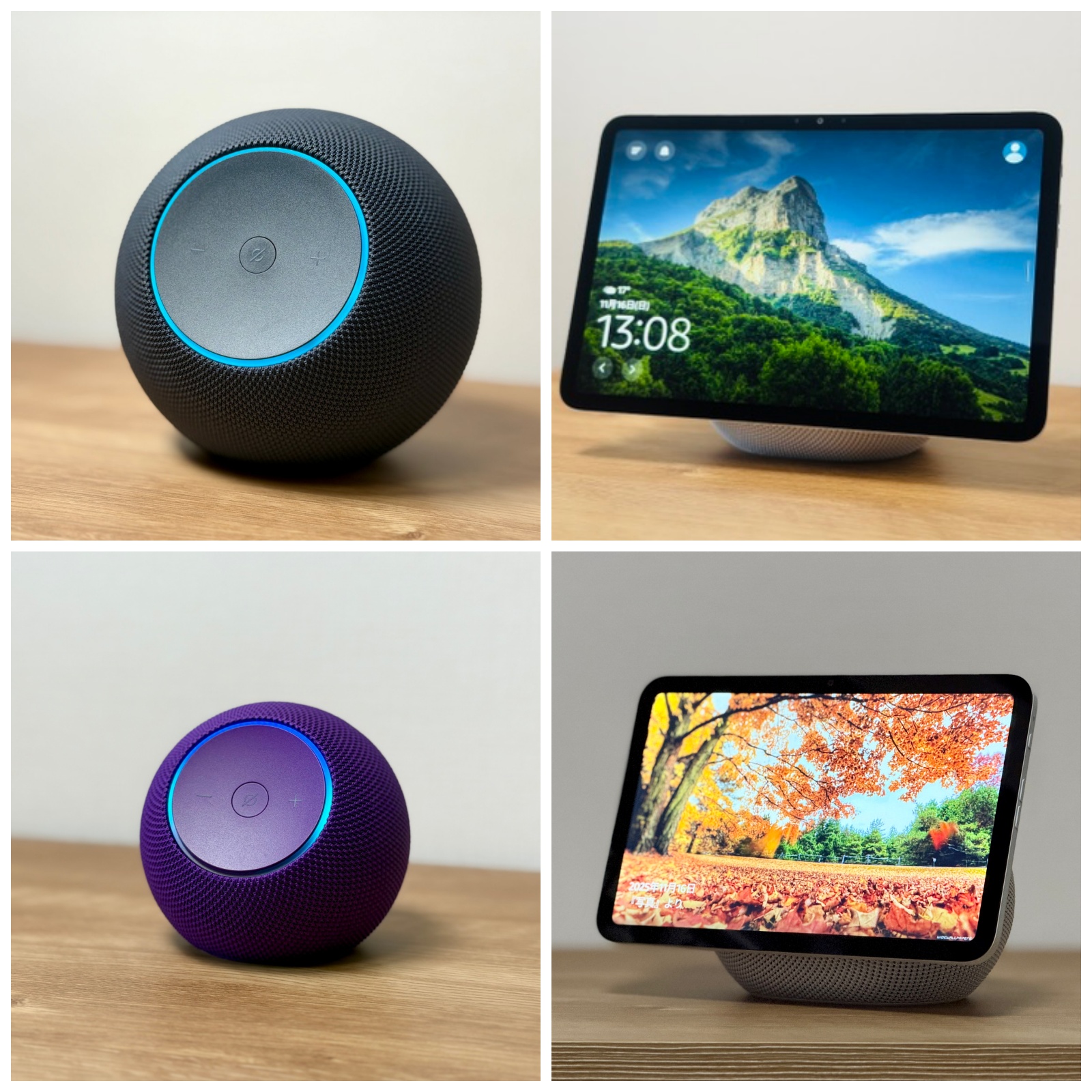
Amazon Echo本体の選び方は、別記事で実機レビューをもとに詳しく整理していますので、合わせてご参考ください。


 ポチップ
ポチップ
 ポチップ
ポチップ
そもそもAlexaとは?Amazon Echoとの違い
まず整理したいのは、「Alexa」と「Amazon Echo」は同じものではないという点です。
Alexaは音声アシスタントの名前で、Amazon EchoはAlexaを呼び出すための代表的な端末です。スマホでAlexaアプリを使うこともできますし、Fire TV Cubeや対応イヤホン、対応家電からAlexaを使うこともあります。
Alexaは、Amazonが提供する音声アシスタントです。スマートフォンのAlexaアプリ、Amazon Echo、Echo Show、Fire TV Cube、一部のイヤホンや家電などで利用できます。
一方でAmazon Echoは、Alexaを使うための代表的なデバイスです。つまり、Alexaは「声で操作するための頭脳」、Amazon Echoは「Alexaを呼び出すスピーカーや画面付き端末」と考えるとわかりやすいです。
| 項目 | 意味 | 例 |
|---|---|---|
| Alexa | 音声アシスタント | 天気確認、音楽再生、家電操作、予定管理などを実行 |
| Amazon Echo | Alexaを使うための端末 | Echo Pop、Echo Dot、Echo Studioなど |
| Echo Show | 画面付きのEcho端末 | 動画、写真、レシピ、カメラ映像、ビデオ通話なども表示 |
| Alexaアプリ | Alexaの設定・管理アプリ | デバイス追加、定型アクション、スキル、買い物リスト管理など |
Echoシリーズには、大きく分けて「スピーカータイプ」と「ディスプレイ付きタイプ」があります。スピーカータイプは、音声操作・音楽再生・家電操作・タイマー・ニュース確認などに向いています。価格を抑えて始めやすく、寝室やデスク、子ども部屋などにも置きやすいのが特徴です。
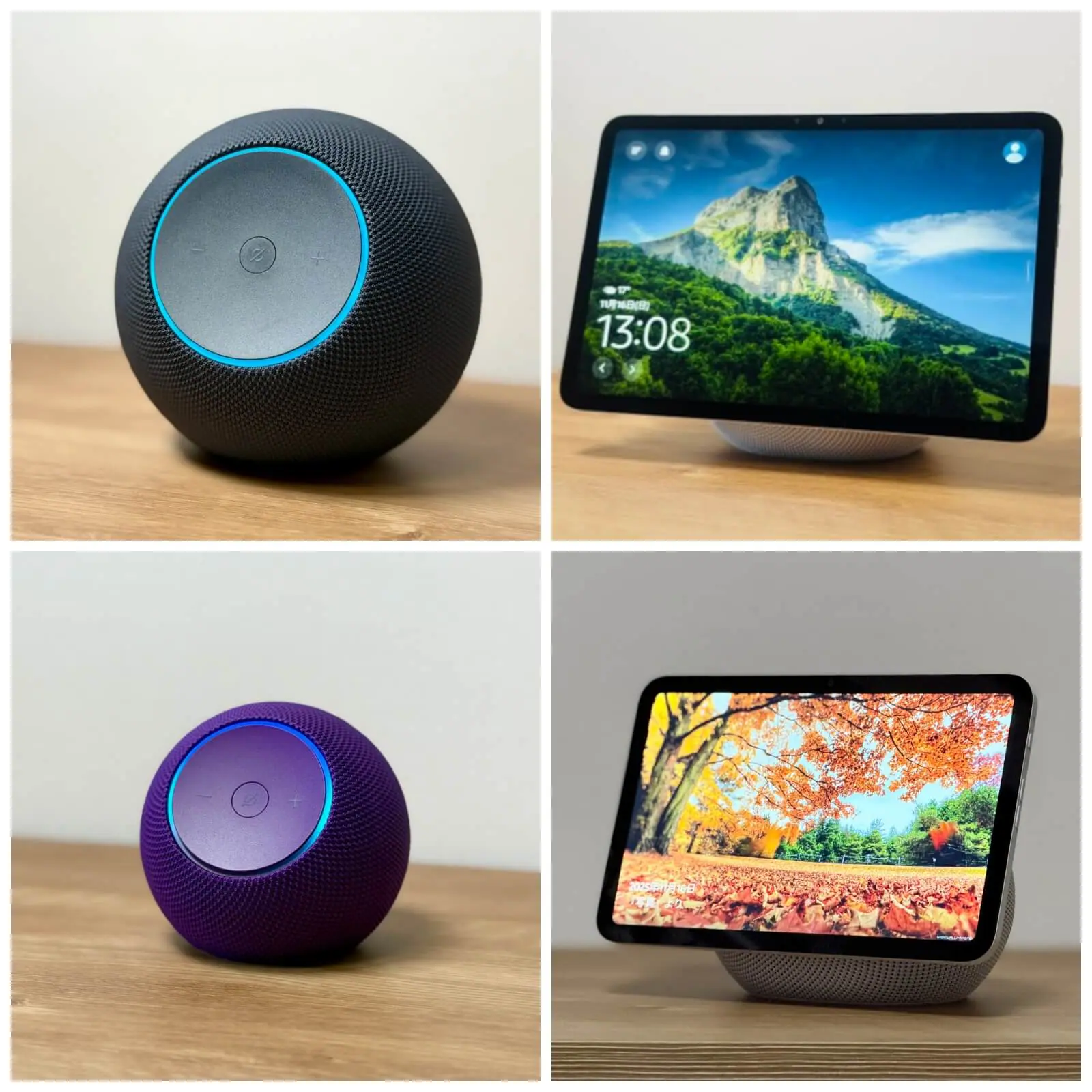
ディスプレイ付きタイプはEcho Showと冠したラインナップが中心で、音声に加えて画面表示が使えます。レシピを見ながら料理する、カレンダーを表示する、見守りカメラを確認する、動画を見る、ビデオ通話をする、といった使い方がしやすくなります。
Alexaでできることは共通している部分が多いものの、「画面で確認できるかどうか」で体験はかなり変わります。
| タイプ | 得意なこと | 向いている場所 |
|---|---|---|
| スピーカータイプ | 音楽、天気、タイマー、家電操作、定型アクション | 寝室、デスク、リビング、子ども部屋 |
| ディスプレイ付きタイプ | 動画、写真、レシピ、カメラ確認、ビデオ通話、予定表示 | キッチン、リビング、玄関付近、ワークスペース |
| Fire TV系 | 動画検索、再生操作、テレビ周りの音声操作 | テレビ周り、ホームシアター環境 |
実際の使い方としては、Echo端末を買って電源を入れ、AlexaアプリからWi-FiやAmazonアカウントに紐づけるところから始まります。Alexaアプリ側では、呼びかける言葉であるウェイクワード、ニュースの配信元、アラーム音、通話・メッセージ、家族の連絡先、スマートホーム機器などを管理します。
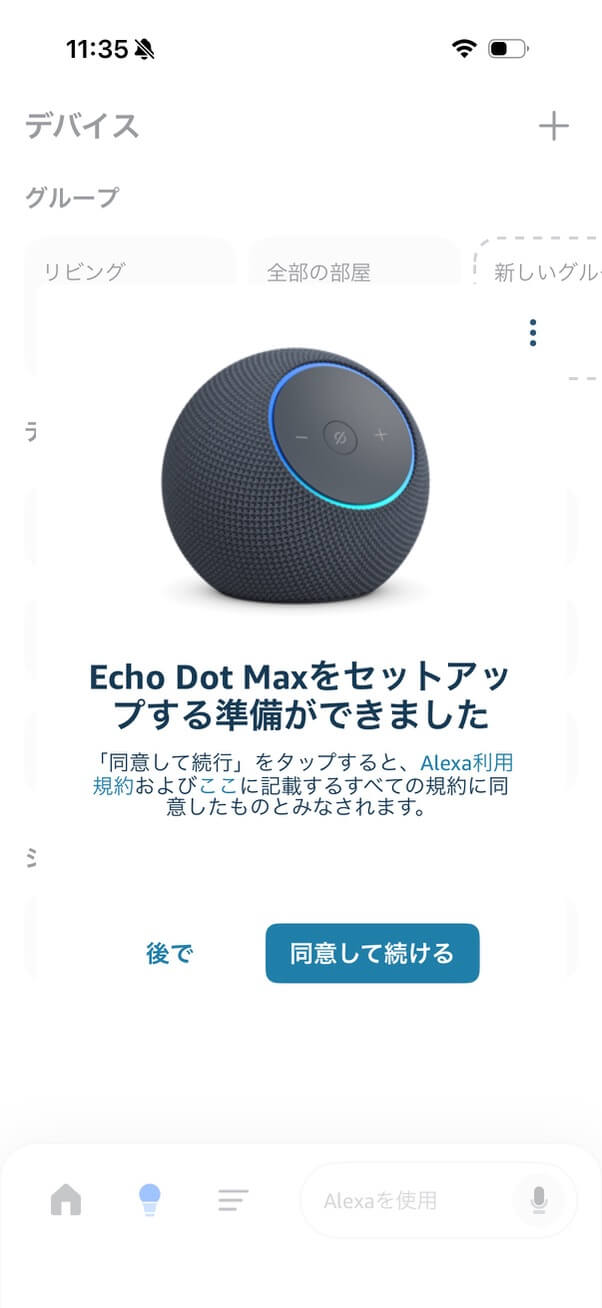

Alexaアプリは設定項目が多いため、最初から全部を覚える必要はありません。まずは「Wi-Fi設定」「デバイス名」「ウェイクワード」「フラッシュニュース」「コミュニケーション設定」あたりを確認しておくと、後から使える機能が増えたときにも迷いにくくなります。
- 家族が呼びやすいウェイクワードになっているか
- Echoの設置場所とデバイス名が一致しているか
- ニュース・天気・アラーム音が生活に合っているか
- 通話や呼びかけを使う端末だけ有効化しているか
- スマートホーム機器の名前が短く、声で言いやすいか
Echoシリーズの設定を見直したい場合は、Alexaアプリ側の設定をまとめた記事も参考になります。

Alexaでできること一覧
Alexaでできることは多岐にわたります。ここでは、検索意図に合わせて「何ができるか」を大きなカテゴリで整理し、それぞれ音声コマンド例を表でまとめます。
| ジャンル | できること | 代表的な音声コマンド |
|---|---|---|
| 生活情報 | 天気、ニュース、時刻、交通情報、スポーツ結果を確認 | 「アレクサ、今日の天気は?」 |
| 音楽・音声 | 音楽、ラジオ、ポッドキャストを再生 | 「アレクサ、リラックスできる音楽をかけて」 |
| 読書・朗読 | Kindle本の読み上げ、Audibleの再生、ながら読書 | 「アレクサ、Audibleを読んで」 |
| タイマー・アラーム | 複数タイマー、アラーム、リマインダーを設定 | 「アレクサ、10分タイマーをセットして」 |
| 予定・メモ | カレンダー、買い物リスト、ToDo、メモを管理 | 「アレクサ、牛乳を買い物リストに追加して」 |
| スマートホーム | 照明、エアコン、テレビ、ロボット掃除機などを操作 | 「アレクサ、リビングの電気をつけて」 |
| コミュニケーション | 呼びかけ、通話、アナウンスを利用 | 「アレクサ、子ども部屋に呼びかけて」 |
| 画面付き端末 | 動画、写真、レシピ、カメラ映像、ビデオ通話を表示 | 「アレクサ、玄関カメラを見せて」 |
| 買い物 | Amazonの商品検索、注文、配送状況確認 | 「アレクサ、注文した荷物はどこ?」 |
| 定型アクション | 複数の操作を一言でまとめて実行 | 「アレクサ、おはよう」 |
| スキル | 外部サービスやゲーム、学習、生活情報を追加 | 「アレクサ、radikoを開いて」 |
生活情報(天気・ニュース・調べもの)を声で確認する
Alexaの基本は、生活情報を声で確認することです。スマホを開かなくても、朝の支度中や料理中に必要な情報を聞けます。
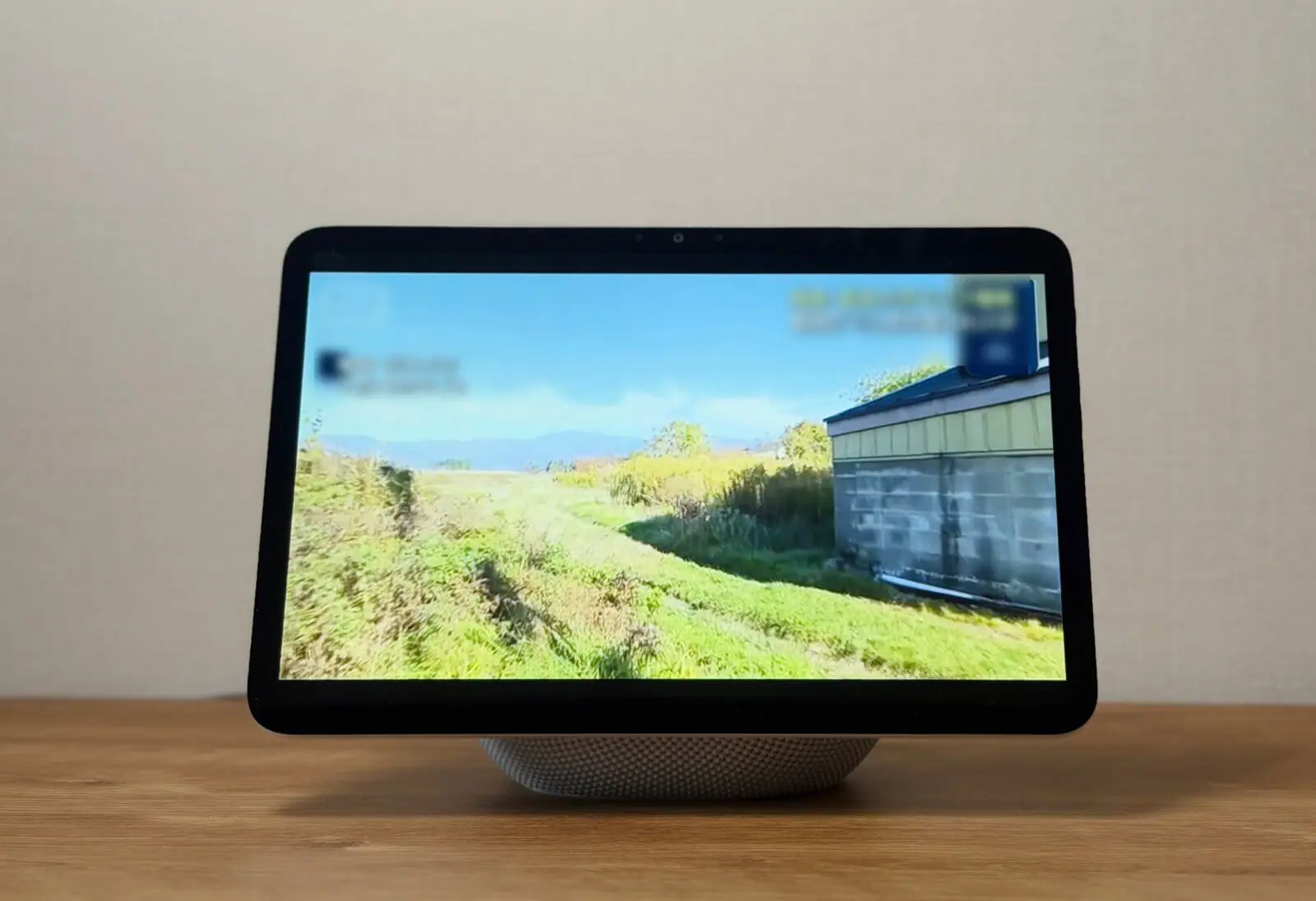
テレビをつけてニュースにチャンネルを回さなくとも、スマホを開いてニュースアプリを開かなくとも、声だけでサッとニュースを確認できるのが便利です。
| やりたいこと | 話しかけ方 | 補足 |
|---|---|---|
| 天気を確認する | 「アレクサ、今日の天気は?」 | 登録住所に合わせた天気を確認できます。 |
| 気温を確認する | 「アレクサ、明日の気温は?」 | 服装やエアコン設定の目安にできます。 |
| ニュースを聞く | 「アレクサ、ニュースを教えて」 | フラッシュニュース設定で好みの配信元に変更できます。 |
| 単位換算をする | 「アレクサ、カップ1杯は何ミリリットル?」 | 料理中に手を止めず確認できます。 |
| 為替を確認する | 「アレクサ、1ドルは何円?」 | ざっくりした換算の確認に便利です。 |
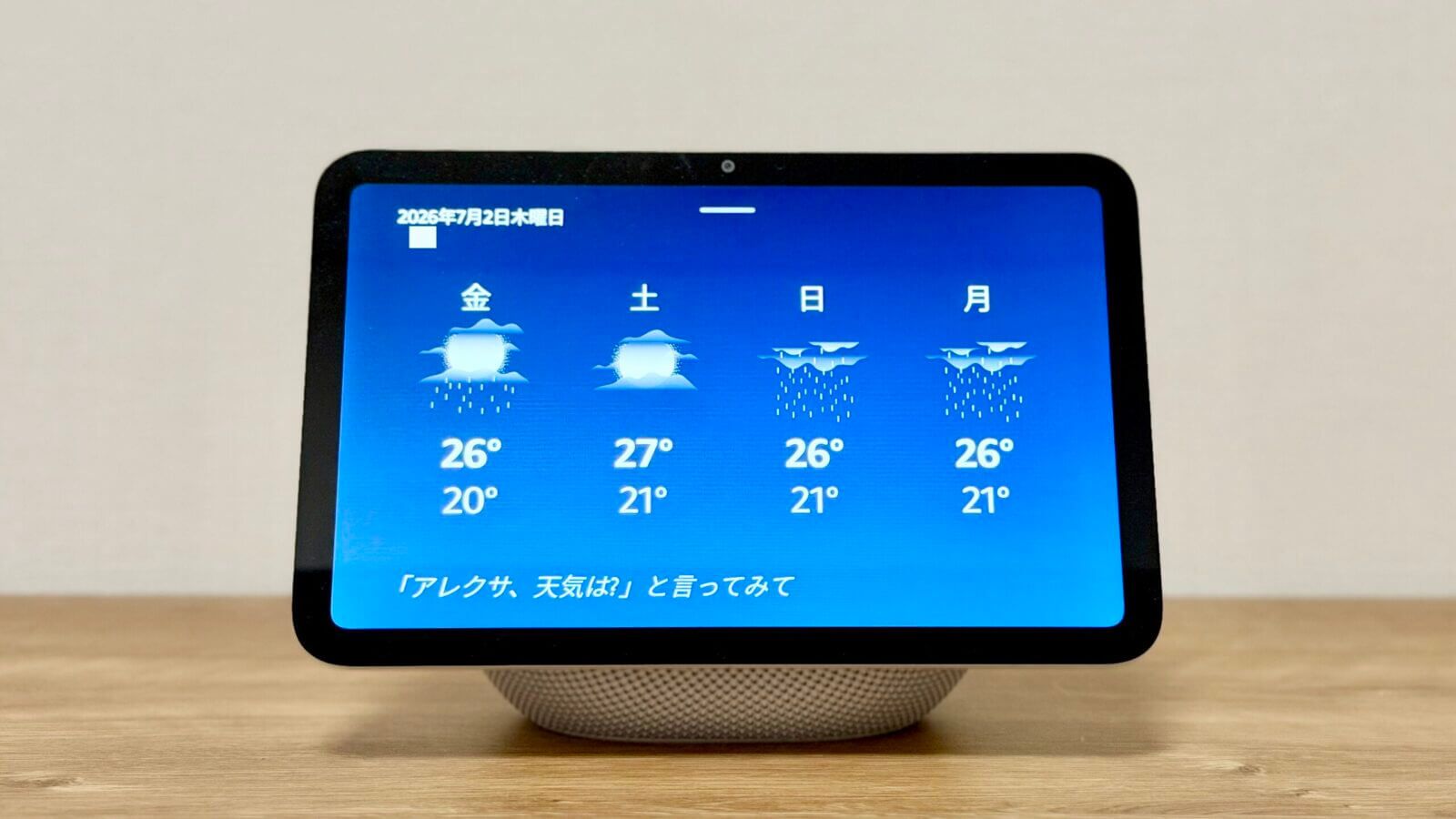
地味に効くのは、「確認のためにスマホを開く回数」を減らせることです。朝の支度中に天気を聞く、キッチンで単位換算をする、洗濯物を干す前に気温や雨の可能性を確認する、といった小さな確認が音声だけで完結します。
Echo Showのような画面付き端末では、ニュース映像や天気の画面表示が加わるため、音声だけでは聞き流してしまう情報も把握しやすくなります。キッチンや洗面所など、手は動かしているけれど目は少し使える場所では、スピーカー型よりも画面付き端末のよさが出やすいです。
また、ニュースはフラッシュニュースの配信元を変えると体験が変わります。最初は標準設定のままでも使えますが、よく見るニュース媒体や天気情報に寄せておくと、「アレクサ、ニュースを教えて」が自分向けの朝の情報セットになります。
音楽・ラジオを再生する
Alexaは音楽再生との相性がよい機能です。Amazon Music、Apple Music、Spotifyなどの対応サービスを設定しておけば、曲名・アーティスト名・ジャンル・気分で再生できます。
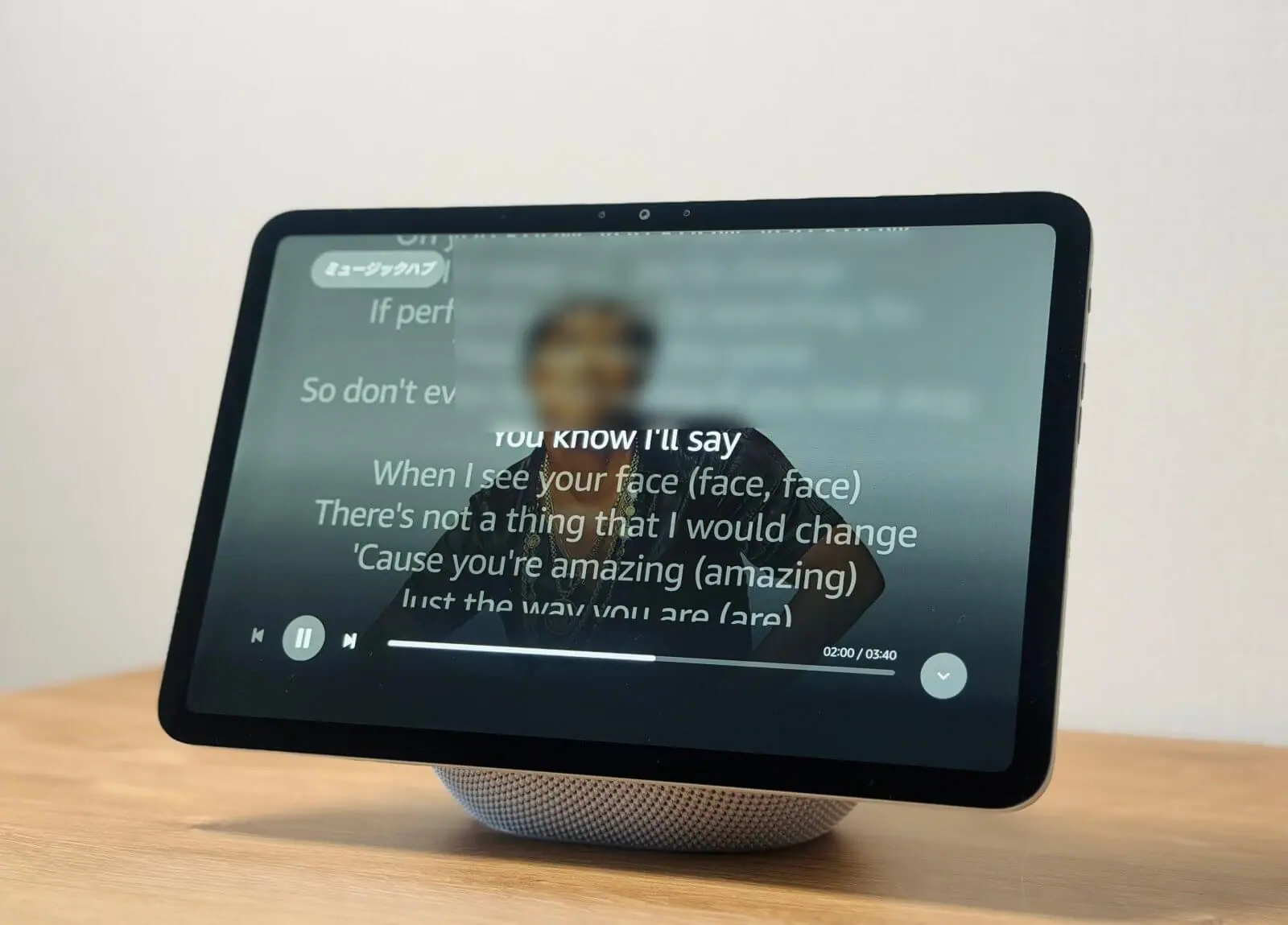
「スピーカータイプ」のEchoでは、同価格帯でもより音質がよく、「ディスプレイタイプ」であれば歌詞つきで楽曲再生できます。
音質面では、スピーカータイプの方がウーファー搭載などが効いて特に低音に深みを感じるものが多いですが、ディスプレイタイプでもEcho Show 11のように重低音用のウーファーとクリアな高音用のツイーターを組み合わせた2ウェイスピーカーシステムを採用したものもあり、その音質は十分です。
| やりたいこと | 話しかけ方 | 補足 |
|---|---|---|
| 音楽を流す | 「アレクサ、音楽をかけて」 | 既定の音楽サービスから再生されます。 |
| 気分で選ぶ | 「アレクサ、朝に合う音楽をかけて」 | 作業用BGMやリラックス用にも使えます。 |
| 年代で選ぶ | 「アレクサ、90年代のJ-POPをかけて」 | ジャンル指定より雰囲気を作りやすいです。 |
| 音量を変える | 「アレクサ、音量を3にして」 | 数字で指定すると家族にも共有しやすいです。 |
| 寝る前に止める | 「アレクサ、30分後に音楽を止めて」 | スリープタイマーとして使えます。 |
それ以外にも複数のEchoを部屋中においてどの部屋にいても同じ楽曲体験のできる「マルチルームミュージック機能」が利用できたり、EchoをFire TVと接続する「ホームシアター機能」で最大5.1chの音響を構築できたりもします。いずれもAlexaの機能を活用したより良い音楽体験ができ、この用途であれば「スピーカータイプ」を選ぶと良いでしょう。
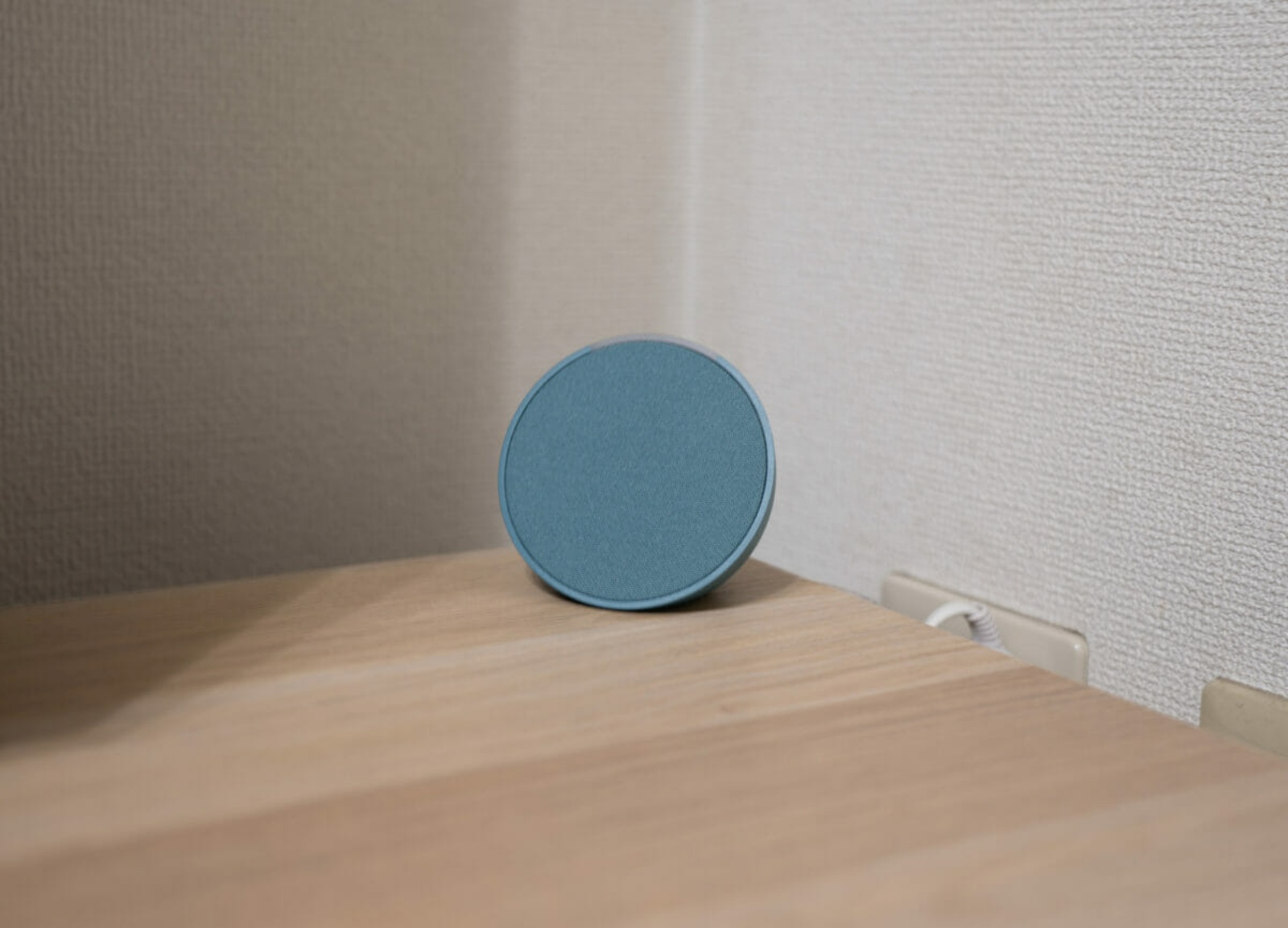
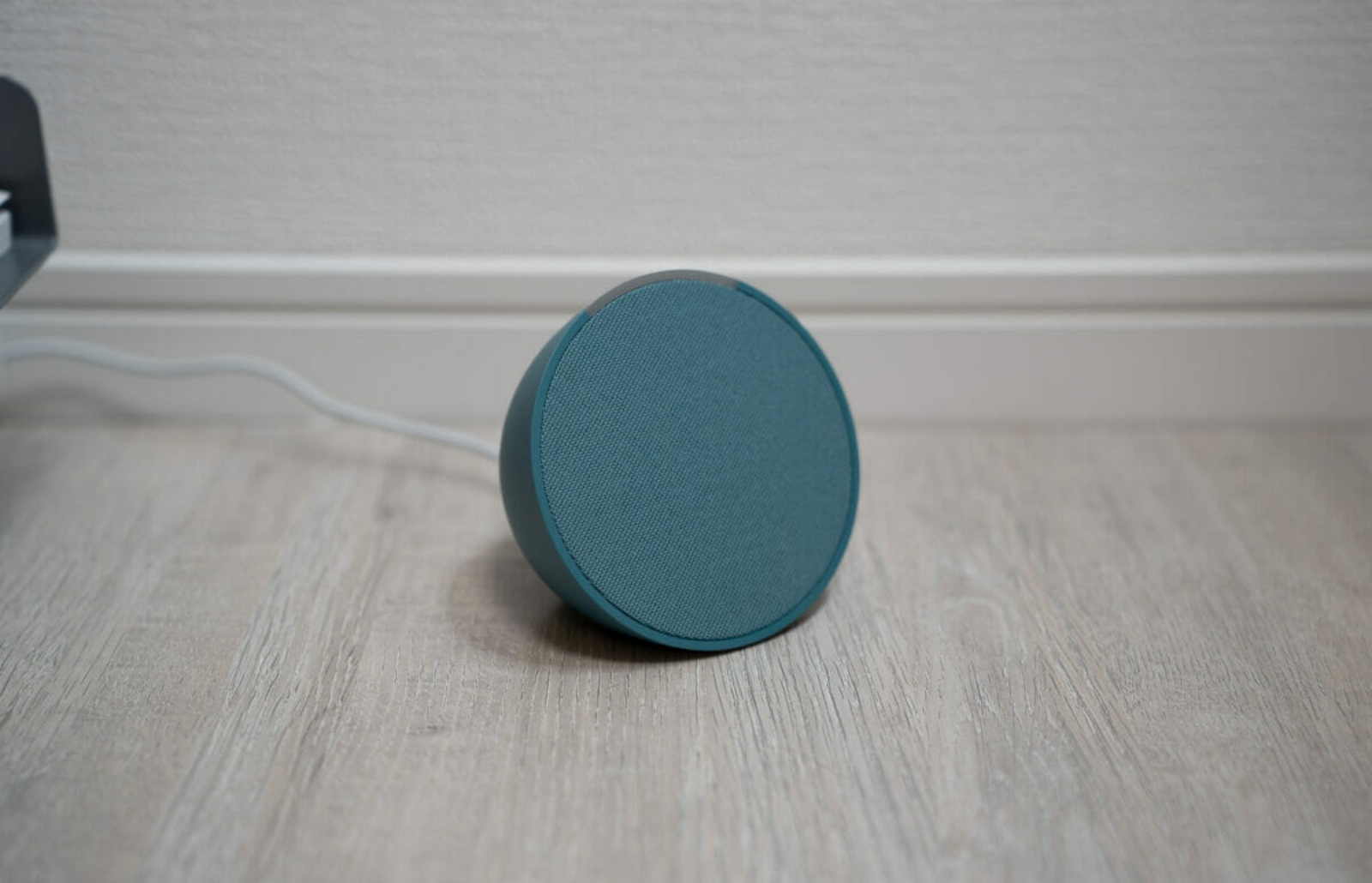
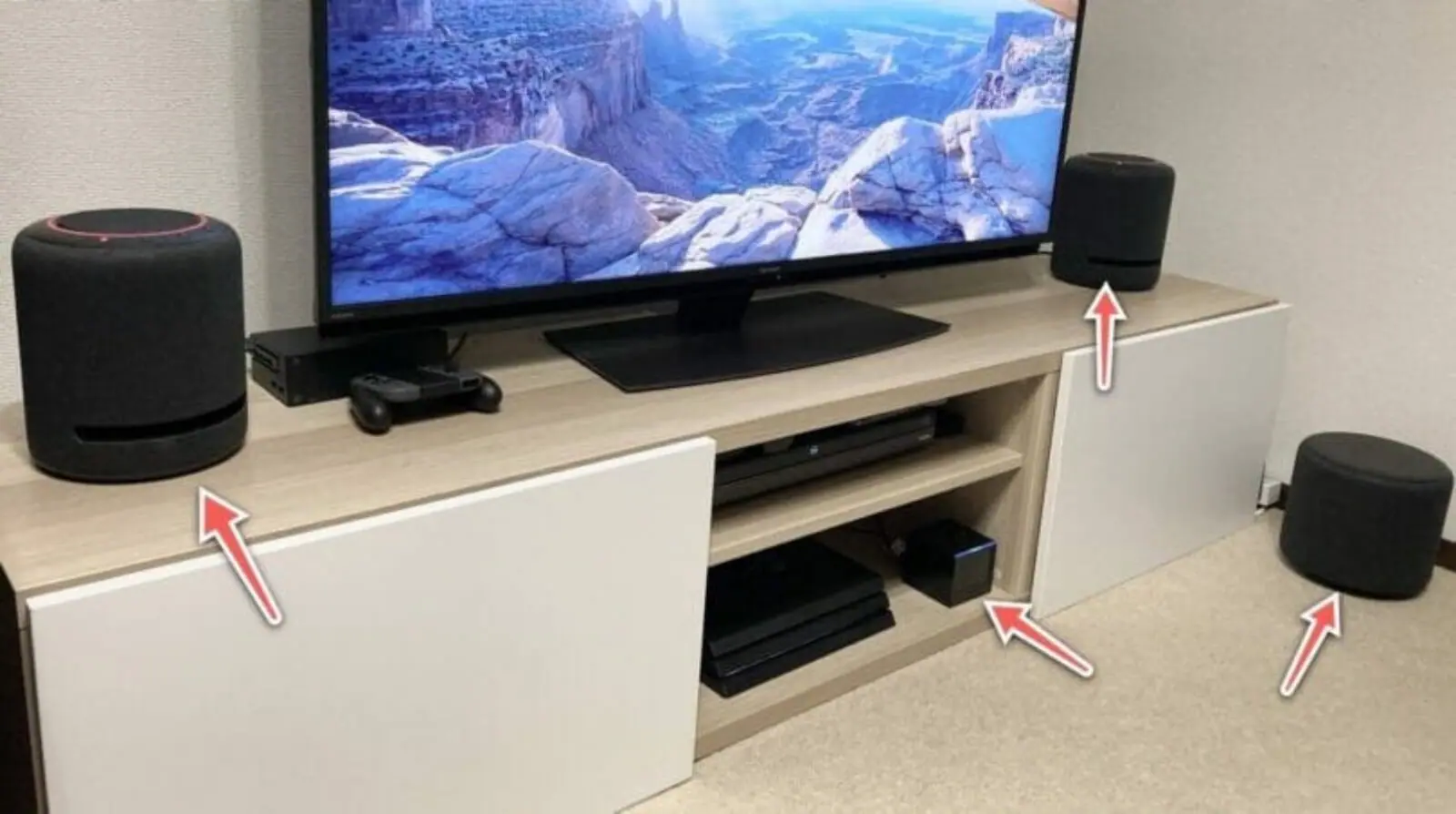
音楽再生は、Alexaを使い続ける理由になりやすい機能です。スマホでアプリを開いて曲を探すよりも、「朝に合う音楽」「集中できる音楽」「子ども向けの曲」のように雰囲気で頼めるため、家事や作業の流れを止めにくくなります。
音質を重視するなら、Echo Dot MaxやEcho Studioのようなスピーカー型、動画や歌詞表示も使いたいならEcho Show 11という選び分けになります。Echo Showでは対応楽曲の歌詞表示ができるため、作業BGMだけでなく、家族で軽く歌うような使い方にも向いています。
音楽サービスの使い分けやマルチルームミュージック、ホームシアター活用は関連記事で詳しく解説しています。


読書・朗読機能を使う
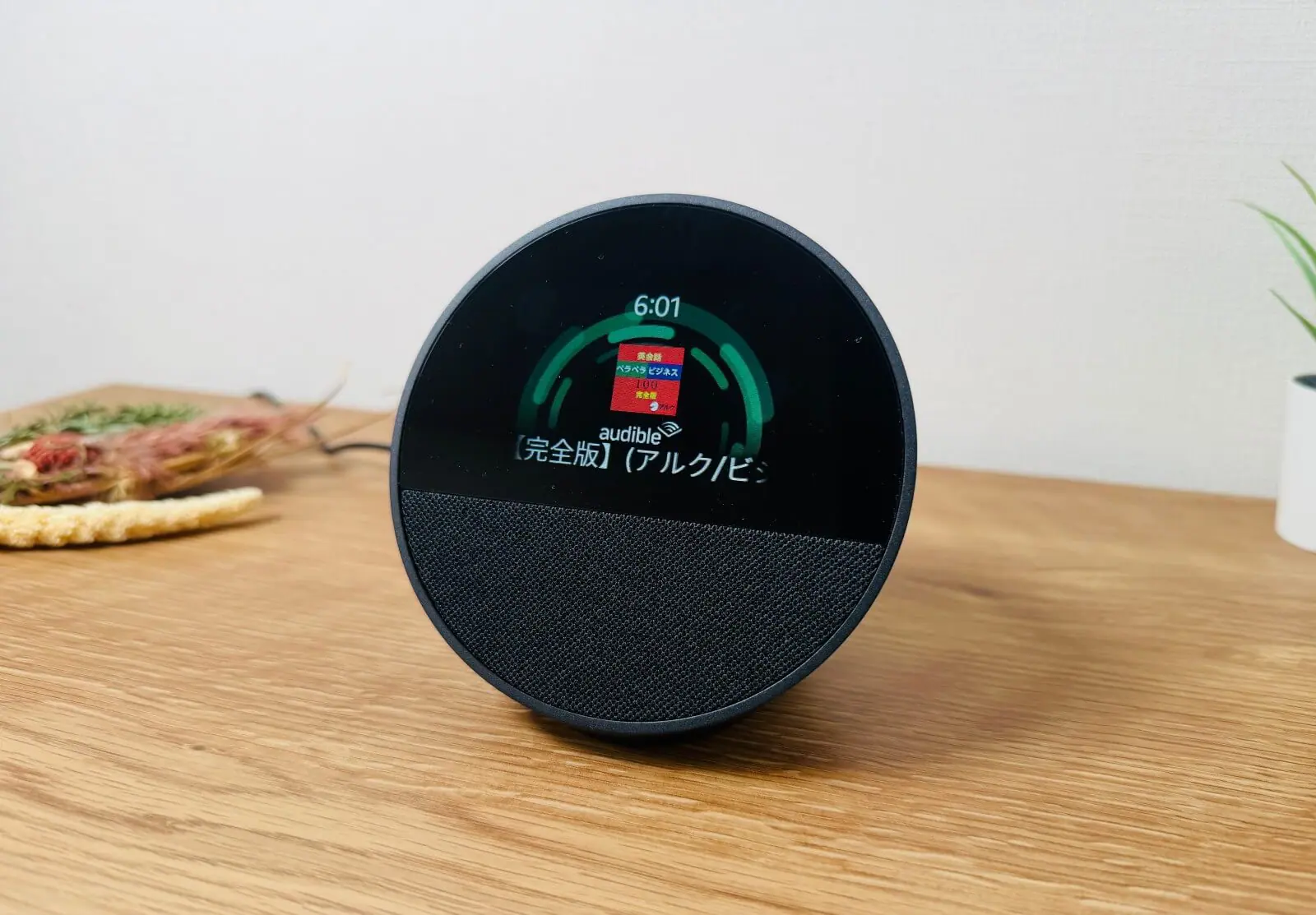
Alexaは音楽だけでなく、本の読み上げにも使えます。主な使い方は「Kindle本の読み上げ」と「Audibleの再生」の2パターンです。
目で読む時間が取りにくい人でも、家事中や移動前の支度中、寝る前の数分を読書時間に変えられます。
Kindle本の読み上げは、対応するKindle本をAlexaに読んでもらう使い方です。人間のナレーターによる朗読ではないため、作品によっては読み上げの自然さに差がありますが、ビジネス書や実用書の内容をざっくり把握したいときには便利です。
一方、Audibleはプロのナレーターや声優による朗読コンテンツを再生するサービスです。小説やエッセイをしっかり楽しみたい場合は、Kindle読み上げよりAudibleの方が聴きやすいケースが多いです。Alexaに話しかけるだけで再生・一時停止・巻き戻しができるため、手が離せない時間にも使いやすくなります。
| やりたいこと | 話しかけ方 | 補足 |
|---|---|---|
| Kindle本を読んでもらう | 「アレクサ、Kindle本を読んで」 | 対応するKindle本を読み上げます。 |
| Audibleを再生する | 「アレクサ、Audibleを読んで」 | Audibleライブラリの本を再生できます。 |
| 再生を止める | 「アレクサ、止めて」 | 料理中や就寝前でも声で操作できます。 |
| 少し戻る | 「アレクサ、30秒戻して」 | 聞き逃した箇所に戻りたいときに便利です。 |
| 寝る前に止める | 「アレクサ、30分後に止めて」 | 寝落ち対策として使えます。 |
読書・朗読機能は、Echo単体でも使えますが、Echo Showなら再生中の情報を画面で確認しやすくなります。とはいえ、読書用途で重要なのは画面よりも「耳で聴き続けやすい設置場所」です。
寝室、キッチン、デスク横など、毎日一定時間いる場所に置くと習慣化しやすくなります。

タイマー・アラーム・リマインダーを設定する
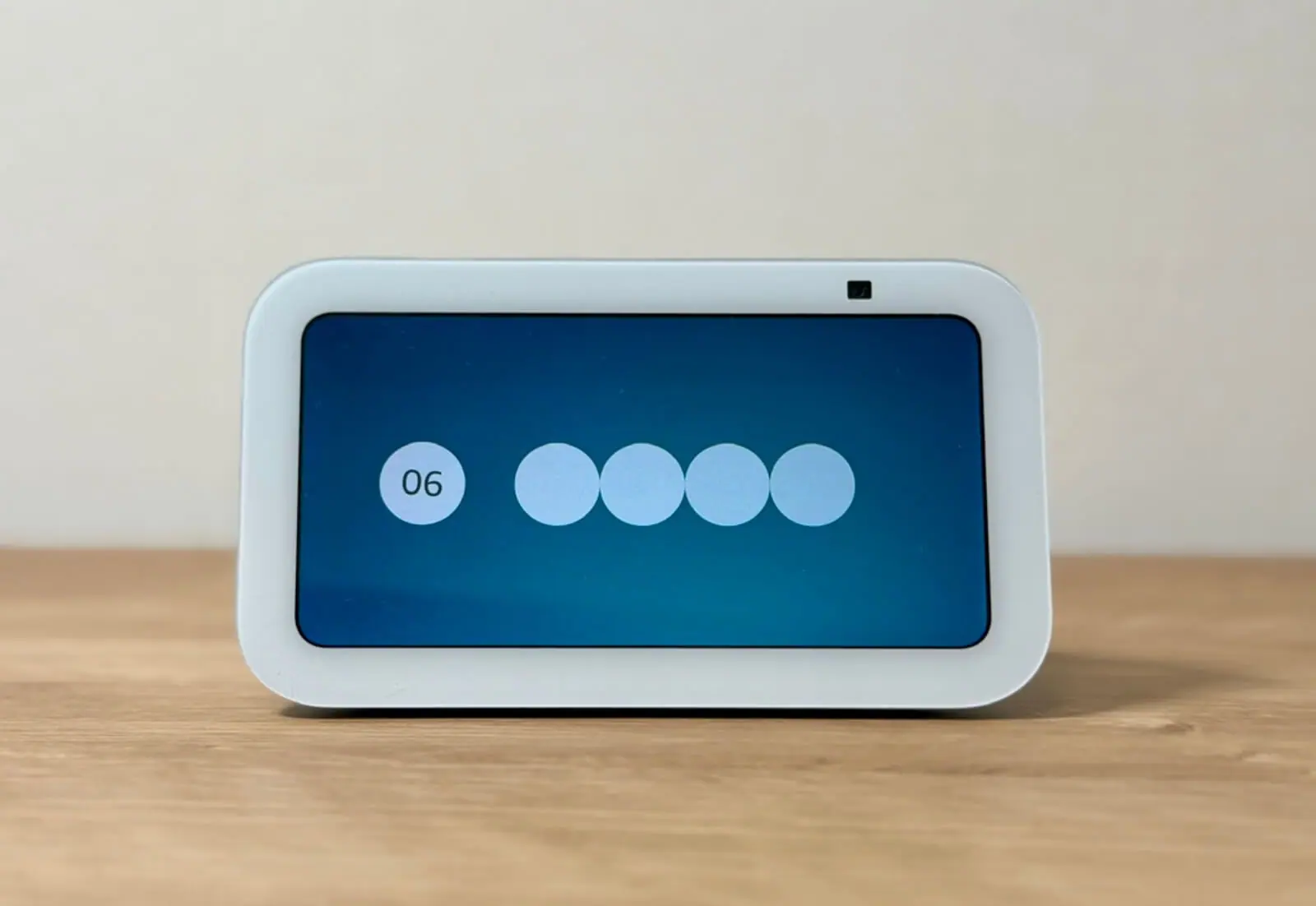
料理中、洗濯中、子どもの支度時間など、手がふさがっている場面ではタイマー機能が特に便利です。Alexaは複数のタイマーを同時にセットでき、名前を付けることもできます。
タイマーやアラームは、Alexaの中でも使用頻度が高い基本機能です。特に料理中は手が濡れていたり、スマホを触りにくかったりするため、声だけで開始・確認・停止できるメリットが大きくなります。
| やりたいこと | 話しかけ方 | 補足 |
|---|---|---|
| タイマーをセットする | 「アレクサ、5分タイマーをセットして」 | 料理や休憩時間の管理に便利です。 |
| 名前付きタイマーを使う | 「アレクサ、パスタのタイマーを8分でセットして」 | 複数タイマーを同時に使うときに混乱しにくくなります。 |
| 残り時間を確認する | 「アレクサ、タイマーはあと何分?」 | スマホを見ずに確認できます。 |
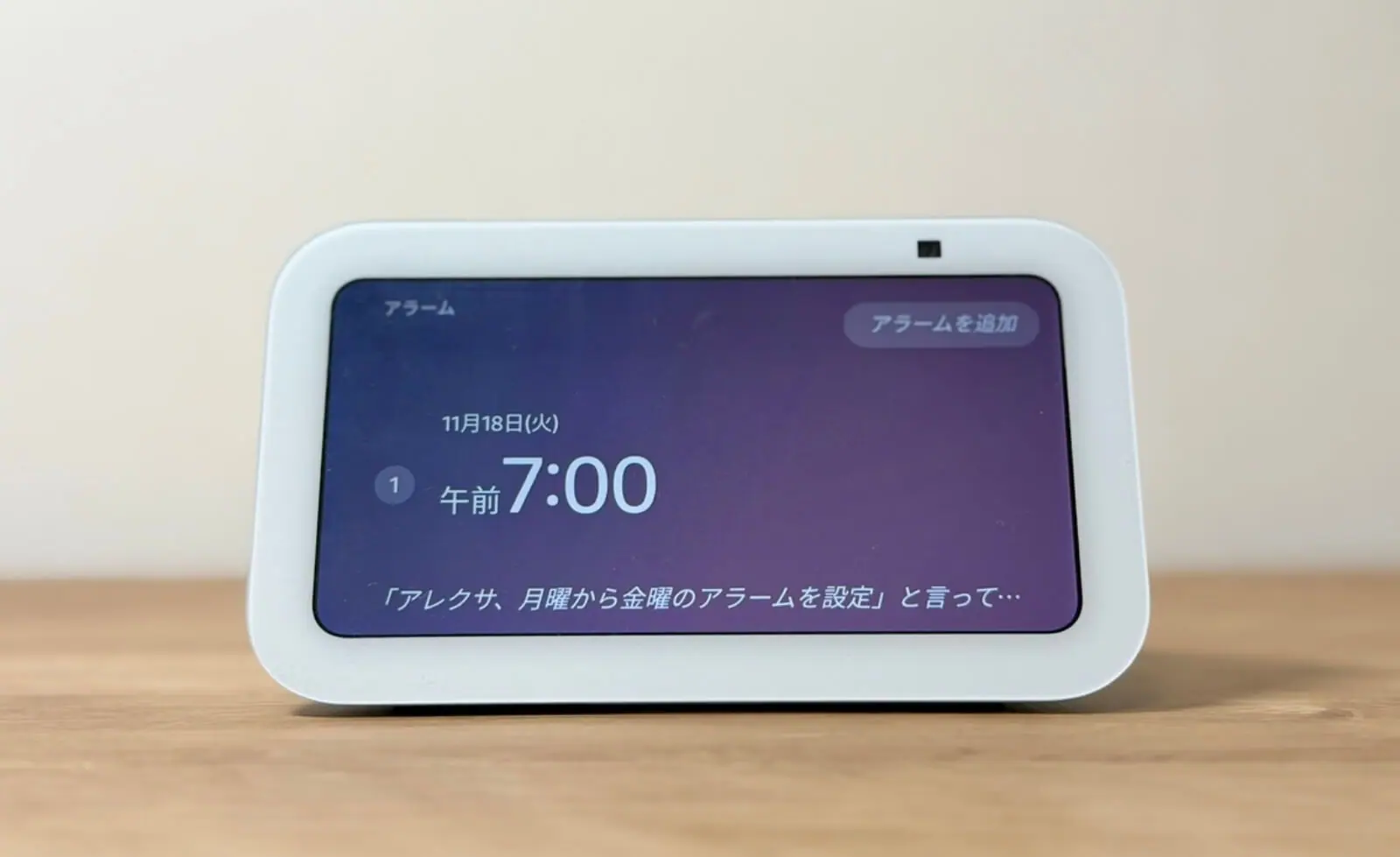
| アラームを設定する | 「アレクサ、平日の朝7時にアラームをセットして」 | 曜日指定もできます。 |
| リマインダーを設定する | 「アレクサ、明日の9時にゴミ出しをリマインドして」 | 忘れがちな家事と相性がよいです。 |
名前付きタイマーは、使い始めると戻れない機能の一つです。パスタ、味噌汁、洗濯、子どもの支度など、複数の時間を同時に管理するときに「何のタイマーだったか」をAlexaが区別してくれます。
リマインダーは、時間で通知するだけでなく、家事や生活の抜け漏れ防止に使えます。たとえば「明日の朝、保育園の持ち物を確認して」「20時に洗濯物を乾燥機から出すのをリマインドして」のように、スマホの通知より自然な言葉で登録できます。
アラームは曜日指定、音楽アラーム、定型アクションとの組み合わせが便利です。朝のアラーム後に照明をつける、天気を読み上げる、ニュースを流す、といった流れを作ると、単なる目覚ましではなく朝のルーティンになります。
買い物リスト・ToDo・予定を管理する
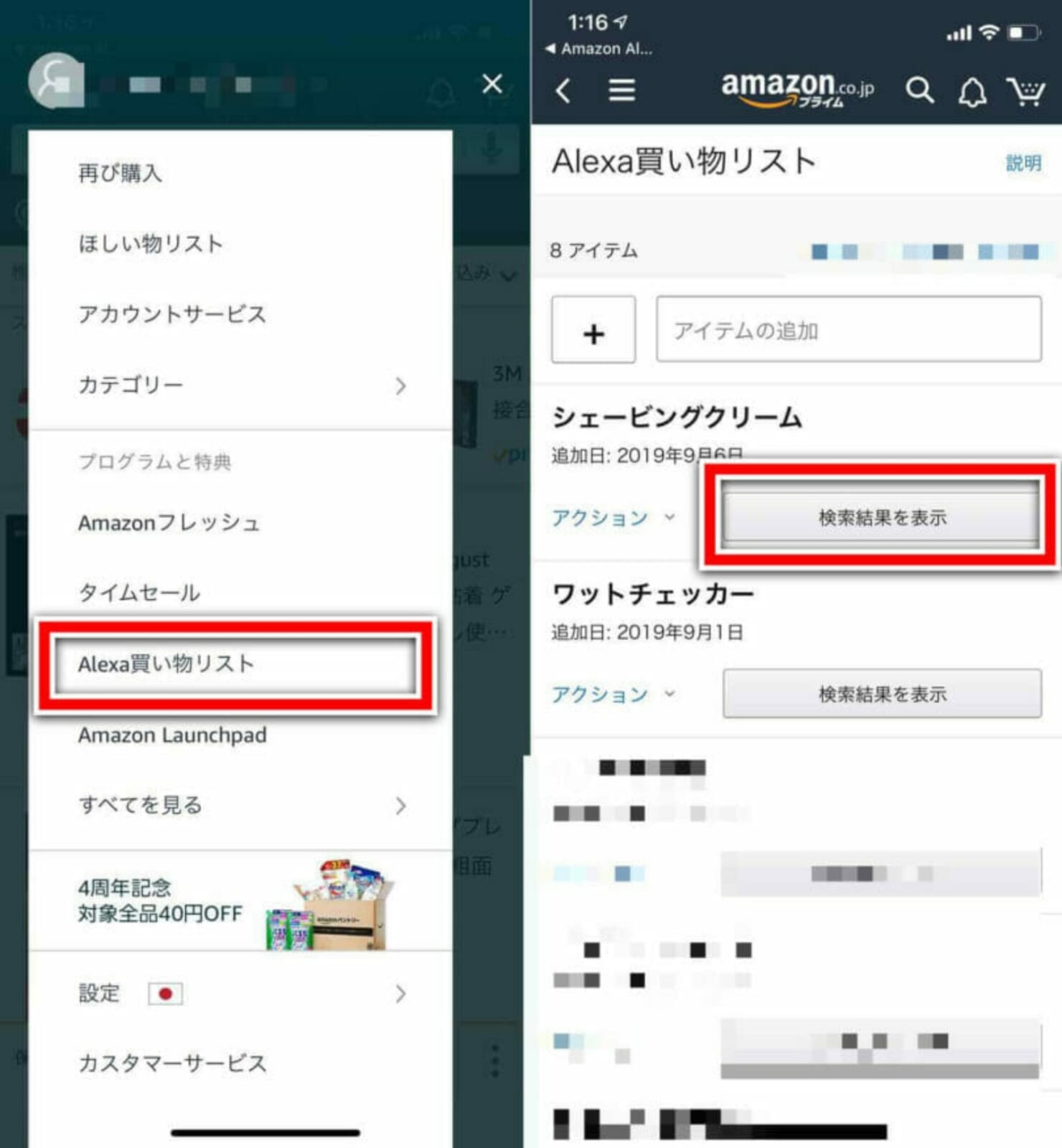
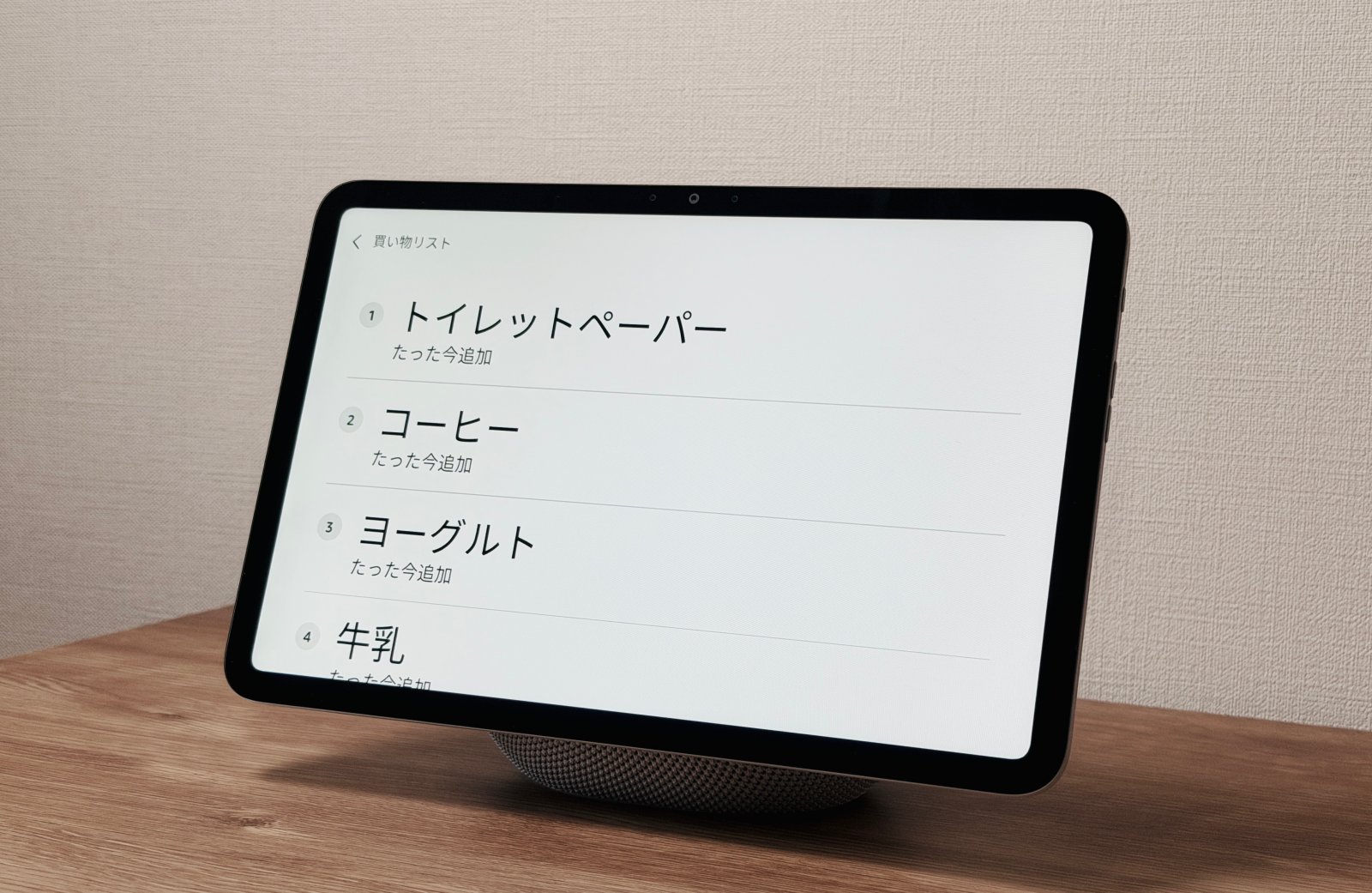
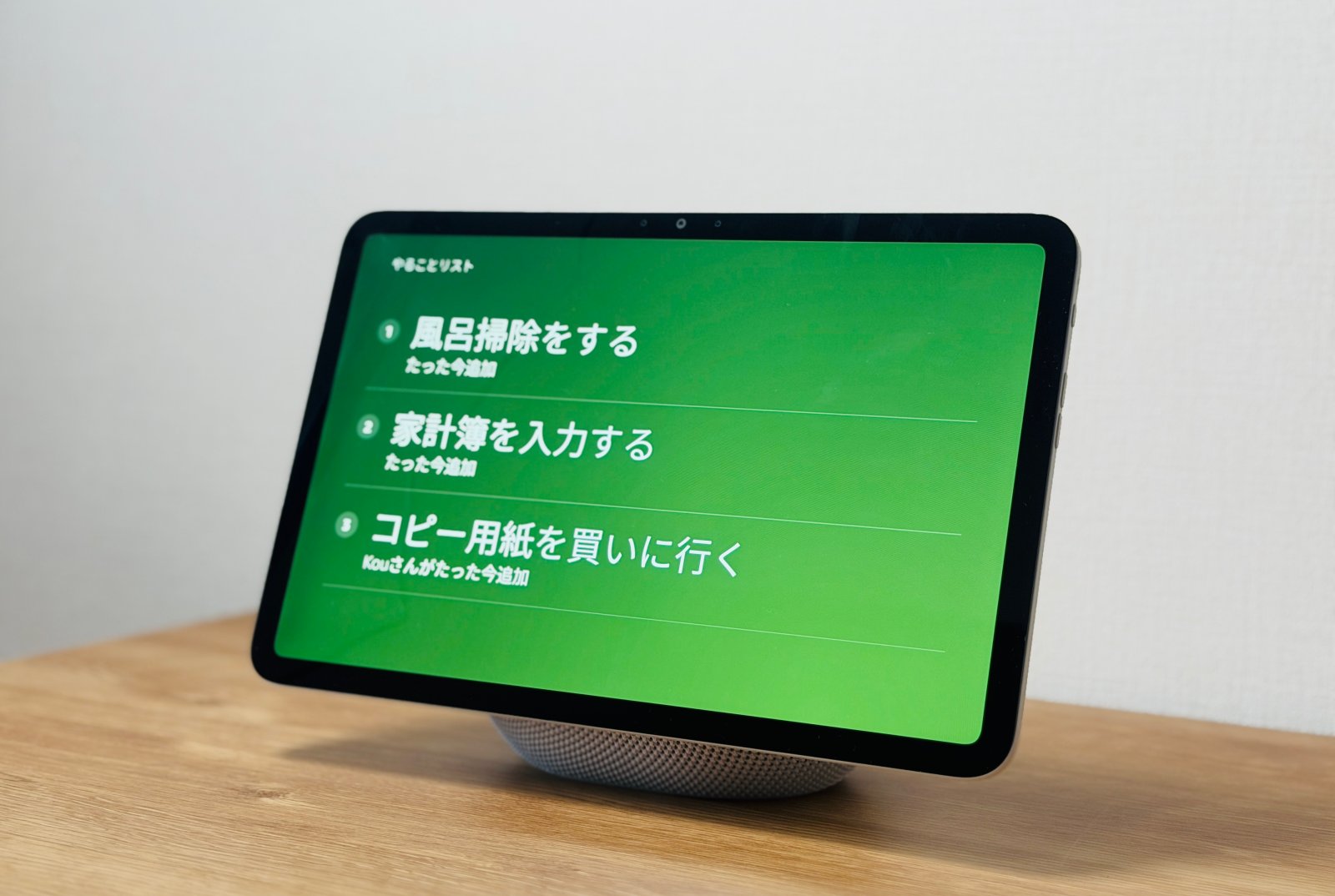
スケジュール・タスク機能は、Alexaを「その場で思いついたことを預ける場所」として使えるのが強みです。紙のメモやスマホアプリを開く前に、声だけで買い物リスト・ToDo・予定を登録できます。
思いついた瞬間に声で登録できるのもAlexaの強みです。冷蔵庫を見ながら、料理しながら、掃除しながら、買い足すものやタスクを登録できます。
| やりたいこと | 話しかけ方 | 補足 |
|---|---|---|
| 買い物リストに追加する | 「アレクサ、牛乳を買い物リストに追加して」 | 外出先ではAlexaアプリで確認できます。 |
| 買い物リストを確認する | 「アレクサ、買い物リストを読み上げて」 | 家族で共有する買い物メモとして使えます。 |
| 予定を確認する | 「アレクサ、明日の予定は?」 | カレンダー連携後に使いやすくなります。 |
| 予定を追加する | 「アレクサ、土曜日の10時に歯医者を予定に入れて」 | 声で予定を登録できます。 |
| ToDoを追加する | 「アレクサ、やることリストに電池交換を追加して」 | 思いついた瞬間に記録できます。 |
買い物リストは、Alexaの中でも家族利用に向いています。冷蔵庫を開けた瞬間に「卵を追加して」と言えるので、あとでメモしようとして忘れることが減ります。外出先ではAlexaアプリでリストを確認できるため、家で声で追加し、スーパーでスマホで見るという流れが作れます。
スケジュール連携では、カレンダーの予定を声で確認できるのが便利です。朝に「今日の予定は?」と聞けば、その日の会議や用事を把握できます。Echo Showなら画面で予定を見られるため、家族の共有端末としてキッチンやリビングに置く使い方とも相性がよいです。
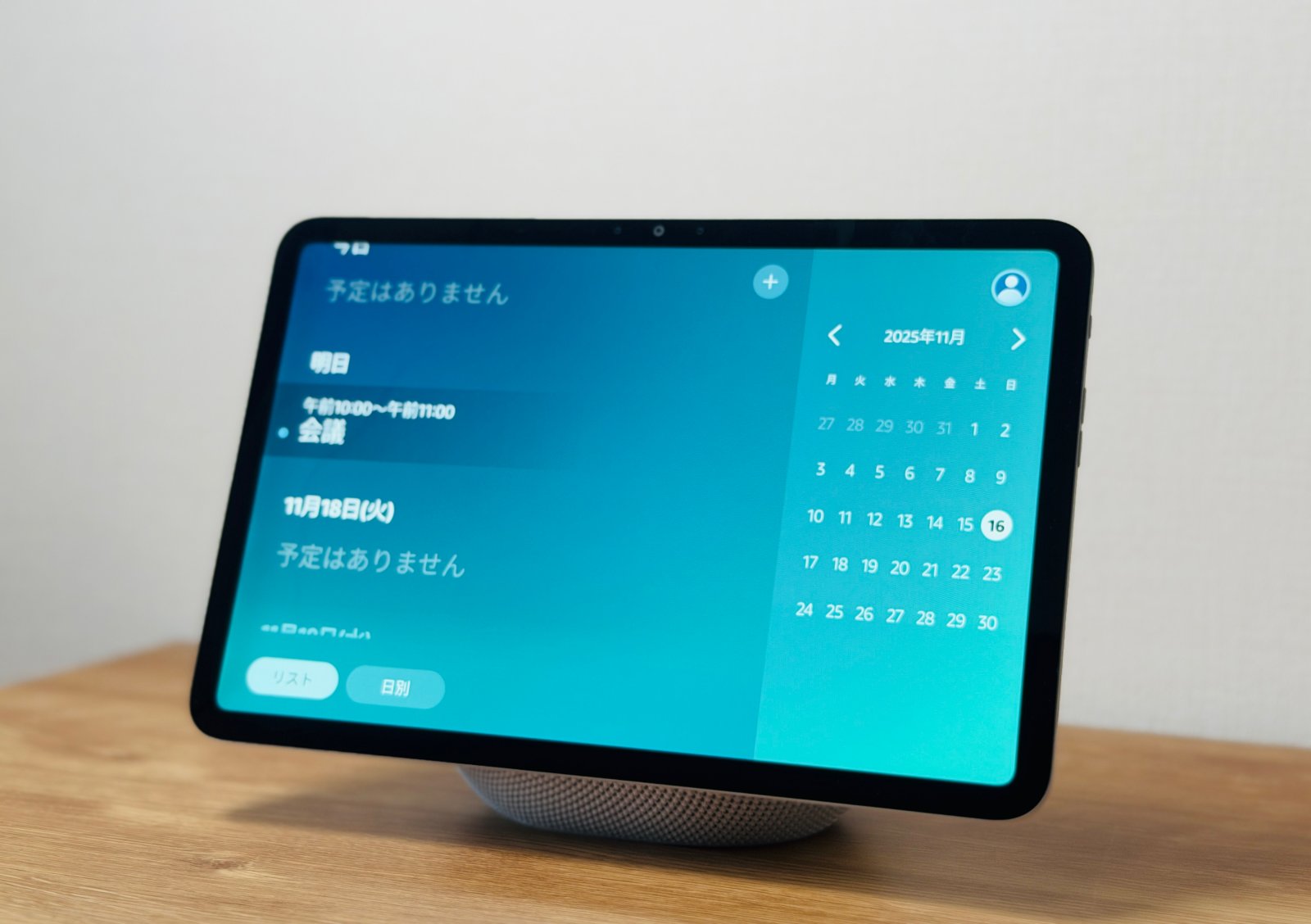
以下のスケジュール活用記事では、買い物リスト、カレンダー、定型アクション、PCブラウザ版の活用まで紹介しています。Alexaは声で登録するだけでなく、登録した情報をスマホやPCで確認できる点まで含めて使うと、単なる音声メモ以上の実用性が出ます。
買い物やスケジュール管理は、専用記事で設定手順まで紹介しています。


スマートホーム家電を音声操作する
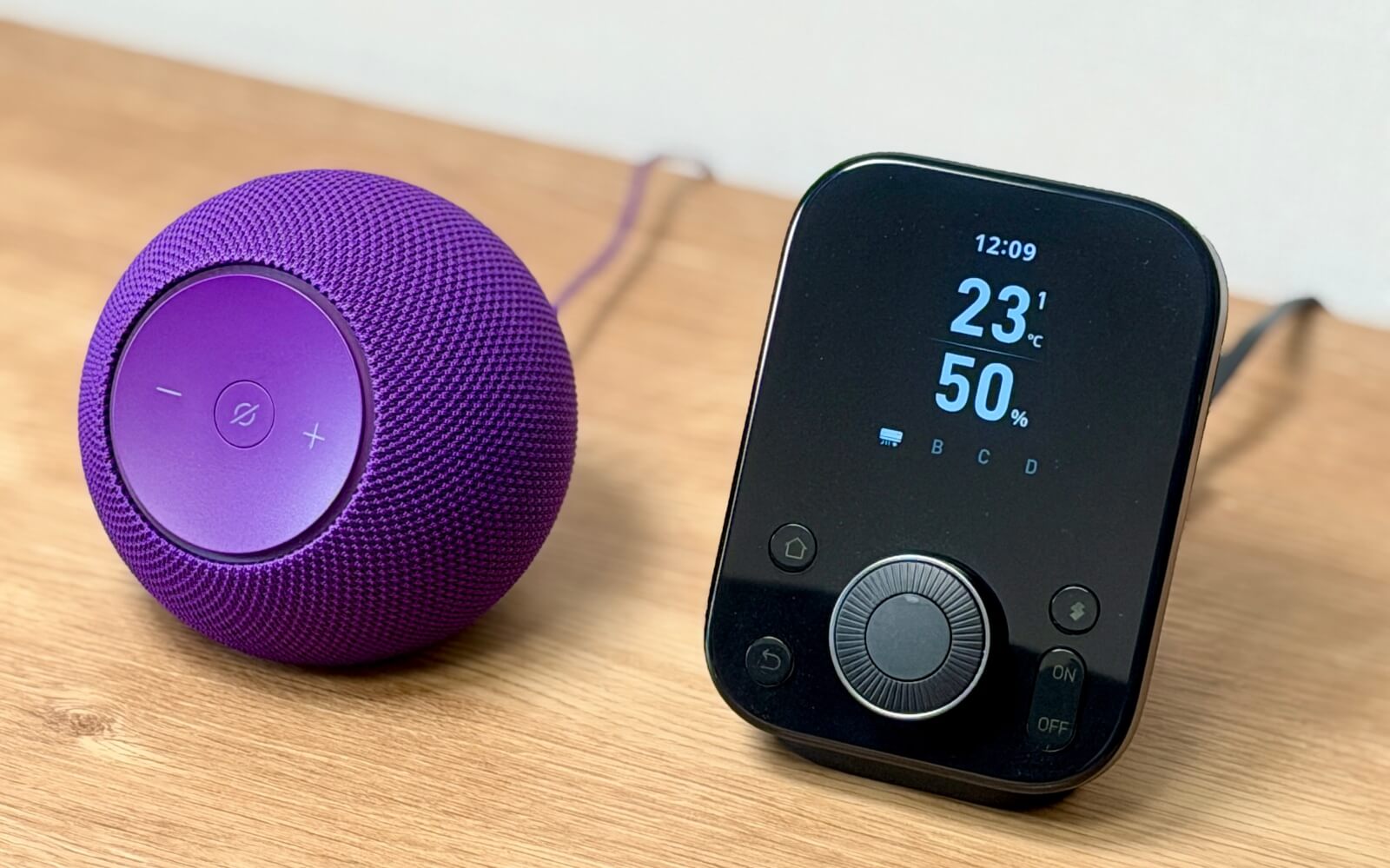
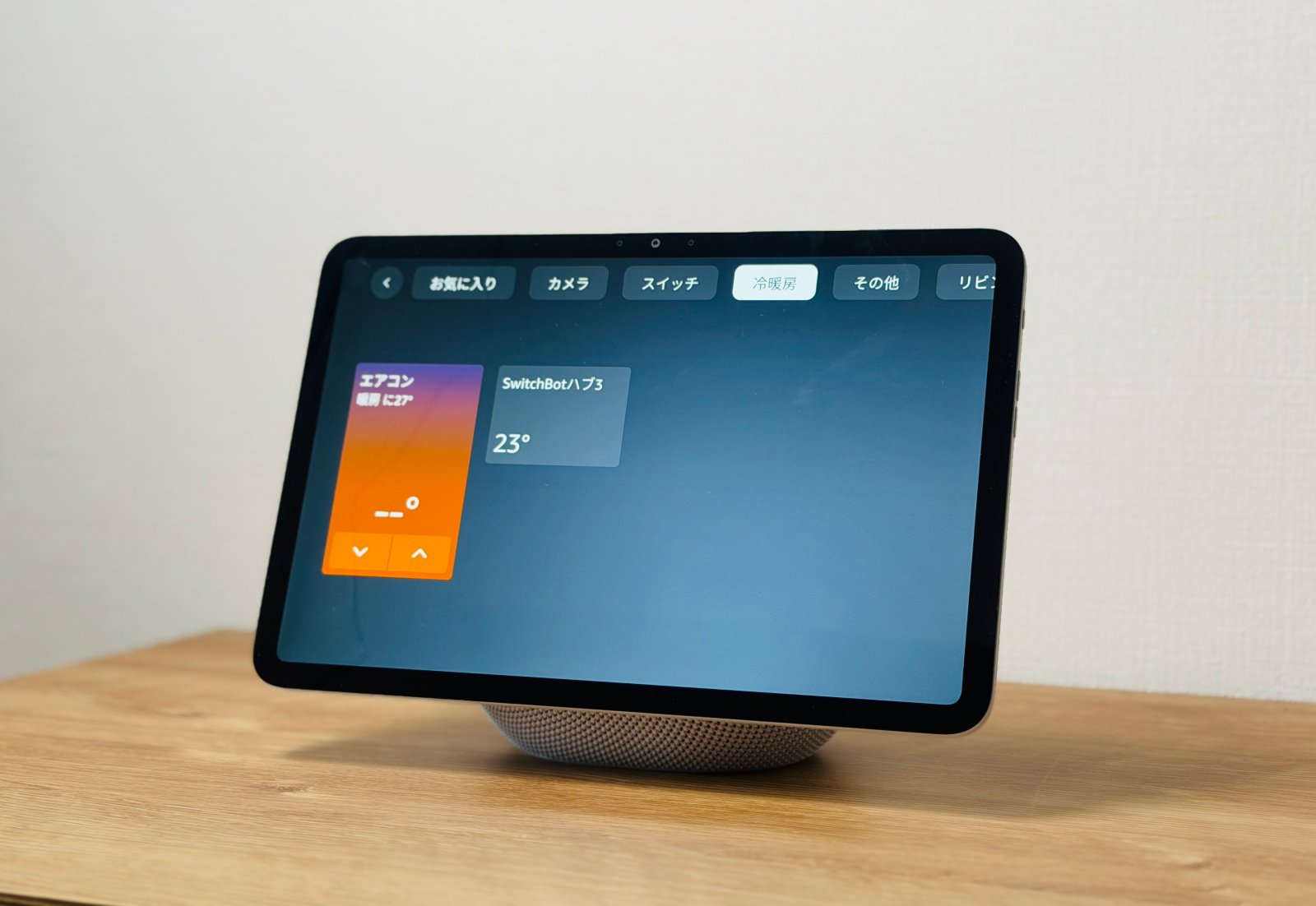
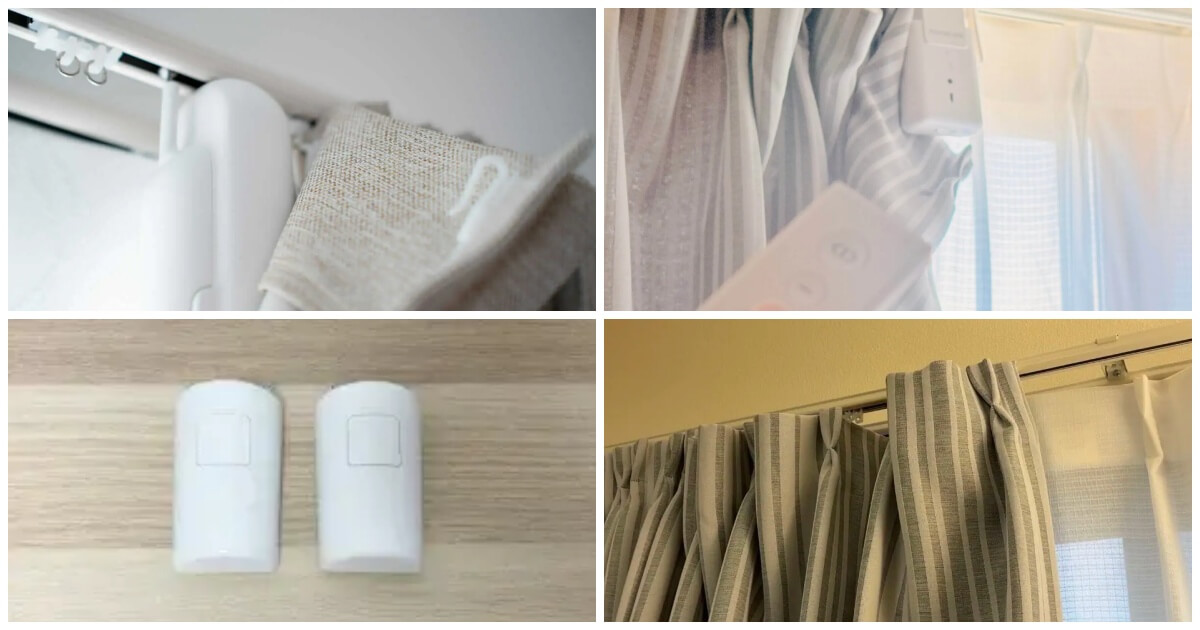
Alexaの真価が出やすいのがスマートホーム連携です。対応する照明、エアコン、テレビ、ロボット掃除機、カーテン、スマートプラグなどを登録すると、声だけで操作できます。
一度セットアップすれば、その部屋の空間全体をリモコン化したように操作できるようになります。
いちいちリモコン探して手に取る必要もないですし、リモコンをEchoにひとまとめできるのもメリット。
| やりたいこと | 話しかけ方 | 補足 |
|---|---|---|
| 照明をつける | 「アレクサ、リビングの電気をつけて」 | 部屋名を設定しておくと使いやすくなります。 |
| 照明を暗くする | 「アレクサ、照明を50%にして」 | 調光対応の照明で使えます。 |
| エアコンを操作する | 「アレクサ、エアコンをつけて」 | Alexa対応エアコン、またはスマートリモコン経由で操作します。 |
| テレビを操作する | 「アレクサ、テレビを消して」 | 対応テレビやFire TV、スマートリモコン経由で使えます。 |
| 掃除を始める | 「アレクサ、掃除を始めて」 | Alexa対応ロボット掃除機で利用できます。 |
| カーテンを開ける | 「アレクサ、カーテンを開けて」 | スマートカーテンと連携すると朝の自動化に便利です。 |
Alexaでスマートホーム化するには、別売のデバイスやAlexa対応家電が必要です。
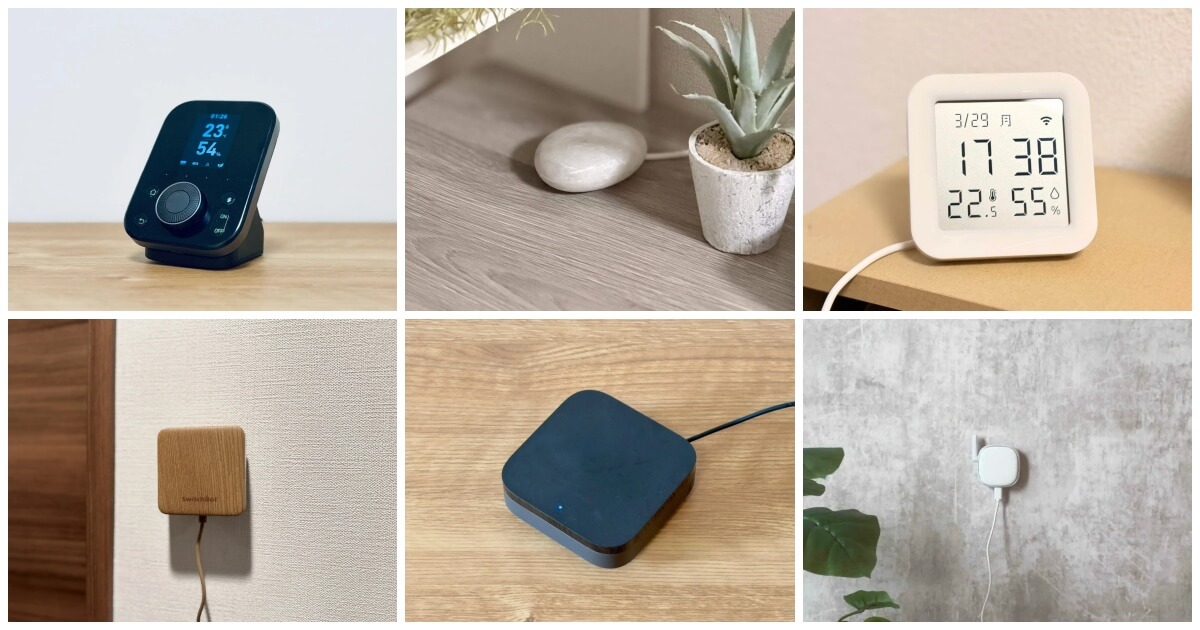
ただ、このためだけに家電を買い換えるのも億劫。そんな時には、まずスマートリモコンを買ってみましょう。スマートリモコンで赤外線リモコンで操作する「エアコン」「テレビ」「シーリングライト」を全てこの一つのデバイスでAlexaから音声操作できるため、あるとかなり便利です。
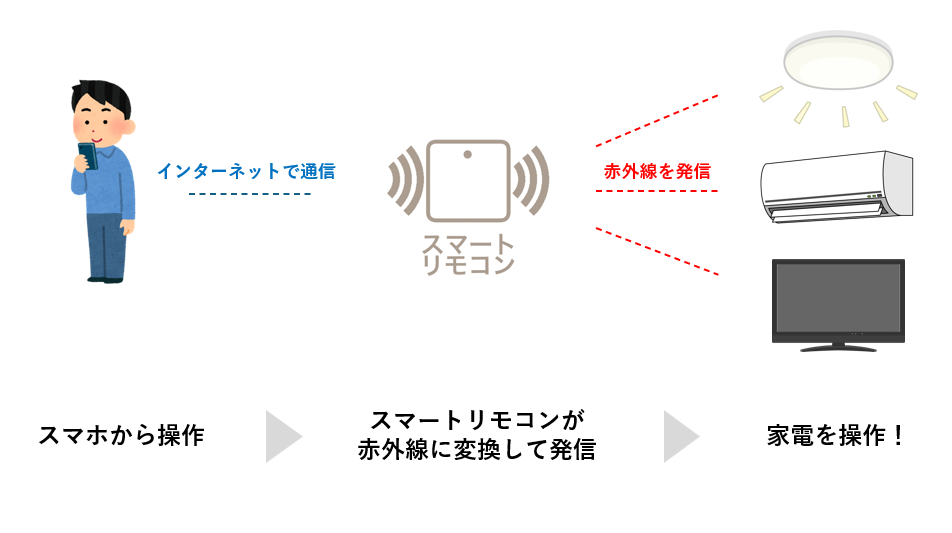
スマートリモコンは、インターネット非対応の家電をAlexaで操作したいときの現実的な入り口です。エアコンやテレビ、照明の赤外線リモコン信号をスマートリモコンに覚えさせ、Alexaからの指示をスマートリモコン経由で赤外線信号に変換します。
この仕組みを理解しておくと、できること・できないことも判断しやすくなります。たとえば「エアコンをつける」「テレビを消す」は得意ですが、家電側の状態を正確に取得できない場合は、実際の電源状態とアプリ上の状態がずれることがあります。大事なのは、最初から完璧を目指すより、よく使う操作を少しずつ音声化することです。
SwitchBotハブミニのような入門機は、リモコンを探す手間を減らす目的に向いています。SwitchBotハブ3のような上位機では、赤外線家電に加えてMatter連携や本体ダイヤル、カスタムボタンなども使えるため、「スマホを開かずに操作する」方向へ広げやすくなります。
- デバイス名は短く、声に出しやすい名前にする
- 「リビング照明」「寝室エアコン」のように部屋名を入れる
- Alexaアプリで部屋グループを作り、部屋単位で操作しやすくする
- 赤外線リモコン家電は、スマートリモコンから赤外線が届く位置に置く
- Matter対応機器は便利だが、メーカー独自機能まで全部使えるとは限らない
家電操作を本格的に使うなら、スマートリモコンやMatter対応機器、スマート照明、スマートカーテンなどの記事も合わせて確認しておくと導入イメージがつかみやすくなります。
当サイトLIVING TECH協会は、スマートホームを中心とした情報発信を積極的に行なっているため、サイト内に豊富な情報があります。ぜひご参考ください。


テレビ・Fire TVを操作する
Fire TVシリーズやAlexa対応テレビを使うと、動画の再生や検索、音量操作も音声で行えます。リモコンを探す手間が減るため、リビングでの満足度が高い使い方です。
| やりたいこと | 話しかけ方 | 補足 |
|---|---|---|
| 動画サービスを開く | 「アレクサ、Fire TVでPrime Videoを開いて」 | Fire TV連携で使いやすくなります。 |
| 動画を探す | 「アレクサ、YouTubeで料理動画を探して」 | 検索語を声で指定できます。 |
| 再生を止める | 「アレクサ、一時停止して」 | リモコンを持たずに操作できます。 |
| 早送りする | 「アレクサ、10分早送りして」 | 番組やアプリ側の対応により動作が変わることがあります。 |
| 音量を変える | 「アレクサ、音量を下げて」 | テレビやAV機器との連携設定が必要です。 |
Alexaでテレビを操作する方法は、大きく分けると3つあります。Alexa対応テレビを直接操作する方法、スマートリモコン経由で既存テレビを操作する方法、Fire TV CubeやFire TVシリーズを使う方法です。どれを選ぶかで、できることの細かさが変わります。
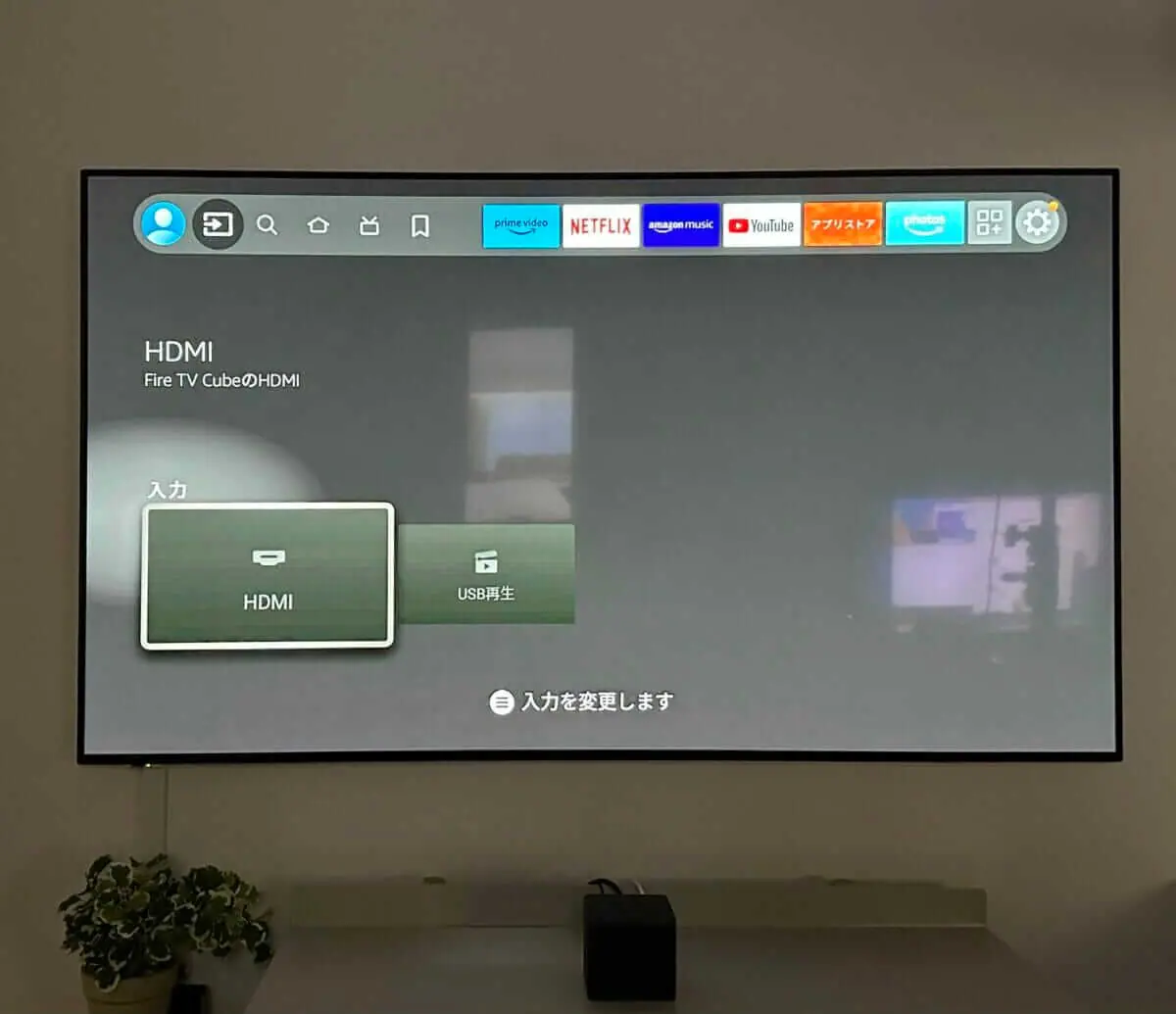
Alexa対応テレビでは、電源、音量、チャンネル変更などをテレビ側の対応範囲で操作できます。スマートリモコン経由では既存テレビを活かしやすい一方、入力切替や細かい操作は機器や設定次第です。
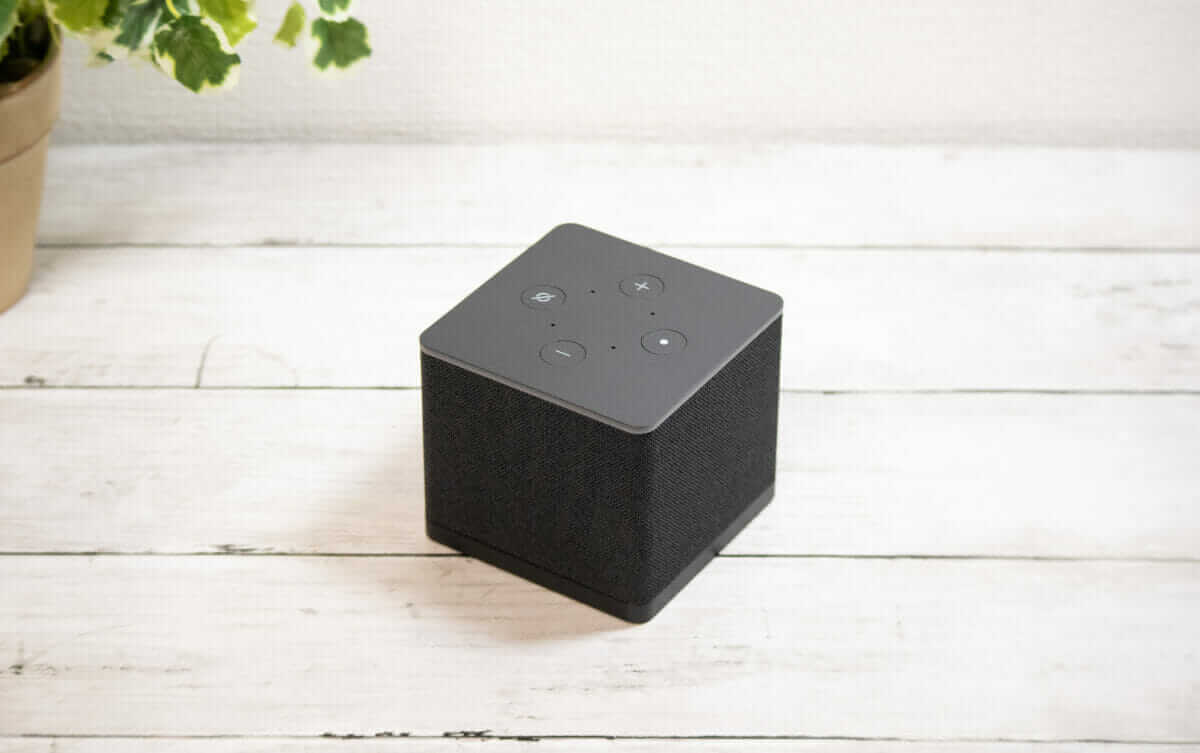
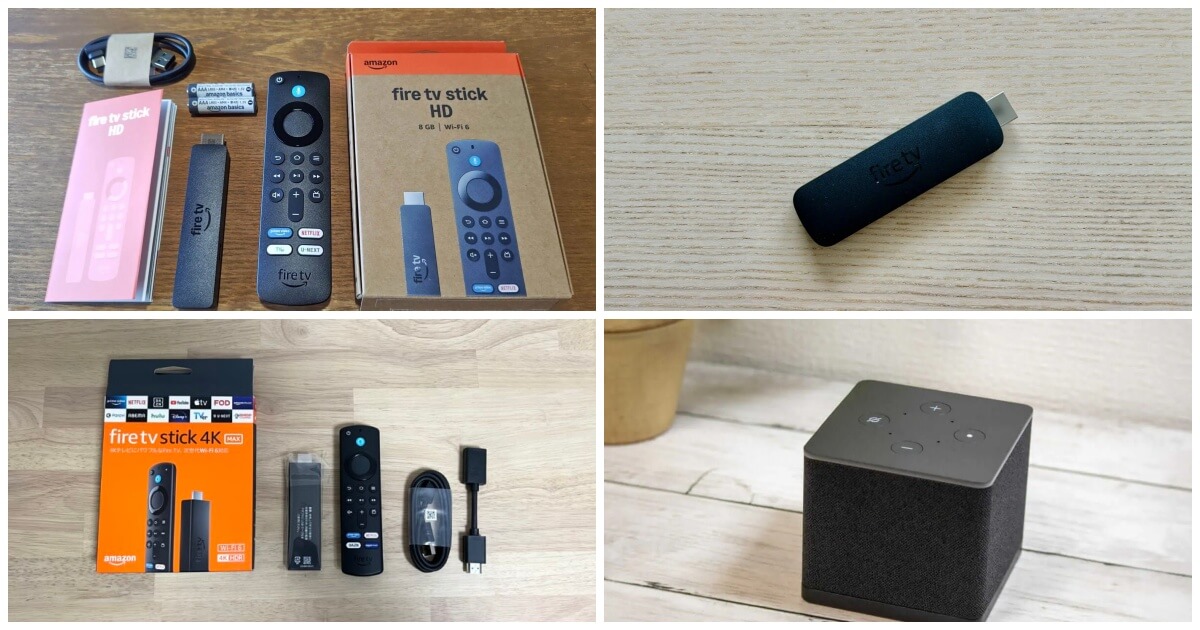
Fire TV CubeはEchoとFire TV Stickを合わせたような位置づけで、Fire TV操作だけでなく、赤外線によるテレビ・AV機器操作まで一台でまとめやすいのが強みです。
Fire TV Stickを選ぶ場合は、まず4Kテレビかどうかで考えると整理しやすくなります。寝室や子ども部屋、実家のテレビを手軽にスマート化するならエントリーモデルでも十分なケースがあります。一方、テレビ周りをAlexaでしっかり操作したいなら、Fire TV Cubeのようにハンズフリー操作や外部機器連携に強い端末が候補になります。
Fire TVやテレビ操作は、端末別のレビュー・比較記事も見ると選びやすくなります。

Echo Showで画面を活用する
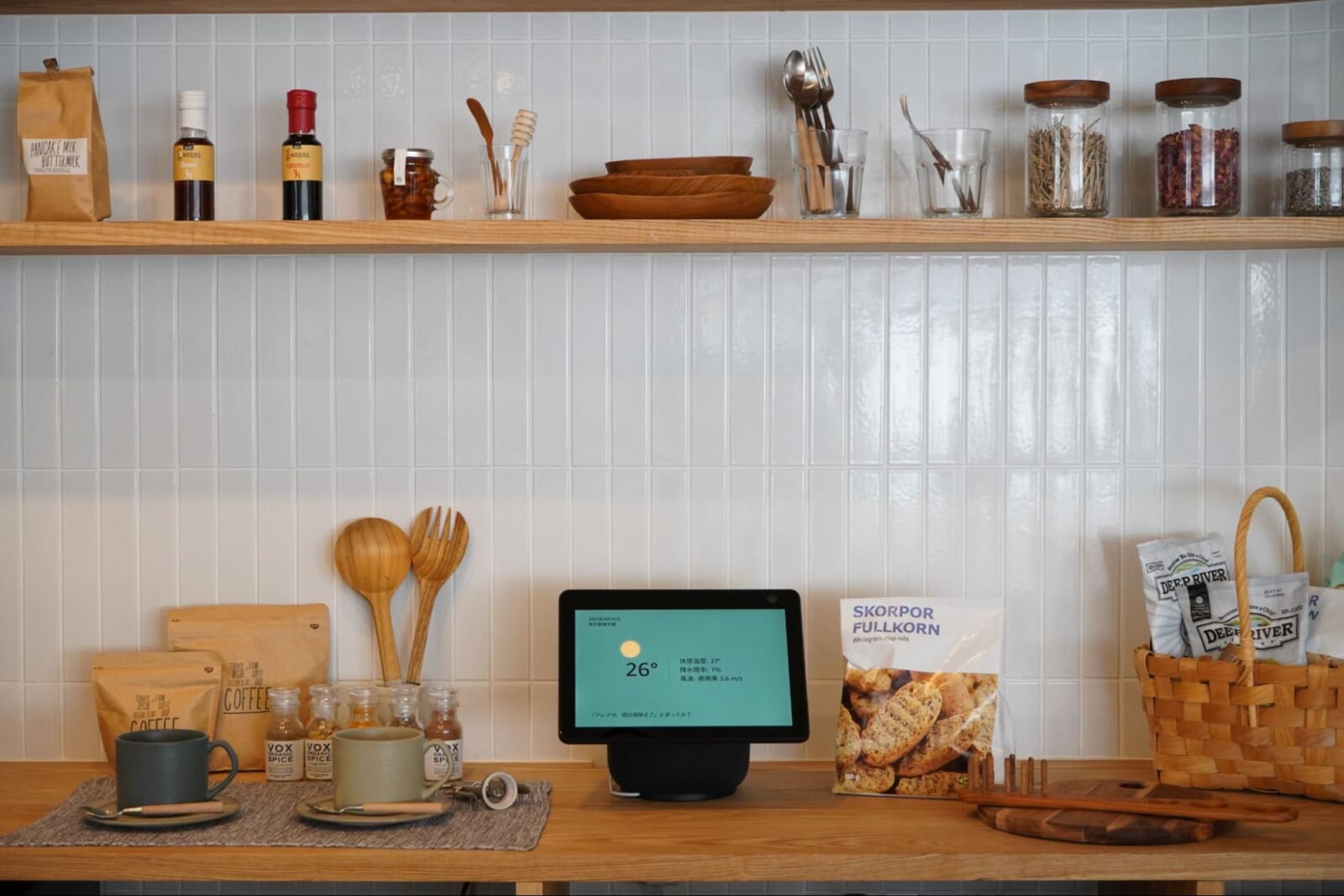
Echo Showは、画面付きのAmazon Echoです。音声だけでなく、映像・写真・カメラ映像・ビデオ通話・レシピ・カレンダーなどを見られるため、キッチンやリビングで使いやすい端末です。
| やりたいこと | 話しかけ方 | 補足 |
|---|---|---|
| 予定を見る | 「アレクサ、今日の予定を見せて」 | 画面付き端末では一覧で確認できます。 |
| レシピを見る | 「アレクサ、レシピを見せて」 | キッチンに置くと便利です。 |
| 写真を見る | 「アレクサ、写真を見せて」 | フォトフレーム的にも使えます。 |
| 動画を見る | 「アレクサ、Prime Videoを開いて」 | 小型テレビのように使えます。 |
| ビデオ通話する | 「アレクサ、ビデオ通話して」 | 家族との連絡に使えます。 |
この活用法では、特にEcho Showをデジタルフォトフレームとして利用できるのが一番使い勝手が良いです。インテリアに彩りをあたえることができ、写真を表示させながら音楽視聴をするといった使い方も雰囲気が出て良いです。
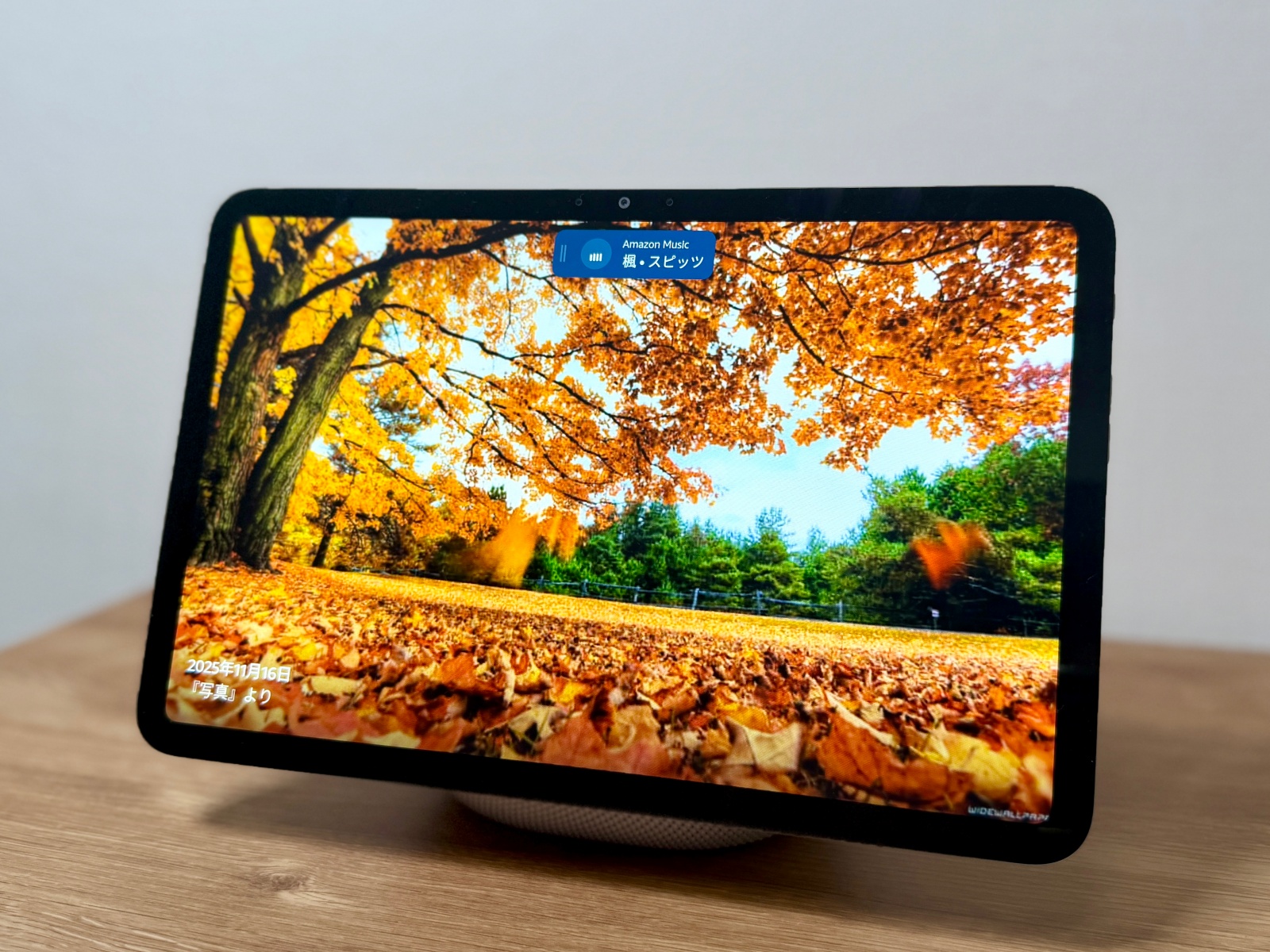
Echo Showの価値は、「声で聞く」だけでなく「画面で確認できる」点にあります。天気や予定は一覧で見やすくなり、音楽は歌詞表示、動画はPrime VideoやYouTubeなどの視聴、カメラ連携ではライブ映像の確認ができます。
キッチンでは、タイマー、レシピ、買い物リスト、動画視聴を同じ場所で使えるのが便利です。リビングでは、フォトフレーム、家族への呼びかけ、見守りカメラ、スマートホーム操作パネルのような使い方ができます。スピーカー型Echoより設置場所を選びますが、生活情報を「見る」頻度が高い場所では満足度が高くなります。
動画視聴では、対応サービスや端末サイズによって体験が変わります。小型のEcho Showはキッチンやベッドサイド向き、大型のEcho Show 15やEcho Show 11はリビングやデスク周りで情報表示・動画・ビデオ通話までまとめたい人に向いています。
Echo Showはサイズごとに用途が変わります。設置場所に合わせて、使い方記事とレビュー記事を確認しておくと選びやすくなります。

見守りカメラ・インターホンと連携する
Alexa対応のカメラやドアベルを連携すると、Echo Showなどの画面で映像を確認できます。玄関、子ども部屋、ペットの見守りなどに使いやすい機能です。
| やりたいこと | 話しかけ方 | 補足 |
|---|---|---|
| 玄関を見る | 「アレクサ、玄関を見せて」 | 対応カメラやドアベルの登録が必要です。 |
| リビングを見る | 「アレクサ、リビングカメラを見せて」 | ペットや子どもの見守りに使えます。 |
| 映像を閉じる | 「アレクサ、玄関カメラを消して」 | 画面付き端末で便利です。 |
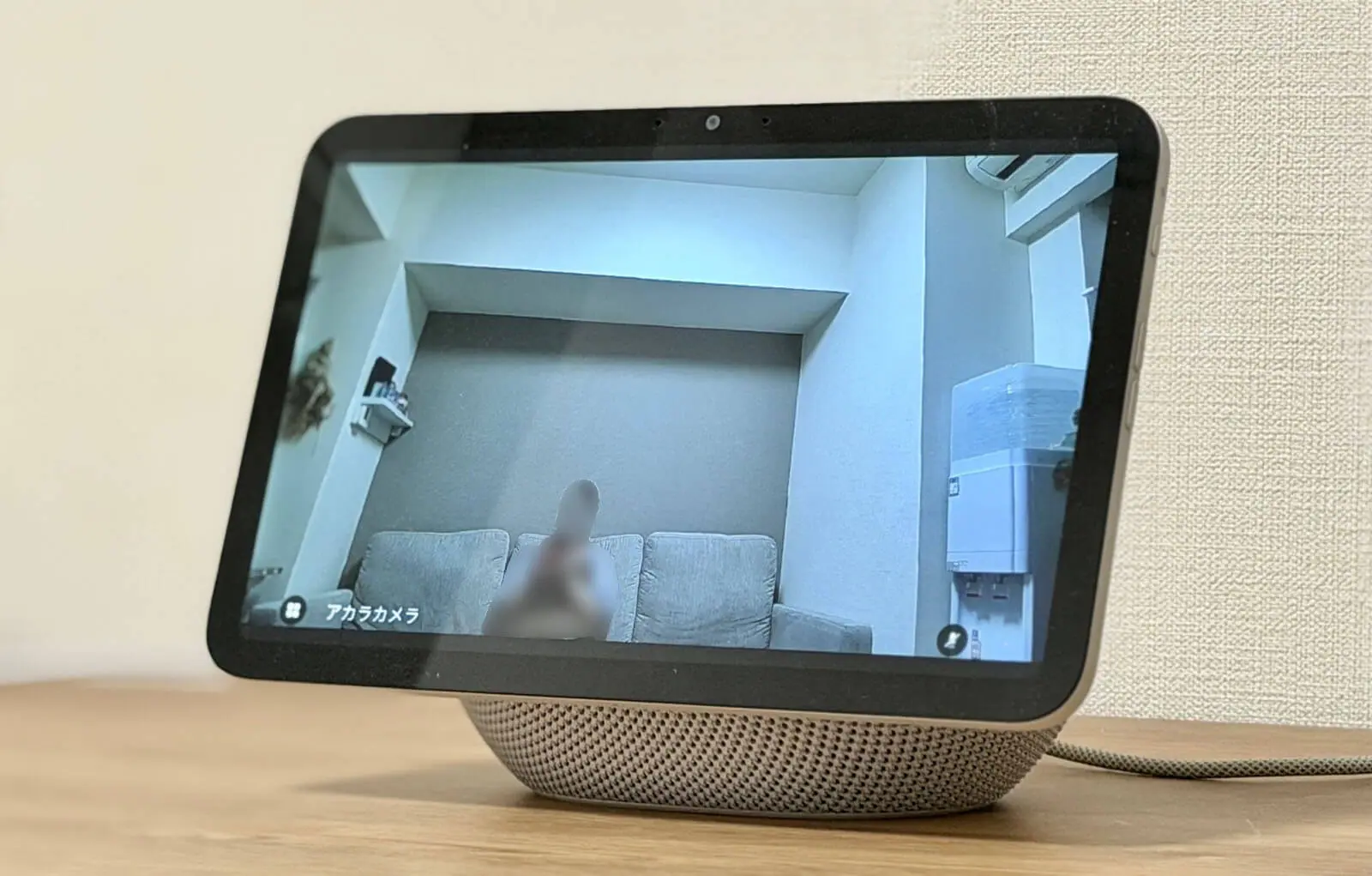
見守りカメラ連携は、Echo Showの画面付きメリットが特にわかりやすい使い方です。スマホアプリを開かなくても、「玄関を見せて」「リビングカメラを見せて」と話しかけるだけで映像を確認できます。
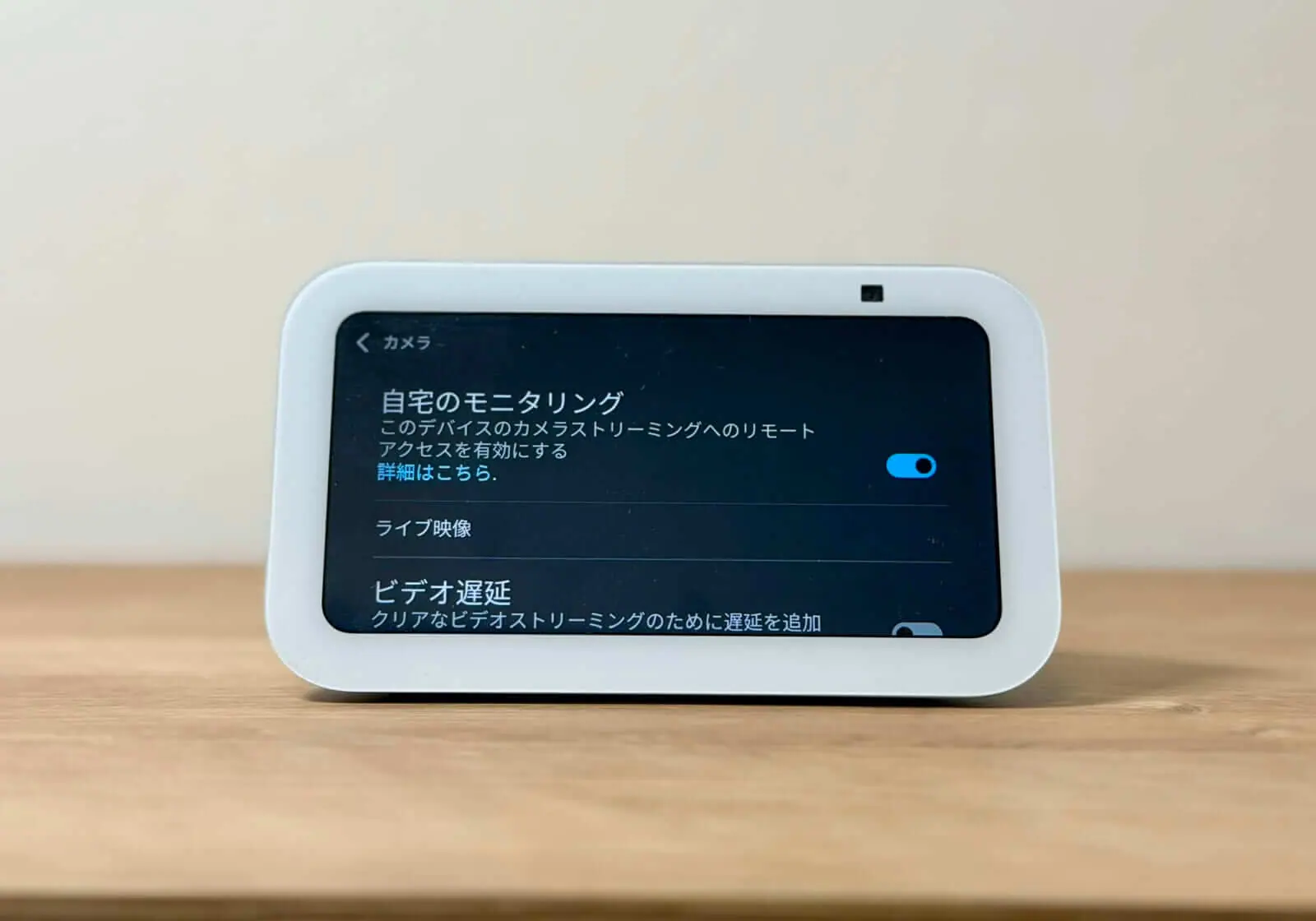
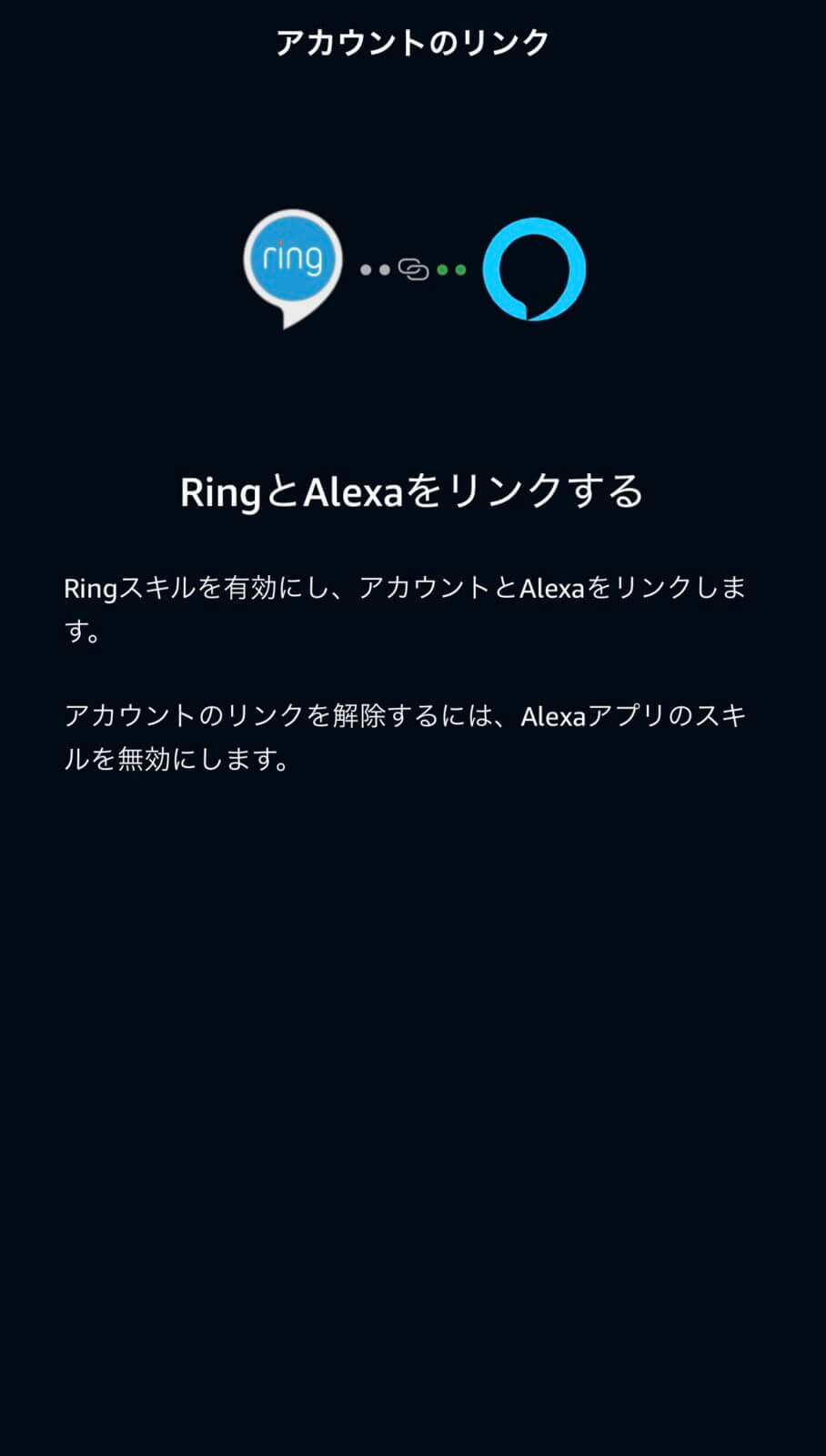
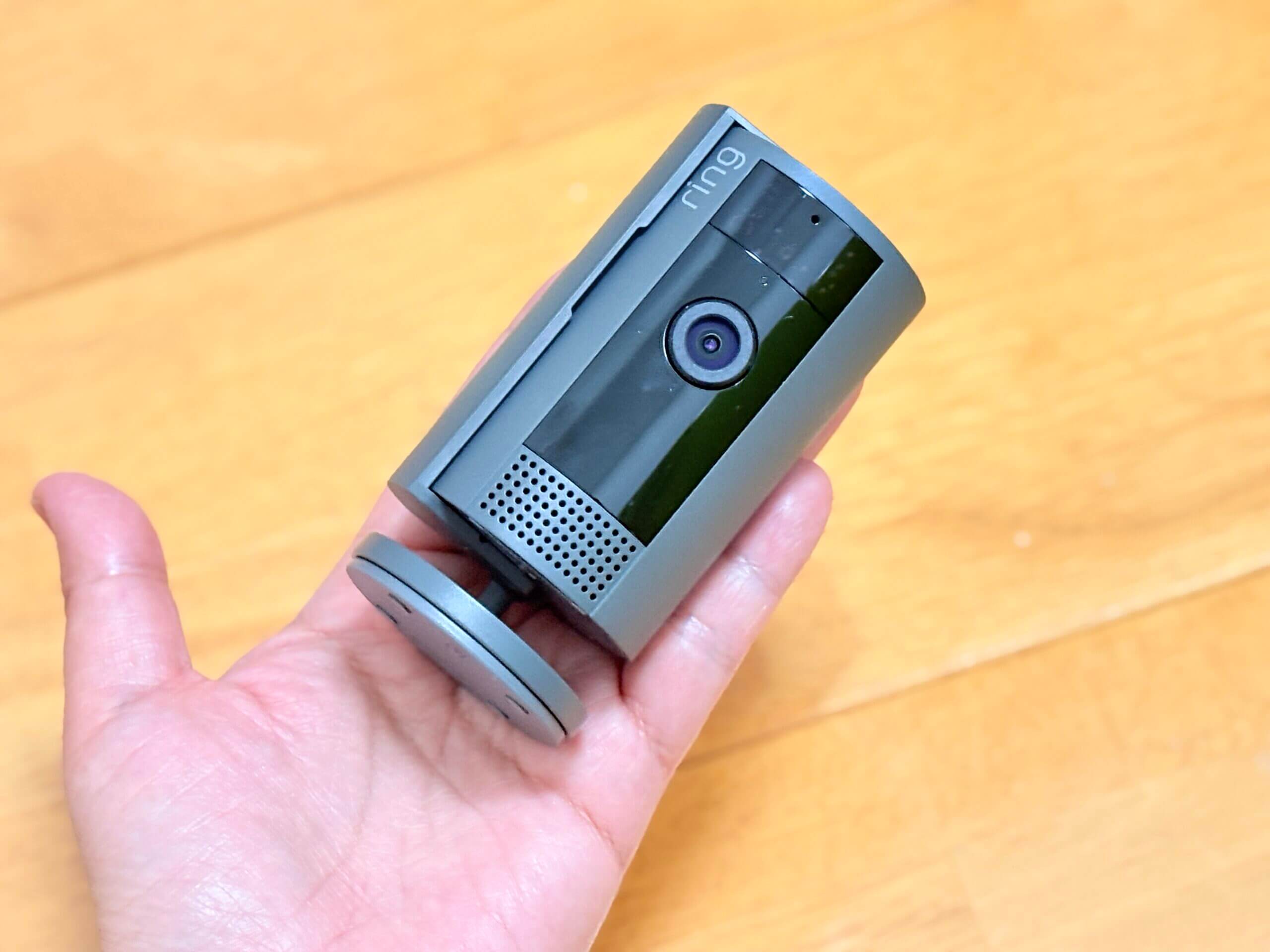
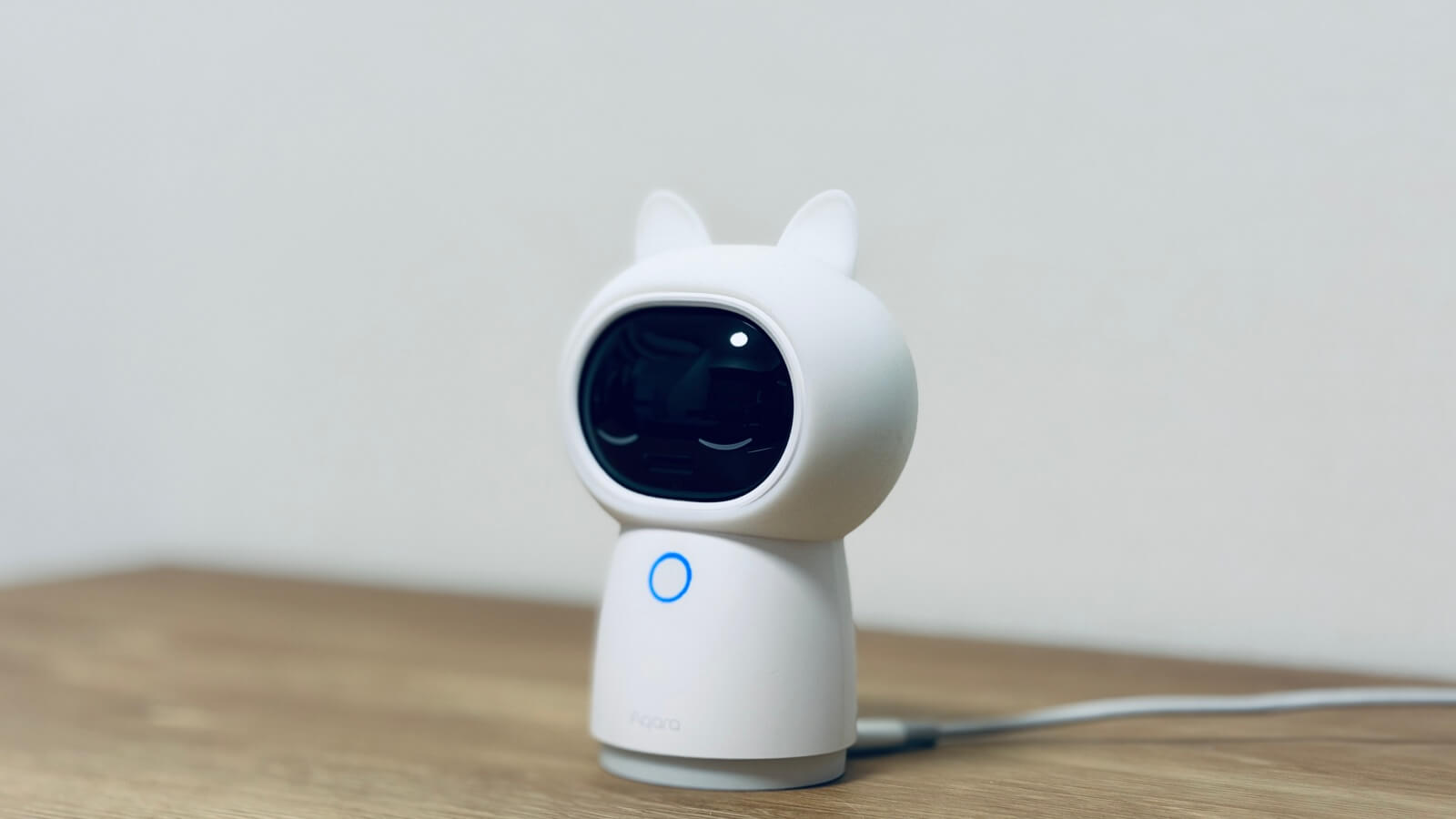
Ring Indoor Camのような屋内カメラは、共働き家庭や在宅ワーク中の見守りに向いています。別室にいる子どもやペットの様子を確認したいとき、毎回部屋まで移動せずに済むのは大きな時短です。プライバシーカバーのように、見られていない安心を作る機能も重要です。
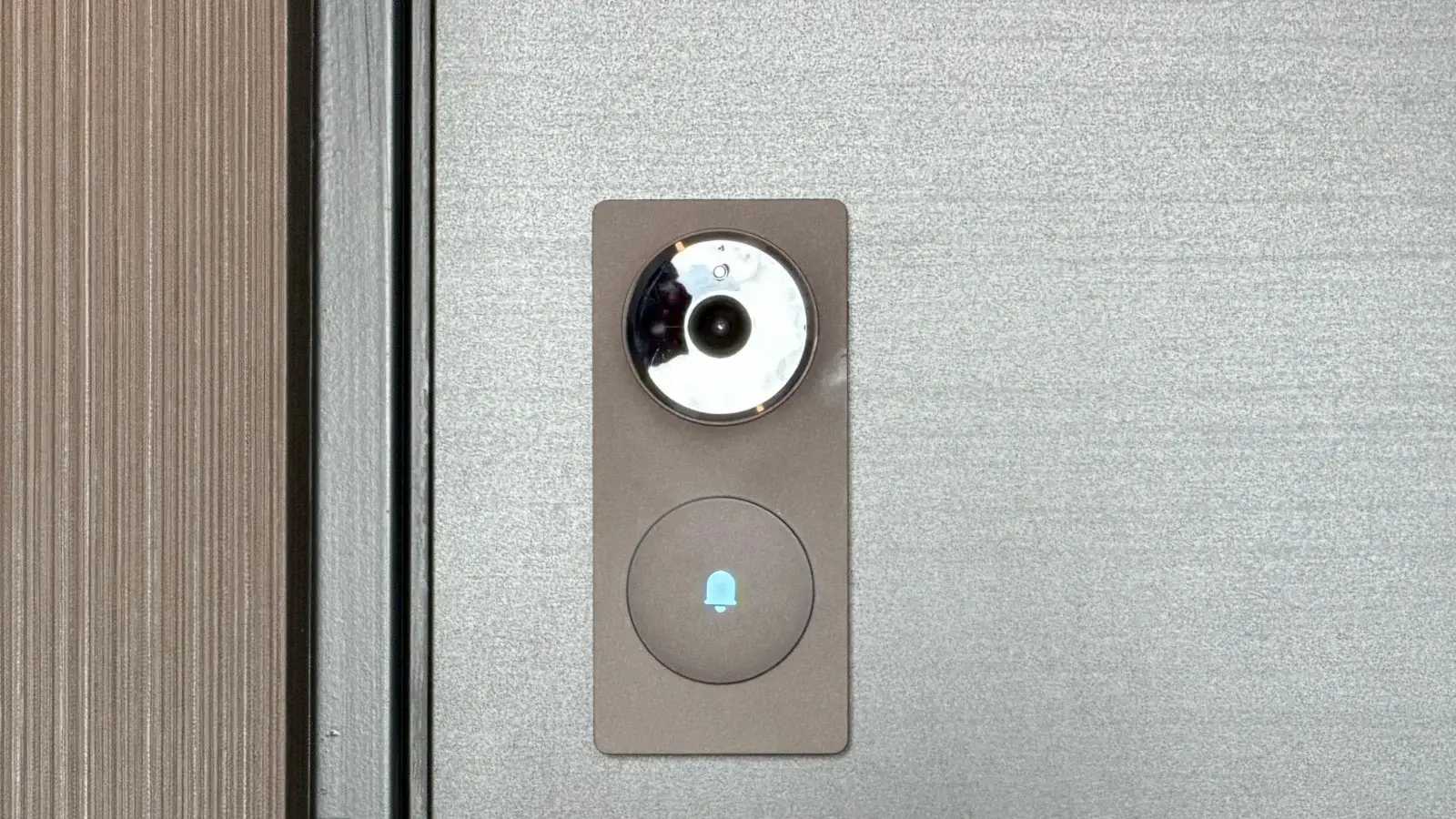
Aqara ドアベルハブ G410のようなドアベルカメラでは、玄関前の確認、双方向通話、AI検知、Matter/Threadハブ機能など、玄関まわりのスマートホーム化まで広がります。ただし、Echo Showへのライブ映像転送は機器や通信環境によって安定性が変わる場合があるため、見守り用途では設置場所・Wi-Fi・通知設定まで含めて確認しましょう。
見守り用途は便利な反面、家族のプライバシーにも関わります。設置場所やアプリ権限も含めて確認しましょう。
呼びかけ・通話・アナウンスを使う
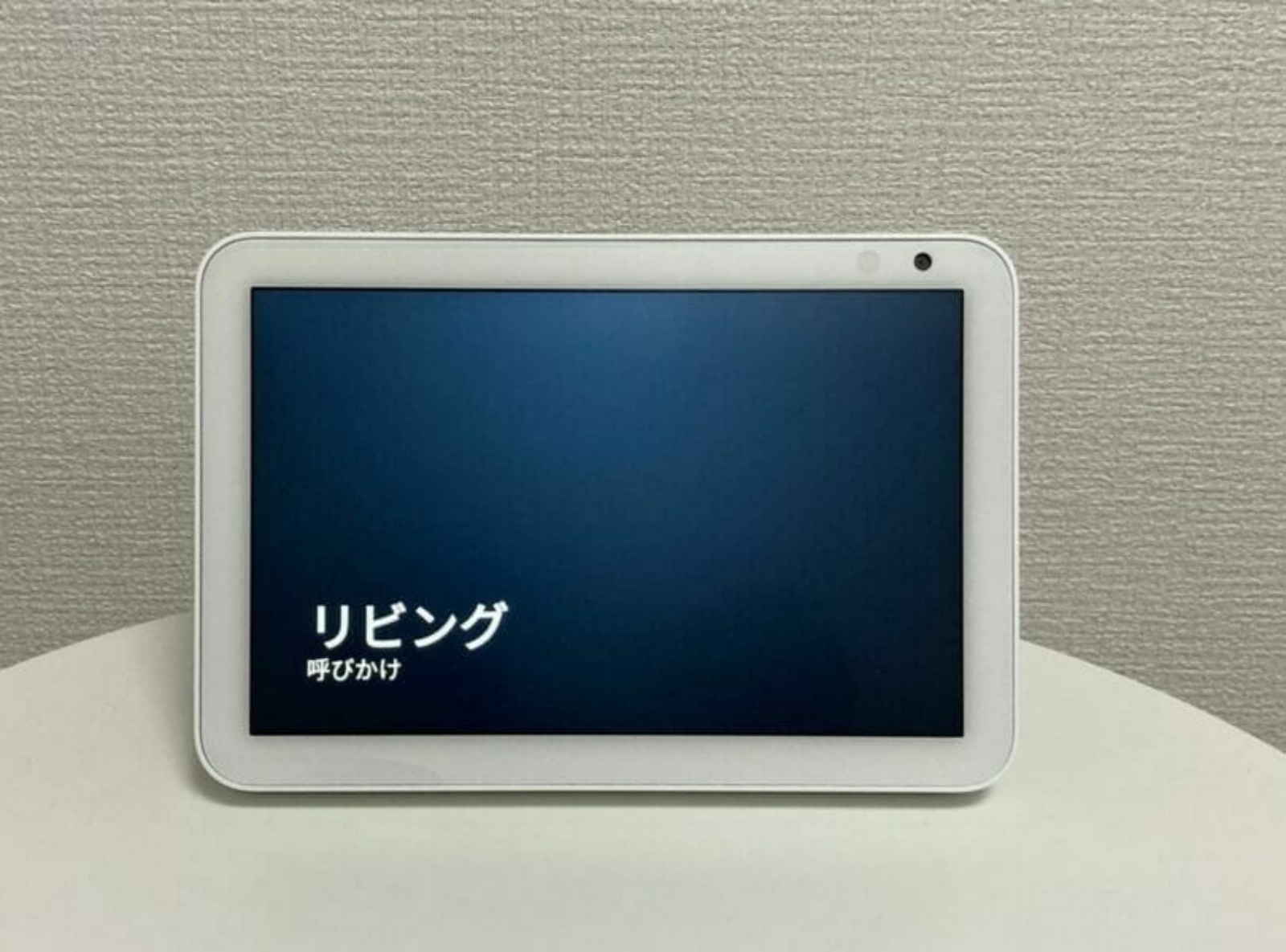
複数のEcho端末がある家庭では、呼びかけやアナウンス機能が便利です。
部屋を移動せずに声を届けられるため、家族の呼び出しや簡単な連絡に使えます。
| やりたいこと | 話しかけ方 | 補足 |
|---|---|---|
| 部屋に呼びかける | 「アレクサ、リビングに呼びかけて」 | 内線のように使えます。 |
| 家中に知らせる | 「アレクサ、全員にアナウンスして」 | 複数端末に一斉通知できます。 |
| 定型文を伝える | 「アレクサ、ごはんができたとアナウンスして」 | 毎日の声かけを減らせます。 |
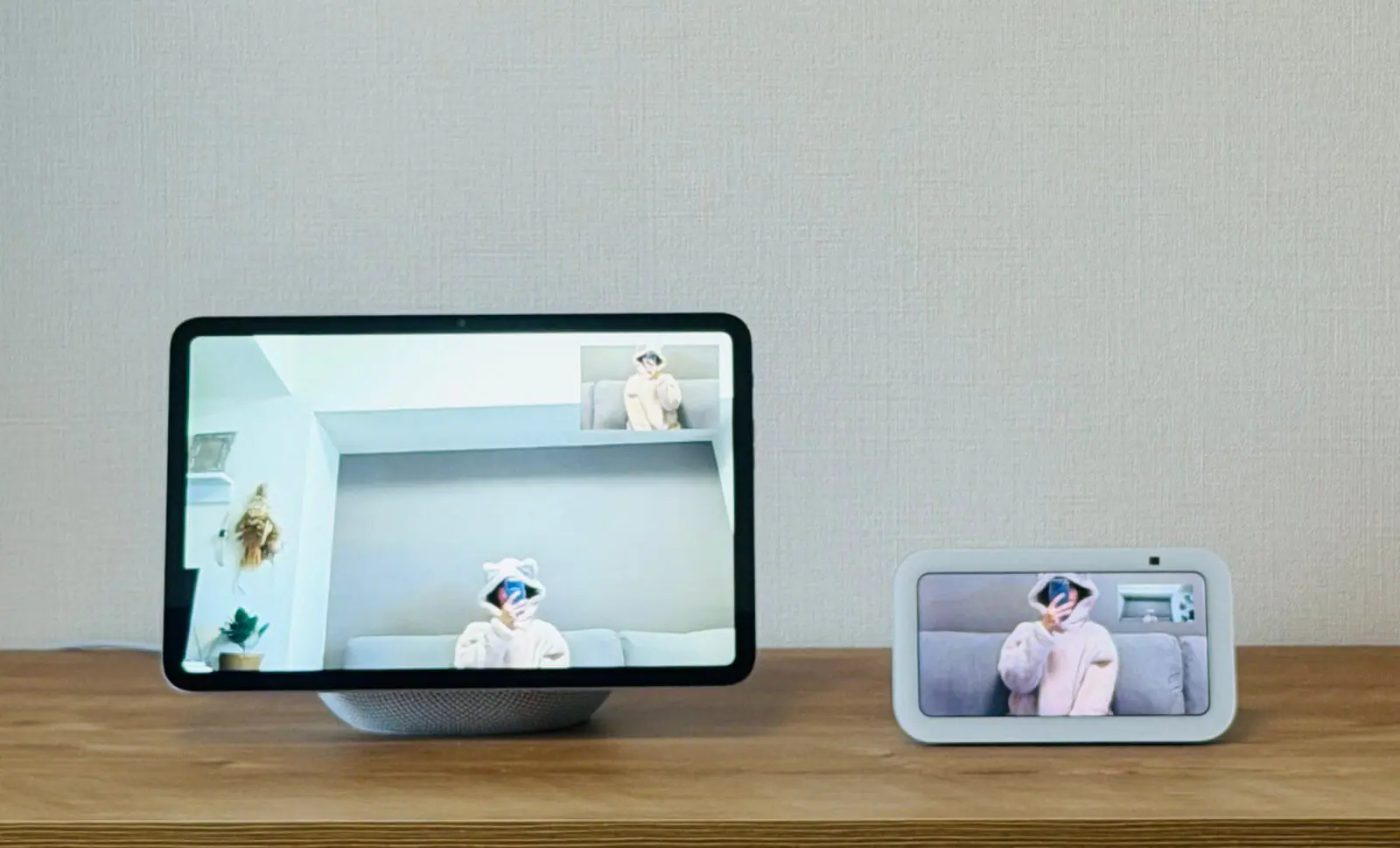
また、特にディスプレイタイプのEcho Showで隠れた人気の機能は「ビデオ通話」です。
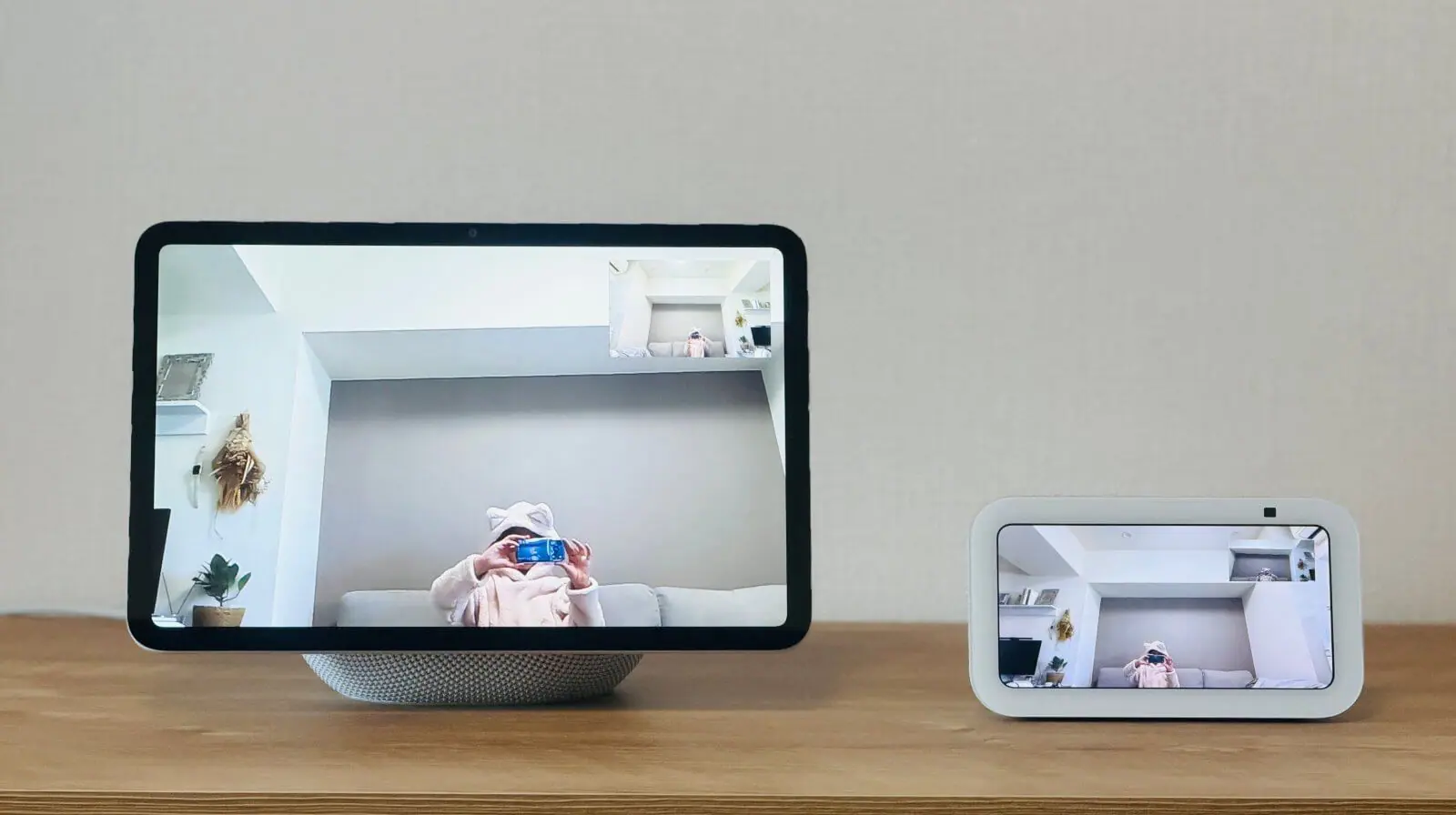
(画像はEcho Show 11とEcho Show 5でビデオ通話の見え方を検証したもの)
Alexaの通話はIP電話であることから通話料が無料であり、しかも人に呼びかけるように「アレクサ、〇〇に電話して」というだけで繋がることができます。
据え置きデバイスであることからも、親しい間柄では固定電話のように使うことができ、便利であると同時にコミュニケーションを楽しむことが可能です。
Alexaコミュニケーション機能を使うには、Alexaアプリで電話番号や連絡先を設定し、端末側でコミュニケーション機能を有効化する必要があります。設定さえ済ませれば、Echo同士、EchoとスマホのAlexaアプリ間で通話しやすくなります。
家庭内では、複数のEchoを内線のように使えるのが便利です。2階の部屋にいる家族へ声をかける、キッチンから子ども部屋へ呼びかける、スマホから自宅のEchoへ連絡するといった使い方ができます。
一方で、呼びかけは部屋の音声や映像につながる機能でもあります。便利さだけでなく、どの端末で有効にするか、家族の同意を取るか、寝室や子ども部屋ではどう使うかを事前に決めておくと安心です。

定型アクションで複数操作をまとめる
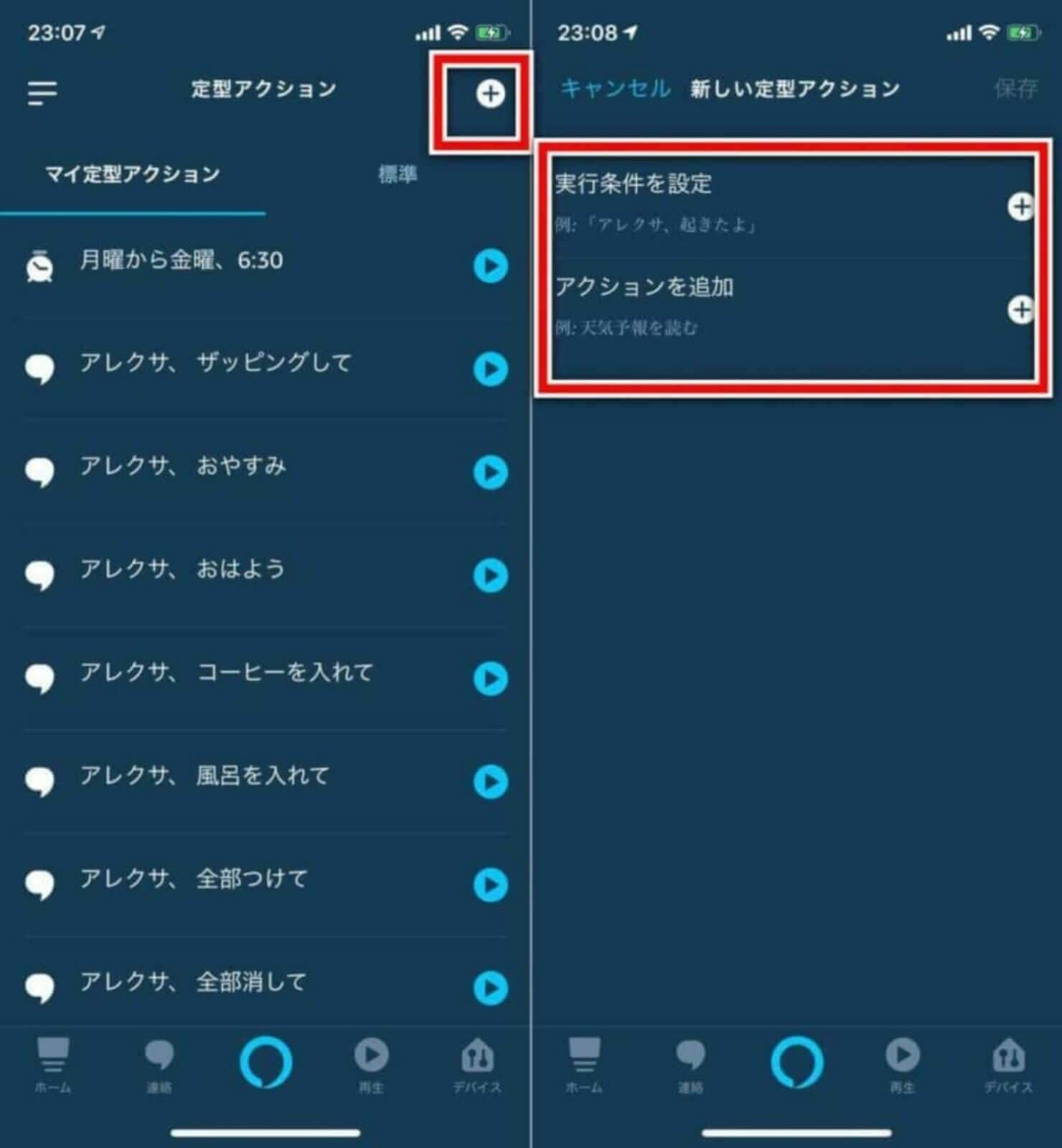
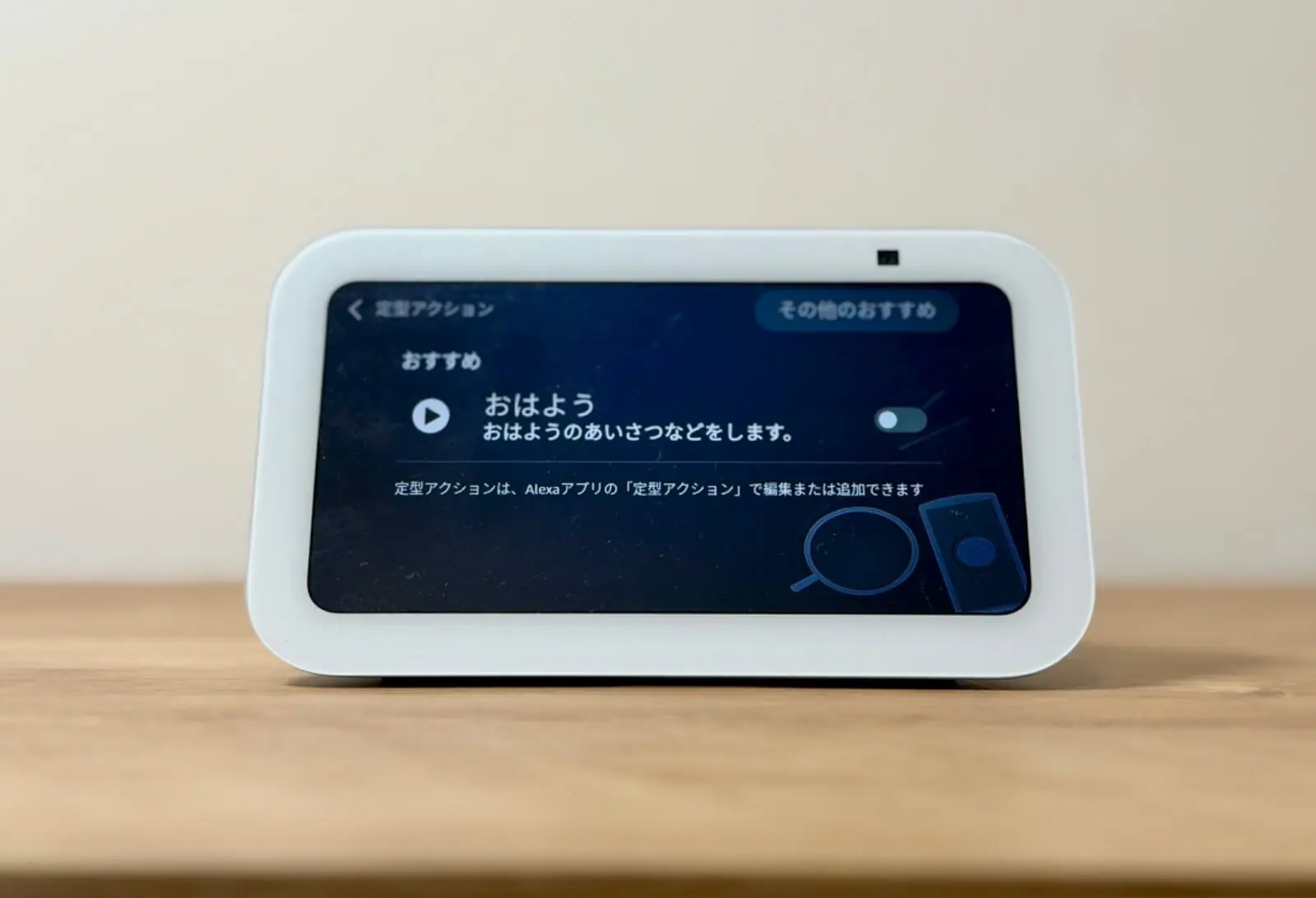
Alexaを使いこなすうえで重要なのが「定型アクション」です。定型アクションは、決めた一言や時間、センサー反応などをきっかけに、複数の操作をまとめて実行する機能です。
| 合図 | 実行する内容の例 | 向いている場面 |
|---|---|---|
| 「アレクサ、おはよう」 | 照明をつける、天気を読む、ニュースを流す | 朝の支度 |
| 「アレクサ、いってきます」 | 照明を消す、エアコンを止める、ロボット掃除機を開始 | 外出前 |
| 「アレクサ、おやすみ」 | 照明を暗くする、音楽を止める、翌日の予定を読む | 就寝前 |
| 毎朝7時 | カーテンを開ける、天気を読む、ラジオを再生 | 自動化 |
| 人感センサー反応 | 玄関照明をつける、通知を送る | 玄関・廊下 |
定型アクションは、「実行条件」と「アクション」を組み合わせて作ります。実行条件には、話しかけるフレーズ、時刻、アラーム停止、スマートホーム機器の状態、センサー反応などを設定できます。アクションには、家電操作、音楽再生、ニュース読み上げ、通知、待機時間、スキル起動などを組み合わせられます。
たとえば「おはよう」で照明をつけ、天気を読み上げ、ニュースを流す。「いってきます」で照明を消し、エアコンを止め、ロボット掃除機を開始する。「おやすみ」で照明を暗くし、音楽を止め、翌日の予定を読み上げる。こうした一連の流れを一言にまとめられるのが定型アクションの強みです。
便利に使うコツは、最初から複雑にしすぎないことです。まずは毎日確実に使う「おはよう」「おやすみ」「いってきます」の3つから始め、慣れてきたらセンサーや時刻条件を足していくと失敗しにくくなります。
スキルを追加して機能を増やす
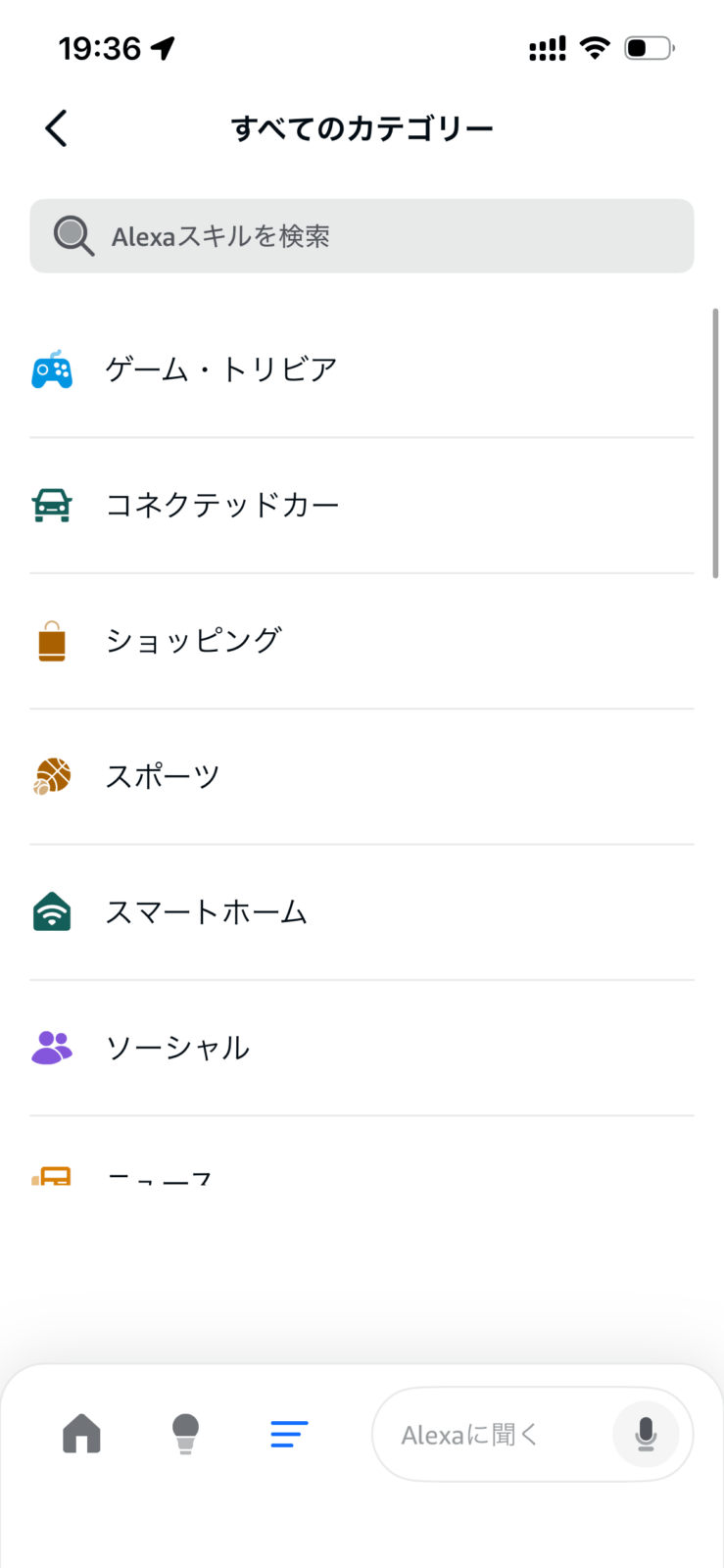
Alexaスキルは、スマホでいうアプリのようなものです。ニュース、ラジオ、ゲーム、学習、レシピ、交通情報、占い、銀行、家電メーカー連携など、対応スキルを有効化することで使える機能が増えます。
| やりたいこと | 話しかけ方 | 補足 |
|---|---|---|
| ラジオを聴く | 「アレクサ、radikoを開いて」 | 対応スキルの有効化が必要な場合があります。 |
| 学習する | 「アレクサ、英語クイズを開いて」 | 子ども向け学習にも使えます。 |
| キャラクターと遊ぶ | 「アレクサ、ピカチュウトークを開いて」 | エンタメ系スキルの例です。 |
| 献立を探す | 「アレクサ、今日の献立を教えて」 | 料理系スキルと相性がよいです。 |
標準機能だけでも十分便利ですが、スキルを使うとAlexaの使い道はさらに広がります。ラジオ、ゲーム、語学学習、料理、ニュース、家電メーカー連携など、目的ごとに機能を追加できるため、スマホアプリを追加する感覚に近いです。
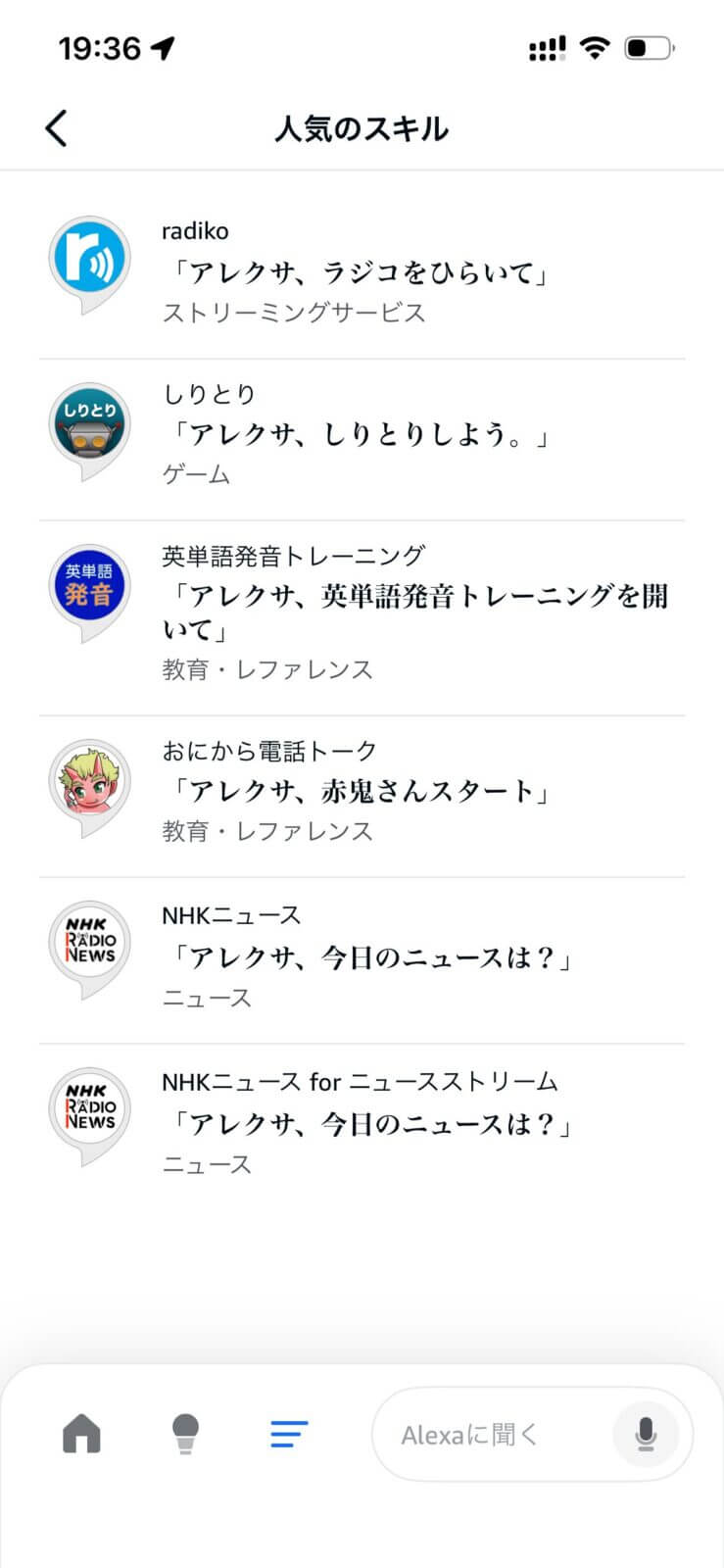
家電連携では、メーカー公式スキルを有効化し、メーカーアカウントとAmazonアカウントを連携するケースが多くあります。機器が検出されないときは、スキルの再リンク、Alexaアプリでのデバイス再検出、メーカーアプリ側の登録状況確認を順に見直すと原因を切り分けやすくなります。
一方で、スキルはすべてが同じ品質で動くわけではありません。音声コマンドの言い方が限定されるもの、アカウント連携が必要なもの、サービス終了で使えなくなるものもあります。日常的に使うなら、公式スキルや更新が続いているスキルを中心に選ぶのがおすすめです。
スキルはAlexaアプリから検索・有効化できます。家電連携では、メーカー公式スキルを有効化してアカウント連携するケースが多くあります。うまく動かない場合は、スキルの再リンクやデバイスの再検出を試してみてください。
知っていると便利な隠れ機能・裏技的な使い方
ここからは、基本機能より一歩進んだ使い方を紹介します。派手な機能ではありませんが、毎日の使いやすさに効くものが多いです。
| 機能・テクニック | 使い方 | 便利な場面 |
|---|---|---|
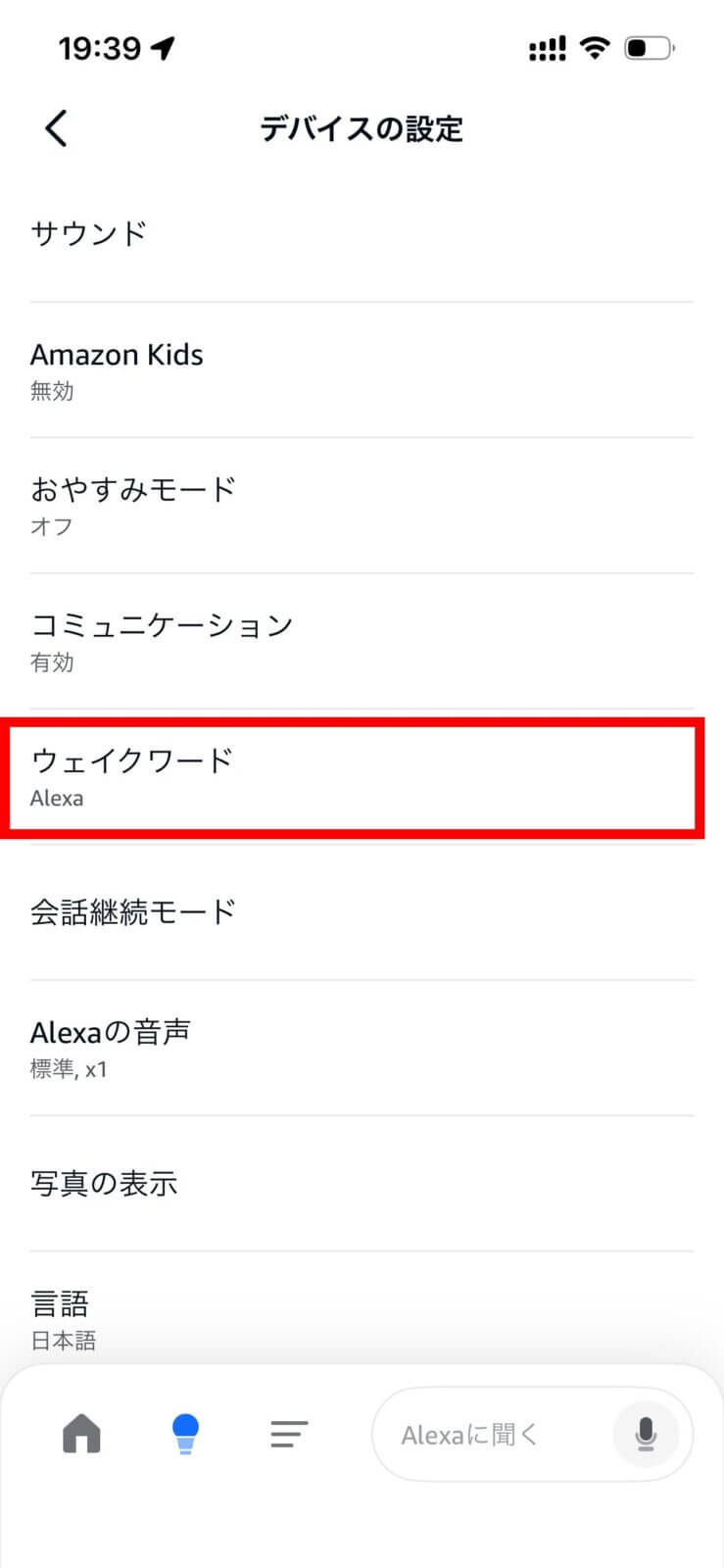
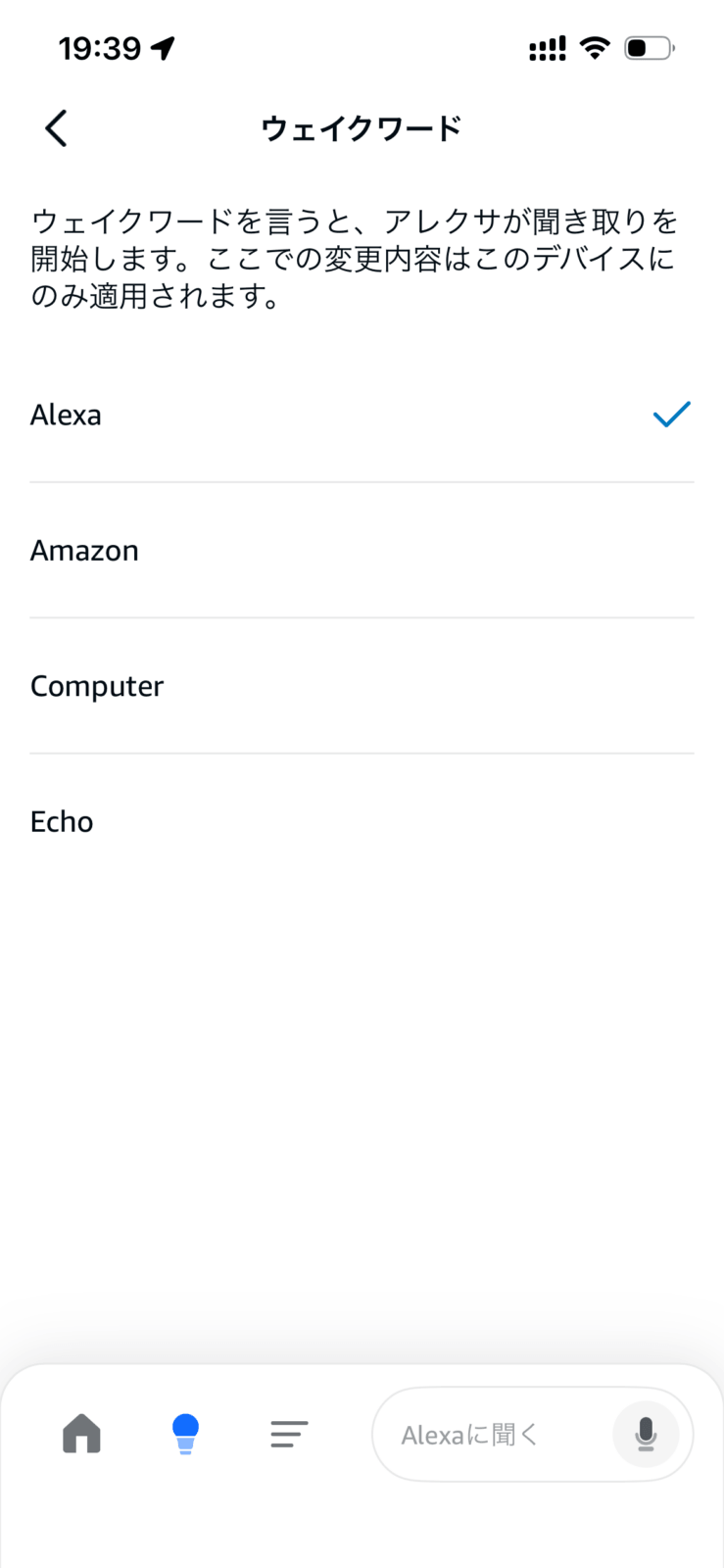
| ウェイクワード変更 | Alexaアプリから呼びかける言葉を変更する | 誤反応が多い家庭 |
| ささやき声の応答 | 小さな声で話しかける | 夜中や寝室 |
| 名前付きタイマー | 「パスタのタイマー」のように名前を付ける | 料理中に複数タイマーを使うとき |
| 音量の時間帯調整 | 定型アクションで朝と夜の音量を変える | アラームや夜間利用 |
| フォローアップモード | 続けて話しかける設定を使う | 複数操作を続けたいとき |
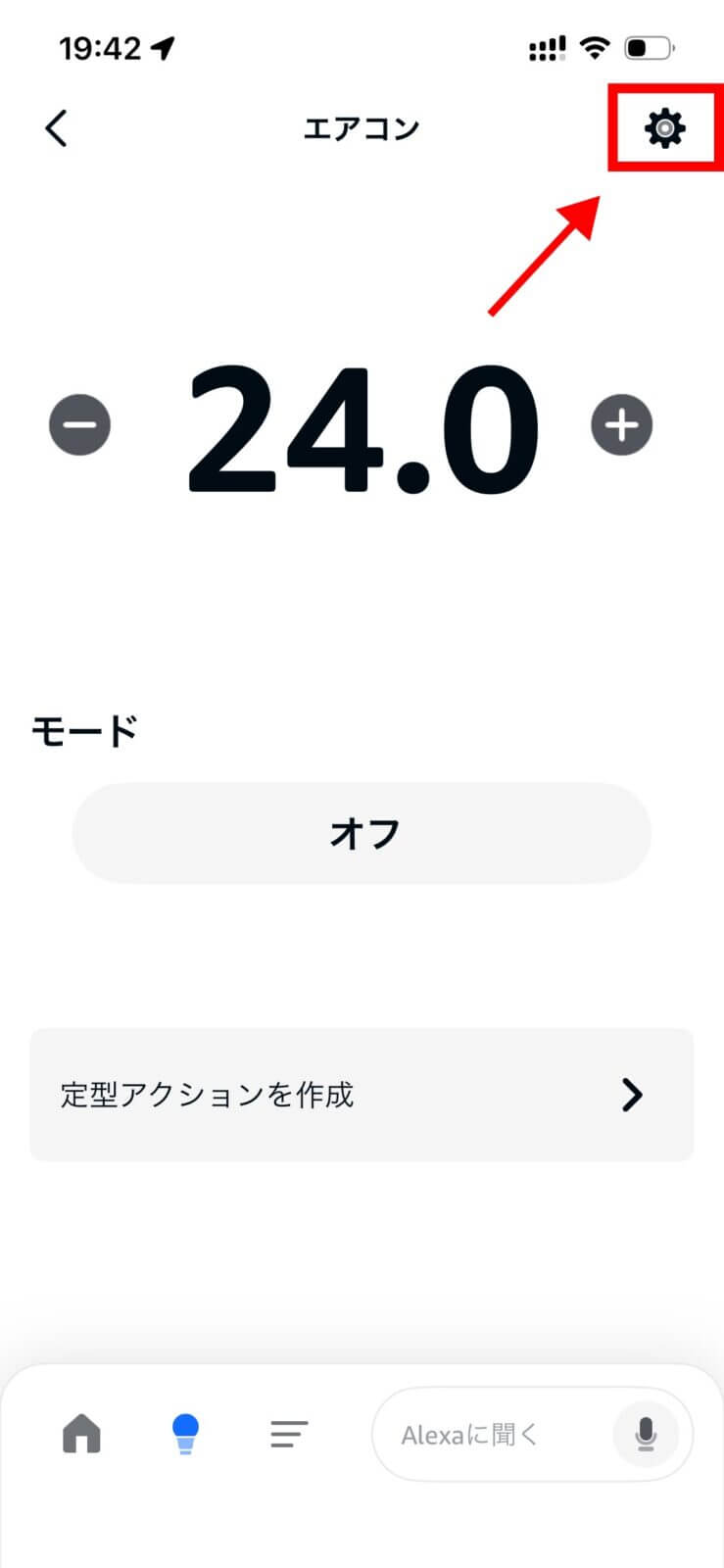
| 短いデバイス名 | 「リビング照明」など言いやすい名前にする | 音声認識の安定化 |
| 部屋グループ | Alexaアプリで部屋単位にまとめる | 照明や家電が多い部屋 |
| アナウンス活用 | 「ごはん」「出発」などを家中に知らせる | 家族への声かけ |
| 就寝ルーティン | 「おやすみ」で照明・音楽・予定確認をまとめる | 寝る前の習慣化 |
| フォトフレーム化 | Echo Showに写真を表示する | リビングやキッチン |
| スリープタイマー | 「アレクサ、30分後に止めて」 | 音楽やラジオを聴きながら眠るとき |
| 外出先操作 | Alexaアプリから対応デバイスを操作する | 消し忘れ確認や帰宅前操作 |
隠れ機能は、単体で見ると小さな便利機能ですが、生活の流れに組み込むと効果が出ます。たとえば、ウェイクワード変更は誤反応対策、音量の時間帯調整は夜間利用のストレス軽減、部屋グループは家電が増えたときの操作ミス防止に役立ちます。
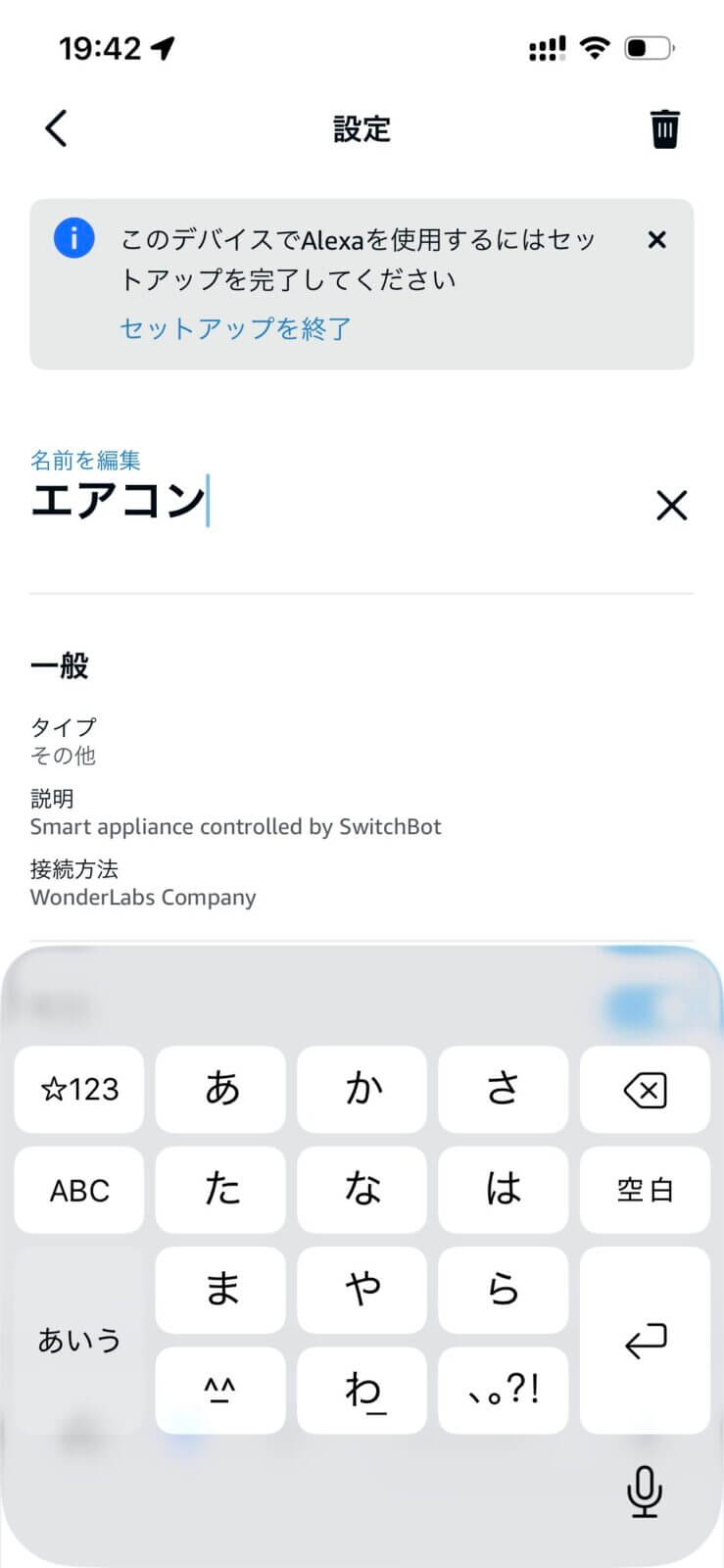
特におすすめなのは、デバイス名と部屋グループの見直しです。Alexaが聞き取りやすい名前にするだけで、音声操作の成功率が上がります。「メインライト」より「リビング照明」、「エアコン」より「寝室エアコン」のように、短く、家族が同じ呼び方をしやすい名前にするのがコツです。
もう一つ実用的なのが、定型アクションによる音量制御です。夜だけEchoの音量を下げる、朝だけニュース用に音量を上げる、寝る前に音楽を30分後に止める、といった調整をしておくと、Alexaが生活に馴染みやすくなります。
Alexaの設定方法は以下の記事に詳細をまとめています。
 ポチップ
ポチップ
ポチップ
ポチップ
今後できるようになること:Alexa+で期待される進化
Alexaの今後を考えるうえで注目したいのが、生成AIを組み込んだ新しいAlexaである「Alexa+」です。2026年7月時点では、日本のAlexa環境では一般提供されていないため、この記事で紹介している音声コマンドや機能は現行のAlexaで使える範囲を中心に整理しています。
Alexa+は、従来のAlexaよりも会話の文脈を理解しやすく、自然なやり取りができることを目指したアップデートです。たとえば、一度話した内容を踏まえて追加質問をしたり、曖昧な依頼を会話しながら具体化したり、買い物・予定・スマートホーム操作をより横断的に扱ったりする方向が期待されています。
スマートホーム領域では、Alexa+によって「一つひとつの家電に命令する」使い方から、「今から映画を見るから部屋を整えて」のように、目的ベースで家の状態をまとめて調整する使い方へ進化する可能性があります。照明を暗くする、テレビやFire TVを起動する、エアコンを調整する、といった複数操作を、より自然な会話でまとめられるようになると、定型アクションの作り方も変わっていきます。
ただし、Alexa+は新しいAI機能であるため、対応国・対応言語・対応デバイス・料金体系・使える機能は地域によって変わります。米国向けにはPrime会員向け提供や月額プラン、Alexaアプリ・Alexa.com・Echo端末での利用などが案内されていますが、日本で同じ内容がそのまま使えるとは限りません。
加えて、すでに先行リリースされているGemini 搭載の Google Home Premiumでは、実際に利用したところ生成AIが思考することによるレスポンス面も課題でした。この点は実用上影響が大きい箇所であるため、Alexa+がどうなのかは気になる部分です。
- 会話の文脈を踏まえた、より自然な受け答え
- 家電操作・予定・買い物・音楽などを横断した提案
- 定型アクションを作らなくても、目的に合わせて複数操作をまとめる体験
- Echo Showの画面と会話を組み合わせた、よりリッチな案内
- 家族や部屋ごとの使い方に合わせたパーソナライズ

Alexaでできないこと・注意点
Alexaは便利ですが、何でもできるわけではありません。導入前に、できないことや注意点も把握しておきましょう。
注意点として大きいのは、「Alexaができること」と「接続先の家電・サービスが許可していること」は別だという点です。Alexa側で指示できても、テレビ、エアコン、カメラ、動画サービス、音楽サービス側が対応していなければ実行できません。
また、スマートリモコン経由の家電操作では、赤外線が届く位置関係が重要です。スマートリモコンを棚の奥に置いたり、家電との間に障害物があったりすると、Alexaには反応しているのに家電が動かないことがあります。
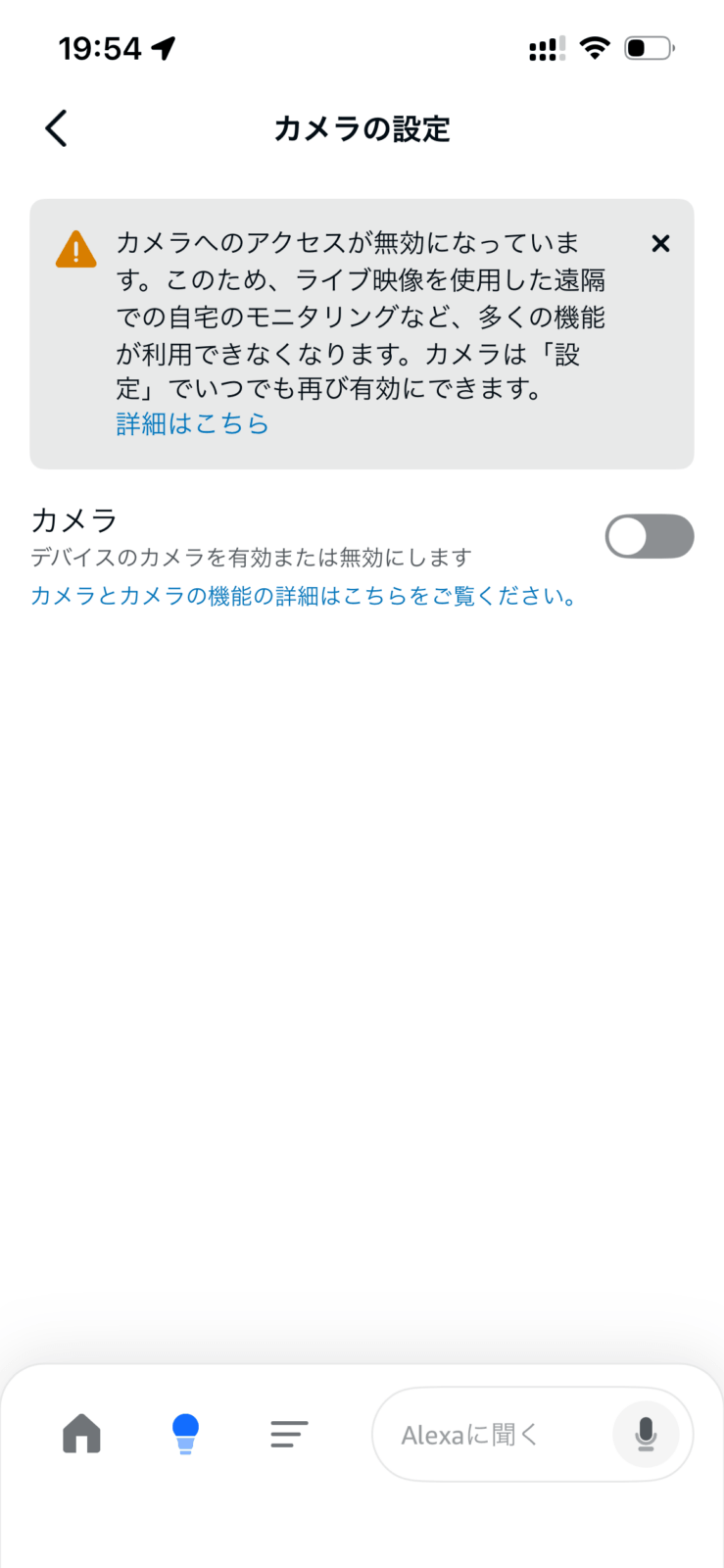
見守りカメラや呼びかけ機能は、便利さとプライバシーが表裏一体です。寝室や子ども部屋に設置する場合は、カメラカバー、マイクミュート、呼びかけの有効範囲、家族の同意を必ず確認しましょう。
すべての家電をそのまま操作できるわけではない
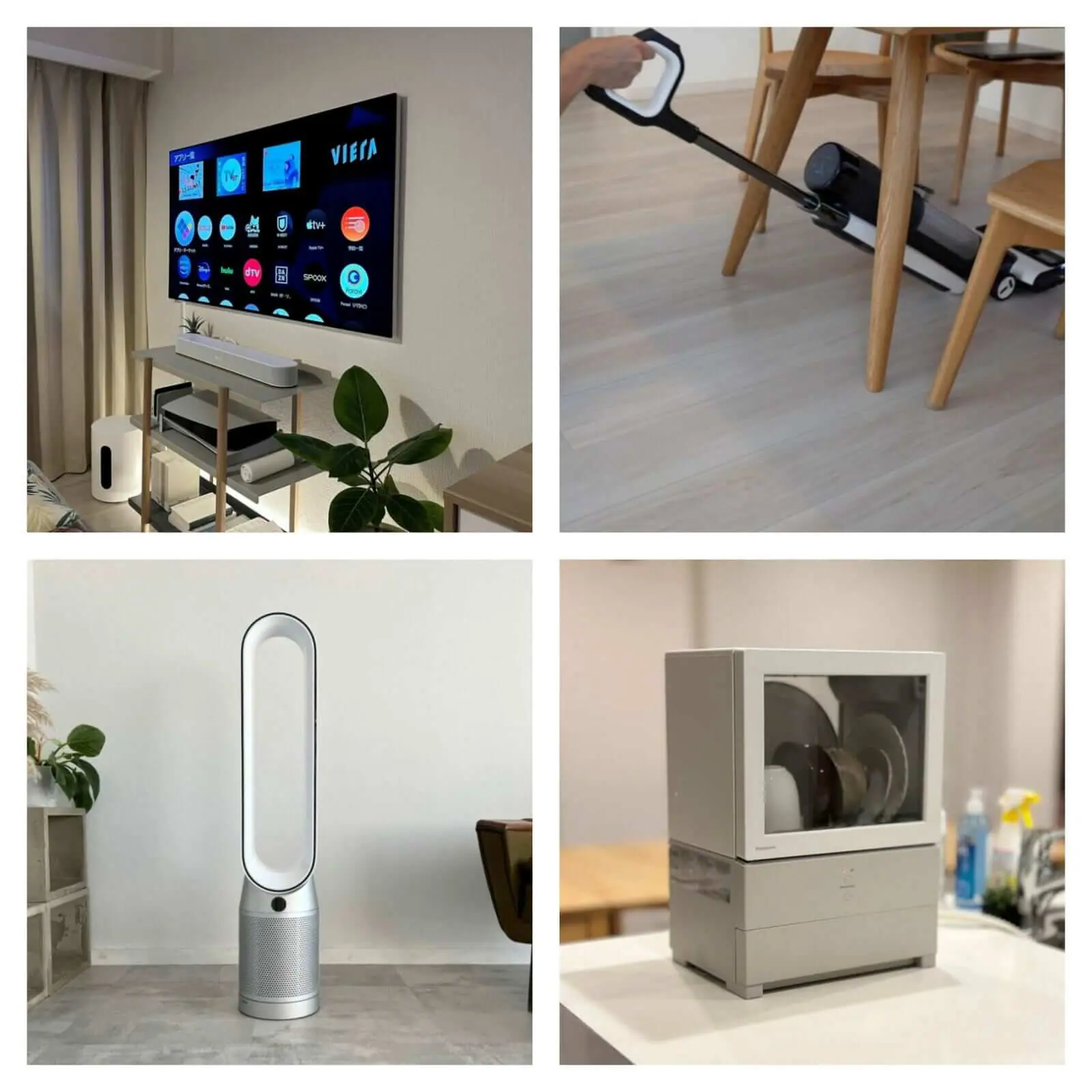
Alexaから家電を操作するには、Alexa対応家電、またはスマートリモコン・スマートプラグなどの中継機器が必要です。古い家電でも赤外線リモコン式ならスマートリモコン経由で操作できる場合がありますが、すべての機能に対応するとは限りません。
音声認識は環境に左右される
テレビの音、換気扇、家族の会話、設置場所によっては聞き取りにくくなることがあります。Echo端末は、壁際やスピーカーの真横を避け、声が届きやすい場所に置くのがおすすめです。
買い物や音声購入は設定を確認する
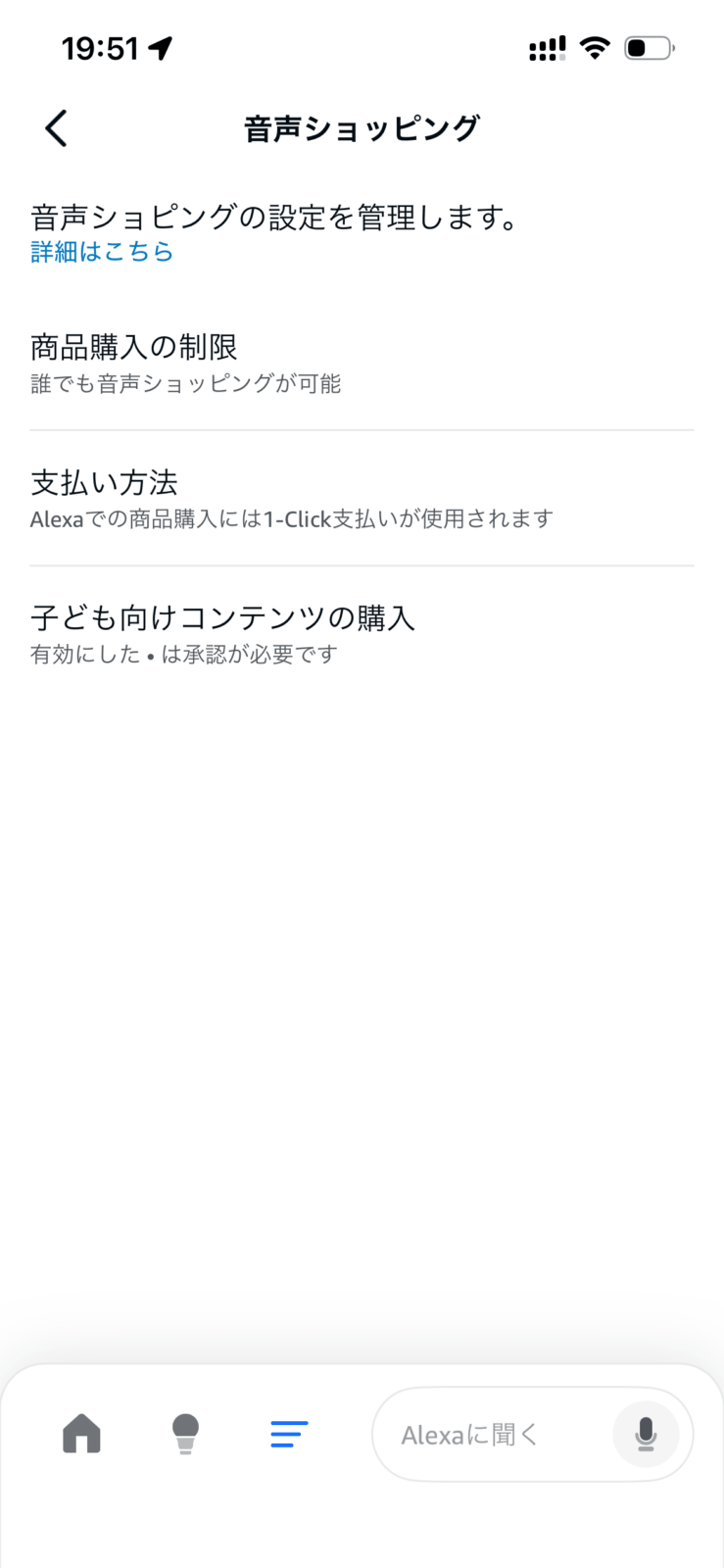
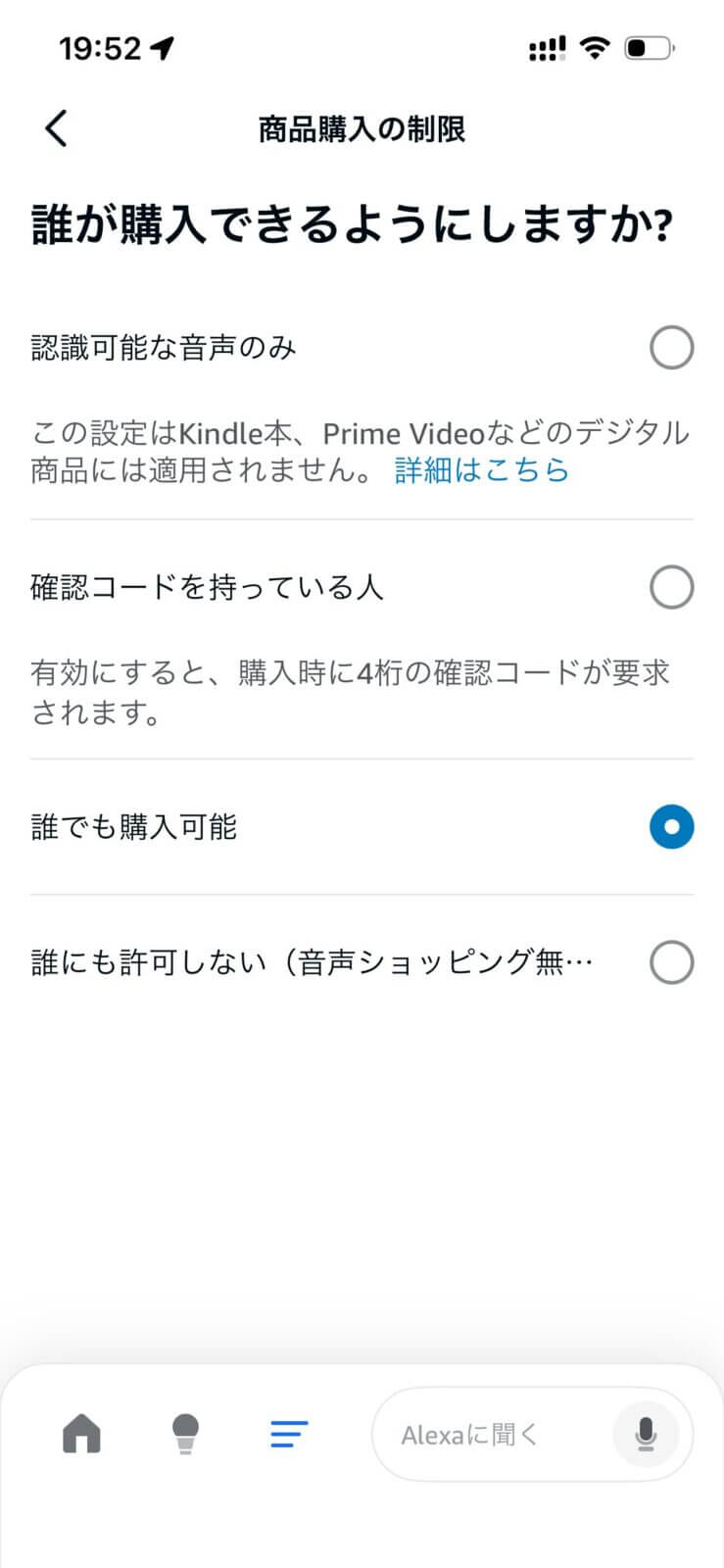
Amazonでの注文機能を使う場合は、音声購入の設定や確認コードを見直しておきましょう。家族や子どもが使う環境では、意図しない注文を避けるための設定が重要です。
プライバシー設定を確認する
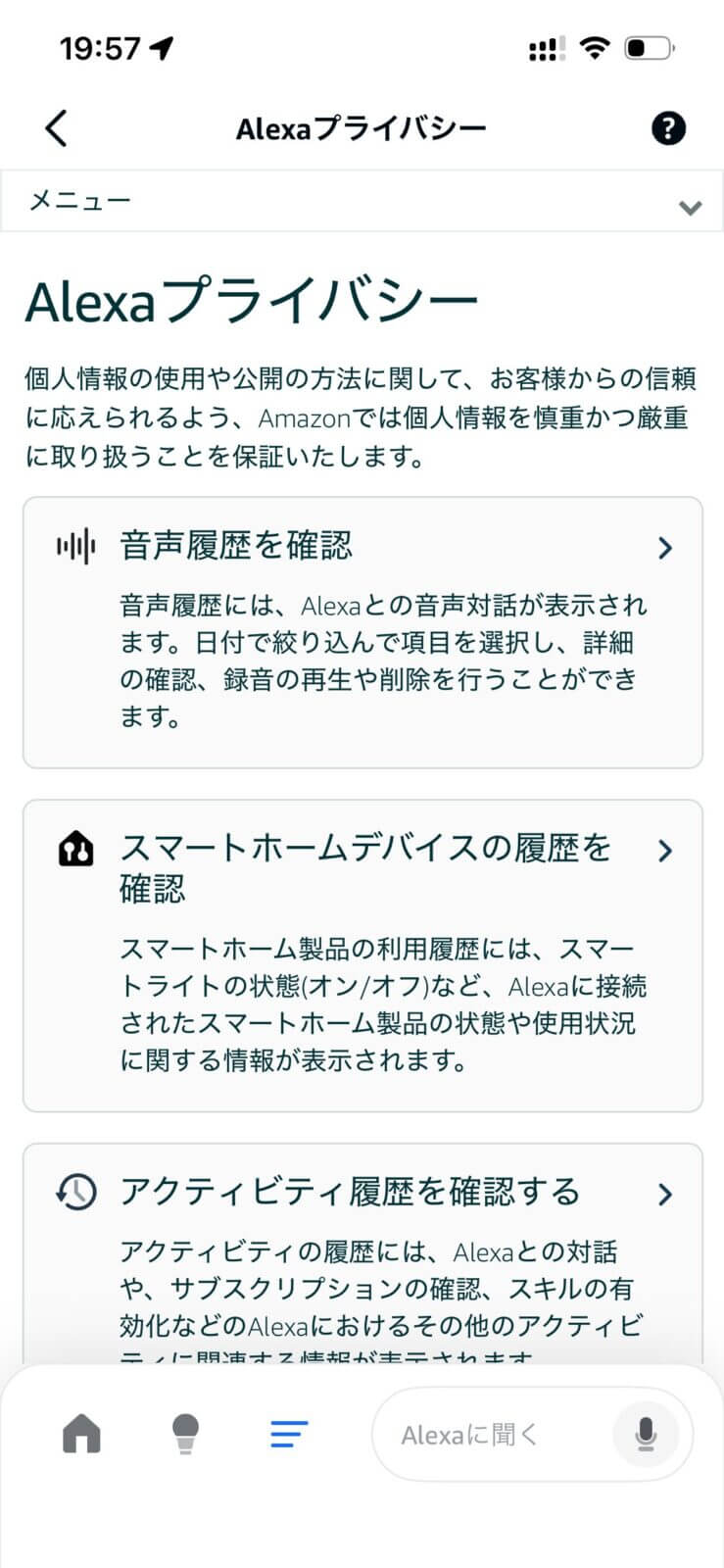
Alexaはウェイクワードを検知して動作するため、音声履歴やマイクの扱いが気になる人もいるはずです。Alexaアプリでは、音声履歴の確認・削除、マイクのミュート、カメラカバー付き端末での物理的な遮断などを活用できます。
よくある質問
- Alexaは月額料金がかかりますか?
-
Alexaの基本機能自体は無料で使えます。ただし、Amazon Music Unlimited、Audible、動画配信サービスなど、連携する有料サービスを利用する場合は各サービスの料金がかかります。
- Amazon EchoがなくてもAlexaは使えますか?
-
スマートフォンのAlexaアプリや、Alexa対応のFire TV、イヤホン、家電などから使える場合があります。ただし、家の中でハンズフリー利用するならAmazon Echoシリーズがあると便利です。
- Alexaでエアコンやテレビを操作するには何が必要ですか?
-
Alexa対応家電なら直接連携できる場合があります。赤外線リモコン式のエアコンやテレビは、スマートリモコンを使うとAlexaから操作できることがあります。
- 子どもや高齢の家族でも使えますか?
-
声で操作できるため、スマホ操作が苦手な人にも向いています。タイマー、アラーム、天気、呼びかけ、見守りカメラなどは家族で使いやすい機能です。一方で、音声購入や呼びかけなどは家庭内のルールと設定確認が必要です。
- 「アレクサ」と呼んでも反応しないときは?
-
マイクがミュートになっていないか、Wi-Fiに接続されているか、端末の電源が入っているかを確認してください。設置場所を変える、Alexaアプリでデバイス状態を確認する、再起動することで改善する場合もあります。
まとめ:Alexaは声で暮らしの操作を減らせる
Alexaでできることは、天気や音楽のような基本機能から、家電操作、テレビ操作、見守り、定型アクション、買い物リスト、スキル追加まで幅広くあります。
最初は「天気」「タイマー」「音楽」だけでも十分便利ですが、スマートリモコンやEcho Show、定型アクションを組み合わせると、暮らしの中の細かい操作をかなり減らせます。
まずは、毎日繰り返している操作を1つ選び、「アレクサ、〇〇して」と声で置き換えてみるのがおすすめです。慣れてきたら、照明やエアコン、テレビ、カメラ、定型アクションへ広げていくと、Alexaの便利さを実感しやすくなります。
Amazon Echo本体やスマートホーム全体の選び方は、以下の記事で詳しく整理しています。


 ポチップ
ポチップ
ポチップ
ポチップ