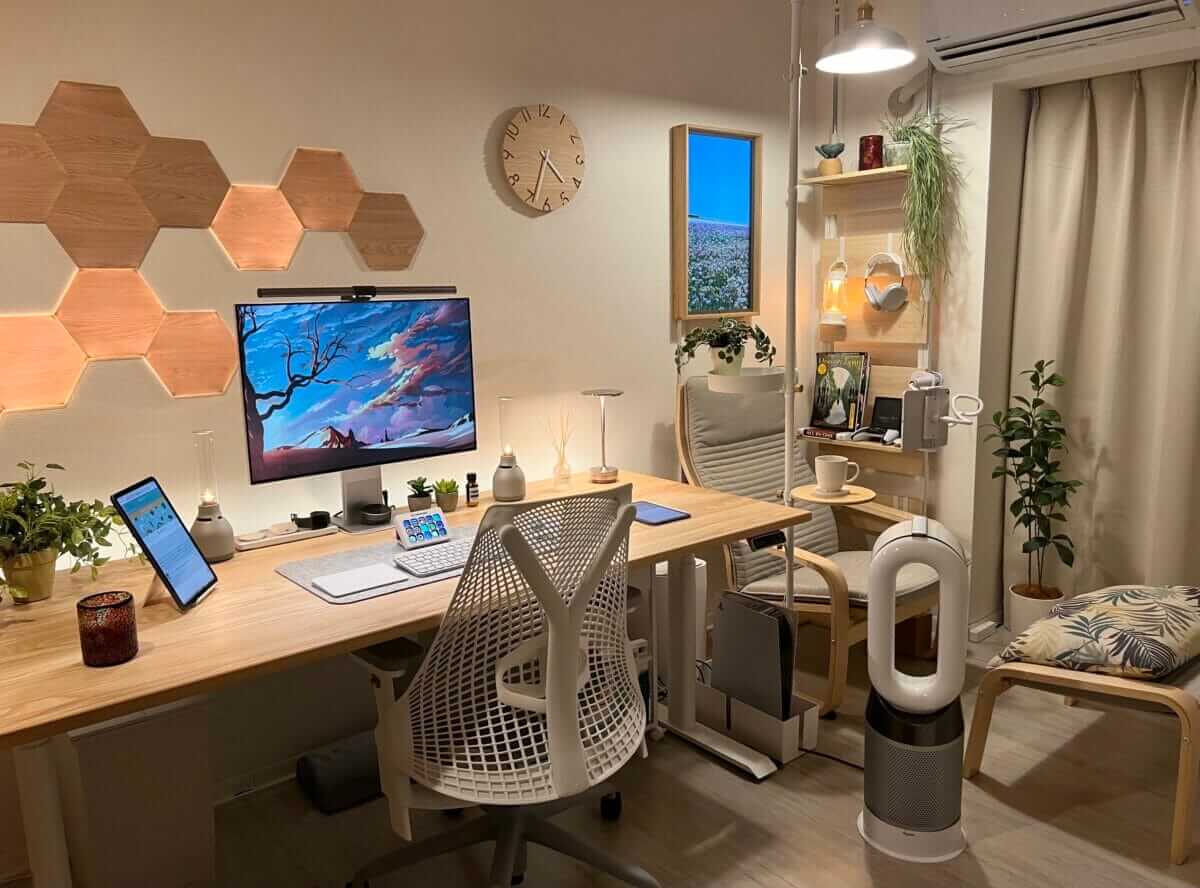
在宅ワークが定着し、デスク環境を見直したいと考える方は増えています。家具や照明、スマートディスプレイを組み合わせることで、作業しやすく、気分も上がる空間づくりが可能です。
在宅勤務中心になってからというもの、デスク環境を見直したいと考えながらも、実際に手を入れるまでには時間がかかりました。その期間、約半年。。
本記事では、筆者が在宅ワーク環境を整える際に実際に取り入れた家具・照明・スマートディスプレイなどを、デスクツアー形式で紹介します。
デスク周りで工夫したポイント
まず初めに、デスクセットアップをどのようにして進めていったか、その概要をご説明します。
デスク周りの全体像とポイント
今回のデスクを作るにあたり、ポイントとしたのは以下の3点。
- ホワイト&ナチュラルの北欧風インテリアをベースにつくる
- ガジェットを空間に馴染ませながら、整理する
- 北向きの暗い部屋を間接照明・ディスプレイで鮮やかにする
まず、1について。もともと北欧風インテリアが好きで、IKEAの家具や雑貨もよく取り入れていました。
それもあって、従来それをベースに部屋づくりをしていたのですが、これを小物一つから全てを見直して、理想のデスク空間にしたいな思い、セットアップを始めてました。
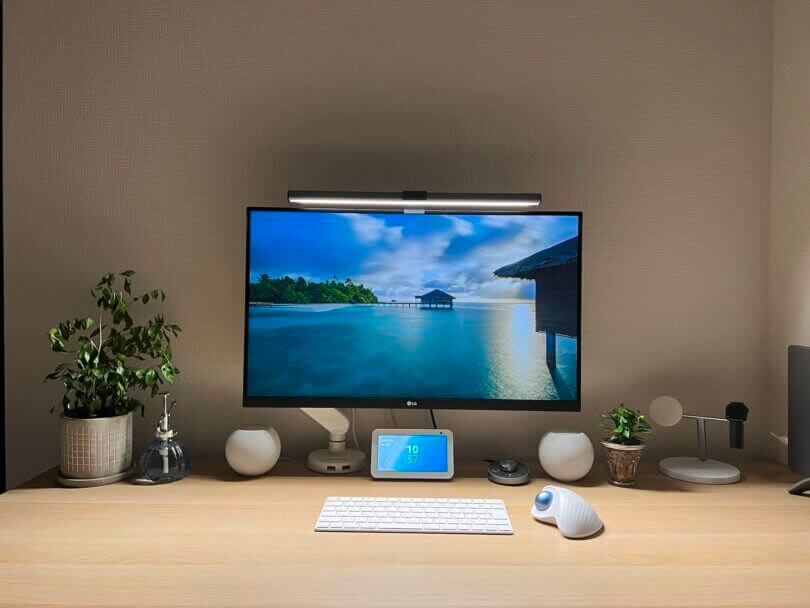
小物選びでは、自分の好みだけでなく、X(旧Twitter)で見かけたさまざまなデスク事例も参考にしています。
次に2について、元々、ガジェットが好きでよく購入しているのですが、そのガジェットがかなり増えてきました。
その整理が課題になったため、書斎の空間の中で、板壁でDIYした棚を左サイドに設置。うまく小物類も整理できる構成を意識しました。
その板壁のサイズ、「幅155cm×高さ185cm」。DIYもそこそこ好きなんですが、これほど巨大な板壁は作ったことがなかったので、結構大変でした。
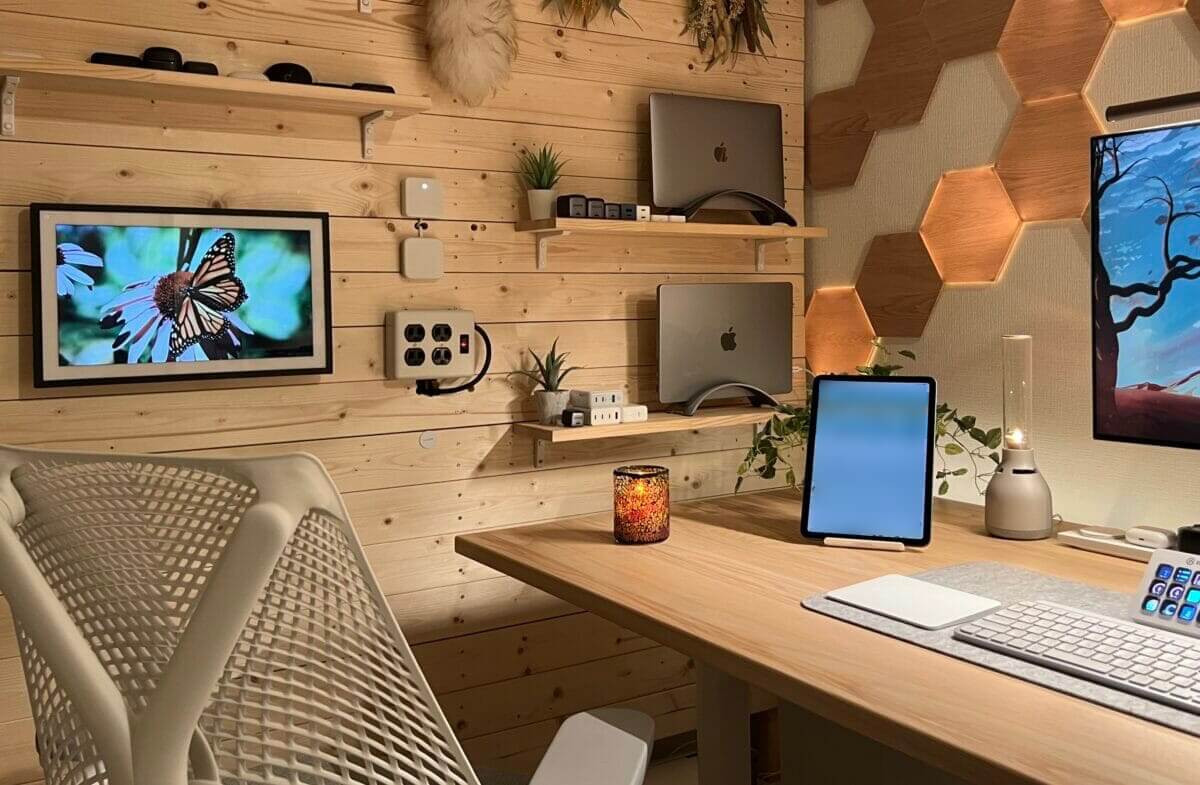
これは、ナチュラルな空間を演出しつつも、配線を隠しつつスマート製品を壁に貼れたり、MacBookや小物の収納棚を自由につけることができ、本当に作ってよかったです。
最後のポイント3は、北向きの暗い部屋を、快適で気持ちよく作業できる空間にすること。
書斎は、北向きでかつマンションの棟に挟まれているので、日光の入らない全体的に陰気な室内。これだけでもテンションが下がります。
せめて夕方以降は快適に過ごせるよう、間接照明やデジタルディスプレイをふんだんに使い、より華やかな雰囲気にしようと考えました。
照明やスマートディスプレイは、スマートホーム製品の強みを活かしやすい領域です。以下のような製品を使い、空間が鮮やかに見えるように工夫しました。
- Echo Show 15(板壁)
- スマート電球、ライトリボン(Philips Hue、SwitchBot)
- BenQ Screen Bar Halo(SwitchBotプラグミニ)
- Nanoleaf Elements
- グラスサウンドスピーカー
- Hueライトリボンプラス
- Ambientec TURN(ランタン)
- BALMUDA The Lantern
- Atmoph Window 2
ぱっと見かなりの量の製品で、その管理や操作が大変と思われるかもしれません。
ただ、これらはほとんどスマートホーム製品なので、音声アシスタントから一括で電源をON・OFFしたり、シーン機能で自分の好みに合わせて、簡単に操作・空間演出ができます。
例えば、以下のようにアレクサに話しかけるだけで、自在にコントロールできます(定型アクション機能)
小物をどのように配置するか
今回のデスクセットアップで特にこだわったのは、小物の配置です。
特に、アクセントカラーである、グリーンとオレンジの配置・配色です。
ホワイト&ナチュラル系は一般的なインテリアですが、うまく小物を配置したり、差し色を取り入れないと、ぼんやりと浮いて見えてしまうのが難点です。
そこで、小物の配置を以下の画像のように設計した上で、置くモノと配色を考えていきました。
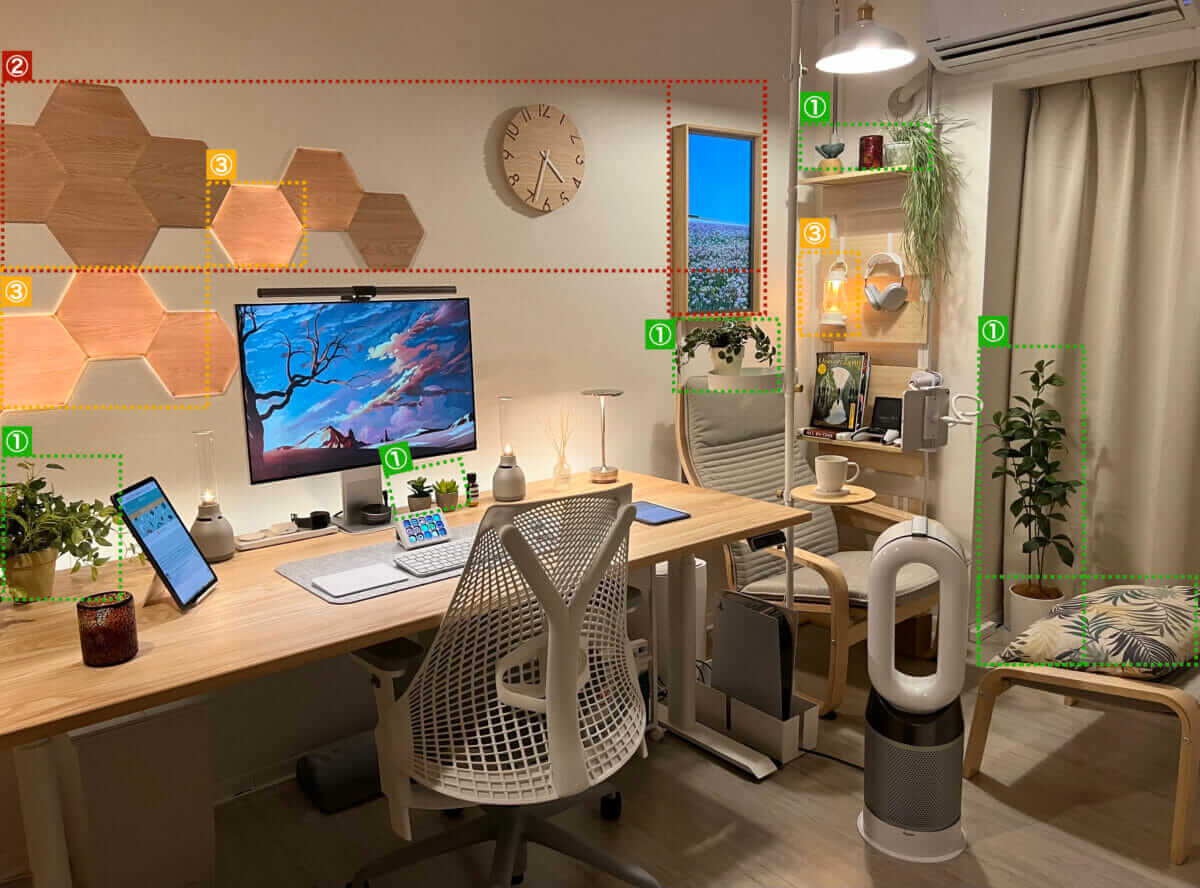
- 中央(DRAW A LINE)・左右端に濃いめのグリーンを置き、空間をバランスよく締める。(画像①)
- アクセントカラーにオレンジ(画像③)を採用し、ナチュラル色との中間を取る茶系のフレームやウッドパネル(画像②)と合わせ、浮きすぎないようにする。
- ナチュラルに合う電球色の照明で空間全体を鮮やかに見せる。
特にNanoleaf Elementsが派手だったので、それが浮きすぎないように、「ナチュラル→ウォルナット(②)→オレンジ(③)」という形で、段階をつけています。
ということで、全体としては北欧ナチュラルにはありがちな、ホワイト&ナチュラルをベースに、アクセントカラーに差し色のグリーンと、オレンジ・赤。
これらを「70:25:5の法則」にできる限り近づける形で取り入れて、デスク環境を作っています。
割と無難な配色ですが、随所にスマートライト(Nanoleaf Elements)、スマートディスプレイ(Atmoph Window 2・Echo Show 15)のような電飾を取り入れることによって、少し新鮮な印象となるよう心がけました。
モノの購入先
ガジェット類は、元々持っているものが多いのですが、今回のデスク見直しで大幅に買い物をしてきました。
一方で、雑貨やインテリア小物は一から調べる部分も多く、半年ほどかけて複数の店舗やオンラインストアを確認しました。
主に、以下のような感じで買っていっています。
- ガジェット:Amazon・楽天
- 照明:Amazon・ヨドバシカメラ
- DIY関連:島忠
- 雑貨・家具:アクタス(ACTUS)、IKEA、楽天、近隣の雑貨店
こうみると、ほとんど大型店で揃えてますね。
さまざまな店舗を巡りましたが、今回のデスク周りにあるものは、Amazon・楽天とアクタスを中心に一通り揃えられる印象です。
ただ、その中で一つご紹介したいのは、「横浜ディスプレイミュージアム」というお店。
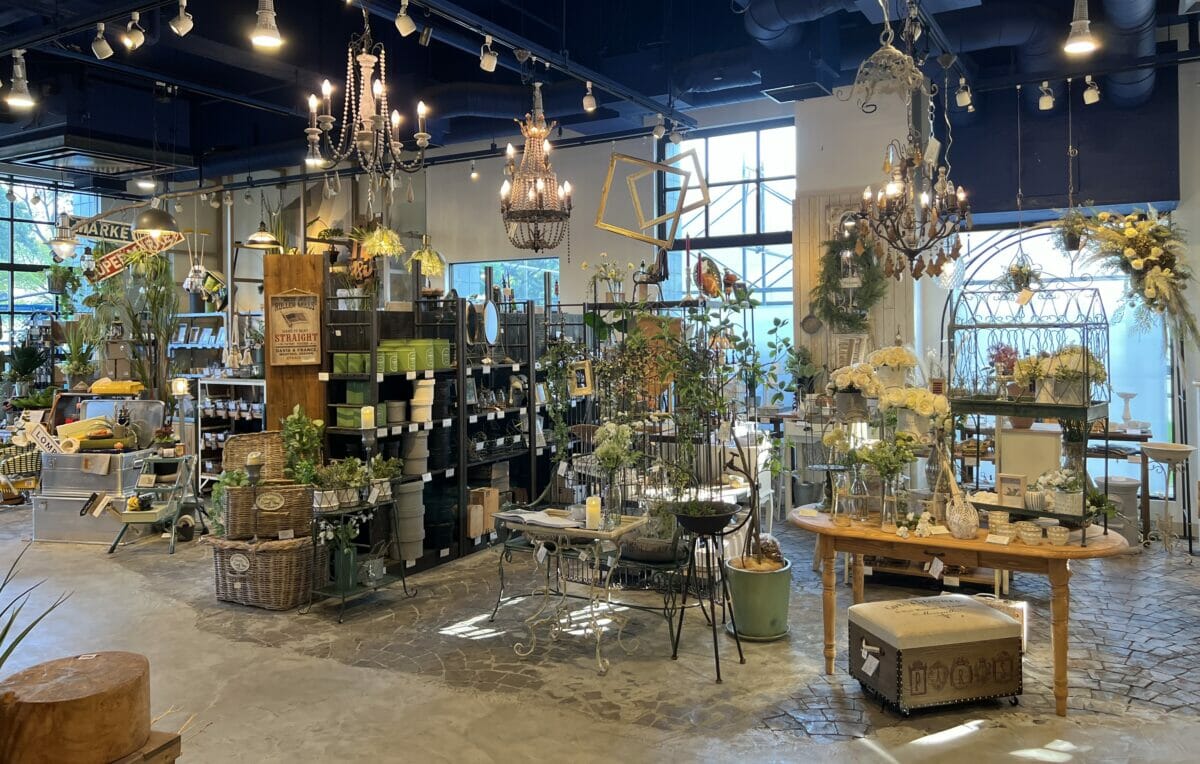
ここは、店舗装飾用のディスプレイ・デコレーションアイテム専門店(業者向け)なのですが、個人でも買うことができます。
特にフェイクグリーンとドライフラワーの品揃えがすごくて、その飾り方など、店舗内をブラブラするだけでもセンスが磨かれます。
みなとみらいにあるので、首都圏近郊にお住まい(来られた)方は、ぜひ一度行ってみてください。
デスク周りの製品詳細
デスク周りの用品について、どのように使っているかも交え、詳細をまとめていきます。
デスク(中央)
まずは、デスク周りです。
デスク周りは、必要なものを一時的に置ける余白を残すため、できる限りスッキリ見えるよう左右にスペースを確保しています。
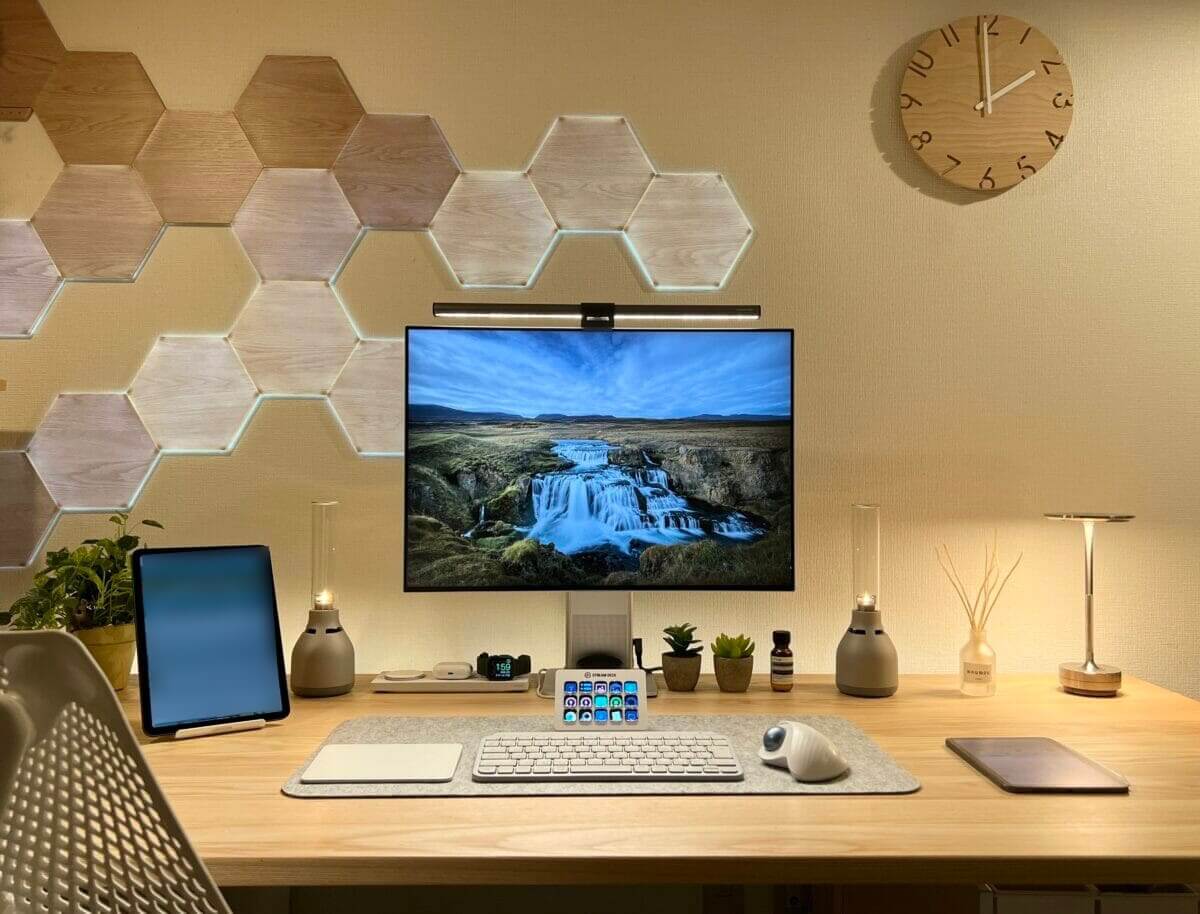
また、PCモニターは基本的に1枚の構成が好きです。モニターが多くなると、圧迫感や視点移動が多くなって、疲れやすくなるためです。
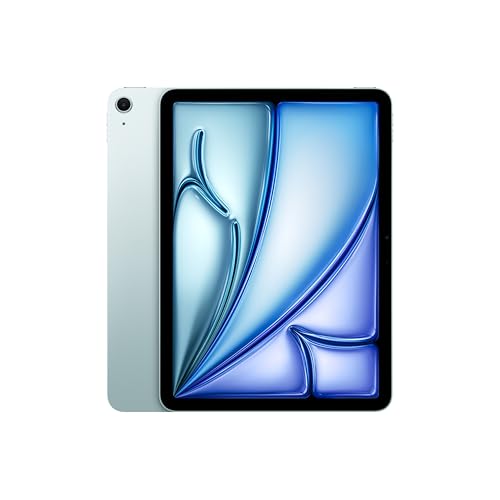
元々は左側にMacBook Pro、右側にiPadを設置してトリプルディスプレイにしていましたが、それすらもやめて、左側にiPad Airを立て、右側にiPad mini 6を無造作に置くだけとしました。
デスク周りに設置しているそれぞれの小物について、どのように使っているかを製品ごとにご説明します。
デスク:かなでもの ホワイトアッシュ+FlexiSpot


 ポチップ
ポチップ
デスク周りには、定番のかなでものをチョイス。
天板の種類は色々ありますが、どれも無垢材で木目が美しく、かなり気に入っています。
白く淡い色合いとダイナミックな木目に一目惚れして、少し高額でしたが、ホワイトアッシュをチョイスしました。
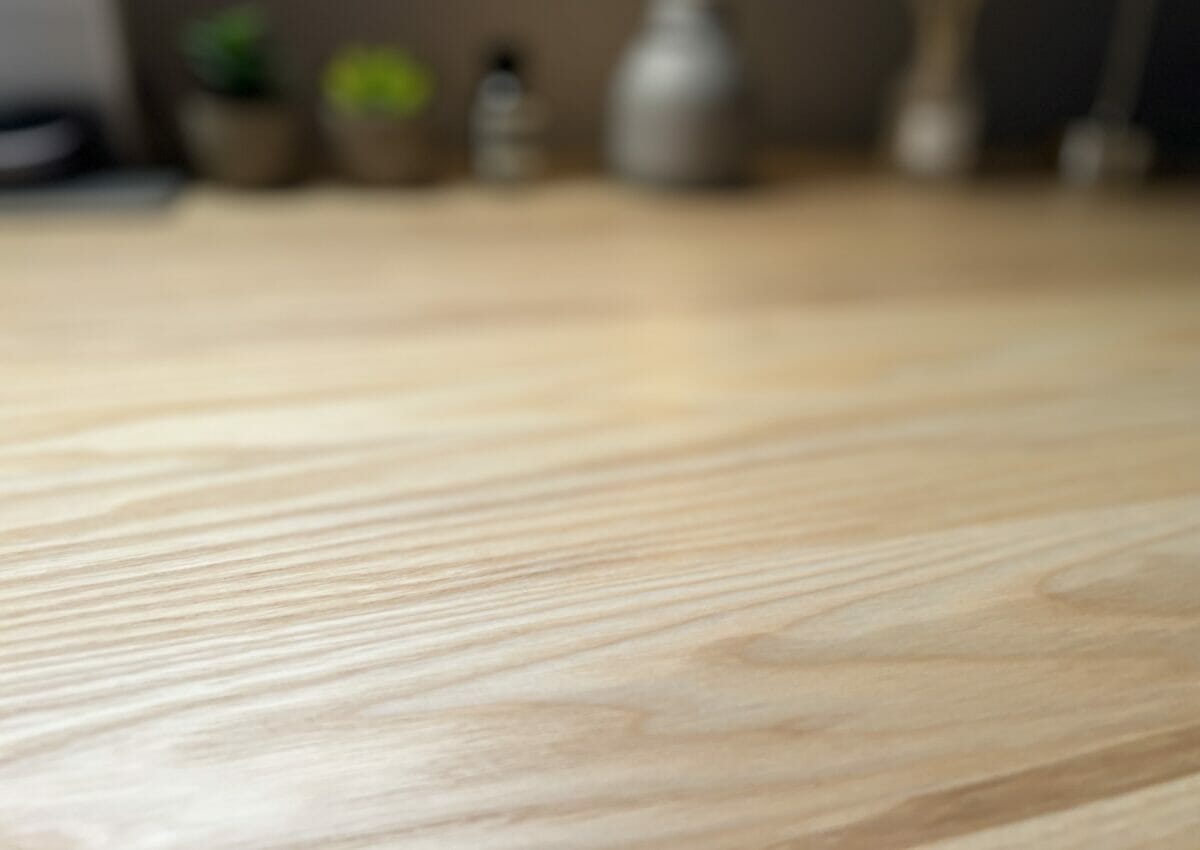
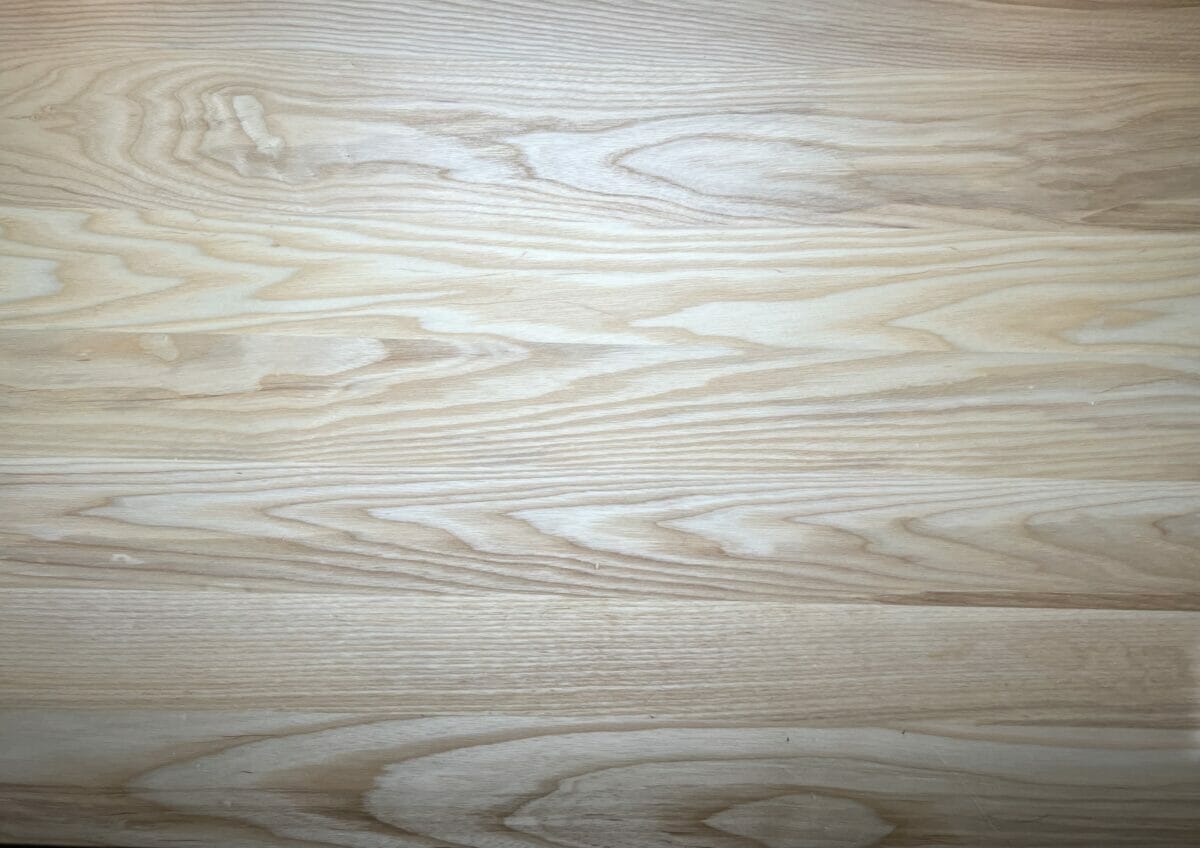
この雰囲気が、ホワイト&ナチュラルにまとめているデスクに、最高にマッチしていて、とても気に入っています。
天板は、多くの面積を取るものなので、ここは多少高くても、こだわって正解でした。
なお、デスクの脚は、これまた定番のFlexiSpotを取り付けています。
数年前にメーカーさんから提供頂いてから、かなり気に入って使っている製品です。
これがあると、リモートワークでずっと座っている時でも、スタンディングデスクに切り替えることで、頭がスッキリさせつつ作業でき、おすすめです。
モニター:Huawei MateView 28.2インチ
 ポチップ
ポチップ
モニターには、Huawei MateViewの28.2インチを利用しています。
このモニターは、今回のデスクセットアップで買ってよかったモノのTOP 5に入る製品。
四辺フレームレスと、アルミボディ&ステンレスの外観がとてもおしゃれで、Apple製品の並びにも良く似合います。
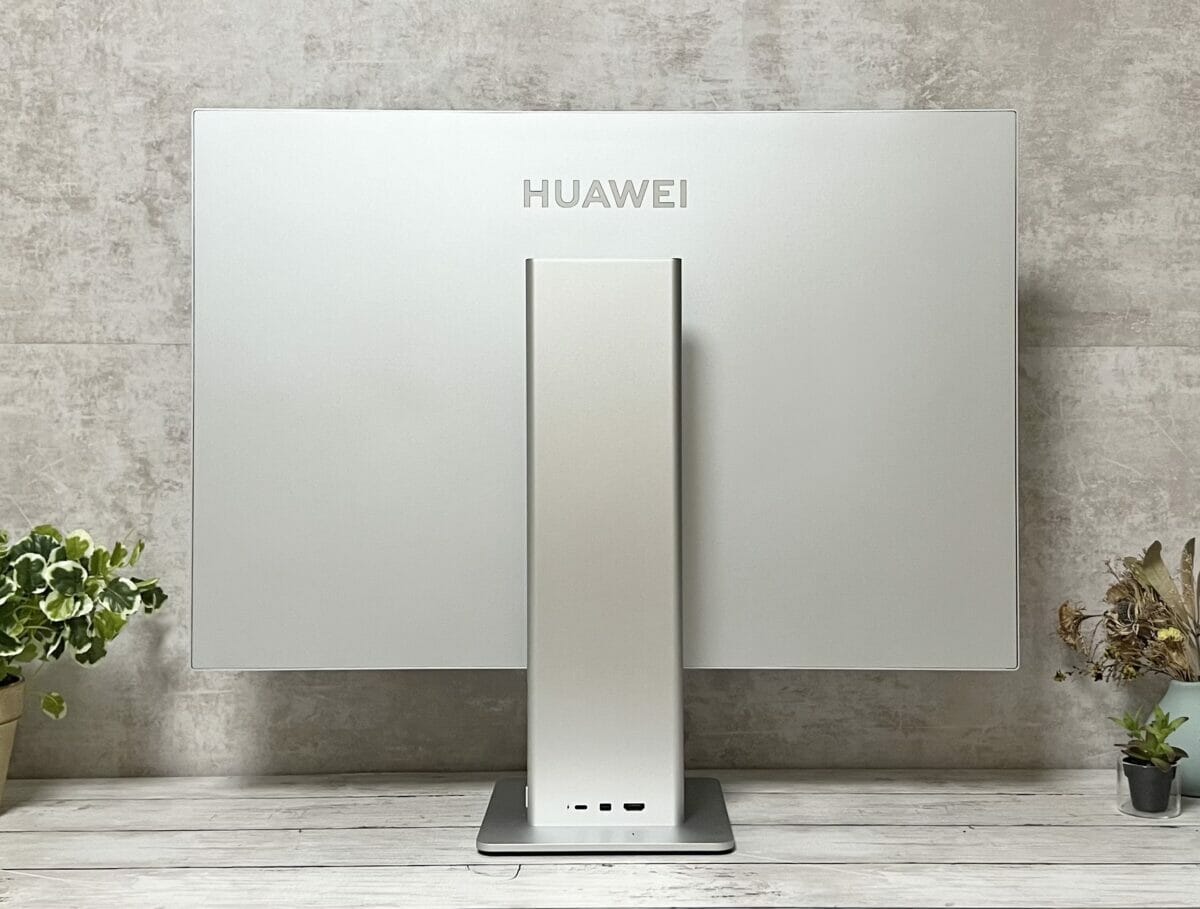
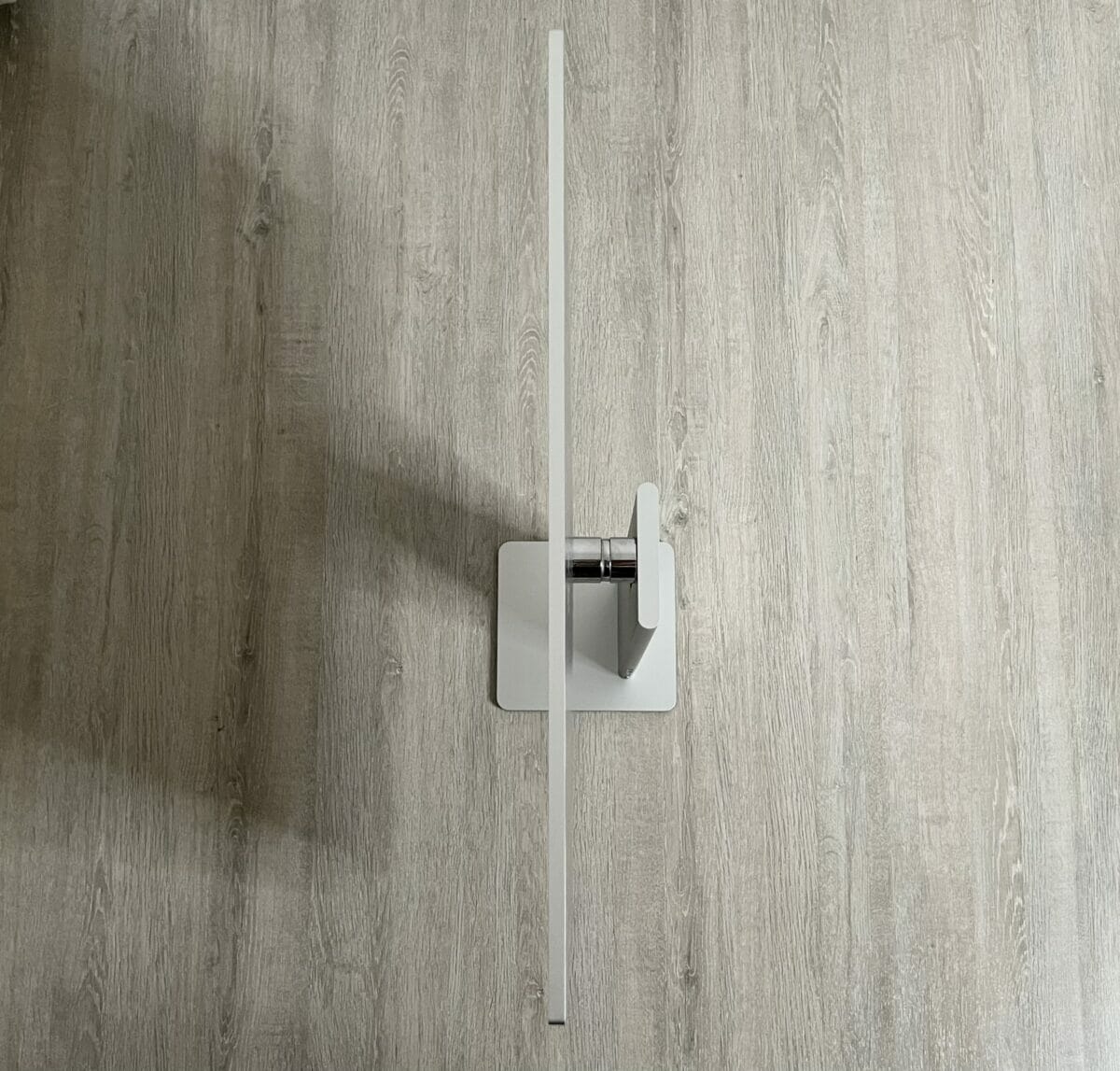
アスペクト比が3:2と縦長なのが特徴的で、ブログ作業やリモートワーク時の資料作成の際に、一覧性が上がり、作業効率もアップしました。
オフィスワークメインであれば、ぜひおすすめしたい製品なのですが、すでにメーカー販売終了している製品。
どうしてもこのモニターが良い方は中古市場などでの購入となりますが、最近はベゼルレスでおしゃれなモニターはたくさんあるので、探してみてください。
グラスサウンドスピーカー(LSPX-S3)
 ポチップ
ポチップ
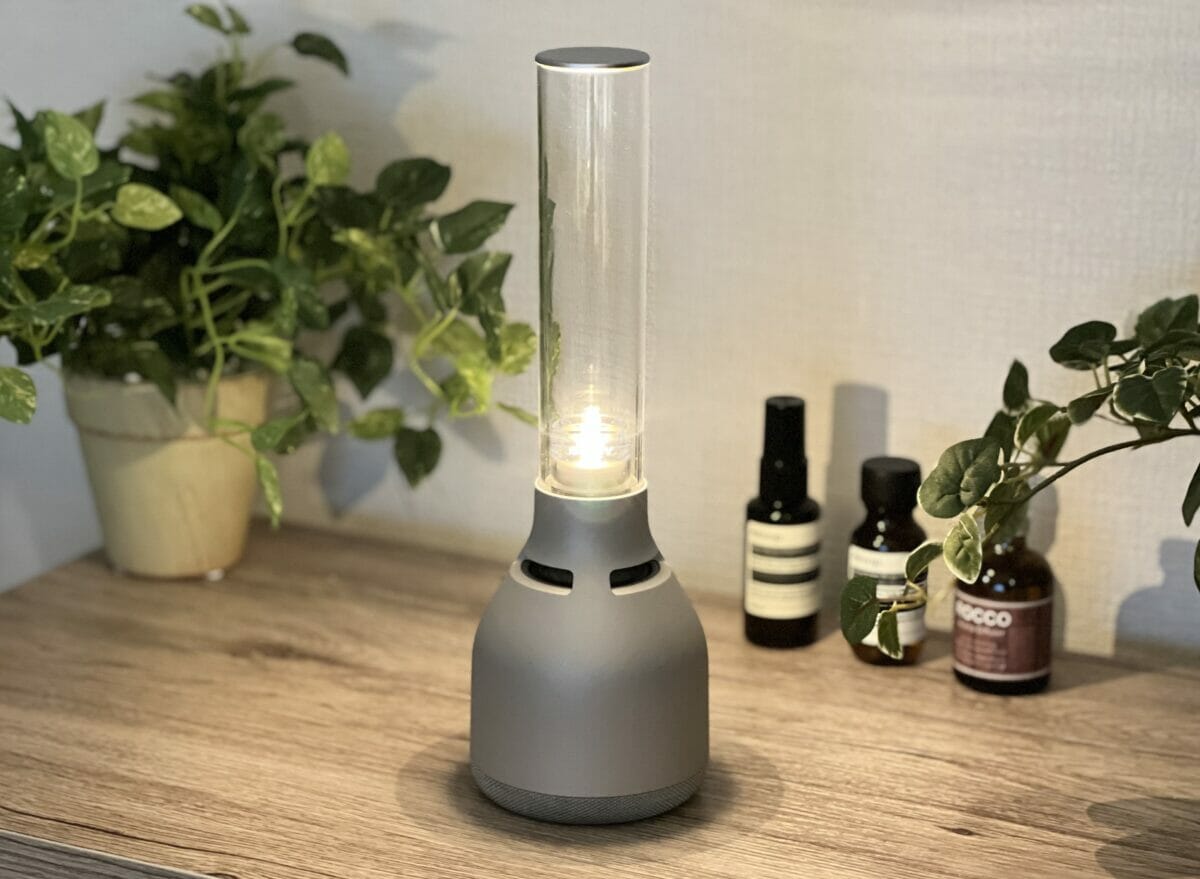
PCスピーカーには、グラスサウンドスピーカーを用いています。
キャンドルのような見た目と、亜鉛合金のベースが洗練されたデザインのスピーカーです。
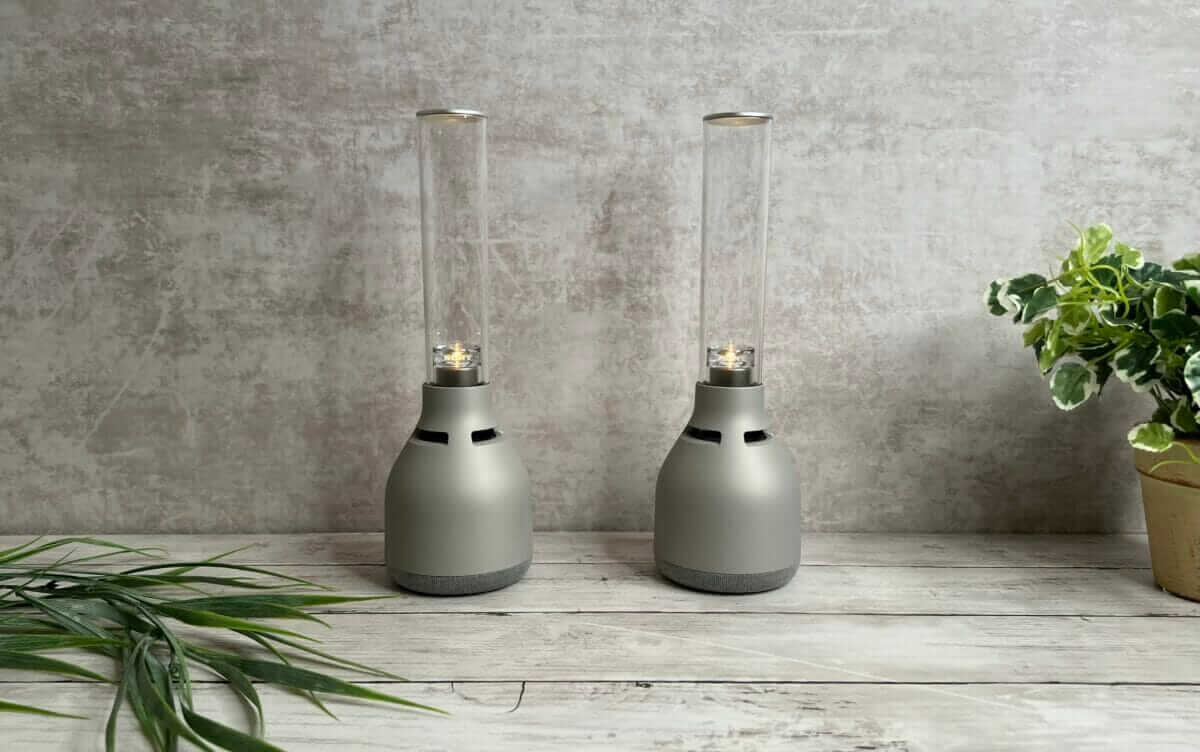
また、有機ガラス管がツイーターとなっており、綺麗な高音を鳴らすのが特徴的。
ウーファー内蔵で、低音が天板に結構響きますが、気軽に高音質の音楽を楽しめるのでおすすめです。
ハーマンミラー セイルチェア
 ポチップ
ポチップ
デスクチェアは、セイルチェアを購入しました。
以前はAKRacing Nitro(ゲーミングチェア)をデスクチェアとして利用していましたが、重厚感と高さによる圧迫感があったため、この機会に乗り換えました。
その中でセイルチェアは、樹脂製のメッシュ+Y字型の涼しげな見た目と、多機能で特に「前傾」機能があることで購入。
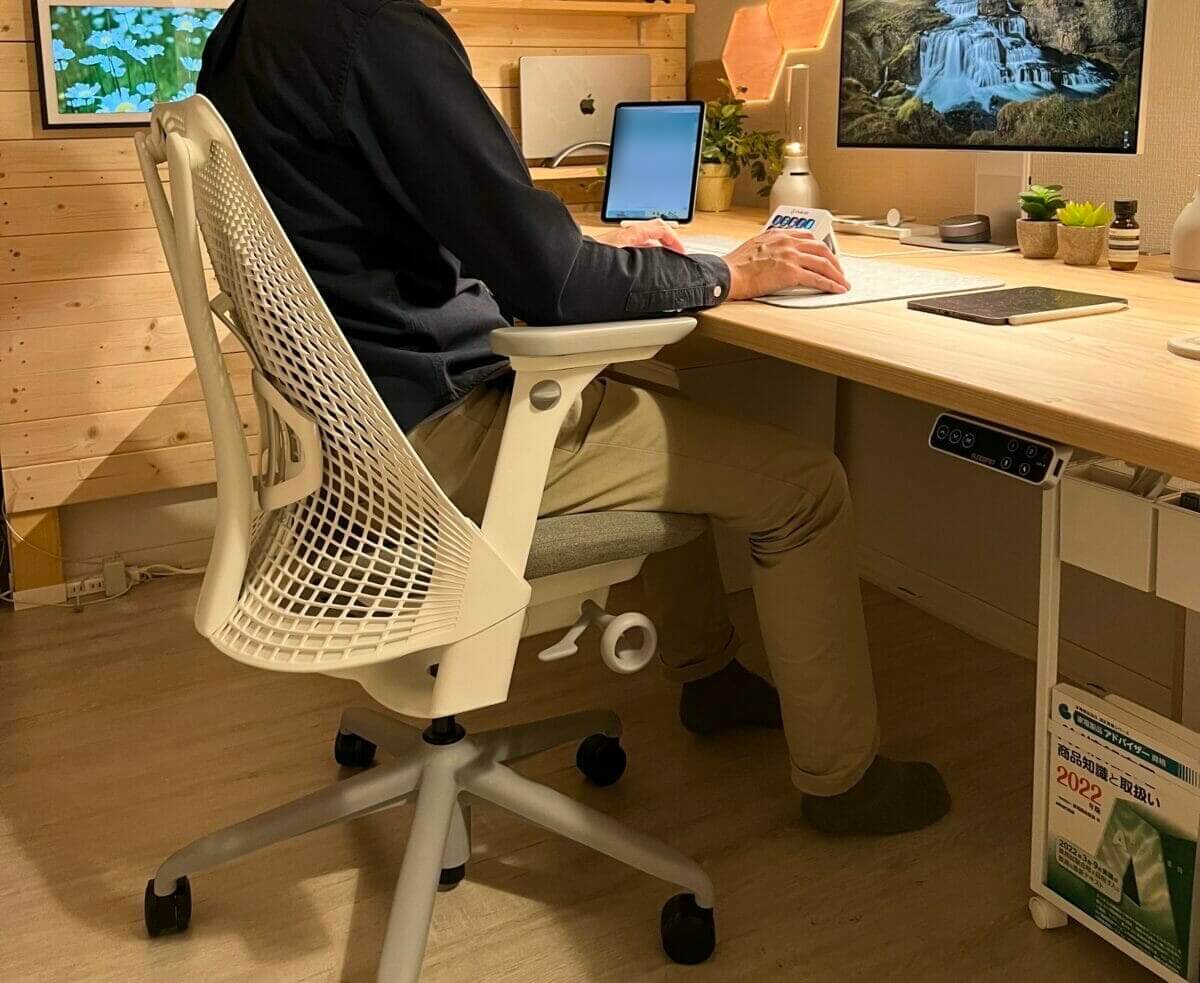
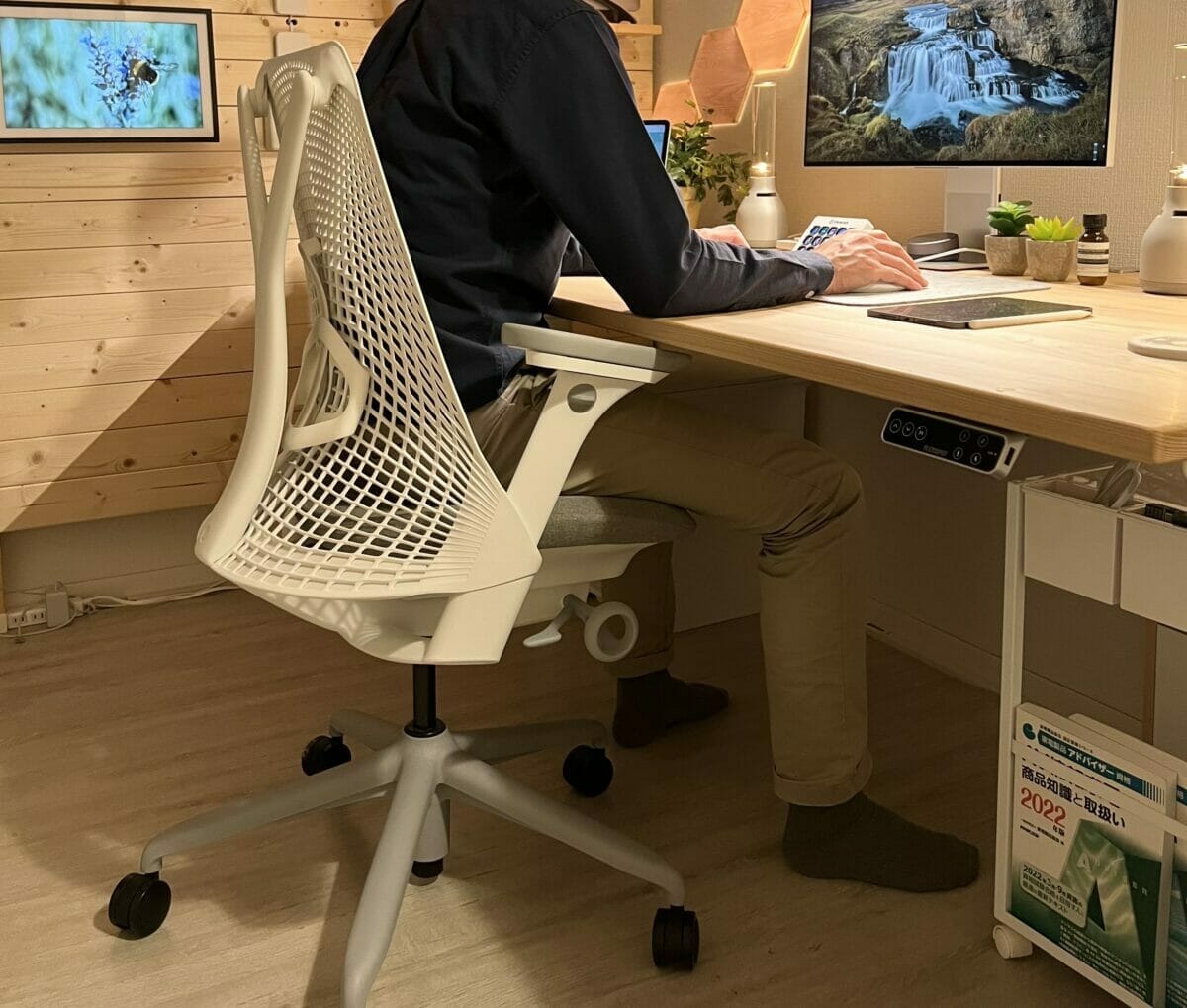
椅子に10万円以上かけるのは初めてでしたが、座り心地も快適で、本当に買ってよかったです。
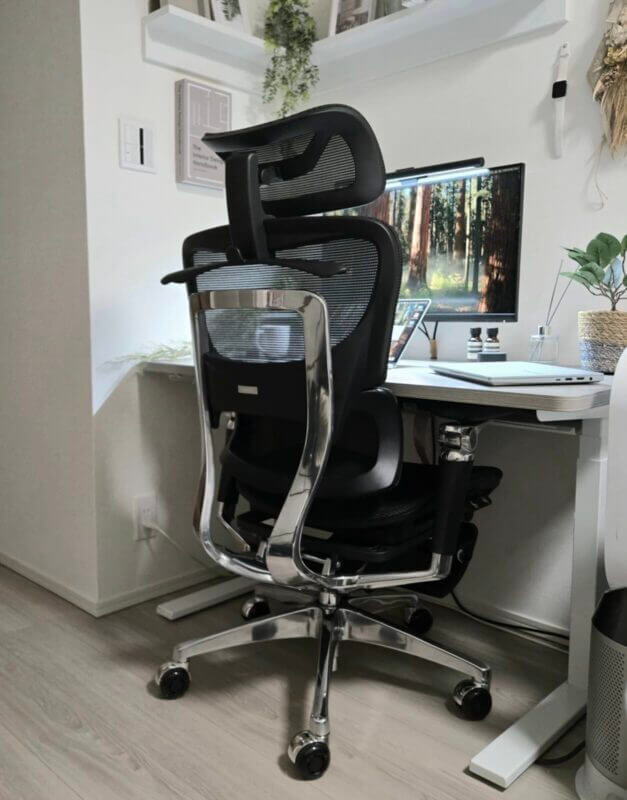
ちなみに、ヘッドレストつきであれば、その後利用した、以下のCOFO Chair Premiumの座り心地も良かったので、合わせておすすめします。
ウッドパネル:Nanoleaf Elements
 ポチップ
ポチップ
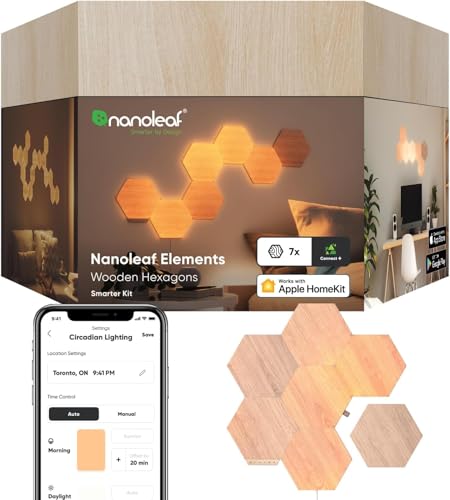
壁がちょっと寂しげだったので、Nanoleaf Elementsの派手なライティングをアクセントにしようと考えて設置。
この製品、貼り付けがなかなか難しくて苦労しましたが、室内が一気に華やかになってよかったです。
Alexaなどの音声アシスタントにも対応しているスマートライトで、ほとんど声で操作しています。
キーボード:MX Keys mini
 ポチップ
ポチップ
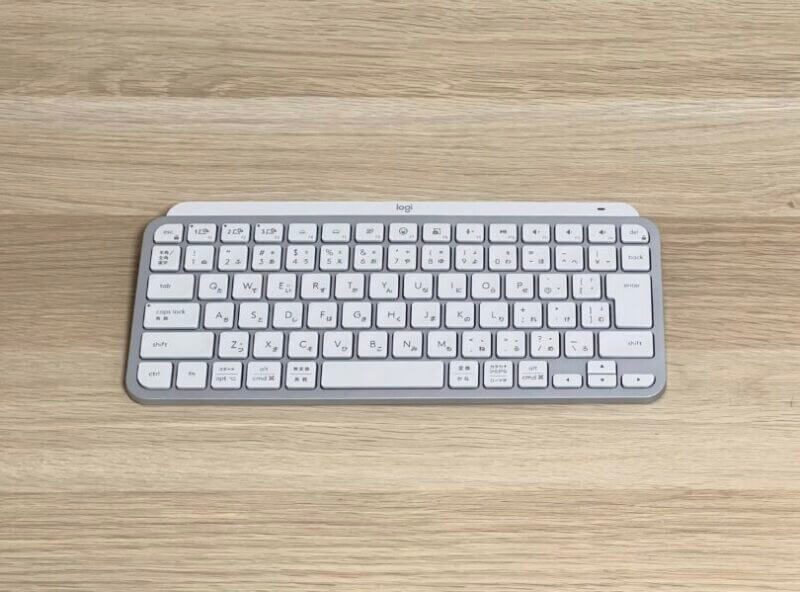
キーボードには、LogicoolのMX Keys miniを採用しました。
見た目や機能的には、HHKBやREALFORCE R3の方が良く見え、今回のセットアップにあたり買い換えるか、少し悩んだ箇所でした。
MacBookのバタフライキーボードのような浅めのキーストロークに慣れている場合、MX KEYS miniの打鍵感は疲れにくく感じやすいです。
ここは実用性重視で、MX Keys miniをそのまま使い続けることにしました。
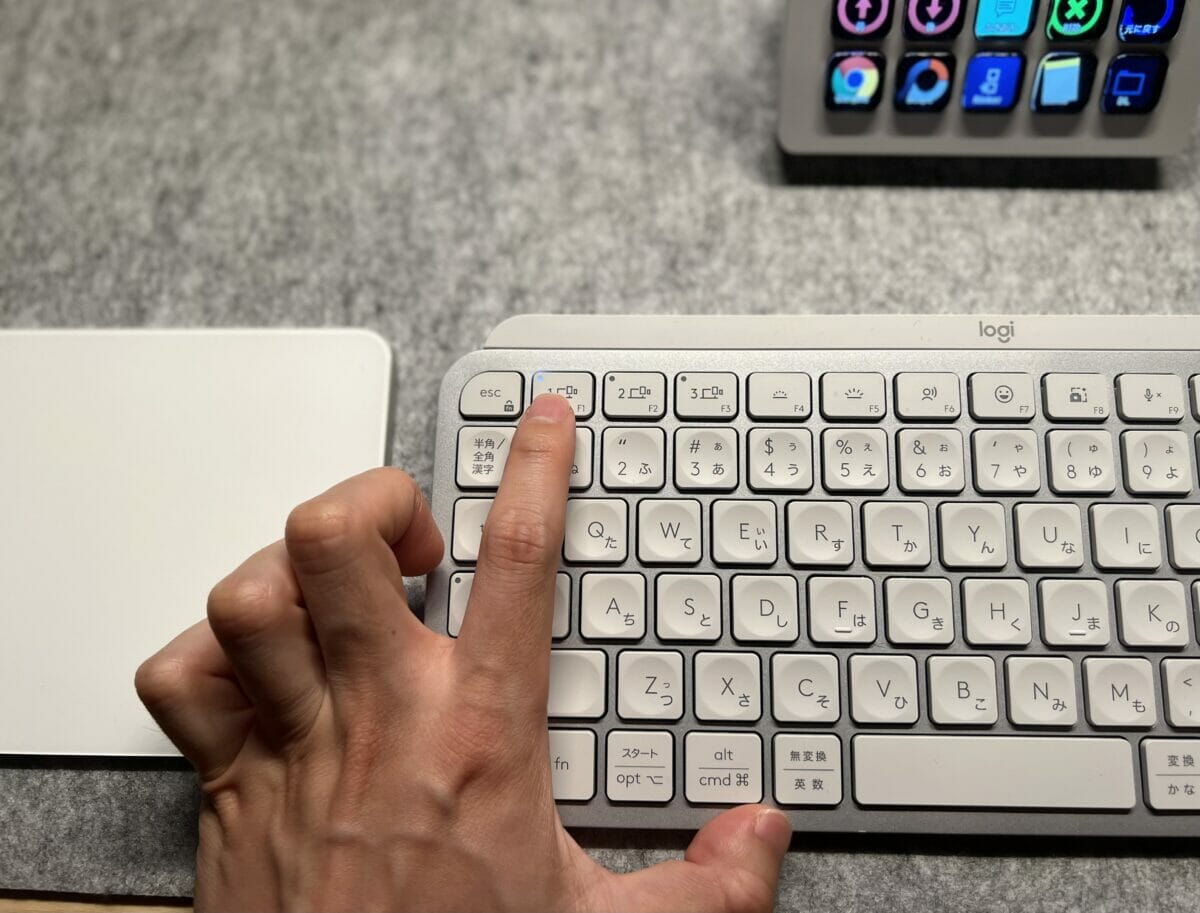
マルチペアリングにも対応していて、値段もそこまで高くないので、コスパの良い製品。
会社のPCやMac Mini,MacBook(クラムシェルモード)との利用などで使い分けています。
マウス:ERGO M575
 ポチップ
ポチップ
マウスはトラックボールマウスのERGO M575を利用しています。これも、同Logicoolの製品。
以前は一般的なマウスやAppleのMagic Mouseを使っていましたが、手首の動きを抑えられるトラックボールマウスを試す目的で導入しました。
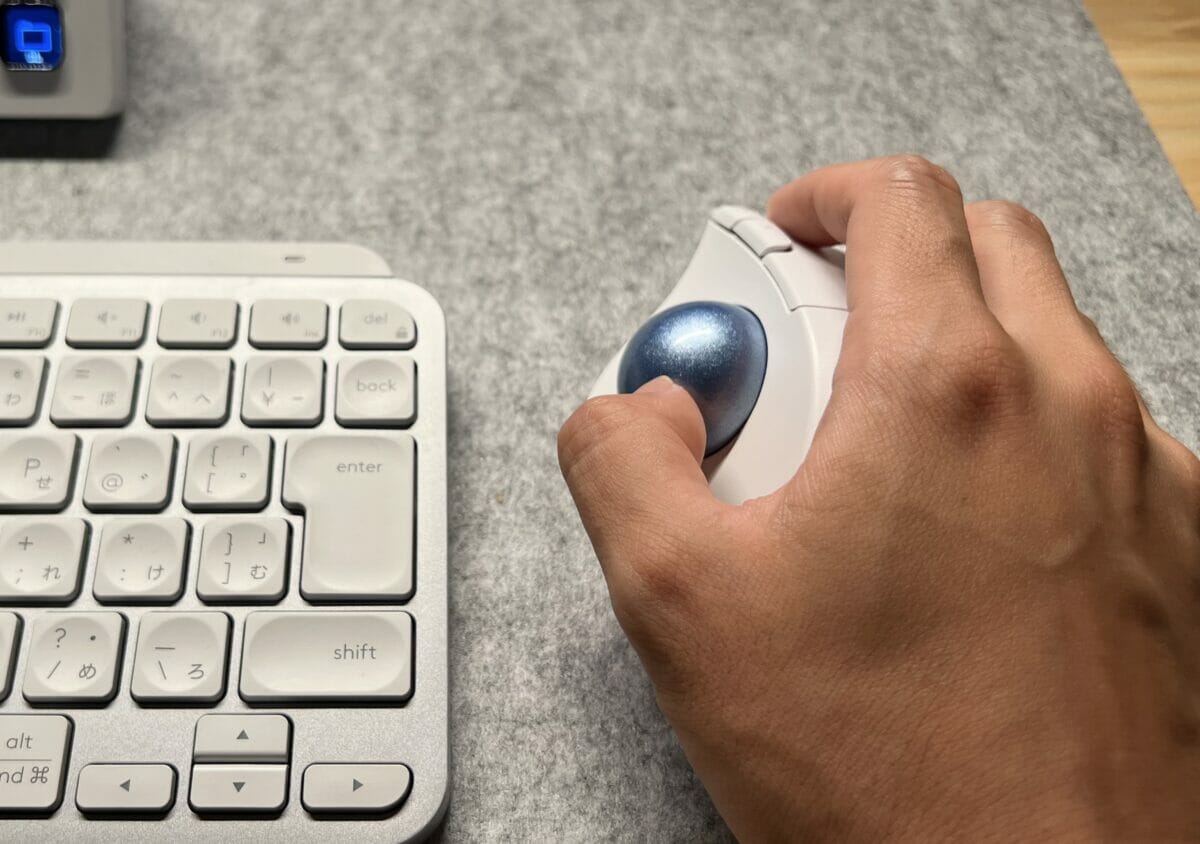
結果、腕を動かさなくて良いのがかなり快適で疲れにくく、今ではトラックボールマウスの虜になっています。
このマウスも、マルチペアリングに対応しているので、会社PCとMacBookで切り替えて利用しています。
デスク周り以外も含めて実際に使い込んでいるガジェットは、こちらの記事でまとめて紹介しています。

左手デバイス:STREAM DECK MK.2
 ポチップ
ポチップ
左手デバイスには、STREAM DECK MK.2を利用しています。
白系のガジェットが多いデスクにも合わせやすく、見た目の統一感を出しやすい点も魅力です。
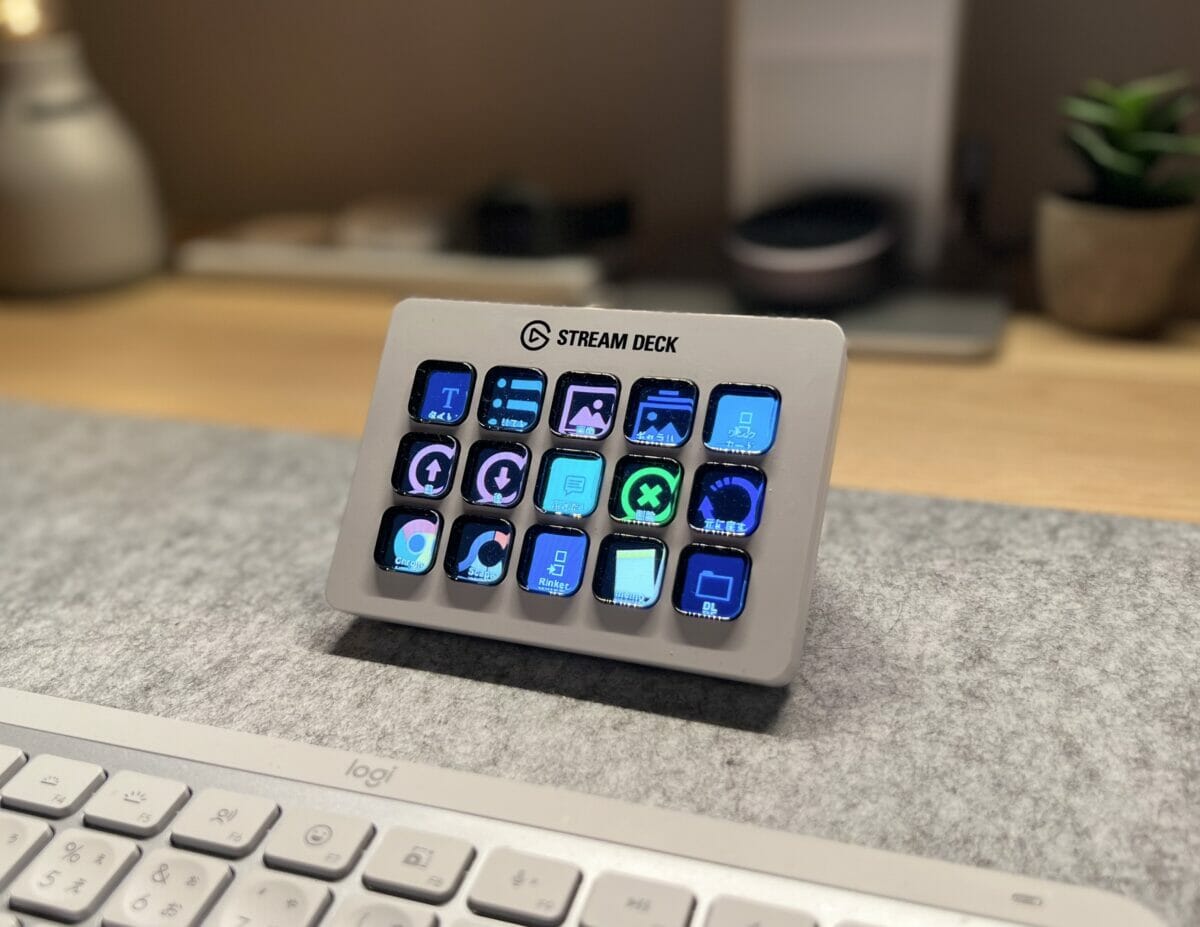
MK.2は、電源用のポートがUSB-Cとなっており、かつ配線が底面から出ることによって、隠しやすくなったのも好印象。
これを何に使っているかというと、Webサイトでライティングする際のWordPress Gutenbergエディタのブロック作成に用いています。
Stream Deckは、よく使う操作をボタンに登録できるため、記事制作やデスクワークの効率化に役立ちます。
他にも、スマートホームのボタン(IFTTT対応)としても使えるので、今後それ用の仕組みを作ってみたいと思います。
プロファイルの作り方や活用例を調べると、アプリ操作や作業フローに合わせた使い方の幅が広がります。
サブモニター:iPad Air・iPad mini 6
 ポチップ
ポチップ
先述の通り、ディスプレイが多すぎると視線移動が増えやすいため、PCモニターは基本的に1枚構成にしています。
ただ、やっぱりあると便利なのはサブモニター。
ということで、できる限り圧迫感を感じず、かつ小型でちょっとした補助になるものをチョイスしようと考えました。
そこで採用したのが、「iPad」。
これは、Magic TrackPadを用いて、ユニバーサルコントロールで操作しています。
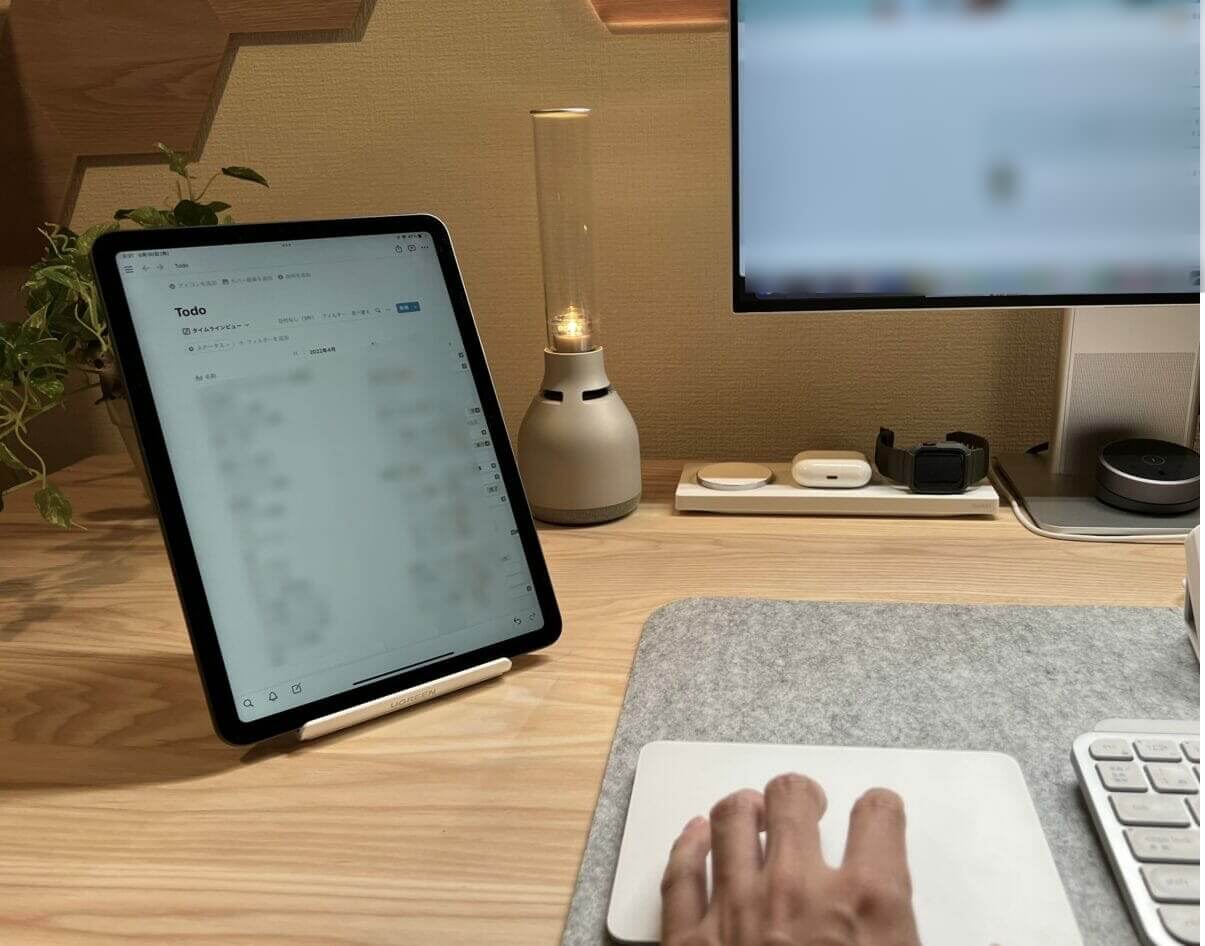
ユニバーサルコントロールはめちゃくちゃ快適で、一つのキーボードとマウスで横断的に操作できるのが最高。
用途としては、ほとんど常時表示でタスク管理ツールの「Notion」、何かの参照用として「ブラウザ」、写真編集で「Adobe」、メジャーリーグを見るために「Abema TV」垂れ流し、こんな感じで落ち着きました。
他にも、iPad Airは気軽に取り外して、外で軽くブログ作業をするときにも使っています。
また、右サイドのiPad mini 6は、Apple Pencilを用いて、主に手書きメモで利用しています。
ガジェット検証の時のメモや、諸々の作図・ラフスケッチなど、「用箋挟(クリップで紙を挟む板のやつ)」のように利用しています。
無造作に1枚置いておくと、紙を増やさず色々な用途に使えて気に入っています。
デスクライト:BenQ ScreenBar Halo
 ポチップ
ポチップ
デスクライトは、有名なBenQの最新作、ScreenBar Haloを取り付けています。
一度メーカーさんから「Plus」の提供をいただいて、初めて使ってみたのですが、あまりのライティングの雰囲気の良さに自分で購入してしまった製品です。
「Halo」は、コントローラーが無線になっているのが良いポイント。
タッチセンサーで、ちょっと操作性は微妙なのですが、デスクの任意の場所に置けるのは大きいです。
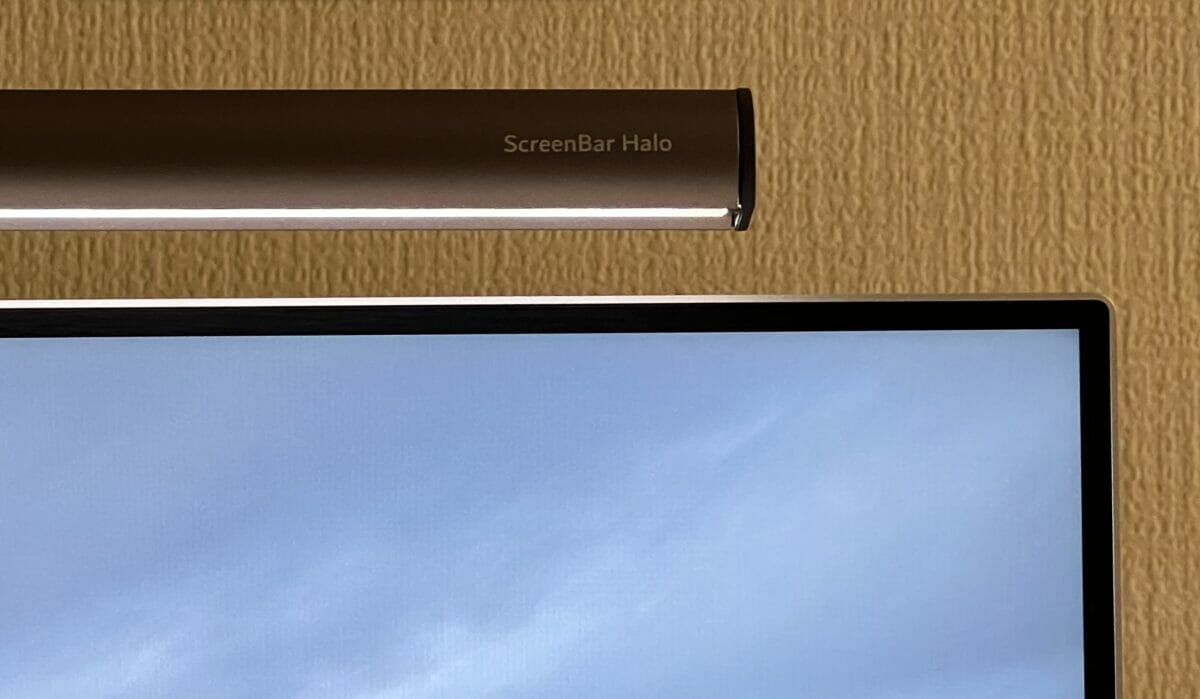
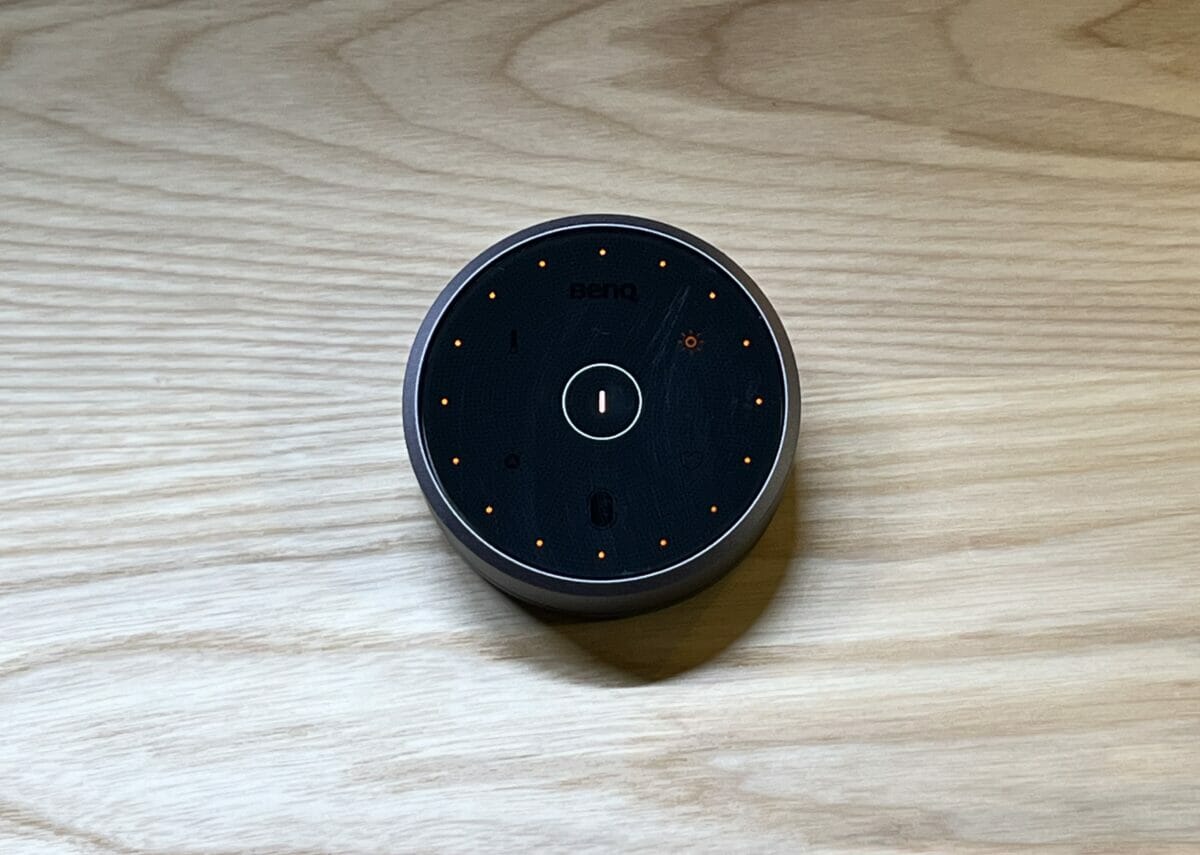
ライトの設置スペースも無いようなものですし、デスク周りがスッキリします。
180cmと幅広のデスクでも、端から端まで、天板面のみがしっかりとライトアップされるのが素晴らしい。
充電器:Belkin MagSafe 3-in-1 ワイヤレス充電パッド
 ポチップ
ポチップ
モニター下の充電器は、Belkinの最新の3-in-1ワイヤレス充電器を利用しています。
前作のスタンド型のも持っていたのですが、デスク周りで利用するには少しサイズ感が大きく、このデスクセットアップを機に乗り換えました。
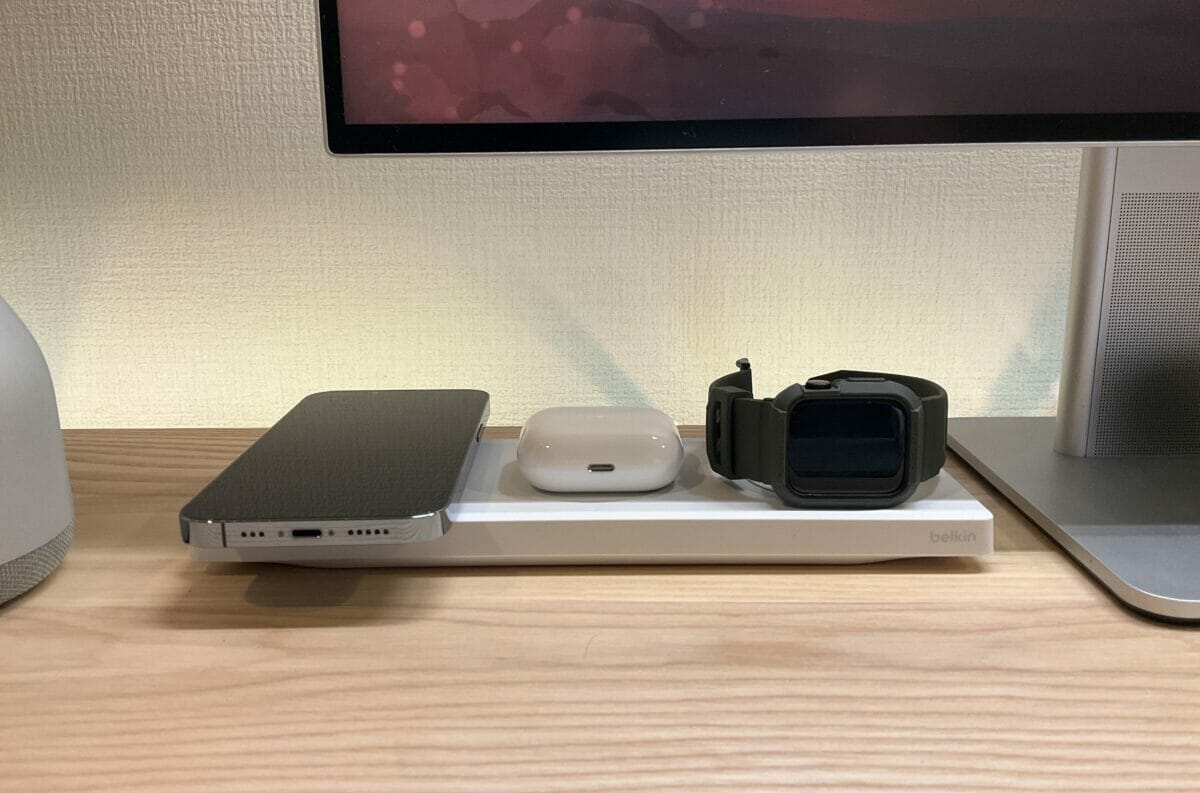
3つのデバイスを同時充電できるだけでなく、モバイルガジェットの整頓にも役立ちます。
これの良い点は、Apple Watchの高速充電に対応している点で、充電の減りやすいApple Watchでも、素早く充電ができるのが気に入っています。
ランタン:Ambientec TURN
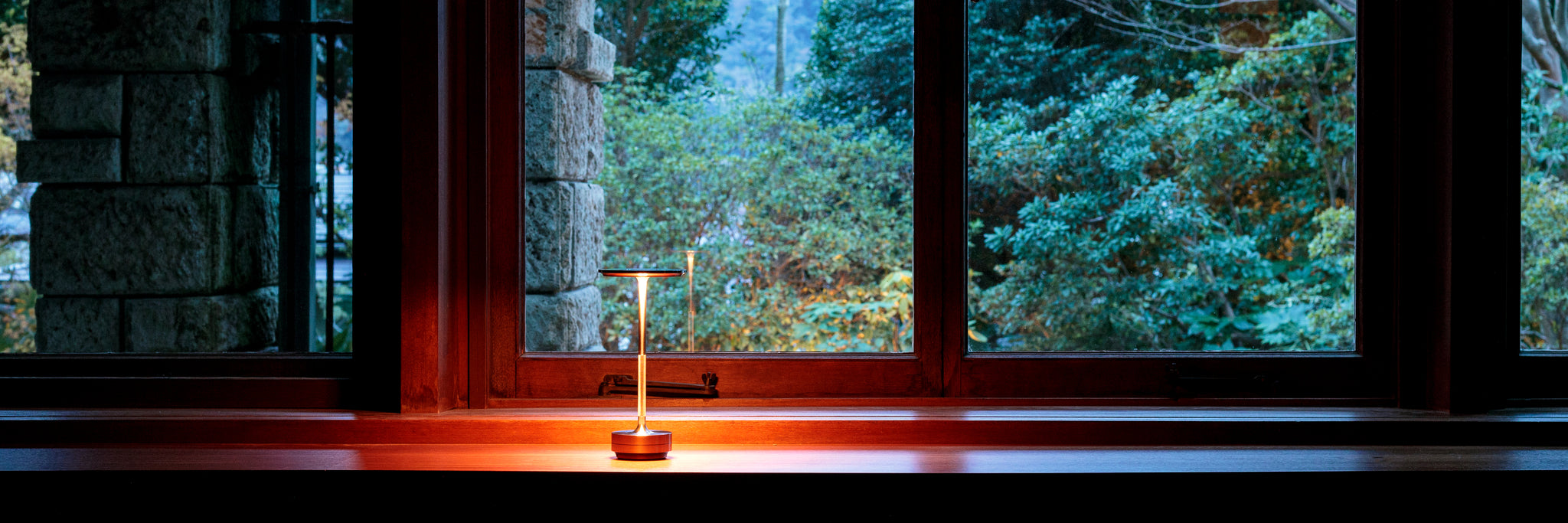
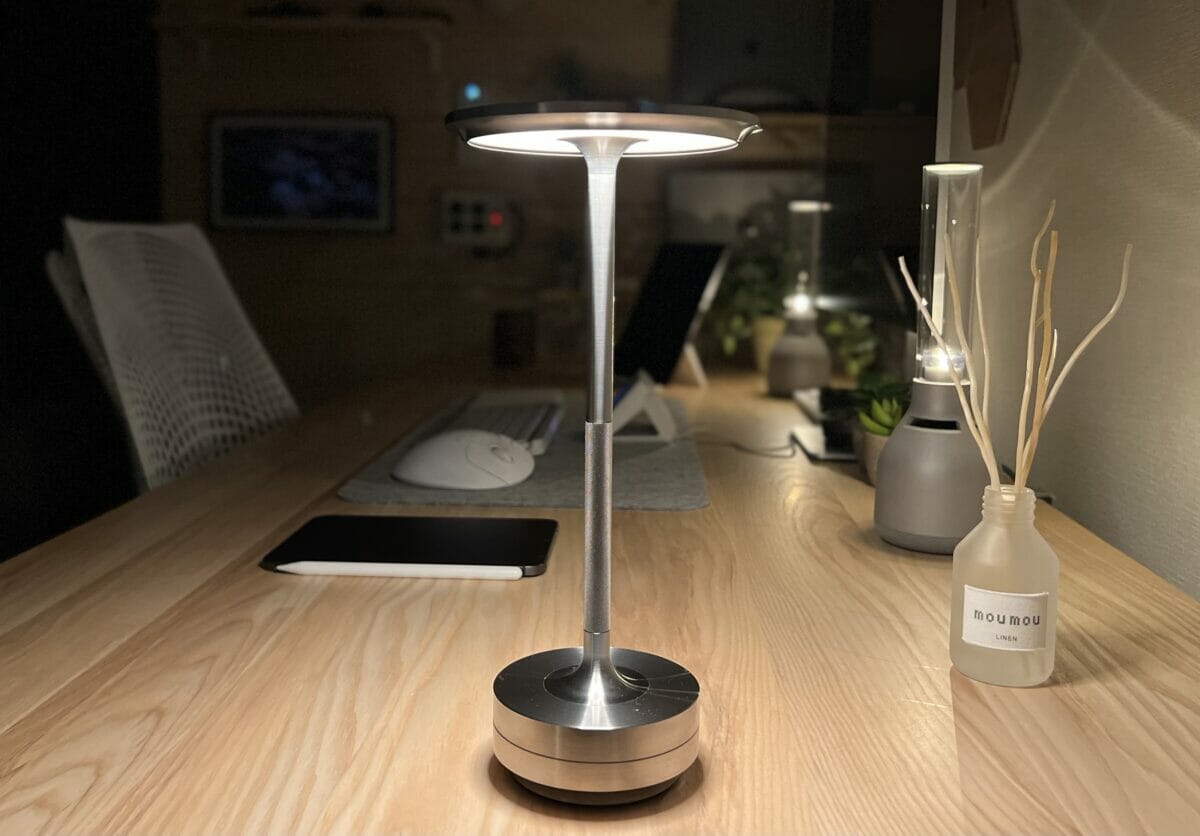
デスクのランタンには、ちょっと珍しいライトをアクセントに置いてました。
それが、Ambientec TURNという製品。アクタスで雑貨を見ていたときに、そのあまりの美しさに一目惚れして、奮発して購入した製品です。
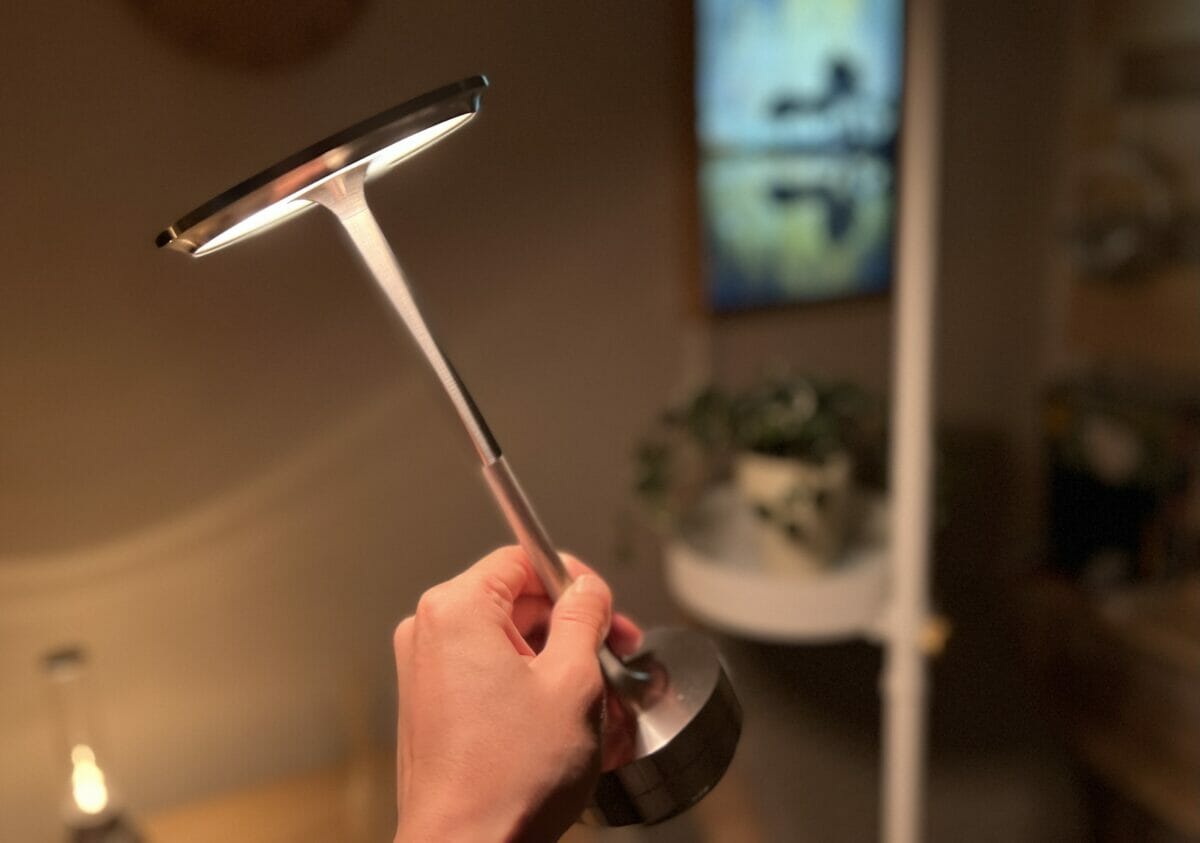
ランタンにしてはかなり高額(5万円)なのですが、その分品質は相当に良いです。
ステンレス削り出しのボディがとても洗練されていて、そのフォルムも美しく、ステンレス部分に光が反射しながら、柔らかに手元を照らす姿がとても気に入っています。
「暗がりを楽しむ照明」のコンセプトをそのままに、後にご紹介する休憩スペースにいるときに、この照明だけつけて仮眠をとる、といった際に使っています。
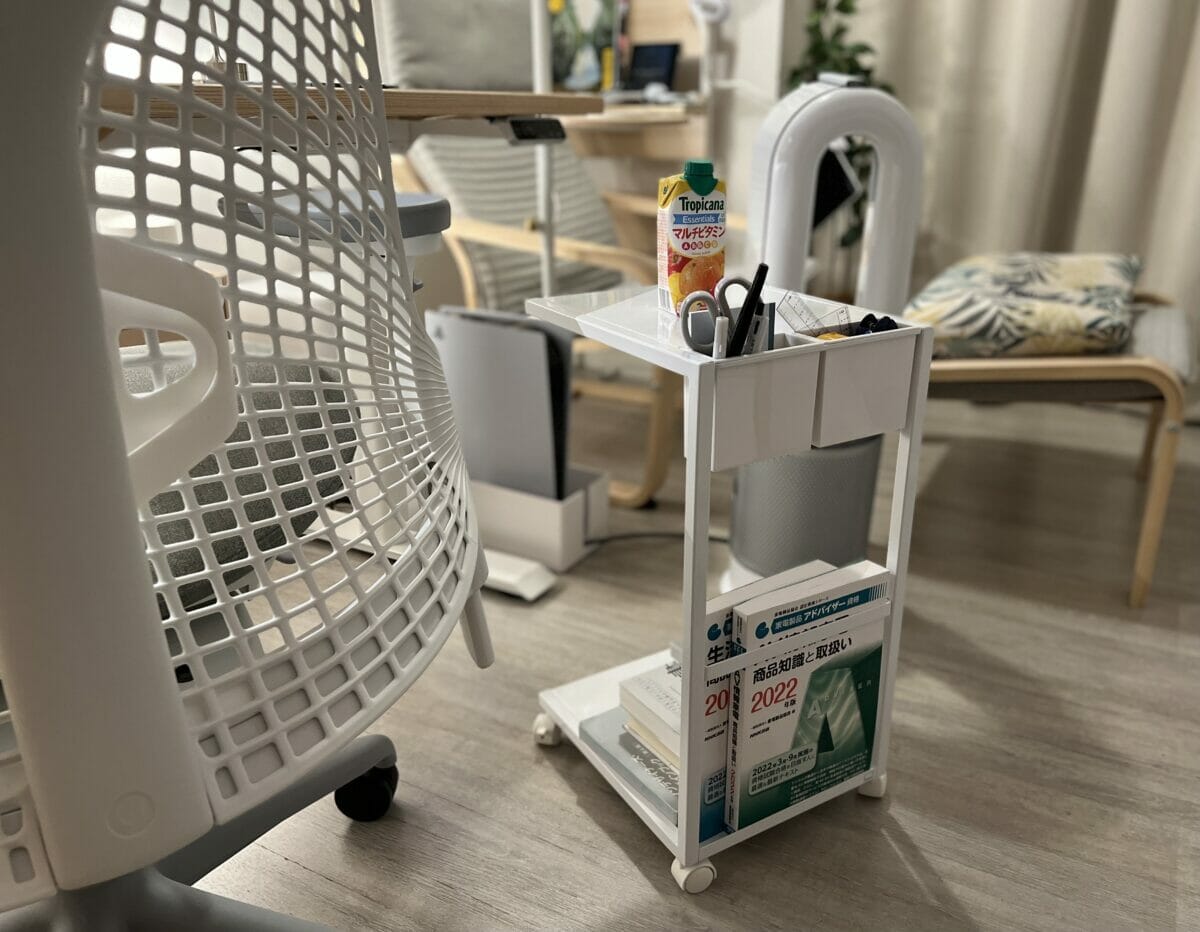
デスク下収納:山崎実業のサイドテーブルワゴン

もともとデスク下には引き出しを置く予定でしたが、ちょっとしたワゴンのほうが便利そうだと感じてサイドテーブルワゴンを購入しました。
この山崎実業のワゴンは、ちょっとしたテーブルとして利用できるだけでなく、文房具やデスク作業で参照する書籍をセットで収納できるのが便利。
配線収納:サンワサプライのメッシュトレー
 ポチップ
ポチップ
デスクの配線系は、サンワサプライのメッシュトレーに集約しています。
トレーなので、多少雑にまとめてもケーブルが垂れることなく、かつ通気性よく収納できるのが良いポイント。
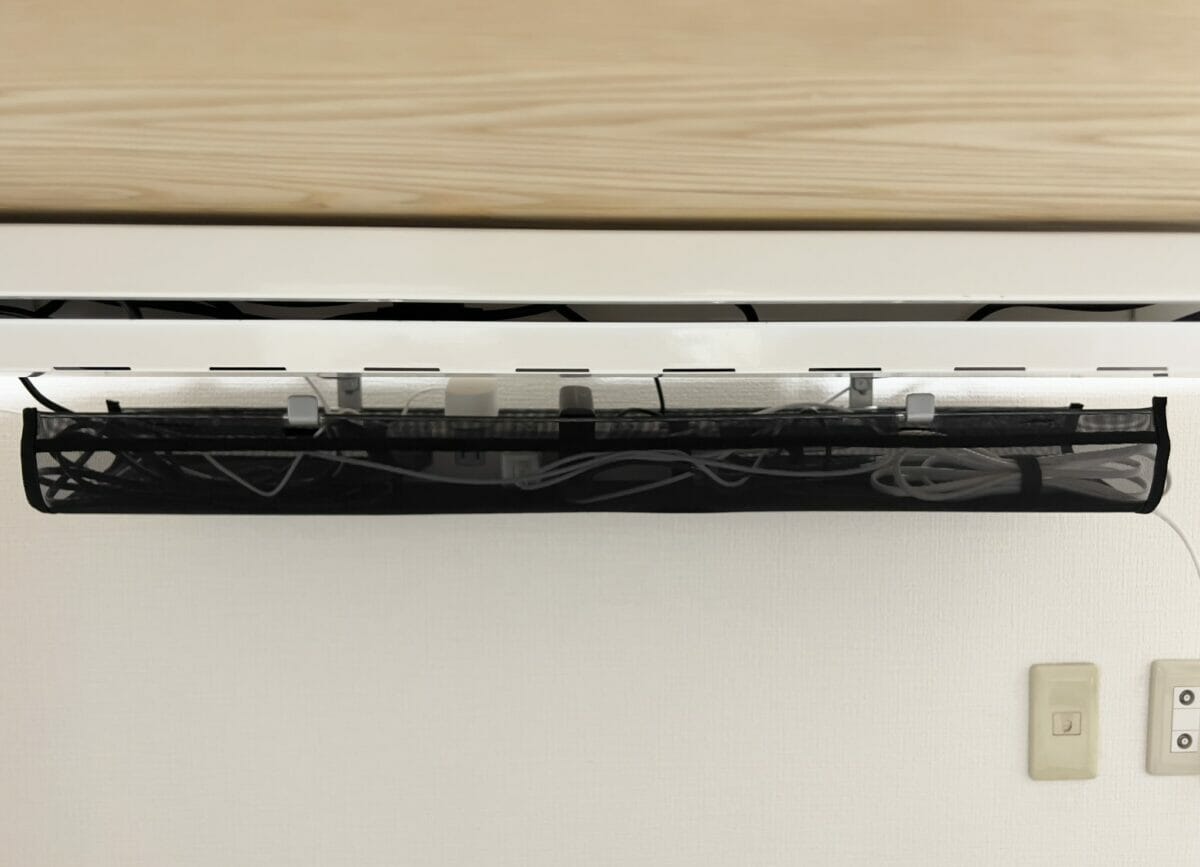
しかも、基本的にはコードをトレーに束ねることはなく、電源タップを乗せているだけなので、機器の入れ替えもしやすいです。
休憩スペース(右側)
続いて、デスク右側の休憩スペースについて、ご紹介します。
元々、この場所は棚を置くか否かで迷っていました。
ただ、ちょうど1人分座れるくらいのスペースができたこと、整理する棚は後述する左側の板壁と、デスクの反対側の壁際のもので十分だなと思ったので、思い切って休憩するための場所としました。
結果、このそこまで広くない部屋(7畳)でも、「休憩する場所を変える」というのが大正解で、書斎にこもっていても、気分転換ができます。
「仕事」「ブログ作業」はデスクで、「読書」や「ゲーム・動画」は休憩スペースで、と用途を変えることで、メリハリがつくのが良い感じです。
加えて、「作業」「休憩」と役割ごとにモノを置く場所を決めておけるので、モノの整理もしやすいです。
具体的な構成を記載します。
アームチェア:IKEA ポエング
 ポチップ
ポチップ
この休憩スペースで一番買って良かったと思ったのは、椅子であるIKEAのポエングです。
何が良いかというと、少し休憩するのには背もたれが絶妙な角度であることと、クッションが固めなことですね。
リクライニングチェアのように、あまりにもゆったりした椅子だと寝てしまいますが、ポエングは寝る姿勢にはならないですし、ほどほどに固めなのが良い感じ。
かといって、窮屈に感じることもなく、背もたれに少しクッション感もあって、ゆっくりできます。
特に、デスクのセイルチェアは、ヘッドレストがついていないので、休憩時に頭の高さまであるポエングに座ると、身体を休めやすくて良い感じ。
これ、「7,990円」なんですよ。リクライニングチェアとして捉えると安すぎ。さすがIKEA。
今回のデスクセットアップで買った中で、一番コスパが良いなと感じた商品でした。

スマートディスプレイ:Atmoph Window 2

休憩スペースで次に買って良かった製品は、こちらのAtmoph Window 2です。
Atmoph Window 2は、世界各地の風景が見られる窓型のスマートディスプレイです。
窓のように眺めるというよりは、額縁のイメージで飾り、デジタルアートを楽しんでいます。
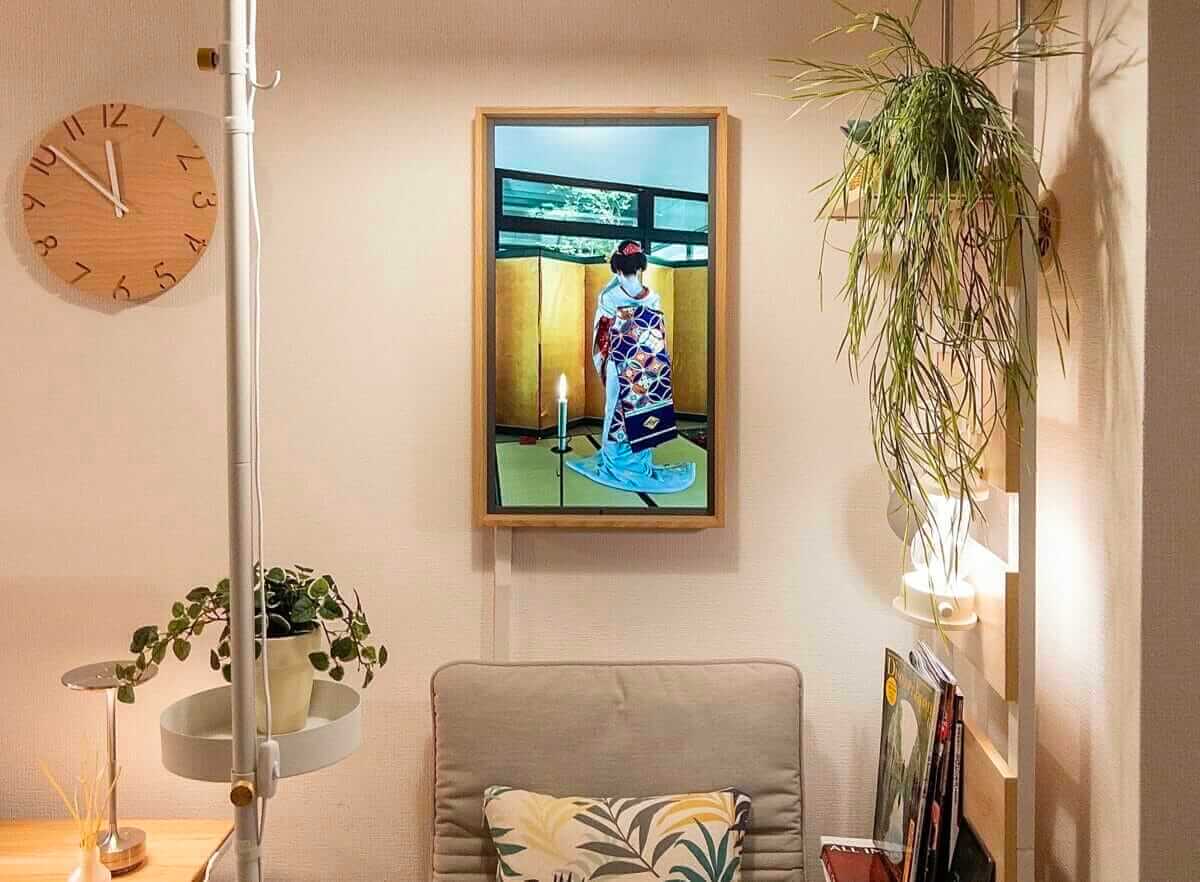
この風景を眺めつつポエングに座り、環境音を聞きながら休憩をとったり読書をしたりするのが、とても快適です。
アクアリウム系は特におすすめで、ダイビングをしている最中のようなサウンドを流せます。
まるで、Atmoph Window 2の世界に入り込むかのような感覚でポエングに座り、休憩に移れるのが良い感じ。

突っ張り棒:DRAW A LINE
 ポチップ
ポチップ
デザインの美しい突っ張り棒として知られる「DRAW A LINE」は、休憩スペースをつくるために設置しました。
気に入っているのは、カフェテーブルのように利用できること。このテーブルでコーヒーを飲んでいます。
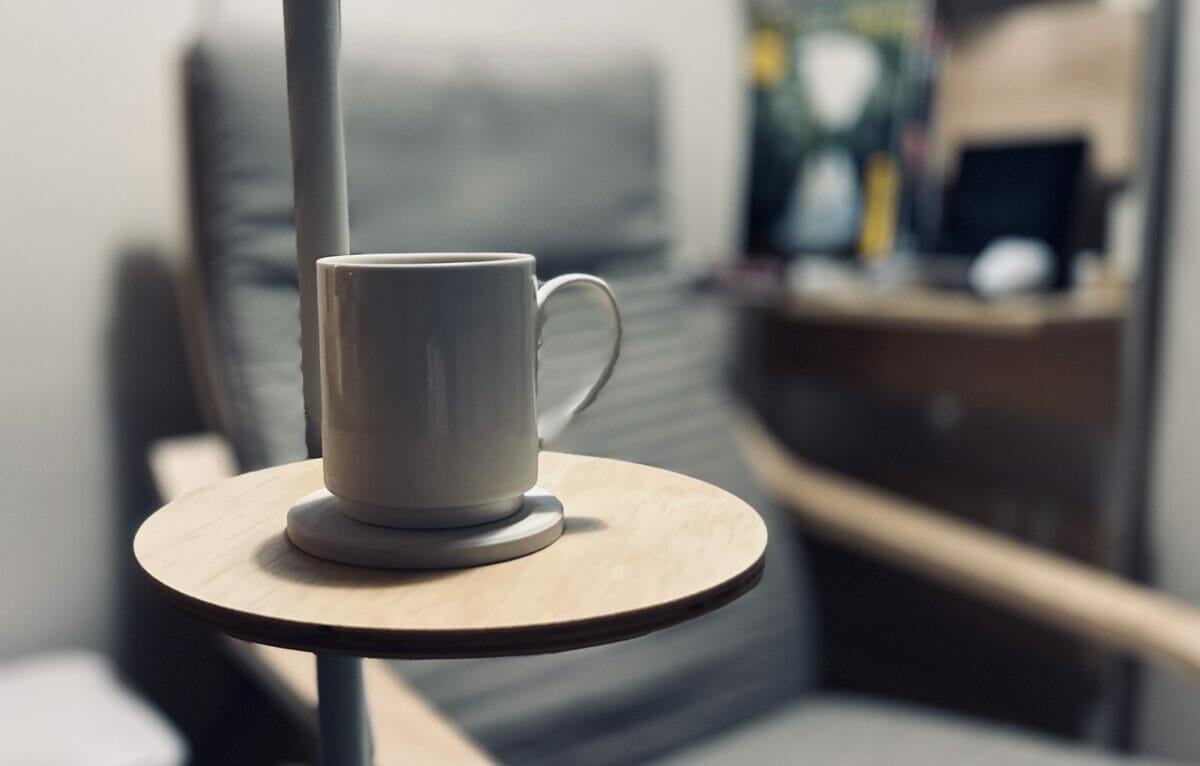
ランプの灯りも雰囲気が良くて、読書ランプとして利用できるだけでなく、間接照明としても使えます。
ちなみに、DRAW A LINEのランプには、SwitchBotスマート電球を取り付けていて、音声コントロールできるようにしています。
このDRAW A LINEは、普通の突っ張り棒と違い、部屋の目立つ場所に設置しても、インテリア映えするのが良い感じ。
トレイにフェイクグリーンを乗せて、おしゃれに飾っています。
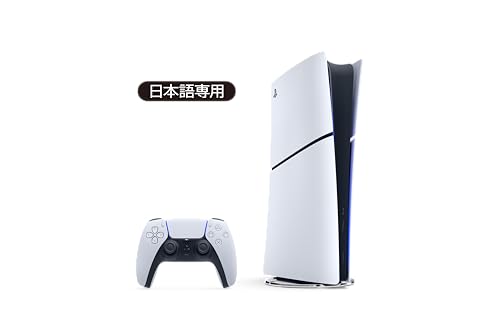
ゲーム機:PS5
 ポチップ
ポチップ
このデスクセットアップをしている最中に、たまたまヨドバシカメラで売られているのを見つけて衝動買いしちゃいました。
PS5は、主にみんごるとBlu-rayディスクで映画視聴をするくらいの用途で、正直持て余していますw
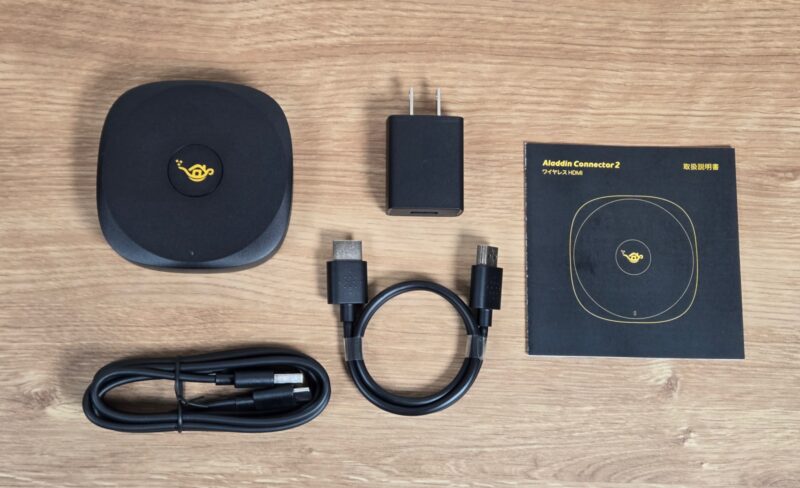
これは、Aladdin X2 Plus+Aladdin Connectorで無線通信させて、映像投影をしています。
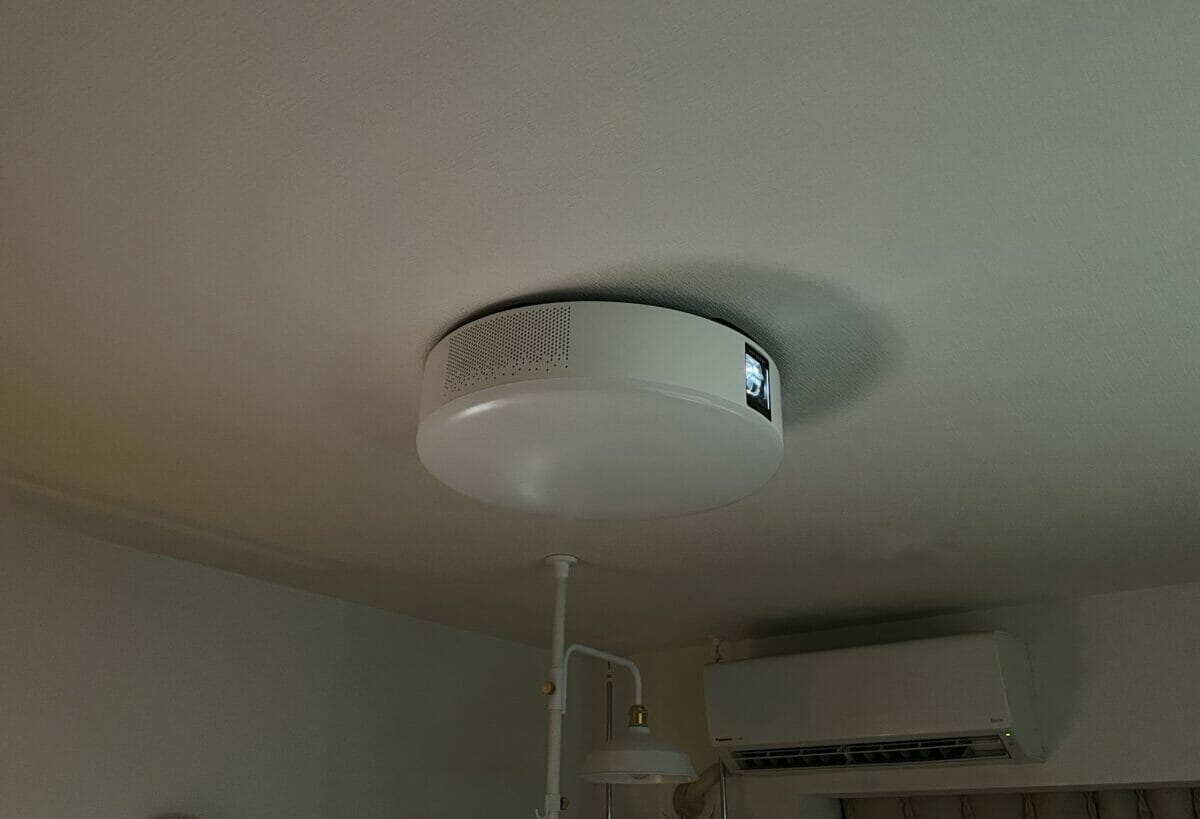
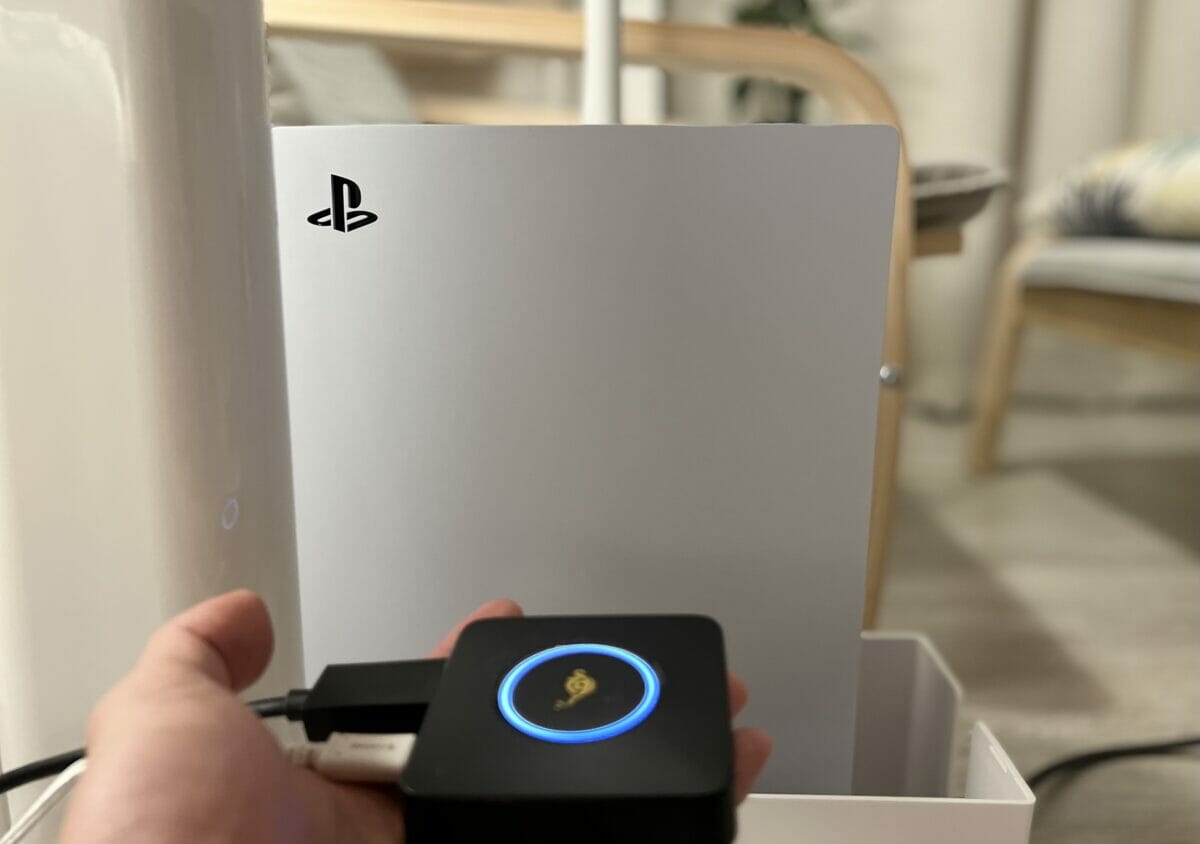
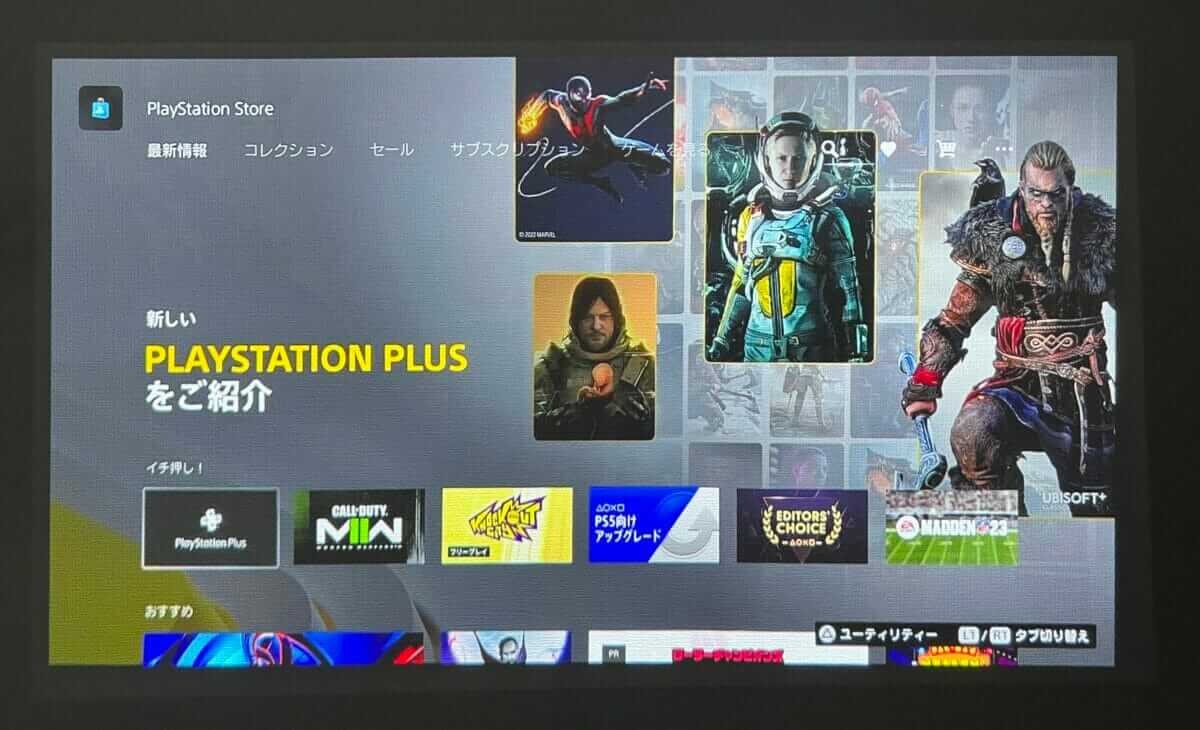
ただこの辺が、今後一番強化したい部分。PS5に合うように、4Kプロジェクターや壁掛けテレビを導入しようかなと考えています。
最近は忙しくて、あまりゲームをする機会がないのですが、落ち着いたら原神をガッツリやりこみたいんですよね
昔スマホのあるMMORPGに関心を持っていた時期があり、面白そうだなーと思いつつも、中々手がつけられてないです。

ヘッドフォン:AirPods Max
 ポチップ
ポチップ
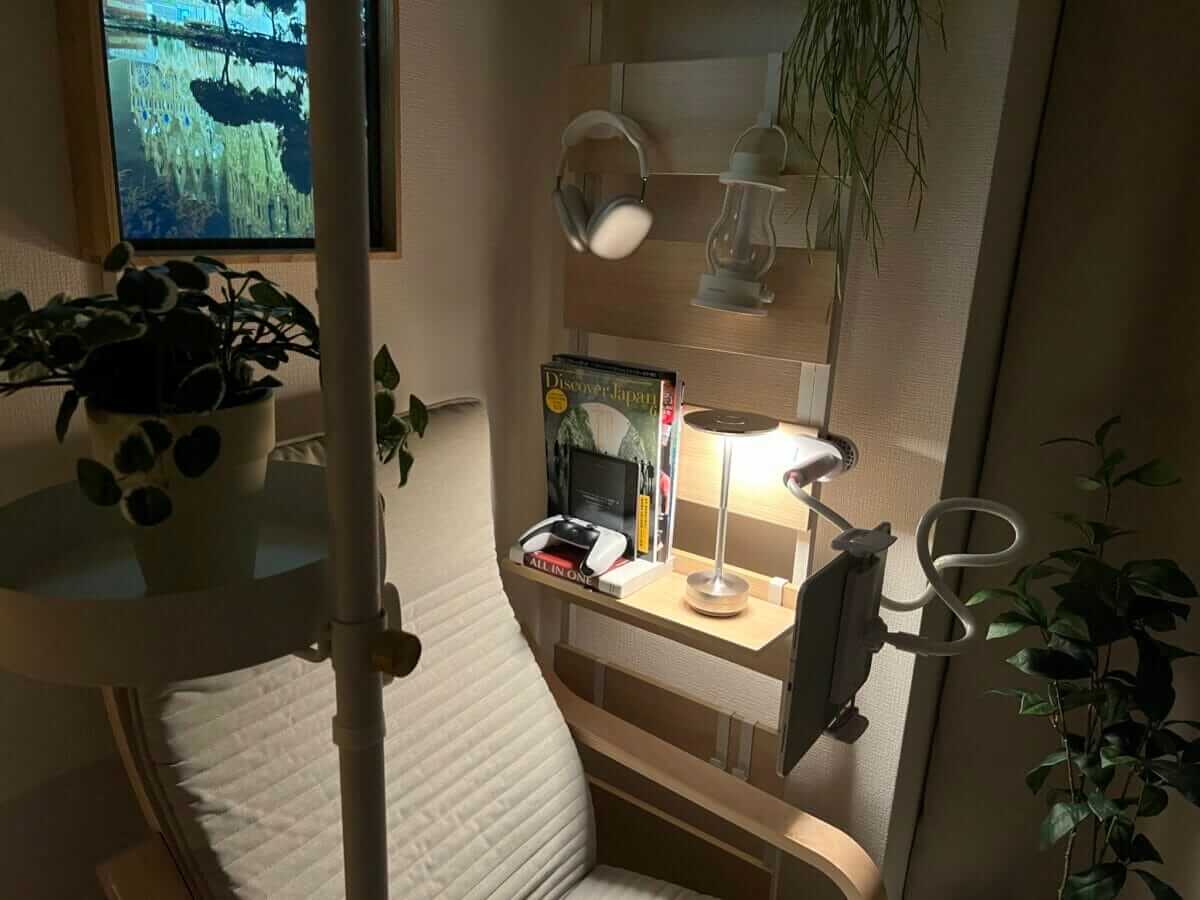
壁面の棚にあるのは、AirPods Max。
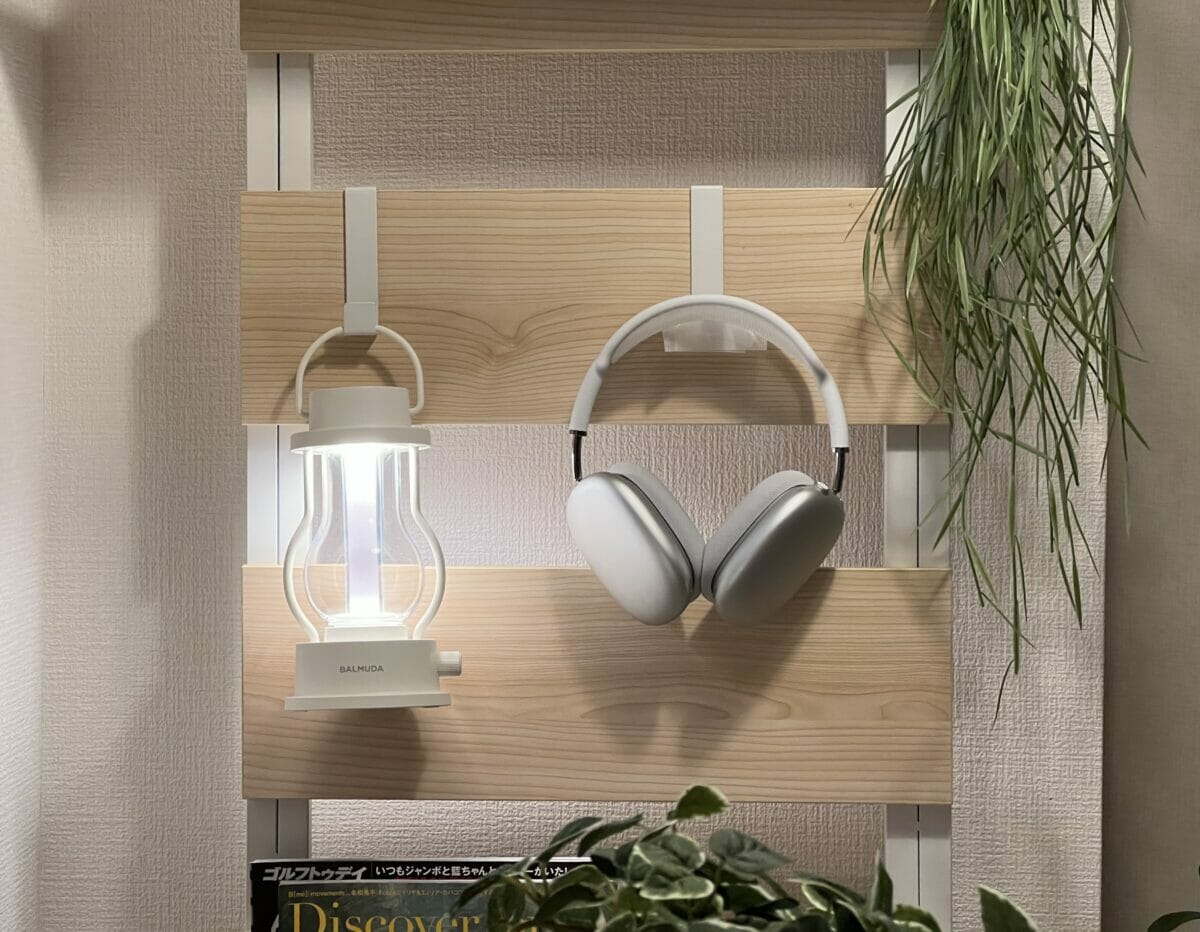
最近はドルビーアトモス対応の立体音響系の楽曲をあさるのが楽しくて、AirPods Maxも持っていたので、ここに設置してました。
その音質の良さはもちろんのこと、デザインもホワイト×シルバーでデスク周りに合い、ステンレススチールとアルミ削り出しの高級感も良い感じ。
現在は、AirPods Max 2も発売されていますね。
電子書籍端末:Kindle Oasis
 ポチップ
ポチップ
Kindleは、主に漫画を読むのに使っています。
雑誌は普通の紙、漫画や文庫本は電子書籍で見るといった使い分けをしています。
私が利用しているのはKindle Oasisですが、これは現在非売品なので、Kindle PapwerwhiteやKindle Scribeもおすすめです。
板壁の棚(左側)
最後に、板壁の棚です。板壁は、ホームセンターで2×4のホワイトウッドとラブリコを購入して骨組みを作り、そこに横幅155cmの1×4材を20本取り付けています。
ここには、配線でゴチャゴチャしやすい、スマートホーム製品を貼り付けています。
主要なガジェットのコレクションをここに集約して、使いたいモノをすぐに使えるようにしています。
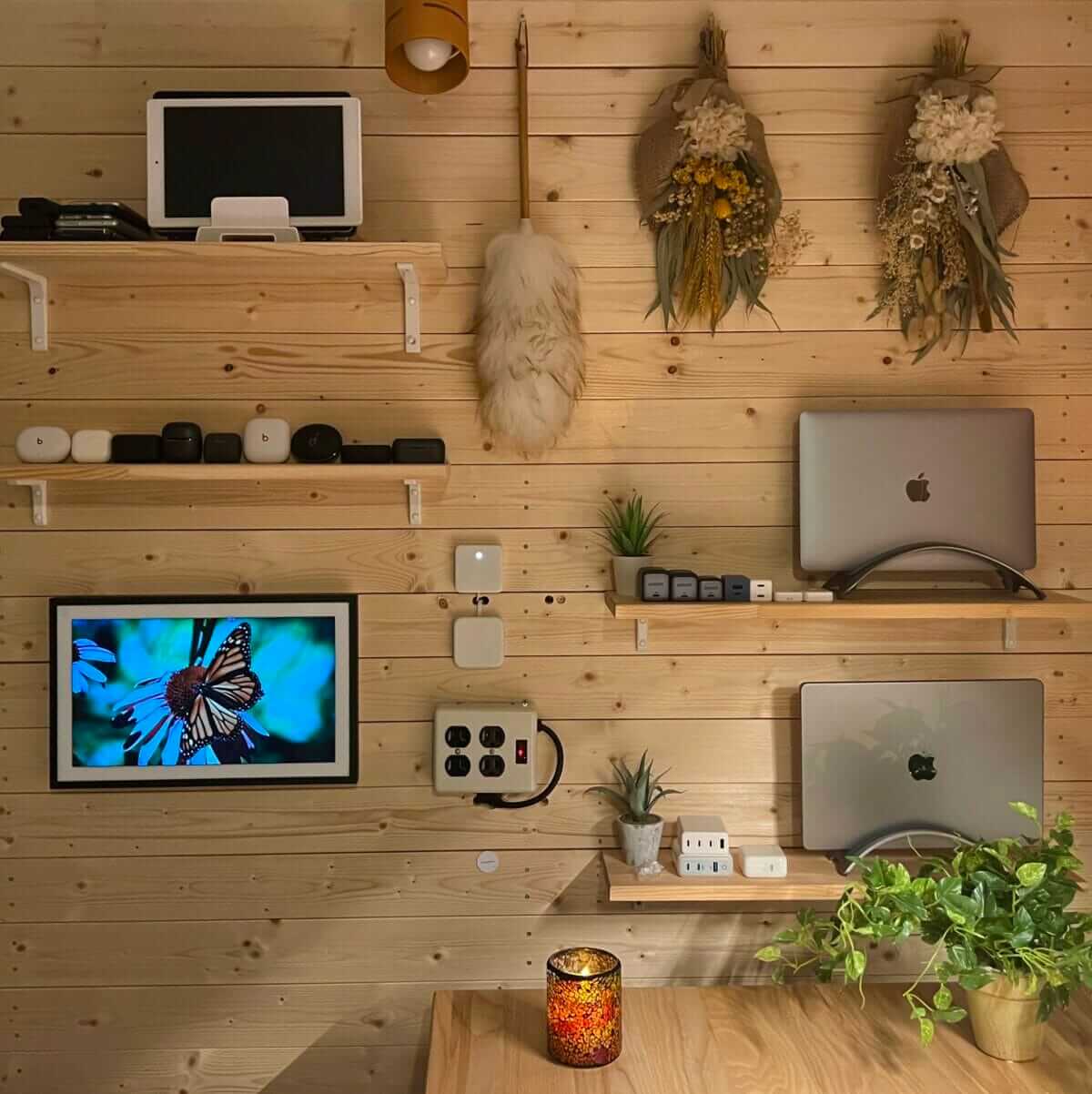
ドライフラワーで少し飾ってました。
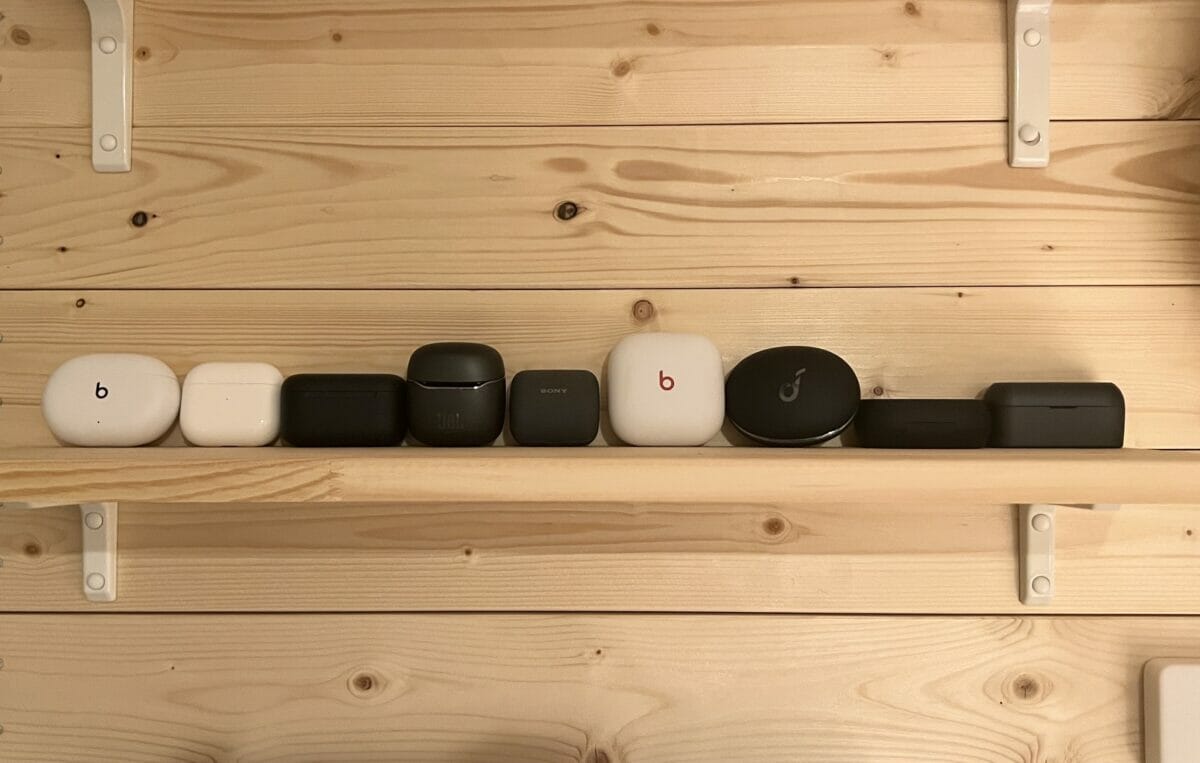
ワイヤレスイヤホンはその時の気分によって、チョイス。
この板壁、最初はワトコのナチュラルで塗装したもので作っていたのですが、時間が経つと色味が黄色くなりすぎてどうも合わなかったので、一度解体して再度作り直したりと大変でした。
色々試し塗りをしたのですが、無塗装で主張しすぎない雰囲気が、一番この空間に合うなと思ったので、軽くやすりがけしたものをそのまま使っています。
設置している製品は、具体的には以下の通りです。
スマートディスプレイ:Echo Show 15
 ポチップ
ポチップ
Echo Show 15は、自宅にちょっとした未来を取り入れられるスマートディスプレイです。
室内にある照明や、エアコン・プロジェクターを、Echo Show 15の音声操作やウィジェットからのタップ操作でコントロールしていて、めちゃくちゃ便利。
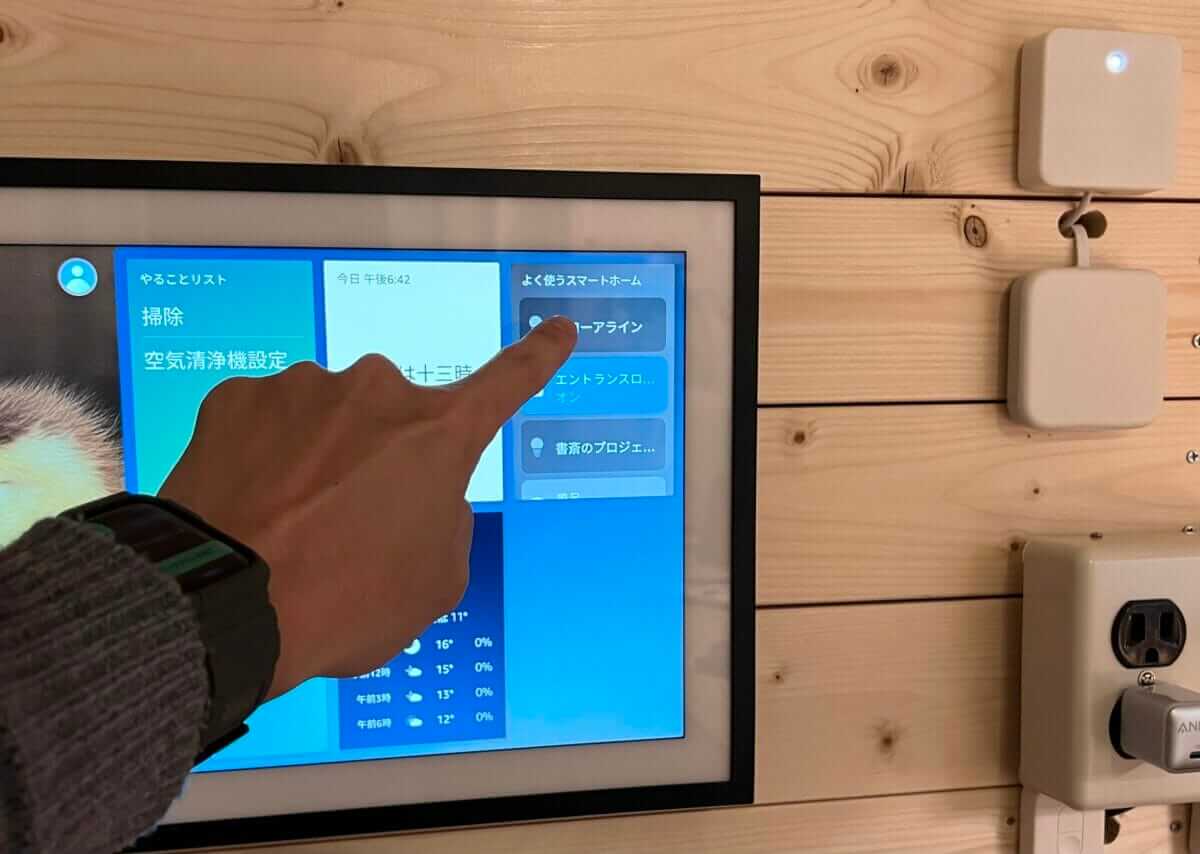
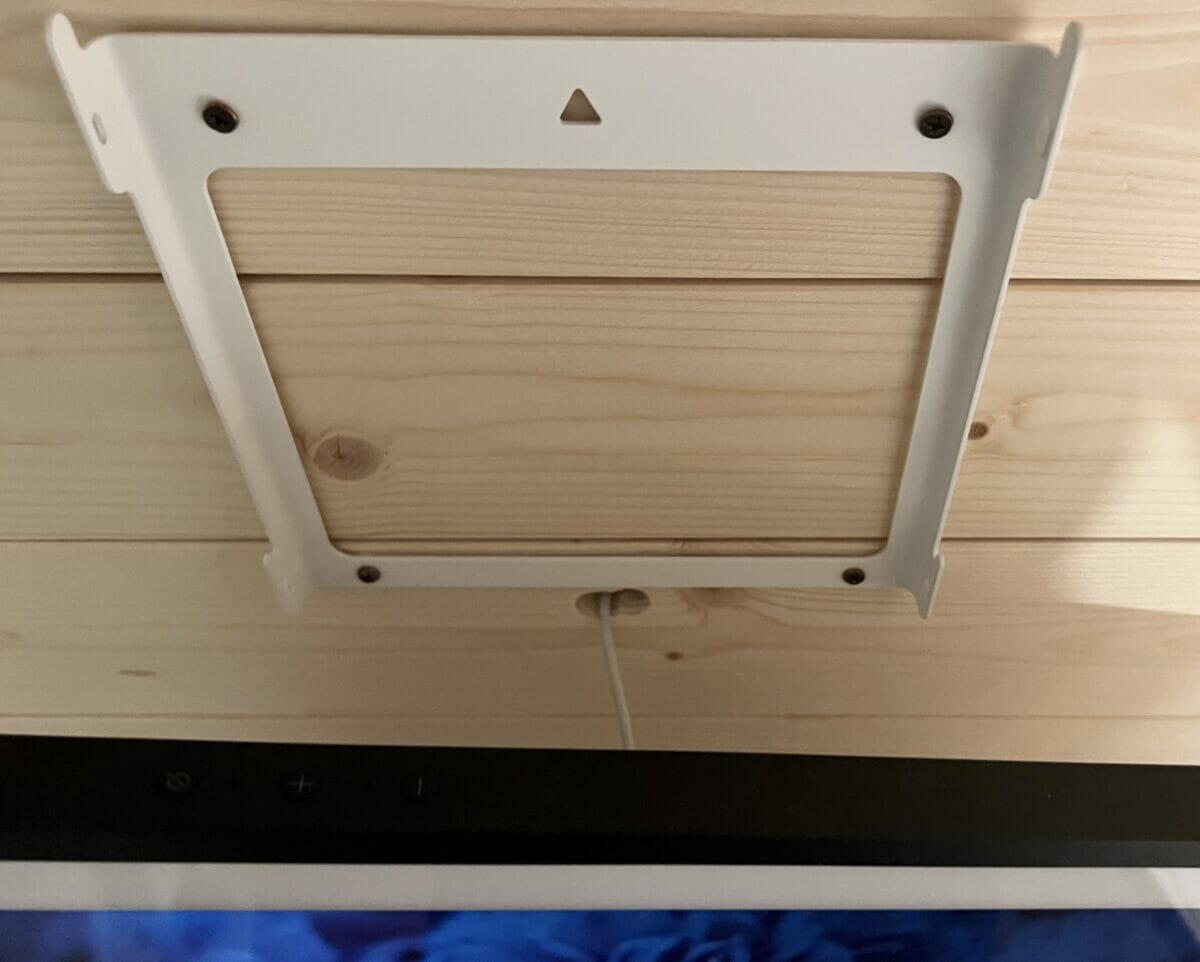
加えて、ここでAlexaの電話機能によって、固定電話のように使えたり、ちょっとした休憩時に歌詞表示の音楽を口ずさんで、カラオケ的なことをやったりしています
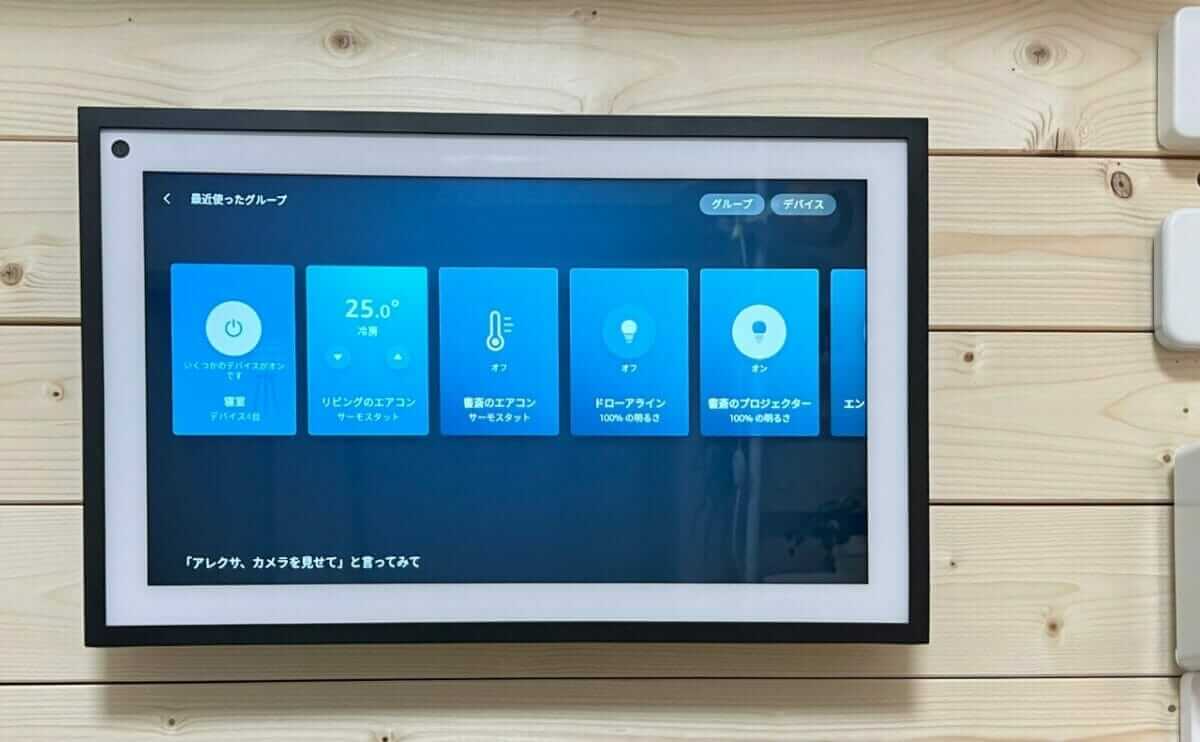
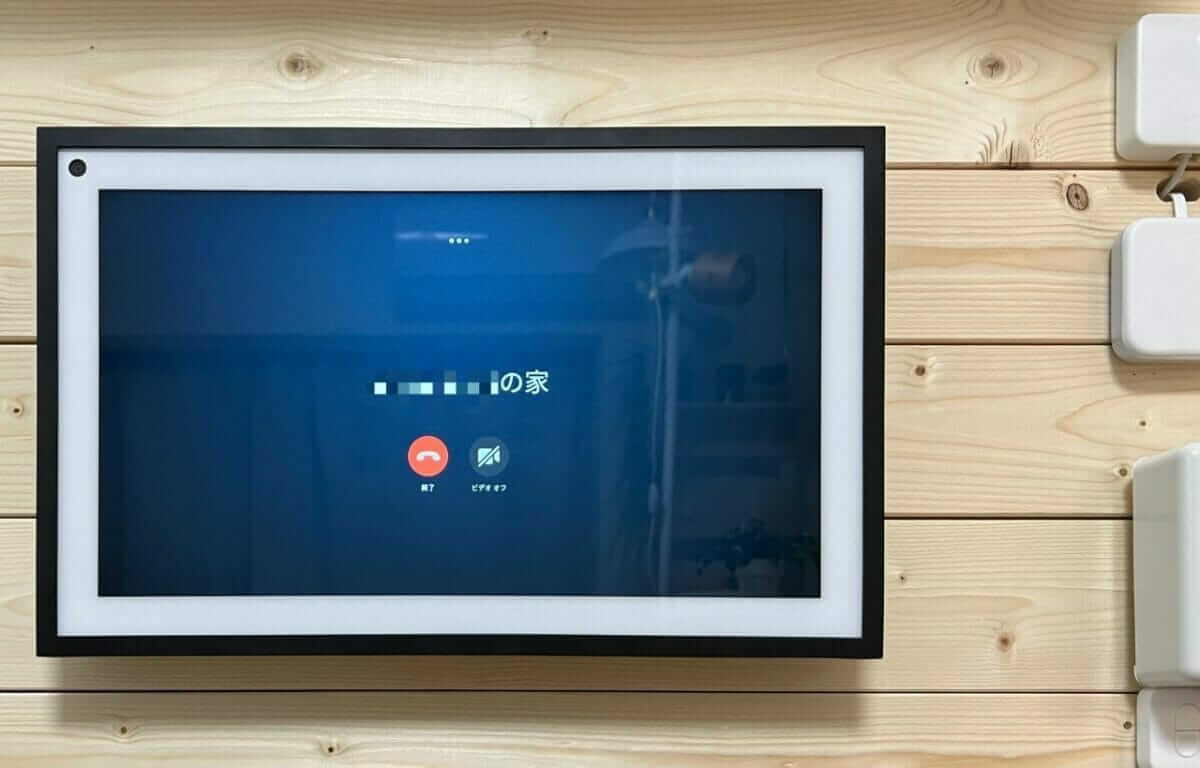
以前は、デスクにEcho Show 5やEcho Show 8を置いていたのですが、意外とスペースを取ることや、ディスプレイが少しうるさく感じ、PCモニターからは見えない箇所に配置しました。
見えない・少し離れた箇所でも、音声操作ができるのがEcho端末の魅力です。
Echo Show 15は、フォトフレームとして利用できたりするので、旅行した時の写真を表示させて思いにふけたり、インテリアとして額縁のようにも利用できます。
Echo Show 15、めちゃくちゃ便利でインテリア映えもする製品なので、予算が合えばぜひ試してみて欲しいです。(例によってプライムデーで激安になると思います)
以下のレビューも、ぜひご覧ください。
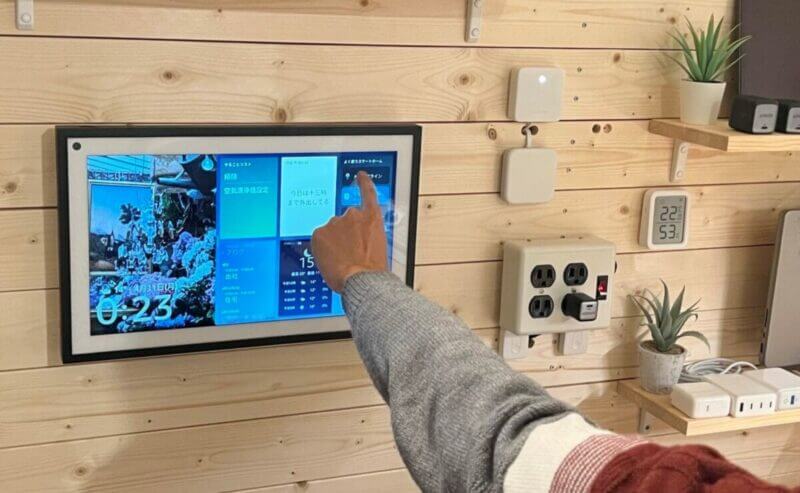
MacBook
 ポチップ
ポチップ
私はMacbook Proも、板壁の棚にクラムシェルモード+Twelve South BookArc Standで設置しています。
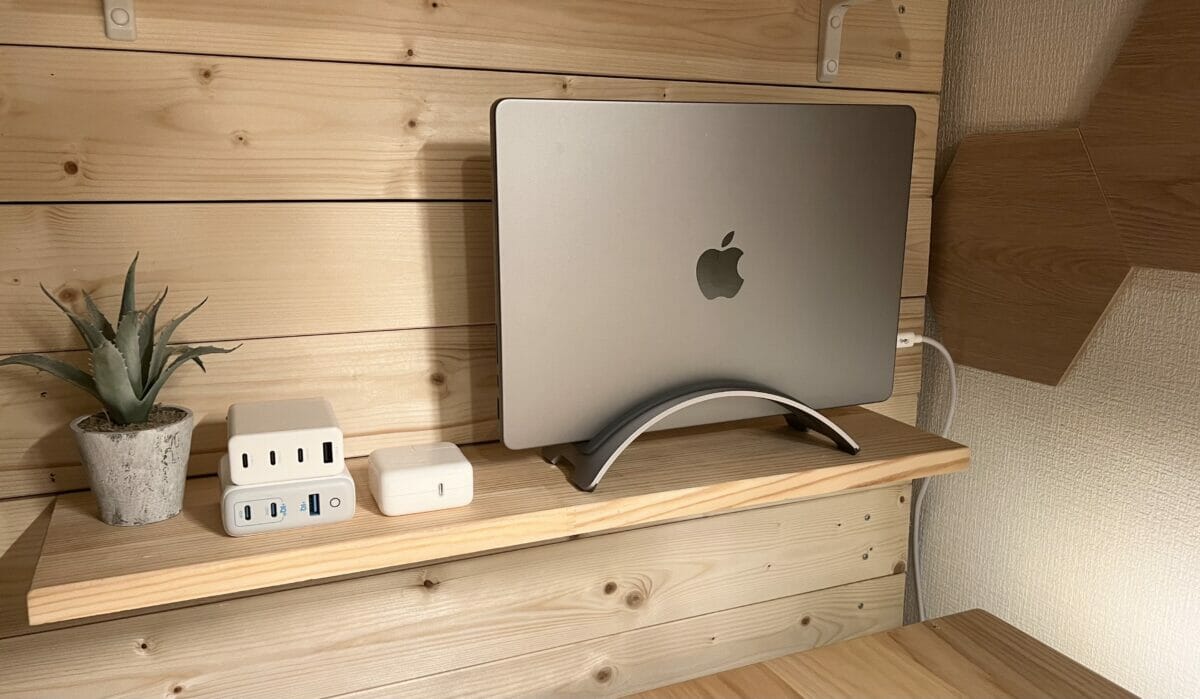
当初は、MacBook Proをデスクにおいて、トリプルディスプレイにしていたのですが、先述の通りデスクのスペースをより広く使いたくて、この形になりました。
PCモニター接続時の挙動が怪しかったり、ブラウザを大量に開いて作業や、Adobe系が重かったのですが、これに変えてから、何もかもがサクサクとなり、大満足しています。
なお、MacBookを利用したい方は、現在ではMacBook Neoがおすすめです。私のようにディスプレイ1枚構成でも問題なく作業できました。
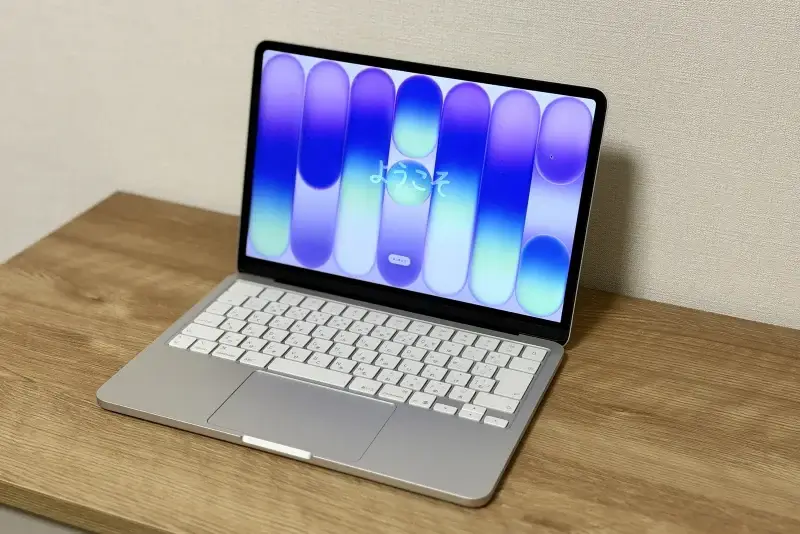
Fargo電源タップ
 ポチップ
ポチップ
Fargoのインダストリアルでおしゃれな電源タップ。
インテリアに合わせて、白をチョイスしてました。
この電源タップは、デスクのiPadや板壁にあるガジェットを充電するのに使っています。
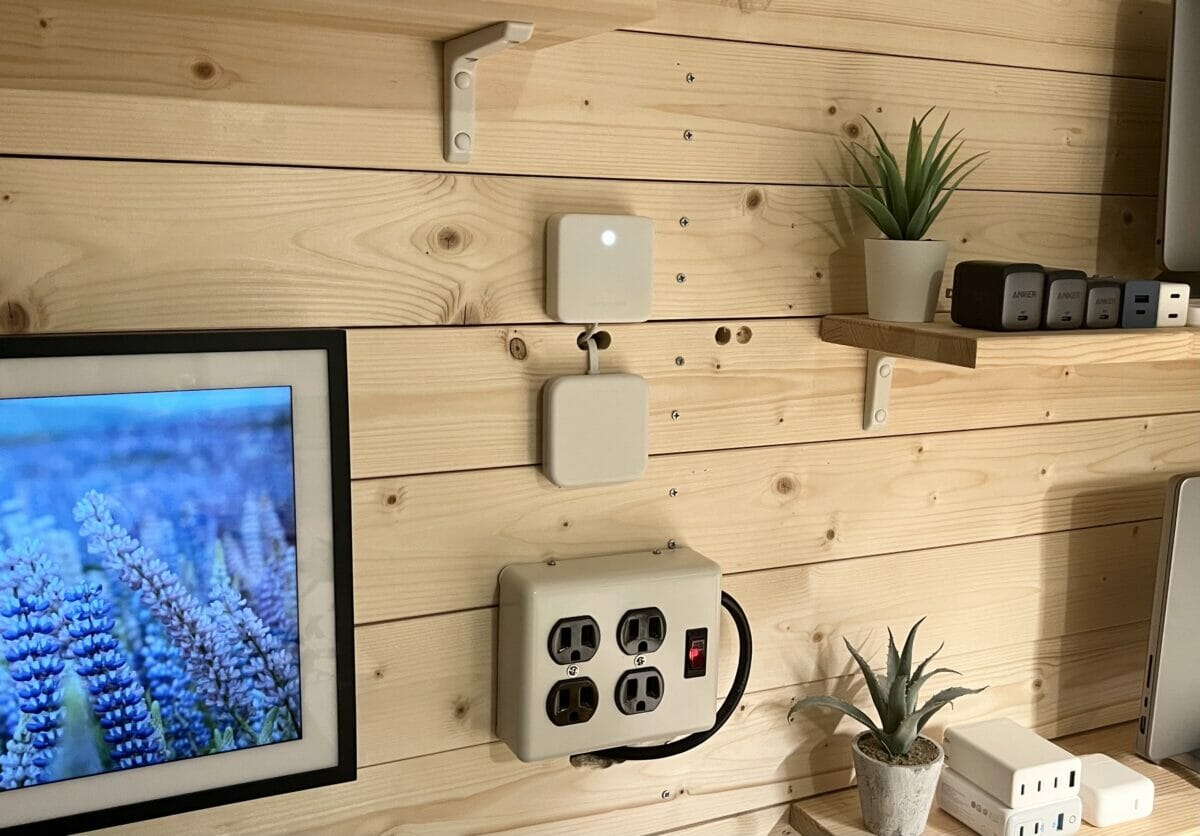
スマートリモコン:SwitchBot Hub mini
 ポチップ
ポチップ
我が家のスマートホームの根幹はスマートリモコンで、これも板壁に設置しています。
これがあると、エアコンやシーリングライトなど、赤外線リモコンで操作できる家電を、まるっとスマホ操作・音声操作対応にすることができて便利です。
自宅は、ほとんどSwitchBotでスマートホーム化をしていて、その関係で書斎にも「Switch Bot Hub Mini」を採用しています。
スマートホーム製品の検証環境として、Nature Remoなど主要なスマートリモコンもここに集約して設置しています。
スマートホーム関連は、過去にたくさん当サイトでご紹介してきましたので、ぜひ見ていってください。

デスクセットアップまとめ
半年間かけて整えたデスク周りについて、空間づくりの考え方と実際に使用している製品を紹介しました。
一方で、デスク環境は一度完成して終わりではなく、働き方や使う機器に合わせて少しずつ改善していくものです。
今回の構成をベースに、照明や収納、スマートホーム製品を組み合わせながら、より快適な書斎空間に育てていくことができます。