

通勤電車や飛行機の中でドラマの続きを見たいのに、電波が届かずに止まってしまうと、もどかしいですよね。
この記事では、ダウンロードできる端末、保存・再生・削除の手順、画質と容量、保存できる台数と視聴期限、うまくいかないときの対処を、筆者がiPhoneで試した結果も交えて紹介します。
Prime Videoのダウンロードでできること・できないこと
ダウンロードは、通信できる場所で作品をアプリに保存しておき、あとから通信なしで見るための機能です。動画ファイルとして自由に扱えるわけではないので、できることとできないことを先に整理しておきます。
| したいこと | できるか |
|---|---|
| スマホやタブレットに保存して、通信なしで見る | できる(Prime Videoアプリと、ダウンロードに対応した作品) |
| MacやWindowsパソコンに保存する | できる(macOS版、Windows 10/11版のPrime Videoアプリ) |
| ブラウザから動画ファイルとして保存する | できない(作品はアプリの中に保存される) |
| Fire TVやスマートテレビに保存する | できない(ダウンロードできる端末に含まれていない) |
| 保存した作品を別のアプリで開く | できない(Prime Videoアプリで再生する) |
| 保存した作品をChromecastやAirPlayでテレビに映す | できない |
保存できるのは、作品詳細に「ダウンロード」ボタンが表示されている作品だけです。プライム会員特典の作品でもすべてが対応しているわけではなく、購入やレンタルの作品も、作品ごとに対応が分かれます。
保存した作品をテレビの大きな画面で見たいときは、Amazonの案内によると、対応する端末と対応するアダプタを使えば、オフライン再生をテレビに映せます。
どの組み合わせでも映るわけではないので、旅先で使う予定があれば、家で一度映るか試しておくと安心です。

ダウンロードできる端末と事前の準備
Amazonの公式ヘルプでダウンロード先として案内されているのは、次の5つの環境です。端末ごとの補足と、保存を始める前に整えておきたいことをまとめました。
| 端末 | 使うアプリ | 補足 |
|---|---|---|
| Fireタブレット | Prime Videoアプリ | 初代Kindle Fireを除く |
| iPhone/iPad | iOS版のPrime Videoアプリ | App Storeから入手 |
| Androidスマホ・タブレット | Android版のPrime Videoアプリ | 保存先を選べる |
| Mac | macOS版のPrime Videoアプリ | ブラウザでは保存できない |
| Windowsパソコン | Windows 10/11版のPrime Videoアプリ | 保存先を選べる |
AndroidとWindowsのアプリでは、ダウンロードした作品を保存する場所を選べます。
なお、USBでつないだドライブへの保存は、Amazonが「お勧めしない」と案内しています。
保存を始める前に整えておきたいのは、アプリを最新にしてサインインしておくこと、端末の空き容量、安定したWi-Fiの3つです。シリーズをまとめて保存すると数GBを使うこともあるので、旅行の前の晩などに自宅のWi-Fiで済ませておくと、スマホのデータ通信量も気にせずに済みます。
持ち歩き用にタブレットを選ぶなら、画面の大きさや持ち運びやすさで比べたFireタブレットの記事も参考になります。
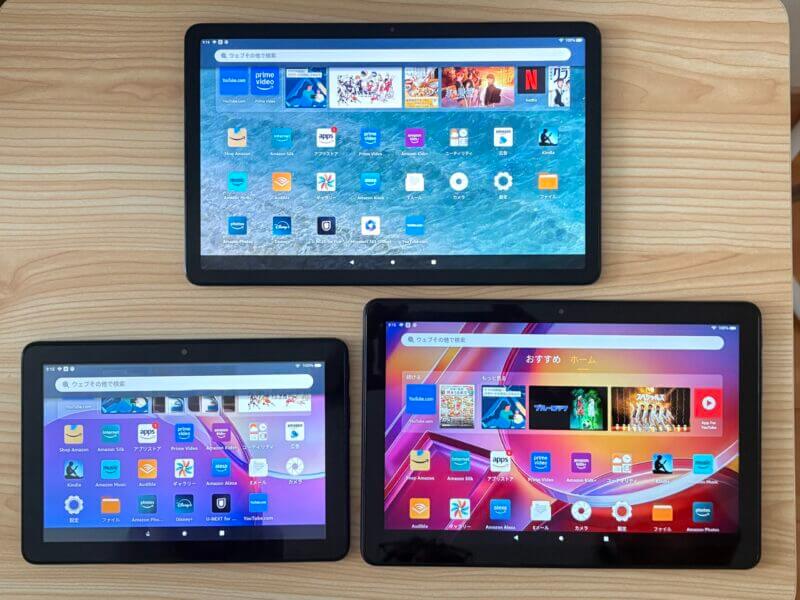
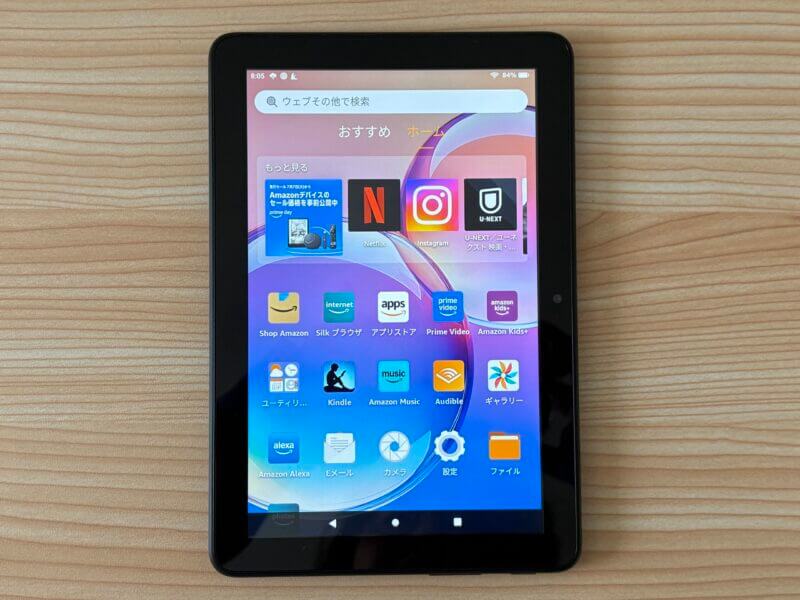
映画・シリーズをダウンロードする手順
保存の流れは、作品詳細を開いて「ダウンロード」を選び、ダウンロード一覧で完了を確かめるだけです。映画は1本ずつ、シリーズはシーズンまとめてか1話ずつかを選べるので、それぞれの画面で紹介します。
映画を保存する
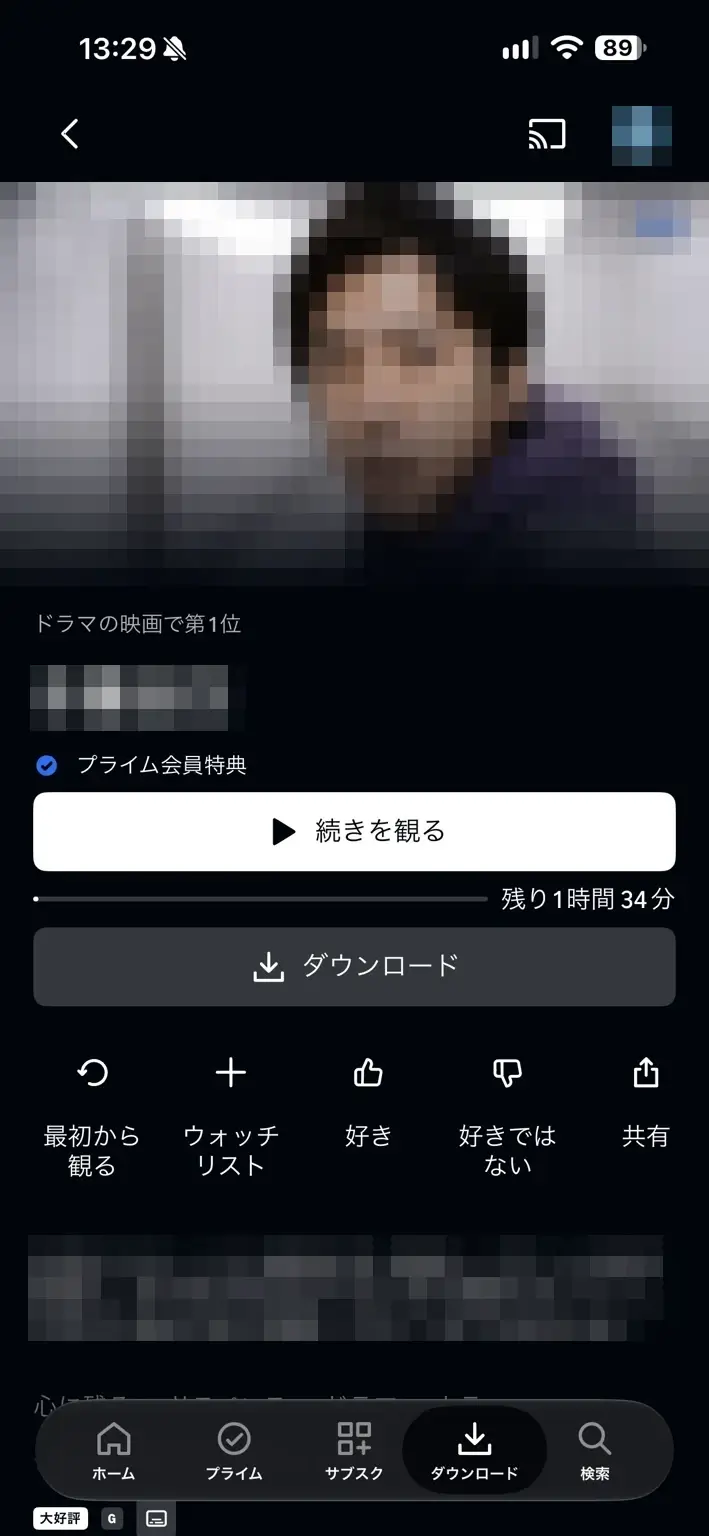
映画は、作品詳細のボタンから1本ずつ保存します。
- Prime Videoアプリを開き、保存したい映画を探して作品詳細を開く
- 「ダウンロード」ボタンを押す
- 画質などを選ぶ画面が出たら、見る端末に合わせて選ぶ
- ダウンロード一覧(iPhoneでは画面下の「ダウンロード」タブ)で、保存が終わったか確かめる
シリーズを保存する
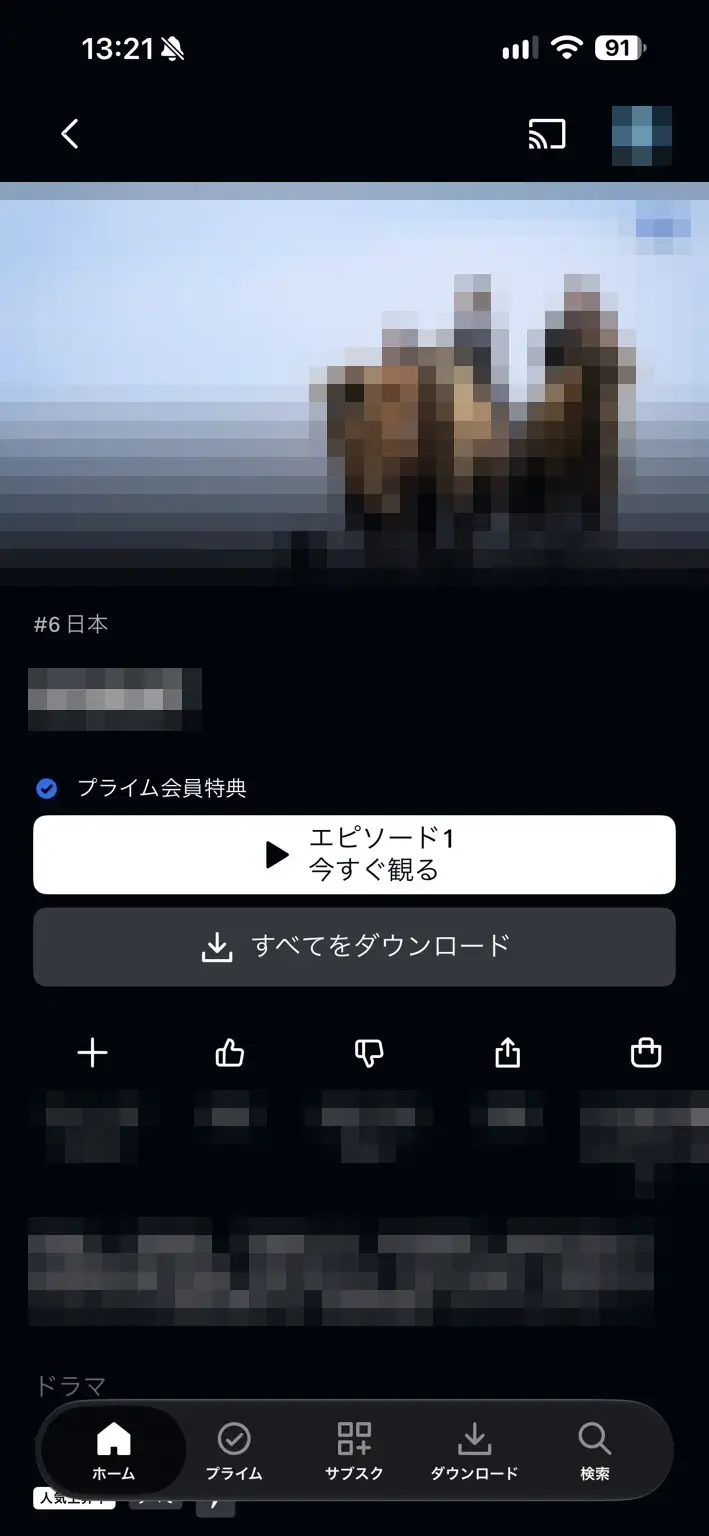
シリーズは、シーズン全体をまとめて保存するか、見たい話だけを選んで保存できます。
- シリーズの作品詳細を開く
- まとめて保存するなら「すべてをダウンロード」を押す
- 1話ずつ保存するなら、エピソード一覧で各話の右にあるダウンロードアイコンを押す
- ダウンロード一覧で、各話の保存が終わったか確かめる
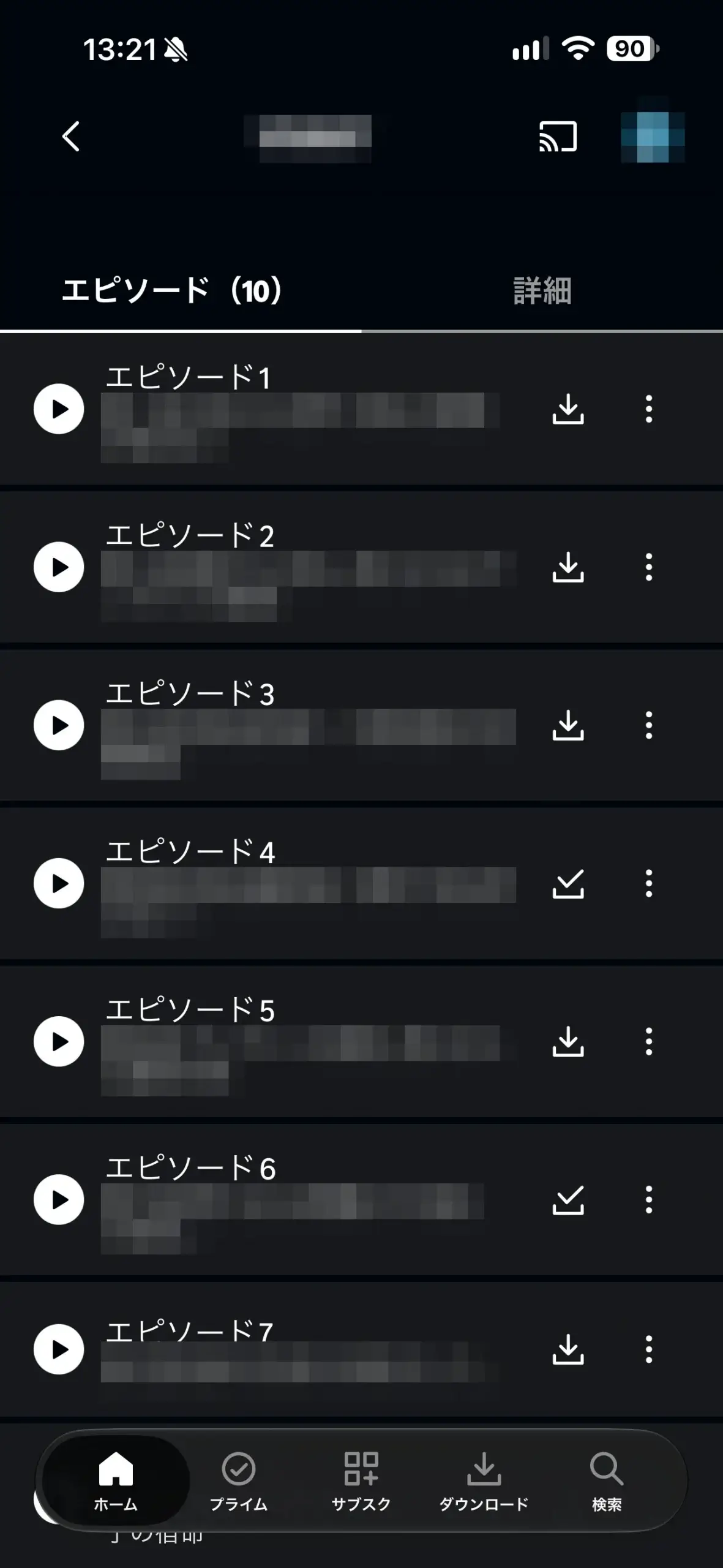
シーズン全体を選ぶと手間はかかりませんが、そのぶん端末の容量を多く使います。通勤や短い移動なら、見る予定の話数だけを選んでおくと、あとの整理も楽になります。
iPhoneアプリの画質「中」で比べたところ、1時間35分の映画は約45秒、シリーズは1話約20秒、3話は約1分で保存が終わりました。一覧では、映画は単独で、シリーズは作品名の下に各話がまとまって表示されました。
通信なしで再生する方法と、見終わった作品の削除
保存が終わった作品は、アプリのダウンロード一覧から再生します。出発前の再生テストのしかたと、見終わった作品を削除して容量を空ける手順を紹介します。
機内モードで再生できるか試しておく
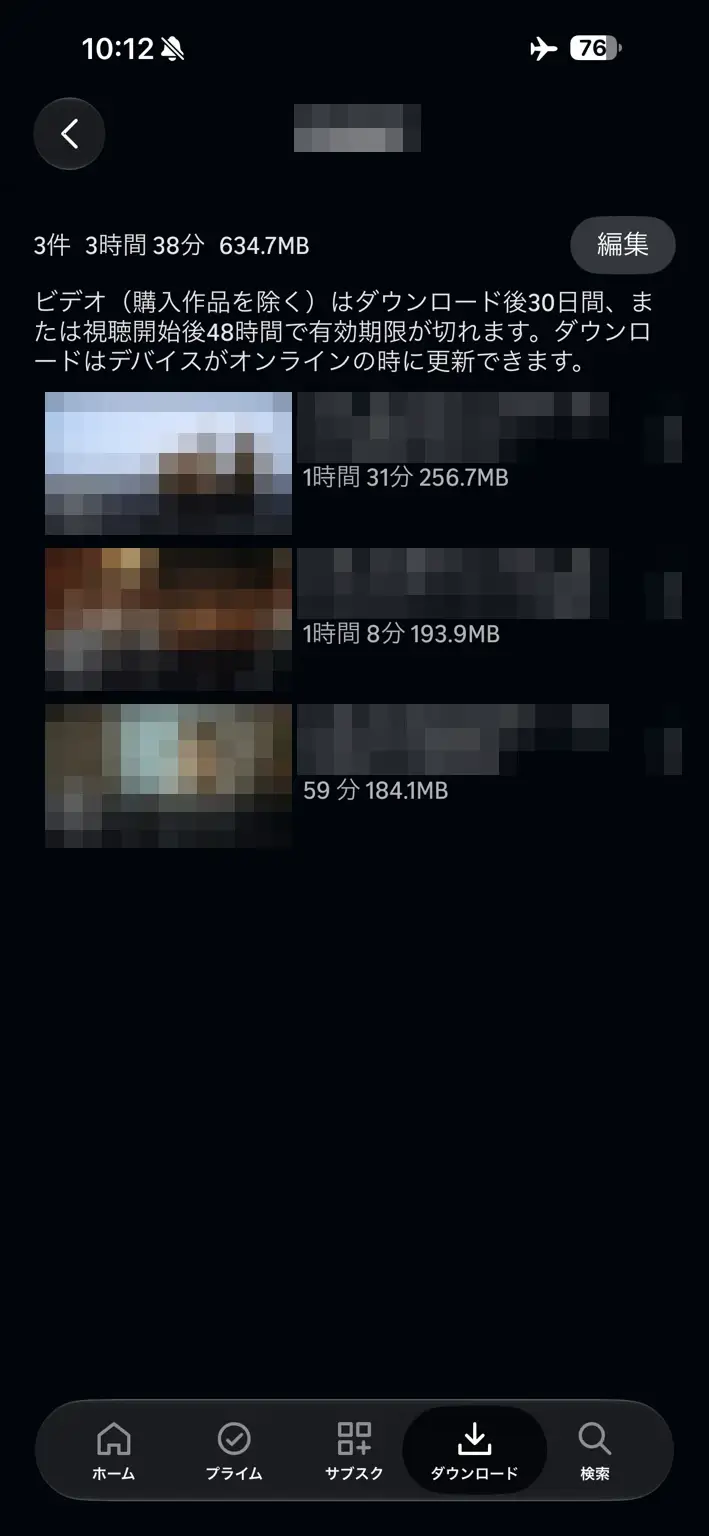
再生するときは、ホーム画面から作品を探し直すのではなく、ダウンロード一覧を開いて作品を選びます。
飛行機で見る予定があるなら、出発前に機内モードにしてWi-Fiも切り、一覧から冒頭が再生できるか試しておくと、機内で慌てずに済みます。
見終わった作品を削除する
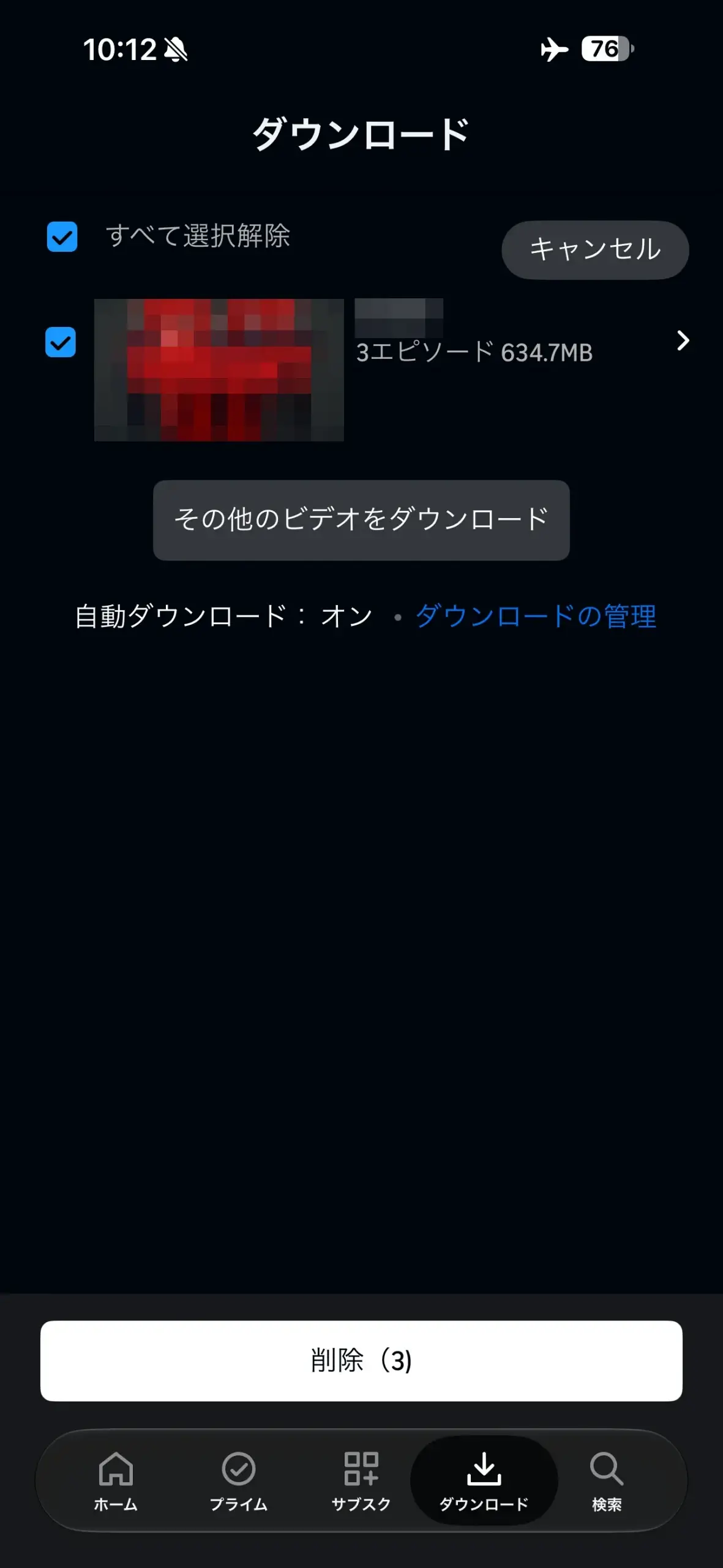
見終わった作品は、ダウンロード一覧の「編集」からまとめて削除できます。
- ダウンロード一覧で「編集」を押す
- 削除したい作品やシリーズにチェックを入れる
- 画面下の「削除」ボタンを押す
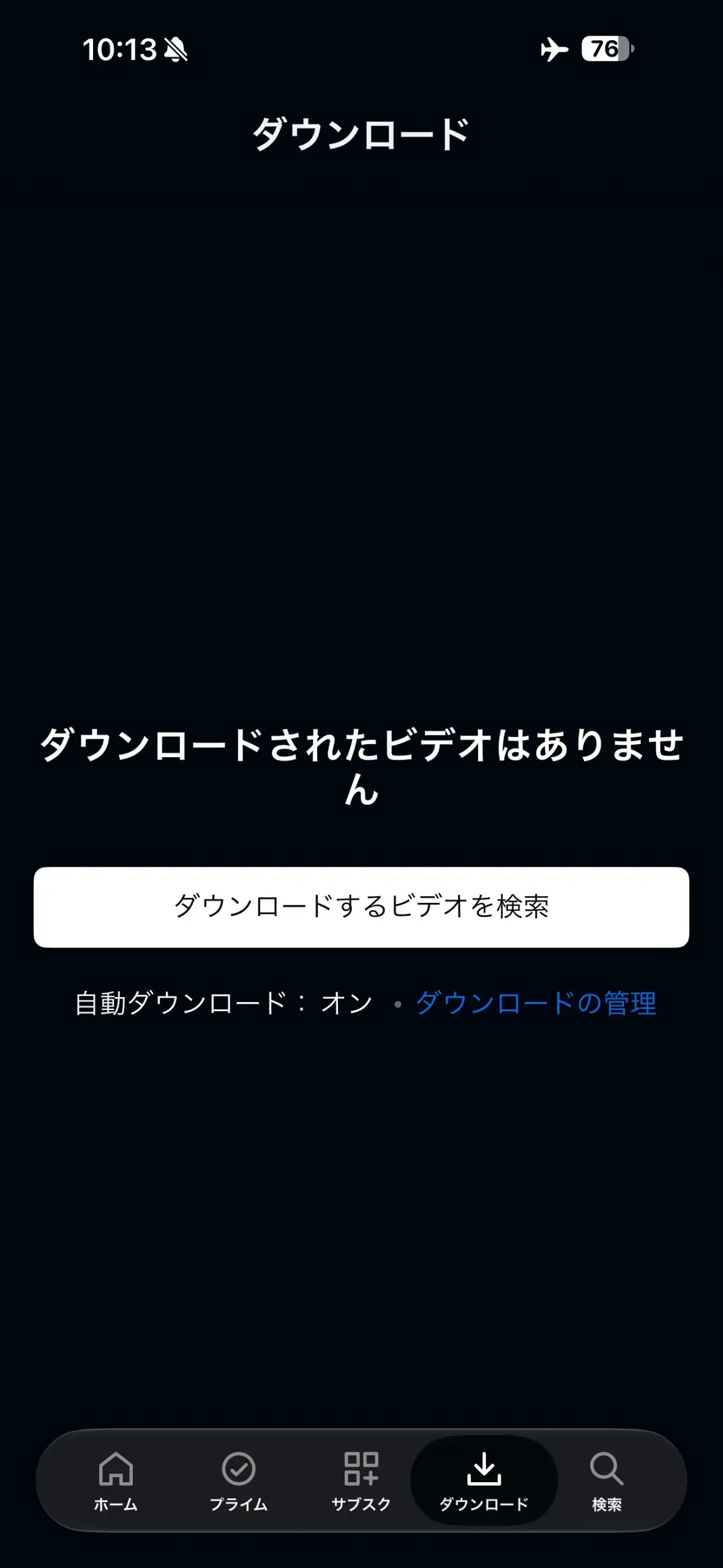
端末から削除しても、購入した作品を見る権利がなくなるわけではありません。見放題の作品も、配信が続いていれば、通信できる場所でまた保存できます。
iPhoneで3話を保存し、機内モードのまま再生したところ、通信なしでも問題なく見られました。再生画面は著作権保護のため、スクリーンショットでは黒く表示されます。3話の容量は634.7MBで、削除後は一覧から消えました。
画質と容量の目安
ダウンロードするときの画質によって、保存にかかる時間と端末の容量は大きく変わります。筆者がiPhoneで比べた結果と、画質の選び方の目安を紹介します。
画質を上げると映像はきれいになりますが、保存に必要な容量とダウンロードの通信量も増えます。容量は作品の長さや映像の内容でも変わるため、「1時間で何GB」とは一概に言えません。
iPhoneで同じ3話を最高品質で保存すると約7分かかり、通信量は約16GB、容量は5.3GB増えました。「中」の約1分・634.7MBより負担は大きいです。
スマホの画面で見るなら、まずは「中」くらいで1本保存して、字幕の読みやすさや見え方を確かめてから残りを保存すると、容量を無駄にせずに済みます。
家族で1台のタブレットを使っている場合は、ほかのプロフィールで保存した作品が容量を使っていることもあります。容量を整理するときは、どのプロフィールの作品かを確かめてから削除すると、家族の保存分を消さずに済みます。
保存できる台数と視聴期限は作品の種類で変わる
同じ作品を何台に保存できるか、いつまで見られるかは、見放題・購入・レンタルのどれで見るかによって変わります。Amazonの「Prime Video使用規則」をもとに、2026年11月3日時点の条件を表にまとめました。
| 作品の種類 | 同じ作品を保存できる台数 | 視聴期限 |
|---|---|---|
| プライム会員特典(見放題) | 同時に2台まで | 保存してから通常30日以内に見始め、見始めてから通常48時間以内に見終える |
| 購入した作品 | 4台まで | 期限なし |
| レンタルした作品 | 1台だけ | ストリーミング再生かダウンロードを始めてから通常48時間以内。支払いから通常30日以内に見終える |
保存できる台数
「家族のスマホには保存できたのに、自分のタブレットには保存できない」というときは、同じ見放題作品がすでに2台に保存されていないかを見てみてください。どちらかの端末から削除すれば、別の端末に保存できるようになります。
アカウント全体で同時に保存できる見放題作品の合計本数にも、上限があります。上限は地域などの条件で変わるとされ、使用規則には具体的な本数は書かれていません。
視聴期限と出発前のチェック
見放題の作品には、保存してから見始めるまでの期限と、見始めてから見終えるまでの期限の2つがあります。筆者のiPhoneアプリでは、ダウンロード一覧にも同じ内容が表示され、「ダウンロードはデバイスがオンラインの時に更新できます」と案内されていました。
出発の何週間も前に保存すると、旅行中に期限が来てしまうこともあります。前日か当日に通信できる場所でアプリを一度開き、期限を確かめてから機内モードで再生テストをしておくと安心です。
プライム会員を解約したり、会員期間が終わったりすると、見放題として保存した作品は見られなくなります。
出発前に見ておきたいのは、次の点です。
- 見たい話がすべて保存済みになっているか
- 期限が旅程の途中で切れないか
- 機内モードで再生できるか
- 端末の充電と空き容量が足りているか
- 見る人のプロフィールで保存しているか
ダウンロードできないときの症状別チェック
うまく保存できないときは、症状ごとに見る場所を変えると原因を見つけやすくなります。よくある症状と、最初に見るところ、次に試すことを表にまとめました。
| 症状 | 最初に見るところ | 次に試すこと |
|---|---|---|
| ダウンロードボタンが出ない | ダウンロードに対応した作品か、ブラウザではなくアプリで開いているか | 別の作品でボタンが出るか見比べる |
| 保存が始まらない・途中で止まる | 通信状態と端末の空き容量 | 不要な作品を削除し、アプリの更新や再起動をしてやり直す |
| 3台目の端末だけ保存できない | 同じ見放題作品がすでに2台に保存されていないか | どちらかの端末から削除する |
| 一覧にあるのに再生できない | 視聴期限と会員の契約状態 | 通信できる場所でアプリを開き、表示を確かめる |
| レンタル作品を別の端末に保存できない | すでに1台に保存していないか | 保存した端末で見る |
| テレビにキャストできない | ダウンロードした作品を映そうとしていないか | 端末の画面で見るか、通信できる環境でストリーミング再生する |
VPNなどを使っている場合は、一度オフにしてからアプリと端末を再起動すると、改善することがあります。
作品を削除して保存し直すときは、通信できる場所で行うのが安心です。移動中に削除してしまうと、その場では保存し直せないためです。
Prime Videoのダウンロードについてよくある質問
Prime Videoのダウンロードについて、よく寄せられる疑問をまとめました。気になるものから確認してみてください。
- ダウンロードした作品はどこに保存されますか?
-
Prime Videoアプリの中に保存され、アプリのダウンロード一覧から再生します。一般的な動画ファイルのように取り出して、別のアプリで開くことはできません。AndroidとWindowsのアプリでは、保存する場所を選べます。
- Prime Videoは何本までダウンロードできますか?
-
アカウント全体の合計本数にも上限がありますが、地域などの条件で変わるとされ、具体的な本数は示されていません。同じ作品を保存できる台数は、見放題が2台、購入が4台、レンタルが1台までです。
- プライム会員をやめたら、ダウンロードした作品はどうなりますか?
-
見放題として保存した作品は見られなくなります。購入した作品は視聴期限がないので、会員をやめたあとも引き続き見られます。
まとめ
Prime Videoの作品は、Fireタブレット、iPhone/iPad、Android、Mac、Windows 10/11のPrime Videoアプリで保存でき、ダウンロード一覧から通信なしで再生できます。ブラウザやテレビには保存できず、保存した作品をChromecastやAirPlayで映すこともできません。
同じ作品を保存できるのは、見放題が2台、購入が4台、レンタルが1台までです。見放題の作品は、保存から通常30日以内に見始め、見始めてから通常48時間以内に見終える必要があります。
前の晩に自宅のWi-Fiで保存して、出発前に機内モードで再生を試しておけば、電波の届かない移動中も、見たかったドラマの続きをゆっくり楽しめます。