

Fireタブレットは「Amazonの安いタブレット」としてひとくくりにされがちですが、実際に使い比べると、向いている使い方はモデルごとにはっきり違います。
持ち歩きやすさを重視するならFire HD 8、自宅で動画や雑誌を大きく楽しむならFire HD 10、キーボードを付けて文章入力までこなしたいならFire Max 11が候補になります。さらに、子ども専用として使うならキッズモデル・キッズプロという選択肢もあります。
本記事では、LIVING TECH協会で実機レビューしたFireタブレットをもとに、2026年時点でFireタブレットのおすすめはどれかを比較します。各モデルのレビューで撮影した画像や、使って感じたメリット・デメリットも交えながら、使う場所と目的別に選び方をまとめました。


 ポチップ
ポチップ
 ポチップ
ポチップ

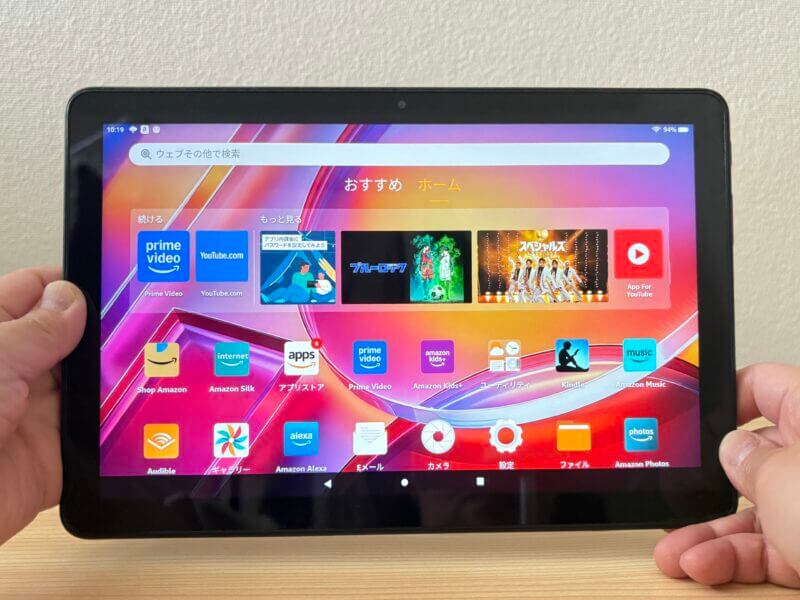
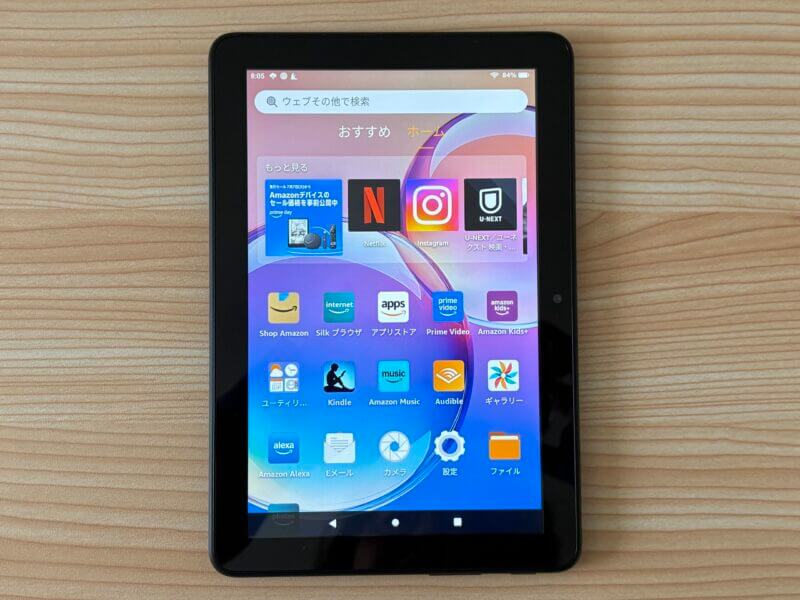
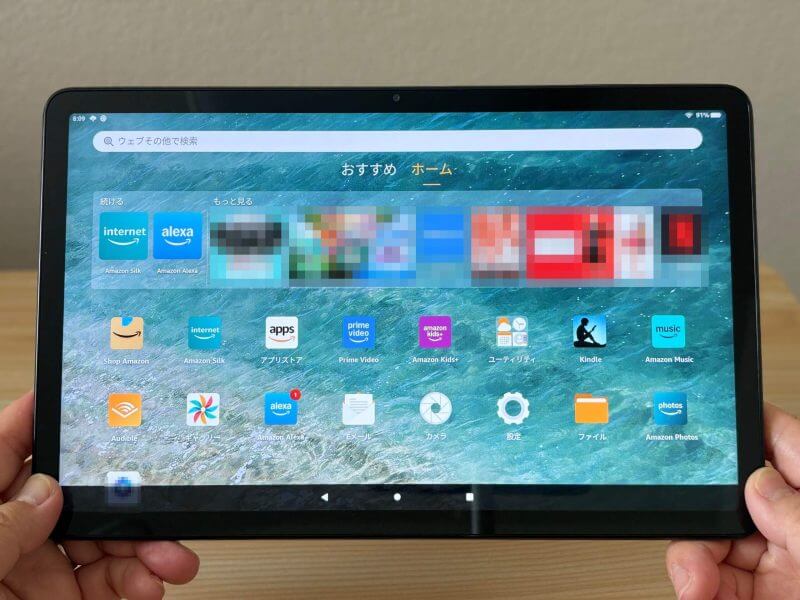
結論:Fireタブレットのおすすめは「どこで・誰が使うか」で変わる
先に結論からいうと、多くの人におすすめしやすいのはFire HD 10です。10.1インチのフルHD画面と8コアプロセッサを備えており、動画・電子書籍・レシピ確認・写真閲覧まで、家の中でひと通りこなせるバランス型です。
ただし、全員がFire HD 10を選べばよいわけではありません。バッグに入れて毎日持ち歩くなら、約337gのFire HD 8がかなり身軽です。逆に、キーボードを付けてメール返信や文章の下書きまでしたいなら、Fire Max 11の画面の広さと純正キーボードカバーが効いてきます。
そして、子ども専用の端末として渡すなら、キッズカバーとAmazon Kids+がセットになったキッズモデル・キッズプロも候補に入ります。
| 使い方 | おすすめモデル | 理由 |
|---|---|---|
| 家で動画・雑誌・レシピを楽しむ | Fire HD 10 | 10.1インチのフルHD画面で、字幕も写真も大きく表示できる |
| 外出先や移動中に使う | Fire HD 8 | 約337gと軽く、トートバッグにも収まりやすい |
| 文章入力・メール返信・Web会議もしたい | Fire Max 11 | 11インチ2K画面と純正キーボードカバーで軽作業までこなせる |
| 子ども専用の端末として渡す | キッズモデル/キッズプロ | キッズカバー、Amazon Kids+、保護者管理がセット |
| 家族全員で共有する | Fire HD 10 | プロフィール切り替えで大人用・子ども用を分けられる |
| できるだけ安く試したい | Fire HD 8 | 価格を抑えつつ、Amazonサービスをひと通り体験できる |
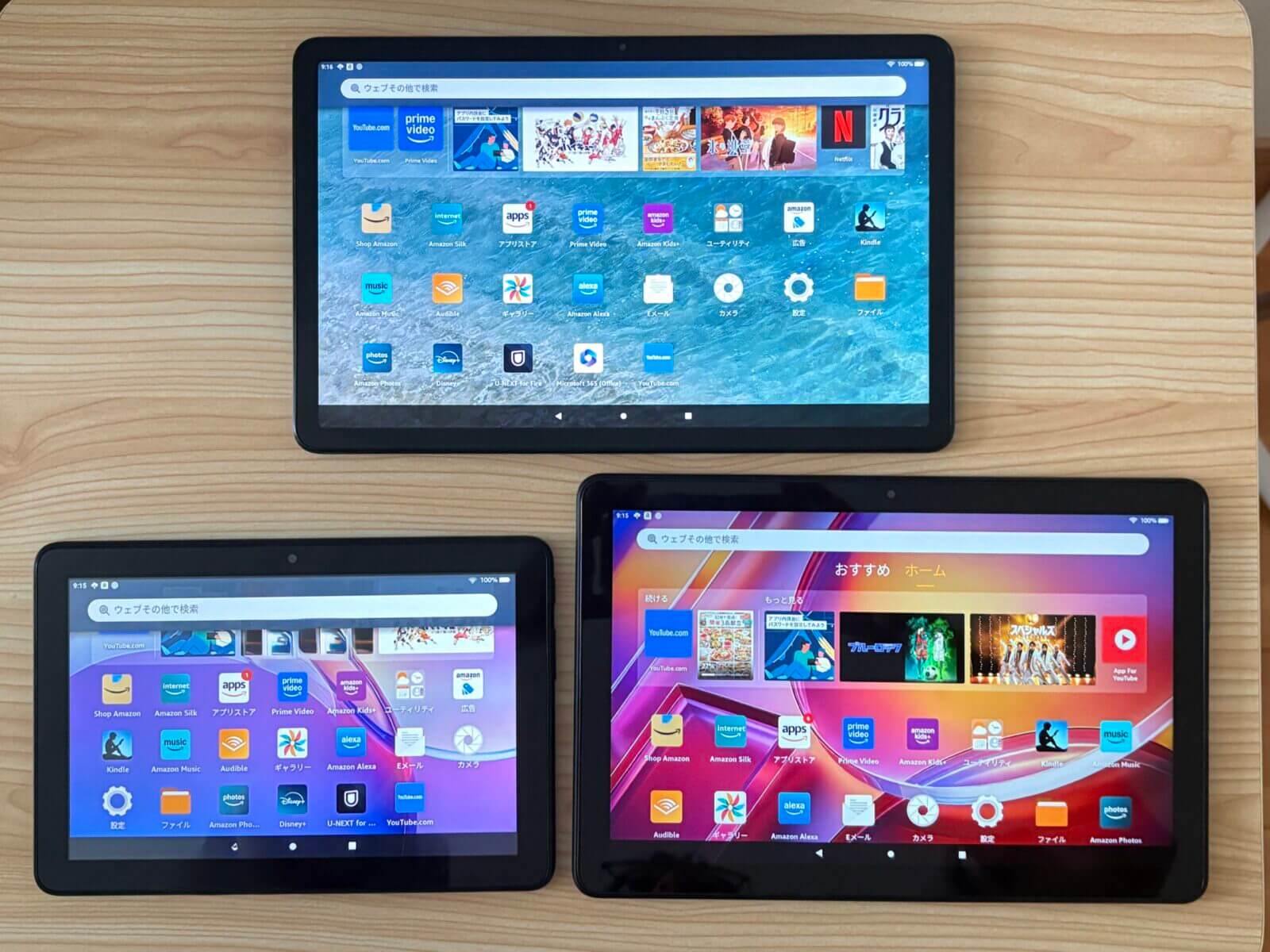
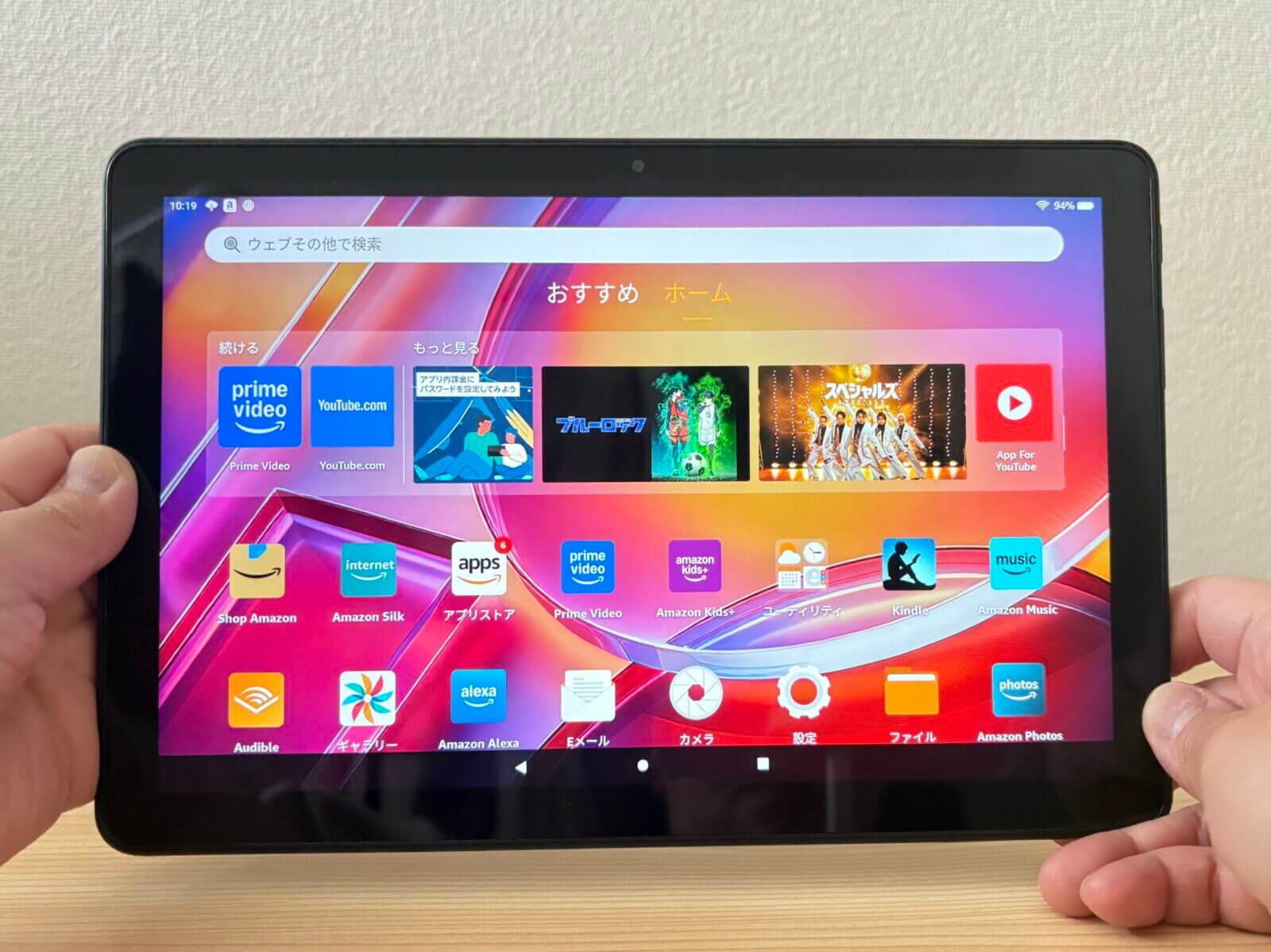
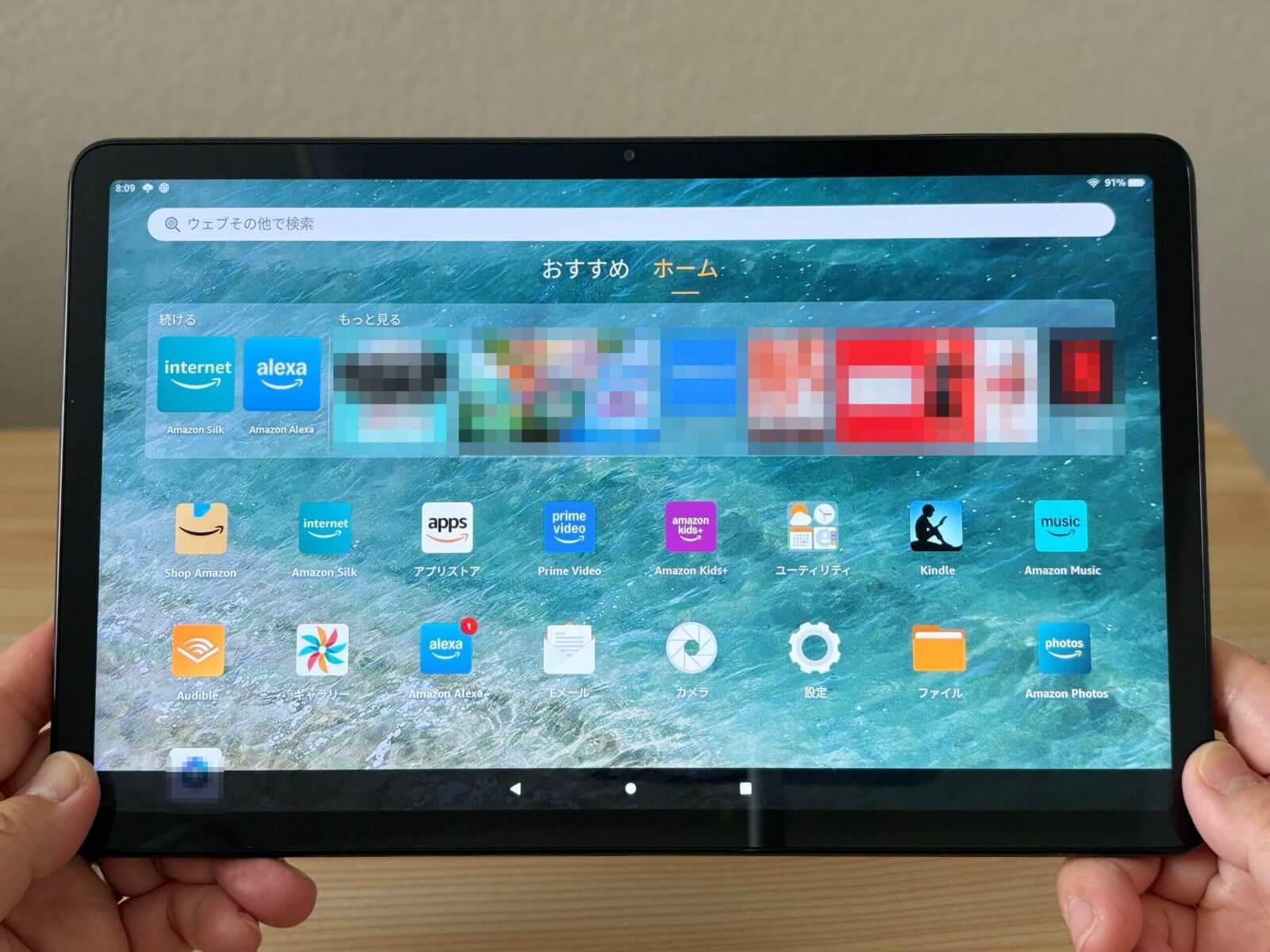
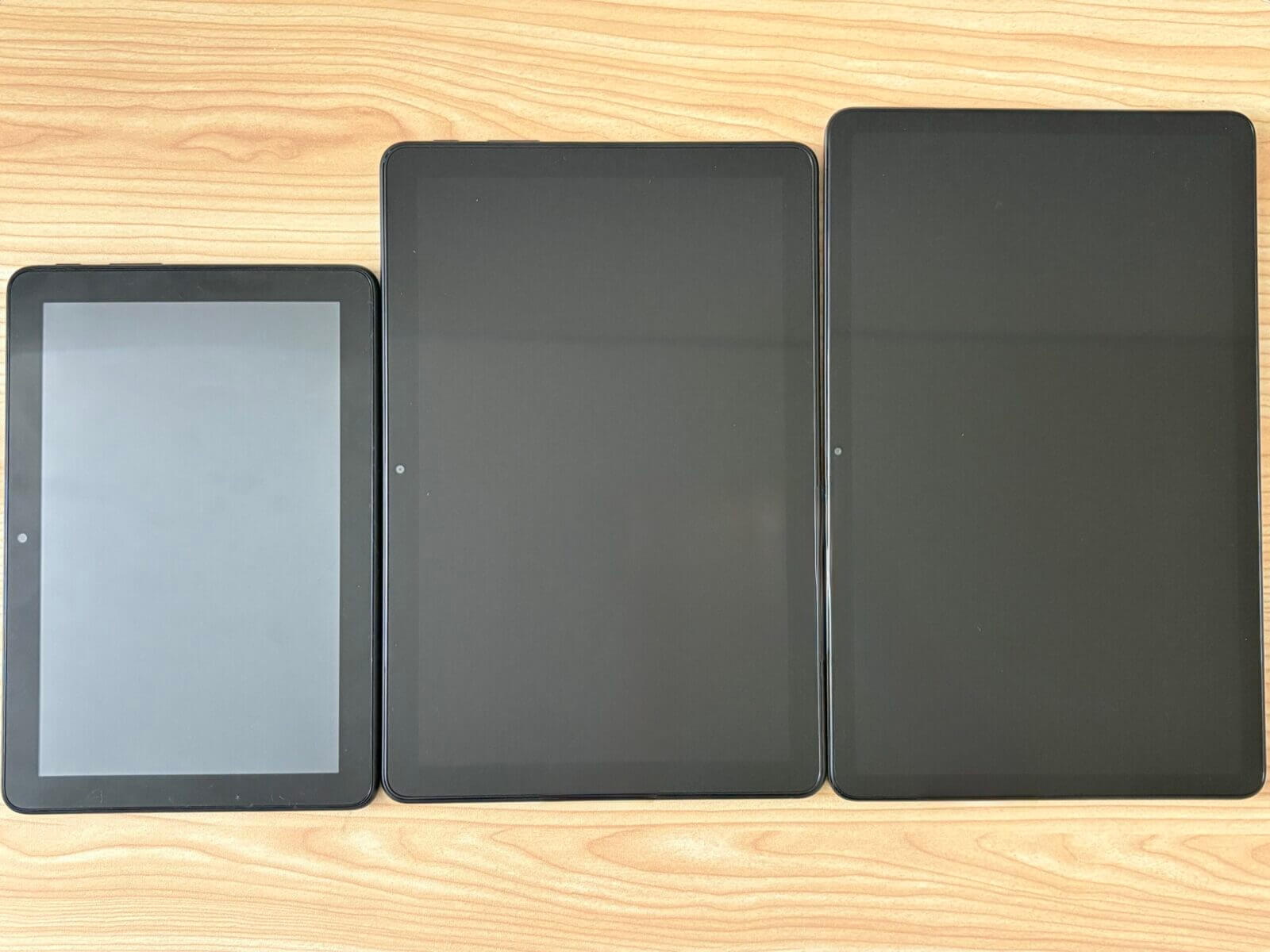
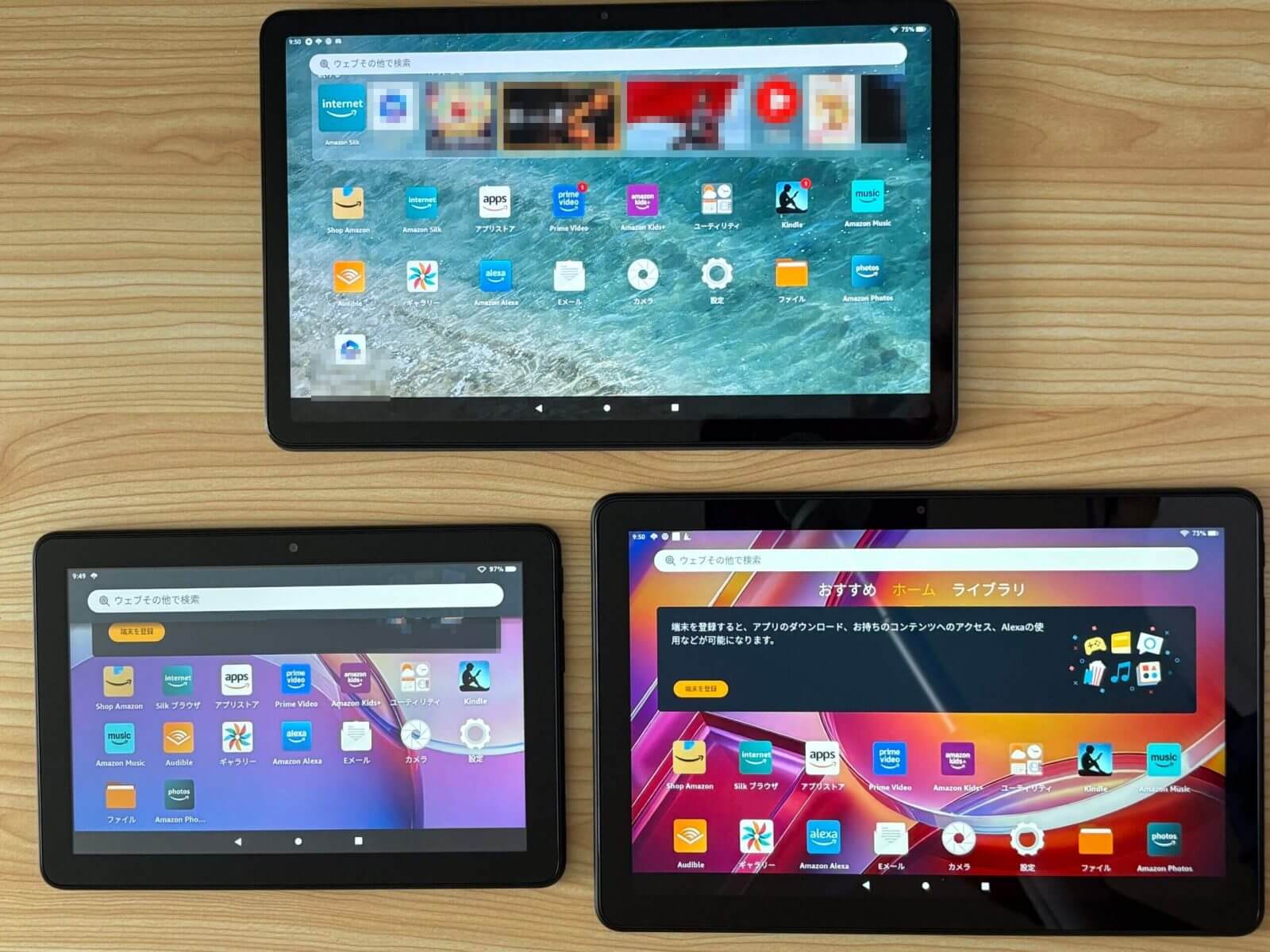
上の写真のように、3機種は並べると画面サイズの差がはっきりわかります。数字だけ見ると2〜3インチの違いですが、実際に手に持つと「片手で持てるか」「机に置いて使うか」という使い方の差になります。
どのモデルを選んでも、Prime Video・Kindle・Amazon Music・Amazon Photos・Amazon Kidsといったサービスは共通して使えます。そのため、選ぶときに見るべきポイントは画面サイズ・重さ・処理性能・キーボード対応の4つに絞られます。
Fireタブレット比較表|2026年の現行モデルを整理
まずは、今回比較する主なFireタブレットの違いを表で整理します。
| 比較項目 | Fire HD 8 | Fire HD 10 | Fire Max 11 | キッズモデル/キッズプロ |
|---|---|---|---|---|
| 位置づけ | 軽量・持ち運び重視 | 家庭用の定番モデル | 大画面・軽作業対応の上位モデル | 子ども向けセット |
| 世代/発売年 | 第12世代/2024年 | 第13世代/2023年 | 第13世代/2023年 | ベースモデルに準じる |
| 画面サイズ | 8インチ HD | 10.1インチ 1080pフルHD | 11インチ 2K | 8インチ/10.1インチ |
| 解像度 | 1280×800(189ppi) | 1920×1200(224ppi) | 2000×1200(213ppi) | ベースモデルに準じる |
| 本体サイズ | 202×137×9.6mm | 246×165×8.6mm | 259×164×7.5mm | カバー込みで大きくなる |
| 重さ | 337g | 434g | 490g | カバー込みで重くなる |
| プロセッサ | 6コア(2.0GHz) | 8コア(2×2.05GHz+6×2.0GHz) | 8コア(2×2.2GHz+6×2.0GHz) | ベースモデルに準じる |
| メモリ(RAM) | 3GB/4GB | 3GB | 4GB | ベースモデルに準じる |
| ストレージ | 32GB/64GB | 32GB/64GB | 64GB/128GB | ベースモデルに準じる |
| バッテリー | 最大13時間 | 最大13時間 | 最大14時間 | ベースモデルに準じる |
| 充電時間 | 約5時間 | 約4時間 | 約4.2時間 | ベースモデルに準じる |
| カメラ(前面/背面) | 2MP/5MP | 5MP/5MP | 5MP/5MP | ベースモデルに準じる |
| カラー | ブラック | ブラック/ブルー/パープル | グレー | ベースモデルに準じる |
| キーボード対応 | 非対応(純正なし) | 非対応(純正なし) | 対応(別売) | 非対応 |
| 指紋認証 | なし | なし | あり | なし |
| 向いている人 | 持ち運びと価格を重視する人 | 自宅で動画・読書を楽しみたい人 | 軽作業まで1台でまとめたい人 | 子どもに専用端末を渡したい家庭 |
Fireタブレットは、iPadや高性能Androidタブレットのように何でもこなす端末ではありません。Amazonのサービスを快適に楽しむことに寄せた、割り切りのある端末です。
そのぶん価格は抑えられており、「動画を見る」「本を読む」「音楽を流す」「子どもに渡す」といった目的がはっきりしている人ほど満足しやすい構成になっています。
Fireタブレット選びの基本:まずは「使う場所」で考える
Fireタブレット選びで最初に考えたいのは、スペックよりも「どこで使うか」です。
- リビング・寝室・キッチンが中心なら、画面の大きいFire HD 10が扱いやすい
- 外出先・移動中・病院の待ち時間で使うなら、軽いFire HD 8が向いている
- カフェや出先で文章入力までしたいなら、キーボード対応のFire Max 11が候補
- 子どもに専用端末として渡すなら、キッズモデル・キッズプロが選びやすい
- 家族で共有するなら、プロフィールを分けられるFire HD 10以上が便利
たとえば、家のソファで映画を見るのが主な使い方なら、Fire HD 8の8インチ画面は少し物足りなく感じるかもしれません。逆に、子どもの習い事の待ち時間に取り出す端末なら、Fire Max 11は大きすぎて扱いにくいでしょう。
Fireタブレットは価格差がそれほど大きくないぶん、スペックよりも「置き場所」「持ち出す頻度」で選んだほうが失敗しにくいシリーズです。
迷ったらFire HD 10がおすすめ
ポチップ
はじめてFireタブレットを買う人にも、買い替えを考えている人にも、最もおすすめしやすいのはFire HD 10です。
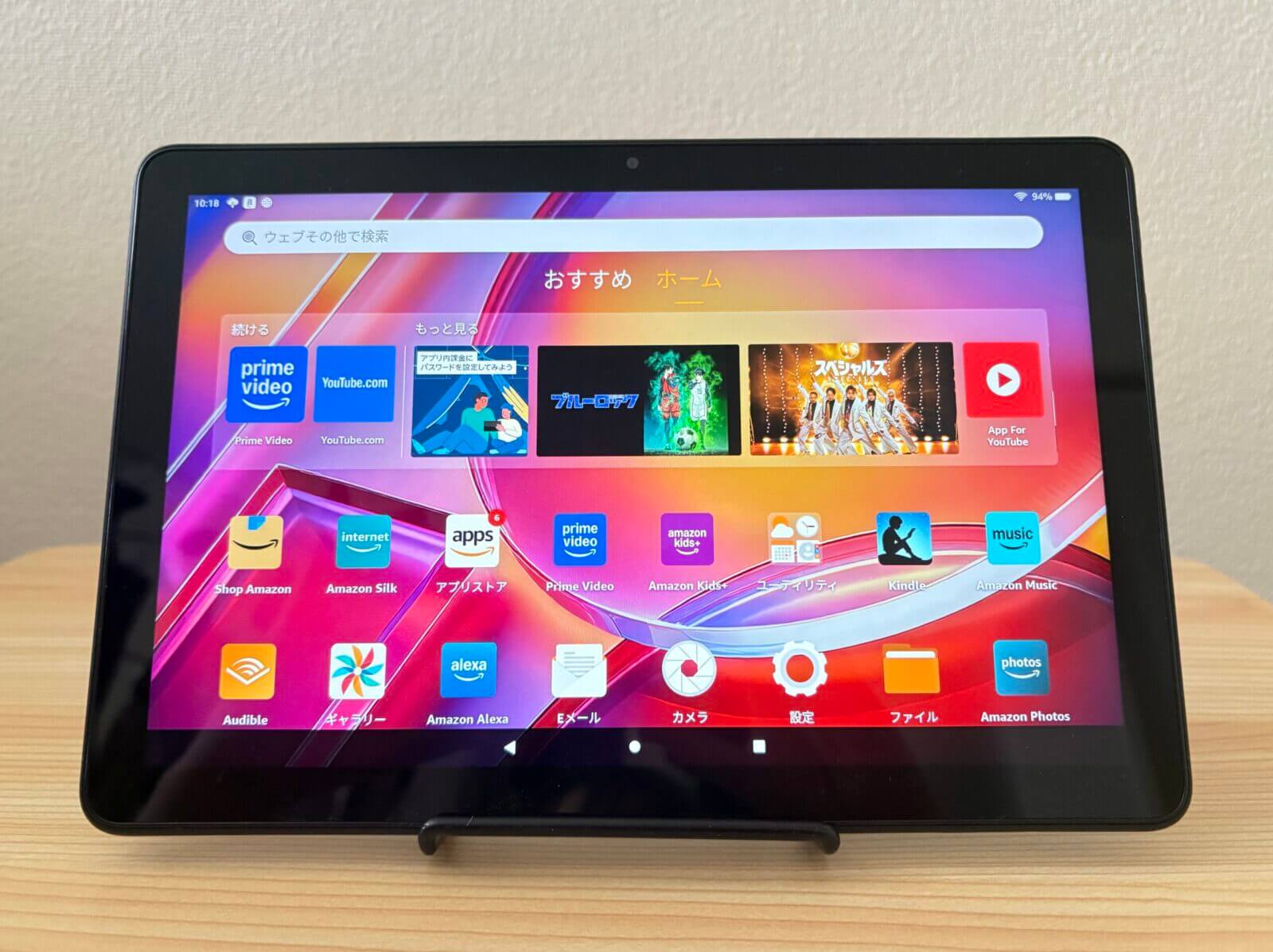
実機レビューで強く感じたのは、家の中で使う端末としてのバランスのよさです。10.1インチのフルHD画面は動画も雑誌も見やすく、8コアプロセッサのおかげでブラウザ操作や文字入力の反応も素直でした。
価格はFire HD 8より上がりますが、Fire Max 11ほど大きく重くはありません。「家で使う大画面タブレット」を探しているなら、まず基準にしたいモデルです。
フルHD画面で動画の字幕やテロップが見やすい
Fire HD 10のわかりやすい魅力は、画面の大きさと解像度の両立です。1920×1200のフルHD表示なので、画面が大きいだけでなく、細かい文字の輪郭までしっかり出ます。
3機種で同じ動画を表示して比べたところ、Fire HD 8との差は画面サイズ以上に「くっきり感」で感じました。解像度のみならず、コントラストや色深度に優れ、色彩も豊かです。
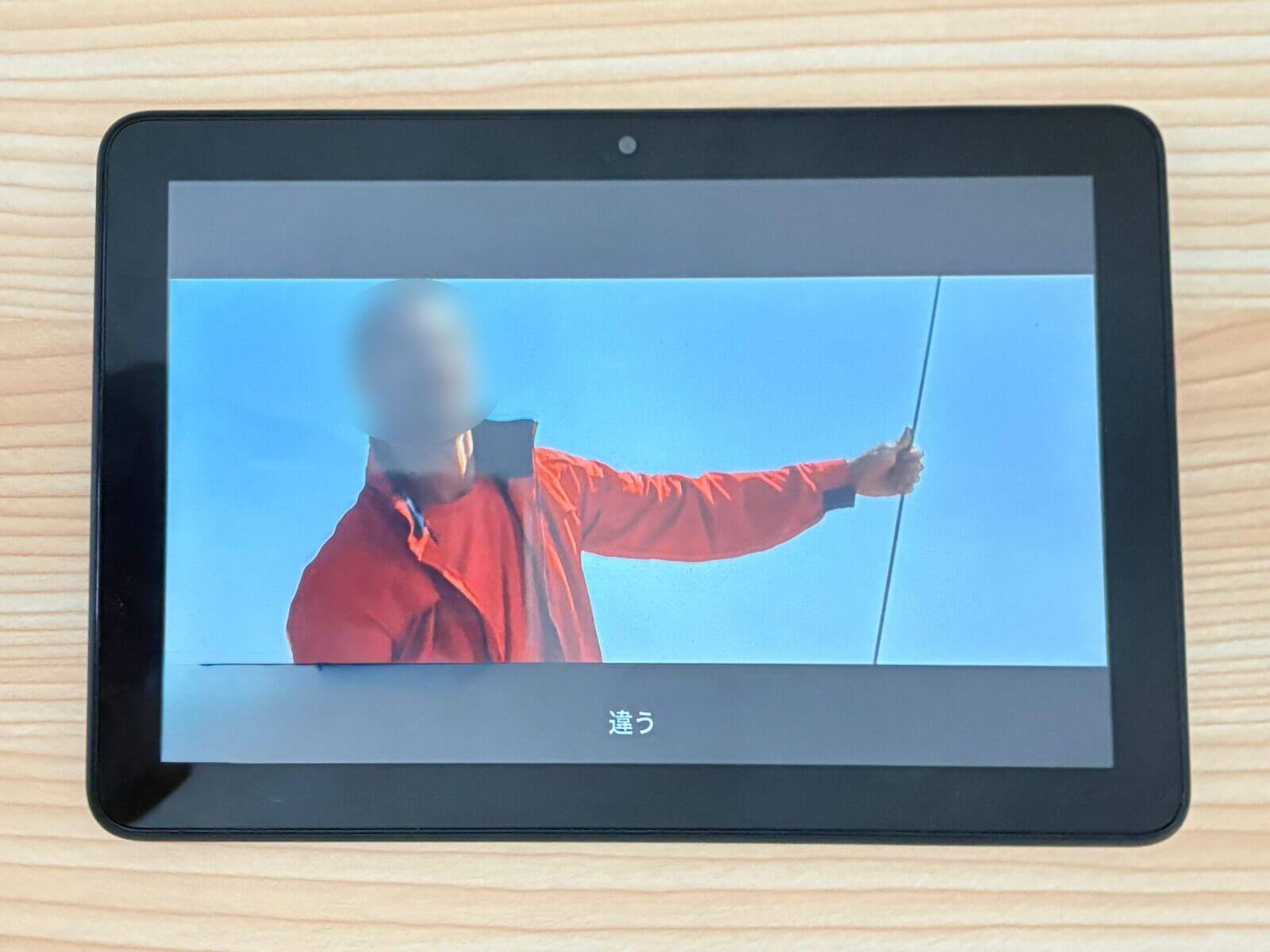
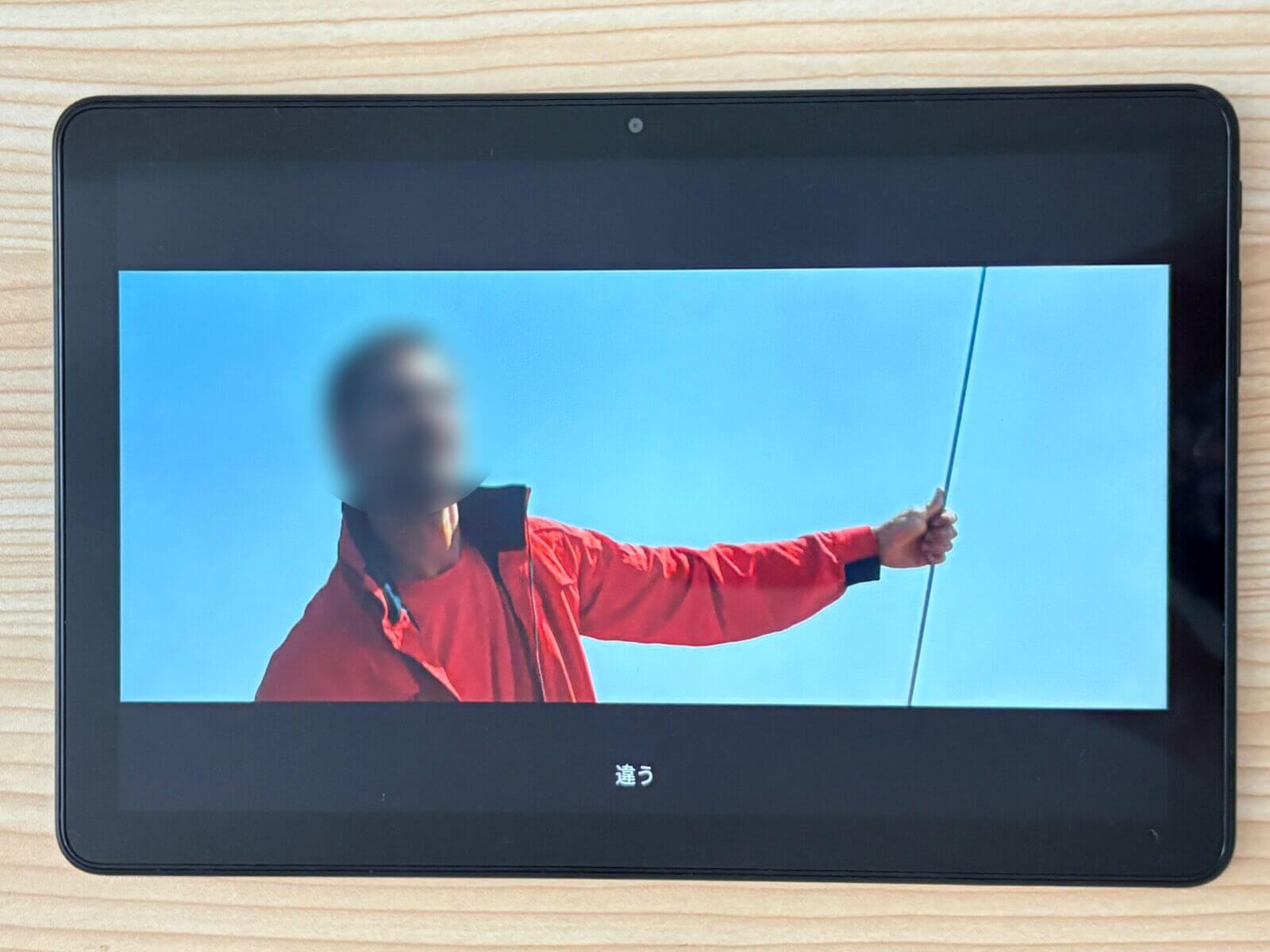
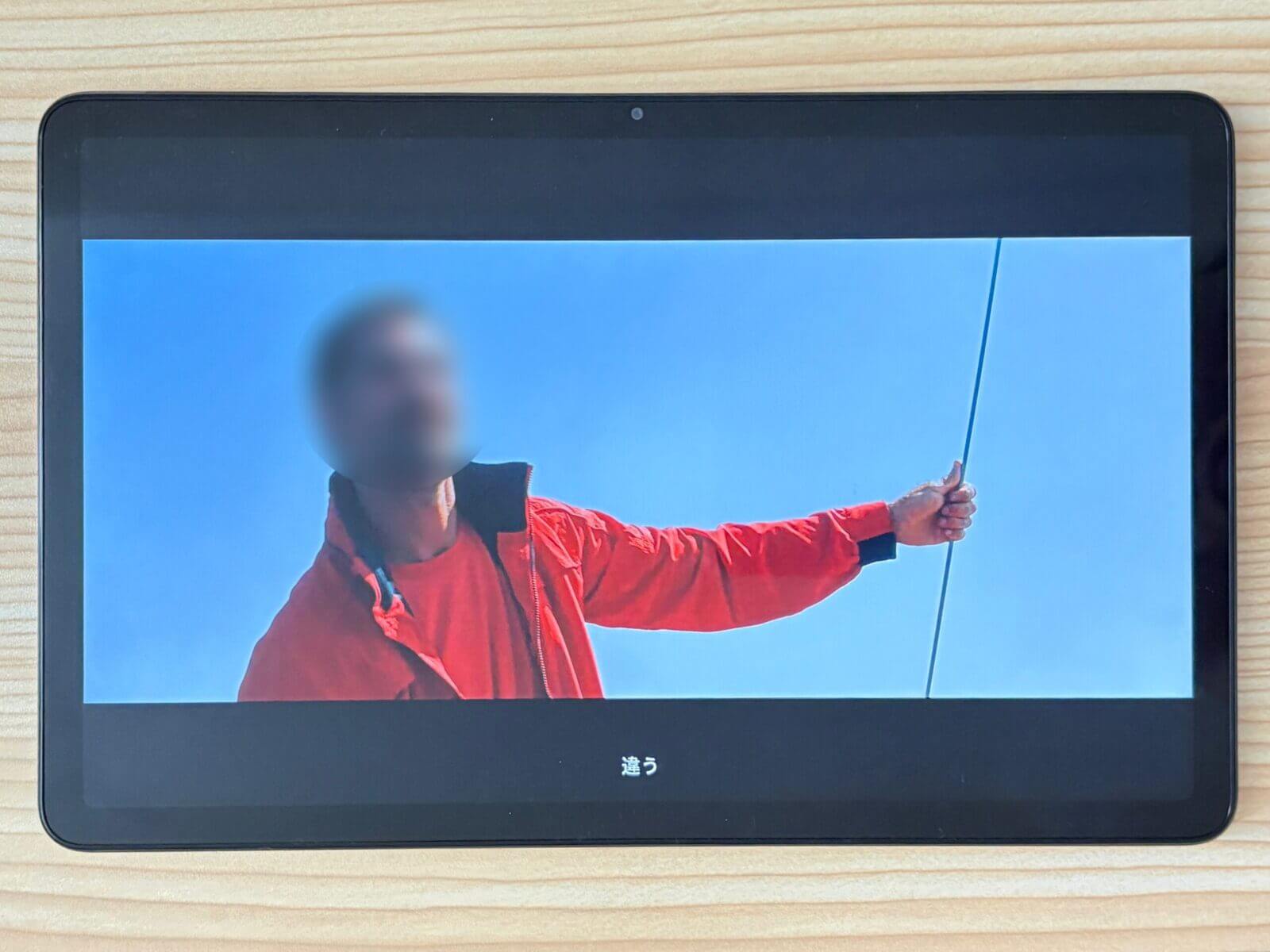
(画像の一部にぼかしを入れています。)
スピーカーはDolby Atmos対応のデュアルステレオを搭載しています。3機種で音量に大きな差は感じませんでしたが、スピーカーが本体上部にあるため、カバーで塞がないように置き方だけ注意したいところです。
雑誌やレシピ本を見開きで読める
Fire HD 10が便利だと感じたのは、写真や図解の多い本を読むときです。小説中心ならFire HD 8でも困りませんが、雑誌・漫画・レシピ本は画面サイズがそのまま読みやすさにつながります。
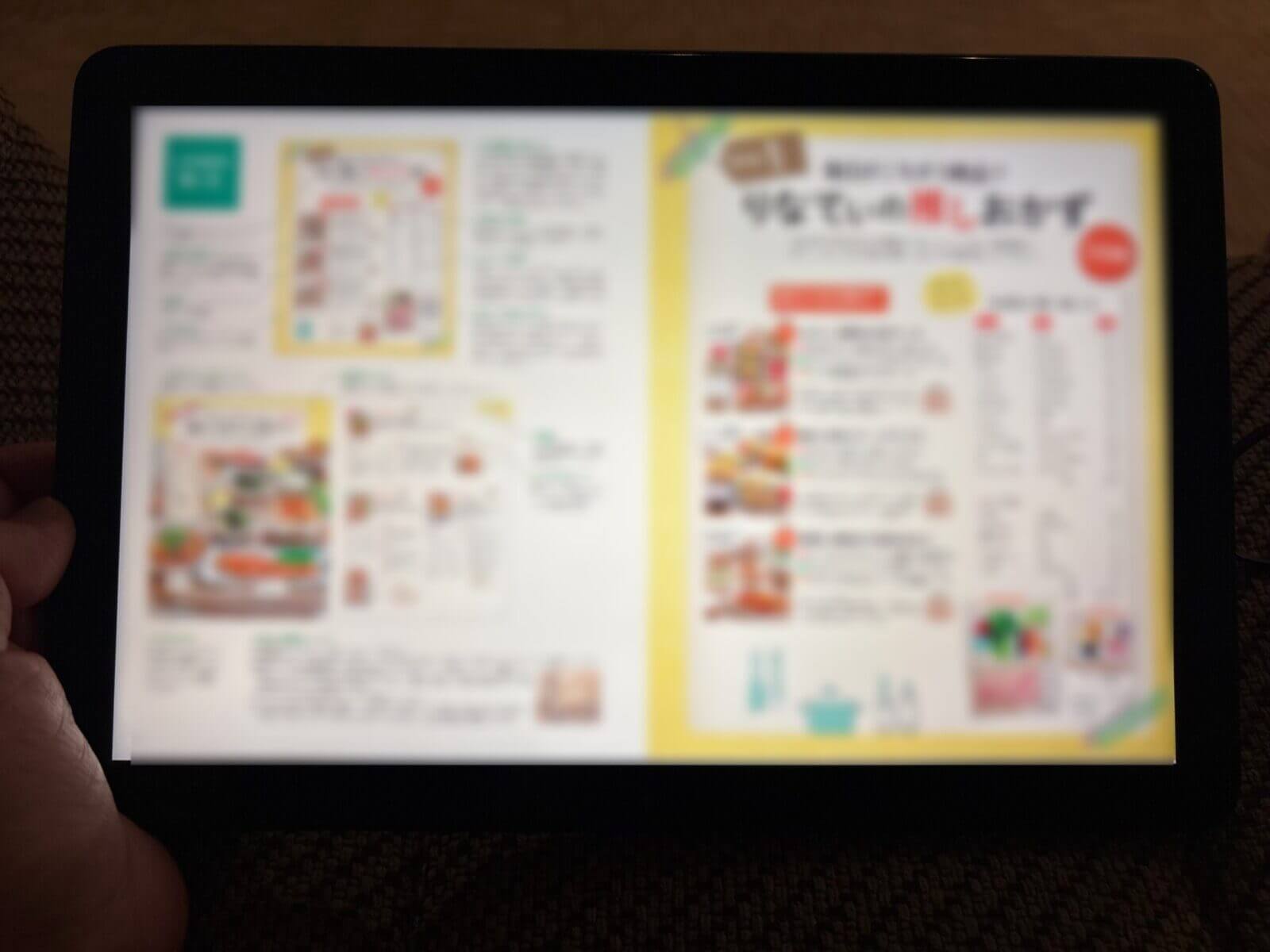
キッチンに置いてレシピを表示しながら料理する、リビングで雑誌の見開きページを眺めるといった使い方は、スマートフォンでは代わりにしにくい部分です。
家族写真を一緒に見返せる
Amazon Photosに保存した写真を見返す端末としても使いやすいモデルです。スマートフォンを回し見するより、テーブルに置いて全員で同じ画面を見るほうが自然でした。
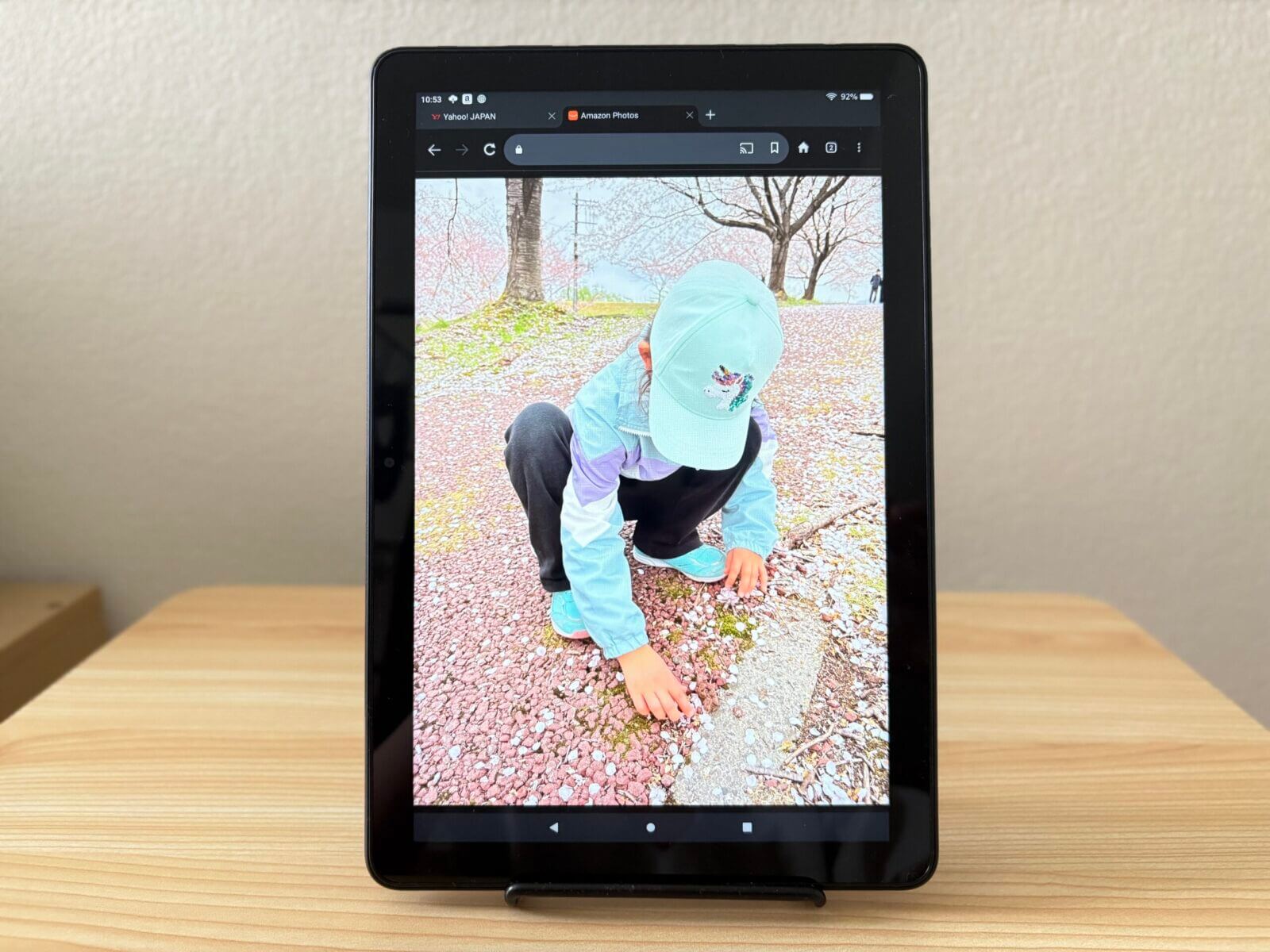
子どもの行事、旅行、家族イベントの写真をリビングで見返すときに便利です。大人はPrime VideoやKindle、子どもはAmazon Kidsのプロフィールというように、1台を家族で分けて使えるのも扱いやすい点でした。
Fire HD 10がおすすめな人
- 自宅で映画やドラマをゆったり楽しみたい人
- 雑誌・漫画・レシピ本などカラーコンテンツを読みたい人
- キッチンでレシピを表示しながら料理したい人
- 大人も子どもも使える家族共用タブレットがほしい人
- 初めてのFireタブレットで失敗しにくいモデルを選びたい人
一方で、毎日バッグに入れて持ち歩く前提ならFire HD 8のほうが身軽です。約434gという重さは、家の中で使うぶんには気になりませんが、通勤カバンに常備するには存在感があります。
持ち運びやすさで選ぶならFire HD 8
ポチップ
Fire HD 8は、シリーズの中で最もコンパクトなモデルです。画面の大きさや処理性能では上位モデルに譲りますが、約337gという軽さは大きな魅力です。
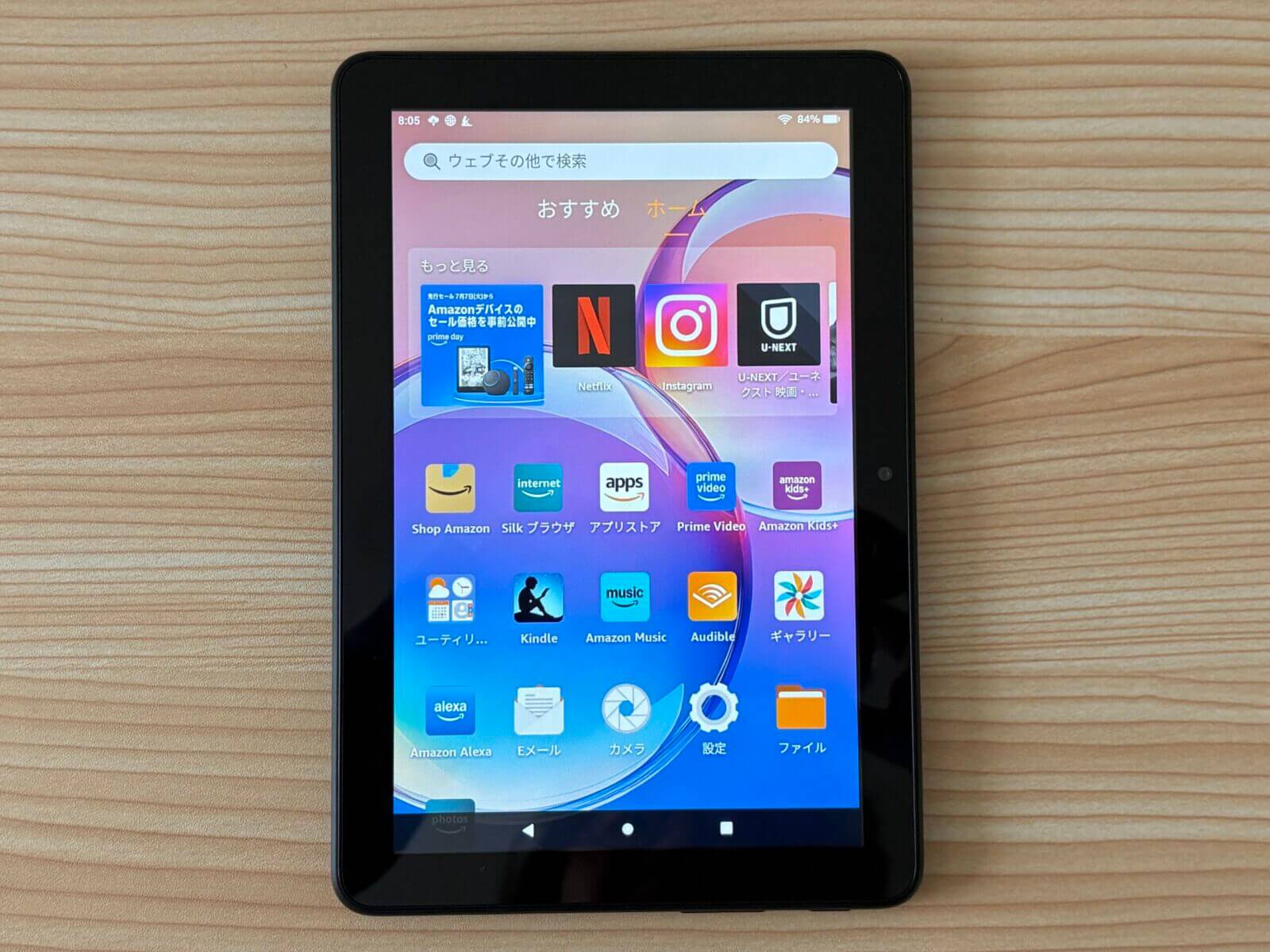
実際に持ってみると、本体だけなら片手でも支えられるサイズ感でした。トートバッグやママバッグに入れても荷物の負担が増えにくく、文庫本や手帳を持ち歩く感覚に近い端末です。
バッグに入れっぱなしにしやすい
Fire HD 8の良さは、持ち出すまでのハードルが低いことです。Fire HD 10(約434g)やFire Max 11(約490g)と持ち比べると、その差ははっきりわかります。
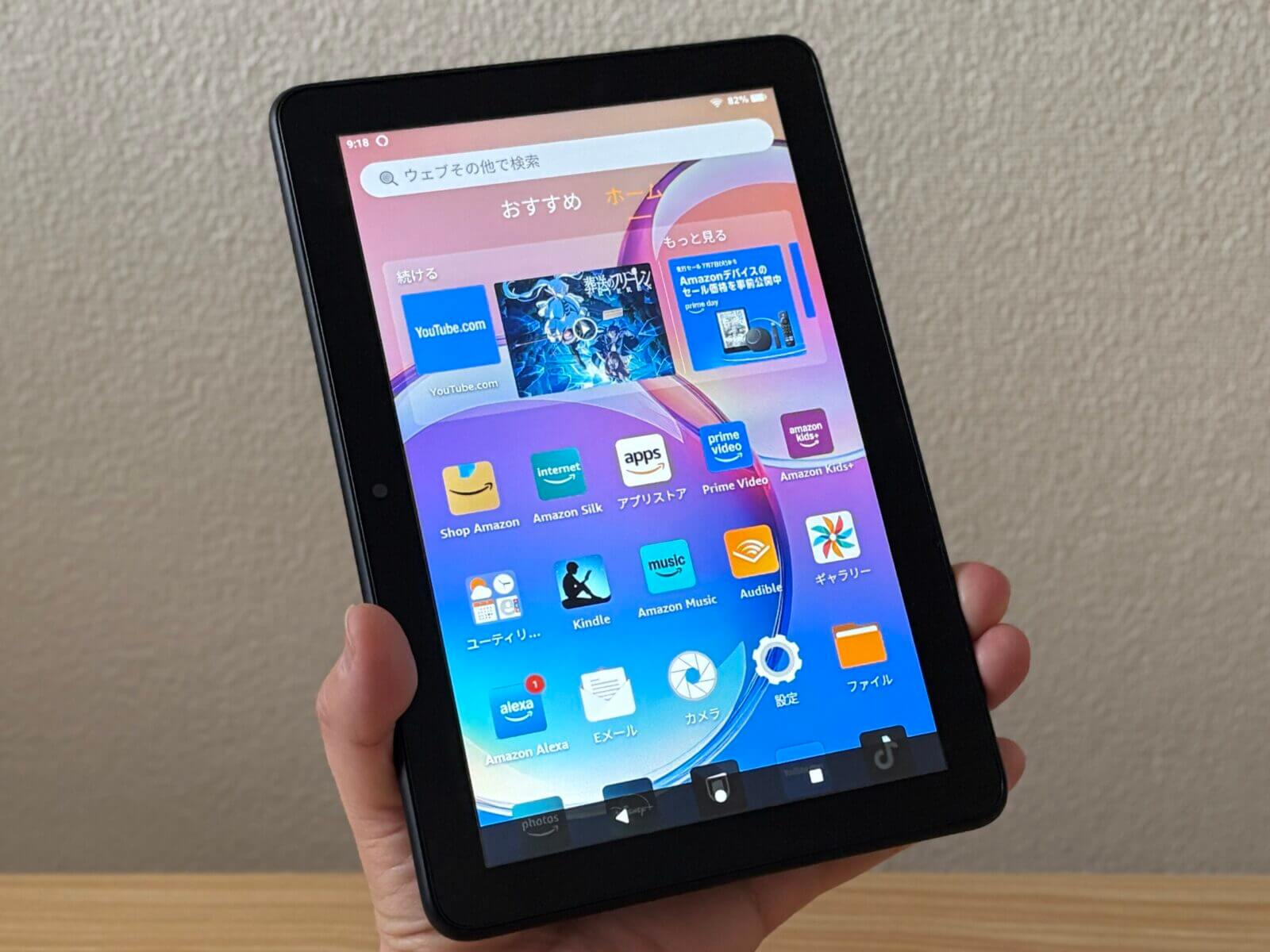
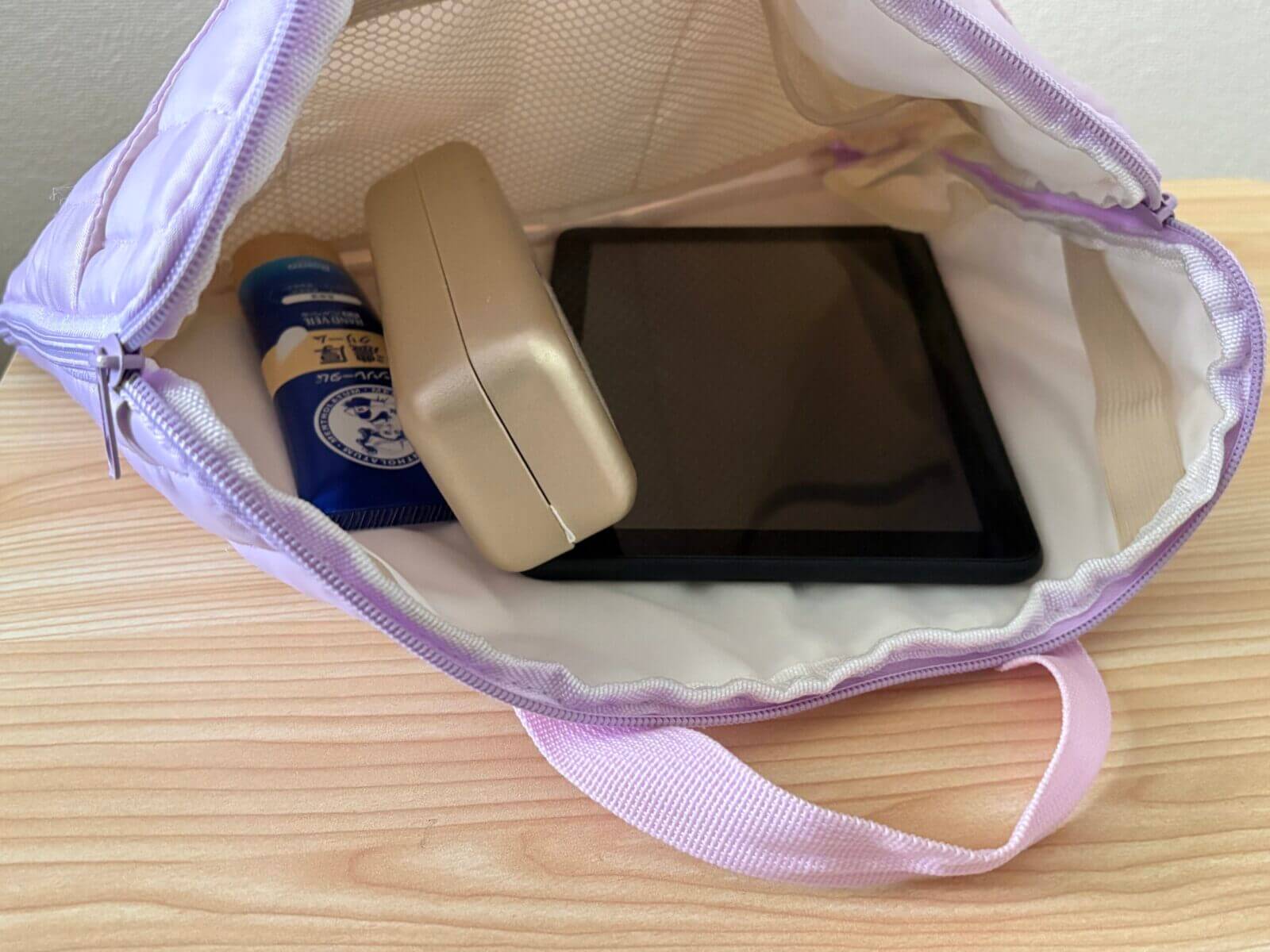
子どもの荷物、財布、スマートフォン、飲み物と一緒に入れても、10インチクラスほどの存在感はありません。「持っているのに重くて持ち歩かなくなった」を避けたい人には現実的な選択肢です。
子どもとの外出時に役立つ
Fire HD 8が活きたのは、子どもと一緒に出かける日でした。病院の待ち時間、帰省中の移動、外食先での待ち時間など、少し静かに過ごしてほしい場面でAmazon Kidsを使えます。
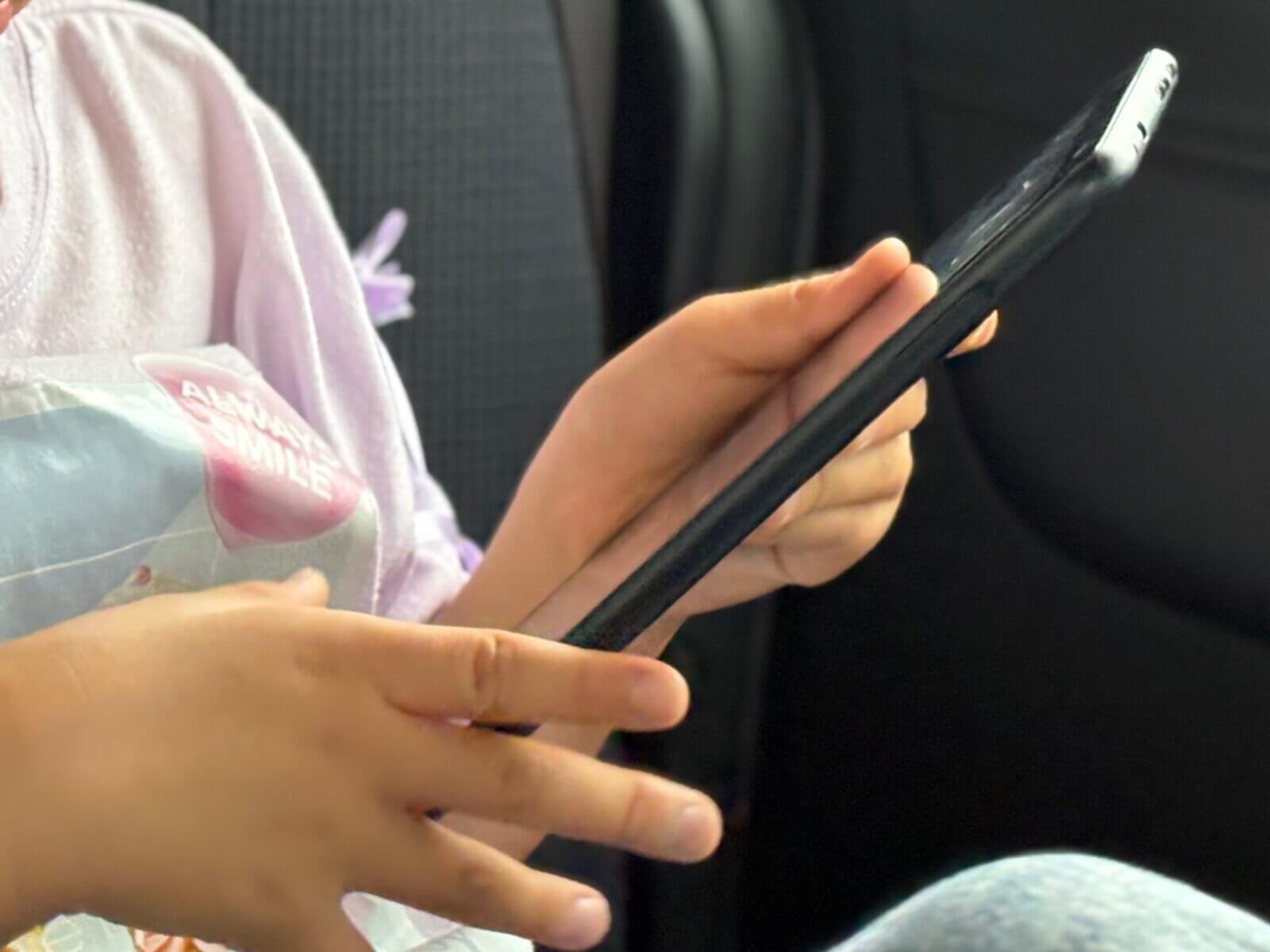
親のスマートフォンをそのまま渡すのではなく、子ども用プロフィールを作った端末を渡せるのは安心感につながります。年齢に合わせたコンテンツや1日の利用時間も設定できます。
音楽プレイヤー代わりにも使える
家事中や作業中に、Amazon Musicを流すサブ端末として使うのも便利でした。スマートフォンで連絡や調べものをしながら、Fire HD 8で音楽を流すという分担ができます。
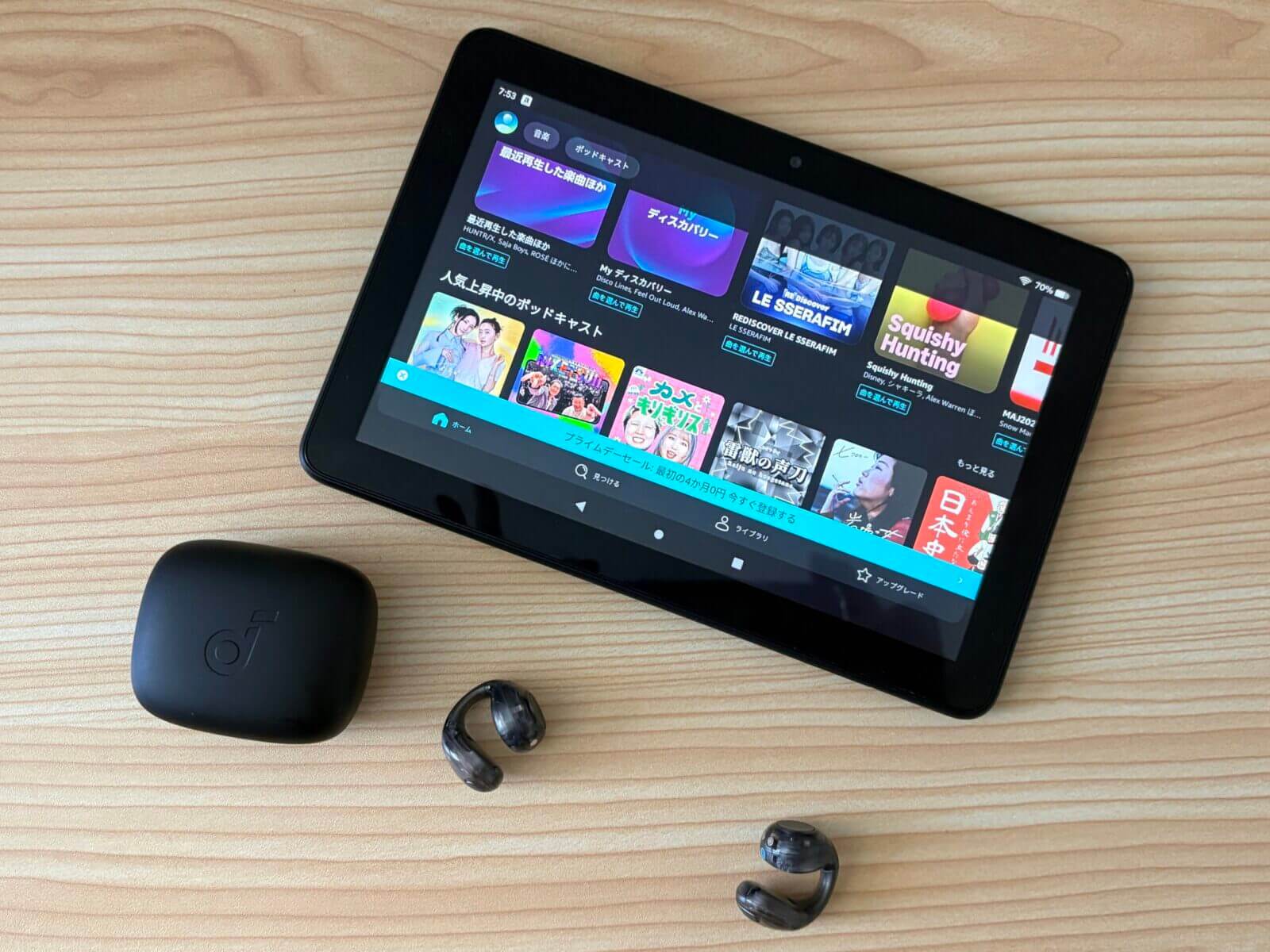
Fire HD 8がおすすめな人
- できるだけ安くFireタブレットを試したい人
- 持ち歩きやすさを最優先したい人
- 子どもの待ち時間や移動中に使う端末を探している人
- ソファやベッドで気軽に動画・読書を楽しみたい人
- 音楽再生用のサブ端末がほしい人
一方で、Fire HD 8は6コアプロセッサのため、Fire HD 10と比べると動作がもたつく場面があります。ブラウジングを頻繁にしたり、アプリを何度も切り替えたりする使い方なら、Fire HD 10のほうが快適です。
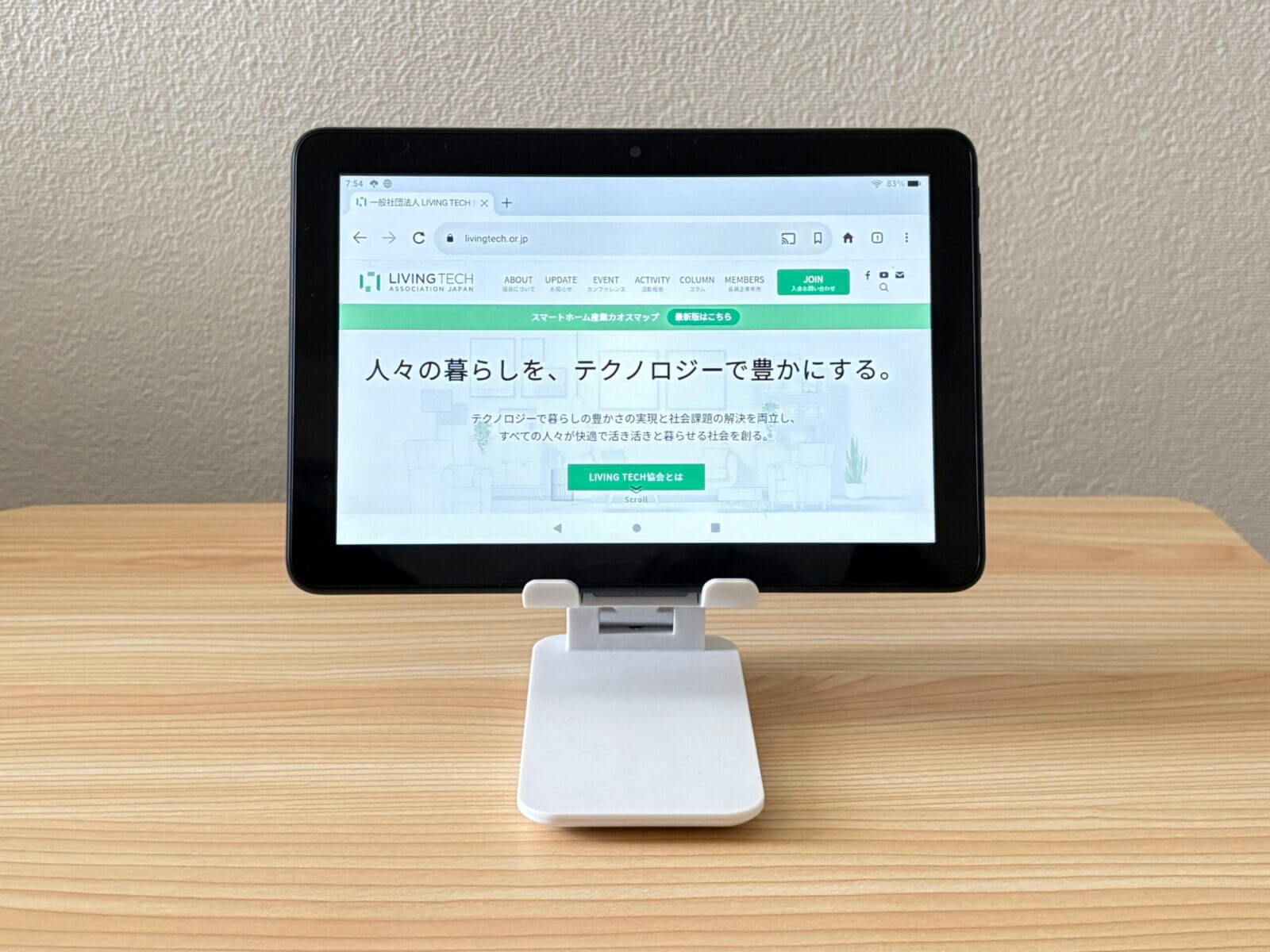
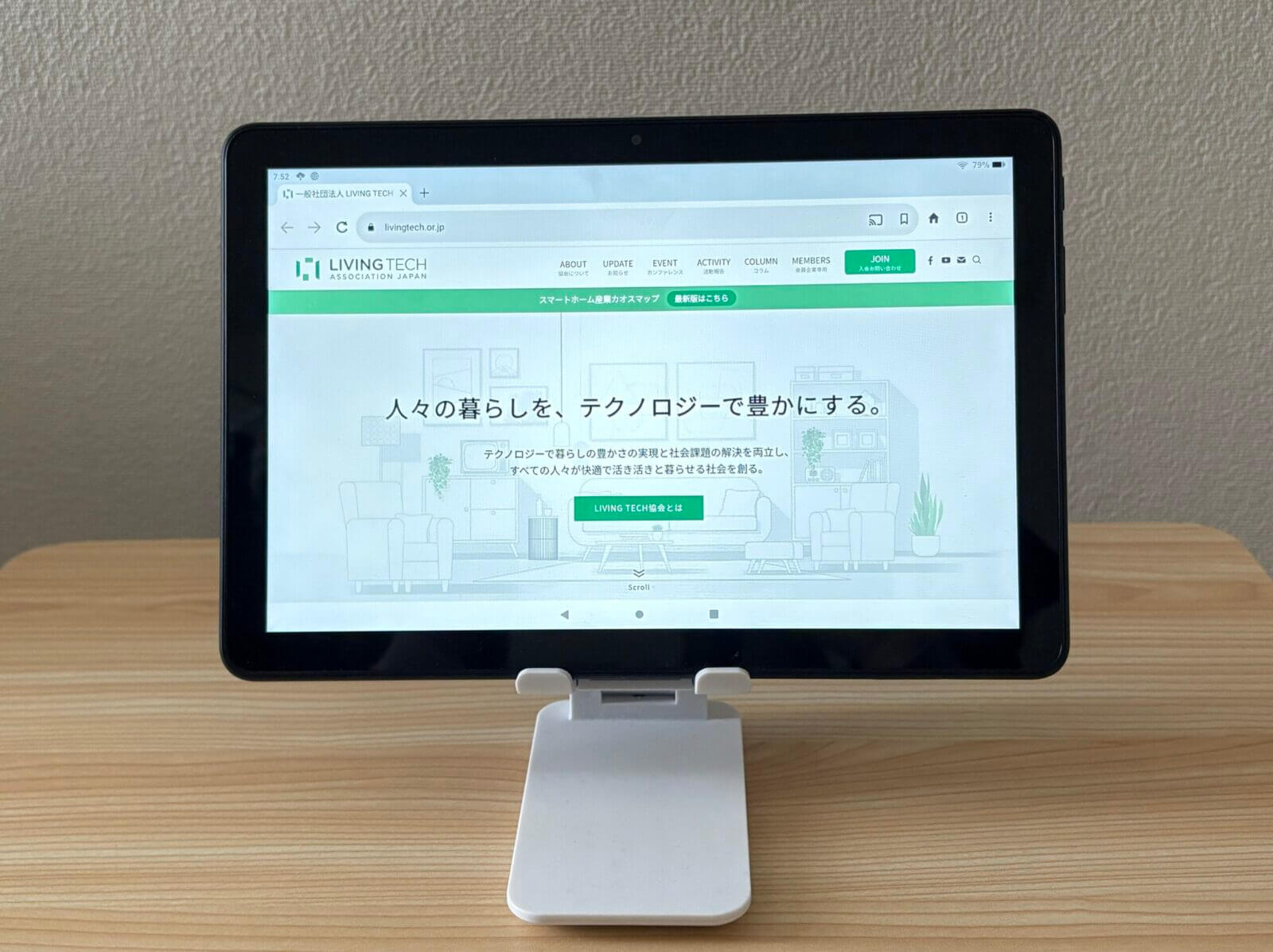
同じWebページを表示すると、Fire HD 8は一度に確認できる情報量が少なく、スクロールの回数も増えました。Fire HD 8は「軽さと気軽さを取るモデル」と考えると選びやすいでしょう。
文章入力や軽作業までこなすならFire Max 11
Fire Max 11は、11インチの2Kディスプレイを備えたシリーズの上位モデルです。動画や読書を大画面で楽しめるのはもちろん、別売りのキーボード付きカバーを組み合わせると「パソコン寄り」の軽作業まで守備範囲に入ります。
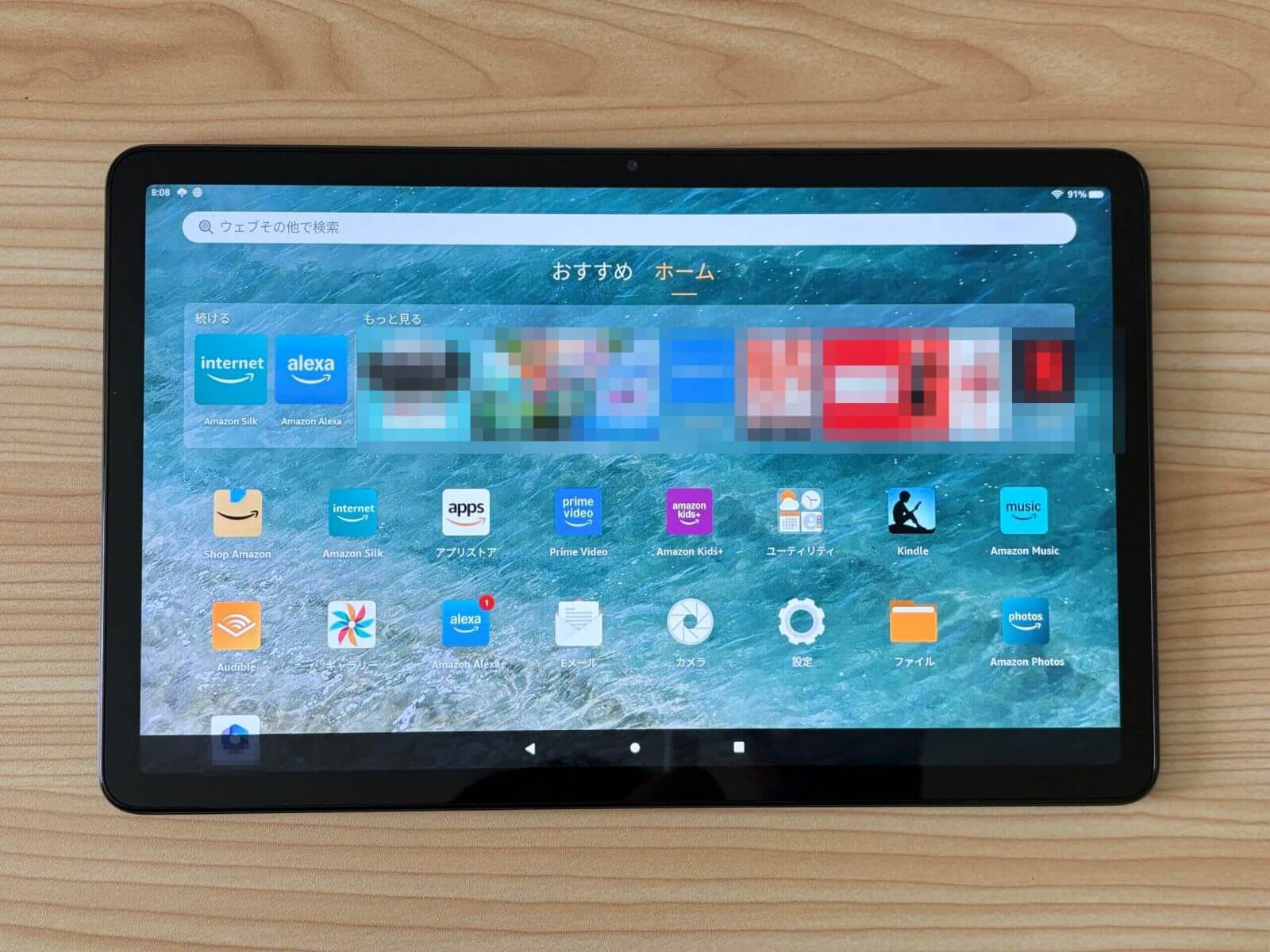
解像度は2000×1200で、3機種の中では色の階調やコントラストがいちばんはっきりしていました。映画やドラマの迫力を重視するなら、Fire Max 11の画面が最も満足しやすいはずです。
キーボード付きカバーでメール返信や下書きができる
Fire Max 11の大きな違いは、純正のキーボード付きカバーが用意されていることです。Fire HD 8やFire HD 10には純正キーボードがなく、この点だけは明確な差になります。
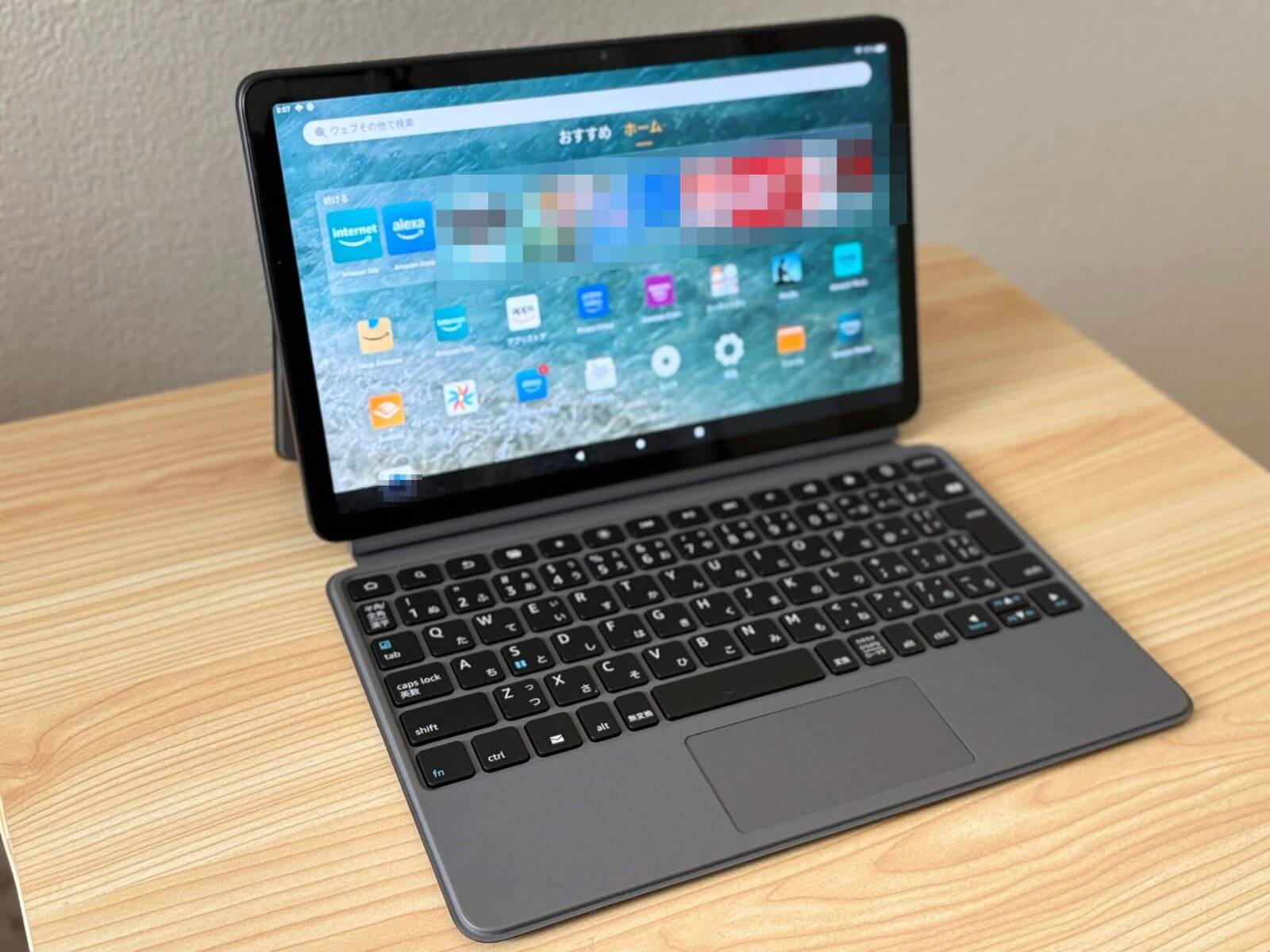
実際に使ってみると、カフェでのメール返信や文章の下書き、ブラウザでの調べものは十分こなせました。Microsoft 365系のアプリでWordやOneNote、Outlookを使う程度の作業なら問題ありません。
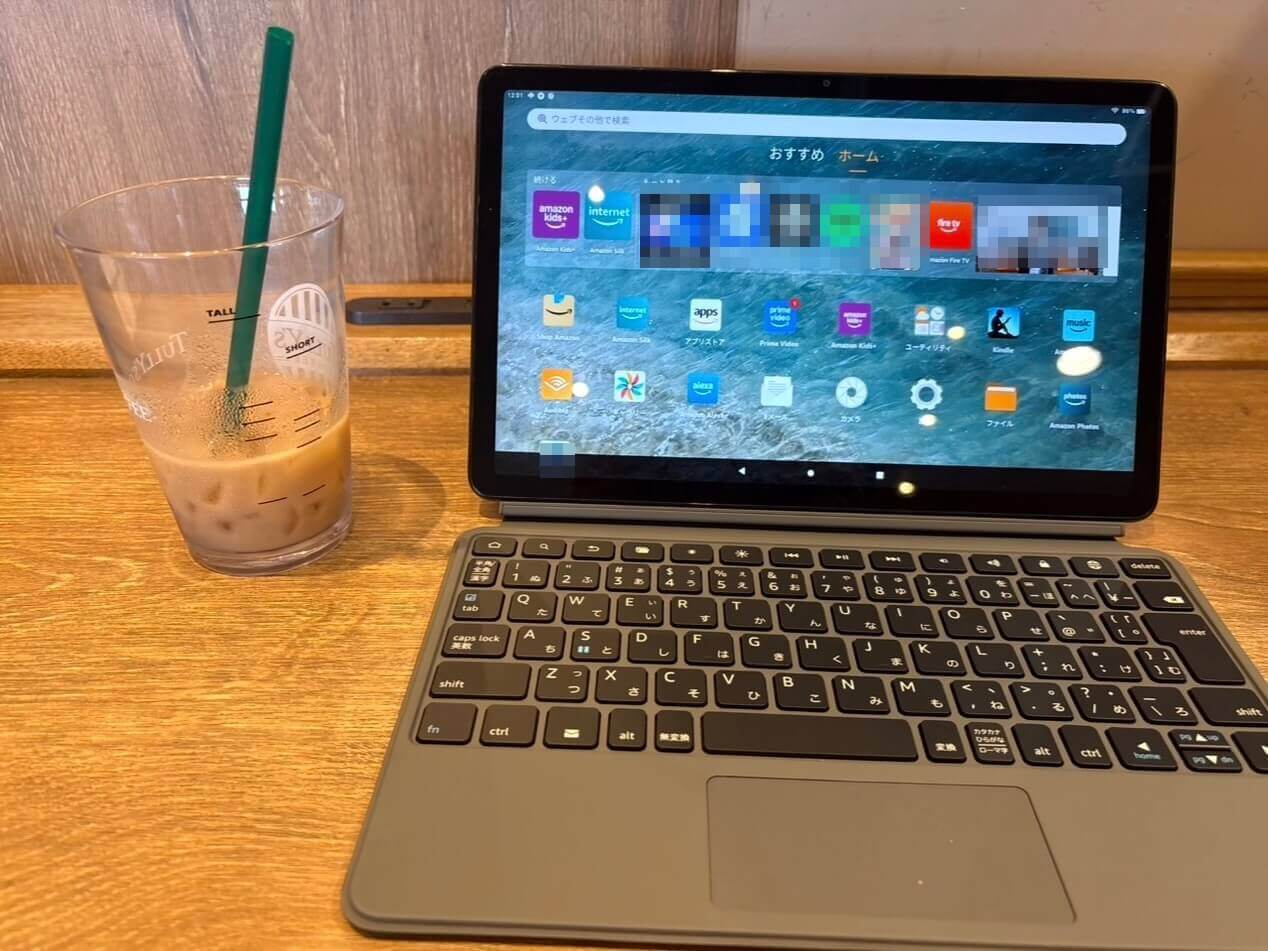
Microsoft Teamsを使ったWeb会議にも対応しているため、外出先での打ち合わせ用サブ端末としても候補になります。ただし、画像編集や複数画面を行き来する作業はパソコンのほうが快適です。
雑誌を見開きで読める大画面
11インチという画面サイズは、Kindle本や雑誌、マンガを読むときにも効いてきます。写真や図が多い本でも、ページ全体を把握しながら読み進められました。
また、指紋認証に対応しているのも3機種の中ではFire Max 11だけです。ロック解除の手間を減らしたい人には地味に効いてくる装備でした。
キーボードを付けると約898gになる
注意しておきたいのは重さです。本体だけでも約490gあり、キーボード付きカバーを装着すると約898gになります。
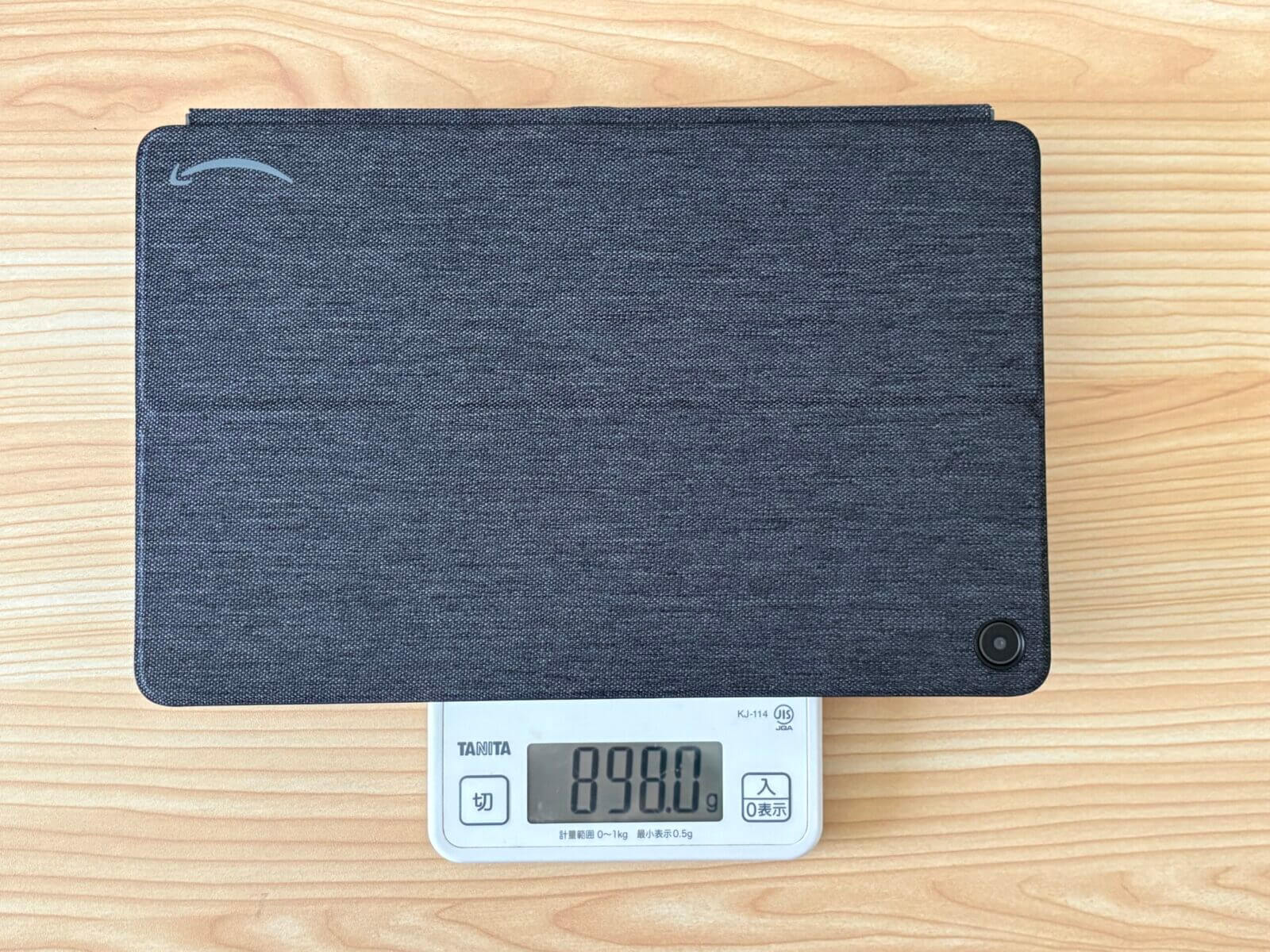
片手で気軽に持つタブレットというより、机に置いて使う端末だと感じました。持ち歩く前提なら、カバンの重さが増える点は先に確認しておきたいところです。
Fire Max 11がおすすめな人
- Prime VideoやKindleを最も大きな画面で楽しみたい人
- キーボードを付けてメール返信や文章の下書きをしたい人
- Microsoft 365やWeb会議をサブ端末で使いたい人
- 指紋認証やスタイラスペンにも対応してほしい人
逆に、動画と読書しか使わないのであれば、Fire HD 10でも満足度は大きく変わりません。Fire Max 11は「できることの幅を広げたい人向けのワンランク上のモデル」と考えると選びやすくなります。
子ども用ならFireタブレット キッズモデル・キッズプロも候補
子どもに専用のタブレットを渡したい場合は、Fireタブレットのキッズモデル・キッズプロも候補になります。
中身のタブレット本体は通常モデルと同じで、そこにキッズカバー・Amazon Kids+の利用期間・限定保証がセットになったパッケージです。8インチ(Fire HD 8ベース)と10.1インチ(Fire HD 10ベース)が用意されています。
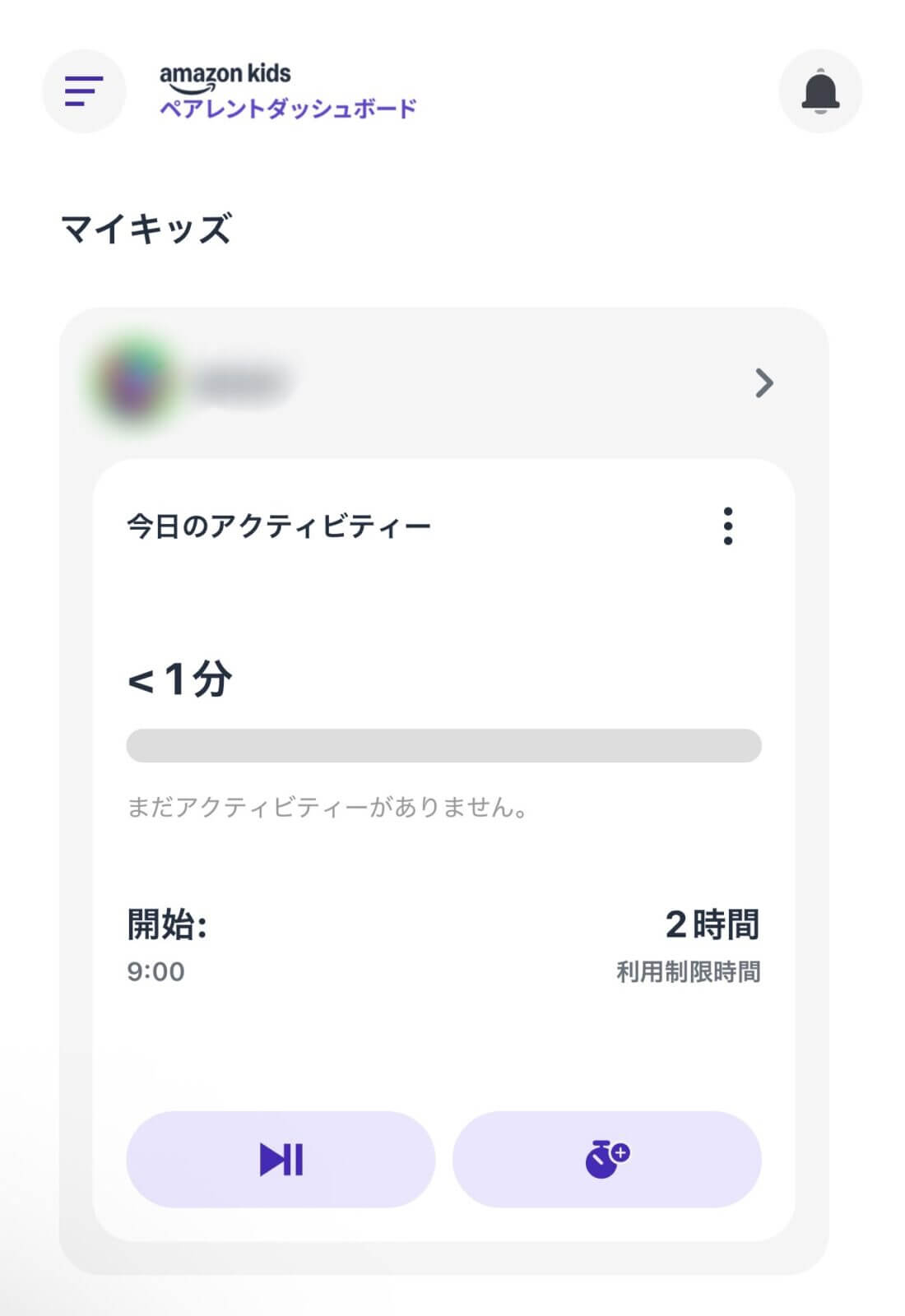
キッズモデルとキッズプロの違いは、主に対象年齢とカバーの形状です。未就学児から小学校低学年なら落下に強い厚手のキッズカバー、小学校中学年以上ならスリムなキッズプロカバーが選びやすくなります。
| 項目 | キッズモデル | キッズプロ |
|---|---|---|
| 想定年齢 | 未就学児〜小学校低学年 | 小学校中学年〜高学年 |
| カバー | 厚手で落下に強いキッズカバー | スリムなキッズプロカバー |
| 画面サイズ | 8インチ/10.1インチ | 8インチ/10.1インチ |
| Amazon Kids+ | 利用期間つき | 利用期間つき |
| 保護者管理 | ペアレントダッシュボードで管理 | ペアレントダッシュボードで管理 |
| 向いている家庭 | はじめてのタブレットを持たせたい | 調べものや学習にも使わせたい |
なお、通常モデルを買って、あとからAmazon Kidsの子ども用プロフィールを作る方法でも、利用時間やコンテンツの管理はできます。実際にFire Max 11でも、子ども用プロフィールを作って使い分けることができました。
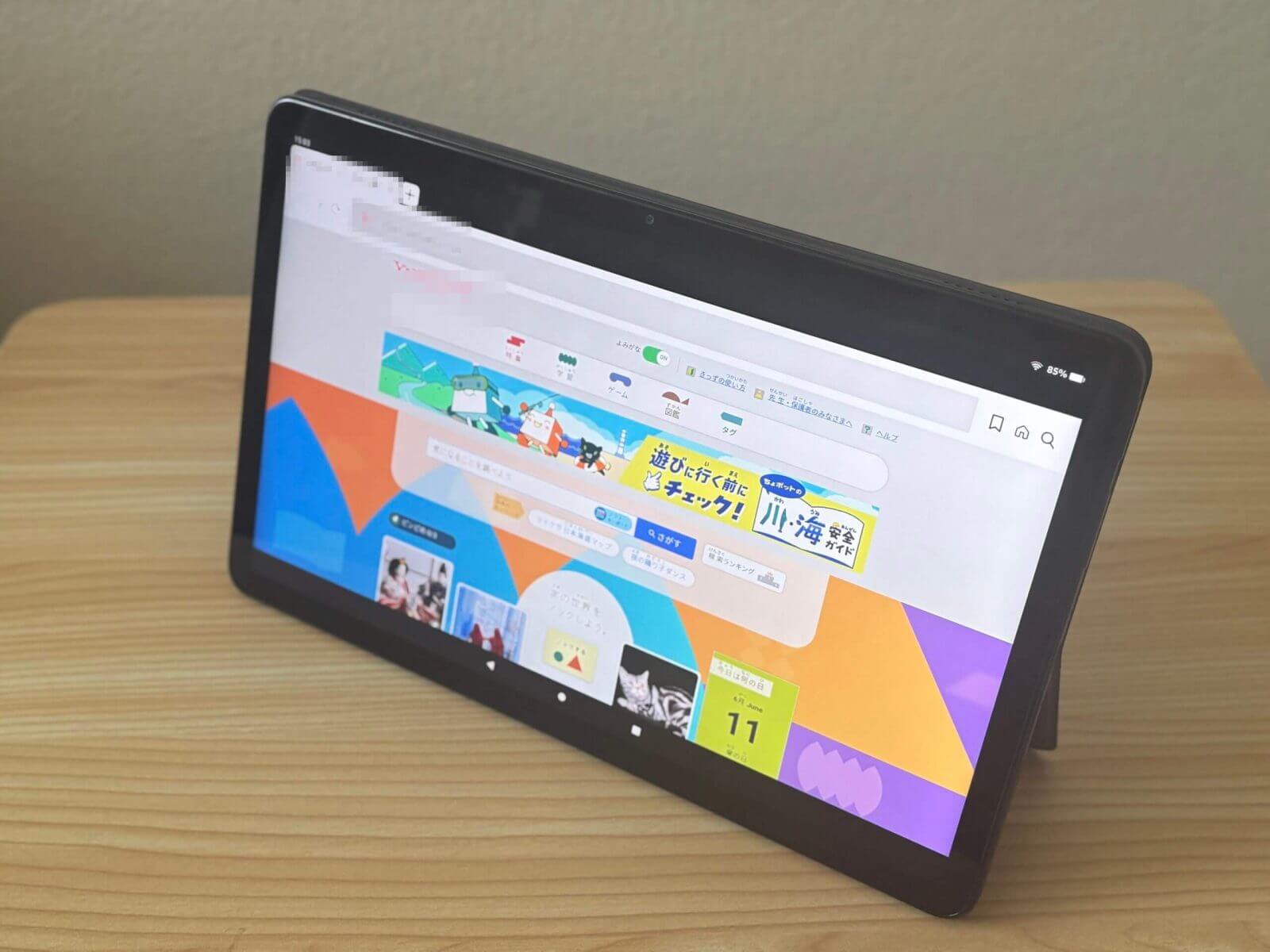
キッズモデルを選ぶ意味が大きいのは、子ども専用の1台として渡す場合です。カバーと保証がセットになっているため、落下やジュースこぼしが心配な家庭では安心材料になります。
逆に、家族で共有しながら「子どもも使う」程度なら、通常モデル+子ども用プロフィールで足りることが多いでしょう。
Fireタブレットの周辺アクセサリーもチェックしておきたい
Fireタブレットは本体だけでなく、周辺アクセサリーで使い勝手が変わります。購入時に一緒に検討しておきたいものを整理しました。
| アクセサリー | 対応モデル | できること |
|---|---|---|
| キーボード付きカバー | Fire Max 11(別売) | 文章入力やメール返信、Web会議などの軽作業 |
| スタイラスペン | Fire Max 11/Fire HD 10(別売) | 手書きメモや画面操作をマウスなしで行える |
| 純正・サードパーティ製カバー | 全モデル | 持ち運び時の保護、スタンドとして立てかけ |
| microSDカード | 全モデル | 動画や電子書籍のダウンロード容量を追加できる |
| Bluetoothイヤホン | 全モデル | 動画や音楽を家族に気兼ねなく楽しめる |
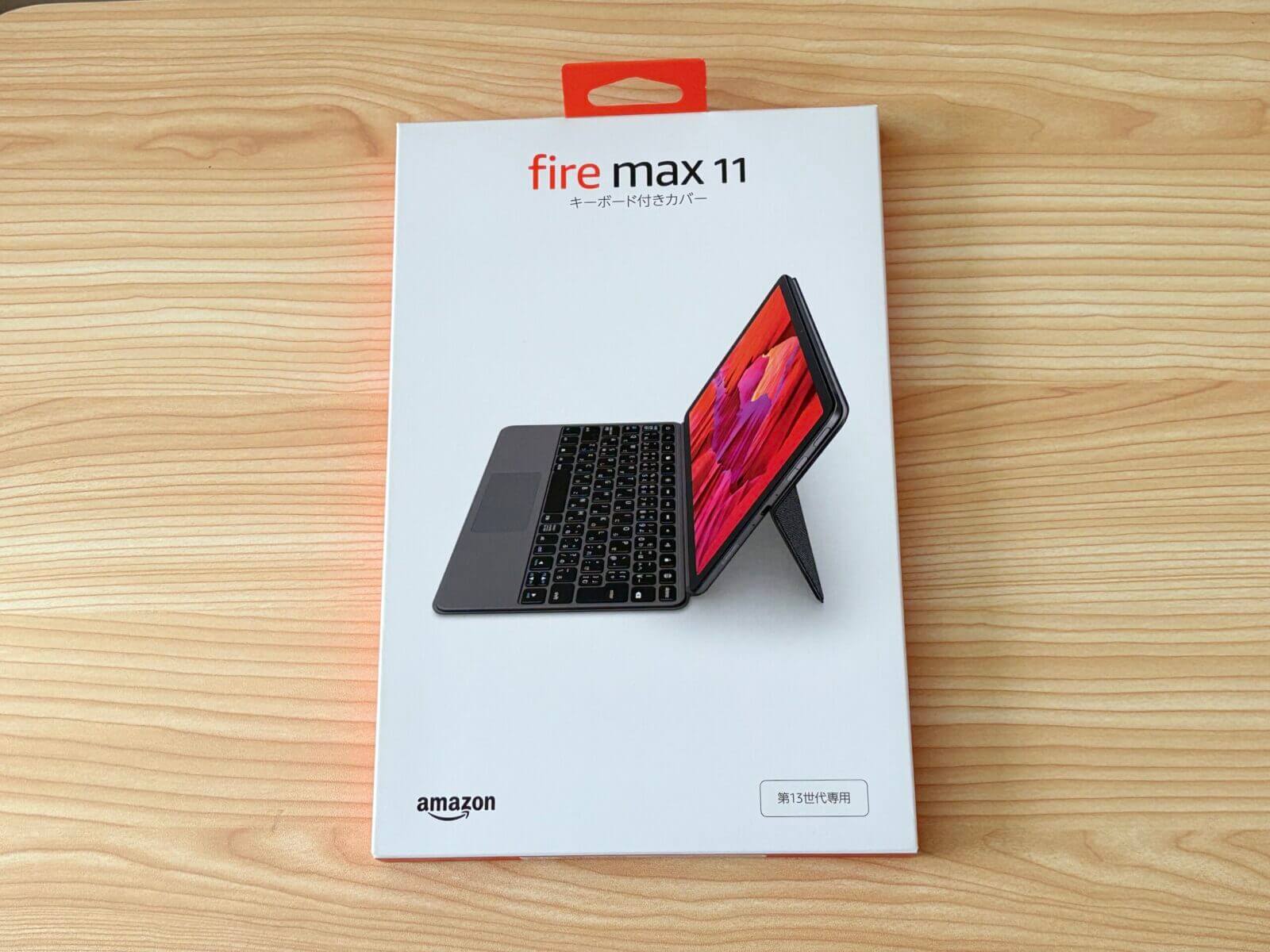
とくに、Fire HD 10を外に持ち出す予定があるなら、タブレットケースは用意しておいたほうが安心です。約434gという重さに加えて、10.1インチの画面は角をぶつけやすいサイズでもあります。
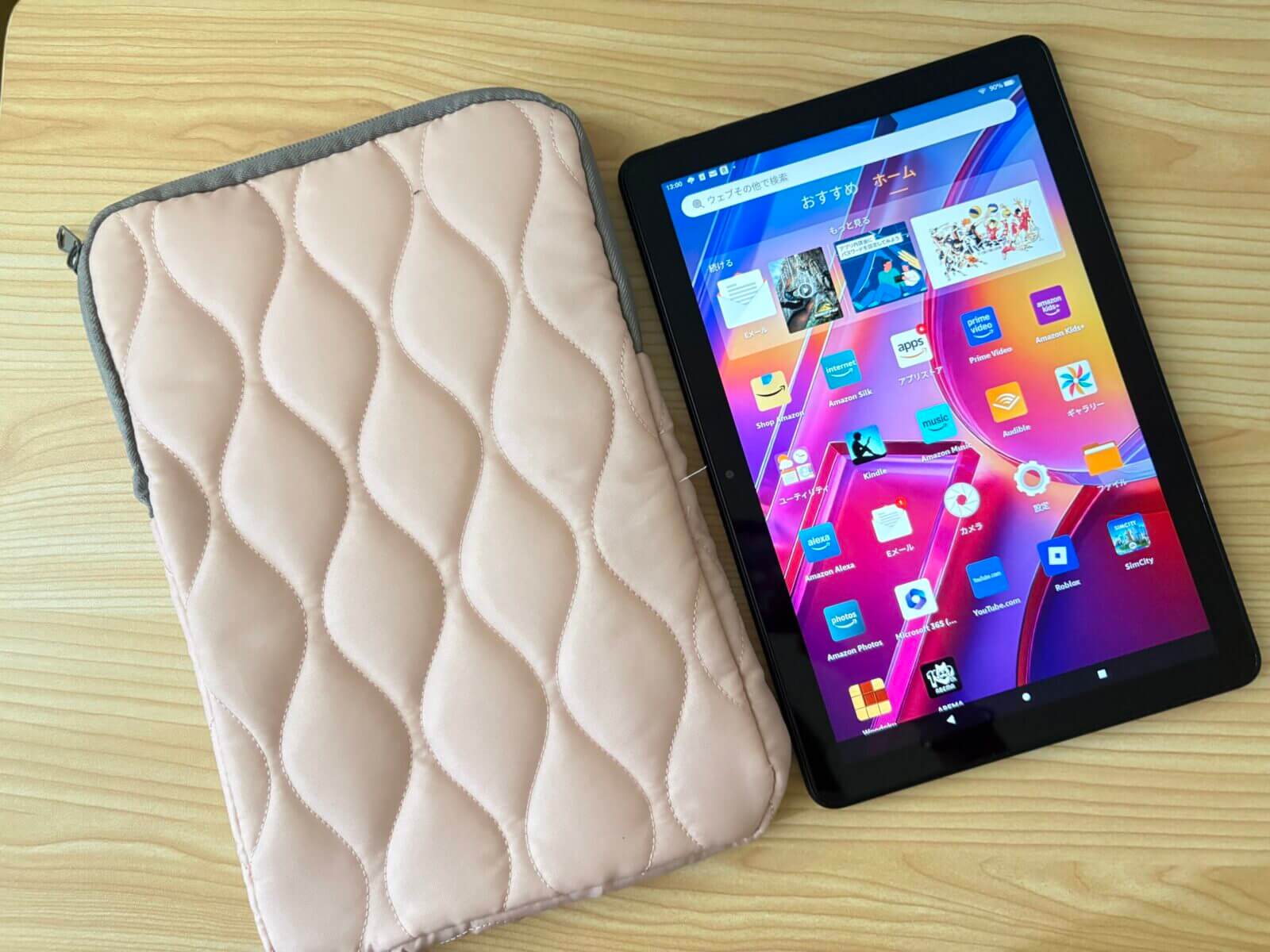
また、FireタブレットはすべてのモデルがmicroSDカードに対応しています。動画をダウンロードして持ち出す使い方が多い人は、本体ストレージを上げるよりmicroSDカードを足すほうが手軽です。
用途別おすすめFireタブレットまとめ
ここからは、用途別におすすめモデルをもう少し具体的に整理します。
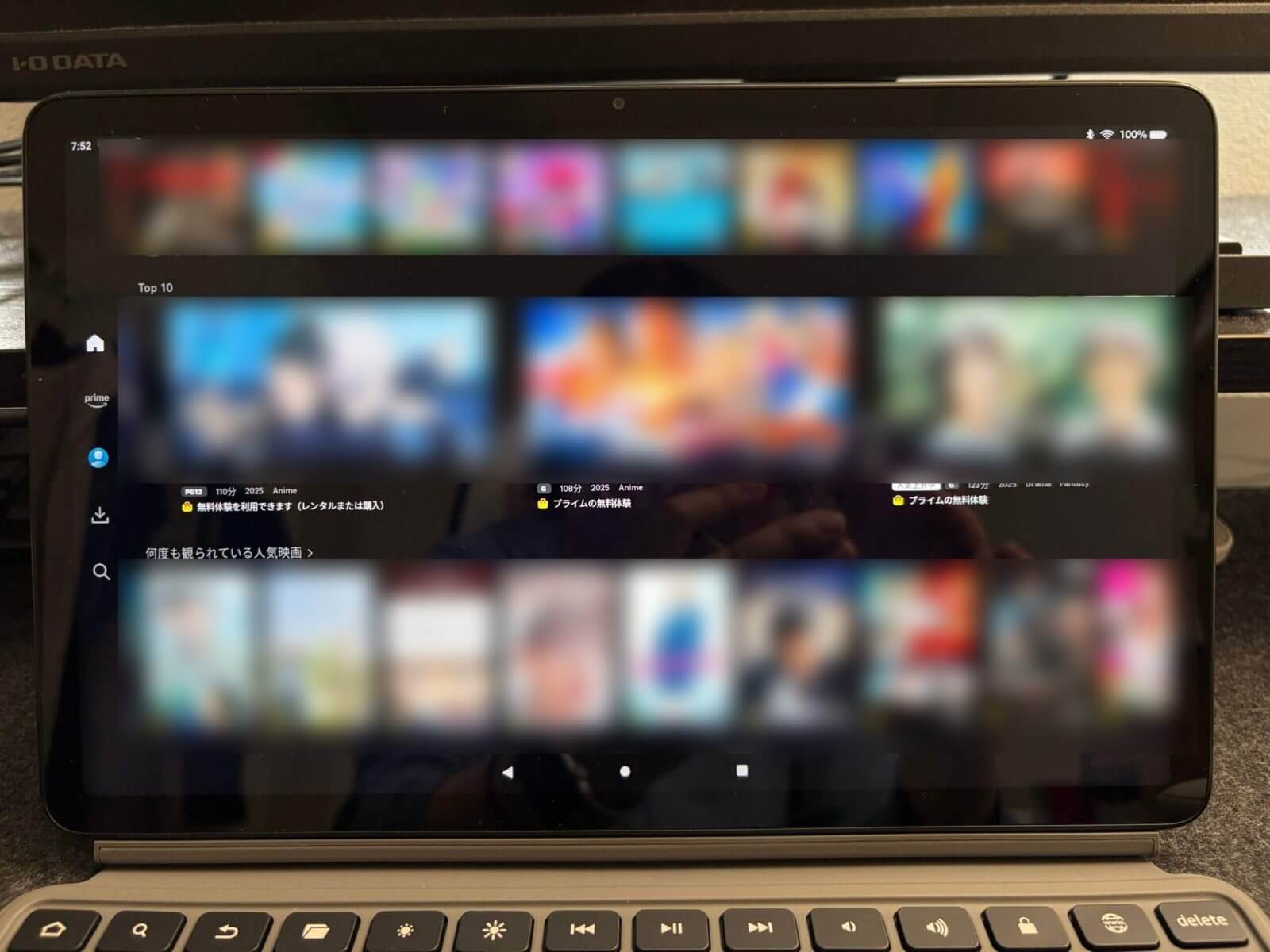
映画やドラマをじっくり見るならFire HD 10かFire Max 11
Prime Videoで映画やドラマを楽しむのが主目的なら、Fire HD 10が基準になります。フルHD画面で字幕もテロップも読みやすく、価格とのバランスもとりやすいモデルです。
もう一段の没入感を求めるなら、2K表示のFire Max 11が候補です。ベゼルが狭く、色の階調やコントラストの差が映像の迫力につながっていました。
キッチンでレシピを見るならFire HD 10
キッチンでレシピ本やレシピ動画を確認するなら、Fire HD 10の画面サイズがちょうどよく感じました。少し離れた場所からでも文字や手元の動きを確認しやすいサイズです。
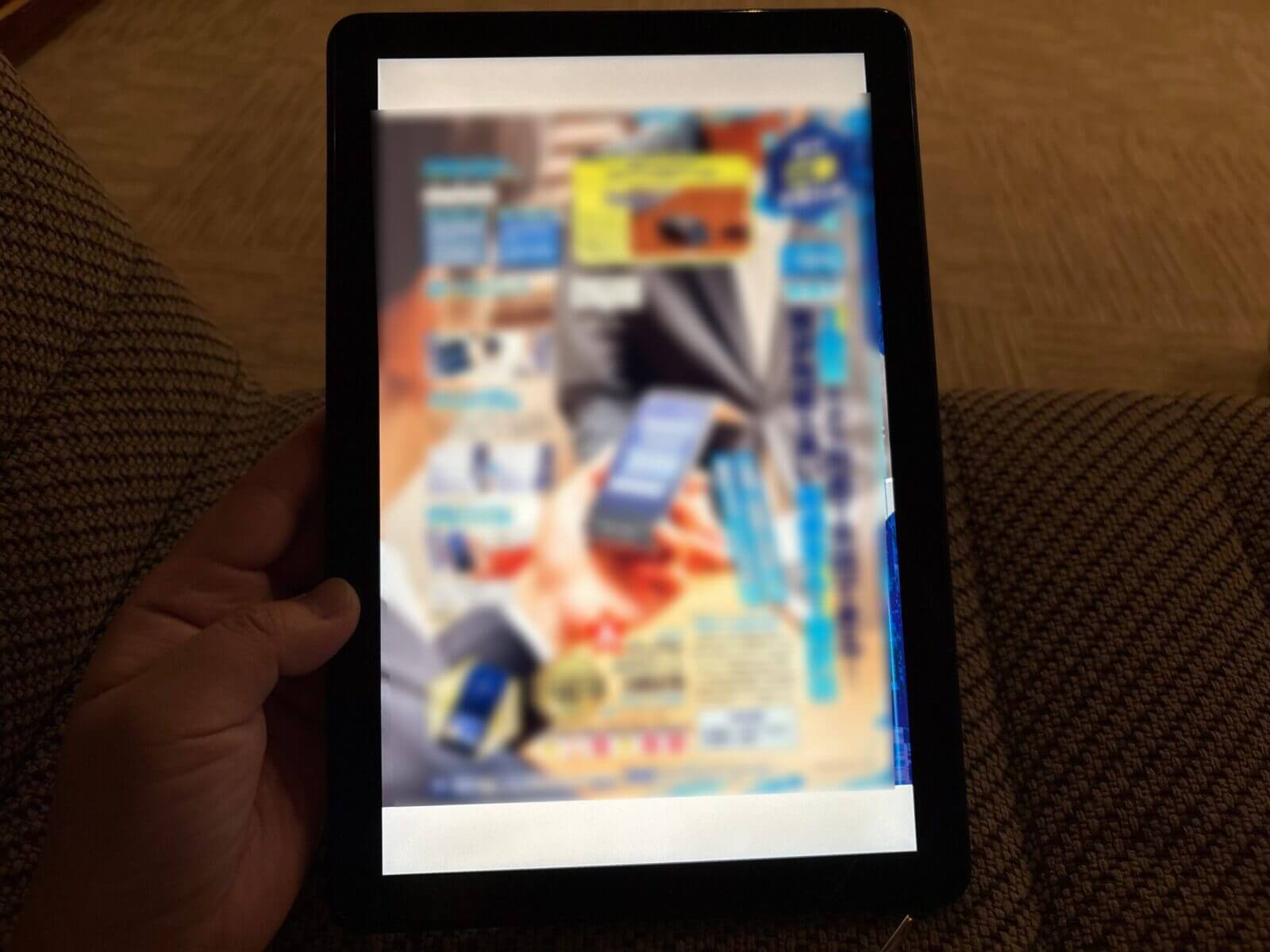
なお、Fireタブレットは防水に対応していません。水や油が飛びやすい場所では、少し離して置く、スタンドを使うといった工夫をしておくと安心です。
子どもとのお出かけならFire HD 8
外出時に持ち出すなら、Fire HD 8の軽さが効きます。荷物が多くなりがちな子連れのお出かけでも、約337gなら負担になりにくいサイズです。
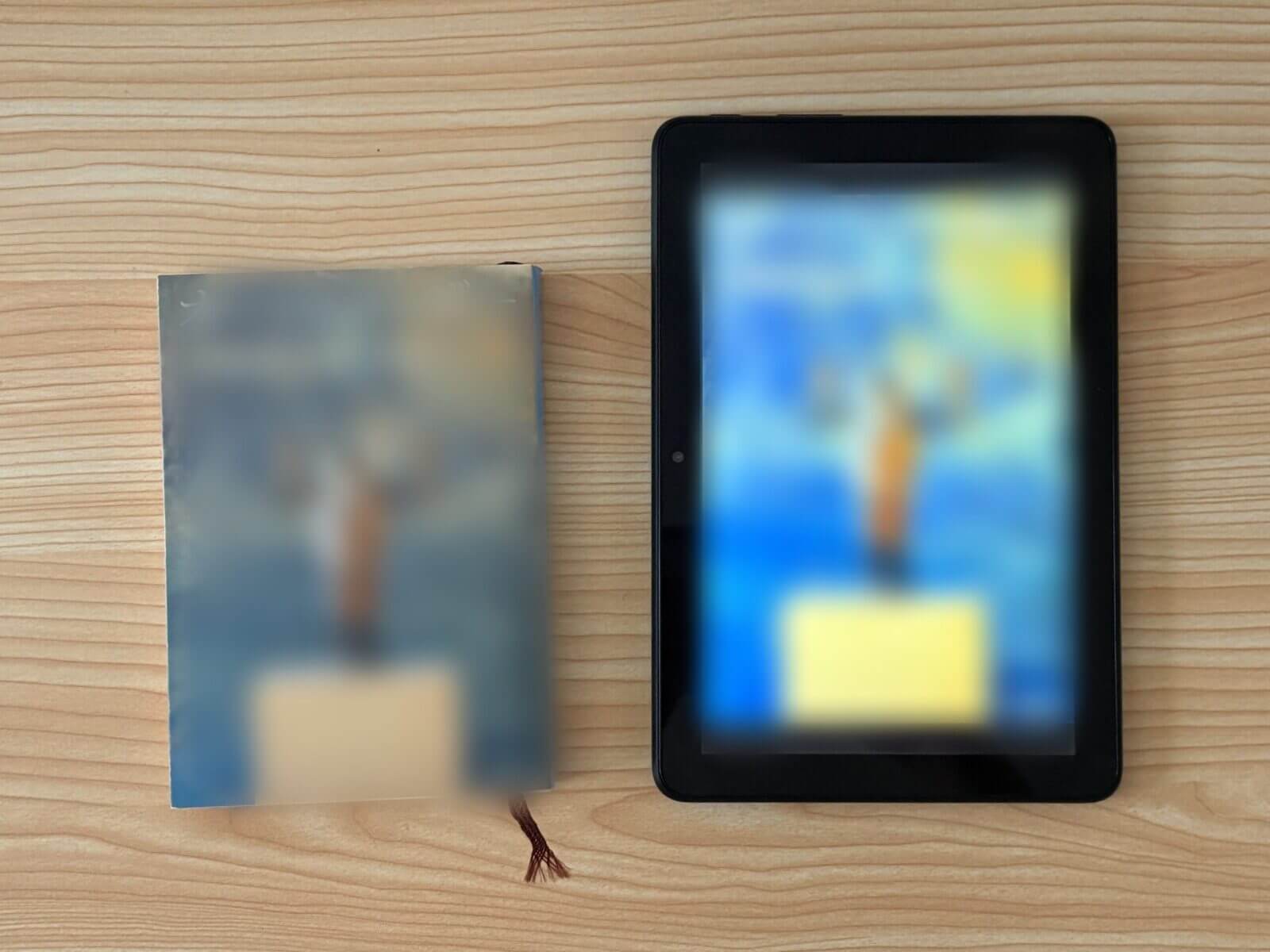
子ども専用として渡すことが決まっているなら、キッズモデルを選んでカバーと保証をセットにしておくのも合理的です。
カフェでの軽作業ならFire Max 11
外出先で文章を書く、メールを返す、Web会議に参加するといった使い方まで考えるなら、Fire Max 11とキーボード付きカバーの組み合わせが現実的です。
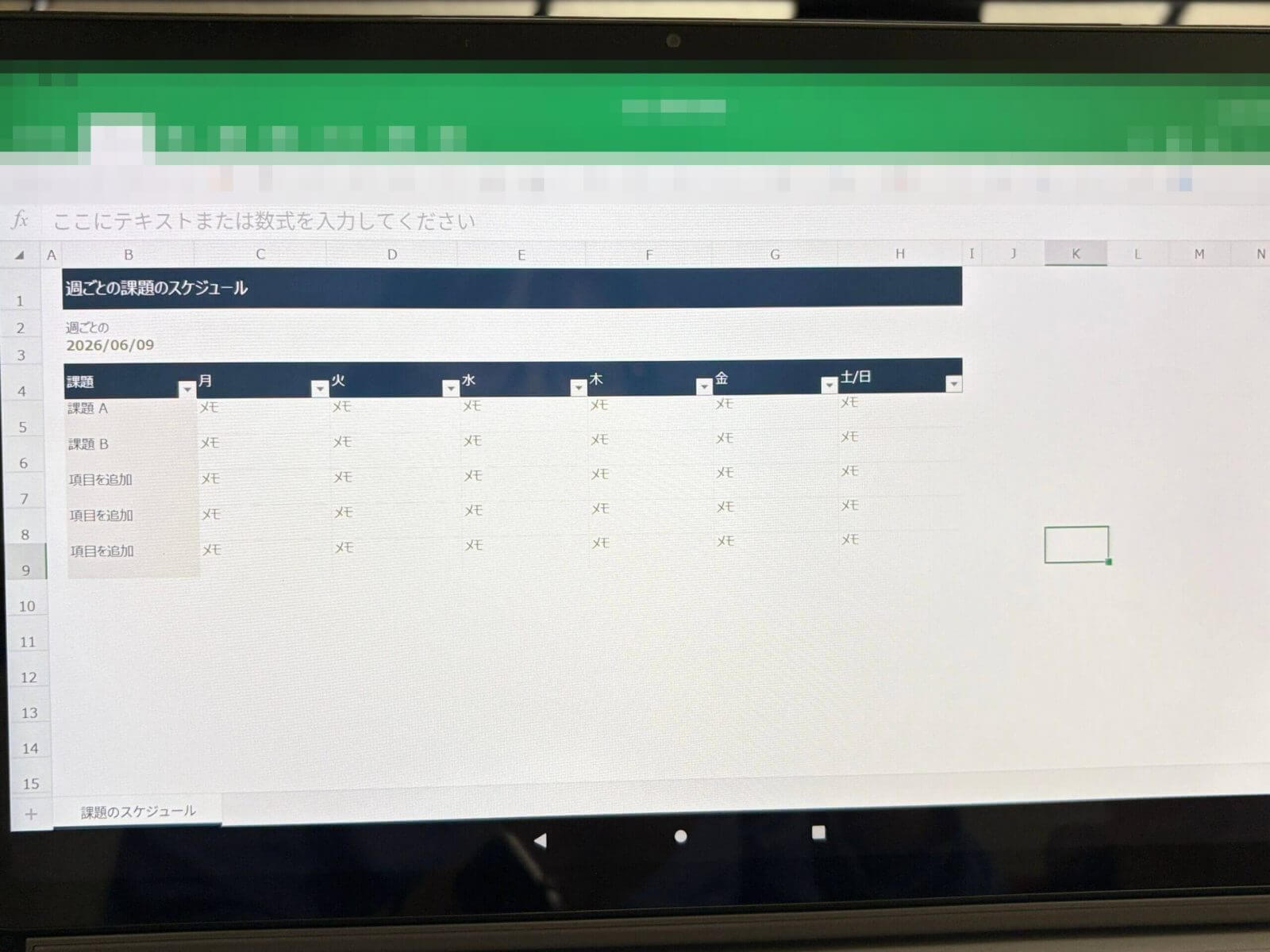
ただし、パソコンの完全な代わりにはなりません。あくまで「短時間の作業をこなせるサブ端末」と考えておくと、期待とのズレが起きにくいです。
家族で共有するならFire HD 10
1台を家族で使い回すなら、Fire HD 10が扱いやすい選択です。大人はPrime VideoやKindle、Amazon Photos、子どもはAmazon Kidsのプロフィールというように、用途を分けられます。
Fireタブレットとほかの端末はどう違う?
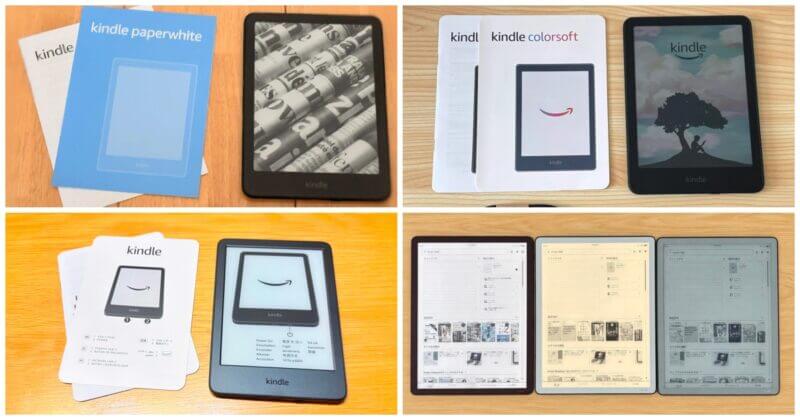
Fireタブレットを検討するときに迷いやすいのが、iPadなどの一般的なタブレットや、Kindle端末との違いです。
結論として、Amazonのサービスを気軽に楽しみたいならFireタブレット、読書に集中したいならKindle、本格的なクリエイティブ作業やアプリの自由度を求めるならiPadが向いています。
| 比較項目 | Fireタブレット | Kindle | iPadなどのタブレット |
|---|---|---|---|
| 得意なこと | 動画・読書・音楽・子ども向けコンテンツ | 電子書籍を読む | アプリ・作業・クリエイティブ用途 |
| 画面 | 液晶でカラー表示 | 電子ペーパーで紙に近い | 高精細な液晶・有機EL |
| アプリ | Amazonアプリストア中心 | 読書機能が中心 | App StoreやGoogle Playを利用 |
| バッテリー | 最大13〜14時間 | 数週間単位で持ちやすい | 数時間から1日程度 |
| 向いている人 | Amazonサービスを1台にまとめたい人 | 読書習慣を作りたい人 | 1台で何でもこなしたい人 |
Fireタブレットは、Prime Video・Kindle・Amazon Music・Amazon Photos・Amazon Kidsをまとめて使える点が最大の強みです。すでにAmazonのサービスをよく使っている人ほど、設定後すぐに活用できます。
一方で、読書だけが目的ならKindle端末のほうが目に優しく、バッテリーも数週間単位で持ちます。読書中心の人は、Kindleシリーズの比較記事もあわせて検討してみてください。
Fireタブレットを買う前に確認したい注意点
Google Playストアは標準搭載されていない
FireタブレットはAndroidをベースにしたFire OSを搭載していますが、Google Playストアは標準搭載されていません。アプリは基本的にAmazonアプリストアからインストールします。
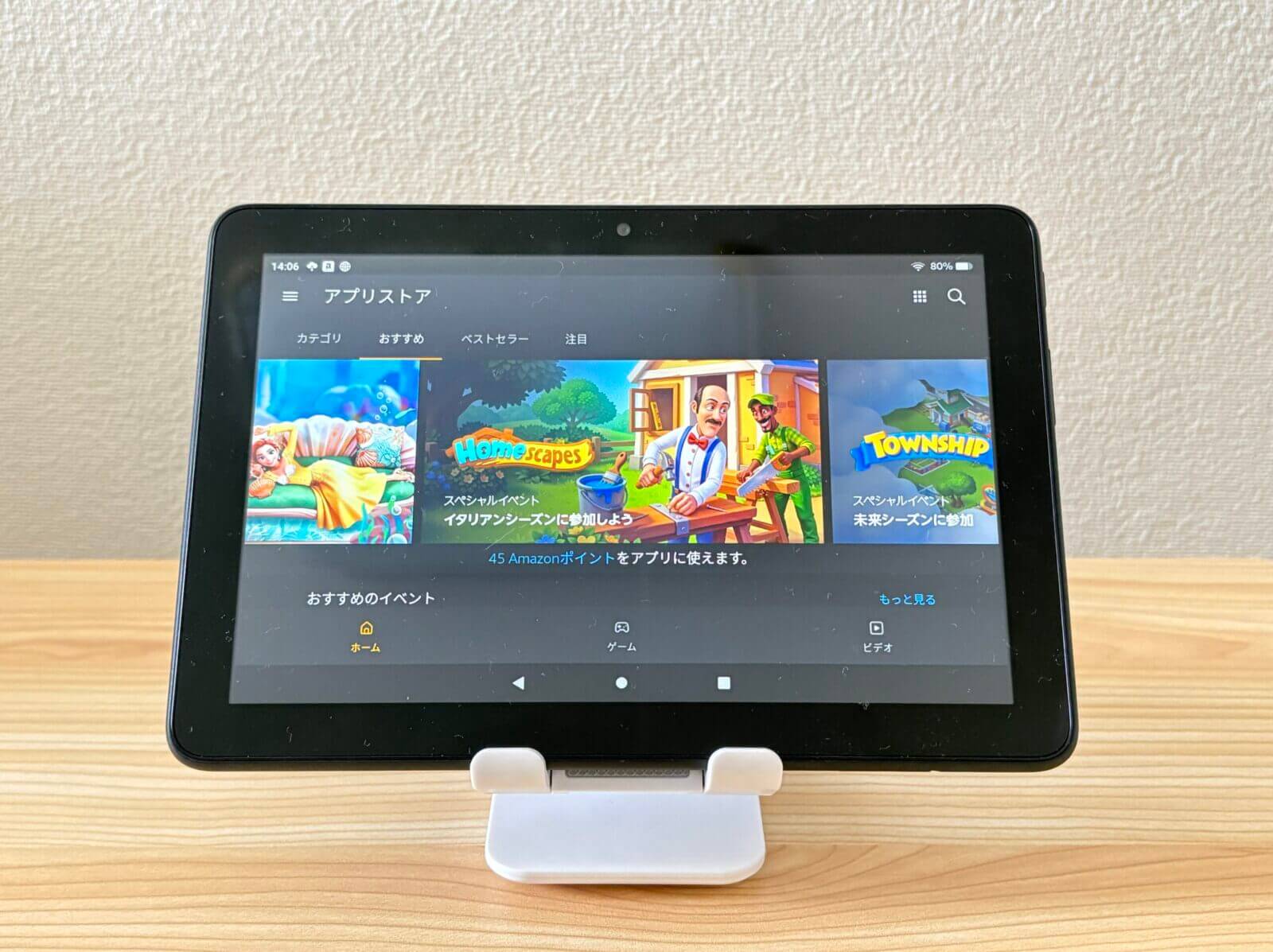
Prime Video、Kindle、Amazon Photos、Amazon Kidsといったサービスを中心に使うなら困りません。ただし、Google Chromeは利用できず、標準ブラウザはAmazon Silkになります。
GmailやGoogleカレンダーはアカウントを同期して使えますが、GoogleドキュメントやGoogleスプレッドシートの編集は、モデルによって挙動が異なりました。Google系サービスを頻繁に使う人は、普段の作業環境との違いを事前に確認しておきましょう。
本格的な作業や重いゲームには向かない
Fireタブレットは、iPadやノートパソコンのように本格的な作業をこなす端末ではありません。長文入力、資料作成、クリエイティブ作業まで期待するなら、別の端末のほうが向いています。
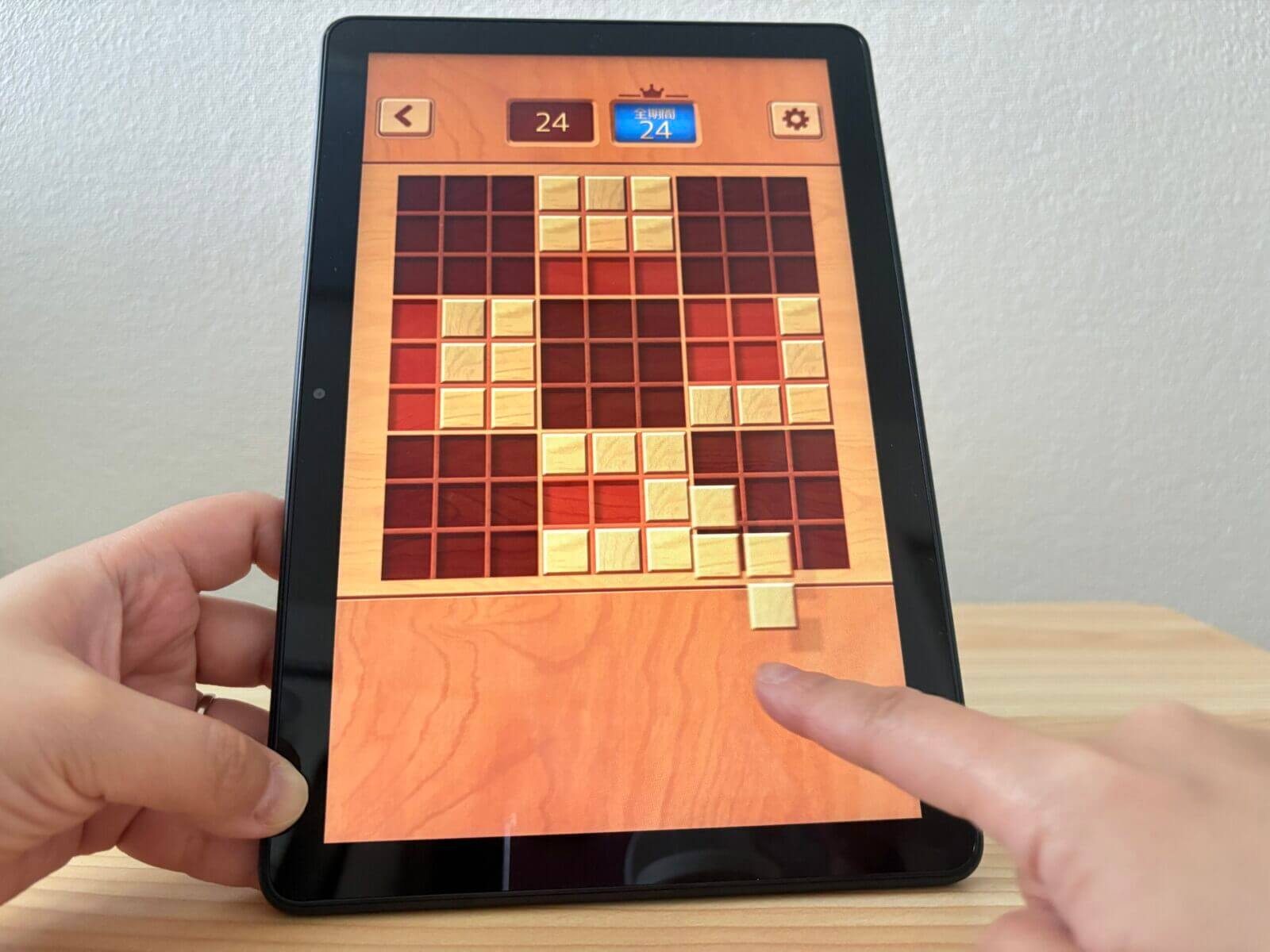
ゲームについても、パズルゲームやカードゲームのような軽いタイトルなら快適に遊べました。一方で、動きの激しい3Dゲームや高い処理性能を求めるタイトルには向いていません。
また、Fireタブレットは映像入力に対応していないため、ゲーム機やパソコンの外部モニター代わりには使えません。
画面サイズと重さは実機で確認しておきたい
3機種の重さは、約337g(Fire HD 8)・約434g(Fire HD 10)・約490g(Fire Max 11)です。数字では100g前後の差ですが、持ち歩く頻度が高いほど体感差は大きくなります。
なお、同じ条件で1時間の動画再生を検証したところ、バッテリー消費はFire HD 8とFire HD 10が5%、Fire Max 11が3%でした。画面が大きいモデルほど電池が減るとは限らないため、バッテリー持ちを理由に小さいモデルを選ぶ必要はあまりありません。
| 機種 | 検証内容 | 開始時 | 終了時 | 消費量 |
|---|---|---|---|---|
| Fire HD 8 | 動画視聴1時間 | 100% | 95% | 5% |
| Fire HD 10 | 動画視聴1時間 | 100% | 95% | 5% |
| Fire Max 11 | 動画視聴1時間 | 100% | 97% | 3% |
価格はセールで変わりやすい
Fireタブレットは、Amazonのセールで価格が変わることがあります。記事内の情報は執筆時点のものであり、購入タイミングによって条件は変動します。
急ぎでなければ、Amazonプライムデーやブラックフライデーなどの大型セールを待つのも選択肢です。キッズモデルはセール対象になることも多いため、購入前に通常モデルとの価格差を確認しておくとよいでしょう。
まとめ:迷ったらFire HD 10、軽さならFire HD 8、作業までこなすならFire Max 11
Fireタブレットは、どのモデルでもAmazonのサービスをひと通り楽しめますが、選ぶべきモデルは使う場所と目的によって変わります。
- Fire HD 10:迷ったらまず候補。10.1インチのフルHD画面で動画・雑誌・写真をバランスよく楽しめる
- Fire HD 8:軽さと価格を重視する人向け。外出先や子どもとのお出かけで扱いやすい
- Fire Max 11:キーボード付きカバーで文章入力やWeb会議まで使いたい人向け
- キッズモデル/キッズプロ:子ども専用の1台として渡したい家庭向け
3機種を実際に使い比べて感じたのは、Fireタブレットは「性能が高いか低いか」で選ぶより、どこに置いて、誰が、何をするかで選んだほうが満足しやすいということです。
家のリビングで映画や雑誌を楽しみたいならFire HD 10、バッグに入れて持ち歩きたいならFire HD 8、動画も読書も軽作業も1台でまとめたいならFire Max 11。自分の生活動線に合う1台を選べば、スマートフォンの小さな画面では物足りなかった時間を、もう少し豊かにできます。
ポチップ
ポチップ