
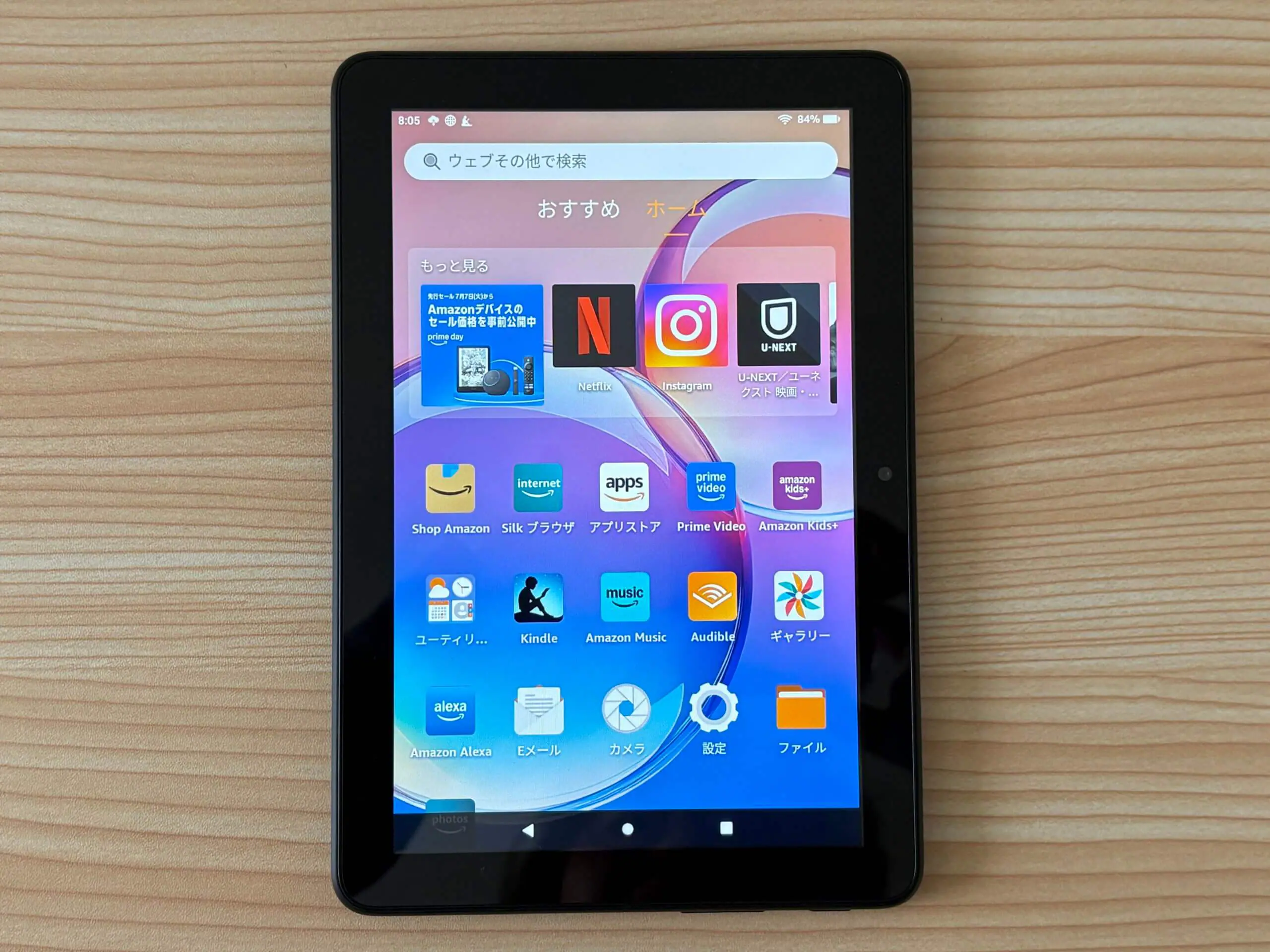
Amazon Fire HD 8は、動画視聴や読書、音楽再生を気軽に楽しめる8インチタブレットです。
スマートフォンより画面が大きく、10インチクラスのタブレットよりもコンパクトなため、外出先の待ち時間や日常のすき間時間に向いています。ママバッグやトートバッグにも収まり、文庫本や手帳を持ち歩くような感覚で使えるのが魅力です。
この記事では、Amazon Fire HD 8を実際に使って感じたメリット・デメリット、活用シーン、どんな人に向いているのかを家電製品アドバイザーの視点で解説します。
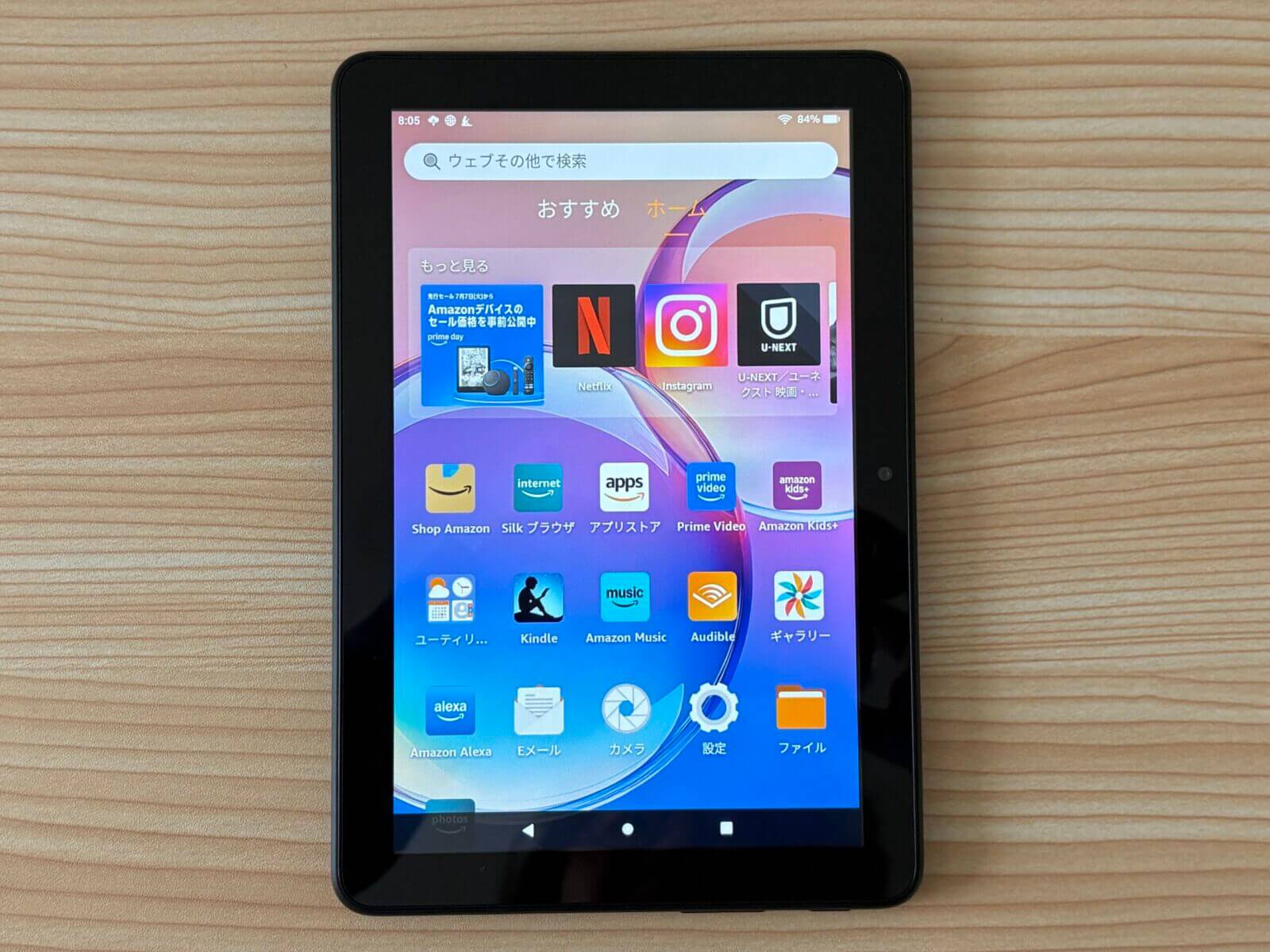
- 約337gで持ち運びやすく、ママバッグやトートバッグにも収まりやすい
- 8インチ画面で動画の字幕や電子書籍がスマートフォンより見やすい
- Prime Video、Kindle、Amazon Music、Amazon Kidsを1台で楽しみやすい
- すき間時間の動画視聴や読書ならバッテリー残量を気にしすぎず使える
- Google Playストアは標準搭載されていない
- 長文入力や資料作成など作業用タブレットとしては物足りない
- 大画面で動画や雑誌を楽しむならFire HD 10のほうが向いている



Amazon Fire HD 8のスペック|持ち運び重視の8インチモデル
Amazon Fire HD 8のスペックをまとめました。
| 項目 | Amazon Fire HD 8 |
|---|---|
| ディスプレイ | 8インチHDディスプレイ |
| 解像度 | 1280×800(189ppi) |
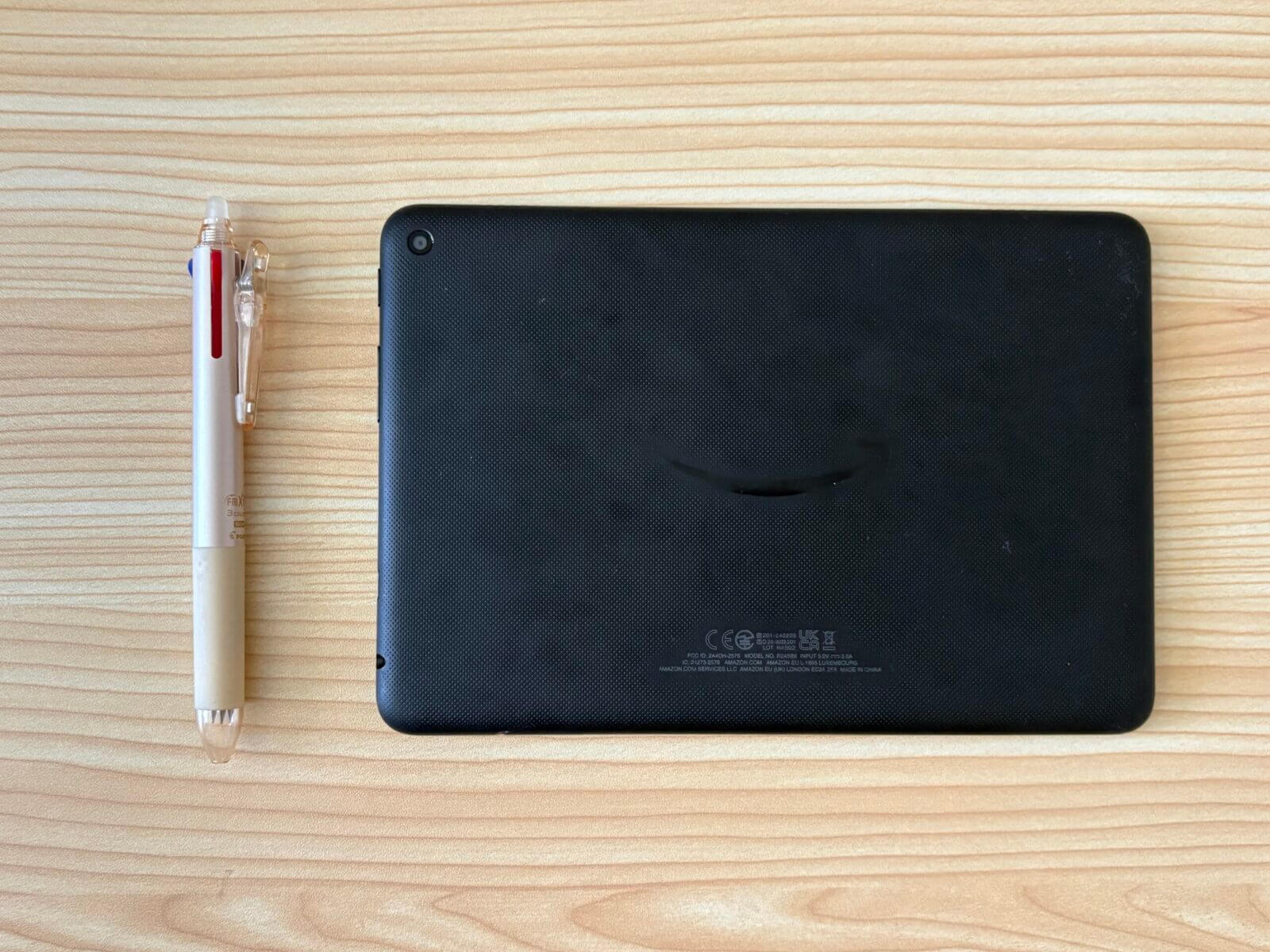
| サイズ | 201.9 × 137.3 × 9.6mm |
| 重さ | 約337g |
| CPU | 2.0GHz 6コアプロセッサ |
| メモリ | 3GB/4GB |
| ストレージ | 32GB/64GB |
| 外部ストレージ | microSDカード対応(最大1TB) |
| 防水性能 | 非対応 |
| バッテリー | 最大13時間 |
| 充電端子 | USB-C(2.0) |
| 充電時間 | 付属のUSB-Cケーブル・5W電源アダプタ使用時で約5時間 |
| スピーカー | Dolby Atmos対応デュアルステレオスピーカー |
| カメラ | フロントカメラ2MP/リアカメラ5MP |
| 位置情報サービス | Wi-Fi経由の位置情報サービス |
| Bluetooth | Bluetooth 5.2 |
| 対応サービス | Prime Video、Kindle、Amazon Music、Amazon Kids、Silkブラウザなど |
| 付属品 | Fire HD 8タブレット本体、USB-Cケーブル、5W電源アダプタ、スタートガイド |
Fire HD 8は、高性能タブレットというよりも、Amazonサービスを楽しむためのエンタメ用タブレット。動画、読書、音楽、子ども向けコンテンツを1台で使えるため、スマートフォンとは別に趣味用・家族共用の端末を持ちたい人に合います。
Amazon Fire HD 8を使って感じたメリット|Fire HD 10・Fire Max 11と比べて検証
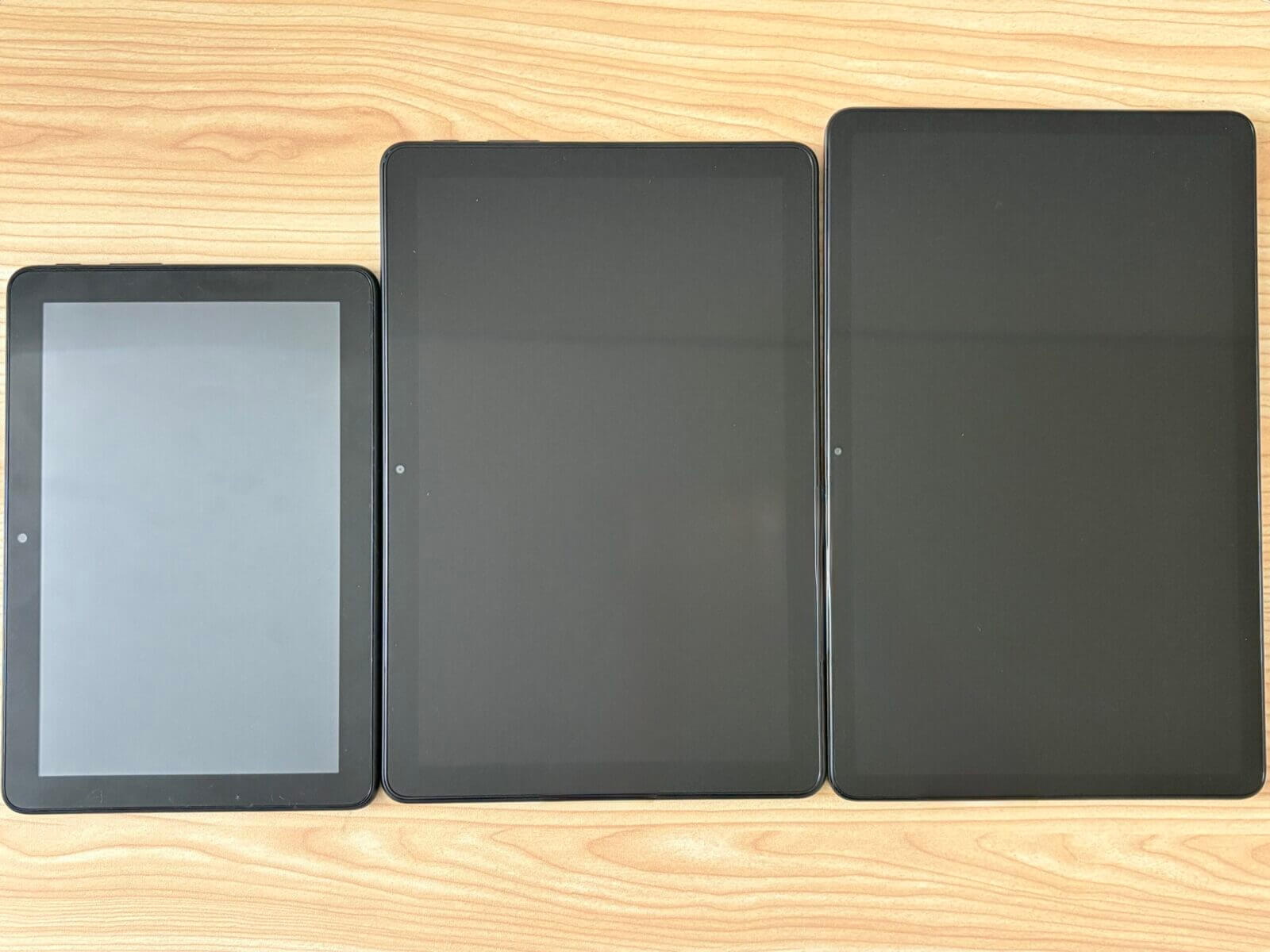
ここでは、Fire HD 8・Fire HD 10・Fire Max 11を実際に触り比べながら、Fire HD 8ならではのメリットを確認していきます。
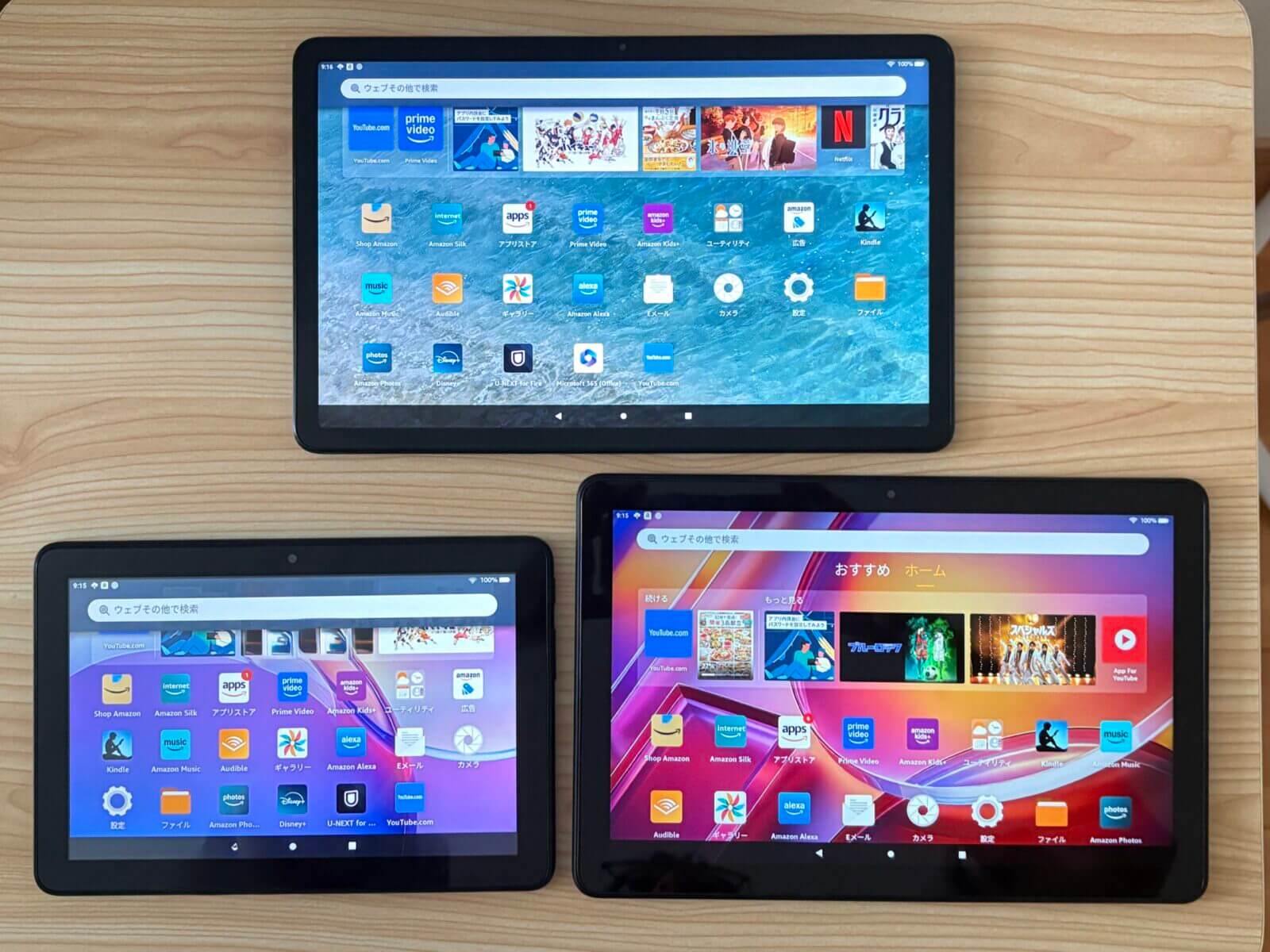
まずは、3機種の違いを簡単に表にまとめました。
| 比較項目 | Fire HD 8 | Fire HD 10 | Fire Max 11 |
|---|---|---|---|
| 画面の見え方 | 持ち運び向き。動画や読書は楽しめるが、文字や字幕はやや小さく感じる場面がある | 10.1インチのフルHD画面で、動画・レシピ・雑誌を大きく表示できる | さらに大きな画面で、動画の迫力や作業画面の広さを重視したい人向き |
| 操作感 | 動画視聴や読書など軽めの用途向き | ブラウザ操作、電子書籍、対応アプリの2画面表示まで使える | キーボードや軽作業まで視野に入れたい人向き |
| バッテリー性能 | 最大13時間 | 最大13時間 | 最大14時間 |
| 向いている用途 | 外出先や子ども用、片手で持ちたい用途 | 自宅で動画・読書・レシピ・写真を楽しむ用途 | 大画面での作業、文章入力、動画視聴まで使いたい用途 |
Amazon Fire HD8を使って感じたメリットは、「サッと手に取りやすいサイズ感だけどエンタメも楽しめる点」です。
ここからは、実際に使って感じたメリットを3つに分けて紹介します。
メリット① Fire HD 10・Fire Max 11より軽く、バッグに入れて持ち運べる
Fire HD 8の重さは約337g。実際に持ってみると、本体だけなら片手でも持つことができ、バッグに入れても荷物の負担が増えにくいサイズ感でした。
Fire HD 10は約434g、Fire Max 11は約490gあるため、3機種を実際に持ち比べるとFire HD 8の軽さが際立ちました。
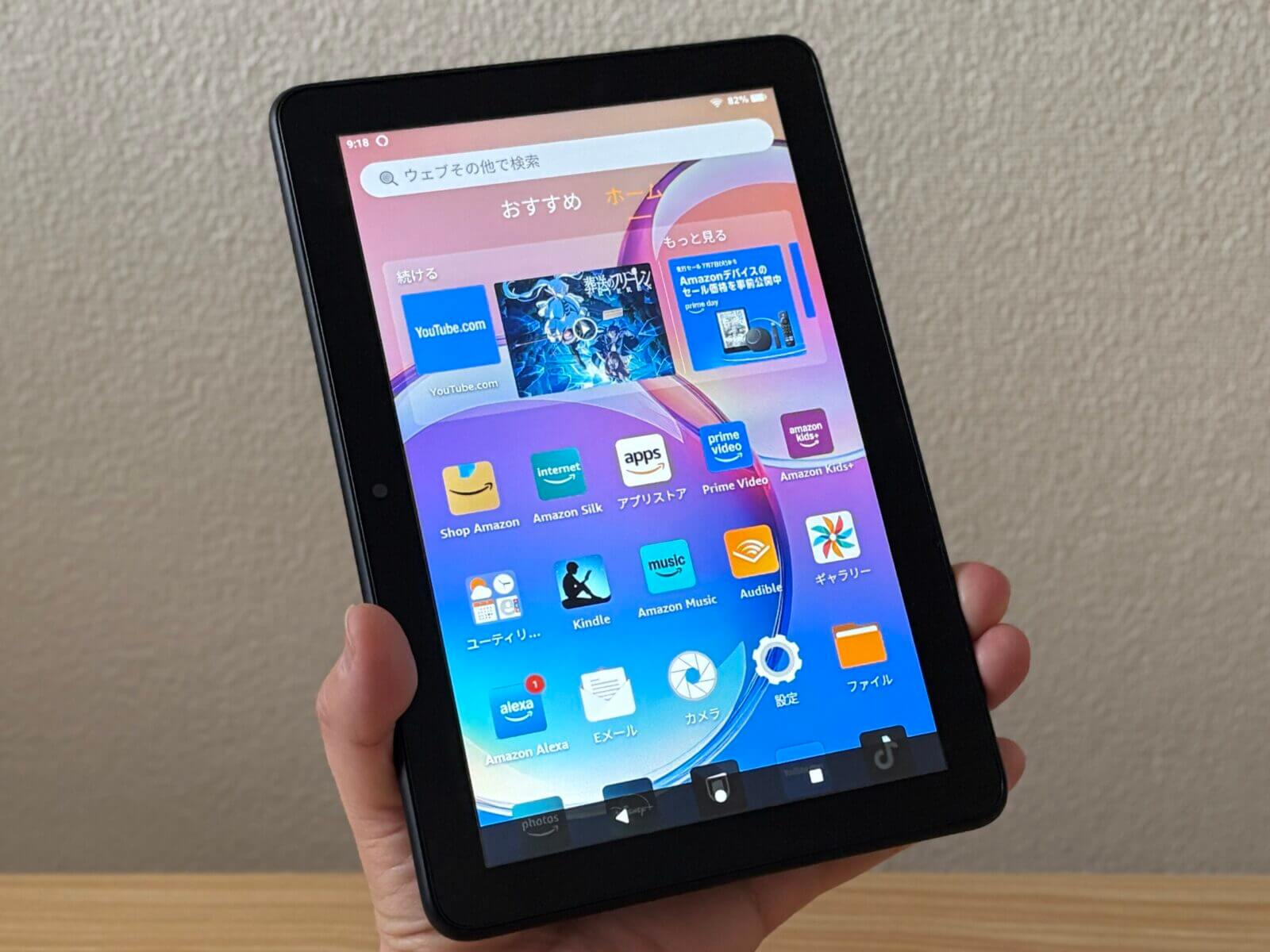
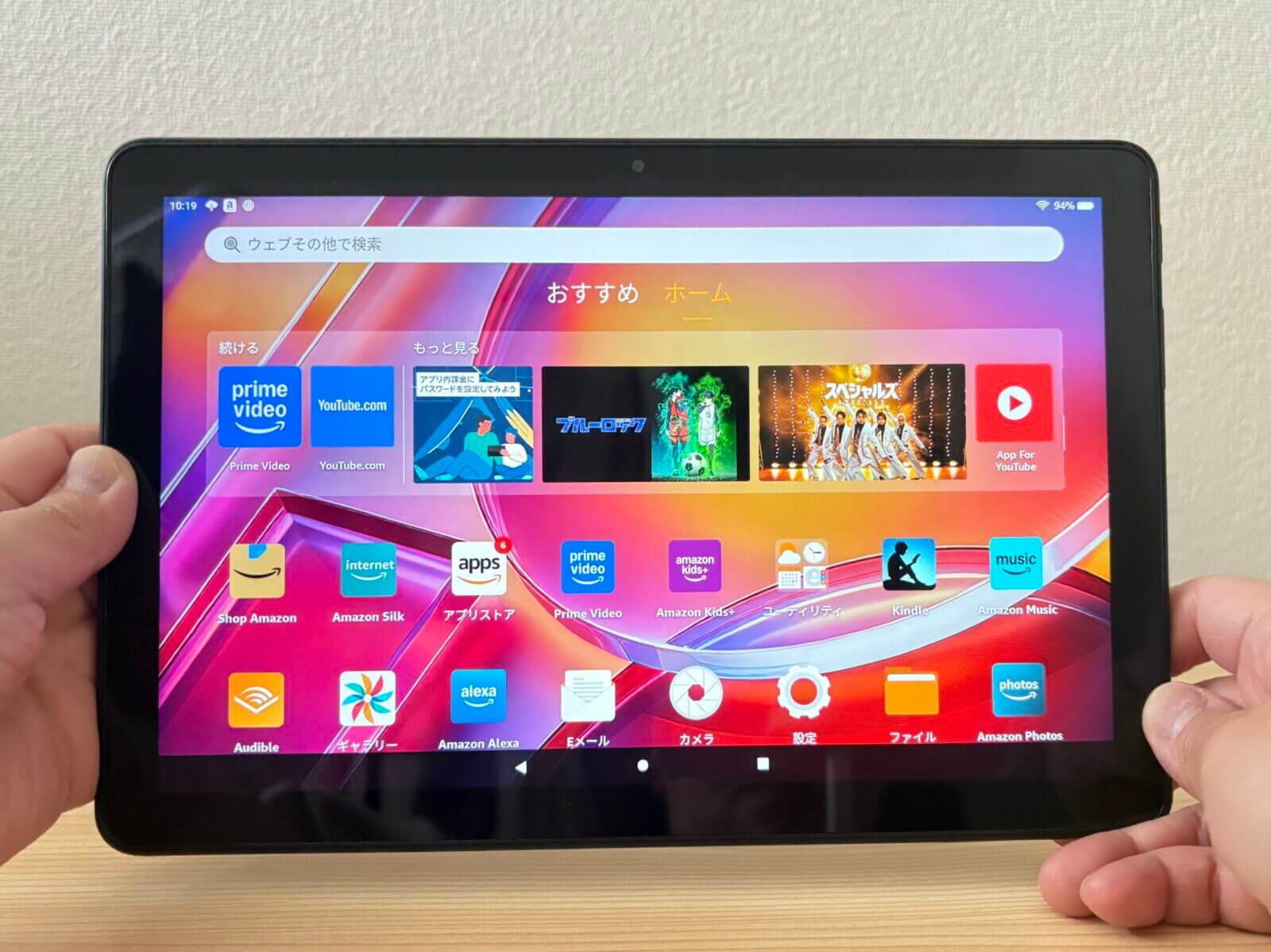
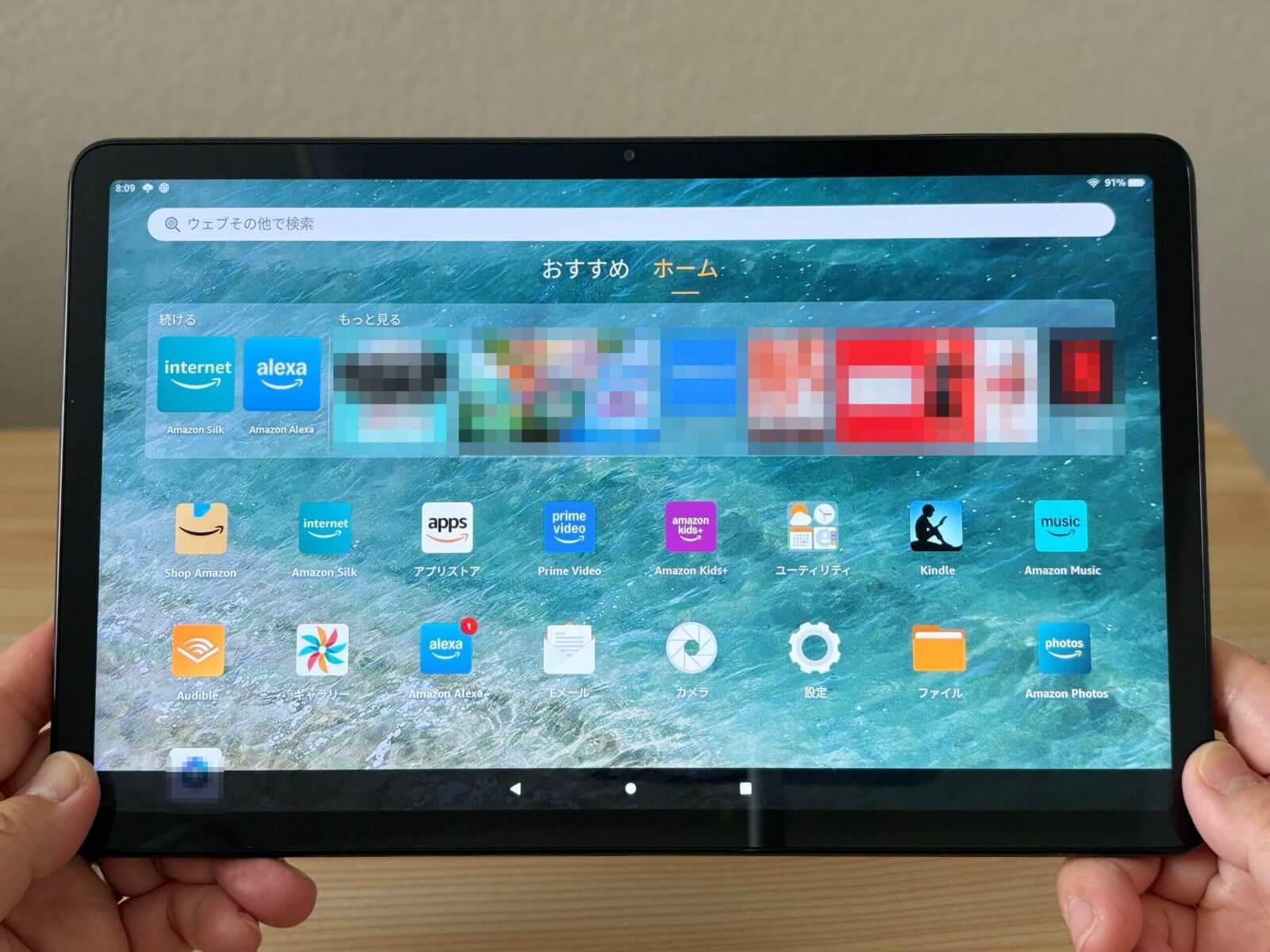
本体サイズもコンパクトなので、ママバッグやトートバッグにも収まります。子どもの荷物、財布、スマートフォン、飲み物などと一緒に入れても、10インチクラスのタブレットほど存在感はありません。
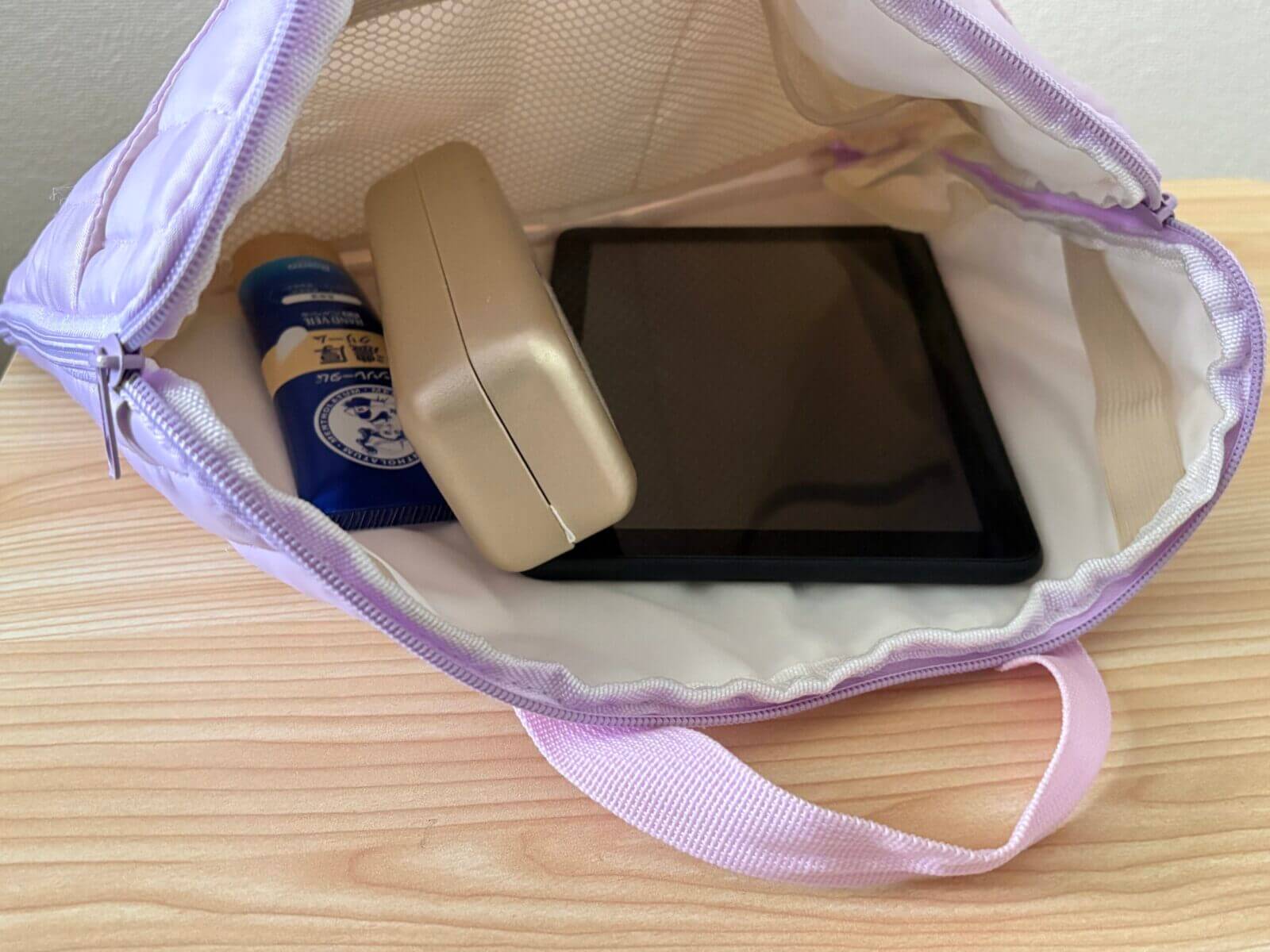

文庫本や手帳をバッグに入れる感覚で持ち出せる点は、Fire HD 8ならではの魅力だと感じます。
メリット② 8インチ画面で、動画や電子書籍を気軽に楽しめる
Fire HD 8は、コンパクトながら8インチのHDディスプレイを搭載しています。
スマートフォンよりも大きな画面で、動画の字幕や電子書籍の文字を表示できるため、すき間時間の動画視聴や読書に使えるサイズです。
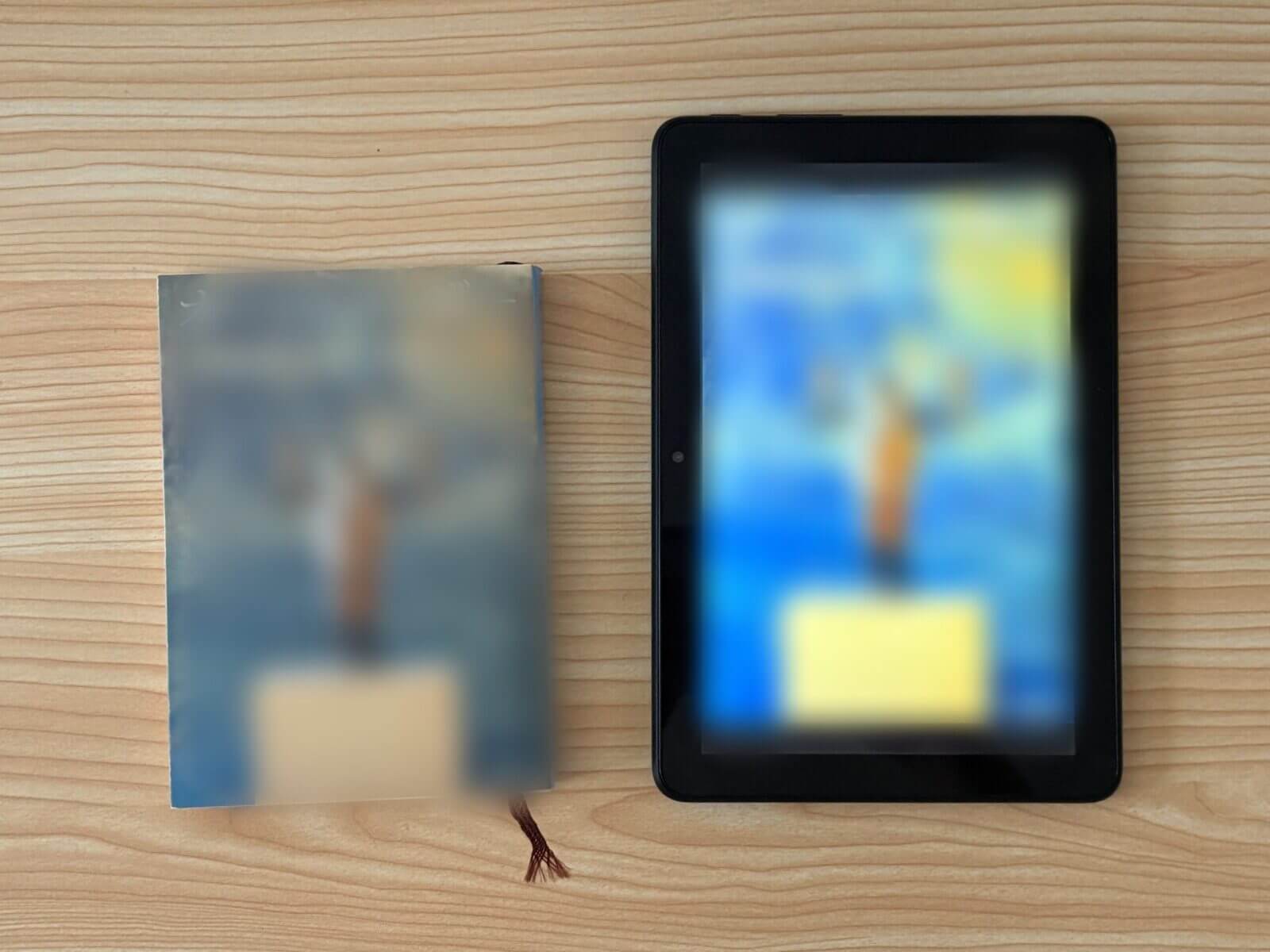
(画像の一部にぼかしを入れています。)
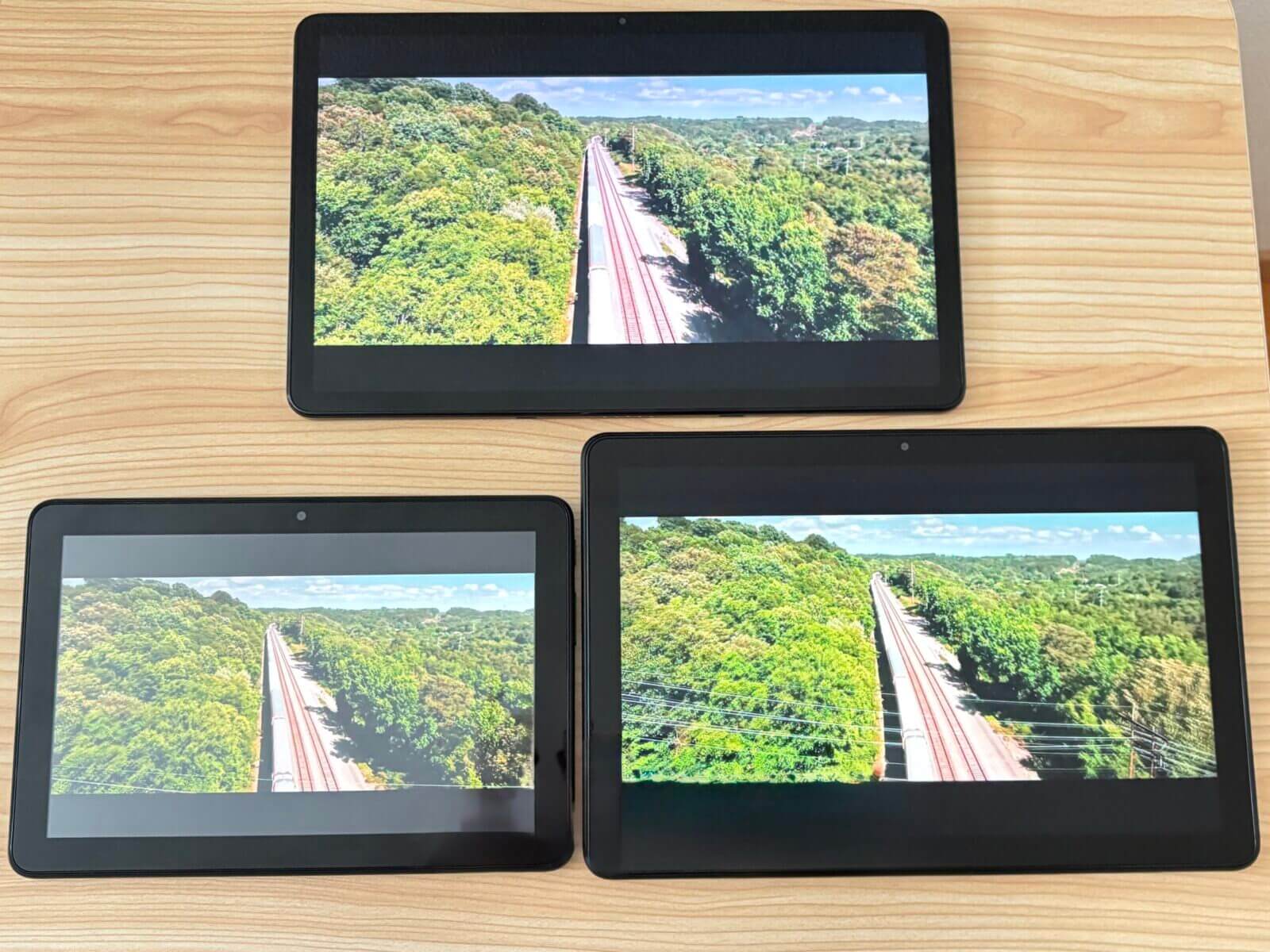
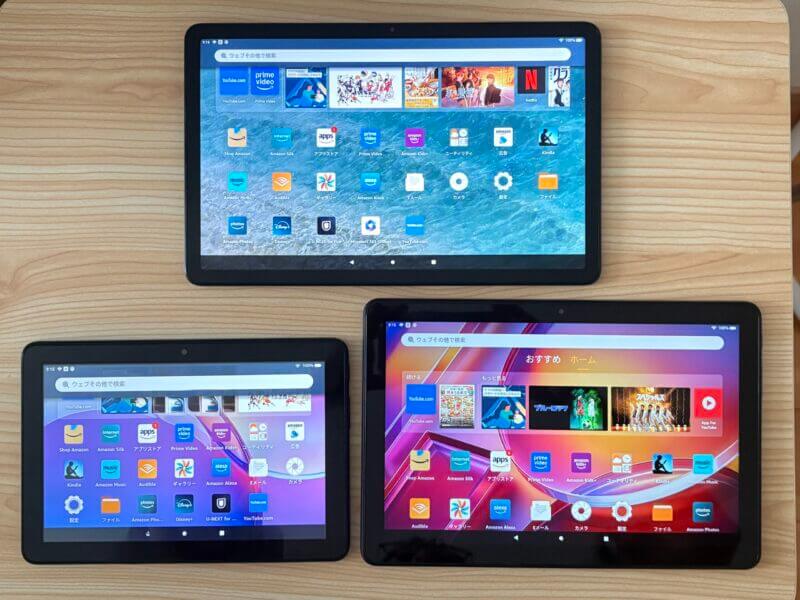
一方で、実際にFire HD 8・Fire HD 10・Fire Max 11で同じ動画を表示して比べると、映像のくっきり感ではFire HD 10やFire Max 11に差を感じました。
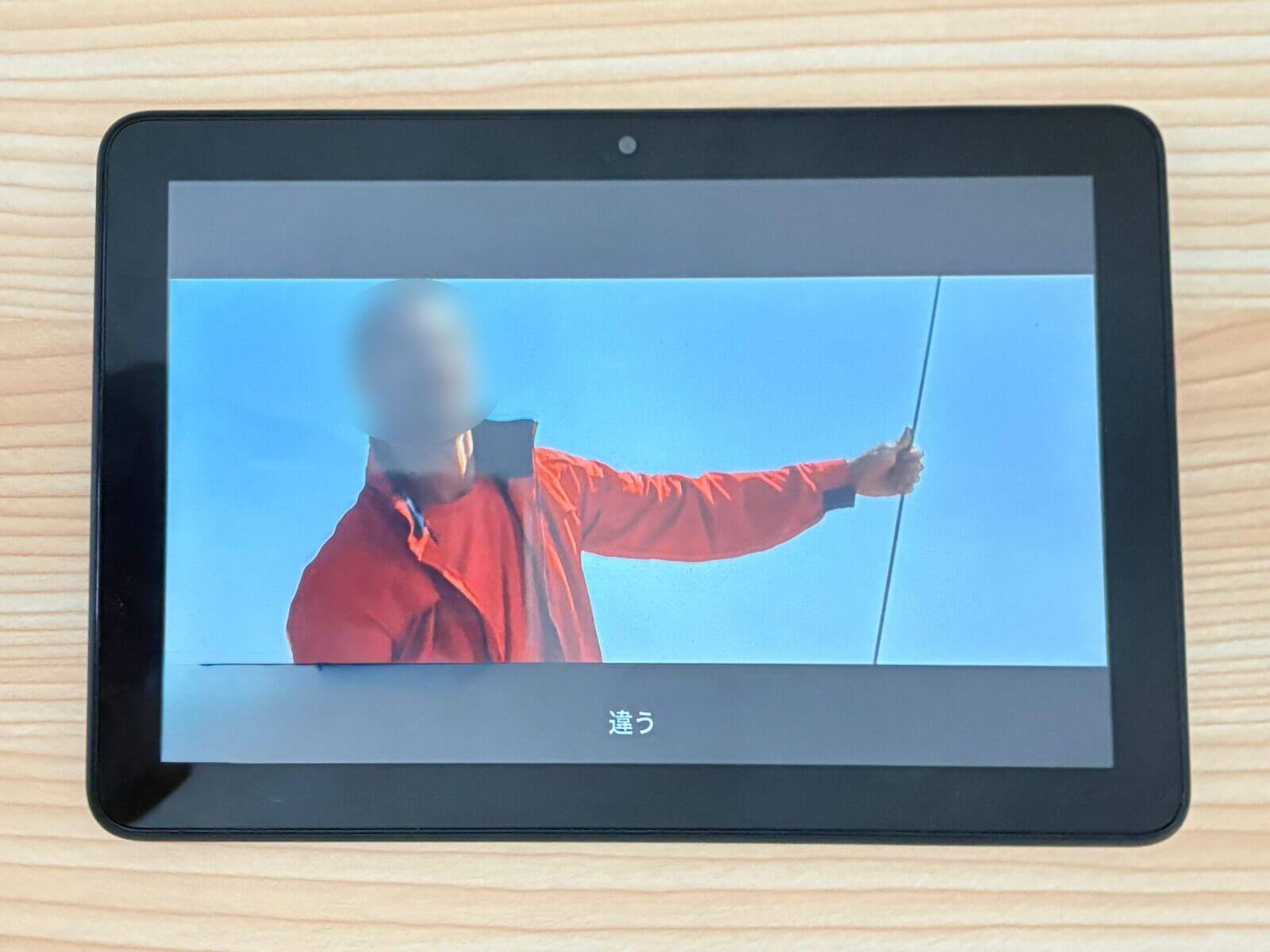
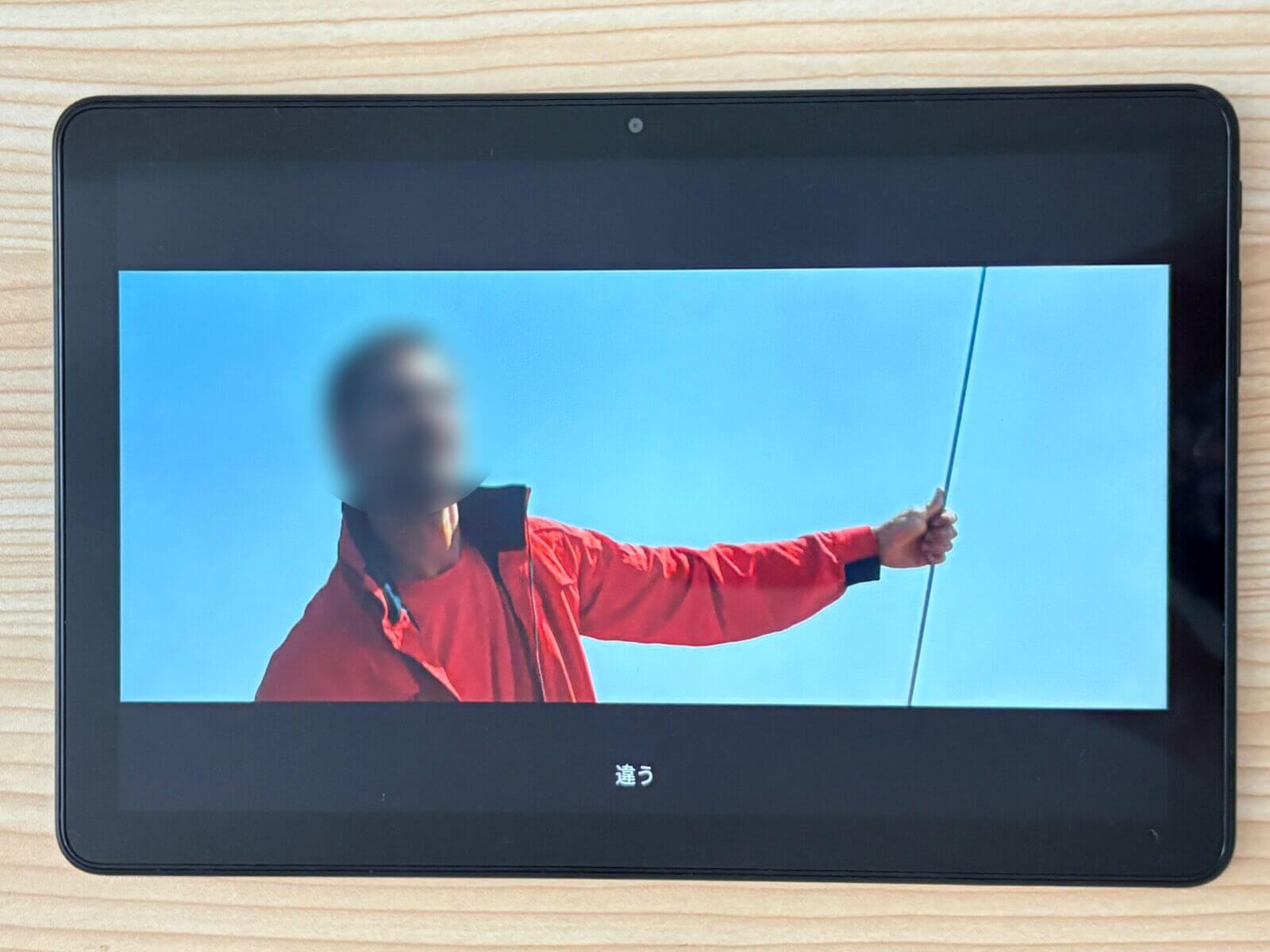
(画像の一部にぼかしを入れています。)
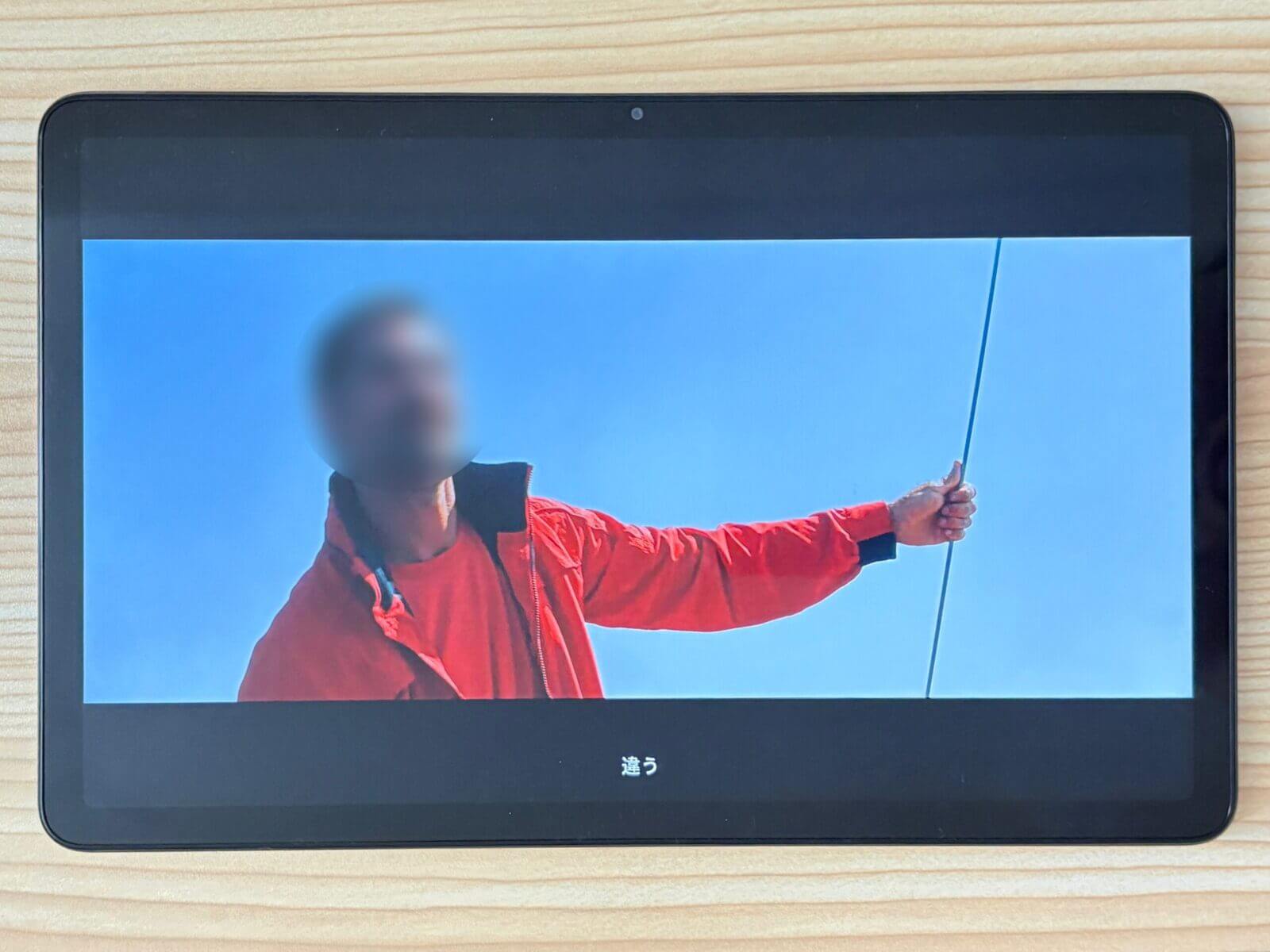
字幕やテロップの輪郭、人物や背景の細かい部分まで重視するなら、上位モデルのほうが向いています。
Fire HD 8は片手でも持てるサイズなので、ソファで動画を1本見る、寝る前に電子書籍を読む、外出先で子どもが動画を見るといった使い方には十分でした。
画質や迫力を優先するならFire HD 10以上、好きな場所へ持って行き、動画や読書を気軽に楽しみたいならFire HD 8と、使い方によって選ぶのがおすすめです。
メリット③ 最大13時間バッテリーで、外出先でも長く楽しめる
Fire HD 8のバッテリー駆動時間は最大13時間です。
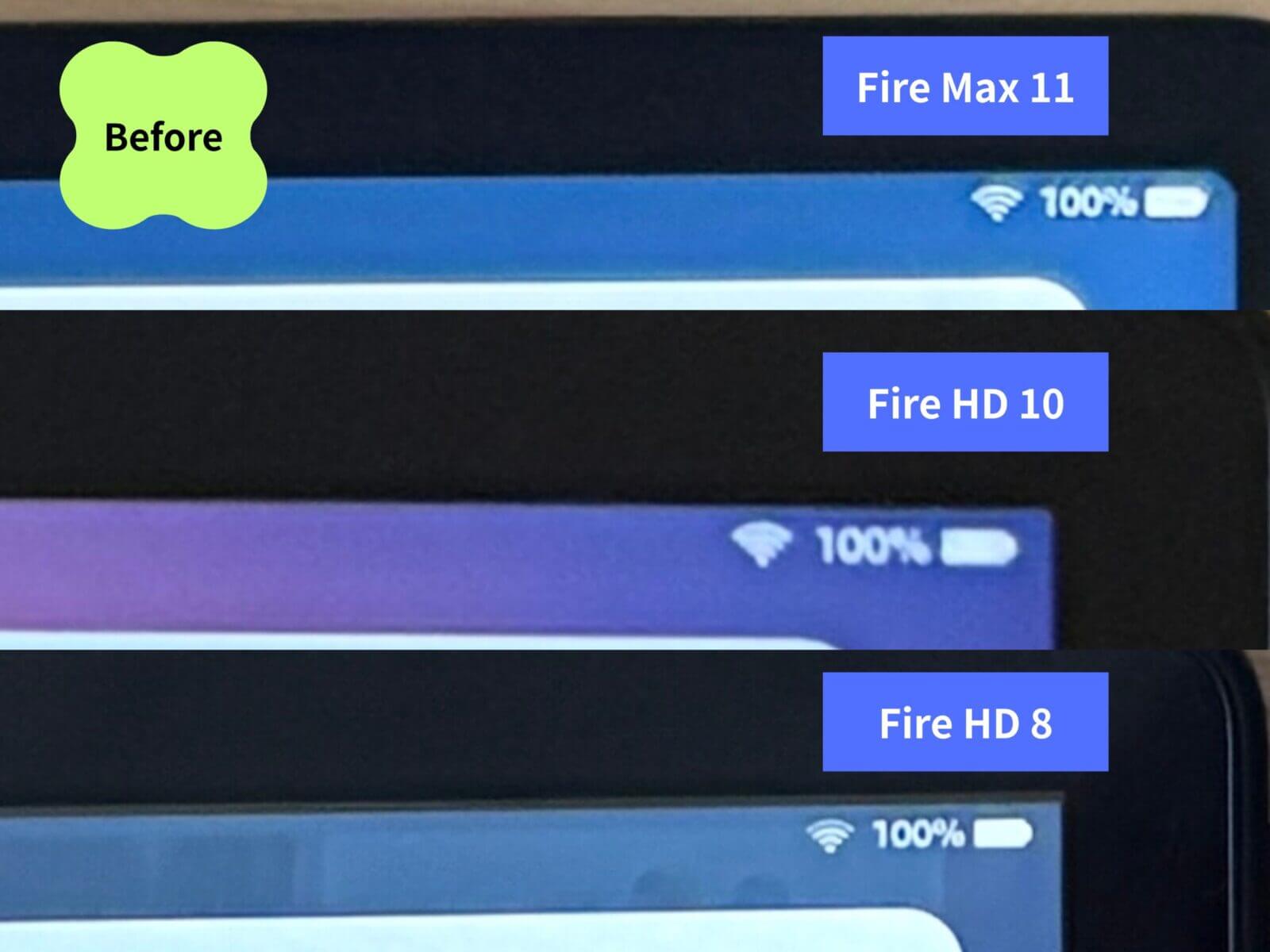
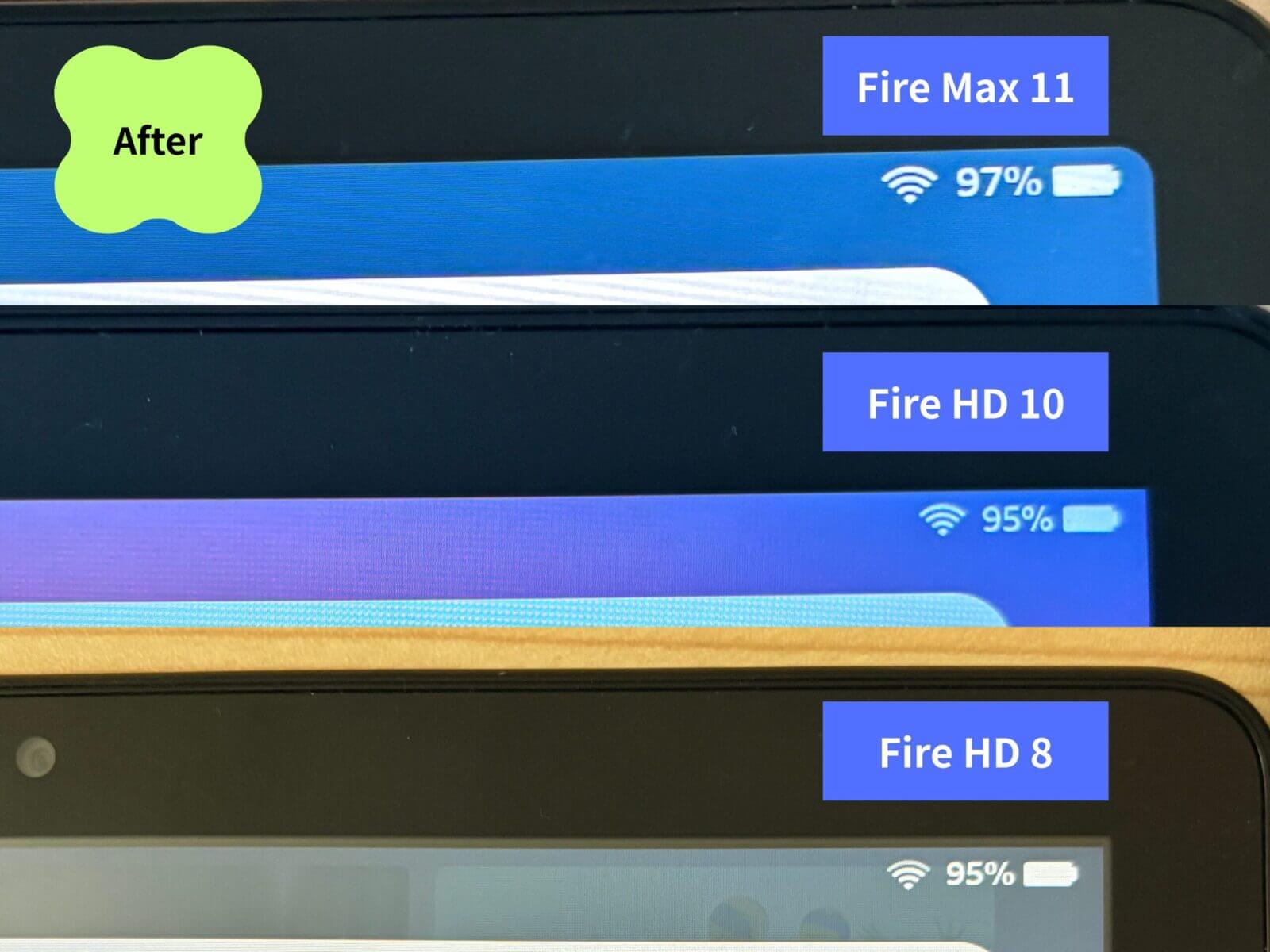
今回は、実際に同じ環境で動画を1時間再生し、Fire HD 8・Fire HD 10・Fire Max 11のバッテリー消費を比較しました。
検証条件は、画面の明るさを50%、音量を同じ設定にし、同じWi-Fi環境で同じ動画を再生しています。
| 機種 | 検証内容 | 開始時 | 終了時 | 消費量 |
|---|---|---|---|---|
| Fire HD 8 | 動画視聴1時間 | 100% | 95% | 5% |
| Fire HD 10 | 動画視聴1時間 | 100% | 95% | 5% |
| Fire Max 11 | 動画視聴1時間 | 100% | 97% | 3% |
同じ条件で1時間動画を再生した結果、Fire HD 8のバッテリー消費は5%。Fire HD 10と同じ結果で、Fire Max 11との差も2%にとどまっています。
3機種の中で最も軽くコンパクトなFire HD 8ですが、今回の検証では動画再生中にバッテリーが急激に減ることはありませんでした。
子どもの待ち時間に動画を見る、移動中に電子書籍を読む、外出先で音楽を流すといった使い方なら、バッテリー残量を過度に気にせず楽しめるでしょう。
バッグに入れて持ち運びしやすく、外出先でも長時間使えるのはFire HD 8の大きなメリットですね。
Amazon Fire HD 8の活用シーン|親子のお出かけからひとり時間まで使える
次に、実際に筆者がAmazon Fire HD 8を使ってみて、便利だと感じた活用シーンを紹介します。
お出かけ先で子どもと一緒にAmazon Kidsを楽しむ
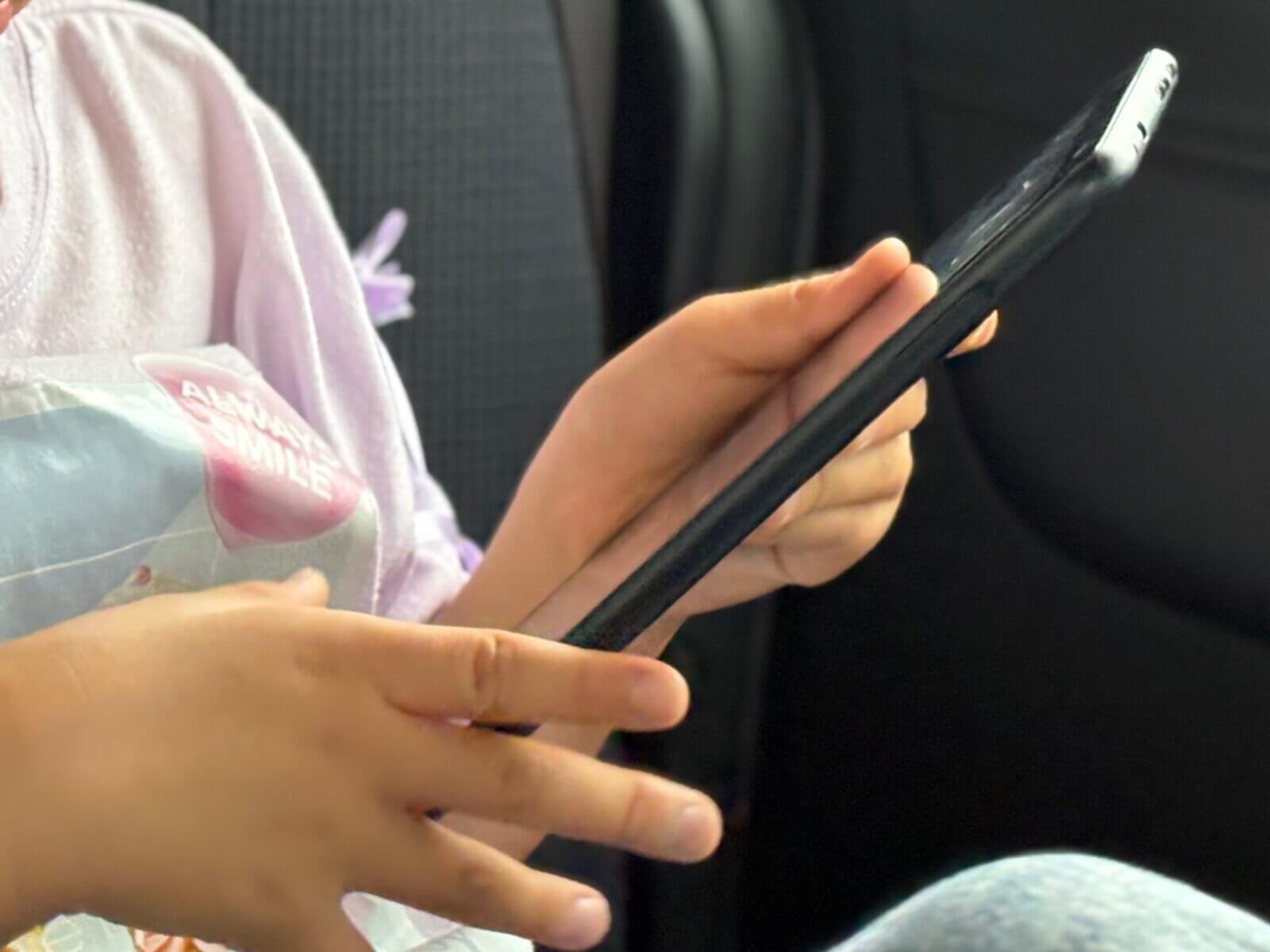
Fire HD 8は、子どもと一緒に外出する日のサブ端末として役立ちます。病院の待ち時間、帰省中の移動、外食先での待ち時間など、少し静かに過ごしてほしい場面でAmazon Kidsを使えます。
Amazon Kidsでは、子ども用プロフィールを作成し、年齢に合わせたコンテンツや利用時間を設定できます。親のスマートフォンを渡さずに、子ども用の動画・読書・ゲーム環境を分けられるのがメリットです。
- 子ども用プロフィールを作成できる
- 年齢に合わせたコンテンツを表示できる
- 1日の利用時間を設定できる
- 読書、アプリ、ビデオなどコンテンツごとに利用制限をかけられる
- 子どもが見たコンテンツや利用時間を確認できる
- Amazon Kids+では、子ども向けの本・ビデオ・アプリ・ゲームを楽しめる
Amazon Kidsを設定しておけば、使えるコンテンツや時間を親側で管理できるため安心感がありました。
Prime Videoでドラマや映画をすき間時間に楽しむ
Prime Videoをよく見る人にも、Fire HD 8は相性の良いタブレットです。スマートフォンより画面が大きく、字幕のある作品も見やすく感じました。
自宅ではソファや寝室、キッチンの近くなど、好きな場所に持って行けます。子供を寝かしつけた後の自分時間にも、Fire HD 8があれば自分の好きなドラマや映画を楽しめました。
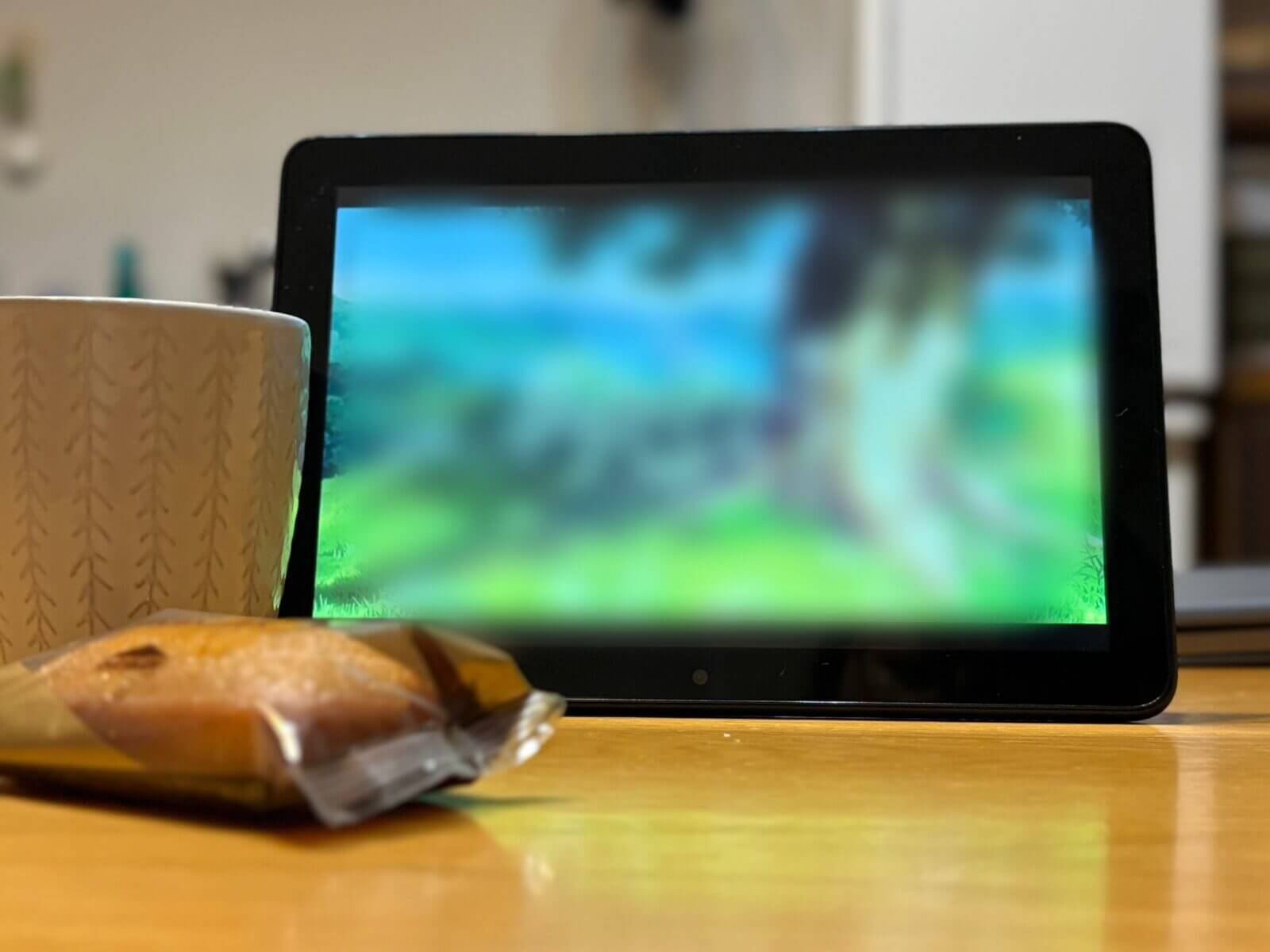
映画館のような迫力や音楽鑑賞用の高音質を求める端末ではありませんが、ドラマ、アニメ、YouTube系の動画を見る程度なら大きな不満はありません。音にこだわりたいときは、Bluetoothイヤホンを組み合わせて動画を楽しむとと満足度が上がりました。
スマホより画面に余裕があるので、ひとり時間の動画視聴にちょうどいいサイズ感でした。
Amazon Musicのプレイヤー代わりに使う
Amazon Musicを流すプレイヤーとして使うのも便利です。家事中、作業中、子どもと過ごす時間など、スマートフォンとは別に音楽を流す端末として使えます。
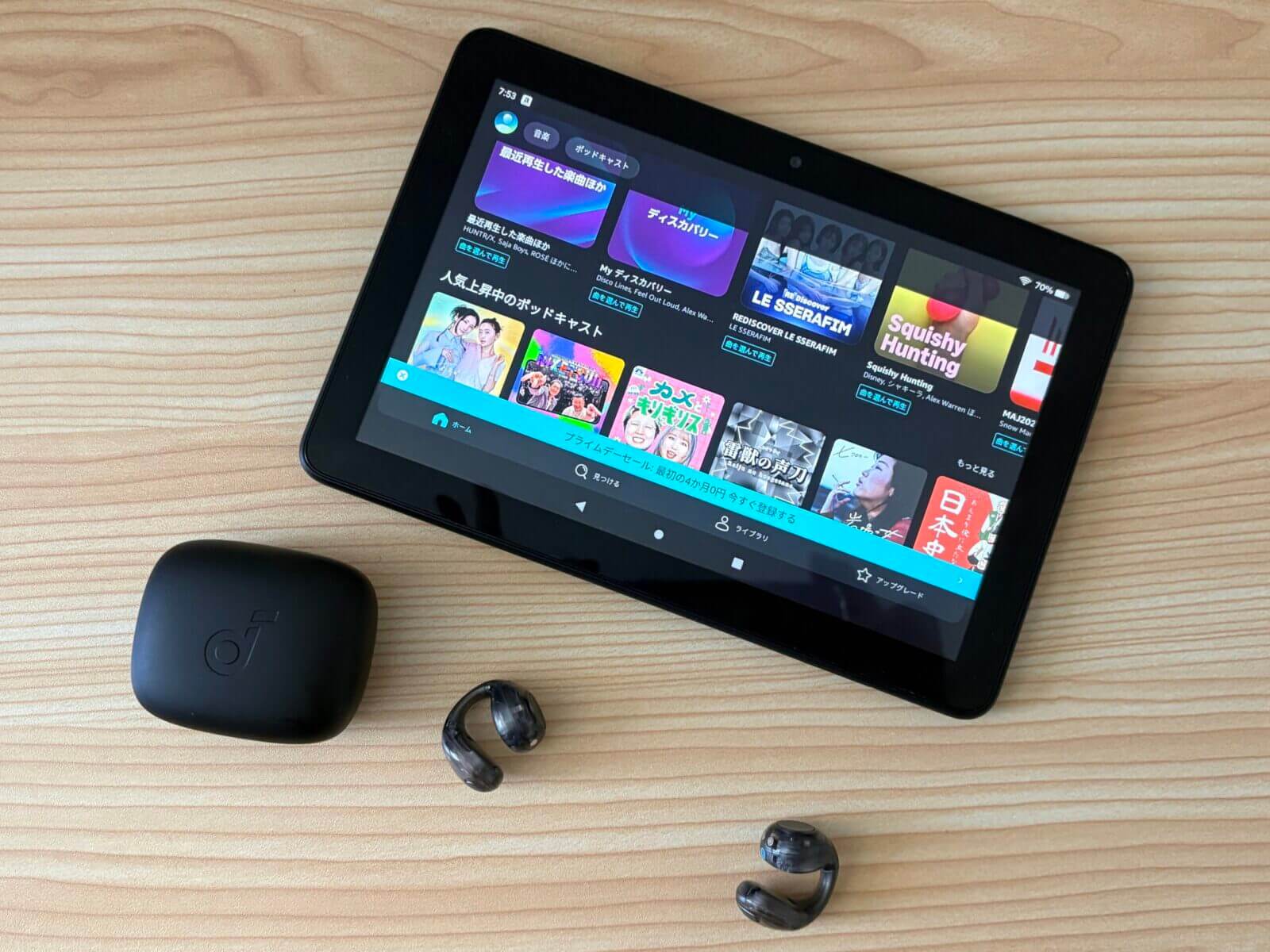
Fire HD 8をキッチンやリビングに置いておけば、音楽再生用のサブ端末として使えます。スマートフォンで連絡や調べものをしながら、Fire HD 8で音楽を流せるのは地味に便利でした。
Amazon Audibleで朗読小説をながら聴きするのも、時間の効率化におすすめです。
Amazon Fire HD 8のデメリット・注意点
続いて、Fire Hd 8のデメリットや注意点をまとめていきます。
デメリット① Google Playストアは標準搭載されていない
Fire HD 8はAndroidベースのFire OSを搭載していますが、Google Playストアは標準搭載されていません。アプリは基本的にAmazonアプリストアからインストールします。
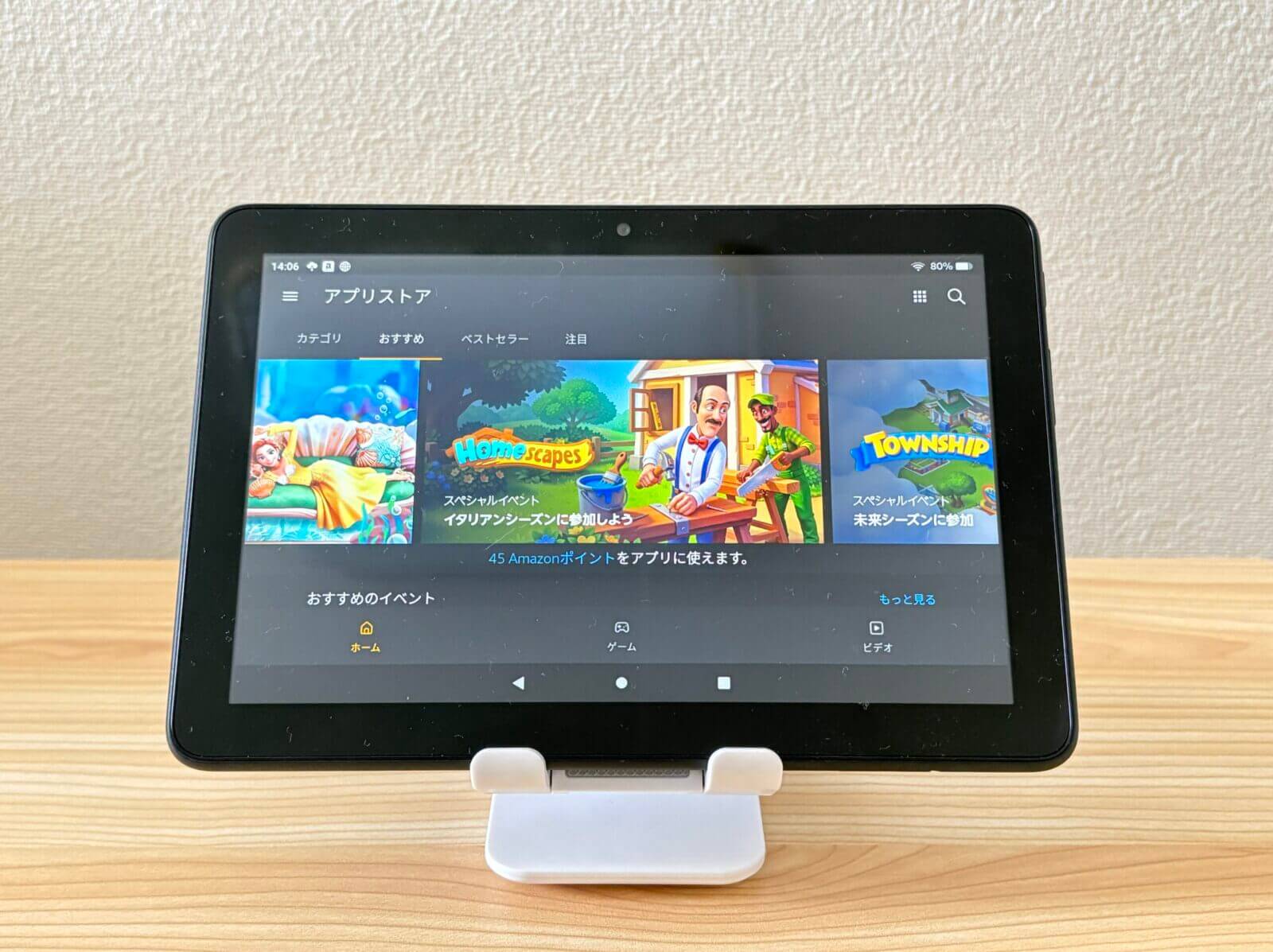
Prime Video、Kindle、Amazon Music、Amazon Kidsなど、Amazon系サービスを中心に使うなら大きな問題はありません。
一方で、Google Chromeは使用することができません。
Google DriveにはSilkブラウザからアクセスでき、保存したファイルの確認もできました。GoogleドキュメントとGoogleスプレッドシートも、プレビュー表示までは可能です。
ただし、ファイルを編集しようとするとアプリの利用を求められ、今回使用したFire HD 8ではSilkブラウザ上から編集できませんでした。Googleドキュメントやスプレッドシートを使った文章作成・表計算には向いていません。
Amazon以外の動画配信サービスを利用したい場合は、対応アプリがあるか、純正のSilkブラウザから視聴できるかを事前に確認しておくと安心です。
Fire HD 8は、仕事や学習用のメイン端末というより、Amazonサービスを楽しむためのサブ端末として考えると失敗が少ないでしょう。
デメリット② Fire HD 10より動作がもたつく場面がある
Fire HD 8は、動画視聴や読書、簡単なWeb検索には十分使えますが、Fire HD 10と比較すると動作がもたつく場面がありました。
実際に同じ条件で操作を比べると、Fire HD 8ではタップしてから画面に反映されるまで少し待つことがあります。動画再生中に設定を変更した際には、一時的に動作が止まる場面もありました。
また、Fire HD 8でも対応アプリの2画面表示は利用できますが、同じ操作を試したところ、Fire HD 10より読み込みに体感で約2秒ほど長くかかりました。
動画視聴や読書を中心に使うなら大きな問題はありませんが、ブラウジングを頻繁にしたり、複数のアプリを切り替えたりするなら、Fire HD 10のほうが快適です。
デメリット③ ブラウジングや動画視聴では画面サイズが物足りない
Fire HD 8は、持ち運びには便利なサイズですが、ブラウジングや動画視聴を長時間楽しむには画面の小ささを感じることがあります。
実際にFire HD 8とFire HD 10で同じWebページを表示すると、Fire HD 8は一度に確認できる情報量が少なく、ページを読むためにスクロールする回数も増えました。
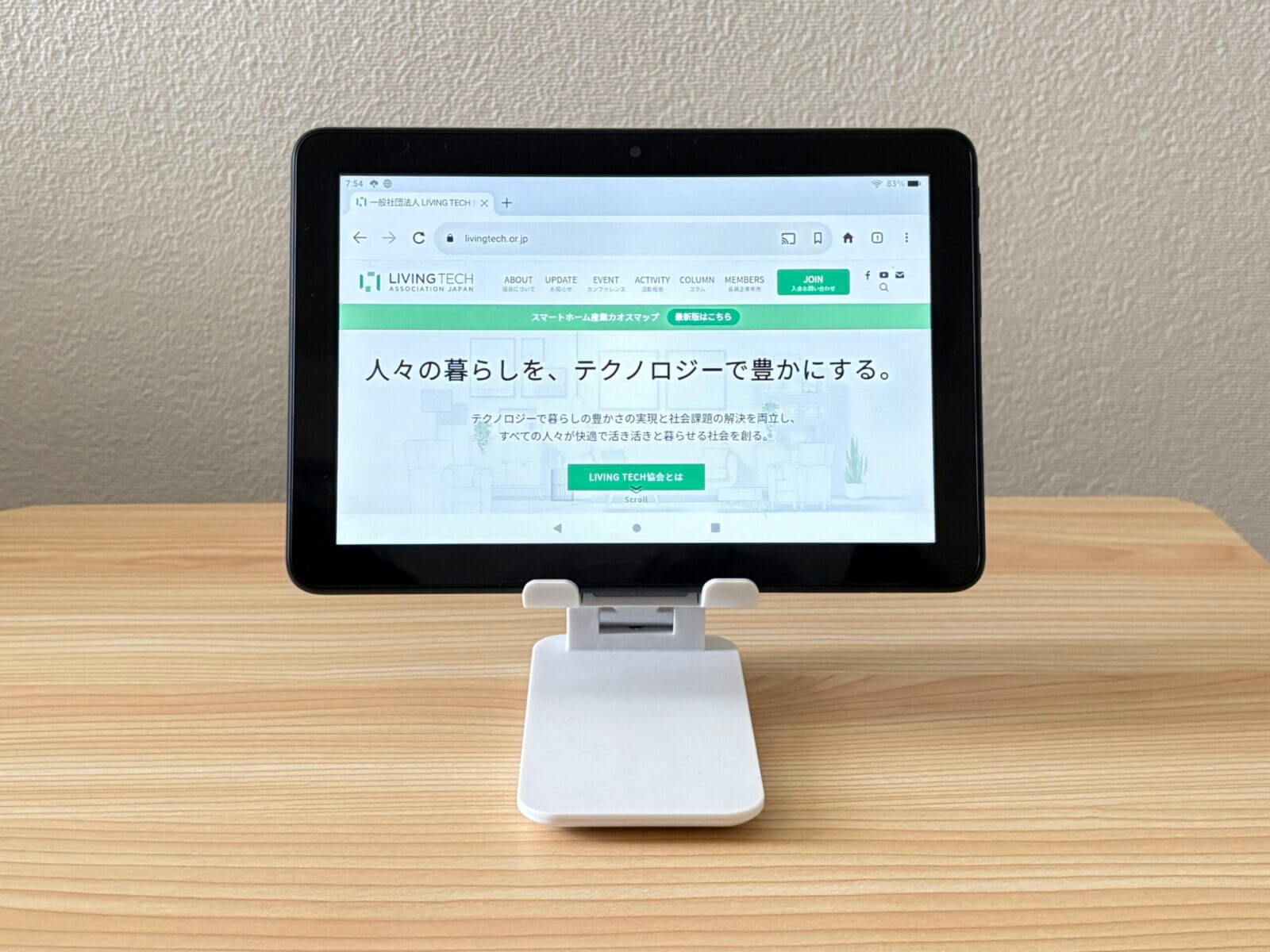
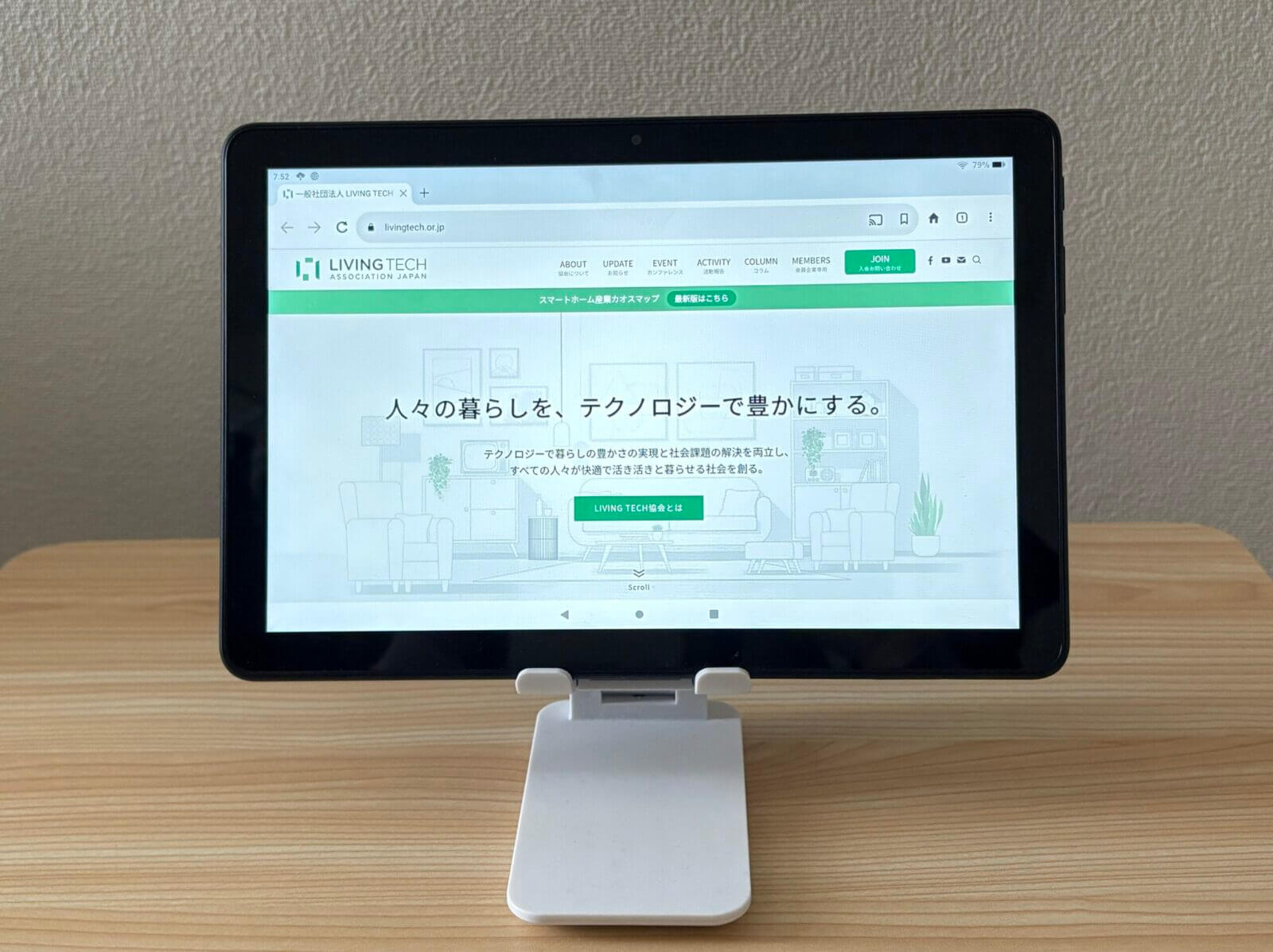
動画についても、Fire HD 8単体で見るぶんには問題ありませんが、Fire HD 10と並べて比較すると画面サイズと映像のくっきり感に差があります。
また、Microsoft 365(Office)を使って文書作成や表計算をしたい場合も、Fire HD 8の画面サイズでは作業領域が狭く感じます。細かい文字を確認したり、文字入力を続けたりする用途では、画面が大きく、別売りのキーボードカバーにも対応するFire Max 11のほうが向いています。
外出先やベッドで気軽に使うならFire HD 8、自宅でWebページや動画を大きな画面で楽しみたいならFire HD 10、Microsoft 365を使った軽作業まで考えるならFire Max 11と、使う場所や目的に合わせて選ぶのがおすすめです。
Amazon Fire HD 8の設定手順
スムーズに使い始められるように、Amazon Fire HD 8の設定手順を確認しましょう。
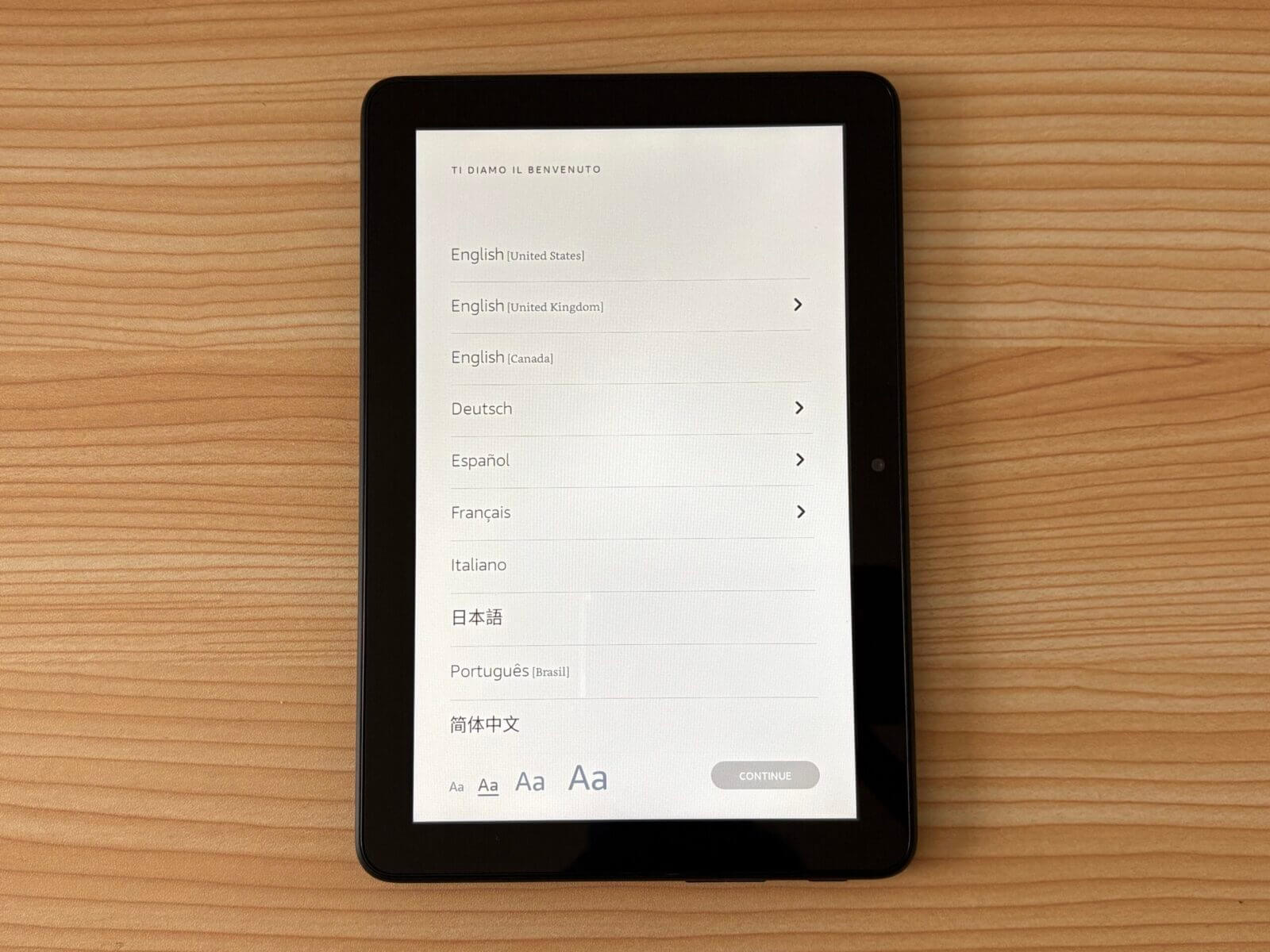
Fire HD 8を起動したら、まず言語の設定をします。
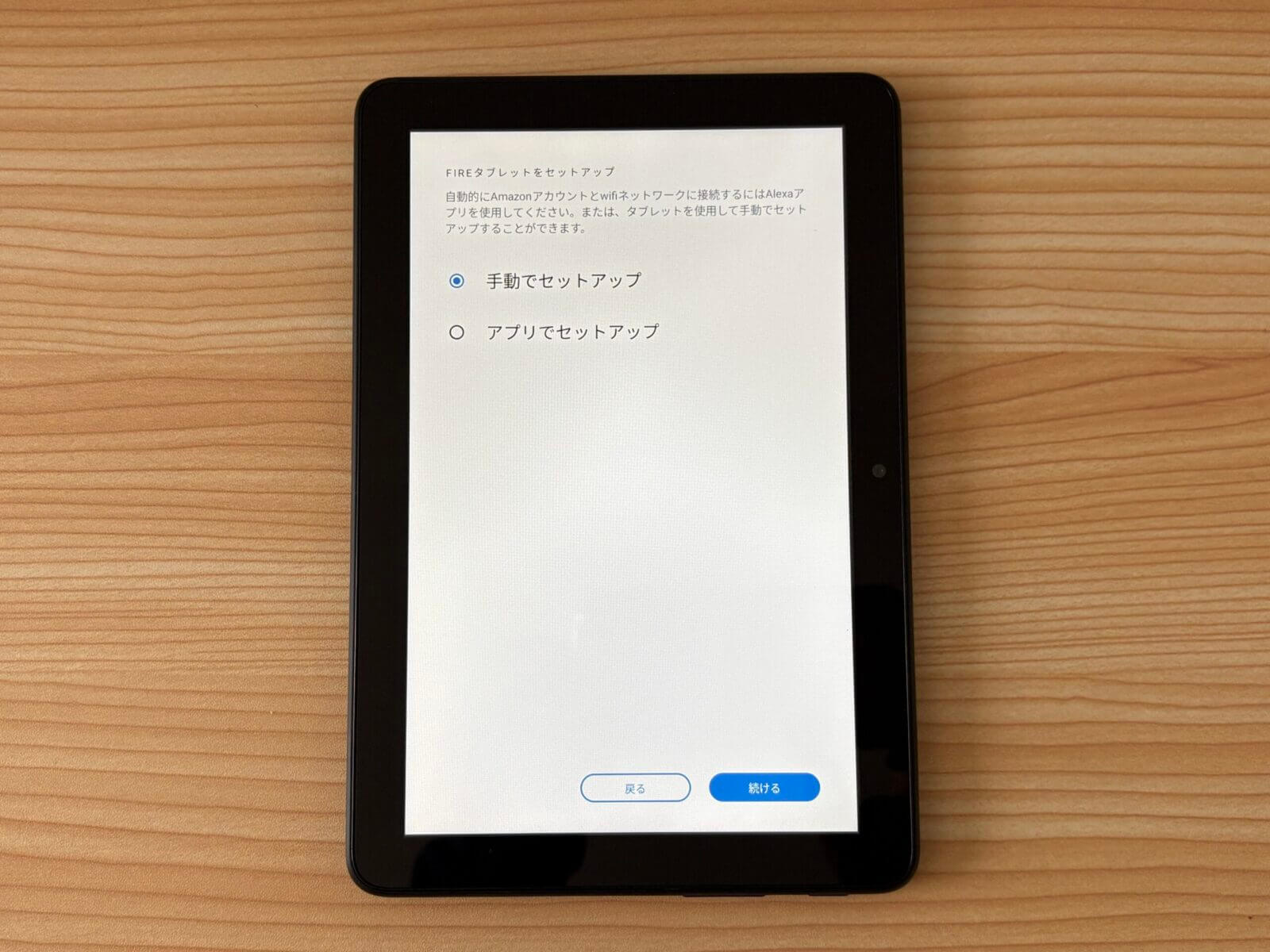
「手動でセットアップ」または「アプリでセットアップ」を選びます。アプリの場合はスマホ等の「Amazon Alexaアプリ」で画面の案内に沿って初期設定を進めます。手動でセットアップの場合は、Wi-Fiに接続すれば基本的な準備は完了です。
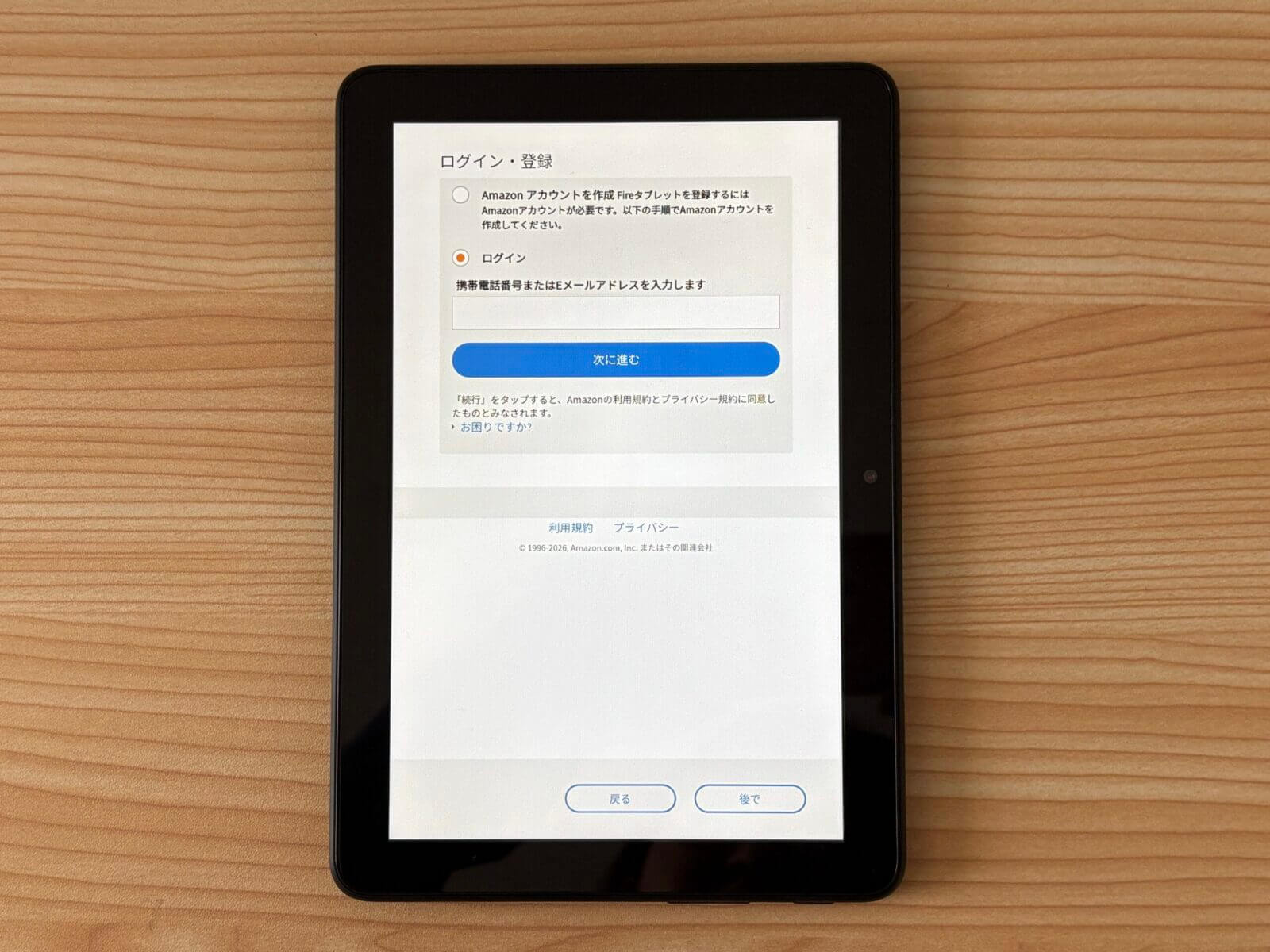
手動でセットアップを選択した方はAmazonアカウントでログインします。普段使っているAmazonアカウントを登録すれば、Prime Video、Kindle、Amazon Musicなどのサービスをそのまま利用できます。
子供のタブレットとして使用するシーンがある場合は、この後にAmazon Kidsアカウントも作成しておきましょう。
Alexaでできることや使い方をあらためて整理したい方は、基本機能からスマートホーム連携までまとめたAlexaのできること一覧もあわせてご覧ください。
Amazon Fireシリーズ比較|Fire HD 8はどんな人におすすめ?
Fire HD 8・Fire HD 10・Fire Max 11は、画面サイズや重さ、向いている使い方が異なります。
3機種を実際に使い比べた結果、持ち運びや気軽さを重視するならFire HD 8、自宅で動画や読書を大きく楽しむならFire HD 10、文章入力や軽作業まで考えるならFire Max 11が候補になります。
| モデル | 画面サイズ | 重さ | バッテリー駆動時間 | 向いている人 |
|---|---|---|---|---|
| Fire HD 8 | 8インチ HD | 約337g | 最大13時間 | 外出先や子ども用など、持ち運びやすさを重視したい人 |
| Fire HD 10 | 10.1インチ 1080pフルHD | 約434g | 最大13時間 | 自宅で動画・読書・レシピ・写真を大きな画面で楽しみたい人 |
| Fire Max 11 | 11インチ 2K | 約490g | 最大14時間 | キーボード入力や軽作業まで使いたい人 |
3機種の中でもFire HD 8は、軽さとコンパクトさが特徴です。
画面の大きさや映像のきれいさではFire HD 10やFire Max 11に差を感じましたが、持ち運び重視ならFire HD 8がおすすめです。
3機種にキッズモデルを加えた選び方は、Fireタブレットを実機で比較した記事でも詳しく解説しています。
Fire HD 8がおすすめな人
Fire HD 8は、以下のような人に向いています。
- 外出先でも動画や電子書籍を楽しみたい人
- スマートフォンより大きな画面でコンテンツを見たい人
- ソファやベッドで気軽に使えるタブレットがほしい人
- 子どもの待ち時間や移動中に使える端末を探している人
- Amazonサービスを中心に楽しめるサブ端末がほしい人
3機種を触り比べると、Fire HD 8は性能の高さを追求するモデルではなく、必要なときにサッと持ち出して使える気軽さが魅力でした。
動画や読書を大画面で楽しむならFire HD 10、作業用途まで考えるならFire Max 11、持ち運びやすさを優先するならFire HD 8と、使い方に合わせて選ぶとよいでしょう。
まとめ|Amazon Fire HD 8は動画も読書も気軽に楽しめる小型タブレット
Amazon Fire HD 8は、動画視聴、読書、音楽再生、子ども用コンテンツを気軽に楽しめる8インチタブレットです。
一方で、Google Playストアは標準搭載されておらず、仕事や資料作成に使うには物足りません。大画面で動画を楽しみたい人はFire HD 10、キーボード作業まで考える人はFire Max 11も候補になります。
Fire HD 8は、日常のすき間時間に動画や読書を楽しみたい人、外出先に持ち出せるタブレットがほしい人、子どもが使える端末を探している人、気軽に使えるサブ端末を探している人におすすめです。
文庫本感覚で持ち歩ける小型タブレットとして、Amazonサービスを中心に楽しみたい人はFire HD 8を検討してみてください。