

MacBook用の外付けSSD・HDDは、容量や転送速度だけでなく、何に使うか、MacBookへどう接続するか、Windowsでも使うかを決めてから選ぶと失敗を減らせます。
保存形式は、Mac専用のSSDならAPFS、通常のファイル保存用HDDならMac OS拡張(ジャーナリング/HFS+)も候補です。
新しくTime Machine用に設定する場合はSSD・HDDともAPFS、MacとWindowsの間でファイルを受け渡す場合はexFATが検討候補になります。
Time Machineのバックアップと普段のファイル保存を同じドライブへまとめたい場合は、追加のAPFSボリューム(APFSでフォーマットしたドライブの中に作る別の保存領域)で用途を分ける方法もあります。
この記事では、SSDとHDDの選び分け、容量、端子と速度、フォーマット、初期設定、安全な取り外し、暗号化まで順に解説します。
※操作と仕様は、2026年10月4日に確認したApple公式情報を基準にしています。SSD・HDDを消去または再フォーマットすると保存済みデータが削除されるため、必要なファイルを別の場所へコピーしてから作業してください。
MacBook用外付けSSD・HDDは用途を決めてから選ぶ
最初に、外付けSSD・HDDを「写真や動画などの保存」「作業中のファイル」「Time Machineバックアップ」「MacとWindows間の受け渡し」のどれに使うか決めます。複数の用途を混ぜると、必要な容量やフォーマットを判断しにくくなります。
持ち歩くなら本体の小ささだけでなく、ケーブルを含めた収納、落下や水濡れへの備えも見ます。自宅に置くなら、MacBookのポートを塞がない接続方法や、ほかの周辺機器と同時に使えるかが選択材料になります。
用途ごとに、容量や形式を考える基準を比べると次のようになります。
| 主な用途 | 容量を考える基準 | フォーマットの候補 | 選ぶときの注意 |
|---|---|---|---|
| 写真・動画の保管 | 現在のデータ量と今後増える分 | Mac専用SSDはAPFS、通常保存用HDDはHFS+も候補 | SSD・HDDだけを唯一の保管先にしない |
| 大きな作業ファイル | 同時に扱う案件と空き容量 | Mac専用SSDはAPFS、通常保存用HDDはHFS+も候補 | 実効速度はMac、ケーブル、SSD・HDDの組み合わせで決まる |
| Time Machine | Mac内蔵ストレージの2倍以上が目安 | 新規設定はAPFS/APFS(暗号化) | 普段の保存領域と分ける |
| MacとWindows間の受け渡し | 移動するファイルの最大量 | exFAT | バックアップ用とは役割を分ける |
外付けSSD・HDDは内蔵ストレージを増設するものではなく、別の保存先として接続する機器です。ドライブが故障したり紛失したりする可能性もあるため、残したいデータは別のドライブやクラウドなど、もう1か所にも保管すると安心です。
SSDとHDDは作業の速さ・容量・持ち運びで選び分ける
SSDは電源を切ってもデータが残るメモリ、HDDは回転する磁気ディスクにデータを保存します。頻繁に開く作業ファイルを置くのか、大量の写真や動画を保管するのかで、優先したい特徴が変わります。
動画編集などで大きなファイルを繰り返し読み書きする場合は、速度を重視してSSDを候補にできます。容量あたりの費用を抑えて保存量を増やしたい場合は、HDDも比較すると選択肢が広がります。
SSDとHDDの主な違いを、使う場面とあわせて比べます。製品や接続条件によって性能は異なるため、速度は規格名とメーカーの公称値まで確かめておくと判断しやすくなります。
| 比較する点 | 外付けSSD | 外付けHDD |
|---|---|---|
| ファイルの読み書き | 一般に高速。頻繁に扱う作業ファイル向け | SSDより待ち時間が長くなりやすい。大量のファイル保管も候補 |
| 容量あたりの費用 | 同じ容量ではHDDより高くなる傾向 | 大容量を比較的低い費用で用意しやすい |
| 持ち運び | 可動部がなく、小型・軽量の製品を選びやすい | 可動部があるため、落下や使用中の振動に注意 |
| 動作音 | ディスクの回転音がない | ディスクの回転・読み書きに伴う音が出る |
| Time Machine | バックアップ・復元の待ち時間を重視する場合に | 予算と必要なバックアップ容量を重視する場合に |
こうした仕組みや特徴は、KingstonのSSDとHDDの比較解説でも紹介されています。どちらを選んでも故障や紛失に備え、残したいデータは別の保存先にも保管しておきましょう。
据え置き型のHDDでは、USBケーブルのほかにACアダプターが必要な製品もあります(Seagateの電源アダプター仕様も参照)。
MacBookと一緒に持ち歩くなら、電源の取り方とケーブルを含めた荷物の量も確認すると使う場面に合わせやすくなります。
容量は保存量とバックアップ範囲から決める
普段のファイル保存では、現在使っている容量に加え、写真、動画、アプリの制作データが今後どの程度増えるかを考えます。空き容量が少ない状態で運用を始めると、短期間で整理や買い替えが必要になります。
Finderで保存中のフォルダを選び、「ファイル」→「情報を見る」で現在の容量を確認できます。複数のフォルダがある場合は、移したい範囲を先に決め、合計より余裕のあるドライブを候補にします。
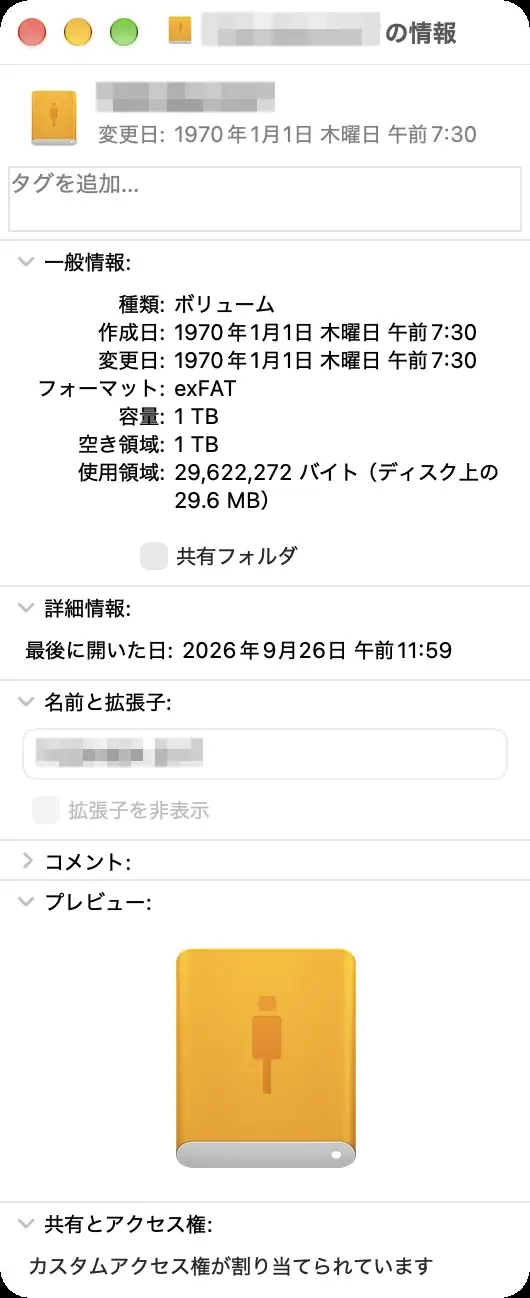
Time Machineのバックアップ容量について、AppleのTime Machine設定ガイドは、バックアップディスクにMacの内蔵ストレージの2倍以上の容量を用意するよう案内しています。たとえば内蔵ストレージが1TBなら、2TB以上を目安として示しています。
ただし、Time Machineで除外する項目や保存する履歴によって必要量は変わります。バックアップ対象を決めたうえで、ドライブの容量と日常のファイル保存領域を奪い合わない構成にします。
端子と転送速度は接続全体で確認する
USB-Cは端子の形を表す呼び名です。外付けストレージの端子がUSB-Cでも、対応する転送規格や速度は製品ごとに異なります。MacBook側のポート、ドライブ、ケーブル、ハブのうち、最も遅い部分が実際の転送速度を制限します。
製品ページに大きな速度が表示されていても、その数値が読み込みか書き込みか、どの接続条件で測定されたかを確認します。日常の書類保存と大容量の動画編集では必要な速度が異なるため、用途に合う範囲で選びます。
接続全体を確認するときは、次の4か所をそろえて見ると、速度を制限する部分を探しやすくなります。
| 確認箇所 | 見る内容 | よくある見落とし |
|---|---|---|
| MacBookのポート | USBまたはThunderboltの対応規格 | 端子形状だけで速度を判断する |
| SSD・HDD本体 | 接続規格とメーカー公称速度 | 読み込みと書き込みを区別しない |
| 付属・手持ちのケーブル | データ転送規格と長さ | 充電用ケーブルを流用する |
| ハブやドック | 接続端子ごとの対応速度 | 複数機器の同時利用条件を見ない |
MacBookのポートは、Apple公式の「Macのポートを調べる」と、使用中モデルの技術仕様で確認できます。USB-A端子のドライブやケーブルを使う場合は、MacBook側の端子に合うアダプタやハブが必要かも見てください。
持ち運ぶ場合は、ドライブ本体とケーブルがバッグ内で外れにくく、無理な力が端子へかからないかも大切です。作業中にケーブルが抜けると書き込み中のファイルへ影響する可能性があるため、机上で安定する長さを選びます。
APFS・Mac OS拡張・exFATを用途で選ぶ
フォーマットは、ドライブへデータを保存するための形式です。Mac専用のSSDではAPFSが基本候補ですが、HDDへ通常のファイルを保存するならMac OS拡張(ジャーナリング/HFS+)も検討できます。Windowsと共有する場合やTime Machineに使う場合は、それぞれの用途に合う形式を選びます。
APFSはmacOS 10.13以降で使われるMacの標準ファイルシステムで、SSD向けに最適化されていますが、HDDや直接接続した外付けストレージでも利用できます。暗号化、複数の保存領域で空き容量を共有する機能や、ある時点の状態を記録するスナップショットに対応します。詳しい形式はAppleのフォーマット解説で確認できます。
Mac OS拡張はAPFSより前から使われているMac向けの形式で、HFS+とも呼ばれます。Mac専用HDDで通常のファイルを保存し、APFSの暗号化やスナップショットなどを必要としない場合は、「Mac OS拡張(ジャーナリング)」も候補になります。
HDDでAPFSを使う場合、ファイル名や保存場所などの情報を読み出す処理で待ち時間が長くなることがあります。
暗号化や複数のAPFSボリュームの容量共有が必要なら、HDDでもAPFSを選べます。すでにAPFSで運用できているHDDを、HDDという理由だけで直ちに初期化し直す必要はありません。
フォーマットは、SSDかHDDか、用途、使うmacOS、Windowsとの受け渡しの有無で選びます。APFSはmacOS 10.13以降に対応するため、古いMacと共有する場合は、そのMacで読み書きできる形式も確認しておきましょう。
SSD・HDDの種類と用途を軸に、主な形式の特徴を比較します。
| フォーマット | 向いている用途 | 主な特徴 | 注意点 |
|---|---|---|---|
| APFS | Mac専用SSD、新規Time Machine、APFSの機能を使うHDD | SSDに最適化。暗号化・スナップショット・容量共有に対応 | HDDでは多数のファイル情報を扱う処理が遅くなる場合がある。Windows標準では読み書きできない |
| Mac OS拡張(ジャーナリング/HFS+) | Mac専用HDDの通常ファイル保存 | 従来のMac向け形式。HDDでのファイル情報処理の性能を考える場合に検討 | APFSの容量共有などは使えない。Windows標準では読み書きできない |
| APFS(暗号化) | 持ち出す機密データ、暗号化する新規Time Machine | パスワードで保護 | パスワードを失うとデータへアクセスできない |
| exFAT | MacとWindows間の受け渡し | 両方から読み書きしやすい | Time Machine用とは役割を分ける |
購入時点のフォーマットが用途に合わない場合は変更できますが、再フォーマットはドライブの内容を消去します。すでにファイルが入っている場合は、必要なデータを別の保存先へコピーし、開けることを確認してから進めてください。
外付けSSD・HDDを初期化・フォーマットする手順
新しいドライブをMac専用に整える場合や、用途に合わせて形式を変更する場合は「ディスクユーティリティ」を使います。操作対象を取り違えると別のディスクを消去するため、ドライブの名称と容量を確認してから「消去」を選びます。
Apple公式の再フォーマット手順では、ディスクとその中の保存領域を階層表示し、対象の物理ディスクを選ぶ流れが案内されています。保存済みデータがあるドライブでは、バックアップが完了するまで進めないでください。
- ドライブをMacBookへ直接接続します。
- 「アプリケーション」→「ユーティリティ」から「ディスクユーティリティ」を開きます。
- 「表示」→「すべてのデバイスを表示」を選びます。
- サイドバーの「外部」にある物理ディスクを選び、名称と容量で対象のドライブを確認します。
- 「消去」をクリックし、名前を入力します。「方式」は「GUIDパーティションマップ」、「フォーマット」は上の表で用途に合わせて選んだ形式にします。Mac専用SSDは「APFS」、通常保存用HDDは「Mac OS拡張(ジャーナリング)」も候補です。
- 表示された対象を再確認してから実行し、完了後にFinderへ表示されるか確認します。
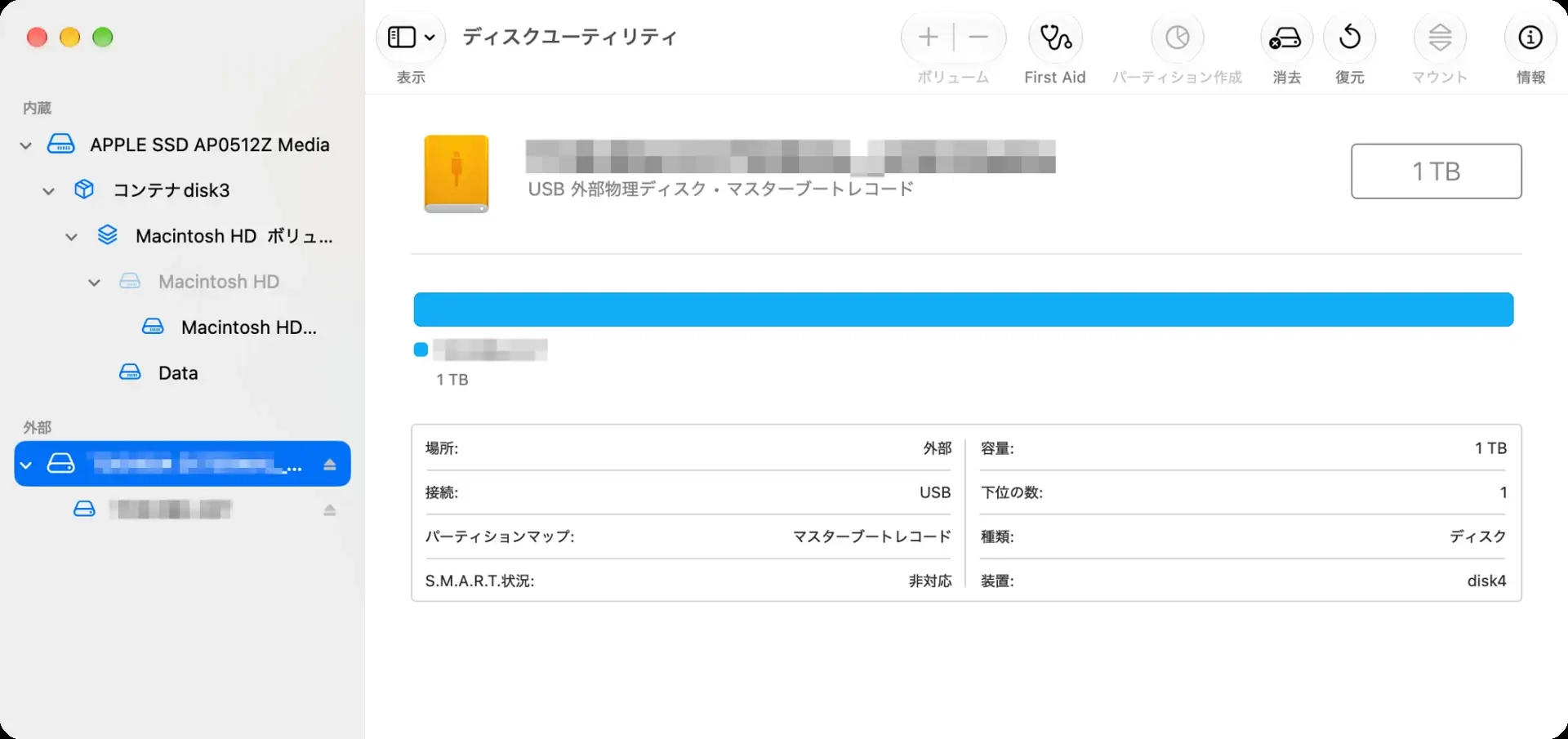
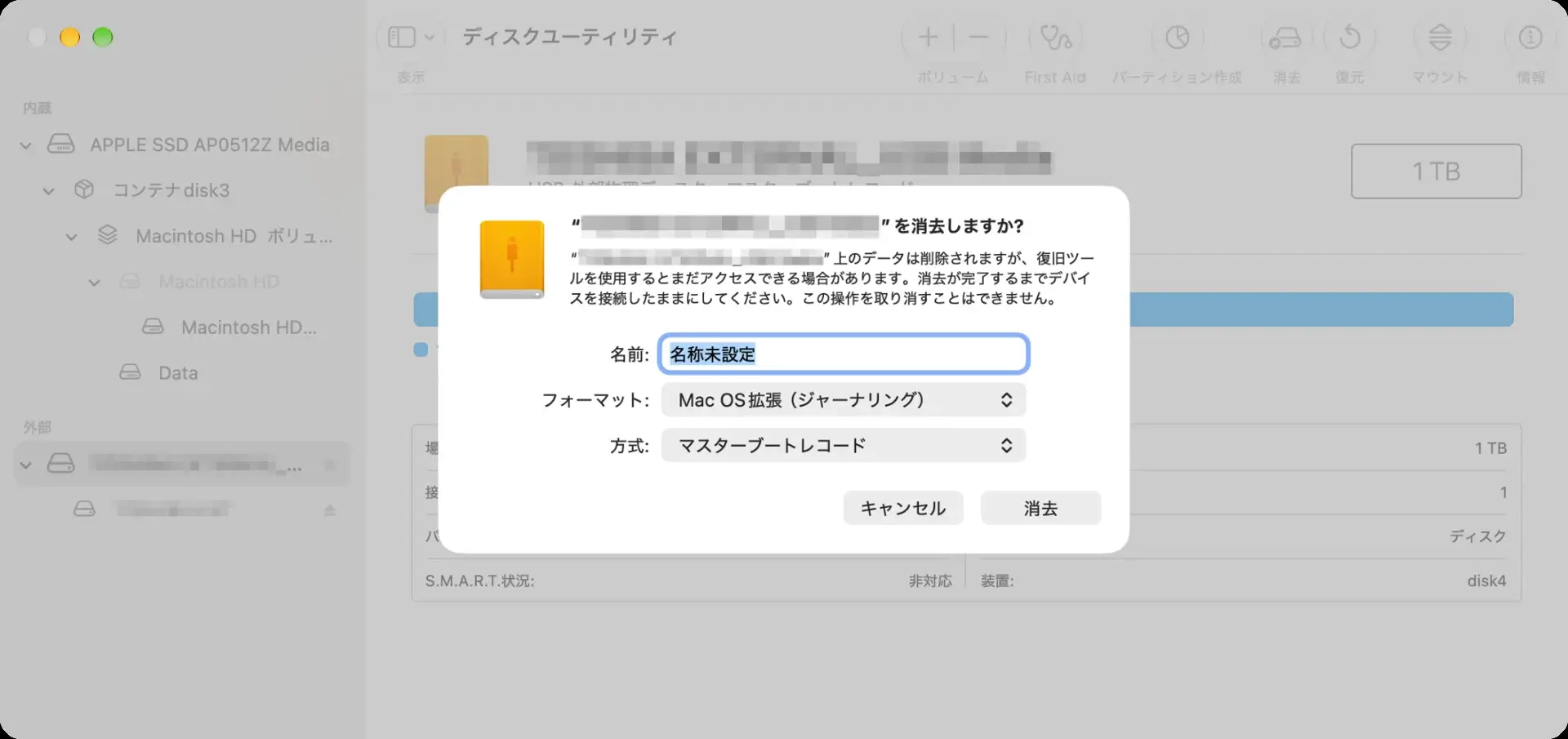
画像の「Mac OS拡張(ジャーナリング)」「マスターブートレコード」は、撮影したHDDでの変更前の表示です。「Mac OS拡張(ジャーナリング)」は通常保存用HDDの候補ですが、「方式」は現在のMac向けに整える場合「GUIDパーティションマップ」を選びます。
「方式」が見えない場合は、サイドバーで保存領域ではなく、階層の最上位にある物理ディスクを選んでいるか確認します。
フォーマット後は、Finderでドライブを開き、小さなテスト用ファイルをコピーして読み書きを確認します。仕事や写真のデータを移す前に、取り外しと再接続まで試しておくと基本動作を確かめられます。
Time Machineと普段の保存領域を分ける
Time Machineは、Macのファイルを自動でバックアップし、過去の状態から復元するための機能です。バックアップ用ドライブを追加するときは、「システム設定」→「一般」→「Time Machine」から設定します。
Appleの対応ディスクの解説では、同じ外付けストレージにバックアップ以外のファイルも保存する場合、別のAPFSボリュームを作る方法が案内されています。
現在のmacOSで新しくTime Machine用に設定する場合は、SSD・HDDのどちらもAPFSまたはAPFS(暗号化)が推奨されています。通常のファイル保存用HDDでHFS+を検討する場合とは分けて考えましょう。
既存のMac OS拡張形式のTime Machineバックアップは継続して使えるため、APFSへ変更するためだけに消去する必要はありません。
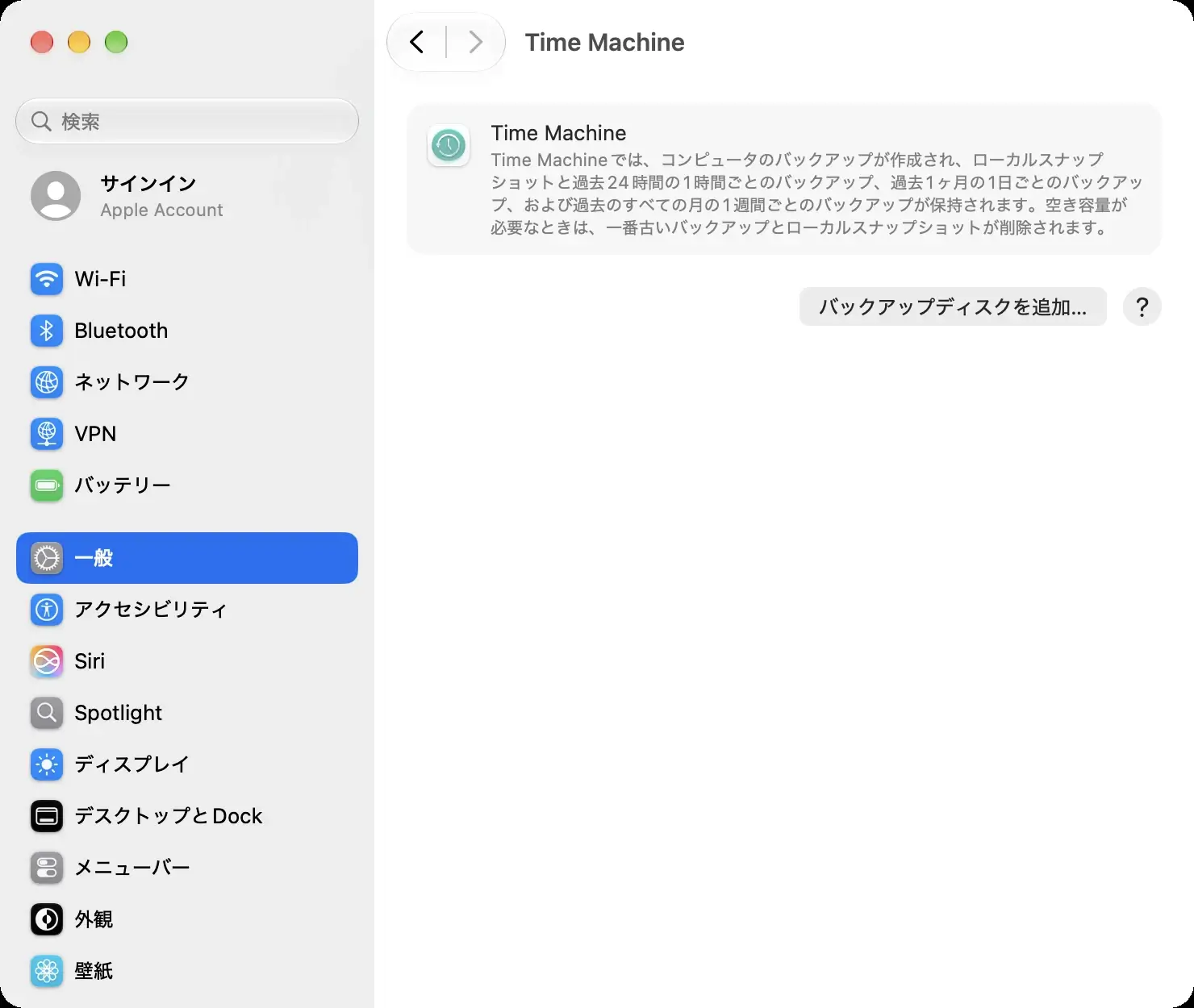
同じ物理ドライブへ2つの用途を置いても、そのドライブが故障したときは両方へ影響します。大切なファイルの原本と唯一のバックアップを同じドライブだけに保存せず、別の保存先も用意してください。
追加したAPFSボリュームは、同じドライブの空き領域を共有します。必要に応じてボリュームの最大容量を指定すれば、片方の用途で領域を使い切ることを防げます。
先にバックアップ用と普段用に必要な容量を見積もっておくと、設定の判断がしやすくなります。
外付けSSD・HDDを安全に取り外す
MacBookからドライブを抜く前に、Finderで取り出し操作を行います。ファイルのコピーや保存中にケーブルを抜くと、作業中のデータが正しく書き込まれない可能性があります。
Finderのサイドバーでドライブ名の横にある取り出しボタンをクリックし、表示が消えてからケーブルを外します。「ファイル」→「取り出す」を選ぶ方法もあります。
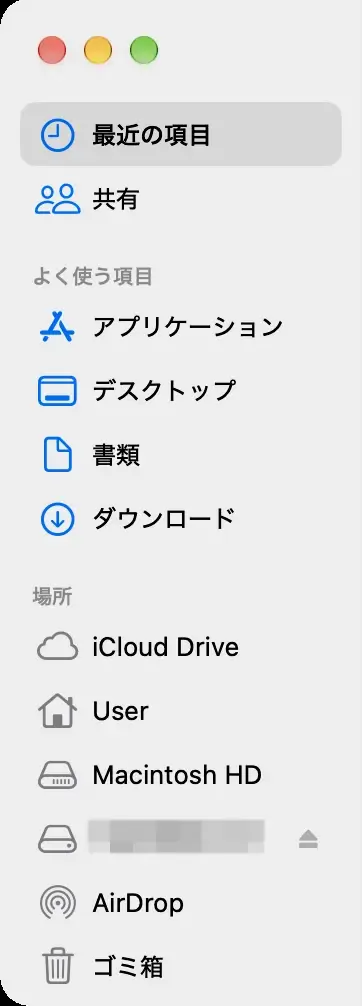
「使用中のため取り出せない」と表示された場合は、ドライブ上のファイルやフォルダを開いているアプリを閉じてから、もう一度取り出します。コピーや書き出しの進行中でないことも確認してください。
MacBook用外付けSSD・HDDについてよくある質問
最後に、容量、フォーマット、接続について迷いやすい点をまとめます。外付けストレージの選び方は、製品名よりも用途と接続条件を先に決めると整理しやすくなります。
購入後にフォーマットを変える可能性がある場合は、初回接続時に保存済みデータの有無を確認してください。データが入ったまま消去すると元へ戻せない場合があります。
- MacBook用の外付けSSD・HDDは何TBがおすすめですか?
-
普段の保存用は、移したいデータ量と今後増える分から決めます。Time Machine用は、Appleが内蔵ストレージの2倍以上を理想的な目安として案内しています。
- APFS・Mac OS拡張・exFATはどう選べばよいですか?
-
Mac専用のSSDはAPFS、Mac専用HDDの通常ファイル保存はMac OS拡張(ジャーナリング/HFS+)も候補です。HDDでも暗号化やAPFSの容量共有が必要ならAPFSを選べます。新規Time MachineはSSD・HDDともAPFSまたはAPFS(暗号化)、MacとWindows間の受け渡しはexFATを検討してください。
- 外付けストレージは挿したままでもよいですか?
-
自宅で据え置く場合でも、MacBookを移動する前やドライブを抜く前にはFinderから取り出します。スリープ、持ち運び、ハブの電源操作を行うときも、コピー中でないことを確認してください。
- 外付けストレージがFinderに表示されないときはどうしますか?
-
ケーブル、ポート、ハブを確認し、可能ならMacBookへ直接接続します。ディスクユーティリティに表示されるかも確認し、初期化を求められても保存済みデータが必要なら消去せずメーカーへ相談してください。
- ドライブの公称速度が出ないのは故障ですか?
-
公称速度は特定条件の値で、MacBookのポート、ケーブル、ハブ、ファイルの種類によって実効速度は変わります。まず接続全体の対応規格を確認し、メーカーが案内する条件と比較してください。
- SSDとHDDはどちらを選べばよいですか?
-
大きな作業ファイルを頻繁に開く場合や持ち運びが多い場合はSSD、費用を抑えて大量の写真や動画を保管したい場合はHDDが候補です。Time Machineには両方を使えますが、バックアップや復元の待ち時間、必要な容量、予算を比べて選びましょう。
まとめ
MacBook用の外付けSSD・HDDは、保存、作業、Time Machine、Windowsとの受け渡しのどれに使うかを決めて選びます。頻繁な読み書きや持ち運びを重視するならSSD、容量あたりの費用を重視するならHDDが候補です。
フォーマットは種類と用途で選び、Mac専用SSDはAPFS、通常保存用HDDはHFS+も候補、新規Time MachineはAPFS、Windowsとの共有はexFATを検討します。容量と接続規格を確認し、初期化前のバックアップと、取り外す前のFinderの取り出し操作を習慣にすると安心です。
端子がUSB-Cでも、ドライブ、ケーブル、MacBook、ハブの対応速度は同じとは限りません。Mac本体の端子や使い方を確認したい方は、MacBook Neoの実機レビューも参考になりますので、ぜひチェックされてみてください。