

Macには写真、書類、仕事のデータ、各種設定など、失うと困る情報が集まっています。故障や誤操作は突然起こるため、問題が起きてからでは元に戻せないことがあります。
Mac本体のデータを守る基本的な方法が、macOSに標準搭載されているTime Machineです。対応する外付けストレージなどを用意して一度設定すれば、その後は新しく作ったファイルや変更した内容を自動で保存できます。
この記事では、バックアップ用ストレージの選び方、Time Machineの設定、日常の確認、ファイルの復元、うまく動かないときの対処を順に解説します。iPhoneやiPadではなく、Mac本体のバックアップに絞って見ていきましょう。


 ポチップ
ポチップ
MacのバックアップはTime Machineが基本
Time Machineは、Macに保存されているアプリ、写真、音楽、書類、ユーザアカウント、各種設定などを、過去の状態をたどれる形で保存する機能です。ファイルを誤って消したときは特定の項目だけを戻せるほか、Macの故障や買い替え時にはバックアップからデータを移すためにも使えます。
設定後は自動で動くため、毎回ファイルを手作業でコピーする必要がありません。ただし、バックアップ先となる外付けストレージや対応するネットワークストレージは別に用意します。
| 方法 | 主な役割 | 向いている場面 |
|---|---|---|
| Time Machine | Mac内のデータを世代ごとに保存する | 誤削除、故障、買い替えへの備え |
| iCloud Drive | 対応するファイルを複数端末で同期する | MacとiPhoneなどから同じ書類へアクセスする |
| 手動コピー | 選んだファイルを別の場所へ複製する | 重要な納品データなどを追加で保管する |
iCloud Driveは便利ですが、同期した変更や削除もほかの端末へ反映されることがあります。Time Machineとは役割が異なるため、「クラウドに見えているからMac全体の備えも完了」とは考えず、重要なデータは別の保存先も持つと安心です。
設定前にバックアップ用ストレージを準備する
Time Machineを始める前に、保存先の容量と接続方法を決めておきましょう。ここでは、外付けHDD・SSDの選び方と、使い始める前に確認しておきたいディスクの中身を説明します。
最も始めやすいのは、USBまたはThunderboltでMacへ接続できる外付けHDDやSSDです。Appleは、バックアップ先の容量としてMac本体ストレージの総容量の2倍以上を推奨しています。
たとえばMacの内蔵ストレージが1TBなら、2TB以上が目安です。ただし実際にはMacの「総容量」だけでなく、現在の使用容量、今後増える写真や動画、どのくらい古い状態まで残したいかも考えて選びます。
HDDとSSDは使い方に合わせて選ぶ
HDDは同じ予算で大容量を選びやすく、自宅の机で継続的に接続する使い方に向いています。SSDは小型で衝撃に強い製品が多く、持ち運ぶMacBookと一緒に使いやすい一方、同じ容量では価格が高くなりやすい傾向があります。
バックアップを続けるうえでは、速度の差だけでなく「面倒なく接続できるか」が重要です。
すでに使っているディスクは中身を確認する
Windows用に初期化されたディスクは、Time Machine用に再フォーマットが必要になる場合があります。フォーマットすると保存済みのデータが消えるため、必要なファイルが残っていないことを確認し、別の場所へ退避してから進めます。
Time Machine専用のディスクにすると、空き容量の把握や故障時の切り分けが分かりやすくなります。仕事の納品データや家族の写真を同じディスクへ混在させるより、バックアップ専用として管理するほうが迷いにくいでしょう。
Time Machineを設定する手順
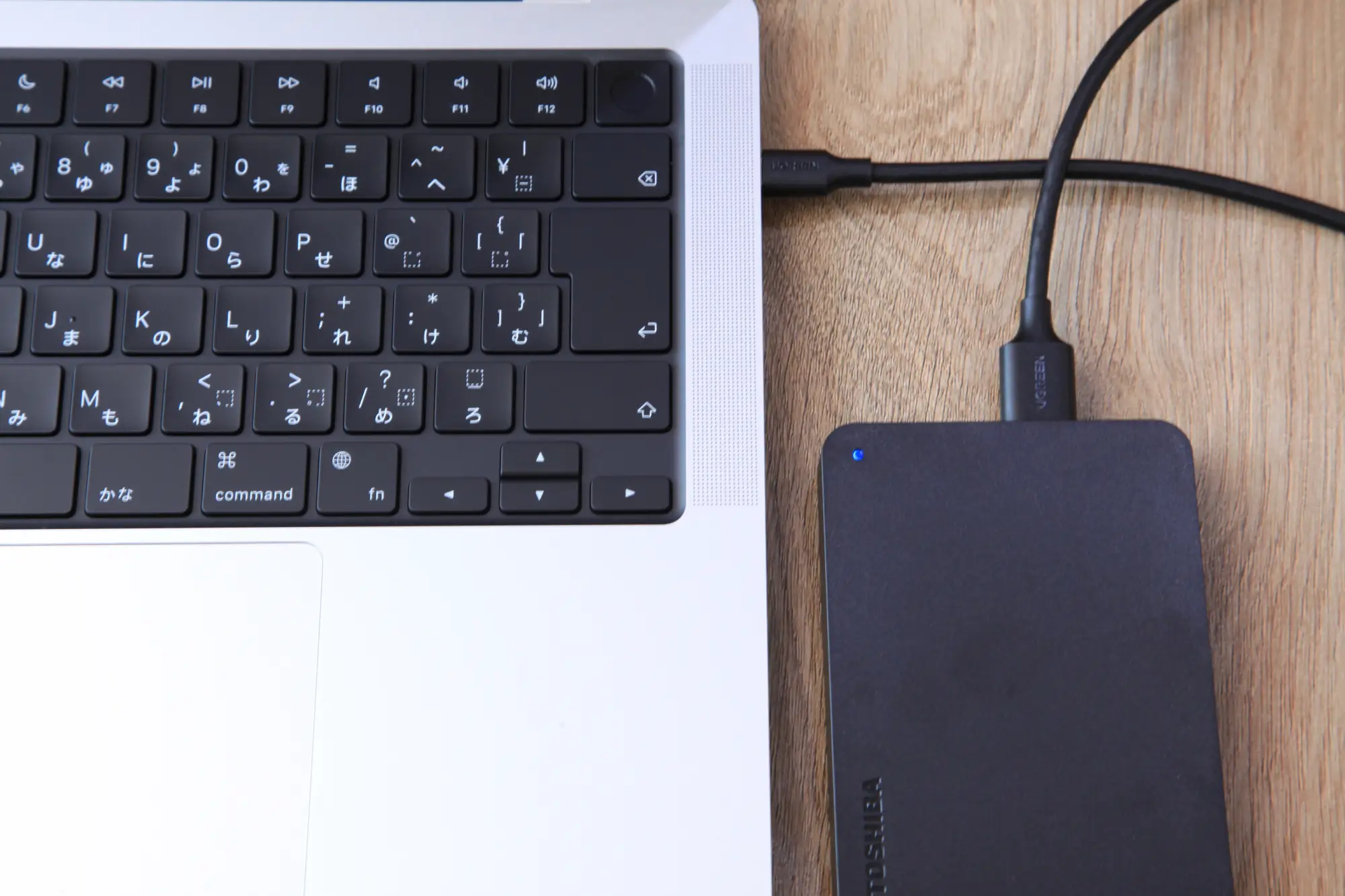
ストレージを接続したら、システム設定からバックアップ先として登録します。以下の手順でディスクの選択と暗号化を設定できます。登録時に初期化されることがあるため、必要なファイルは接続前に別の場所へ退避しておきます。
設定時にはバックアップの暗号化も選べます。MacBookと一緒に持ち運ぶ場合や、アカウント情報を含むバックアップを保護したい場合は暗号化を有効にし、パスワードを安全な場所へ保管します。
- 外付けHDDまたはSSDをMacへ接続します。
- アップルメニューから「システム設定」を開きます。
- 「一般」→「Time Machine」と進みます。
- 「バックアップディスクを追加」を選びます。
- 使用するディスクを選び、「ディスクを設定」を押します。
- 暗号化を使う場合はパスワードを設定し、「完了」を押します。
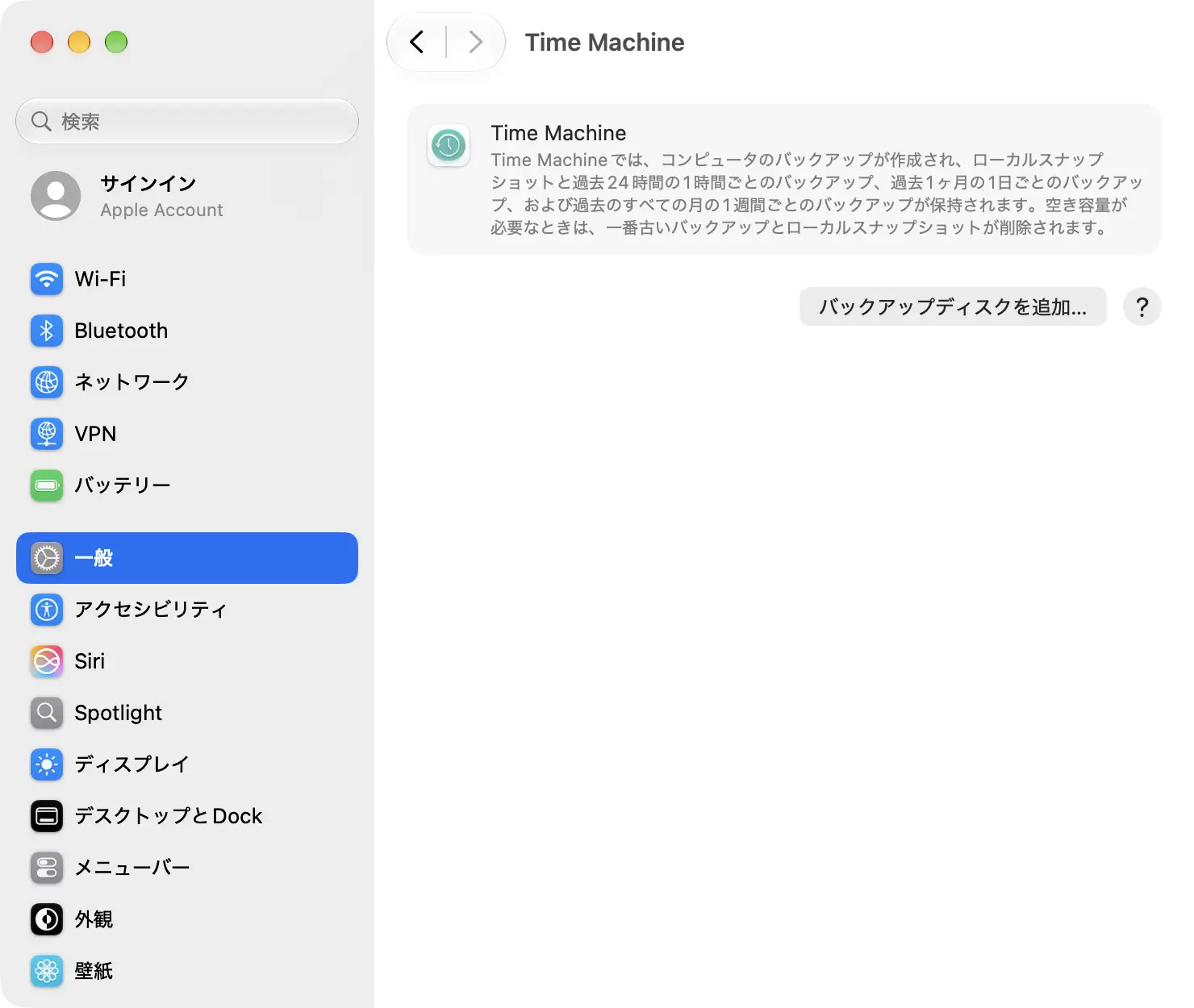
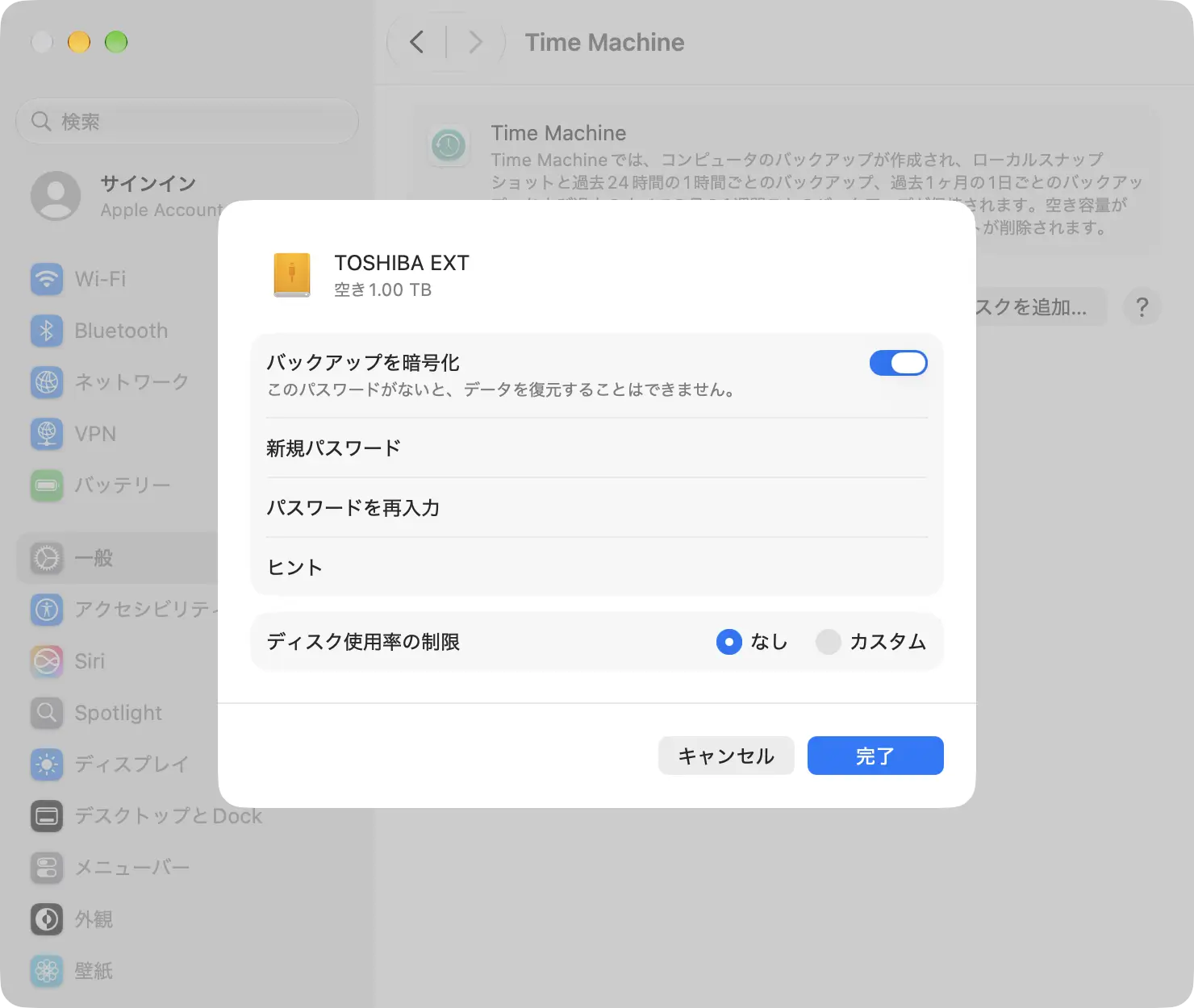
筆者の検証では、exFATという形式だった外付けHDDに、暗号化を有効にして設定しました。消去の確認表示は出ず、「準備中」のあと、Mac向けのAPFS形式(大文字・小文字を区別、暗号化)になりました。これは今回の環境での挙動です。確認画面が出ることを前提にせず、必要なデータを先に退避してから登録してください。
暗号化用のパスワードを忘れると、バックアップを復元できなくなるおそれがあります。Macのログインパスワードと同じだと決めつけず、設定時に何を登録したかを記録しておきましょう。
初回バックアップを実行して完了を確認する
設定すると自動バックアップが始まります。すぐに開始したい場合は、メニューバーのTime Machineメニューから「今すぐバックアップを作成」を選びます。
初回はMac内の多くのデータを保存するため、2回目以降より時間がかかります。MacBookは電源につなぎ、バックアップディスクを途中で外さず、時間に余裕があるときに実行すると安心です。
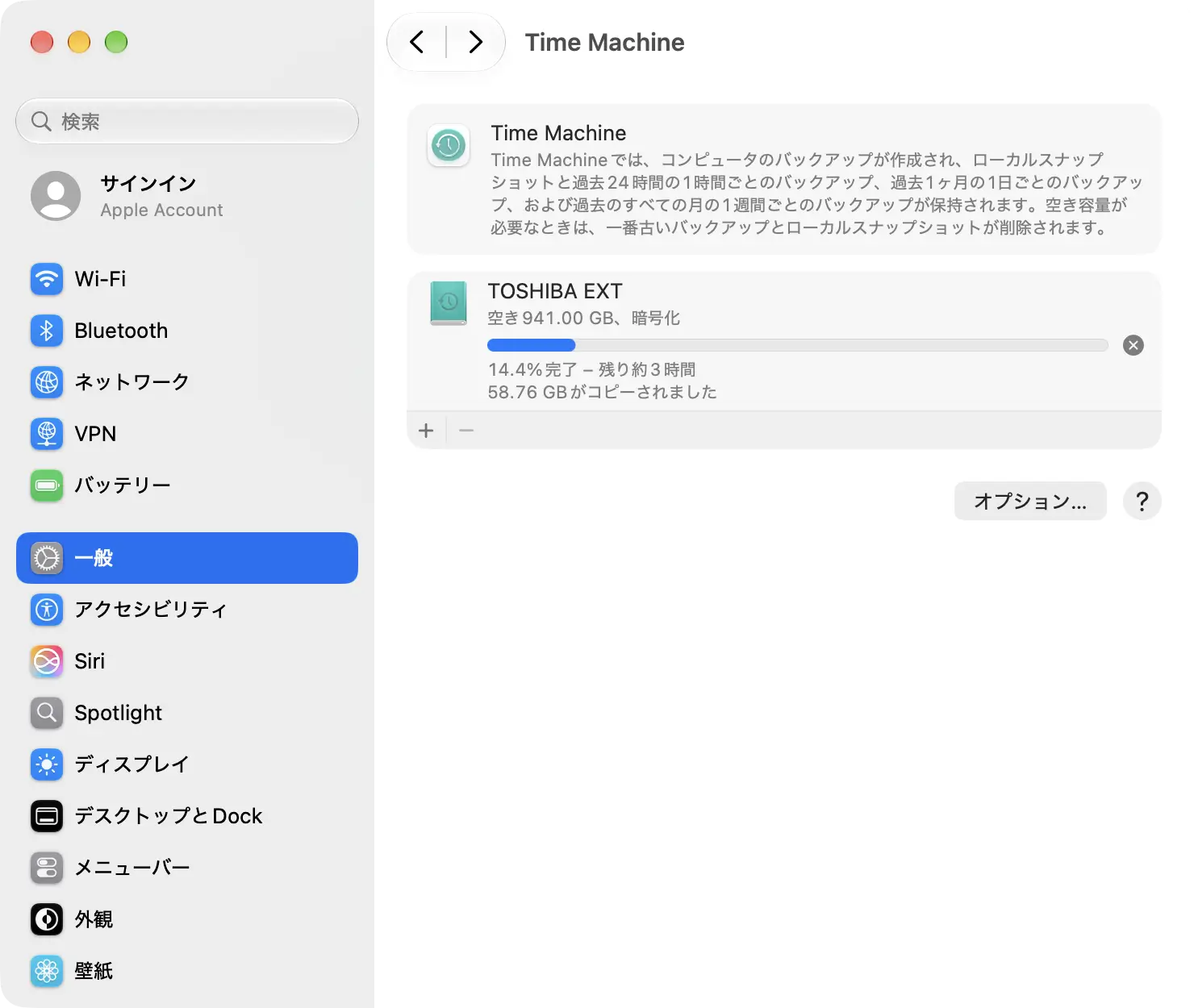
筆者は使用容量約400GBのMacBook Pro(M4)を、1TBの外付けHDDへUSB 3.0で直接つないで初回バックアップを行いました。完了までは約3時間50分。完了後は「唯一のバックアップ:今日 午後7:02」と表示されました。
この所要時間は今回の環境での結果です。保存するデータ量やディスク、接続方法によって変わります。
完了後は、Time Machine設定またはメニューバーから、最後にバックアップを作成した日時を確認します。ディスクを外すときはFinderで取り出し操作を行い、使用中の表示が消えてからケーブルを抜いてください。
Appleの案内では、標準で過去24時間は1時間ごと、過去1か月は1日ごと、それ以前は1週間ごとのバックアップが残ります。ディスクがいっぱいになると古いものから削除されるため、容量の大きいディスクほど長い期間をさかのぼりやすくなります。
保存頻度と除外項目を調整する
macOS Ventura 13以降では、Time Machineの「オプション」からバックアップ頻度を変更できます。また、容量の大きい一時ファイルなど、復元する必要がないフォルダを対象外にできます。
除外を増やすほどバックアップ容量は小さくなりますが、必要なデータまで外すと復元できません。迷う項目は外さず、用途が明確な一時データだけを慎重に選びます。
- 「システム設定」→「一般」→「Time Machine」を開きます。
- 「オプション」を選びます。
- バックアップ頻度を確認します。
- 除外する場合は追加ボタンから対象を選びます。
- 内容を見直して保存します。
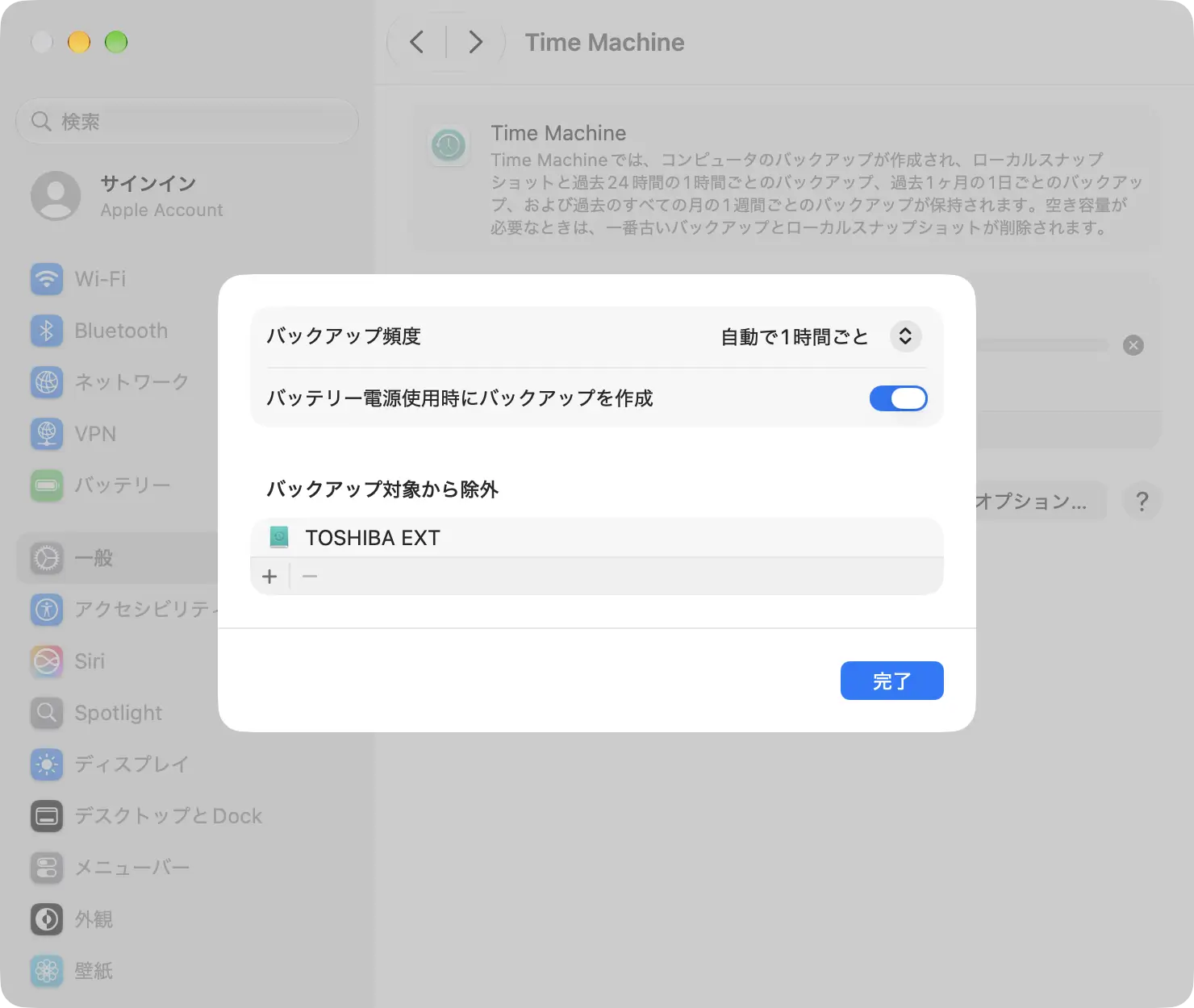
動画編集の作業用キャッシュや、別の場所から再取得できる巨大ファイルは除外候補になります。一方、写真ライブラリ、書類、仕事のプロジェクト、アプリ固有のデータは、場所や復元方法が分からないまま除外しないほうが安全です。
Time Machineからファイルを個別に復元する
誤って消した書類や、上書き前のファイルを戻したいときは、Mac全体を初期化する必要はありません。復元したいファイルがあったフォルダからTime Machineを開き、目的の日時を選びます。
復元後の項目は原則として元の場所へ戻ります。同名ファイルが現在もある場合は確認が表示されることがあるため、内容を比較して残し方を選びましょう。
- Finderで、対象ファイルが保存されていたフォルダを開きます。
- SpotlightなどからTime Machineを開きます。
- 画面右側の時間軸や矢印で、ファイルが存在した日時へ移動します。
- 戻したいファイルまたはフォルダを選びます。
- 「復元」を押します。
- 元の場所でファイルを開き、内容を確認します。
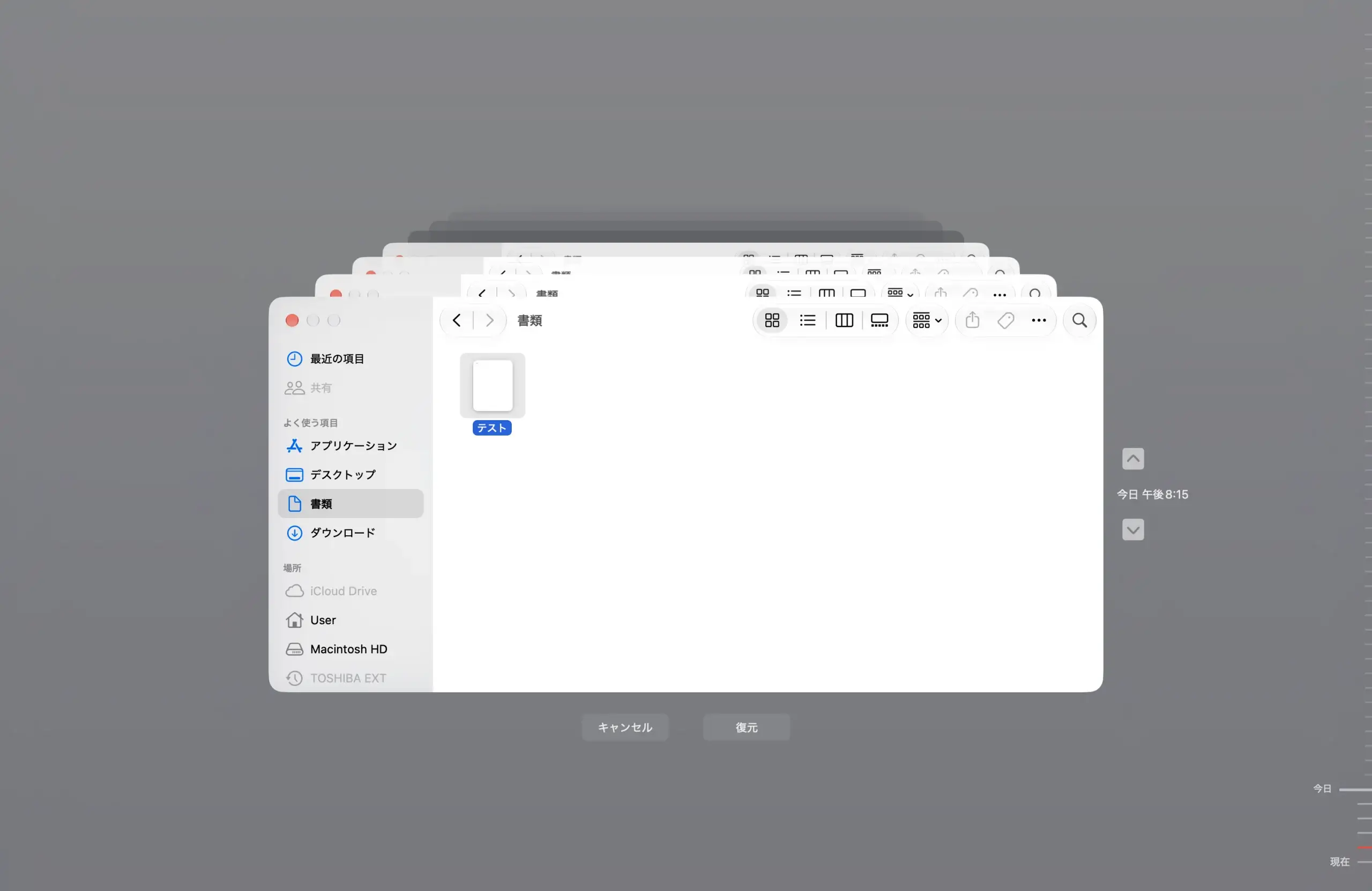
筆者はテキストエディットで作ったテスト用ファイルを書類フォルダから削除し、当日午後8時15分のバックアップから復元しました。「復元」を押すと1秒もかからず元の書類フォルダへ戻り、中身も削除前と同じでした。
バックアップは作成しただけでは、必要なときに戻せるか判断できません。機密情報を含まないテストファイルを一度復元し、ディスクのパスワードや操作手順を確認しておくと、実際のトラブル時に落ち着いて対応できます。
Mac全体を戻す場合は目的で手順を選ぶ
故障やストレージ交換後に同じMacへデータを戻す場合と、新しいMacへ引っ越す場合では入口が異なります。個別ファイルの復元より影響が大きいため、目的を確認してから進めてください。
同じMacが起動できず、OSを入れ直す必要がある場合は、まずmacOS復旧から再インストールします。その後、初回設定中または「移行アシスタント」でTime Machineバックアップを選び、アプリやユーザーデータ、設定を戻します。新しいMacへの引っ越しにも移行アシスタントを使います。
戻したい範囲とMacの状態に応じて、次のように入口を選べます。
| 状況 | 使う機能 | 先に確認すること |
|---|---|---|
| 消したファイルだけ戻したい | 通常のTime Machine画面 | 元の保存場所と必要な日時 |
| 同じMacを故障前の状態へ戻したい | 必要に応じてmacOSを再インストールし、移行アシスタントでデータを復元 | Macの種類、バックアップ、復号用パスワード |
| 新しいMacへデータを移したい | 移行アシスタント | 新旧Macの更新、電源、接続方法、空き容量 |
macOS復旧の起動方法は、Appleシリコン搭載MacとIntel搭載Macで異なります。作業前にApple公式のmacOS復旧の案内で機種に合う手順を確認してください。ディスクの消去やOS再インストールを含む場合は、必要なバックアップが別の場所に存在することを確かめてから進めます。
新しいMacを検討している人は、MacBook Neoの実機レビューもあわせて見ると、移行先の使い勝手を想像しやすくなります。
バックアップできないときの確認方法
バックアップが始まらない、途中で止まる、ディスクが表示されない場合は、消去や再設定を急がず、接続と空き容量から順に確認します。問題が単純な接触不良や電源不足なら、データを消さずに直せる可能性があります。
ネットワーク上の保存先を使っている場合は、Macと保存先の両方が同じネットワークへ安定して接続されているかも確認します。
- バックアップディスクがTime Machine対応か確認する。
- ディスクの電源、ケーブル、変換アダプタを確認する。
- USBハブを外し、可能ならMacへ直接接続する。
- ディスクとMacの空き容量を確認する。
- 時間がかかっている場合はMacを電源につなぎ、クラウド同期の状況を確認する。
- VPNやセキュリティソフトを使っている場合は、提供元の案内でTime Machineへの影響を確認する。
- Appleの案内に従い、ディスクユーティリティでディスクを検査する。
バックアップディスクを消去して設定し直す方法は、保存済みの履歴を失います。ほかの確認で解決しない場合の最後の手段として扱い、必要なバックアップが別にない状態では実行しないでください。
Macのバックアップに関するよくある質問
Time Machineを使い始めると、接続頻度やiCloudとの関係、ディスク容量について疑問が出てきます。ここでは、設定前後に迷いやすい点を簡潔にまとめます。
運用方法に唯一の正解があるわけではありません。重要なのは、必要なデータが別の場所に保存され、実際に復元できる状態を保つことです。
- バックアップ中もMacを使えますか?
-
使えます。ただし初回バックアップや大容量ファイルの保存中は、処理に時間がかかる場合があります。MacBookは電源へ接続し、ディスクを外さずに完了を待つと安心です。
- 外付けディスクは常に接続する必要がありますか?
-
常時接続が必須ではありませんが、接続していない間は外付けディスクへ新しいバックアップが作成されません。持ち運ぶMacBookでは、帰宅後や週に数回など、自分が続けやすい接続の習慣を決めましょう。
- iCloudを使っていればTime Machineは不要ですか?
-
役割が異なるため、どちらか一方で完全に代用できるとは限りません。iCloudは対応データの同期とアクセスに便利で、Time MachineはMac内の複数時点の状態へ戻すために使います。
- バックアップディスクの容量がいっぱいになるとどうなりますか?
-
Time Machineは古いバックアップを削除して、新しい保存領域を確保します。より長い履歴を残したい場合は、容量の大きいディスクへの切り替えを検討します。
- Macのストレージが256GBなら500GBのディスクで足りますか?
-
256GBの2倍は512GBなので、公称500GBのディスクは「2倍以上」という目安には少し届きません。現在の使用容量によってはバックアップできますが、これから用意するなら512GB以上、履歴に余裕を持たせるなら1TBなどが選択肢になります。
まとめ|Time Machineは設定後の復元確認まで行うと安心
Macのバックアップは、対応する外付けストレージを用意し、「システム設定」→「一般」→「Time Machine」から設定できます。容量はMac本体ストレージの2倍以上を目安にし、必要に応じて暗号化を選びます。
初回バックアップが終わったら、最終バックアップの日時を確認し、テストファイルを一度復元してみましょう。作成と復元の両方を一度確認しておくと、故障や誤削除が起きたときに慌てず対応しやすくなりますので、試してみてください。
ポチップ