

iPhoneのデータをMacへ保存しておけば、機種変更や故障の際に、手元のバックアップから復元できます。macOS Catalina以降では、専用アプリを追加せず、Finderからバックアップを作成できます。
ただし、MacへのバックアップとiCloudバックアップは、保存先や暗号化の扱いが異なります。写真や連絡先など、すでにiCloudと同期している項目はコンピュータのバックアップへ重複して保存されない点にも注意が必要です。
この記事では、iPhoneをMacへ接続してFinderでバックアップする手順を、暗号化、保存場所、復元、削除まで順番に解説します。Mac内に保存する「ローカルバックアップ」の作成と管理を知りたい方に向けた内容です。
iPhoneをMacへバックアップする準備と作成手順
まず、MacへのバックアップとiCloudバックアップの違いを押さえ、必要なケーブルや空き容量を確認します。そのうえで、Finderでの接続・作成手順と、保存できる情報を増やす暗号化設定を見ていきましょう。
iCloudバックアップとの違い
MacへのバックアップとiCloudバックアップは、どちらか一方しか使えない仕組みではありません。保存場所、使える容量、暗号化、復元時に必要な環境を比べ、自分が復元しやすい方法を選びます。
日常の自動バックアップはiCloud、機種変更や大きな更新の前はMacにも保存するなど、両方を組み合わせる方法もあります。ただし、iCloud写真やiCloud Driveなどですでに同期されているデータは、それぞれの同期先から戻る仕組みです。
| 比較項目 | Macへのバックアップ | iCloudバックアップ |
|---|---|---|
| 保存先 | Macのストレージ | iCloud |
| 作成方法 | iPhoneをMacへ接続してFinderで実行 | Wi-Fi接続時などに自動実行できる |
| 容量 | Macの空き容量に左右される | iCloudの利用可能容量に左右される |
| 暗号化 | 自分で有効にする。初期状態では無効 | 常に暗号化される |
| 復元時 | バックアップを保存したMacと接続する | インターネットへ接続して取得する |
iPhoneをMacへバックアップする前に確認すること
Finderでバックアップするには、iPhoneとMacをデータ通信対応のケーブルで接続します。初めて接続する組み合わせでは、Mac側の接続許可やFinderでの「信頼」、iPhone側の「信頼」が求められるため、iPhoneのパスコードも用意しておきます。
バックアップ先はMacの内蔵ストレージです。iPhoneの使用容量に加えて余裕を確保し、Macを電源へ接続してから始めると、容量不足や途中の電池切れを避けやすくなります。
バックアップする前に確認すること
- macOSを利用可能な新しいバージョンへ更新する
- iPhoneのロックを解除できる状態にする
- データ通信に対応したケーブルを用意する
- Macの空き容量を確認する
- 暗号化する場合は、専用パスワードの保管方法を決める
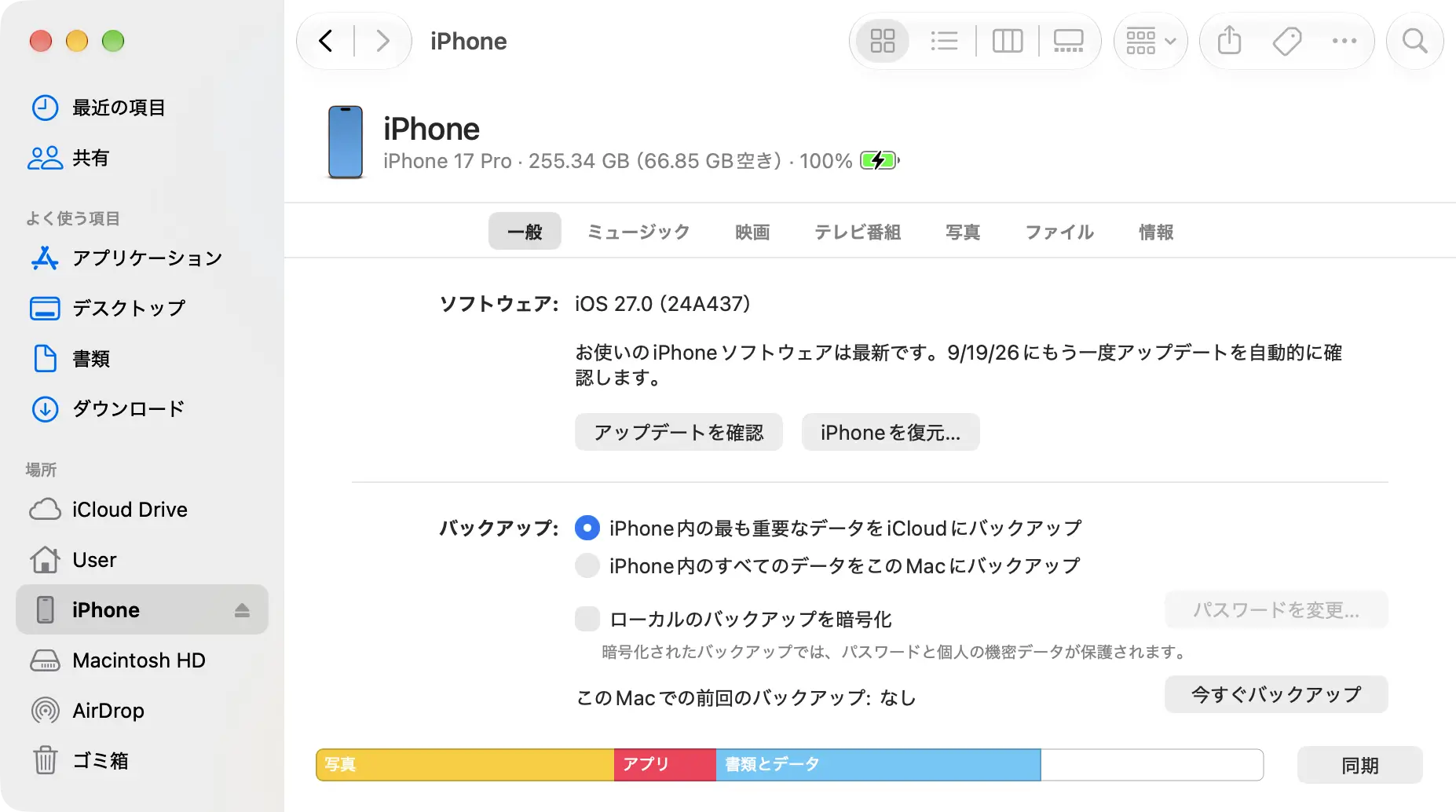
FinderでiPhoneを認識させる
macOS Catalina以降では、接続したiPhoneをFinderのサイドバーから選びます。macOS Mojave以前ではiTunesを使うため、画面が異なる場合はMacのOSバージョンを確認してください。
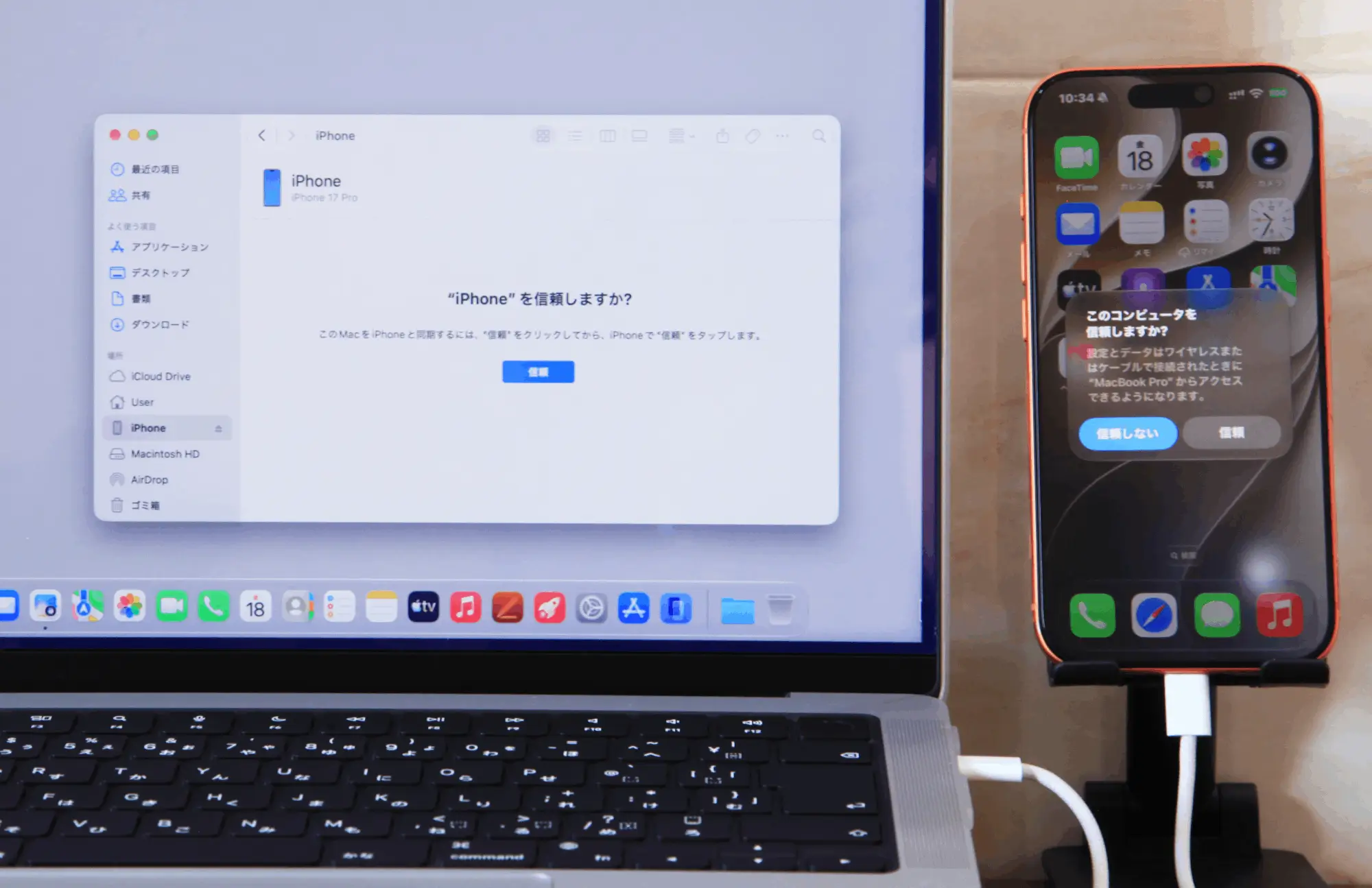
初回接続時の確認を終えるまで、FinderにiPhoneの情報が表示されないことがあります。接続時に求められる「許可」や「信頼」は、接続先のMacからiPhone内の情報へアクセスしてよいかを確認する操作です。
FinderでiPhoneを認識させる
- ケーブルでiPhoneとMacを接続します。
- Macにアクセサリ接続の確認が出たら「許可」を選びます。
- Finderを開き、サイドバーの「場所」からiPhoneを選びます。
- Finderに「iPhoneを信頼しますか?」と表示された場合は「信頼」を選びます。
- iPhoneに「このコンピュータを信頼しますか?」と表示されたら「信頼」を選び、パスコードを入力します。
- Finder上部の「一般」を開きます。
Finderからバックアップを作成する
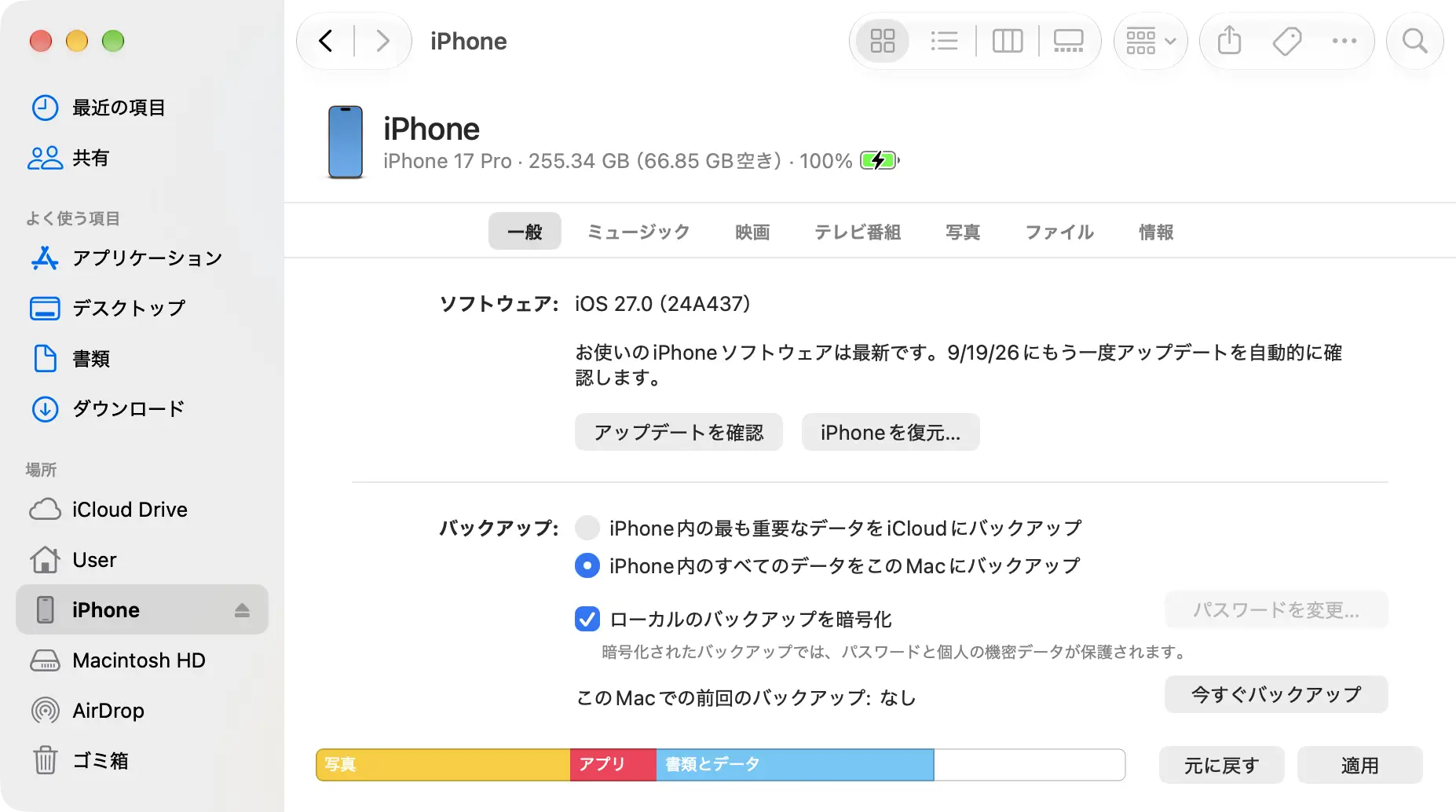
Finderの「一般」には、iCloudへ保存する選択肢と、iPhone内のすべてのデータをこのMacへ保存する選択肢があります。Mac内にバックアップを作る場合は、後者を選びましょう。
バックアップ中はiPhoneを取り外さず、Finderに完了後の日時が表示されるまで待ちます。初回はデータ量に応じて時間がかかります。
Finderからバックアップを作成する手順
- FinderでiPhoneを選び、「一般」を開きます。
- バックアップ欄で「iPhone内のすべてのデータをこのMacにバックアップ」を選びます。
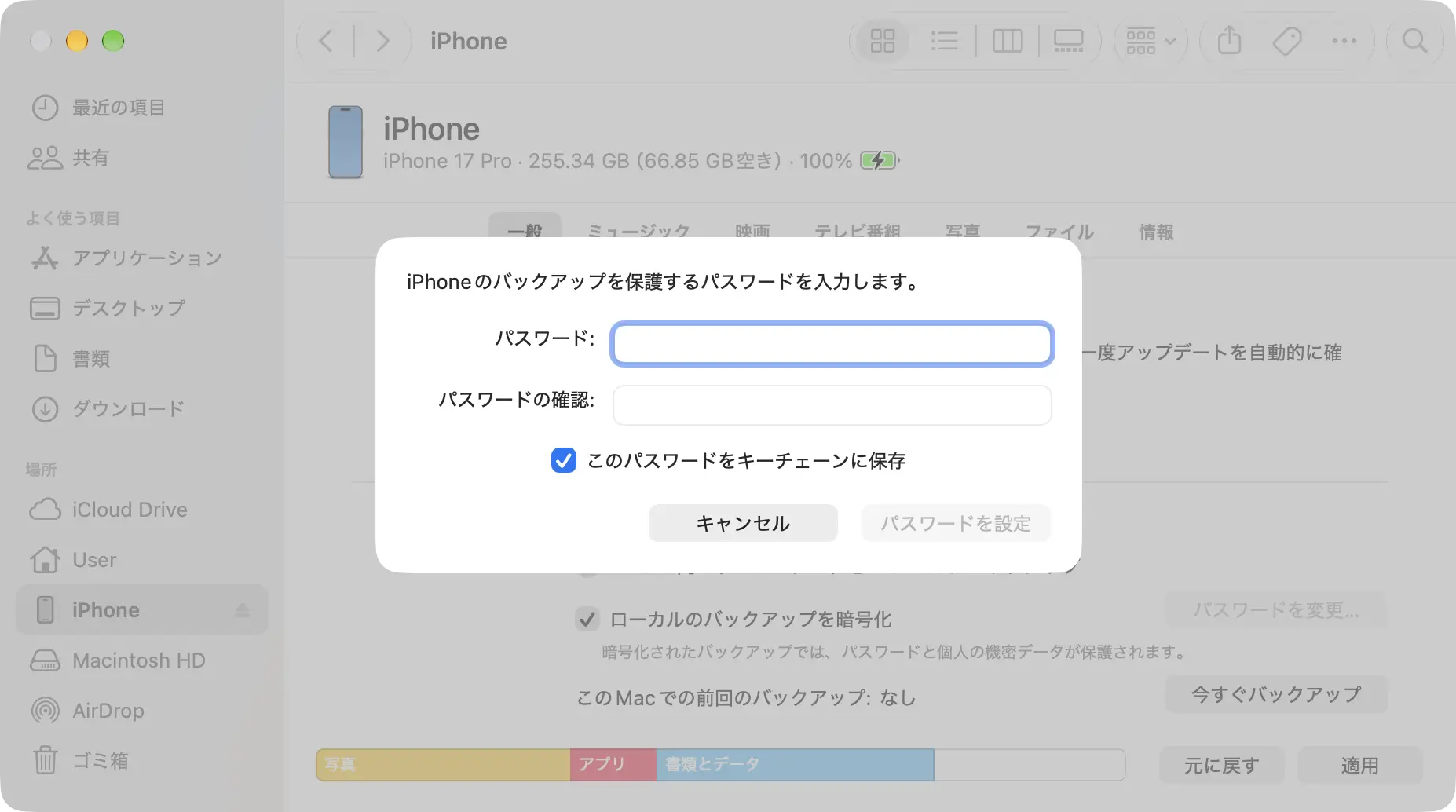
- 必要に応じて「ローカルのバックアップを暗号化」を選び、パスワードを設定します。
- 「今すぐバックアップ」を選びます。
- iPhone側でパスコード入力を求められたら、iPhoneのロック解除に使うパスコードを入力します。
- 処理が終わったら、「このMacへの前回のバックアップ」に表示された日時を確認します。

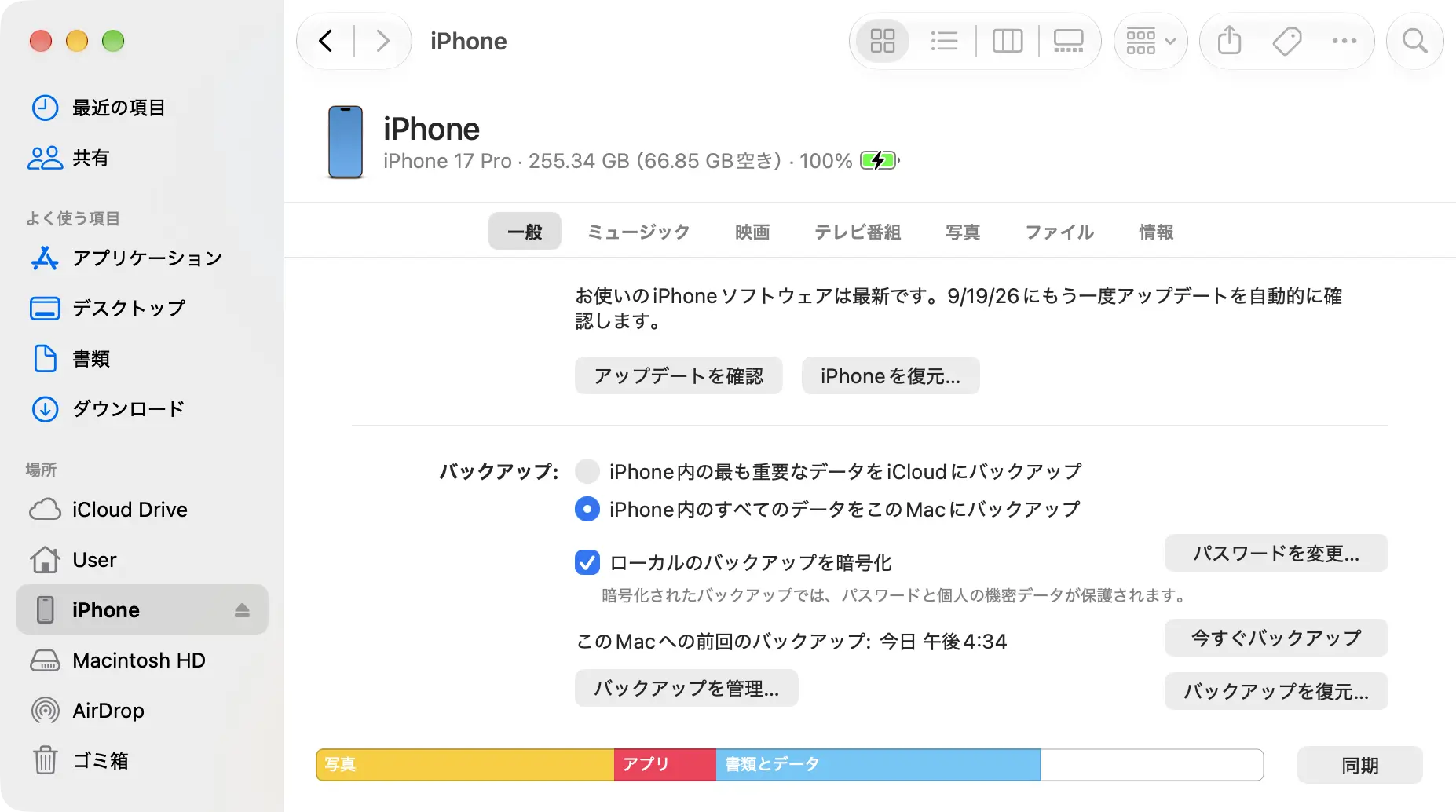
iPhone 17 Pro(iOS 27)をMacBook Pro(macOS 27)へバックアップしました。iPhoneの使用容量は約188GB。所要時間は約44分で、Macの空き容量は211.67GBから102.41GBへ減りました。完了後はFinderに「今日 午後4:34」と表示されました。
バックアップが始まったように見えても、完了日時が更新されていなければ保存できていない可能性があります。機種変更の直前は、作成ボタンを押したことではなく、最後の日時が更新されたことまで確認しましょう。
暗号化すると保存できる情報が増える
ローカルバックアップは、初期状態では暗号化されません。暗号化を有効にすると、保存済みパスワード、Wi-Fi設定、Webサイトの履歴、ヘルスケアデータ、通話履歴など、暗号化していないバックアップには含まれない情報も保存できます。
一方で、Face ID、Touch ID、iPhoneのパスコードはバックアップに含まれません。Apple Payの情報など、セキュリティ上の理由で復元対象にならない項目もあります。
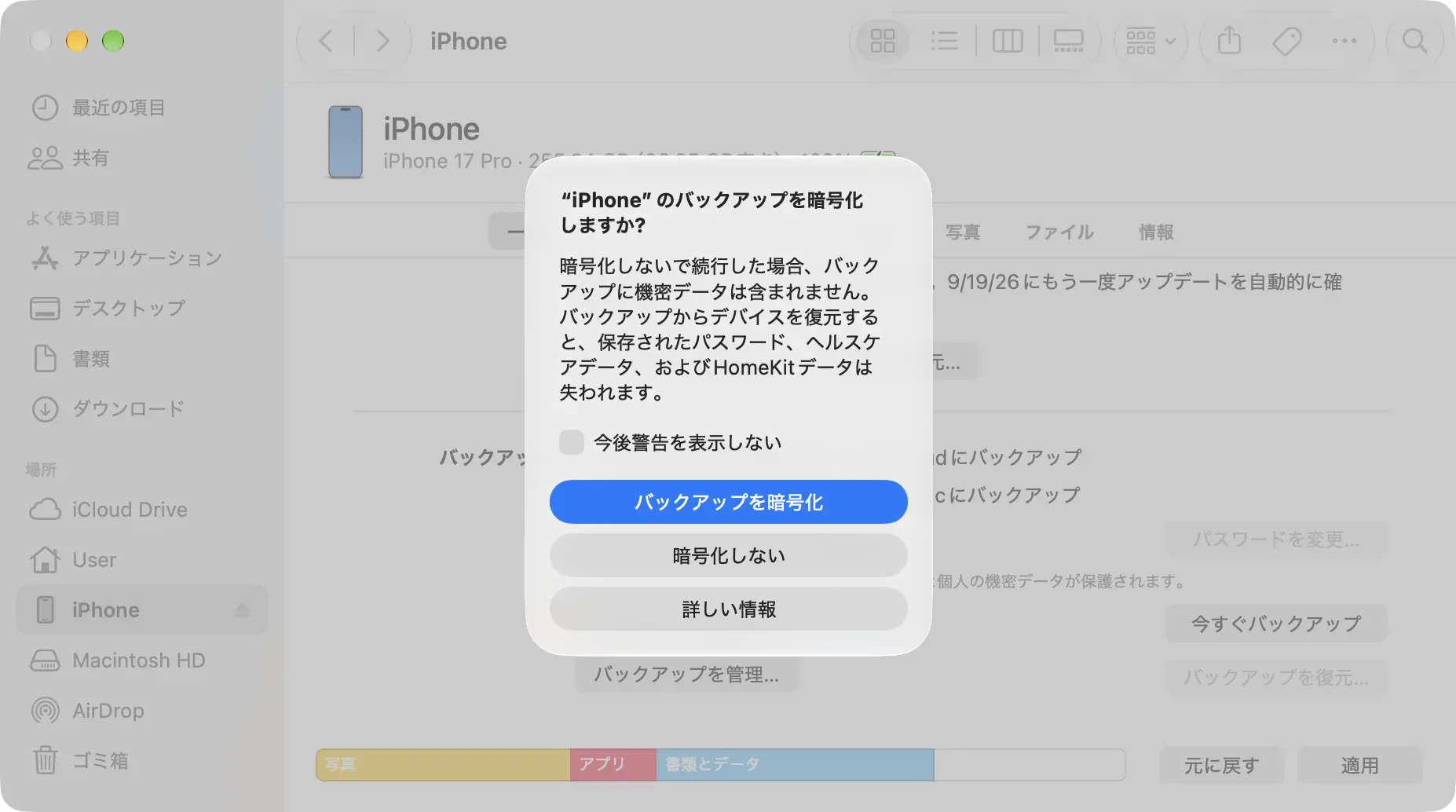
暗号化に使うパスワードは、iPhoneやMacのログインパスワードとは別に設定できます。このパスワードを忘れると、古い暗号化バックアップから復元できなくなるため、信頼できるパスワード管理方法で保管します。
Finderの「バックアップを管理」を開くと、暗号化済みのバックアップには鍵の印が表示されます。作成後は日時だけでなく、鍵の表示も確認すると、暗号化設定の入れ忘れに気づくことが可能です。
バックアップの保存先を管理し、iPhoneへ復元する
作成したバックアップは、保存場所と完了日時を確認して管理します。ここでは、Finderからの確認・削除と、必要なときにiPhoneへ復元する手順を紹介します。
バックアップの保存場所と容量を確認する
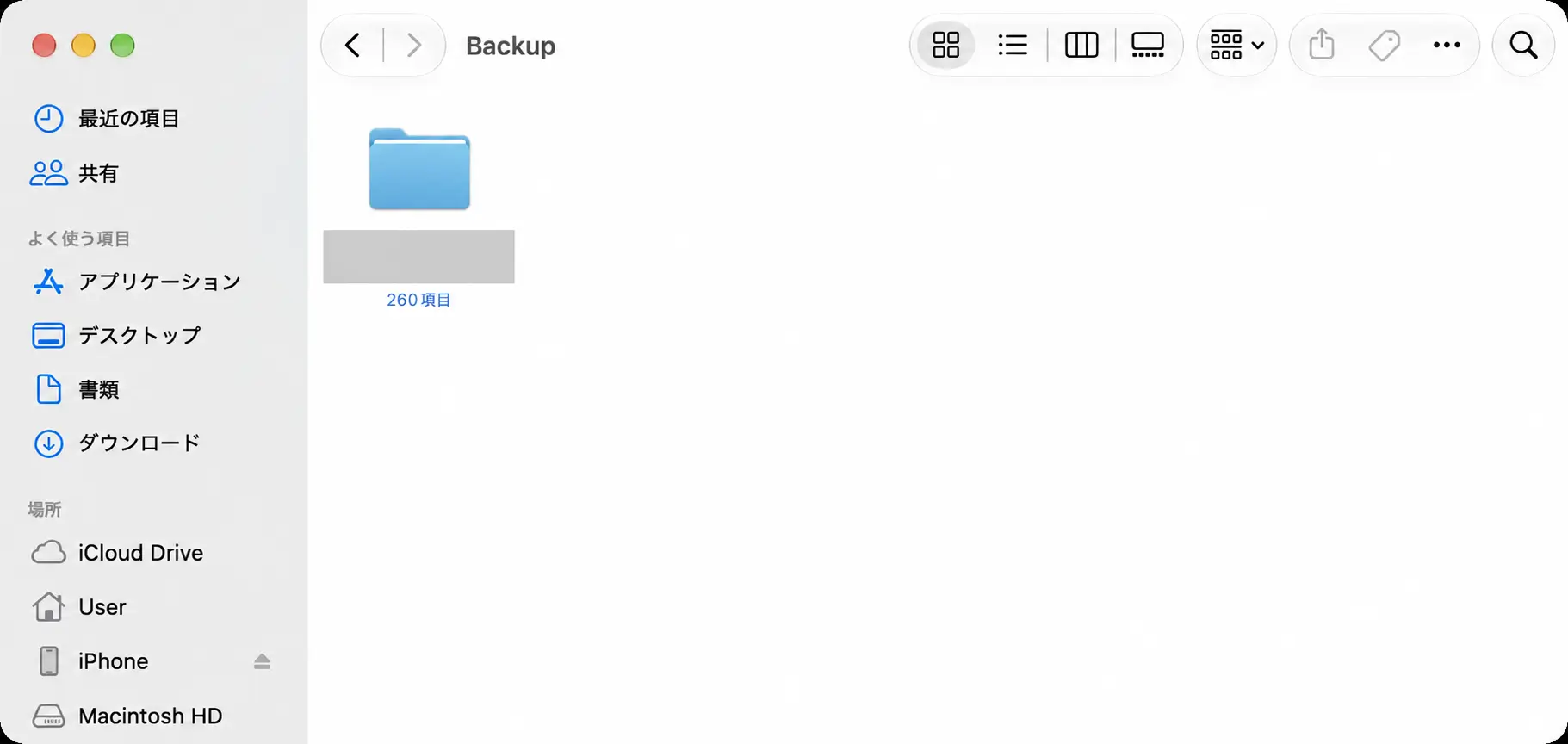
作成したバックアップは、Macのユーザフォルダ内に保存されます。Finderのメニューから「移動」→「フォルダへ移動」を選び、~/Library/Application Support/MobileSync/Backup/を入力すると保存フォルダを開けます。
Finderの「バックアップを管理」で対象を右クリックし、「Finderに表示」から保存場所を開く方法もあります。
ただし、フォルダ内のファイルは人が読める名前で整理されていません。個別ファイルを移動・名前変更して管理するのではなく、Finderの「バックアップを管理」から確認や削除を行うほうが安全です。
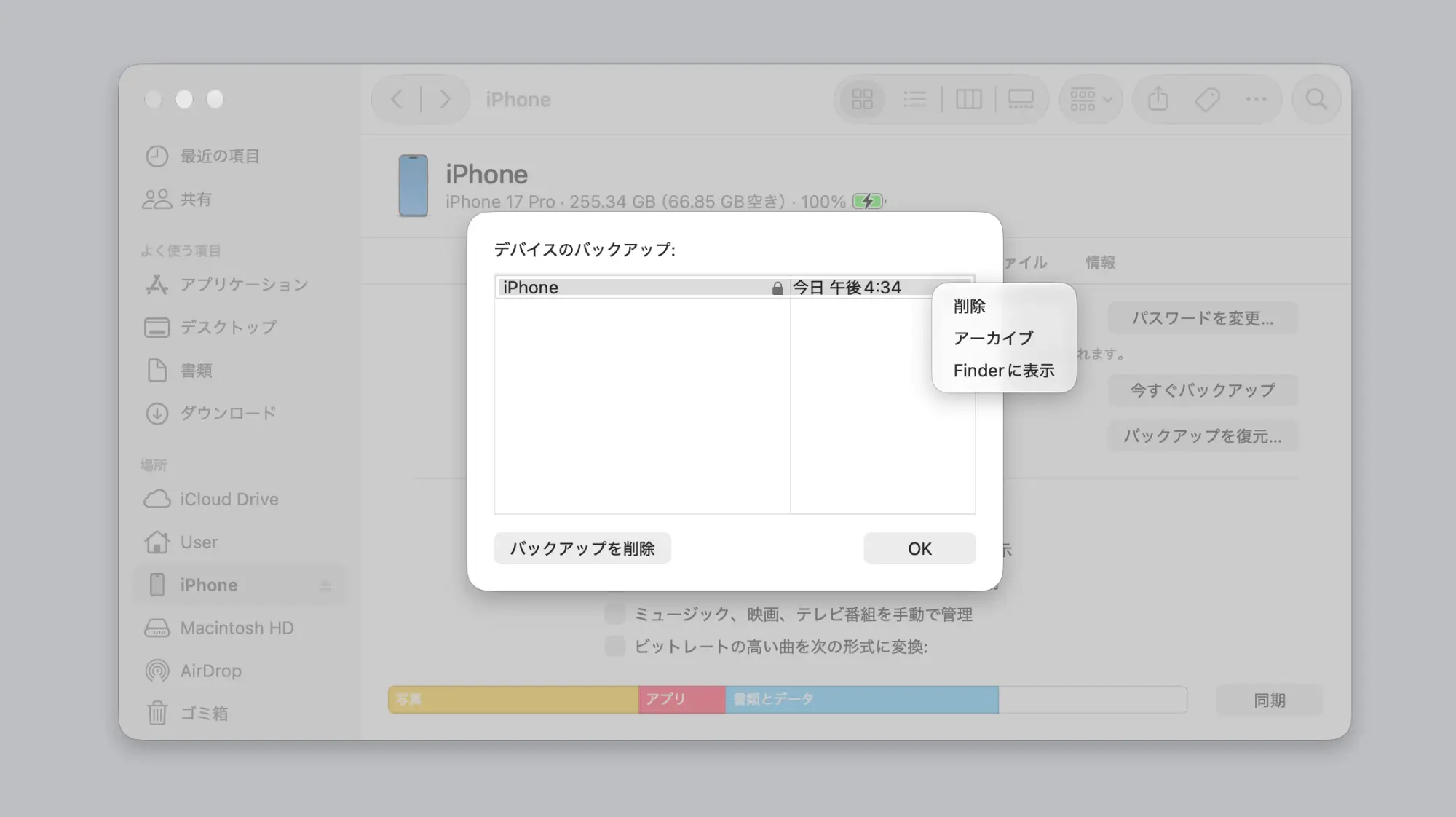
Finderの「バックアップを管理」には「今日 午後4:34」と鍵の印が表示されました。作成完了の日時と、暗号化が有効になっていることを管理画面でも確認できました。
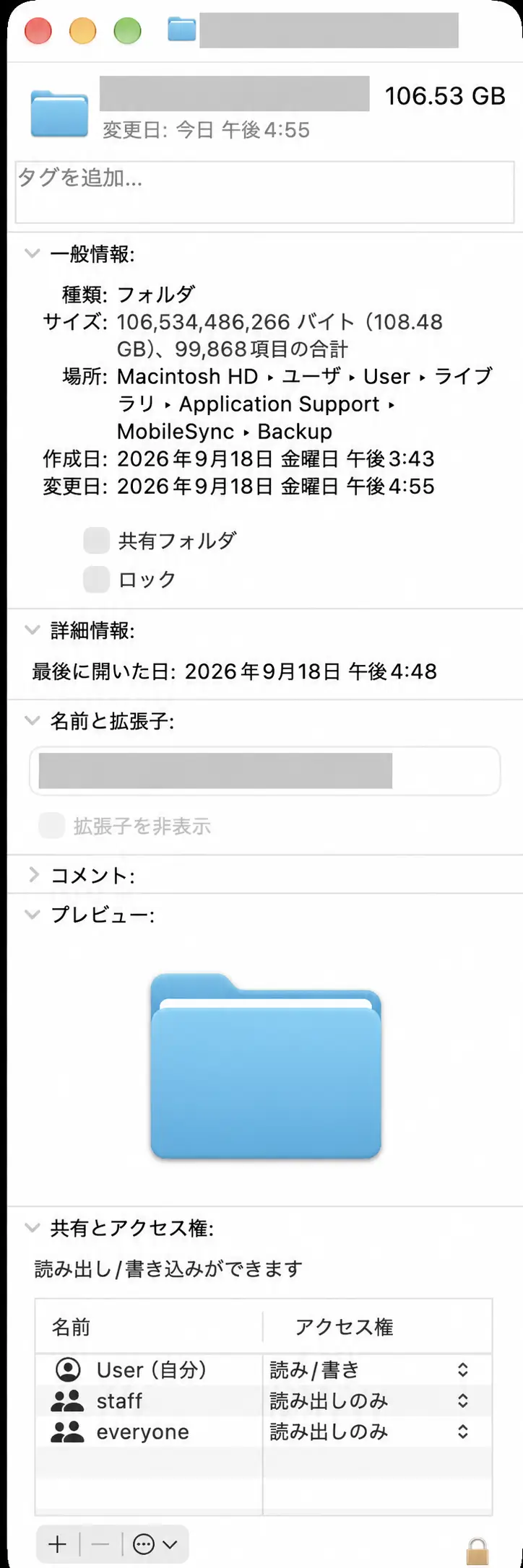
容量を空けたい場合は、FinderでiPhoneを選び、「一般」→「バックアップを管理」と進みます。不要なバックアップを選んで「バックアップを削除」を実行できますが、削除後はその時点へ戻せません。新しいバックアップの日時と復元対象を確認してから削除します。
Mac本体が故障した場合、Mac内だけにあるiPhoneバックアップも失われる可能性があります。iPhoneをMacへバックアップしただけでMac全体の保護が完了するわけではないため、Mac側のバックアップも別に用意します。
FinderのバックアップからiPhoneを復元する
新しいiPhoneや消去済みのiPhoneでは、初期設定中に「MacまたはPCから復元」を選び、バックアップを保存したMacへ接続します。Finderから復元する場合も、iPhoneを信頼する操作やパスコード入力が必要になることがあります。
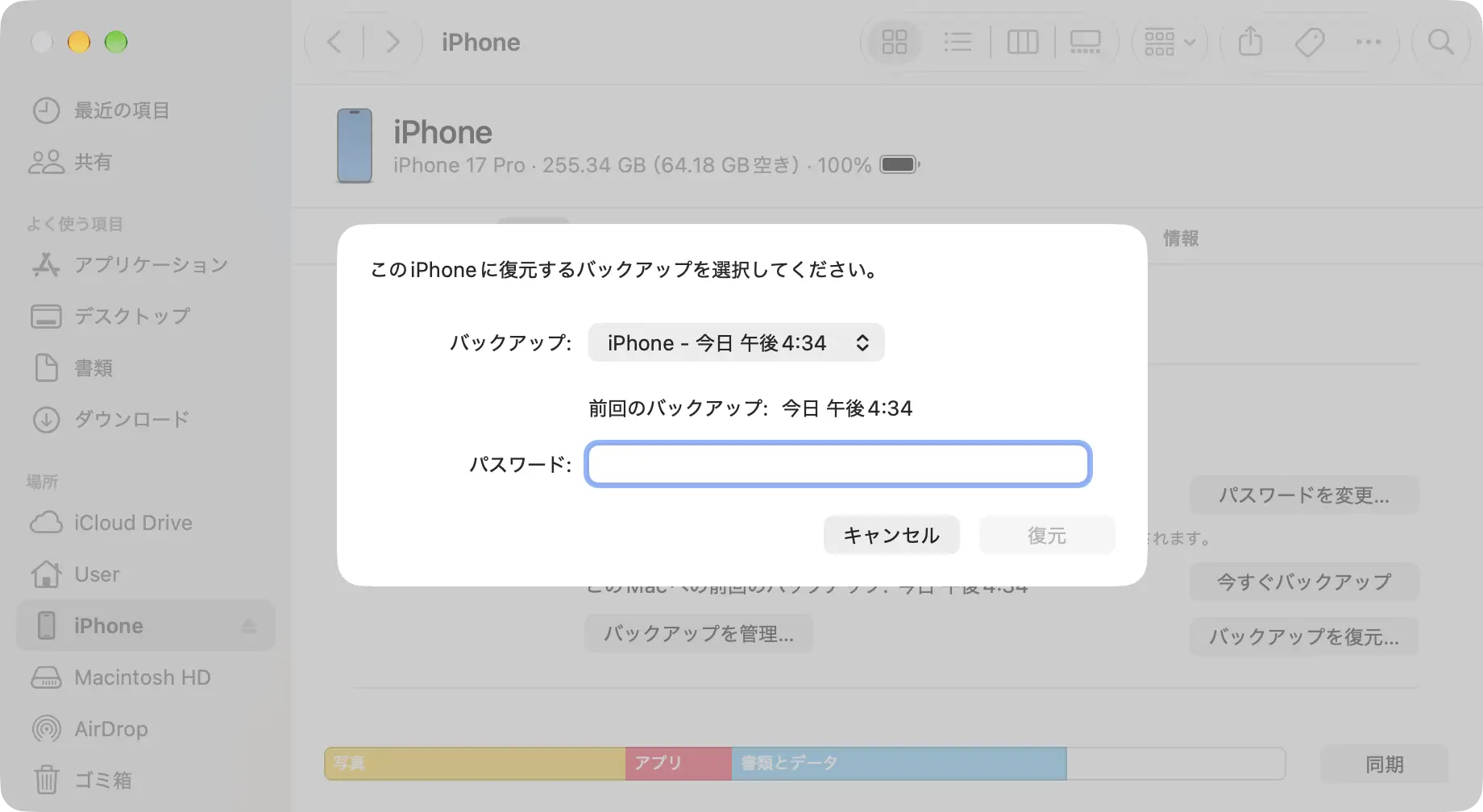
復元候補が複数あるときは、バックアップの端末名と日時を確認して選びます。暗号化バックアップでは設定したパスワードが必要です。
FinderのバックアップからiPhoneを復元する方法
- iPhoneをMacへ接続し、Finderで選びます。
- 「一般」にある「バックアップを復元」を選びます。
- 端末名と日時を確認し、使うバックアップを選びます。
- 暗号化している場合はパスワードを入力します。
- 「復元」を選び、処理が終わるまで接続を外さずに待ちます。
- 再起動後も、Macとの同期が終わるまで接続を維持します。同期の完了を確認してからケーブルを外します。
復元後も、iCloudから写真やアプリのデータが追加でダウンロードされる場合があります。iPhoneを電源とWi-Fiへ接続し、必要なデータがそろうまで時間を置くようにしてください。
iPhoneのMacバックアップに関するよくある質問と対処法
iPhoneが認識されない、Macの容量が足りないなど、バックアップでつまずきやすい場面への対処法をまとめます。写真の扱いや外付けSSDへの保存など、作成・管理に関する疑問も確認できます。
- FinderにiPhoneが表示されないときは、どうすればよいですか?
-
iPhoneのロックを解除し、MacとiPhoneの両方に信頼確認が残っていないか確認します。ケーブルが充電専用の場合はデータ通信できないため、別のデータ通信対応ケーブルやMacの別ポートも試します。
以前に信頼確認を拒否した場合は、iPhoneの「設定」→「一般」→「転送またはiPhoneをリセット」→「リセット」→「位置情報とプライバシーをリセット」で確認を出し直せます。位置情報とプライバシーの許可も初期状態に戻るため、実行後は各アプリの確認が再表示されます。
- Macの容量が足りないとき、古いバックアップを削除してもよいですか?
-
アップルメニューから「システム設定」→「一般」→「ストレージ」を開き、空き容量を確認します。不要な大容量ファイルを整理するか、不要になった古いiPhoneバックアップをFinderから削除します。
新しいバックアップが正常に作成され、その古い時点へ戻す必要がなければ削除できます。削除前に日時、端末、暗号化の有無を確認し、必要ならMac側にも別のバックアップを残します。
バックアップ保存フォルダの一部だけを手作業で消すと、残ったバックアップが使えなくなるおそれがあります。日時と端末を確認できるFinderの管理画面から削除します。
- 暗号化パスワードを忘れたら、どうすればよいですか?
-
暗号化パスワードが分からない場合、既存の暗号化バックアップを復元には使えません。iPhone側で「すべての設定をリセット」を行うと暗号化設定をやり直し、新しいバックアップを作れますが、古いバックアップのパスワードが解除されるわけではありません。
設定リセットは写真などのユーザデータを消去する操作ではないものの、画面の明るさ、ホーム画面の配置、壁紙などの設定は初期状態へ戻ります。「すべてのコンテンツと設定を消去」とは別の操作です。古いバックアップを復元したい場合は、別のiCloudバックアップなどが利用できないかも確認しましょう。
- バックアップ中にiPhoneを使えますか?
-
使える場面もありますが、処理が終わるまでは接続を外さず、大きなデータ変更やOS更新を避けるほうが確実です。完了後の日時が更新されたことを確認してから外します。
- 写真はすべてMacのバックアップへ入りますか?
-
iCloud写真を有効にしている場合、写真はiCloudと同期されるため、コンピュータのバックアップへ重複して保存されません。復元後はiCloudへのサインインと同期状況も確認します。
- 外付けSSDへ直接保存できますか?
-
Appleの標準手順はMac内への保存です。保存フォルダの移動を前提にすると、更新や復元時の不具合を招く可能性があるため、容量確保が目的ならMac内の不要データ整理やMac全体のバックアップを検討します。
まとめ|完了日時と復元条件まで確認して備える
iPhoneをMacへバックアップするときは、Finderで端末を信頼し、「iPhone内のすべてのデータをこのMacにバックアップ」を選びます。ヘルスケアデータや保存済みパスワードなども残したい場合は、暗号化とパスワード管理が重要です。
バックアップ後は完了日時、暗号化の鍵、Macの空き容量を確認します。機種変更や故障のときに使えるよう、保存したMacとパスワードも含めて管理しましょう。
参考:Apple公式・Macでバックアップする方法/暗号化バックアップ/保存場所と管理/バックアップから復元/暗号化パスワードを忘れた場合