
ソファに座ったまま電気を消したい、寝る前に声だけで明るさを変えたい。Alexaで照明を操作する方法は、大きく4つあります。
対応する照明器具やスマート電球へ交換する方法と、壁スイッチやリモコンを操作する機器を追加する方法です。どの方法でも同じことができるわけではなく、いま使っている照明の種類や、電球・器具そのものを交換できるかどうかによって、向いている方法が変わってきます。
設定を終えるときは、Alexaの返答に加えて、実際の照明が動くところまで確かめることが大切です。メーカーアプリで照明をちゃんと動かせて、Alexaの画面にも表示され、音声で話しかけたあとに実際の照明が点いたり消えたりするところまで確認できて、はじめて設定完了といえます。
この記事では、自宅に合う方式の選び方から、Alexaとの連携のしかた、呼びやすい名前とグループの整え方、うまく動かないときの原因の探り方まで、順番に見ていきましょう。


 ポチップ
ポチップ
 ポチップ
ポチップ
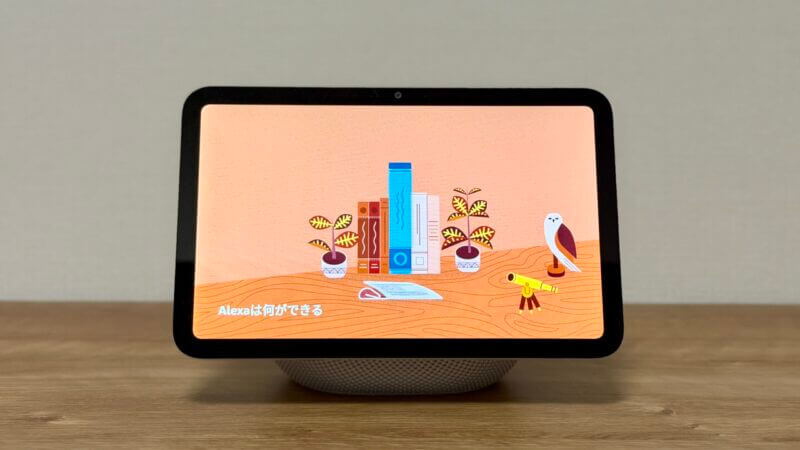

Alexaで照明を操作する4つの方法
最初に、照明をどこまで交換できるか確認しましょう。電球を交換できるならスマート電球、器具ごと交換できるならAlexa対応照明器具が候補です。既存設備を残す場合は、物理ボットや赤外線スマートリモコンを検討します。
| 方式 | 交換・追加するもの | 主な用途 | 工事 | 操作できる範囲の目安 | 注意点 |
|---|---|---|---|---|---|
| Alexa対応照明器具 | シーリングライトなど器具本体 | 部屋の主照明をまとめて交換 | 引掛シーリング対応なら原則不要 | ON/OFF、調光、調色など製品次第 | 対応機能と連携方法を型番ごとに確認 |
| スマート電球 | 電球 | 電球交換だけでスマート化 | 原則不要 | ON/OFF、調光、調色、RGBカラーなど製品次第 | 壁スイッチをOFFにすると通信できない |
| スマートスイッチ/物理ボット | 壁スイッチまたは押しボタン周辺 | 既存照明を残してON/OFF | 埋込型は電気工事が必要な場合あり | 基本はON/OFF。調光・調色は別途確認 | スイッチ形状、配線、復帰状態に注意 |
| 赤外線スマートリモコン | リモコン信号を送るハブ | リモコン式照明をそのまま使う | 不要 | ON/OFF、調光、常夜灯など登録方式次第 | 障害物と状態ずれに注意 |
方式を選ぶときに重視したいのは、「いまの操作方法を無理なく残せるか」という点です。壁スイッチを日常的にOFFにする家庭では、常に電気が流れていないと動かないスマート電球よりも、いまの操作をそのまま残せる方式のほうが向いています。
どの機器を選べばいいか具体的に比較したい方は、以下の記事もあわせてご覧ください。
設定前に照明と通信環境を確認する
設定を始める前に、照明の型番、電球の口金の形、対応電圧、リモコンの有無を確認しておきましょう。製品によっては別売りのハブが必要になることもあるため、パッケージのAlexa対応表示と対象の型番が合っているか、公式情報で照らし合わせておくと安心です。
事前に確認しておきたい項目は次のとおりです。
- 照明器具や電球の型番、口金、定格電圧
- Alexa対応の有無と、利用できる操作
- Wi-Fiなど家庭のネットワークへ直接つなぐ方式か、Bluetooth・Zigbeeなどで専用ハブを経由する方式か。Matter(異なるメーカーの機器を共通の仕組みで操作する規格)で連携する場合は、照明とEcho双方の対応条件
- 専用ハブやブリッジの要否
- メーカーアプリに必要なアカウント
- 調光器付きソケット、密閉器具、断熱材施工器具などの使用制限
スマート電球は、壁スイッチを常にONにして通電した状態で使うものです。壁スイッチをOFFにすると電球への給電が止まり、Wi-Fiなどの通信もできなくなります。その状態ではAlexaから「電気をつけて」と話しかけても反応しないため、家族にも「普段は壁スイッチをONのままにしておく」ことを伝えておくと、あとで戸惑わずにすみます。
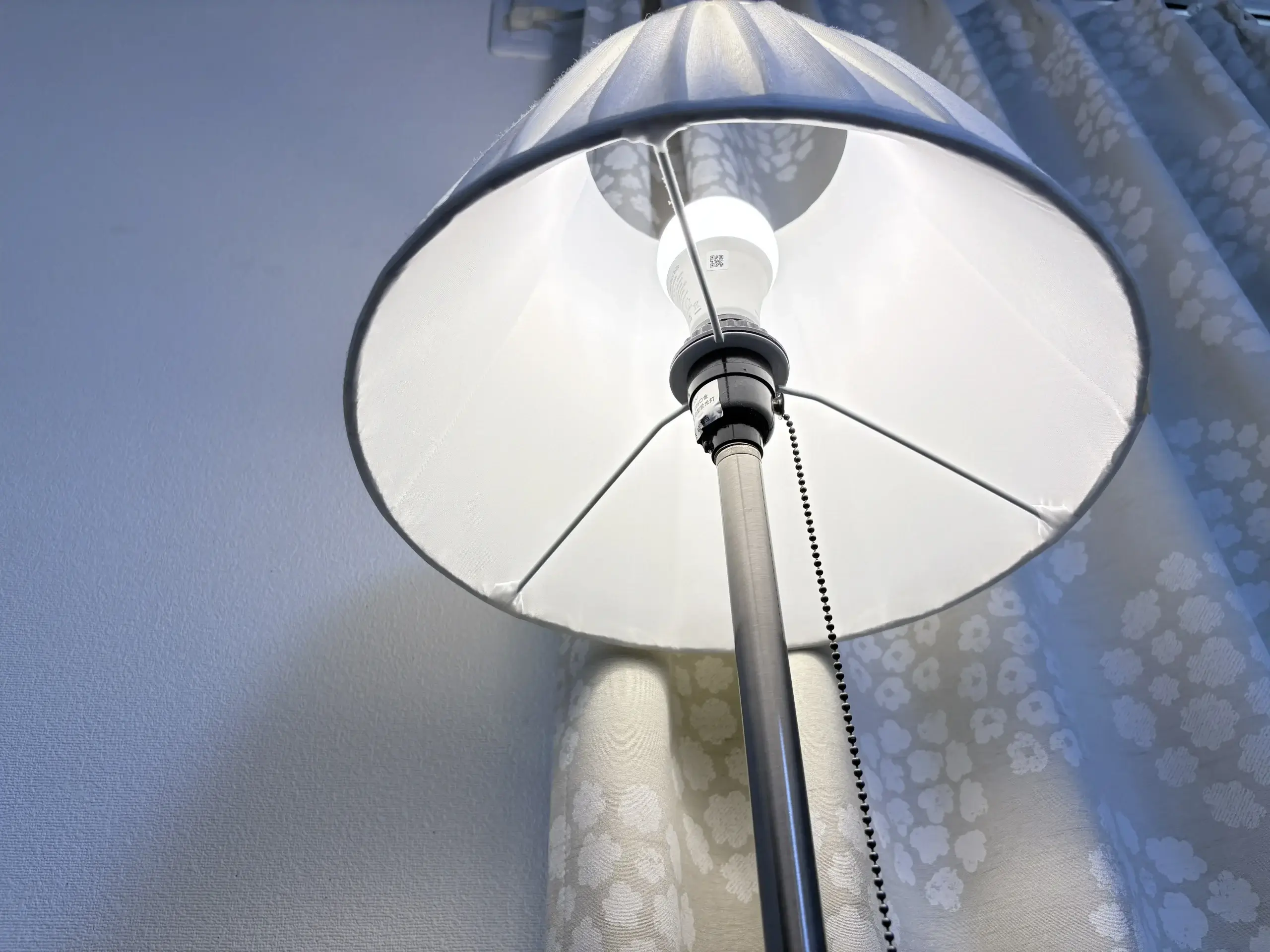
筆者は、電球用器具の紐を引いて給電を切り替えてみました。給電を止めると、アプリが「オン」と表示していても音声で点灯できません。給電を戻すと電球は自動で点灯し、その後の5回の確認では、平均6秒で音声による消灯が可能になりました。今回の結果はこの電球と器具の組み合わせでの記録です。
照明器具の取り付けや電球の交換をするときは、必ず電源を切り、メーカーの説明書に従ってください。壁の埋込スイッチや屋内配線を変更する作業は、電気工事士へ依頼する必要があります。
適合する配線か分からない場合も、自分で手を加えず、メーカーや有資格の業者へ相談してください。経済産業省の電気工事士に関する案内も参考になります。
Alexa対応照明器具・スマート電球を設定する
Alexa対応の照明器具やスマート電球は、まずメーカーアプリで製品を追加し、そのあとでAlexaと連携させるのが基本の流れです。
Alexaアプリから先に探そうとすると、照明側の設定がまだ済んでいないために見つからないことがあるので、順番を守りましょう。
1. メーカーアプリに照明を追加する
照明を取り付けて電源を入れたら、メーカーアプリの案内に沿って照明を追加していきましょう。Wi-Fi接続が必要な製品では、スマートフォンと照明が同じ家庭内ネットワークにつながっているかを、先に確認しておくとスムーズです。
追加できたら、まずはメーカーアプリだけで点灯・消灯を試してみてください。ここで動かない場合は、Alexaとの連携を疑う前に、照明への給電、初期化の状態、通信設定を見直しましょう。
筆者は、設定済みのSwitchBotアプリにスマート電球を追加しました。追加は約2分で迷わず完了し、アプリから点灯・消灯できました。その後Alexaとの連携とデバイス登録にも約2分かかり、Alexaから点灯・消灯できるようになりました。所要時間は今回の設定1回を記録したもので、複数回の平均値ではありません。
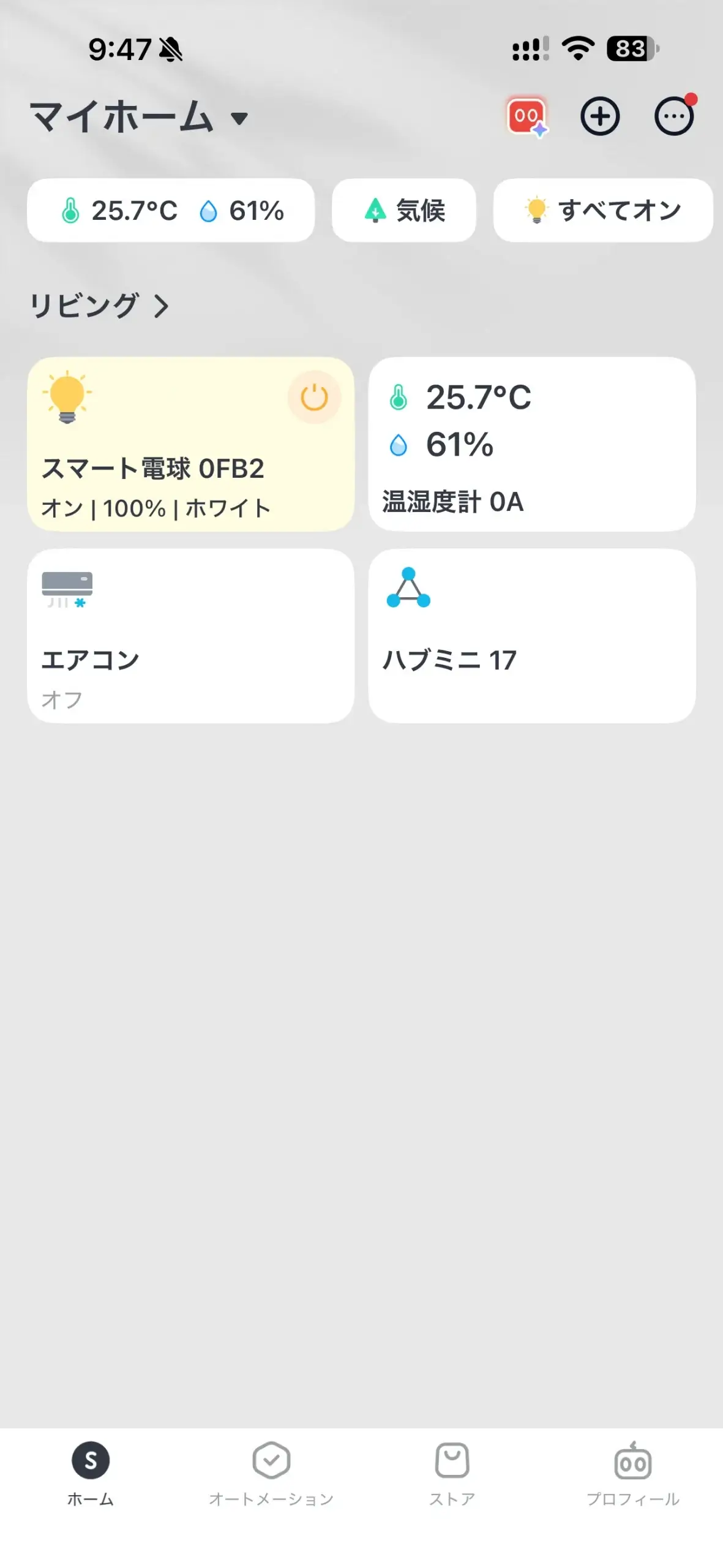
2. Alexaとのアカウント連携を行う
スキルは、Alexaにメーカーのサービスを追加する仕組みです。Alexaアプリでメーカーのスキルを有効にし、アカウントを連携させます。製品によってはメーカーアプリ側から連携を始めるものや、Matter対応機器のように手順が異なるものもあるため、その場合は製品の公式手順を優先してください。
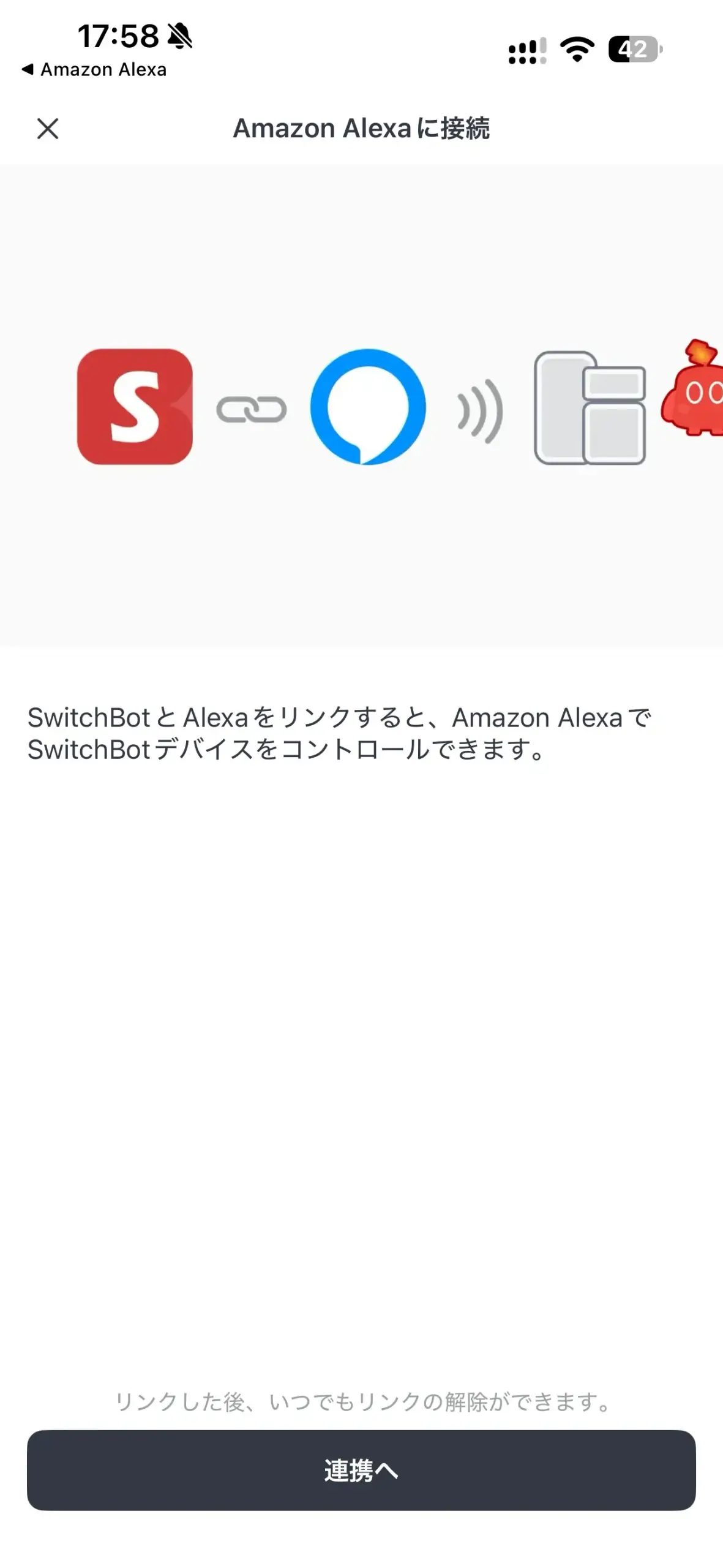
今回のSwitchBotアプリでは、対象製品の設定にある「サードパーティーサービス」から「Amazon Alexa」を選び、案内に沿ってアカウントを連携できました。メーカー公式ガイドには「クラウドサービス」と記載された画面例もあり、アプリの版によって表示名が変わります。
項目名が違う場合は、SwitchBotの公式連携手順と手元のアプリの案内を見ながら進めると分かりやすいでしょう。
3. Alexaに照明が表示されるか確認する
連携が完了すると、自動的に照明が検出される場合があります。もし表示されなければ、Alexaアプリでデバイスの追加・検出を手動で実行してみてください。
同じ照明が重複して表示されたときは、以前の古い登録や、別の経路での連携が残っていないか確認しましょう。
4. 利用できる機能を一つずつ試す
スマート照明でできることは、製品名が似ていても製品ごとに違います。同じシリーズだからといって、同じ機能が使えるとは限りません。
- 調光:明るさを変える機能
- 調色:電球色から昼光色など、白色の色温度を変える機能
- RGBカラー:赤・青・緑など、白色以外の色に変える機能
- シーン:読書、リラックス、常夜灯などの設定を呼び出す機能
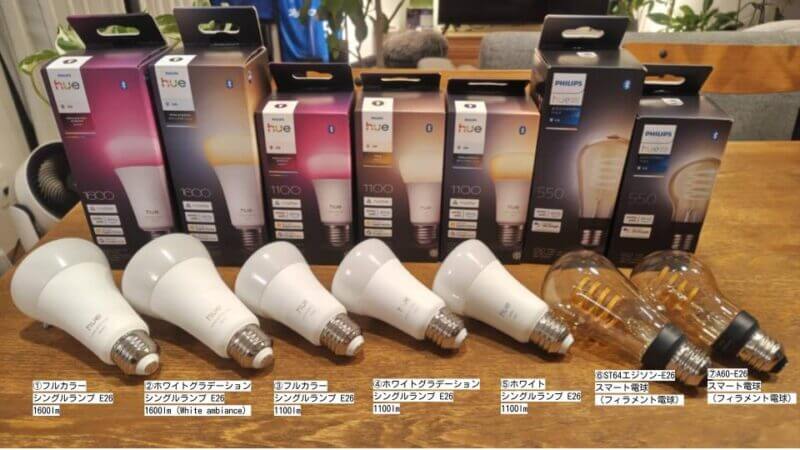
たとえばPhilips Hueには、暖色系の白色を使うWhite、白色の色温度を変えられるWhite Ambiance、カラー変更もできるWhite and Color Ambianceがあります。赤や青の光を使いたい場合は、フルカラー対応かを選ぶときに確認しましょう。
Hueには、Bluetoothで直接つなぐ構成と、Hue Bridgeなどの専用ハブを経由する構成があります。Hueの公式案内では、Bluetoothは1部屋での利用、Bridgeは家全体への拡張が想定されています。
Alexaへの登録は構成に合う公式手順に従ってください。今回はHueの電球やBridgeを使用していないため、登録画面や操作結果は比較していません。
スマートスイッチ・物理ボットで既存照明を操作する
いまの照明器具や電球をそのまま残したい場合は、壁スイッチのほうをスマート化する方法があります。スイッチに後付けして指の代わりにボタンを押してくれる「物理ボット」タイプと、壁内の配線を使う「スマートスイッチ」タイプの2種類です。
物理ボットは後付けしやすい一方、できる操作は基本的にON/OFFのみです。照明側に調光・調色の機能があっても、物理ボットで操作できるとは限らない点は覚えておきましょう。取り付ける前に、スイッチの形状や固定のしやすさも確認しておくと安心です。
SwitchBotボットの場合、SwitchBotアプリにボットとハブを追加してから、Alexaスキルでアカウントを連携する流れが案内されています。
ただし、Alexaアプリに表示される状態が実際の壁スイッチの状態と一致しているか、停電や手動操作のあとにどう復帰するかは、設置条件や製品の仕様によっても変わるため、実機で確認しておく必要があります。
今回はボットを使用していないため、手動操作や停電復帰後の状態表示は確認していません。連携に必要なハブの役割はSwitchBotの公式案内を参考にしてください。
埋込型スマートスイッチは壁面をすっきり保ちやすい一方、配線方式や中性線の有無、照明の負荷などによって適合条件が変わります。配線作業には資格が必要なので、自分で行おうとせず、製品仕様を確認したうえで電気工事士に設置を依頼してください。
どちらの方式を選ぶ場合も、停電のあと、手動で操作したあと、通信が切れたあとに照明がどんな状態へ戻るかを一度試しておくと、日常のちょっとした戸惑いを減らせます。
赤外線スマートリモコンで照明を操作する
赤外線リモコン付きのシーリングライトを使っているなら、赤外線スマートリモコンから信号を送る方法もあります。照明器具そのものを交換せずに導入しやすく、リモコンのON/OFF、明るさ、常夜灯などのボタンを登録できる場合があります。
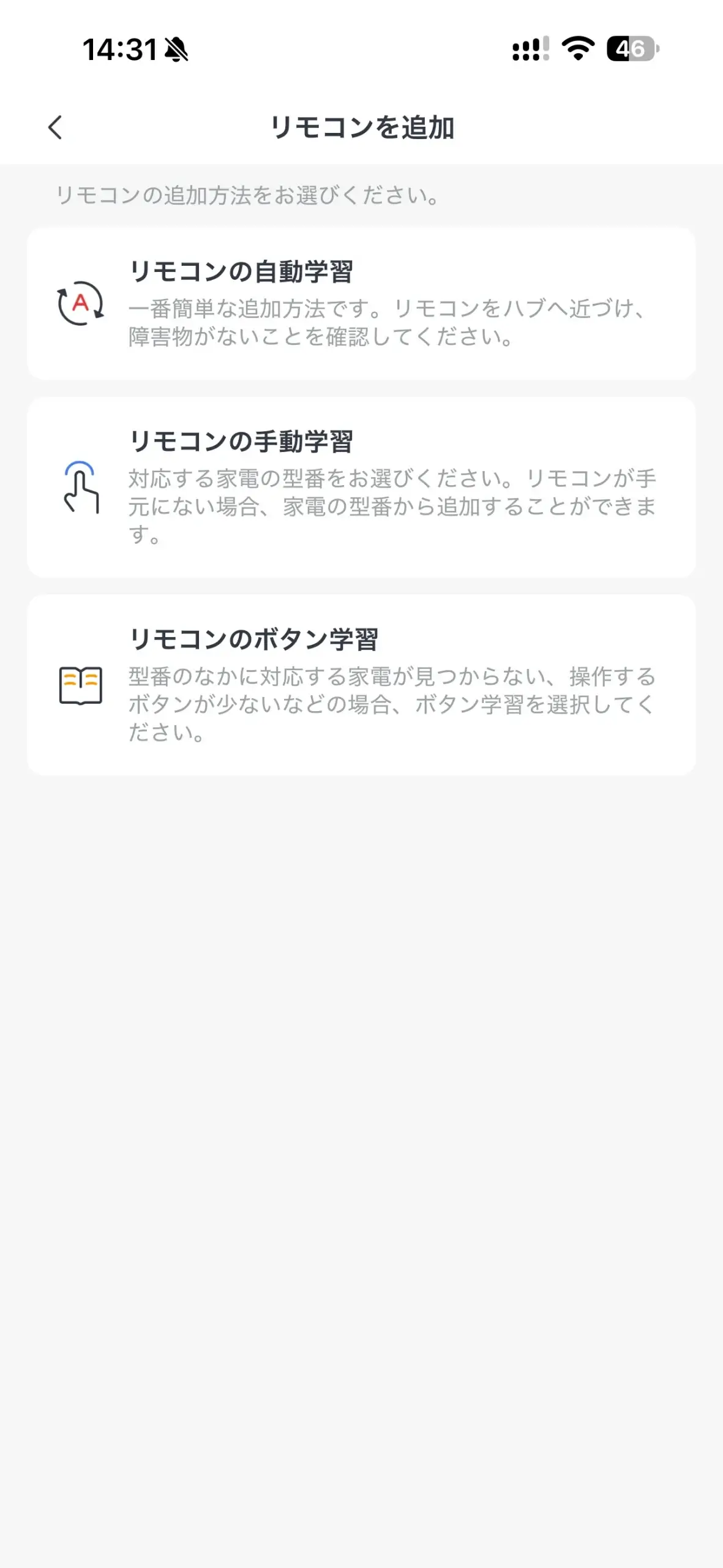
設定は次の順番で進めましょう。
- スマートリモコンをメーカーアプリへ追加する
- 照明のリモコンを登録する
- メーカーアプリから照明が動くか確認する
- Alexaとメーカーアカウントを連携する
- Alexaに照明が表示されるか確認する
- 音声操作後、実際の照明を見る
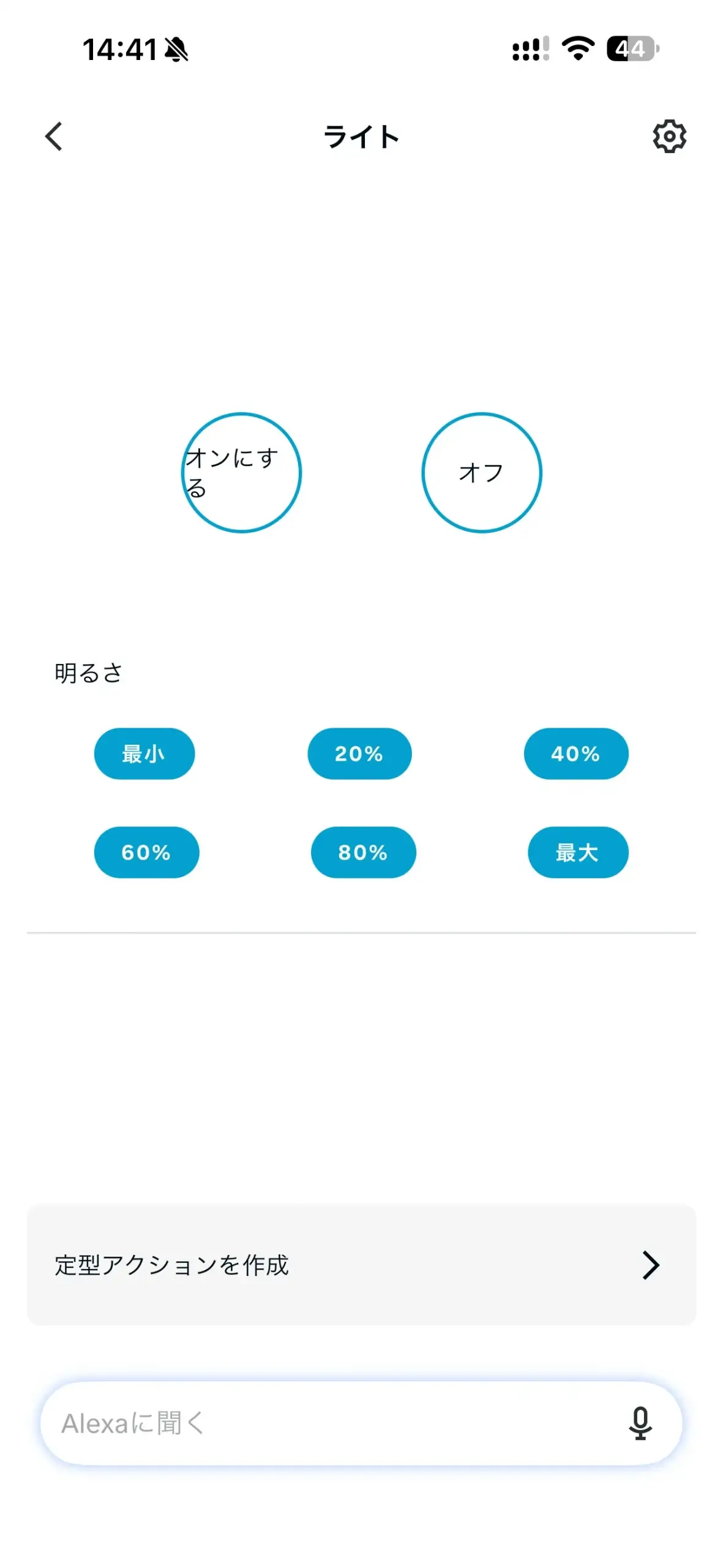
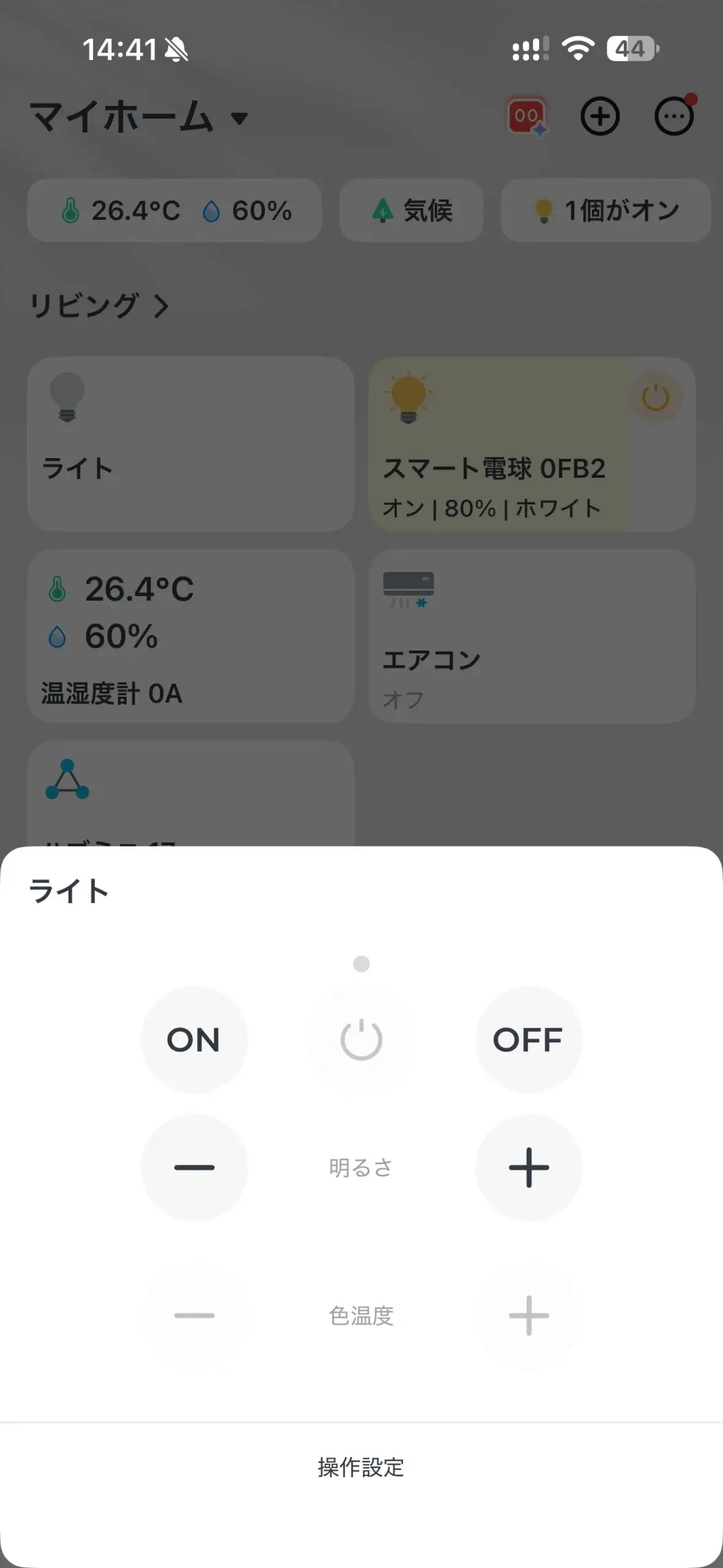
Nature RemoとSwitchBotは、アプリに登録した赤外線照明をAlexaへ連携できます。使える操作は、あらかじめ用意されたプリセットに対応しているか、リモコンのボタンを一つずつ学習させたかによって変わってきます。
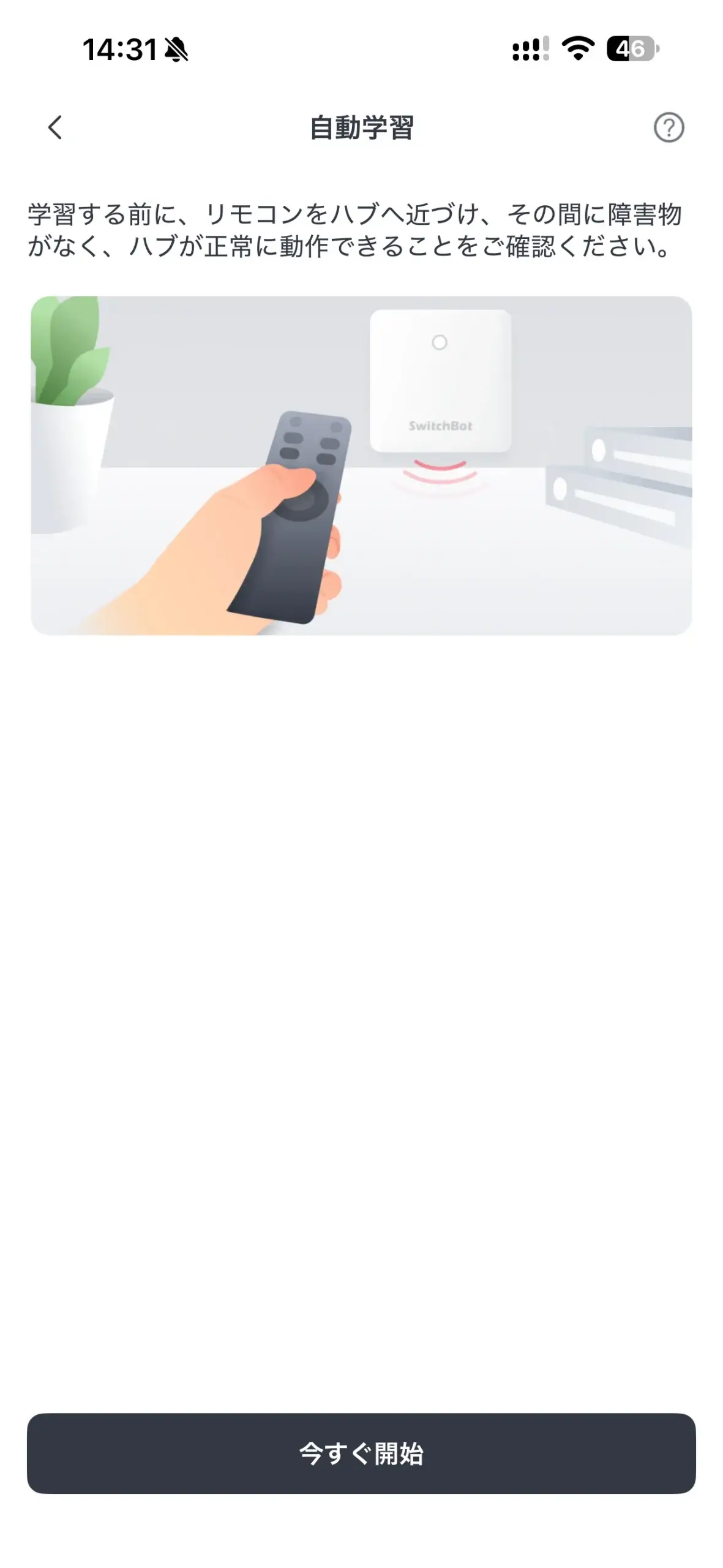
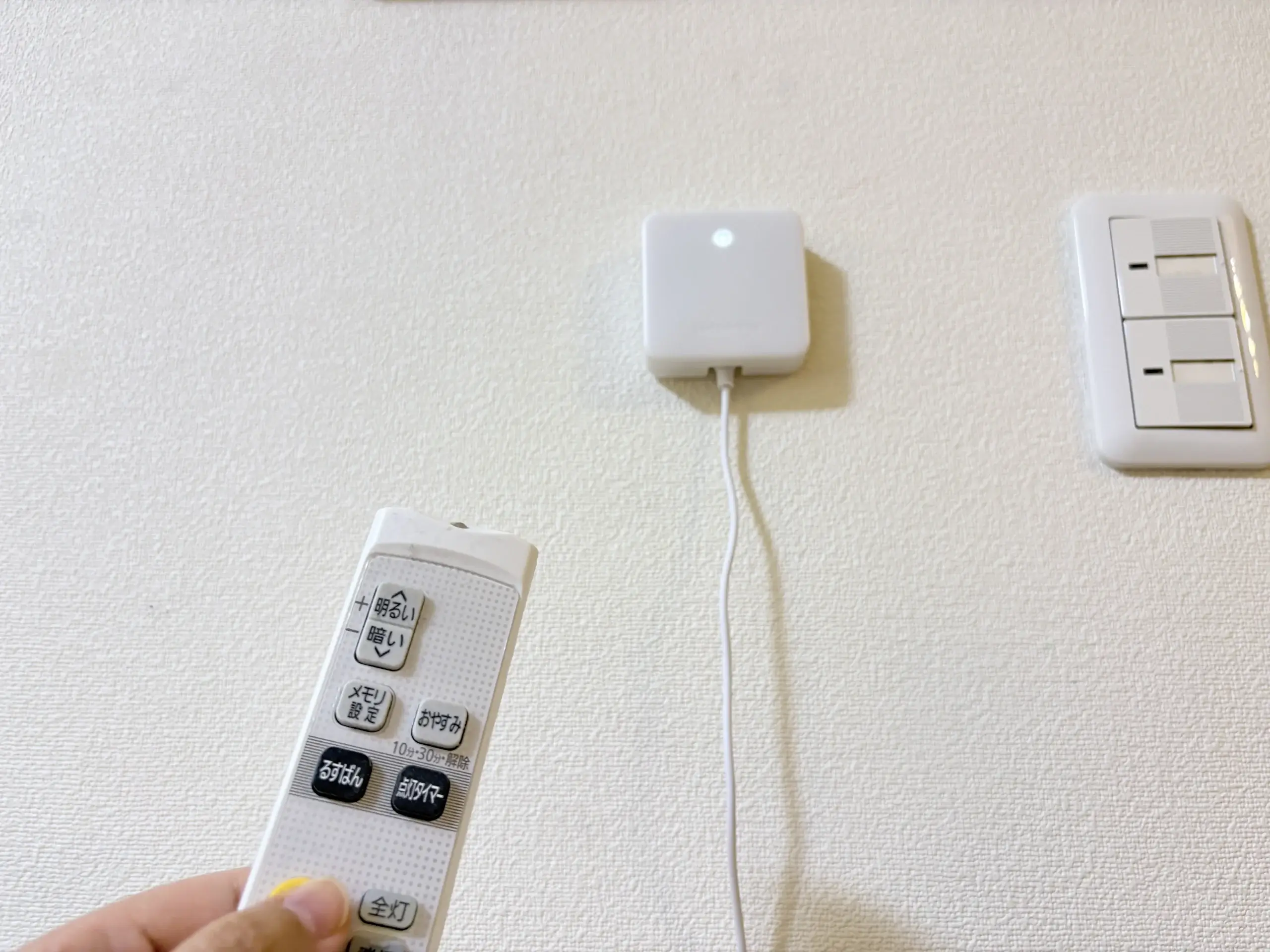
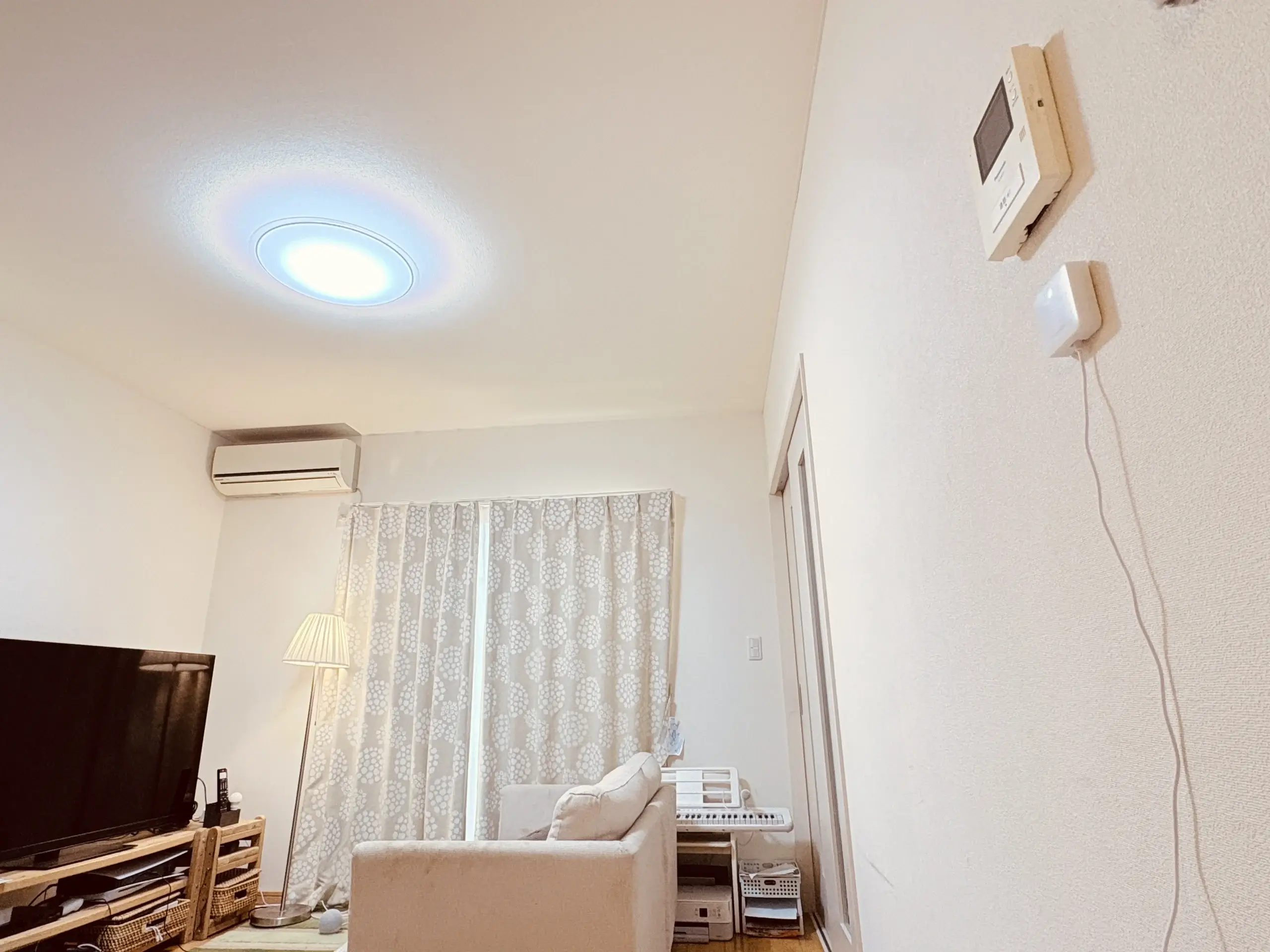
赤外線は壁を通り抜けないため、スマートリモコンと照明の受光部の間に障害物がない設置位置が基本です。SwitchBotの赤外線に関する公式説明も、この点を案内しています。うまく動かない場合は、距離や向きを変えて届く位置を探してみましょう。
赤外線方式では、アプリから信号を送ったあとも、照明側が実際に受信したかを画面だけで判断できないことがあります。付属のリモコンで直接操作したあとに、アプリ表示と照明の状態が一致するとも限りません。操作の最後に実際の光を見ておくと、信号が届かなかった場合に気づくことができます。
筆者は、ハブミニを隣室へ移して引き戸を閉めると、Alexaが応答しても照明が動かないことを確認しました。元の位置へ戻すと、音声で消灯できました。また、付属リモコンで消灯しても両アプリの一覧は変わらず、赤外線照明の実際の点灯状態を示す表示は確認できませんでした。
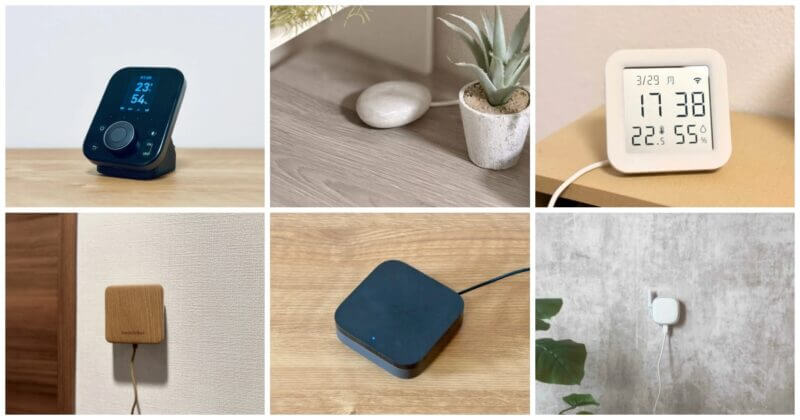
スマートリモコンの機種比較は、以下の記事で詳しく紹介しています。
照明の名前とAlexaグループを整える
Alexaに照明が表示されたら、音声で聞き取りやすい名前に変更しておきましょう。「ライト1」のような初期設定の名前よりも、「リビング照明」「寝室ライト」のように、場所と用途がひと目で分かる短い名前なら、声で対象を指定しやすくなります。
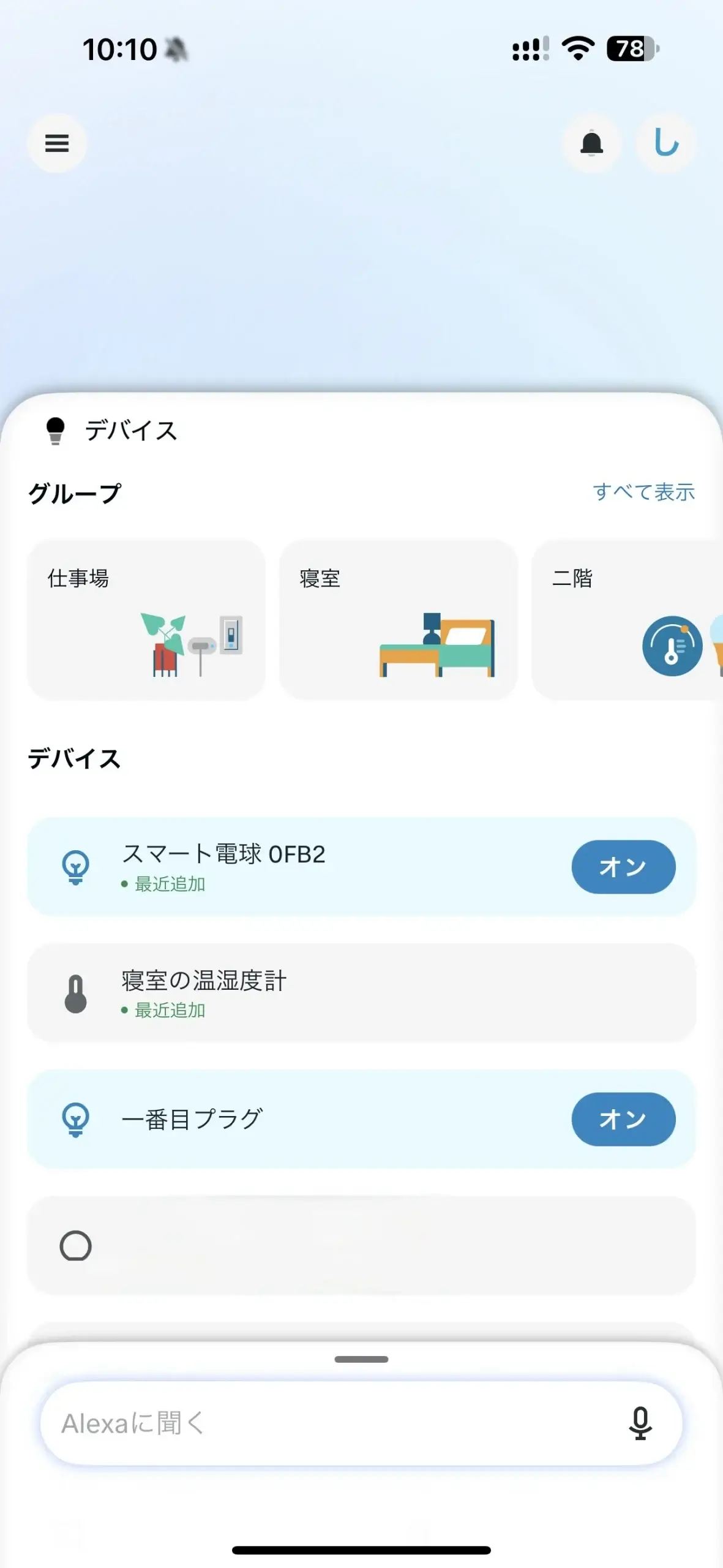
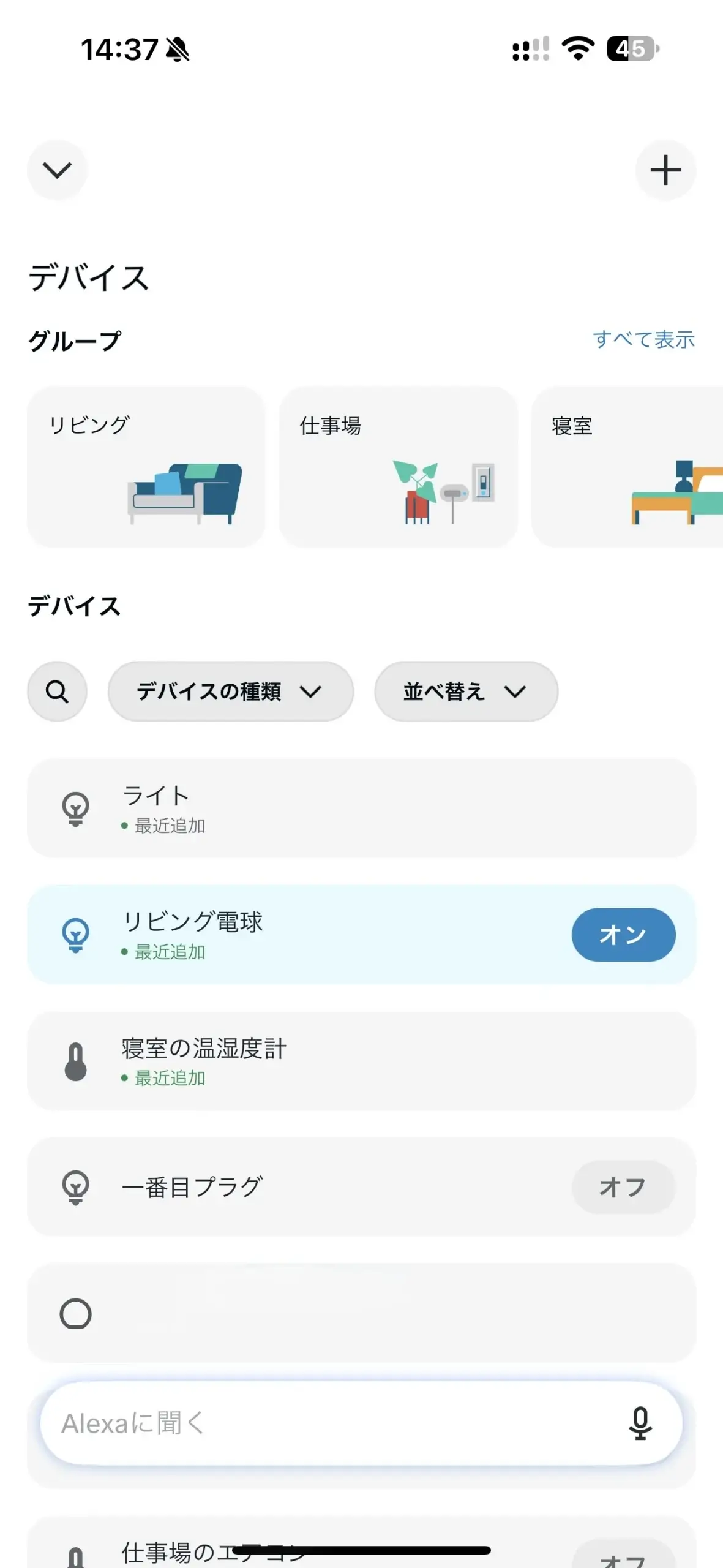
似た名前や同じ読み方の機器があると、Alexaが意図と違う照明を操作してしまうことがあります。「リビング」と「リビング照明」のような紛らわしい重なりも避け、照明・部屋・グループそれぞれに区別しやすい名前を付けておきましょう。
複数の照明をまとめて操作したい場合は、Alexaアプリで部屋やデバイスのグループを使います。対応するEchoと照明を同じ部屋のグループに入れると、対象名を省いた呼びかけで操作できる構成があります。
筆者のAlexaには「リビング」グループがすでにあり、「リビング電球」が表示されていました。グループの設定を整えたあとは、「電気をつけて/消して」でも操作できました。今回はグループを新しく作っていないため、新規作成の画面や導線は確認していません。
メーカーアプリの中で作ったグループと、Alexa側のグループは、同じものとは限りません。SwitchBotの公式グループ設定案内では、Alexa側にも電球を追加したグループを作る方法が紹介されています。メーカー側のグループが自動で同期する前提にせず、Alexaのグループに対象の電球が入っているかを見ると確実です。
音声コマンドを一項目ずつ確認する
設定が終わったら、すべての機能を一度に試そうとせず、まずはON/OFFから順番に確認していきましょう。一つずつ確かめることで、うまくいかなかったときにどこでつまずいたのかを特定しやすくなります。
| 確認する操作 | 必要な対応 | 確認する場所 |
|---|---|---|
| 点灯・消灯 | ON/OFF対応 | Alexaの返答、アプリ表示、実際の照明 |
| 明るさ変更 | 調光対応 | 指定した明るさと見た目の変化 |
| 白色の変更 | 調色対応 | 暖色・寒色方向の変化 |
| 赤や青などへの変更 | RGBカラー対応 | 指定色と実際の発光色 |
| 複数照明の一括操作 | Alexaグループ対応 | 対象照明がすべて動いたか |
| シーン呼び出し | 製品・連携側のシーン対応 | 対象機器と明るさ・色の組み合わせ |
音声コマンドの例は次のとおりです。お使いの製品がその機能に対応している場合だけ試してみてください。
- 「アレクサ、リビング照明をつけて」
- 「アレクサ、リビング照明を50%にして」
- 「アレクサ、リビング照明を暖かい白にして」
- 「アレクサ、リビング照明を青にして」
- 「アレクサ、リビングの照明を消して」
メーカーや型番によって、同じ呼びかけで使える機能は異なります。SwitchBotスマート電球の公式音声コマンド例では、点灯・消灯、明るさ、色の変更が案内されています。
SwitchBot製のシーリングライトなど別の製品に同じ操作がすべて使えるとは限らないため、対象製品の案内で確認しましょう。
Nature Remoの公式案内では、登録した照明の音声による電源・明るさ操作が紹介されています。+Style PS-LIB-W03の公式マニュアルには、点灯・消灯、明るさ、白色の色温度の音声操作例があります。RGBカラーの操作はこのマニュアルに記載されていません。
Panasonicの「あかリモ+」対応照明は、公式Alexaガイド(PDF)で、点灯・消灯・調光・電球色・昼光色・昼白色の発話例が案内されています。ガイドの画面例は2022年6月時点のものです。対象照明の対応条件と現在のアプリの案内を確認して使いましょう。Nature Remo、+Style、Panasonic、SwitchBot製シーリングライトは今回の実機確認の対象外です。
筆者はSwitchBotのスマート電球で電球名を指定し、点灯・消灯、明るさ、白色の色合い、カラー変更を各5回試しました。今回の確認ではすべて成功しています。明るさの指示で電球名を省くと、操作対象を尋ねられて変更できない場面もあったため、「リビング電球を50%にして」のように名前を付けると対象が明確になりました。
最後の確認では、次の4段階を分けて見ていきましょう。
- メーカーアプリから照明を操作できる
- Alexaアプリに正しい名前と機能が表示される
- Alexaが音声コマンドを認識する
- 実際の照明が指示どおりに変化する
Alexaの返答やアプリの表示だけで安心せず、最後は必ず自分の目で光の変化を確認してください。
Alexa全般の音声コマンドやスマートホーム活用は、以下の記事でまとめています。
Alexaで照明を操作できないときの原因別チェック
照明が急に動かなくなったときは、どの段階まで動いているかを見ると、原因を探しやすくなります。メーカーアプリ、Alexaアプリ、音声操作、実際の照明を順に確かめ、該当する症状から対処しましょう。
| 症状 | 主な確認点 | 対処の順番 |
|---|---|---|
| メーカーアプリでも動かない | 給電、壁スイッチ、通信、初期設定 | 電源確認→機器再起動→ネットワーク確認→メーカー手順 |
| メーカーアプリでは動くがAlexaに出ない | スキル、アカウント、対応型番 | アカウント確認→スキル再連携→デバイス再検出 |
| Alexaアプリでは動くが音声で動かない | 機器名、同名機器、グループ、Echo | 名前変更→対象を指定→グループ確認 |
| Alexaは応答するが実機が変わらない | 赤外線不達、状態ずれ、未対応操作 | 実機確認→設置位置→対応機能→メーカーアプリ |
| スマート電球がオフライン | 壁スイッチOFF、停電、Wi-Fi切断 | 壁スイッチON→復帰待ち→アプリ確認 |
メーカーアプリでも動かない
まずは壁スイッチと給電の状態を確認し、必要であれば照明、ハブ、ルーターの順に再起動してみましょう。
Alexaに照明が表示されない
アカウント連携を見直し、スキルの再有効化とデバイスの再検出を行ってみてください。同じ名前の照明がすでに登録されていないかも確認しましょう。
Alexaアプリでは動くが、声では動かない
照明の名前を短くし、同じ読み方を避けるようにしましょう。別の部屋が反応してしまう場合は、「寝室照明をつけて」のように対象の名前をはっきり付け、Alexaグループの設定も確認してください。
Alexaが応答しても、照明が変わらない
赤外線方式では、信号が家具や壁に遮られていないかを確認します。付属のリモコンや、近い距離からなら動くかどうかも比較してみてください。
音声で「青にして」と頼んでも変わらない場合は、その照明がRGBカラーに対応しているかを確認しましょう。調光・調色・RGBカラーは、それぞれ別の機能です。
壁スイッチを切るとオフラインになる
壁スイッチをONに戻し、しばらく再接続を待ってみてください。それでも復帰しない場合は、メーカーアプリを確認したうえで、照明やルーターを再起動しましょう。
初期化はあくまで最後の手段です。給電、ネットワーク、メーカーアプリ、Alexa連携、名前・グループの順に確認してから検討してください。
今回の赤外線照明でも、Alexaが返答したかと、照明が動いたかは別でした。返答だけを目印にするより、ハブの位置を戻して実際の消灯まで確かめるほうが、届かない信号を見つけやすくなります。
よくある質問
ここでは、Alexaで照明を操作する際によく寄せられる疑問をまとめました。気になるものから確認してみてください。
- Echoだけで照明を操作できますか?
-
照明側がAlexaに対応している必要があります。対応する照明をWi-FiやBluetoothで直接つなぐ構成、対応ハブを内蔵したEchoと接続する構成、メーカーの専用ハブやスマートリモコンを経由する構成などがあります。Echoを置いただけで、すべての照明が操作できるようになるわけではない点には注意してください。
- 普通の電球をそのまま使えますか?
-
普通の電球そのものには、通信機能がありません。ただし、対応するスマートスイッチや物理ボットを使って、壁スイッチのほうを操作する方法があります。赤外線リモコン式の照明器具であれば、スマートリモコンを追加して使える場合もあります。
- スマート電球の壁スイッチを切ってもよいですか?
-
交換やメンテナンスのときは電源を切って構いませんが、普段の音声操作では壁スイッチをONのまま保つようにしてください。OFFにするとスマート電球への給電と通信が止まってしまい、Alexaから点灯できなくなります。
- 明るさや色は変えられますか?
-
製品によって異なります。調光対応なら明るさ、調色対応なら白色の色温度、RGBカラー対応なら赤や青などの色に変更できます。スマートスイッチや物理ボットはON/OFFのみの場合があり、赤外線方式も、どのボタンを登録できたかによって使える操作が変わります。
- 複数の照明をまとめて操作できますか?
-
Alexaアプリでグループを作れば、複数の対応照明をまとめて操作できる構成があります。ただし、メーカーアプリの中で作ったグループが、そのままAlexaに同期されるとは限りません。Alexa側のグループにも対象の照明を追加し、実際にすべて動くかを確認しておきましょう。
まとめ
Alexaで照明を操作するには、Alexa対応照明器具、スマート電球、スマートスイッチ/物理ボット、赤外線スマートリモコンという4つの方法があります。電球や器具を交換できるか、壁スイッチを普段どう使っているか、赤外線リモコンがあるかを基準に選んでみてください。
設定は、メーカーアプリでの単独操作、Alexaとの連携、デバイス名とグループの整理、音声操作の確認という順番で進めます。調光・調色・RGBカラー・シーン・状態同期は製品と方式によって異なるため、型番ごとに対応状況を確認しておく必要があります。
壁スイッチをOFFにしたときのスマート電球のオフライン、赤外線での状態のずれ、配線工事に必要な資格にも注意してください。最後はAlexaの返答だけでなく、実際の照明が指示どおりに点灯・消灯したかどうかを目で確認して、設定完了としましょう。
ポチップ
ポチップ