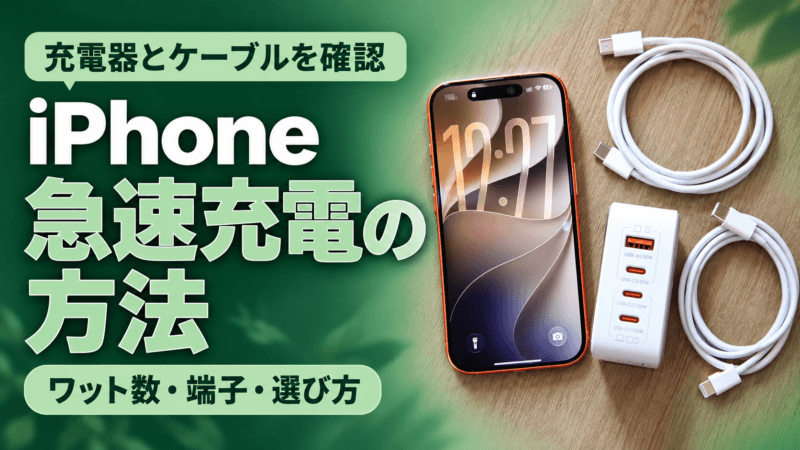
iPhoneのバッテリーを長持ちさせたいときは、20個の設定を一度に変えるより、「設定>バッテリー」で消費の原因を見つけることが先決です。
画面、通信、バックグラウンド処理など、使用量が大きい項目から一つずつ見直してみましょう。
また、1回の充電で使える時間と、交換が必要になるまでの耐用年数は別の話です。明るさや通信の設定は主に今日の電池持ち、充電上限や高温対策は主に長期的な劣化へ関係します。
この記事では、バッテリー使用状況の確認方法をはじめに、今日の電池持ちを延ばす即効性のある設定と、長期的な劣化を抑える充電・温度対策まで、20個の設定を目的別に順に紹介します。
まず「1日の電池持ち」と「長期劣化」を分ける
バッテリー駆動時間は、1回の充電でiPhoneを使える時間です。画面を明るくする、電波が弱い場所で通信する、動画やゲームを長く使うと短くなります。
バッテリー耐用年数は、最大容量が低下し、交換を考えるまでの期間です。充電時の熱や高温環境を避け、対応機種では充電上限や最適化機能を使うことが主な対策になります。
| 目的 | 主に見直す項目 | 変化を確認する方法 |
|---|---|---|
| 今日の電池持ちを延ばす | 画面、電力モード、通信、バックグラウンド、通知、位置情報 | 画面オン時間、使用アプリ、通信環境、終了時残量 |
| 長期的な劣化を抑える | 充電上限、最適化、高温、充電中のケース | 充電方法、温度警告、バッテリー状態の推移 |
| 減りが早い原因を探す | アプリ別割合、バックグラウンド、通知、弱い電波 | 1日の使用状況・過去8日間と実際の行動を照合 |
設定を変えただけで、劣化したバッテリーが新品と同じ状態へ戻るわけではありません。まず原因を確認し、今日困っているのか、長く使うための対策なのかを分けて考えましょう。
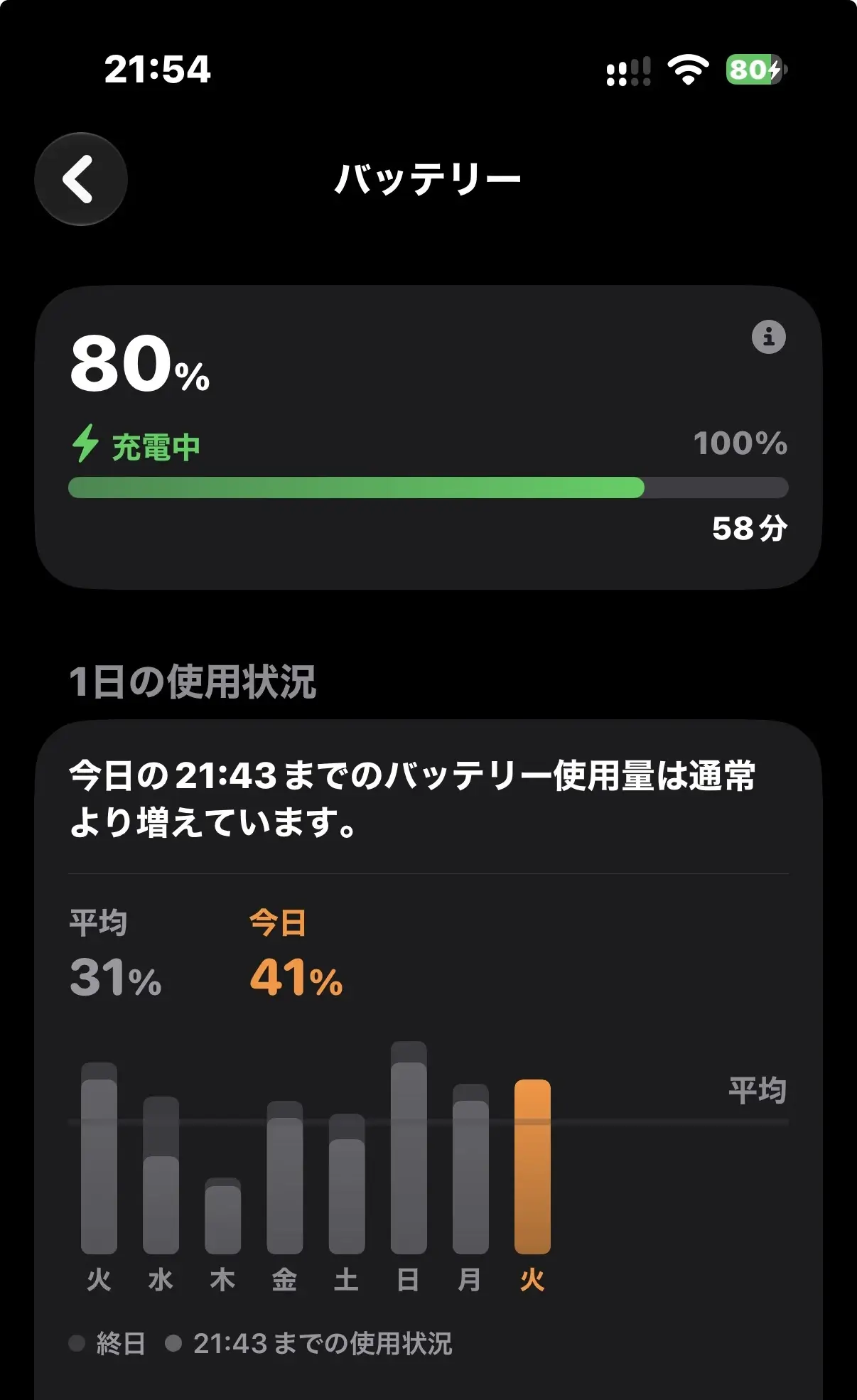
この記事で紹介する筆者の実機確認は、iPhone 17 Pro(iOS 27.0.1)で行っています。2026年10月5日の平日には、普段の設定で1日の使い方を記録しました。8時2分に残量100%で充電器から外し、就寝前の22時16分は52%でした。
画面が作動していた時間は5時間5分で、使用割合が最も高かったのはInstagramの17%です。外出先では午前にWi-Fi、夕方にモバイル通信を使い、大きく減る場面はありませんでした。低電力モードはオフ、自動ロックは30秒、アプリのバックグラウンド更新はオフという普段の設定での記録です。
設定を変える前にバッテリー使用状況を確認する
20個の設定を順番に試す前に、今の自分のiPhoneが何にバッテリーを使っているのかを見ておくと、無駄な変更を減らせます。まずは確認画面の見方から押さえましょう。
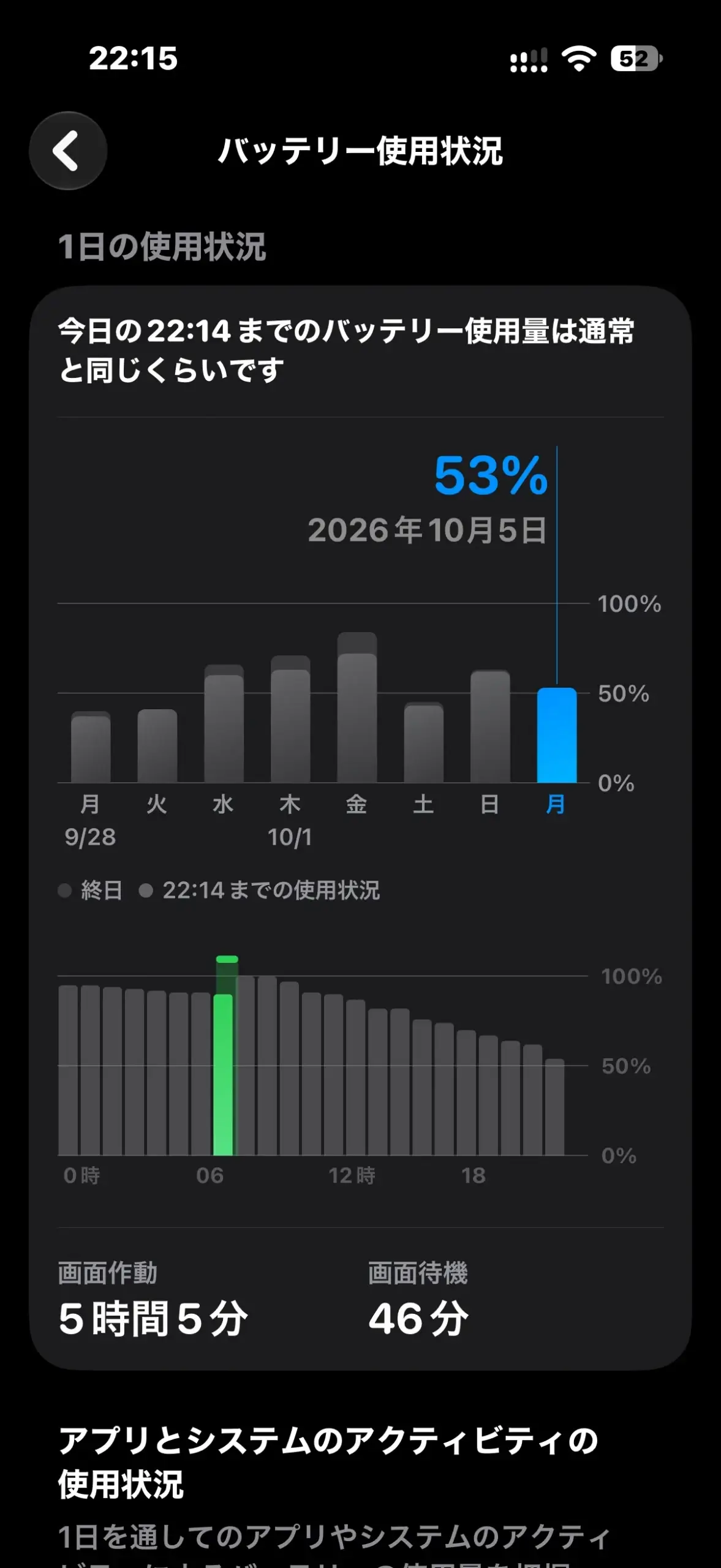
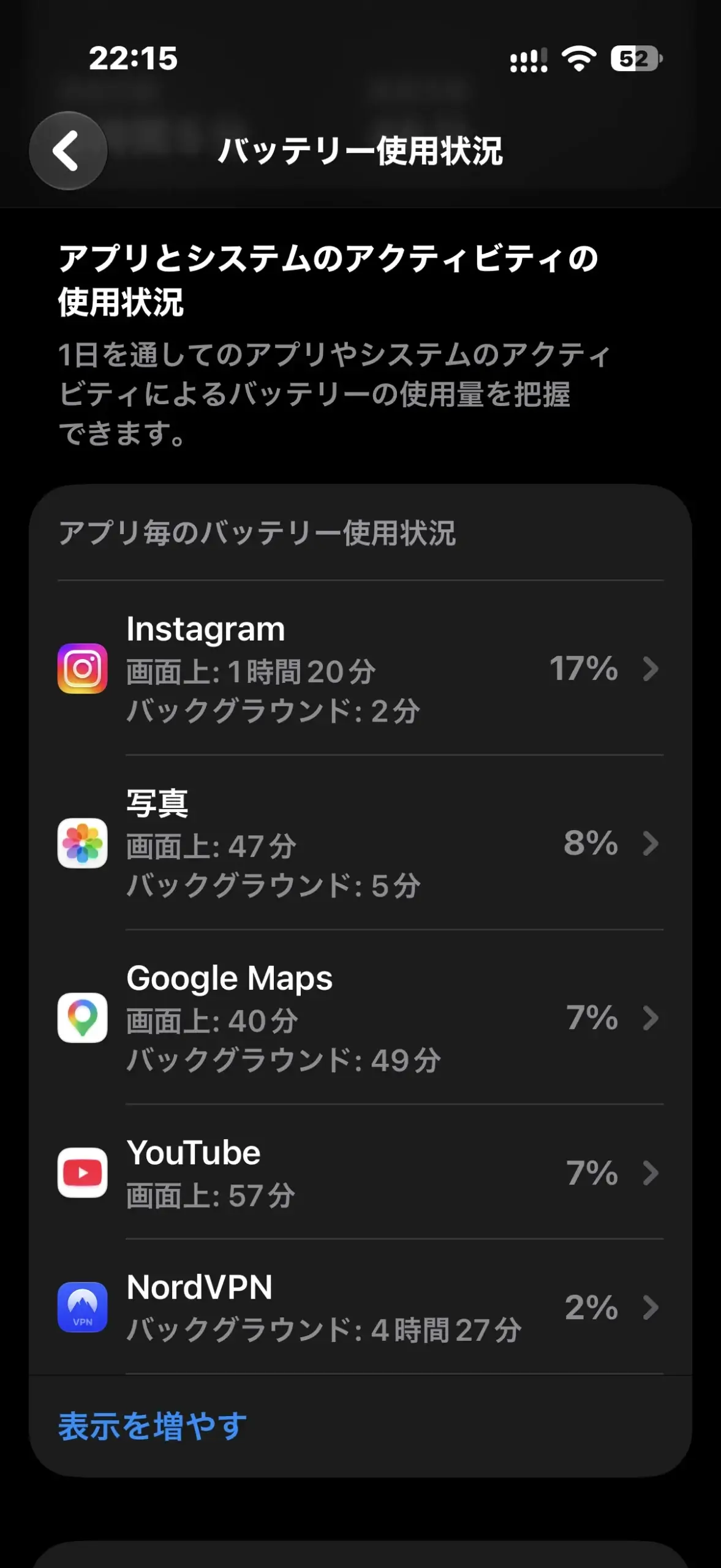
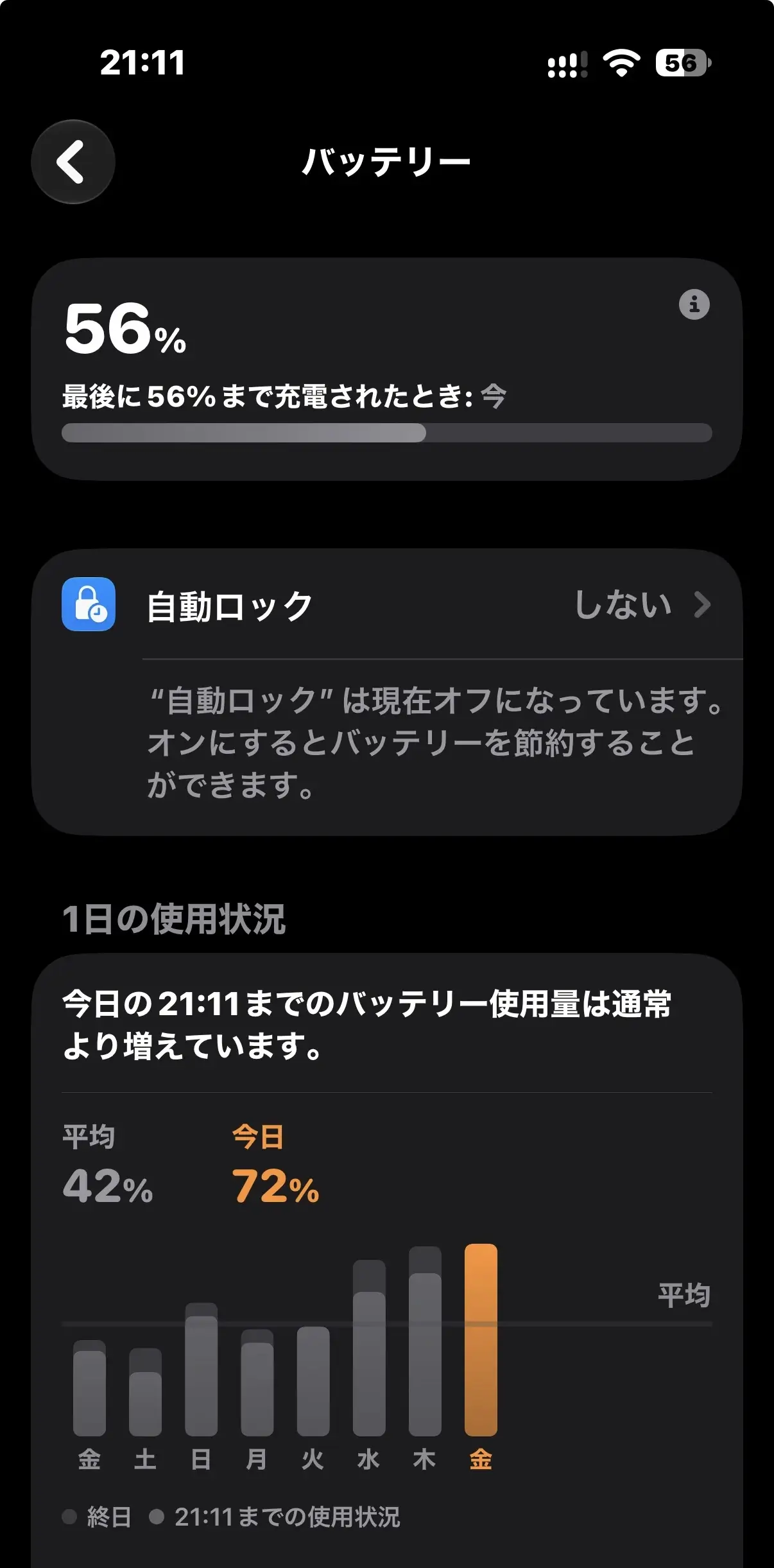
「設定>バッテリー」では、アプリ別の使用割合、画面が作動していた時間、バックグラウンド処理、通知、電波の弱さなどを確認できます。iOS 26以降では「1日の使用状況」を確認し、「すべてのバッテリー使用状況を表示」を開くと過去8日間の傾向が分かります。旧OSでは表示が異なるため、自分の画面にある項目と実際の行動を照らし合わせましょう。
使用状況の見方は、Apple公式のバッテリー使用状況の案内でも確認できます。
割合が高いアプリが原因とは限りません。ナビや撮影など、その日に長く使った結果として上位になる場合もあります。使用時間に心当たりがない、画面を閉じている間も長く動いた、といった項目を優先して確認してください。
20項目は、番号順にすべて変更するリストではありません。使用状況に該当する設定だけを一つずつ変え、必要な通知や記録が欠けないかを確かめます。
確認するときは、充電器から外した時刻、開始時の残量、画面オン時間、主に使ったアプリ、Wi-Fiかモバイル通信かを簡単に残しておくと比較しやすくなります。動画を長く見た日と、ほとんど待機していた日を比べても、設定の効果は判断できません。できるだけ似た過ごし方をした日同士で確認してください。
変更後に減りが改善しても、その一項目だけが理由とは限りません。電波、気温、撮影やゲームの時間によっても消費は変わります。少なくとも一日は普段どおりに使い、必要な通知や同期が遅れていないかも一緒に見ましょう。改善が分かりにくい場合は、変更を元へ戻して次の候補を試すと、使いにくさだけが残ることを防げます。
iPhoneのバッテリーを長持ちさせる設定20選
ここから、実際に見直せる20個の設定を順番に紹介します。すべてを一度に変える必要はなく、自分の使用状況に当てはまるものだけを選んで試してみてください。
1. iOSを最新の安定版へ更新する
Appleは最新ソフトウェアの利用を案内しています。更新には修正や最適化が含まれる場合があるため、設定を探す前に現在のiOSを確認しましょう。
更新後は設定名や動作が変わることがあります。会社の端末や重要な業務アプリがある場合は、互換性の確認を優先し、問題があれば案内に従って元の運用を続けてください。
2. 「設定>バッテリー」で消費原因を確認する
効果が期待できるのは、使用していないアプリのバックグラウンド動作や、弱い通信エリアなど、心当たりのない消費が見つかったときです。原因アプリを確認せず機能を一括で切ると、必要な通知や同期まで失ってしまいます。
設定を変えたあとも同じ画面へ戻り、翌日の使用状況を比較しましょう。機種によって表示項目が異なる場合があるため、比較するときは使っている機種とiOSも控えておくと、設定場所の違いを確認しやすくなります。
3. 画面の明るさを必要な範囲まで下げる
画面が使用量の多くを占める日には、明るさを下げる方法が候補になります。屋内で読みやすい範囲へ調整し、屋外や地図確認など見えにくい場面では無理に暗くしません。
使いにくければ明るさを戻しましょう。毎回固定するのではなく、場所に合わせて調整できる状態を残しておくのがポイントです。
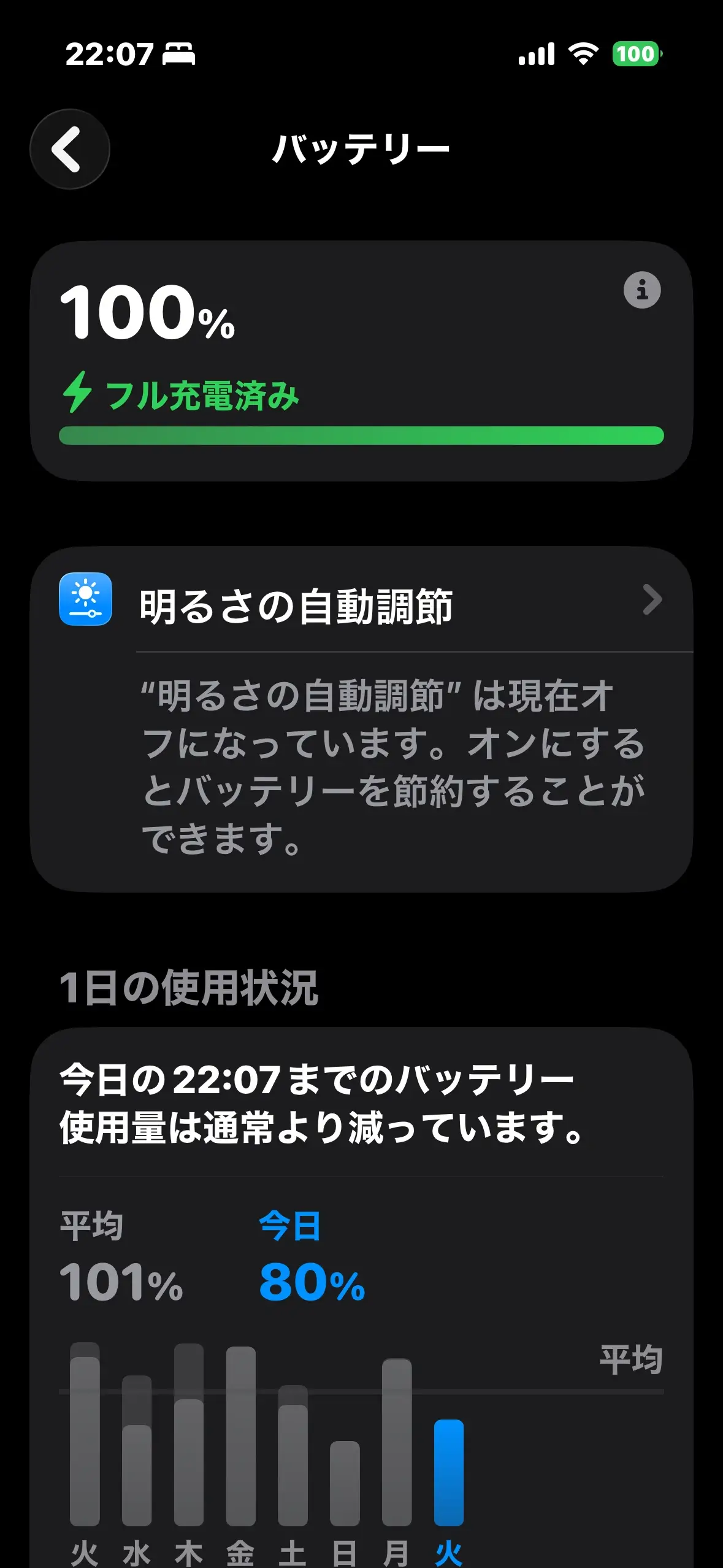
4. 明るさの自動調節を有効にする
明るさの自動調節は、周囲の明るさに合わせ、必要以上の輝度を避ける助けになります。現行の設定場所は「アクセシビリティ>画面表示とテキストサイズ」です。
写真や映像の確認で明るさを一定にしたい場面では、表示が変わることがあります。作業に合わない場合は一時的に手動調整し、終了後に戻しましょう。
5. 自動ロックを短くする
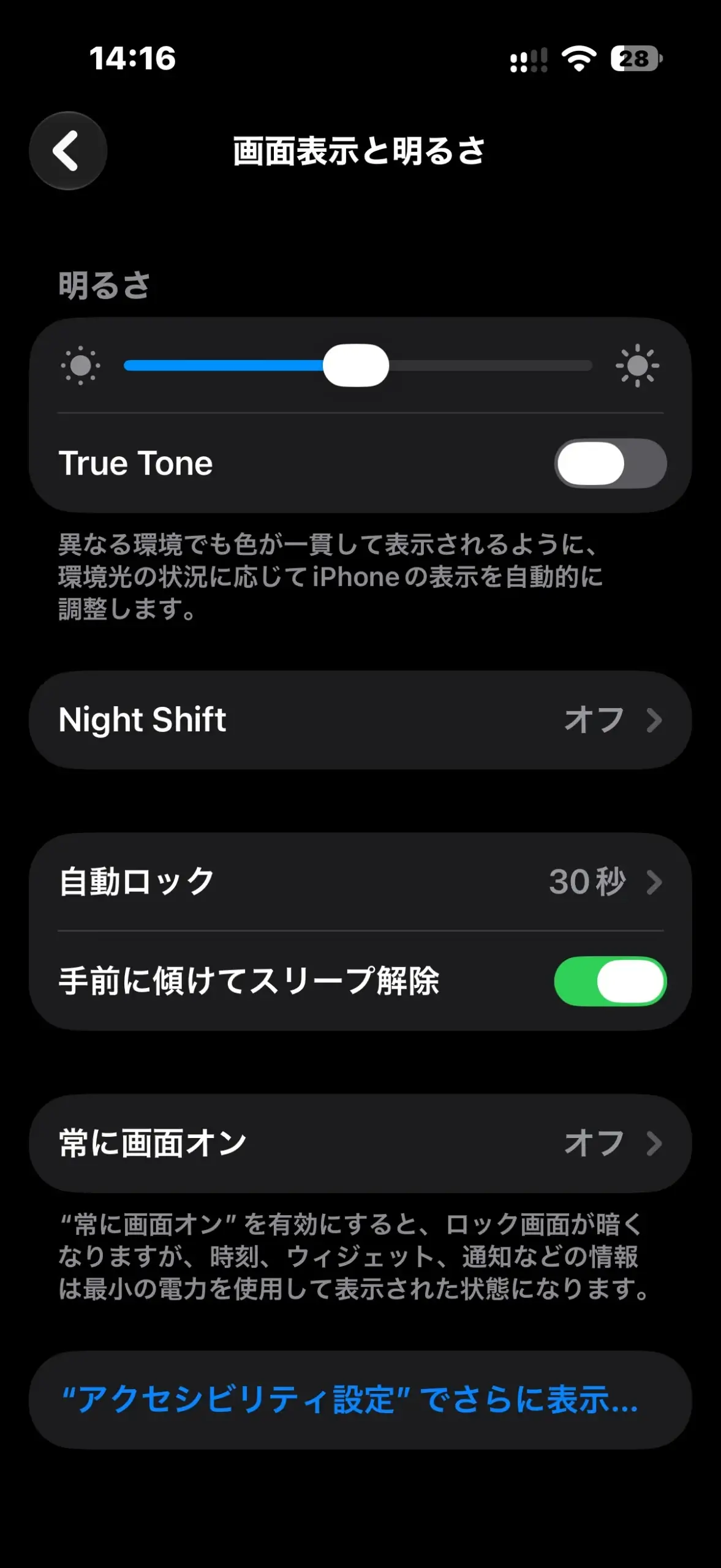
iPhoneを机へ置いた後も画面が点灯し続けるなら、自動ロックを短くします。Appleは、自動ロックを遅らせる、または無効にすると消費電力が増える場合があると案内しています。
レシピ、楽譜などを見続ける場面では、頻繁に画面が消えると不便です。その用途では長めに戻し、普段の設定と使い分けましょう。
6. 対応モデルでは「常に画面オン」を見直す
対応モデルでは、常時表示が不要ならオフにするか、壁紙・通知だけを非表示にできます。机上で時刻や通知を確認する使い方では利便性が下がるため、表示内容を減らす方法から試すとよいでしょう。
非対応機種には設定自体がありません。機種名を確認し、見つからない設定を無理に探さないでください。
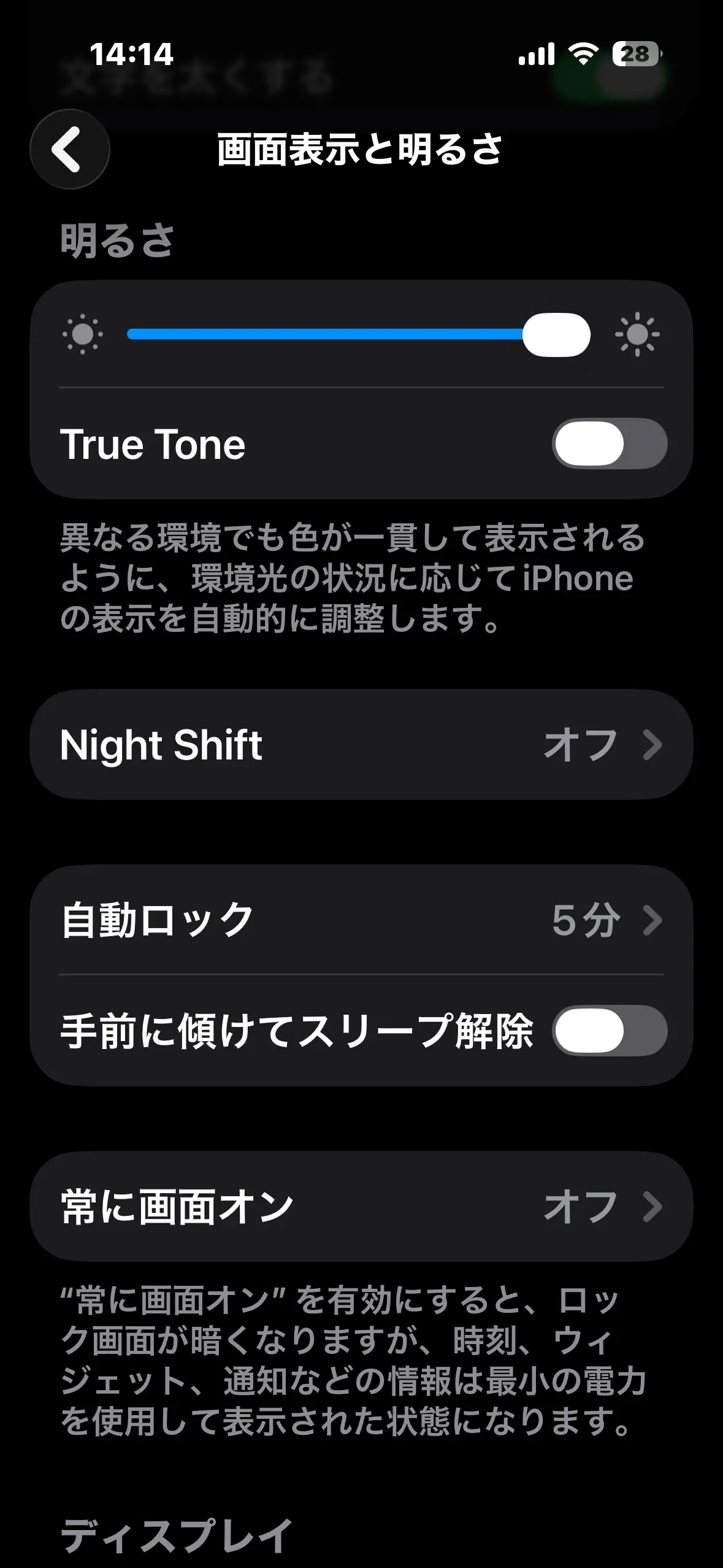
筆者は2026年10月4日、明るさ、自動調節、自動ロック、常時表示を各30分、1項目ずつ変えて比べました。毎回普段の設定へ戻してから次の項目を変更しています。普段は自動ロック30秒・常に画面オンはオフなので、この2項目は5分・オンへ変更し、電池を使う側の設定と比較しました。
残量の減り方は各1〜3ポイントで、短時間では大差がありませんでした。明るさを3分の1ほどにすると暗すぎて使いにくく、自動ロック5分では画面が点いたままなのが気になったため、普段の30秒に戻しました。
7. 低電力モードを使う
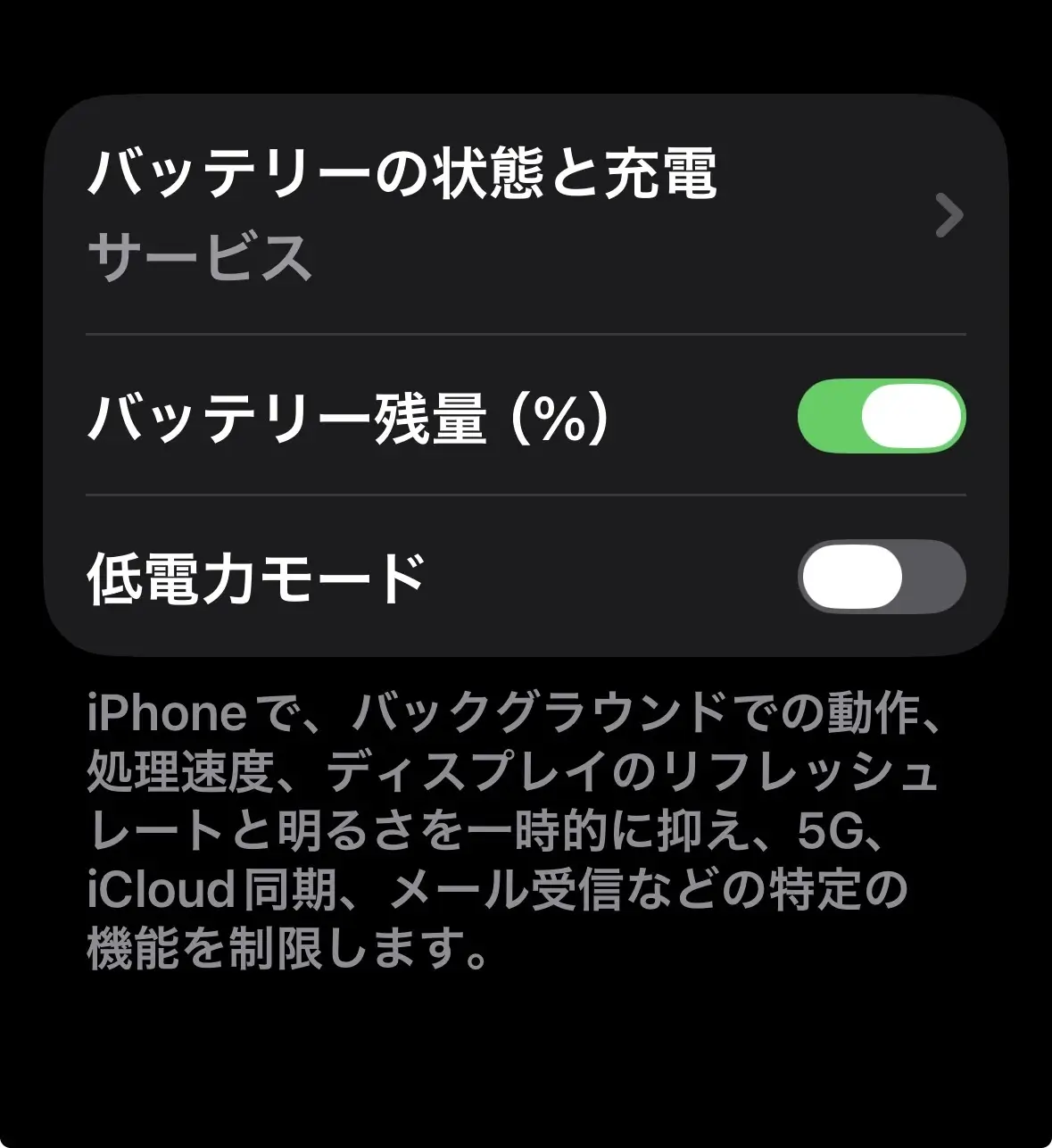
外出中に残量が少なくなったときは、低電力モードが即効性のある選択肢です。一部のバックグラウンド処理や視覚効果などを抑え、80%以上まで充電されると自動でオフになります。
同期や表示の滑らかさが変わる場合があります。ProMotion搭載機は、低電力モード中のリフレッシュレートが最大60fpsへ制限されます。充電環境へ戻り、制限が不要になったらオフへ戻しましょう。
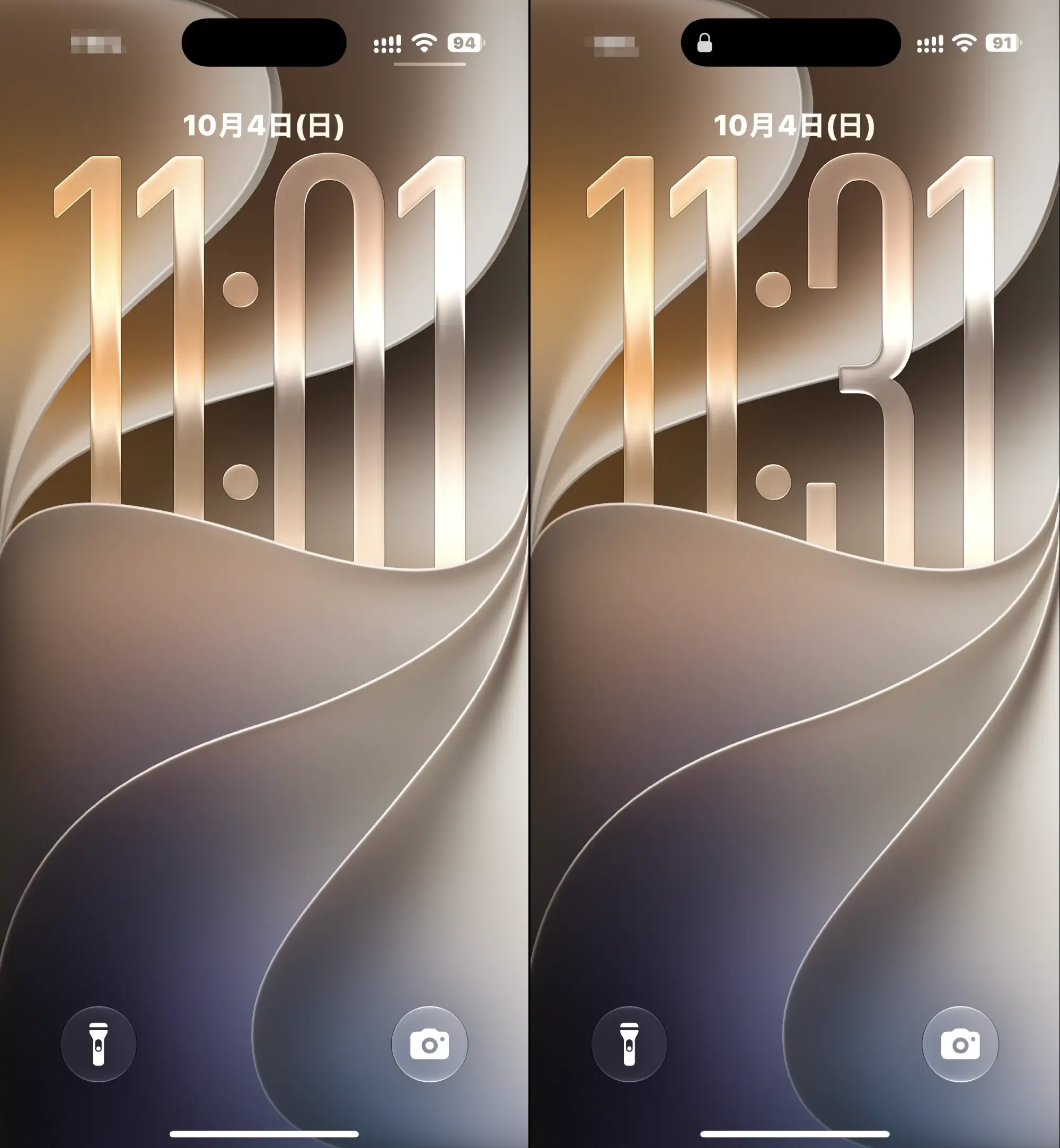
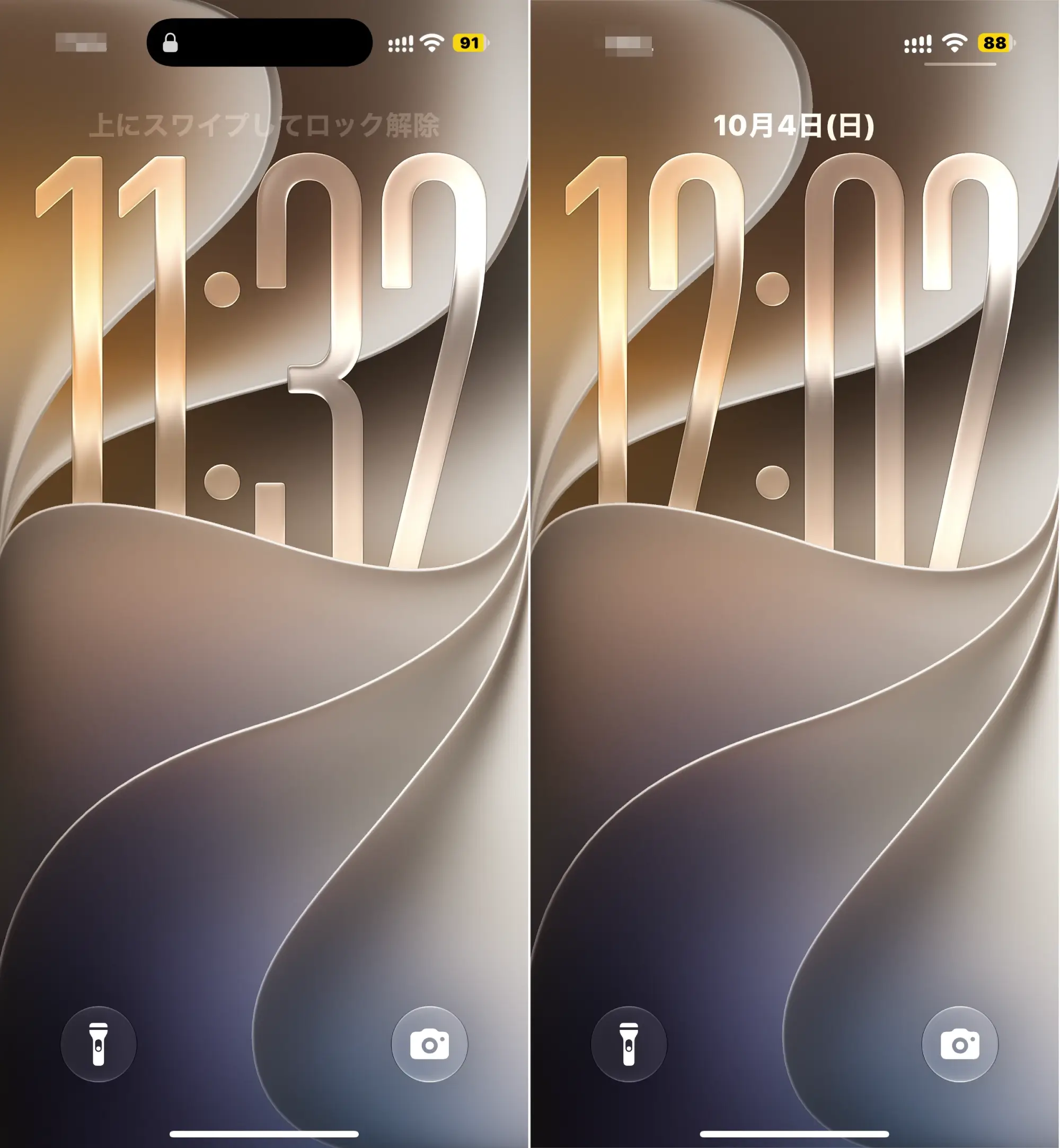
筆者はiPhone 17 Pro(iOS 27.0.1)で、同じ明るさとWi-Fi接続のままYouTubeの4K動画を30分ずつ再生し、低電力モードのオフとオンを比べました。オフでは11時1分から30分間で94%から91%、オンでは11時32分から30分間で91%から88%でした。
今回の残量の減り方はどちらも3ポイントで、差は出ませんでした。Instagramのスクロールも滑らかなままと感じ、目についた違いはバッテリー表示が黄色になる点でした。この30分の比較だけで1日を通した効果は分かりませんが、必要な操作が使いにくくならないかを確かめる材料になりました。
8. 対応モデルでは「適応型電力制御」を使う
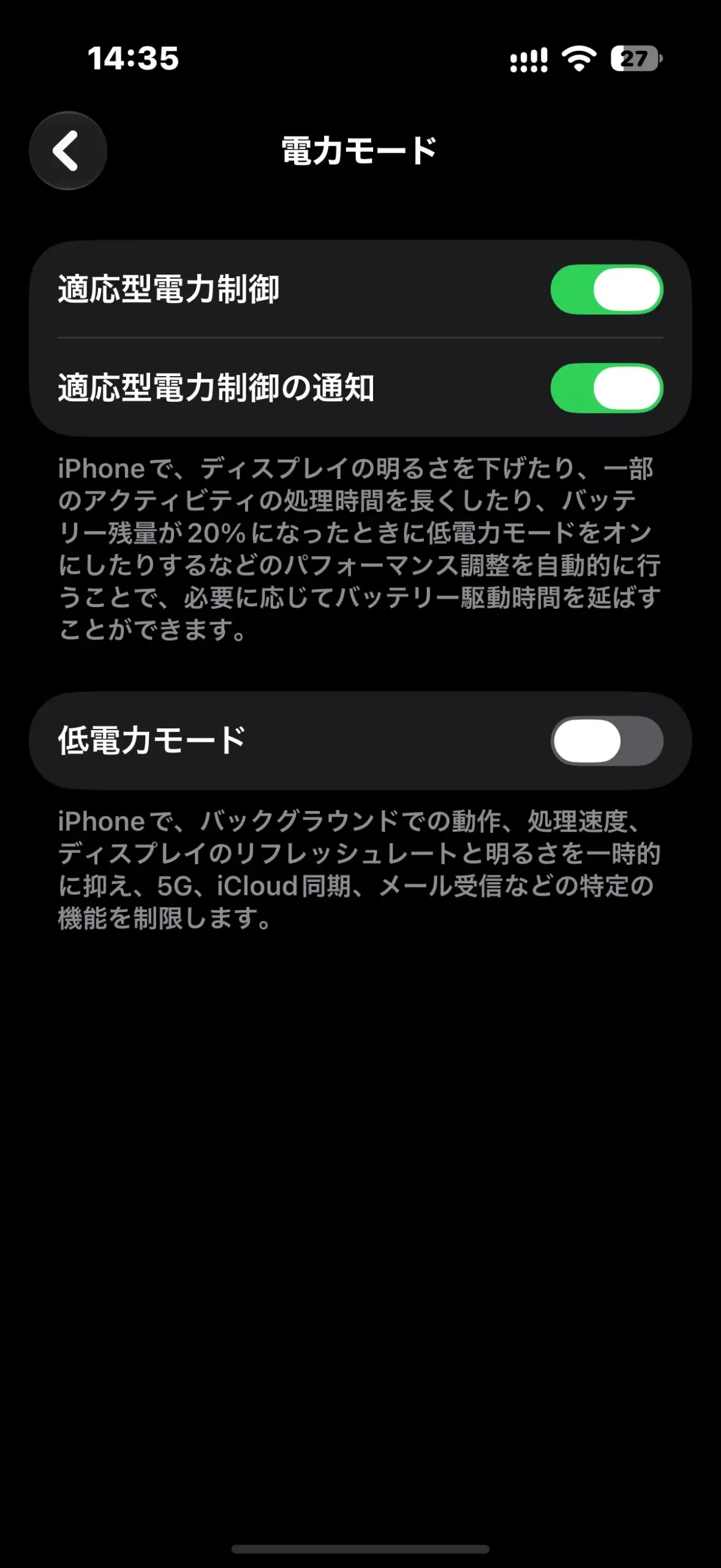
適応型電力制御はiOS 26で導入され、iPhone 15 Pro/15 Pro Max、iPhone 16各種モデル、iPhone 17各種モデル、iPhone Air、iPhone 18 Proモデルで利用できます。iPhone 15/15 Plusは対象に含まれません。
使用量が通常より多い日に、画面の明るさやバックグラウンド処理、パフォーマンスを調整して電池持ちを助けます。有効になっている場合は、残量が20%に達すると低電力モードが自動でオンになります。
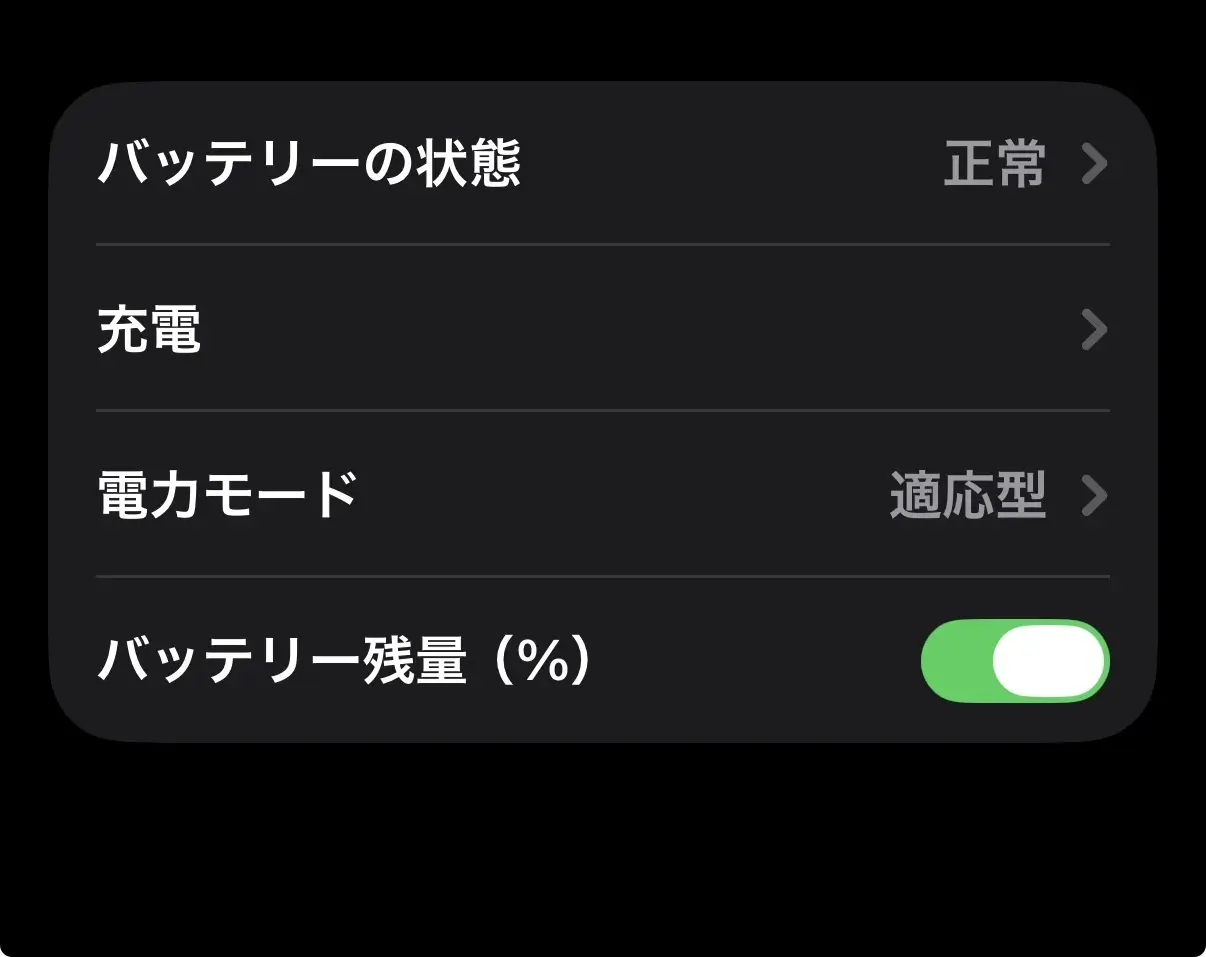
iOS 27の公式ガイドでは、iPhone 17、17 Pro、17 Pro Max、Air、18 Pro、18 Pro Maxが初期状態からオンのモデルとして案内されています。「設定>バッテリー>電力モード」で現在の状態を確認し、必要な性能や見やすさに影響がないか確かめましょう。
機能の働きはApple公式の電力モードの説明、初期設定の対象はデフォルトで適応型電力制御がオンのモデル一覧で確認できます。
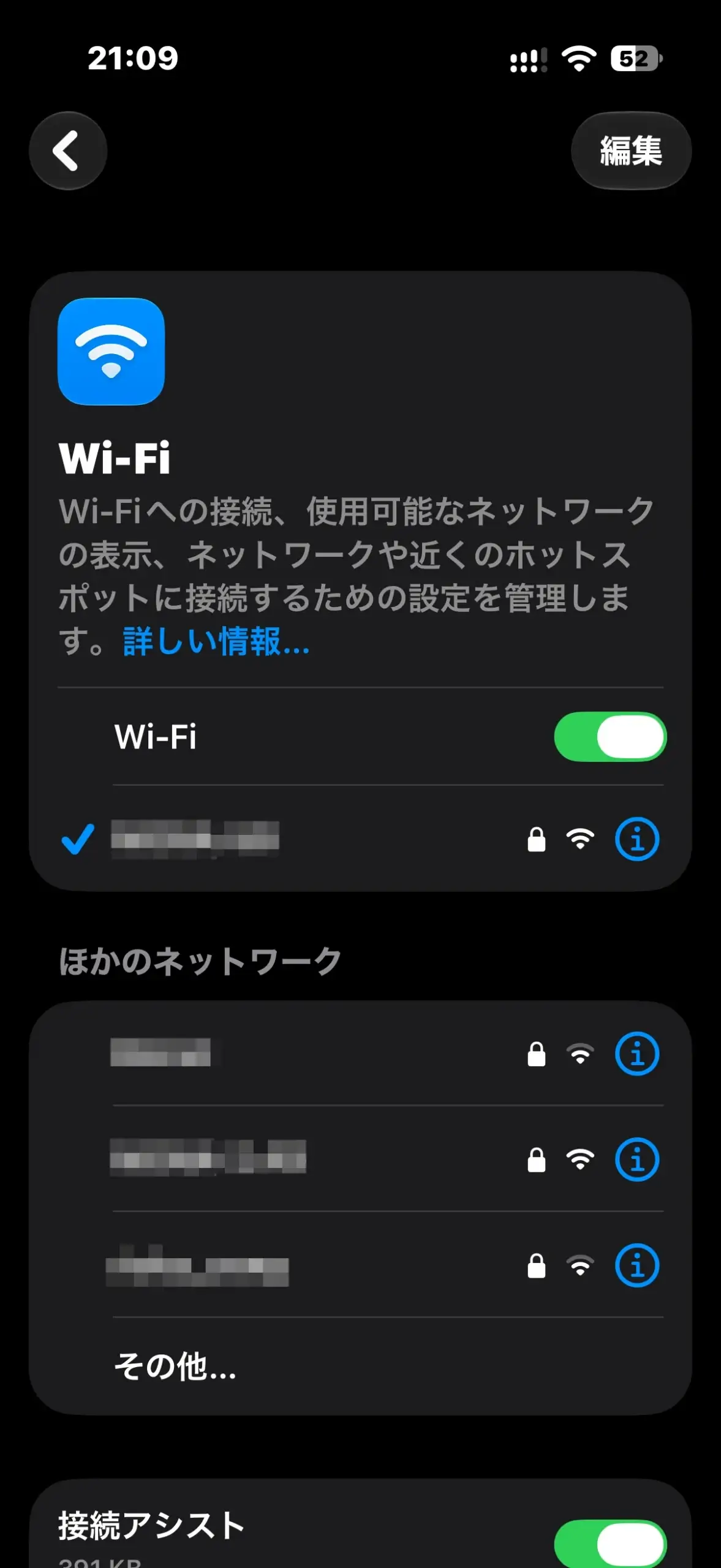
9. 利用できる場所ではWi-Fiを使う
Appleは、Wi-Fi接続のほうが携帯電話ネットワークより消費電力が少ないと案内しています。自宅や職場など、信頼できるWi-Fiを利用できる場所では接続を確認しましょう。
安全性が不明な公衆Wi-Fiへ無条件につなぐ方法ではありません。通信の安全性や安定性に不安があれば、携帯電話ネットワークへ戻します。
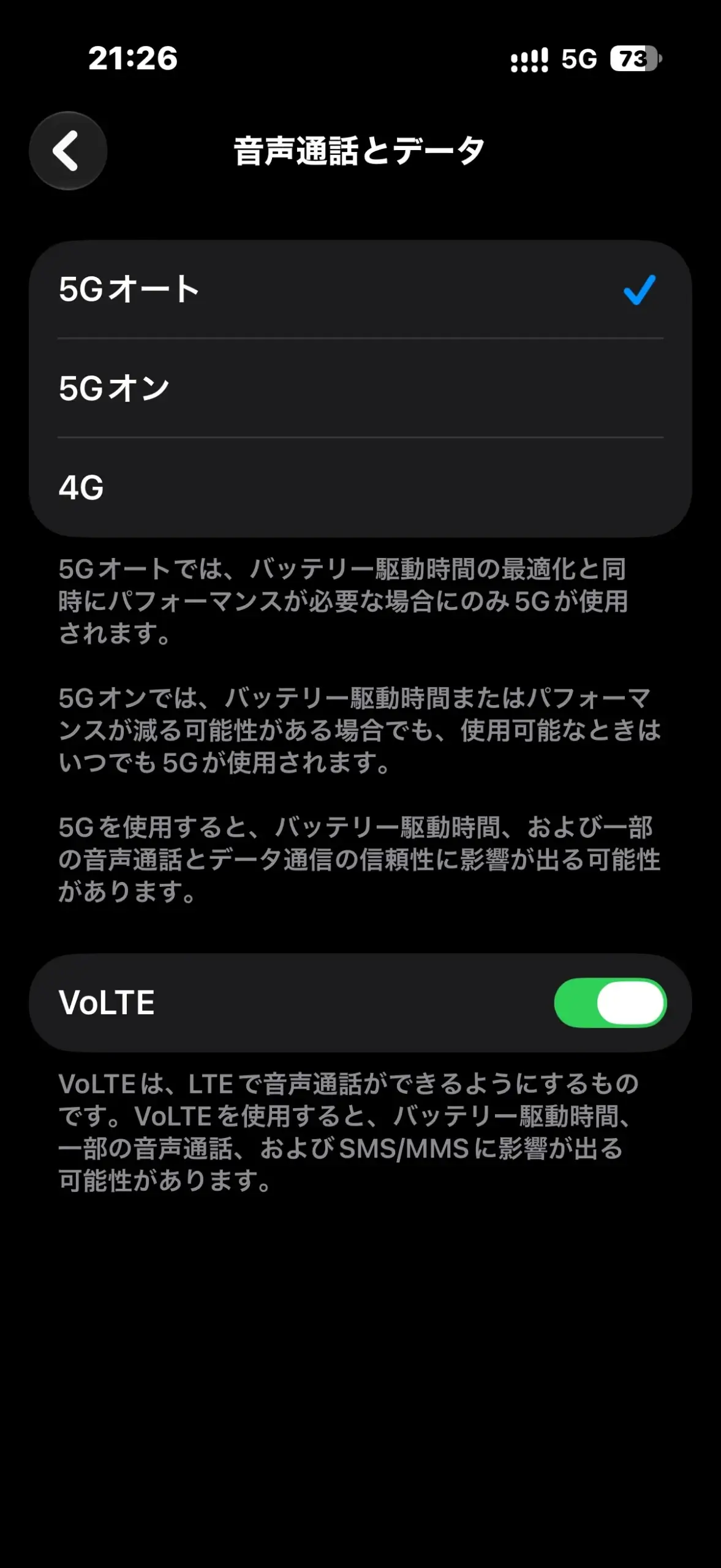
10. 5G設定は「5Gオート」を基本にする
5Gオートは、5Gによる効果が小さい場面でLTEへ自動的に切り替え、節電につなげる設定です。「5Gオン」は電池持ちが悪化する可能性があります。
高速通信を続けて使う場面では、切り替えにより期待する通信にならないことがあります。作業終了後に5Gオートへ戻すなど、用途に合わせましょう。
11. 電波が弱い場所での長時間通信を減らす
バッテリー使用状況に「モバイル通信のサービスエリア」が表示される場合は、電波の弱さが消費要因です。地下や移動中に大容量の同期、動画視聴、テザリングを続ける必要があるかを見直しましょう。
緊急連絡や見守りが必要な状況で、機内モードを一律に使う方法ではありません。通信不要の作業だけ後へ回し、必要な連絡手段は残してください。
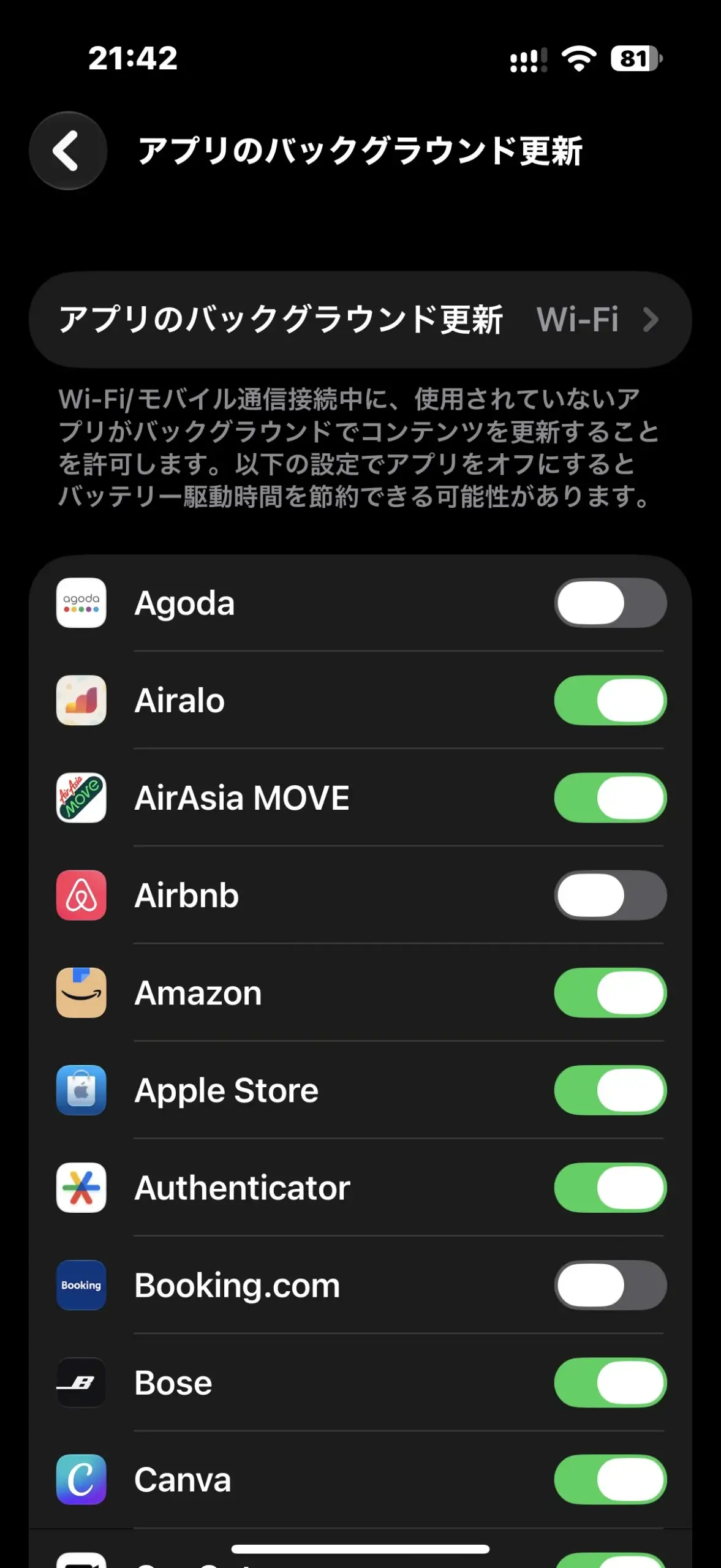
12. バックグラウンド消費が多いアプリだけ見直す
「設定>バッテリー」で、使っていない間の処理が目立つアプリを確認します。「設定>一般>アプリのバックグラウンド更新」は、アプリが新しいコンテンツを確認する動作を見直す設定です。必要性の低いアプリから個別に変更すると、アプリを開く前に情報を更新する機会を減らせます。
この設定をオフにしても、音楽再生やナビなど、すべてのバックグラウンド動作が止まるわけではありません。位置情報の許可や実際の利用状況もあわせて確認し、必要な動作に影響があれば元へ戻します。
Apple公式のバックグラウンド更新の説明とバッテリー消費の見方を参考に、更新の設定と実際のバックグラウンド処理を照らし合わせましょう。
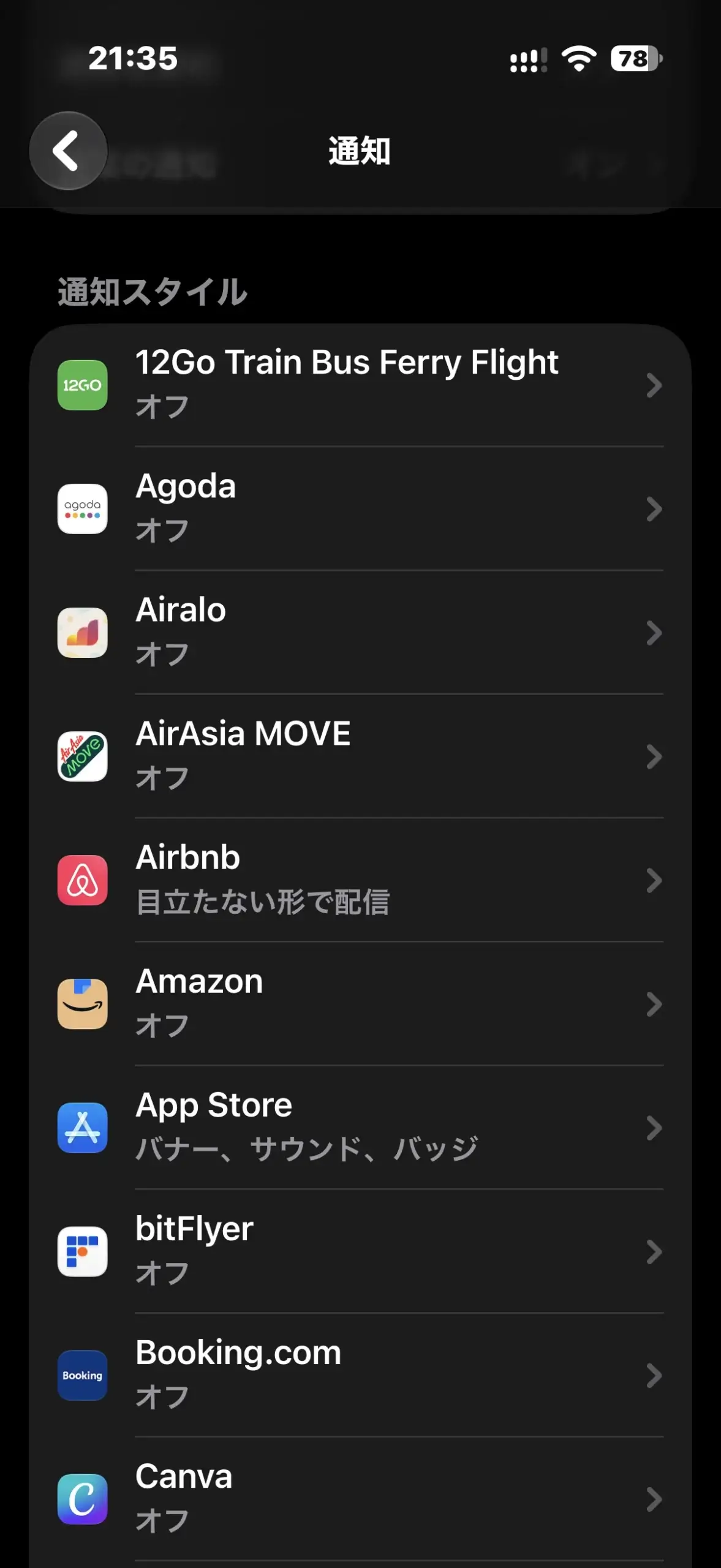
13. 不要な通知をアプリ単位で減らす
通知は画面を点灯させ、電力を使う場合があります。利用頻度の低いアプリや宣伝通知を減らし、必要な連絡へ集中できる状態を作りましょう。
電話、災害、決済、セキュリティ、スマートホームの見守りや鍵に関する通知など、生活の安全や確認に必要なものは残します。通知を減らした後は、重要な知らせを受け取れるか確認してください。
14. 位置情報の許可をアプリ単位で見直す
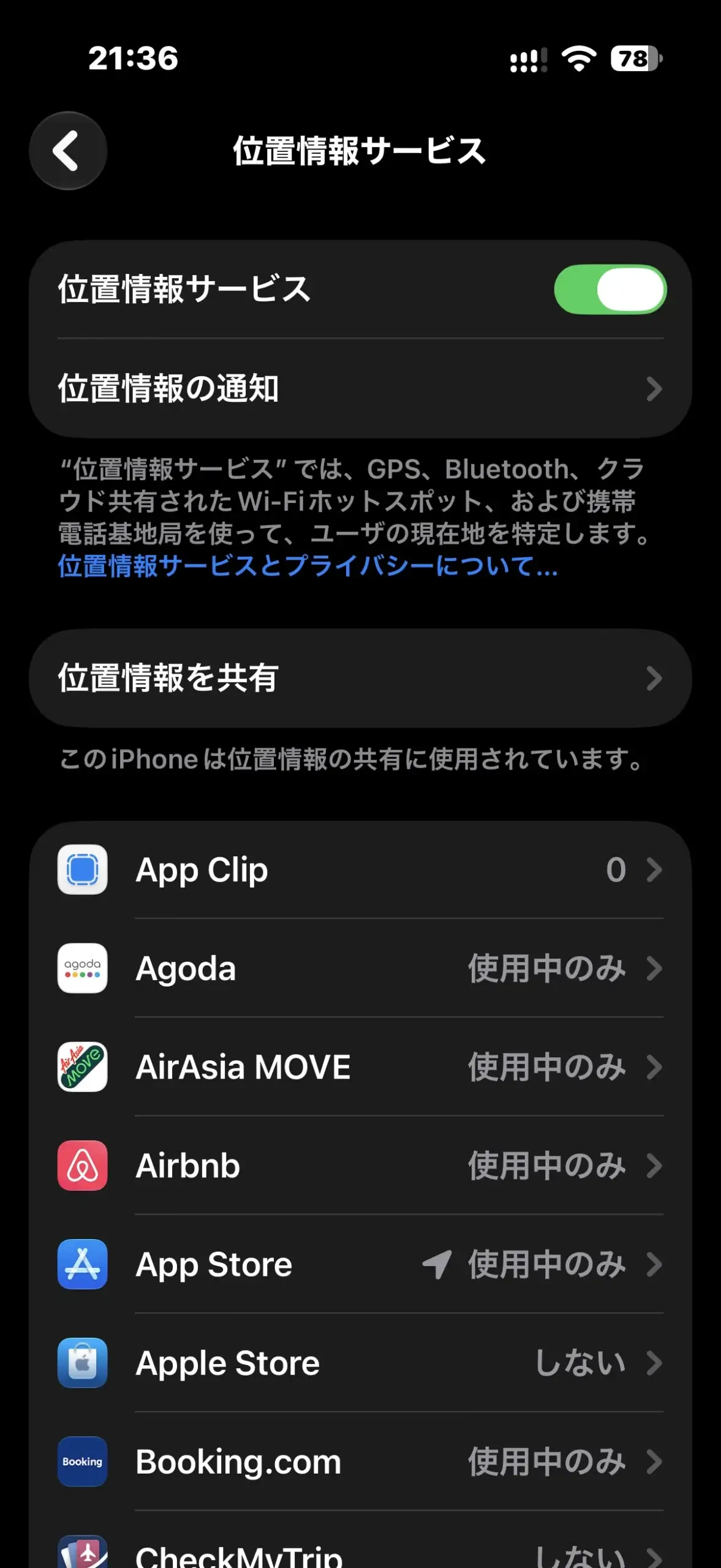
位置情報が「常に」である必要がないアプリは、「このAppの使用中」などへ変更します。ナビ、配送、天気、紛失防止などは、使用目的により継続した位置情報が必要な場合があります。
位置情報サービス全体を切ると、重要な機能が動かなくなります。アプリ単位で変更し、必要な記録や自動化が欠けたら元の許可へ戻しましょう。
15. メールの取得頻度を用途に合わせる
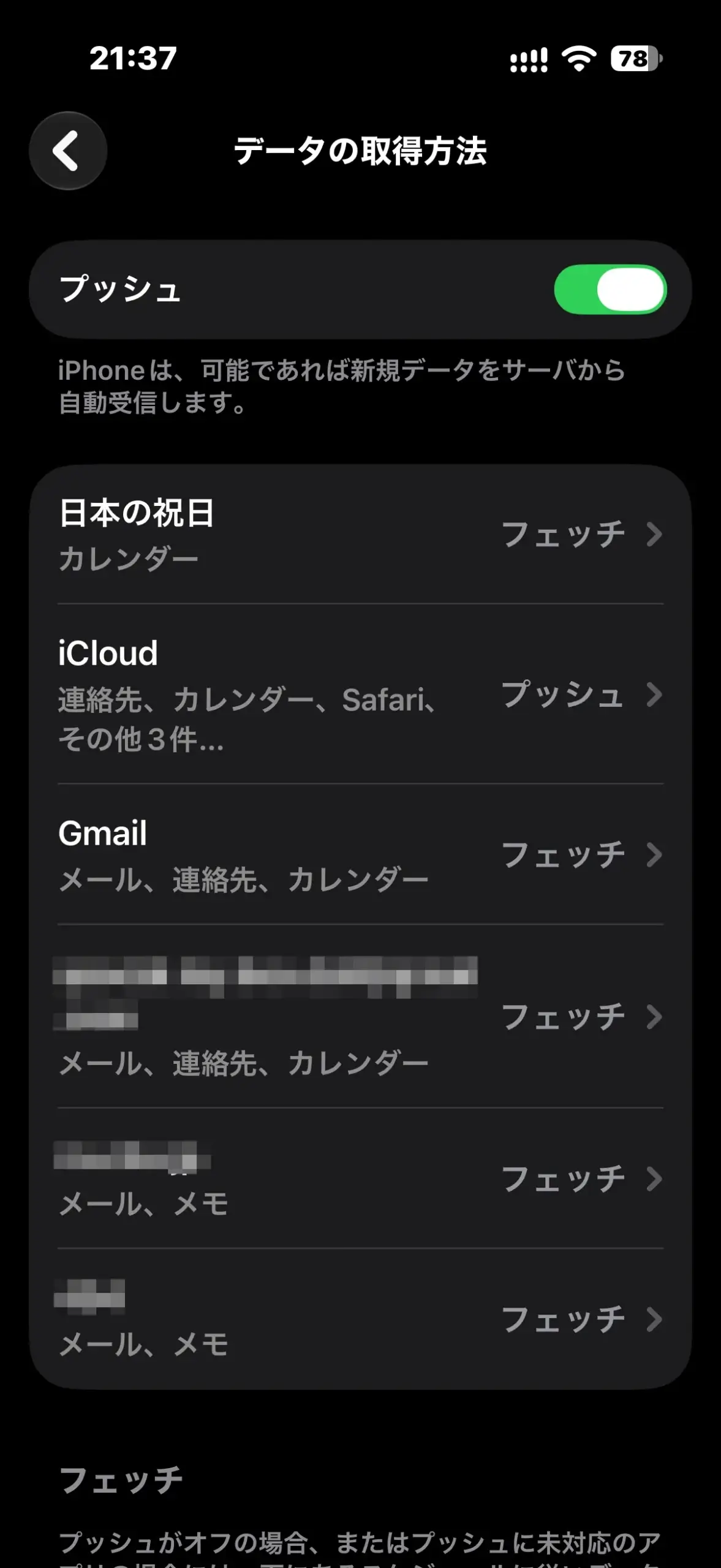
プッシュに対応しないメールアカウントは、フェッチ間隔または手動取得を選べます。即時受信が不要な個人メールなら、頻度を下げることで通信回数を減らせます。
仕事や緊急連絡で即時性が必要なら、受信が遅れる設定は不向きです。アカウントごとに目的を分け、必要なメールは従来の取得方法へ戻しましょう。
筆者が2026年10月5日の使用状況と設定を照らし合わせたところ、上位3アプリはInstagram、写真、Google Mapsでした。Instagramの通知と位置情報はオフ、写真とGoogle Mapsの通知はオンという設定です。Google Mapsは位置情報が「使用中のみ」でも、バックグラウンドで49分動いた記録がありました。
アプリのバックグラウンド更新は普段から全体でオフにしていますが、使用割合5位のNordVPNにも4時間27分のバックグラウンド動作が記録されていました。今回は設定を変える検証ではなく、普段の状態を確認した結果です。記録の時間だけで原因を決めず、アプリを何に使ったかも一緒に見る必要があります。
ナビ・撮影・ゲーム・テザリング時は設定より使い方を見る
ナビ、写真・動画撮影、ゲーム、テザリングは、画面、通信、処理を同時に使いやすい場面です。必要な機能を切るのではなく、充電できる場所、画面の明るさ、通信時間、端末温度を確認しましょう。
ナビでは画面点灯と位置情報、撮影では画面と画像処理、ゲームでは高い処理負荷、テザリングでは継続的な通信が重なります。このような日は、待機中心の日より残量が早く減っても、それだけでバッテリーの劣化とは判断できません。使用状況に、実際に使った機能と近い記録があるかを先に照合しましょう。
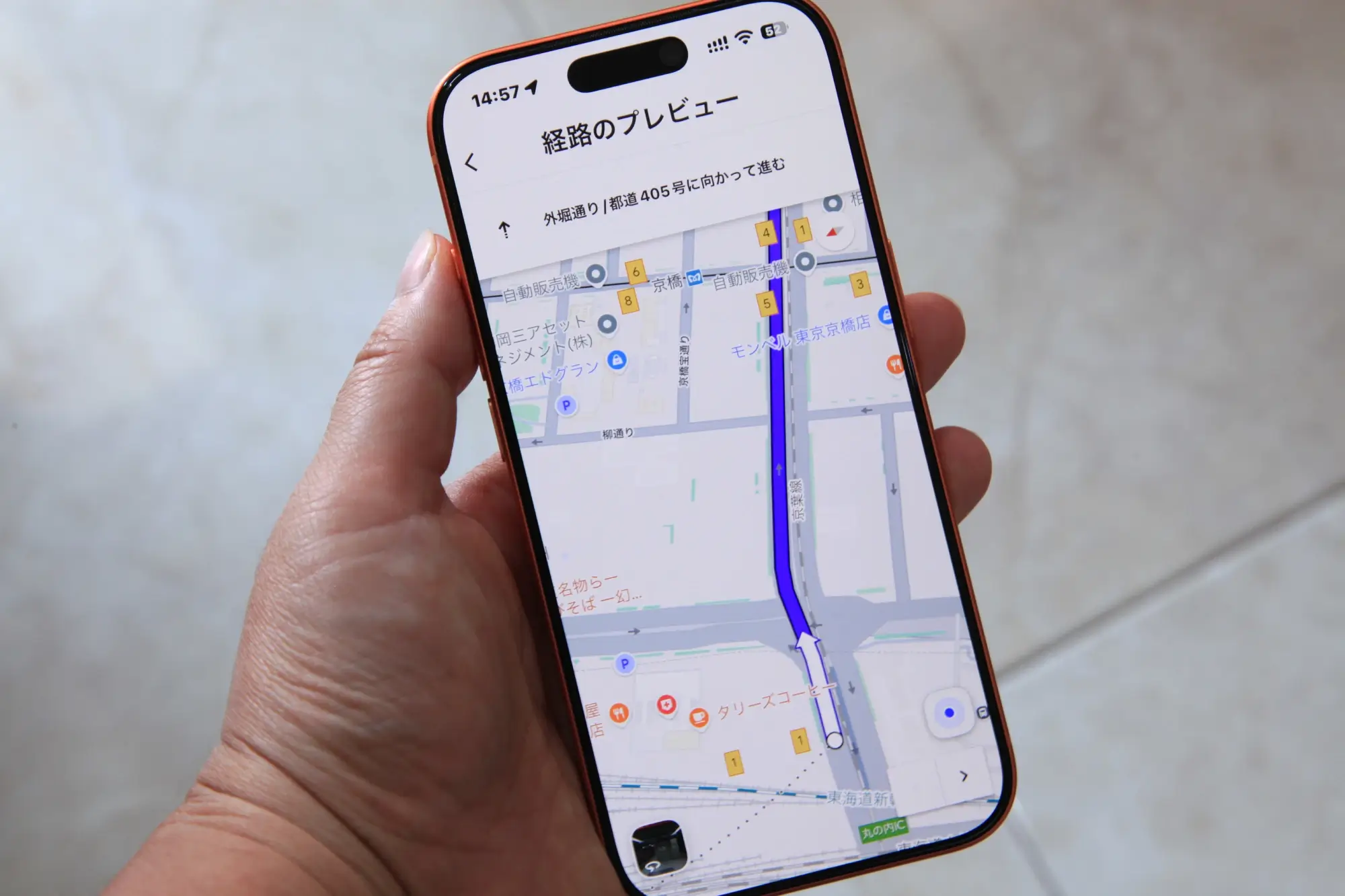
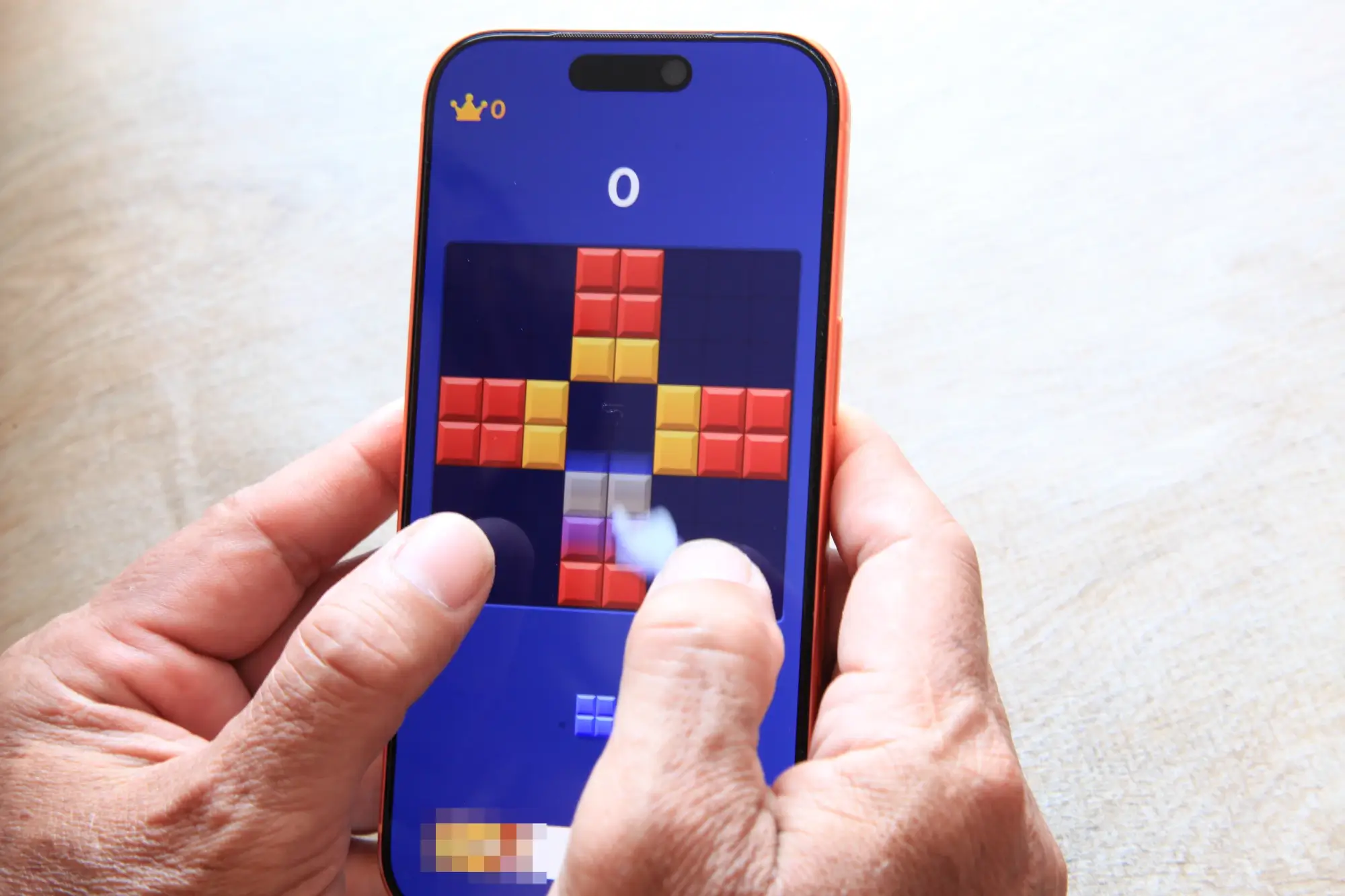
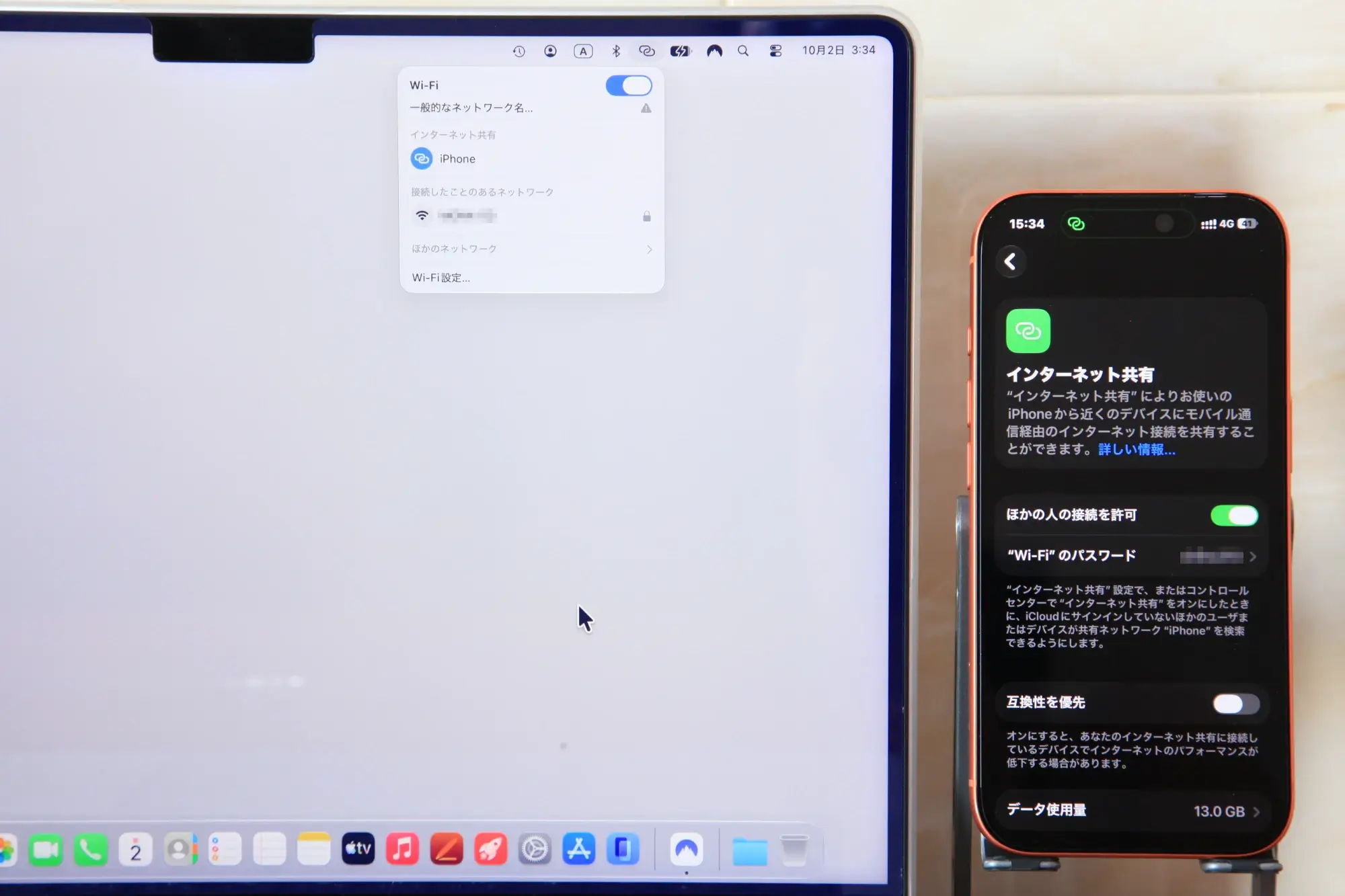
筆者はエアコンを25℃に設定した室内で、ナビ、カメラ、ゲーム、テザリングを各10分ずつ使い、本体の温かさを触れて確かめました。ナビは実際の移動をせず、東京駅から銀座への経路をプレビューした状態で、本体はわずかに温かく感じました。
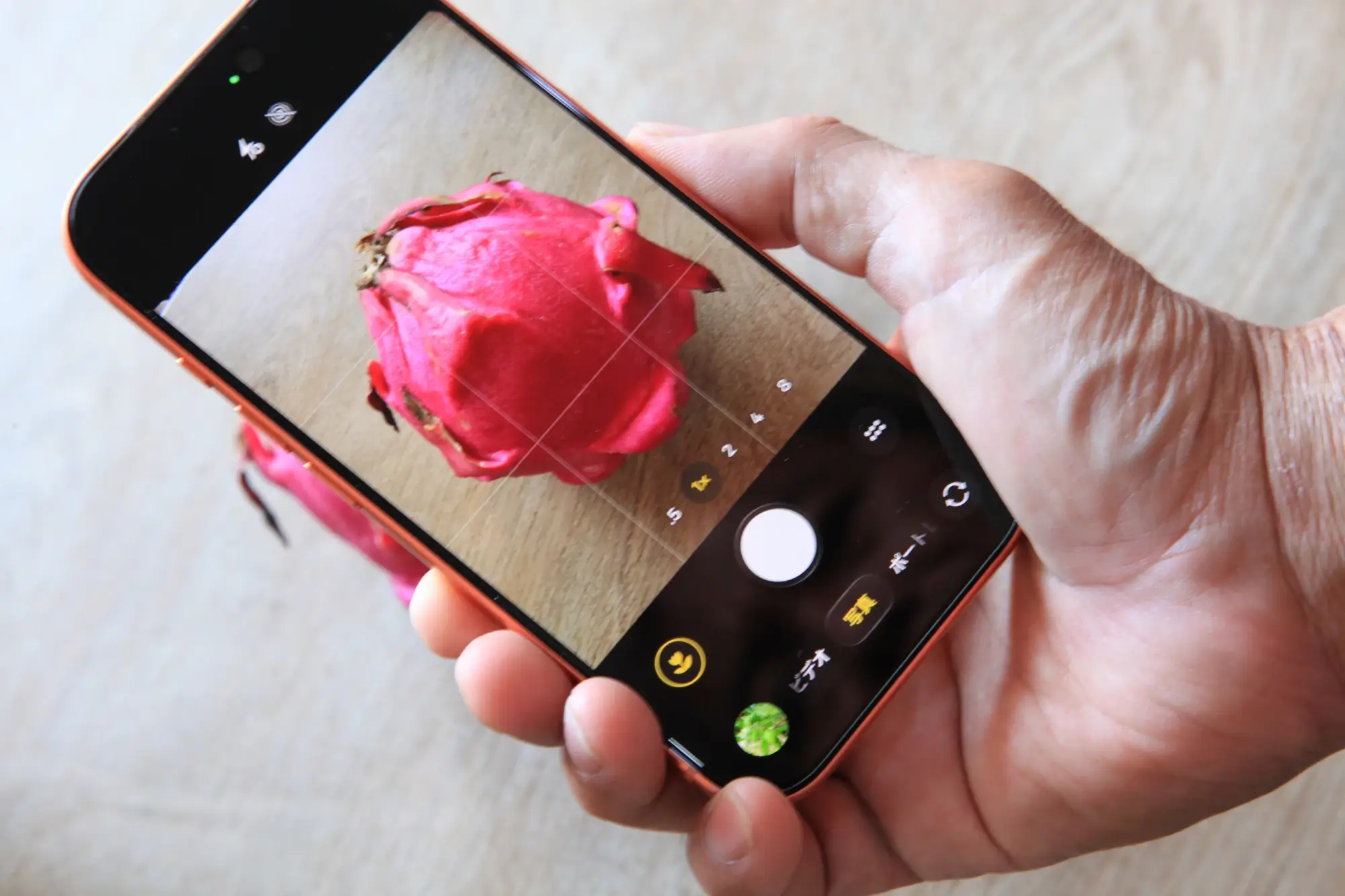
カメラで繰り返し撮影したときはほんのり温かく、ゲームと、MacBookを接続したテザリングではやや熱く感じました。温度計で測った値ではありませんが、同じ室内でも使う機能によって手に伝わる温かさが違いました。
ナビ中に位置情報や通信を切る、撮影中に必要な同期を止めると、目的を果たせません。高負荷の作業を終えたあとで、不要なアプリやテザリングが動き続けていないかを確認してください。
端末が熱い場合は、処理と充電をいったん止め、直射日光を避けた風通しのよい場所へ移しましょう。冷蔵庫、冷凍庫、保冷剤、水で急に冷やす方法は結露や損傷につながるため行いません。
外出前から残量に不安がある日は、出発直前に多くの機能を切るより、低電力モードを使い、不要な高負荷作業を充電できる場所まで待つほうが戻し忘れを減らせます。連絡、決済、地図、スマートロックなど、その日に欠かせない機能を先に決めておくと、節電のために必要な機能まで止めずに済みます。
長期劣化を抑える充電・温度の設定
ここからの16〜19は、主に長期的な耐用年数を意識する項目です。今日の残量を増やす設定ではないため、必要な100%充電まで避ける必要はありません。
16. iPhone 15以降では充電上限を設定する
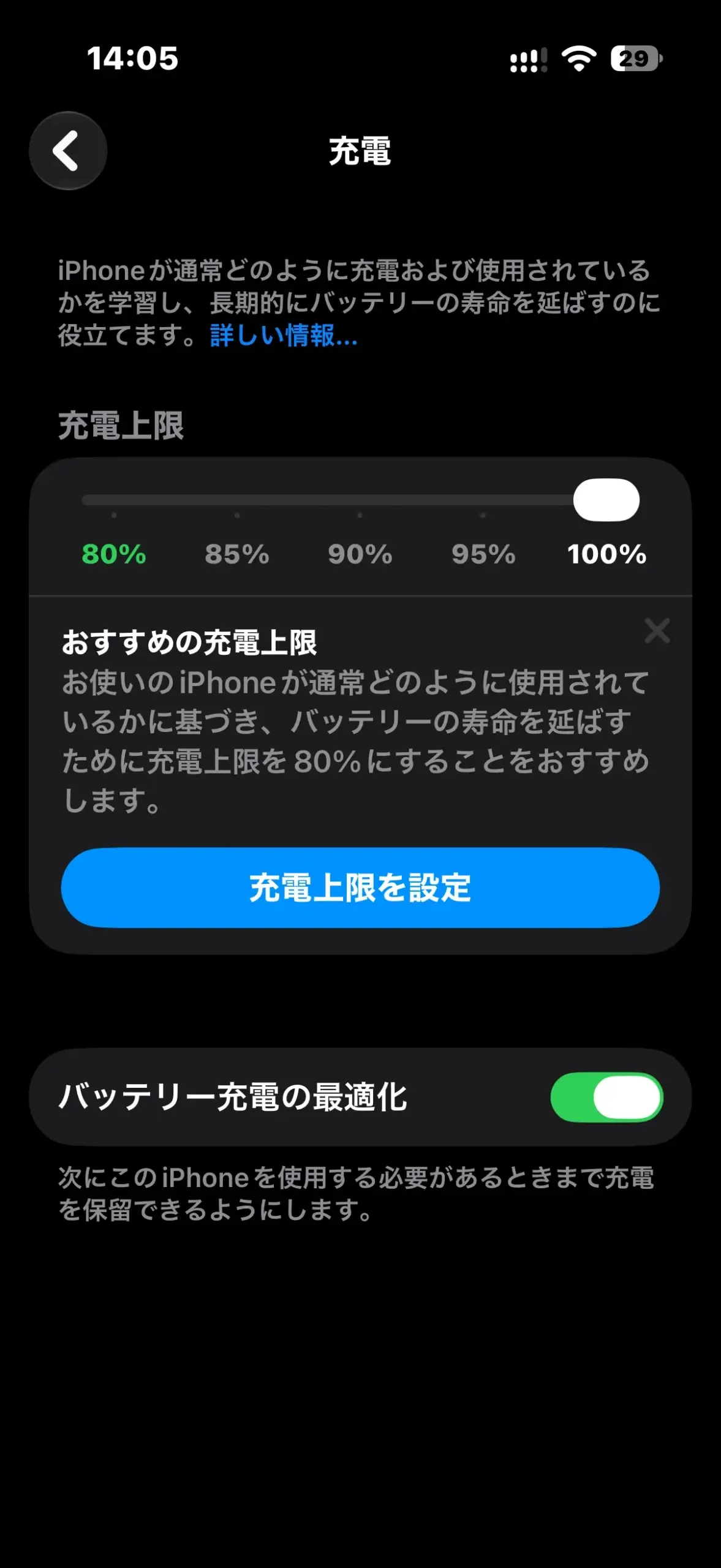
iPhone 15以降では、80〜100%の範囲を5%刻みで選択できます。長時間電源へつないで使うことが多い人は、生活に支障がない上限を選ぶと、耐用年数を延ばす助けになります。
外出や旅行で100%必要な日は上限を戻せます。低い上限にしていても、残量推定の精度を保つため、iPhoneが時々100%まで充電される場合があります。
17. 100%上限では「バッテリー充電の最適化」を使う
バッテリー充電の最適化は、充電傾向を学習し、所定の条件で80%以降の充電を遅らせます。設定しただけで、毎回80%で停止する機能ではありません。
iPhone 14以前には充電上限スライダーがなく、この最適化機能を使います。生活時間が不規則な場合は学習どおりに動かないこともあるため、出発時刻に必要な残量を確認しておきましょう。
18. 高温を避ける
iPhoneの動作温度は0〜35℃です。特に35℃を超える周囲温度は、バッテリー容量へ回復不能な損傷を与える可能性があります。
直射日光が当たる窓際、高温の車内、布団の中へ置かないでください。温度警告が出たら使用を止め、自然に温度が下がる場所へ移します。
19. 充電中に熱くなるケースは外す
Appleは、ケースによって充電中に過度の熱が発生する場合があると案内しています。充電時だけ熱くなる場合は、ケースを外し、硬く平らで風通しのよい場所へ置いて比較してみましょう。
ケースを外せばすべて解決すると決めつけず、充電器、ケーブル、周囲温度、負荷の高いアプリも確認してください。異常な熱や変形がある場合は充電を中止します。
筆者は、エアコンを25℃に設定した室内で、同じLDNIO C1を使ってケースあり・なしで30分ずつ充電しました。硬く平らな机に置き、充電中は操作していません。ケースありは55%から88%、なしは53%から85%となり、増加量はそれぞれ33ポイント、32ポイントでした。
開始残量が異なるため厳密に同じ条件の比較ではありませんが、今回の増え方はほぼ同じです。触れた感覚では、どちらも急速充電の最初だけ温かく、終わりには温かさが下がり、ケースなしの本体はよりひんやりしていました。充電上限は100%の表示を確認しています。
20. バッテリーの状態とサービス表示を確認する
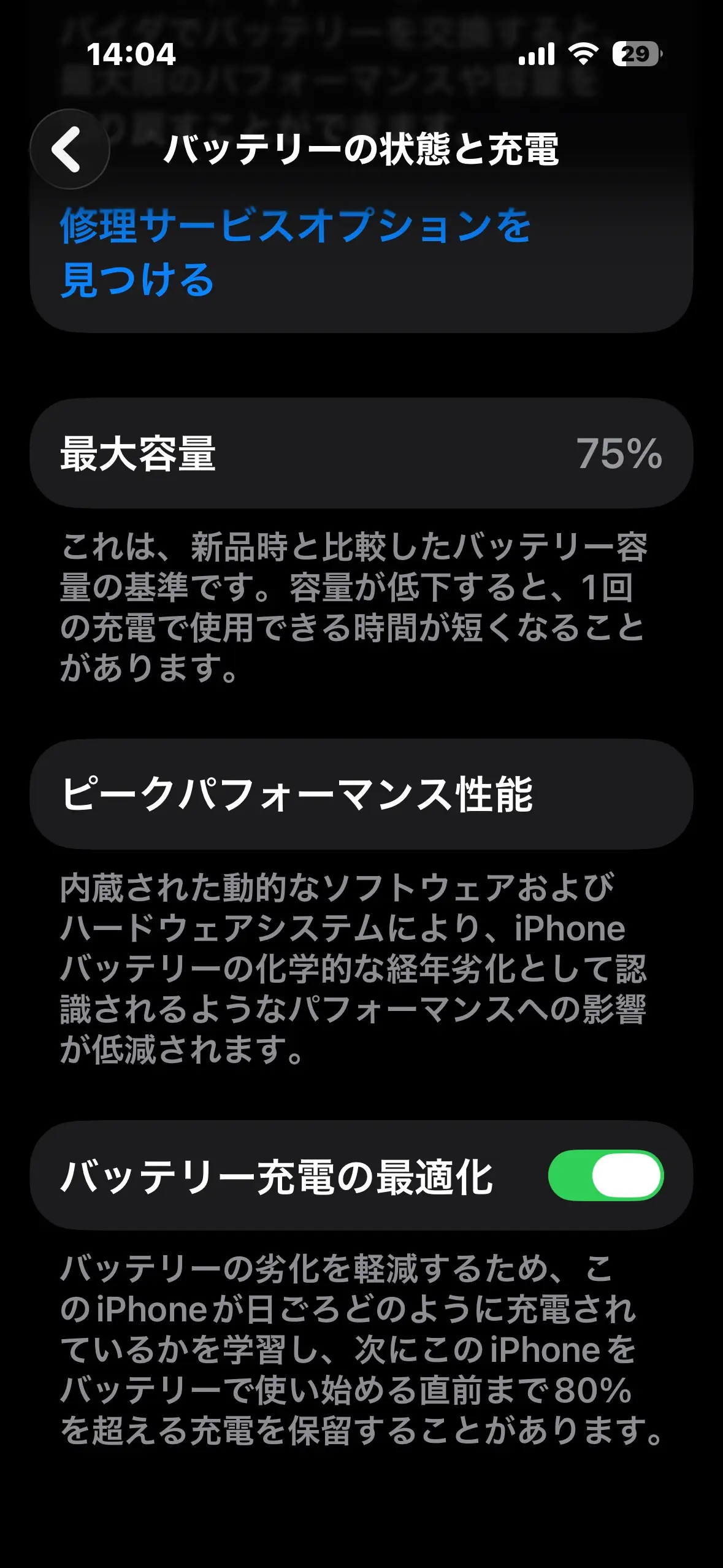
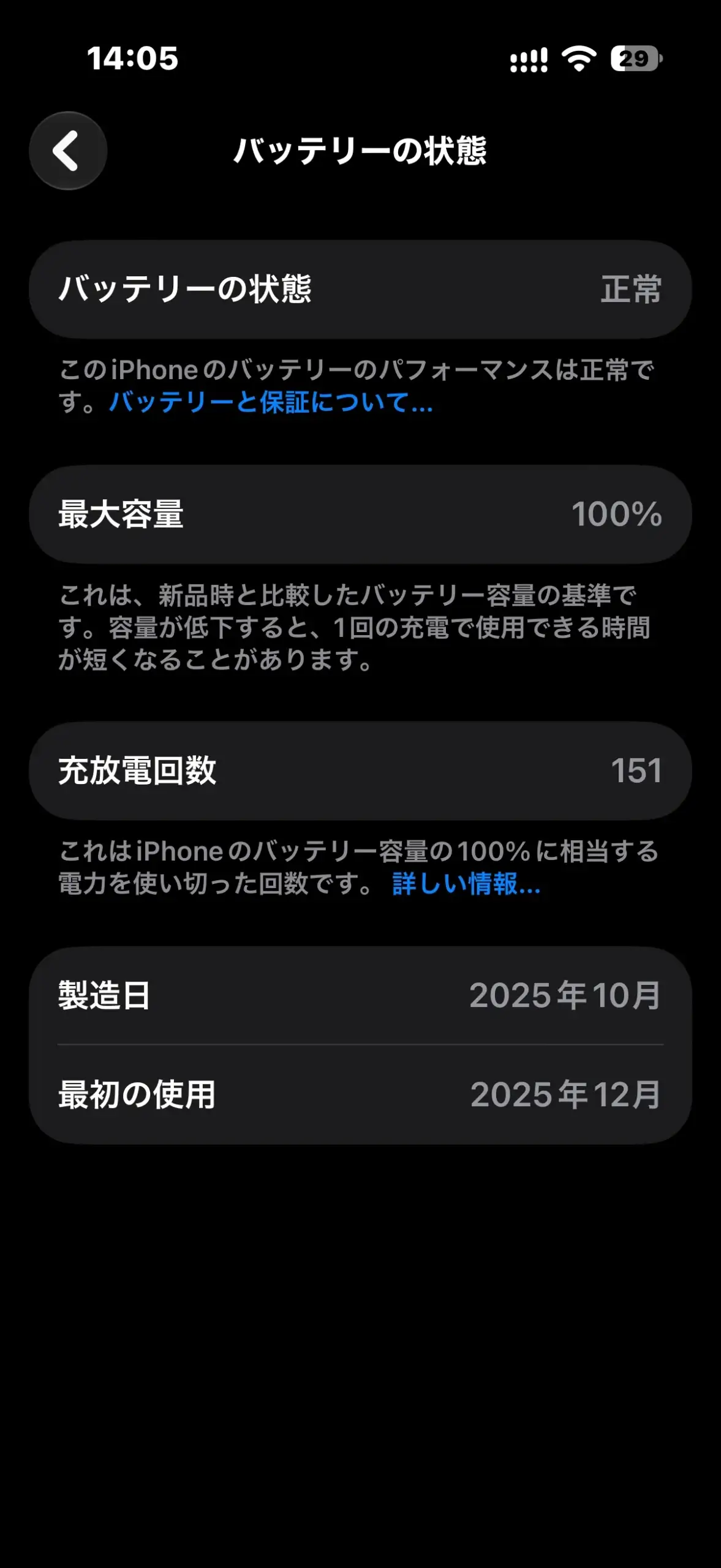
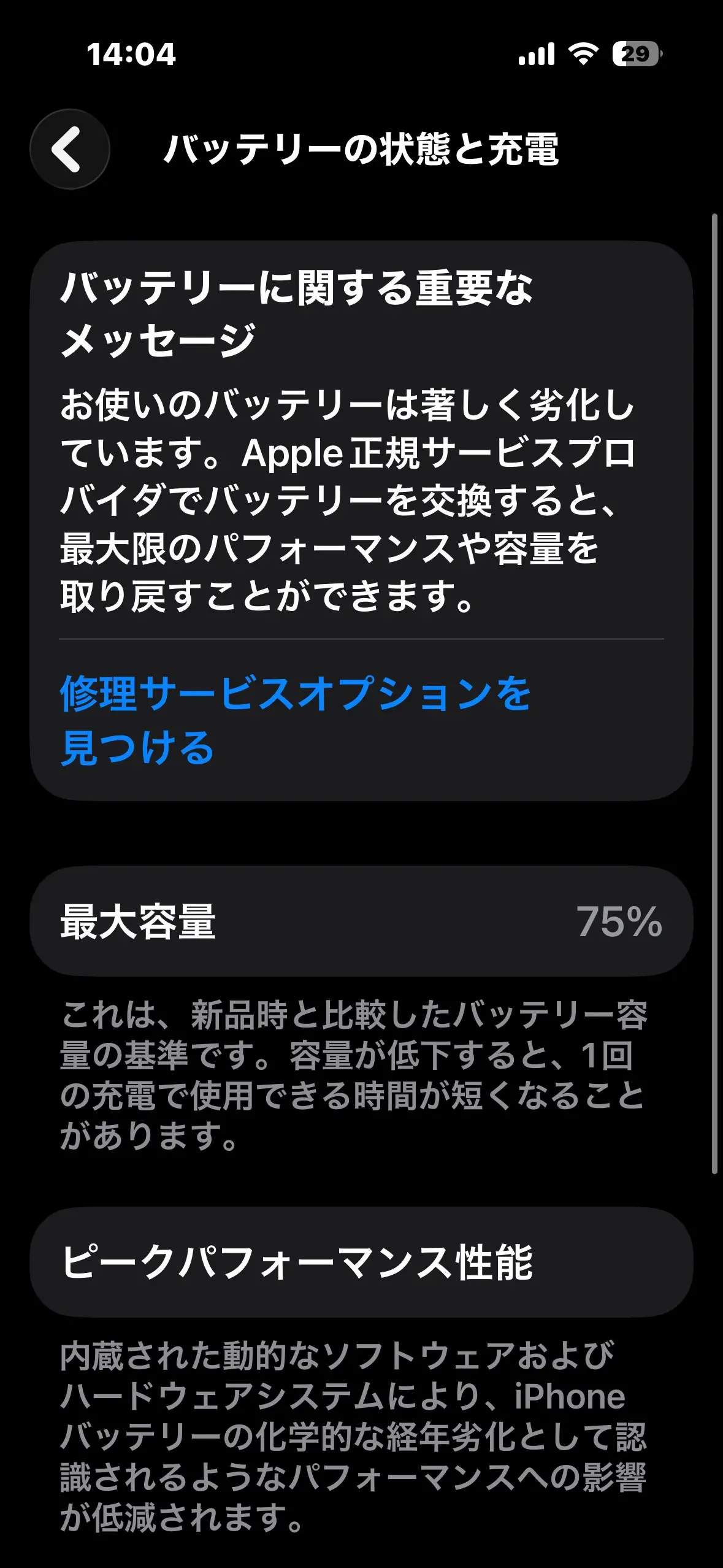
iPhone 14以前は「バッテリーの状態と充電」、iPhone 15以降は「バッテリーの状態」で確認します。著しく劣化している場合は、設定変更だけで新品と同じ状態へ戻りません。
最大容量の数値だけで故障や交換を断定せず、使用状況、サービス表示、Appleの診断と修理条件を確認してください。自分で分解すると、損傷による過熱、火災、けがにつながるおそれがあります。
20設定の効果・利便性との兼ね合い・条件一覧
ここまで紹介した20個の設定を、目的・利便性との兼ね合い・対象条件ごとに一覧表へまとめました。どれから試すか迷ったときの参照先として使ってください。
| No. | 設定・確認 | 主な目的 | 失う可能性がある利便性 | 主な条件 |
|---|---|---|---|---|
| 1 | iOS更新 | 安定した現行環境 | 互換確認が必要 | 重要アプリは先に確認 |
| 2 | 使用状況確認 | 原因特定 | なし | 表示は機種・iOSで差 |
| 3 | 輝度調整 | 今日の電池持ち | 屋外で見づらい | 読める範囲で調整 |
| 4 | 明るさ自動調節 | 今日の電池持ち | 輝度が変化 | 設定場所を確認 |
| 5 | 自動ロック | 今日の電池持ち | 資料閲覧中に消灯 | 用途により戻す |
| 6 | 常時表示見直し | 今日の電池持ち | 時刻・通知の一覧性 | 対応モデルのみ |
| 7 | 低電力モード | 今日の電池持ち | 同期・視覚効果など | 80%以上で自動オフ |
| 8 | 適応型電力制御 | 今日の電池持ち | 処理・表示が調整 | iOS 26以降の対象機種 |
| 9 | Wi-Fi利用 | 今日の電池持ち | 公衆Wi-Fiの安全確認 | 信頼できる接続先 |
| 10 | 5Gオート | 今日の電池持ち | 常時5Gではない | 5G対応環境 |
| 11 | 弱い電波で通信抑制 | 今日の電池持ち | 通信を後回し | 緊急連絡は残す |
| 12 | バックグラウンド見直し | 今日の電池持ち | コンテンツの更新が遅れる | アプリ単位 |
| 13 | 通知見直し | 今日の電池持ち | 通知を見逃す | 重要通知は残す |
| 14 | 位置情報見直し | 今日の電池持ち | ナビ・記録への影響 | アプリ単位 |
| 15 | メール取得頻度 | 今日の電池持ち | 受信が遅れる | アカウント方式による |
| 16 | 充電上限 | 長期劣化対策 | 外出時の残量が減る | iPhone 15以降 |
| 17 | 最適化充電 | 長期劣化対策 | 予定時刻に満充電でない場合 | 学習条件による |
| 18 | 高温回避 | 長期劣化対策 | 高温時は使用を待つ | 動作温度0〜35℃ |
| 19 | ケースを外して比較 | 長期劣化対策 | 保護が一時的に減る | 充電中に熱い場合 |
| 20 | 状態・サービス確認 | 劣化診断 | なし | 14以前/15以降で表示差 |
設定を元へ戻す基準は、必要な通知、同期、位置記録、表示、通信が欠けたときです。節電量を固定の割合で考えず、同じ生活条件で変更前後を比べましょう。
迷ったときの試し方
最初は、使用状況で原因を確認し、画面の明るさ、自動ロック、低電力モードなど、変化を把握しやすい項目から試します。次に、消費が目立つアプリだけを対象に、バックグラウンド更新、通知、位置情報を見直しましょう。Wi-Fiや5Gは、普段使う場所の通信環境に合わせて選びます。
一方、充電上限、バッテリー充電の最適化、高温回避は、今日だけの残量を増やすというより、長期間使うための対策です。朝から長時間外出する日は必要な量まで充電し、日常的に電源へつなぐ時間が長いなら充電上限を検討するなど、生活に合わせて使い分けましょう。
変更前後は、同じ機種とiOSで、開始残量、経過時間、終了残量、画面オン時間、通信方法をそろえて確認します。数値が改善しても通知が届かない、位置記録が欠ける、メールが遅れるなら、その設定は生活に合っていません。電池持ちだけでなく、失った機能まで含めて残す設定を決めてください。
平日と休日で使い方が大きく違う人は、両方の日を別々に記録しましょう。一度の結果で決めず、再現する傾向かを確かめると判断しやすくなります。
iPhoneのバッテリー設定に関するよくある質問
ここでは、バッテリー設定を見直すときによく寄せられる質問をまとめました。気になるものから確認してみてください。
- 20項目をすべて変更すれば電池持ちは延びますか?
-
すべてを変える必要はありません。使用状況で原因を確認し、該当する項目だけを一つずつ変更します。通知、位置情報、同期など必要な機能が失われたら元へ戻してください。
- 低電力モードを常にオンにしてもよいですか?
-
外出時や残量が少ないときに便利ですが、バックグラウンド処理や視覚効果などが抑えられます。ProMotion搭載機は最大60fpsへ制限されます。制限が困る作業ではオフへ戻しましょう。
- iPhone 15以降は充電上限を80%に固定すべきですか?
-
80%は選択肢の一つで、常に守る決まりではありません。iPhone 15以降は80〜100%を5%刻みで選べるため、外出時間と充電機会に合う上限を選びます。必要な日は100%へ戻せます。
- アプリは使い終わるたびに強制終了したほうがよいですか?
-
強制終了を繰り返す方法を万能な節電策にしないでください。「設定>バッテリー」でバックグラウンド消費を確認し、心当たりのないアプリだけ更新や権限を見直しましょう。
- 最大容量が下がったらすぐ交換が必要ですか?
-
最大容量だけで故障や交換を断定できません。実際の使用時間、予期しない停止、サービス表示を確認し、必要に応じてAppleの診断と修理条件を確認してください。
まとめ
iPhoneのバッテリー設定は、最初に使用状況を見て原因を特定し、影響の小さい項目から一つずつ変えます。画面、低電力モード、通信、バックグラウンド、通知、位置情報は主に今日の電池持ちへ影響します。
充電上限、最適化充電、高温回避、充電中のケース確認は、主に長期的な劣化対策です。機種とiOSで使える設定が異なるため、20項目を一括変更せず、失われる利便性と元へ戻す条件まで確認しましょう。