

外出前にiPhoneを充電したのに、残量が思ったほど増えていない。
急速充電で短い時間を活用するには、充電器のワット数だけでなく、iPhoneの機種、端子、ケーブルをそろえて確認することが近道です。
同じ充電器でも、残量や使い方によって速さは変わります。
iPhone 17/17 Pro/17 Pro MaxでAppleが示す有線高速充電の条件は40W以上です。iPhone 17e/iPhone Airなどは20W以上が目安になります。まずはお使いの機種に合う充電器とケーブルを選びましょう。
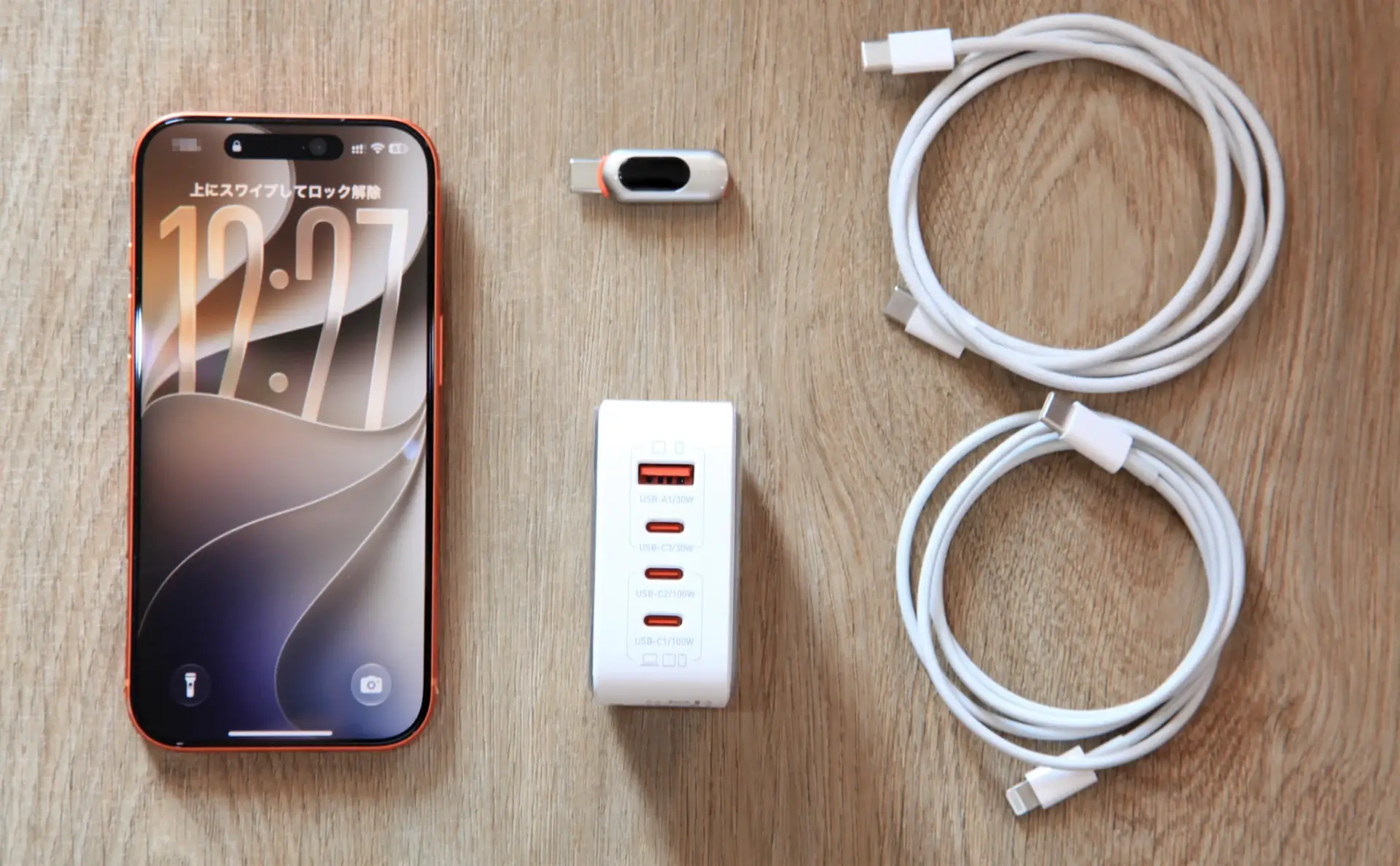
急いでいるときは、対応する有線充電器とケーブルを使い、画面を消して涼しい場所へ置くのが基本です。高いワット数だけを追いかけるより、機種とケーブルの組み合わせを優先すると選びやすくなります。
この記事では、機種別に必要なワット数とケーブル、有線・MagSafe・Qi2の違い、充電が遅いときの確認順を解説します。筆者がiPhone 17 Proで行った充電器の比較や、2台同時充電の記録も紹介します。

機種別に必要なW数とケーブルを確認する
AppleはiPhone 8以降を高速充電に対応するモデルとして案内しています。約50%までの時間と必要なワット数は機種で異なるため、下の表で自分の機種とケーブルの組み合わせを確認できます。
| iPhone | 有線高速充電の条件 | 端子・ケーブル | Appleの目安 |
|---|---|---|---|
| 17/17 Pro/17 Pro Max | 40W以上 | USB-Cケーブル | 約20分で最大50% |
| 17e/iPhone Air | 20W以上 | USB-Cケーブル | 30分で最大50% |
| 12〜16系(上記機種を除く) | 20W以上 | 15以降はUSB-C、14以前はUSB-C – Lightning | 約30分で最大50%(試験条件による) |
| 8〜11 | Apple 18W以上、または対応するUSB PD充電器 | USB-C – Lightningケーブル | 約30分で最大50%(試験条件による) |
これはAppleの高速充電の案内に基づく条件です。iPhone 17/17 Pro/17 Pro Maxの公式試験には、Apple 40Wダイナミック電源アダプタ(最大60W対応)が使われています。どの40W充電器でも、あらゆる環境で同じ時間になるという意味ではありません。
約50%という目安は、バッテリーが消耗した端末から始めた公式試験の結果です。日常の充電では、開始残量、温度、画面の状態、使っているアプリやケーブルによって変わります。
USB-CとLightningで必要なケーブルが変わる
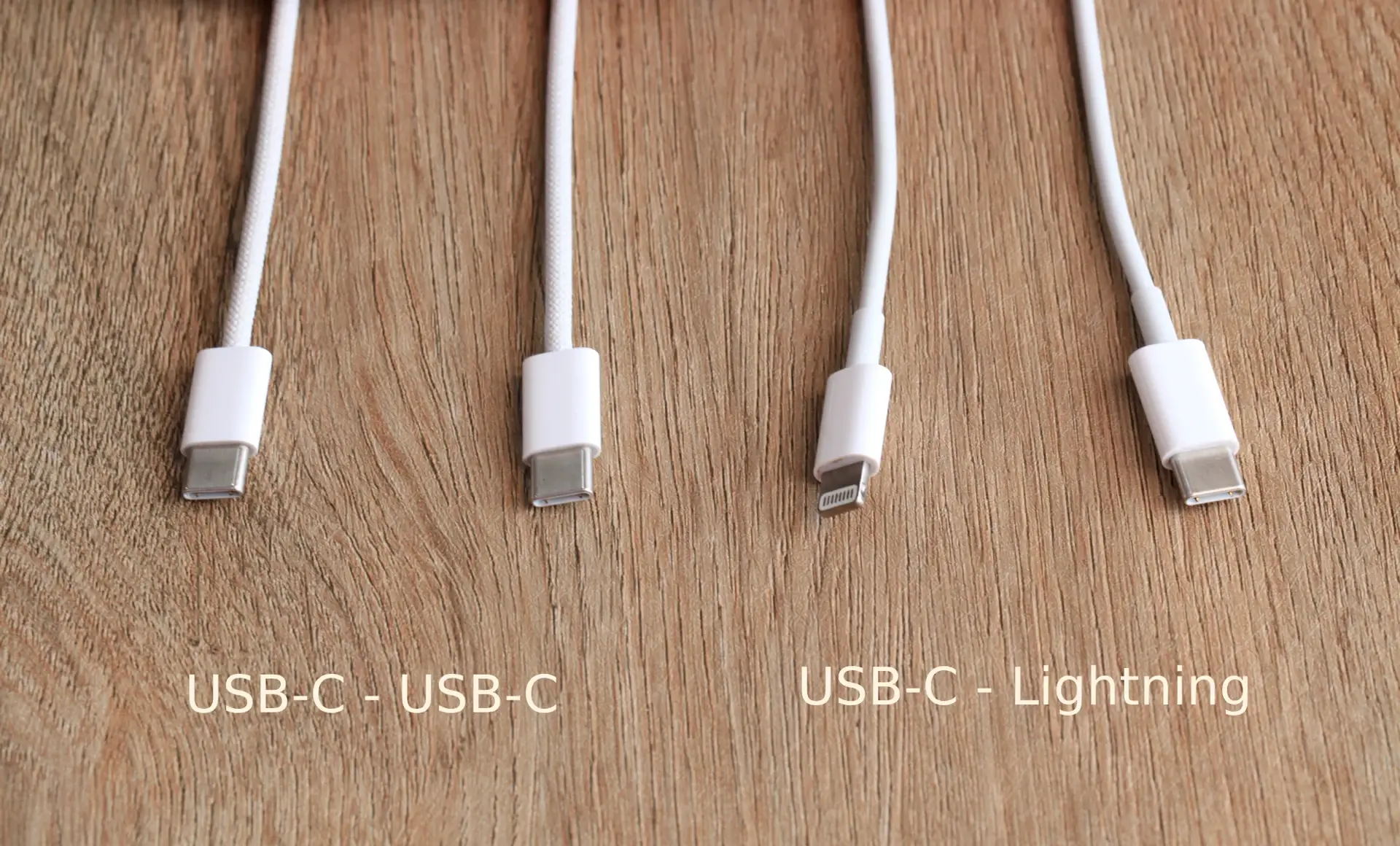
iPhone 15以降はUSB-Cケーブルを使い、Lightning端子のiPhoneはUSB-C – Lightningケーブルを使います。iPhone側だけでなく充電器側の端子も見ると、買い足すケーブルを間違えにくくなります。
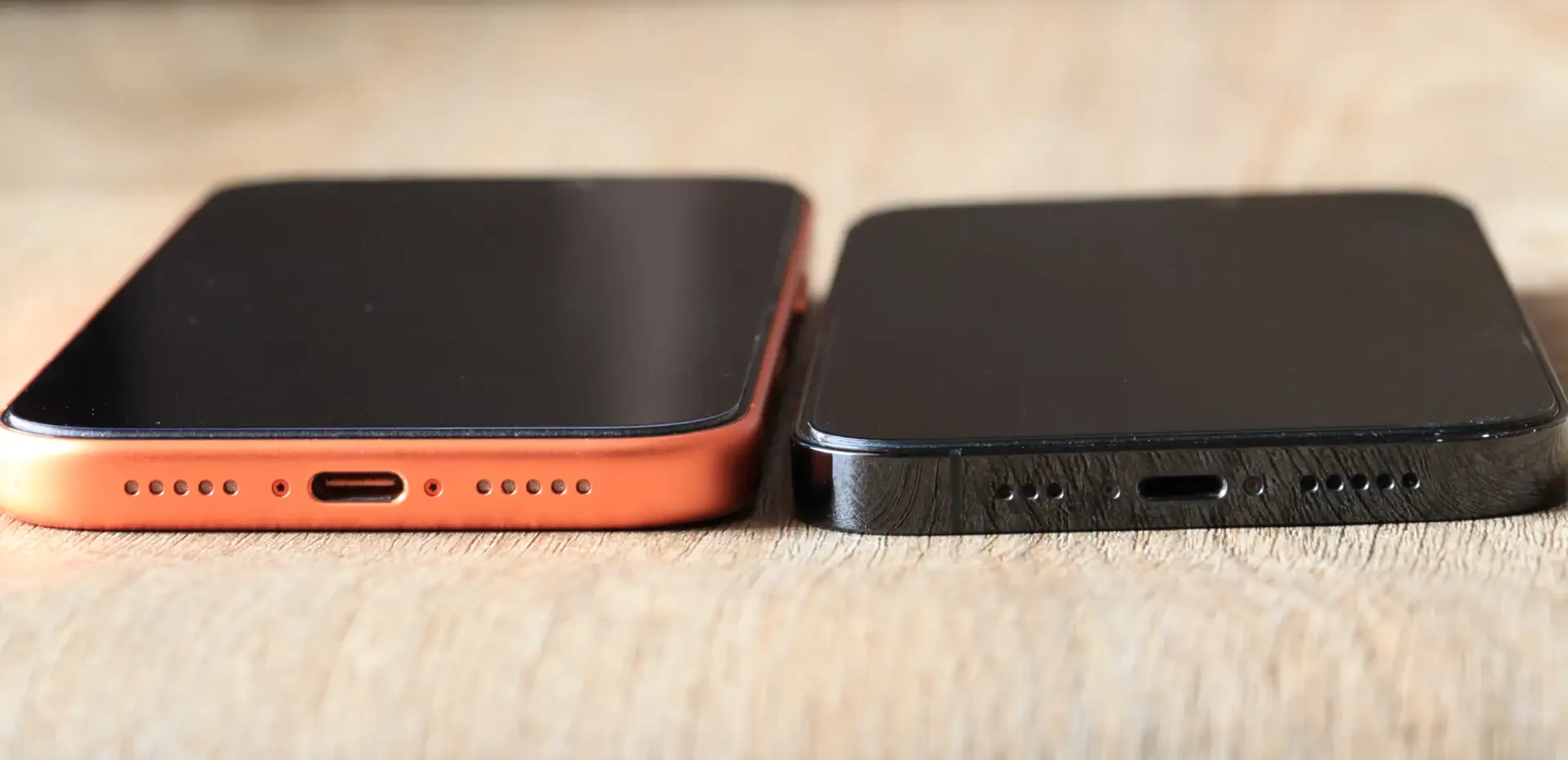
iPhone 15以降は両端がUSB-Cのケーブル
充電器とiPhoneをUSB-C同士でつなぎます。USB-A充電器でも充電はできますが、AppleはiPhone 15以降をUSB-Aで充電する場合、最大7.5Wと案内しています。高速充電には、機種の条件に合うUSB-C充電器が必要です。
iPhone 14以前はUSB-C – Lightningケーブル
iPhone側がLightning、充電器側がUSB-Cのケーブルを使います。USB-A – Lightningでも充電自体はできますが、Appleが示す有線高速充電の組み合わせとは異なります。
充電器をほかの機器と共用する例は、最新ガジェットおすすめ14選でも紹介しています。30Wの小型充電器をiPhone・iPad・MacBook Airで使う場面や、発熱・給電の使用感が参考になります。
20W・30W・40W以上の選び方
ワット(W)は電力の大きさを表す単位です。充電器に65Wや100Wと書かれていても、その電力が常にiPhoneへ流れるわけではないため、機種の条件と共用したい機器から選べます。
USB Power Delivery(USB PD)は、充電器と機器がやり取りして使う電力を決める仕組みです。対応する充電器とケーブルを使うと、iPhoneはその状態で必要な分の電力を受け取ります。
20Wは対象機種の基本条件
iPhone 17e/iPhone Air、特記のないiPhone 12以降では20W以上が基本です。iPhone 17/17 Pro/17 Pro Maxの公式条件を満たしたい場合は、40W以上を確認しましょう。20Wをすべての機種の上限と考えると、買い替え時に選び直すことになります。
30Wは共用やMagSafeの条件で選ぶ
30W級は、iPadなどと充電器を共用したい場合の候補です。対応するiPhoneでMagSafe高速ワイヤレス充電を使う場合にも、30W以上のUSB-Cアダプタが条件になります。有線とワイヤレスでは必要な条件が違う点が選択の分かれ目です。
40W以上は対応機種と同時充電で判断する
iPhone 17/17 Pro/17 Pro Maxの公式条件を満たす用途や、Mac・iPadとの共用なら高出力の充電器が候補になります。対応条件を超える出力を選ぶときは、iPhoneだけの速さよりも、同時に使う機器の出力や持ち歩く荷物を減らせるかが判断材料です。
各出力の使いどころは次のように整理できます。複数ポートがある製品は、1台のときと同時接続のときの出力を別々に見ます。
| 充電器 | 主な用途 | 確認すること |
|---|---|---|
| 18W以上 | iPhone 8〜11の高速充電 | USB PDとUSB-C – Lightning |
| 20W以上 | 17e・Air、特記を除く12以降 | 機種に合うケーブル |
| 30W以上 | iPadなどとの共用、対応MagSafe充電 | 有線・ワイヤレスの条件と出力配分 |
| 40W以上 | iPhone 17/17 Pro/17 Pro Max、Mac・iPadとの共用 | 1ポートの出力と同時接続時の配分 |
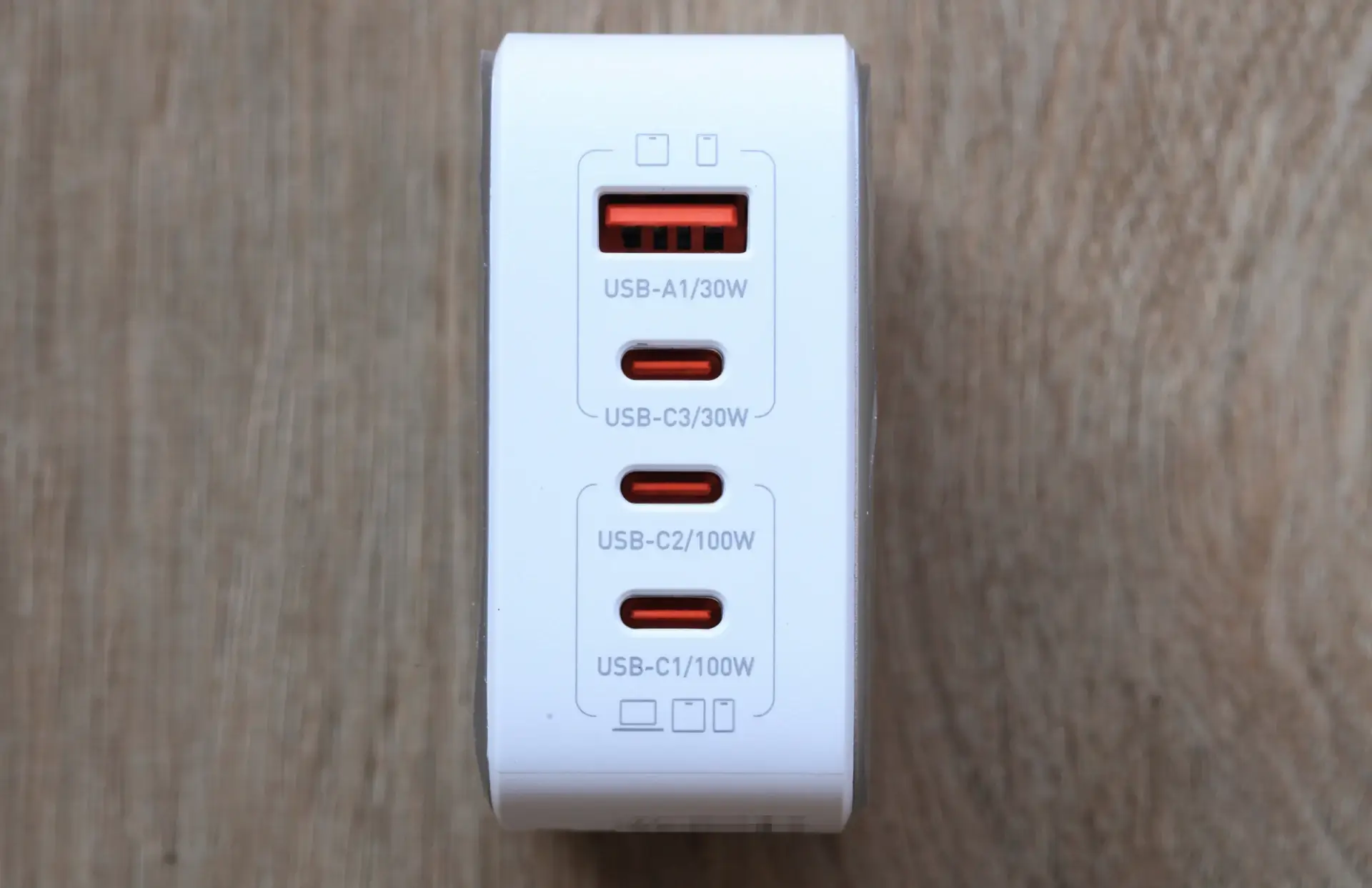
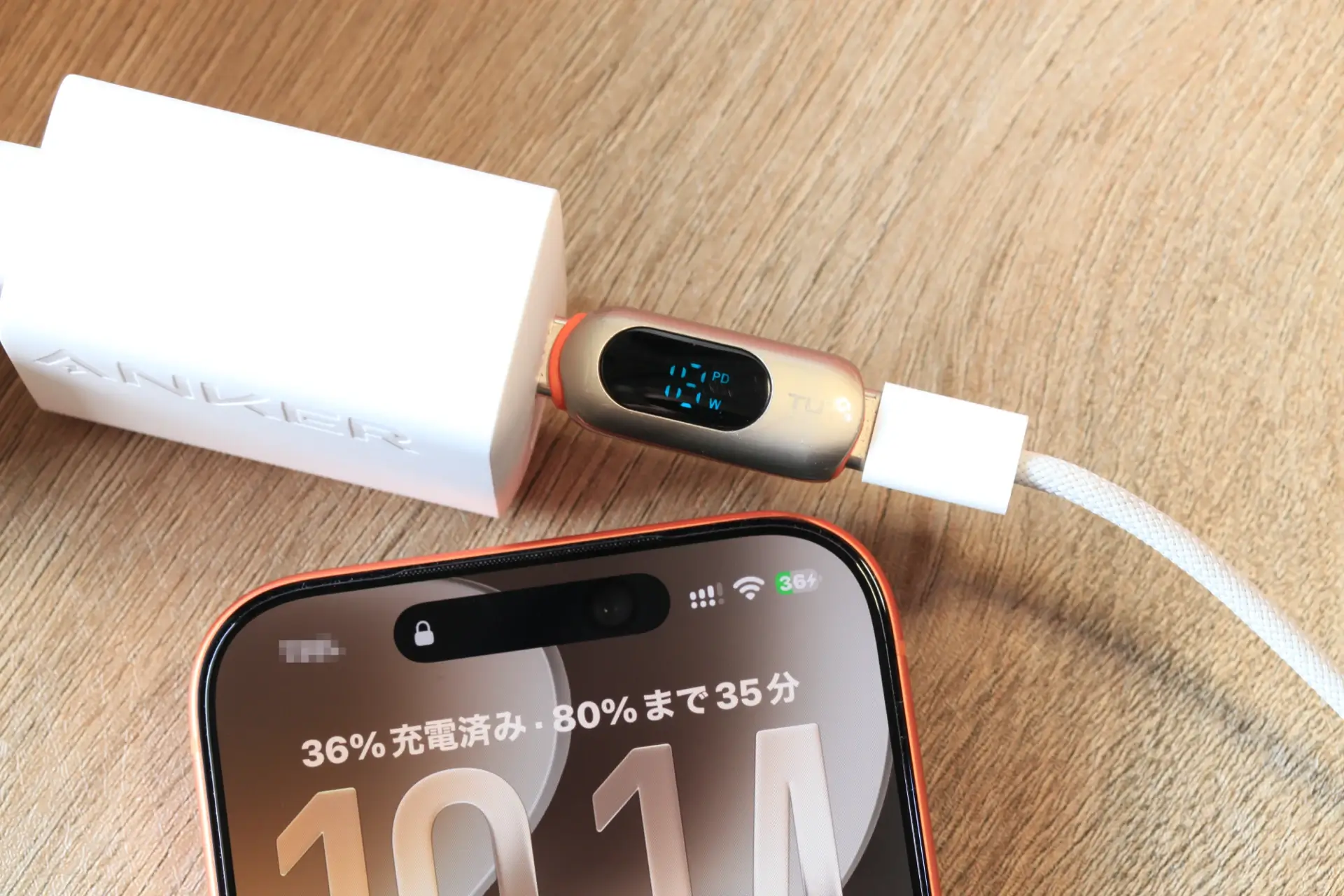
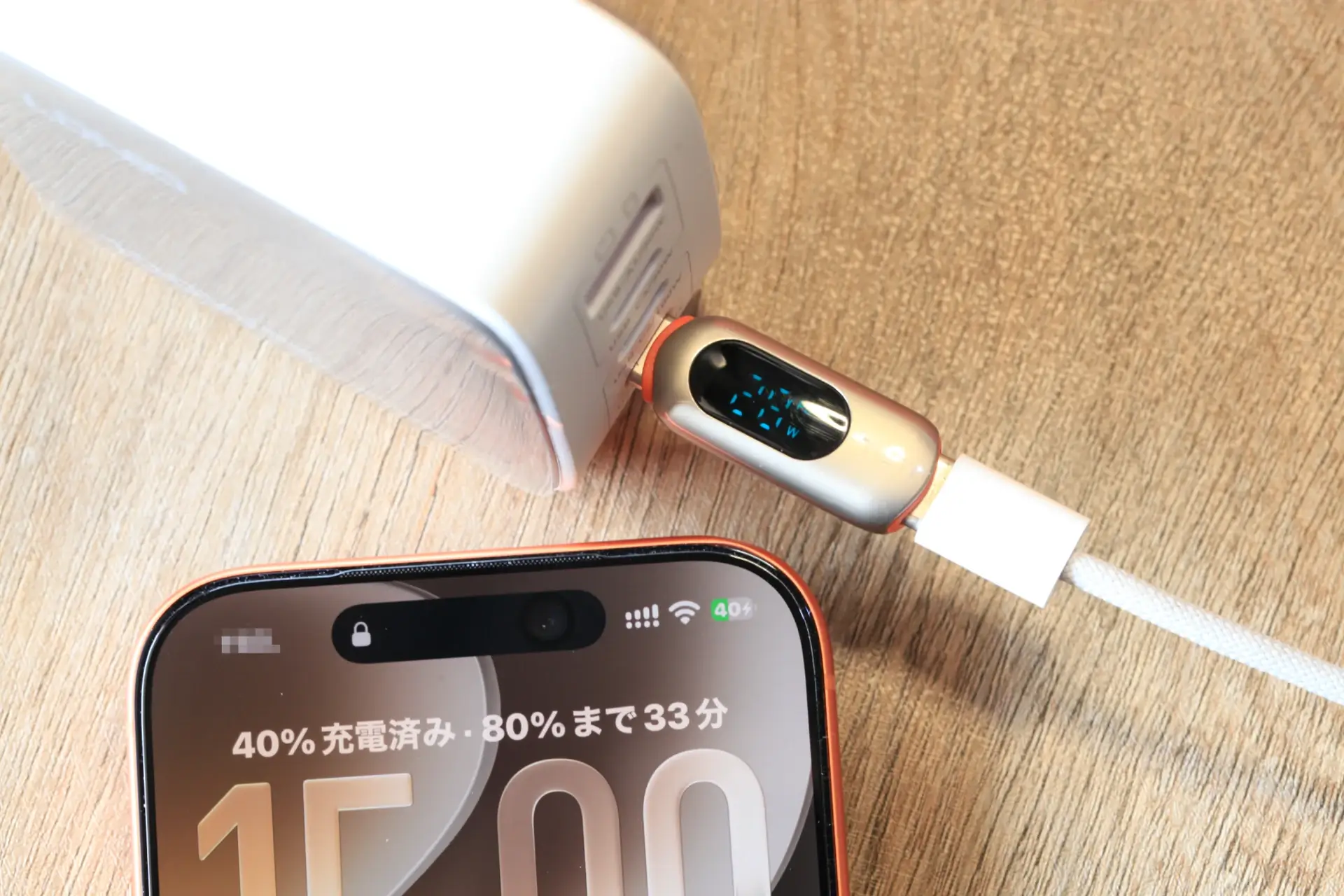
筆者はiPhone 17 Proを残量36%から30分充電し、Anker 20WとLDNIOのUSB-C1(100W MAX)を比較しました。どちらも室温25℃のエアコン使用環境で、画面をロックした状態です。
| 充電器 | 30分の残量変化 | 電力計の記録 |
|---|---|---|
| Anker 20W | 36% → 78% | 最大約18W、終了間際約7W |
| LDNIO USB-C1(100W MAX) | 36% → 79% | 最大約30W、終了間際約7〜9W |
今回の残量帯では、30分後の差は1ポイントでした。どちらも筆者の手触りでは温かい程度で、温度計による測定は行っていません。0〜30%付近から始めた場合の差は、この比較では確認していません。
複数ポート充電器は出力配分を見る
複数ポートの充電器は、接続する台数や機器によって出力配分が変わります。合計出力だけでなく、iPhoneにつなぐポートが同時接続時に何W使えるかを見ると、朝の充電待ちを減らしやすくなります。
- 1ポートだけ使うときの最大出力
- 2台以上をつないだときのポート別出力
- iPhoneへ使うUSB-CポートのUSB PD対応
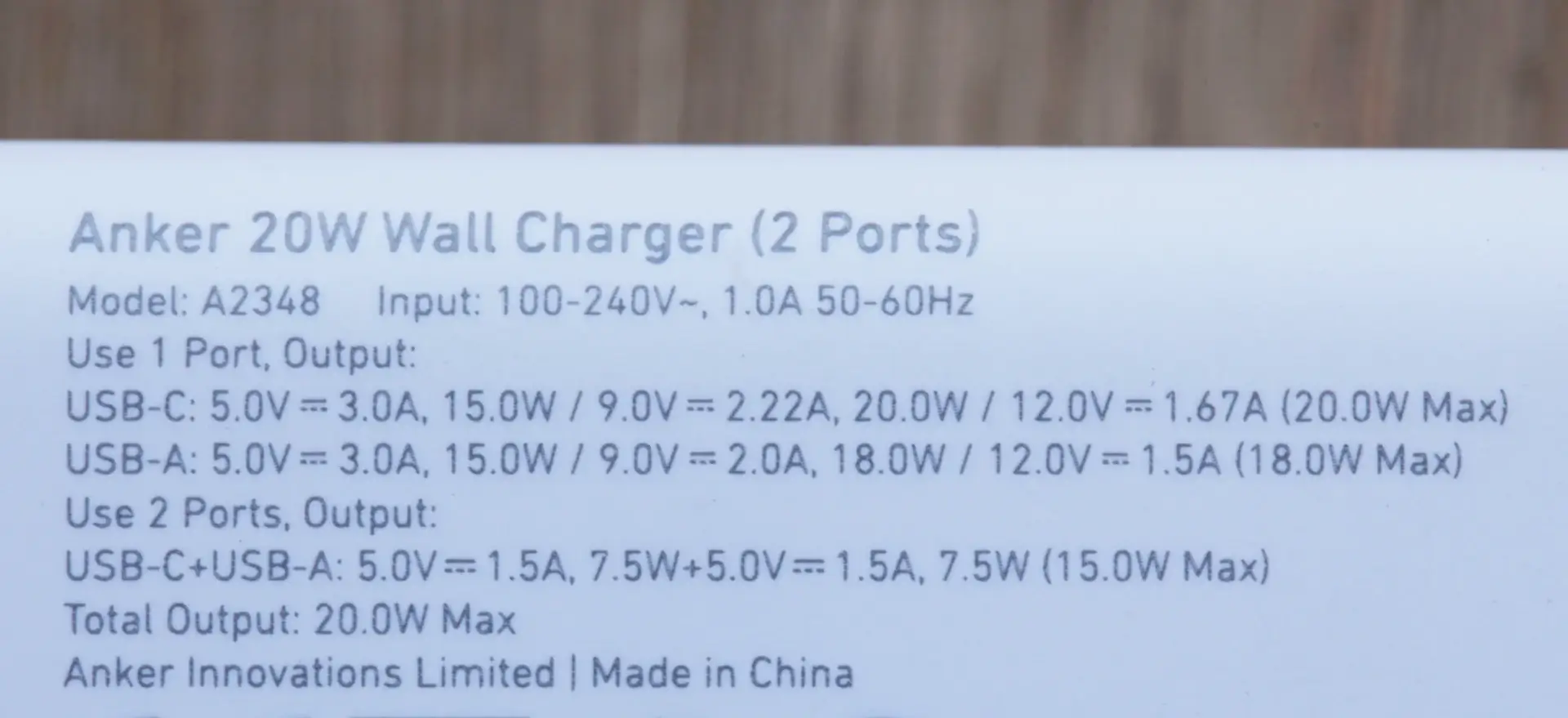
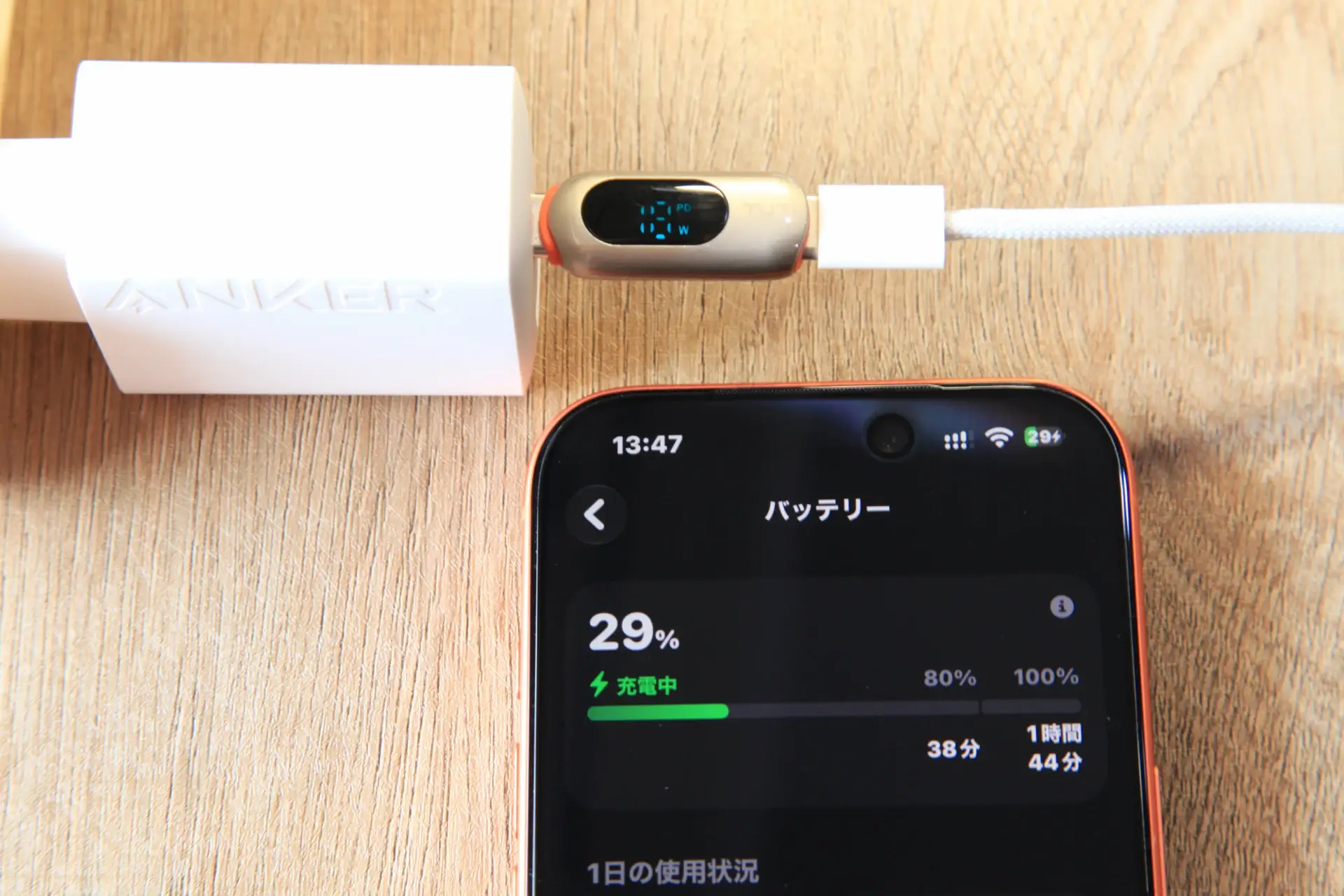
筆者がAnker A2348を試したときは、iPhone 17 Proだけをつなぐと約18W、80%までの画面上の予測は38分でした。
iPhone 14 Proを追加すると17 Pro側は約7Wへ下がり、予測は1時間以上になりました。これは実際に80%まで待った時間ではなく、接続時の推定表示です。
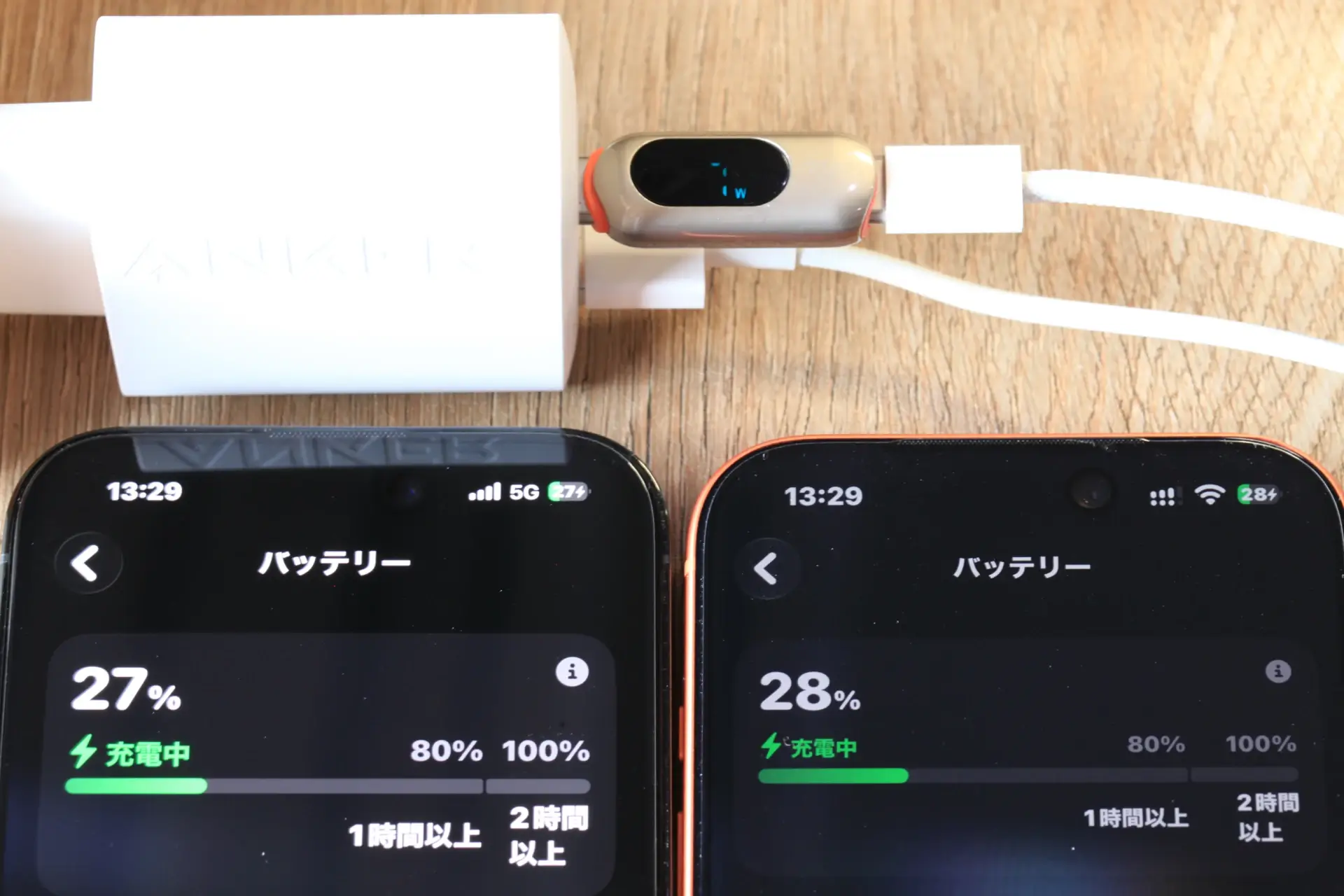
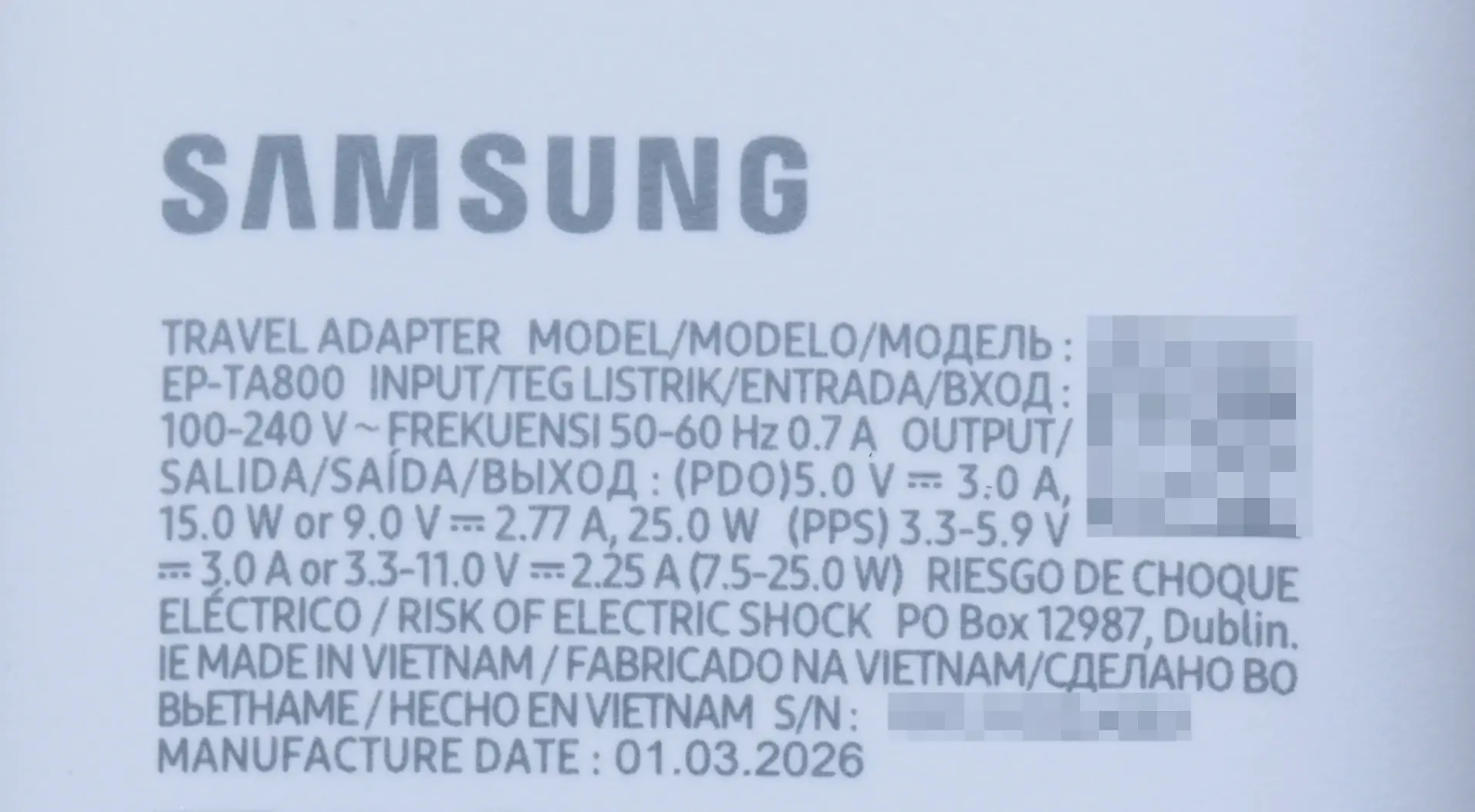
ラベルにも2ポート同時は7.5W+7.5W、合計15Wと記されていました。急いで1台を充電したいときは、もう1台の接続を外すだけで条件が変わる製品もあります。家族のiPhoneやiPadをまとめるなら、同時に使う時間帯も含めて選べます。
有線とワイヤレスでは、必要な機器と出力の上限が異なります。背面に磁力でくっつく充電器でも、MagSafeやQi2に対応するとは限らないため、製品の対応規格まで見ることが大切です。
MagSafeは充電器の型番とiPhoneの機種を確認する
MagSafeはAppleの磁力による位置合わせを使う充電方式です。AppleのMagSafeの案内では、対応する充電器と30W以上(15V/2A以上)のアダプタを使う場合、iPhone 17/17 Pro/17 Pro Maxなどは最大25Wです。iPhone Airは最大20W、iPhone 16/16 Proは最大22.5Wと機種差があります。
iPhone 17eや15以前の対応機種は最大15W、iPhone 12 mini/13 miniは最大12Wです。充電器の型番や必要な電圧・電流にも条件があるため、ワット数だけでは判断できません。有線アクセサリを接続するとワイヤレス出力が制限される機種もあります。
Qi2は製品の対応出力を確認する
Qi2(チーツー)はワイヤレス充電の規格です。規格団体WPCの案内では、従来の15Wに加えてQi2 25Wも紹介されています。
製品によって対応出力が違うため、iPhoneと充電器の両方の対応出力、推奨アダプタを確認すると選びやすくなります。磁力で取り付けられるという説明だけでは、Qi2認証の有無は分かりません。
方式ごとの確認点を表にまとめました。外出前の短時間なら有線、デスクでは置きやすさも含めてワイヤレスを検討できます。
| 方式 | 必要なもの | 確認点 |
|---|---|---|
| 有線 | 機種に合うUSB PDアダプタとケーブル | 端子、出力、同時接続時の配分 |
| MagSafe | 対応MagSafe充電器と推奨アダプタ | iPhoneの機種、充電器の型番、電圧・電流 |
| Qi2 | Qi2対応充電器と推奨アダプタ | 15W/25W等の対応出力とiPhoneの対応 |
| 社外製マグネット式(Qi2非認証) | 製品指定のアダプタ | 磁力で付くことからMagSafe/Qi2対応を判断しない |
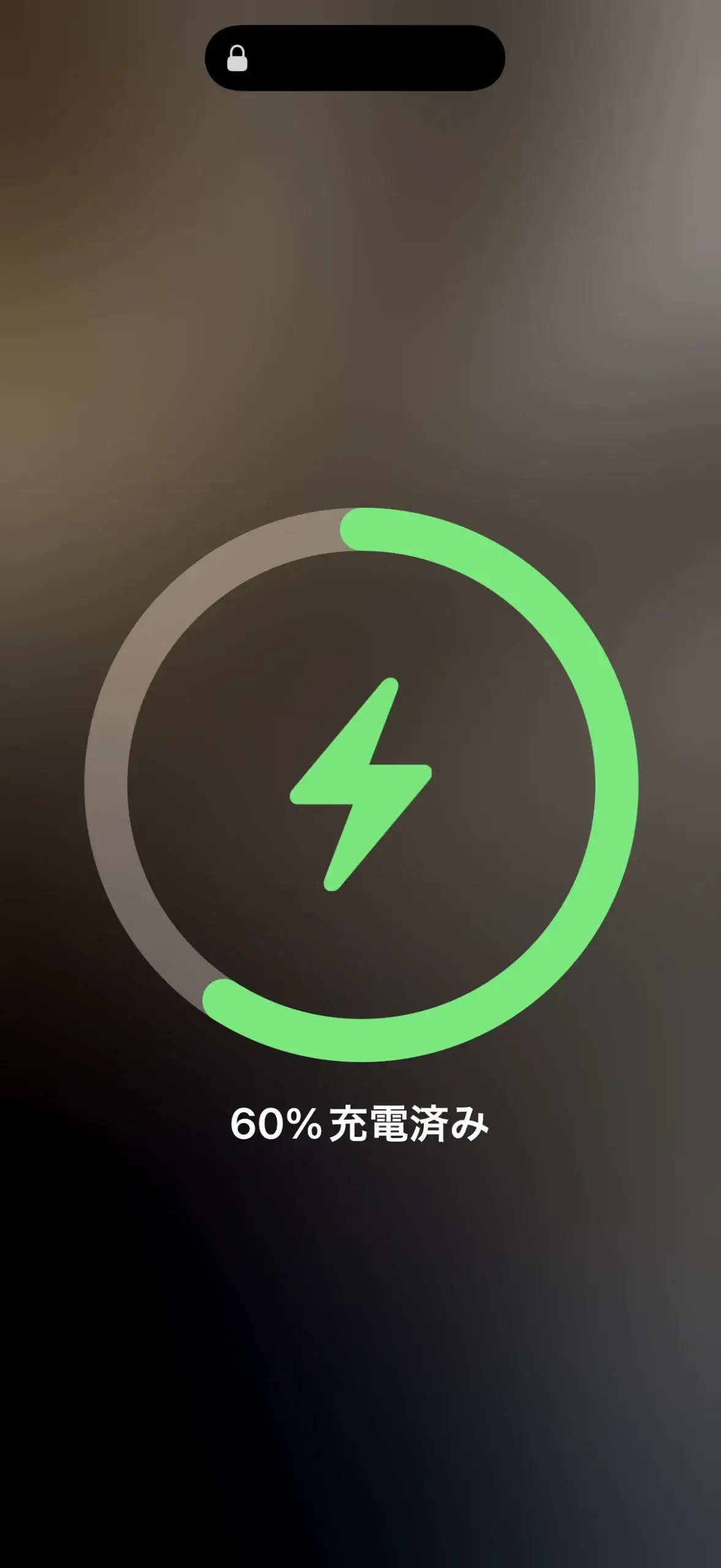
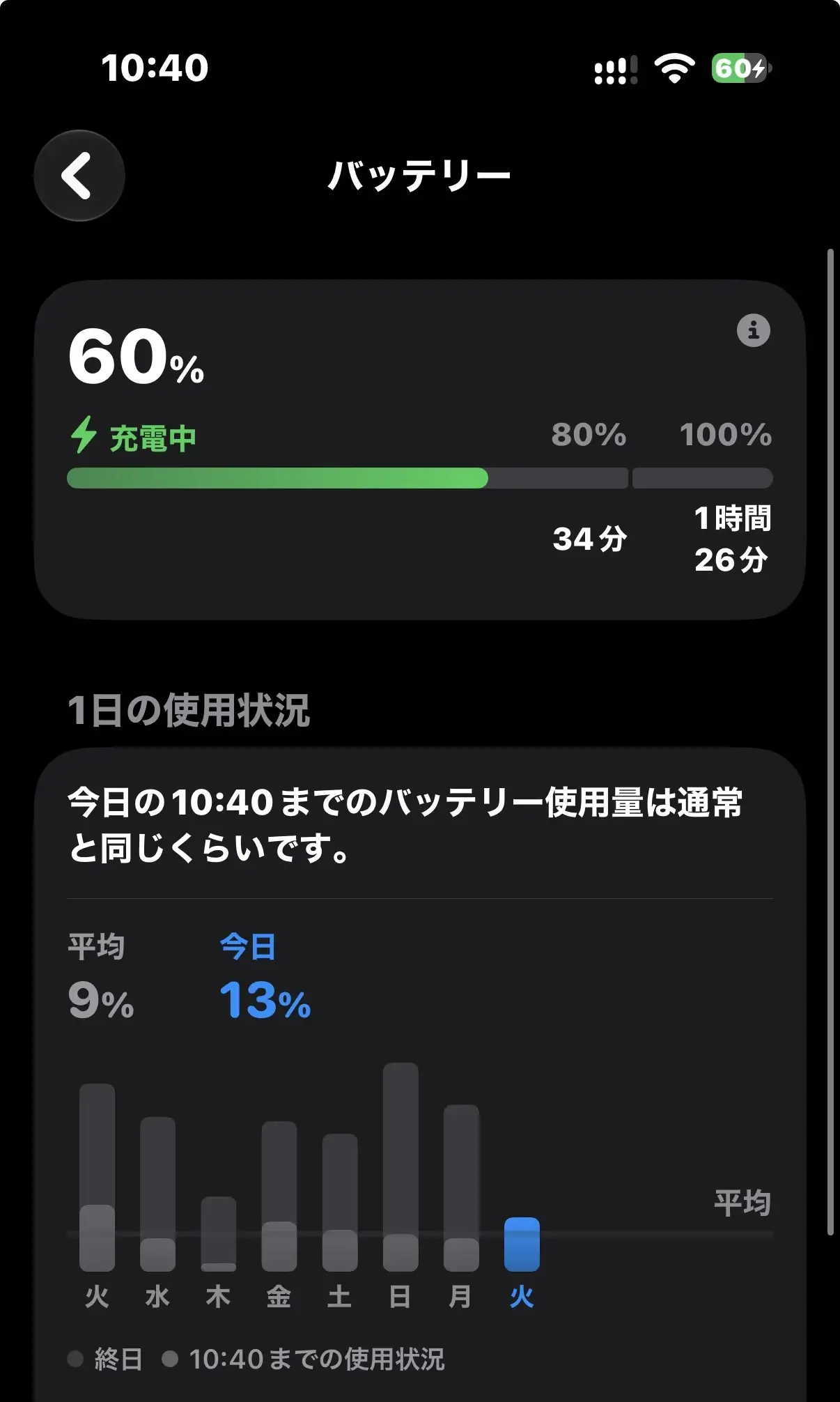
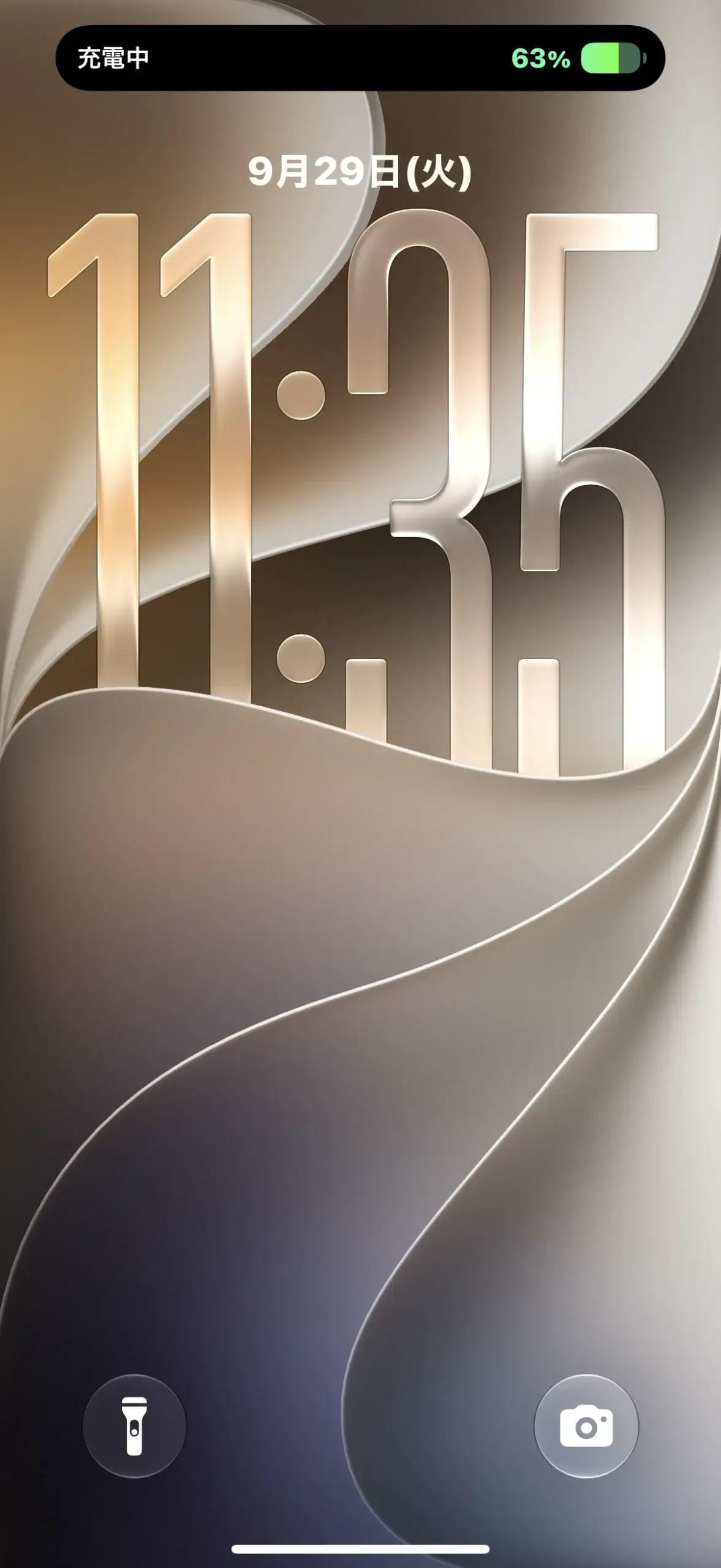
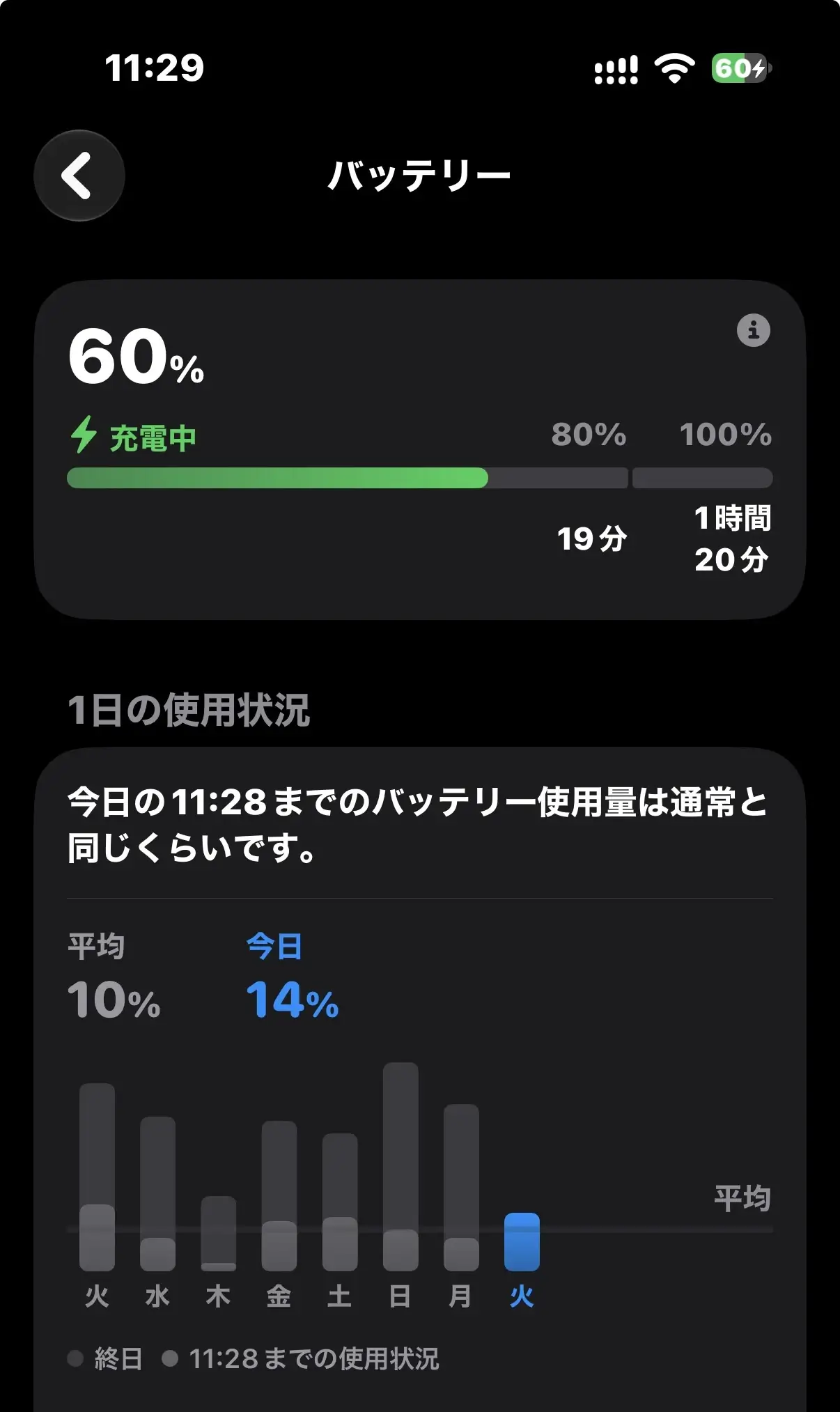
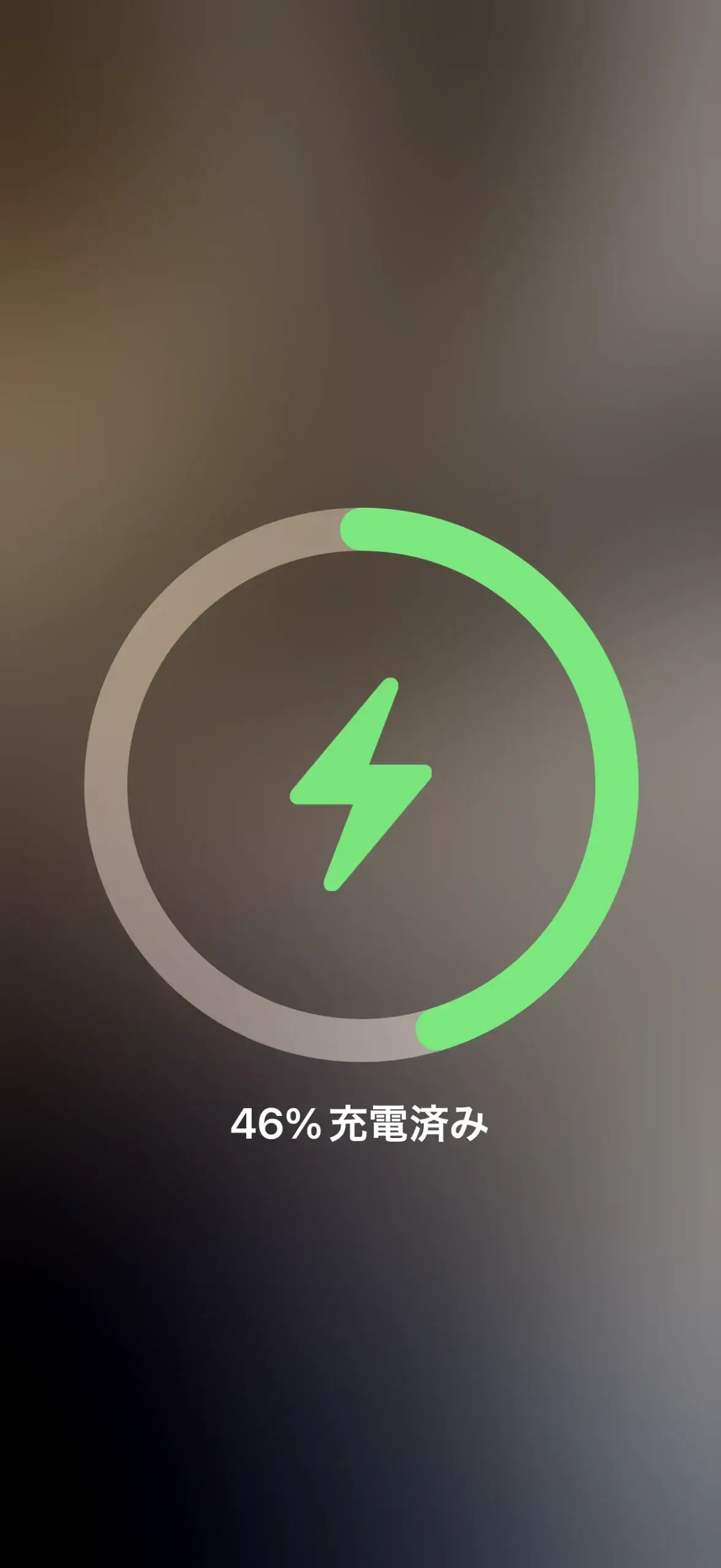
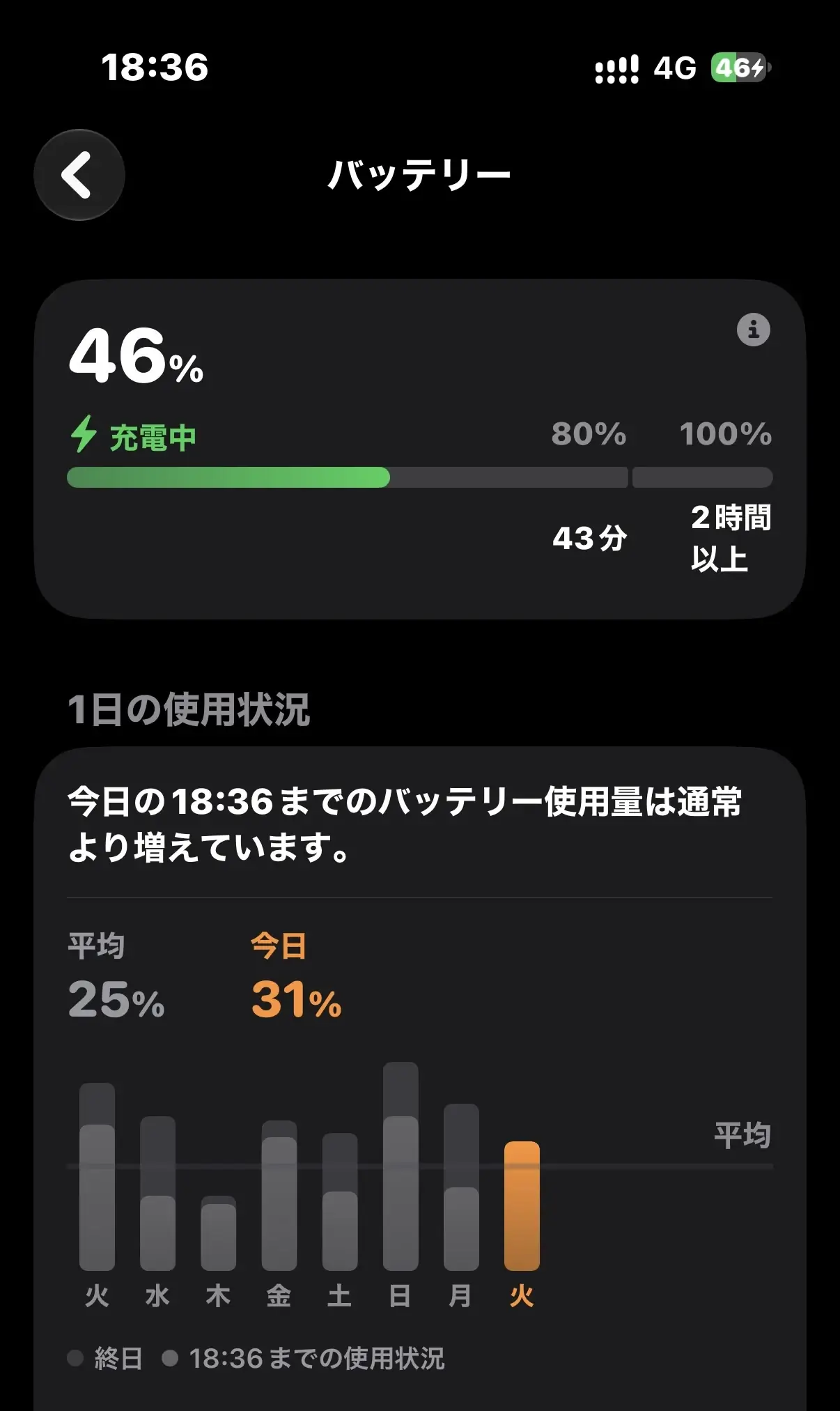
筆者はiPhone 17 Proで、社外製マグネット式(Qi2非認証・15W表記)、LDNIO USB-C1での有線、店頭のJETE iEW301(Qi2 15W)で充電表示を確認しました。
社外製と有線は開始残量60%、Qi2は46%で、店頭の電源アダプタの出力は不明です。以下は表示の例で、同条件で測った速度の順位ではありません。
充電速度は残量・温度・使用状況で変わる
急速充電は、0%から100%まで同じ速さで進むものではありません。残量が増えたときの速度変化や、温度・アプリの影響を知ると、充電器の性能だけで遅さを判断せずに済みます。
充電の上限設定、バッテリー充電の最適化、使用中のアプリも所要時間に影響します。Appleの充電速度の案内では、ゲームやカメラ、明るい画面での高画質動画などを使うと、速度が下がることがあると説明しています。
筆者はiPhone 17 Proを残量28%から15分充電しました。LDNIO USB-C1、同じケーブルと電力計、室温25℃という条件で、画面オフは前日、YouTube再生は当日に測定しています。動画は全画面で、明るさを固定し、自動調節をオフにしました。
| 条件 | 15分の残量変化 | 表示・発熱 |
|---|---|---|
| 画面オフ | 28% → 62% | 低速充電表示なし。手触りでは温かい程度 |
| YouTube全画面再生 | 28% → 61% | 低速充電表示なし。手触りでは温かい程度 |
この測定では残量差は1ポイントで、本体と充電器の発熱も手触りでは同程度でした。画面オフでは開始直後に一瞬約38Wを示し、30%付近から約28Wで安定しました。
iOS 18以降では条件に応じて「低速充電」、iOS 26以降では充電にかかる推定時間を確認できます。iOS 27のユーザガイドでも、ロック画面や「設定」>「バッテリー」での確認が案内されています。
極端な暑さ・寒さでは、充電が遅くなったり一時停止したりします。熱がこもっていると感じたらケースを外し、直射日光の当たらない涼しい場所へ移します。冷蔵庫や保冷剤で急に冷やさず、自然に通常の温度へ戻しましょう。
充電が遅いときの確認順
充電が遅いときは、すぐに充電器を買い替える前に、接続と使い方を一つずつ確認できます。次の順番で試すと、機種の条件、出力配分、熱やバッテリー設定のどこが影響しているかを整理しやすくなります。
- iPhoneの機種と必要なワット数を確認する
- 端子に合うUSB-CまたはUSB-C – Lightningケーブルを使う
- 充電器のUSB PD対応と必要出力を確認する
- 複数ポートの同時接続を外し、1台だけで試す
- USBハブ・車載USB・パソコンのポートから、専用のUSB-C充電器へ替えて試す
- ゲーム・カメラ・動画など負荷の高い利用を止める
- 熱がこもっていたらケースを外し、涼しい場所へ移す
- 充電上限・最適化・低速充電表示を確認する
- ケーブル・端子・充電器に破損、変色、異臭がないか見る
USBハブ、車載USB、パソコンのポートは、専用のUSB-C充電器より遅くなる場合があります。端子にほこりが見えても金属を差し込まず、無理に掃除する前にメーカーの安全な清掃方法を確認しましょう。
破損・変色、異常な発熱、焦げたにおい、iPhoneの膨張がある場合は、使用と充電を中止してください。液体検出の警告が出た端子ではケーブル充電をせず、分解や自己修理を避けます。ワイヤレス充電器とiPhoneの間にも金属の異物を置かないでください。
よくある質問
ここでは充電器を選ぶときや、充電中の使い方で迷いやすい点をまとめました。機種や開始残量によって答えが変わることもあるため、自分の環境に合わせて判断できます。
- 20W充電器があれば一番速く充電できますか?
-
機種で異なります。iPhone 17/17 Pro/17 Pro Maxの公式条件は40W以上、17e/Airなどは20W以上です。20Wを全機種共通の上限と考えず、自分の機種の条件を確認しましょう。
- 65WのMac用充電器をiPhoneに使えますか?
-
対応するApple USB-C電源アダプタなどは、iPhoneにも使えます。機種に合うケーブルとUSB PDへの対応を確認します。表示された最大出力が、常にiPhoneへ流れ込むわけではありません。
- 30分後の残量はどのiPhoneでも同じですか?
-
同じにはなりません。開始残量、機種、温度、ケーブル、アダプタ、画面やアプリの状態で変わります。Appleの約50%という目安と、途中の残量から行う日常の充電は条件が異なります。
- iPhone 15以降をUSB-A充電器で急速充電できますか?
-
AppleはUSB-AでiPhone 15以降を充電する場合、最大7.5Wと案内しています。有線での高速充電には、機種の条件に合うUSB-Cアダプタとケーブルを使います。
- 熱いiPhoneを保冷剤で冷やしてもよいですか?
-
急に冷やさず、ケースを外して直射日光の当たらない涼しい場所へ移し、自然に通常の温度へ戻しましょう。異常な発熱、膨張、焦げたようなにおいがある場合は、使用と充電を中止してください。
まとめ
iPhoneの急速充電は、機種に必要なワット数、USB-CまたはLightning端子、対応ケーブルをそろえて選ぶことが基本です。20W・30W・40W以上は単純な速さの順位ではなく、機種と共用する機器から判断できます。
遅いと感じたら、ケーブル、同時接続、アプリ、温度、バッテリー設定を順に確認してみましょう。
外出前に急ぐのか、机や枕元で置きやすくしたいのかを考えると、有線・MagSafe・Qi2の使いどころも選びやすくなりますので、iPhoneを急速充電する方法や充電器を選ぶにあたって、今回の記事がご参考になれば幸いです。