Macのアプリが固まったときは、すぐ電源を切らず、まず少し待ち、保存できるか確認してからCommand+Qで通常終了を試します。
それでも反応しない場合は、Option+Command+Escで「アプリケーションの強制終了」を開き、対象アプリだけを終了します。
強制終了すると、保存していない編集内容が失われる場合があります。Mac本体の電源ボタンを長押しする方法は、アプリの強制終了や通常の再起動もできないときの最後の手段です。
この記事では、通常終了からアプリの強制終了、Finderの開き直し、アクティビティモニタ、Mac本体も反応しない場合まで、安全な順番で解説します。何度も固まる場合の確認方法も見ていきましょう。
Macのアプリが固まったら最初に試す3つ
画面が一時的に動かなくても、大きなファイルの保存や動画の書き出しなどを処理している場合があります。処理中に終了するとデータを失うため、Mac全体が反応しているかを見ながら少し待ちます。
次の3つを上から試し、反応しないアプリだけに範囲を絞ってください。オンライン会議やスマートホーム機器の更新画面など、外部との通信中は操作が完了するまで待てるかも確認します。
- 少し待つ:カーソルやほかのアプリが動くか確認します。
- 保存を試す:Command+Sが反応する場合は、変更を保存します。
- 通常終了する:Command+Q、またはアプリメニューの「終了」を選びます。
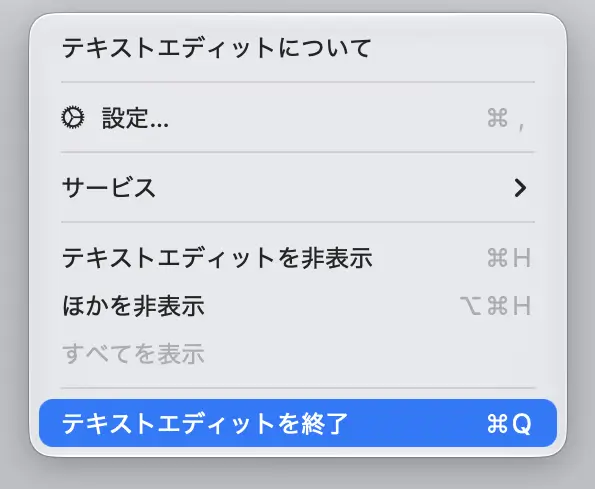
Appleの公式手順でも、強制終了の前にCommand+Qまたはアプリメニューの「終了」を試すよう案内しています。通常終了なら、アプリが保存確認などの必要な処理を行ってから閉じられます。
ウインドウを閉じる・終了・強制終了の違い
Macでは、赤い閉じるボタンを押しても、アプリ自体は動き続ける場合があります。ウインドウを閉じたいのか、アプリを終了したいのか、Mac全体を止めたいのかを分けることが大切です。
強制終了や電源オフは、通常操作ができない場合だけ使います。影響する範囲が広い操作ほど後に回すと、未保存データやほかのアプリへの影響を抑えられます。
| 操作 | 方法 | 使う場面 | 主な注意 |
|---|---|---|---|
| ウインドウを閉じる | Command+W | 表示中の画面だけ閉じたい | アプリは動き続ける場合がある |
| アプリを通常終了 | Command+Q | アプリを閉じたい | 保存確認に対応できる |
| アプリを強制終了 | Option+Command+Esc | アプリが反応しない | 未保存データが失われる場合がある |
| Macを再起動 | アップルメニュー>再起動 | 複数の機能が不調 | 開いている作業を確認する |
| Macの電源を強制的に切る | 電源ボタンを10秒ほど長押し | 再起動も選べない | 最後の手段として使う |
アプリが一つだけ固まっているなら、そのアプリだけを強制終了します。ほかのアプリも動かない場合は、保存できるものを保存してからMacの再起動を検討してください。
Option+Command+Escでアプリを強制終了する
キーボードが反応する場合は、Option+Command+Escがもっとも直接的です。「アプリケーションの強制終了」ウインドウを開き、反応していないアプリだけを選べます。
Mac全体の電源を切らずに、対象アプリを終了できます。ほかのアプリが使える場合は、変更を保存してから操作すると安心です。
- Option+Command+Escを同時に押します。
- 一覧から反応していないアプリを選びます。
- 「強制終了」をクリックします。
- 確認画面が出たら、対象アプリ名を見て実行します。
- 終了後にアプリを開き直します。
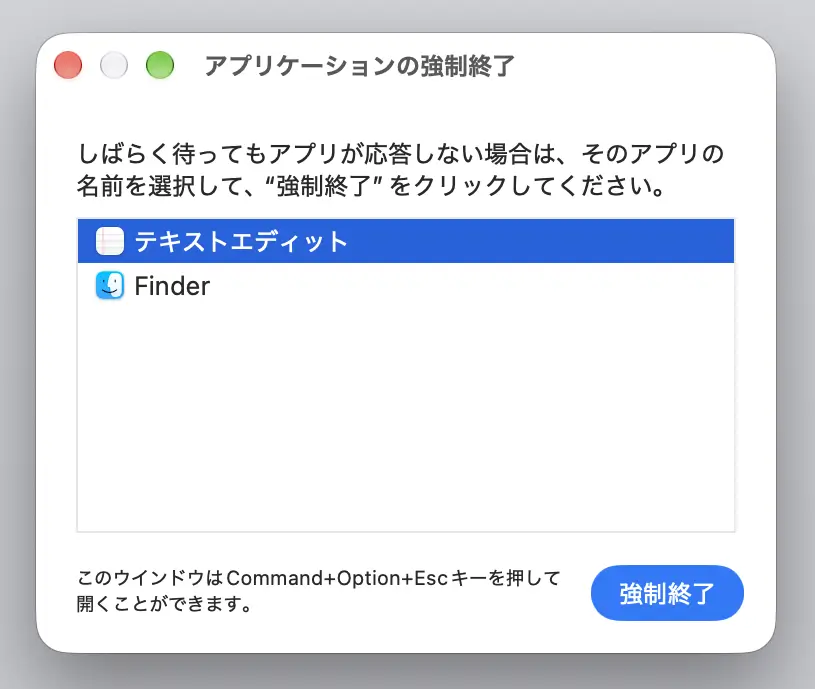
外付けWindowsキーボードでは、OptionがAlt、CommandがWindowsロゴキーなどに割り当てられている場合があります。キーが分からないときは、次のアップルメニューから操作してください。
筆者がテキストエディットで試したところ、未保存の変更が失われる旨の警告が出ました。強制終了後に開き直すと、今回の入力内容は残っていました。ただし、未保存内容が必ず戻るとは限らないため、操作前の保存が大切です。
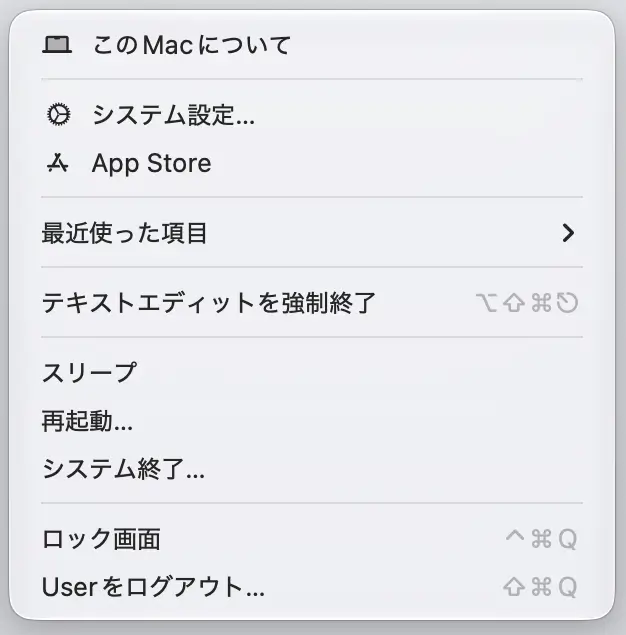
アップルメニューからアプリを強制終了する
ショートカットを覚えていない場合でも、画面左上のアップルメニューから同じウインドウを開けます。ポインタが動き、メニューバーを操作できる状態で使えます。
メニューも開かない場合は、アプリだけでなくMac全体が反応していない可能性があります。後半の再起動と電源操作へ進んでください。
- 画面左上のアップルメニューをクリックします。
- 「強制終了」を選びます。
- 反応していないアプリを選びます。
- 「強制終了」をクリックします。
Option+Command+Escと結果は同じです。ショートカットが効かない原因がキーボードにあるかを切り分けたい場合にも使えます。
Finderだけが反応しない場合は再度開く
デスクトップのファイルやFinderウインドウだけが動かず、ほかのアプリは使える場合があります。このときはMac全体を再起動する前に、Finderだけを開き直せます。
Finderは常に開いているため、通常のアプリとは表示が異なります。「アプリケーションの強制終了」でFinderを選ぶと、ボタンが「再度開く」になります。
- Option+Command+Escを押します。
- 「Finder」を選びます。
- 「再度開く」をクリックします。
- デスクトップとFinderウインドウが戻るか確認します。
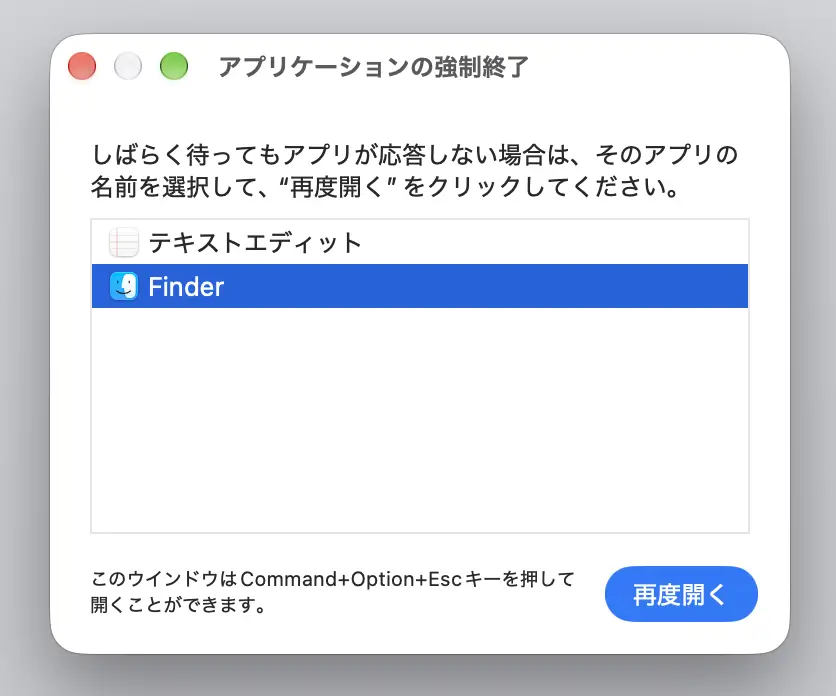
ファイルのコピーや外付けストレージへの書き込み中は、すぐに開き直さず処理状況を確認します。取り外し中のディスクがある場合は、データ破損を避けるため少し待ってください。
アクティビティモニタからアプリやプロセスを終了する
強制終了ウインドウに対象が見つからない場合は、アクティビティモニタで動作中のプロセス(アプリなどの処理単位)を確認できます。どのプロセスか分からないものを推測で止めず、アプリ名と状態を確認してください。
アクティビティモニタには「終了」と「強制終了」があります。最初は通常の「終了」を選び、反応しない場合だけ「強制終了」を使います。
- Spotlightで「アクティビティモニタ」と検索して開きます。
- 「プロセス名」の一覧で対象を選びます。
- ウインドウ上部の停止ボタン(八角形の中に×)をクリックします。
- まず「終了」を選びます。
- 終了できない場合に限り「強制終了」を選びます。
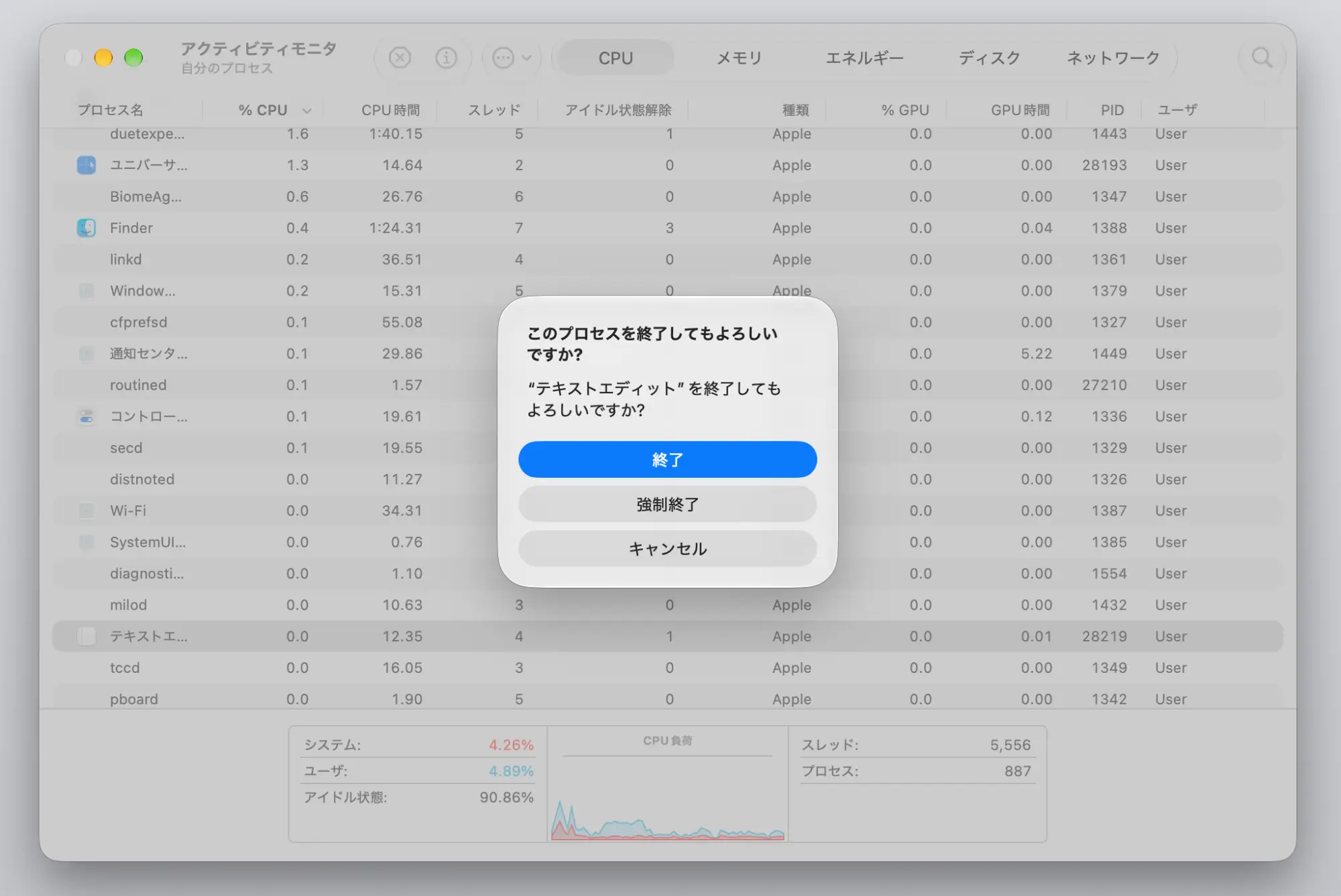
Appleのアクティビティモニタのガイドでは、応答しないプロセスは「応答なし」と表示され、赤くなると案内しています。
強制終了は即座に処理を止めるため、開いているファイルのデータが失われたり、関連する別のプロセスへ影響したりする可能性があります。
アプリを強制終了できないときはMacを再起動する
強制終了ウインドウも開かない、複数のアプリが動かない場合は、Macの再起動を試します。アップルメニューを操作できるなら、強制的な電源オフより通常の再起動を優先してください。
画面が完全に反応せず、アップルメニューから再起動できない場合だけ、電源ボタンを長押しします。未保存の作業が失われる可能性があるため、ほかの方法を試したあとに行います。
通常の再起動を試す
- 反応するアプリの変更を保存します。
- アップルメニューを開きます。
- 「再起動」を選びます。
- 再起動後に問題のアプリを開きます。
再起動後、同じファイルを開いたときだけ固まるなら、アプリ全体ではなくファイル側に問題がある可能性があります。別のファイルで同じ操作を試してください。
電源ボタンを10秒ほど押し続ける
Macが再起動しない場合は、電源ボタンを10秒ほど、電源が切れるまで押し続けます。Touch ID搭載MacBookでは、Touch IDボタンが電源ボタンです。
電源が切れたら、少し待ってから電源ボタンを押して起動します。この方法はアプリを閉じるショートカットではなく、Mac全体の電源を強制的に切る操作です。
アプリが何度も固まるときの確認方法
強制終了で一度は直っても、同じアプリが繰り返し止まる場合は原因を確認します。強制終了を日常的な閉じ方にせず、更新、ファイル、周辺機器、追加機能を順に切り分けてください。
直前に何をしたとき固まったかをメモすると、再現条件を整理できます。問い合わせる場合も、macOSとアプリのバージョン、対象ファイル、接続機器が分かると説明しやすくなります。
macOSとアプリを更新する
アプリが現在のmacOSに対応しているか確認し、App Storeや提供元から更新します。macOSも「システム設定」>「一般」>「ソフトウェアアップデート」で確認してください。
更新直後から問題が始まった場合は、アプリのプラグインや機能拡張(アプリに機能を加えるもの)が対応しているかも確認します。不要な追加機能は一時的に外し、標準状態で再現するかを見ます。
別のファイルで試す
特定の書類や画像を開いたときだけ固まる場合は、新しい空のファイルや別のファイルで同じ操作を試します。別ファイルが動けば、元ファイルに問題がある可能性を切り分けられます。
元ファイルを上書きせず、複製したものを使って確認してください。クラウドで共有しているファイルは、同期が完了しているかも見ます。
直前に接続した周辺機器を外す
プリンタ、外付けストレージ、USBハブなどを接続してから症状が始まった場合は、必要な書き込みが終わってから取り外します。周辺機器やドライバが現在のmacOSに対応しているかも確認してください。
外付けキーボードでショートカットだけが反応しない場合は、Mac本体のキーボードでも試します。

Macの強制終了に関するよくある質問
ここでは、未保存データ、Finder、電源ボタンなど、強制終了を使う前後に迷いやすい点をまとめます。安全な順番は、待つ、保存、通常終了、アプリ強制終了、再起動、電源オフです。
一度の強制終了だけで故障と決めつけず、繰り返す条件を確認してください。データが重要な場合は、同じ操作を何度も試さずAppleサポートへ相談します。
- Macで強制終了するとデータは消えますか?
-
強制終了したアプリの未保存内容は失われる場合があります。Mac内のすべてのデータを消す操作ではありませんが、開いているファイルは保存できないことがあります。
- Option+Command+Escが効かないときはどうしますか?
-
ポインタが動くならアップルメニュー>「強制終了」を試します。終了できなければアップルメニューから再起動し、メニューも操作できず再起動できない場合に限り、電源ボタンを10秒ほど押し続けます。
- Finderを強制終了しても大丈夫ですか?
-
Finderだけが反応しない場合は、「アプリケーションの強制終了」でFinderを選び、「再度開く」を使えます。ファイルのコピーやディスクへの書き込み中は、処理状況を先に確認してください。
- MacBookの電源ボタンはどこですか?
-
Touch ID搭載のMacBookでは、Touch IDボタンが電源ボタンです。Mac本体が反応しない場合に限り、電源が切れるまで10秒ほど押し続けます。
- 強制終了したアプリが何度も固まる場合はどうしますか?
-
macOSとアプリの更新、別ファイル、直前に接続した周辺機器、プラグインや機能拡張を確認します。同じ条件で続く場合は、バージョンと再現手順を控えてサポートへ相談してください。
まとめ|アプリだけを安全な順番で終了する
Macのアプリが固まったら、少し待って保存を試し、Command+Qで通常終了します。反応しない場合はOption+Command+Escで対象アプリだけを強制終了し、Finderなら「再度開く」を選びます。
Mac全体の電源を強制的に切るのは、強制終了や通常の再起動もできない場合の最後の手段です。同じアプリが何度も止まる場合は、更新、対象ファイル、周辺機器、追加機能を切り分けてください。