

Macの起動やアプリの切り替えに時間がかかる、文字入力が遅れる、ファンの音が続くなど、以前より動作が重いと感じることがあります。原因はMacの性能不足とは限らず、特定のアプリ、メモリ、ストレージ、ログイン項目などを整理すると改善する場合があります。
確認のポイントは、「いつも遅いのか」「特定のアプリだけか」「起動直後だけか」を分けることです。原因が分からないまま削除や初期化を進めるより、症状が出る条件を見つけたほうが安全に対処できます。
この記事では、MacBook・iMac・Mac miniの動作が遅いときに試したい方法を、影響の小さい順に解説します。アクティビティモニタの見方、ストレージ、ログイン項目、セーフモード、修理や買い替えを考える目安まで確認しましょう。


 ポチップ
ポチップ
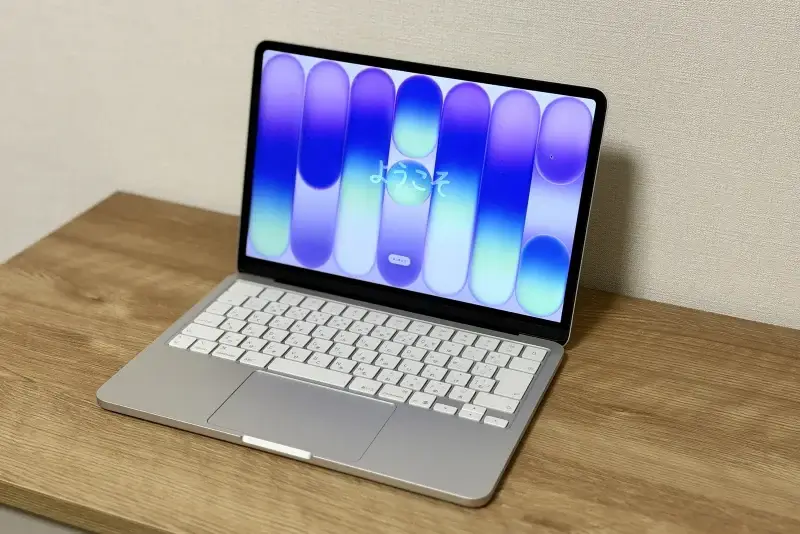
Macが重くなる場面から原因を絞る
まずはじめに、よくあるMacが重くなる場面から原因を絞っていきます。
一時的な遅さは、macOSの更新後、写真や検索用データの整理中、クラウドとの同期中にも起こる可能性があります。
まず作業中のファイルを保存し、Macを再起動して、同じ操作で症状が再現するか確認してください。
| 遅くなる場面 | 確認しやすい原因 | 先に見る場所 |
|---|---|---|
| 1つのアプリだけ固まる | アプリや開いているファイルの問題、互換性 | アプリの終了・更新 |
| 複数のアプリを開くと重い | メモリ不足、高いCPU使用率 | アクティビティモニタ |
| 保存や起動に時間がかかる | ストレージの空き容量、ディスクの問題 | ストレージ設定 |
| ログイン直後だけ遅い | ログイン項目、バックグラウンド処理 | ログイン項目と機能拡張 |
| 周辺機器を接続すると遅い | 機器、ケーブル、ドライバ、給電 | 周辺機器を外して比較 |
再起動後に改善した場合は、何度も繰り返すなら原因となるアプリや空き容量を確認します。
毎回の再起動だけで済ませると、保存領域の不足やバッテリー・ストレージの異常を見逃す可能性がありますので注意してください。
使っていないアプリを終了して再起動する
Macを長く使い続けると、見えていないウインドウやバックグラウンド処理が残っていることがあります。最初は、不要なアプリを通常どおり終了し、Macを再起動します。
画面左上の赤いボタンでウインドウを閉じても、アプリ自体は起動したままの場合があります。Dockでアプリのアイコンに点が付いているかを見て、使わないアプリはCommand+Qで終了してください。
- 編集中の書類を保存します。
- 使っていないアプリをCommand+Qで終了します。
- アップルメニューから「再起動」を選びます。
- 「再ログイン時にウインドウを再度開く」のチェックを必要に応じて外します。
- 再起動後、遅くなった操作をもう一度試します。
特定のアプリが応答しない場合だけ、強制終了を使います。強制終了では保存していない変更が失われる可能性があるため、反応するアプリまでまとめて終了させる必要はありません。
アプリが繰り返し固まる場合は、そのアプリとmacOSを更新し、対応するmacOSやチップを開発元の案内で確認します。別のファイルでは正常に動くなら、元のファイル側に問題がある可能性もあります。
アクティビティモニタでCPUとメモリを確認する
アクティビティモニタは、Mac上で動いているアプリやプロセスがCPU、メモリ、エネルギーなどをどの程度使っているか確認する標準アプリです。遅いときの状態を見れば、特定のアプリに負荷が集中しているかを判断しやすくなります。
数値が高い項目を見つけても、名前だけでシステムのプロセスを終了せず、まず自分が開いたアプリかを確認し、作業を保存して通常終了できるか試します。
CPU使用率が高いアプリを見る
- Spotlight検索で「アクティビティモニタ」と入力して開きます。
- 上部の「CPU」をクリックします。
- 「%CPU」の列見出しをクリックし、使用率が高い順に並べます。
- 自分が使っているアプリと、遅さが出るタイミングを照らし合わせます。
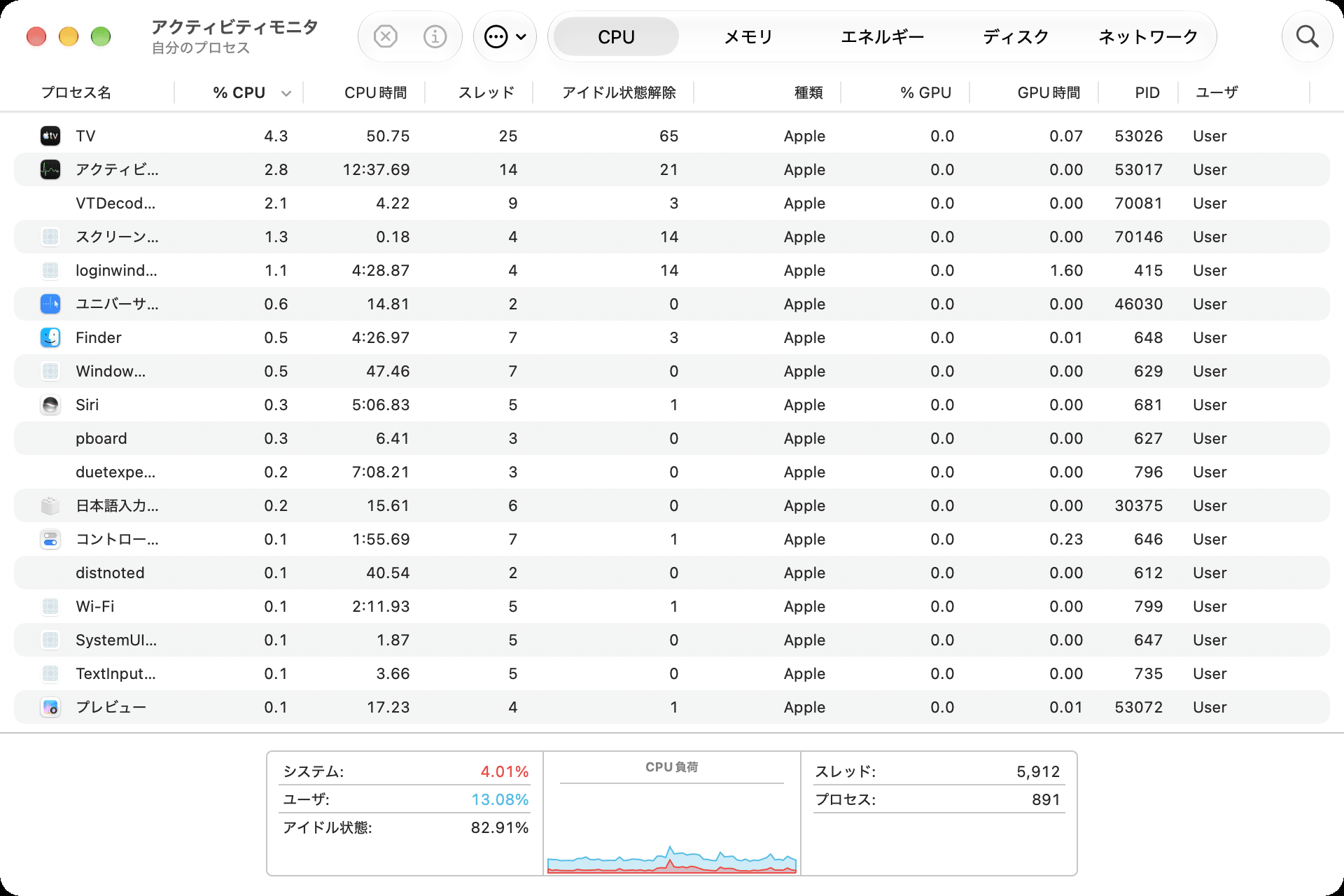
処理中のアプリは、一時的にCPU使用率が高くなることがあります。書き出しや同期など、何をしているか分かる場合は完了まで待ちます。長時間反応がなく、通常終了もできない場合に限り、アプリを選んで停止ボタンから終了します。
メモリプレッシャーを見る
アクティビティモニタで「メモリ」を開くと、画面下部にメモリプレッシャーが表示されます。Appleは、空き容量だけでなく、スワップや圧縮などを含めてメモリが効率よく使われているかを見る指標として案内しています。
緑は効率よく使えている状態です。黄や赤が続き、スワップ使用領域が大きく、アプリを閉じると改善する場合は、同時に開くアプリやブラウザのタブを減らします。
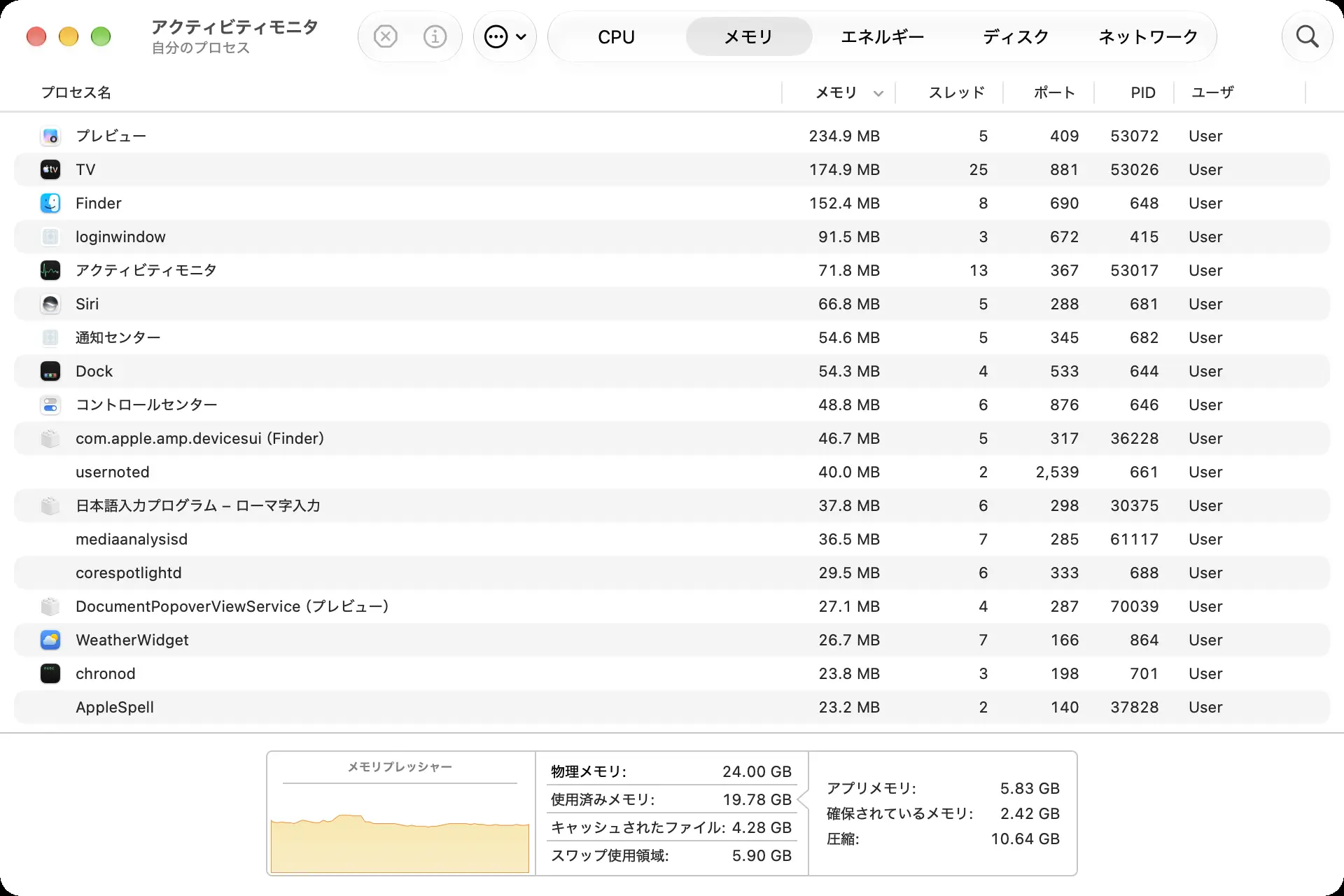
筆者がメモリ24GBのMacで確認したところ、別ユーザーが開発ツールや動画を開いている間は、現在のユーザーの作業が軽くてもスワップ使用領域は5GB台でした。画面下部の数値はMac全体の状態として見て、使っていないユーザーがログインしたままならログアウトも確認します。
ストレージの空き容量と大きなファイルを確認する
起動ディスクの空き容量が少ないと、保存、更新、メモリのスワップなどに使える領域が限られます。Appleも、Macが遅い場合の確認項目として、起動ディスクの空き領域を挙げています。
「システム設定」→「一般」→「ストレージ」を開き、どの種類のデータが容量を使っているか確認します。容量の計算には時間がかかることがあるため、表示が更新されるまで待ってください。
- アップルメニューから「システム設定」を開きます。
- 「一般」→「ストレージ」と進みます。
- アプリケーション、書類、写真、ゴミ箱などの使用量を確認します。
- 不要だと判断できるファイルだけを削除します。
- 大切なファイルは外部ストレージやクラウドへ移す前に、開けることを確認します。
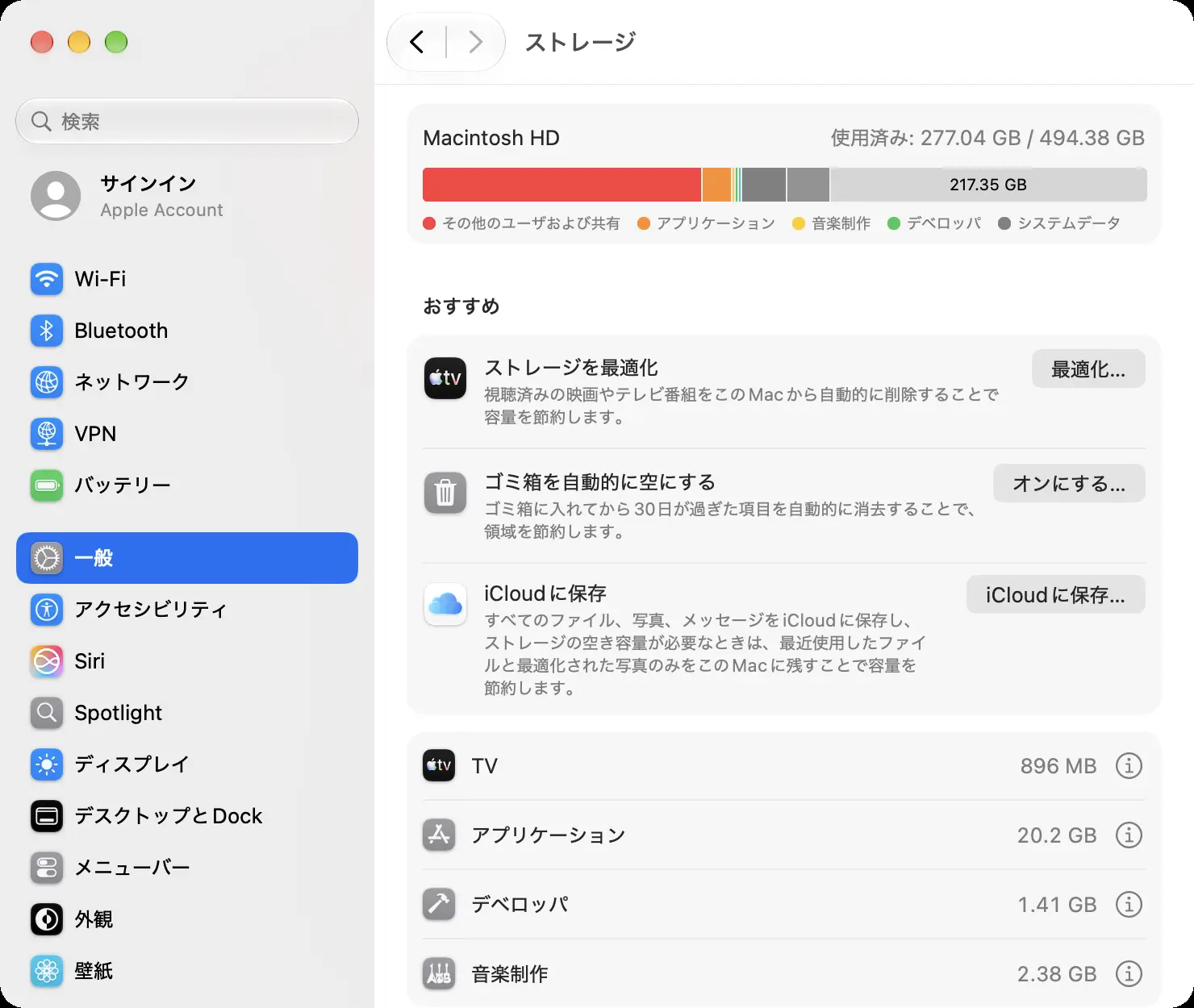
「システムデータ」や名称が分からないファイルを、非公式ツールでまとめて消すのは避けてください。キャッシュや一時ファイルだけでなく、アプリやmacOSに必要なデータが含まれる可能性があります。
ダウンロードフォルダ、使っていない大容量アプリ、不要な動画、ゴミ箱など、内容を判断できるものから整理します。容量を確保したあとに再起動し、同じ操作で速さが変わるか確認してください。
ログイン項目とバックグラウンド処理を整理する
Macへログインした直後だけ重い場合は、自動で開くアプリやバックグラウンド処理が集中している可能性があります。必要なものまで無効にすると同期や通知に影響するため、これも見直します。
「システム設定」→「一般」→「ログイン項目と機能拡張」を開きます。「ログイン時に開く」と、アプリのバックグラウンドでのアクティビティを分けて確認してください。
- 現在のログイン項目をスクリーンショットなどでメモします。
- 毎回自動で開く必要がないアプリを選び、削除ボタンをクリックします。
- バックグラウンド項目は、提供元と用途が分かるものだけ変更します。
- Macを再起動し、ログイン後の動作を確認します。
- 必要な項目は1つずつ戻します。
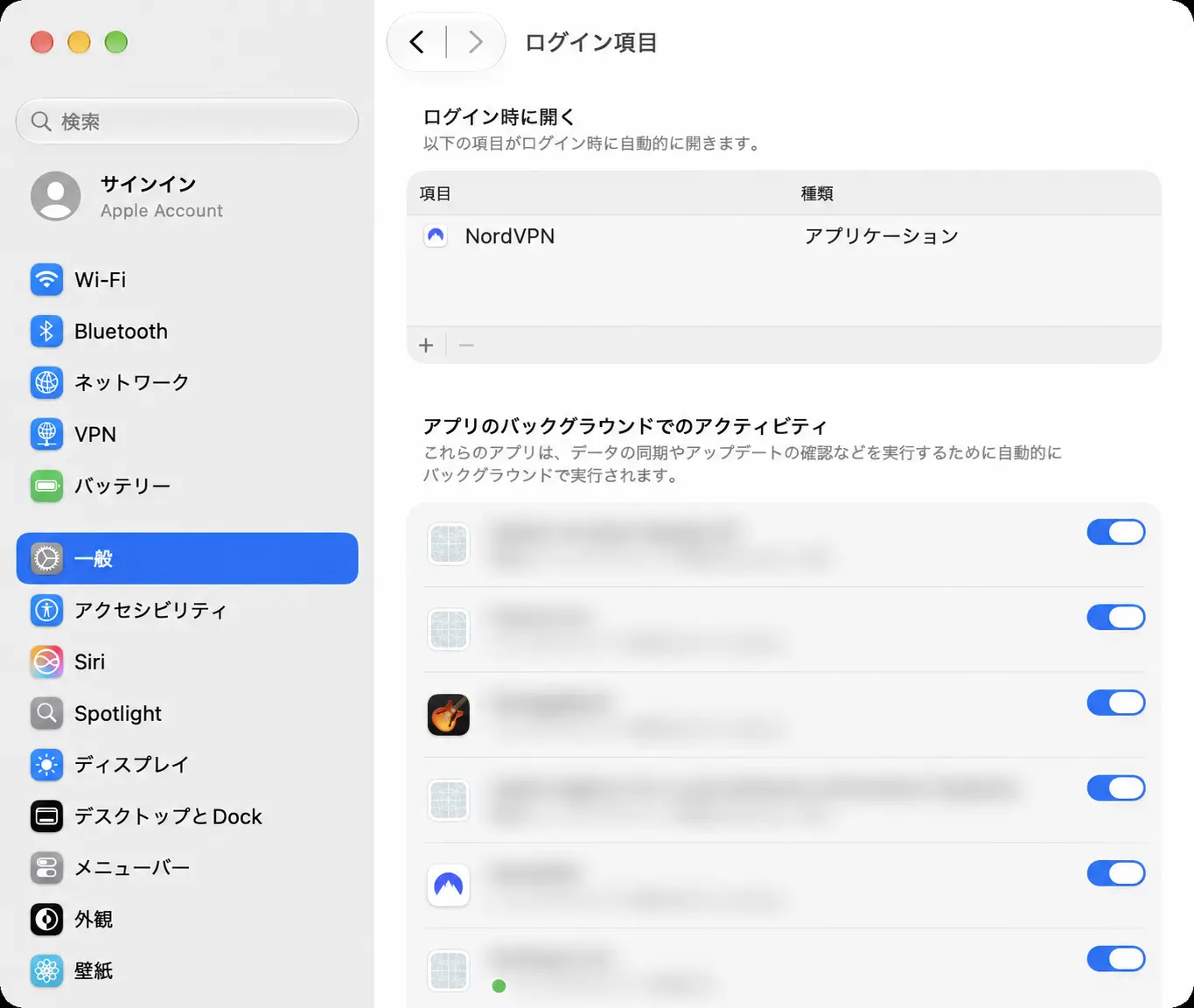
起動問題の原因を調べる場合、ログイン項目をいったん外し、改善したら1つずつ戻して再起動するのがよいです。業務用のセキュリティソフトや同期アプリは、組織の管理ルールを確認してから変更してください。
筆者はNordVPNの自動起動を外して再起動しましたが、操作できるまでの速さに大きな変化は感じませんでした。その後はVPNが自動接続されず、毎回アプリを開く手間が増えました。接続忘れも心配になるため、セキュリティに関わる項目は役割を確認してから変更します。
macOSとアプリを更新して互換性を確認する
macOSやアプリが古い場合だけでなく、更新直後に古いプラグインや機能拡張との互換性で遅くなる場合もあります。更新履歴と症状が始まった時期を照らし合わせてください。
アップデート前には重要なデータをバックアップし、十分な空き容量と電源を確保します。業務で使うアプリがある場合は、開発元が新しいmacOSに対応しているかを先に確認すると安心です。
macOSの更新を確認する
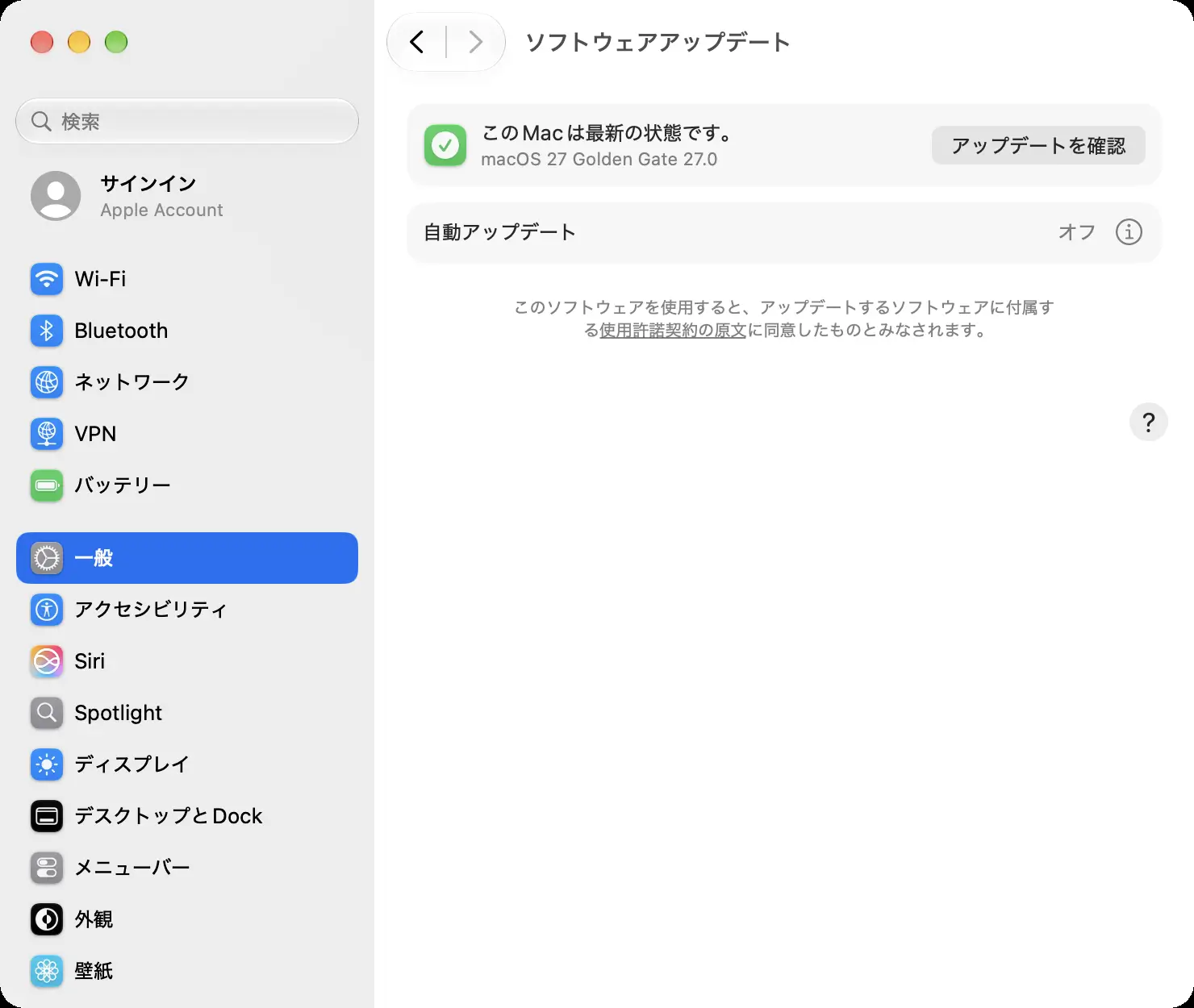
「システム設定」→「一般」→「ソフトウェアアップデート」を開きます。更新がある場合は内容を確認し、バックアップ後に都合のよい時間を選んで実行します。
macOS 27 Golden GateはAppleシリコン搭載Macが対象です。Intel Macでは27へ更新せず、その機種で利用できる更新を確認してください。
更新直後は検索用データや写真の解析、クラウド同期などで一時的に負荷が上がることがあります。再起動後もしばらく様子を見て、同じ状態が長く続くか確認してください。
アプリの対応環境を確認する
App Storeから入手したアプリはApp Storeでアップデートを確認します。それ以外のアプリは、開発元の公式サイトで対応macOSとチップを確認してください。
Intel向けの古いアプリや機能拡張を使っている場合、Appleシリコン搭載Macでの対応状況も確認します。使わないアプリは正規の方法でアンインストールし、提供元不明の削除ツールは避けます。
周辺機器を外しセーフモードで切り分ける
基本の確認で改善しない場合は、電源以外の周辺機器を外して再起動します。USBハブ、外付けSSD、ディスプレイ、プリンタなどを外して軽くなるなら、機器、ケーブル、ドライバ、給電条件が関係している可能性があります。
デスク周りの機器が多い場合は、接続状態を写真に残してから外すと元へ戻しやすくなります。
周辺機器を1台ずつ戻す
周辺機器をすべて外した状態で正常なら、1台接続するたびにMacを使い、症状が出るか確認します。特定の機器で再発したら、対応OS、ドライバ、ファームウェア、必要な給電量をメーカー公式で確認してください。
ワイヤレス機器も、常駐アプリや機能拡張を使う場合があります。
セーフモードで起動する
セーフモードは、起動時に読み込まれるソフトウェアが原因かを切り分けるための方法です。Appleシリコン搭載Macは、システム終了後に電源ボタンを長押しして起動オプションを表示し、ボリュームを選んでShiftキーを押しながら「セーフモードで続ける」をクリックします。
Intel搭載Macは、起動または再起動の直後にShiftキーを長押しします。セーフモードで軽くなる場合は、ログイン項目や他社製の機能拡張、最近入れたソフトウェアを重点的に確認します。通常モードへ戻すには、そのまま再起動します。
Macの動作が遅いときによくある質問
ここでは、メモリの空き、再起動、キャッシュ削除、ウイルス対策など、対処を選ぶときに迷いやすい点をまとめます。数値を1つ見るだけで原因を決めず、症状が出る条件と前後の変化を確認してください。
改善策は一度に全部試さず、1つ変更するごとに同じ操作で確認します。何が効いたか分かれば、必要な設定やアプリを不用意に削らずに済みます。
- メモリの空きが少ないと故障ですか?
-
空きメモリが少ないことだけでは故障と判断できません。macOSは未使用のメモリをキャッシュなどにも使うため、アクティビティモニタのメモリプレッシャーとスワップ、実際の遅さをあわせて見ます。
- 毎日再起動したほうがよいですか?
-
決まった頻度で再起動する必要はありません。ただし、動作が不安定なときの切り分けや、アップデート後の反映には役立ちます。再起動しないと何度も重くなる場合は、常駐アプリやメモリ、ストレージを確認します。
- キャッシュを削除すれば速くなりますか?
-
一部のアプリでは効果がある場合もありますが、キャッシュは再表示を速くする目的でも使われます。名称が分からないシステムファイルを一括削除せず、アプリ公式の手順がある場合だけ実行してください。
- セキュリティソフトを止めてもよいですか?
-
業務用や組織管理のMacでは、管理者の許可なく停止しないでください。個人のMacでも、原因確認のために変更する場合は提供元の手順に従い、保護が外れる時間と元へ戻す方法を確認します。
- 初期化すれば速くなりますか?
-
初期化はデータや設定への影響が大きく、最初に試す方法ではありません。アプリ、CPU・メモリ、空き容量、ログイン項目、セーフモード、診断を確認し、必要ならAppleへ相談してから判断します。
まとめ|遅くなる条件を記録して1つずつ確認する
Macが重いときは、作業を保存して不要なアプリを終了し、再起動後に同じ操作を試します。続いて、アクティビティモニタのCPUとメモリプレッシャー、ストレージの空き容量、ログイン項目を確認してください。
改善策は一度に重ねず、変更前後を比べると原因を見つけやすくなります。周辺機器を外した状態やセーフモードでも遅い場合は、ディスクやハードウェアの診断へ進みます。
大切なデータをバックアップし、異常な発熱、頻繁な再起動、診断コードなどがあるときはAppleへ相談しましょう。
 ポチップ
ポチップ