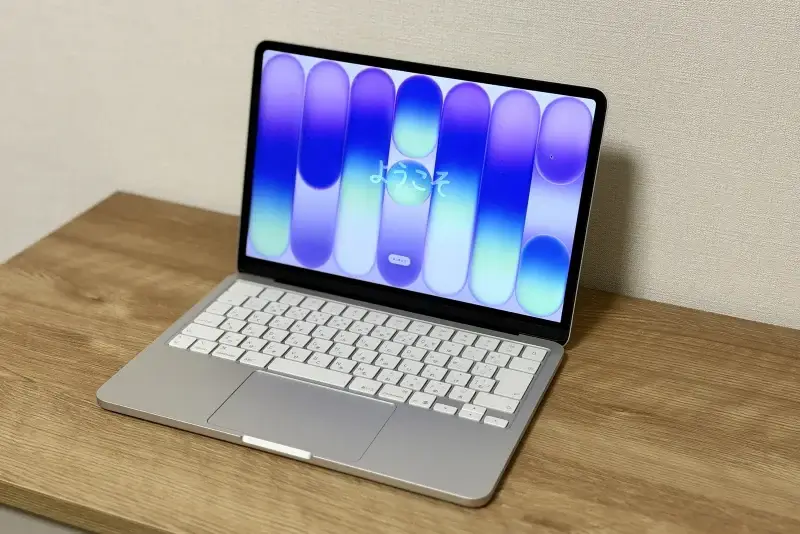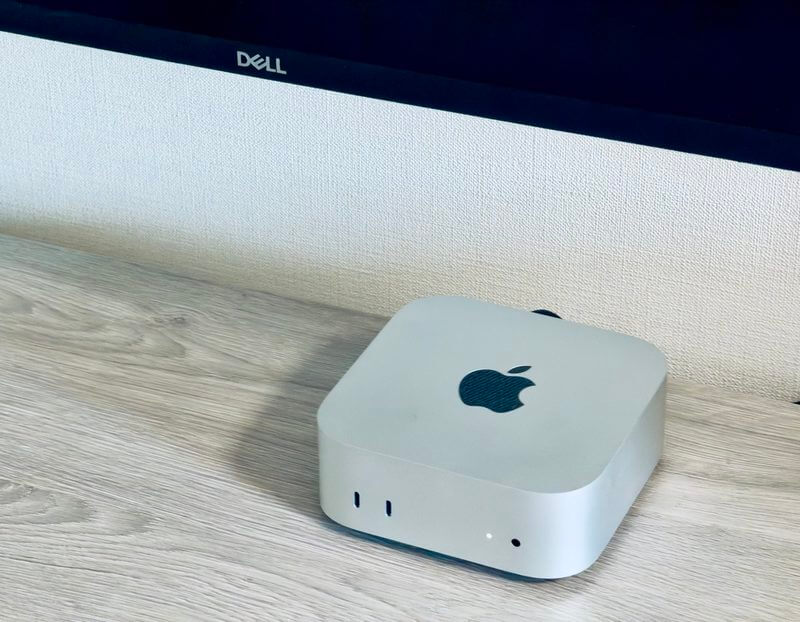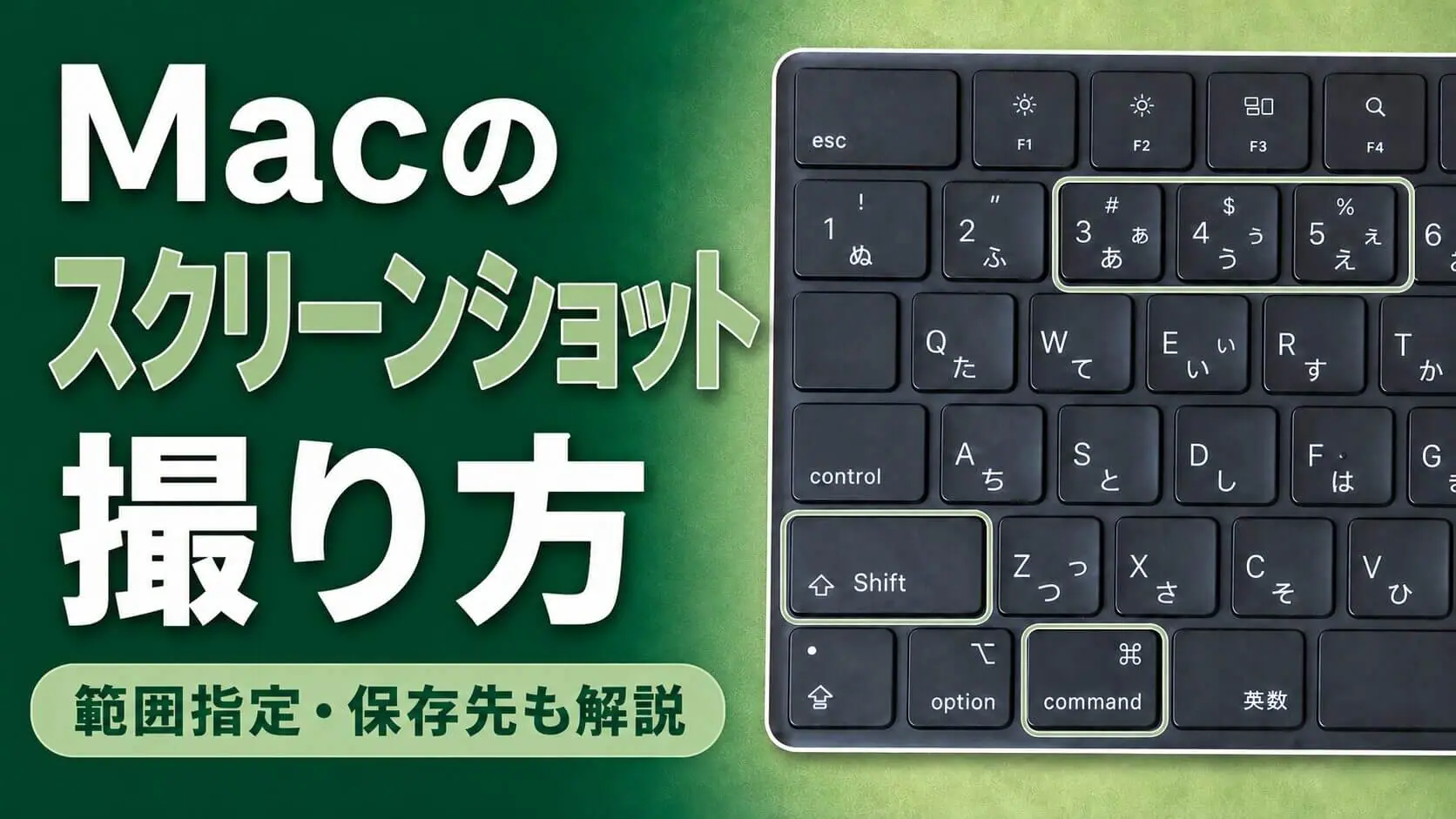
Macでスクリーンショットを撮りたいのに、Windowsとはキーが違って戸惑うことがあります。撮れたはずの画像が見つからなかったり、チャットへ直接貼り付ける方法が分からなかったりすることもあるでしょう。
Macでは、画面全体ならShift+Command+3、範囲指定ならShift+Command+4、方法や保存先を選びたいときはShift+Command+5を使います。まずはこの3つを覚えておけば、ほとんどの場面に対応できます。
この記事では、MacBook・iMac・Mac miniでスクリーンショットを撮る方法を、目的別に解説します。保存先の変更、クリップボードへのコピー、簡単な編集、撮れないときの確認方法まで順番に見ていきましょう。
Macでスクリーンショットを撮るショートカット一覧
Macのスクリーンショットは、撮りたい範囲によってショートカットを使い分けます。急いでいるときは、次の表から目的に合う操作を選んでください。
ファイルを残したいのか、そのまま書類やチャットへ貼り付けたいのかによっても操作が変わります。Controlキーを加えた場合は、通常のファイル保存ではなくクリップボードへのコピーになります。
| やりたいこと | ショートカット | 撮影後の状態 |
|---|---|---|
| 画面全体を撮る | Shift+Command+3 | 画像ファイルとして保存 |
| 画面の一部分を撮る | Shift+Command+4 | 選択範囲を画像ファイルとして保存 |
| ウインドウやメニューを撮る | Shift+Command+4のあとSpace | 選んだウインドウを画像ファイルとして保存 |
| 方法や保存先を選んで撮る | Shift+Command+5 | ツールバーで範囲と設定を選択 |
| 画像をコピーして貼り付ける | 全体:Control+Shift+Command+3 範囲:Control+Shift+Command+4 | クリップボードへコピー |
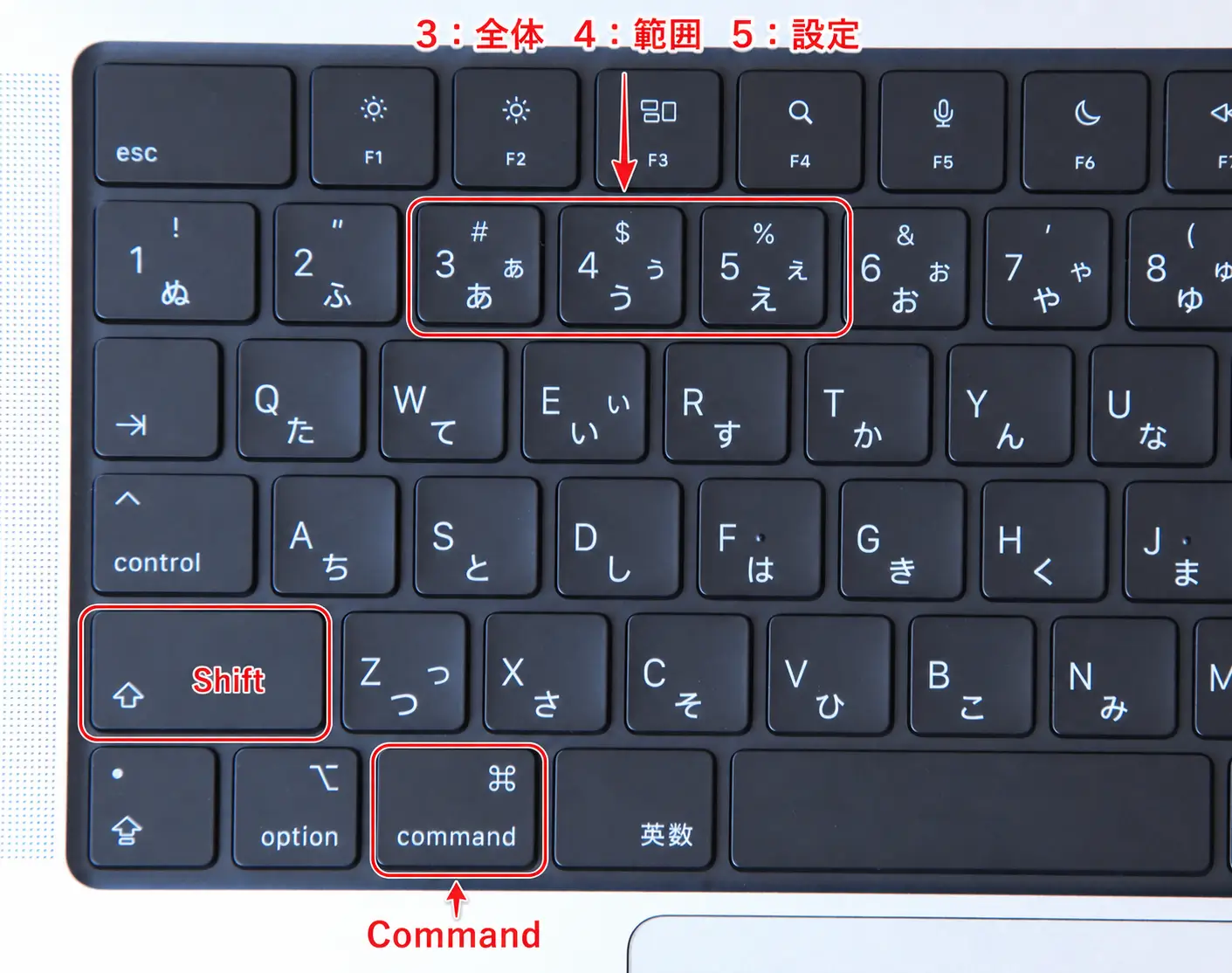
Commandキーは、スペースバーの左右にある「command」または「⌘」と書かれたキーです。複数のキーを同時に押し、最後の数字キーを押したら、まとめて指を離します。
画面全体のスクリーンショットを撮る方法
画面に表示されている内容をまとめて残したいときは、画面全体を撮影します。オンライン会議の案内や設定画面など、周囲の情報も含めて記録したい場面に向いています。
複数のディスプレイを接続している場合は、必要な画面だけが撮れているか、保存後の画像を確認してください。
- 撮りたい画面を表示します。
- Shift+Command+3を同時に押します。
- 画面の隅にサムネールが出たら、必要に応じてクリックします。
- 編集しない場合は、そのまま保存されるまで待ちます。
スクリーンショットは通常、PNG形式で保存されます。ファイル名は「スクリーンショット」から始まり、撮影した日時が続く形です。
macOS Tahoe 26以降の対応するMacでは、Shift+Command+5の「オプション」でHDR撮影を選ぶとHEIF形式になります。HDRは明るさや色をより広い範囲で記録する方式です。保存形式が異なる場合は、Apple公式のスクリーンショット案内と撮影設定を確認できます。
デスクトップ全体を撮ると、開いているウインドウだけでなく、メニューバー、Dock、通知なども写ることがあります。共有する前に、氏名、メールアドレス、予定、通知、ファイル名が入っていないか確認しておくと安心です。
必要な部分やウインドウだけを撮る方法
画面の一部だけを見せたいときは範囲指定、アプリのウインドウを整った形で残したいときはウインドウ撮影が便利です。余計な情報を含めにくいため、仕事の資料や問い合わせの添付にも使いやすくなります。
選択範囲の位置はドラッグ中に動かせます。ウインドウの周囲に付く影も、撮影時のキー操作で外せます。
範囲を指定してスクリーンショットを撮る
- Shift+Command+4を同時に押します。
- ポインタが十字形に変わったことを確認します。
- 残したい範囲の端から反対側の端までドラッグします。
- マウスまたはトラックパッドから指を離します。
選択をやめたいときはEscキーを押します。ドラッグ中にSpaceキーを押したまま動かすと、選択範囲の大きさを変えずに位置だけを移動できます。
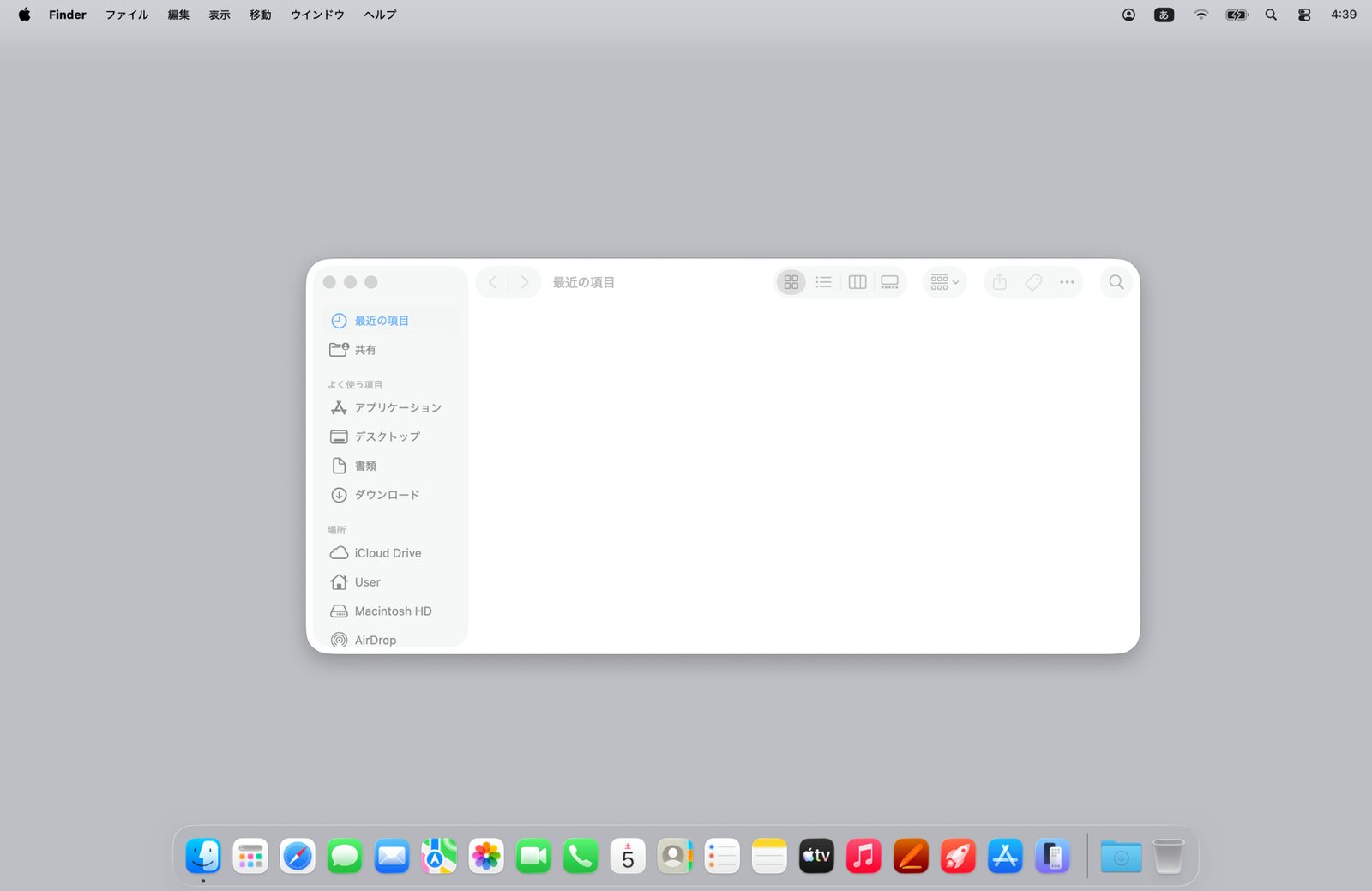
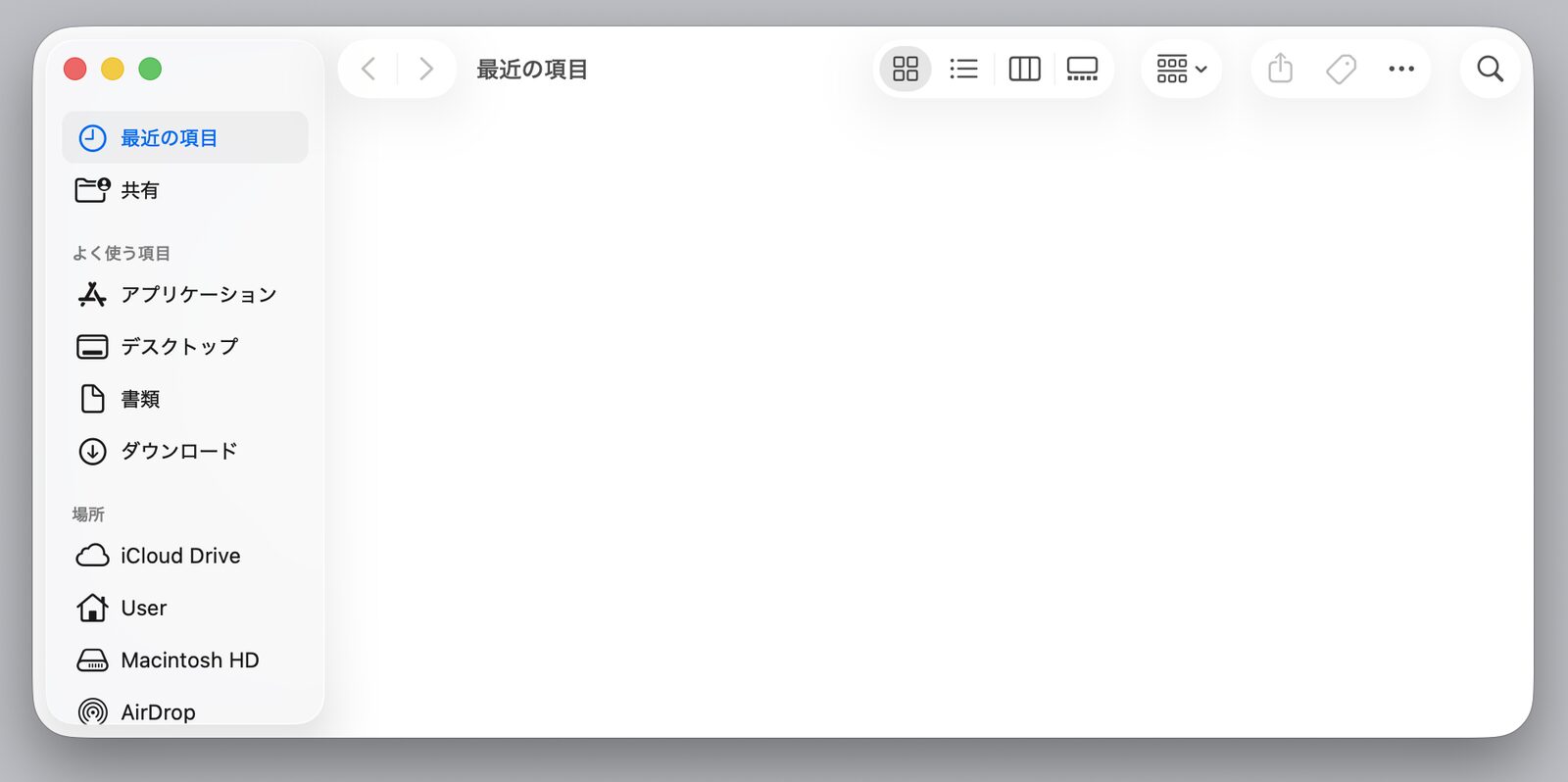
範囲指定は、エラー表示や設定項目など、読者に見せたい場所が決まっているときに向いています。ただし、必要なボタン名や画面の位置関係まで切り落とすと手順が伝わりにくくなるため、少し余白を残すと分かりやすくなります。
ウインドウやメニューだけを撮る
- 撮りたいウインドウまたはメニューを開きます。
- Shift+Command+4を同時に押します。
- Spaceキーを押します。
- ポインタがカメラの形に変わったことを確認します。
- 撮りたいウインドウへポインタを合わせてクリックします。
通常はウインドウの周囲に影が付いた状態で保存されます。影を含めたくない場合は、Optionキーを押しながらウインドウをクリックしてください。
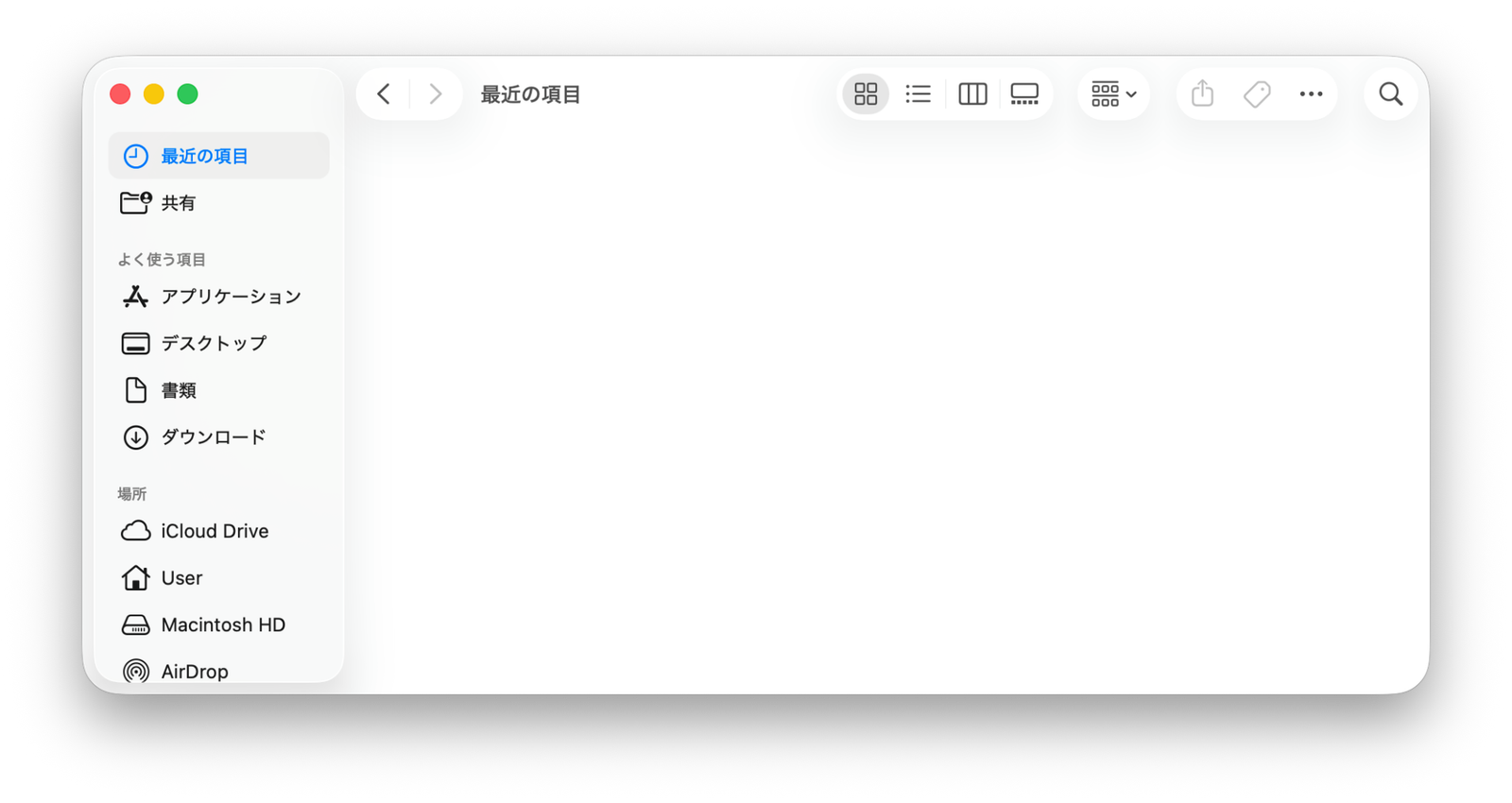
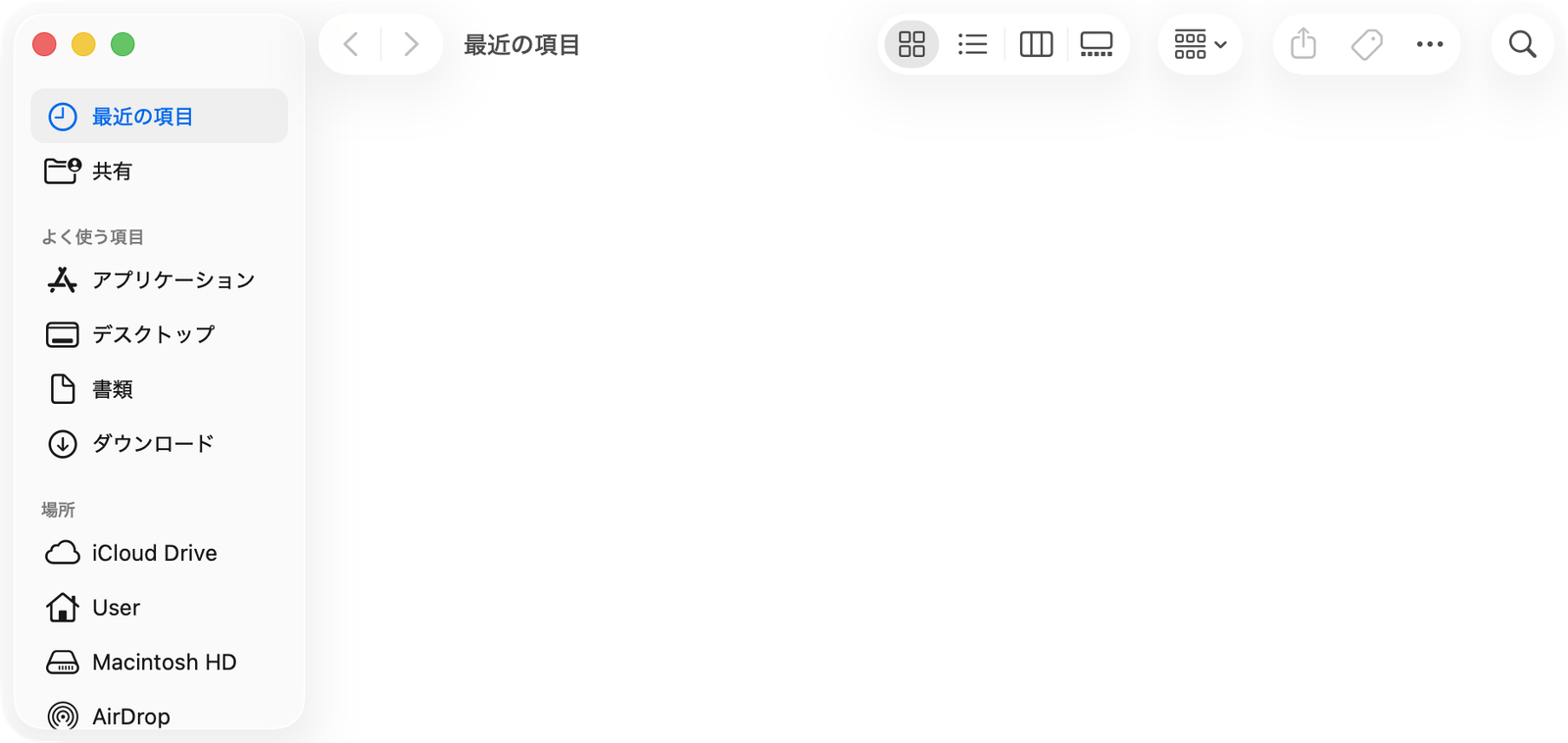
筆者が同じ画面を3通りの方法で撮影したところ、いずれも「スクリーンショット」に日時が付いた名前で保存されました。今回の環境では、画面全体の画像は3,024×1,964ピクセル。範囲指定では、囲んだ部分だけの小さな画像になりました。
ウインドウ撮影では、影を付けた画像のほうが縦横ともに大きくなり、影の有無で周囲の余白も変わりました。
メニューだけを撮りたい場合は、先にメニューを開いてからShift+Command+4を押し、必要な範囲をドラッグする方法も使えます。どの操作を説明したいかに合わせて、ウインドウ全体と範囲指定を使い分けましょう。
Shift+Command+5で撮影方法や設定を選ぶ
キーの組み合わせを覚えるより、画面を見ながら選びたい人にはShift+Command+5が分かりやすい方法です。画面下部にツールバーが現れ、撮影範囲や保存先を選べます。
ツールバーには画面収録の項目も並びますが、静止画を撮るときは「画面全体を取り込む」「選択したウインドウを取り込む」「選択部分を取り込む」のいずれかを選びます。
- Shift+Command+5を同時に押します。
- 左側に並ぶ撮影用の項目から、目的に合うものを選びます。
- 必要に応じて「オプション」を開きます。
- 画面全体・選択範囲では「取り込む」をクリックします。ウインドウ撮影では、撮りたいウインドウをクリックします。
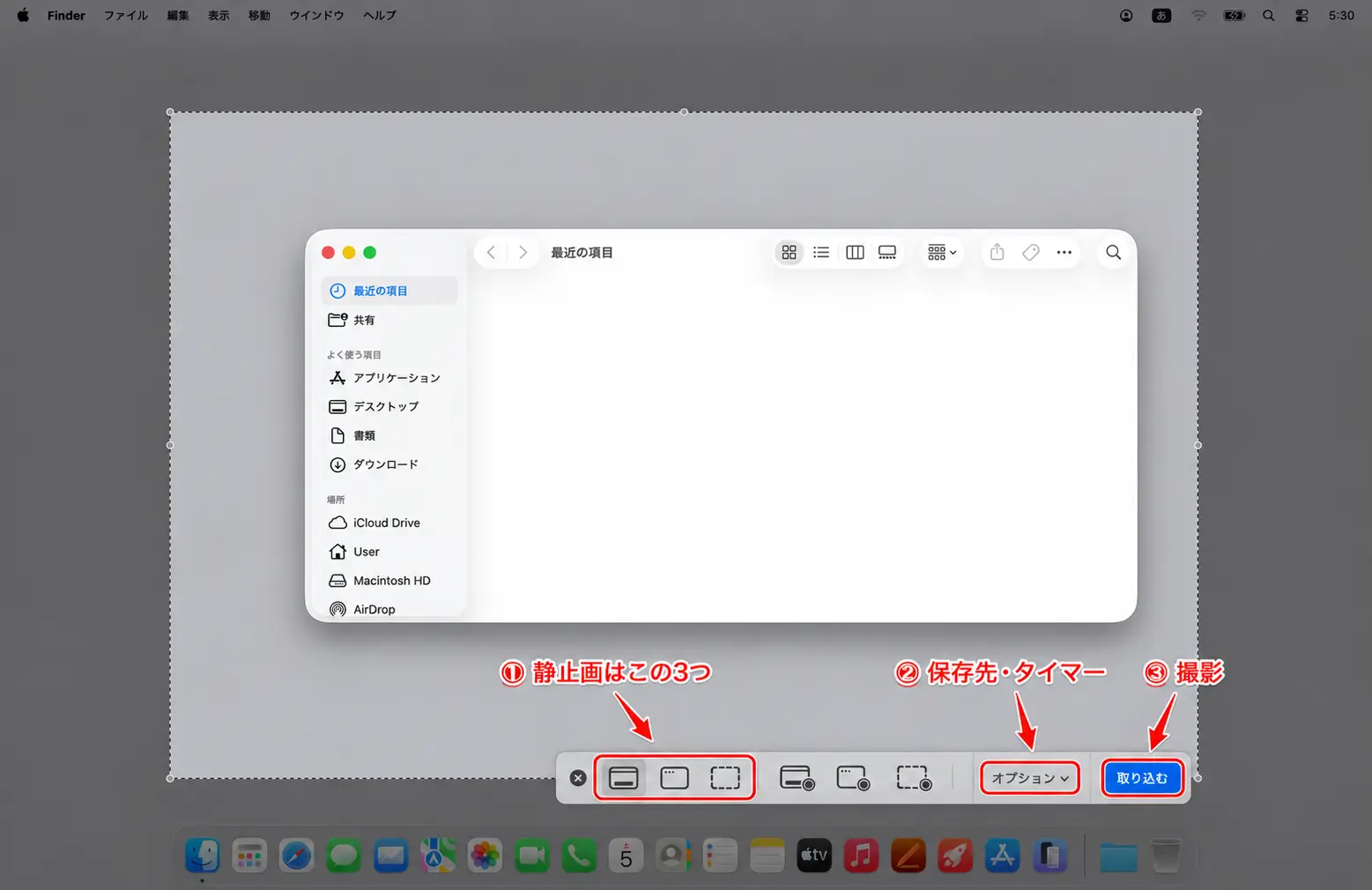
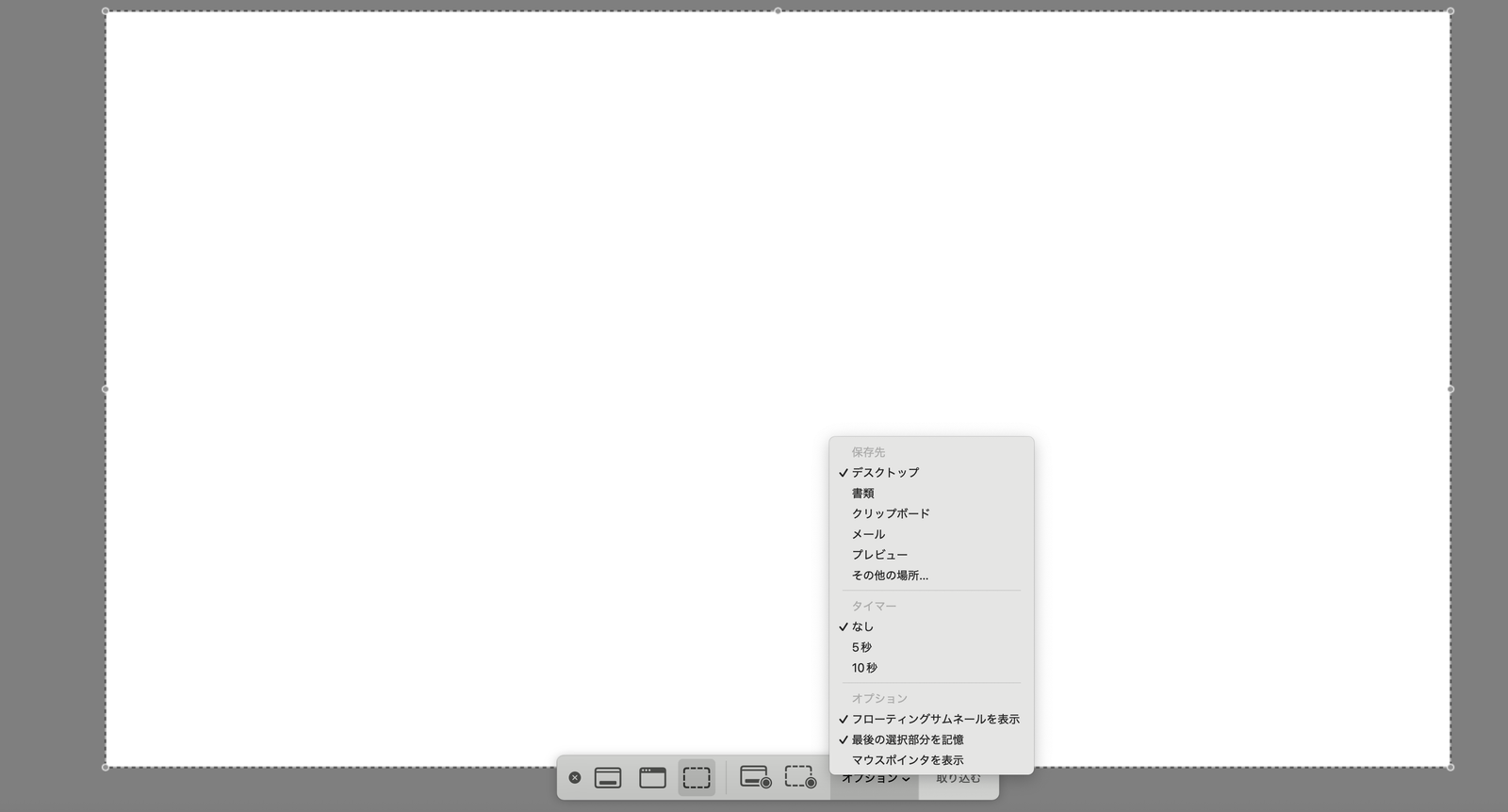
「オプション」では、保存先、タイマー、フローティングサムネール、マウスポインタを表示するかどうかなどを選べます。タイマーを使うと、メニューを開く、ポインタを移動するなどの準備をしてから撮影できます。
フローティングサムネールとは、撮影直後に画面の隅へ一時表示される小さな画像です。クリックすれば編集画面が開き、別のフォルダや書類へドラッグすることもできます。
スクリーンショットの保存先を確認・変更する
撮った画像が見つからないときは、まずデスクトップを確認します。標準設定ではデスクトップに保存されますが、以前に保存先を変更している場合は別のフォルダへ入ります。
よく使う資料フォルダなどへ直接保存したい場合は、Shift+Command+5の「オプション」から変更できます。
デフォルトの保存場所を確認する
Finderでデスクトップを開き、「スクリーンショット」から始まるファイルを探します。撮影日時の新しい順に並べると、直前に撮った画像を見つけやすくなります。
見つからない場合は、Finderの検索欄へ「スクリーンショット」と入力し、更新日が今日の画像に絞ってください。撮影時にControlキーを加えた場合はファイルが作られないため、次の「クリップボードへコピーする方法」も確認します。
保存先をデスクトップ以外へ変更する
- Shift+Command+5を押します。
- 「オプション」をクリックします。
- 「保存先」から目的の場所を選びます。
- 一覧にない場合は「その他の場所」を選びます。
- 保存したいフォルダを指定します。
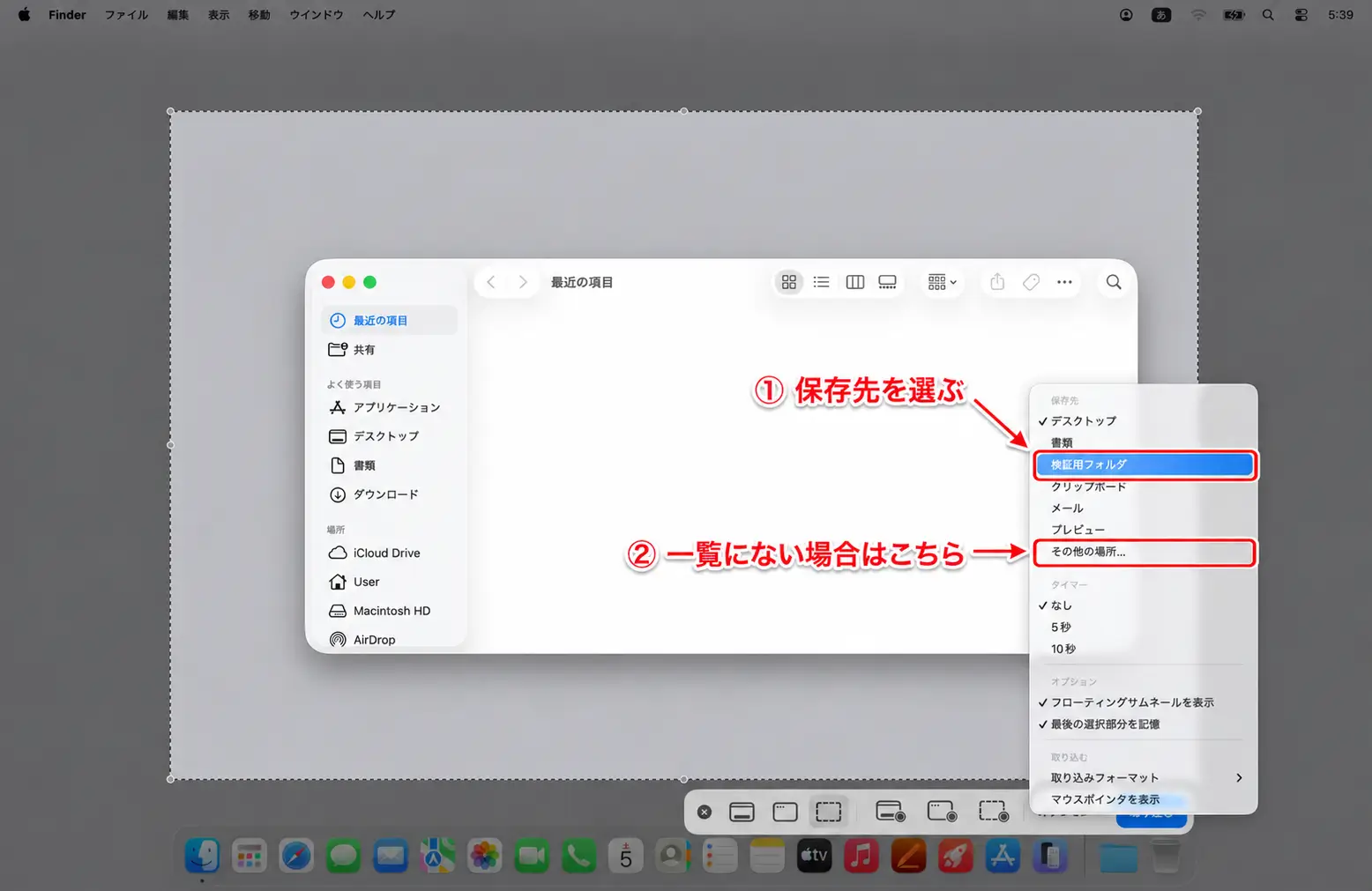
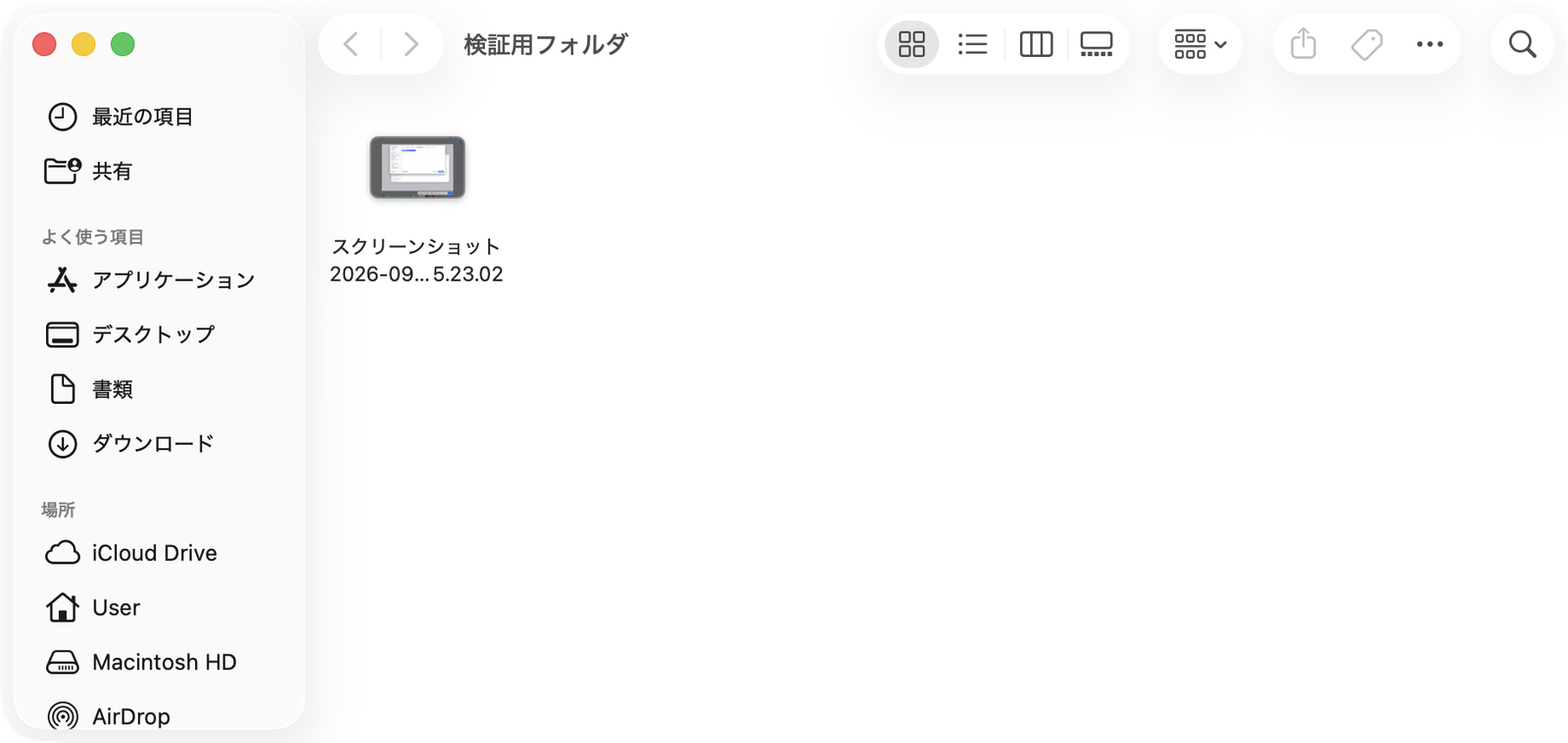
筆者が保存先を「検証用フォルダ」に変更して2回撮影すると、どちらも同じフォルダへ保存されました。次の撮影でも設定が引き継がれるため、毎回選び直す必要はありません。
最初は目的のフォルダが一覧に見当たらず迷いましたが、「その他の場所」から一度指定すると、保存先の候補に表示されるようになりました。
保存先の設定は、その後の撮影にも引き継がれます。仕事用フォルダへ一時的に変更した場合は、作業後にデスクトップへ戻しておくと、次回「撮った画像がない」と迷いにくくなります。
スクリーンショットをコピーして貼り付ける
画像ファイルを残さず、メール、メモ、チャット、書類へすぐ貼り付けたい場合は、クリップボードを使います。クリップボードとは、コピーした内容を一時的に保持しておく場所です。
通常のショートカットへControlキーを加えると、デスクトップへ保存せず、そのまま貼り付けられる状態になります。
- 画面全体をコピー:Control+Shift+Command+3
- 選択範囲をコピー:Control+Shift+Command+4
撮影後、貼り付け先のアプリを開き、Command+Vを押します。貼り付ける前に別の内容をコピーすると置き換わるため、撮影後は続けて貼り付けると確実です。
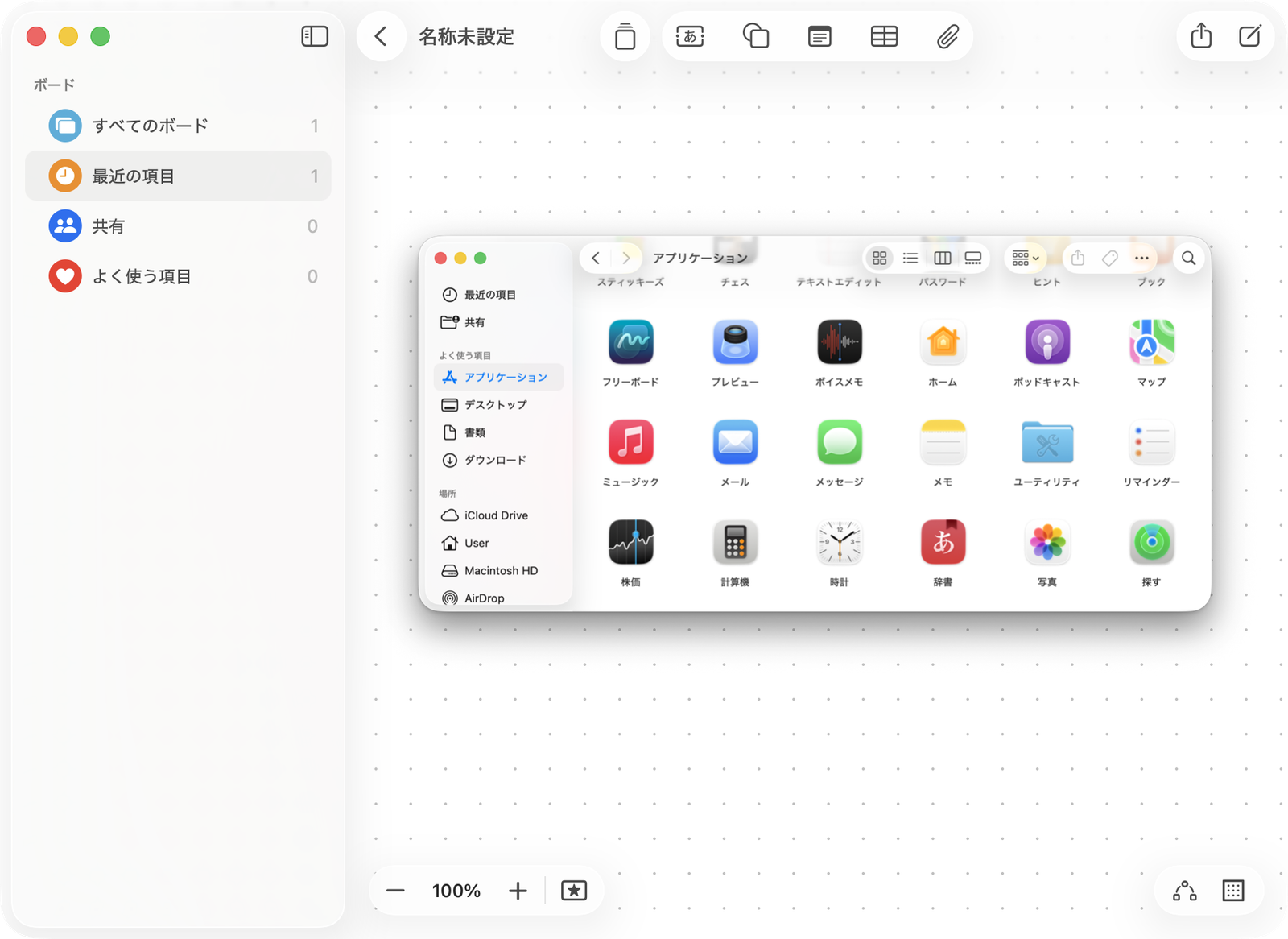
筆者はControl+Shift+Command+4で範囲を選び、フリーボードにCommand+Vで貼り付けました。画像はそのまま貼り付けられ、保存先のフォルダには新しいファイルが作られませんでした。
試した際には、Controlキーをうまく同時に押せず、通常のファイル保存になることもありました。コピーしたいときは、Control・Shift・Commandを押した状態で4を押すと、操作を確かめやすくなります。
ファイルも残したい場合は、Controlを加えずに撮影し、保存された画像を貼り付けます。「貼り付けられたがデスクトップに画像がない」という状態は、Controlを加えてクリップボードへコピーした可能性があります。
撮ったスクリーンショットを編集・共有する
撮影後に不要な部分を切り取りたい、矢印や文字を加えたいときは、Macの標準機能で簡単に編集できます。急いでいるときはフローティングサムネール、あとから編集するときはプレビューが便利です。
共有前には、注釈だけでなく、個人情報や第三者のコンテンツが写っていないかも確認しましょう。
フローティングサムネールから編集する
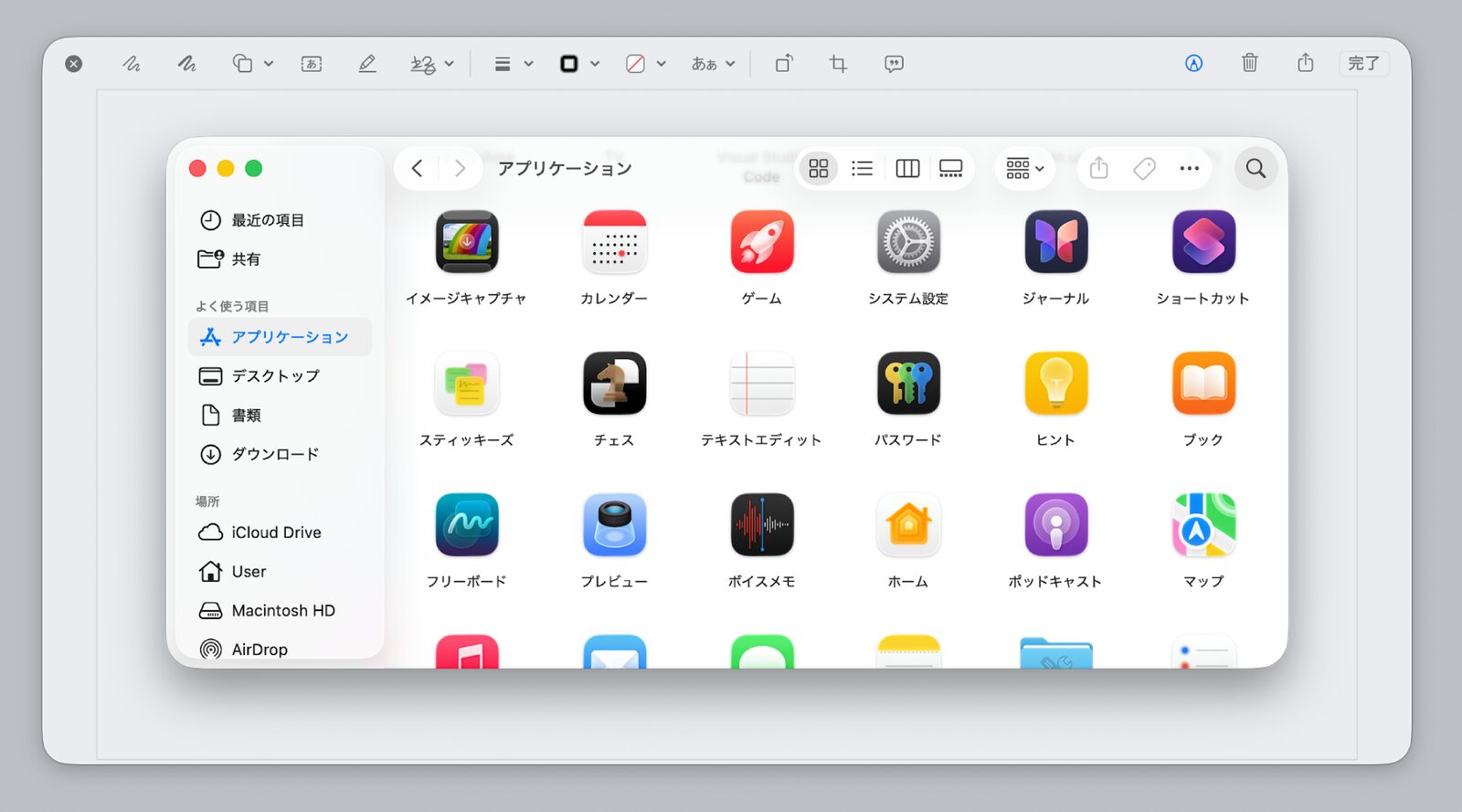
撮影直後に画面の隅へ出るサムネールをクリックすると、編集画面が開きます。マークアップ機能を使えば、線、図形、文字などを加え、そのまま保存または共有できます。
サムネールを操作しなければ、しばらくして指定した場所へ保存されます。サムネールをフォルダや書類へドラッグして移動することも可能です。
プレビューで切り取りや注釈を行う
保存済みの画像は、Finderまたはデスクトップでダブルクリックすると、標準ではプレビューで開けます。マークアップツールバーを表示し、「長方形で選択」で残したい範囲を選んでから「切り取り」を実行します。
矢印や文字を加えた画像は、元に戻せる状態を残すため、必要に応じて先に複製しておくと安心です。Apple公式のプレビューで画像を切り取る方法でも、現行の操作を確認できます。
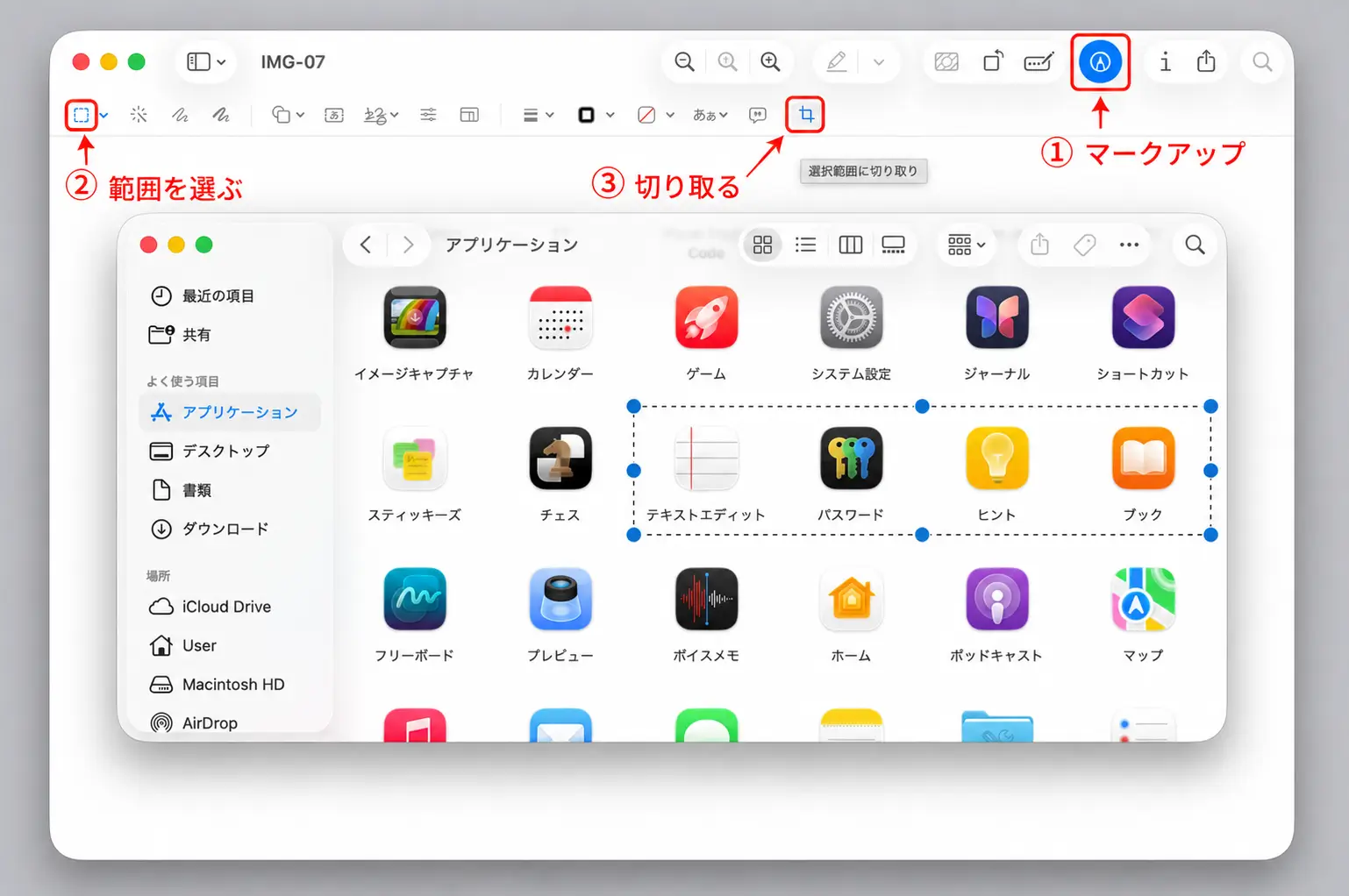
プレビューでは「長方形で選択」で範囲を選ぶまで、切り取りボタンが有効になりませんでした。先に範囲を選ぶ必要があると分かるまで、少し戸惑いました。
一方、撮影直後のフローティングサムネールを開くマークアップ画面では、切り取りボタンが最初から上部に表示されます。撮ってすぐに切り取りたいときは、サムネールから編集すると操作を見つけやすいと感じました。
スクリーンショットをよく使うならCleanShot Xも選択肢
画面全体や一部分をたまに撮り、簡単な切り取りや注釈を加える程度なら、Macの標準機能で十分に対応できます。すべての人が有料アプリを追加する必要はありません。
一方、手順書の作成や問い合わせ対応などでスクリーンショットを頻繁に使う場合は、撮影後の加工や共有までをまとめて行えるCleanShot Xも候補になります。特に、縦長ページを1枚にまとめたいときや、個人情報を隠してすぐ共有したいときは、作業の流れを短くできる可能性があります。
| 比べる項目 | Macの標準機能 | CleanShot X |
|---|---|---|
| 画面全体・範囲・ウインドウの撮影 | ショートカットですぐ撮影できる | 同じ基本的な撮影方法を選べる |
| 縦長ページの画像化 | 通常は画面に表示されている範囲を撮る | スクロールキャプチャで縦・横に続く範囲を取り込める |
| 撮影直後の操作 | フローティングサムネールから編集・共有する | Quick Access Overlayから保存・コピー・編集・共有へ進める |
| 見せたくない情報を隠す | プレビューなどで画像を編集する | 編集画面で塗りつぶしやぼかしなどを行える |
| 以前に撮った画像を探す | Finderで保存先やファイル名から探す | Capture Historyに最長1か月分を保存できる |
| 画像を画面上に置いて参照する | 専用の固定表示機能はない | Floating Screenshotで手前に固定できる |
CleanShot Xで撮影後の注釈・加工・コピー・共有を続けて行う
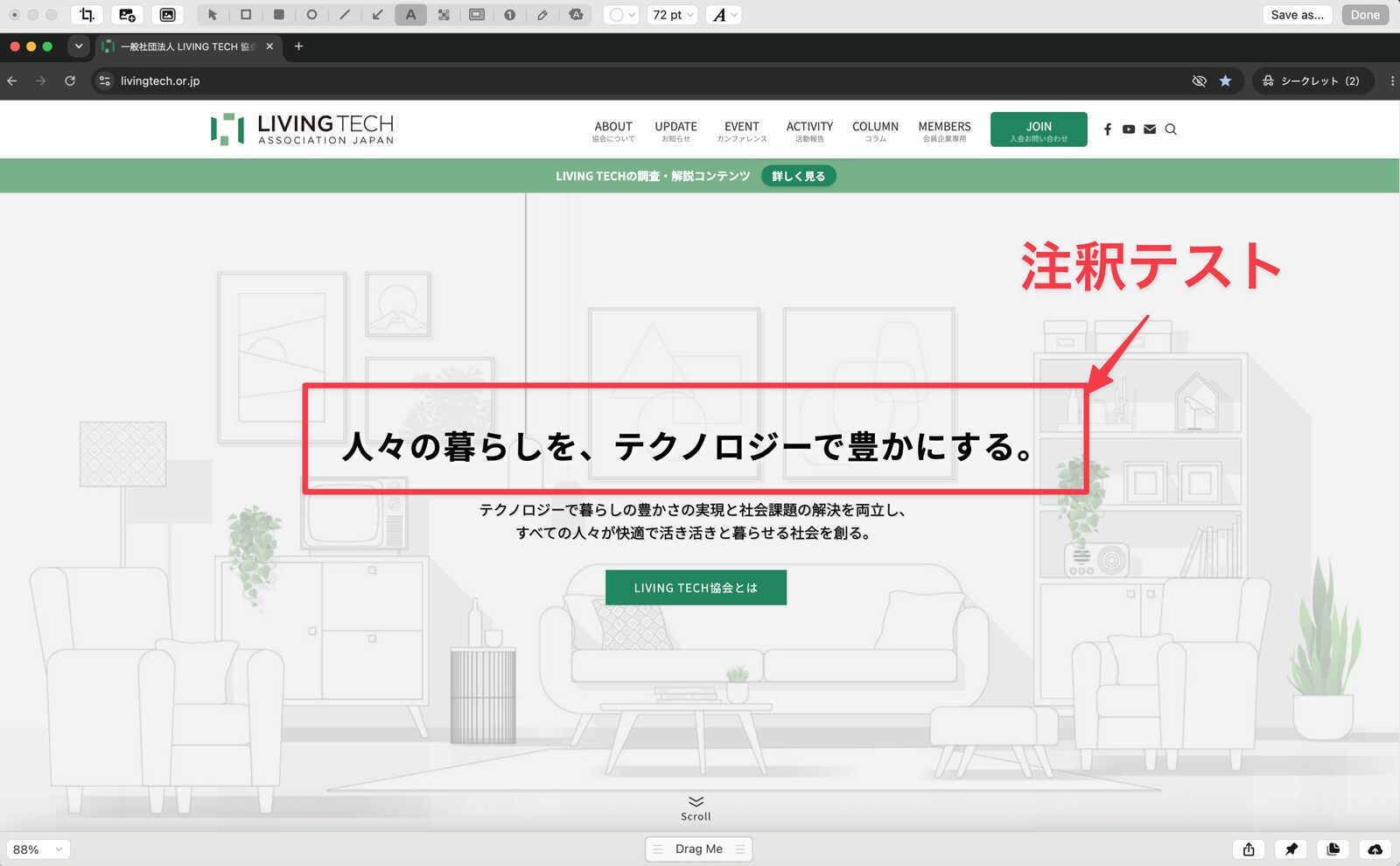
Cleanshot Xの最大のメリットはこちら。スクリーンショット撮影後に表示されるQuick Access Overlayから、すぐに保存、コピー、編集、共有などの操作へ進めます。
特にMac標準よりも痒いところに手が届く注釈ツールが使えるのが大きいです。注釈の追加、切り取り、サイズ変更、見せたくない部分を隠す加工も同じ流れで行えるため、撮影後に別のアプリを開く回数を減らせます。
画像内の文字を読み取ってコピーするOCRにも対応しています。文字認識はMac上で処理されますが、CleanShot Cloudへ画像をアップロードして共有リンクを作る機能は別です。氏名や顧客情報を含む画像では、アップロード先の扱いを確認し、不要な部分を隠してから共有することが大切です。
縦長ページや長いチャットを1枚にまとめる
CleanShot Xの公式機能一覧では、スクロールできる画面を縦方向と横方向に取り込めると案内されています。Webページや長いチャット、コードなど、表示範囲ごとに何枚も撮って並べると読みにくい内容を、1枚の画像として共有したい場面に向いています。
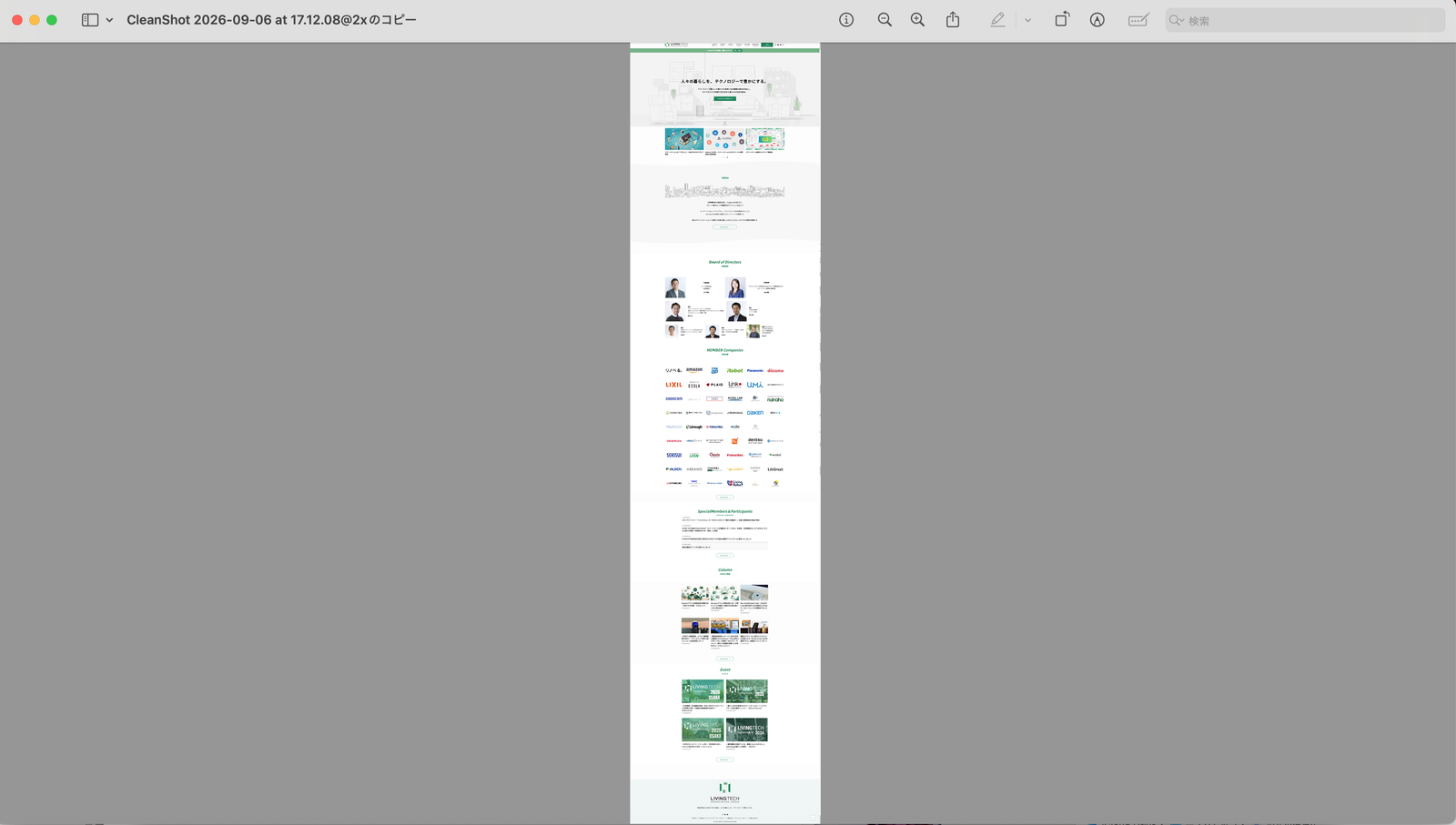
ただし、この機能は実際に利用すると解像度が荒くなりがちであり、画面の構成や読み込み方法によって仕上がりが変わる可能性があります。重要な資料では、途中の抜けや重複がないか、保存後の画像を最後まで確認すると安心です。
有料アプリが向いている人・標準機能で足りる人
月に数回撮る程度で、画面全体や範囲指定、簡単な切り取りができればよい人は、まずMacの標準機能を使うのが分かりやすい選択です。追加費用がかからず、この記事で紹介したショートカットだけで基本的な用途をカバーできます。
スクリーンショットを毎日のように使う人、長いページを1枚にしたい人、注釈や非表示加工をしてすぐ共有する人には、CleanShot Xの機能が役立ちます。Capture HistoryやFloating Screenshotも、前の画像を探したり、画面を見比べながら作業したりする機会が多い人ほど便利です。
2026年9月時点の公式料金ページでは、Mac 1台分が35ドルの買い切りで、1年間のアップデートと1GBのクラウド容量が含まれます。2年目以降のアップデートは年19ドルで任意となっており、更新しなくても購入時点で利用できる最終バージョンを使い続けられます。無料体験版はありませんが、30日間の返金保証が案内されています。
アプリの撮影・編集機能はCleanShot Cloudを使わなくても利用できます。購入ページではmacOS 13以降が動作条件として案内されているため、古いMacで使う場合は、購入前に公式購入ページの最新条件を確認してください。
スクリーンショットが撮れない・見つからないときの確認
ショートカットを押しても反応しないときは、キー操作、保存方法、撮影対象の順に切り分けます。Mac本体の故障と決めつける前に、次の項目を上から確認してください。
画像が見つからない場合も、保存先の変更とクリップボードへのコピーを先に確認すると、原因を絞りやすくなります。
キーボードショートカットの設定を確認する
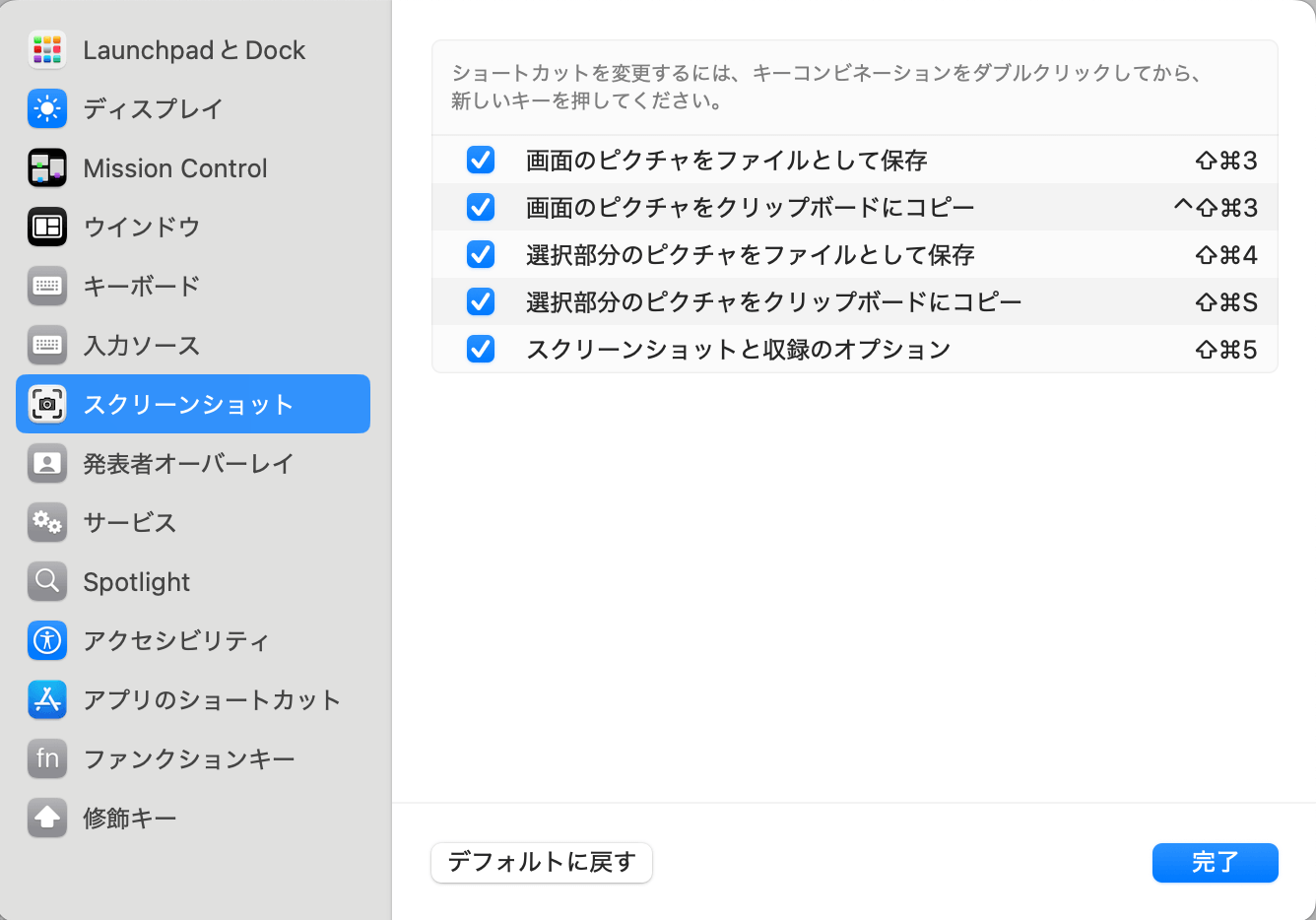
アップルメニューから「システム設定」を開き、「キーボード」→「キーボードショートカット」→「スクリーンショット」と進みます。スクリーンショットの項目が無効になっていないか、別のキーへ変更されていないかを確認してください。
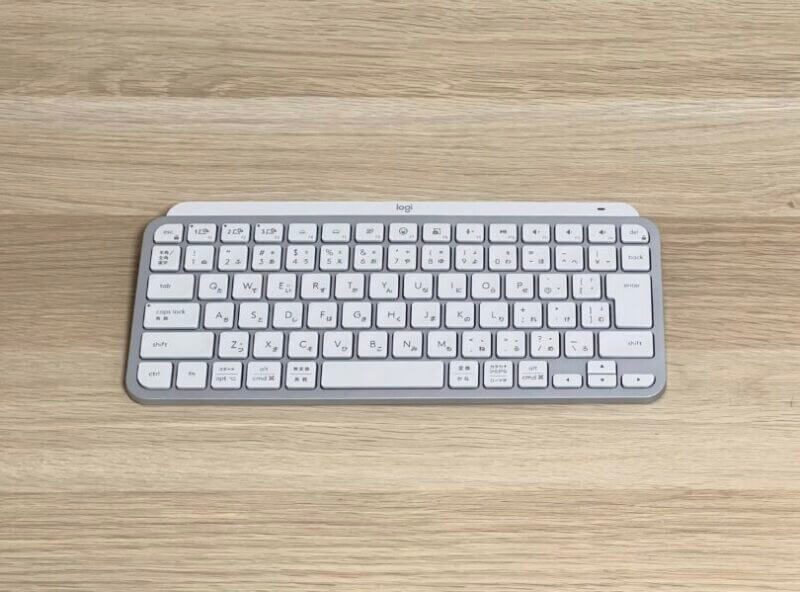
外付けキーボードでは、Commandキーの表記や割り当てがMacBook本体と異なる場合があります。キー配列を変更している場合は、その設定も確認しましょう。MacとWindowsの両方で使えるキーボードの例は、Logicool MX Keys Miniのレビューでも紹介しています。
画像の保存先とクリップボードを確認する
Shift+Command+5の「オプション」を開き、現在の保存先を確認します。デスクトップ以外のフォルダや「クリップボード」が選ばれていると、いつもの場所には表示されません。
Controlキーを加えて撮影した場合は、メモなどを開いてCommand+Vを押します。貼り付けられれば撮影はできており、ファイルを作らない方法を使っていたと分かります。
一部のアプリでは撮影できない場合がある
Appleは、Apple TVアプリやDVDプレーヤーなど、一部のアプリではウインドウを撮影できない場合があると案内しています。ほかの画面は撮れるのに特定の映像だけ写らない場合は、アプリやコンテンツ側の保護が関係している可能性があります。
保護を回避する方法は使わず、共有が必要な場合は、提供元が用意している共有機能や公式画像を確認してください。
Macのスクリーンショットに関するよくある質問
保存形式やマウスポインタ、縦長ページなど、使い始めると気になる点をまとめました。目的によっては、ページ保存や画面収録のほうが使いやすい場合もあります。
- Macのスクリーンショットはどこに保存されますか?
-
標準ではデスクトップに保存されます。Shift+Command+5を押して「オプション」を開くと、現在の保存先を確認・変更できます。
- スクリーンショットを撮るとマウスポインタも写りますか?
-
Shift+Command+5の「オプション」から、ポインタを表示するかどうかを選べます。説明資料でクリック位置を示したいときと、画面だけを見せたいときで使い分けると便利です。
- ウインドウの影を入れずに撮れますか?
-
Shift+Command+4を押してからSpaceキーを押し、Optionキーを押しながら目的のウインドウをクリックします。通常撮影との違いは、保存後の画像で確認してください。
- 画面外まで続く縦長ページを一度に撮れますか?
-
Macの標準的なスクリーンショットは、画面全体、選択範囲、ウインドウを撮る機能です。画面外まで続くWebページを保存する目的なら、Safariの「ファイル」→「別名で保存」からWebアーカイブを選ぶ方法や、PDFで共有する方法も候補になります。
画像として1枚にまとめたい場合は、スクロールキャプチャに対応するCleanShot Xも選べます。ただし、ブラウザやWebページによって取り込める範囲が異なる可能性があるため、保存後の内容を確認してください。
- Shift+Command+5にある画面収録はスクリーンショットと同じですか?
-
スクリーンショットは静止画、画面収録は操作の様子を記録する動画です。静止画を残したいときは、ツールバー左側の3つの撮影用項目から選びます。通常の静止画はPNG、対応するMacでHDR撮影を選んだ場合はHEIFで保存されます。
まとめ
Macでスクリーンショットを撮るときは、画面全体ならShift+Command+3、範囲指定ならShift+Command+4、方法や保存先を選ぶならShift+Command+5を使います。ファイルを作らず貼り付けたい場合はControlキーを加えます。
画像が見つからないときは、デスクトップだけでなく、Shift+Command+5の保存先とクリップボードを確認してください。撮影後はプレビューで切り取りや注釈を加えられますが、共有前に通知や氏名などの写り込みも見直すと安心です。
Macを選んでいる段階の方は、MacBook Neoの実機レビューやMac miniの実機レビューも参考になります。使い方だけでなく、持ち運びや設置場所を含めて自分に合う形を考えられます。