

- Apple TV 4K(第3世代)の外観、操作性、映像・音響性能を実機でレビュー
- iPhone・iPad・AirPlay・Apple Home・HomePodとの連携を写真付きで解説
- 2026年8月時点の現行価格、容量、Thread対応条件、競合製品との違いまで更新
Apple TV 4Kは、テレビに接続して動画配信サービスや音楽、ゲーム、写真などを楽しめるApple純正のストリーミングデバイスです。2022年に発売された第3世代は、いまだ世代変更はなく、2026年現在でも現行モデルとして販売されています。
本記事では、Apple TV 4K(第3世代)を実際に使い、外観や操作感、iPhone・iPadとの連携、Apple Homeのホームハブ、HomePodと組み合わせたホームシアターまで検証します。初代から第3世代まで使ってきた経験をもとに、価格や設置性など気になる点も率直にまとめました。
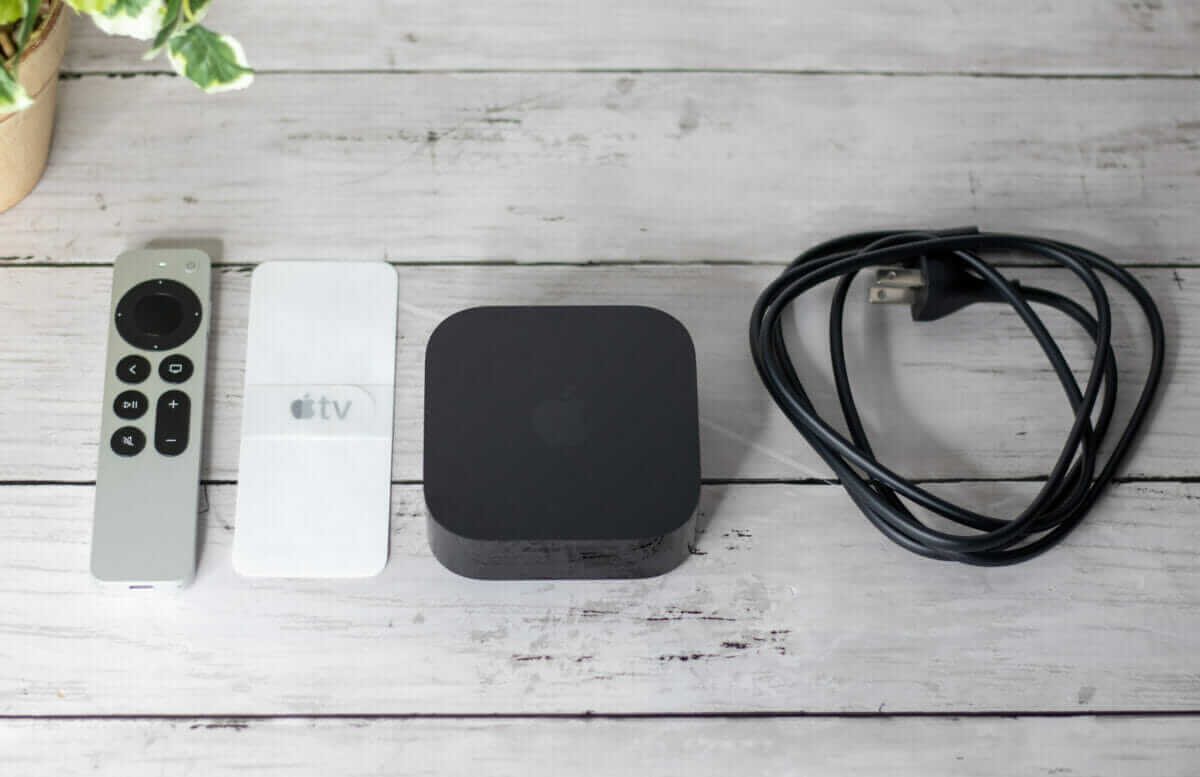
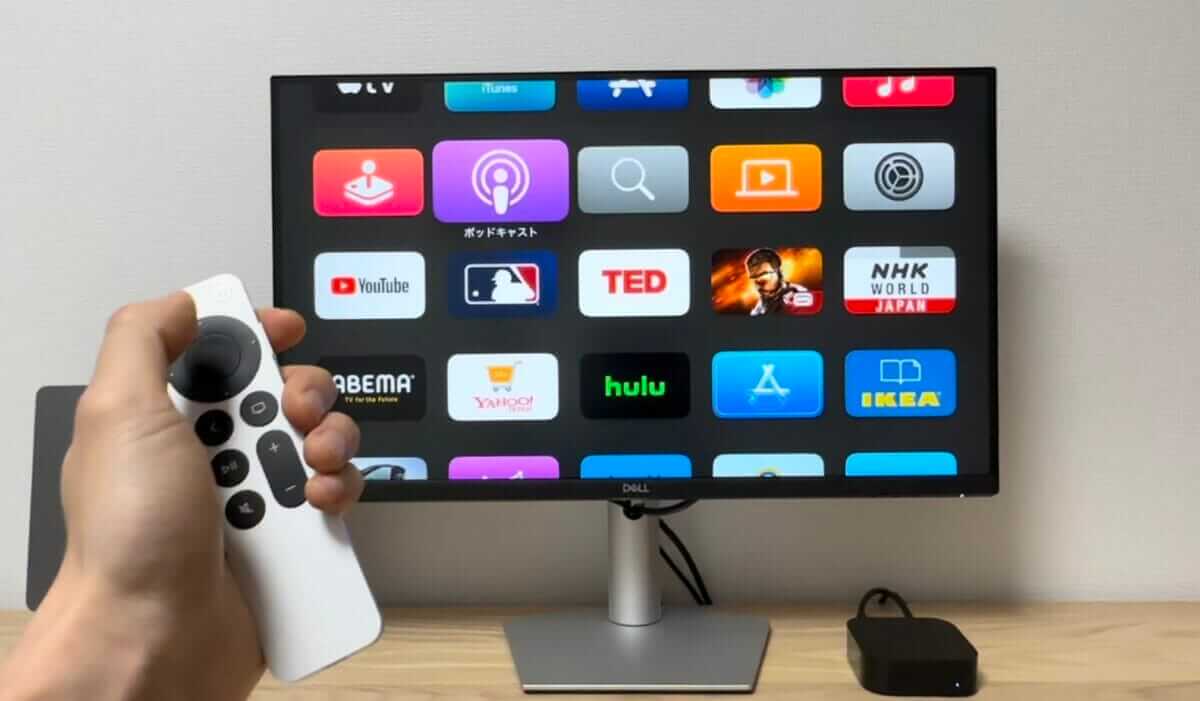
- リモコン操作やアプリ切り替えが滑らか
- iPhoneやiPadから文字入力・AirPlay・色調整ができる
- Apple Homeのホームハブとして使える
- HomePodと組み合わせてホームシアターを構築できる
- Dolby Vision・HDR10+・Dolby Atmosなどに対応
- ストリーミングデバイスとしては価格が高い
- テレビ背面に挿すスティック型ではなく設置場所が必要


 ポチップ
ポチップ
Apple TVとは?新旧比較・性能面も含めて解説
Apple TVは、HDMI端子を備えたテレビやモニターに接続して使うセットトップボックスです。
Apple TVアプリ、Netflix、Prime Video、YouTubeなどの映像サービスに加え、Apple Music、Apple Arcade、写真、AirPlay、Apple Homeの操作などを一台にまとめられます。
純粋に動画を見るだけなら、より手頃なFire TV Stick HDやGoogle TV Streamerも選択肢です。
一方、Apple TV 4KはApple製品との連携、Apple系のサービス利用、処理性能、HomePodやAppleホームとの組み合わせに強みがあります。
外観(本体・リモコン)
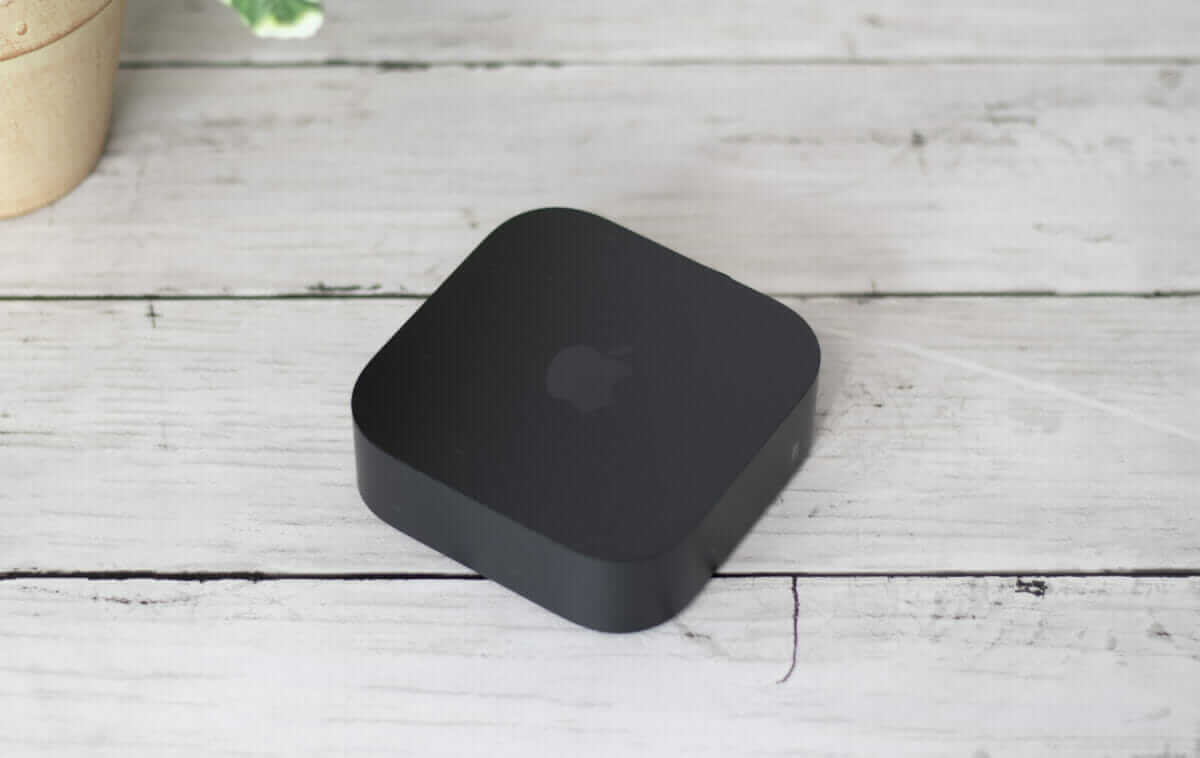
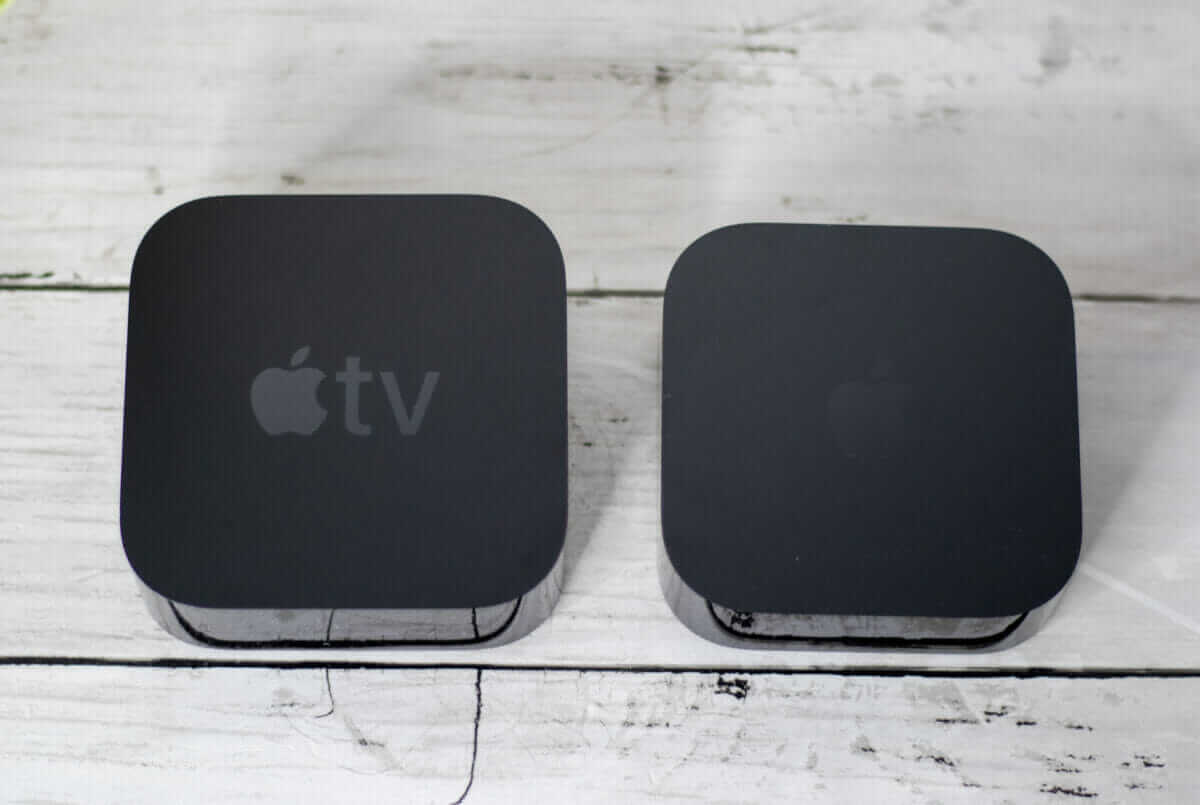
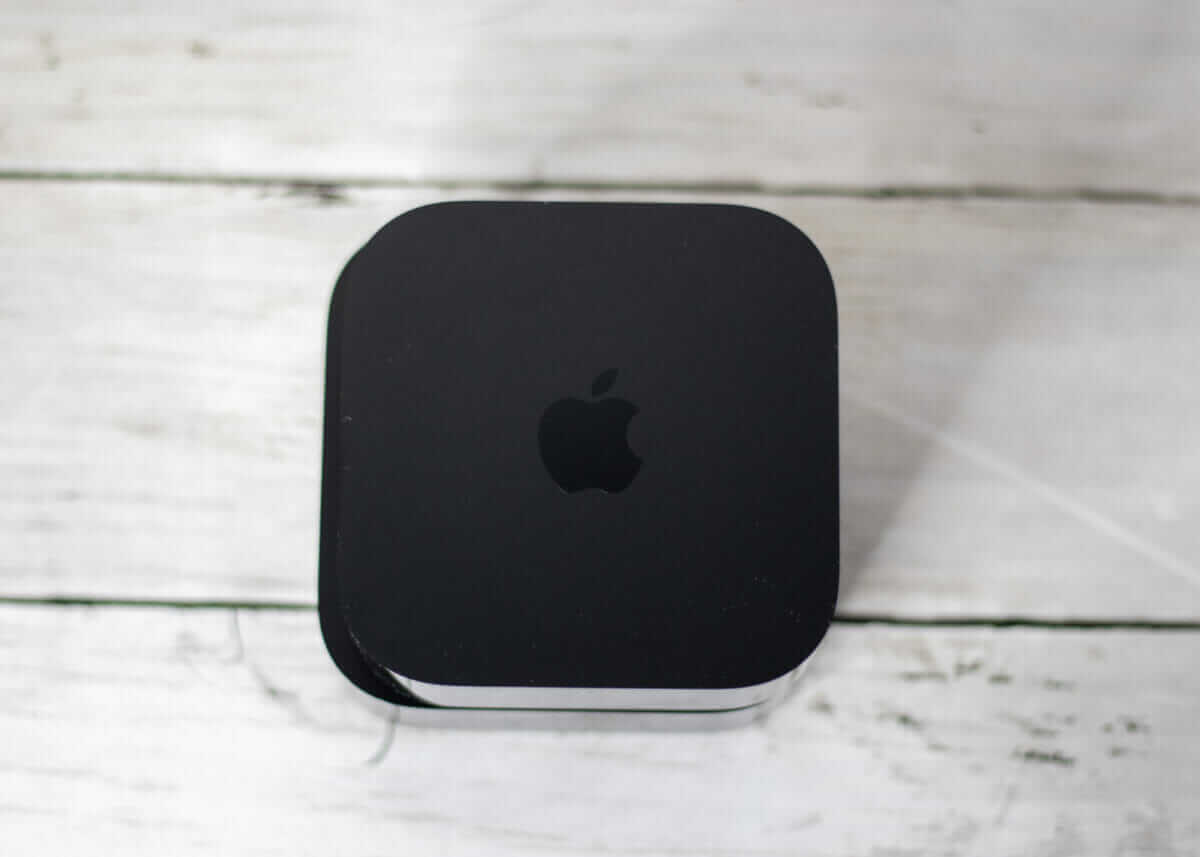
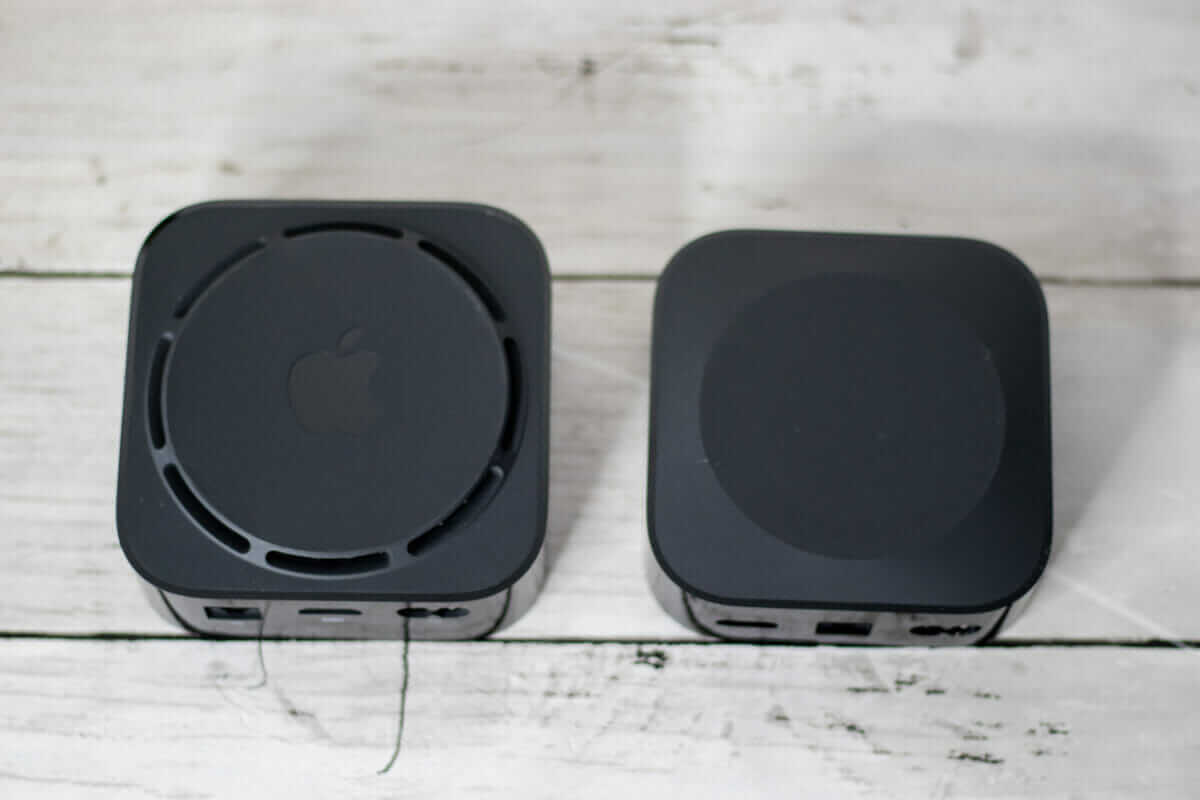
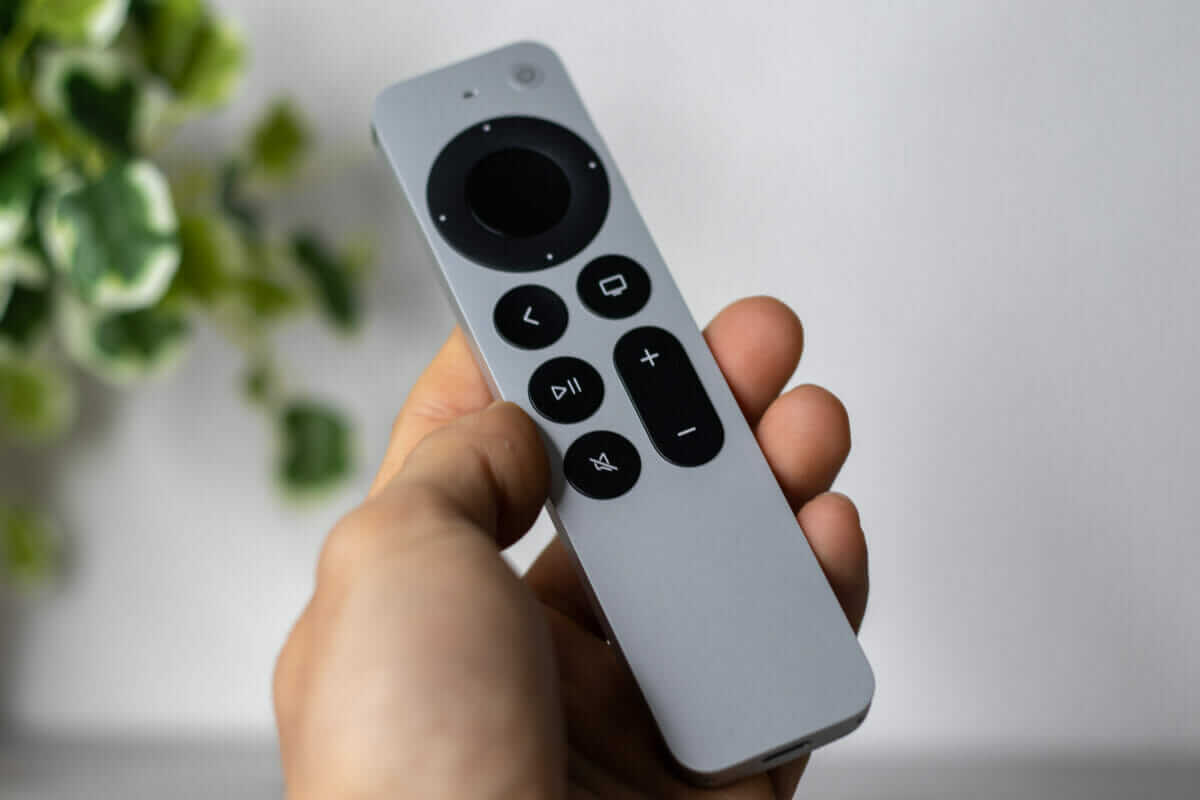
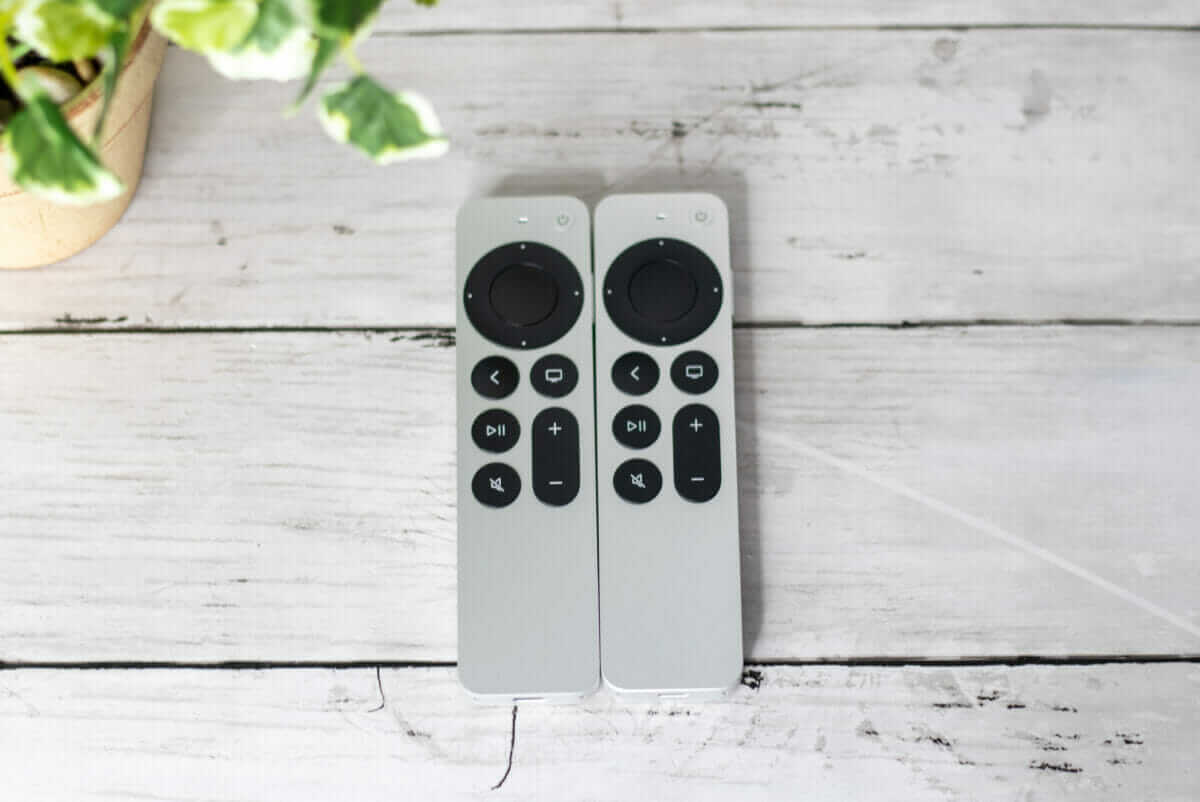
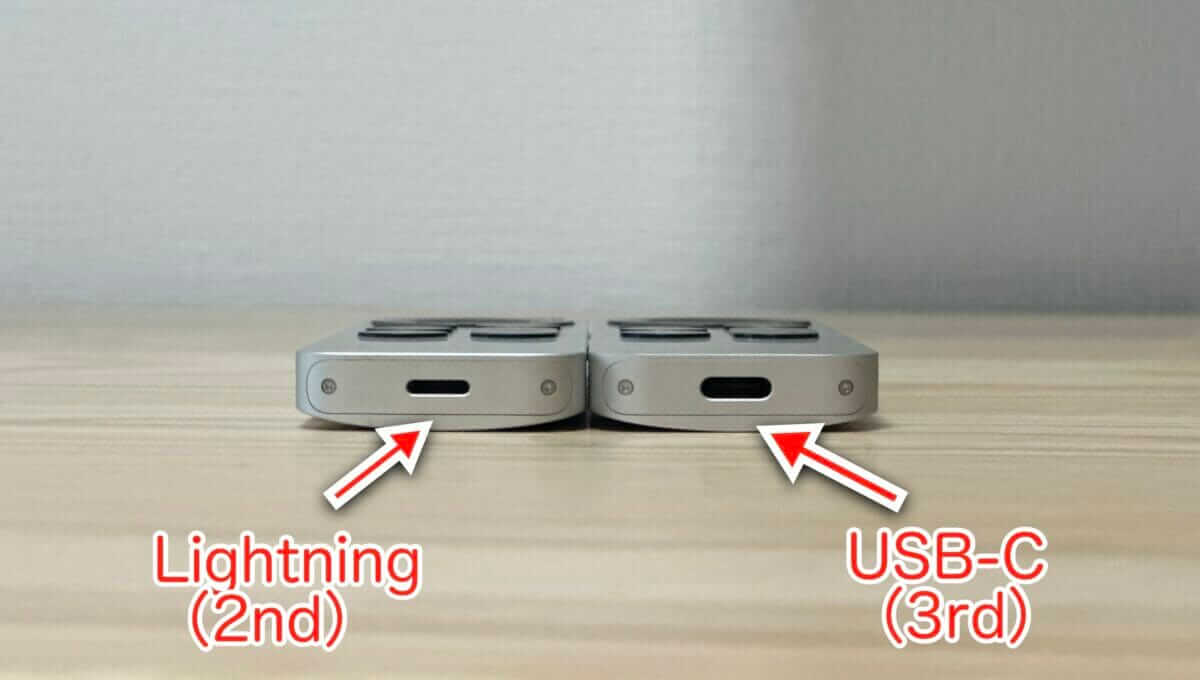
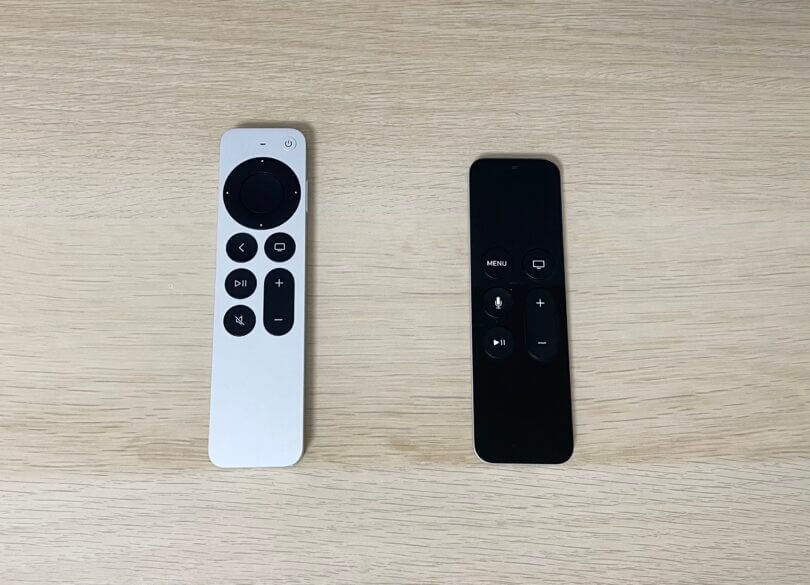
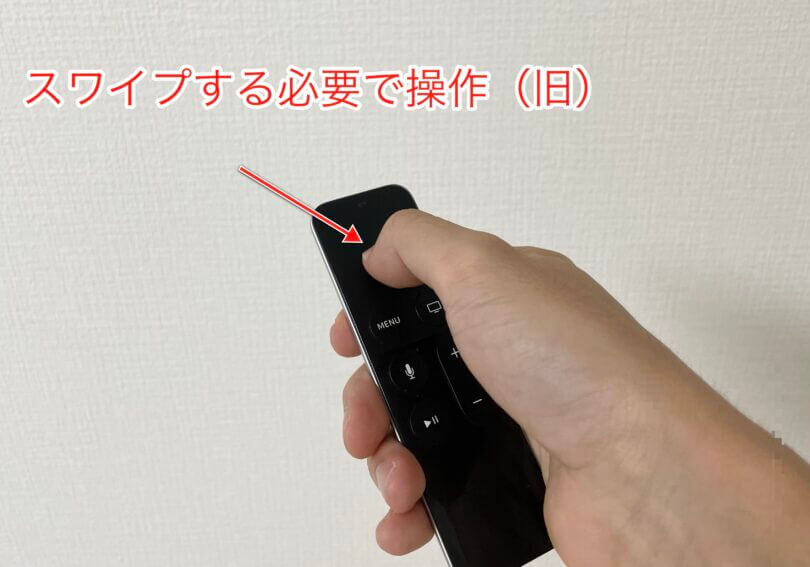
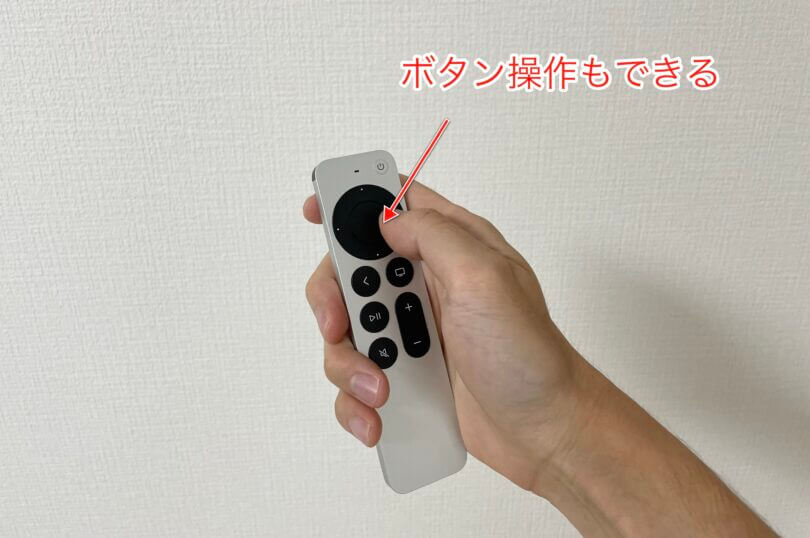
第1世代のApple TVリモコンは、ボタンなしのスタイリッシュなデザインでしたが、直感的にどう操作してよいのかパット見でわかりづらく、コンテンツ選択もスワイプで操作するので誤操作したり、若干指が疲れることもありました。
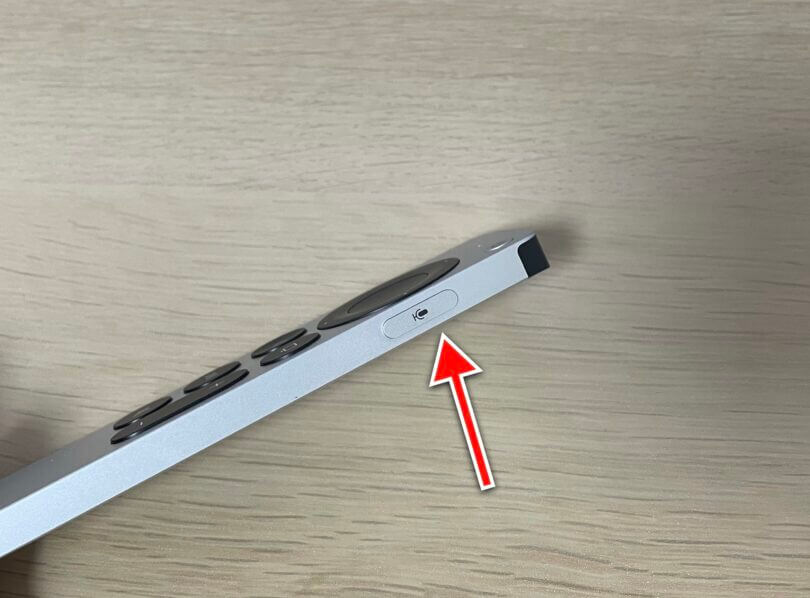
第2世代、第3世代のリモコンは、このコンテンツ選択でもボタンが利用できることで、操作の快適性が格段にあがりました。(一応、新リモコンは中央のボタン部分をスワイプして操作もできます)
性能面について
第3世代はA15 Bionicを搭載し、ホーム画面の移動、アプリの起動、検索、ゲームまで軽快に動きます。第2世代より小型・軽量になりながら、HDR10+やQMS(Quick Media Switching)など映像面の対応も広がりました。
| 項目 | Apple TV 4K 第3世代 | Apple TV 4K 第2世代 | Apple TV 4K 第1世代 | Apple TV HD |
|---|---|---|---|---|
| 発売年 | 2022年 | 2021年 | 2017年 | 2015年 |
| SoC | A15 Bionic | A12 Bionic | A10X Fusion | A8 |
| Wi‑Fi | Wi‑Fi 6 | Wi‑Fi 6 | Wi‑Fi 5 | Wi‑Fi 5 |
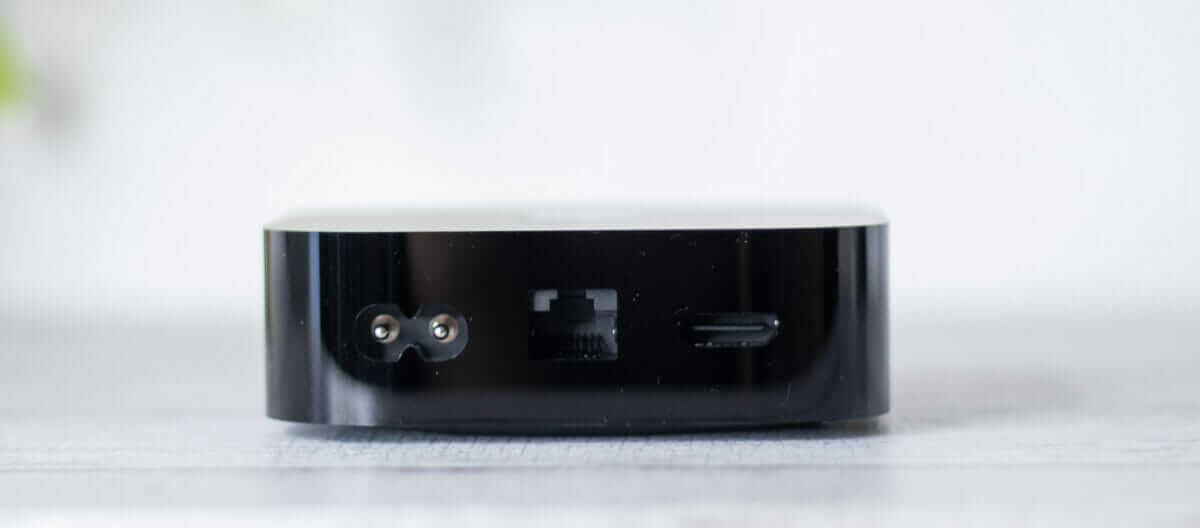
| Ethernet | ギガビット ※128GBモデルのみ | ギガビット | ギガビット | 10/100BASE‑T |
| Thread | 対応 ※128GBモデルのみ | 対応 | 非対応 | 非対応 |
| Bluetooth | 5.0 | 5.0 | 5.0 | 4.0 |
| HDMI | 2.1 | 2.1 | 2.0a | 1.4 |
| 最大解像度 | 4K HDR | 4K HDR | 4K HDR | 1080p |
| 容量 | 64GB / 128GB | 32GB / 64GB | 32GB / 64GB | 32GB |
| 本体サイズ | 93×93×31mm | 98×98×35mm | 98×98×35mm | 98×98×35mm |
| 重量 | 208g / 214g | 425g | 425g | 425g |
| 価格・販売状況 | 64GB:34,800円 128GB:44,800円 | 販売終了 | 販売終了 | 販売終了 |
64GBのWi‑FiモデルにはEthernet端子とThreadネットワーク機能がありません。特にThreadに関しては、より高速かつ安定的なスマートホームがApple製品だけで完結しますので、Thread対応のMatterアクセサリまでAppleホームで使うなら、Wi‑Fi + Ethernetの128GBモデルを選ぶのが良いです。(Threadの詳細は、「Appleスマートホームのハブになる(Apple HomeKit)」の章でも解説しています。)
Apple Arcadeのゲームも大画面で楽しめます。家庭用ゲーム機を置き換えるほどではありませんが、リモコンや対応コントローラーで気軽に遊べるため、Apple Oneを利用している家庭では活用の幅が広がります。
Apple TV 4Kのメリット
Fire TVやChromecast with Google TVと比較すると、Apple TV 4Kはかなり高額な部類の製品です。
その中で、Apple TVにしかない魅力について、掲載していきます。
心地よい操作感(Appleユーザー視点)
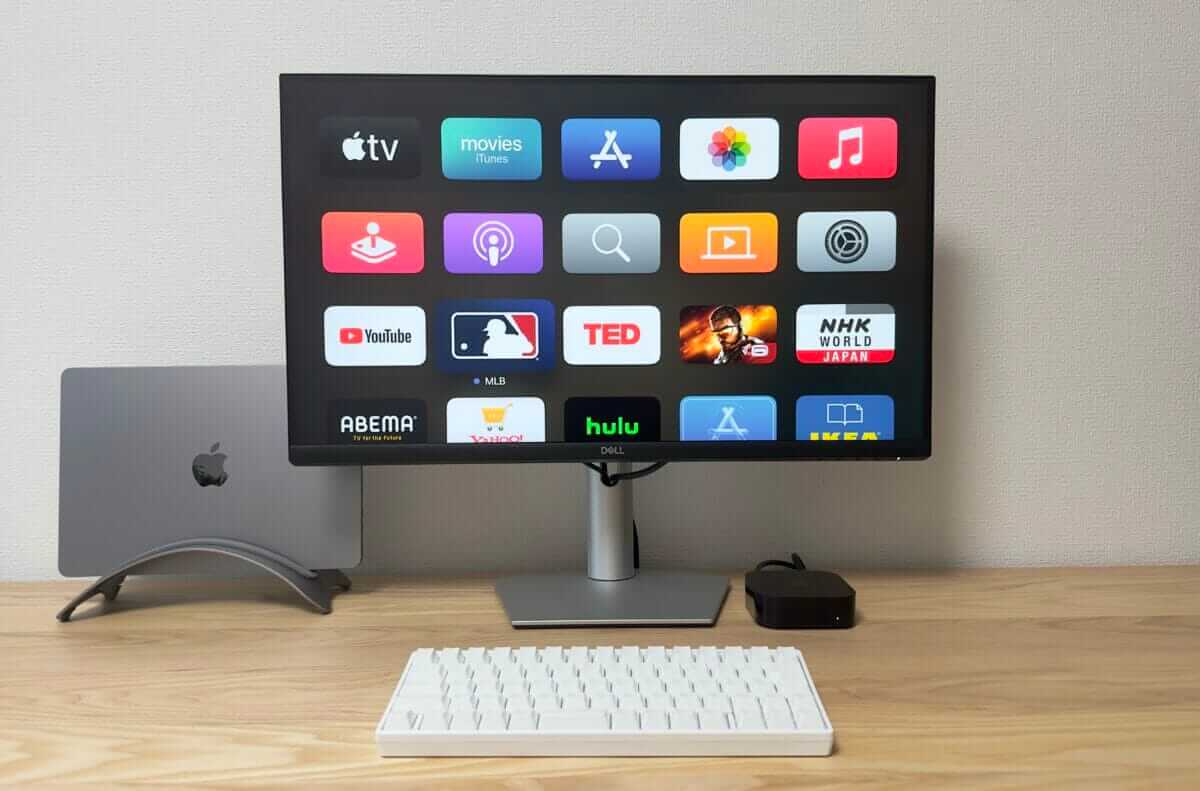
使って最も印象に残るのは、画面移動やアプリ切り替えの滑らかさです。A15 Bionicの余裕があり、リモコン操作に対する反応も速いため、テレビ内蔵アプリや廉価なストリーミング端末で感じやすい待ち時間がほとんどありません。
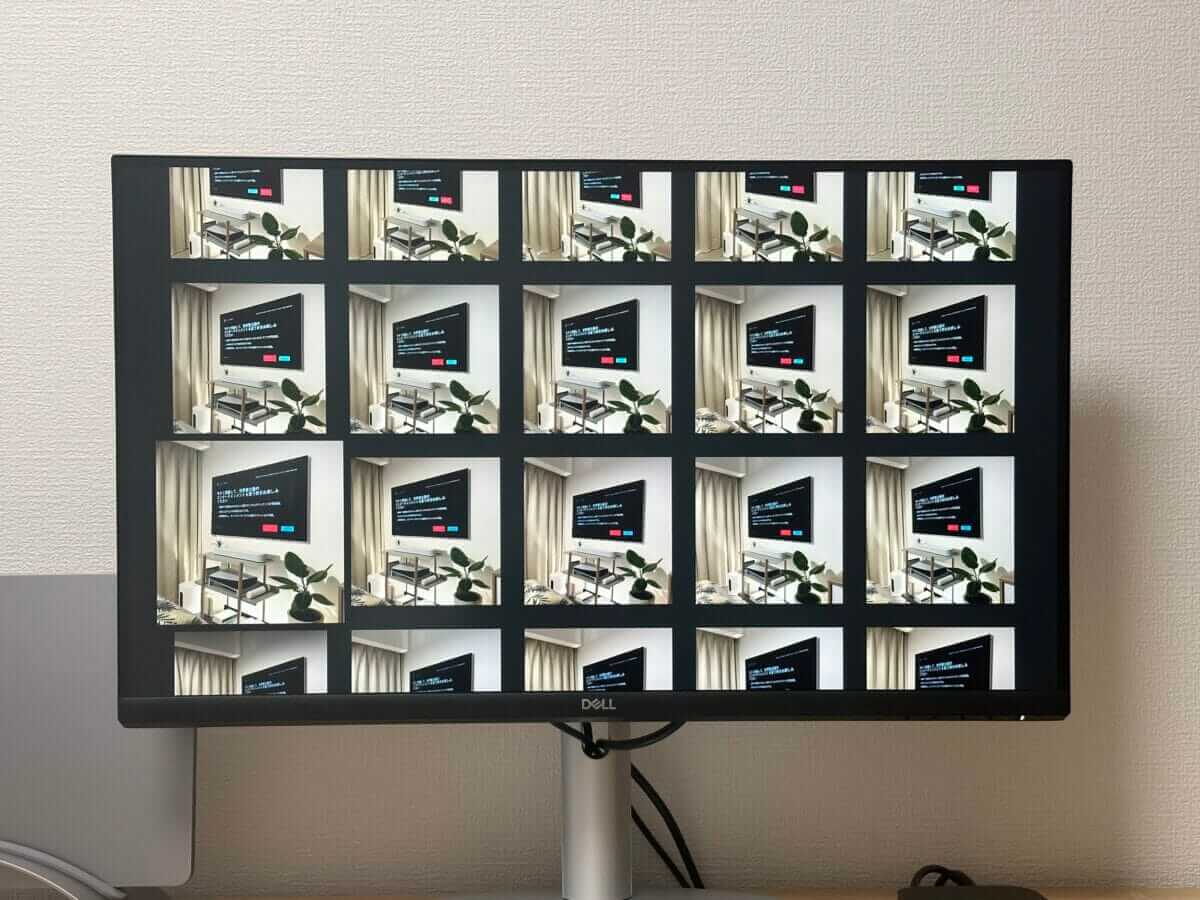
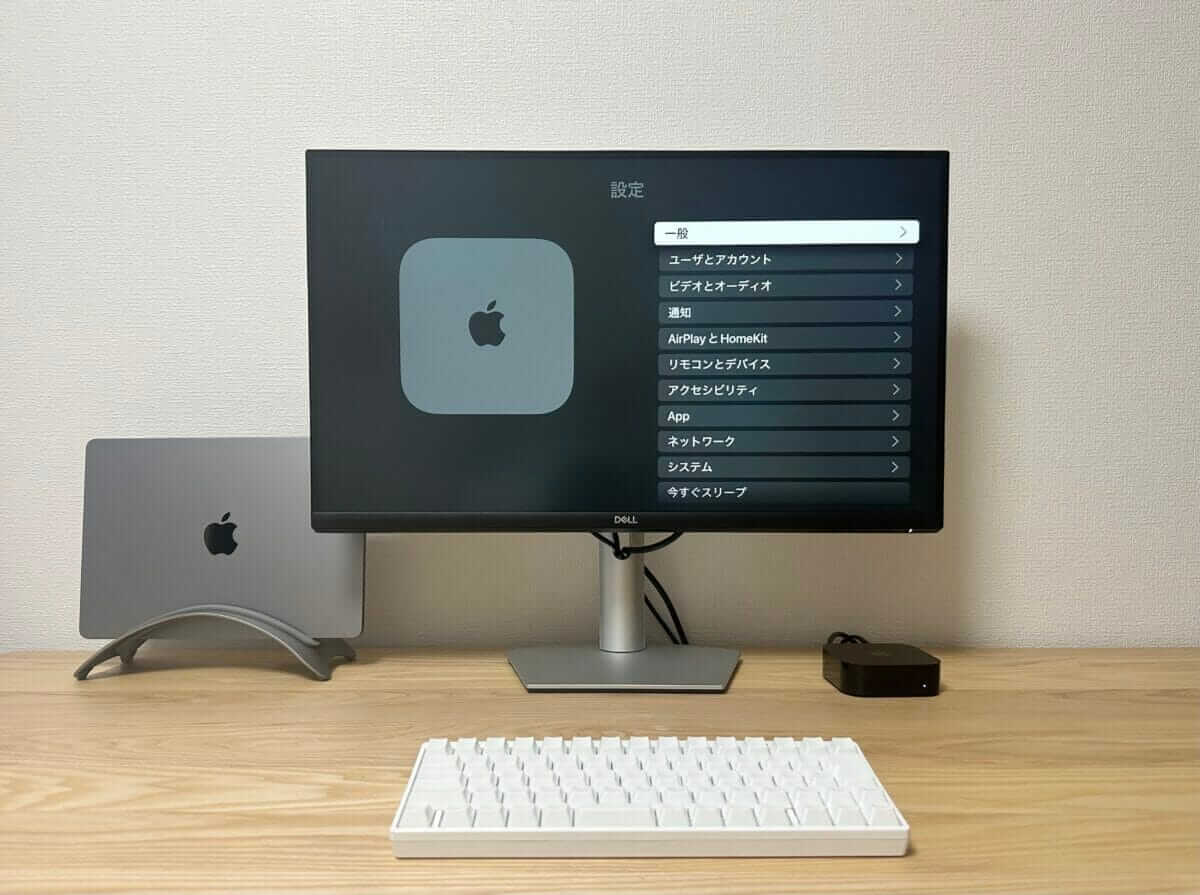
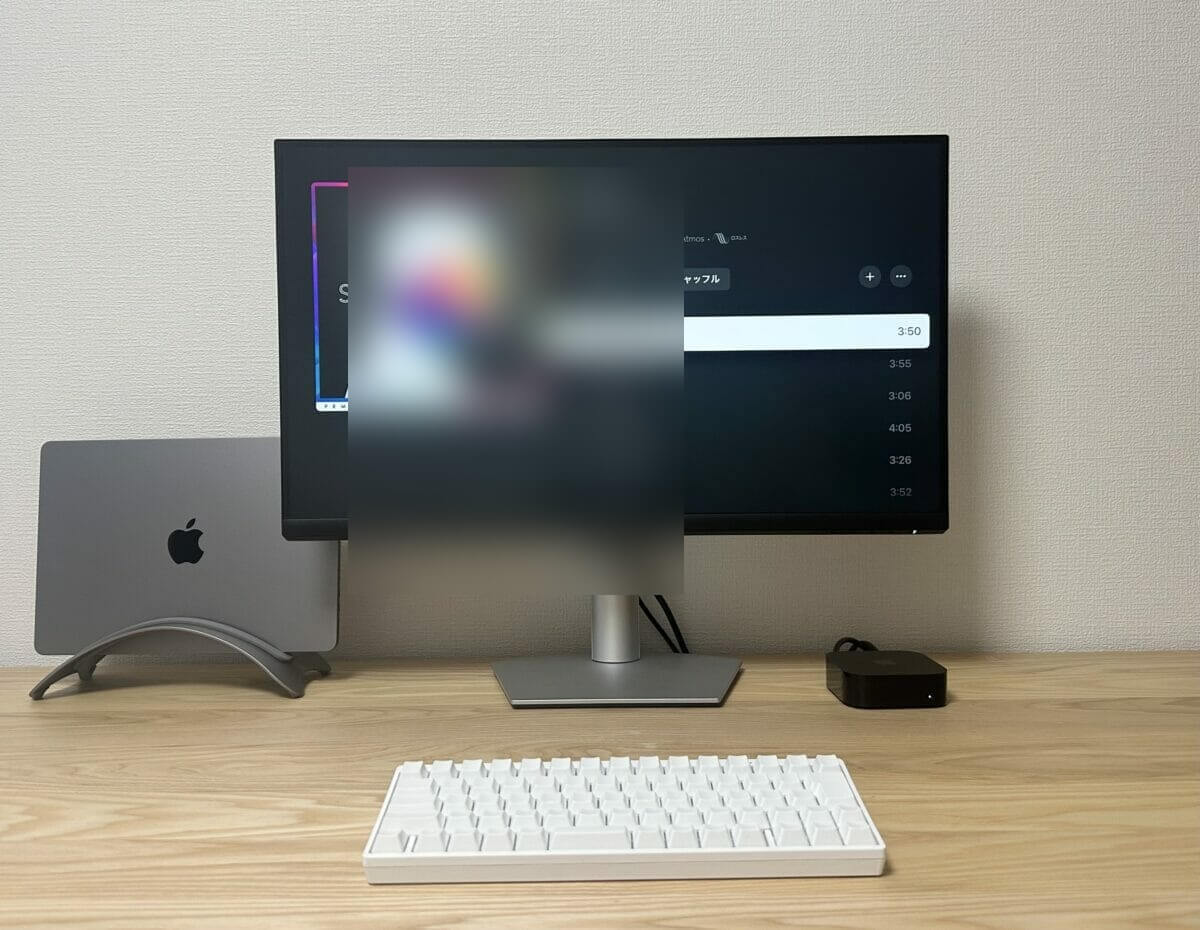
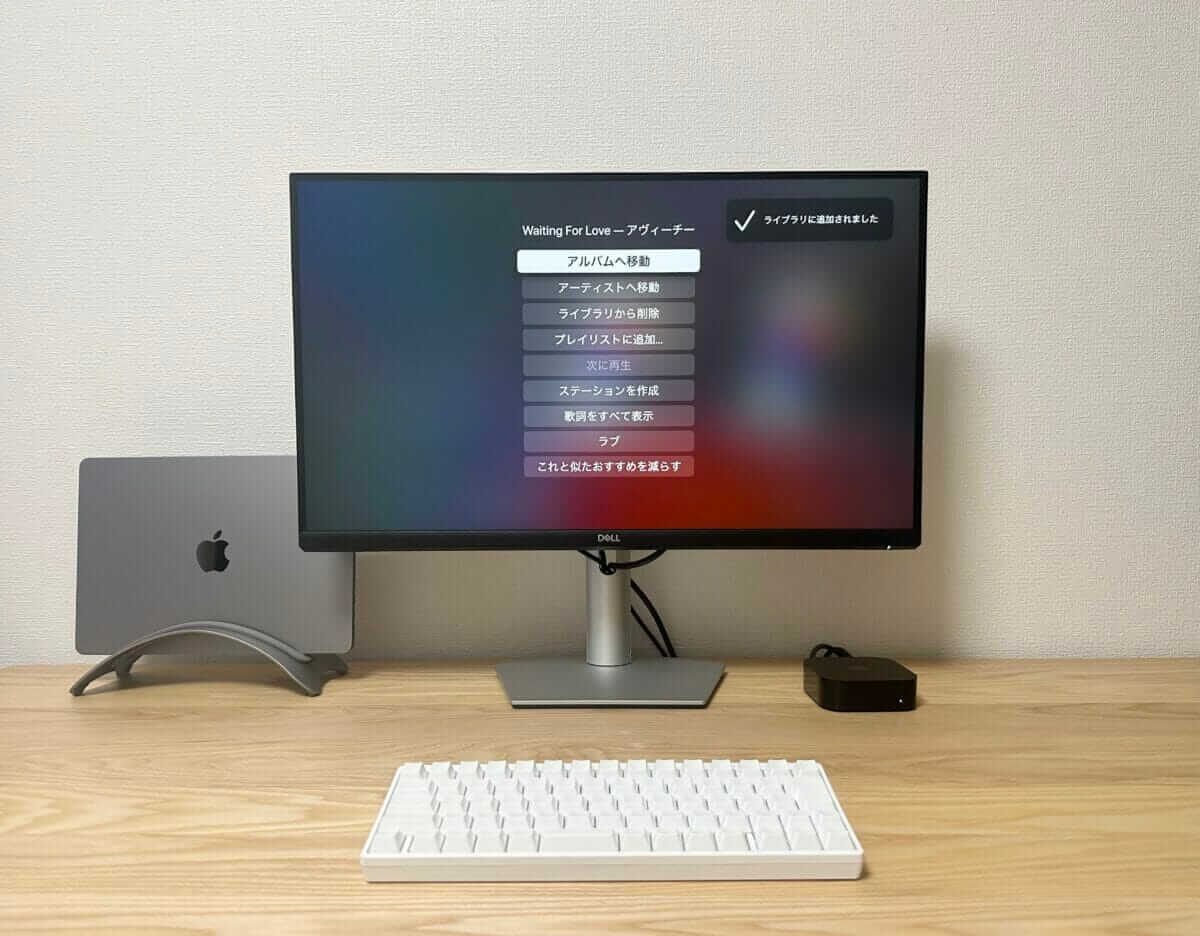
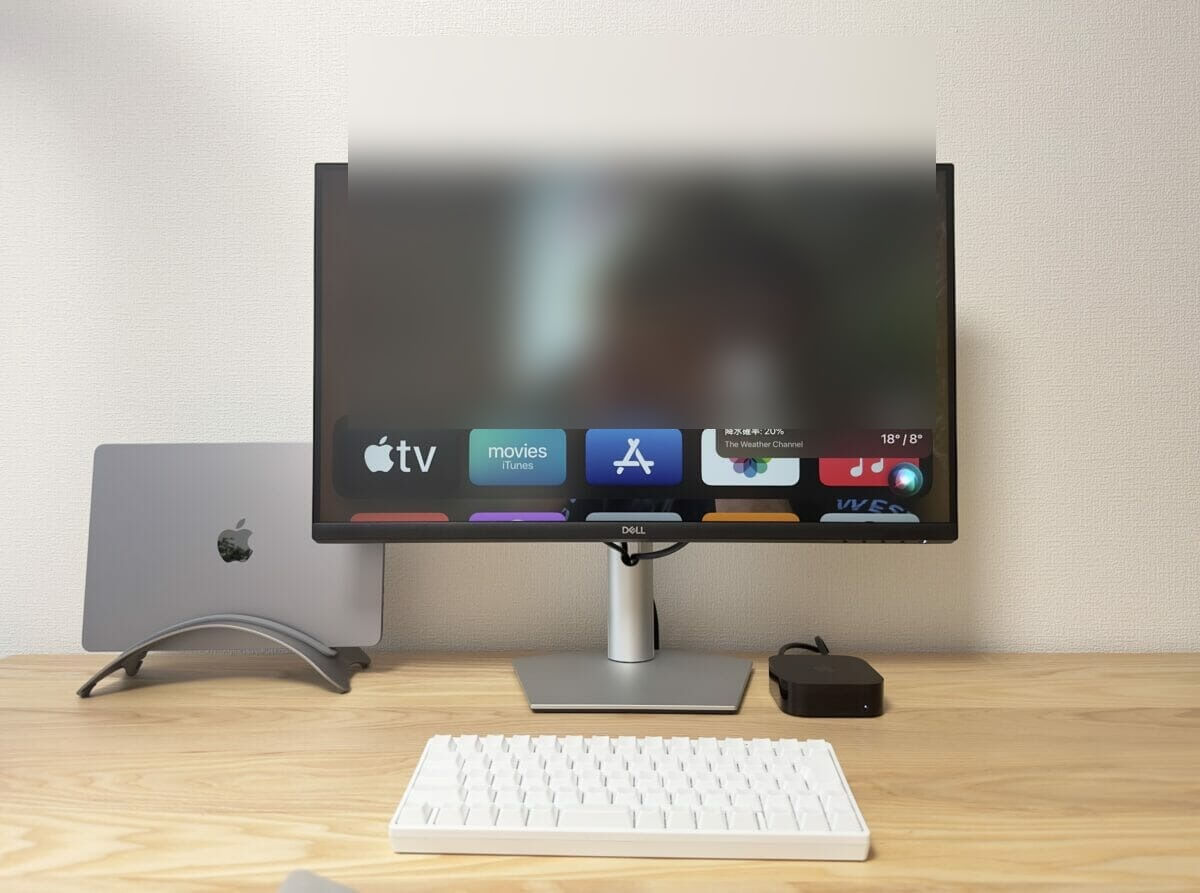
このように、Apple製品特有の心地よさがあり、他のApple製品との統一的な操作感・視聴が可能なことが何よりのメリットです。
iPhoneやiPadとの連携がシームレス
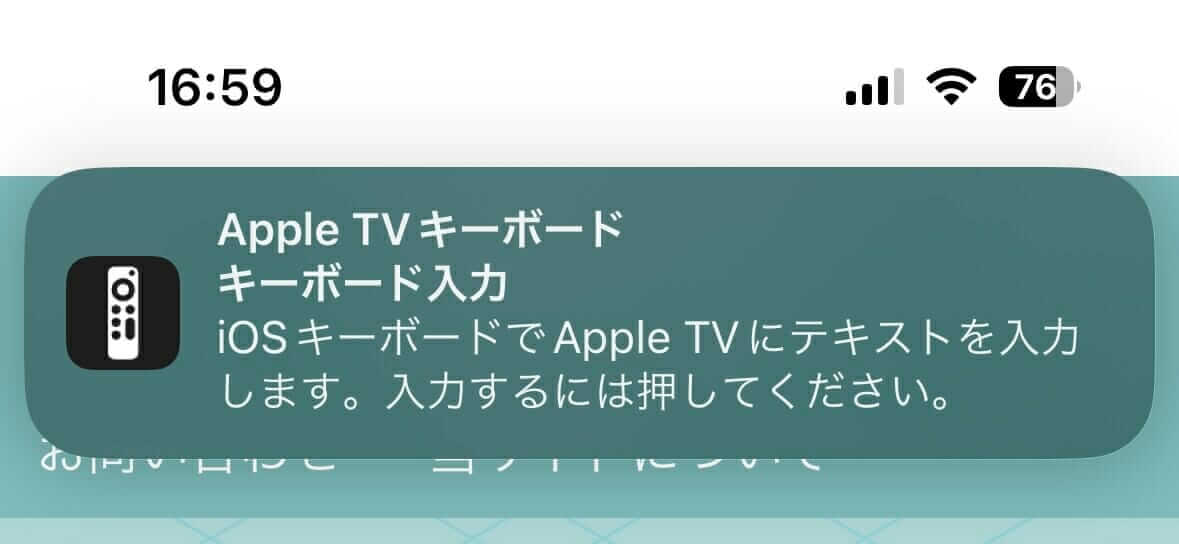
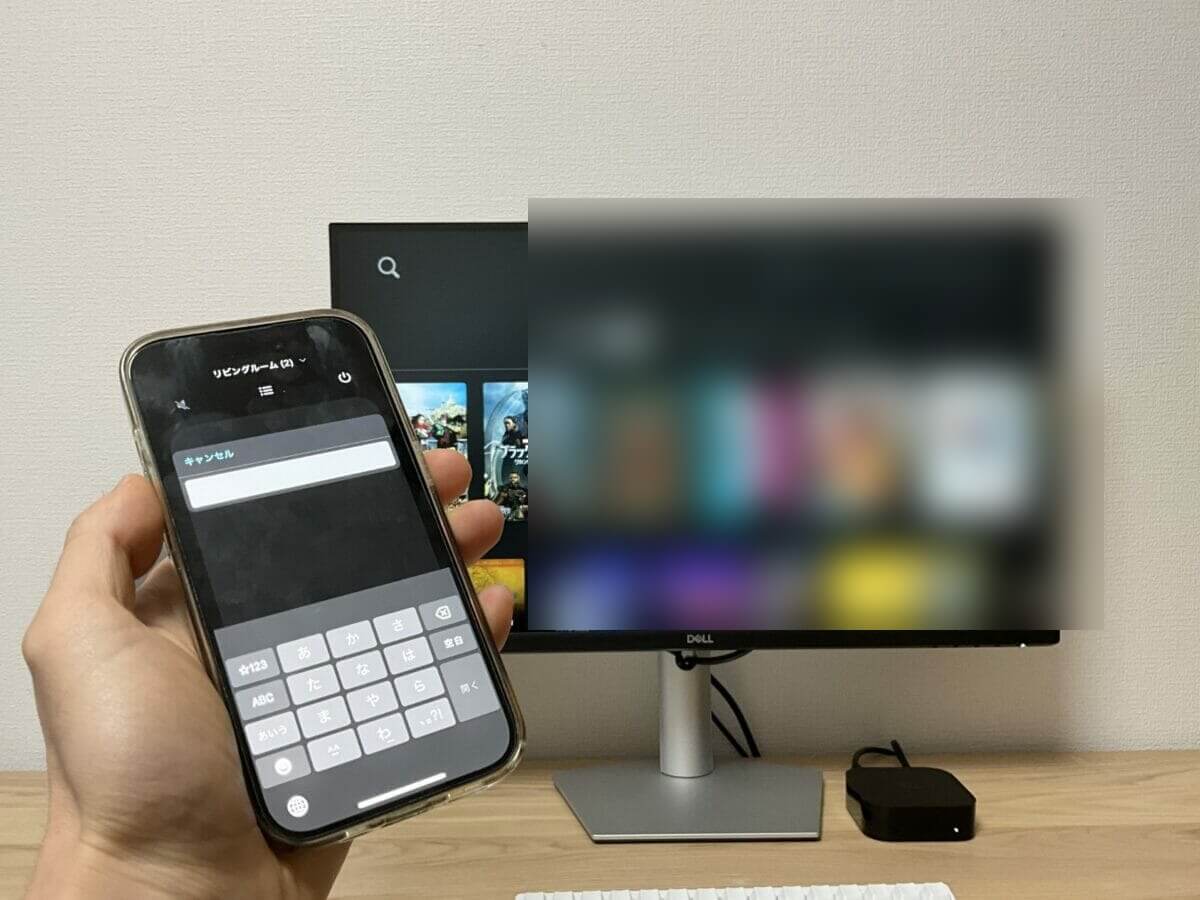
Apple TV 4Kは、iPhoneやiPadをリモコンとして使えます。検索欄が表示されるとiPhone側にキーボード通知が届くため、長い作品名やメールアドレスもスマートフォンから入力できます。
特に、Apple TVでは、AirPlayが使えるのが大きいです。HomePodをスピーカー代わりに、よりリッチなオーディオ環境でApple TVのコンテンツを楽しめるのも良いですね。
また、この点で特筆すべきなのが、画面の「ミラーリング」ができること。
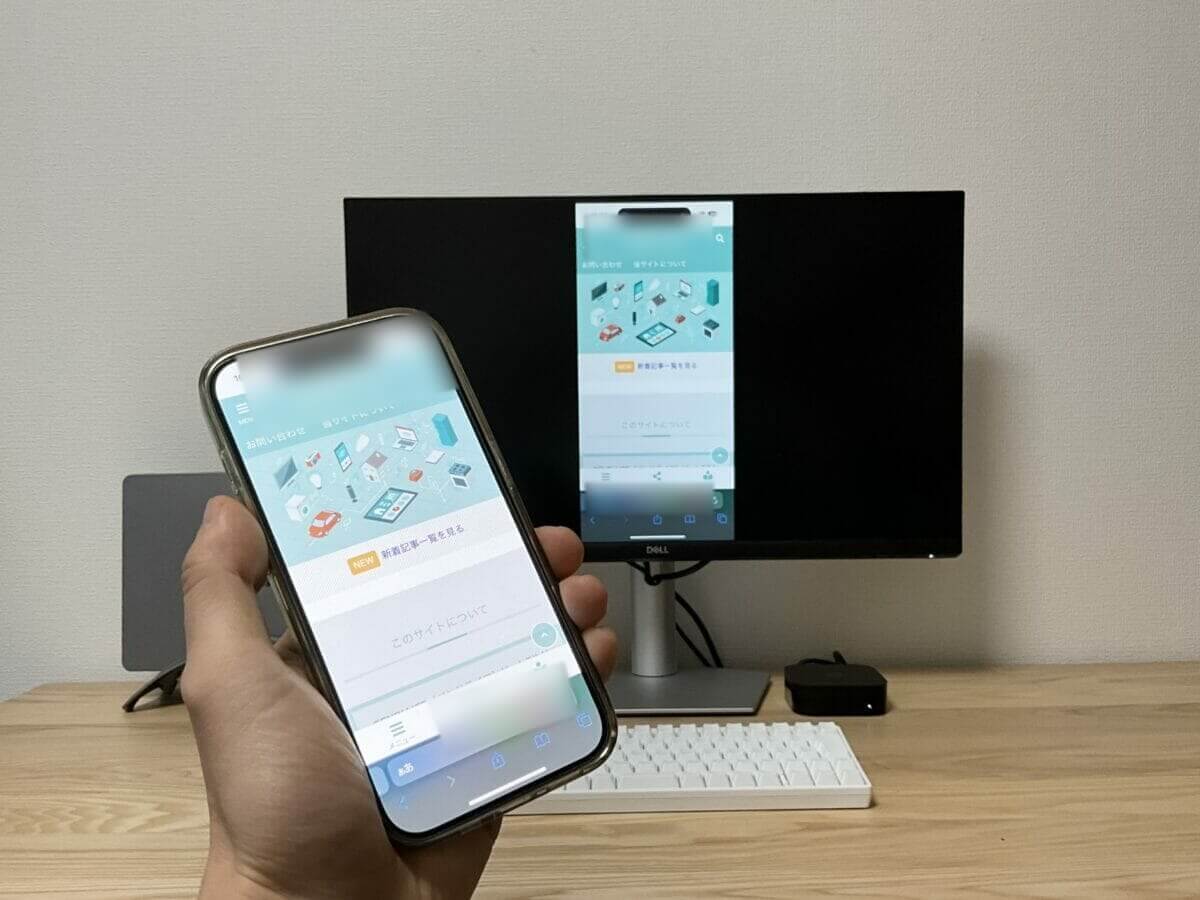
iPhoneのFace IDやTouch IDを使った購入承認、iCloud写真の表示、AirPodsの自動接続などもApple製品らしい連携です。家族がApple製品を日常的に使っているほど、操作の統一感を感じやすくなります。
他にも、iPhoneのFace IDを用いて自動で色調整を行う、「自動カラーバランス調整機能」というのもあります。
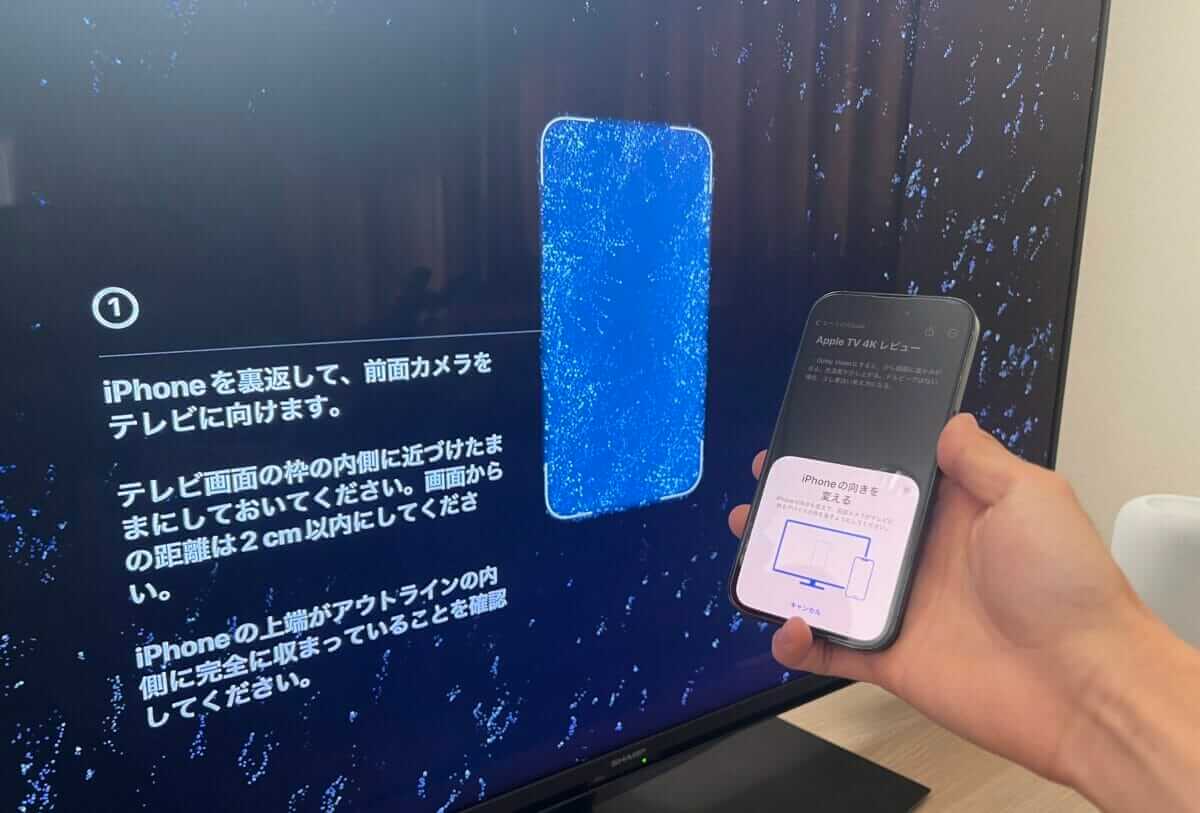
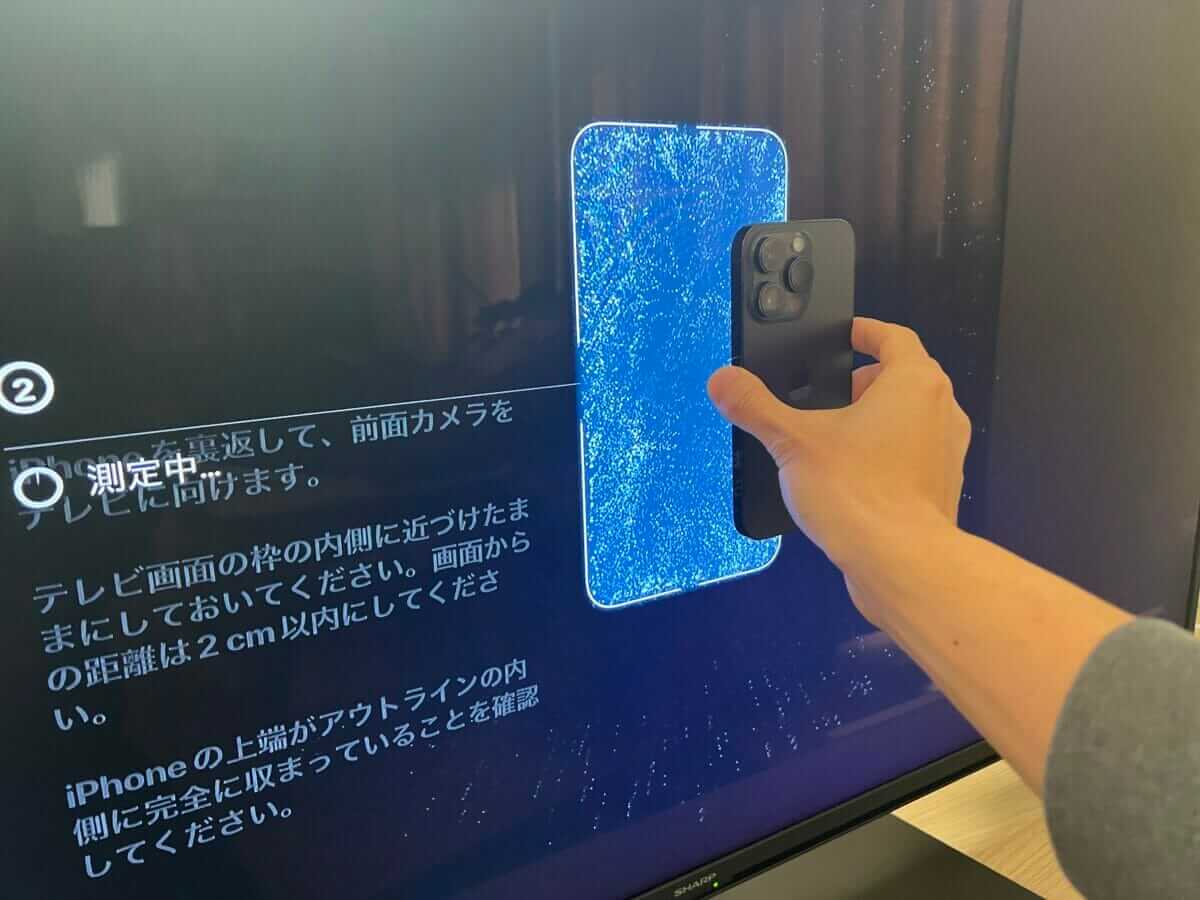


画像だとかなりわかりにくいですが、肉眼で実際にテレビの前で見ると調整前は青白さがあったものが、調整後では色彩がより色濃く鮮やかなに映し出されるのが確認できました。
Appleスマートホームのハブになる(Apple HomeKit)
Apple TV 4KはApple Homeのホームハブとして使えます。ホームハブがあれば、外出先から対応アクセサリを操作したり、時間やセンサーを条件に自動化したり、家族とホームを共有したりできます。
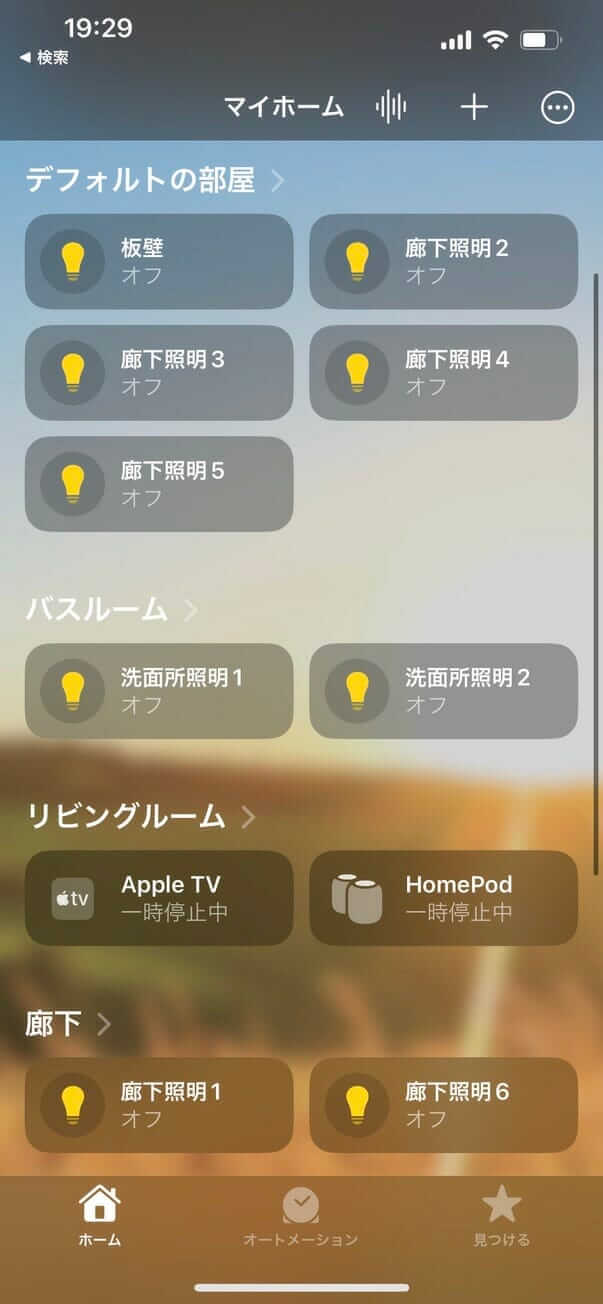
特に、照明操作の使い勝手が良いです。Siriリモコンから、Apple TV上で家電のオンオフなどの操作が可能です。

Thread対応のMatterアクセサリを使うには、Threadボーダールーターが必要です。Apple TV 4K(第3世代)では、Wi‑Fi + Ethernetの128GBモデルのみがThreadネットワークに対応します。64GBモデルを選ぶ場合でも、HomePod miniなど別のThread対応ホームハブがあれば利用できます。
Apple HomeやMatterの基本は、スマートホームとは?できること・始め方とMatterの解説記事でも詳しく紹介しています。
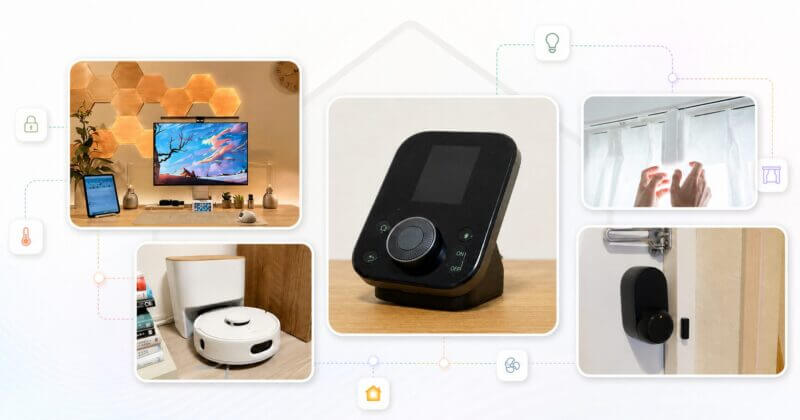
Apple TVをハブにしたときに実際どんな機器を追加できるのかは、ホームアプリに対応した製品をカテゴリー別にまとめた記事が参考になります。
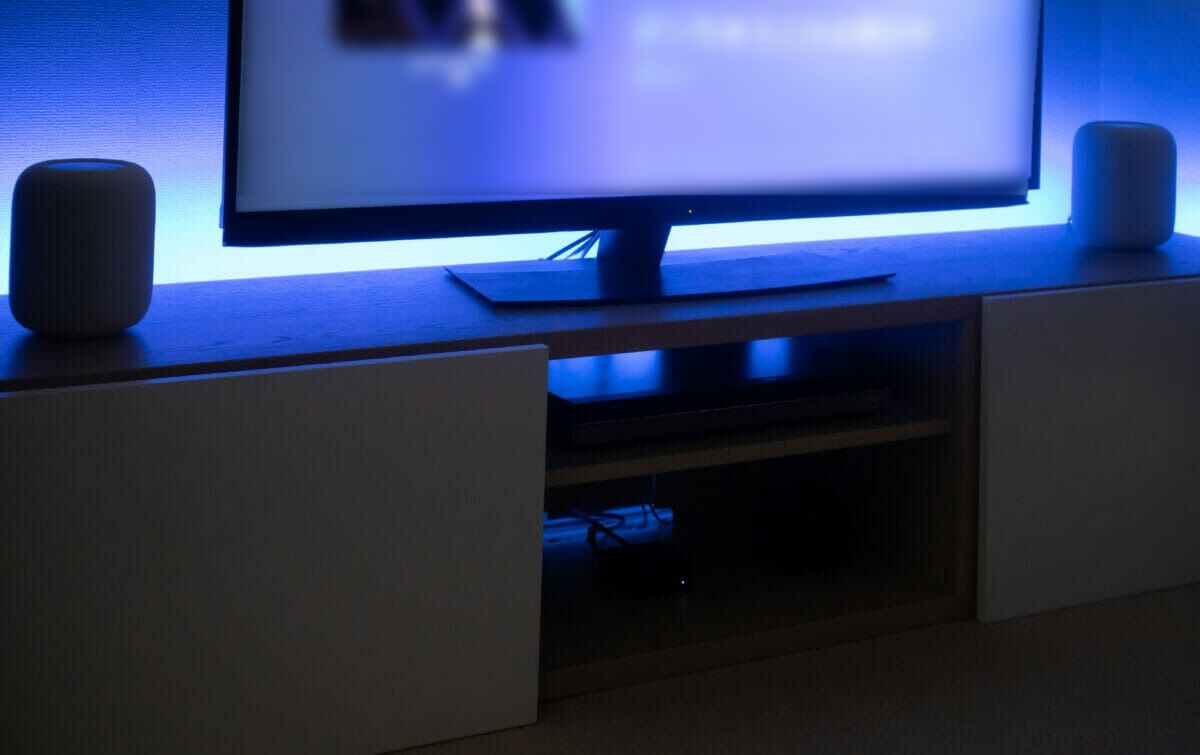
HomePodと組み合わせてホームシアターとしても利用可能
Apple TVのもう一つの魅力は、HomePodと組み合わせて、ホームシアターとしても利用可能なことです。
この場合、HomePodの無印(第2世代)を2台利用するのがおすすめです。
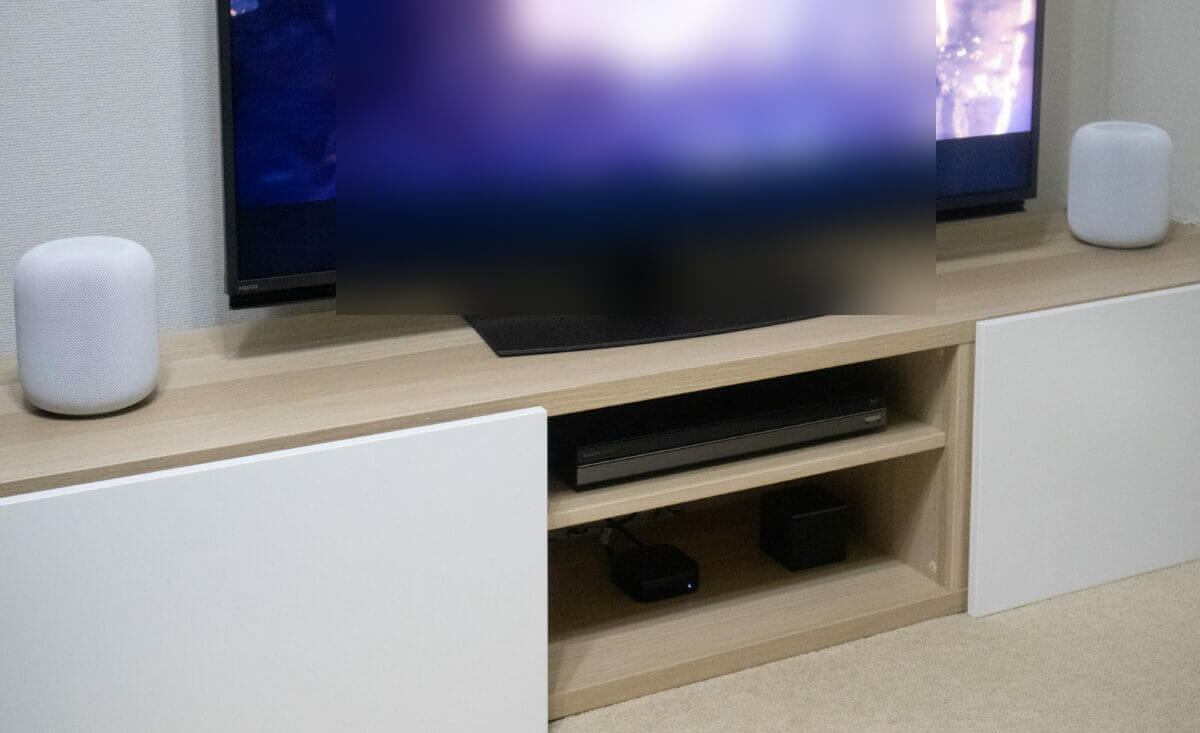
特に、重低音と空間オーディオが素晴らしく、映画視聴が捗ります。
さらに特徴的なのは、Apple TVを介し、テレビの音声もHomePodから再生できること。
地上波・BS/CSの音質もアップして、スポーツ番組や音楽番組で臨場感がアップするのでおすすめです!
これには、テレビの「HDMI(ARC)」ポートにApple TVを接続して利用します。
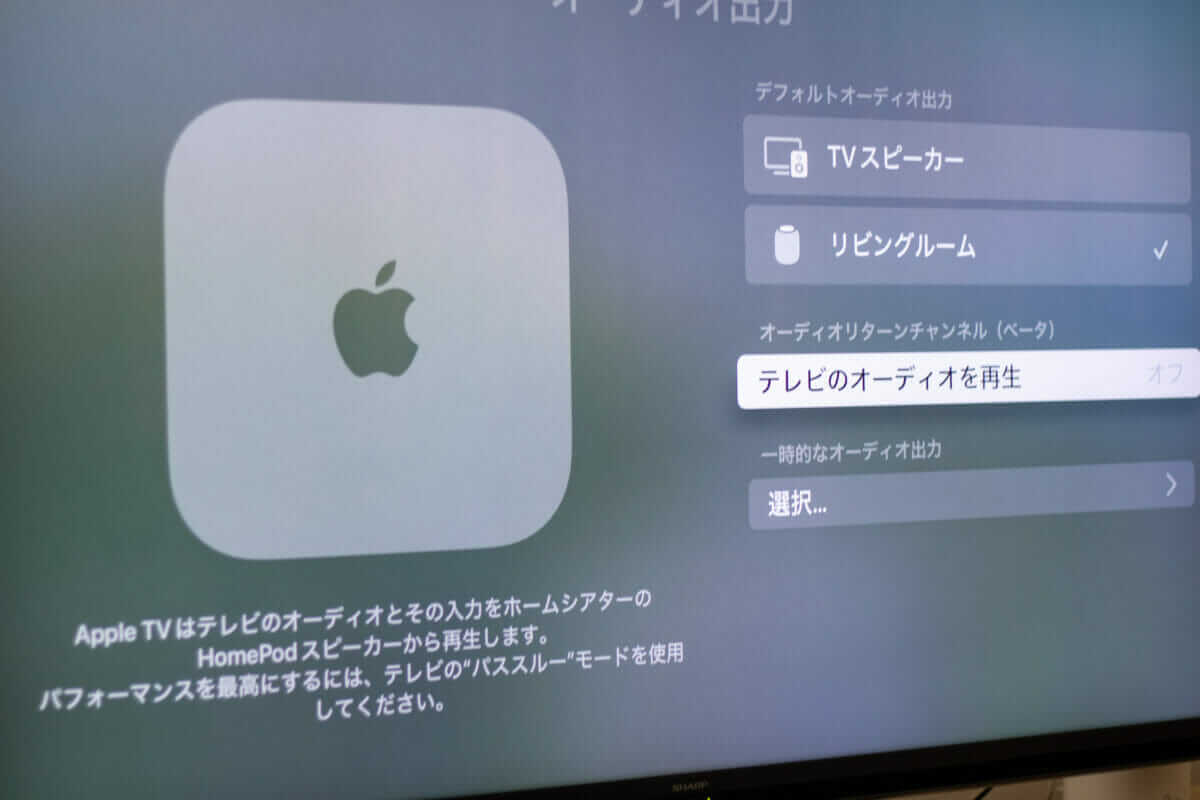
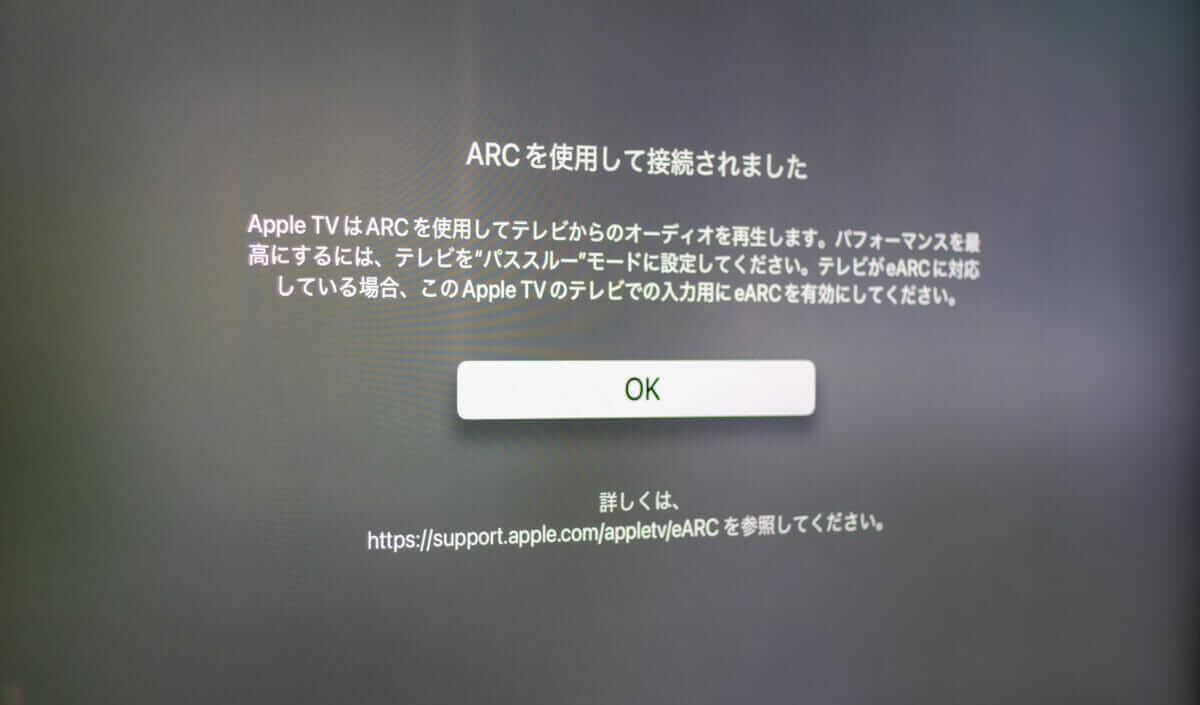
ARC/eARCでテレビ側の音をHomePodへ戻す機能は、Apple TV 4K(第2世代以降)が対応します。テレビ、HDMI端子、ケーブル側もARCまたはeARCに対応している必要があります。
音質や2台構成の使用感は、HomePod(第2世代)レビューとHomePod miniレビューも参考にしてください。
各種コンテンツを余すことなく楽しめる
Apple TV 4Kは、4K、Dolby Vision、HDR10+、Dolby Atmosなどに対応します。利用するテレビ、サウンドシステム、HDMIケーブル、配信コンテンツがそれぞれ対応していれば、高画質・高音質を生かせます。
- Apple TV、Netflix、Prime Video、Disney+、YouTubeなどの映像
- Apple MusicやPodcastなどの音声
- Apple ArcadeやApp Storeの対応ゲーム
- iCloud写真、AirPlay、FaceTimeなどApple製品間の機能
Apple TVが他のセットトップボックスと比較して優れているところは、ゲームコンテンツが充実していることです。
これらのコンテンツをiPhoneだけでなくテレビでも据え置き機的に楽しめるようになります。
Apple Musicが全曲ロスレス配信に対応したり、数は少ないものの3D楽曲にも対応したことに注目です。
これにより、HomePodやその他Dolby Atmos対応のAV機器に接続すれば、Apple TV+スピーカーでテレビまわりで臨場感のある楽曲を楽しめたりします。
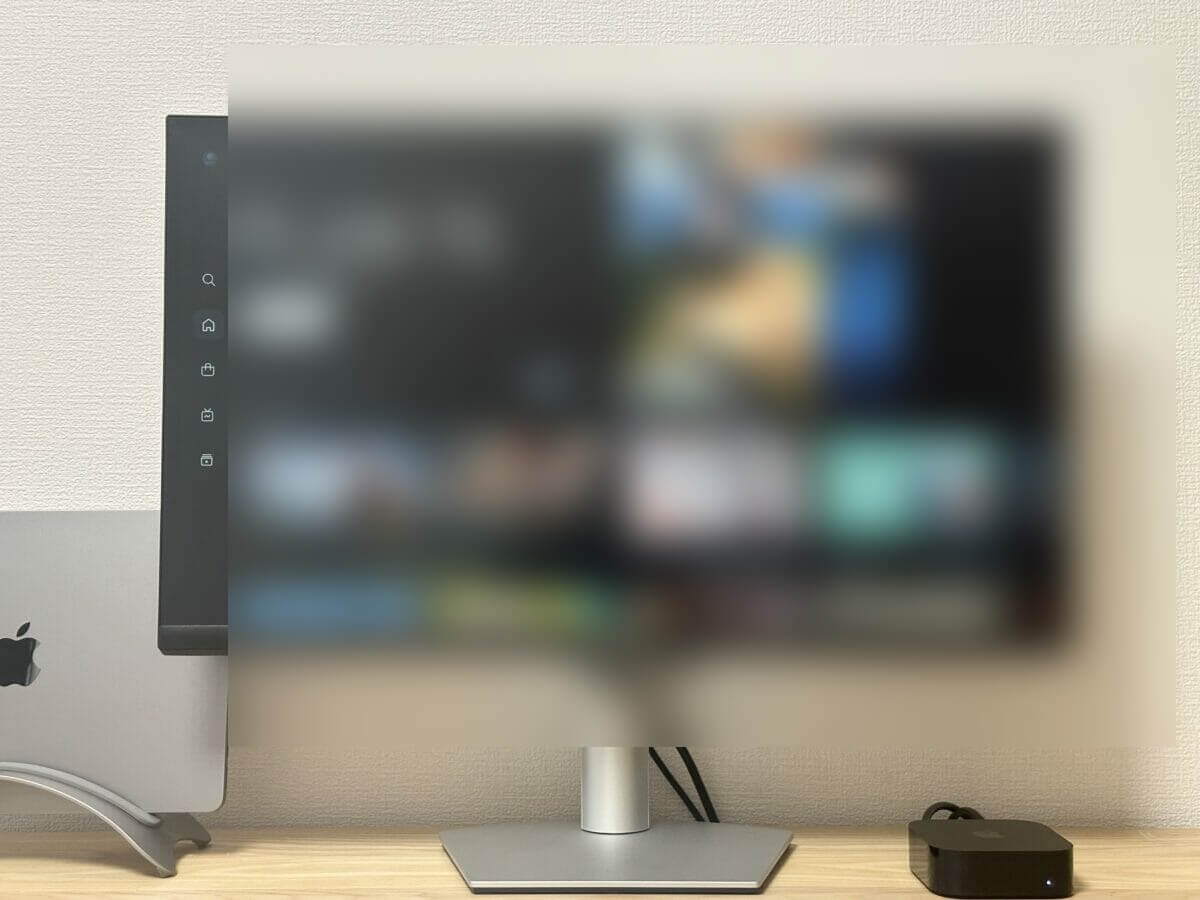
Apple TV+はFire TVほどコンテンツが多いわけではないですが、それでもたくさんの作品があり、Disney+などにも対応。
iPhoneで撮りためた写真も、Apple TV経由でテレビから見られるようになります。
Apple Oneにより、iCloud・Apple Music・Apple TV+、Apple ArcadeなどApple TV向けにも優れたコンテンツを安価に利用できるようになっています。
それらを、テレビのような大画面でも視聴環境が整うことで、よりリッチに余すことなくコンテンツ視聴ができるのが、Apple TVの良い点です。
Apple TV 4Kのデメリット
ここまでApple TV 4Kの性能向上とその魅力について述べてきましたが、デメリットもありますので掲載します。
価格が高い
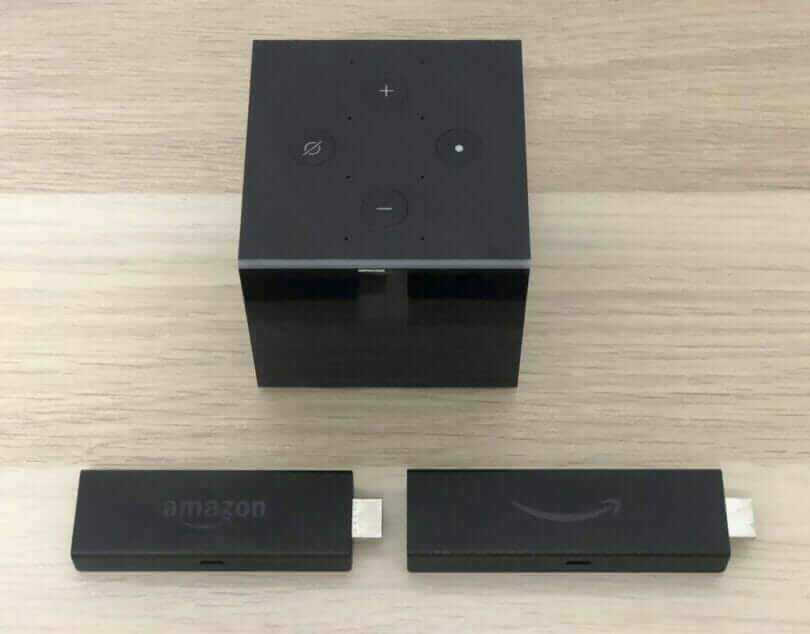

(写真右は旧Chromecast with Google TV)
最大のデメリットは価格です。Apple TV 4Kは64GBモデルが34,800円、128GBモデルが44,800円。Fire TV Stick HDは6,980円、Google TV Streamer(4K)は16,000円であり、動画視聴だけを目的にすると価格差は大きく感じます。
Apple TV 4Kの価値は、結局の所周辺デバイスをどれだけApple製品で固めているか、愛着を持っているかによって、価値が代わるものとなりそうです。
操作の滑らかさ、Apple製品との連携、HomePodのホームシアター、Apple Homeのホームハブまで使うことで高まります。これらを使わない場合は、Fire TVやGoogle TVの方が費用を抑えやすいでしょう。
設置型である
Fire TV Stickのようにテレビ背面へ直接挿すタイプではなく、本体を置くスペースが必要です。
本体は93mm四方と小型ですが、電源ケーブルとHDMIケーブルを接続するため、テレビ台や壁掛けテレビでは配線も考える必要があります。
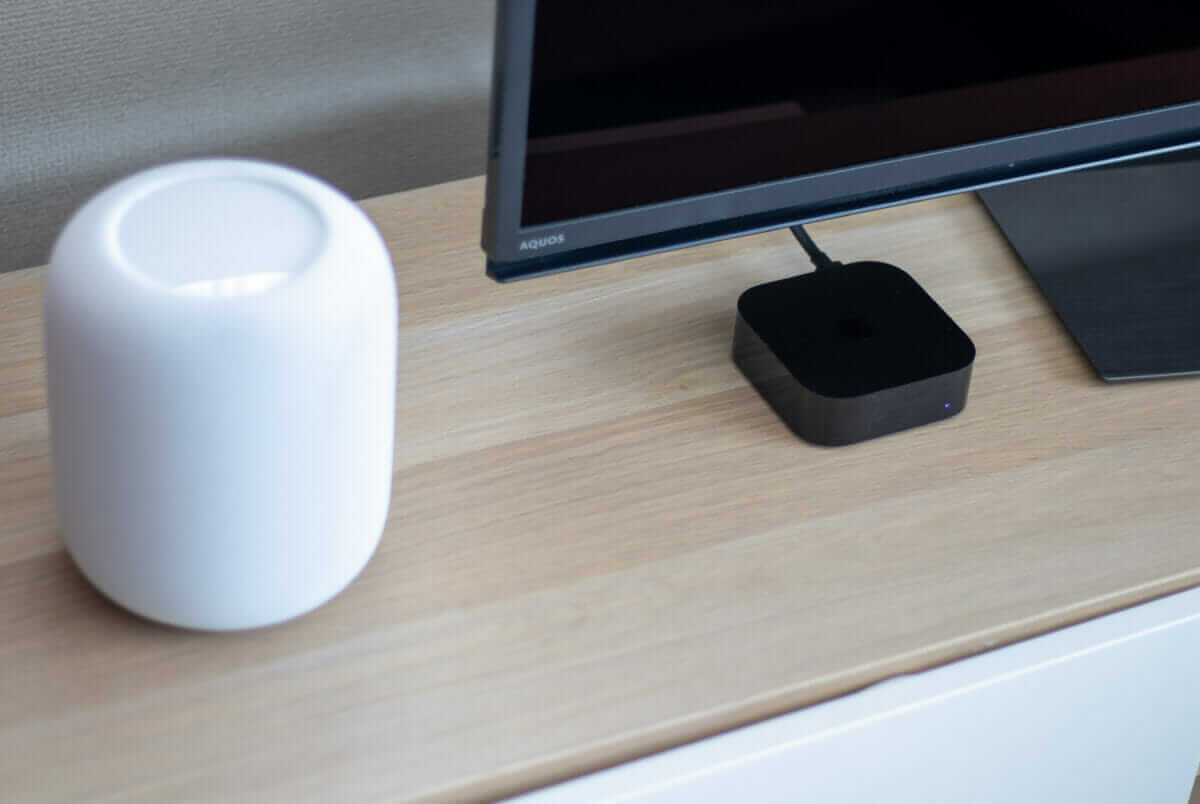
これは、テレビというよりプロジェクターで利用したいなどという時に結構困ります。
Fire TV Stickだと、事実上「プロジェクターとの一体型」のように使えますが、プロジェクターだと「プロジェクター本体」 +「Apple TV」を接続することによって、場所が取りにくいプロジェクター利用の際に少し苦労します。
また、電源部分が専用のアダプターとなっており、Fire TV Stickなどと違い、テレビのUSBポートに挿して電源供給をすることができません。このため、テレビ周りの配線が少し増えます。
このことから、設置型であるということがデメリットの一つです。
レビューまとめ
Apple TV 4K(第3世代)は、A15 Bionicによる滑らかな操作感と、iPhone・iPad・AirPods・HomePod・Apple Homeまでつながる連携が魅力です。
単に動画を再生する箱ではなく、Apple製品を中心にしたリビングの映像・音響・スマートホームをまとめるハブとして使えます。
一方で、64GBモデルでも34,800円と高価です。動画視聴が中心ならFire TV StickやGoogle TV Streamerの方が選びやすく、Apple TV 4KはHomePod連携やApple Home、AirPlayなどをどこまで使うかで満足度が変わります。
- 動画配信サービスを安価に見ることだけが目的の人
- Android・Google Home・Alexaを中心に使っている人
- テレビ背面に隠せるスティック型を求める人
- iPhone・iPad・AirPodsを日常的に使う人
- HomePodでホームシアターを作りたい人
- Apple HomeやMatterのホームハブとして使いたい人
- 操作の滑らかさや長く使える性能を重視する人
結論としては、やはりどれだけApple製品を持っているか(iCloudにコンテンツ保存しているか)・それらに愛着があるかによってこの製品の価値は変わってくるものと思いますので、コアなAppleユーザーへおすすめしたい製品です。
ポチップ