
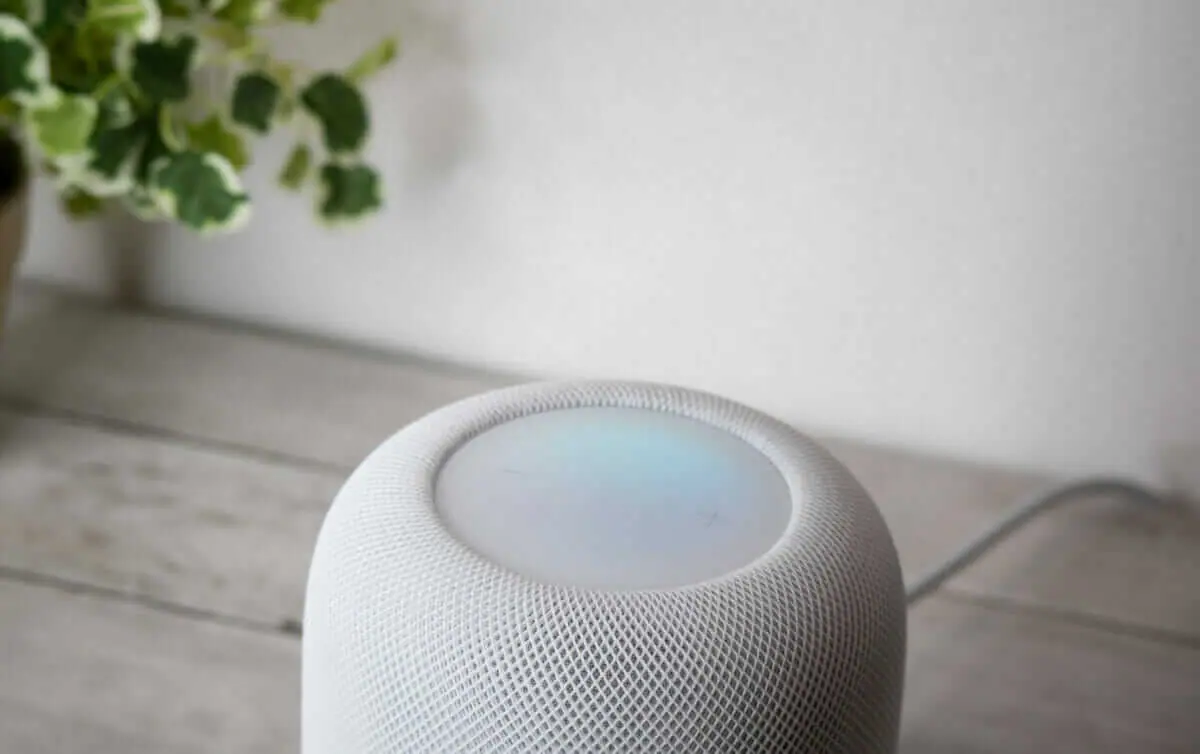
Apple純正のスマートスピーカー、HomePod(第2世代)をレビューします。
初代は1台のみで利用していたのですが、Appleが提供するホームシアター環境をどうしても体験したくなり、2台を購入して検証してみました。
- 臨場感あふれる原音忠実なサウンド
- Siriを搭載したスマートスピーカー
- Apple製デバイスとのシームレスな連携
- スマートホームをコントロールするパワフルな手段
- プライバシーとセキュリティ機能を内蔵
HomePodは、Apple純正のスマートスピーカーで、予定管理やメモ、家電操作など多彩な用途に対応しています。
本記事では、HomePod(第2世代)を実際にさまざまなシーンで試しながらレビューしていきます。
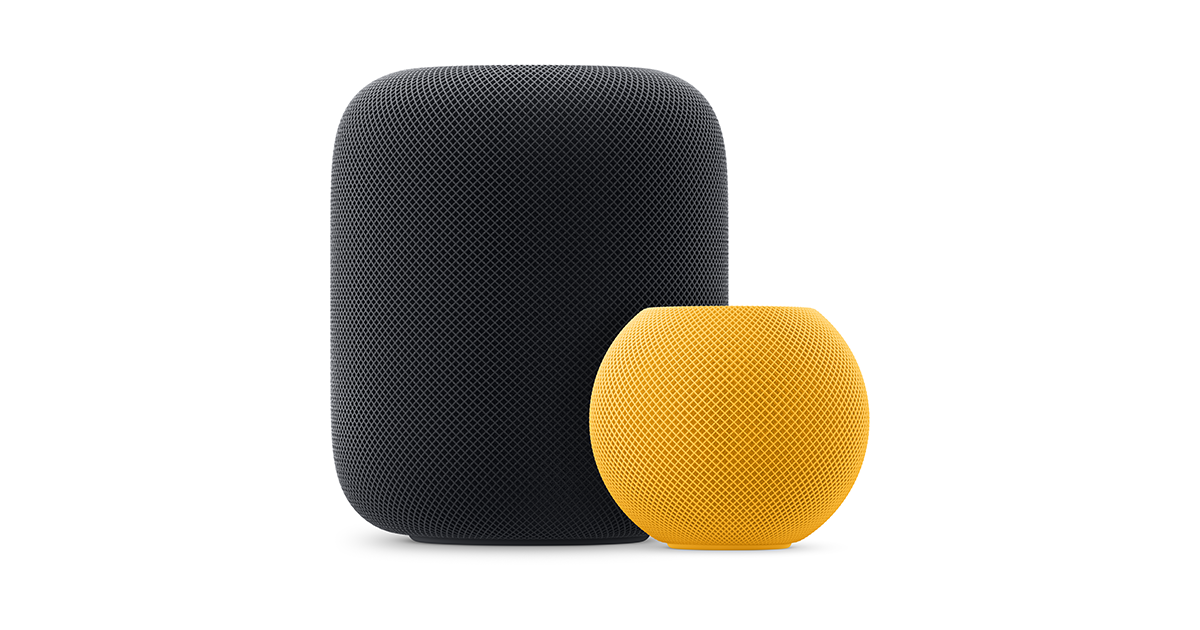
HomePod 第2世代の外観・デザイン
まずは、HomePod(第2世代)の外観からチェックしていきます。
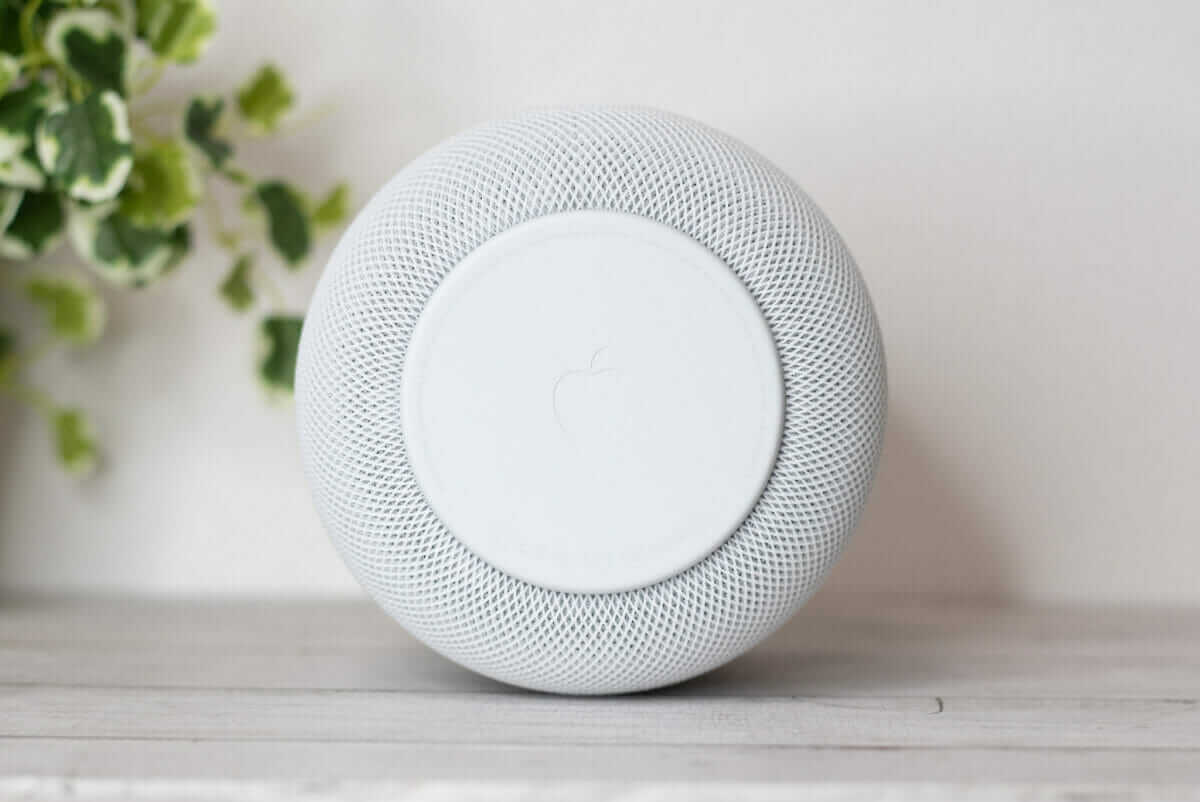
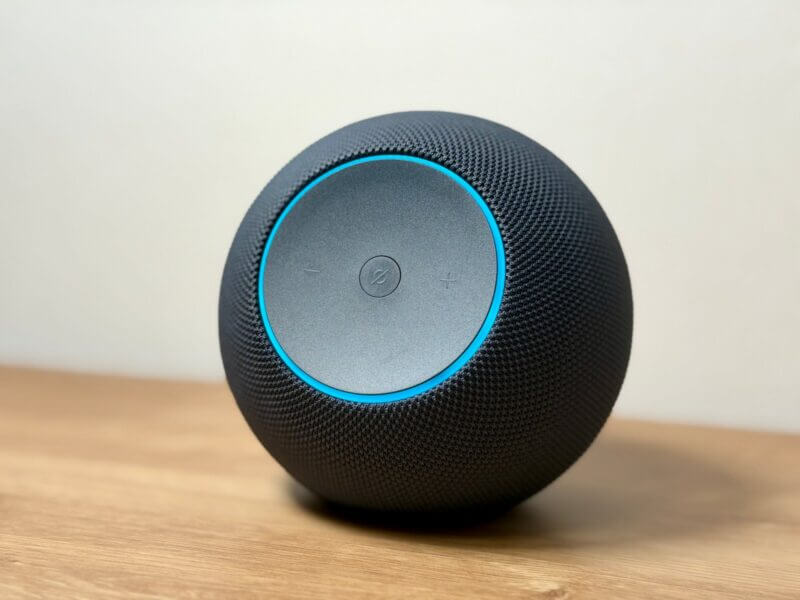
HomePod(第2世代)の最大の魅力のひとつが、インテリアに自然と馴染むデザインです。本体全体がファブリック(メッシュ素材)で覆われており、一般的なスピーカーのようなメカメカしさがありません。
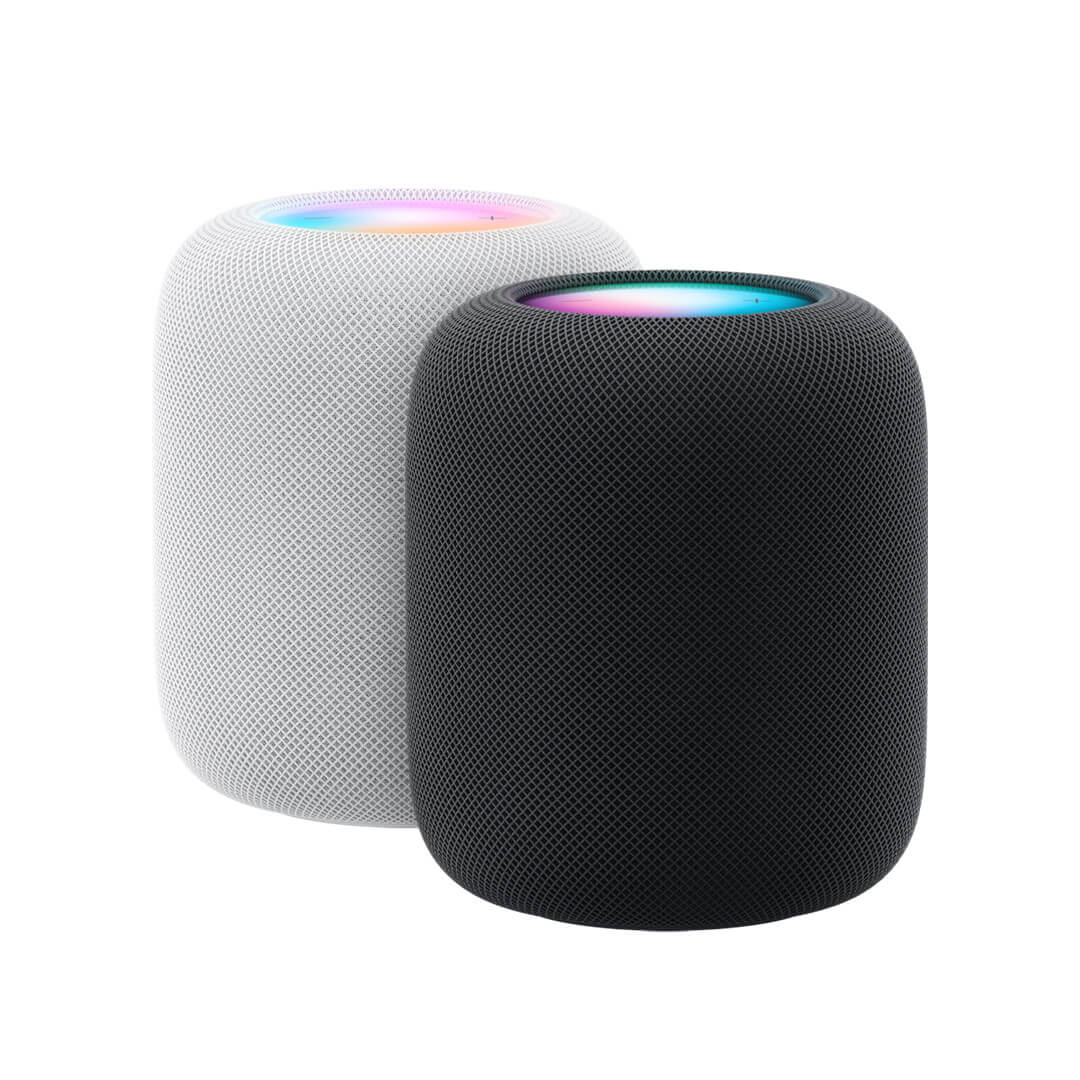
カラーはミッドナイトとホワイトの2色展開で、どちらもリビングや書斎に置いても違和感がなく、インテリアの一部として溶け込みます。丸みを帯びたフォルムは、Apple製品らしいミニマルな美しさを感じさせます。
裏側にはAppleのロゴが配置されています。シンプルで洗練されたデザインです。
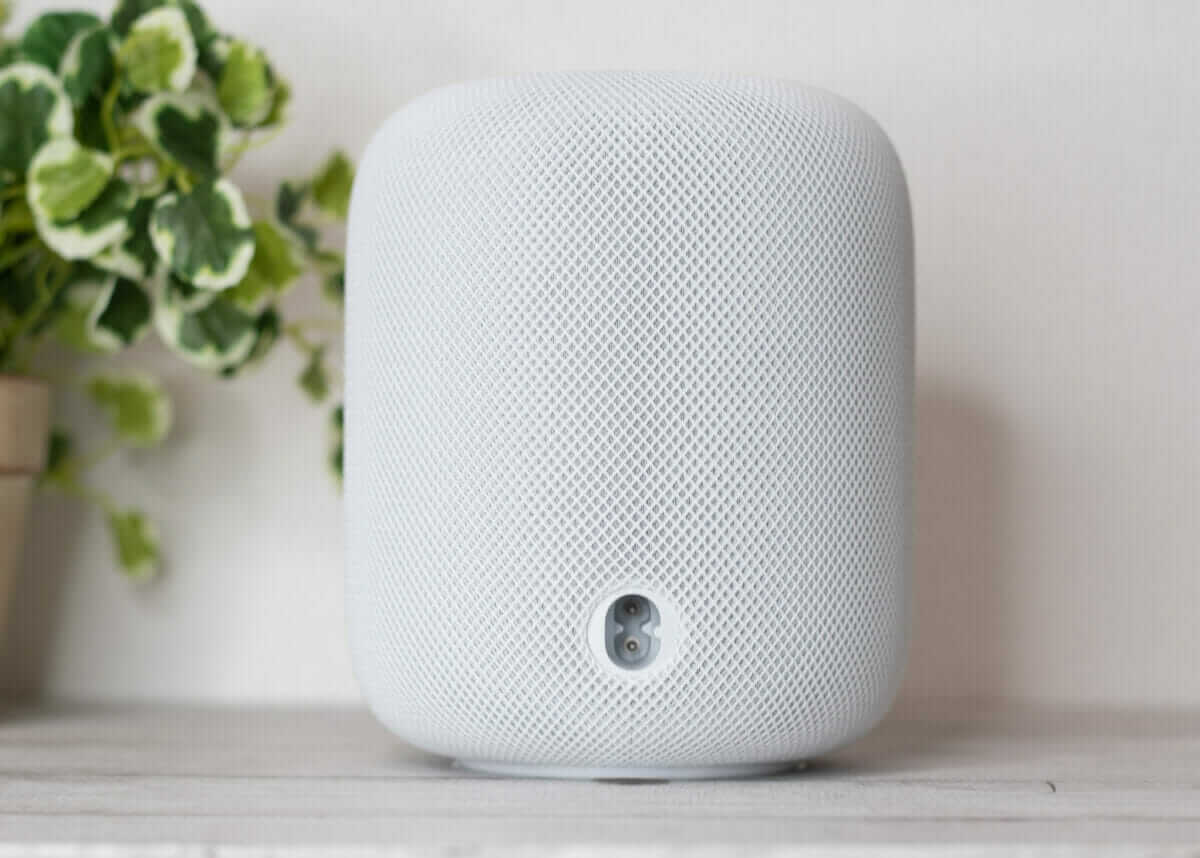
第1世代との最大の違いは、電源コードが着脱式になったことです。
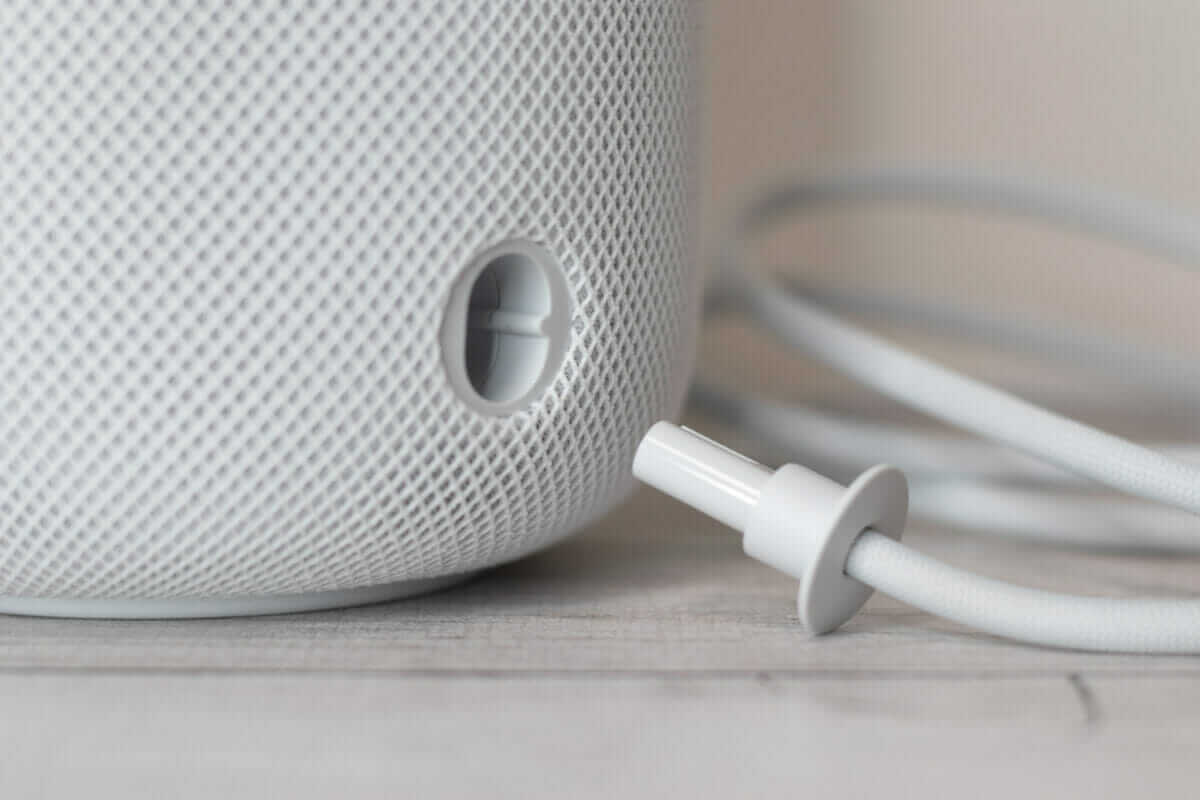
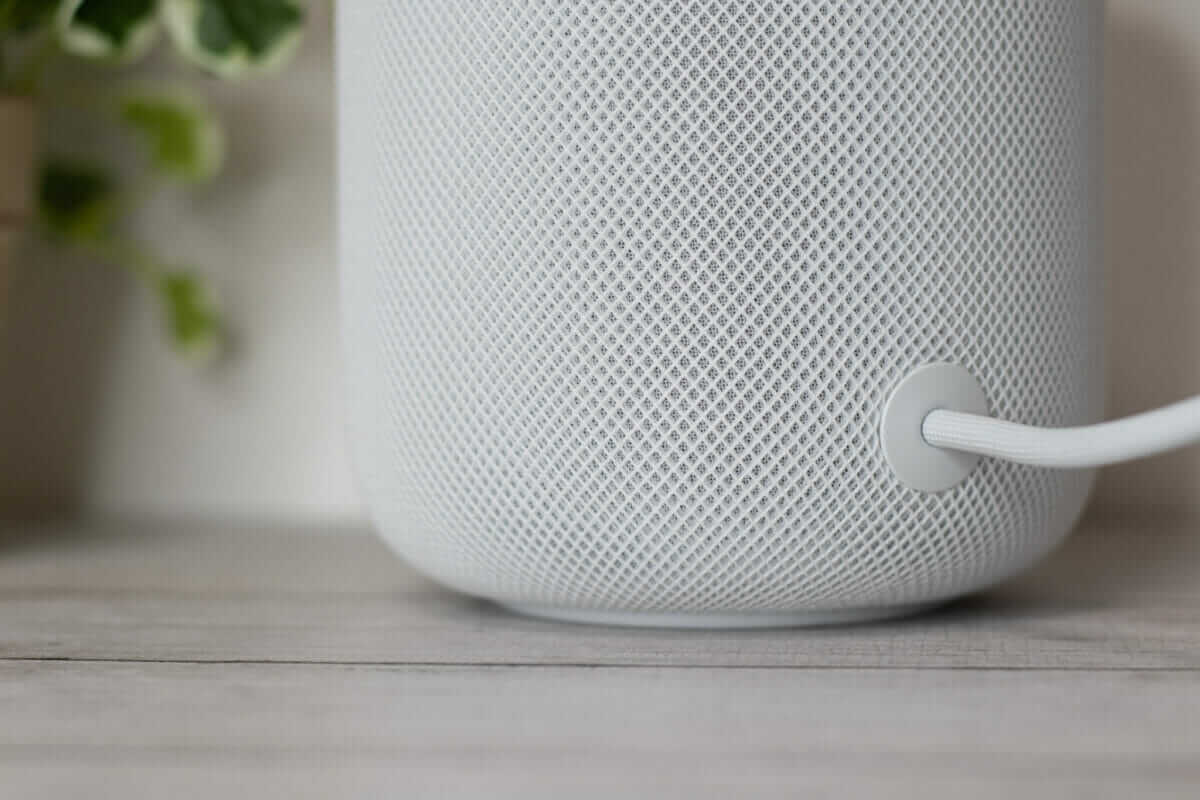
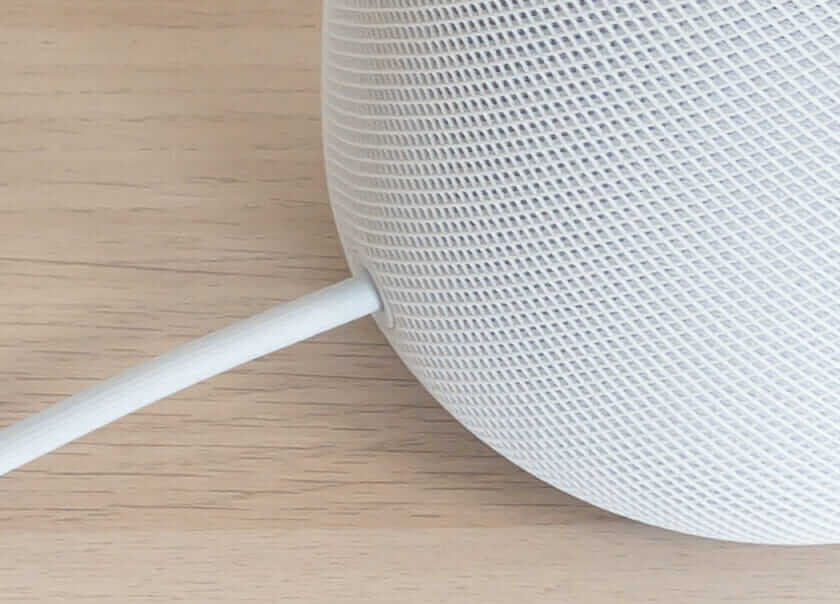
初代は電源コードが本体に固定されていて取り回しがしづらかったのですが、第2世代では取り外しができるようになり、設置の自由度が向上しています。
上部はボリュームの上下操作とタッチセンサーを搭載しています。
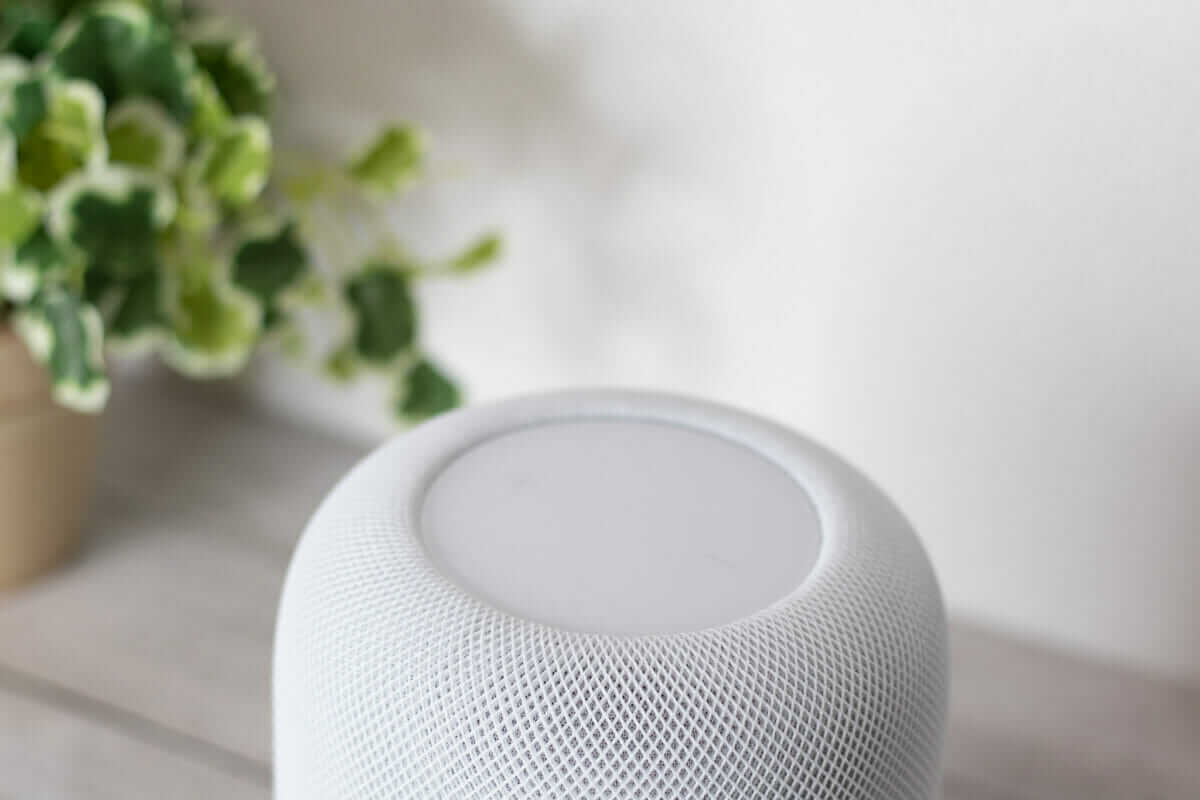
電源を投入すると、白く点滅して初期セットアップが始まります。
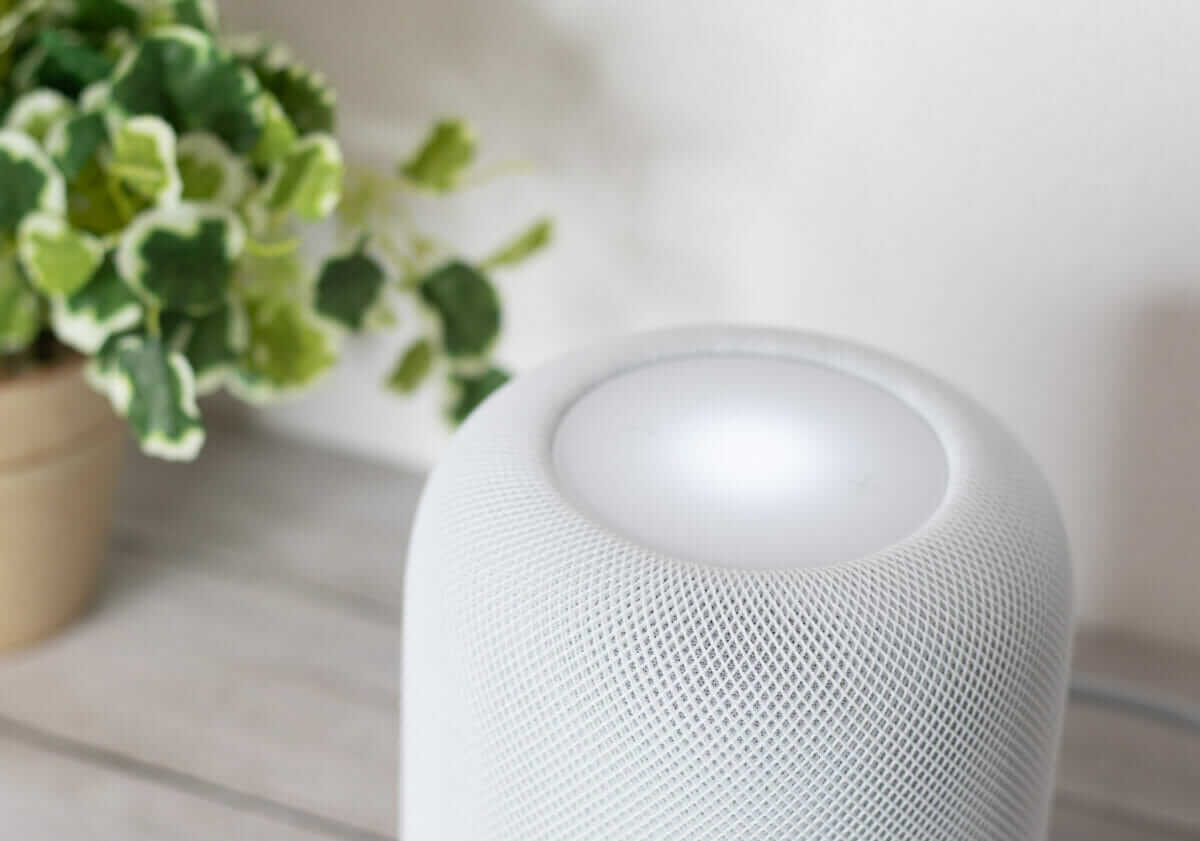
HomePod(第2世代)は、第1世代と比較するとビームフォーミングツイーター(音を特定の方向に集中させるスピーカーユニット)が7つから5つに、マイクが6つから4つに減少しています。
ただし、実際に使用してみると、その違いはほとんど感じられません。雑音環境下でのSiriの聴き取り精度もしっかりしています。
また、音質についても低音がやや落ち着き、全体としてバランスの取れた仕上がりとなっています。この点については後述します。
初期設定
初期設定は非常に簡単です。普段使っているiPhoneを手元に用意しておけばOKです。
なお、この初期設定はAndroidでは利用できません。HomePodはほぼAppleユーザー専用のスマートスピーカーといえます。
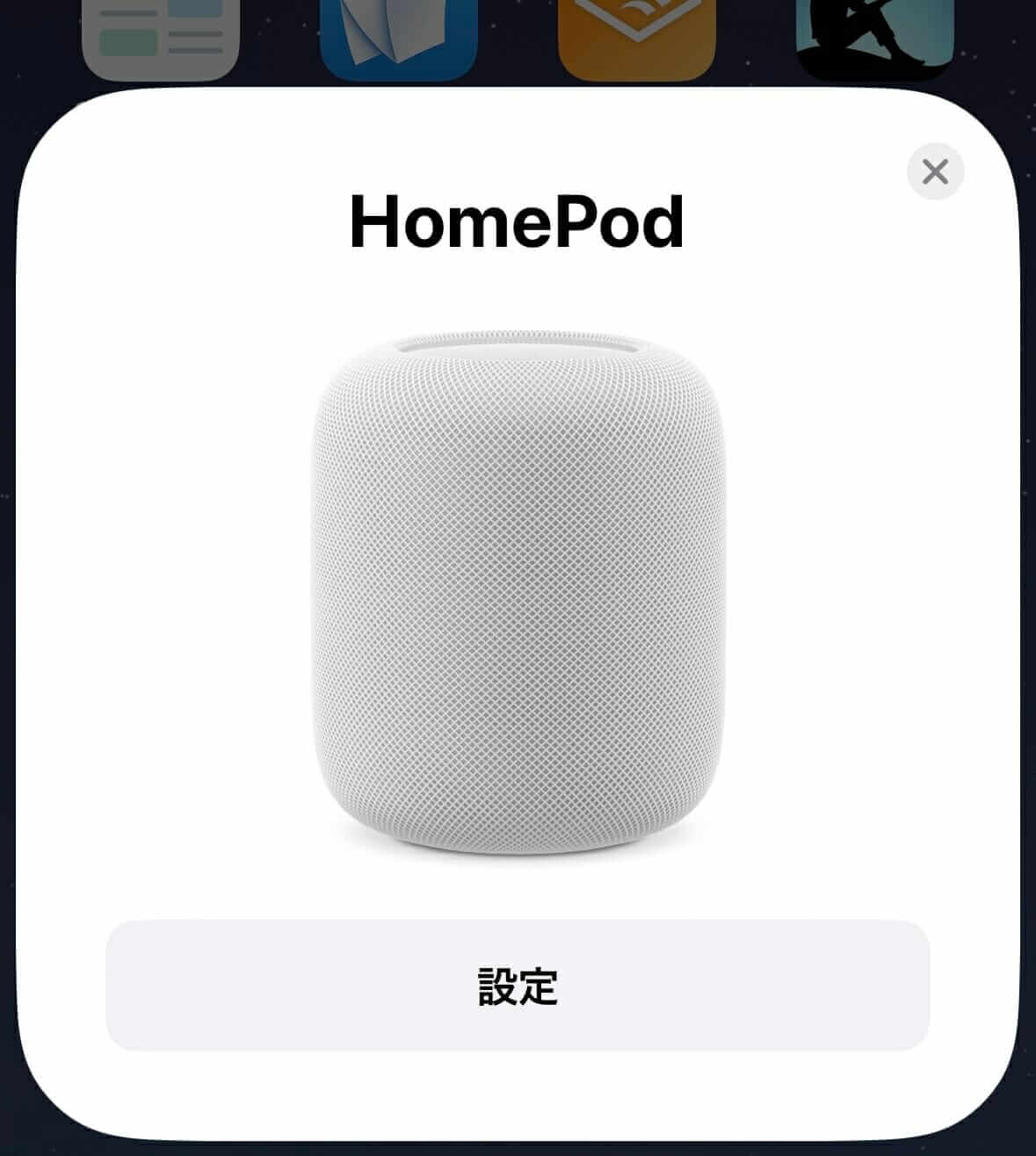
iPhoneを本体に近づけると、ポップアップ画面が表示されます。AirPodsの初回設定と同様の仕組みです。
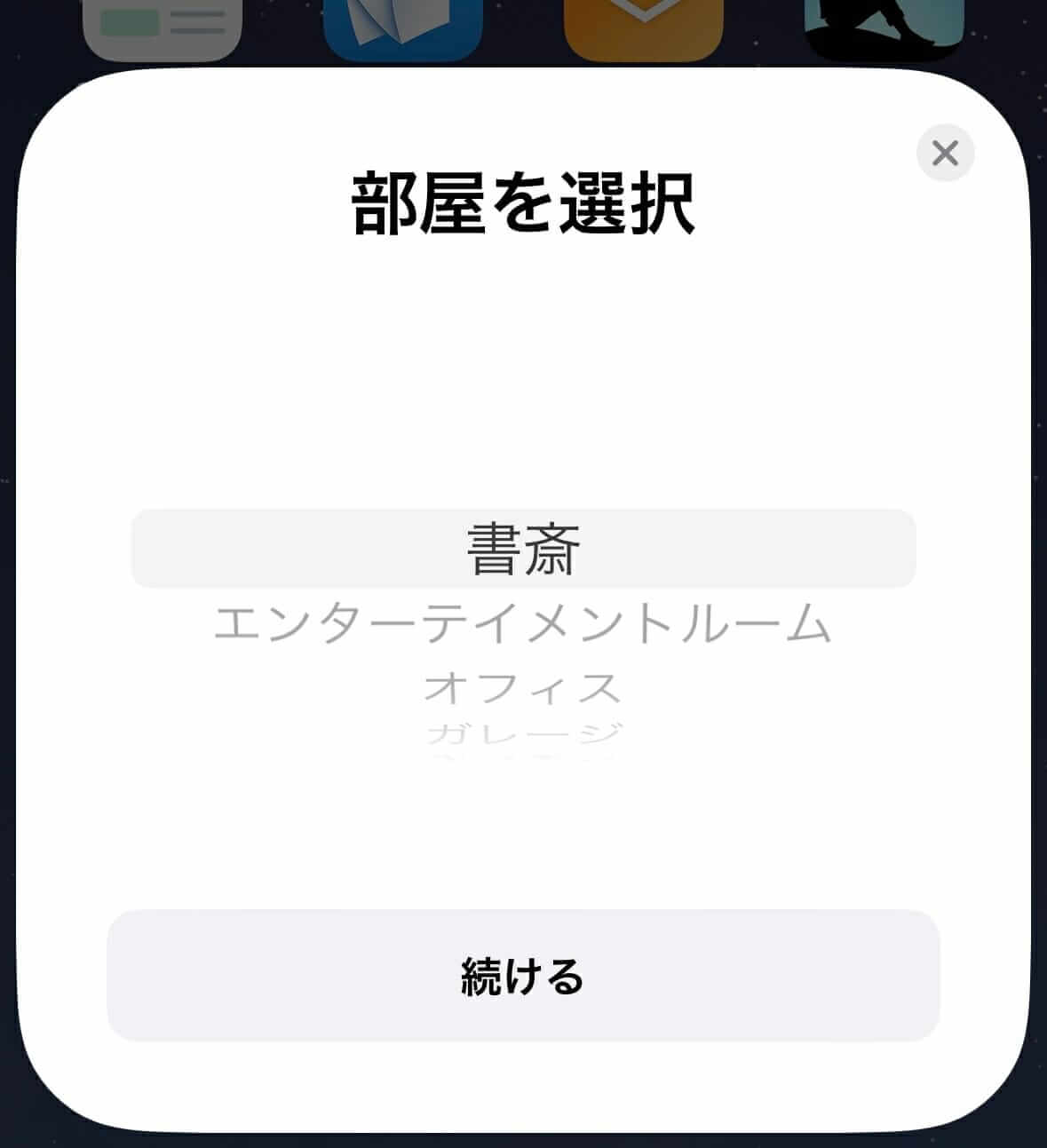
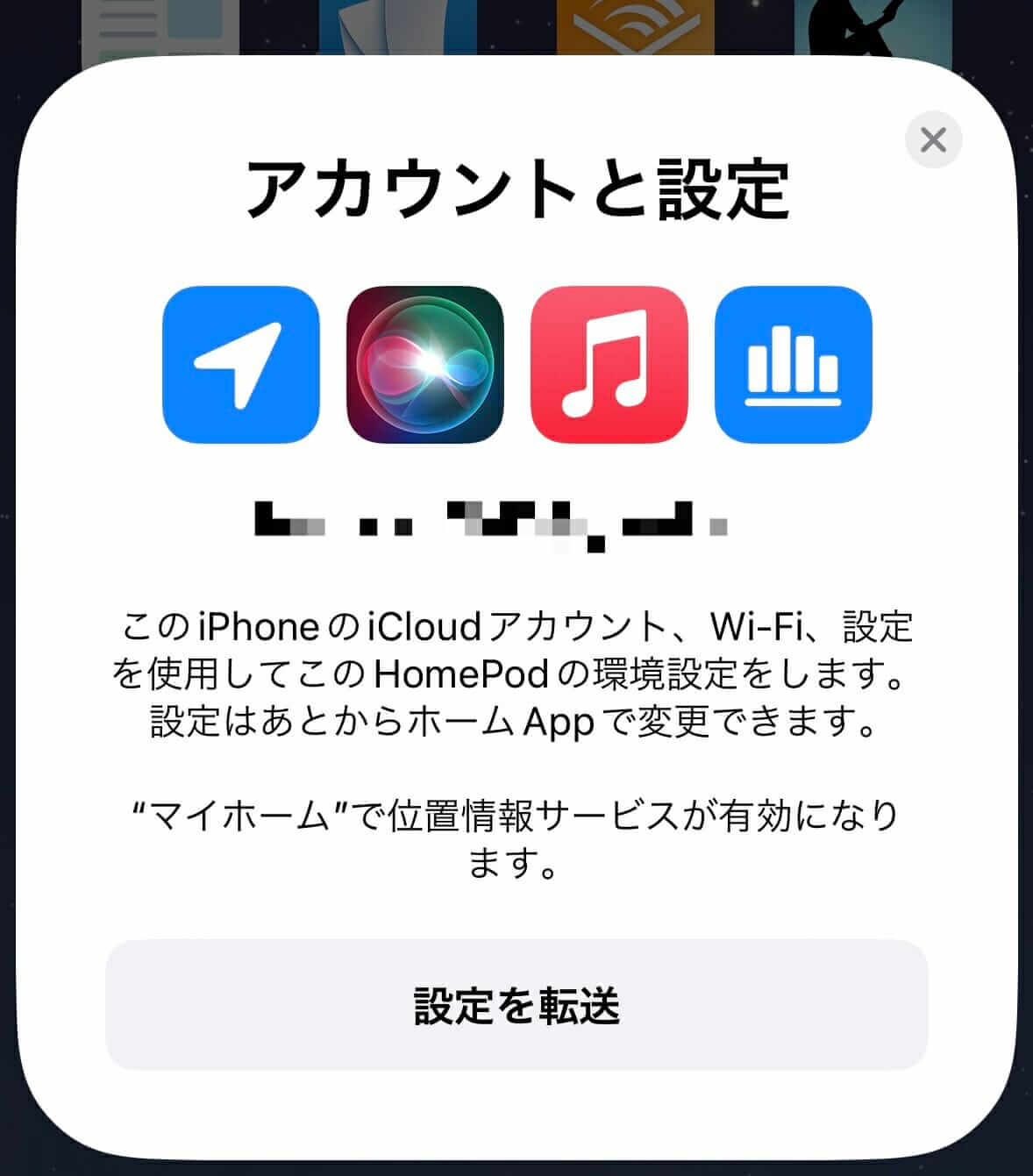
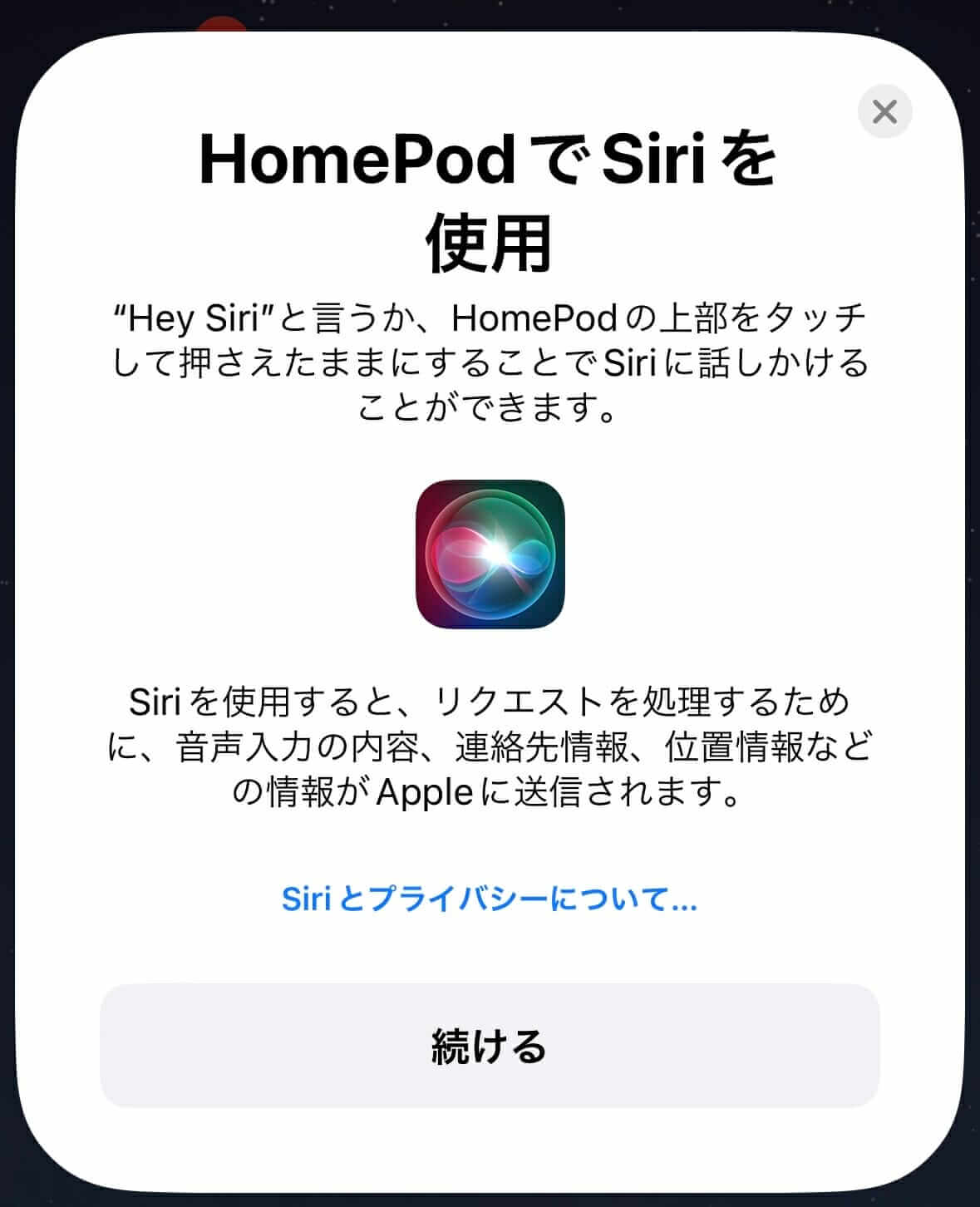
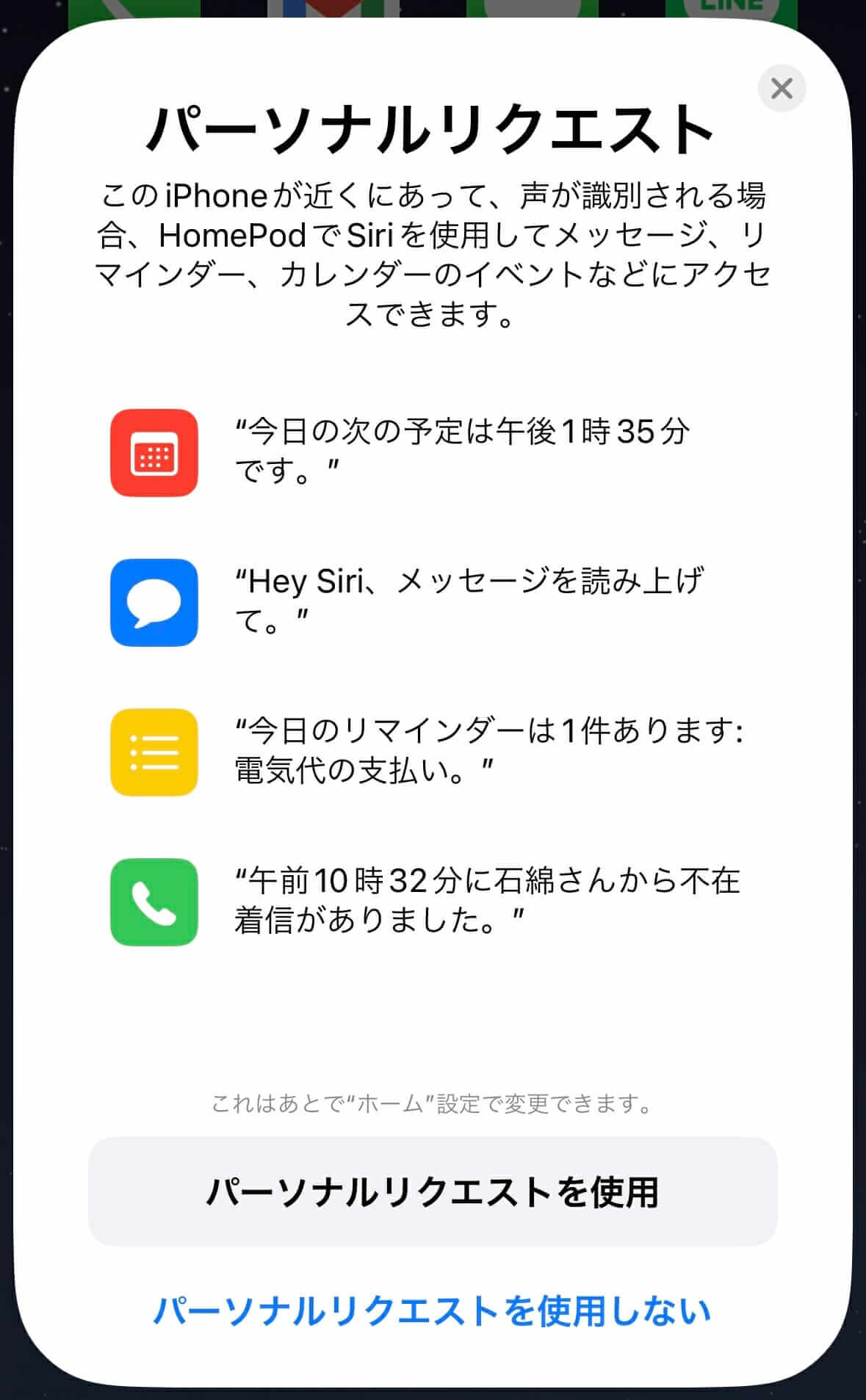
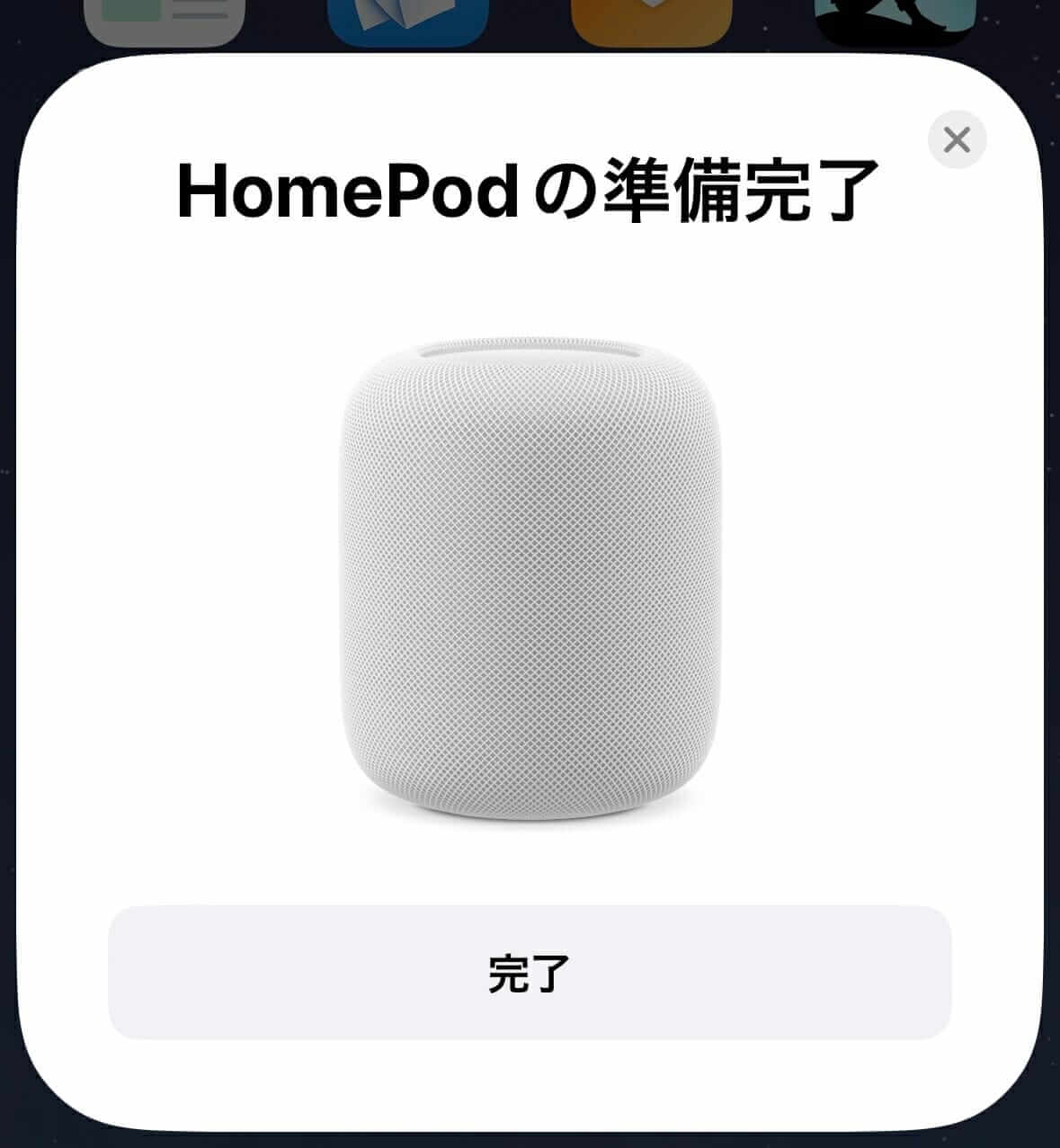
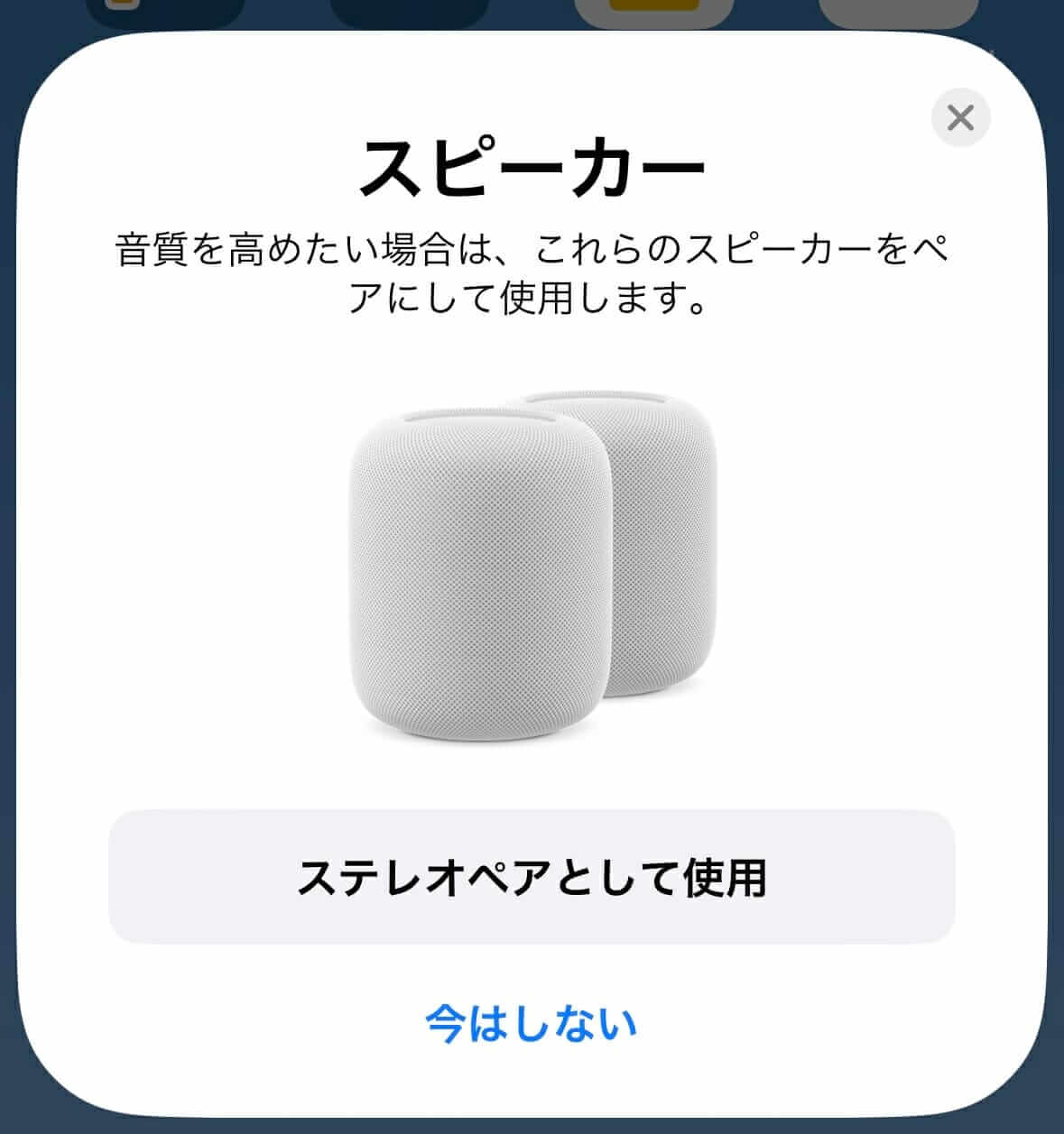
画面の案内に従い、アカウント設定、Siriのパーソナルリクエスト設定を行うだけで完了します。
HomePod 1台だけの設定であれば、6〜7タップで設定が完了します。
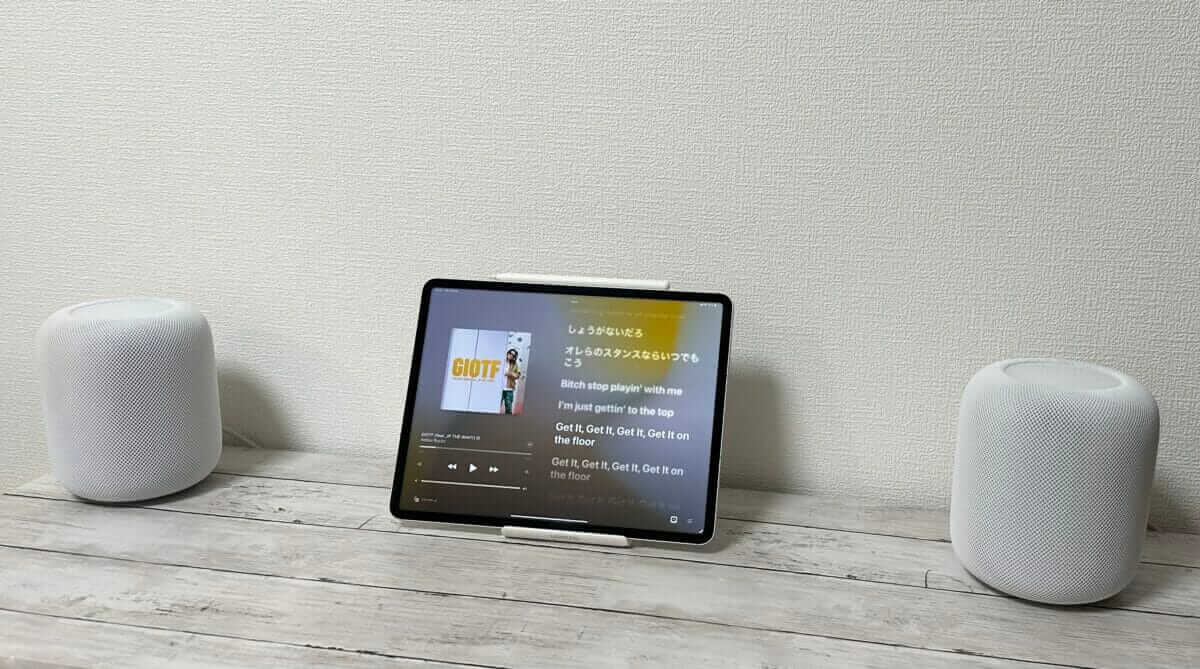
2台購入した場合のステレオペア設定も簡単です。電源投入後に自動で案内が表示され、「ステレオペアとして使用」をタップし、左右の配置を判定すれば完了します。
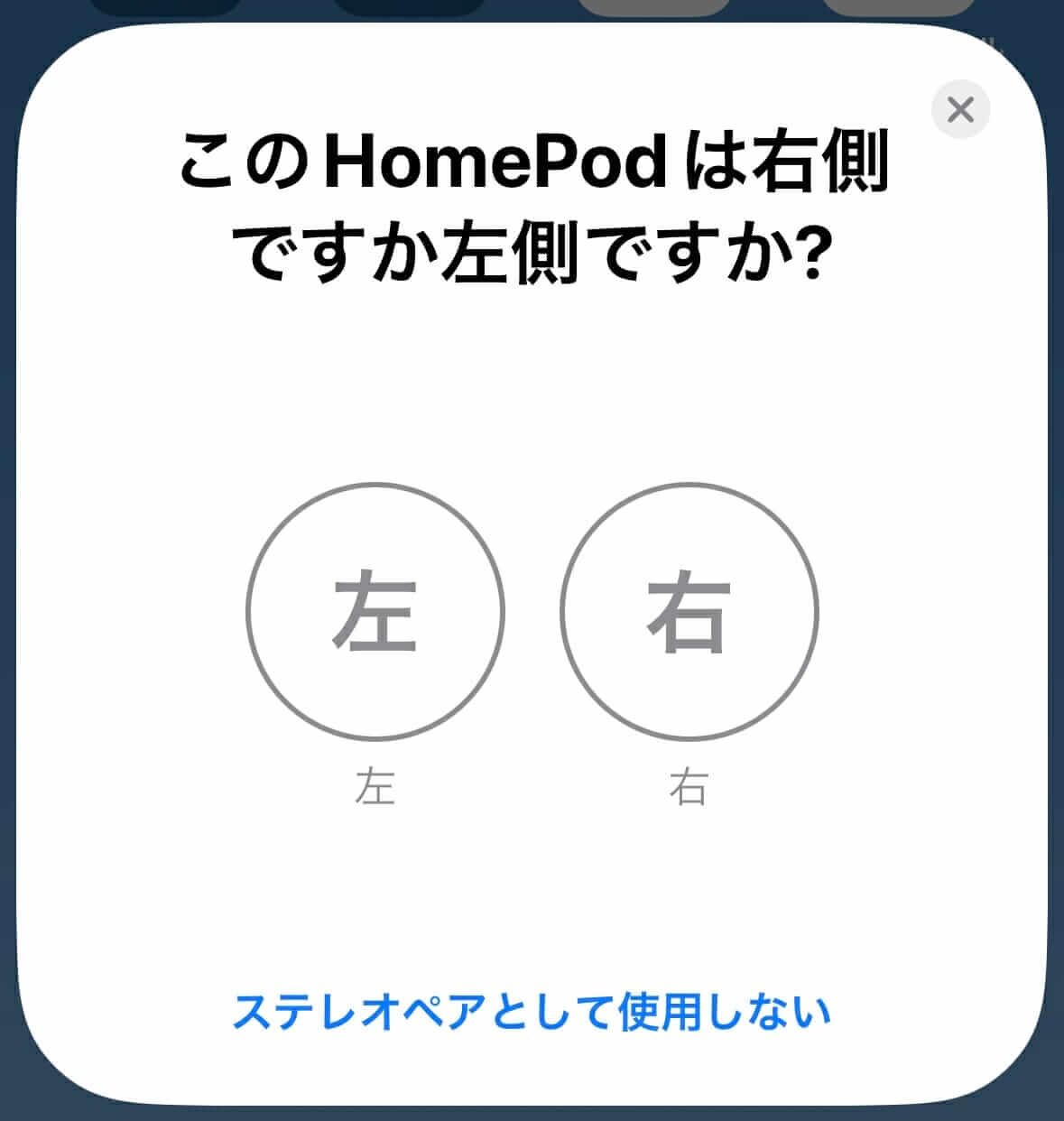
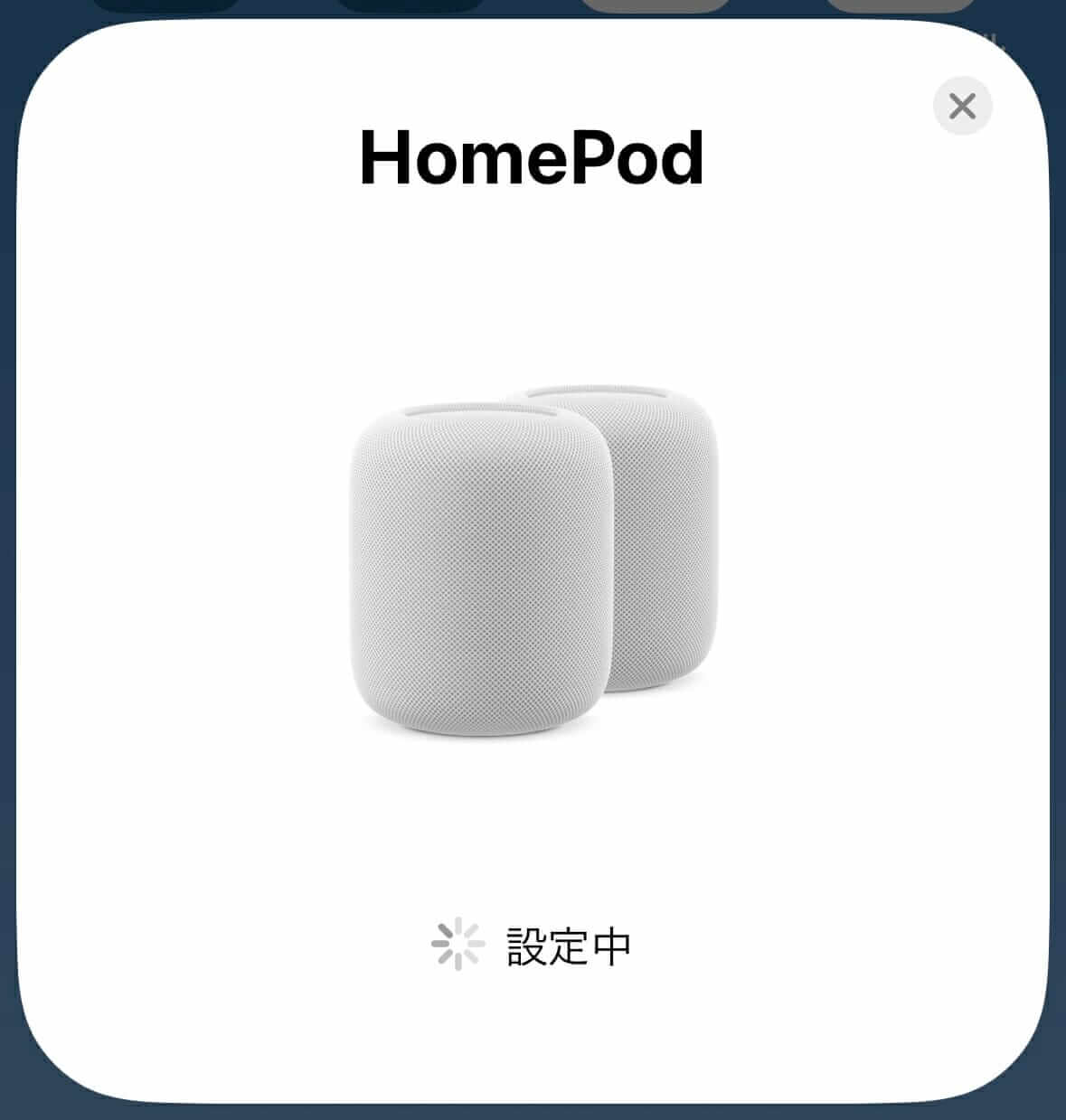
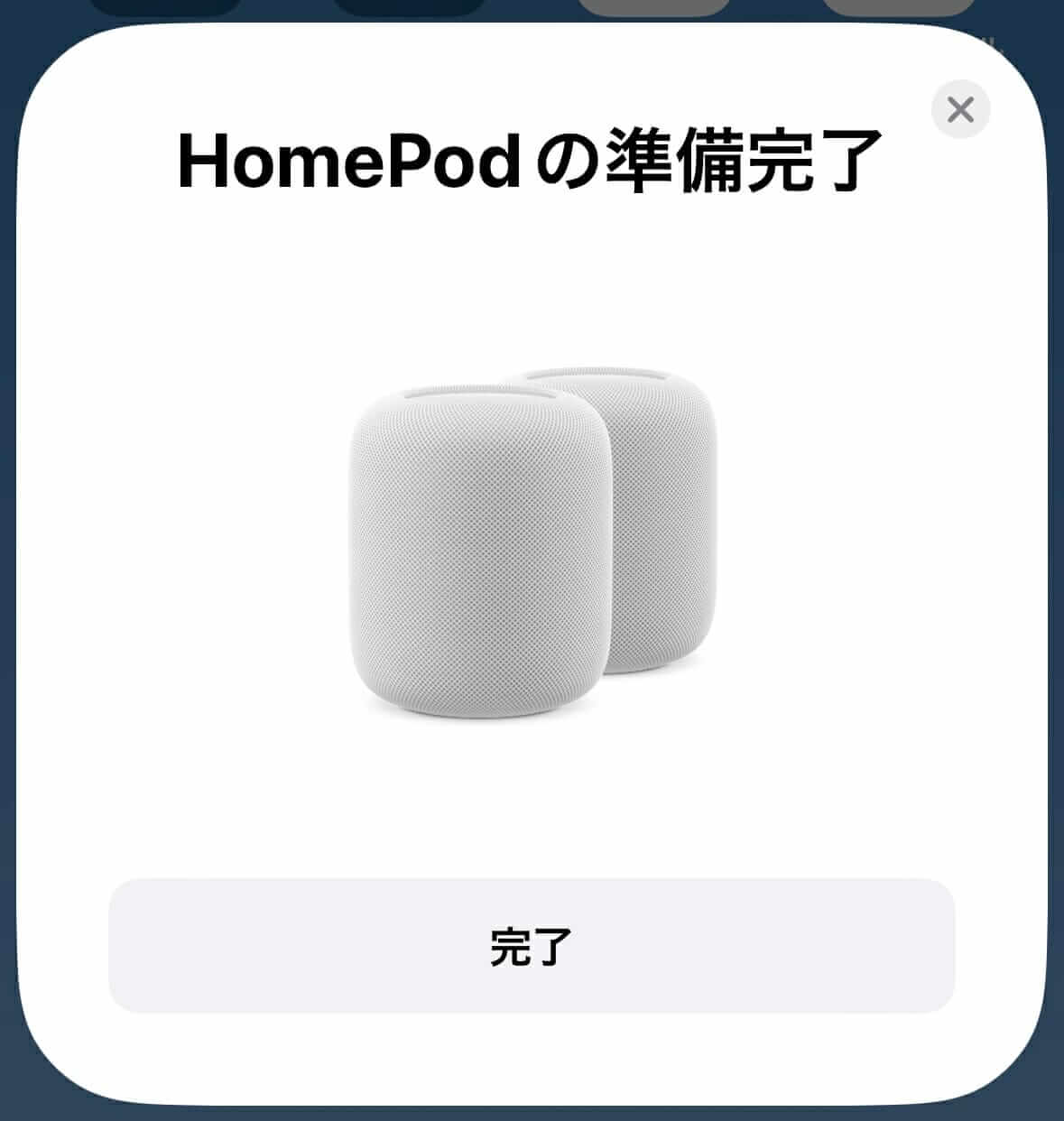
4画面で設定完了。さすがApple製品というべき手軽さです。
HomePod(第2世代)レビュー
セットアップが完了したHomePodを、さまざまなシーンで使用した結果をレビューしていきます。
高音域の音抜けが良くフラット傾向な音質
初代HomePodは、どちらかというとブーミーで、高音も少し刺さるドンシャリ傾向の音質でした。
しかし第2世代では、特に低音が控えめになっている印象を受けました。その分、中〜高音域が伸び、鮮明に聞こえるようになっています。
クラシックや女性ボーカル、J-POPなどをいくつか聴いてみたところ、ボーカルは息づかいも聴き取れるほど透き通って聞こえ、シンバルやトランペットなどの金管楽器の音もはっきりと聴き取れました。
低音域が弱いというわけではなく、バランスよく仕上がっています。ヒップホップやレゲエ、ジャズでもベース音がうねるように聴き取れ、バスドラムの音がズンズンと響く迫力があります。
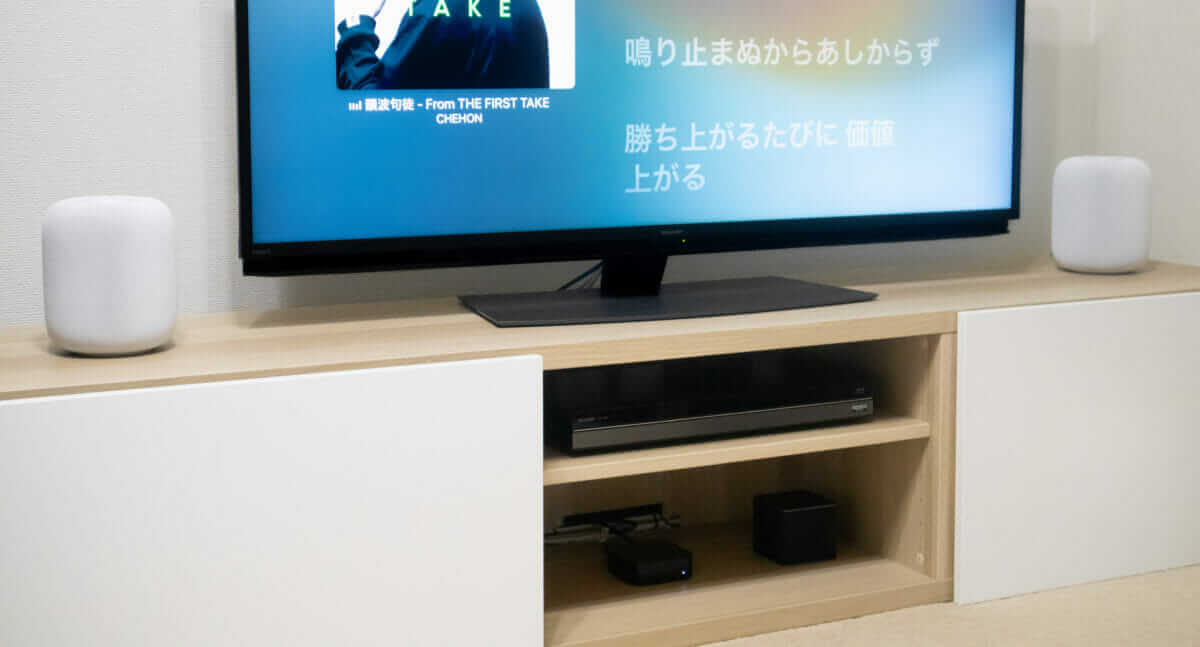
音作りがフラット傾向になっており、オールジャンルの音楽鑑賞に適しています。
一方で、HomePodは価格が高めであるため、1台だけ購入するのであれば、HomePod miniを2台購入した方がコストパフォーマンスは良いといえます。
HomePod miniにはウーファーが搭載されていないため重低音はやや物足りないですが、2台のステレオ再生によって音に厚みが増し、定位感を得られます。
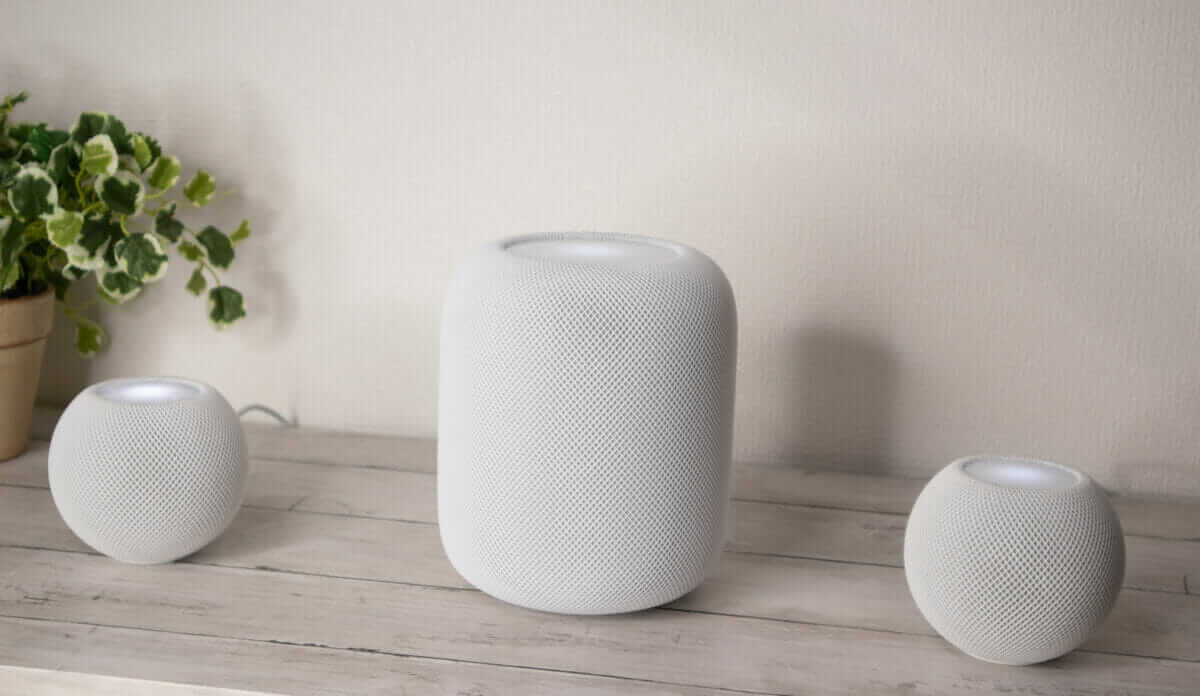
後述するApple TV連携はHomePod miniでも利用可能です。利用用途にもよりますが、HomePodを1台購入するなら、miniを2台購入する選択肢もおすすめです。
2台利用時の空間オーディオが素晴らしい
HomePod(第2世代)を購入するなら、筆者としては2台での導入がおすすめです。
その理由は、音楽鑑賞だけでなく、ホームシアターでの利用を想定して設計されていると感じたためです。
ホームシアターとして利用する場合、テレビやプロジェクターを挟んで設置するため、物理的に2台(2.0ch構成)が必要になります。
この構成で再生した空間オーディオ(Dolby Atmos)は圧巻でした。
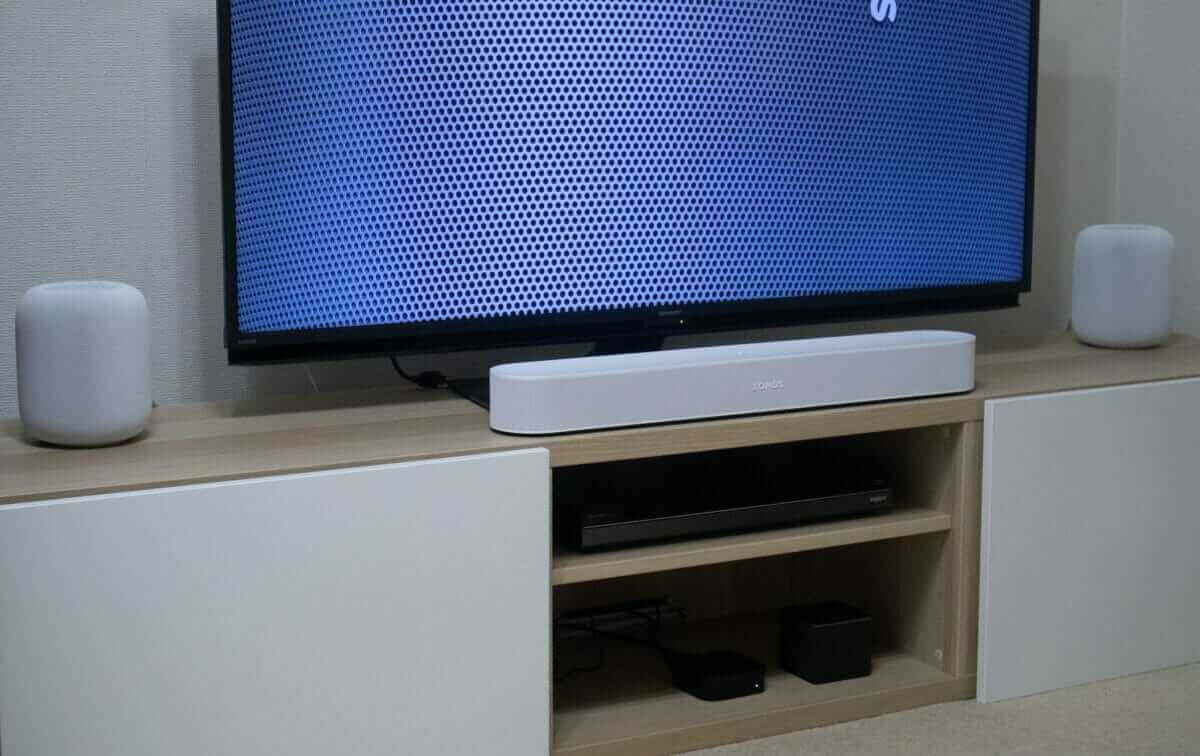
一般的なサウンドバーと比較すると、HomePodは左右だけでなく、奥方向(上方向)への出力が大きく、壁に反響してドルビーサウンドを形成しているように感じられます。
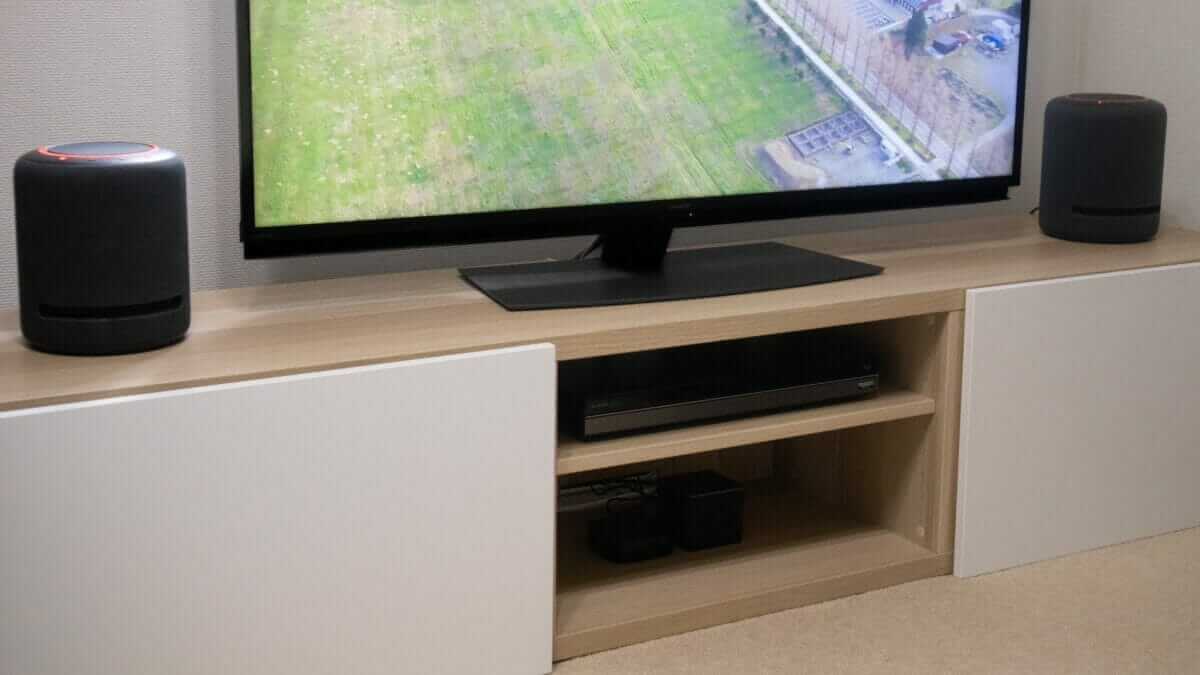
空間オーディオに関しては、競合製品であるAmazon Echo Studio(旧型)と比較しても、HomePodの方が上回っています。
Echo Studioよりも重低音が響き、音が移動するかのような感覚は映画館で聴くサウンドに近いです。
なお、再設計された新型Echo Studioの実力は、以下のレビューで詳しく紹介しています。
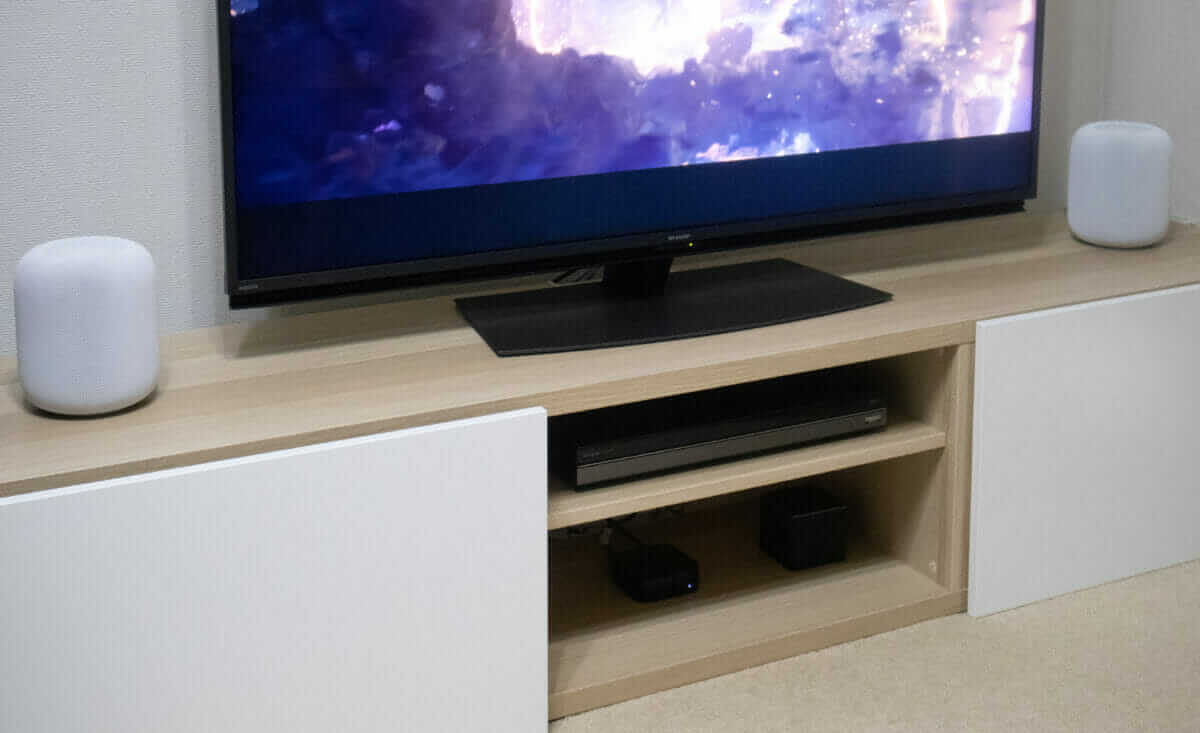
音像定位が優れており、特に映画視聴でその実力をはっきりと感じ取れました。
「スパイダーマン ノー・ウェイ・ホーム」を通しで視聴してみたところ、アクションシーンに追従するように音が動き、音の位置関係がしっかりと把握できました。
建物内の響き、バックミュージックのキレ、魔法を使うシーンでの音の渦巻きなど、臨場感たっぷりのサウンド体験が得られました。
初期設定でも触れた通り、サクッと設置・セットアップするだけでこのサウンドが楽しめるなら、2台で約9万円でも実はコストパフォーマンスが良いと感じました。
Apple TV連携で簡単にホームシアターが作れる
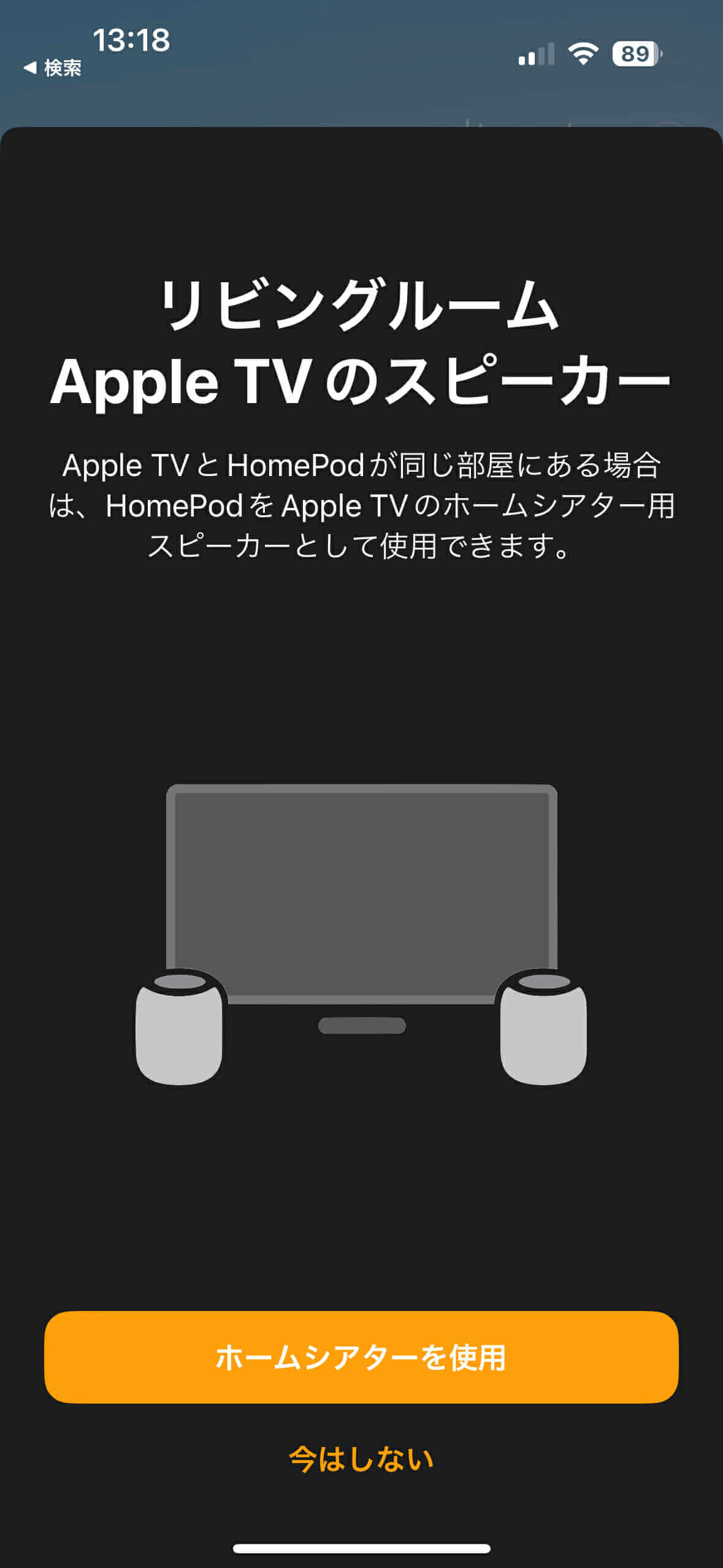
ホームシアター利用にはApple TVが必要になるため、その連携方法について補足します。
HomePodはEcho Studioと異なり、光ケーブルやオーディオケーブルなどの物理的な入力端子がありません。
そのため、Apple TVとWi-Fi(ホームネットワーク)経由で接続する仕組みになっています。
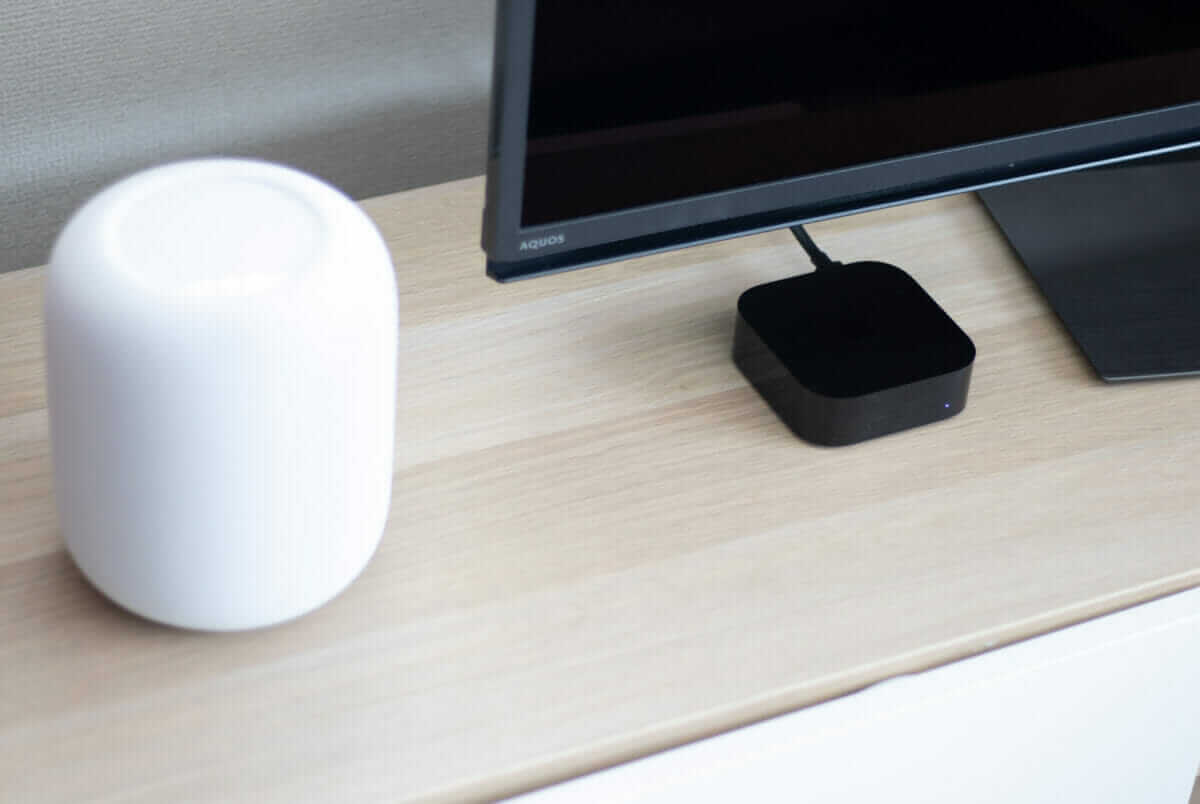
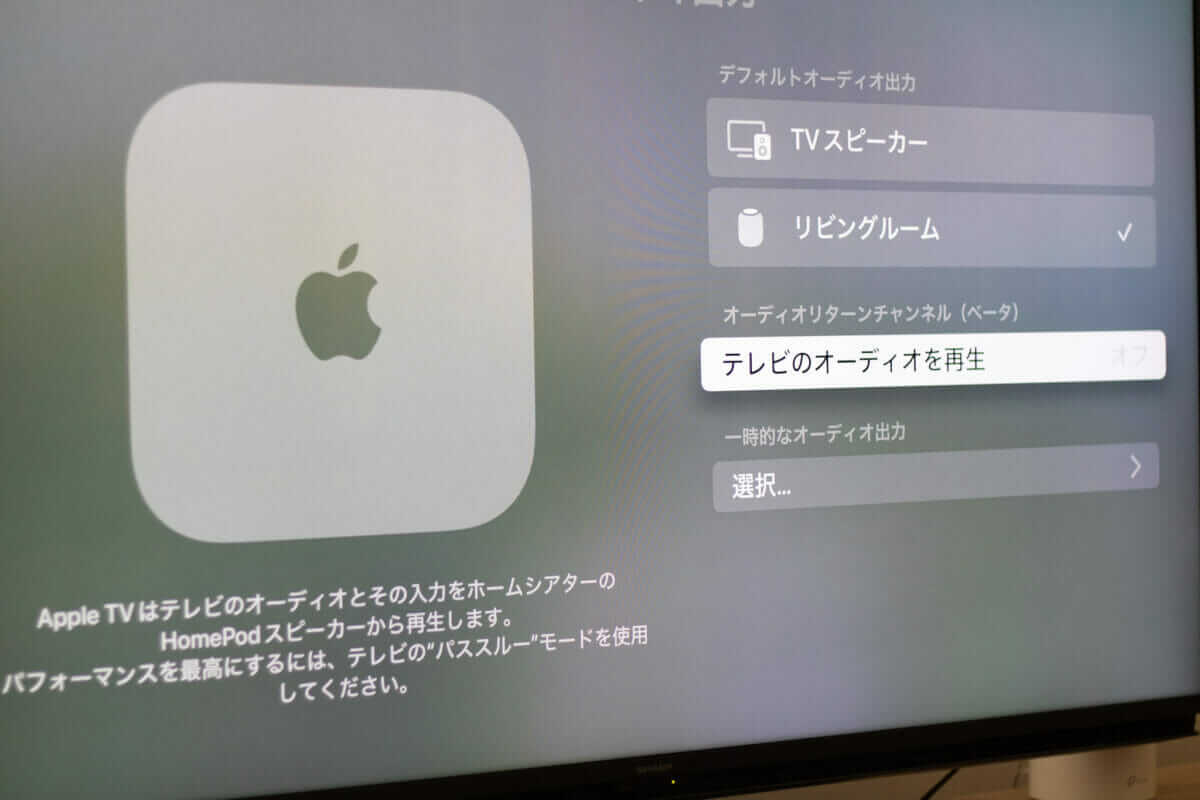
注目したいのがテレビのオーディオ再生機能です。
初代HomePod発売時にはこの機能がなく、地上波やBSなどの音声をHomePodから出力できませんでした。
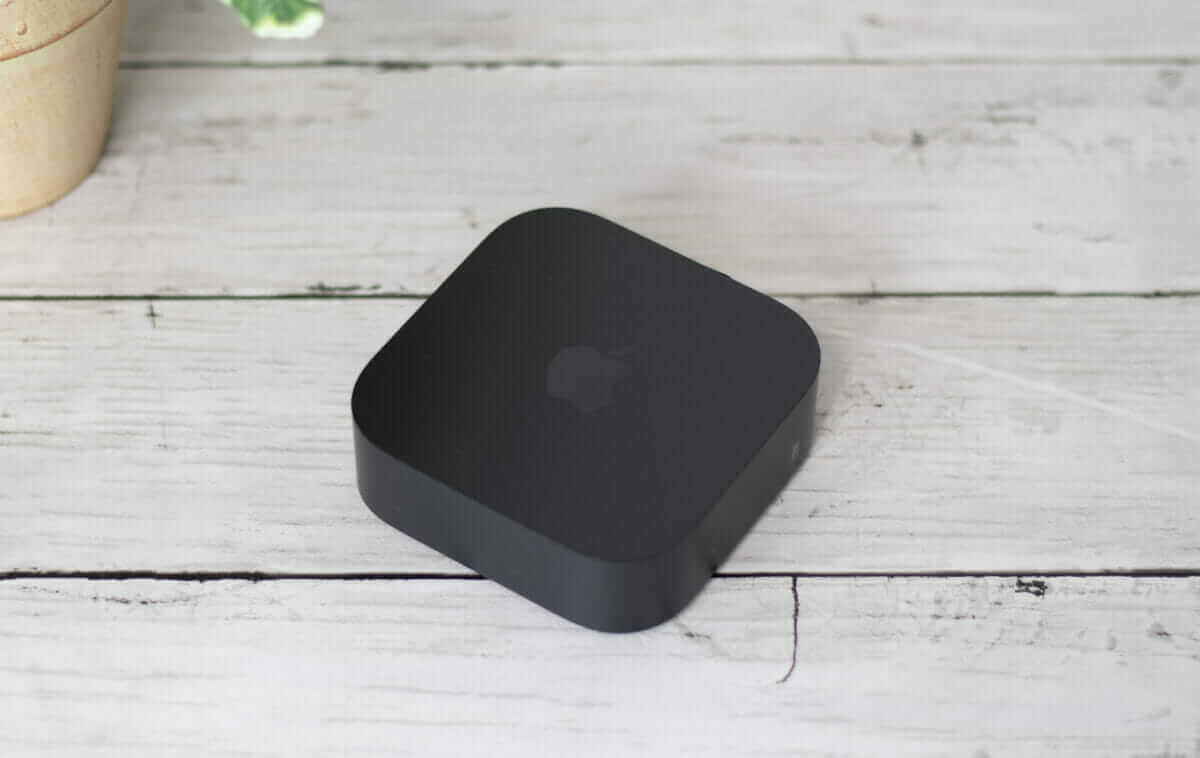
しかし2021年発売のApple TV 4Kで「オーディオリターンチャンネル(ARC)」が追加され、サウンドバー的な使い方が可能になっています。
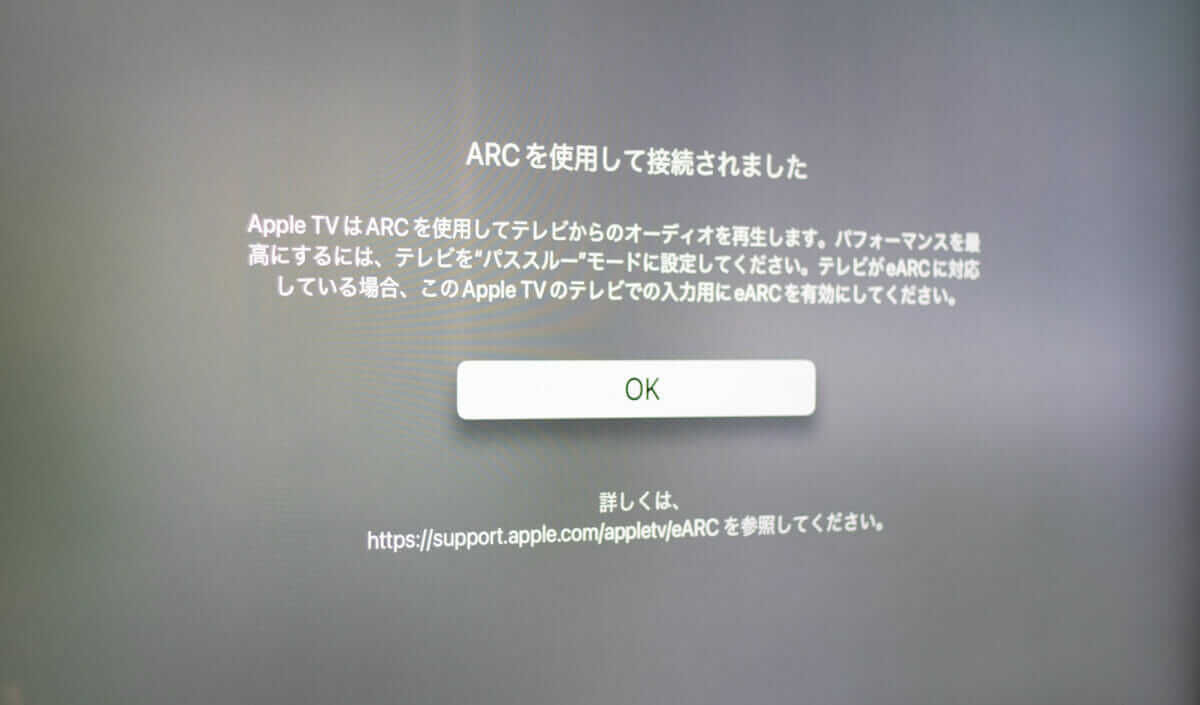
設定時の注意点は2つあります。テレビの「HDMI ARC」対応ポートに接続すること、テレビ本体のオーディオ設定を変更することです。
海外製サウンドバーにありがちな問題ですが、日本の地上波コーデックに対応しておらず音が出ないことがあります。その場合は、音声出力設定を「Dolby Digital Plus」に変更し、「外部スピーカー出力」を選択すれば解決します。
HomePodからテレビ音声が出力されるようになると、テレビの音質がかなりアップします。テレビスピーカーとしても活用できるため、ぜひ試してみてほしいところです。
Appleアプリ連携の使い勝手が最高
HomePodの真骨頂は、Apple製品との連携のしやすさにあります。
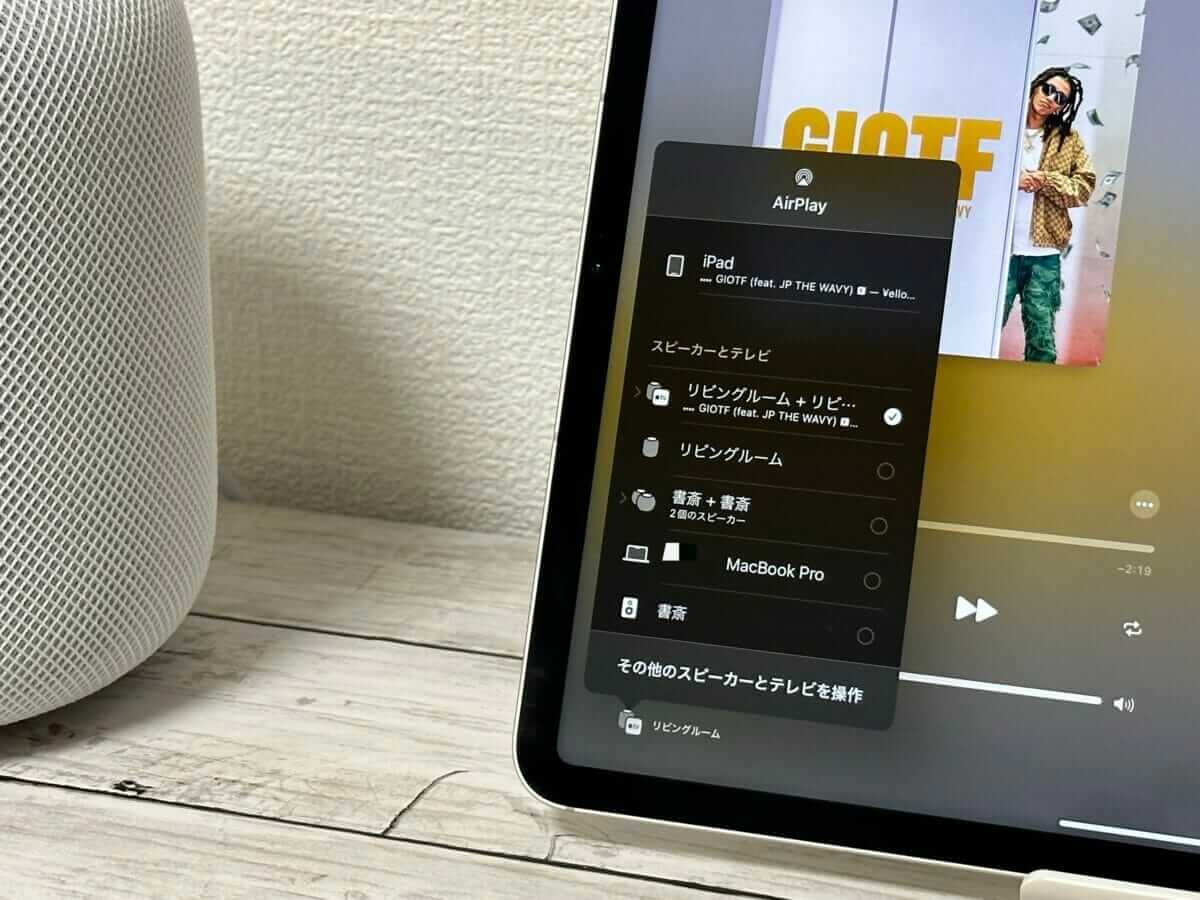
前作やminiと同様に、AirPlay 2を使ってiPhoneやiPadから楽曲を転送できます。再生中の楽曲はiPhoneの通知画面に表示されるため、コントロールもしやすいです。
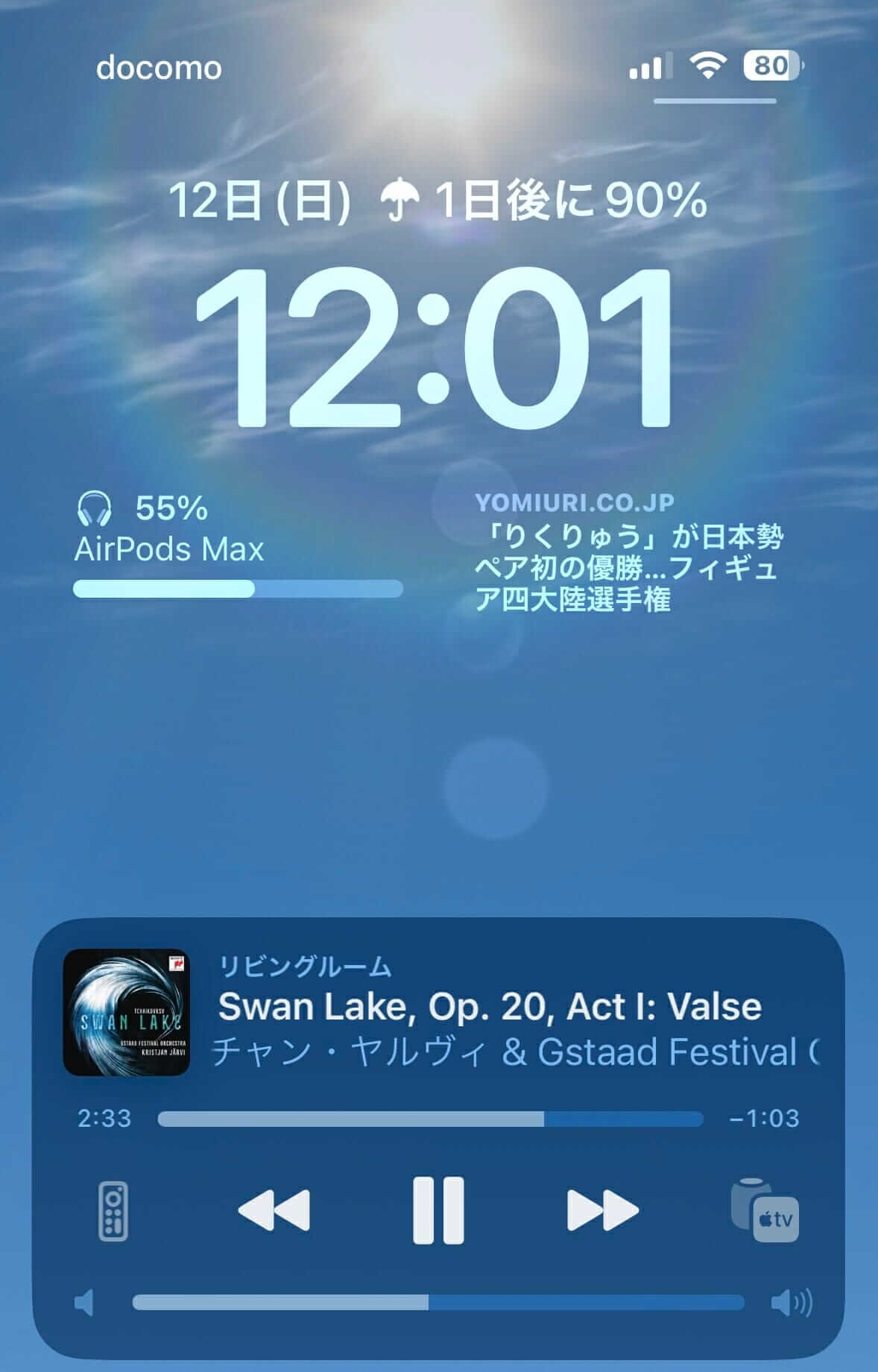
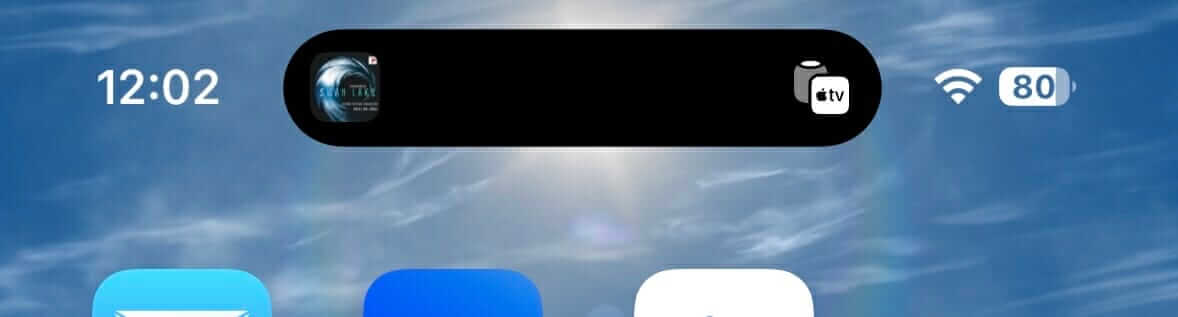
iPhoneをHomePodに近づけると、再生中の楽曲を自動転送できます。Apple Musicの画面から直接転送も可能で、即席の音楽プレーヤーとしても活用できます。
また、Siriによるさまざまなコントロールにも対応しています。
特に便利なのがメモ機能です。話しかけるだけで純正メモアプリにメモを登録できます。「てん」「まる」と話すことで句読点も打てるため、ハンズフリーで文章を作成できます。
- 音楽・ラジオの再生
- メモの作成・予定管理
- 天気・ニュースの確認
- 経路検索
- アラーム・タイマーの設定
- AirPlay 2でiPhoneコンテンツの再生
- 家電の音声操作
- 電話の発信・応答
- インターコム機能(家庭内の内線・アナウンス)
- 室内の温度・湿度の確認
iPhoneの「ホーム」アプリでスマートホーム操作も手軽に
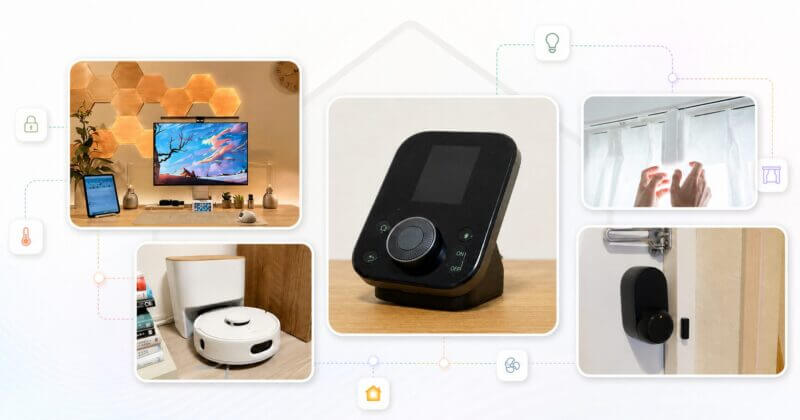
HomePodは音楽やホームシアターだけでなく、スマートホームのコントロールハブとしても活用できます。
iPhoneの「ホーム」アプリから、照明のオン・オフや明るさの調整、エアコンの操作などを一元管理でき、外出先からもコントロール可能です。Apple製品をお使いの方なら、普段使い慣れたiPhoneから直感的に操作できるのが大きなメリットです。
もちろん、HomePodに「Hey Siri、リビングの照明をつけて」と話しかけるだけでも操作できるので、ハンズフリーでの家電操作も快適です。
さらに、スマートホームの共通規格「Matter(マター)」対応製品が急速に増えてきたことで、Appleの「ホーム」アプリに登録できるスマートホーム機器のラインナップも充実してきています。
以前はHomeKit対応製品が少なく選択肢が限られていましたが、Matterの普及により、主要メーカーの照明・スマートロック・センサーなどが幅広く使えるようになりました。
照明やスマートロックなど、ホームアプリで使える製品の具体的な選択肢は、カテゴリー別にまとめた記事で紹介しています。
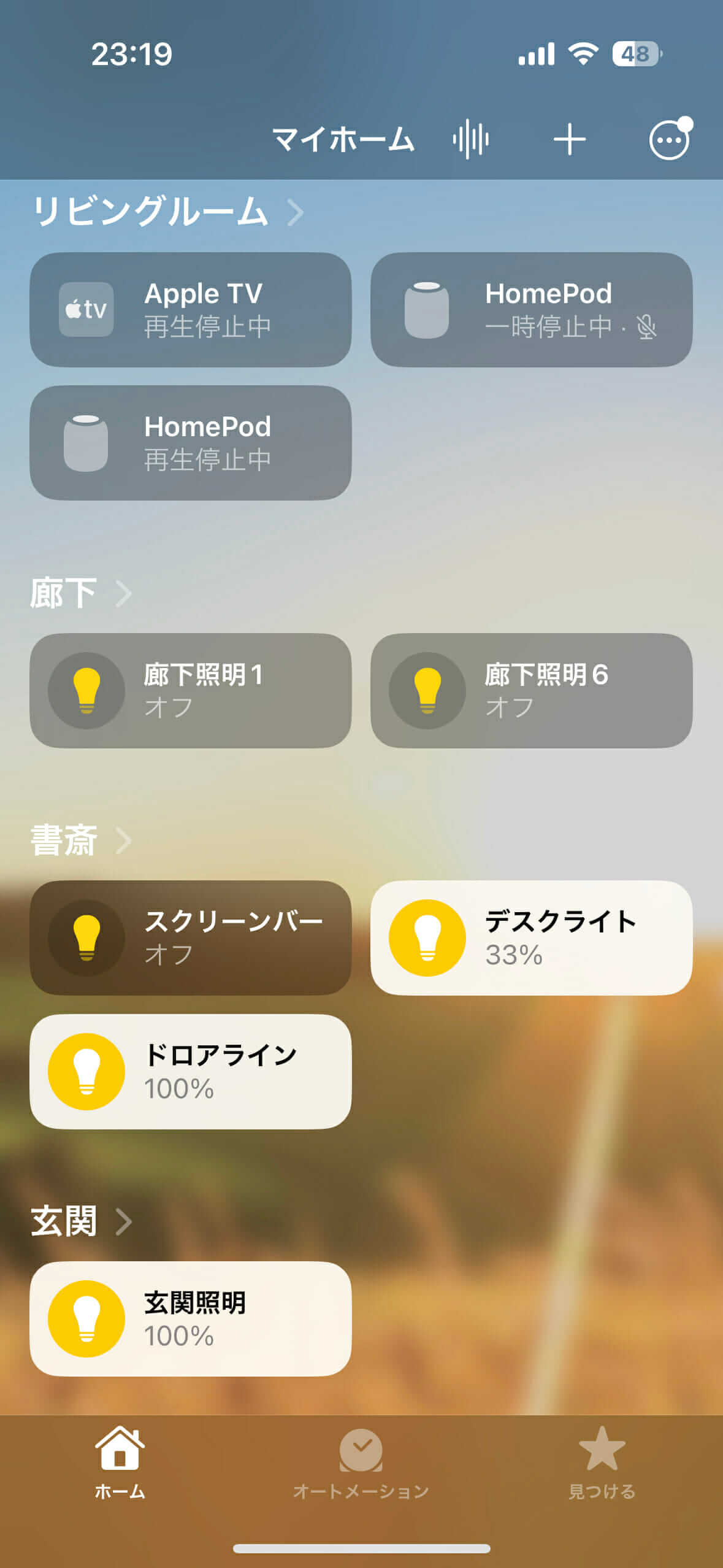
なお、テレビのチャンネル変更など一部の細かい操作については、Amazon EchoやGoogle Homeの方が柔軟に対応できる面もあります。
ただし、基本的な家電操作やシーン設定(帰宅時にまとめて照明・エアコンをオンにするなど)は十分にこなせるレベルに進化しており、今後のさらなる改善も期待できるポイントです。
レビューまとめ
HomePod(第2世代)は、2台でのホームシアター利用を前提に考えると、非常に満足度の高い製品です。
フラット傾向の音作りで解像感も高く、低音・中音・高音いずれもクリアに聴き取ることができました。
Apple製品間の連携は使い勝手が抜群で、iPhoneの「ホーム」アプリからのスマートホーム操作も手軽にできます。Matter対応の広がりによって、対応機器もどんどん増えています。
- Androidをメインで使用している方(初期設定がiPhoneなどApple製品でのみ可能)
- テレビのチャンネル操作など細かいスマートホーム制御を重視する方(Amazon EchoやGoogle Homeの方が柔軟)
- ホームシアターをお手軽に構築したい方
- 空間オーディオ(Dolby Atmos)をしっかり体験したい方
- インテリアに馴染むおしゃれなスピーカーを探している方
- ガジェットをApple製品で統一している方
購入するなら2台での導入がおすすめです。1台のみの購入であれば、HomePod miniを2台購入するのもよい選択肢です。