
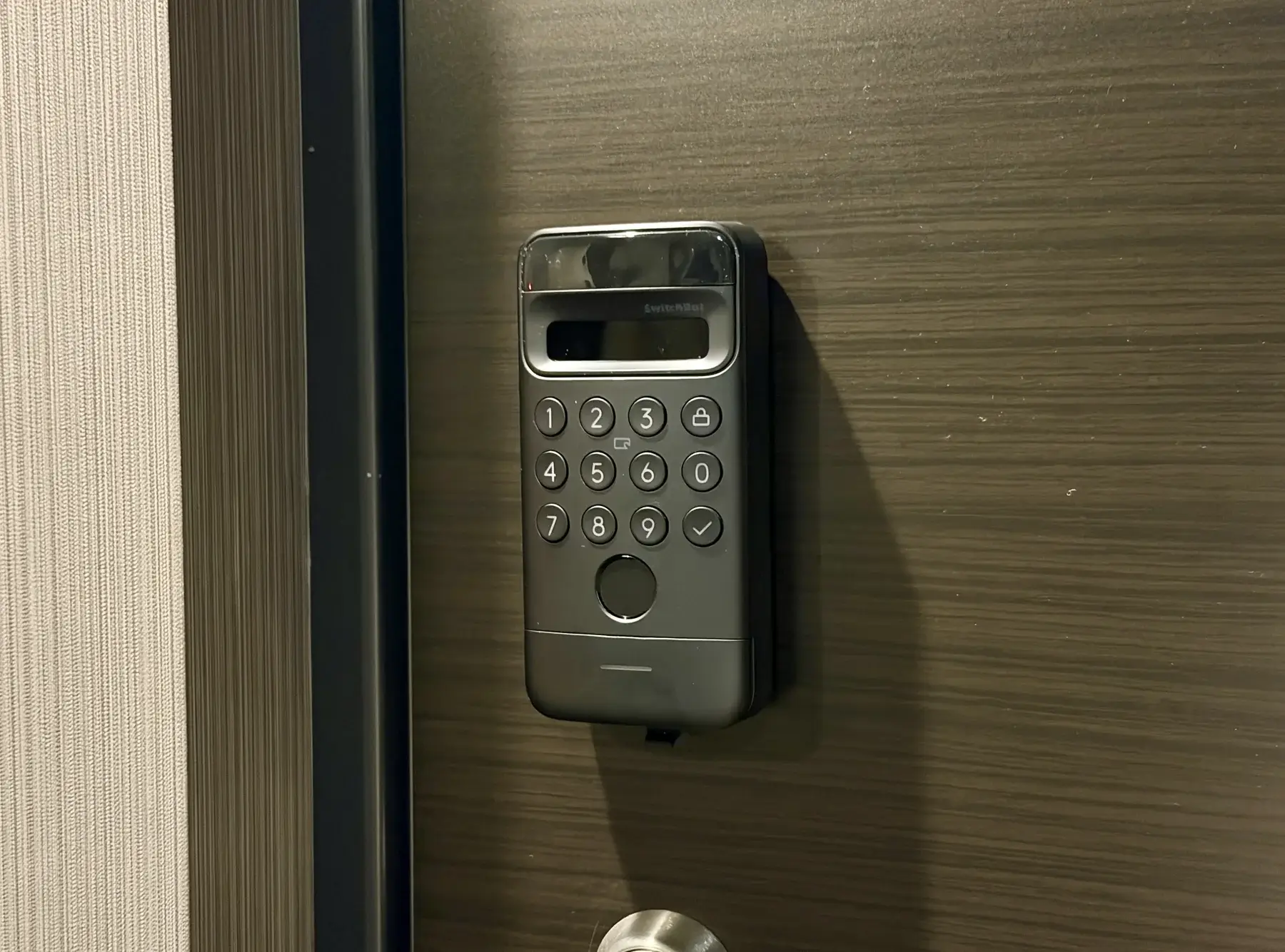
SwitchBot 顔認証パッドは、SwitchBotロックシリーズと組み合わせて使う、玄関外側用の認証デバイスです。
顔認証で鍵を開けられるのが大きな特徴ですが、実際に使ってみると、毎日の主役になったのはむしろ指紋認証でした。暗証番号を入力する手間がなく、NFCカードのように何かを取り出す必要もないため、玄関前での動作がかなり少なく済みます。
一方で、顔認証はスーパー帰りや旅行帰りなど、荷物で両手がふさがっている場面で便利さが出ました。ICカードやパスコードも含め、人や場面に合わせて解錠手段を選べることが、この製品の大きな魅力です。
この記事では、SwitchBot 顔認証パッドの開封、アプリ設定、取り付け、顔認証・指紋・ICカード・パスコードの使い勝手、購入前に確認したい注意点をレビューします。


 ポチップ
ポチップ
- 顔・指紋・ICカード・スマホNFC・パスコードを使い分けられる
- 指紋認証の反応が速く、普段使いしやすい
- 荷物が多い帰宅時は顔認証で手ぶら解錠できる
- 家族やゲストに合わせた解錠方法を用意しやすい
- 顔認証の反応は玄関の明るさや立ち位置に左右される
- 真夏の直射日光や高温環境では設置場所に注意が必要
SwitchBot 顔認証パッドの主な仕様
SwitchBot 顔認証パッドは、単体で鍵を動かす製品ではありません。ロックLite、ロック、ロックPro、ロックUltraなどのSwitchBotロック製品と組み合わせて使います。
| 項目 | 内容 |
|---|---|
| 製品名 | SwitchBot 顔認証パッド |
| 価格 | 16,980円(税込・公式ページの通常価格、2026年6月14日時点) |
| サイズ | 131 x 65 x 30mm |
| 重量 | 205g |
| 通信方式 | Bluetooth Low Energy |
| 保護等級 | IP65 |
| 動作環境温度 | -20℃から45℃ |
| 動作環境湿度 | 10%から90% |
| バッテリー | 5000mAhの充電式内蔵リチウム電池 |
| 対応する解錠方法 | 顔、指紋、パスコード、NFCカード、交通系ICカードなど |
| 対応ロック | ロックLite、ロック、ロックPro、ロックUltra |
顔認証では、3D顔認証と赤外線ライトを使い、暗い場所でも認証しやすい設計です。公式ページでは、顔情報はローカル保存で、クラウドに保存されないと案内されています。
顔、指紋、NFCカード、パスコードをそれぞれ最大100件まで登録できるとされており、家庭だけでなく、小規模オフィスや複数人で使う玄関にも向いています。
セットアップ
まずは商品を開封して、アプリでの初期セットアップや本体の取り付けをしていきます。
開封:取り付け部品が多く、最初に確認しておきたい
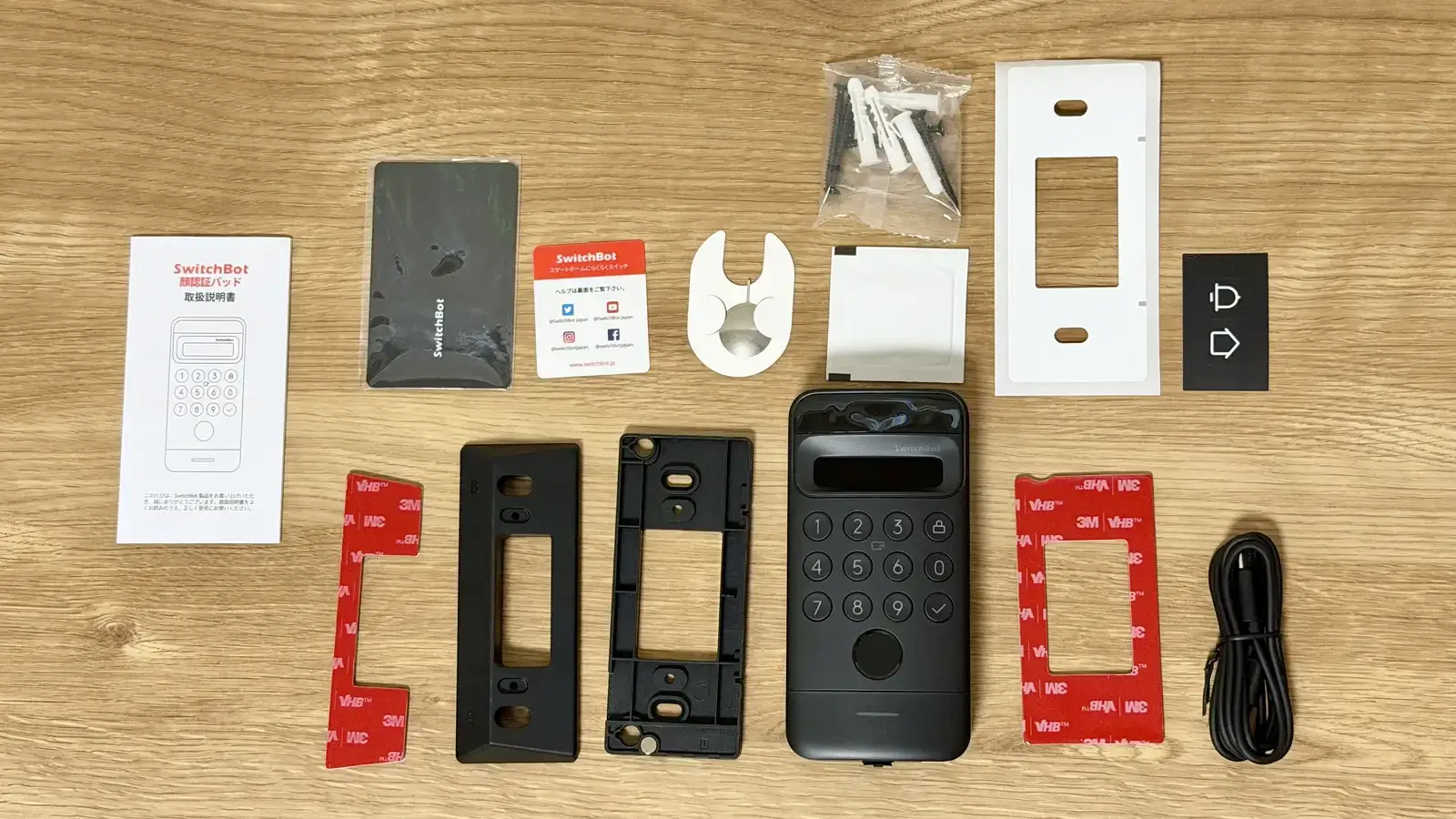
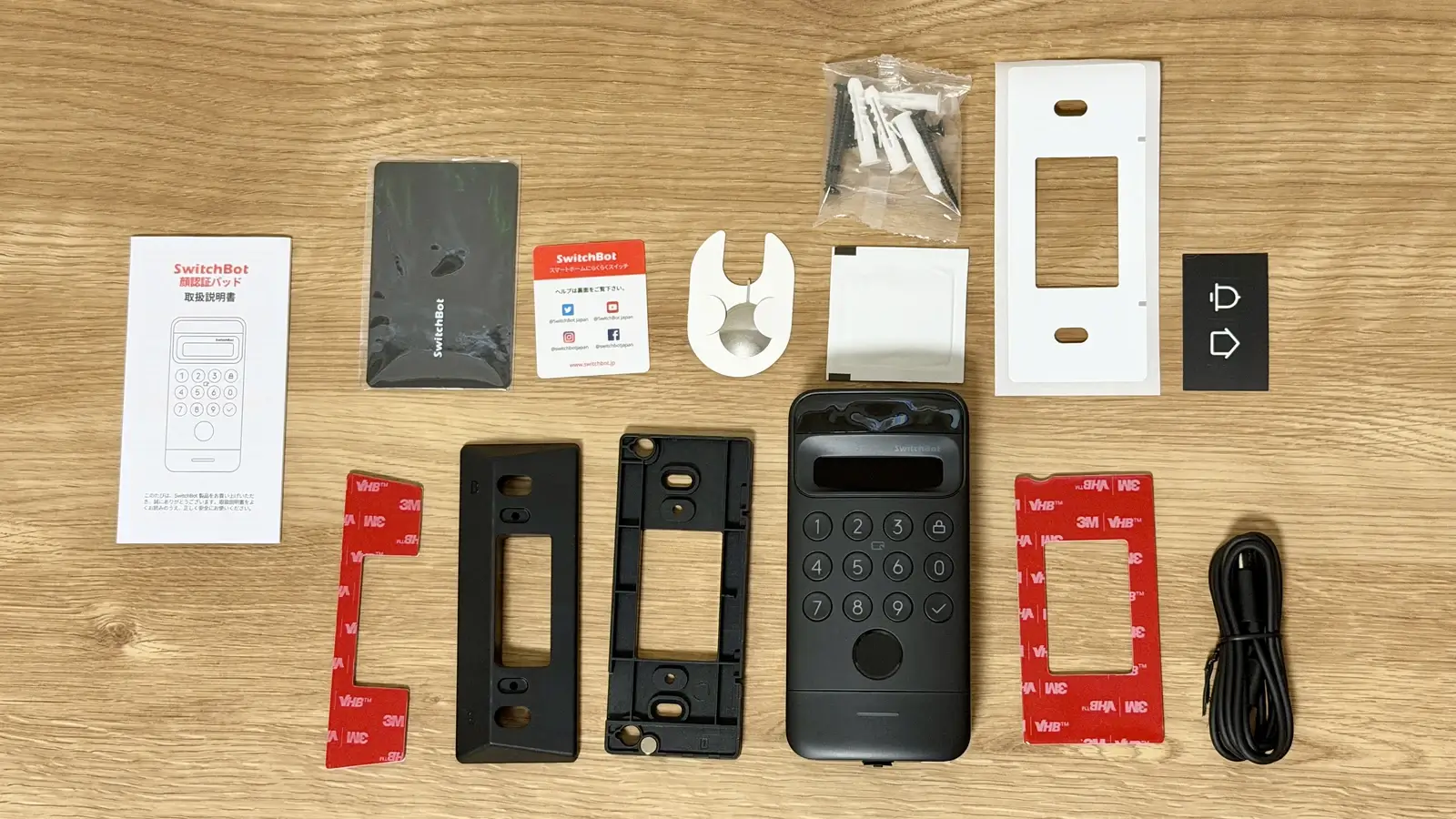
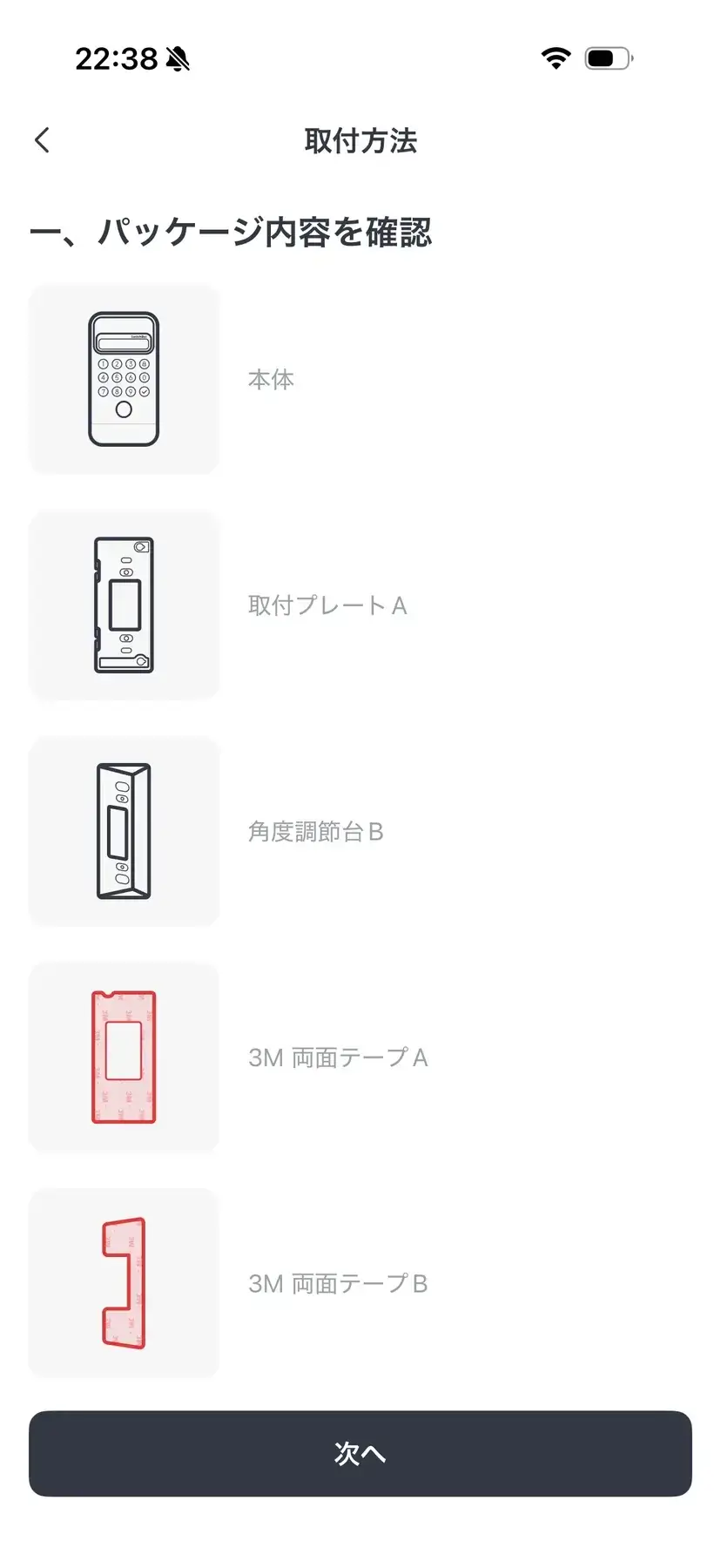
同梱物は、本体、取り付けプレート、角度調整台、両面テープ、ネジ類、USB-Cケーブルなど。思ったより部品点数が多いので、取り付け前に一度広げて確認しておくと安心です。
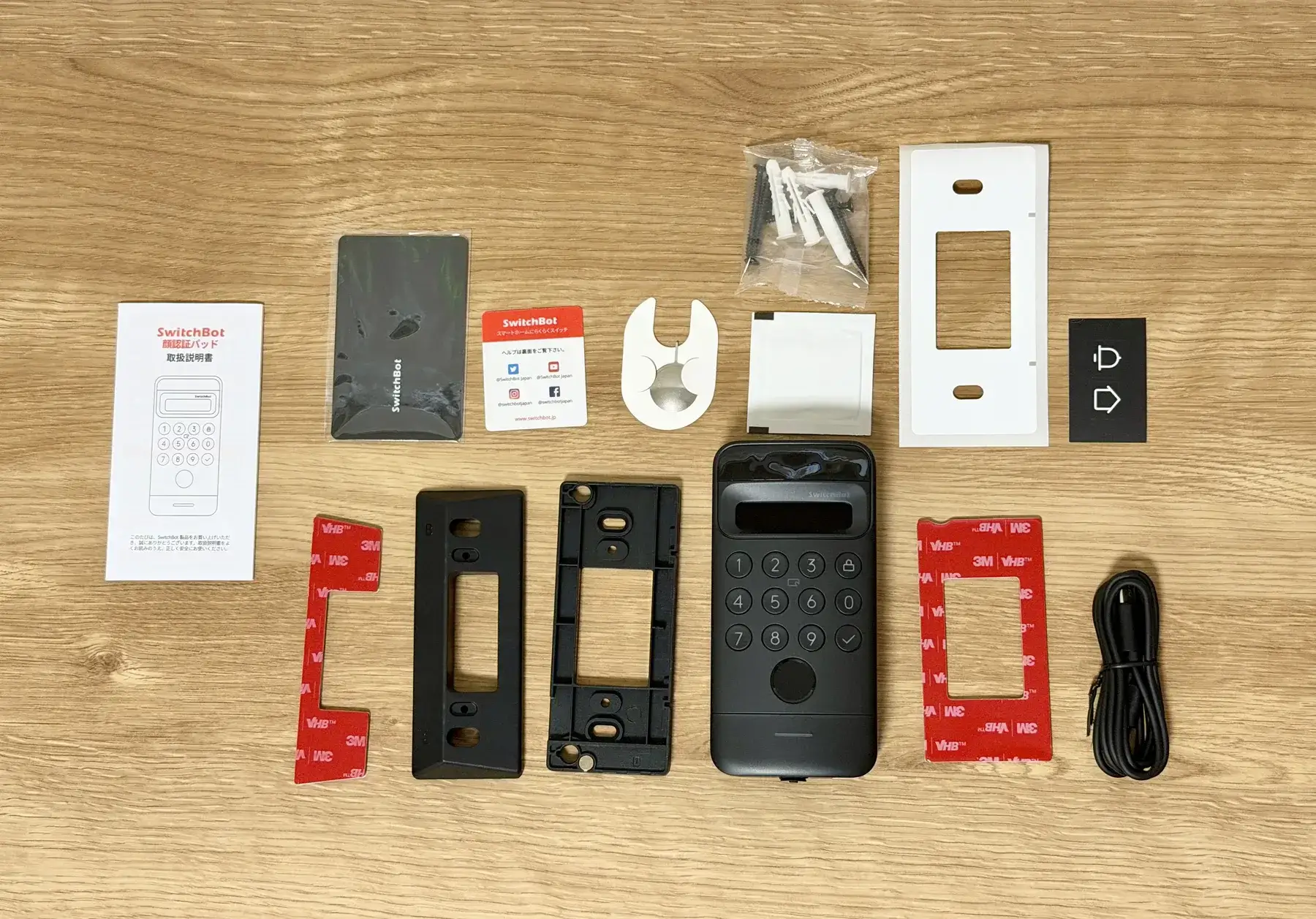
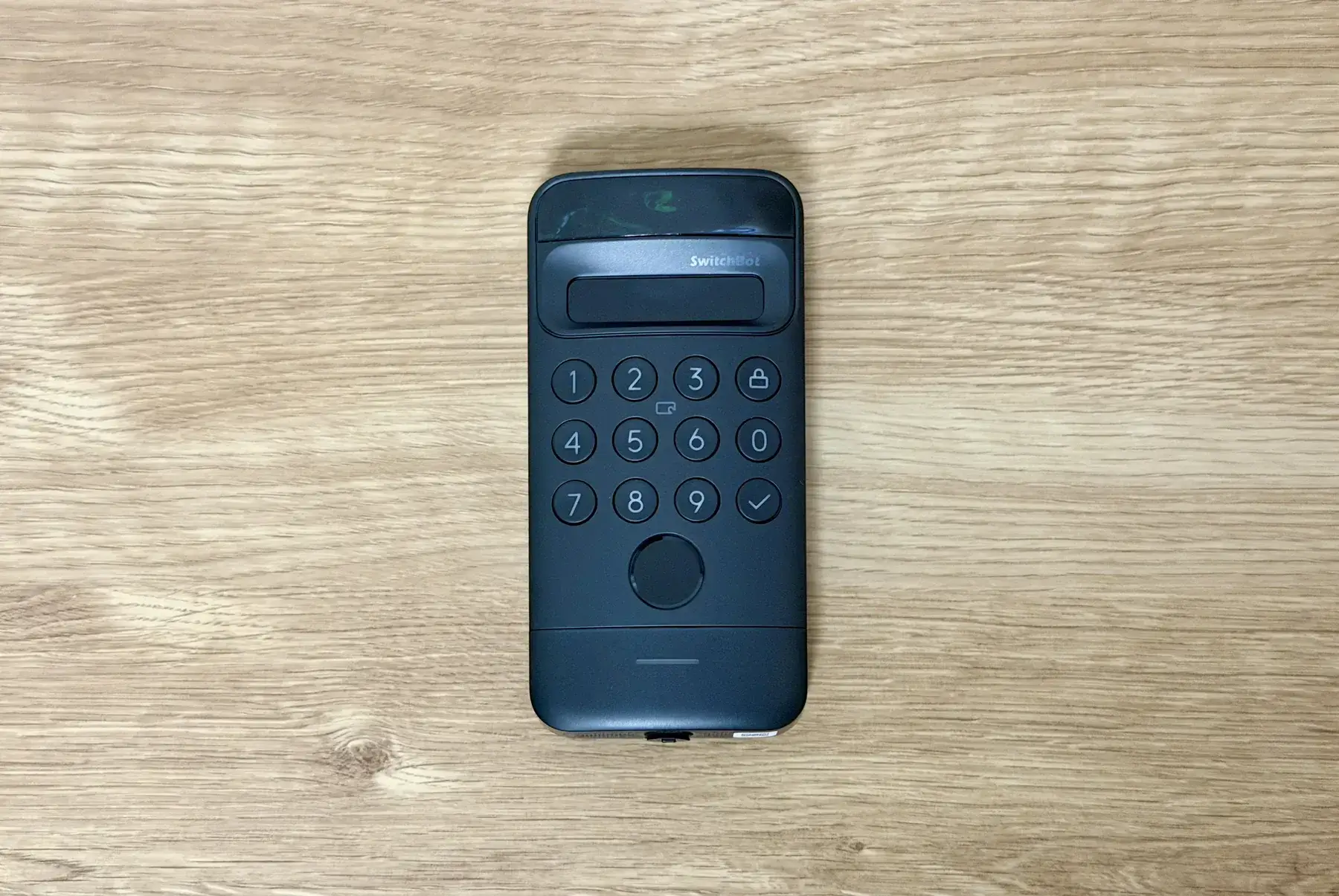
本体はテンキー付きの縦長デザインです。上部に顔認証用のセンサー、中央に番号キー、下部に指紋センサーがあります。
下部のカバーを開けるとUSB-Cポートがあります。充電式なので、電池交換ではなくケーブルで充電できるのは扱いやすいポイントです。
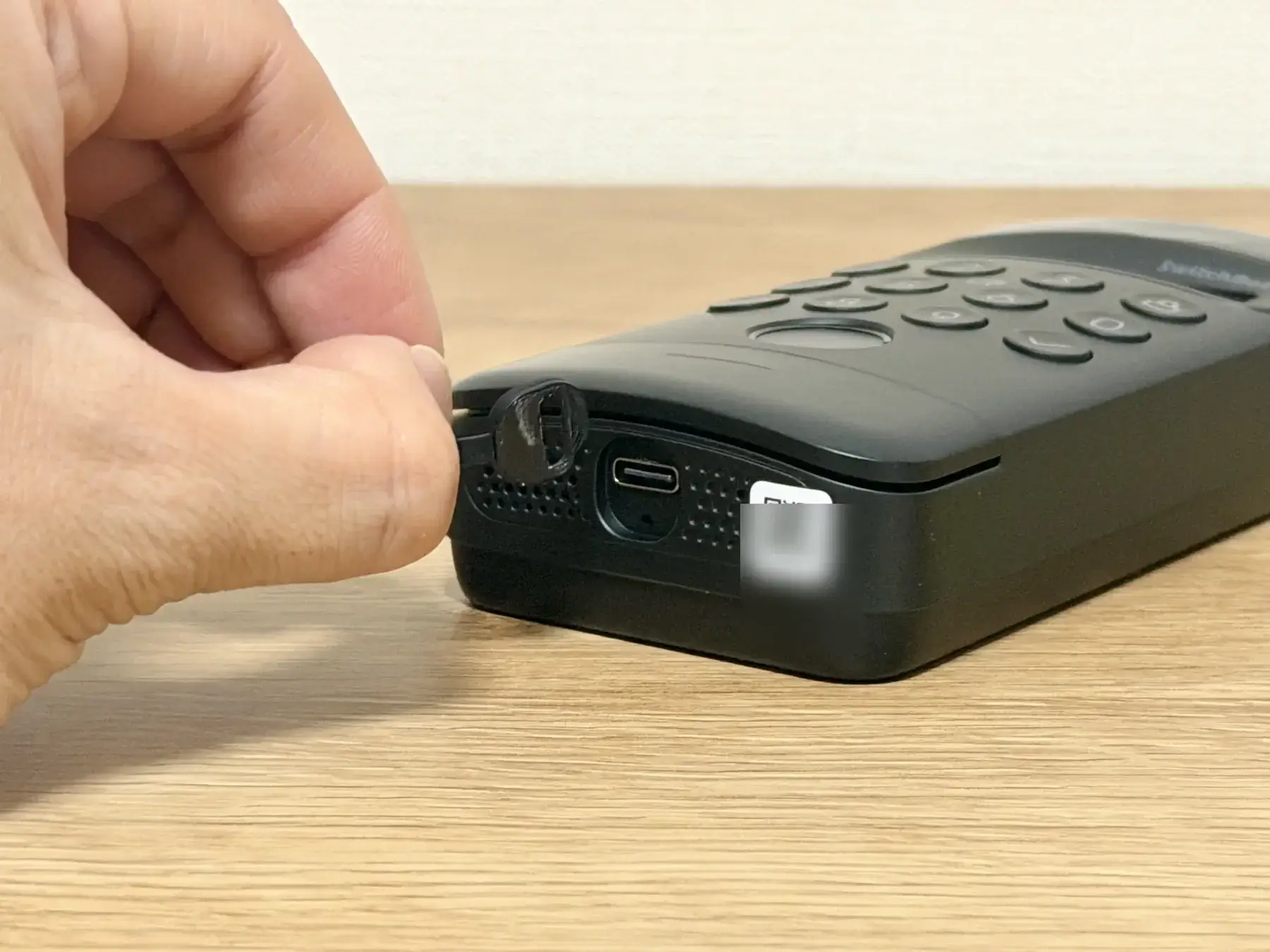
ただし、充電中は顔認証が使えない場面があります。実運用では、バッテリー残量の通知を見ながら、早めに充電する使い方がよさそうです。
アプリ設定:流れは分かりやすいが、ロックとの紐づけが必須
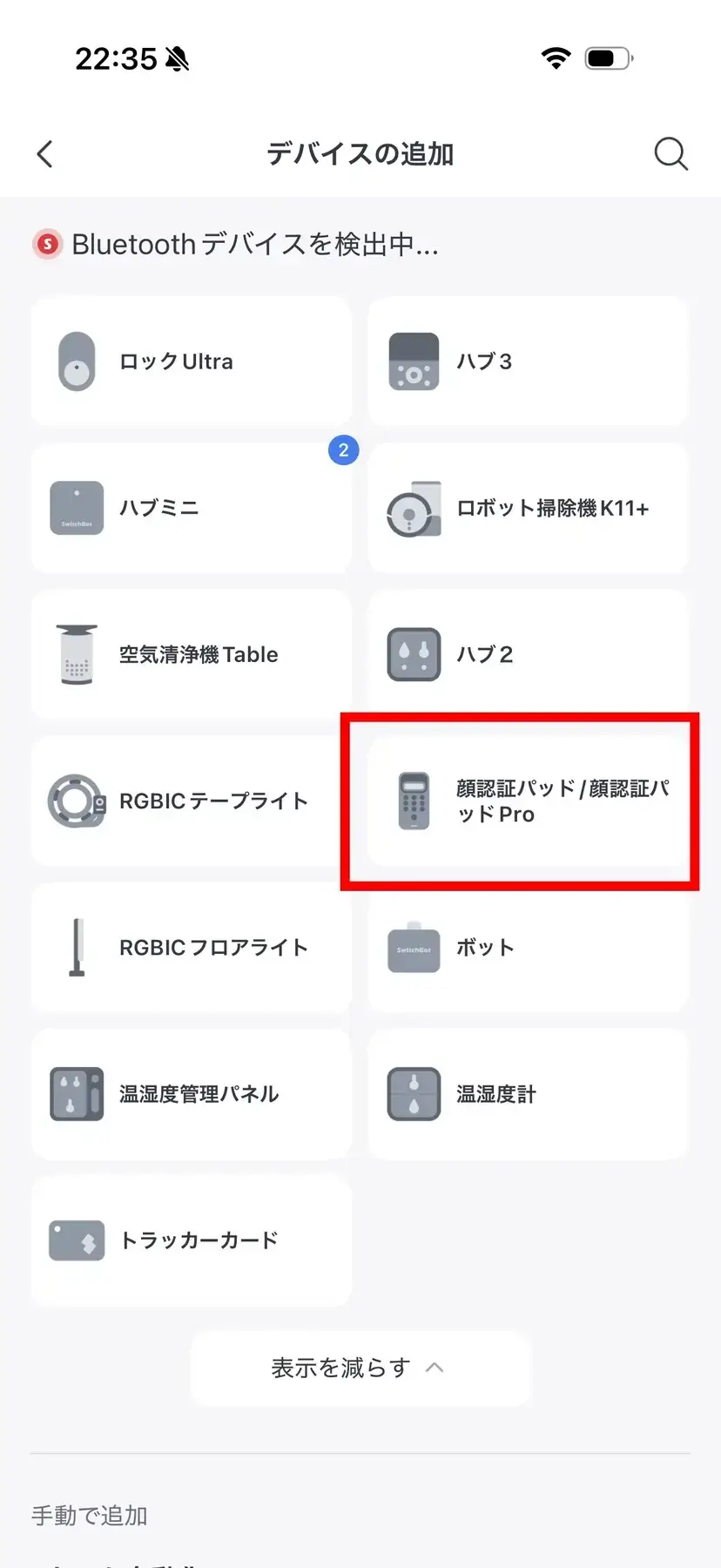
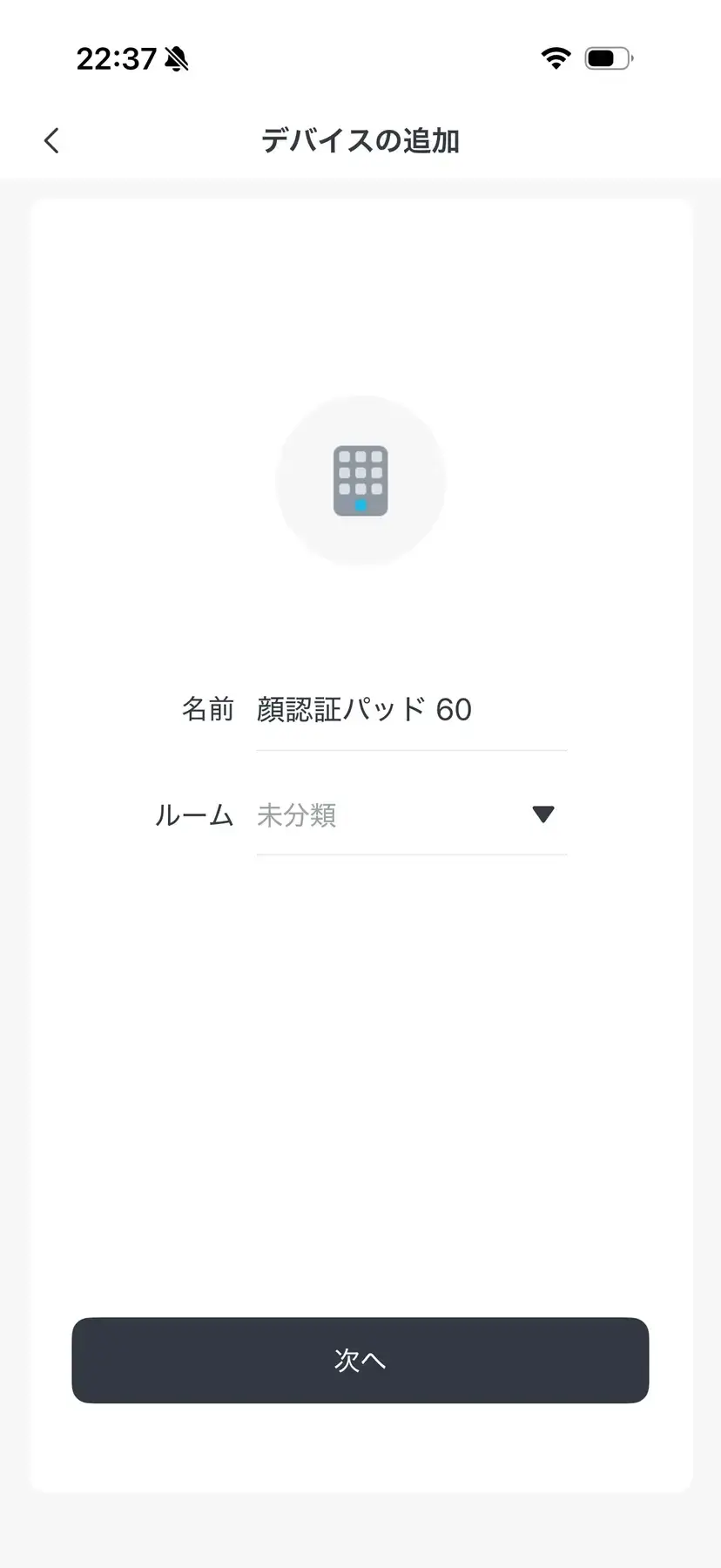
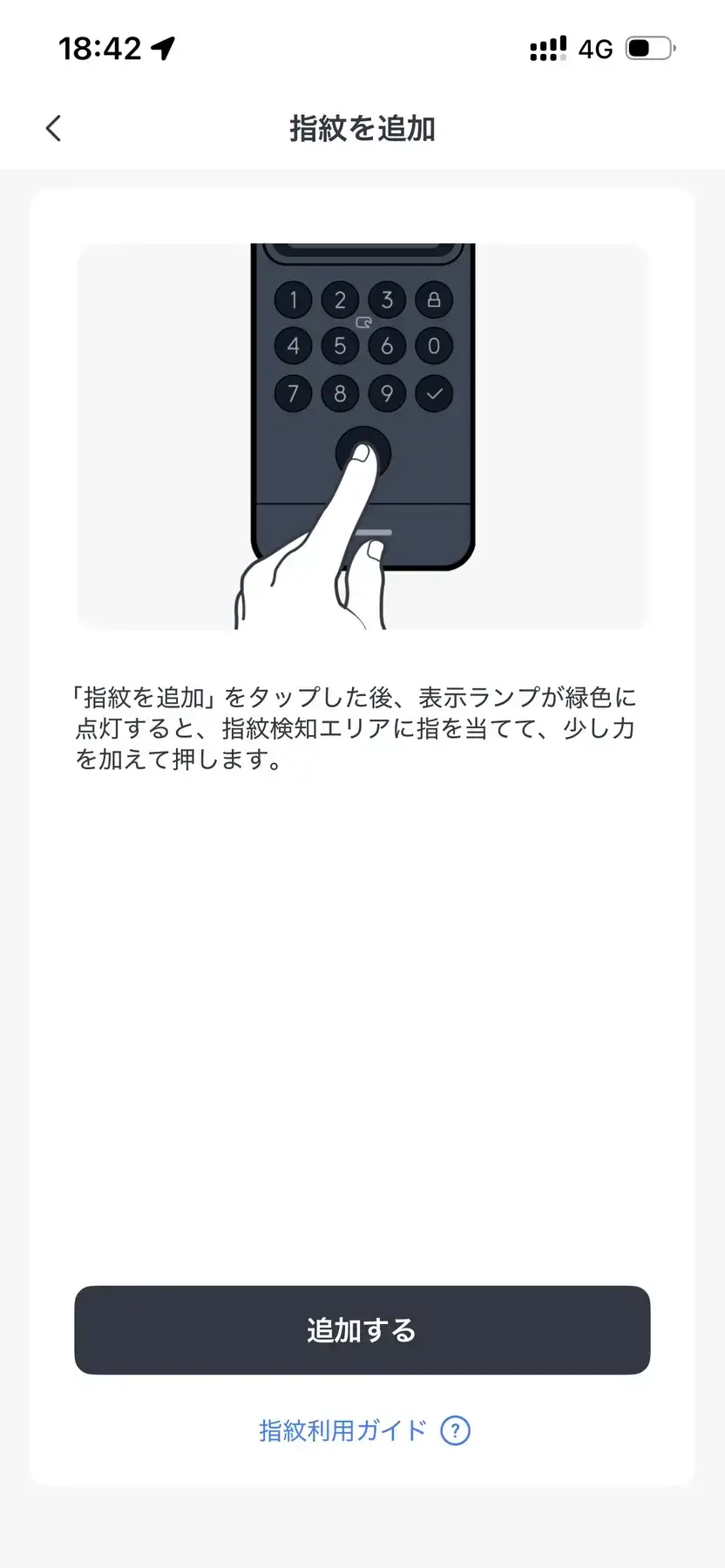
設定はSwitchBotアプリから進めます。デバイス追加画面で「顔認証パッド/顔認証パッドPro」を選びます。
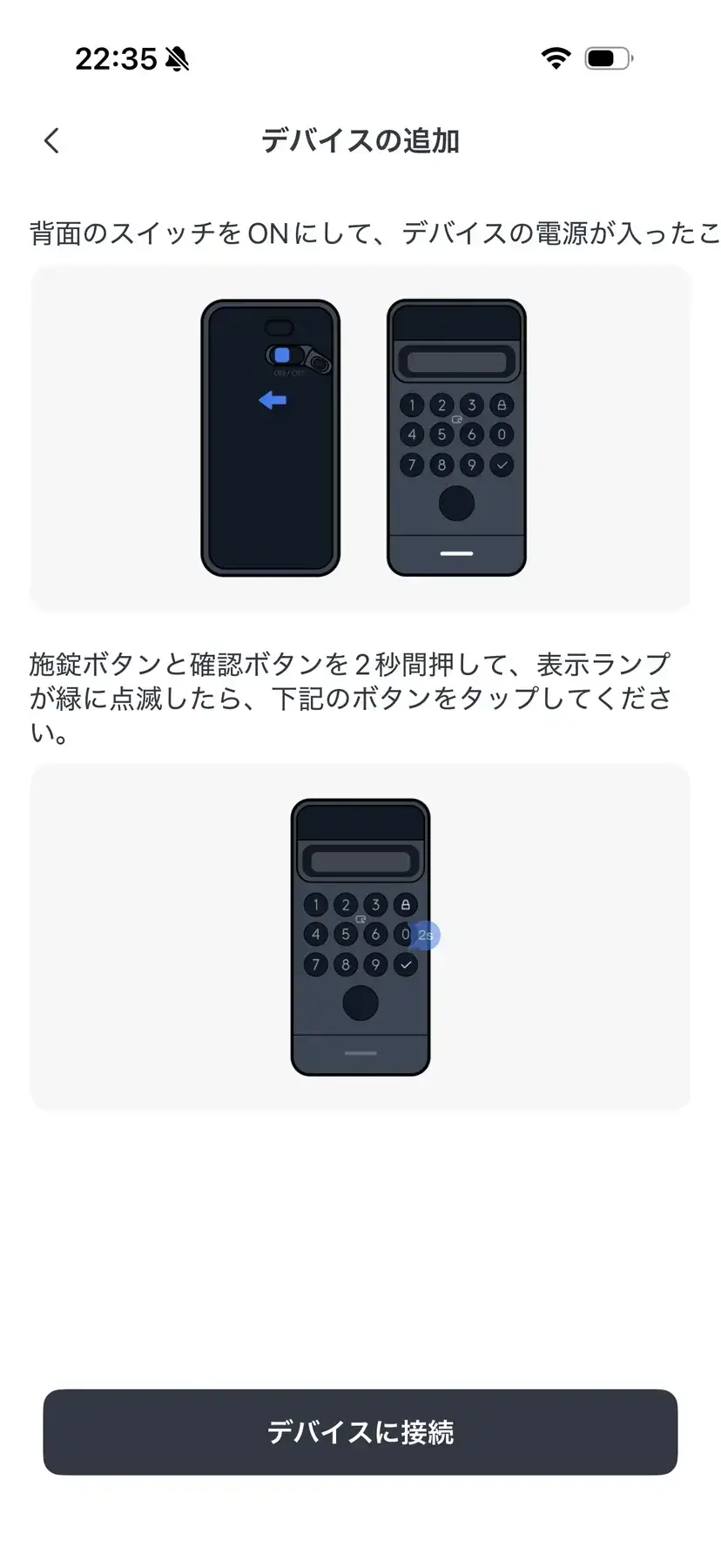
アプリには、背面スイッチをオンにする手順や、施錠ボタンと確認ボタンを長押しする手順が表示されます。画面の指示に沿えば、初期接続で迷う場面は少なめです。
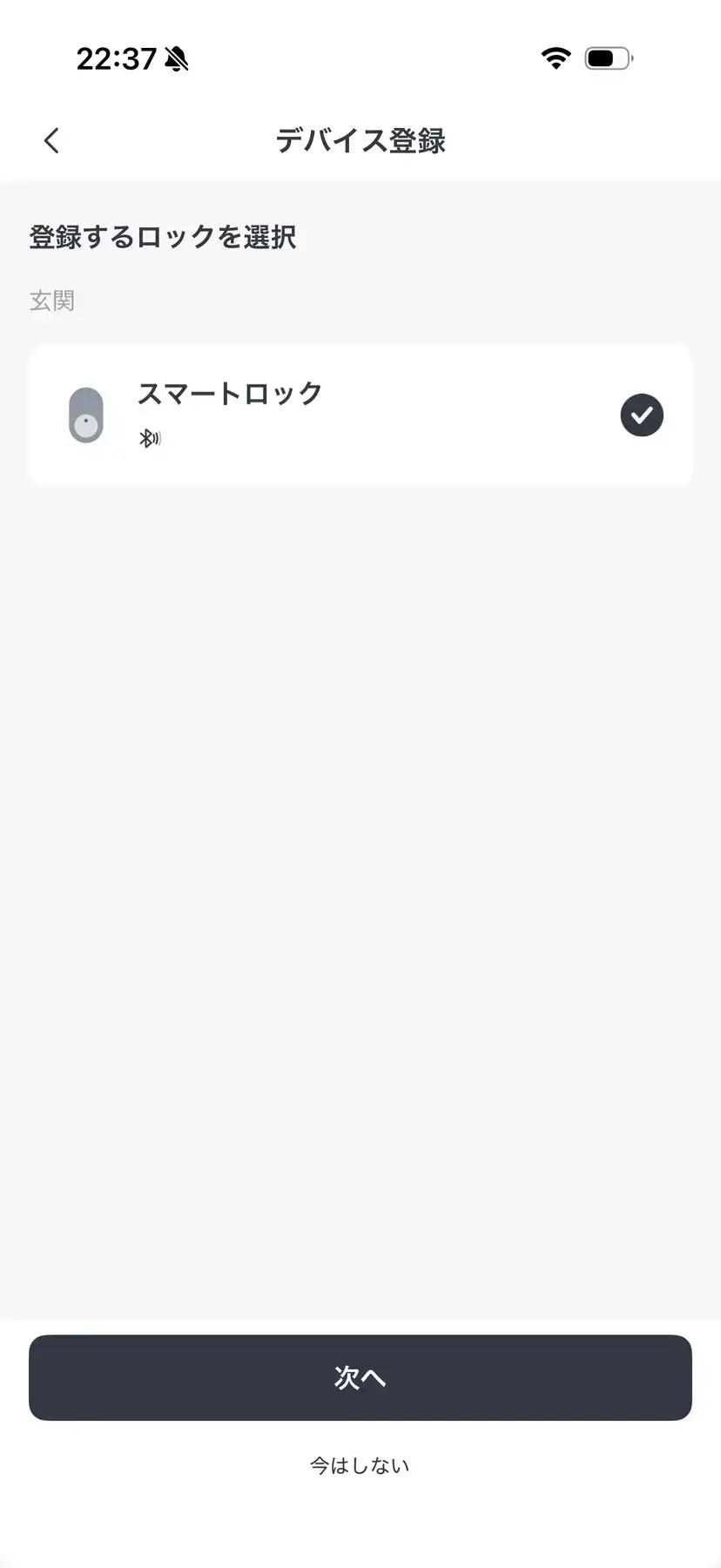
次に、顔認証パッドをどのロックに登録するかを選びます。ここで分かる通り、顔認証パッドは単体で鍵を回す製品ではありません。
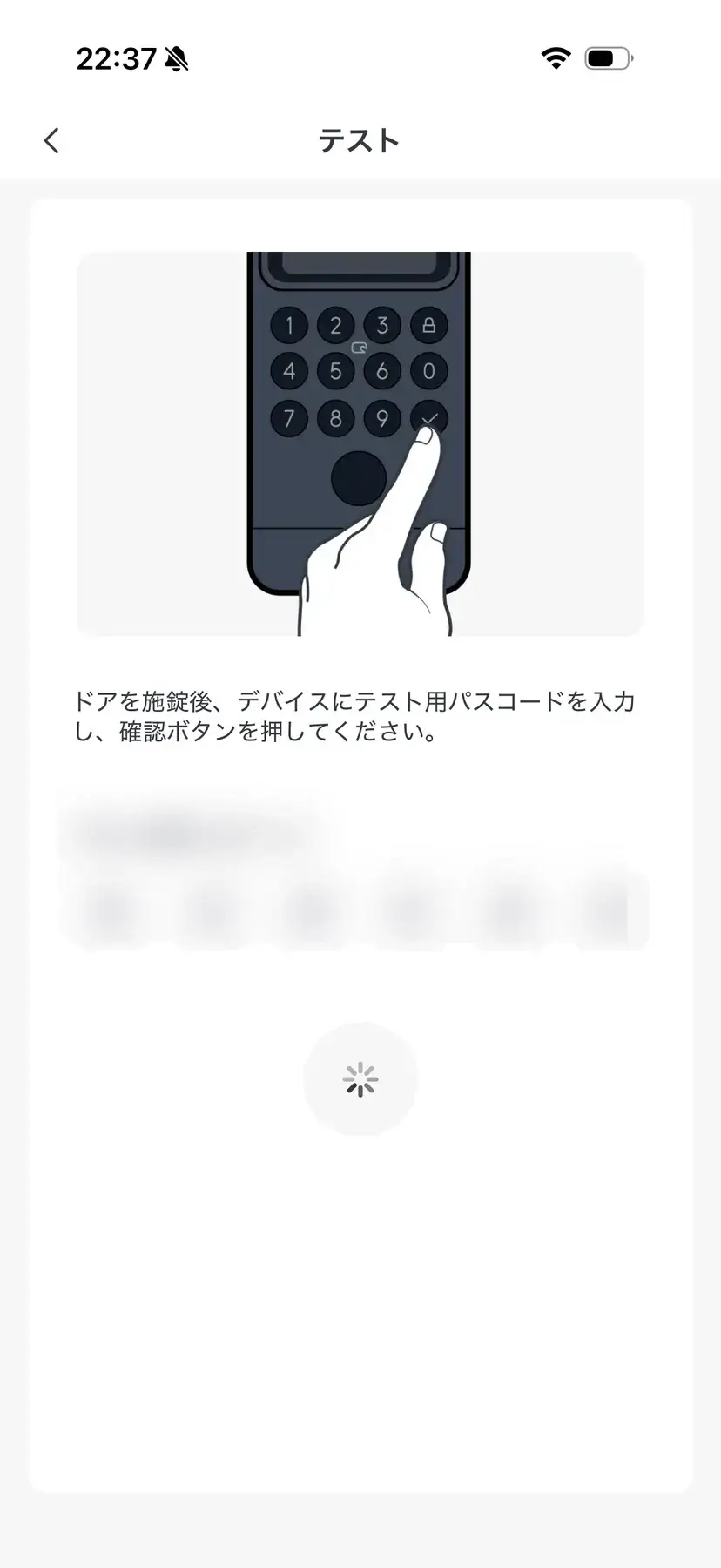
テスト用パスコードを入力し、実際にロックが動くか確認します。ここで物理的に正しく取り付けられているか、ロックとの通信に問題がないかをチェックできます。
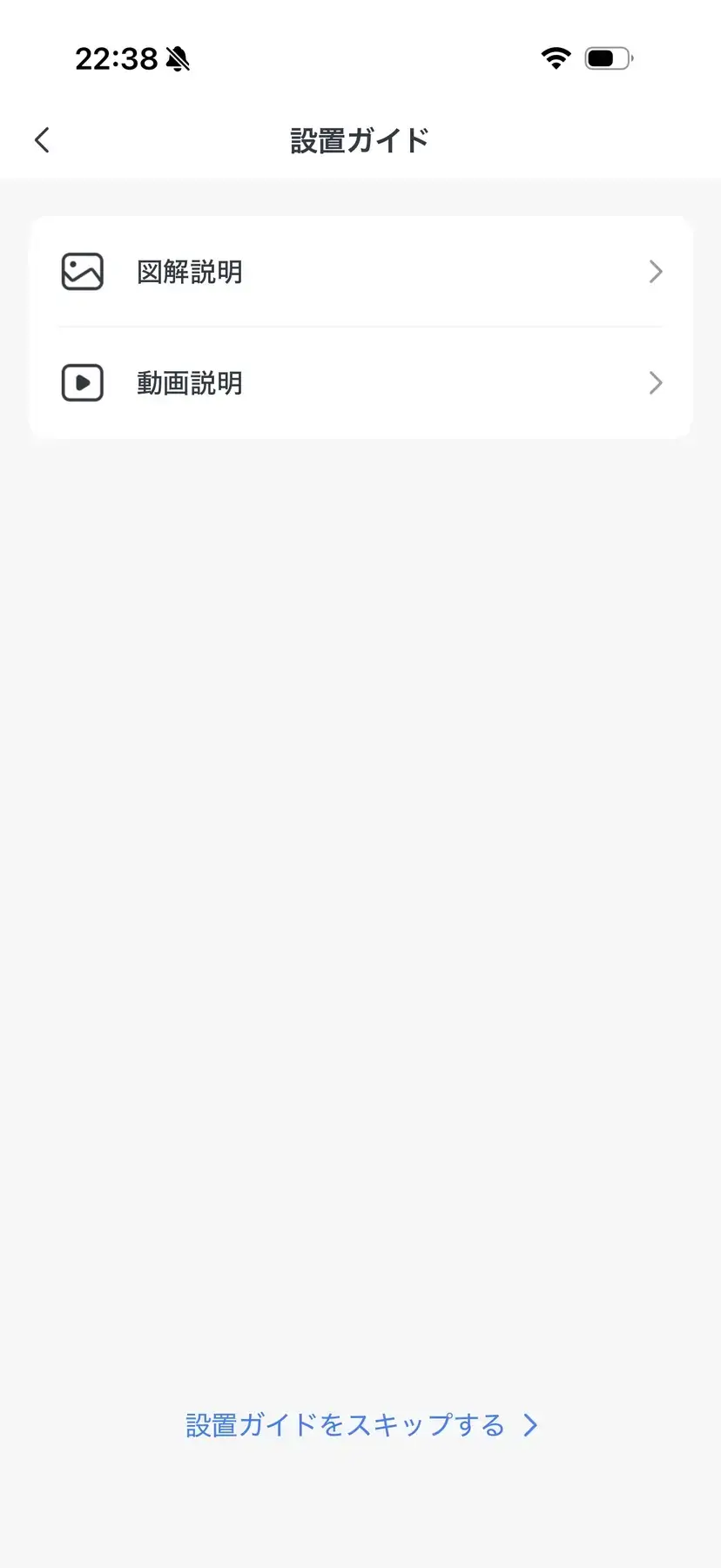
アプリ内には、同梱物の確認や設置ガイドも用意されています。紙の説明書だけでなく、スマホ上で確認できるのは親切です。
取り付け:高さと角度で顔認証の使いやすさが変わる
顔認証パッドの取り付けで重要なのは、貼り付けること自体よりも、高さと角度です。顔を認識するデバイスなので、立つ位置や身長差によって使いやすさが変わります。
取り付けプレートと両面テープを使い、玄関ドアへ固定します。事前に仮当てして、大人だけでなく家族全員が自然に顔を向けられる位置を探すのがおすすめです。
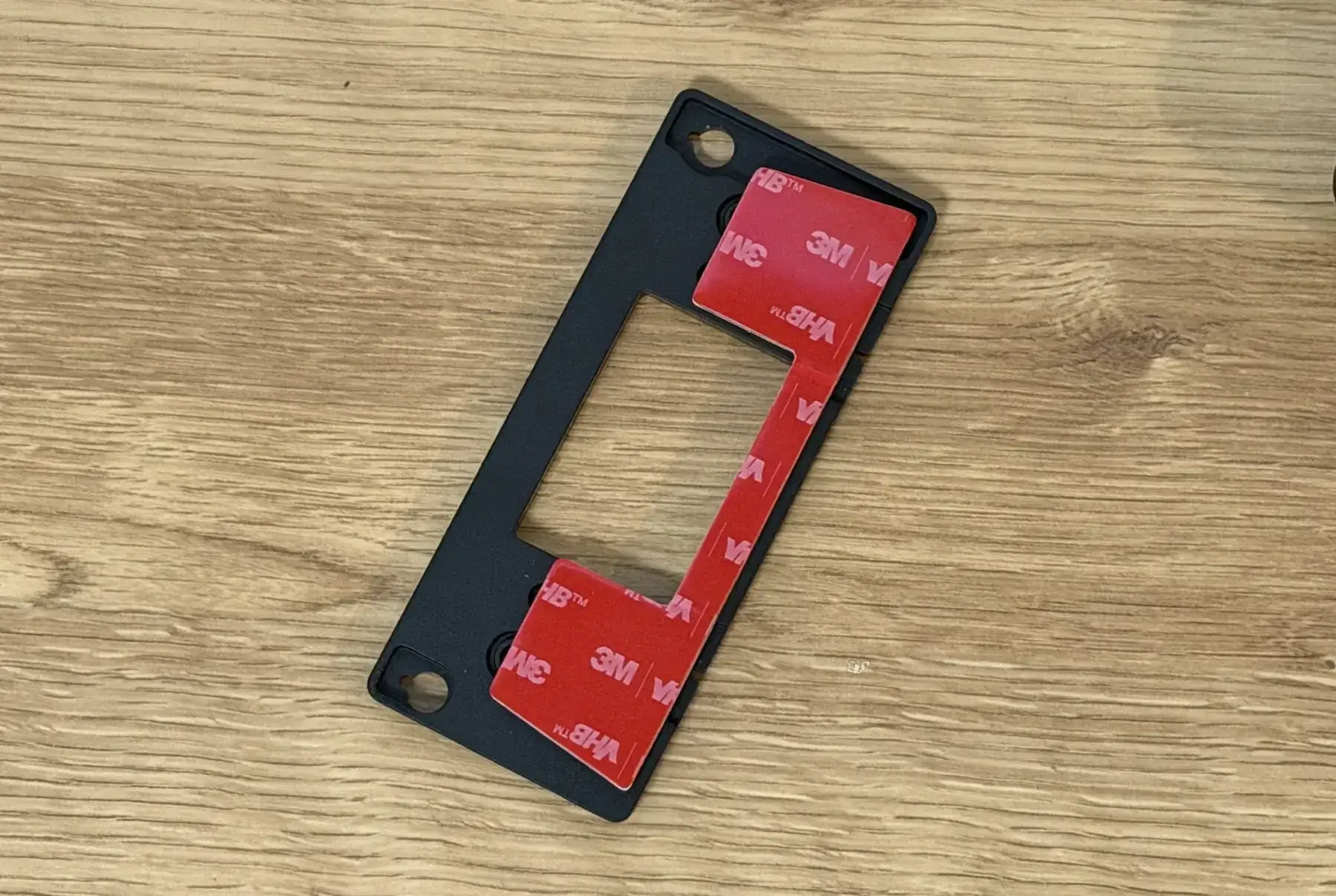
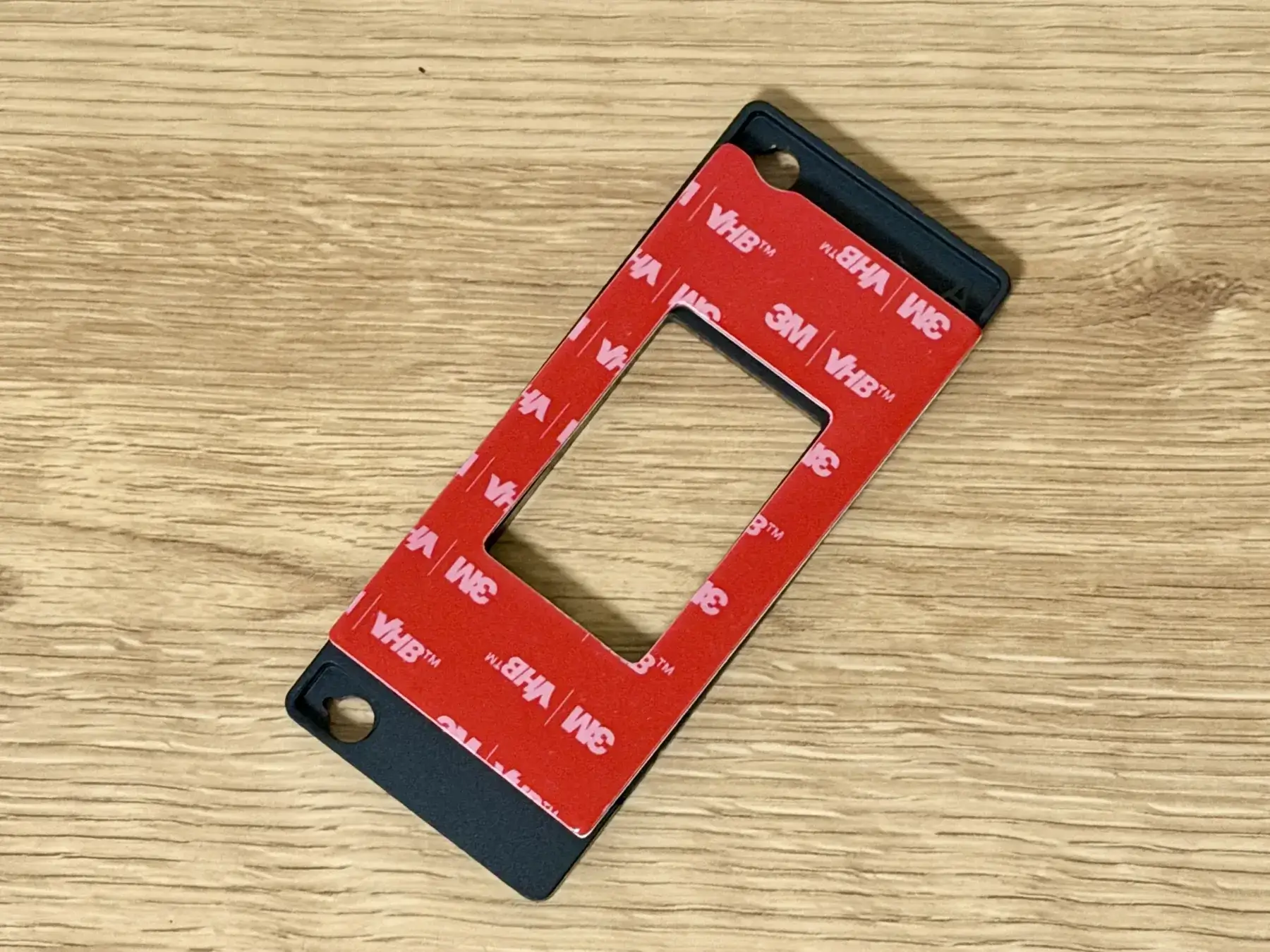
今回は玄関ドアに取り付けプレートを固定し、その上から本体を装着しました。
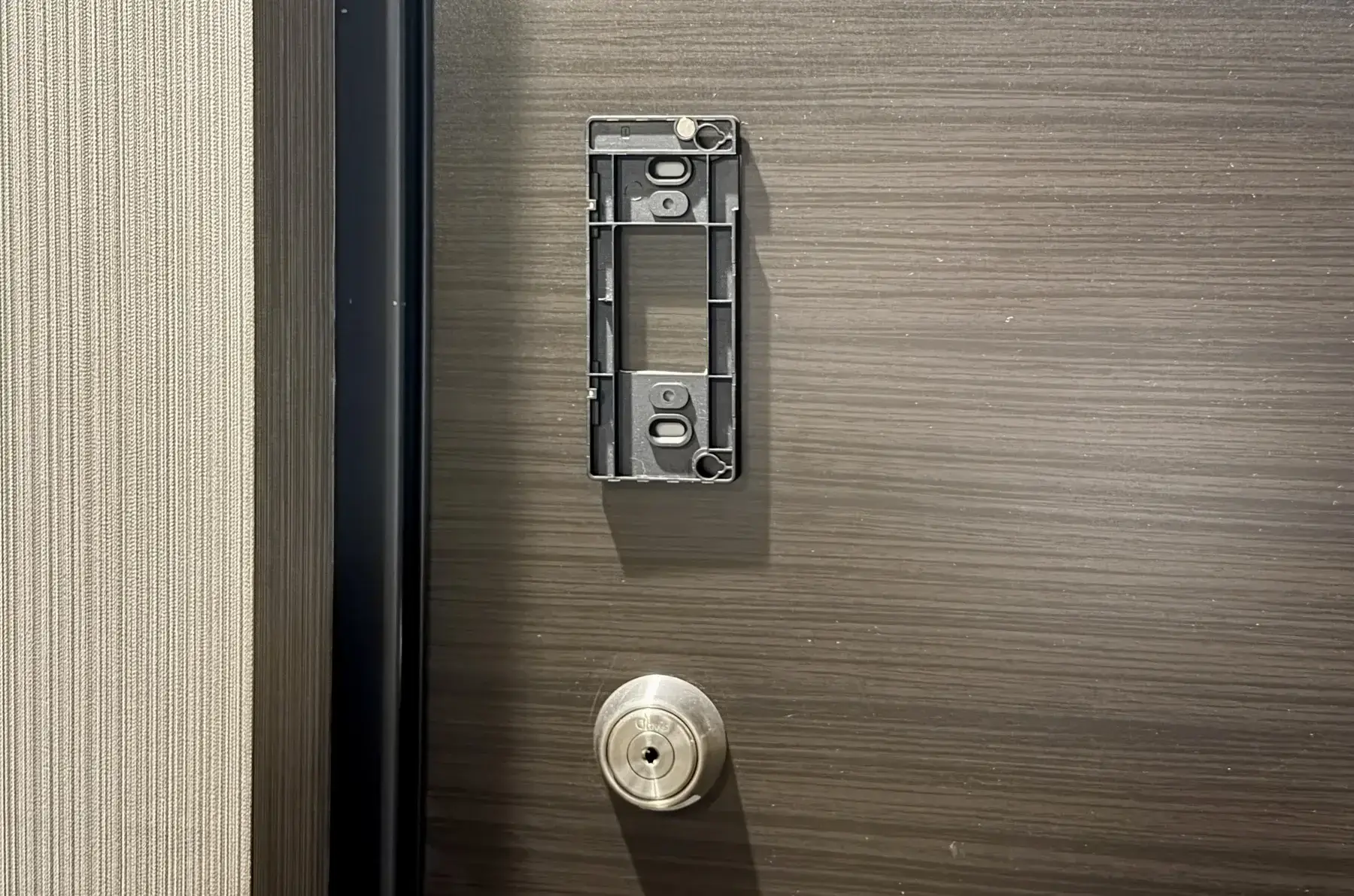
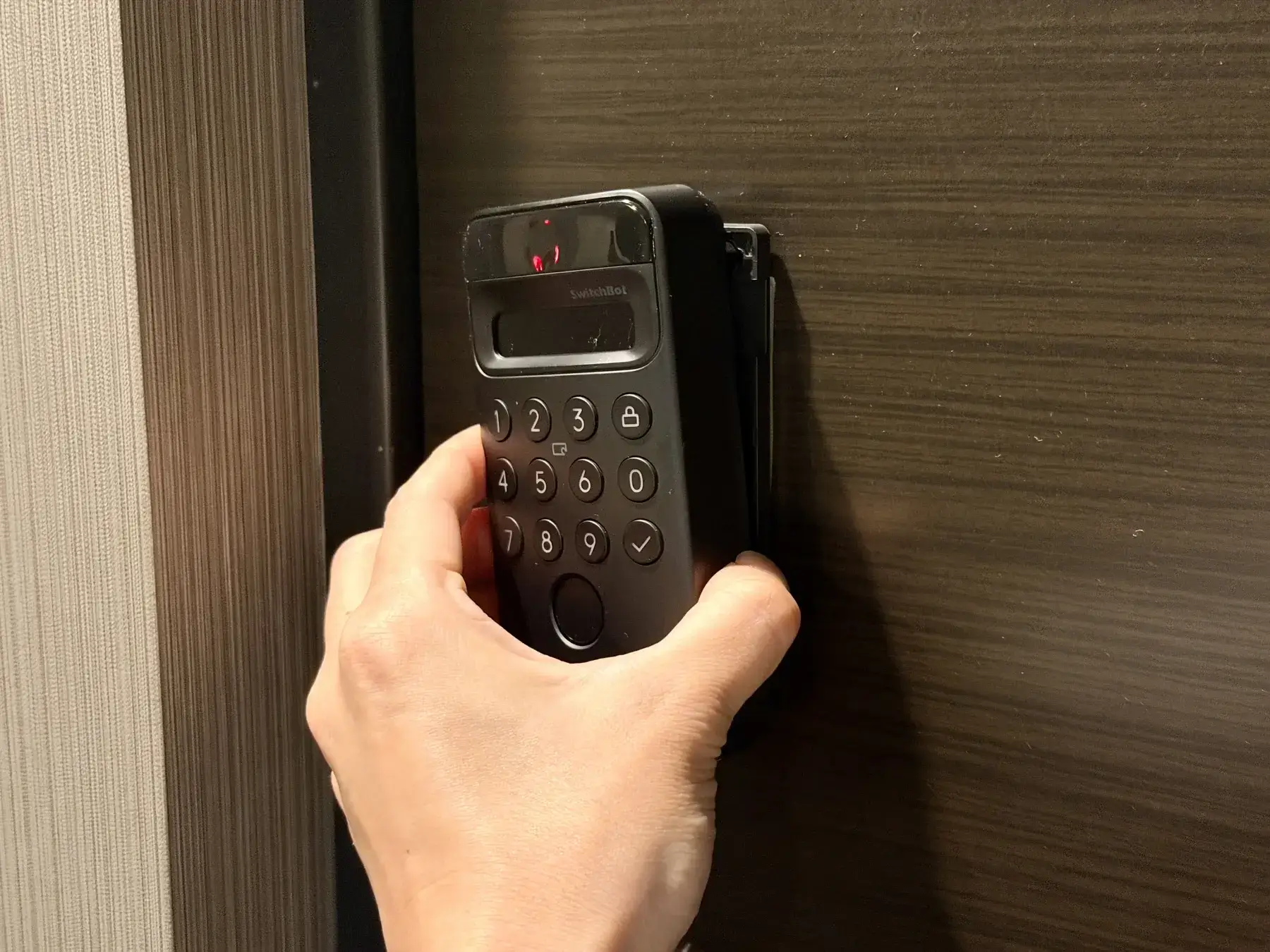
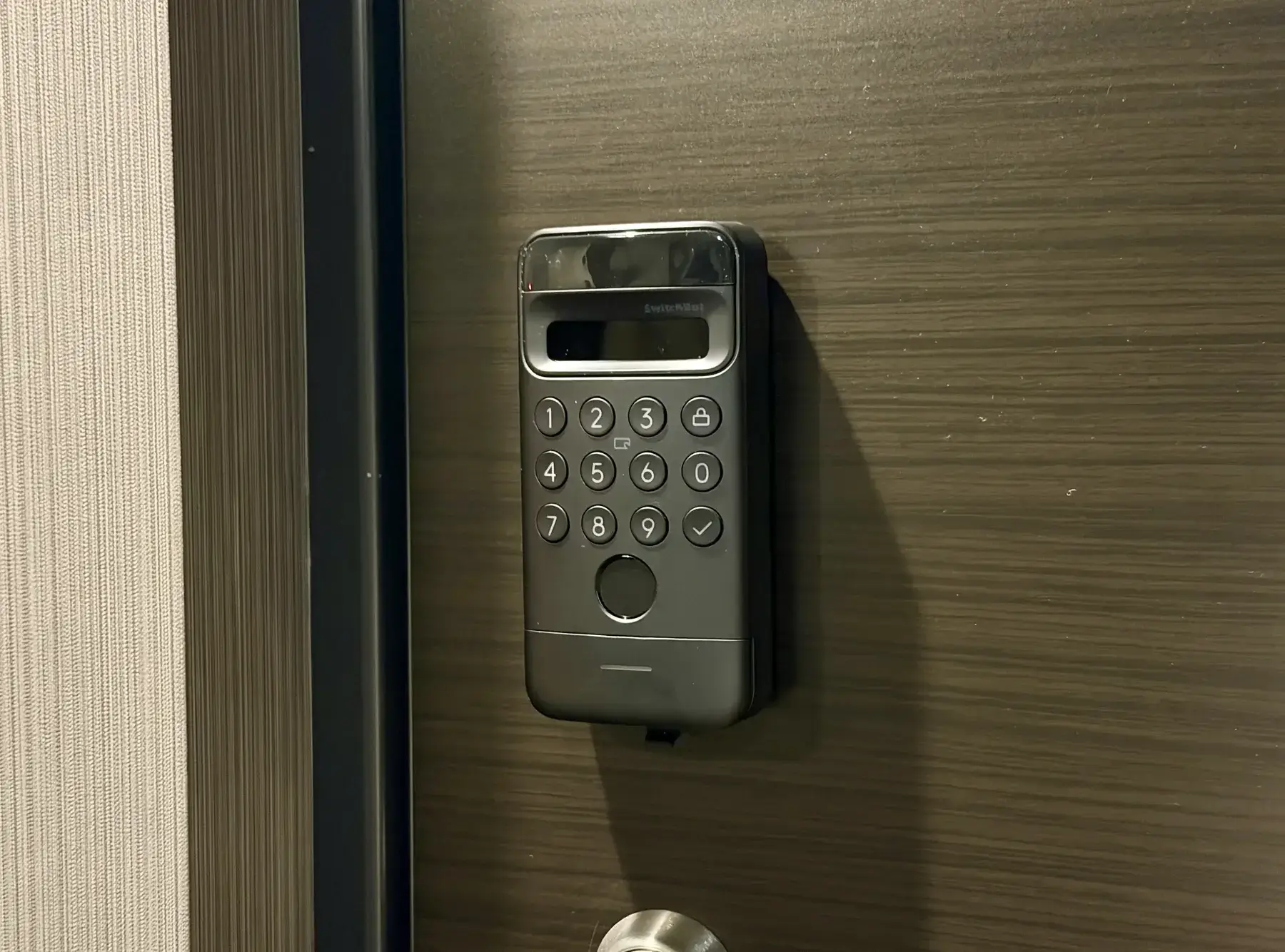
設置後の見た目は、テンキー付きのスマートロック用デバイスとしては自然です。玄関外側に常設するため、見た目よりも「押しやすい高さ」「顔を向けやすい角度」を優先したほうが満足度は上がります。
実際に使ってわかった解錠手段の使い分け
SwitchBot 顔認証パッドは、購入前は顔認証に注目がいきがちと思いますが、それよりも複数の解錠手段をどう使い分けられるかで見ると良さが分かりやすい製品です。
玄関の鍵は毎日使うものなので、顔認証がうまく反応しない時に、指紋やICカード、パスコードへ逃げられることも大切です。
筆者の場合、普段使いは指紋認証、荷物が多い時は顔認証、スマホやカードを手に持っている流れではICカード・スマホNFC、来客や一時利用ではパスコード、という役割分担になりました。
ここからは、実際の動画と切り出し画像を交えながら、顔認証、指紋認証、ICカード・スマホNFC、パスコードの順に、使ってみた体感を整理します。
顔認証:両手がふさがる場面では便利。ただし玄関環境で差が出る
顔認証を登録する前には、アプリ上で注意点が表示されます。デバイスから60〜90cmほど離れること、マスクやサングラス、帽子などを外すこと、直射日光を避けることなどが案内されています。
登録自体は、画面の案内に従って顔を認識させる流れです。登録が完了すると、顔認証を解錠手段として使えるようになります。
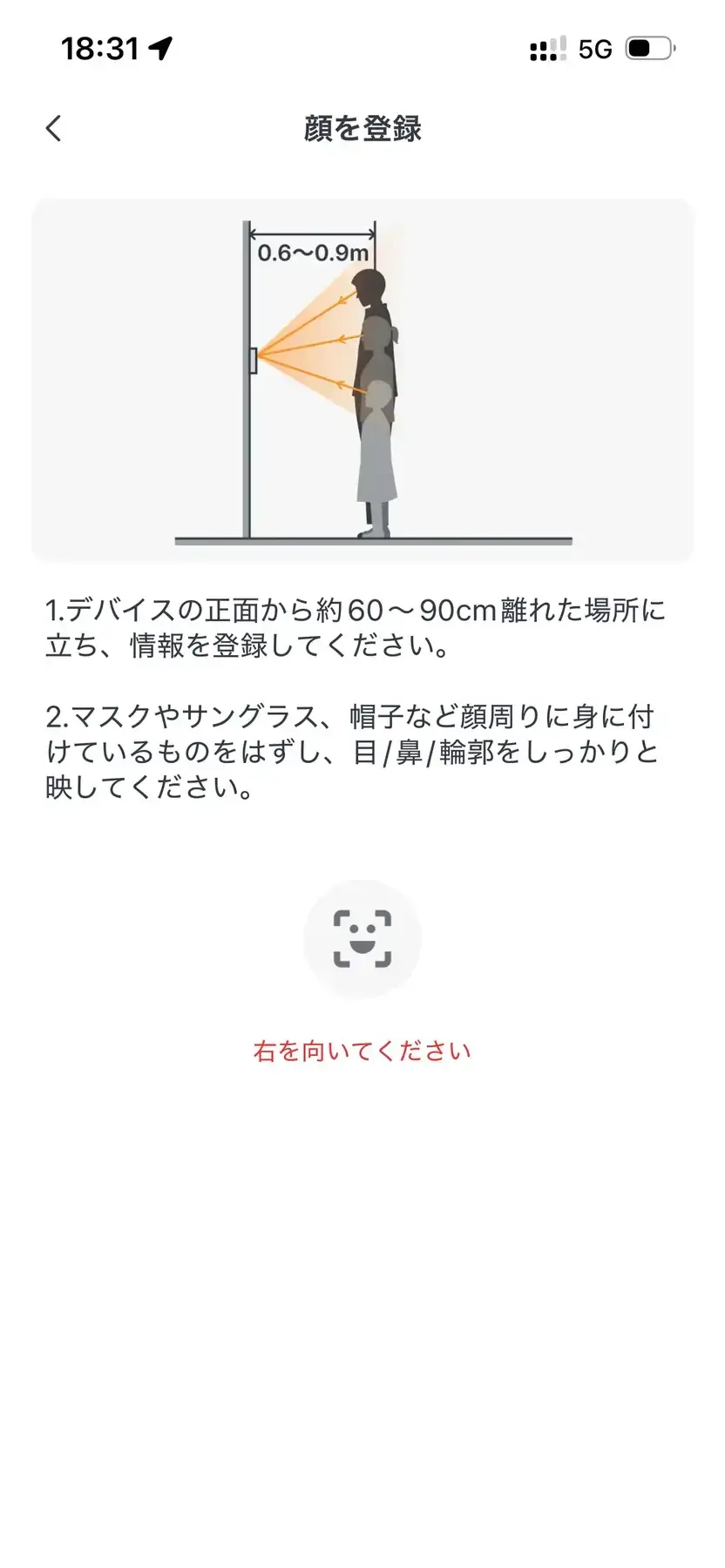
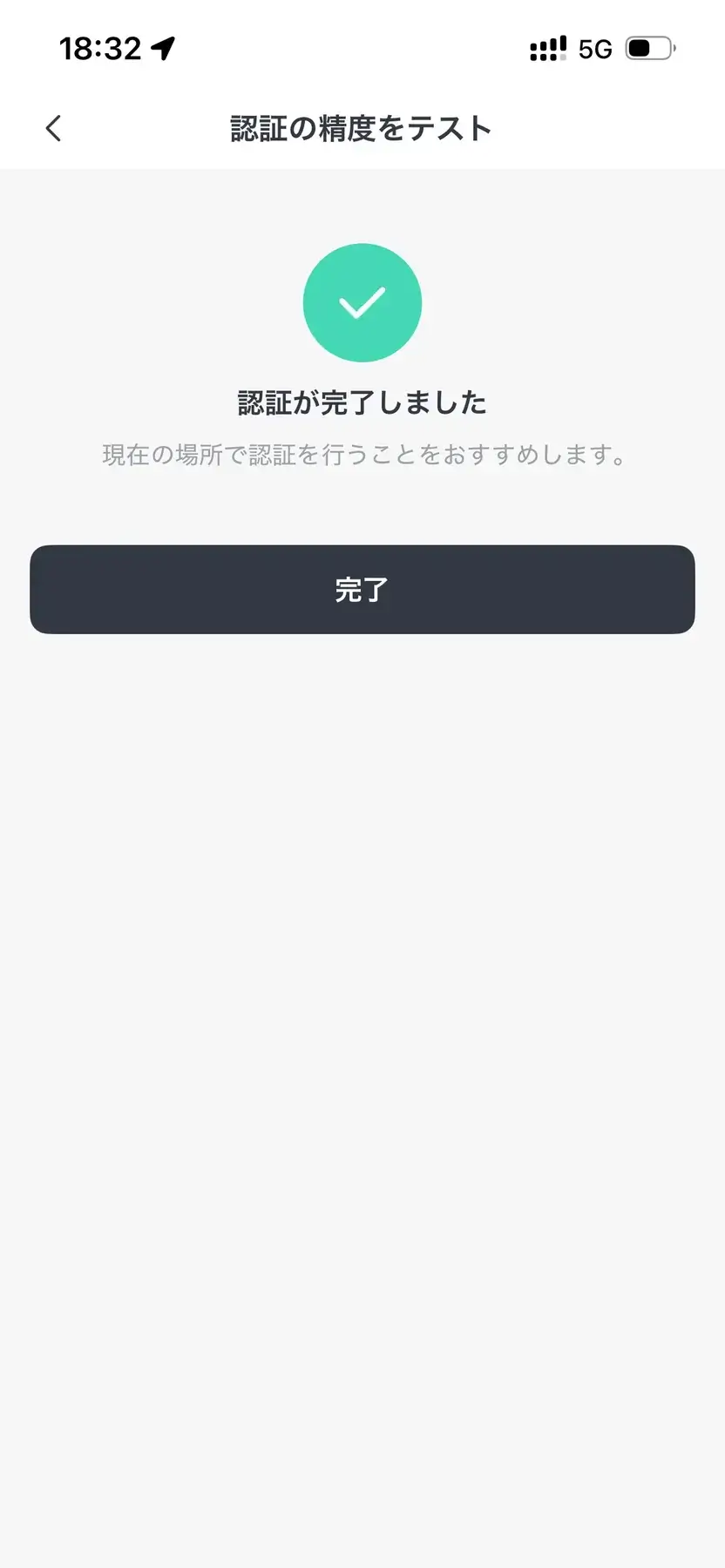
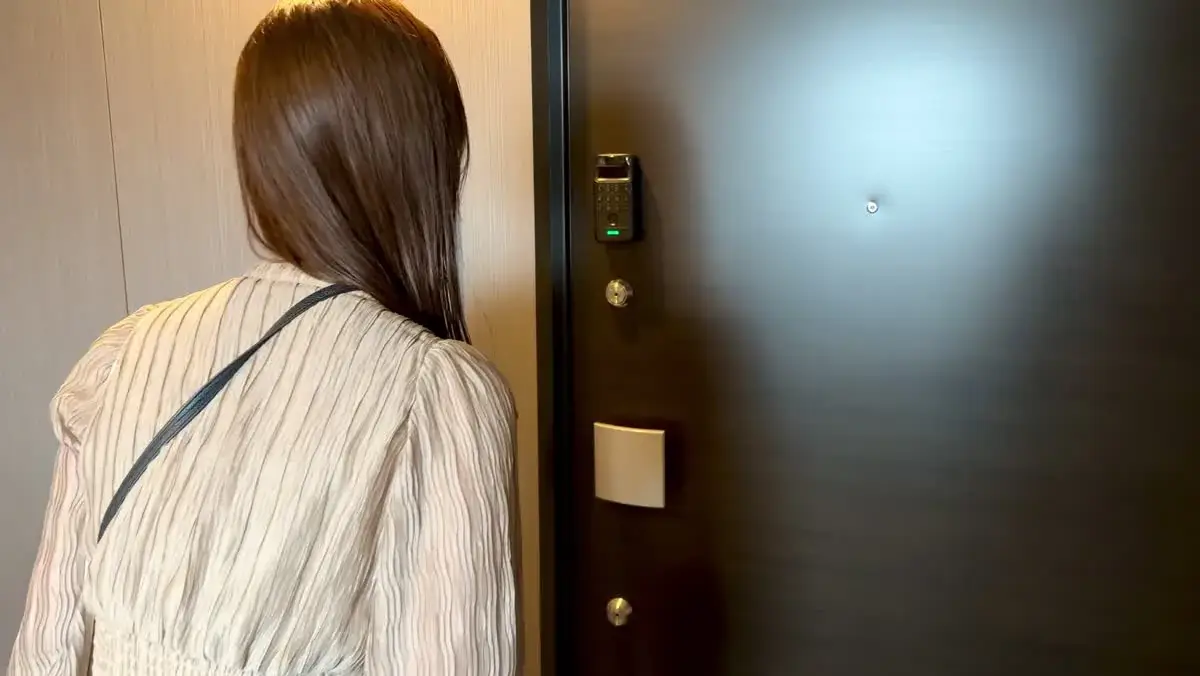
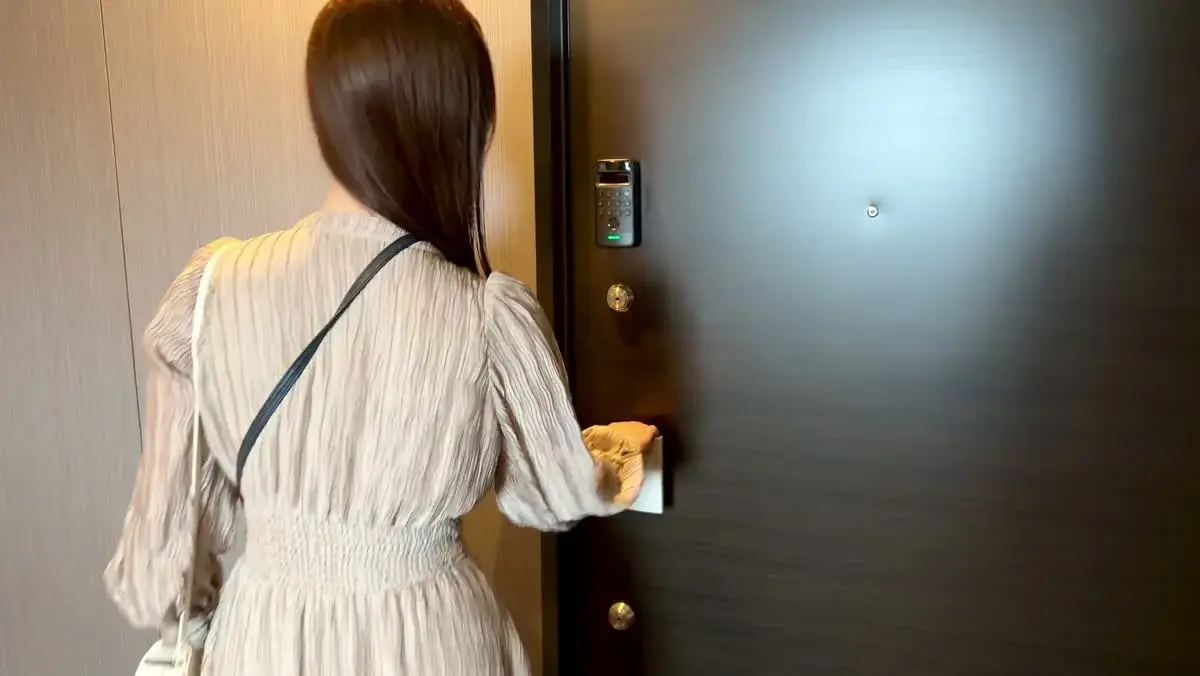
筆者の自宅は内廊下の住宅で、外の光が入りにくい環境です。さらに、共用施設の照明が玄関ドアからわずかに離れた場所にあるため、初期設定のままだと顔認証のレスポンスがやや悪く、解錠しないこともありました。
使っているうちに分かったのは、ロックに近づいてから少しだけ離れると反応しやすいことです。顔認証は「近ければ近いほどよい」というより、認識しやすい距離と角度がある印象でした。この点は、アプリの感度設定を「高」にすることでかなり解消されました。
顔認証の恩恵を強く感じたのは、スーパーで買い物をした帰りや、旅行帰りで荷物が多い時です。両手がふさがっていても、荷物を床に置かずにそのまま解錠できるのは、顔認証ならではの便利さでした。
指紋認証:普段使いではいちばん自然で速い
一方で、毎日の解錠手段として最も使いやすかったのは指紋認証です。暗証番号入力と比べて手間が少なく、NFCカードのように財布やカードケースを取り出す必要もありません。玄関前で自然に指を置くだけで、体感では1秒程度で解錠できました。
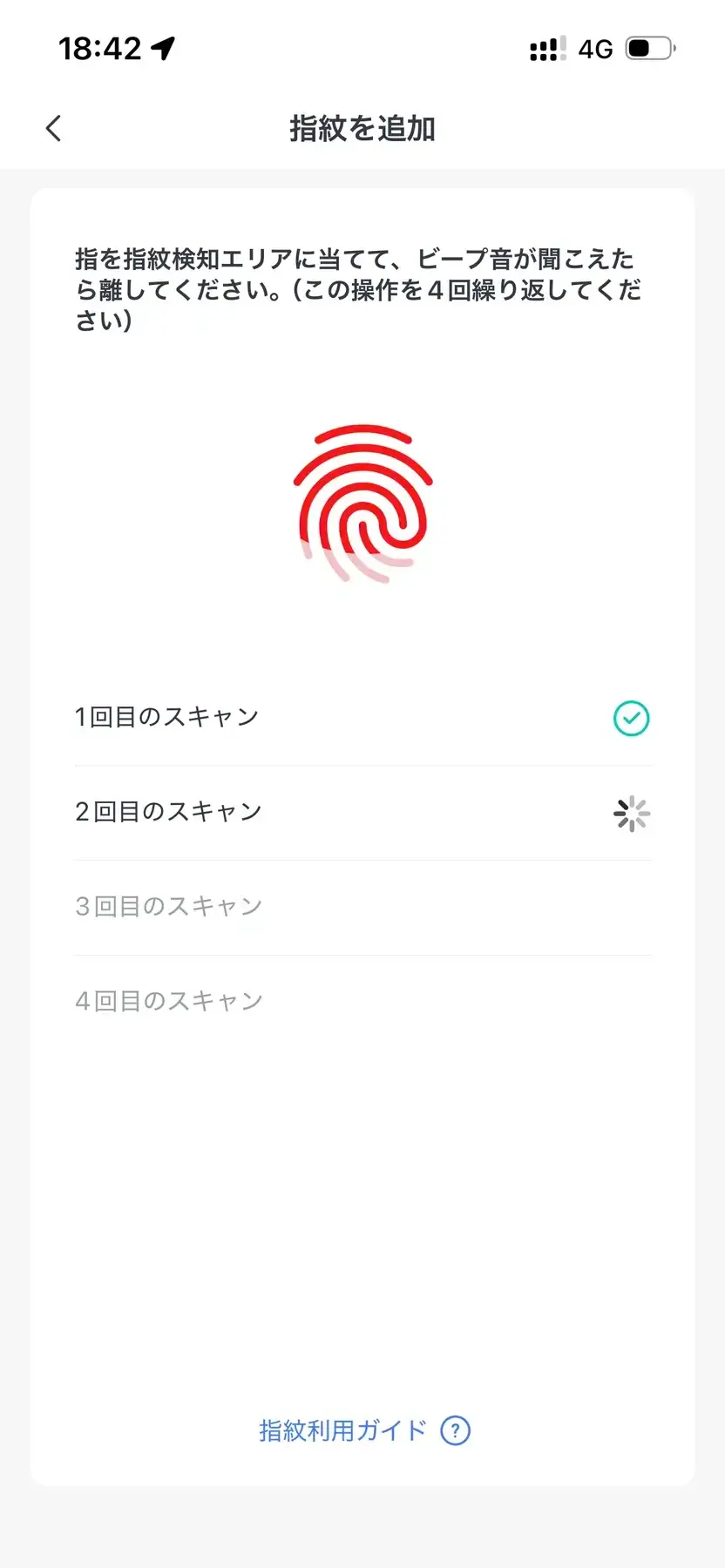
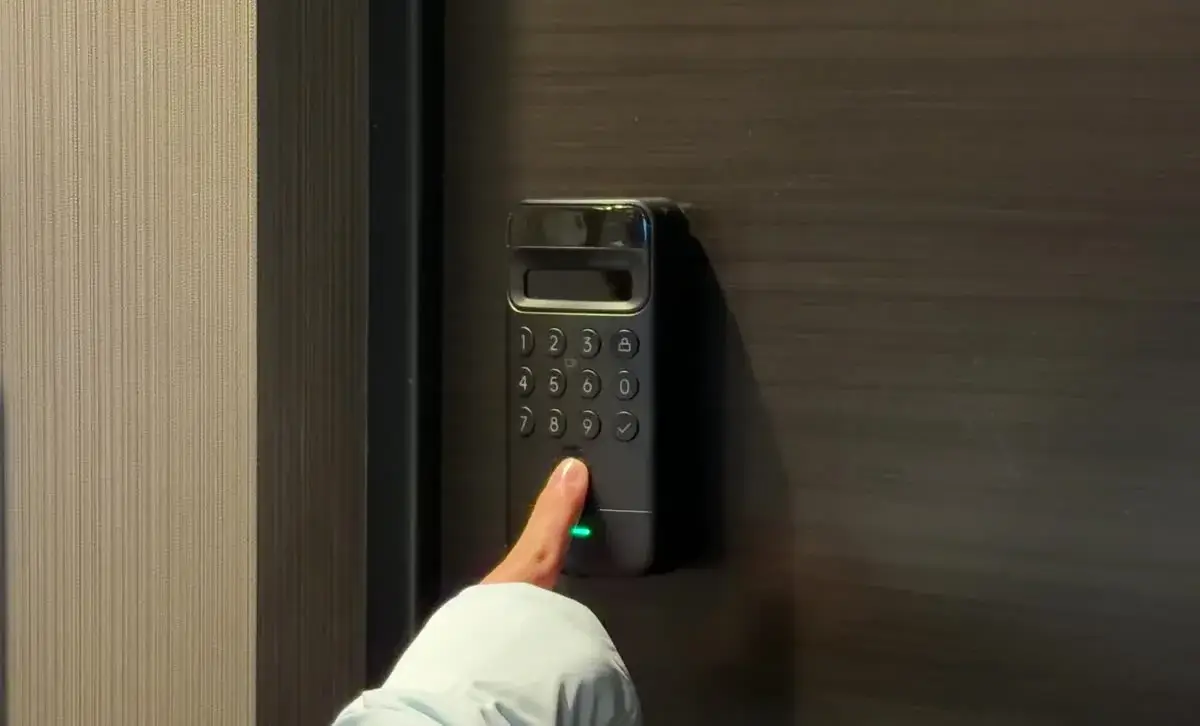
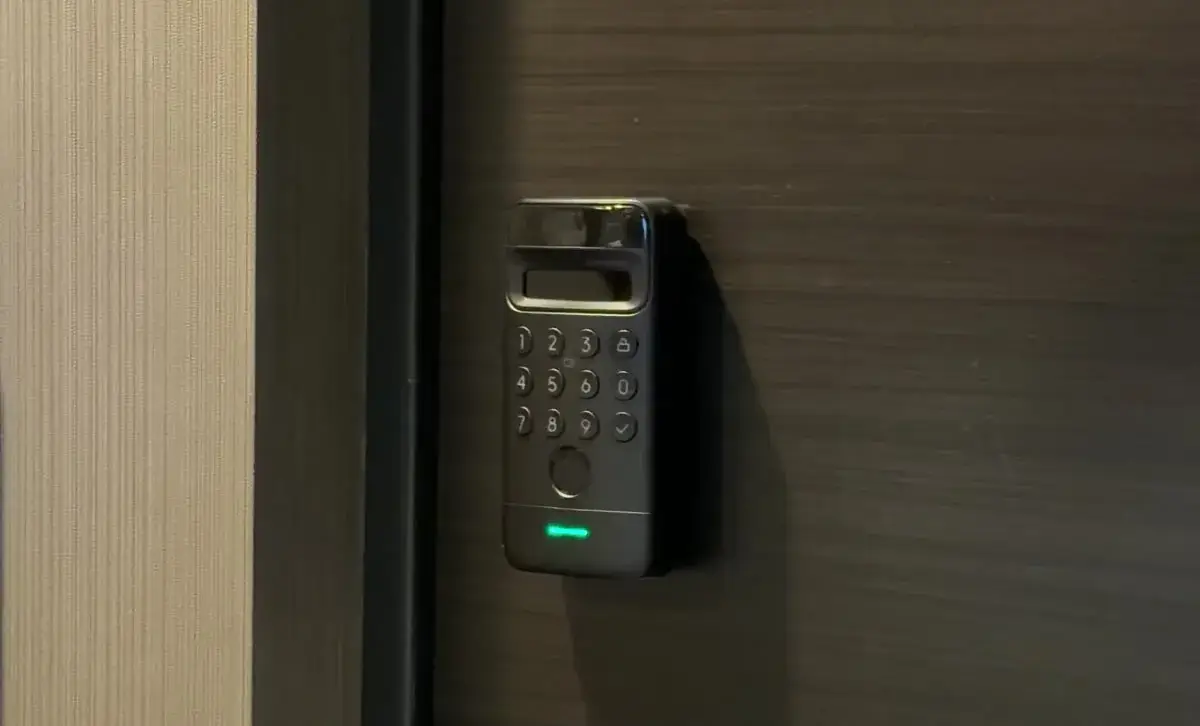
実際に使ってみると、指紋認証はかなり安定しています。認証エラーもほとんど起きず、顔を向けるよりも「指を置く」ほうが自然に感じる場面が多くありました。顔認証パッドという名前ではありますが、日常の主役は指紋認証になりやすいと思います。
ICカード・スマホNFC:自分には補助、家族やゲストには選択肢になる
ICカードは、筆者の生活では指紋認証でほとんど代用できるため、単体ではそこまで大きな恩恵を感じませんでした。
ただし、マンションの共用オートロックをSwitchBotボットで解錠する時は、スマホを手に持つ流れになります。そのままスマホやICカードで玄関も解錠できるのは、動作のつながりがよく便利です。
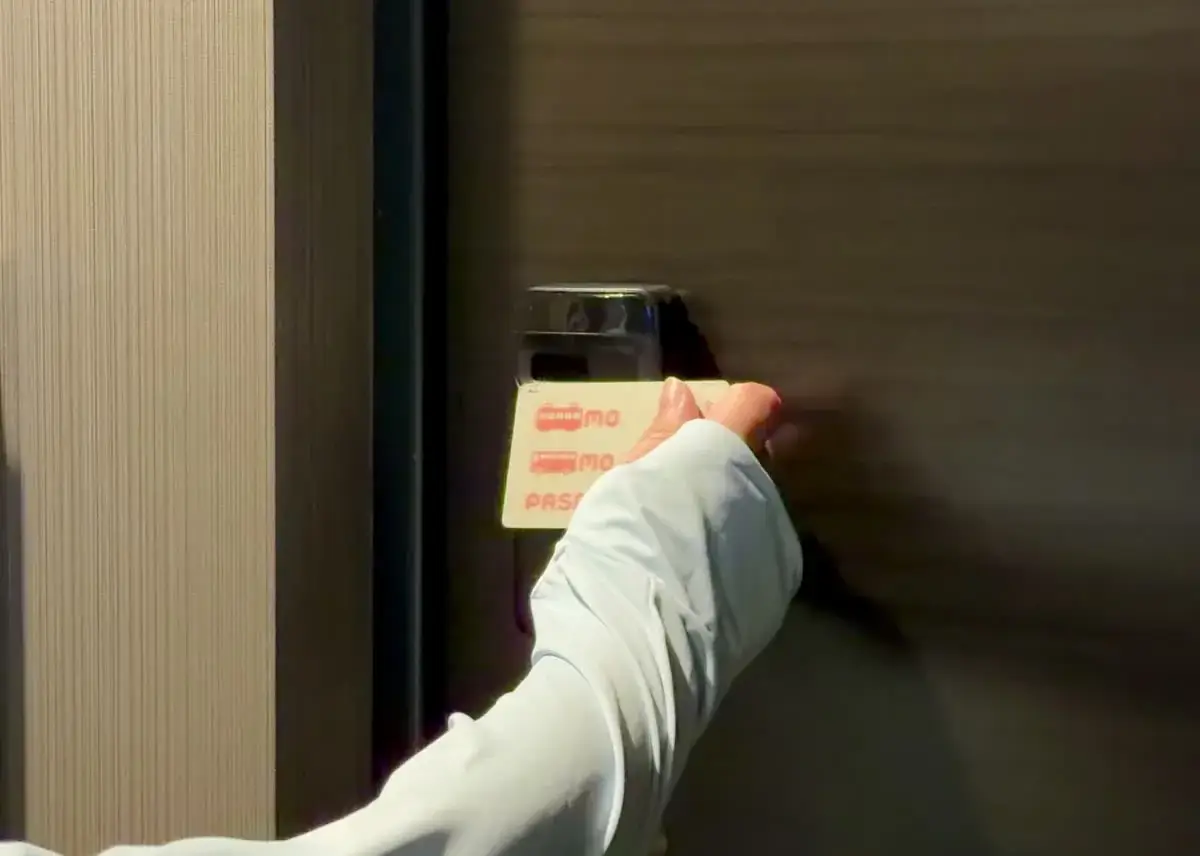
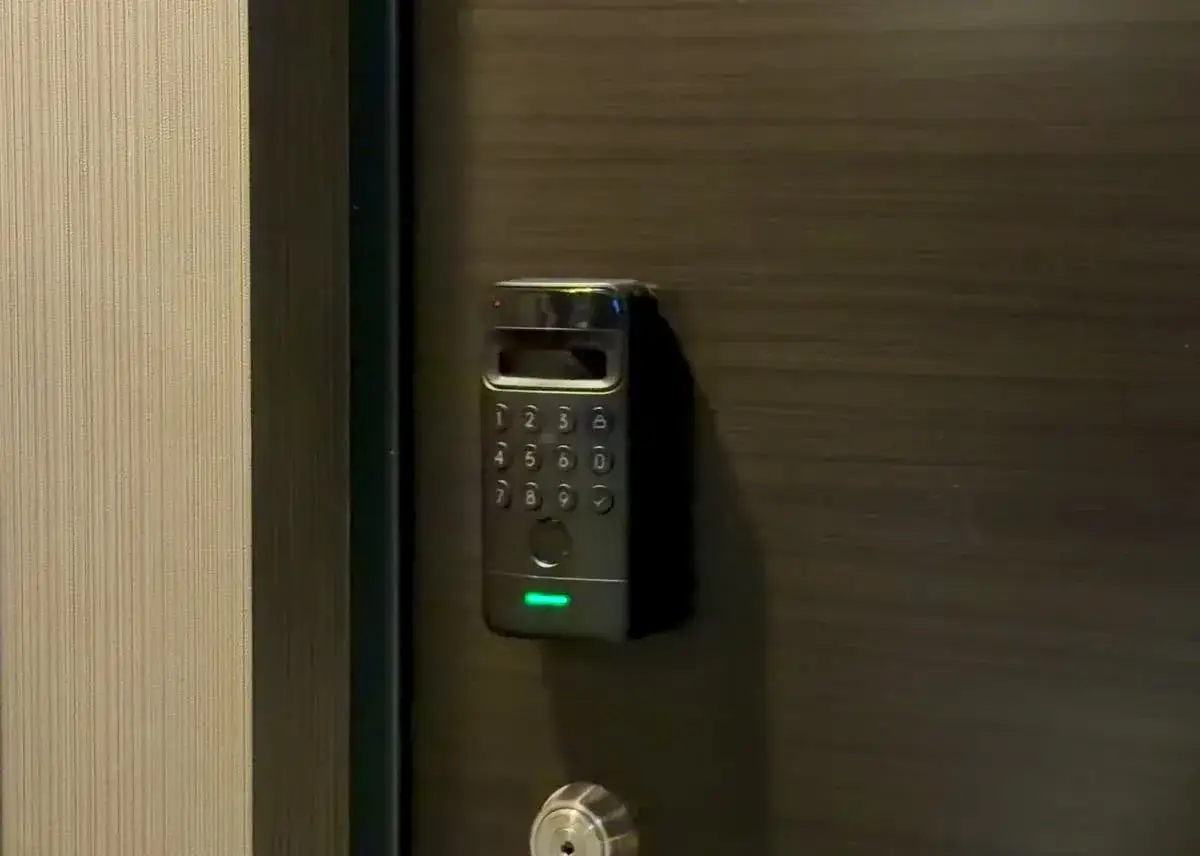
また、家族の中にICカードやスマホのモバイル決済をよく使う人がいる場合、ゲストに一時的に使わせたい場合にも相性がよいです。
顔認証やアプリより、カードや暗証番号のほうが直感的に操作できる人もいます。解錠手段が多いことは、単なる機能数の多さではなく、人に合わせられる安心感につながります。
パスコード:来客や一時利用の逃げ道として持っておきたい
パスコードは、普段の自分用というより、顔や指紋が使いにくい時の逃げ道として便利です。家族用の固定パスコードだけでなく、期間限定やワンタイムのパスコードも使えるため、来客や家事代行にも活用しやすいです。
スマートホーム機器は、自分だけが使いやすくても家族に残りません。顔認証パッドは、顔、指紋、ICカード、パスコードを用意できるので、家族ごとの使いやすさに合わせやすい製品です。
ここが、実際に使ってみていちばん評価したいポイントでした。
施錠ボタンが地味に便利。実は一番導入してよかった点かもしれない
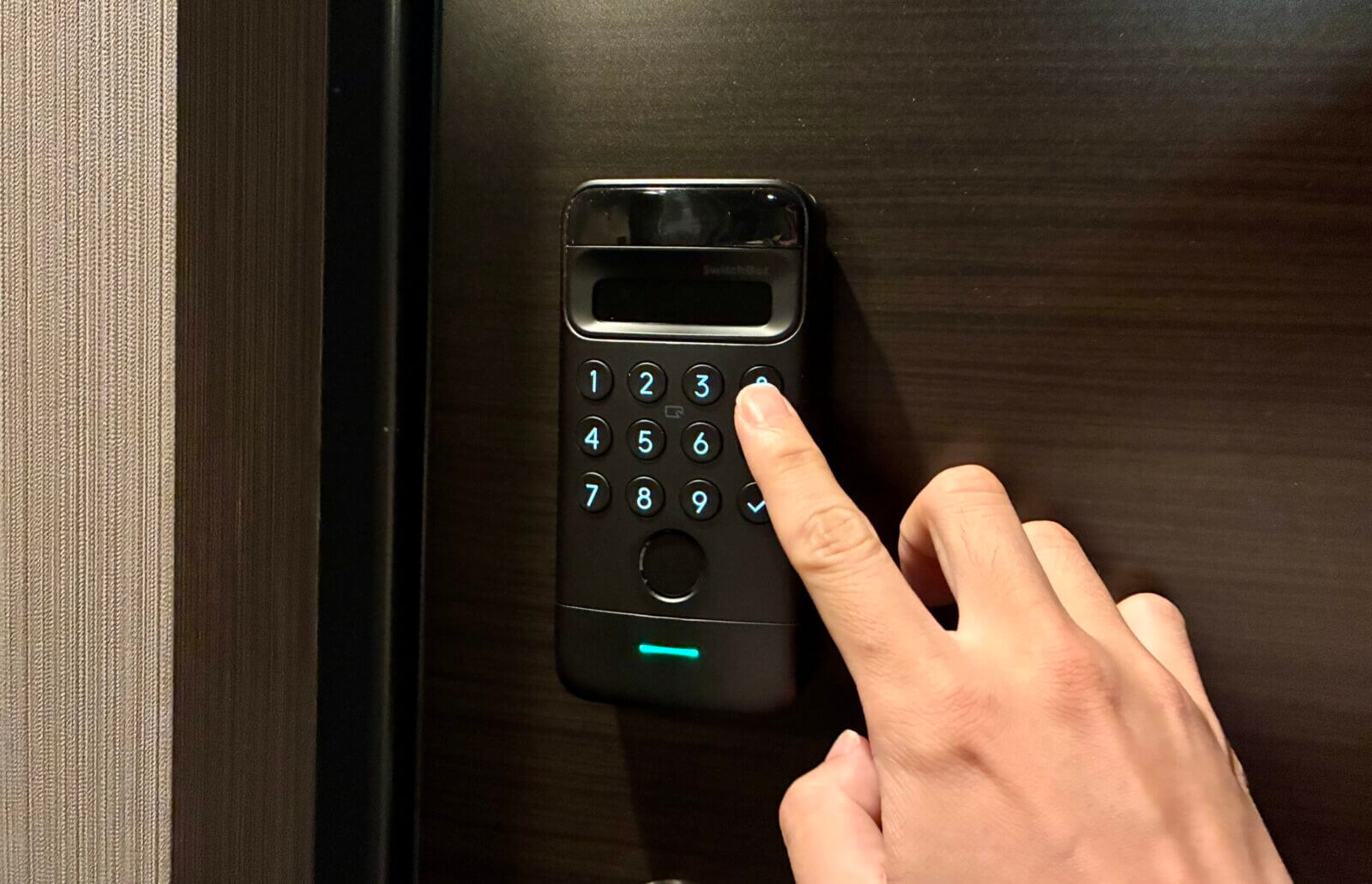
顔認証パッドは解錠だけでなく、外側からの施錠にも使えます。特に通勤に出る朝、急いでいるときに鍵やスマホを取り出さず、ボタン操作で簡単・即座に施錠できるのは地味に便利です。
スマートロックのオートロック機能に頼ると締め出しリスクがあるので、実は一番導入してよかったのはこの点とも言えるかも。
また、それ以外にも本体下部にはオートメーション機能を発動できるボタンもあります。帰宅時に合わせて実行できるので、帰宅時に合わせて家電を一括実行できるのが良いですね。
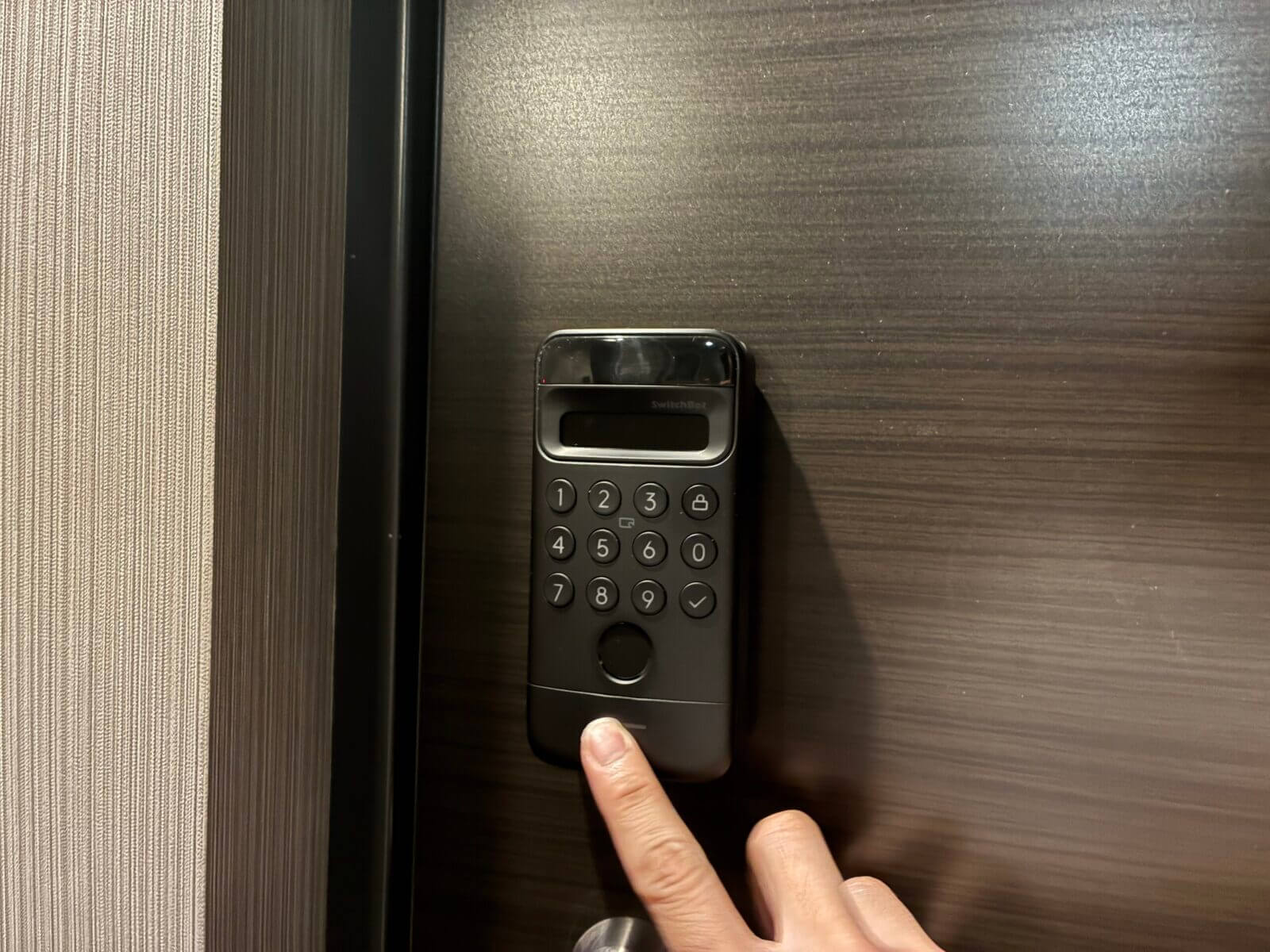
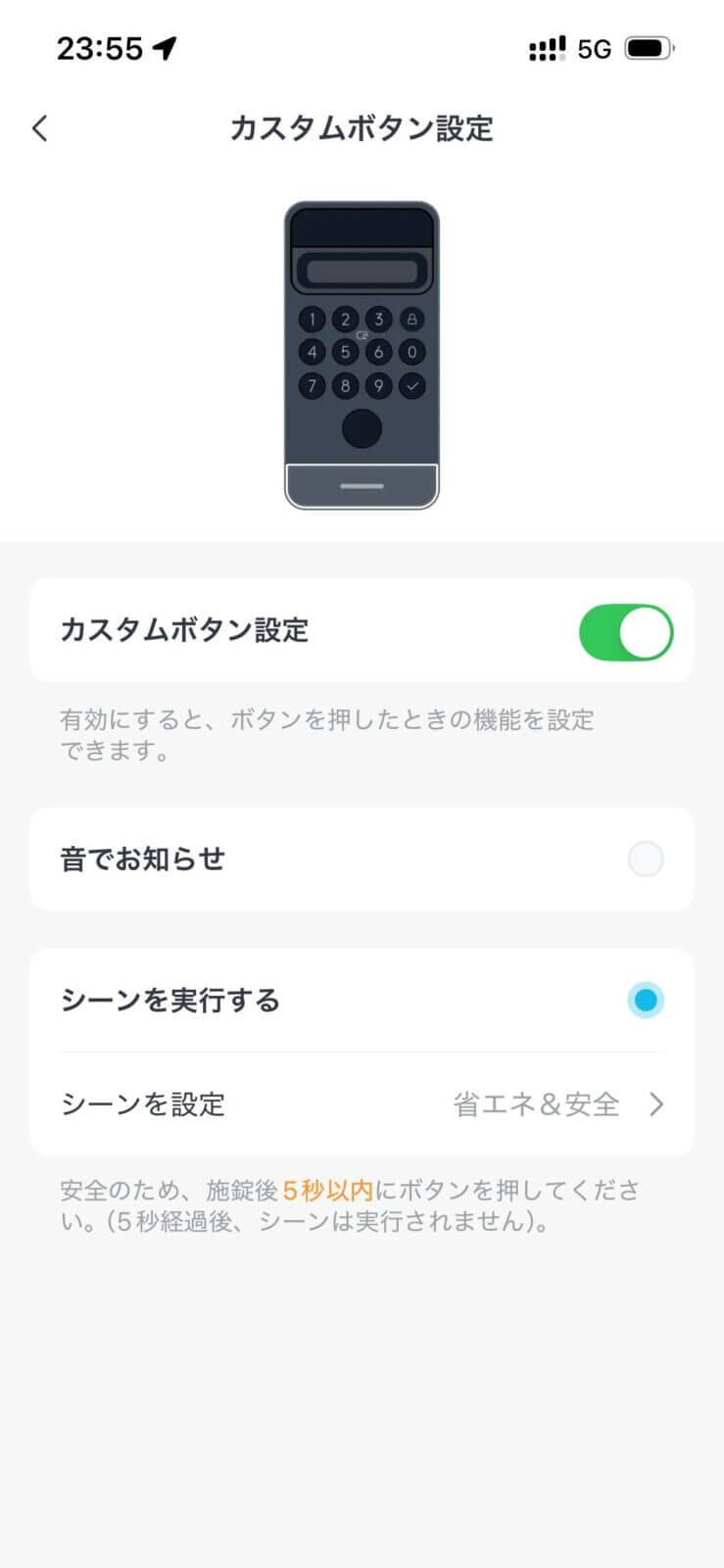
この点は、位置情報(ジオフェンス)でもよいですが、SwitchBot顔認証パッドの良さは、意図せず自動で動作することを防げる点です。自動ではないが操作のアクセスがしやすい場所に位置しているため、安心かつ利便性よくさまざまな操作が可能となります。
注意点:真夏の直射日光とバッテリーは確認したい
顔認証パッドは屋外側に設置するため、玄関の環境によって使い勝手が変わります。特に見ておきたいのは、直射日光、高温、人通り、バッテリーです。
SwitchBotサポートでは、ファームウェアV1.7以降、周辺環境温度が60℃以上に達した場合、安全性と耐久性維持のため顔認証機能が自動的に無効になると案内されています。この間も、パスコード、指紋認証、NFCカードでの解錠は可能です。
真夏に直射日光が当たりやすい玄関では、日陰になる位置を選ぶ、角度を変える、顔認証以外の解錠手段も必ず登録しておく、といった運用が必要です。
また、マンションの共用廊下など人通りが多い場所では、近くを人が通るたびに起動し、バッテリー消費が増える可能性もあります。
顔認証パッドProや指紋認証パッドとの違い
SwitchBotの認証デバイスには、顔認証パッドProや指紋認証パッドもあります。選び方は、どの認証方法を重視するかで変わります。
| 製品 | 向いている人 | 注意点 |
|---|---|---|
| 顔認証パッド | 顔、指紋、NFC、パスコードをまとめて使いたい人 | 手のひら静脈認証は非対応 |
| 顔認証パッドPro | 顔認証に加えて、手のひら静脈認証も使いたい人 | 通常版より価格が上がる |
| 指紋認証パッド | 顔認証までは不要で、指紋・カード・パスコード中心でよい人 | 手ぶらで顔認証解錠はできない |
すでにSwitchBotロックシリーズを使っているなら、顔認証パッドは自然な追加候補です。これから一式を導入するなら、ロック本体、ハブ、認証パッドの合計価格で比べるのがよいでしょう。
顔認証だけで見ると派手ですが、玄関の鍵は毎日使う生活インフラです。価格や機能数だけでなく、家族全員が使えるか、うまく認証できない時の逃げ道があるかを重視したいです。
まとめ:顔認証だけでなく、選べる解錠手段が魅力
SwitchBot 顔認証パッドは、「顔で玄関を開けられる」ことが分かりやすい魅力の製品です。ただ、実際に使ってみると、満足度を支えているのは顔認証だけではありませんでした。
普段は指紋認証が最もスムーズで、荷物が多い日は顔認証が助けになり、スマホやICカードを手に持っている時はNFCが使えます。さらに、家族やゲストにはパスコードという選択肢も用意できます。
顔認証は玄関の明るさや立ち位置によって反応が変わるため、設置環境に合わせた調整が必要です。筆者宅では内廊下でやや反応しにくい場面がありましたが、感度設定を「高」にすることで改善しました。
最後におすすめできる人とできない人をまとめます。
- SwitchBotロック本体を導入する予定がない人
- 顔認証だけで常にストレスなく使えることを期待している人
- できるだけ安くスマートロック環境を作りたい人
- 手のひら静脈認証まで使いたい人(Pro版を検討)
- すでにSwitchBotロックシリーズを使っている人
- 鍵やスマホを取り出す動作を減らしたい人
- 顔認証、指紋、カード、パスコードを家族で使い分けたい人
- 子どもや高齢の家族にも使いやすい解錠手段を用意したい人
- 来客や家事代行向けに一時的なパスコードを使いたい人
すでにSwitchBotロックシリーズを使っていて、玄関の解錠方法を家族や生活シーンに合わせて増やしたい人には、満足度の高い追加デバイスだと感じました。
 ポチップ
ポチップ