
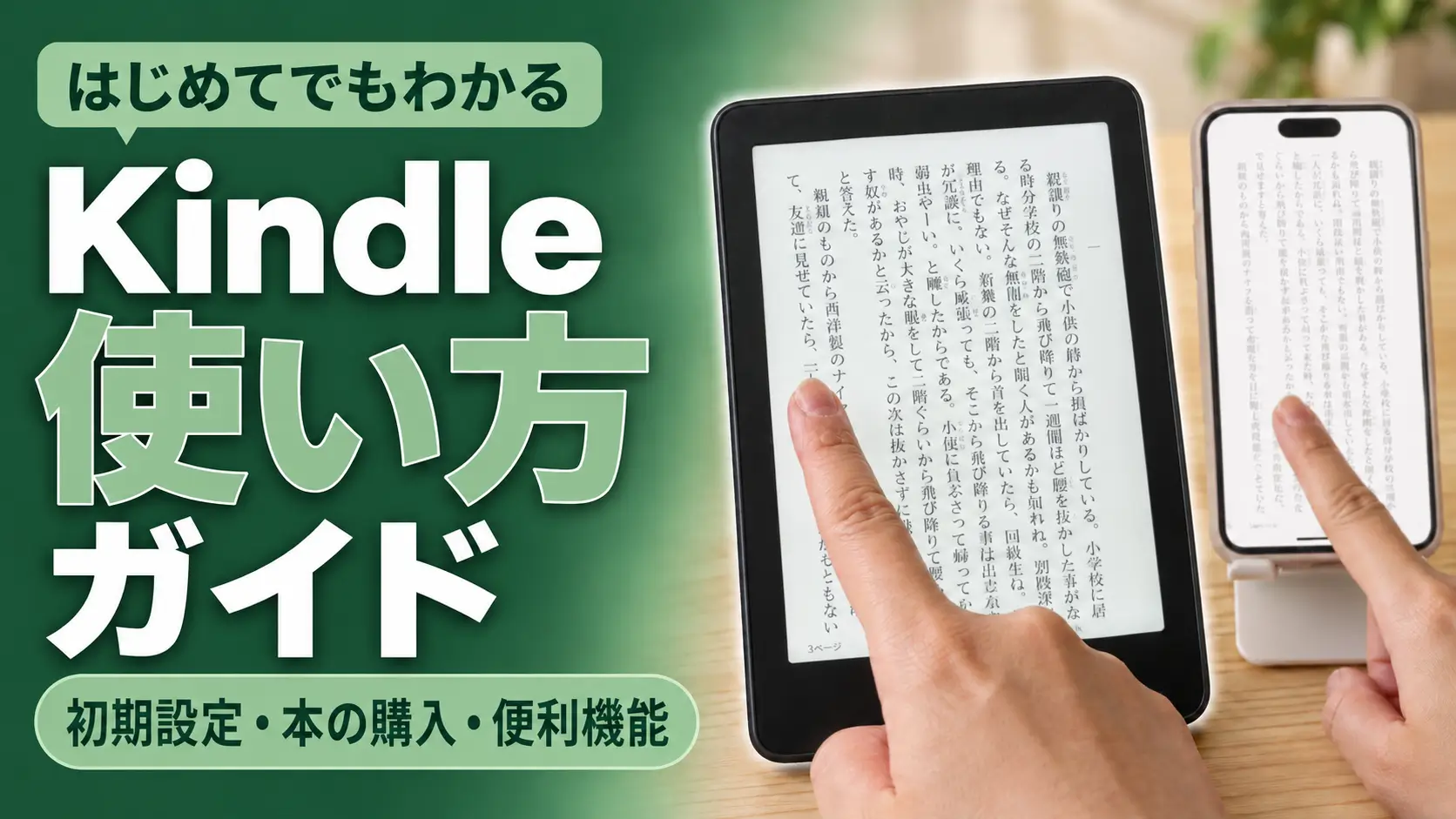
Kindleは、スマートフォンやタブレットでも始められます。Amazonアカウントでログインし、購入した本をダウンロードすれば、移動中も自宅でも読書を続けられます。
最も迷いやすいのは、本をどこで買うかという点です。Amazon日本公式によると、スマートフォン・タブレットのKindle無料アプリとAmazonショッピングアプリからはKindle本を購入できません。
スマホではSafariやChrome等のWebブラウザで、Amazon公式サイトのKindleストアを開きます。Kindle電子書籍リーダーでは、端末内のストアから直接購入できます。
購入とダウンロードは別の工程だという点も覚えておきましょう。購入した本はAmazonアカウントのライブラリへ入り、読みたい端末へダウンロードして初めて端末内に保存されます。同じAmazonアカウントで同期すれば、対応する端末・アプリ間で読書位置やハイライト、テキストメモを引き継げます。
この記事では、Kindle端末・アプリ・本・ストアの違いから、初期設定、購入方法、ダウンロードと同期、読書機能の使い方、トラブル対処までの流れを順に解説します。



Kindle端末・アプリ・本・ストアの違い
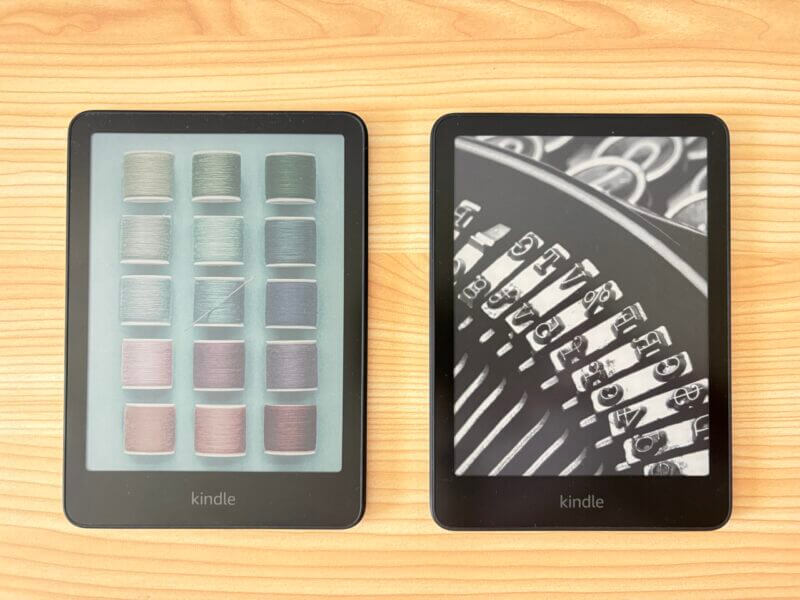
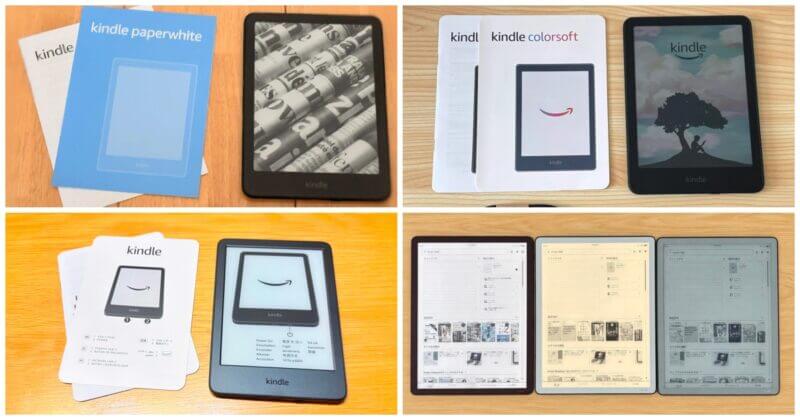
「Kindle」という名前は、専用端末や読書アプリ、電子書籍などを指しています。それぞれの役割と購入できる場所を知ると、自分のスマートフォンや端末で何を使えばよいか分かります。
| 名称 | 役割 | 本の購入 | ダウンロード・読書 |
|---|---|---|---|
| Kindle電子書籍リーダー | 電子ペーパーの読書専用端末 | 端末内ストアで可能 | 可能 |
| Kindleアプリ | スマホ・タブレット・PC等で読むアプリ | スマホ・タブレット版アプリ内では不可 | 可能 |
| Amazonショッピングアプリ | Amazonの商品を探すアプリ | Kindle本は購入不可 | 読書には使わない |
| Kindle本 | Amazonで提供される電子書籍 | Kindleストアで購入 | 対応端末・アプリで読む |
| Kindleストア | Kindle本を探して購入する場所 | ブラウザまたはKindle端末から利用 | 購入後はライブラリへ入る |
| Kindle for Web | 対応する本をブラウザで読む方法 | 購入はAmazon公式サイトで行う | 原則オンラインで読む |
Kindleアプリを使うために、Kindle端末を持っている必要はありません。一方で、専用端末は電子ペーパー画面のおかげで読書に集中しやすく、モデルによってライト、防水、カラー、手書きなどの機能が異なります。
まだ端末を選んでいない場合は、Amazon Kindleの現行モデル比較で用途ごとの違いを確認してみてください。
Kindle電子書籍リーダーを初期設定する
Kindle本体で設定する場合は、言語の選択、Wi-Fi接続、Amazonアカウントの登録を順に進めます。対応する機種では、ログイン済みのスマートフォンのKindleアプリを使う方法も選べます。
- Kindleの電源を入れます。
- 使用言語と地域を選びます。
- 「Kindleで設定」を選びます。対応機種で「スマートフォンで設定」が表示された場合は、その方法も選べます。
- Wi-Fiへ接続します。
- Amazonアカウントでログインし、端末を登録します。
- ライブラリが表示されることを確認します。
初期設定の画面は機種やソフトウェアによって多少異なります。「スマートフォンで設定」は全機種共通ではないため、表示されない場合は、Kindle本体でWi-FiとAmazonアカウントを設定してください。
Wi-Fiを後から変更したいときは、ホーム画面を上から下へスワイプし、「設定」または「すべての設定」、「Wi-FiとBluetooth」または「ワイヤレス」、「Wi-Fiネットワーク」の順に開きます。画面名は機種・世代によって変わります。
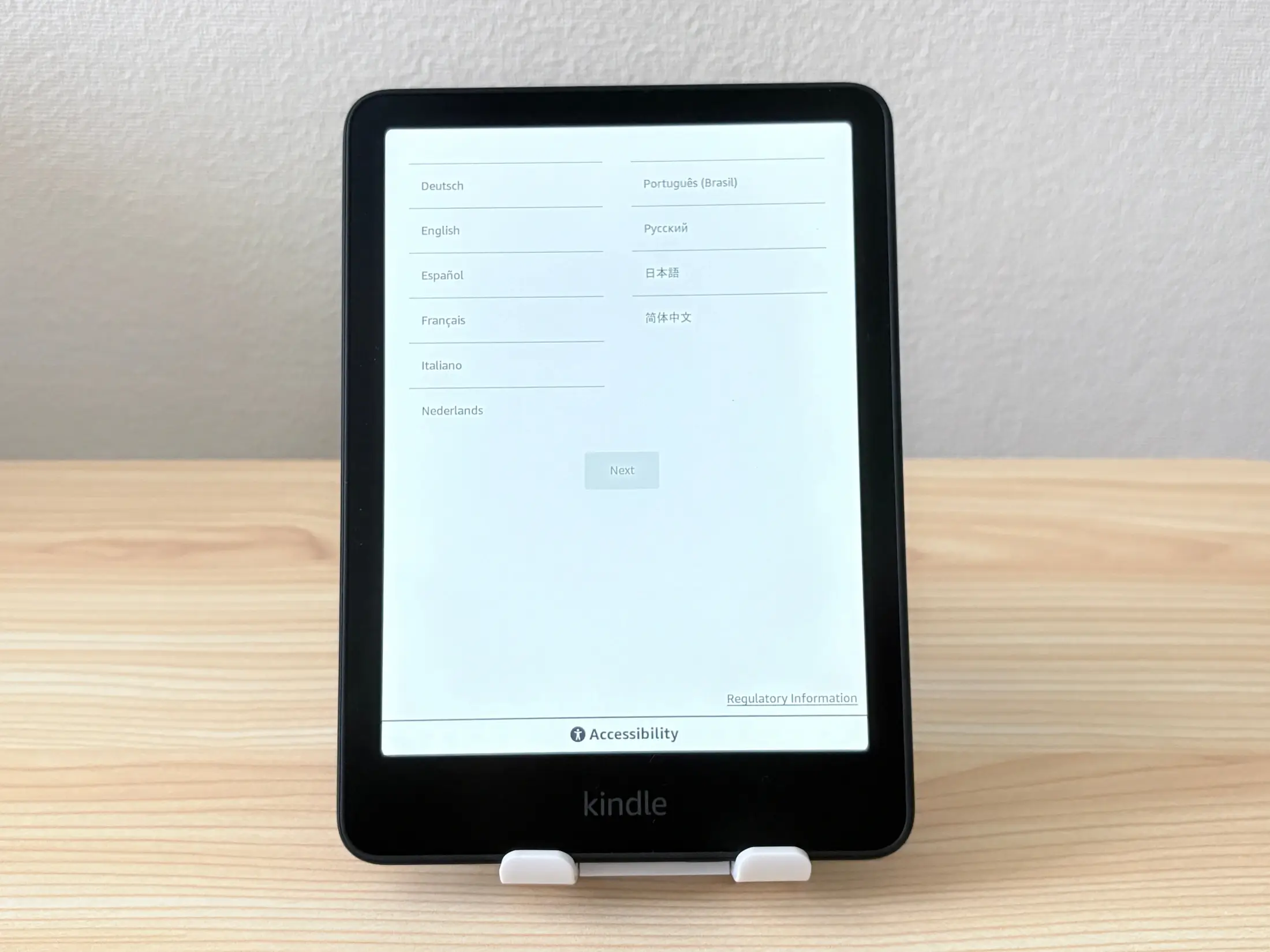
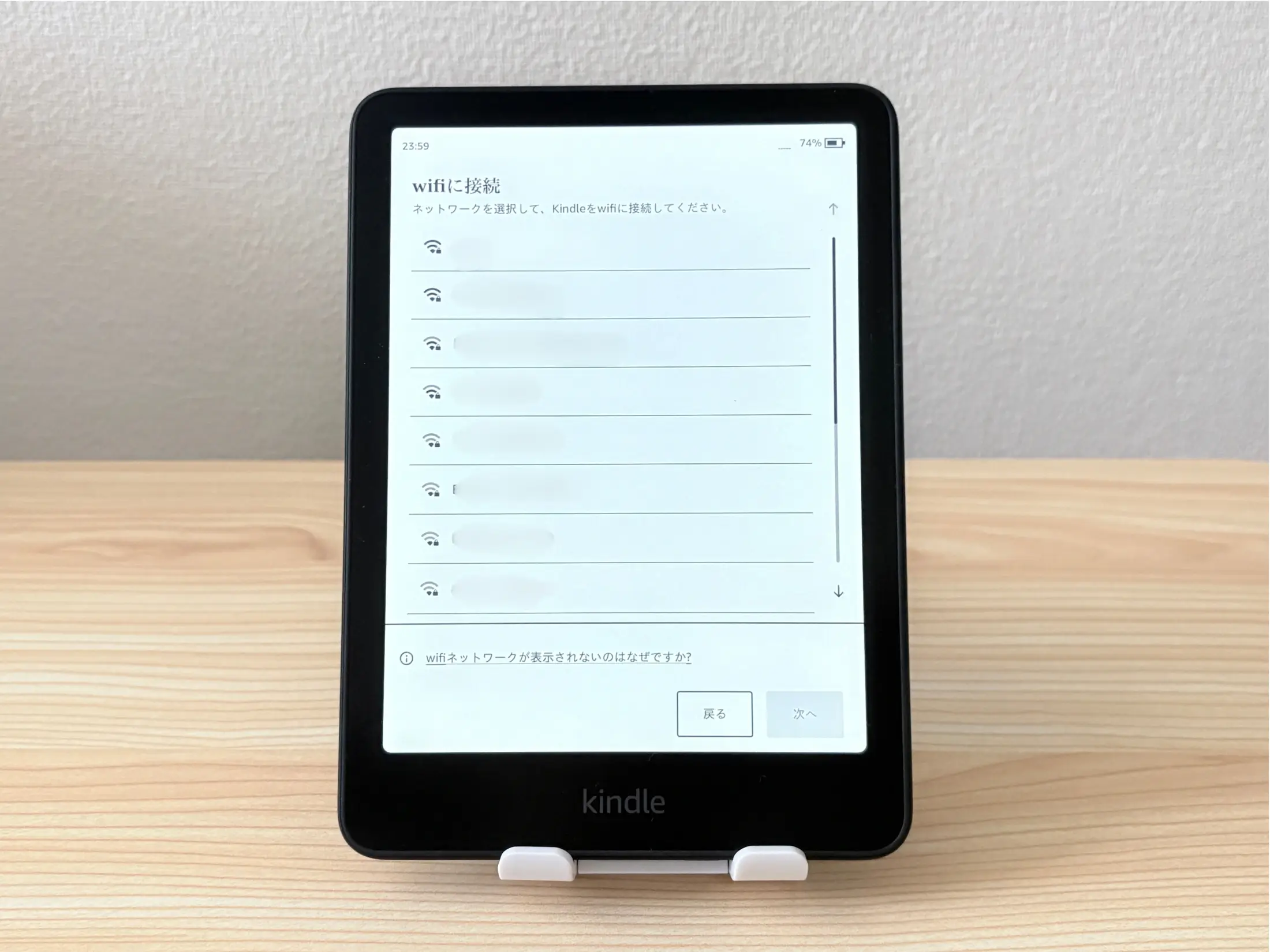
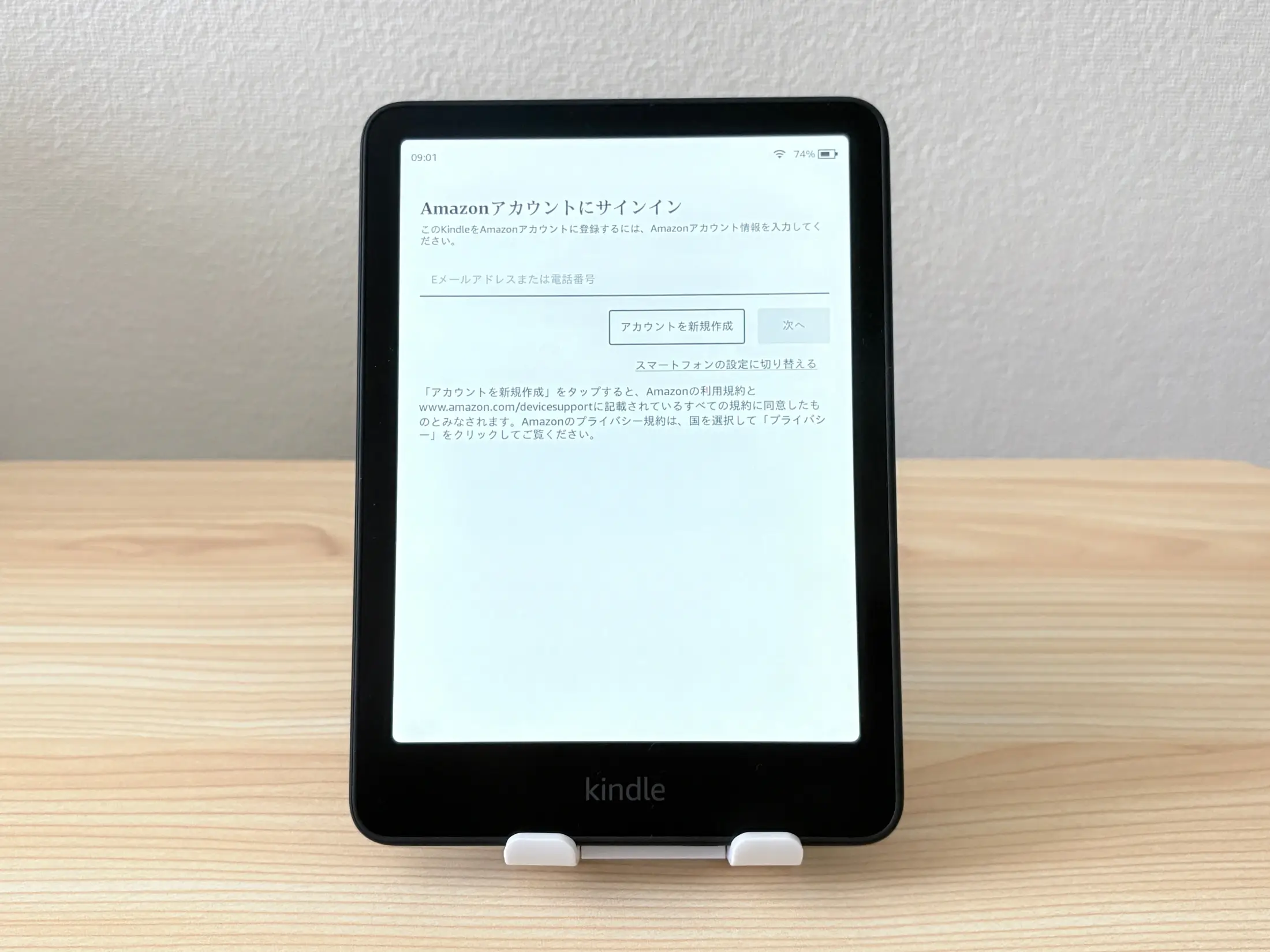
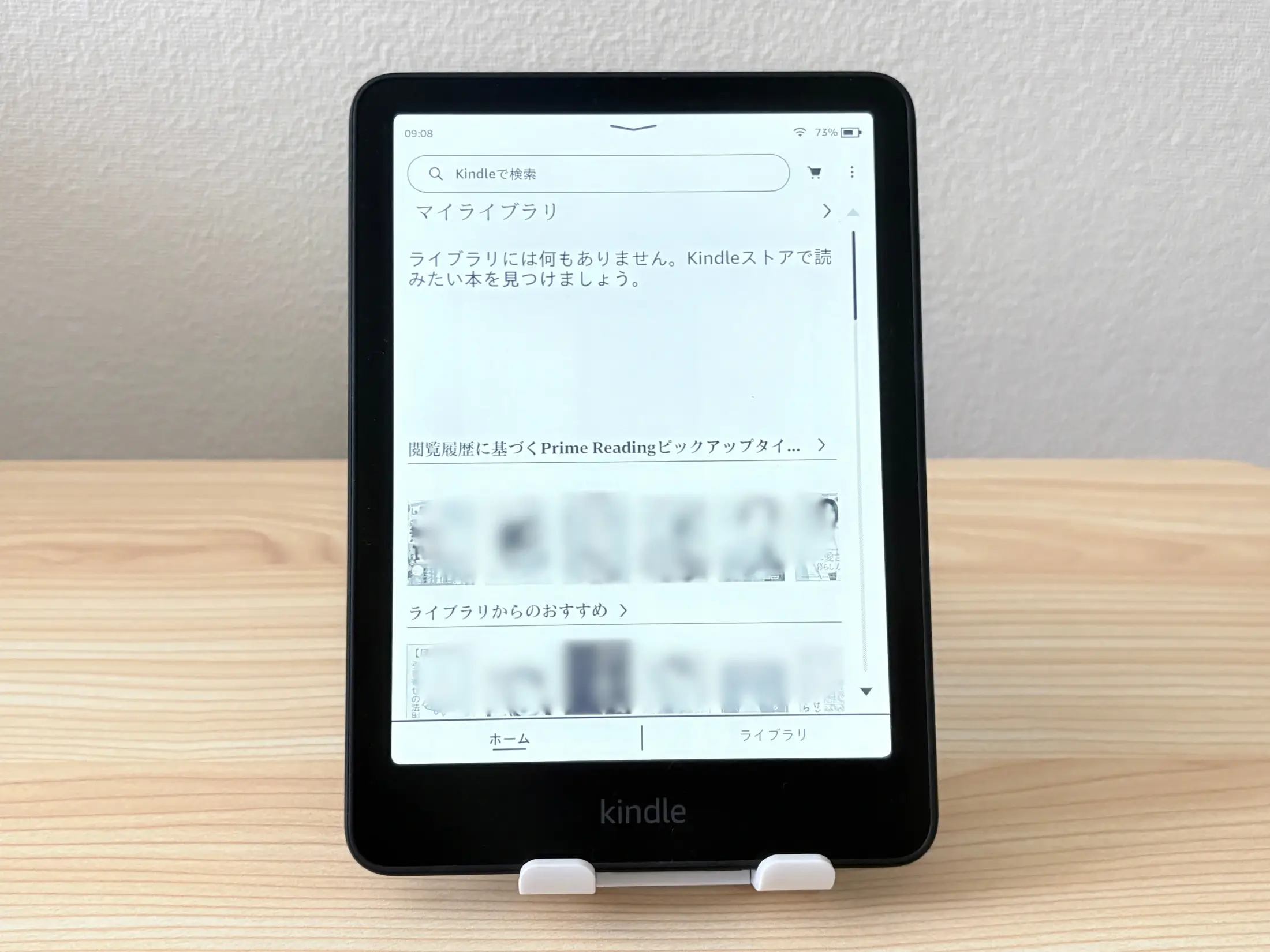
筆者は初期設定を各方式で1回ずつ試しました。本体で設定したときはWi-Fiとアカウントを手入力し、ブラウザでのコード認証に迷って約8分かかりました。ログイン済みのKindleアプリ経由では保存済みWi-Fiを使い、約4分で完了しました。
今回の確認には、Paperwhite第12世代(ソフトウェア5.19.6)、iPhone 16 Plus(iOS 27.0.1/Kindle 7.68.1)を使いました。AndroidはOC101(Android 13/Kindle 8.157.0.100)です。所要時間はこの環境で各操作を行った際の記録です。
Kindle本を購入する方法
購入経路は、使う端末によって異なります。購入前に、商品形式が「Kindle版」か、価格、配信先、支払い方法を確認しておきましょう。
| 購入する環境 | 基本の購入場所 | 注意点 |
|---|---|---|
| Kindle電子書籍リーダー | 端末内のKindleストア | 古い非タッチ式端末では利用できない場合がある |
| iPhone/iPad | Safari等のWebブラウザ | Kindleアプリ・Amazonショッピングアプリ内では購入不可 |
| Androidスマートフォン/タブレット | Chrome等のWebブラウザ | Kindleアプリ・Amazonショッピングアプリ内では購入不可 |
| Windows/Mac | WebブラウザのAmazon公式サイト | ブラウザから購入して対応アプリで読む |
Amazon日本公式のKindle本の購入案内も、スマートフォンやタブレットではWebブラウザを使う方法を紹介しています。
Kindle端末内のストアで購入する
- ホーム画面でストアアイコンを選びます。
- タイトル、著者、キーワードで検索します。
- 商品詳細でKindle版、価格、内容、レビュー、サンプルを確認します。
- 購入ボタンを選びます。
- 購入後、ライブラリとダウンロード状態を確認します。
スマホ・タブレットのブラウザで購入する
- SafariやChrome等のWebブラウザを開きます。
- Amazon公式サイトのKindleストアへアクセスします。
- Amazonアカウントでログインし、本を検索します。
- 商品形式が「Kindle版」か確認します。
- 選べる場合は配信先を確認します。
- 金額と支払い方法を確認して注文を確定します。
- Kindleアプリを開き、ライブラリを同期します。
Kindleアプリに購入ボタンがないのは不具合ではありません。Amazonショッピングアプリで商品が見つかったとしても、Kindle本の注文確定はWebブラウザへ切り替える必要があります。
PC/Macで購入する
WebブラウザでAmazon公式サイトのKindleストアを開き、Kindle版、価格、配信先を確認して注文します。WindowsとMacのどちらも、この方法で購入した本を対応するKindleアプリへダウンロードして読めます。
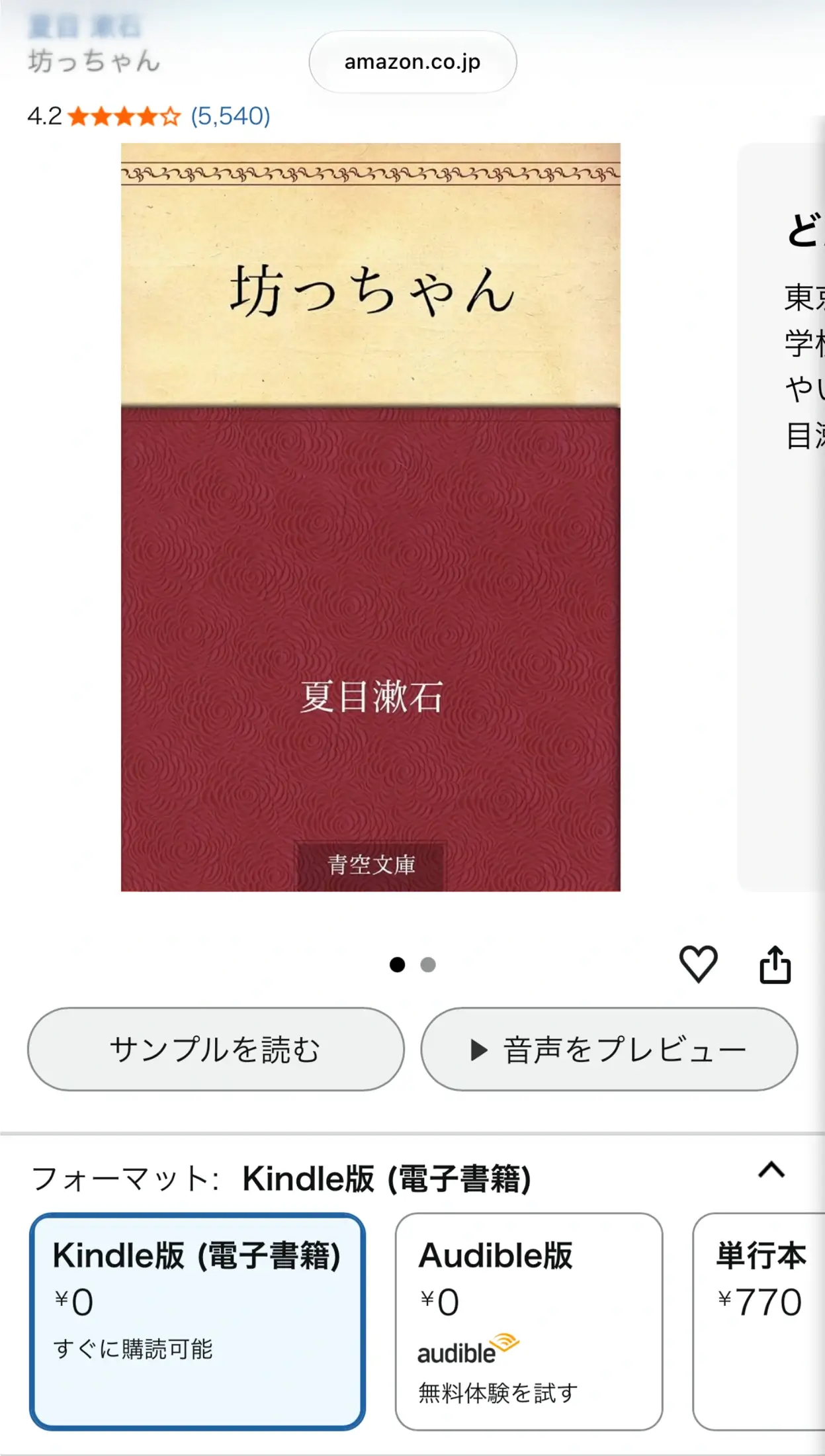
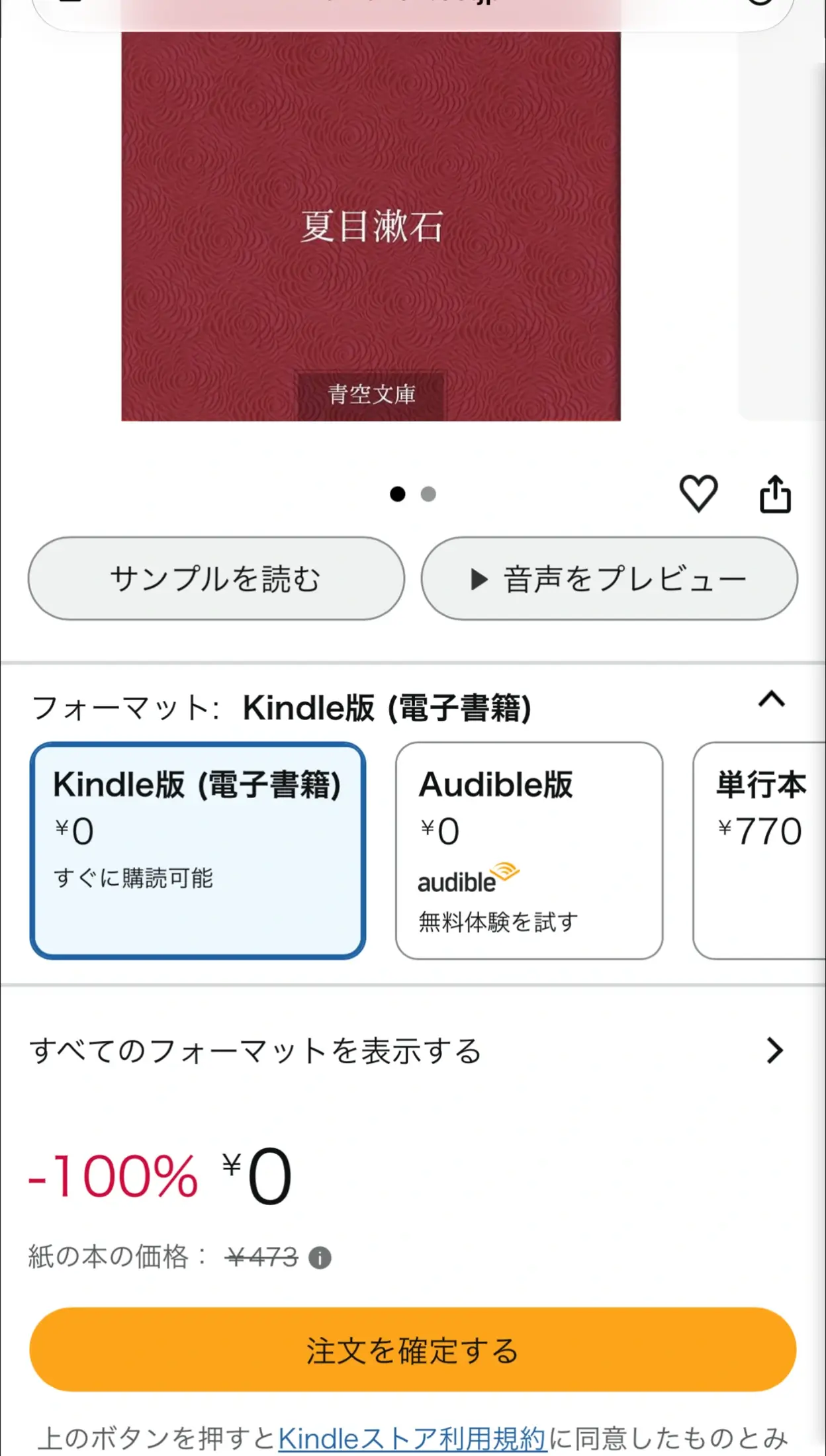
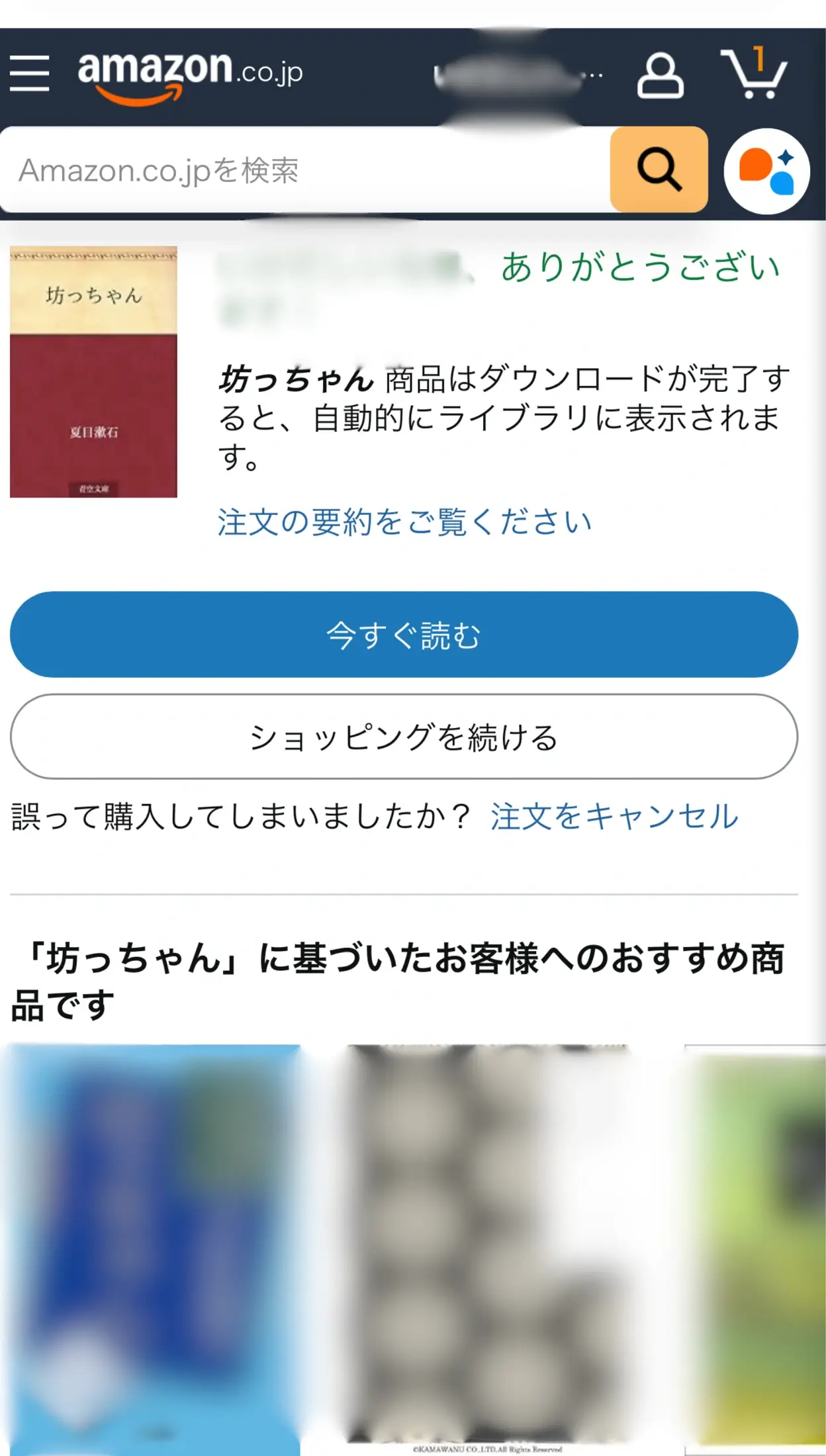
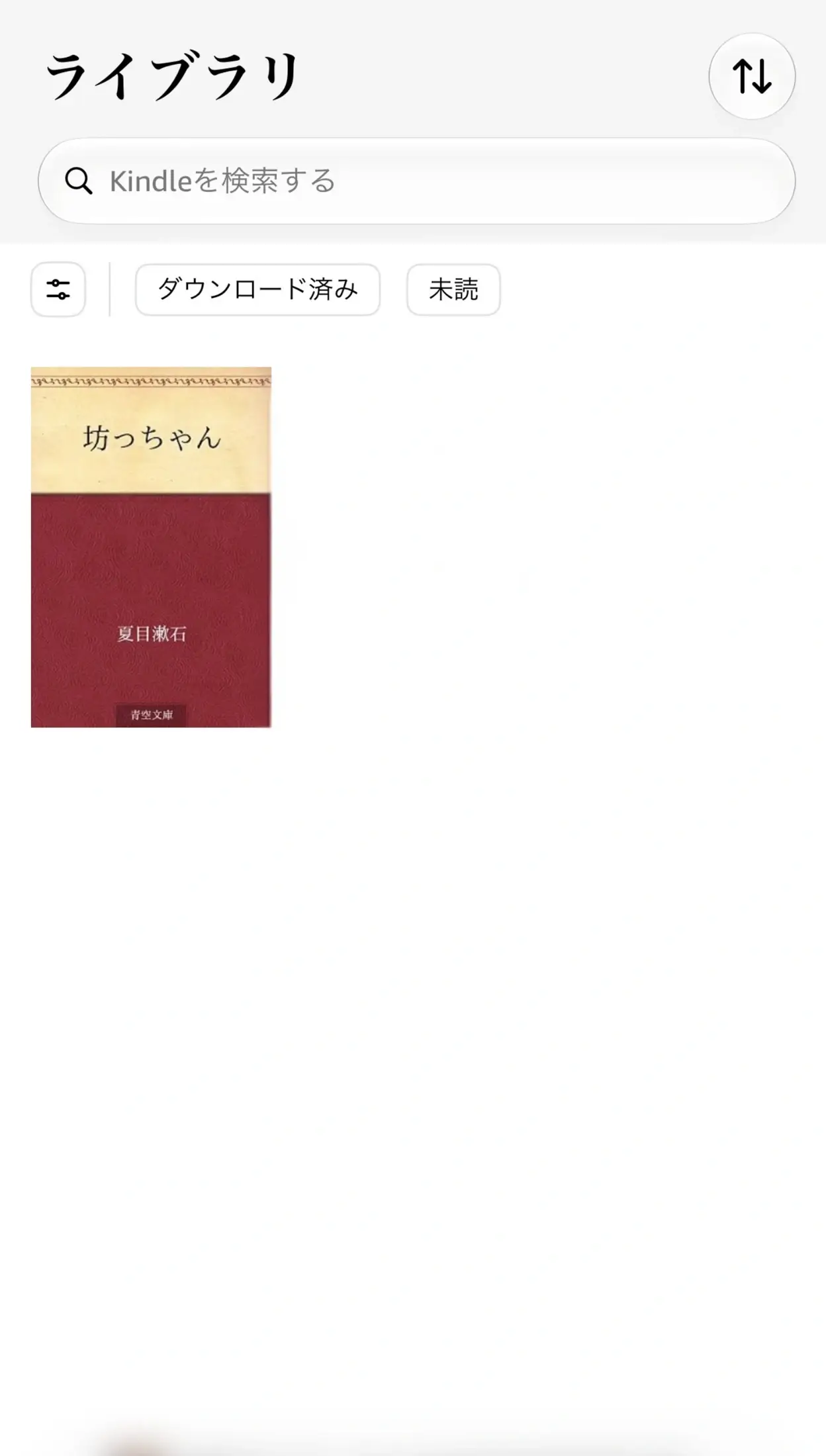
筆者は、撮影時に0円だった『坊っちゃん』をスマホのブラウザで、『羅生門』をPaperwhiteで購入しました。ライブラリへの反映はそれぞれ約5秒、約10秒でした。Paperwhiteでは検索文字を入力したときに反応待ちがありましたが、ほかの操作は迷わず完了しました。
今回のiPhoneのKindleアプリでは、無料本に「ライブラリに無料で追加する」が表示されました。また、『クロワッサン』No.1170ではAmazon.co.jp/getbookのボタンからAmazonの購入ページへ移動できました。その先の注文確定は行っていません。アプリでの無料本の追加や購入ページへの移動と、有料本の注文確定は区別して考えると分かりやすくなります。
購入した本をライブラリへ反映しダウンロードする
購入しただけでは、読む端末への保存が終わっていないことがあります。ライブラリに本が見えたら、表紙を選んでダウンロードし、保存が終わってから開きましょう。
Kindleアプリでは「ライブラリ」を開き、未ダウンロードの本の表紙をタップします。進行表示が終わった後に本を開きましょう。デスクトップ版では表紙をダブルクリックする手順がAmazon公式に案内されています。
配信先を後から変えたいときは、購入時と同じAmazonアカウントで「コンテンツと端末の管理」を開きます。「コンテンツ」「本」から対象タイトルを選び、「デバイスからの配信または削除」で登録済み端末・アプリを選んで確定してください。その後、Kindle側を同期します。
外出先で通信を使わず読みたい本は、自宅等の安定した回線で事前にダウンロードし、一度開けることを確認しておきましょう。
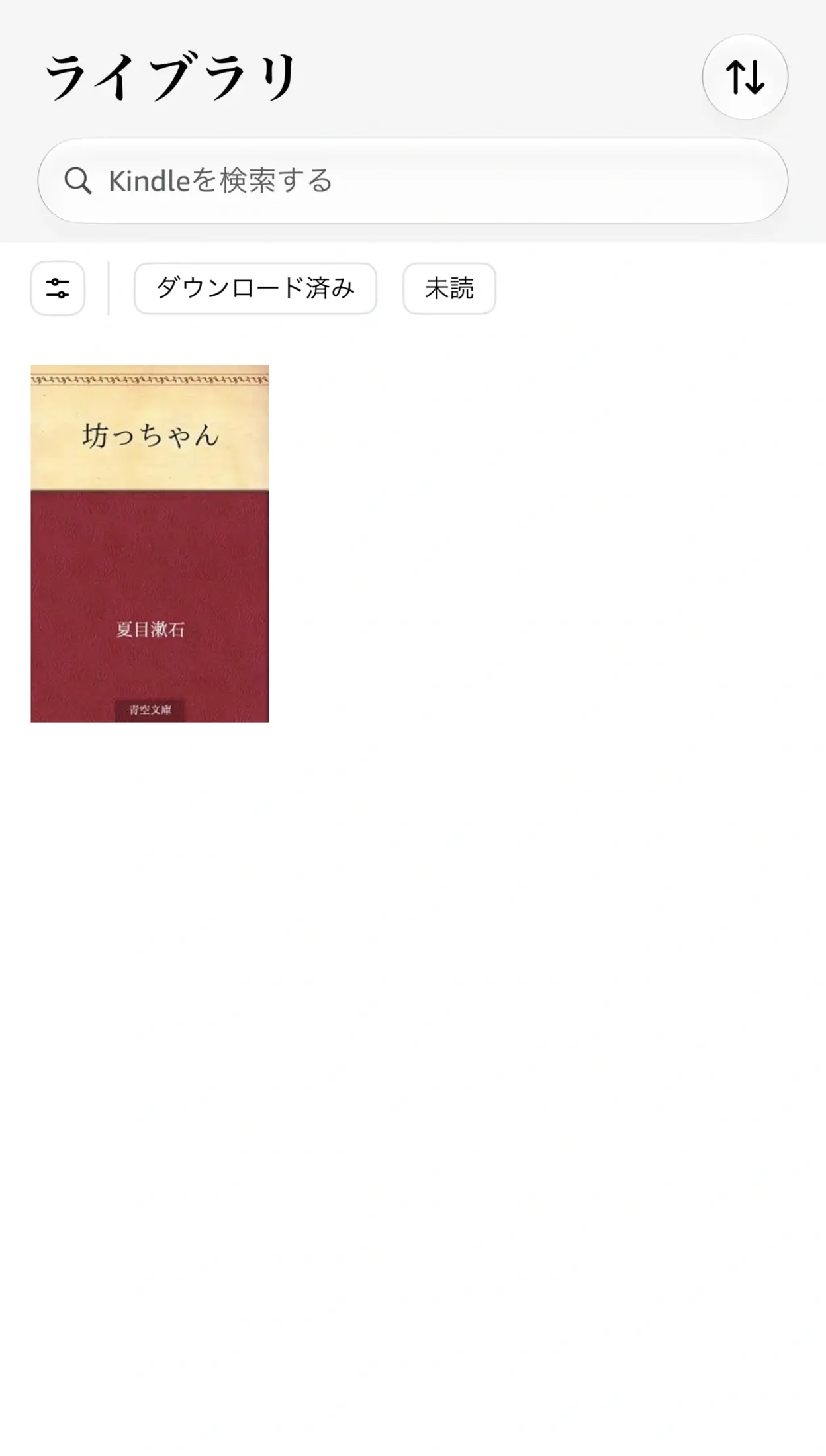
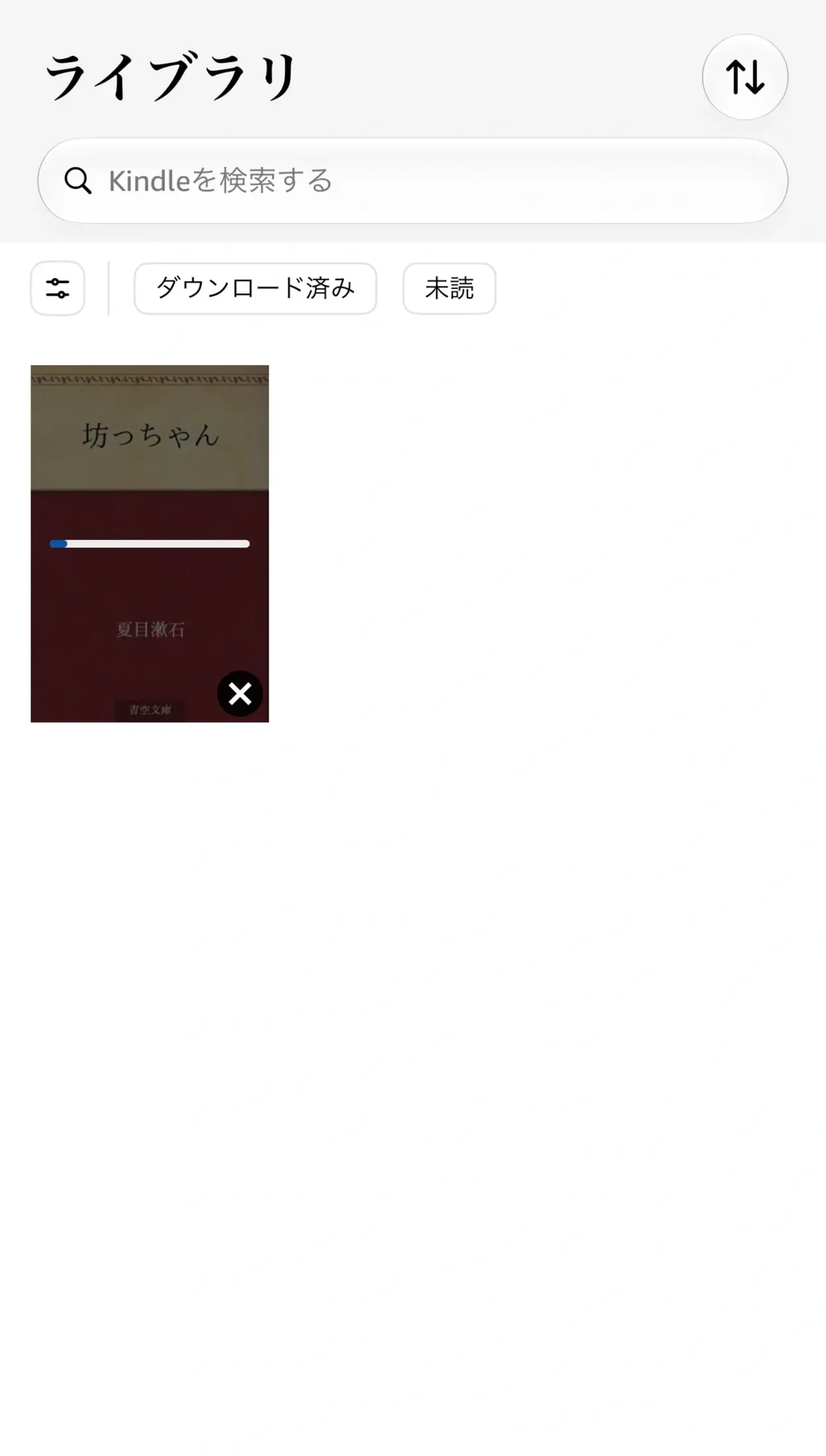
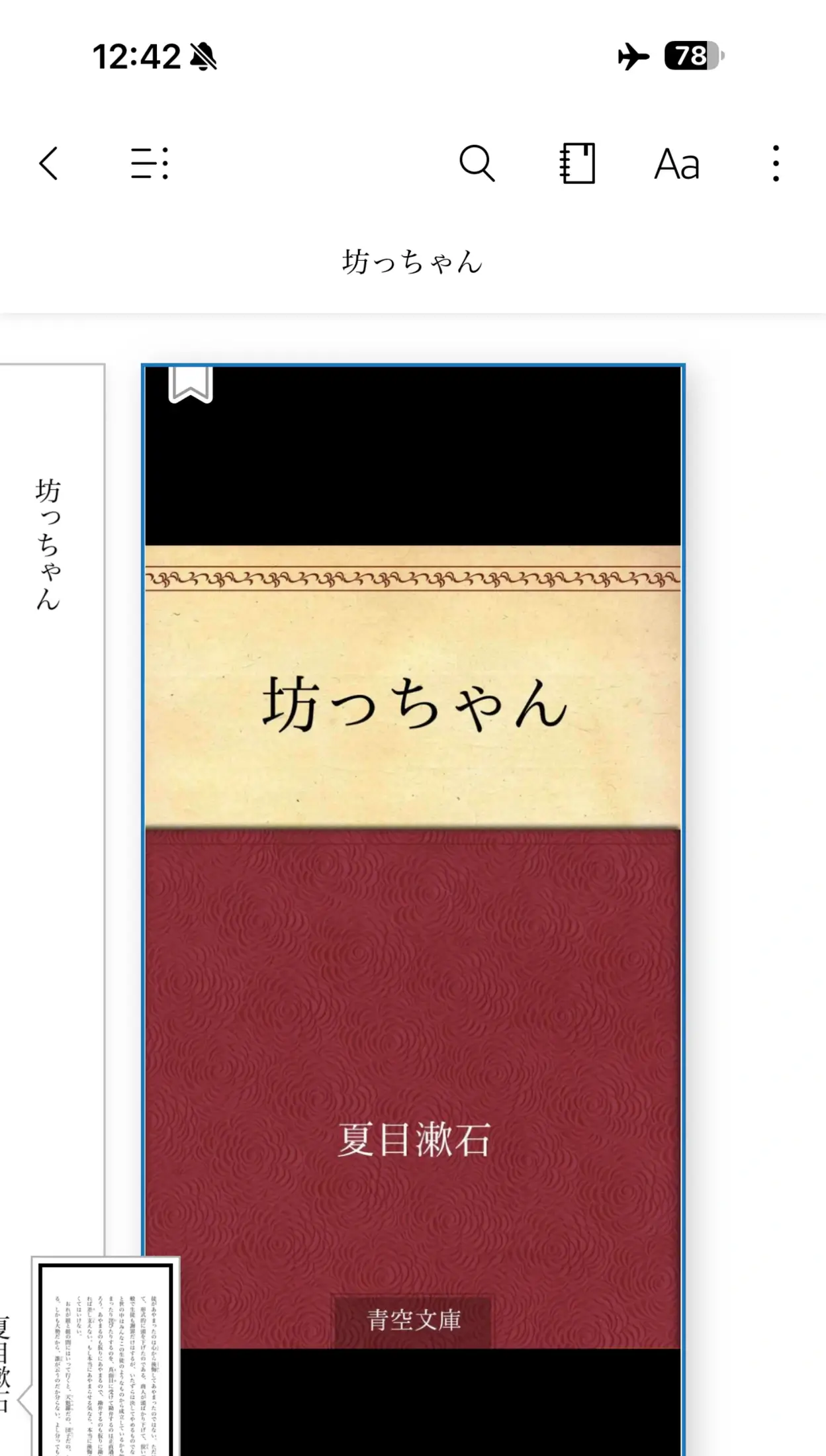
筆者が『坊っちゃん』をダウンロードしたときは、iPhoneで約4秒、Paperwhiteで約8秒かかりました。保存後は両端末とも機内モードで開いて読めました。Paperwhiteでオフライン中に進めた読書位置も、再接続後には他端末へ反映されました。
iPhoneでは表紙上に進行バーが出て、別の確認では約2〜3秒で保存が終わりました。表紙にはNEWの帯も表示されました。Paperwhiteは「○%ダウンロード中」とバーが進み、完了すると仮の表紙のような表示から本来の表紙へ変わりました。
今回確認したPaperwhiteの空き容量は11.04GB/11.57GBでした。iPhoneではKindleアプリが178.9MB、書類とデータが292.3MBと表示されました。この数値は端末・アプリ全体の状態で、1冊の容量やダウンロードによる増減を示すものではありません。
Kindleで本を読む基本操作
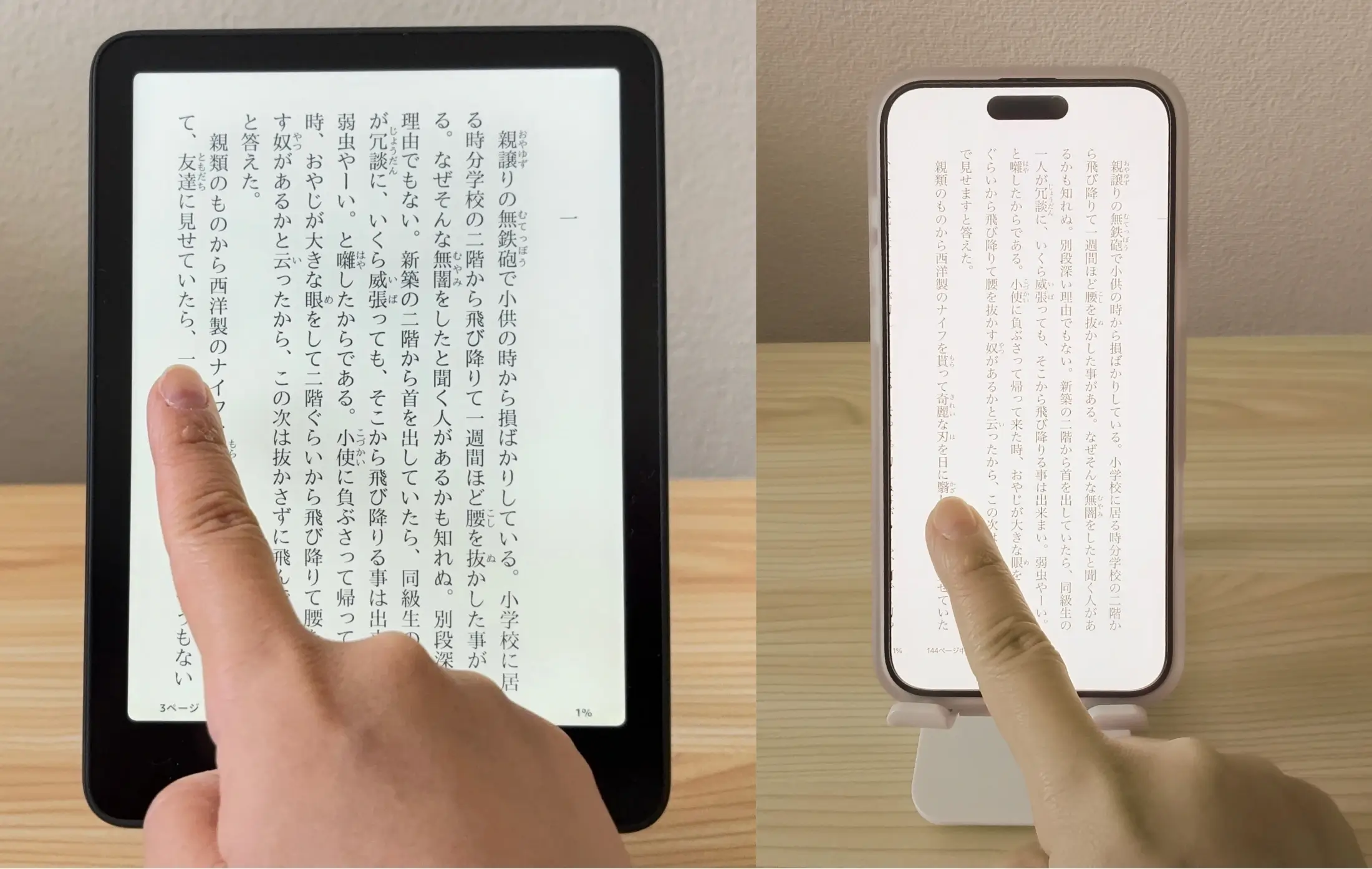
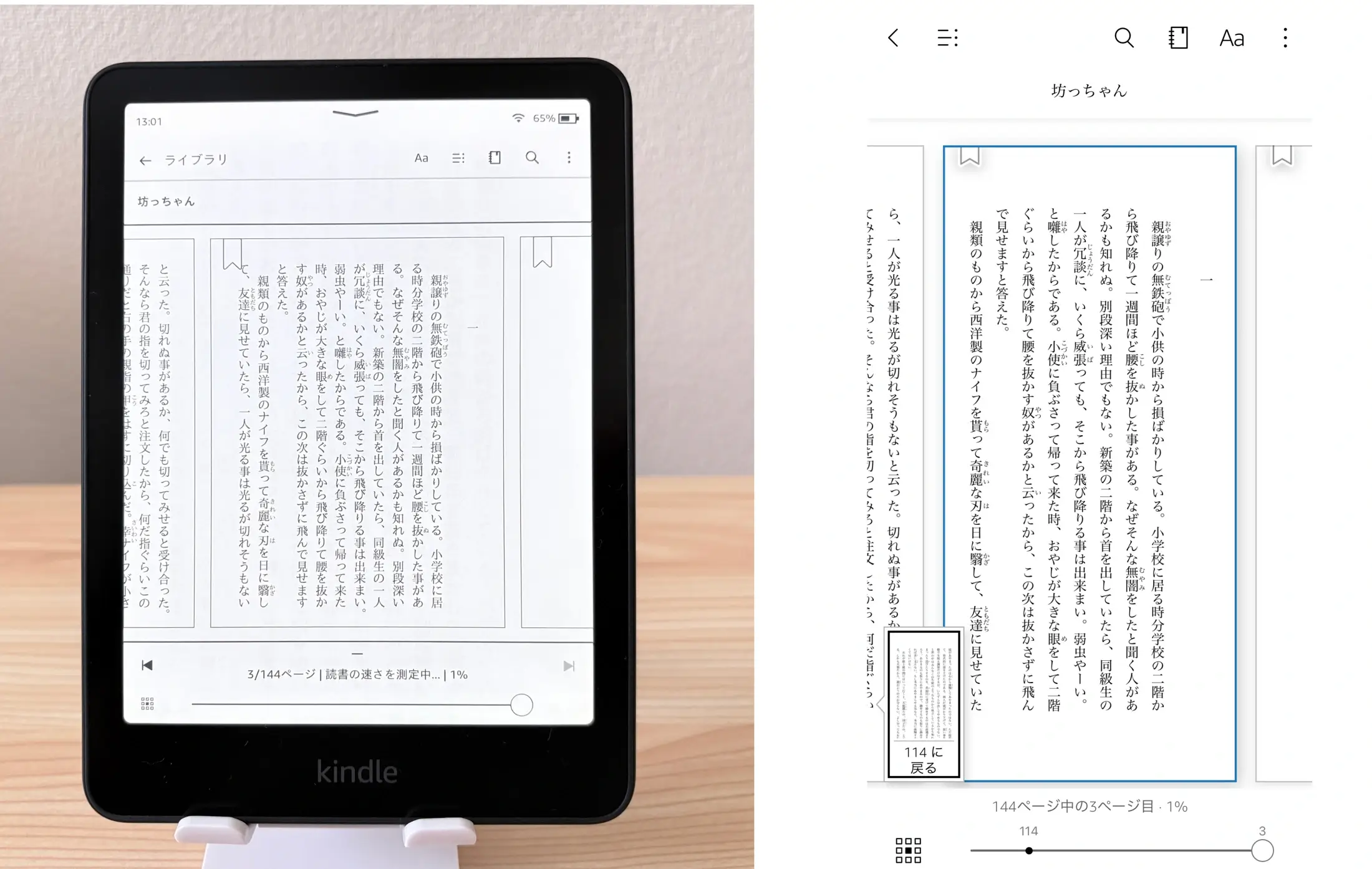
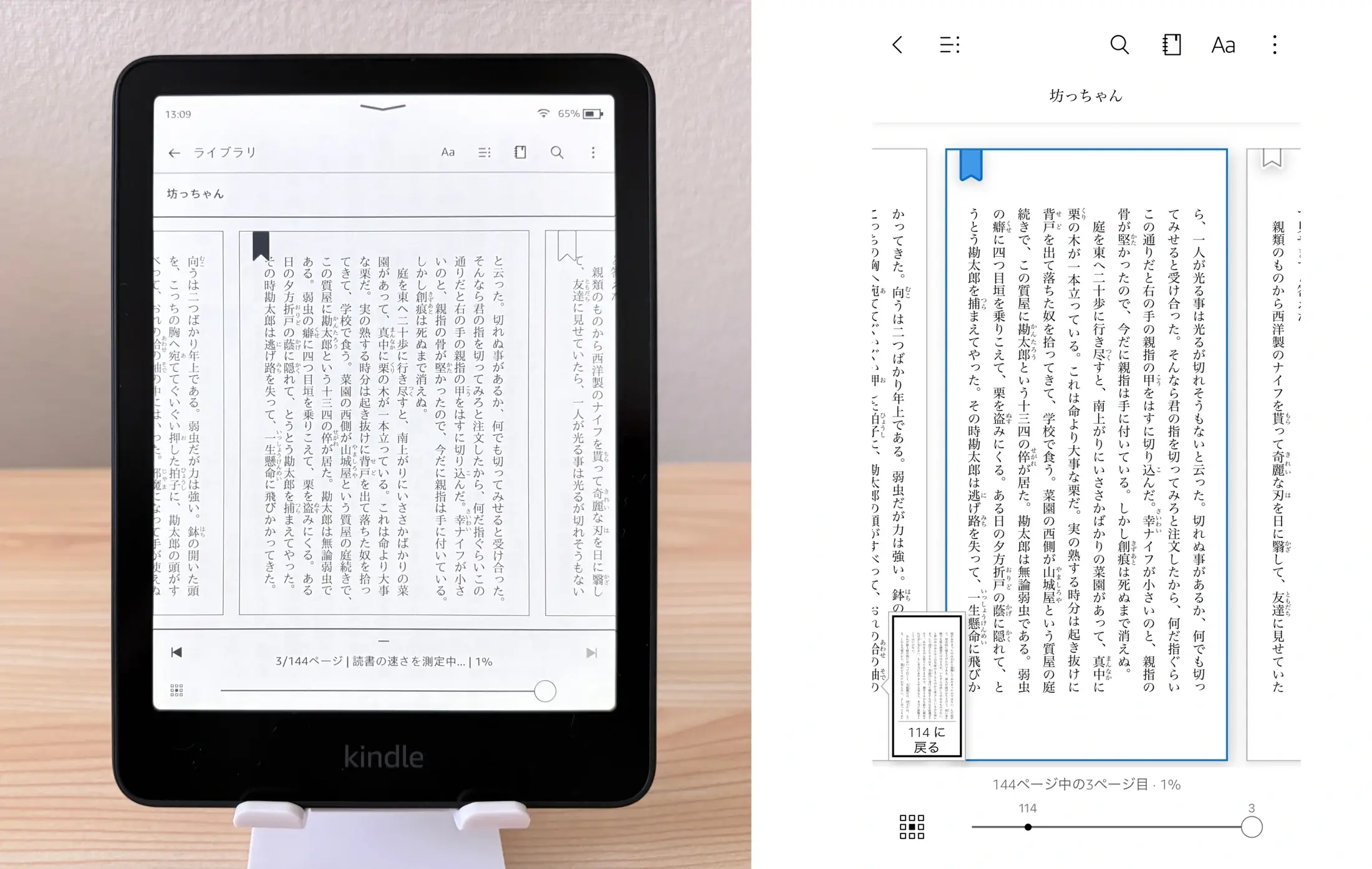
タッチ対応のKindle端末やモバイルアプリでは、画面の左右をタップまたはスワイプしてページを移動し、画面上部付近をタップして読書ツールバーを表示するのが基本の操作です。タップ位置、ジェスチャー、物理ボタンの有無は端末・アプリによって異なります。
最初に覚えておきたい操作は、次の4つです。
- ページを進む・戻る
- 読書ツールバーを開く
- ホームまたはライブラリへ戻る
- しおりを付け、後から同じ場所へ戻る
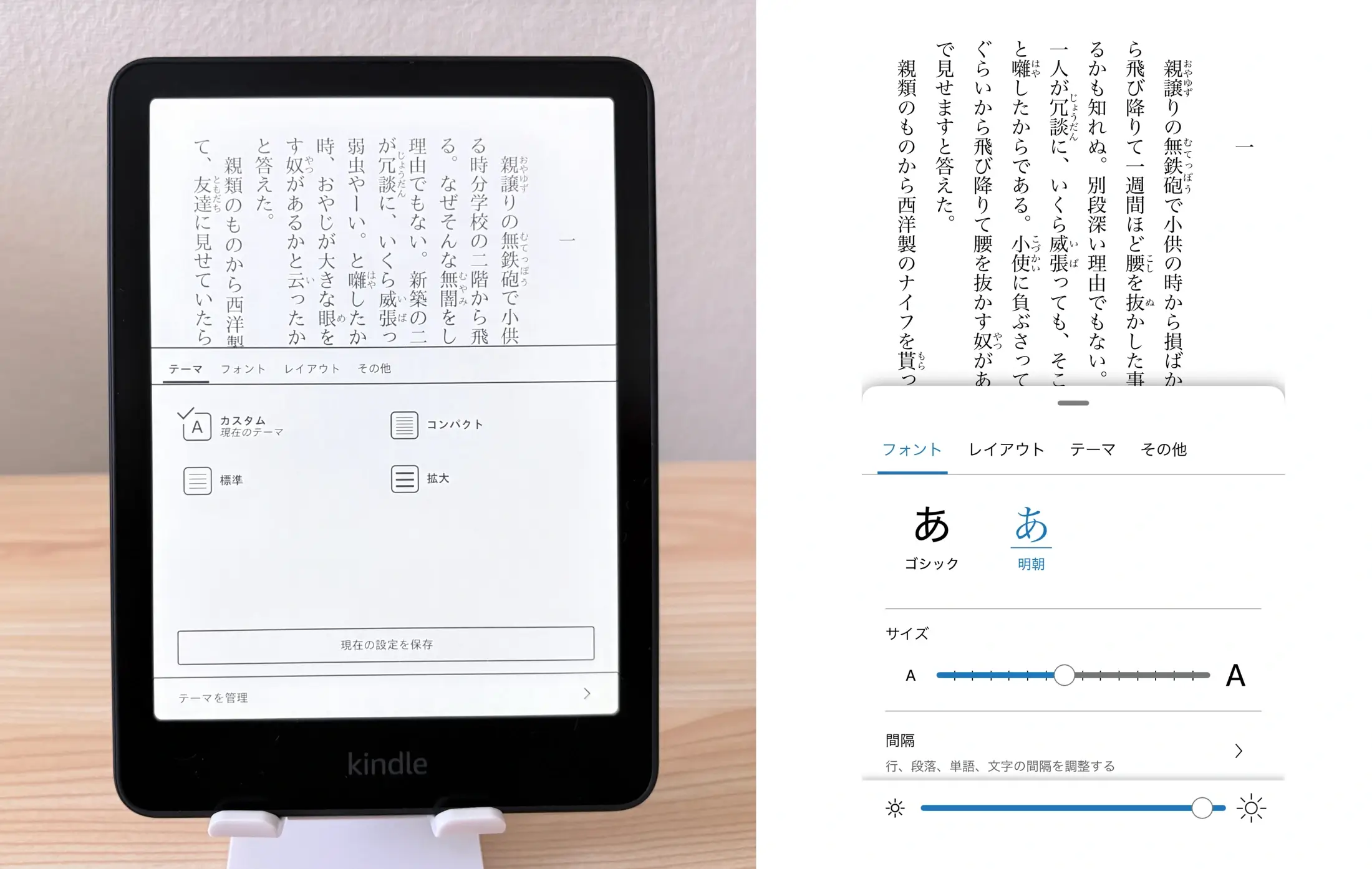
文字主体の本では、読書中に画面上部をタップして「Aa」を選ぶと、フォント、文字サイズ、太字、行間、余白、向き、テーマ、読書進捗等を調整できます。Kindleアプリでも本を開き、画面上部中央から「Aa」を選ぶのが基本です。
マンガ、雑誌、絵本、一部の教科書等の固定レイアウト本は、文字が画面幅に応じて流れるリフロー型書籍のように、文字サイズや余白を自由に変えられない場合があります。「Aa」が出ないときは故障と決めつけず、本の形式を確認してみてください。
対応Kindle端末ではダークモードを使えますが、全機種共通ではなく、PDFでは表示が適切でない場合があります。ページ送りボタン、カラー表示、ペン入力等も機種固有の機能です。
辞書・検索・ハイライト・メモを活用する
対応する文字主体の本では、分からない言葉を長押しして辞書を表示したり、本文内検索で同じ語が出る場所を探したりできます。
気になる文章を選択してハイライトを付け、テキストメモを残すことも可能です。ここでは使いどころと、書籍の形式による違いを紹介します。
通勤中はハイライト、勉強中は辞書・検索・メモ、寝る前は文字と明るさの調整というように、生活場面に合わせて使い分けてみましょう。
利用できる機能は、本の形式、端末、アプリ、OSによって異なります。同じ端末でも、小説で使えた機能が雑誌では表示されないことがあります。
電子書籍リーダーとアプリでは、ハイライトの色や表示方法が異なる場合があります。手書きメモやPDF、ノートを使う場合は、Kindle Scribeシリーズの実機比較も参考になります。
筆者は、文字主体の『坊っちゃん』と、固定レイアウトの『週刊アスキー』No.1613をPaperwhite・iPhone・Androidで比べました。同じ操作でも、書籍の形式によって使える機能に違いがありました。
| 今回試した機能 | 『坊っちゃん』 | 『週刊アスキー』No.1613 |
|---|---|---|
| 文字の大きさ・書体の調整 | Aaから調整できた | 3端末とも文字調整は使えなかった |
| ピンチ操作 | 文字サイズを調整 | ページ全体を拡大・縮小 |
| 辞書・ハイライト・メモ | 使用できた | 3端末とも使用できなかった |
| 本文内検索 | iPhone・Paperwhiteで「風船」を検索できた | iPhoneに検索マークなし。Paperwhiteで「発売」を検索するとストアの本が表示された |
『週刊アスキー』では向きの固定と明るさの調整はできました。雑誌の文字が小さい場合はページ全体を拡大する方法を試し、文字主体の本と同じ設定項目がないときは書籍形式の違いを確かめると、操作で迷いにくくなります。
Amazonの書籍フォーマットの比較でも、固定レイアウトの種類により辞書やテキスト選択の対応が違うと説明されています。上の結果は今回の2作品での確認であり、固定レイアウトの全作品に同じ制限があるという意味ではありません。
Kindle端末とアプリの読書位置を同期する
同じAmazonアカウントを使い、インターネットへ接続して同期すると、対応する端末間で読書位置やハイライト、テキストメモを引き継げます。
スマートフォンで読んだ続きをKindleで開きたいときは、アカウントと同期設定が確認の手掛かりになります。
Kindle端末では、ホーム画面を上から下へスワイプしてクイック操作を開き、同期アイコンまたは「同期してアイテムをチェック」に相当する項目を選びます。Kindleアプリでは「その他」から「同期」または「今すぐ同期」を選びましょう。メニュー名は端末・アプリ版によって異なります。
同期を確認するときは、次の順で行います。
- Kindle端末とアプリが同じAmazonアカウントか確認します。
- 両方をインターネットへ接続します。
- 端末Aでページを移動し、ハイライトとテキストメモを一つ付けます。
- 端末Aを手動同期します。
- 端末Bを手動同期し、同じ本を開きます。
- 読書位置、ハイライト、メモの反映を別々に確認します。
読書位置やテキストメモの同期と、音声版の利用は別の機能です。Kindle本を購入しても、Audibleの音声版が自動的に付くわけではありません。
対応するKindle本をAlexaで聴く方法は、AlexaにKindle・Audibleを朗読してもらう方法で紹介しています。
筆者が確認したiPhoneでは「その他」→「今すぐ同期」、Androidでは三本線のメニューから「同期」→「今すぐ同期」を開けました。Paperwhiteは端末オプションで同期がオンになっていることを確認しましたが、このときは手動同期の入口を見つけられませんでした。読書位置・ハイライト・テキストメモを3環境でそろえて反映時間を比較した結果はありません。

ライブラリと端末容量を整理する
本が増えてきたら、検索や並べ替え、フィルターで読みたい本を探せます。空き容量を増やすときは、端末内のダウンロードを消す操作と、購入本をアカウントから消す操作の違いが大切です。
コレクションは、本やドキュメントをまとめるフォルダーのような機能です。ただし、コレクションが全端末・全アプリで同じ状態へ完全同期するとは限りません。旧形式のローカルコレクションは、作成した端末だけで使われる場合があります。
容量を空けたいときは「ダウンロードを削除」を選びます。Kindle端末では表紙またはリスト右側のメニュー、スマホアプリでは表紙の長押しや3点メニューから操作しましょう。
| 操作 | 端末内データ | クラウド上の購入本 | 主な用途 |
|---|---|---|---|
| ダウンロードを削除 | 消える | ライブラリに残る | 空き容量を増やす |
| Kindle Unlimitedへ返却 | 消える | 読み放題の利用を終了 | 利用枠・読書終了の管理 |
| 完全に削除 | 消える | アカウントと全端末から削除 | 誤購入本等を完全に消すときだけ |
購入済み本を完全に削除すると、再読には再購入が必要になるとAmazon公式は案内しています。容量整理のためには選ばないようにしてください。USBで手動転送したファイルはクラウド保存されないため、端末から消す前に元データを確認しておきましょう。
購入・Kindle Unlimited・Prime Reading・サンプルの違い
Kindleを使うために、Kindle Unlimitedへの加入は必須ではありません。通常購入したKindle本を端末やアプリへダウンロードして読むこともできます。
- Kindle版を購入: 購入した本がAmazonアカウントのライブラリへ入る
- Kindle Unlimitedで読む: 会員期間中、対象作品を読み放題として利用する
- Prime Readingで読む: Prime会員向けの対象作品を利用する
- サンプルを送信: 購入前に一部を試し読みする
読み放題は本を購入して所有する手続きではありません。対象作品は入れ替わる可能性があり、返却や会員状態により利用できなくなることもあります。料金、対象作品、利用冊数等は変わり得るため、利用開始時にAmazon公式の最新条件を確認してください。
キッズモデルとAmazon Kids+は、保護者管理や子ども向けコンテンツを含む別の利用設計です。一般アカウントのライブラリ操作と同一には扱いません。
Kindle本が表示・ダウンロード・同期されないときの対処
本が見つからない、ダウンロードできない、複数端末で同期がずれるといったときの確認先をまとめました。当てはまる症状から順に見ていきましょう。
| 症状 | 最初に確認すること | 最初の対処 |
|---|---|---|
| アプリに購入ボタンがない | 購入場所 | WebブラウザでKindleストアを開く |
| 購入した本が見えない | 通信、アカウント、フィルター | 同期し「すべて」を選ぶ |
| ダウンロードできない | Wi-Fi、空き容量 | 通信と容量を確認 |
| 別端末に本がない | アカウント、配信先 | コンテンツと端末の管理を確認 |
| 読書位置が合わない | 通信、同期 | 両端末を手動同期 |
| ハイライトだけ出ない | 本の形式、対応機能 | 同じ本・同じアカウントで比較 |
| 文字サイズを変えられない | 固定レイアウト | 本の形式を確認 |
| Wi-Fiにつながらない | 機内モード、帯域、認証 | パスワードと対応帯域を確認 |
1.通信と機内モードを確認する
Wi-Fiまたはモバイル通信が使えるか、機内モードがオフか確認します。対応帯域は機種・世代によって異なるため、利用端末の公式仕様も確認しておきましょう。
2.同じAmazonアカウントか確認する
本を購入したアカウントと、Kindle端末・アプリへ登録したアカウントを照合します。複数アカウントを使う家庭では、メールアドレスや携帯電話番号の違いも確認してください。
3.手動同期とライブラリ表示を確認する
Kindle端末またはアプリを手動同期し、ライブラリを「すべて」にします。フィルターを解除し、「最近」順へ並べ替え、タイトル名で検索してみましょう。ダウンロード済みだけを表示していると、クラウド上の購入本が見えないことがあります。
4.配信先と注文状況を確認する
Amazonの「コンテンツと端末の管理」で対象本が購入済みか、目的の端末へ配信されているかを確認します。「デジタル注文」では支払い完了も確認しましょう。支払い未完了なら、Amazon公式画面で支払い方法を再試行または変更します。
5.容量、更新、再起動を確認する
空き容量が不足している場合は、読み終えた購入本の「ダウンロードを削除」で容量を空けます。アプリと端末ソフトウェアを更新し、再起動してみてください。
6.登録解除・再インストール・初期化は最後にする
Amazon公式の対処には登録解除・再登録、アプリ再インストール、端末初期化も含まれます。ダウンロード済みコンテンツや端末設定へ影響するため、先に通信、アカウント、同期、フィルター、配信先、注文、容量、更新、再起動を確認します。初期化は端末内のコンテンツと設定を消す操作なので、必要なデータを保全し、Amazonのサポートから案内された場合に行ってください。
筆者は別アカウントから元に戻すと購入本が再表示され、タップで再ダウンロードできました。絞り込み解除・機内モード解除・同期オンでも改善を確認しました。配信先については管理画面まで確認しました。別の端末だけに配信した場合の表示や再配信、容量不足の再現・復旧は、この確認には含まれていません。
Paperwhiteの画面・色調・防水を生活の中でどう使えるかは、Kindle Paperwhiteの実機レビューで確認できます。
Kindleの使い方に関するFAQ
専用端末が必要か、スマートフォンでどう購入するかなど、Kindleを始めるときの疑問をまとめました。ダウンロードや同期について迷ったときにも参考になります。
- Kindle端末がなくてもKindle本を読めますか?
-
読めます。スマートフォン、タブレット、PC等のKindleアプリや、対応する本ではKindle for Webを利用できます。Kindle端末は読書専用の選択肢であり、サービス利用の必須条件ではありません。
- iPhone・AndroidのKindleアプリから本を購入できますか?
-
Amazon日本公式は、スマートフォン・タブレットのKindle無料アプリとAmazonショッピングアプリでは購入できないと案内しています。SafariやChrome等のWebブラウザでAmazon公式サイトのKindleストアを開いて購入します。
- 購入した本をオフラインで読むにはどうしますか?
-
通信できる場所でライブラリを開き、本の表紙を選んでダウンロードし、完了後に一度開けることを確認します。購入本、読み放題、貸出等では利用条件が異なるため、個別の権利状態も確認してください。
- Kindle端末とスマホで読書位置やメモを同期できますか?
-
同じAmazonアカウントを使い、インターネットへ接続して同期すると、対応する本・端末間で読書位置、ハイライト、テキストメモ等を引き継げます。手書き注釈等は対応範囲が異なります。
- Kindle Unlimitedへ加入しないとKindleを使えませんか?
-
加入は必須ではありません。Kindle版を個別購入して利用できます。Kindle Unlimitedは対象作品を会員として利用する読み放題サービスで、本を購入して所有する手続きとは異なります。
まとめ
Kindleを始めるときは、専用端末、Kindleアプリ、Kindle本、Kindleストアを分けて考えましょう。Kindle端末は端末内ストア、スマホ・タブレットはWebブラウザ、PC/MacもWebブラウザを基本の購入経路にします。
スマホ・タブレットのKindle無料アプリとAmazonショッピングアプリでKindle本を購入できないのは、Amazon日本公式の共通案内による仕様です。購入後は同じAmazonアカウントのライブラリを同期し、読みたい端末へダウンロードします。
文字、辞書、しおり、ハイライト、テキストメモを使い、複数端末では読書位置と各情報を別々に同期確認しましょう。容量整理では「ダウンロードを削除」を使い、「完全に削除」と取り違えないよう注意してください。
本が表示されない場合は、通信、アカウント、同期、フィルター、配信先・注文、容量、更新・再起動の順で原因を探せます。まずは読みたい1冊をダウンロードし、自分に合う文字の大きさで読んでみてください。