
引っ越し後、取り急ぎ用意したWi-Fiルーターをしばらく使っていました。最低限インターネットにはつながるものの、スマートホーム機器が多い我が家では、すぐに接続台数や安定性の不安が出てきました。
スマホ、パソコン、タブレットに加えて、スマートリモコン、スマートテレビ、家電、各種IoT機器が常時つながります。接続台数に余裕がなく、スマホ側のWi-Fiを一時的に切って調整する場面もあり、少なからずストレスを感じていました。
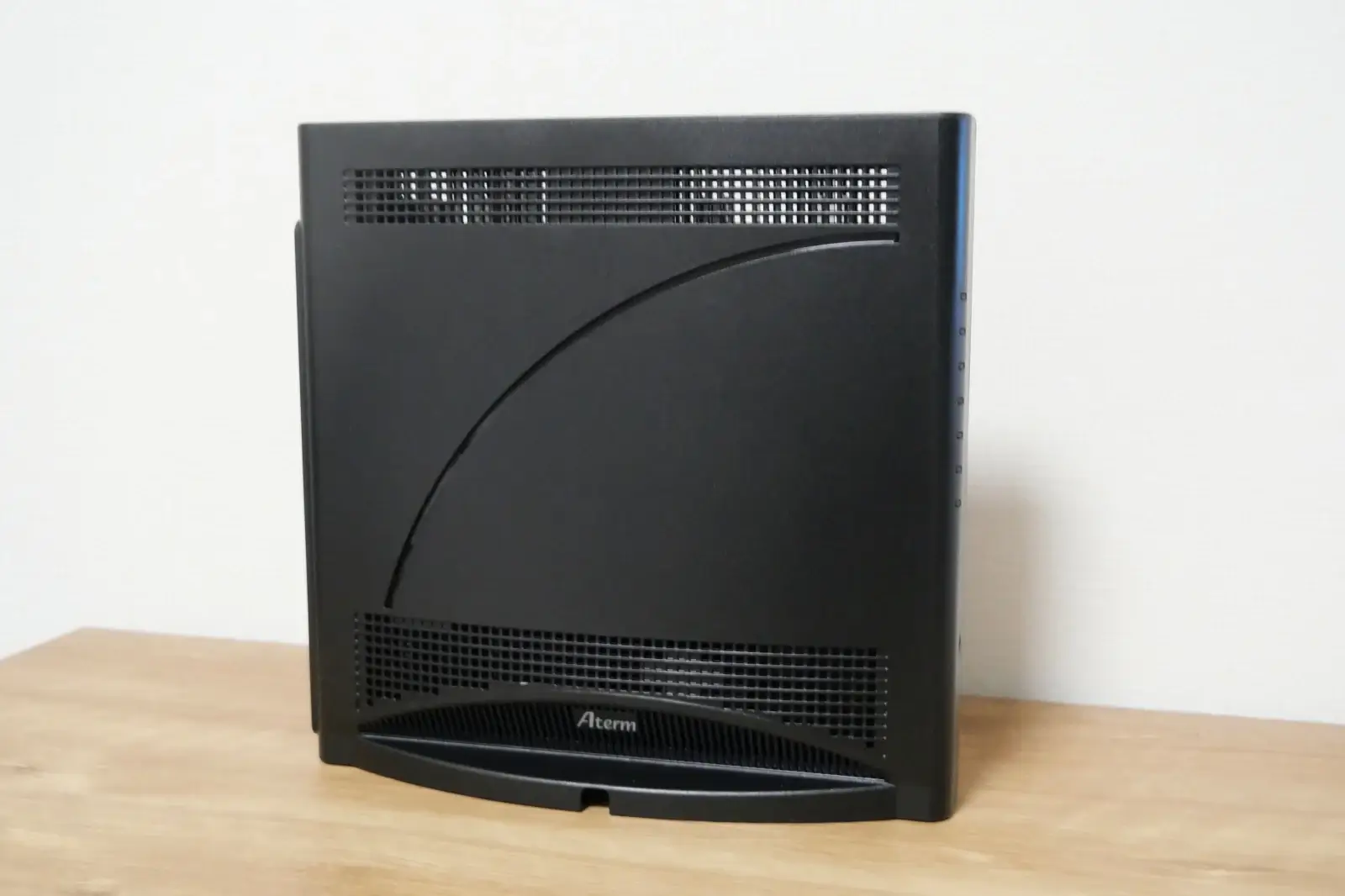
ルーターの買い替えの検討のタイミングで試したのが、NECプラットフォームズのWi-Fi 7対応ホームルーター「Aterm 19000T12BE」です。
つい最近自宅の光回線を10Gbps回線に切り替えたこともあり、今回は、「高速回線の性能を十分に引き出せるか」「メッシュWi-Fiで離れた部屋まで安定して使えるか」「スマートホーム環境に向いているか」を中心に検証しました。
特に、今後スマホやタブレット、ゲーム機器にとどまらず、スマートホームに代表されるインターネットにつながる機器も増えていくことが想定され、その流れに沿うWi-Fiルーターであるのかが注目ポイントです。
- 本体は大型だがアンテナレスでインテリア面でもスッキリ置ける
- Wi-Fi 7対応端末で1Gbps超えの高速・安定通信を実感しやすい
- 同一機種2台でメッシュWi-Fiを構成でき、電波が弱い部屋を改善しやすい
- 10Gbps WAN/LANポート搭載で高速光回線を活かしやすい
- 2.4GHz/5GHz/6GHzを細かく使い分けられ、スマートホーム機器との相性が良い
- アプリから接続端末の確認や制限などを管理しやすい
- 本体は大きめで、設置スペースの事前確認が必要
- メッシュWi-Fiの初期設定は工程が多い



※AmazonのAM-19000T12BEは、今回ご紹介しているPA-19000T12BEと同等商品です。
企業様向け 製品・サービスのレビュー紹介について タップで詳細
スマートホーム/住宅DXの業界団体として、暮らしをアップデートする製品・サービスを発信しています。
LIVING TECH協会の会員企業様向け特典として、ご希望いただいた製品・サービスのレビュー記事を当ウェブサイトで制作・掲載いたします。会員企業様には、単発の掲載にとどまらず、継続的に商品・サービスを発信できる場としてご活用いただけます。
- 製品レビュー記事の掲載
第三者視点で製品を紹介する記事を当サイトに掲載。読者の方への露出が得られます。
- 業界ネットワーキング
住宅・家電・IoT・建材・スタートアップまで、スマートホーム関連企業との交流・共創機会を提供。
- 情報発信・登壇機会
LIVING TECH協会主催のイベント・セミナー・カンファレンスへの登壇や、標準化議論への参画。
- 1入会・お申込み
会員企業様から対象製品をエントリー
- 2実機提供・検証
編集部が実際に使用して評価
- 3記事制作・掲載
サイトポリシーに沿って公開
読者の方に有益な情報をお届けするため、メリットだけでなくデメリットや改善余地も併記いたします。掲載ポリシーの詳細はLIVING TECH協会サイトポリシーをご参照ください。なお、入会には所定の理事会審査があります。
Aterm 19000T12BEのスペック
Aterm 19000T12BEは、Wi-Fi 7に対応したAtermシリーズの最新モデルです。型番はPA-19000T12BE。
6GHz帯、5GHz帯、2.4GHz帯を使うトライバンド構成で、3帯域すべてが4ストリームに対応しています。
公式仕様では、無線LANの規格値は6GHz帯が最大11,529Mbps、5GHz帯が最大5,764Mbps、2.4GHz帯が最大1,376Mbpsです。これは理論上の最大値なので、実際の速度は環境により変わります。
| 項目 | スペック |
|---|---|
| 製品名 | Aterm 19000T12BE |
| 型番 | PA-19000T12BE |
| 対応規格 | Wi-Fi 7(IEEE802.11be)/ Wi-Fi 6E / Wi-Fi 6 / Wi-Fi 5 ほか |
| 周波数帯 | 6GHz帯 / 5GHz帯 / 2.4GHz帯 |
| アンテナ | 6GHz・5GHz・2.4GHz 各4×4(内蔵アンテナ) |
| 無線LAN規格値 | 6GHz:最大11,529Mbps / 5GHz:最大5,764Mbps / 2.4GHz:最大1,376Mbps |
| Wi-Fi同時通信接続台数 | 36台 ※端末を同時接続した場合に、快適に通信できる台数です。 |
| WAN | 10GBASE-T / 5GBASE-T / 2.5GBASE-T / 1000BASE-T / 100BASE-TX |
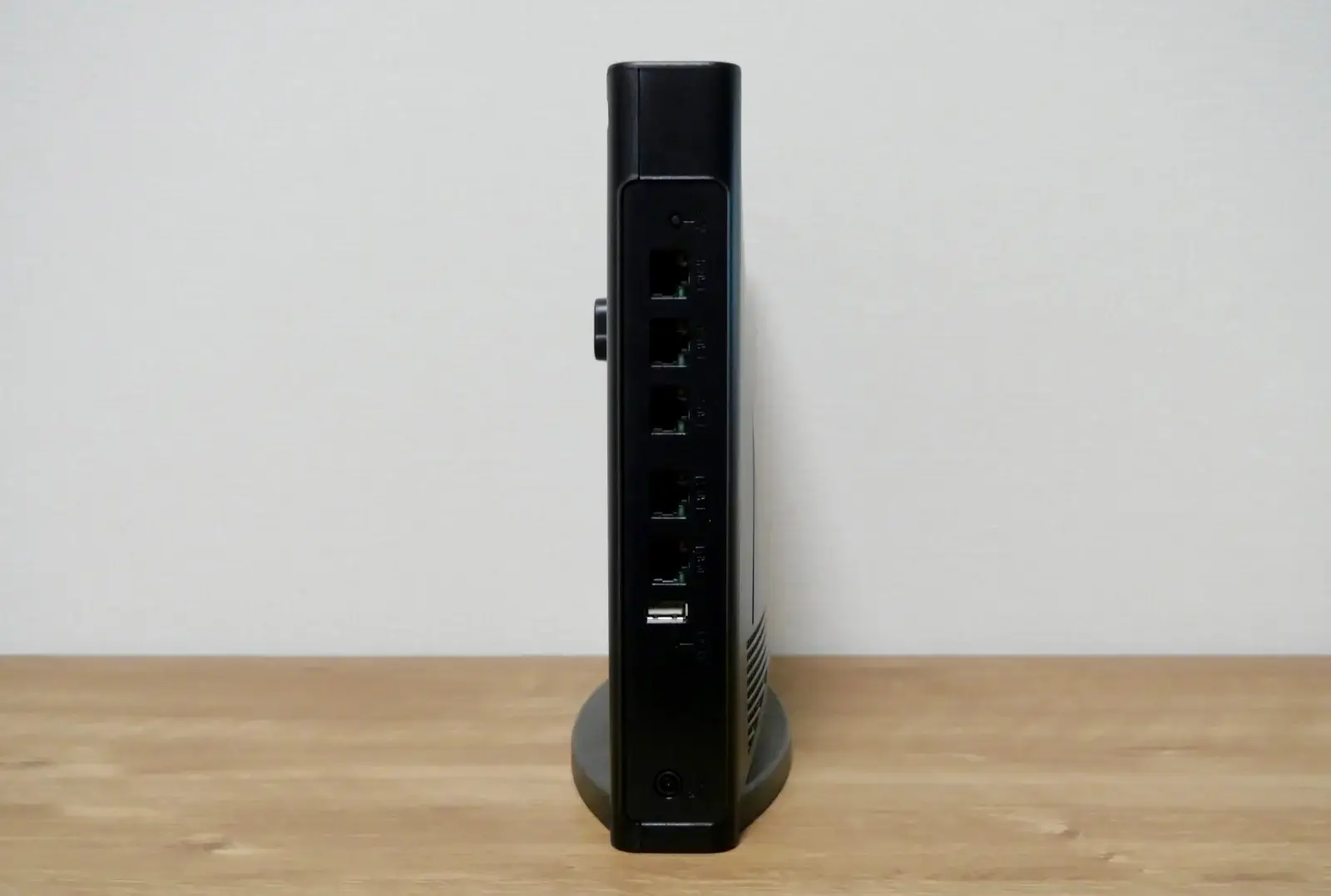
| LAN | 10Gbps対応×1、1Gbps対応×3 |
| メッシュ中継 | 親機・メッシュ中継機として利用可能。最大9台のメッシュ中継機に対応 |
| セキュリティ | WPA3-SAE、WPA2/WPA3 mixed mode、MACアドレスフィルタリング、JC-STAR ★1適合 |
| サイズ | 約86(W)×251.5(D)×249(H)mm(突起部除く/スタンド含む) |
| 質量 | 約1.1kg(本体のみ) |
| 消費電力 | 最大43W |
注目したいのは、WANだけでなくLAN側にも10Gbps対応ポートがあることです。10Gbps回線を契約していても、ルーター側が1Gbps止まりだと、そこが上限になってしまいます。
Aterm 19000T12BEはWAN/LANの両方が10Gbps対応なので、PCを有線接続して大容量データをダウンロードしたり、動画素材をアップロードしたりするような使い方で高速回線の真価を感じられると思います。
本体外観:大型だが、アンテナ内蔵で収まりは良い
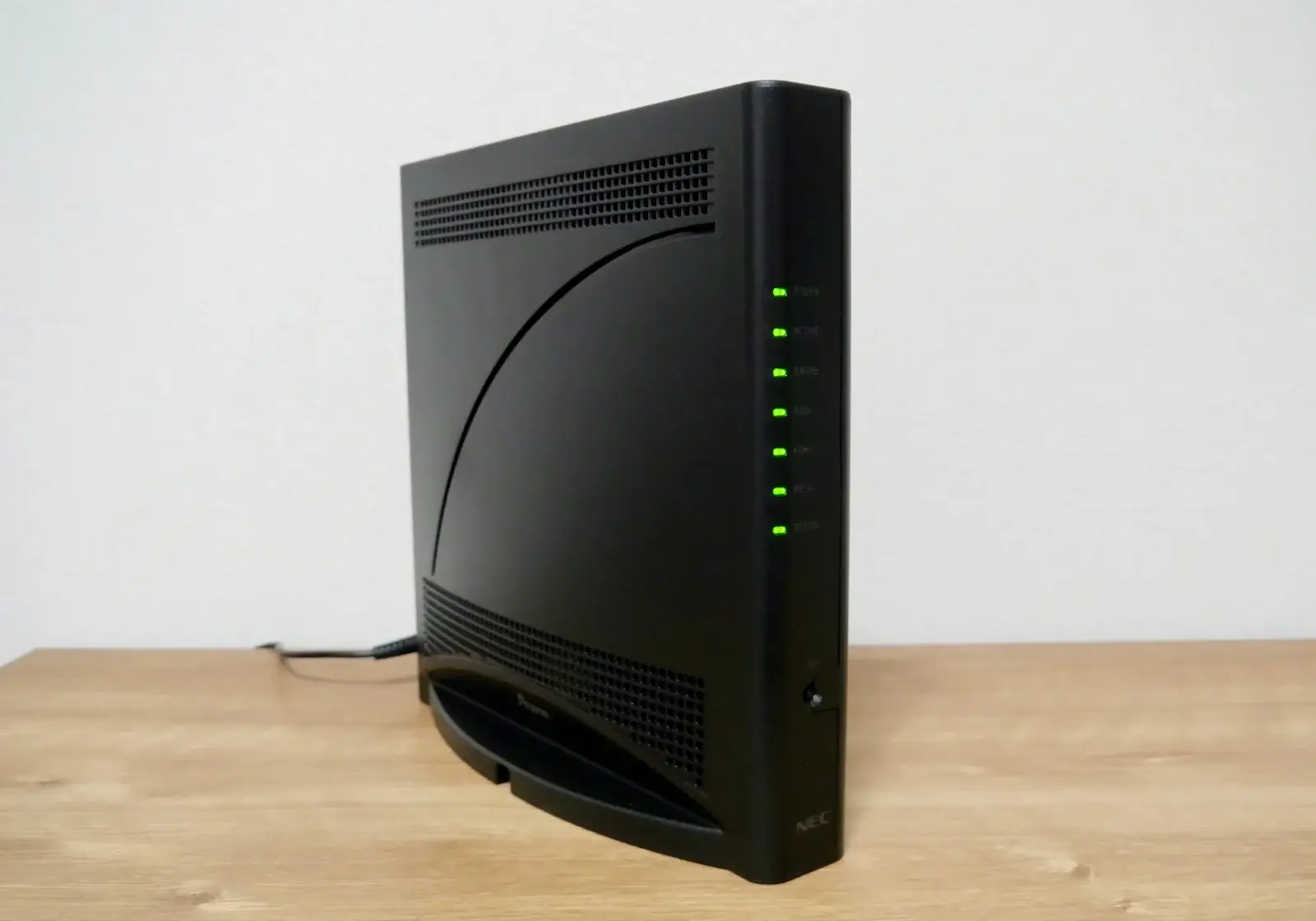
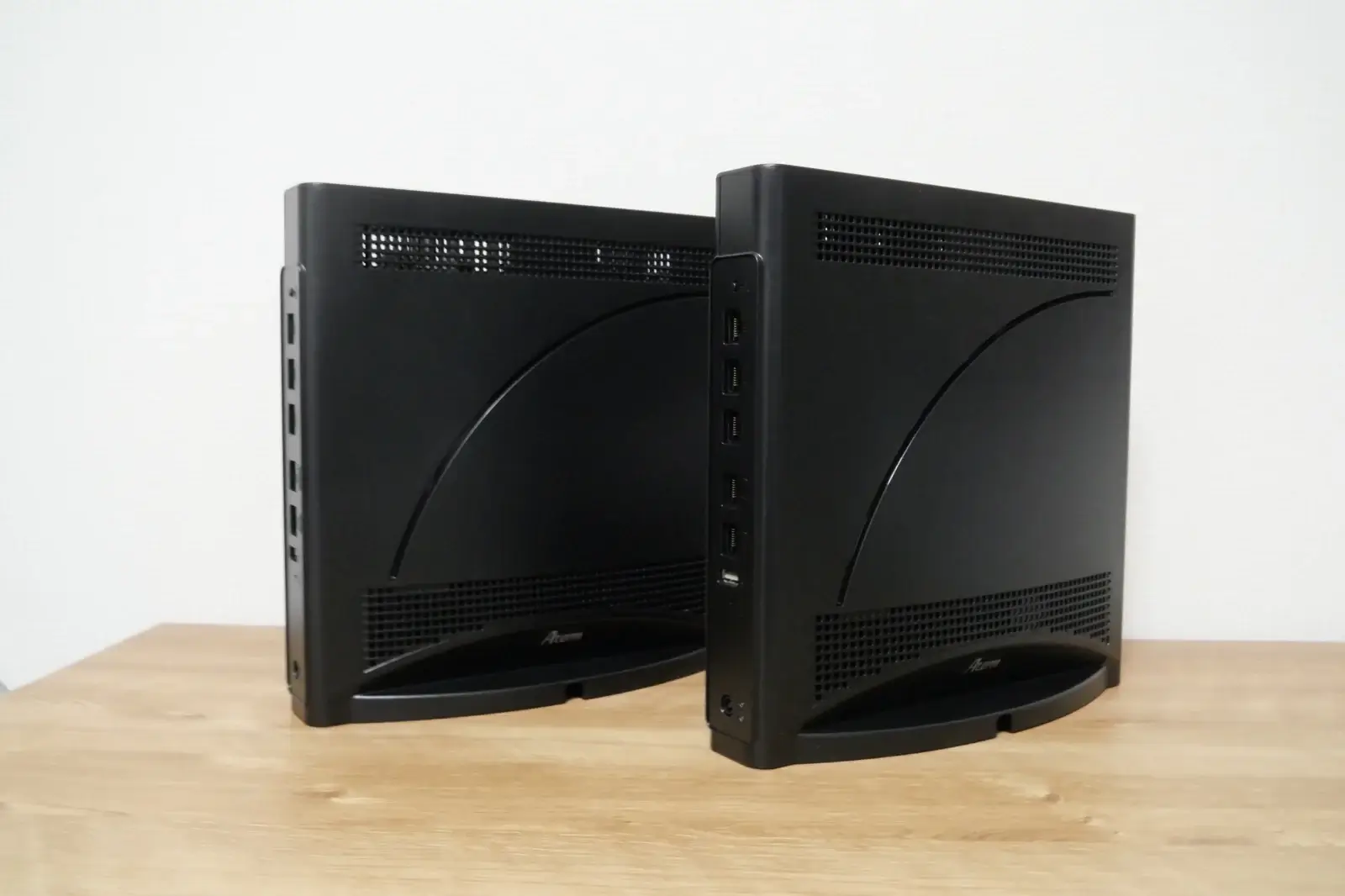
本体は、一般的な家庭用Wi-Fiルーターと比べると大きめです。サイズは約86×251.5×249mm、重さは本体のみで約1.1kgあります。
棚のすき間に何となく置けるサイズではないため、購入前に置き場所は確認しておいた方が安心です。
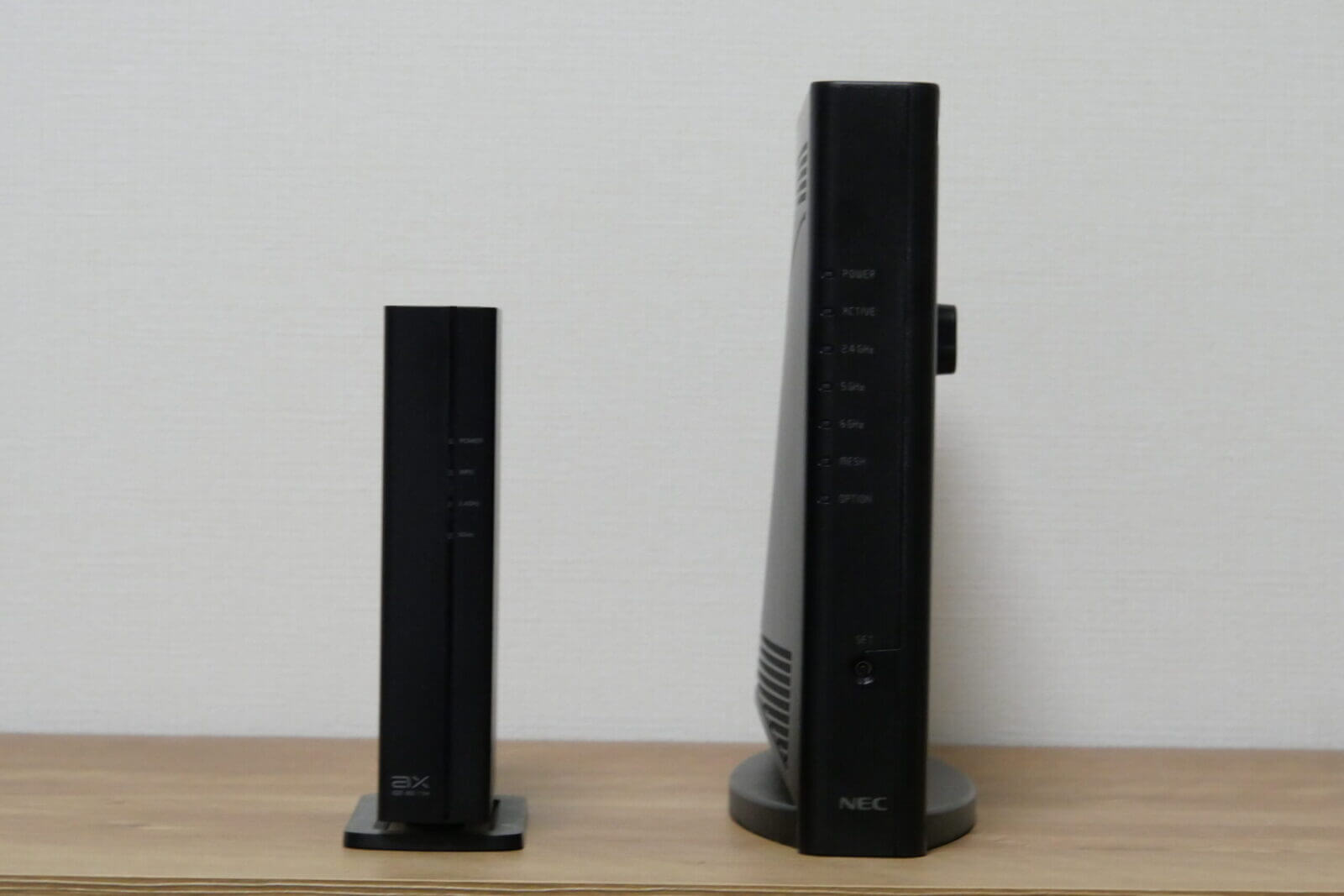
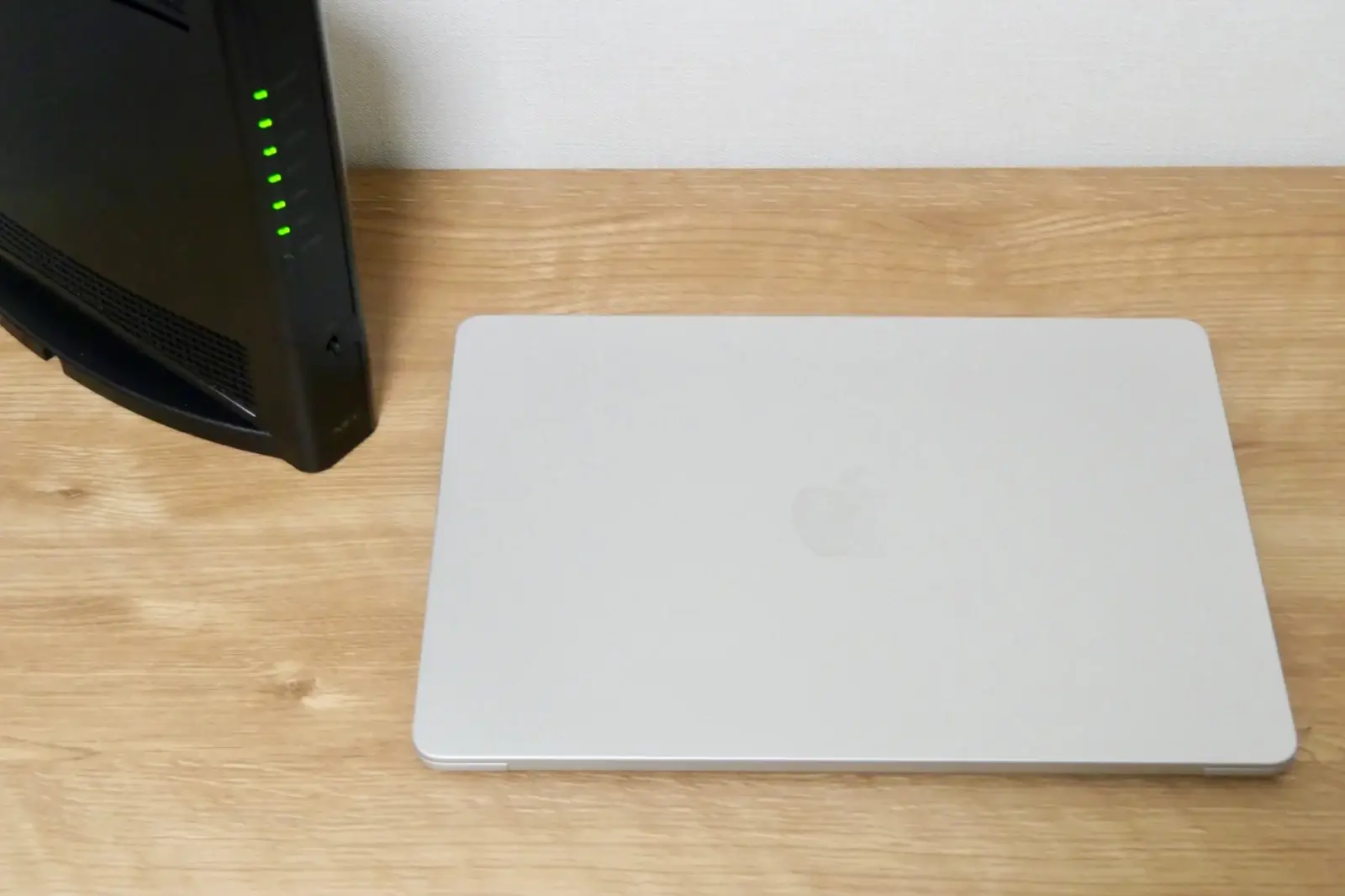
一方で、アンテナが外に飛び出すタイプではありません。また、アンテナ内蔵で外付けアンテナを広げる必要がないので、設置スペースさえ確保できれば見た目の収まりは良いです。そのため、インテリア的にも意外とスッキリおけます。
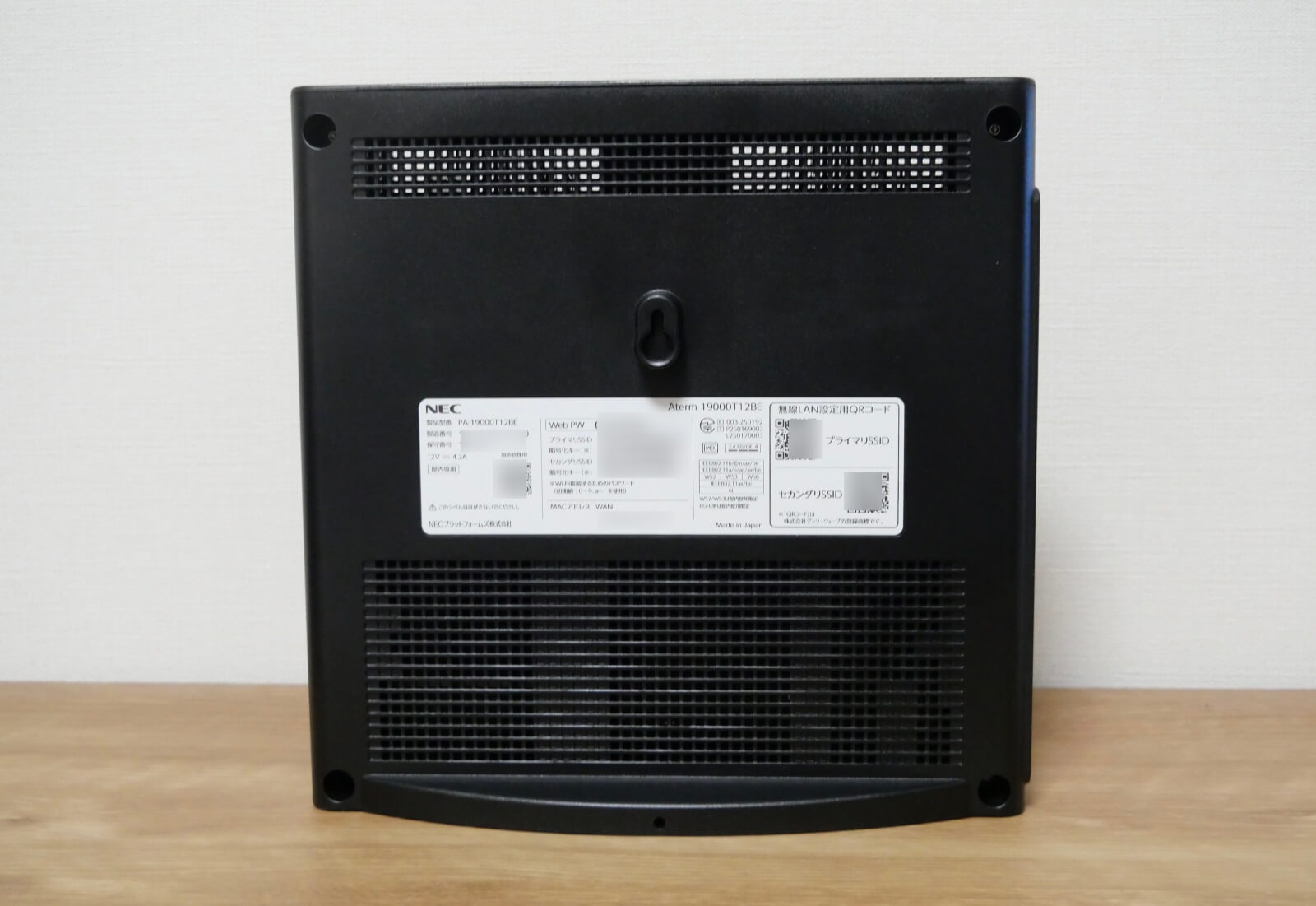
側面にはSSIDや暗号化キー、QRコードなどが記載されています。
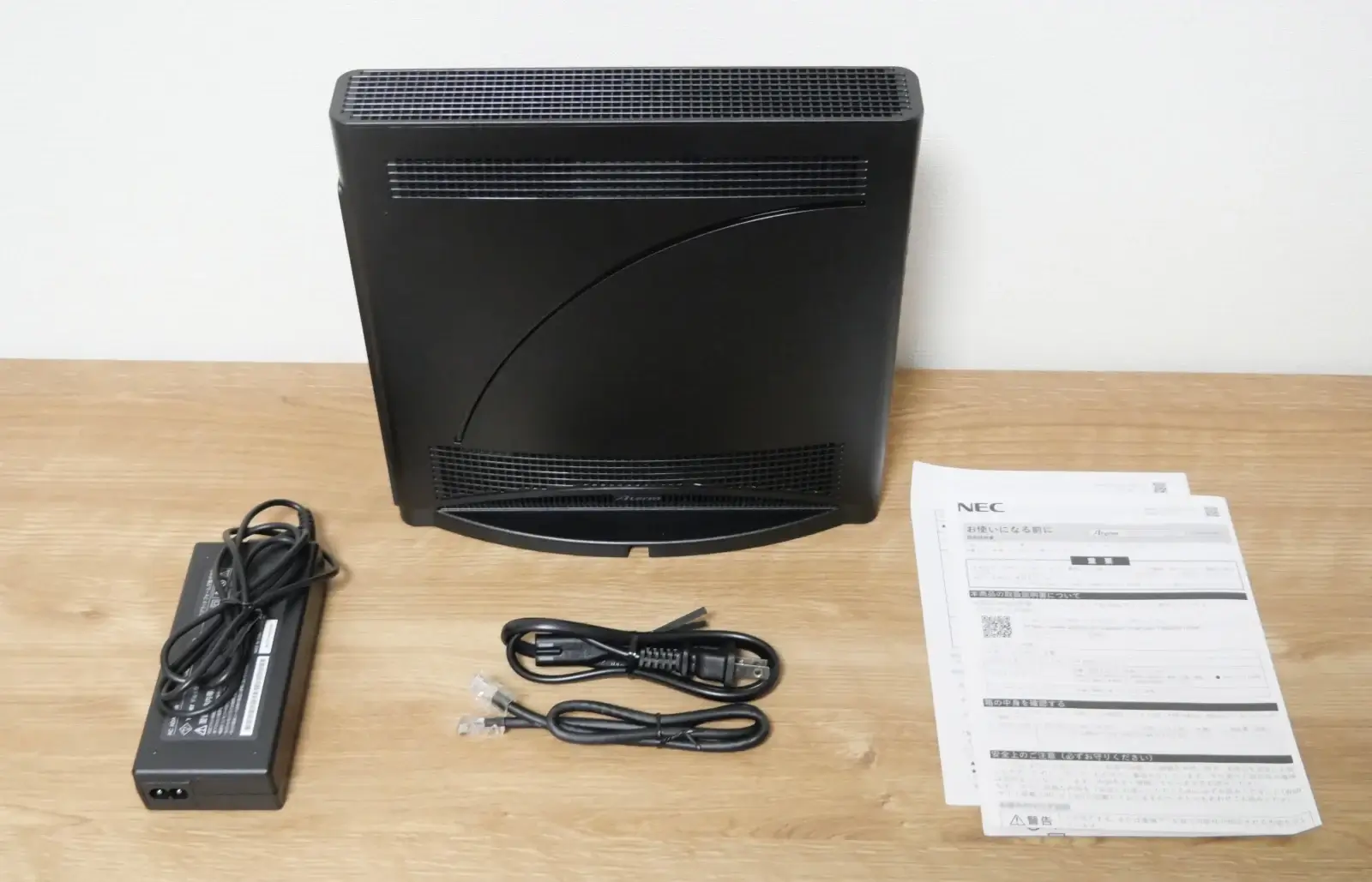
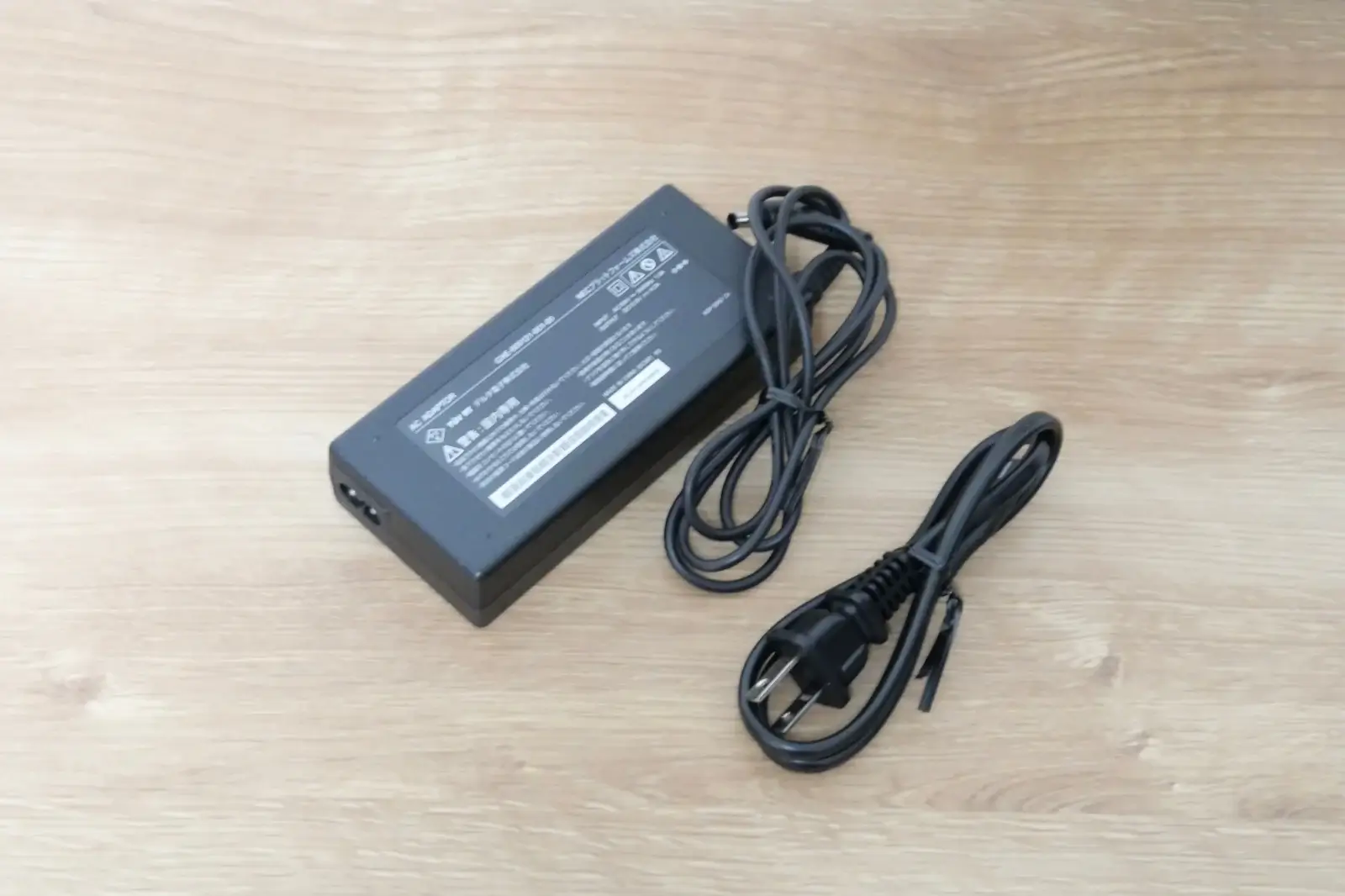
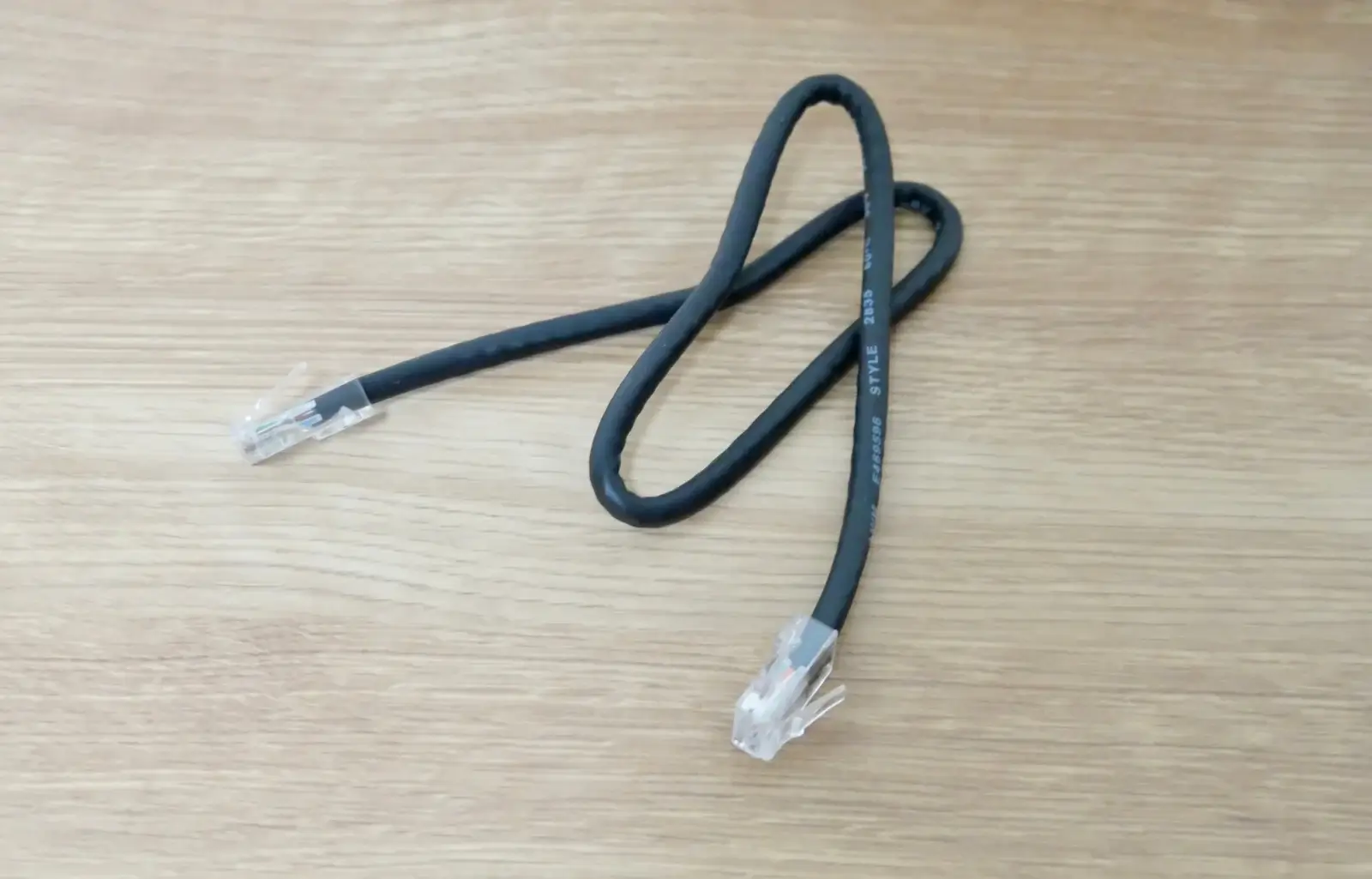
同梱品は、本体、ACアダプター、LANケーブル、お使いになる前に、保証書です。2台構成でメッシュWi-Fiを組む場合も、同じ本体を2台使う形になります。
セットアップ:端末の接続設定は簡単、メッシュ設定は工程が多いが細かく調整可能
端末のWi-Fi接続はシンプルです。本体ラベルにプライマリーSSIDとセカンダリーSSIDが記載されているため、スマホのWi-Fi設定から、対象のSSIDを選び、暗号化キーを入力すれば接続できます。
本体の銘版に記載されたQRコードをスマホの標準カメラで読み取って接続することも可能です。ここはアプリ不要で進められるため、1台で自宅のネットワーク構築する場合なら迷いにくいと感じました。
一方で、2台使ってメッシュWi-Fiで使用するには設定が必要です。1台目を親機としてインターネットにつなぎ、もう1台を「メッシュ中継機」として追加します。
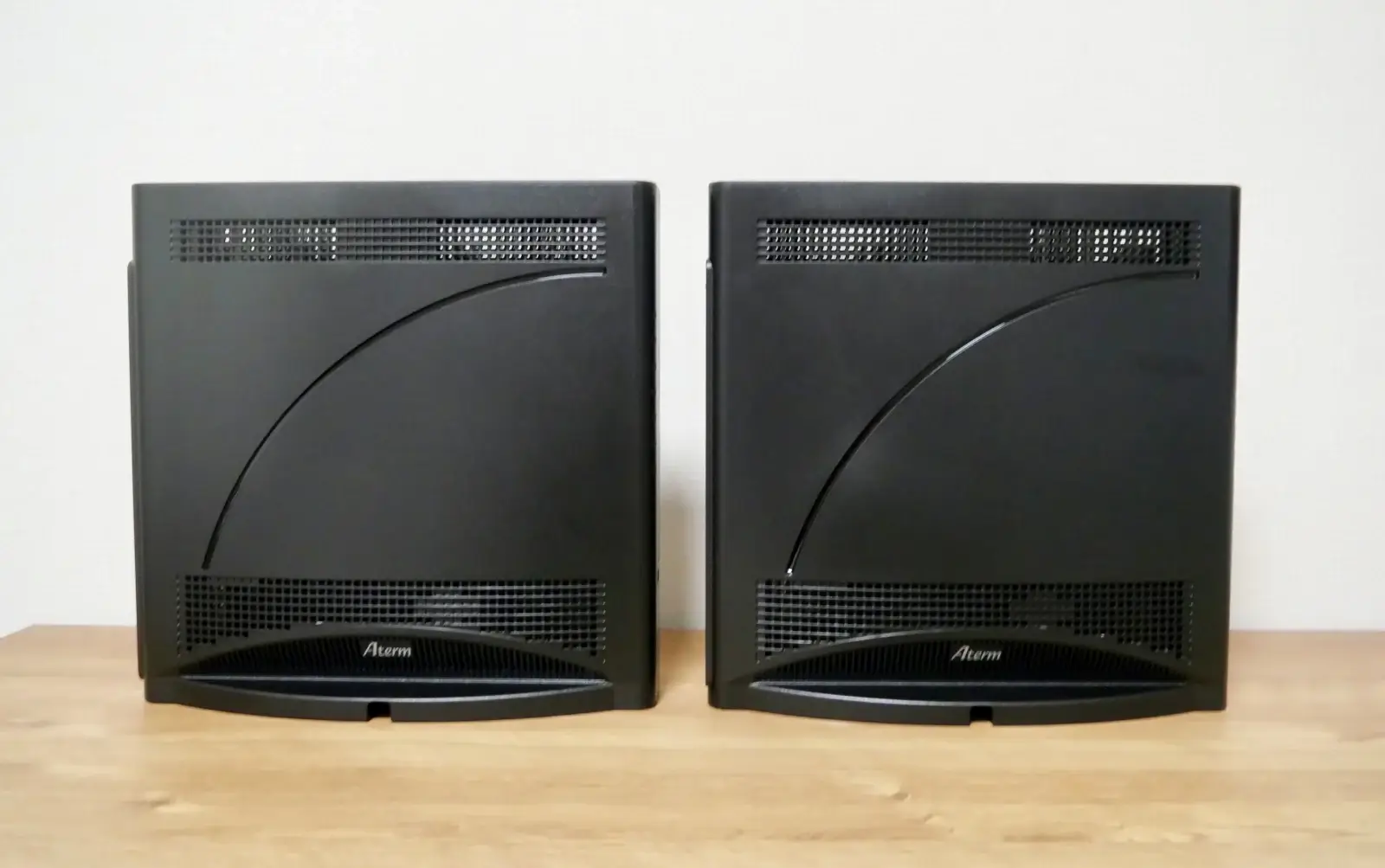
メッシュWi-Fiとは、1台の親機と複数の中継機が連携して、家全体をひとつのWi-Fiエリアのようにカバーする仕組みです。親機だけでは電波が弱くなる部屋にも、メッシュ中継機を置くことで電波を届けやすくなります。
一般的な中継機は「親機の電波を受けて伸ばす」イメージですが、メッシュWi-Fiは親機と中継機がネットワーク全体として動きます。部屋を移動しても接続先が自動で切り替わるので、安定しやすいのが特徴です。
メッシュWi-Fiを利用する場合、「Aterm ホームネットワークリンク」アプリからも設定が可能です。
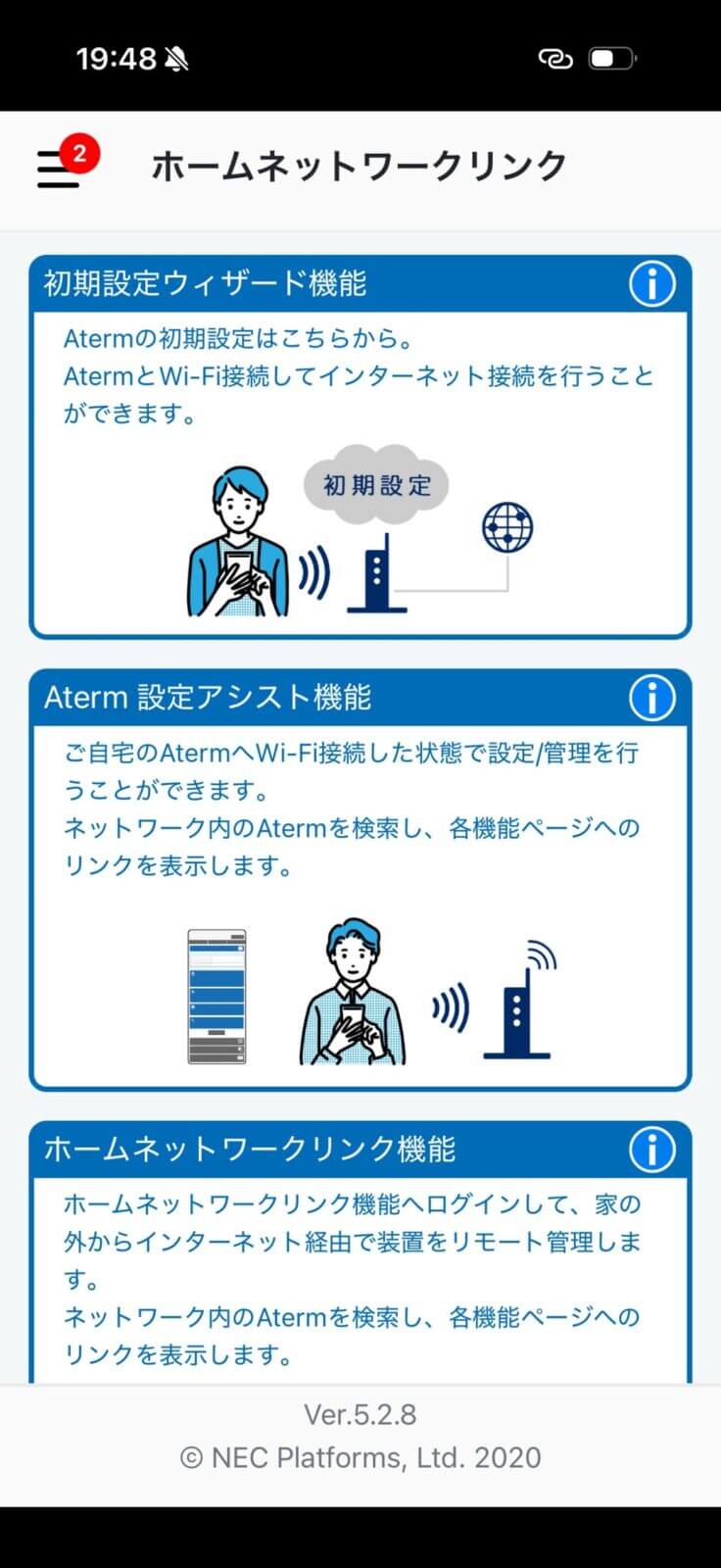
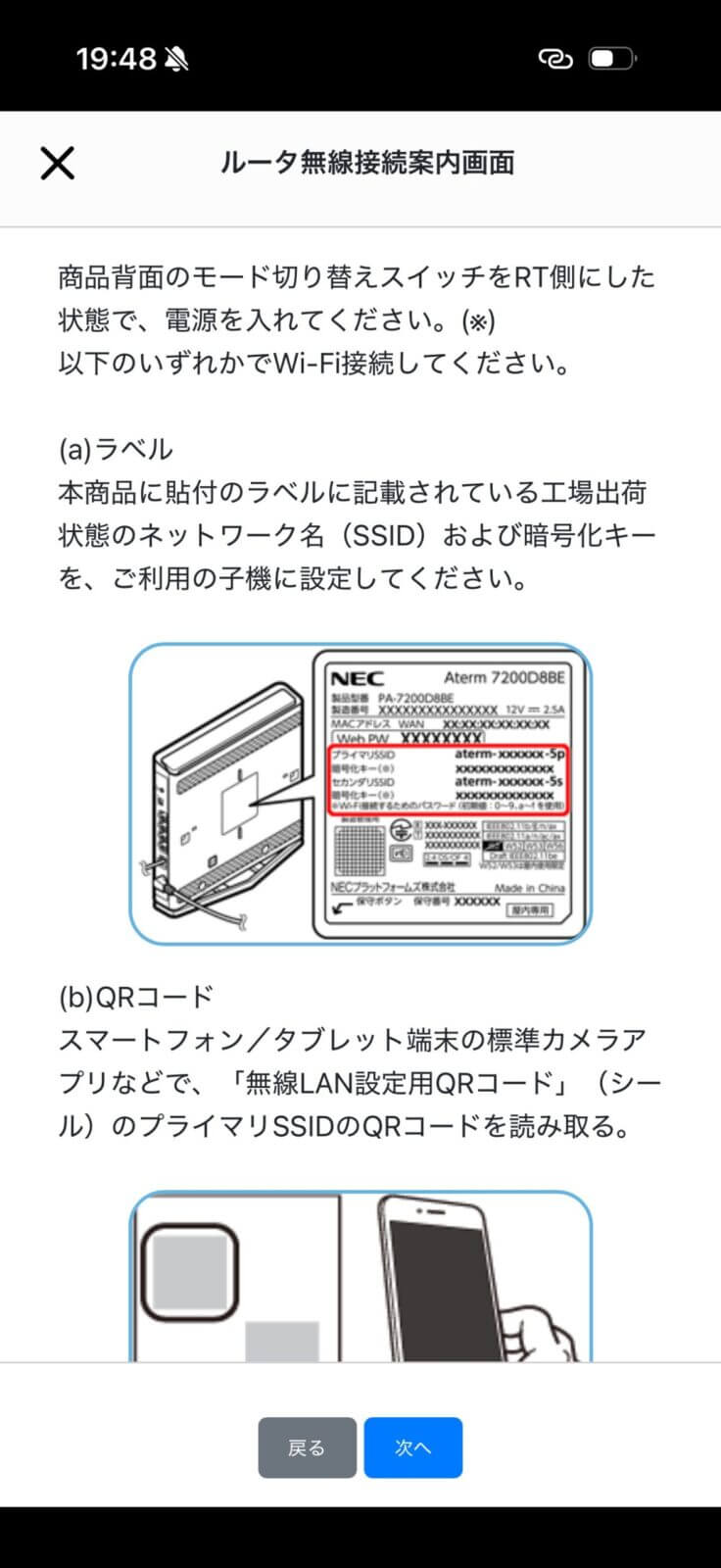
今回の設定の中で少し手間取った点は、メッシュ中継機として使用する場合は、以下の4ステップを辿る必要があり、その待機時間やセットアップを含めると合計30分前後の作業時間がかかることです。
クイック設定Webにログインし、メッシュ中継機にするルーターを「装置動作モード」でメッシュ中継機モードに設定します。その後、再起動で約5分ほど待ちます。

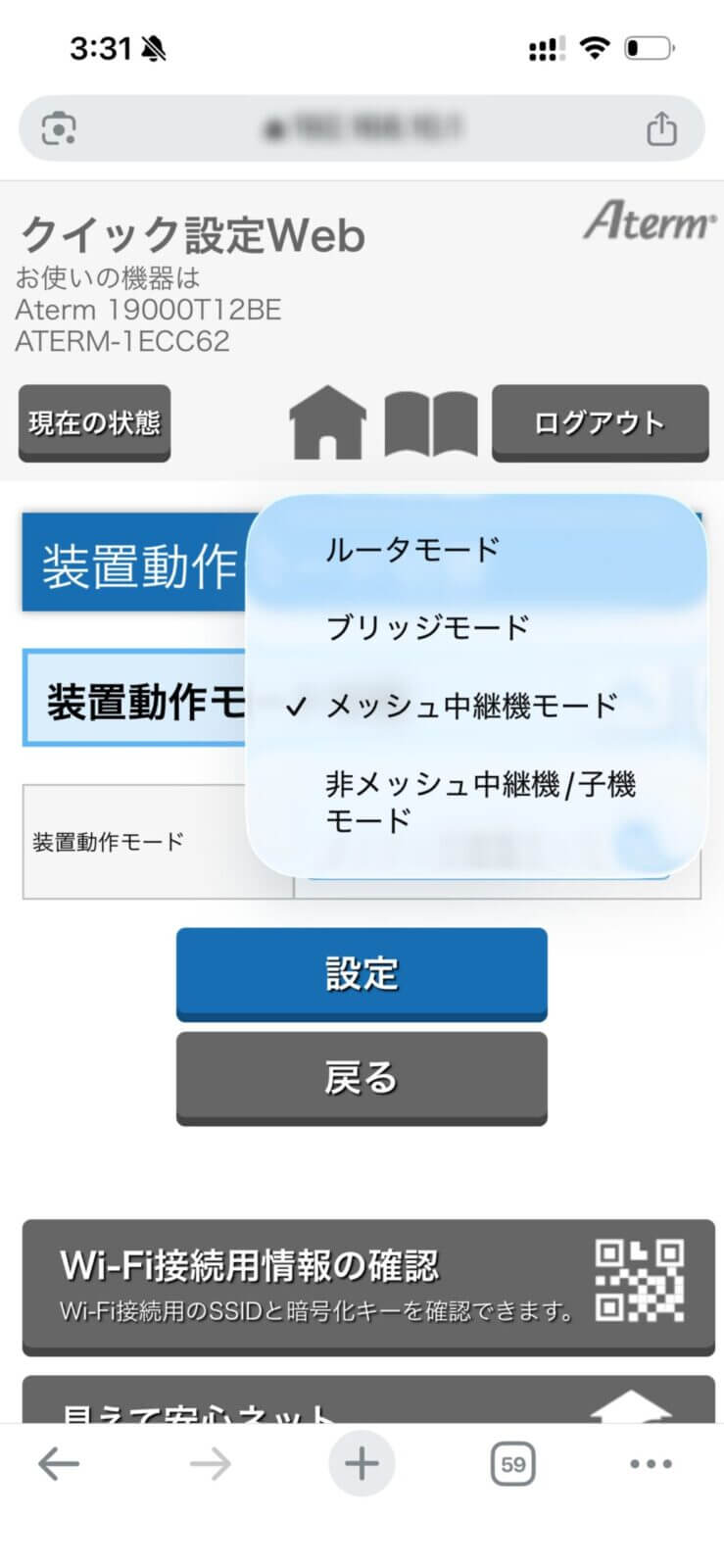
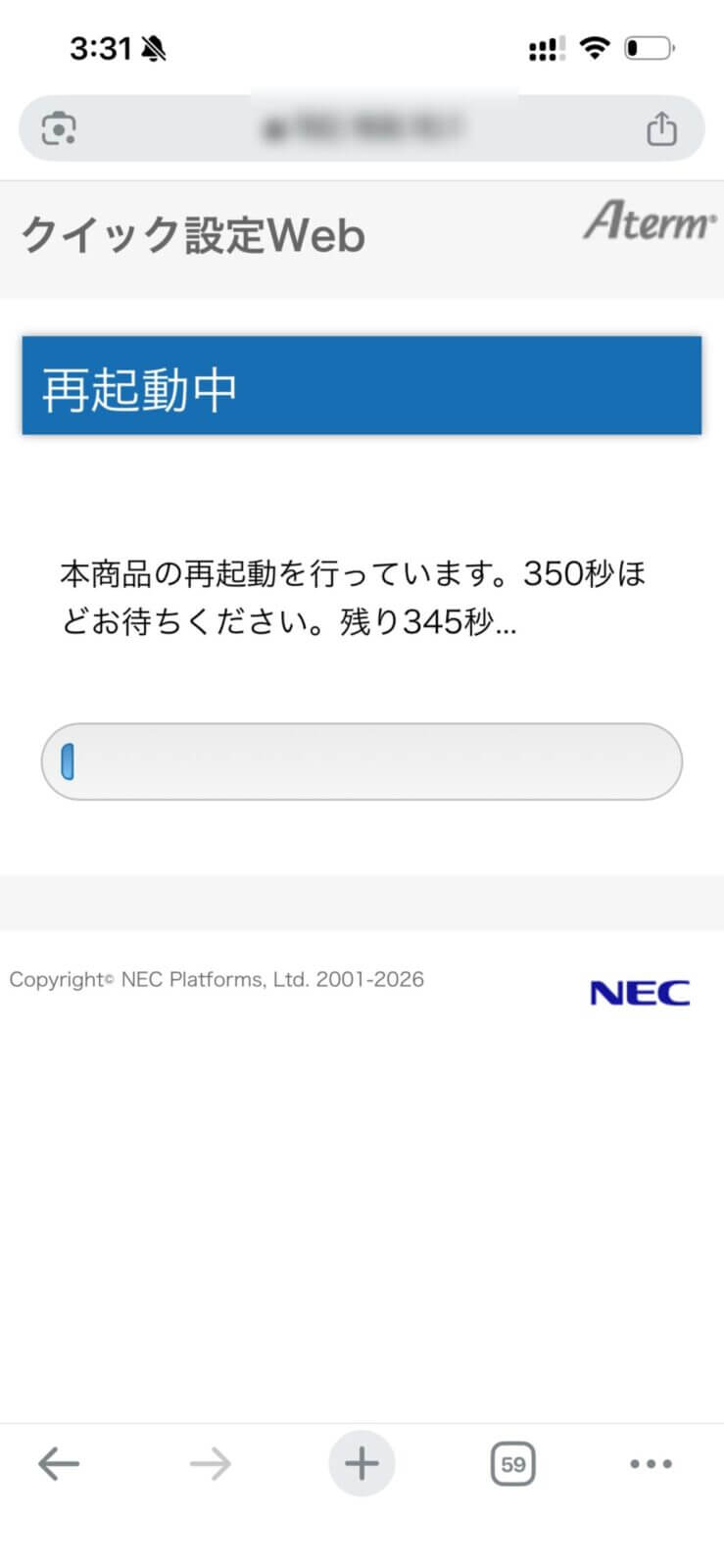
「自動設定」、「6GHz」、「5GHz」または「2.4GHz」から選択します。基本的には自動判定でOKですが、つなぐ機器により2.4GHzをメッシュに割り当てたくない場合、逆に安定させたい場合は選択するなどといった個別に設定することが可能。なお、ここでイーサーネットバックホール接続も可能となっており、その選択肢は柔軟で設定の手間があるものの、むしろ本機のメリットと言っても良いです。
本機(メッシュ中継機)のWANポートとメッシュ親機のLANポートをLANケーブルで接続します。メッシュ中継機の本体の電源を入れてから4分20秒ほど待ちます。
LANケーブルを外し、メッシュ中継機の電源を入れて5分前後待機。POWERランプが緑点灯、ACTIVEランプが緑点灯または橙点灯、MESHランプが橙点灯、OPTIONランプが緑点灯していることを確認してメッシュWi-Fiのセットアップが完了です。
Aterm 19000T12BEのメッシュWi-Fi設定は、上記の手順を理解すれば難しすぎるものではありません。加えて、他社のメッシュWi-Fiルーターと比較してより設定を細かくすることができます。ただ、電源を入れるだけでメッシュWi-Fi接続できるルーターもあるため、初めて触る人には「どちらを親機にするのか」「中継機側をどのモードで登録するのか」が少し分かりにくいかもしれません。
このあたりは、細かく設定できる柔軟性とトレードオフです。ハイスペックなルーターということもあり、柔軟な設定ができることは大きな特徴と言えます。
レビュー
ここからは、実際に利用してみた感想を述べていきます。
自宅で初めて実測1Gbps超えのWi-Fi速度を体感
まずはAterm 19000T12BEを1台で使い、自宅の10Gbps光回線で速度を測ってみました。
ちなみに、筆者は最近10Gbpsの光回線に変更したため、これまで10Gbps回線とWi-Fi 7の速度は体験したことがありませんでした。
今までのネット環境は、概ね100Mbps強にとどまる程度のものです。
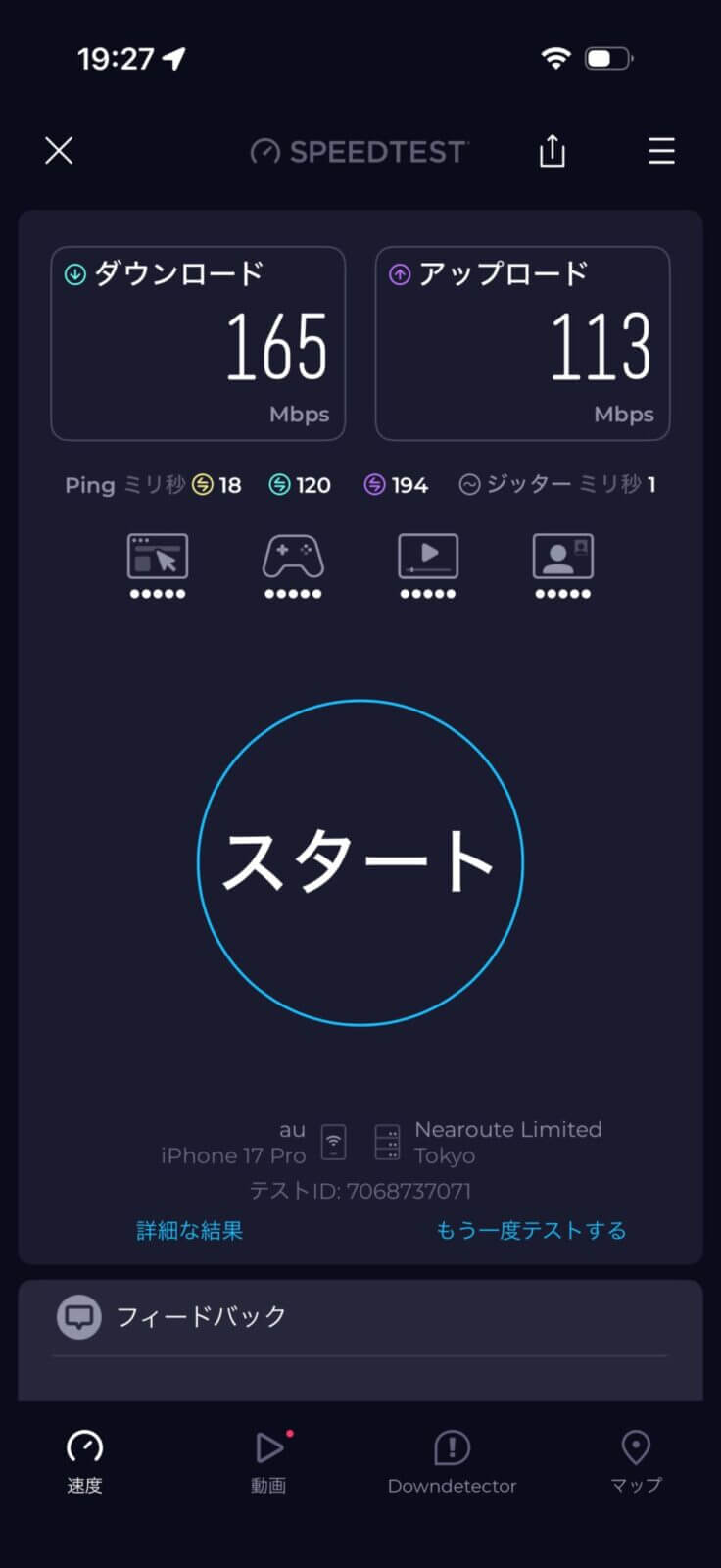
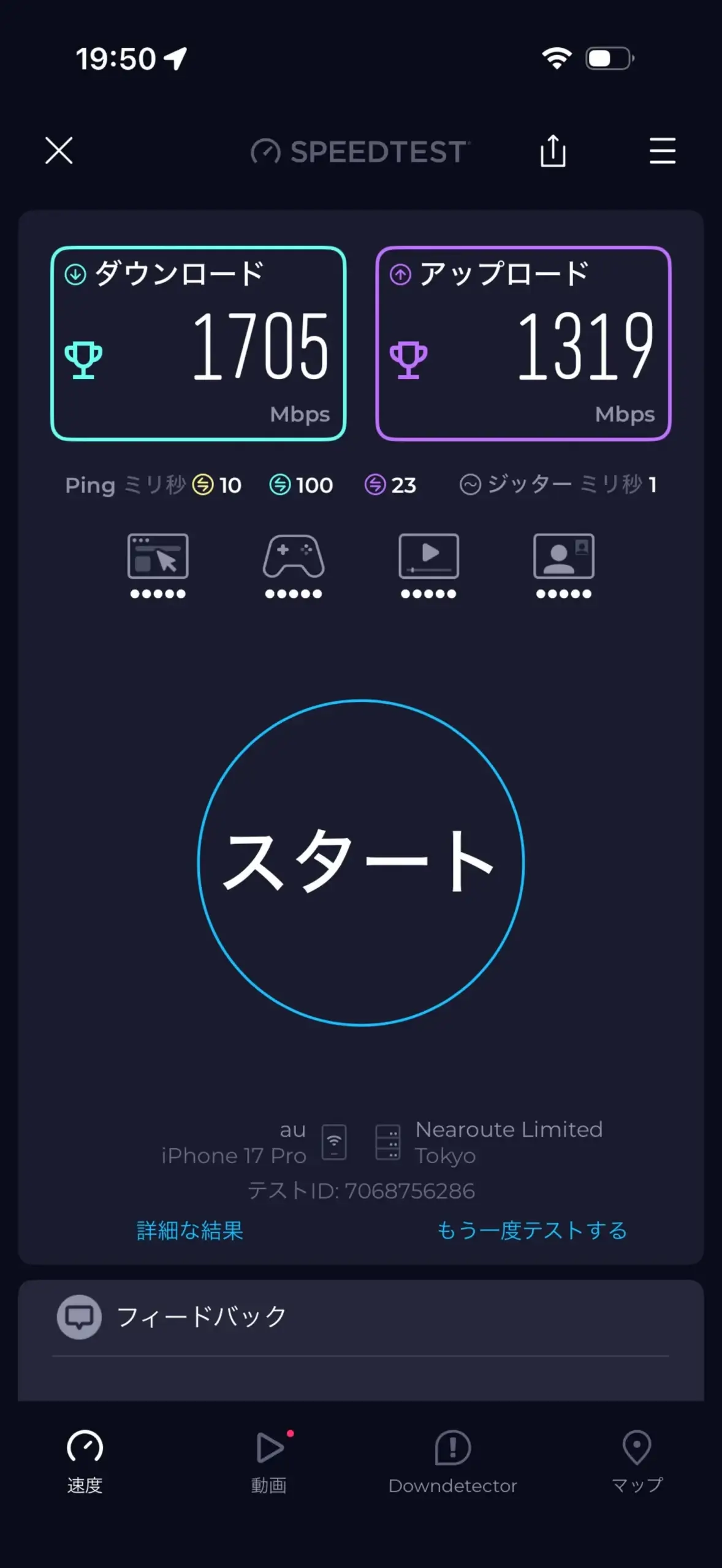
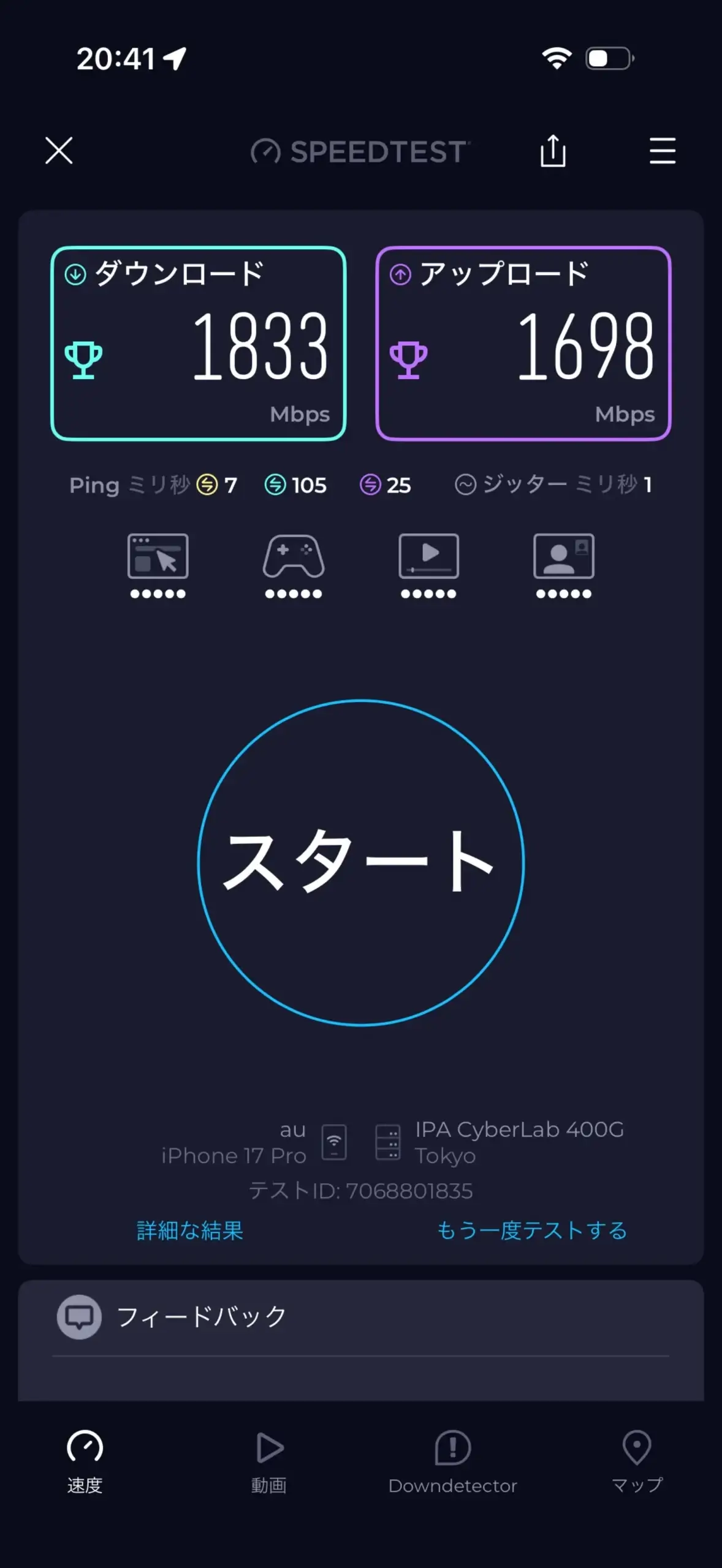
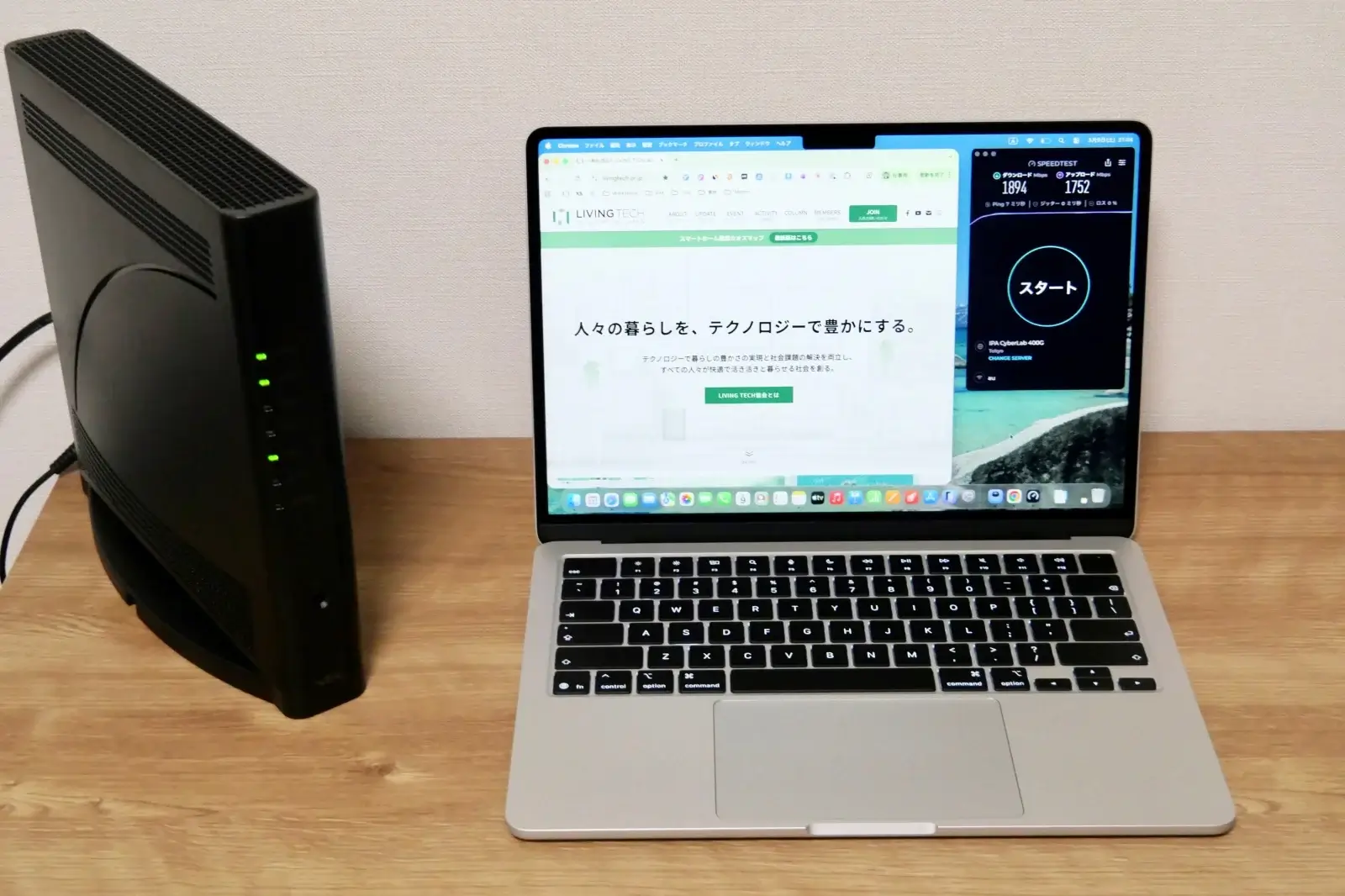
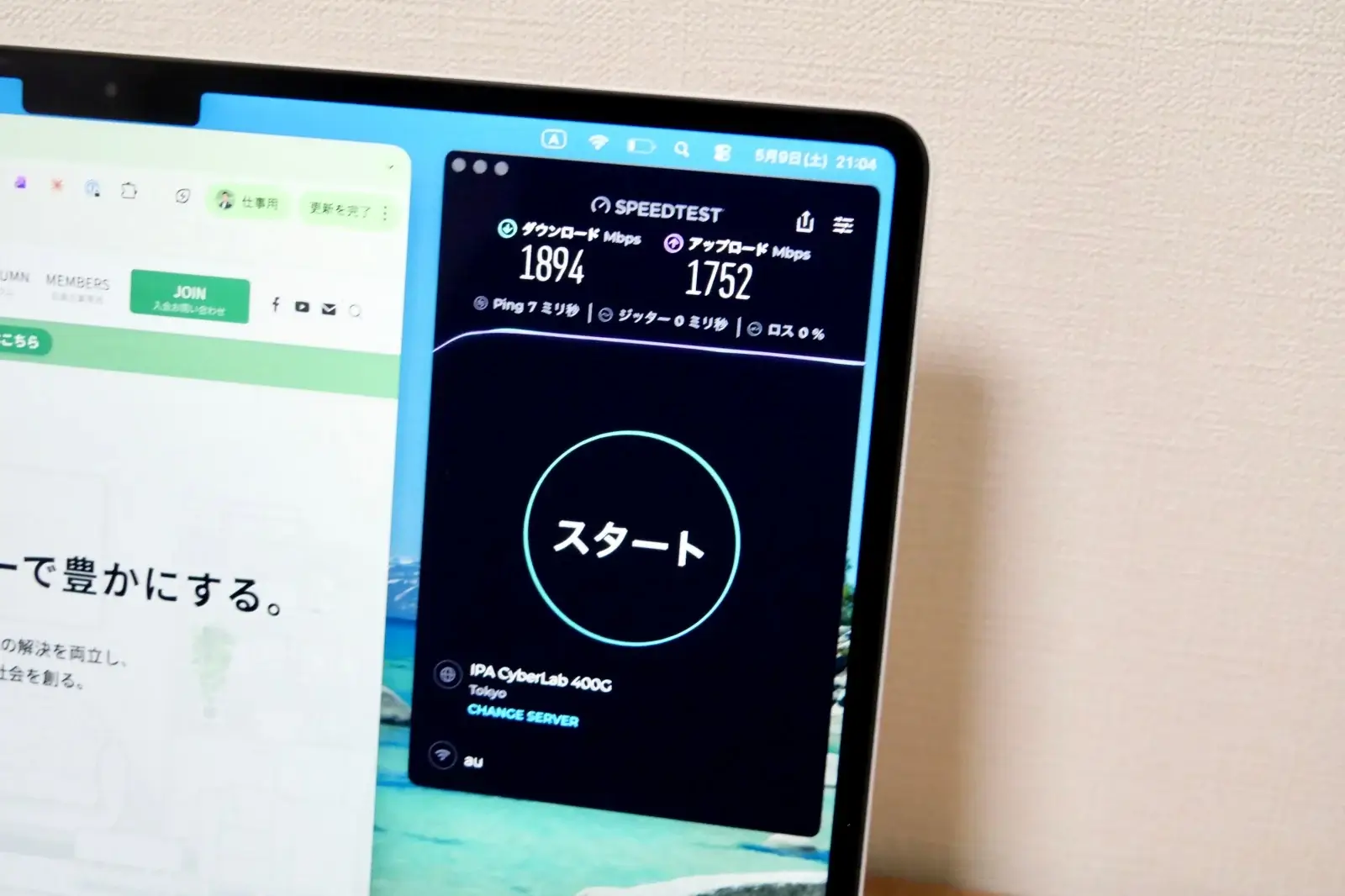
ここで、本機のWi-Fi 7に対応した端末で測定したところ、ダウンロードは約1.8Gbps、アップロードは約1.7Gbps前後確認できました。
もちろん測定場所や時間帯、回線の混雑状況によって変わりますが、今回の自宅環境では、これまでより明らかな速度向上を体感できました。
Wi-Fi 7環境下でMLO(Multi-Link Operation)を利用していますが、3つの周波数帯を効率的に利用して通信速度が向上しているのも効果的に働いているように感じました。
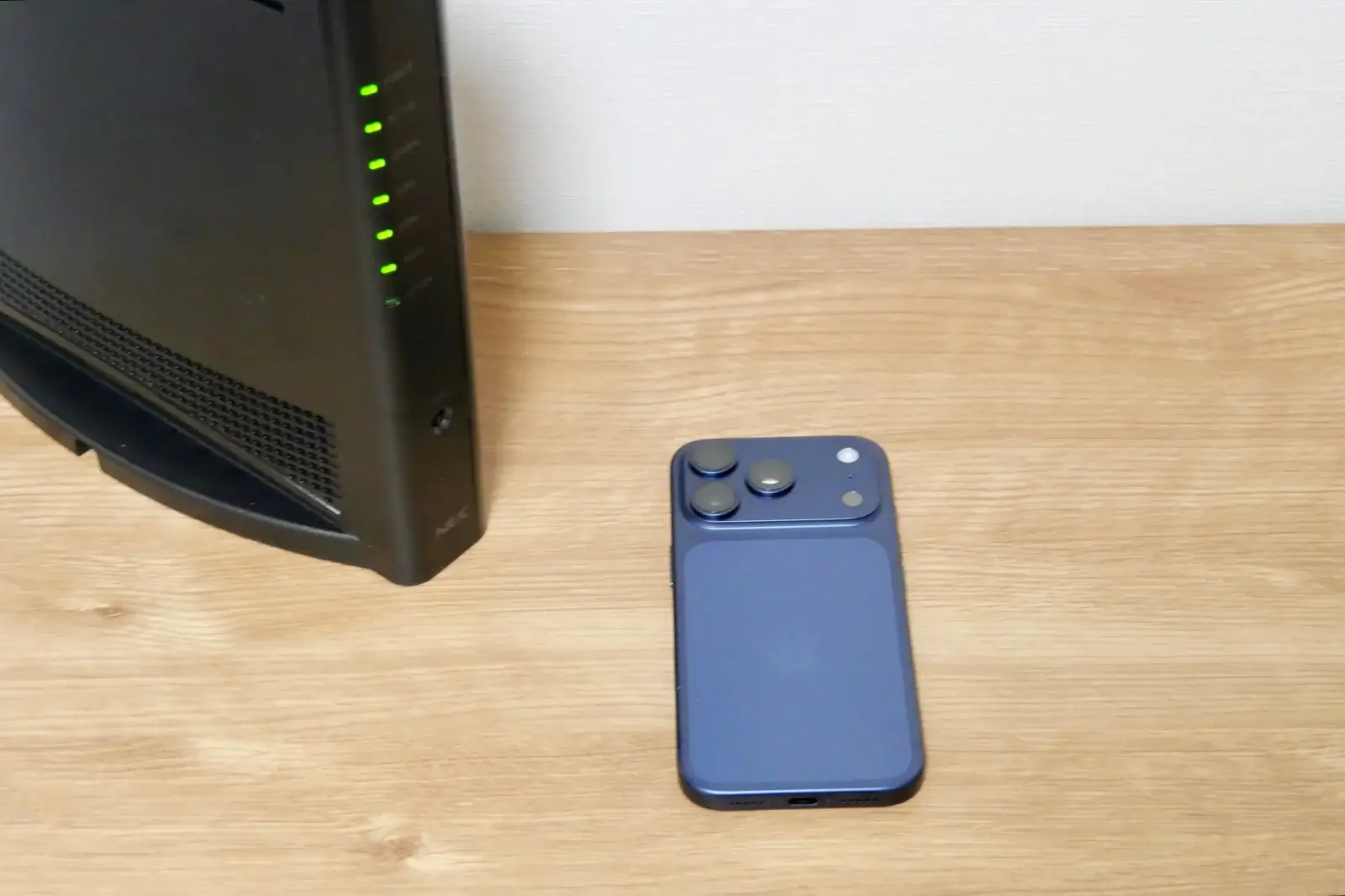
| 項目 | ダウンロード(下り) | アップロード(上り) |
|---|---|---|
| iPhone 17 Pro(Wi-Fi 7 対応) | 1,705Mbps(約1.7Gbps) | 1,319Mbps(約1.3Gbps) |
| MacBook Air M5(Wi-Fi 7 対応) | 1,833Mbps(約1.8Gbps) | 1,698Mbps(約1.7Gbps) |
筆者はWebマーケティングの仕事柄、動画のアップロードやサイトのバックアップ、画像素材のやり取りなど、大きなデータを扱う場面がよくあります。これまでは通信待ちで作業が止まることも珍しくありませんでした。
Aterm 19000T12BEに変えて1週間ほどがっつりと作業してみましたが、少なくともローカル側のWi-Fiがボトルネックになりにくくなったことを実感しました。
試しに、Webサイトのフルバックアップ(約20GB)のダウンロードとYouTubeの4K動画(約10分)のアップロードを比較した結果は以下の表の通りです。
| 項目 | ファイルダウンロード(20GB) | YouTubeアップロード(4K・10分) |
|---|---|---|
| Aterm 19000T12BE | 3分45秒 | 5分32秒 |
| 現利用E社のルーター | 16分27秒 | 8分2秒 |
特に顕著に差が出たのはダウンロード時で、Webサイトのバックアップ作業の時間を大幅に短縮することができました。
加えて、特に嬉しかったのはこのダウンロード・アップロード中に、別の作業へ切り替えても問題なかったこと。
これまでは上記のファイルダウンロード・アップロード作業を行うと、並行している他の作業のネット読み込みが遅くなったり、作業中に流していたプロジェクター映像が止まることもありました。
今回の検証では、そのような問題は確認されませんでした。単純な帯域の多さに加え、Wi-Fi 7の特長であるMLO(Multi-Link Operation)・トライバンド・プリアンブルパンクチャリングといった機能が効果的に働いている様に感じました。これなら、オンライン会議時に同時進行で他の作業を実施しても安心ですね。
ただし、Wi-Fi 7の恩恵を受けるには、ルーターだけでなく端末側も対応している必要があります。古いスマホやPCではこれよりも速度は落ちます。
それでも、10Gbps回線を契約しているのにWi-Fiルーターが古いまま、という家庭では効果を感じやすいはずです。
メッシュWi-Fiで、奥の部屋の電波がかなり安定した
次に、Aterm 19000T12BEを2台使ったメッシュWi-Fi構成を試しました。今回は筆者の実家でテストしてみました。
実家は4LDKの住宅で、鉄筋コンクリート造です。壁が遮蔽物になっているのか、奥の寝室ではWi-Fiの電波が届きにくく、iPhoneのWi-Fi表示も1〜2本になることがありました。
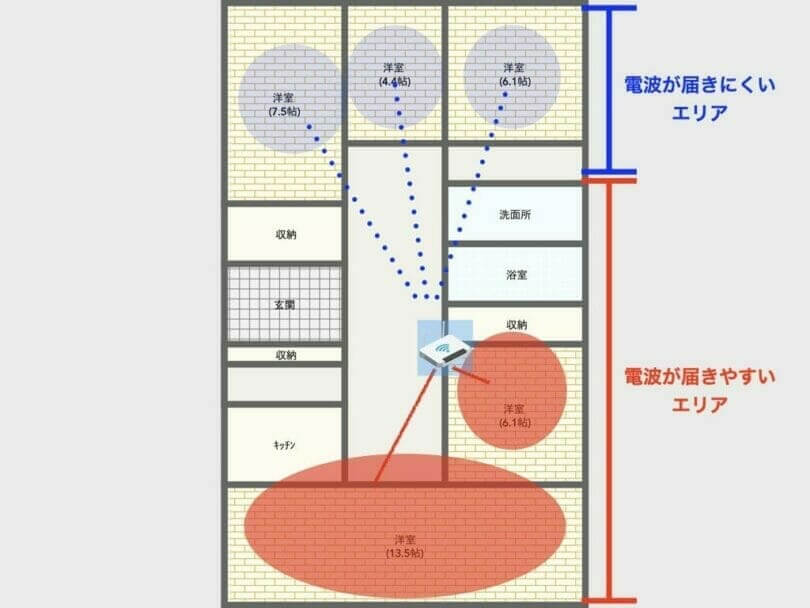
Wi-Fiルーターを置ける場所は、WANケーブルや電話線の都合で家の中央付近に限られます。
以前にメッシュWi-Fiでない中継機も試しましたが、体感できるほどの改善はあまりありませんでした。
今回の検証では、Atermアプリのヒートマップ機能も使いました。これはメッシュ設定そのものではなく、設置後に「どの部屋でどれくらい電波が届いているか」を確認するための機能です。ヒートマップ機能まで用意されている点は、設置後の確認ができ便利でした。
計測は2台のスマホを使う方式です。1台をルーター近くに置いて計測サーバーにし、もう1台を持って各部屋を移動しながら測ります。間取りを登録しなくても進められますが、図面上にルーター位置や測定箇所を登録すると結果を確認するときにわかりやすいです。
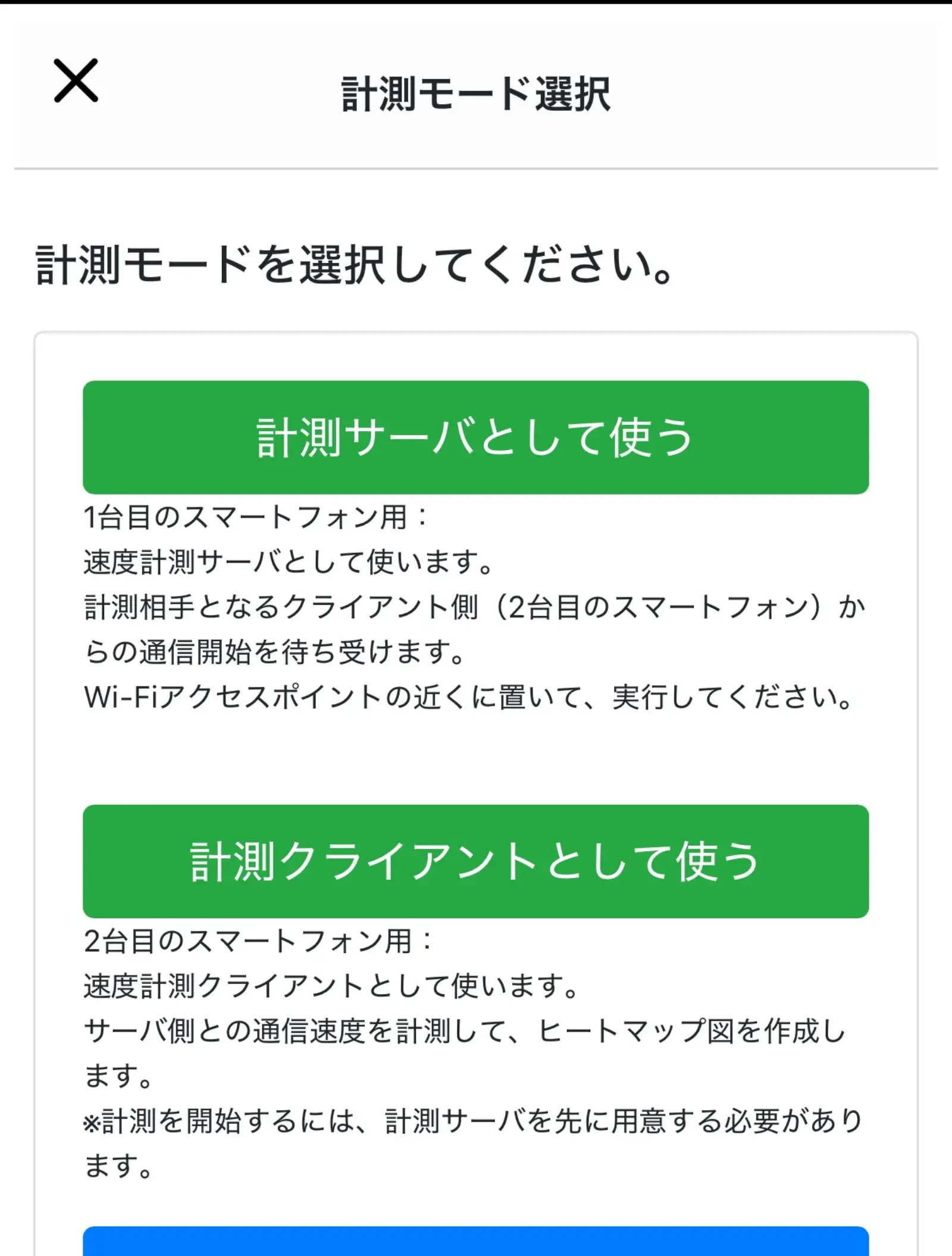
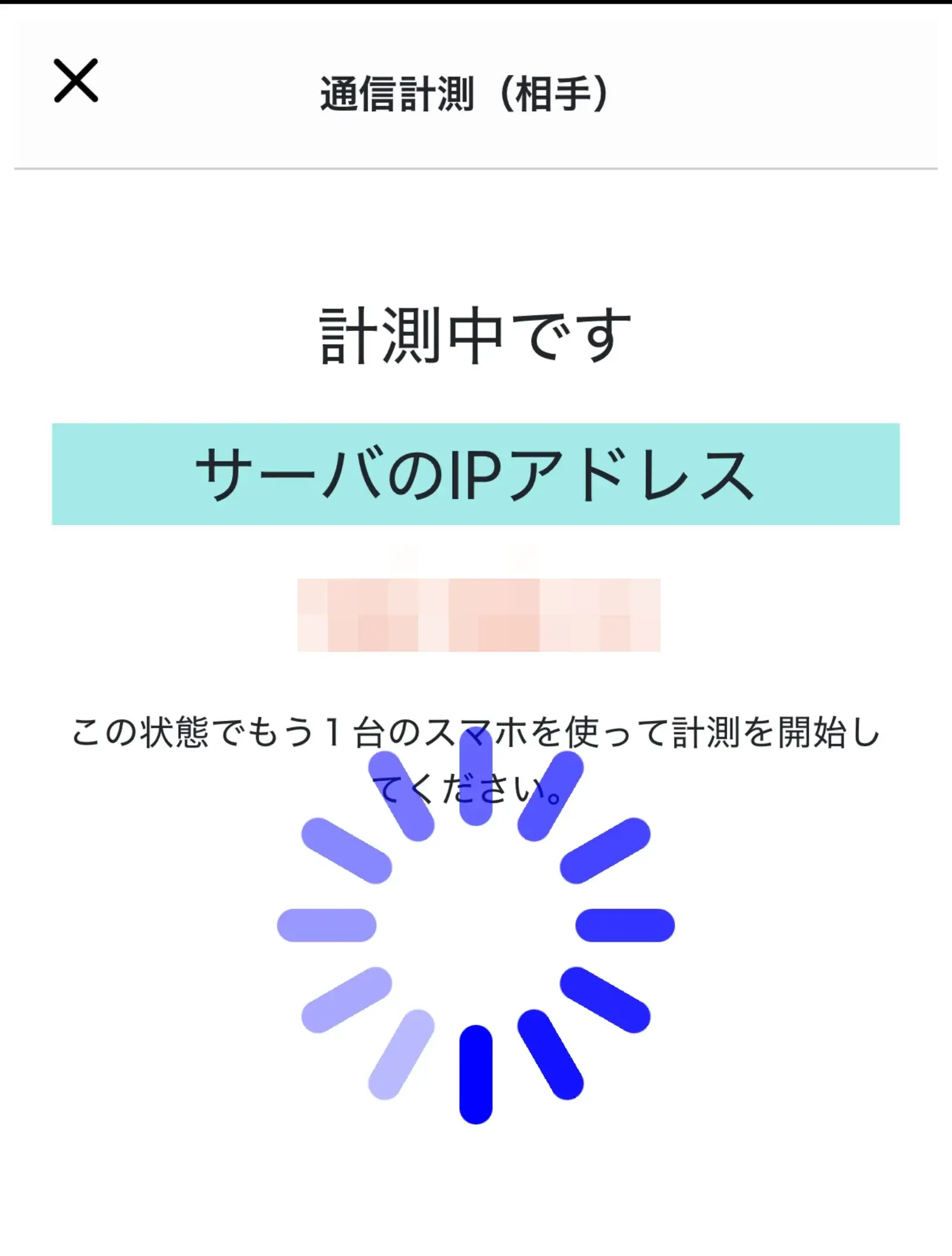
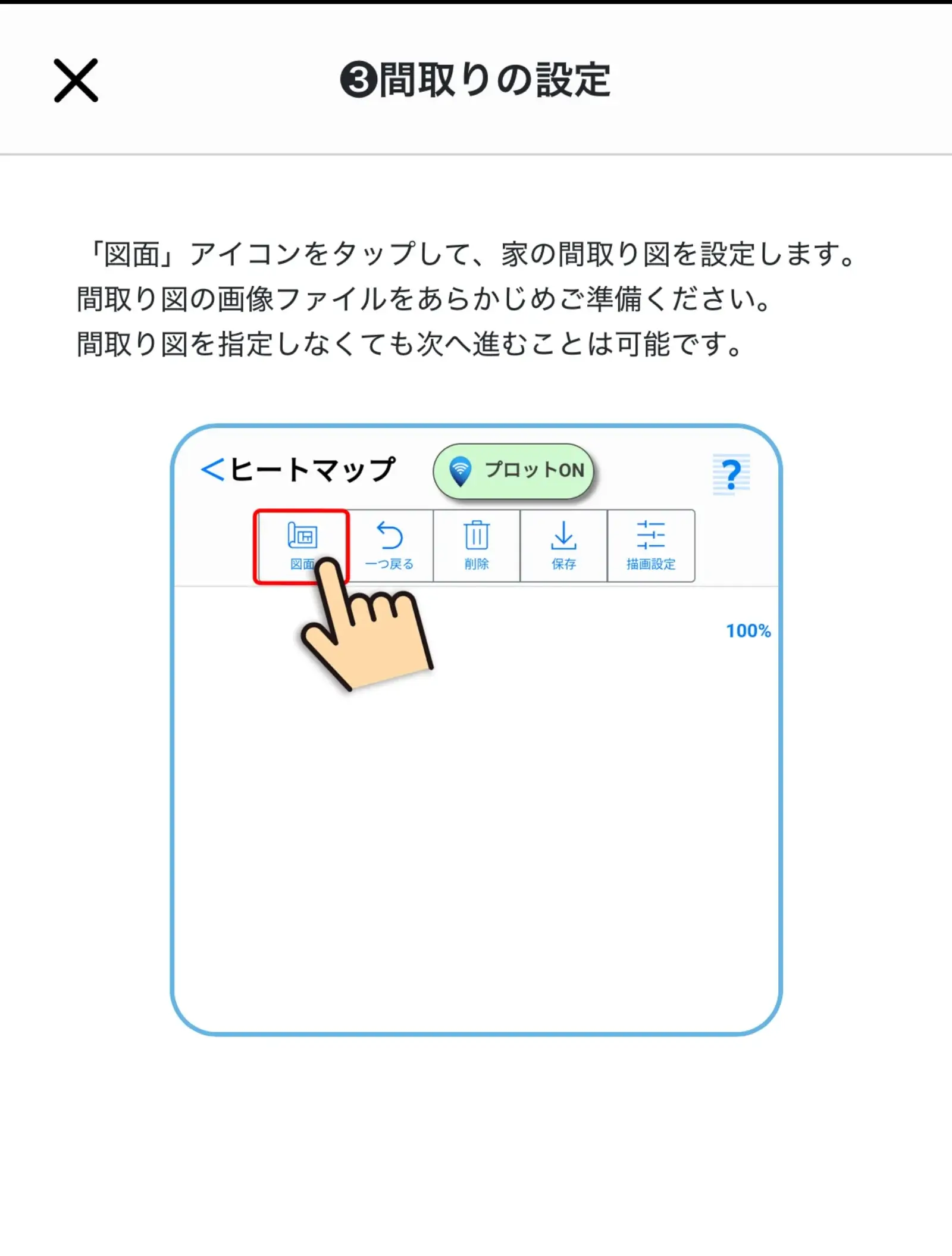
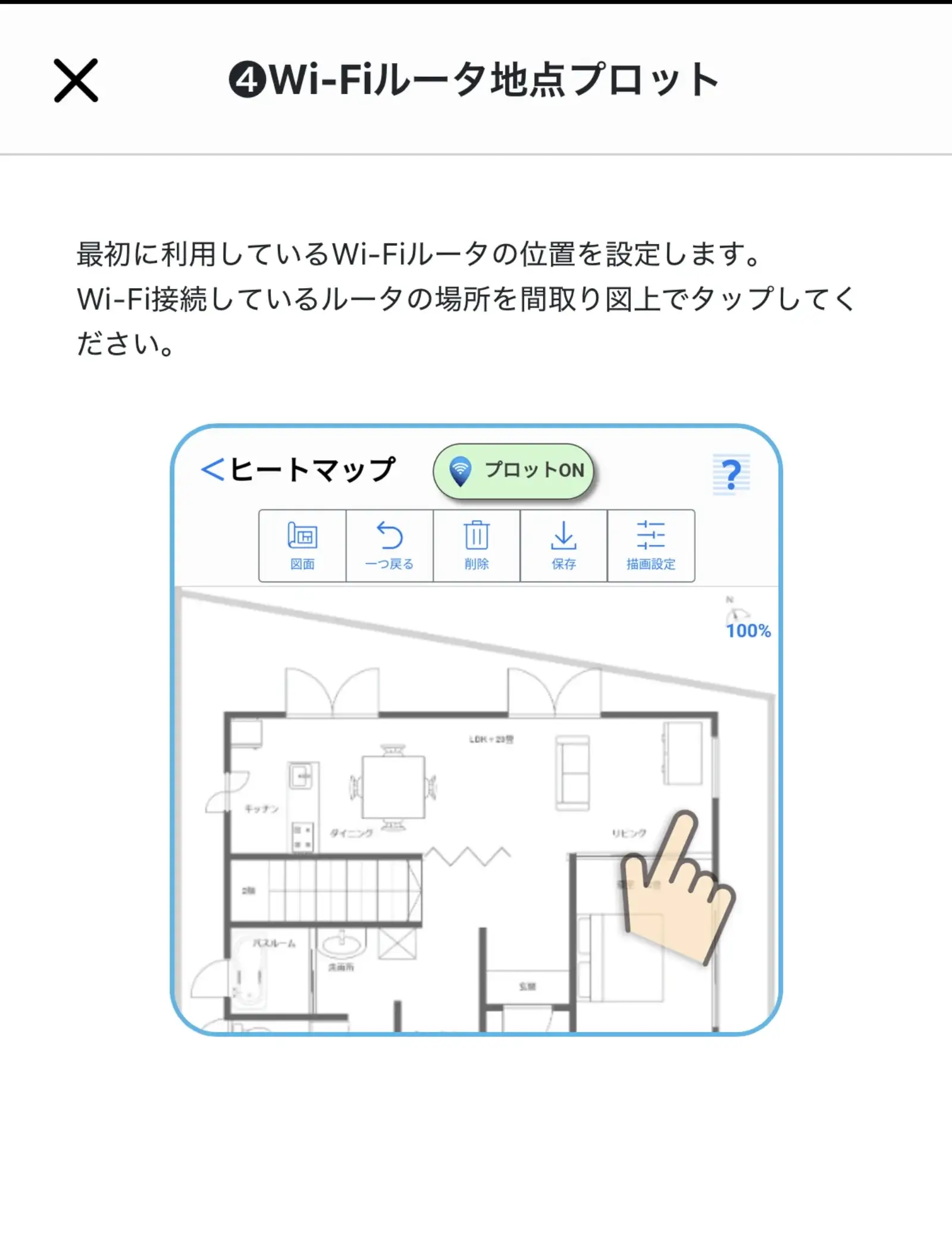
まずはメッシュWi-Fi機能を使わず、1台で計測してみました。
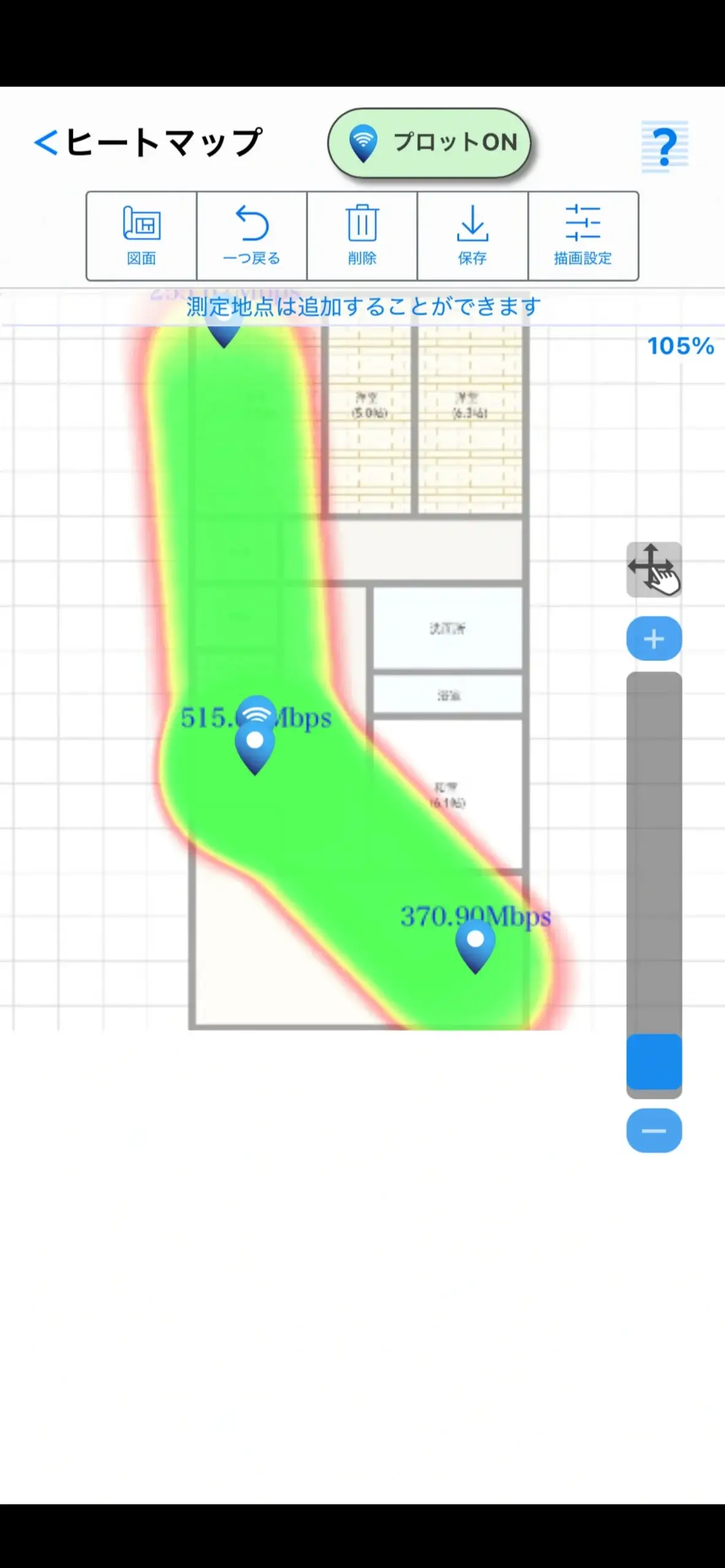
ルーター1台で検証した結果(メッシュWi-Fiを利用しない場合)
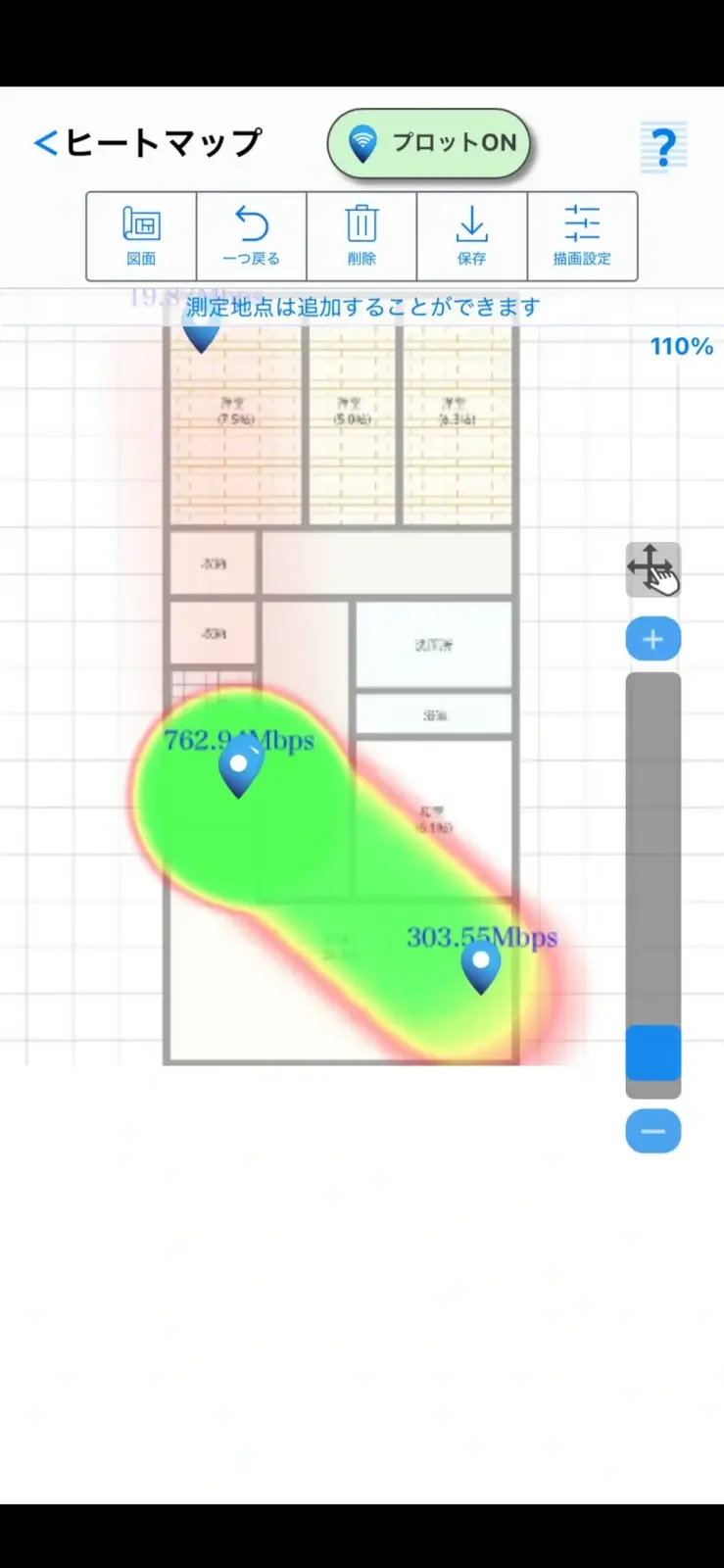
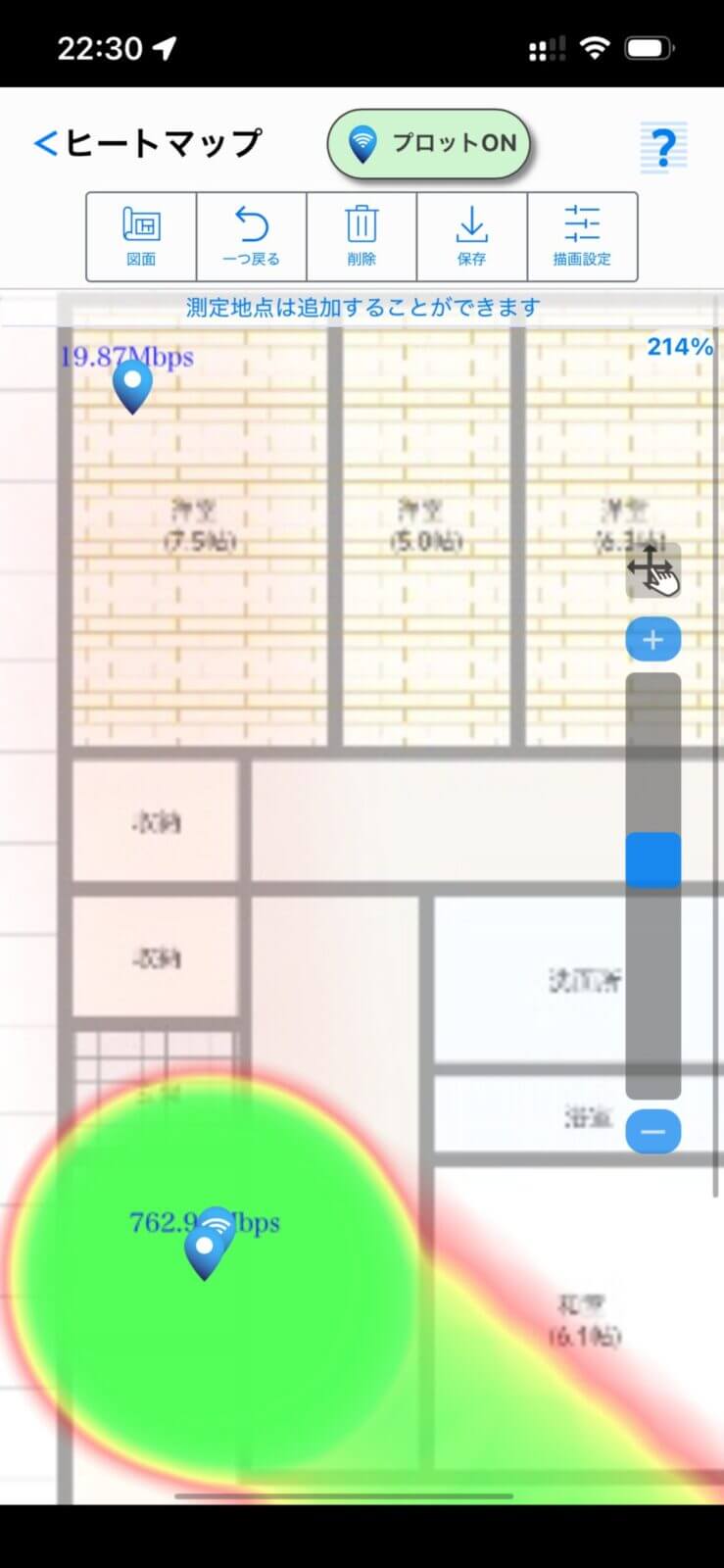
1台構成のときは、奥の寝室側でわずか約19Mbps程度まで落ちる場所がありました。動画視聴やオンライン会議はもちろん、スマート家電の接続も不安定になりやすい状態です。
これは本機に限らず他社で数台試したどのルーターでも同じ結果となります。
1台構成では奥の寝室側で約19Mbpsまで低下した一方、2台のメッシュWi-Fi構成では200Mbps超まで改善を確認できました。測定環境は限定されますが、電波が届きにくい部屋の改善効果は大きく感じられました。
ルーター2台で検証した結果(メッシュWi-Fi機能を用いた場合)
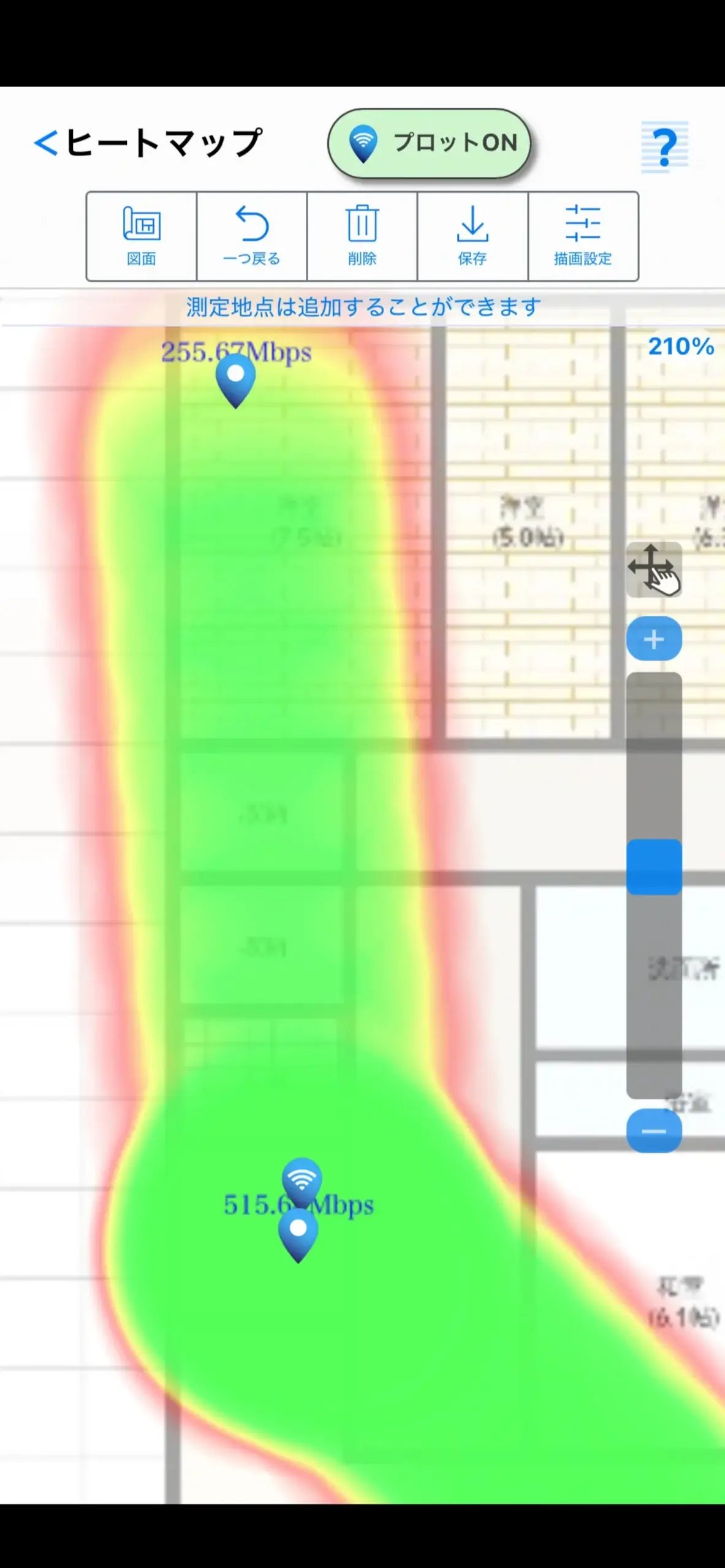
この効果はかなり大きいです。スマートホーム化している家では、寝室や廊下、洗面所など、家のあちこちにWi-Fi機器が点在します。電波が弱い部屋があると、操作する家電側の反応が遅れたり、接続が切れたりします。
Aterm 19000T12BEはトライバンド構成なので、端末用の通信とメッシュ用の通信をうまく使い分けやすいのも利点です。
実はこれまでも他社のメッシュWi-Fiを利用しましたが、その場合100Mbps前後になり本機の2分の1程度の速度です。
本機はメッシュWi-Fi構成にしても速度が落ちにくく、安定性と速度の両方を取りにいける印象でした。
設定機能が豊富で、スマートホーム環境でも相性が良い
Aterm 19000T12BEがスマートホーム環境と相性が良いと感じた理由は、速度だけではありません。スマートリモコン、テレビ、ロボット掃除機、センサー、スマートスピーカーなど、家の中で常時つながる機器を「見える化しながら運用できる」点が大きいです。
公式サイトでも、Aterm ホームネットワークリンク、見えて安心ネット、メッシュ中継機能、リモートワークWi-Fi、こども安心ネットタイマー、自動バージョンアップなどが案内されています。実際の設定画面を見ても、「速くつなぐ」だけでなく「つながった後を管理する」ための機能がかなり多い印象です。
設定メニュー詳細
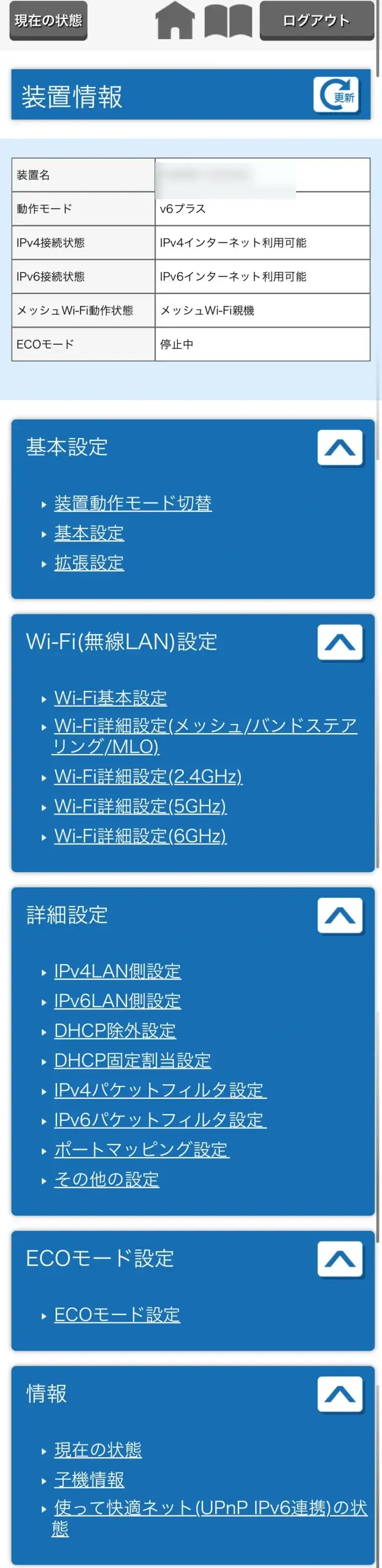
スマートホーム機器が多い家庭では、まず「どの機器がつながっているのか」「ルーター自体がどのモードで動いているのか」を確認しやすいことが重要です。ルーターが不安定になると、照明、家電操作、見守りカメラ、スマートロックなど、生活側の機能にも影響が出やすいからです。
時刻指定再起動は派手な機能ではありませんが、常時稼働するルーターでは実用的です。利用が少ない時間帯に無線部だけ再起動するか、システム全体を再起動するかを選べるため、家族が寝ている時間帯にメンテナンス寄りの運用が可能です。
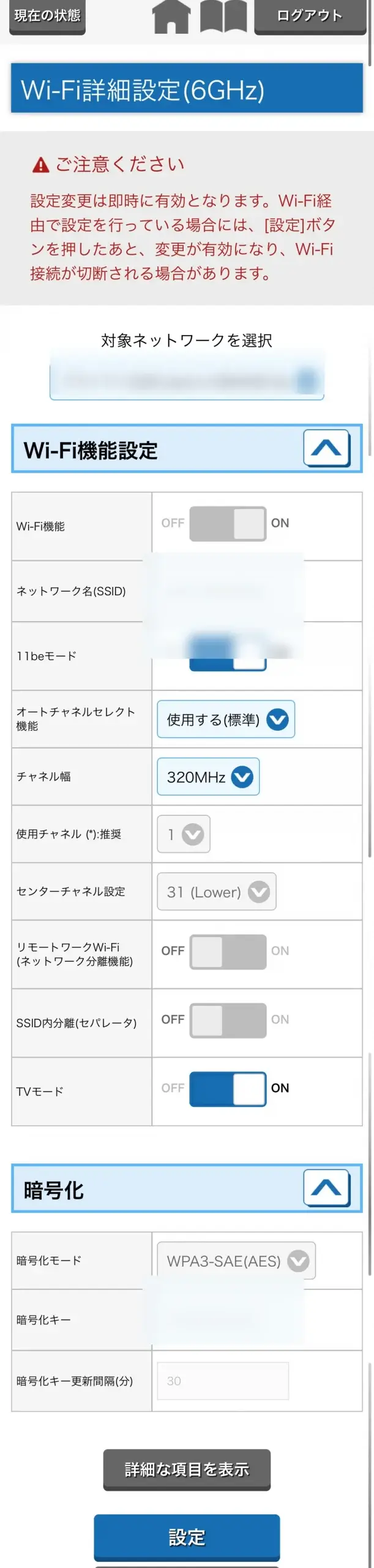
スマートホーム機器は、今でも2.4GHz接続のものが多くあります。一方で、スマホやPC、タブレットは5GHzや6GHzで高速に使いたい場面が増えています。Aterm 19000T12BEは、2.4GHz、5GHz、6GHzを個別に設定できるだけでなく、バンドステアリングやMLOによって接続先をまとめる運用も選べます。
さらに、リモートワークWi-FiやSSID内分離を使えば、仕事用端末、来客用端末、スマートホーム機器をむやみに同じネットワーク内で見せない運用も考えられます。
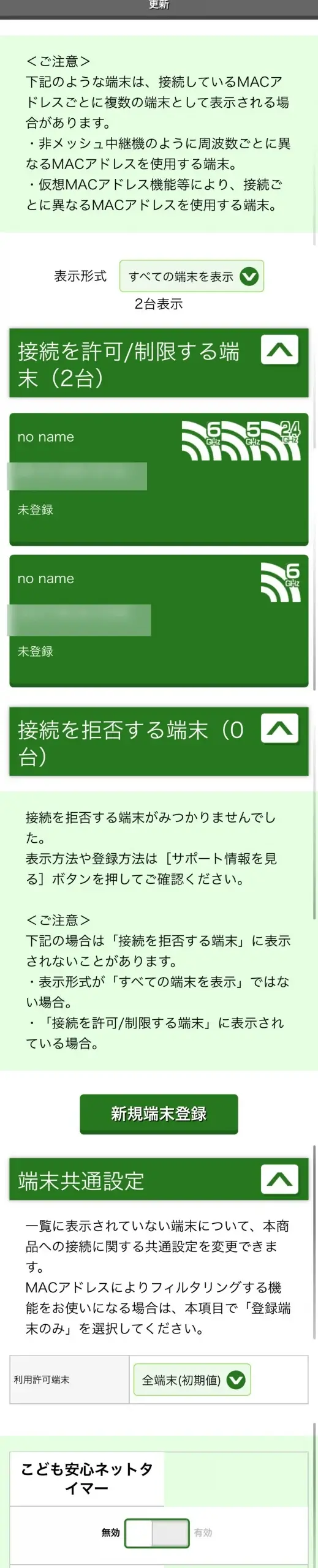
家庭内で利用する上で特に便利なのが、接続端末を確認できる「見えて安心ネット」です。スマートリモコンや家電は、設置場所が分散していて、どれがWi-Fiにつながっているのか分かりにくくなりがちです。端末一覧を確認できると、「知らない端末がいる」「この機器だけ不安定」といった違和感に気づきやすくなります。
また、端末ごとに接続を許可・制限する考え方は、子ども用端末の利用時間を管理したい家庭にも向いています。公式機能として案内されている「こども安心ネットタイマー」や優先通信と組み合わせれば、単なる高速ルーターではなく、家庭内ネットワークを管理するハブとして使いやすくなります。
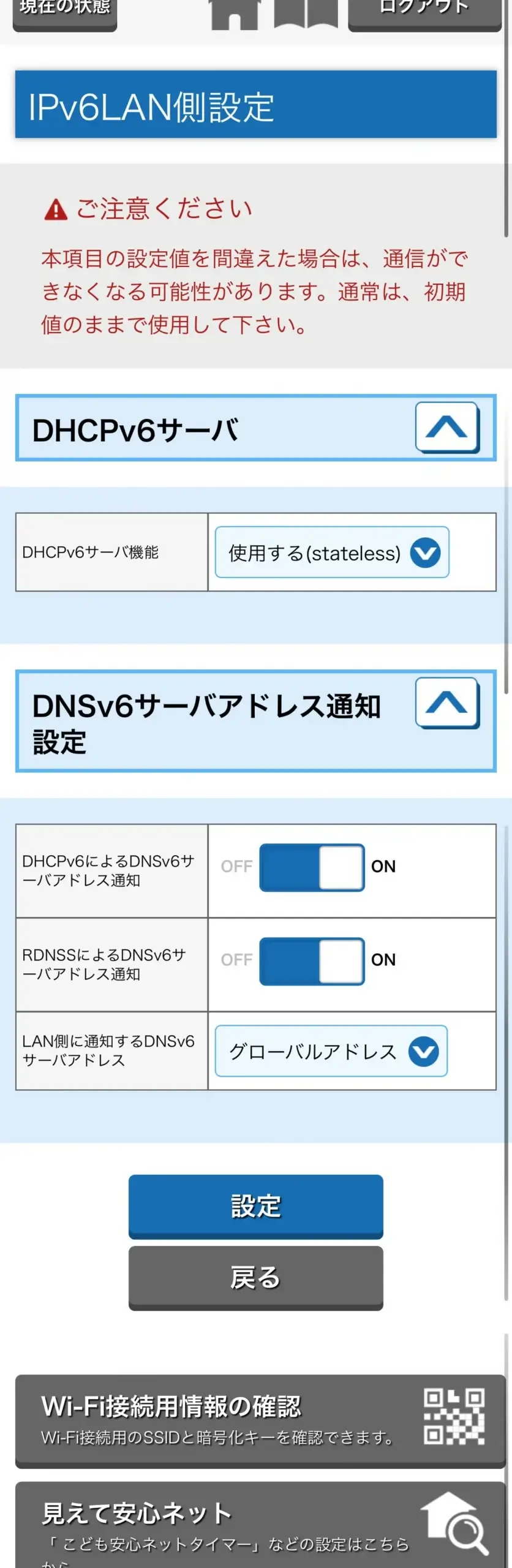
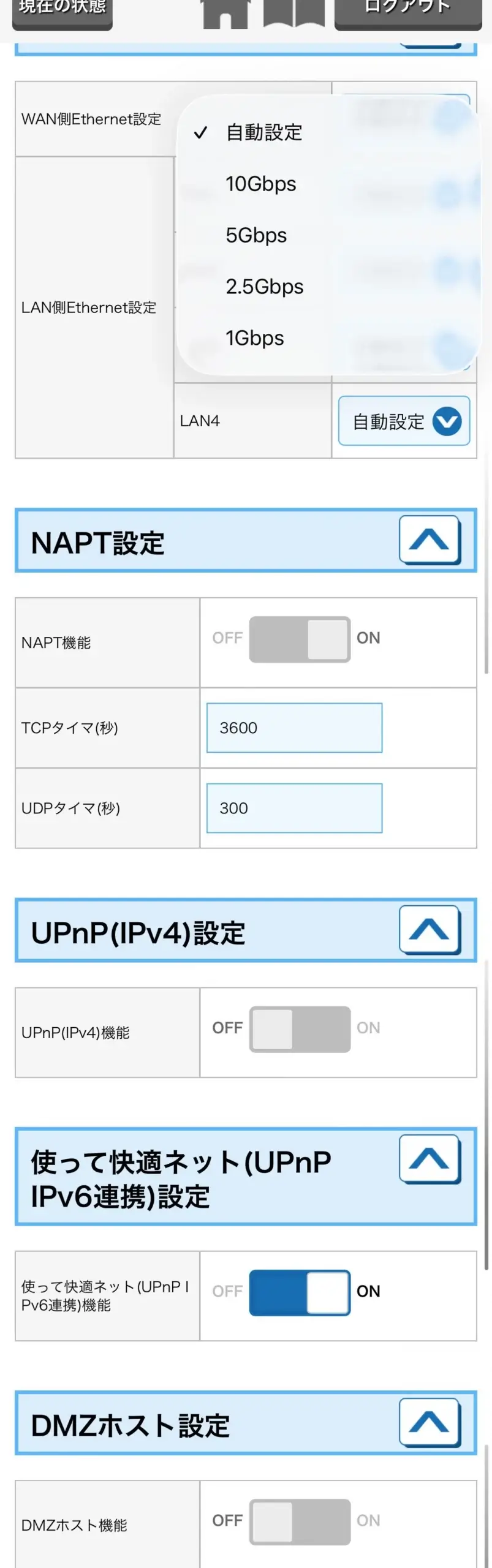
IPv6 LAN側設定やWAN/LANインターフェース設定は、一般的には頻繁に触る項目ではありません。ただ、10Gbps回線を使う場合や、将来的にネットワーク機器を増やす場合には、こうした設定が見える場所にまとまっているのは安心感があります。
UPnPやDMZ、ポートマッピングなどは必要な人だけが触る設定ですが、スマートホームではカメラ、NAS、ゲーム機、ホームサーバーなど、家庭内ネットワークに役割の違う機器が増えることがあります。細かく設定できる余地があることは、あとから環境を拡張したい家庭にとってメリットです。
- 接続端末を見える化でき、スマート家電やIoT機器の状態を追いやすい
- 2.4GHz/5GHz/6GHzを分ける運用と、バンドステアリングやMLOでまとめる運用を選べる
- メッシュWi-Fiと組み合わせることで、家の奥にあるスマートホーム機器もつながりやすくできる
- リモートワークWi-FiやSSID内分離で、用途別にネットワークを分けやすい
- 時刻指定再起動や自動バージョンアップなど、常時稼働を支える設定が用意されている
スマートホーム機器そのものがWi-Fi 7に対応しているケースは、現時点ではまだ多くありません。それでも、スマートホーム機器が増えるほどルーター側には「速さ」だけでなく「接続台数」「安定性」「管理のしやすさ」が求められます。
Aterm 19000T12BEは、10Gbps回線やWi-Fi 7端末を活かすためのハイエンドルーターでありつつ、家庭内の端末を整理しながら運用するための機能も充実しています。スマートホームを長く安定して使いたい家庭ほど、この設定の多さが安心材料になると感じました。
まとめ:高速回線とスマートホームを支える、余裕のあるWi-Fiルーター
Aterm 19000T12BEは、価格もサイズも気軽なルーターではありません。その代わり、10Gbps回線、Wi-Fi 7対応端末、メッシュWi-Fi、スマートホーム機器の多い家庭では、導入する意味がはっきり出る製品です。
私の環境では、自宅で初めて1Gbpsを超えるWi-Fi速度を確認できました。動画アップロードやバックアップの待ち時間が減り、仕事の中断が少なくなったのはかなり大きなメリットです。
また、実家で試したメッシュWi-Fi構成では、電波が弱かった奥の部屋での改善を確認できました。スマートホーム機器が増えている今、ルーター側の安定性は生活の快適さに直結します。
最後に、この商品をおすすめできる人とおすすめしにくい人をまとめます。
- 1Gbps未満の回線で、端末数も少ない人
- 小型で目立たないルーターを優先したい人
- 10Gbpsなど高速光回線を契約している人
- Wi-Fi 7対応スマホやPCを使っている人
- スマートホーム機器が多く、接続台数や安定性に不満がある人
- 鉄筋コンクリート造や広めの住宅で、電波が弱い部屋がある人
高速回線を入れたのに速度が伸びない、家の一部だけWi-Fiが不安定、スマートホーム機器が増えてルーターに不安がある。そんな人には、Aterm 19000T12BEはかなり有力な選択肢になると感じました。
※AmazonのAM-19000T12BEは、今回ご紹介しているPA-19000T12BEと同等商品です。