
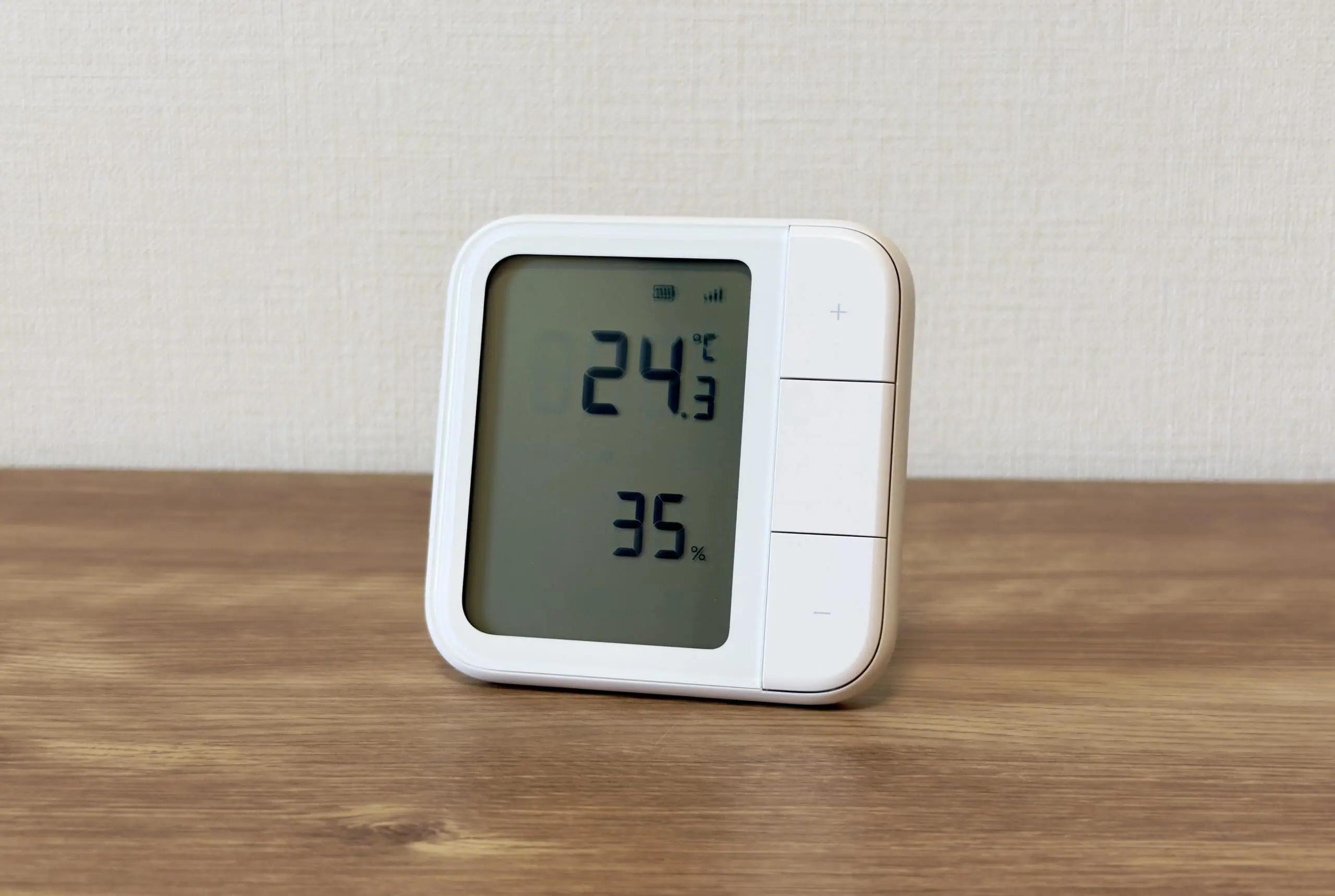
温湿度計は、部屋の温度や湿度を確認するためのシンプルな製品です。
しかし、Aqara(アカラ)の温湿度計 W100は、ただ温度や湿度を測るだけではありません。
本体に搭載された3つのボタンで、エアコンや照明をリモート操作できる「ワイヤレスコントローラー」としての顔も持っています。
Aqara M3ハブと組み合わせれば、温度に応じてエアコンを自動制御したり、ボタンひとつで複数のデバイスを操作したりと、スマートホームの司令塔のような使い方ができます。
今回は、このAqara 温湿度計 W100を使ってみましたので、セットアップの手順から日常での使い勝手まで詳しくレビューしていきます。
- 大画面ディスプレイで温湿度が見やすい
- ボタンのレスポンスが非常に早い
- M3ハブと連携してエアコン操作ができる
- ワイヤレススイッチとしてシーン操作に使える
- 自立スタンド付きで設置場所を選ばない
- 初期設定でつまずきやすい(Threadモード)
- フル活用にはM3ハブが必要


 ポチップ
ポチップ
見守り・防犯機器からスマートホームを広げたい方は、家全体でできることや始め方をまとめたスマートホームとは?できること・始め方を分かりやすく解説も参考になります。

Aqara 温湿度計 W100のスペック
まずは、Aqara 温湿度計 W100の基本スペックを確認しておきましょう。
| 項目 | 仕様 |
|---|---|
| 型番 | TH-S04D |
| 本体サイズ | 約86 × 86 × 13.65 mm |
| 重量 | 約180g |
| 電源 | CR2450 × 2個 |
| バッテリー寿命 | 約2.4年(Zigbee)/ 約2.3年(Thread) |
| 通信方式 | Zigbee 3.0 / Thread(Matter over Thread)/ Bluetooth |
| ディスプレイ | 3.4インチ LCD |
| 温度測定範囲 | -20℃〜60℃(精度 ±0.2℃) |
| 湿度測定範囲 | 0〜98% RH(精度 ±2%) |
| 対応プラットフォーム | Aqara Home / Apple Home / Amazon Alexa / Google Home / SmartThings / Home Assistant |
通信方式はZigbeeとThreadに対応しています。
Zigbee(ジグビー)はAqaraのハブと直接つなぐための通信規格で、Aqara独自の機能をフルに使えます。
Thread(スレッド)はMatter(マター)という新しい統一規格を通じて、Apple HomeやGoogle Homeなど他社のスマートホームとも連携できる通信方式です。
どちらのモードで使うかは、初期設定時に選択します。この選択が意外と重要なポイントで、詳しくはセットアップの章で解説します。
Alexaでできることや使い方をあらためて整理したい方は、基本機能からスマートホーム連携までまとめたAlexaのできること一覧もあわせてご覧ください。
開封・外観
パッケージは白を基調としたシンプルなデザインです。
同梱品は、温湿度計 W100本体・デスクトップスタンド・壁掛け用のネジキット・取扱説明書です。
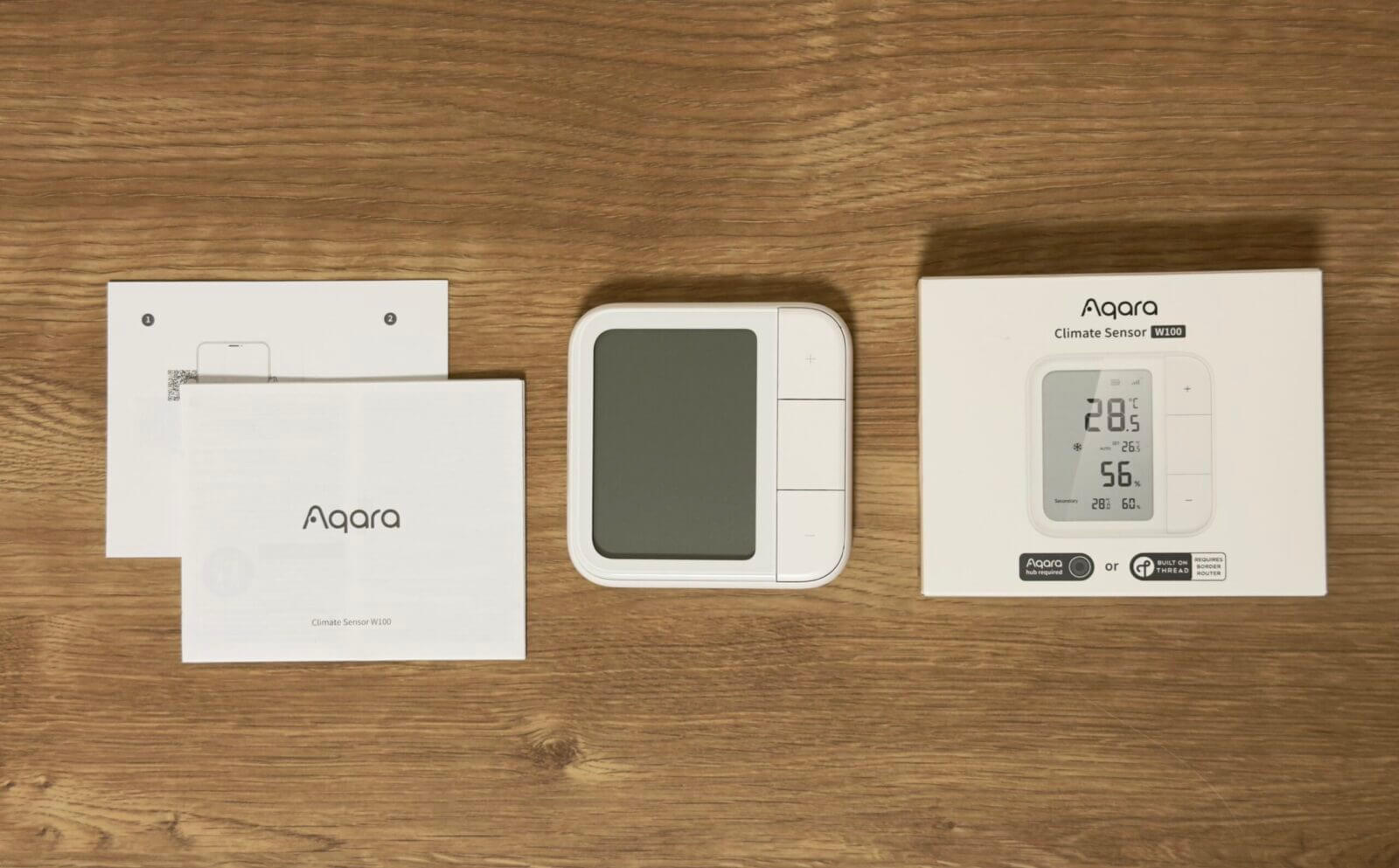
本体は86mm × 86mmの正方形で、手のひらにちょうど収まるサイズ感。厚さは約13.65mmと薄型で、デスクの上に置いても邪魔になりません。
正面には3.4インチの大きなLCDディスプレイがあり、温度と湿度がひと目で確認できます。
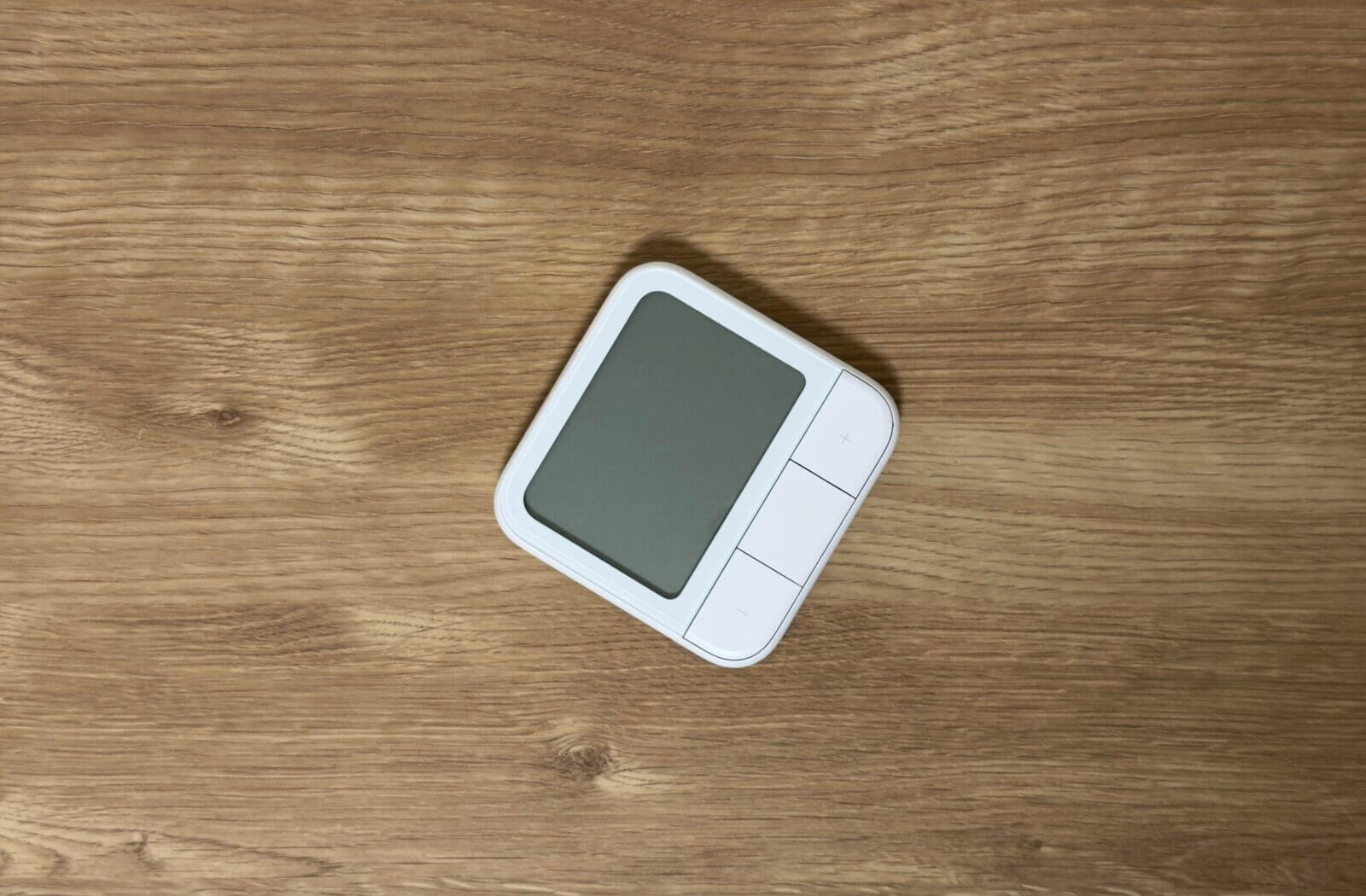
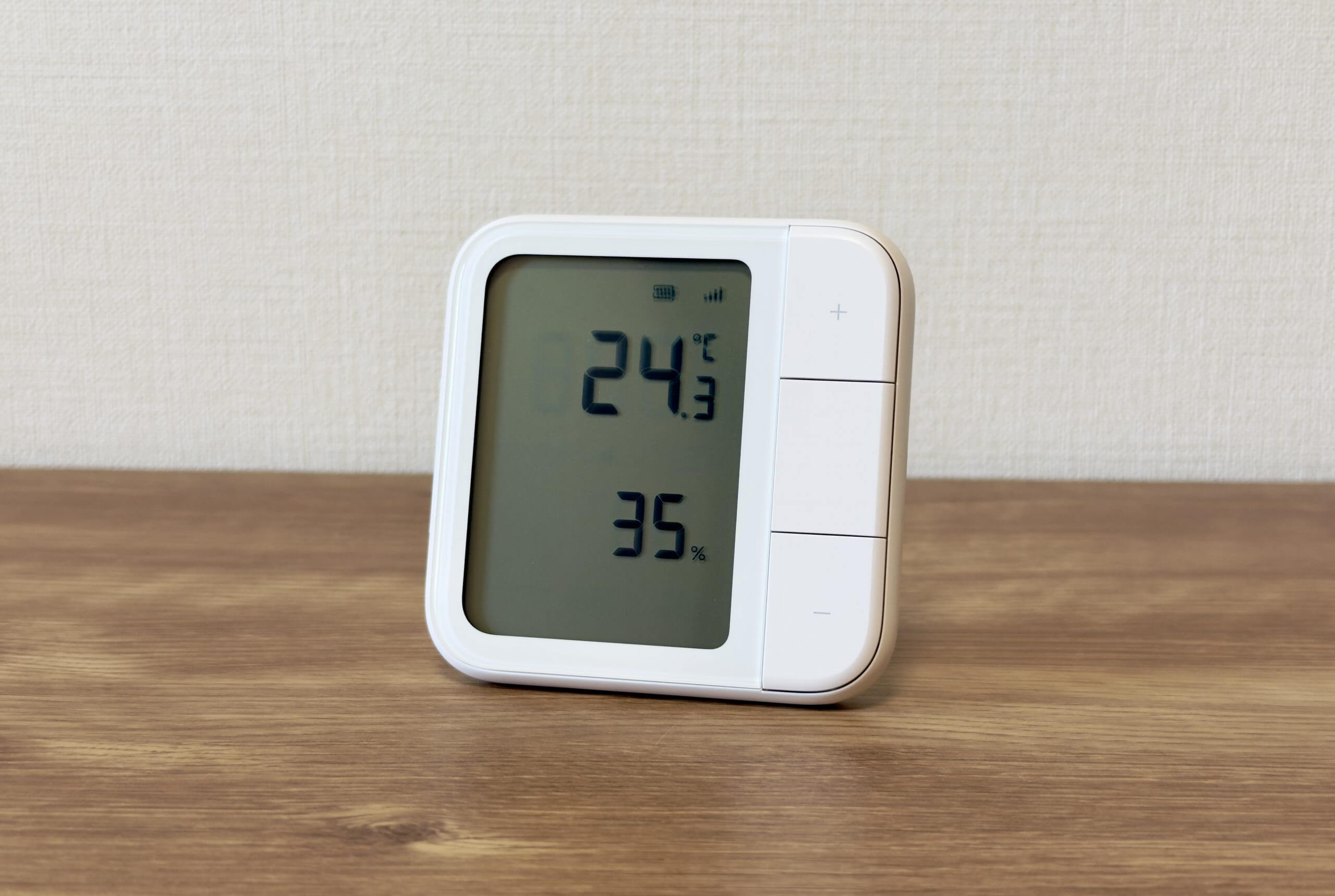
白基調の丸みを帯びた本体と、スタンドでちょこんと自立するのがインテリア的にも良いですね。
付属のデスクトップスタンドを使えば、デスクや棚の上にそのまま置けます。木製のデスクやリビングテーブルなど磁石がつかない場所にも置きやすいです。
壁掛け用のネジキットも付属しているので、壁に固定することもできます。設置の自由度が高いのは日常使いで地味にありがたいポイントです。
ディスプレイ下部には2つの物理ボタンが配置されています。左側がマイナス(−)ボタン、右側がプラス(+)ボタンです。
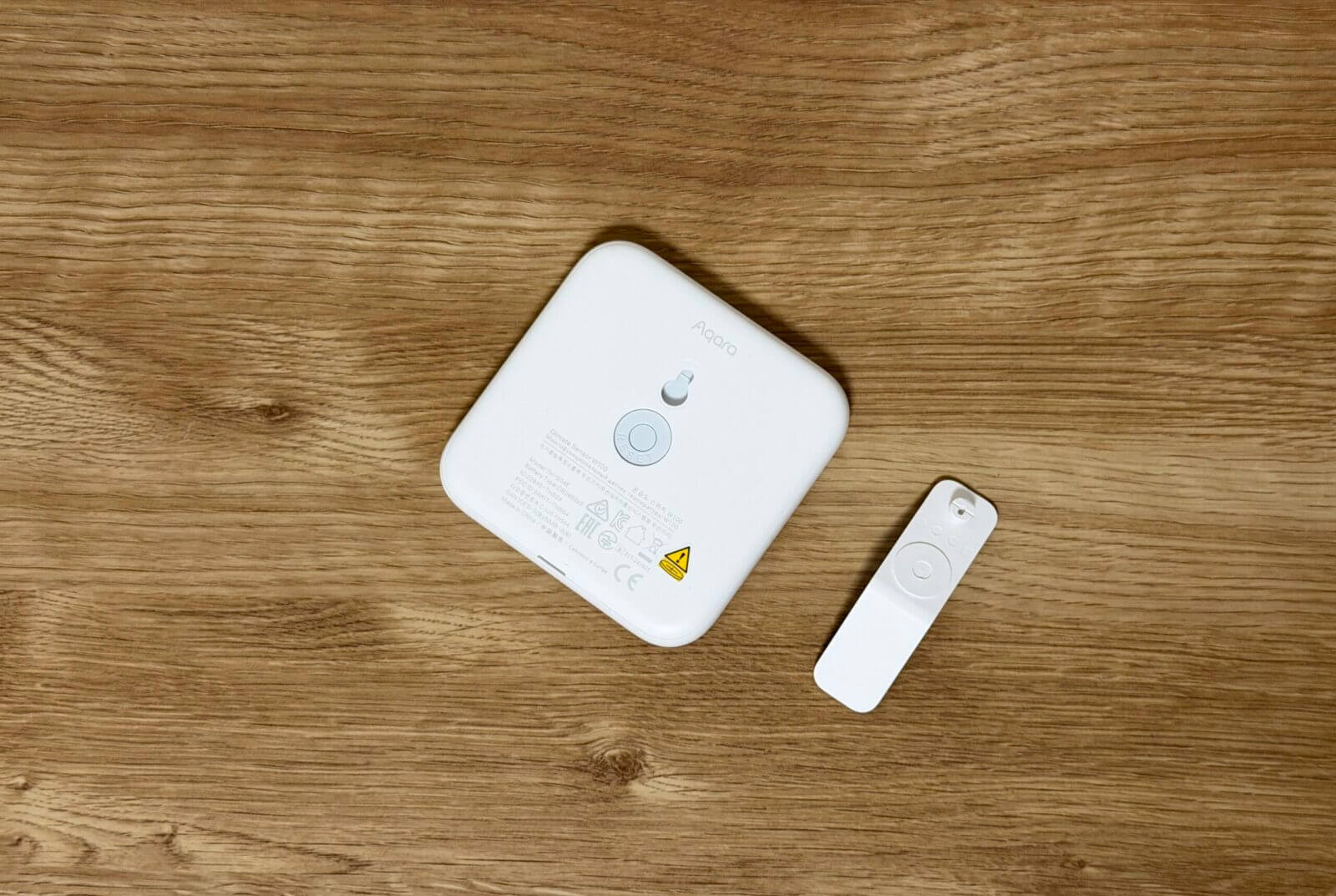
背面にはAqaraのロゴと、壁掛け用のフック穴があります。背面カバーを外すとCR2450ボタン電池を2個セットする電池スロットと、セットアップ用のQRコードが確認できます。
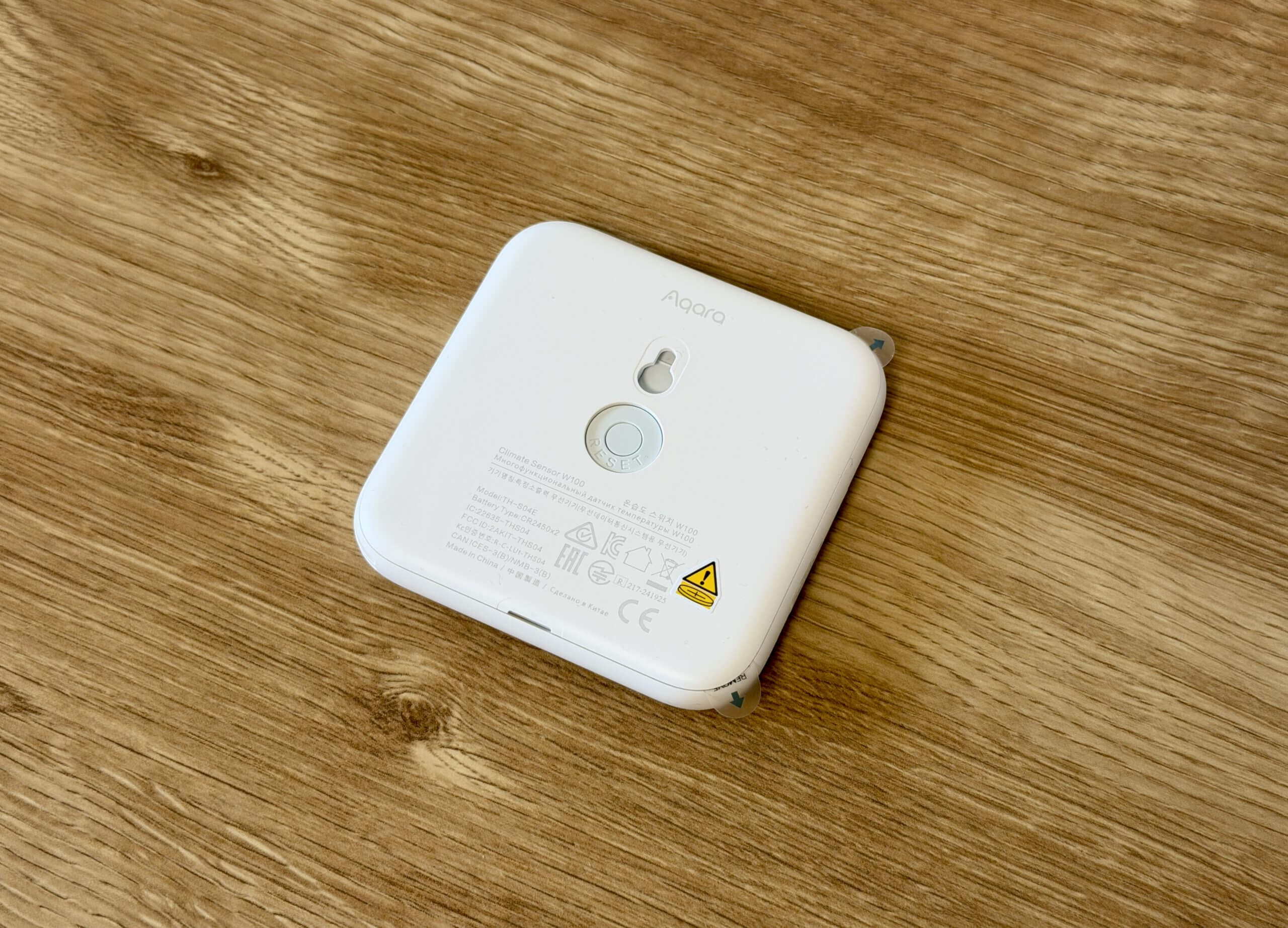
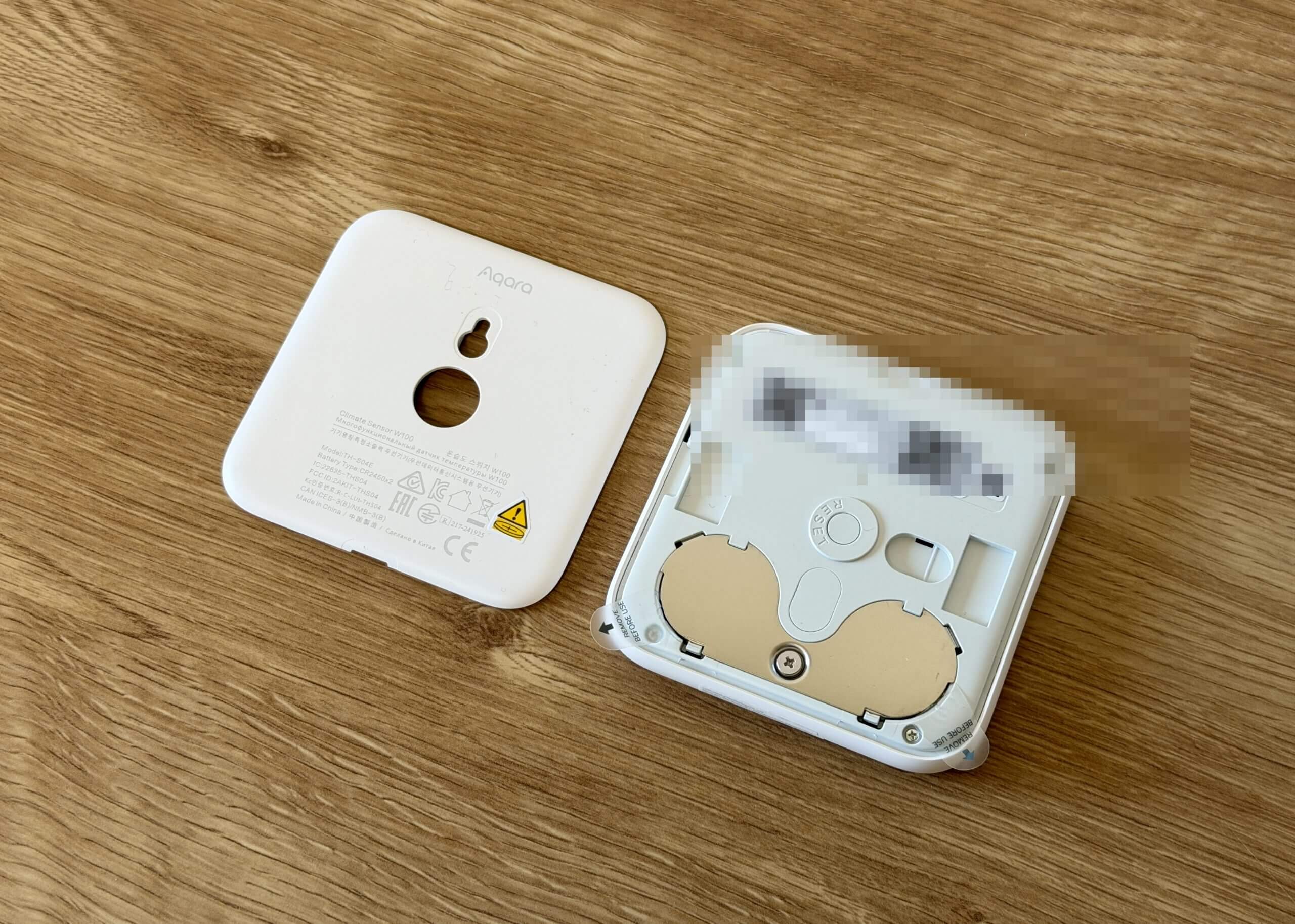
付属のデスクトップスタンドを取り付ければ、卓上にも安定して設置可能。壁掛け・卓上の両方に対応しているのは嬉しいポイントです。
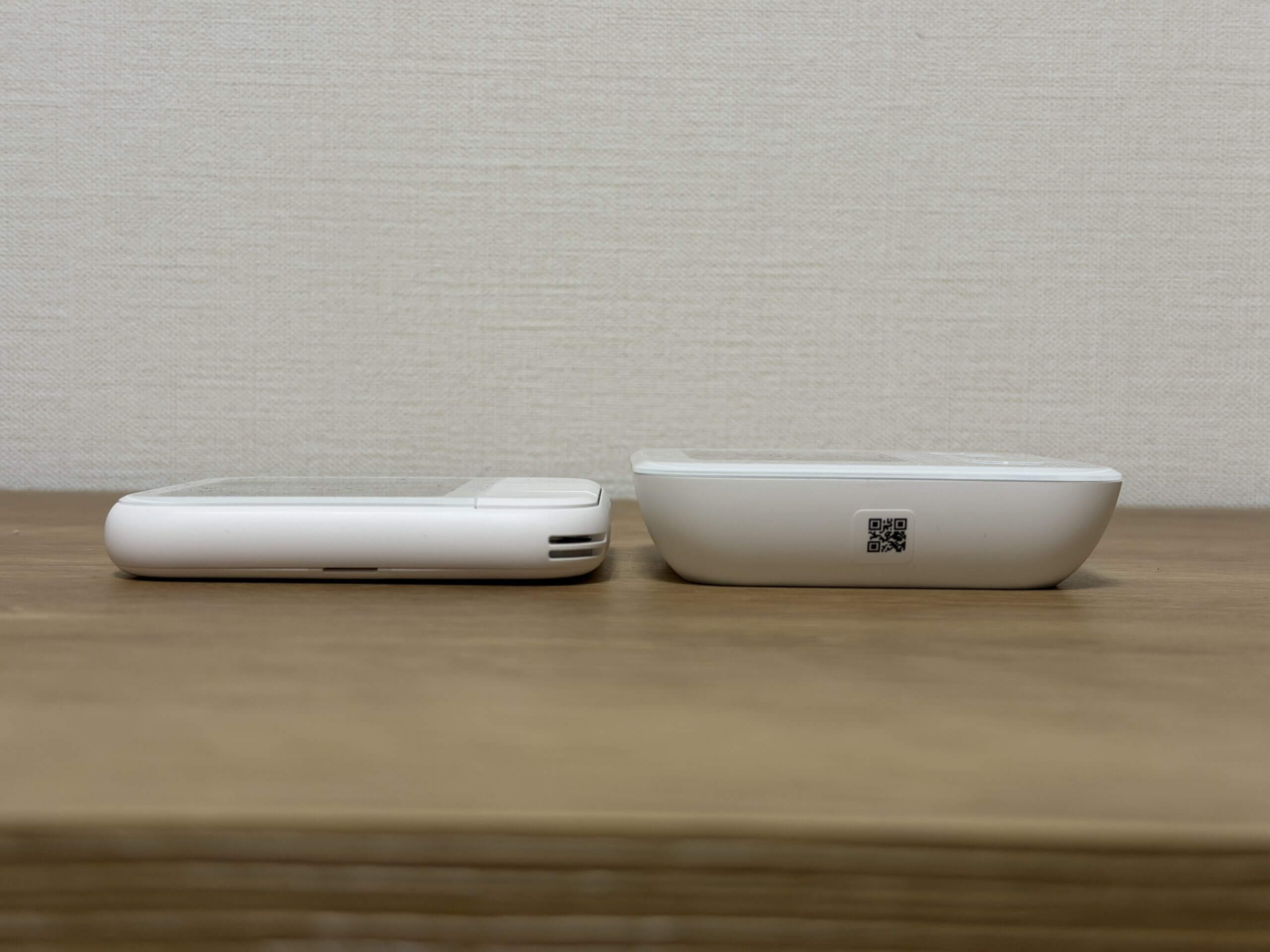
SwitchBotの温湿度計と横から比較すると、W100のほうがやや厚みがありますが、スタンドが付属しているぶん安定感があります。
セットアップ
Aqara 温湿度計 W100のセットアップについて解説します。
正直なところ、初期設定ではかなりつまずきました。結論からお伝えすると、Zigbeeモードを選んでセットアップするのがおすすめです。
通信規格の選択が最初の関門
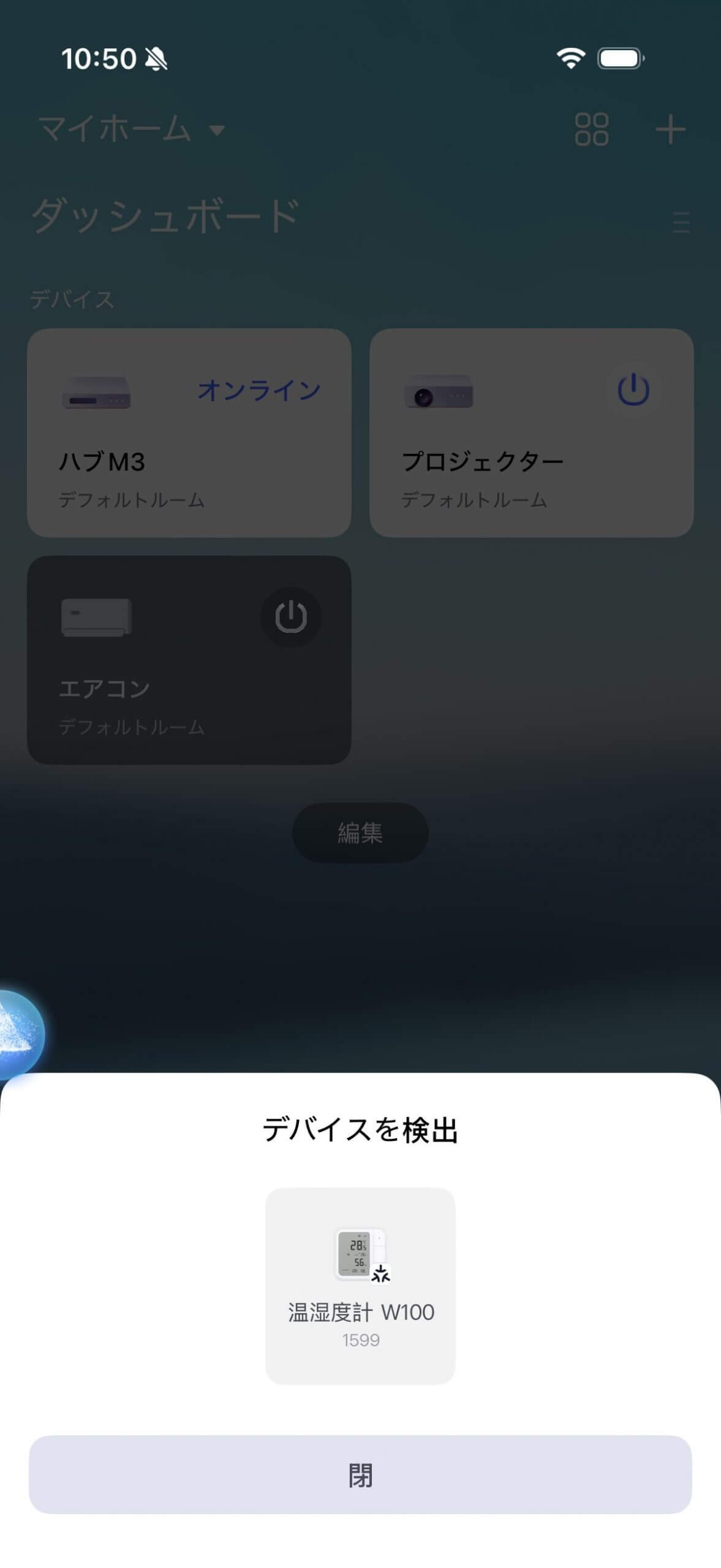
Aqara Homeアプリでデバイスを検出すると、最初に「Threadモード」と「Zigbeeモード」のどちらで接続するかを選ぶ画面が表示されます。
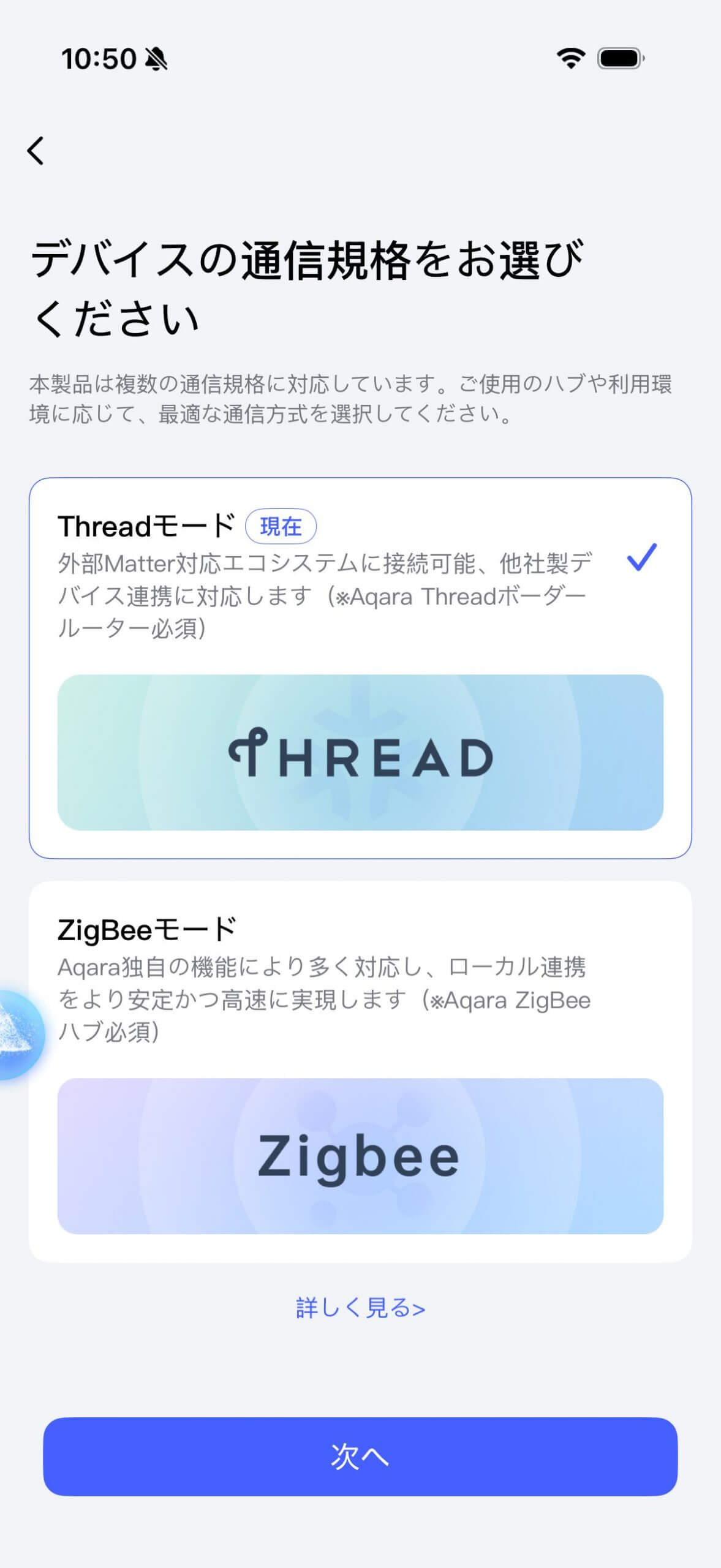
Threadモードは、Matterに対応した外部エコシステム(Apple HomeやGoogle Homeなど)と直接連携できるモードです。
一方のZigbeeモードは、Aqara独自の機能をフルに使えるモードで、ローカル連携もより安定して動作します。
- Threadモード:Matter対応の外部エコシステムと接続可能。ただしAqara Threadボーダールーターが必要
- Zigbeeモード:Aqara独自機能にフル対応。ローカル連携が安定かつ高速。Aqara Zigbeeハブが必要
ThreadやMatterの違いを先に整理したい場合は、Matter(マター)解説を読むと、スマートホーム機器同士がどうつながるのか理解しやすくなります。

Threadモードでは初期設定時にエラーが発生
筆者は最初、Matterに対応しているならThreadモードのほうが将来性があると考え、Threadモードを選択しました。
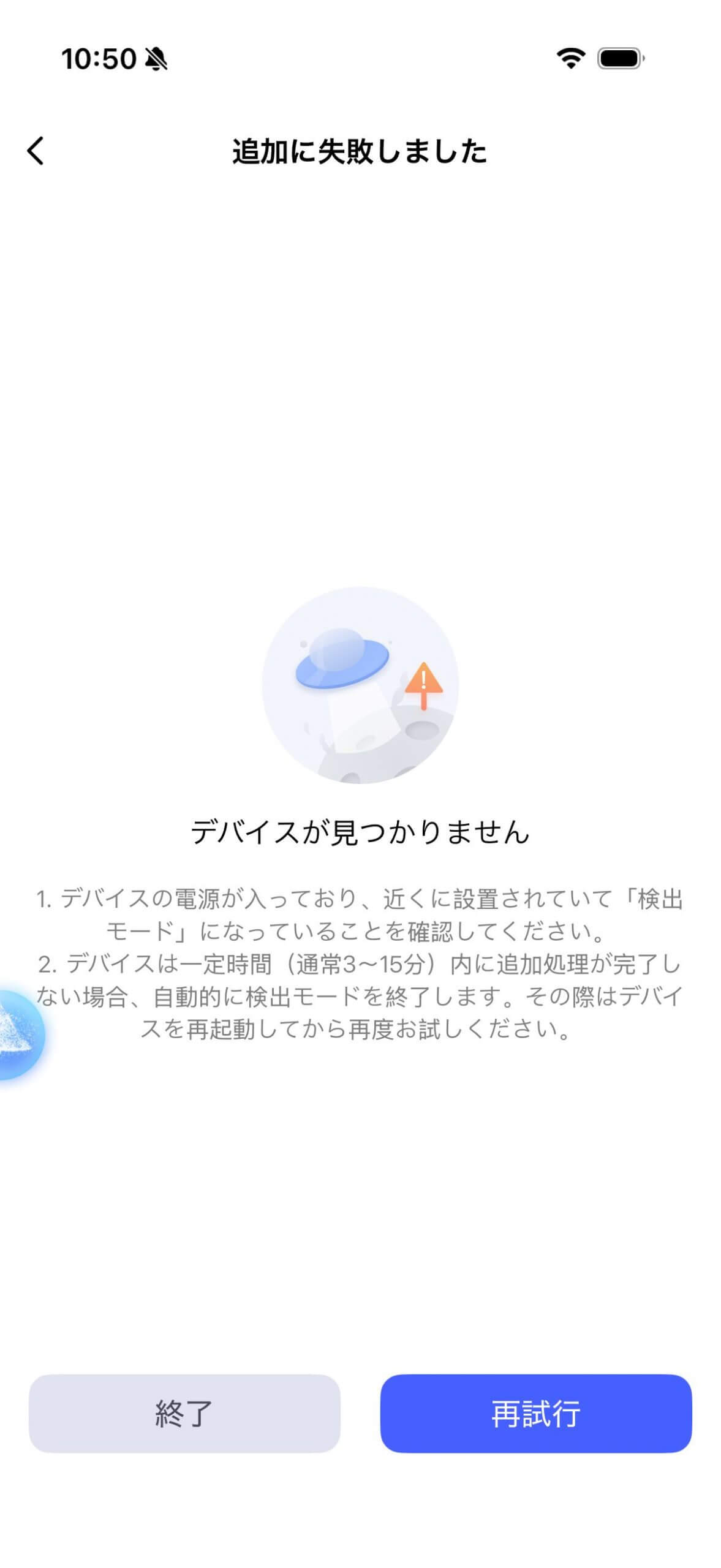
ところが、「デバイスが見つかりません」というエラーが発生。何度か再試行しても接続できません。
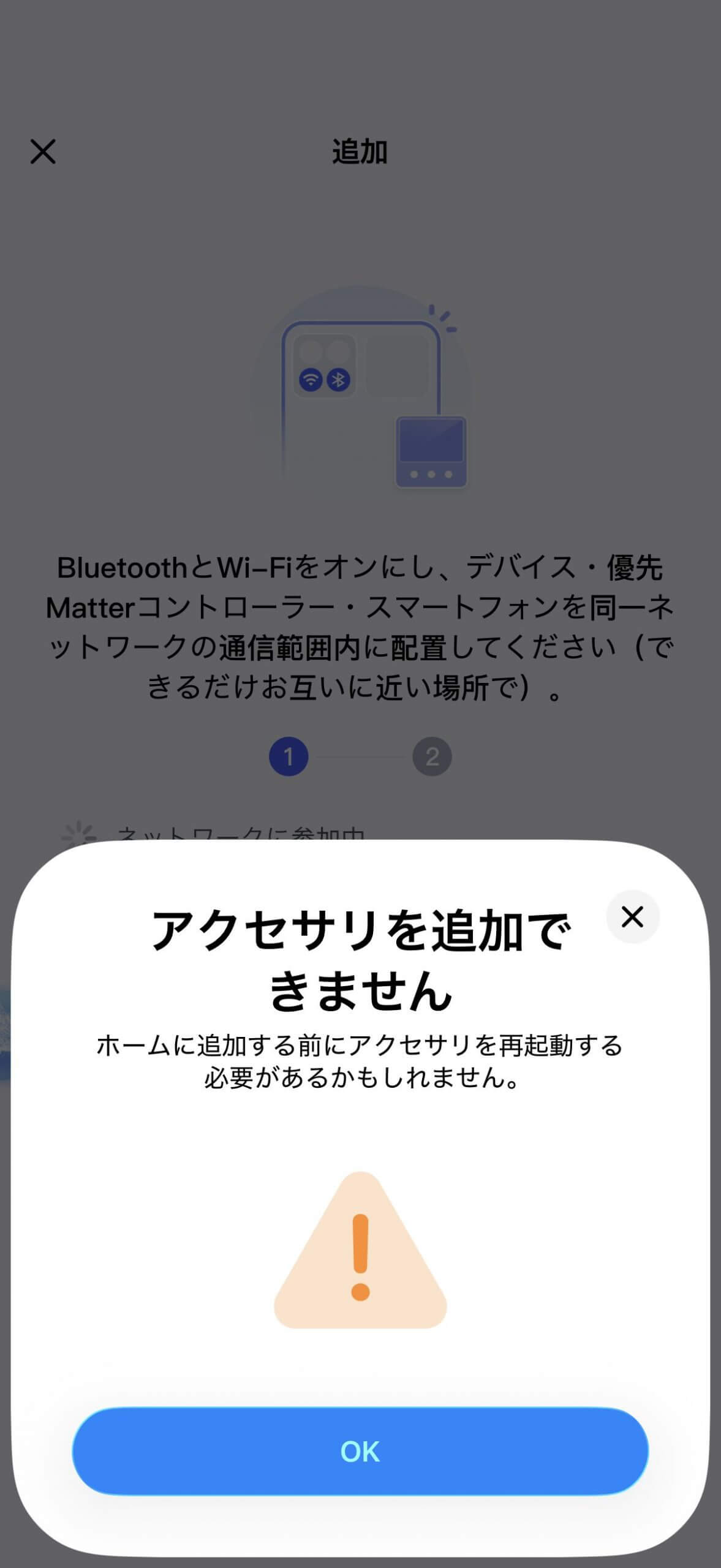
そこで「Matterコントローラー経由で追加」を試したところ、なんとかApple Homeへの登録には成功しました。
しかし、その後Aqara M3ハブとペアリングしようとすると、今度はM3ハブ側で認識されません。
Matterコントローラーモードで登録したデバイスは、Aqaraのハブ連携機能(サーモスタット接続やワイヤレススイッチなど)が使えないケースがあるようです。
Zigbeeモードで解決
最終的に、一度デバイスをリセットしてZigbeeモードで再登録したところ、M3ハブとのペアリングもスムーズに完了しました。
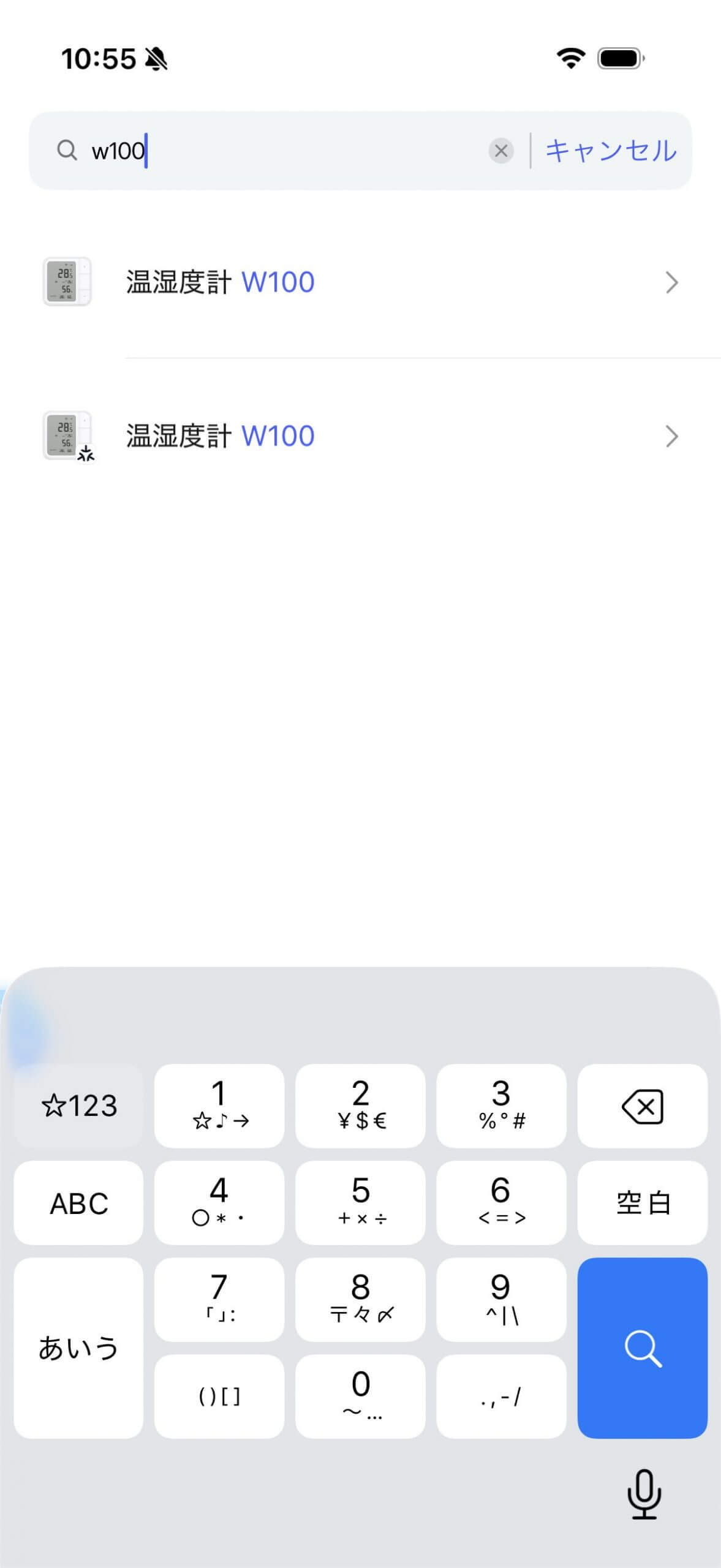
Aqara Homeアプリ上で「温湿度計 W100」を検索すると、ThreadモードとZigbeeモードの2つが表示されます。ここでZigbee版を選びましょう。
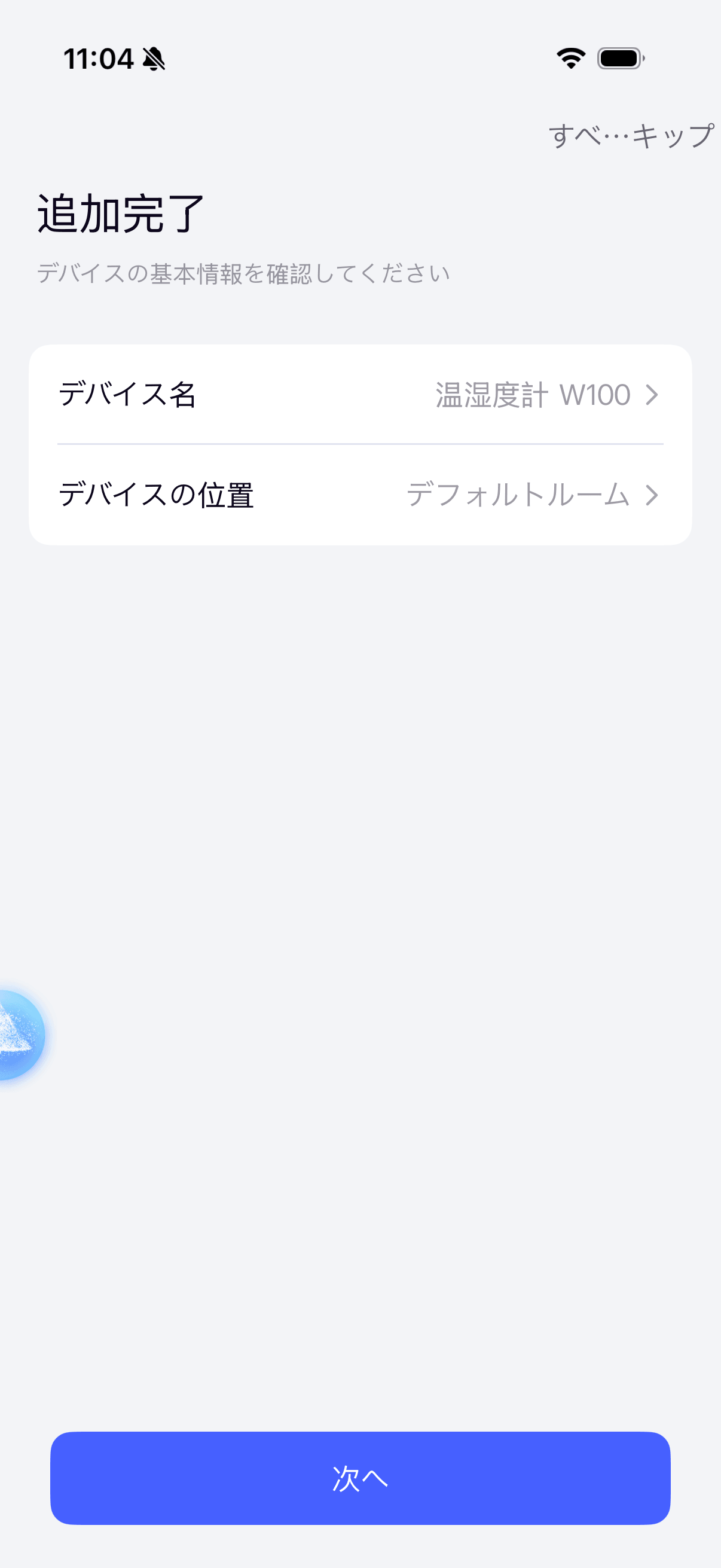
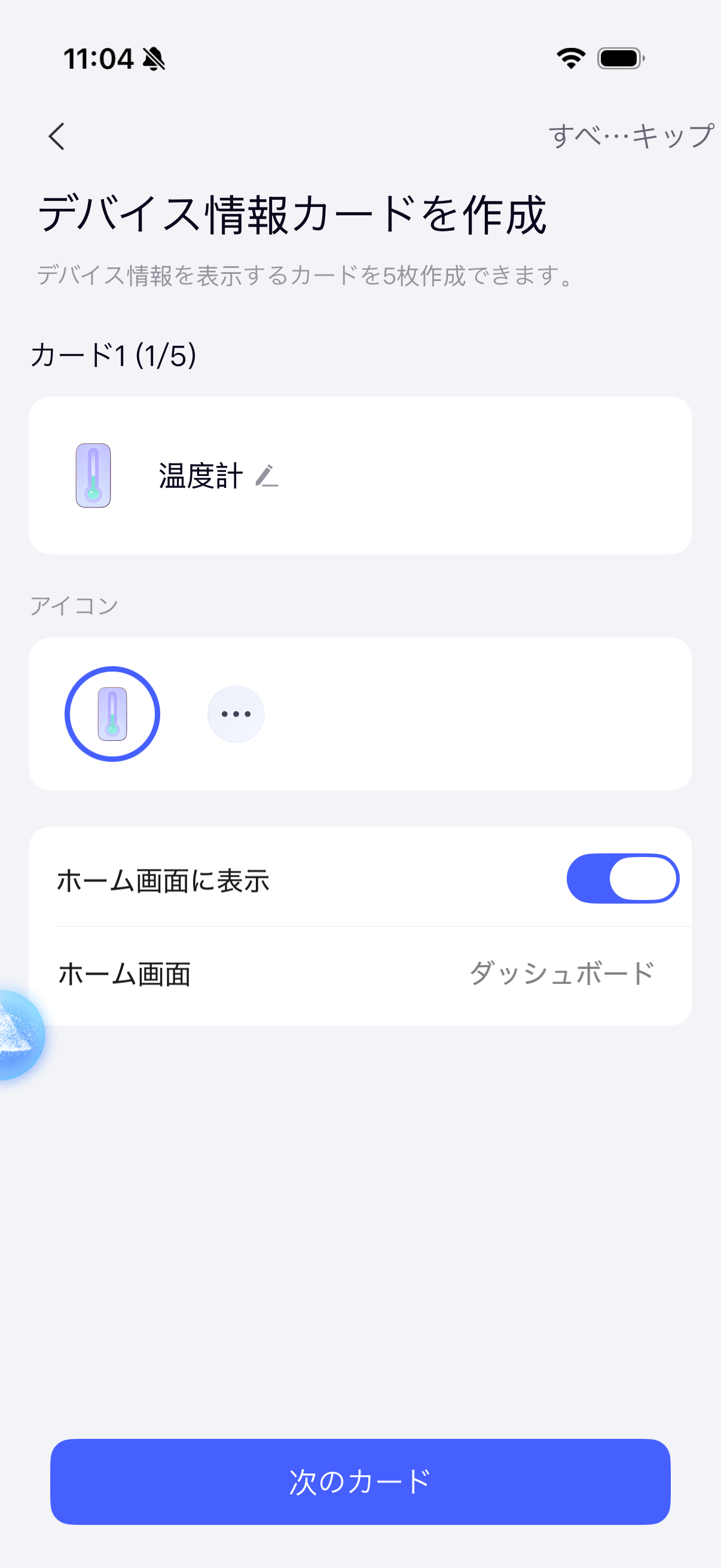
Zigbeeモードで登録すると、デバイス情報カードとして5つのデバイスが自動で作成されます。
- 温度計
- 湿度計
- ワイヤレススイッチ1(左ボタン)
- ワイヤレススイッチ2(右ボタン)
- ワイヤレススイッチ3(両ボタン同時押し)
温湿度の計測だけでなく、本体のボタンがワイヤレススイッチとして認識される点がユニークです。
各スイッチには「シングルクリック」「ダブルクリック」「長押し」の3アクションを割り当てられるので、合計で最大9つの操作を1台でこなせます。
- Aqara M3ハブと組み合わせるなら、迷わずZigbeeモードを選択する
- Aqara公式サポートサイトにユーザーマニュアルや動画チュートリアルが用意されているので、設定前に目を通しておくと安心
- 電波マークが4本で点滅する場合はThread規格、2本で点滅する場合はZigbee規格を示す
Aqara 温湿度計 W100のレビュー
セットアップが完了してからの使い勝手をレビューしていきます。
大画面ディスプレイで温湿度がひと目でわかる
3.4インチのLCDディスプレイは、離れた場所からでも温度・湿度が確認できるサイズです。
SwitchBotの温湿度計と比べると、表示サイズがかなり大きく視認性は抜群。リビングや寝室に置いておけば、チラッと見るだけで部屋の状態が把握できます。
精度も温度±0.2℃、湿度±2%と高精度。日常使いとしては十分な精度です。
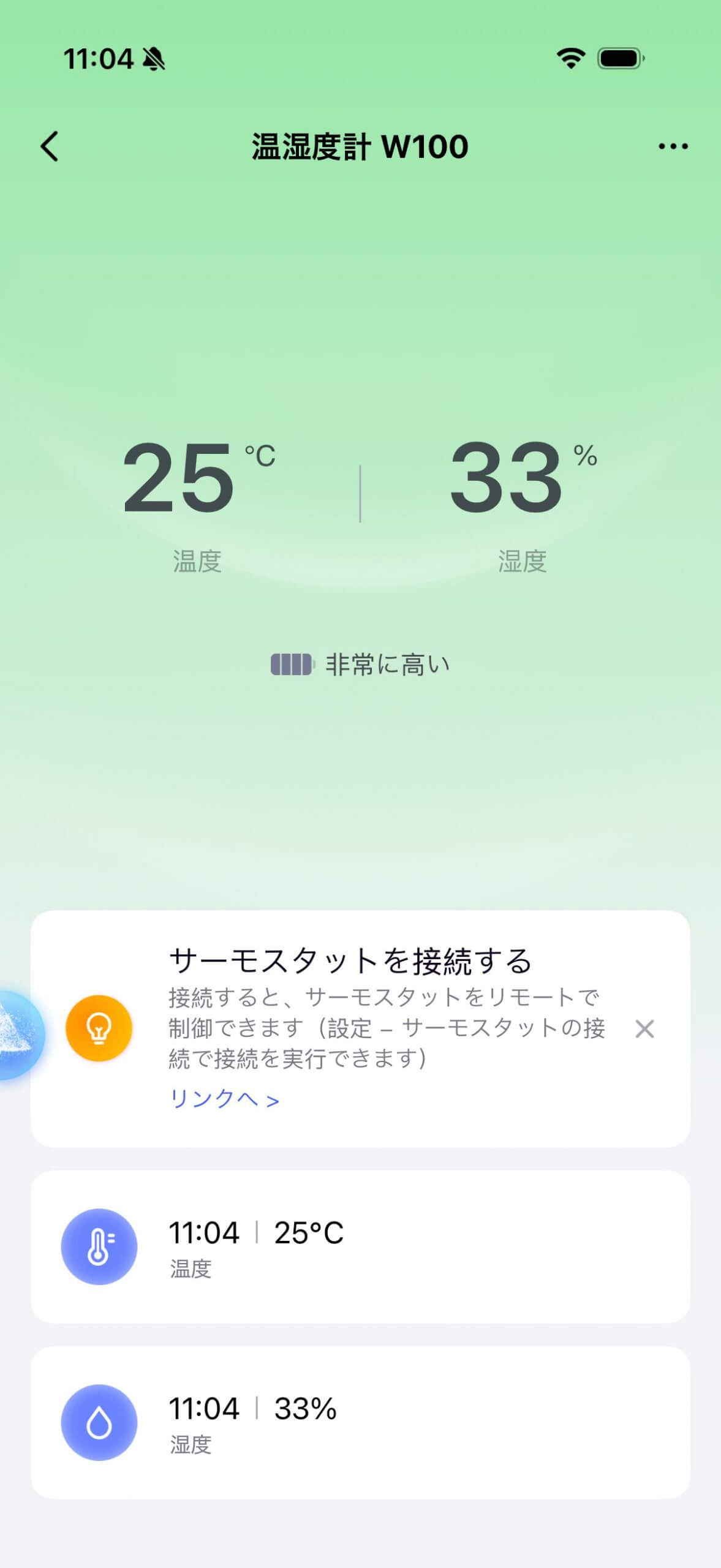
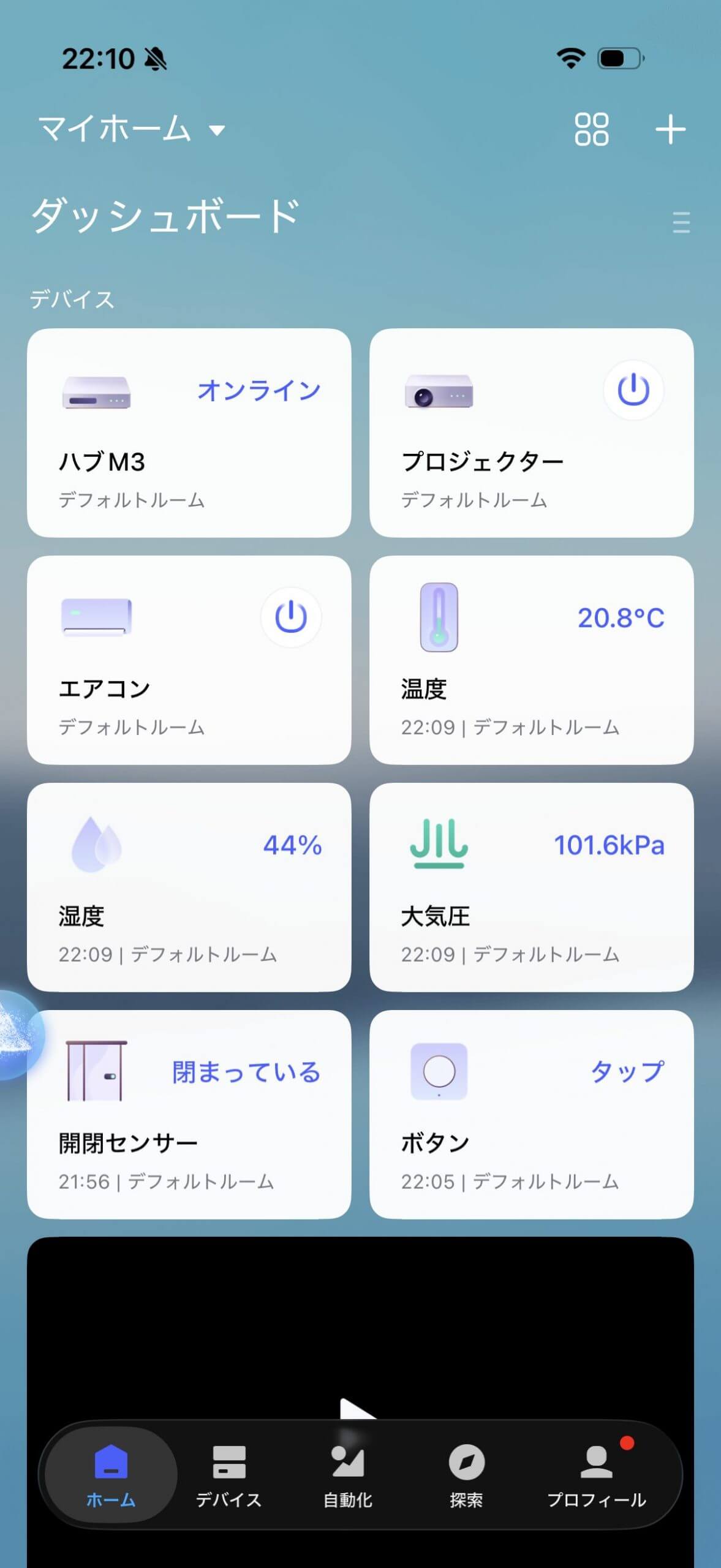
また、Aqara Homeアプリ上では温度・湿度に加えて大気圧も確認できます。天気の変化を気圧から予測したい方にはうれしい機能です。
ボタンのレスポンスが非常に早い
セットアップ完了後に最初に感じたのが、ボタンの反応速度の速さです。
物理ボタンを押すと、ほぼ遅延なくAqara Homeアプリ上のアクションが実行されます。スマートホーム機器にありがちな「ボタンを押してから数秒待つ」というストレスがほとんどありません。
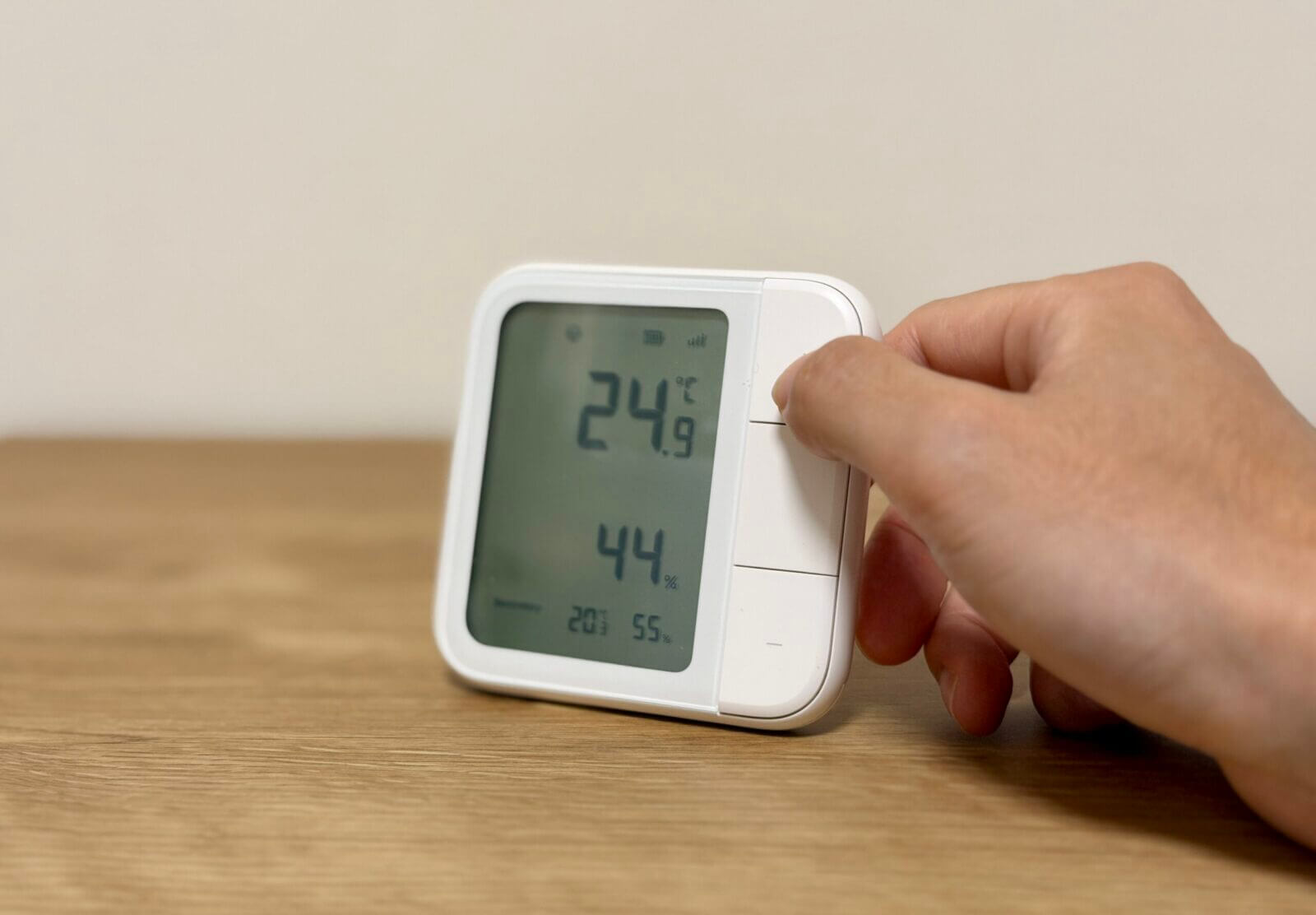
これはZigbeeのローカル通信によるもので、クラウドを経由しないぶんレスポンスが高速です。
スマホを開かずに、手元のボタンでサッと操作できるのは想像以上に快適でした。
なお、このW100のボタンは、エアコン操作だけでなく、Aqara Home上のあらゆるデバイスのトリガーとして使えます。
たとえば、左ボタンのシングルクリックで照明をオン、ダブルクリックでシーン切り替え、長押しで全デバイスオフ、といった設定が可能です。
3つのボタン × 3アクション(シングル・ダブル・長押し)で最大9パターンの操作を割り当てられるので、よく使う操作を集約しておけます。
温湿度計にワイヤレススイッチ機能が統合されているのは、他社製品にはあまり見られないユニークな特徴です。
M3ハブと連携してエアコンのリモコンにもなる
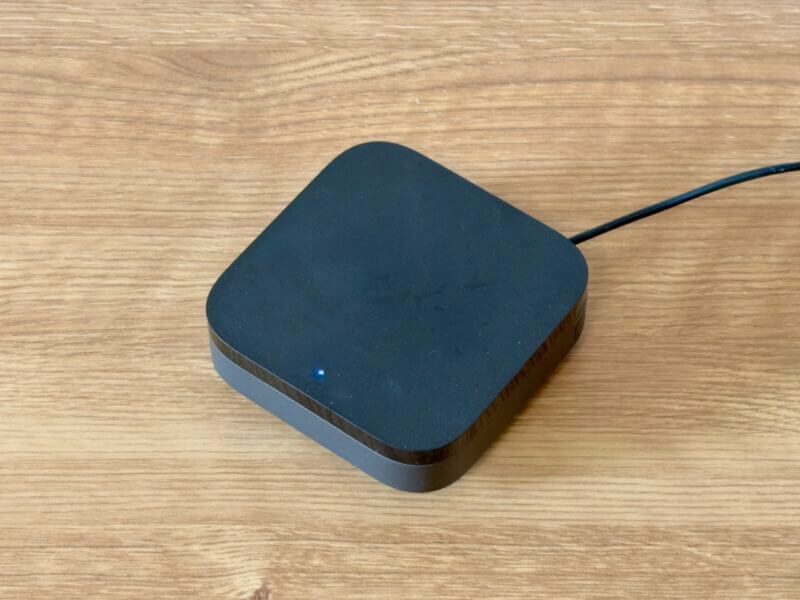
Aqara M3ハブには赤外線送信機能が搭載されており、エアコンなどの赤外線リモコン対応家電を登録できます。
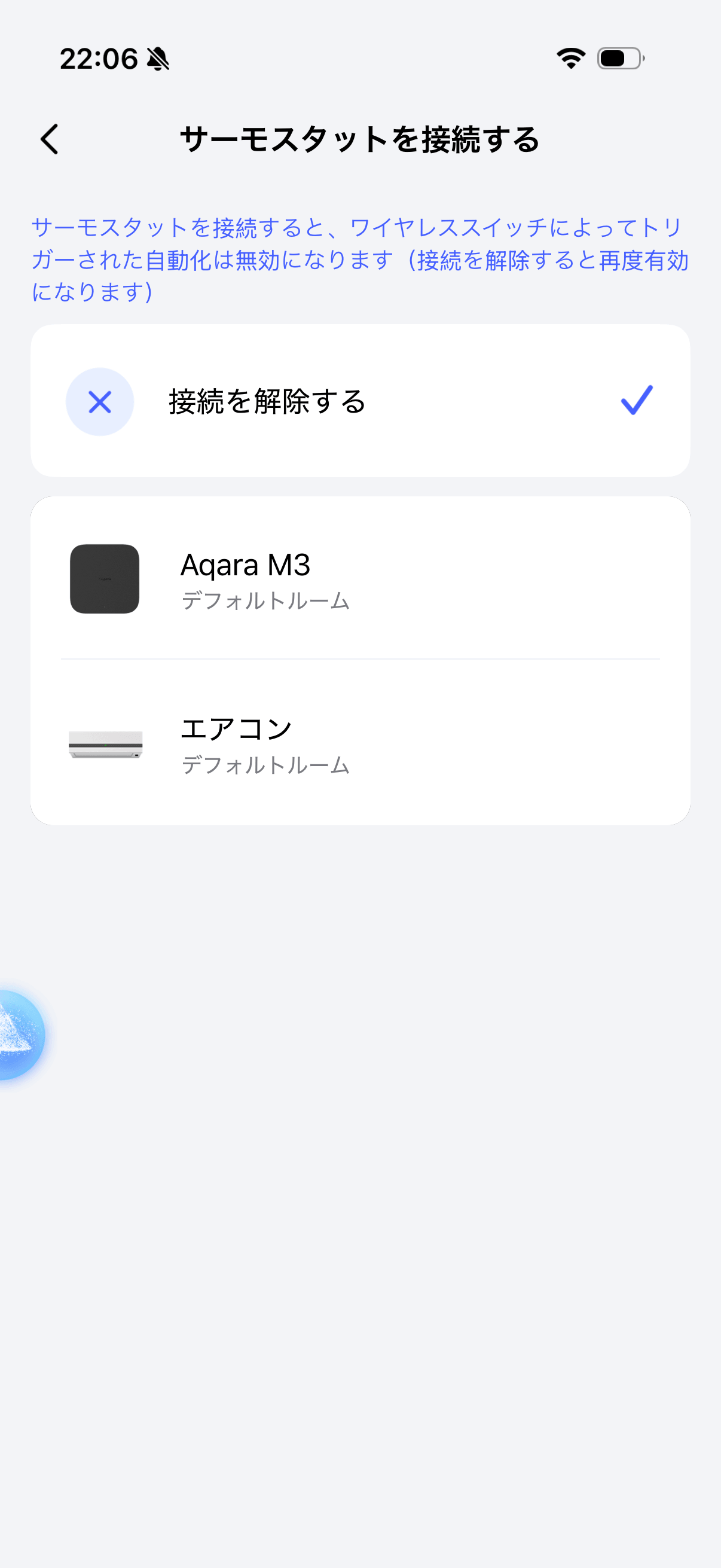
温湿度計 W100をM3ハブと連携させると、「サーモスタット接続」という機能が使えるようになります。
これは、W100の温度センサーの値をもとにM3ハブがエアコンを自動制御してくれる機能です。たとえば「室温が28℃を超えたらエアコンの冷房をオンにする」といったオートメーションを組むことができます。
さらに、W100本体のボタンにエアコンの温度調整を割り当てれば、壁掛けリモコンのような使い方も可能です。
スマホアプリを開かなくても、W100のボタンを押すだけでエアコンの設定温度を上げ下げできるのは非常に便利です。
M3ハブ側の操作感やMatterコントローラーとしての使い勝手は、Aqara M3ハブレビューで詳しく紹介しています。
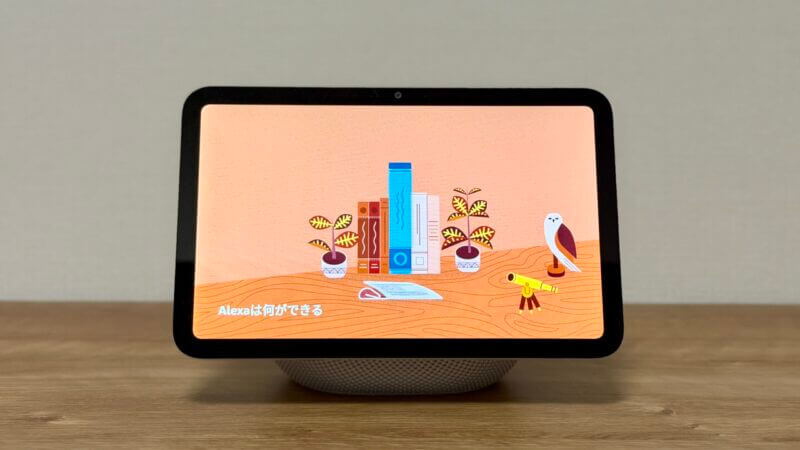
Alexa連携も可能、声で温度湿度を確認可能
本製品は、Alexa連携も可能です。以下の2つの形で接続できます。
- Aqara Homeアプリでセットアップ後、Thread経由で直接連携
- またはZigbeeモードでハブ(M3推奨)を介して連携
筆者は、先述のセットアップの章で述べたようにZigbeeモードでセットアップしており、かつM3ハブでAlexa連携を済ませていたことから、Zigbeeモードで登録時にAlexaアプリから「4個の新しいデバイスが接続済みです」という通知が自動で届き、そのままセットアップまで完了しました。
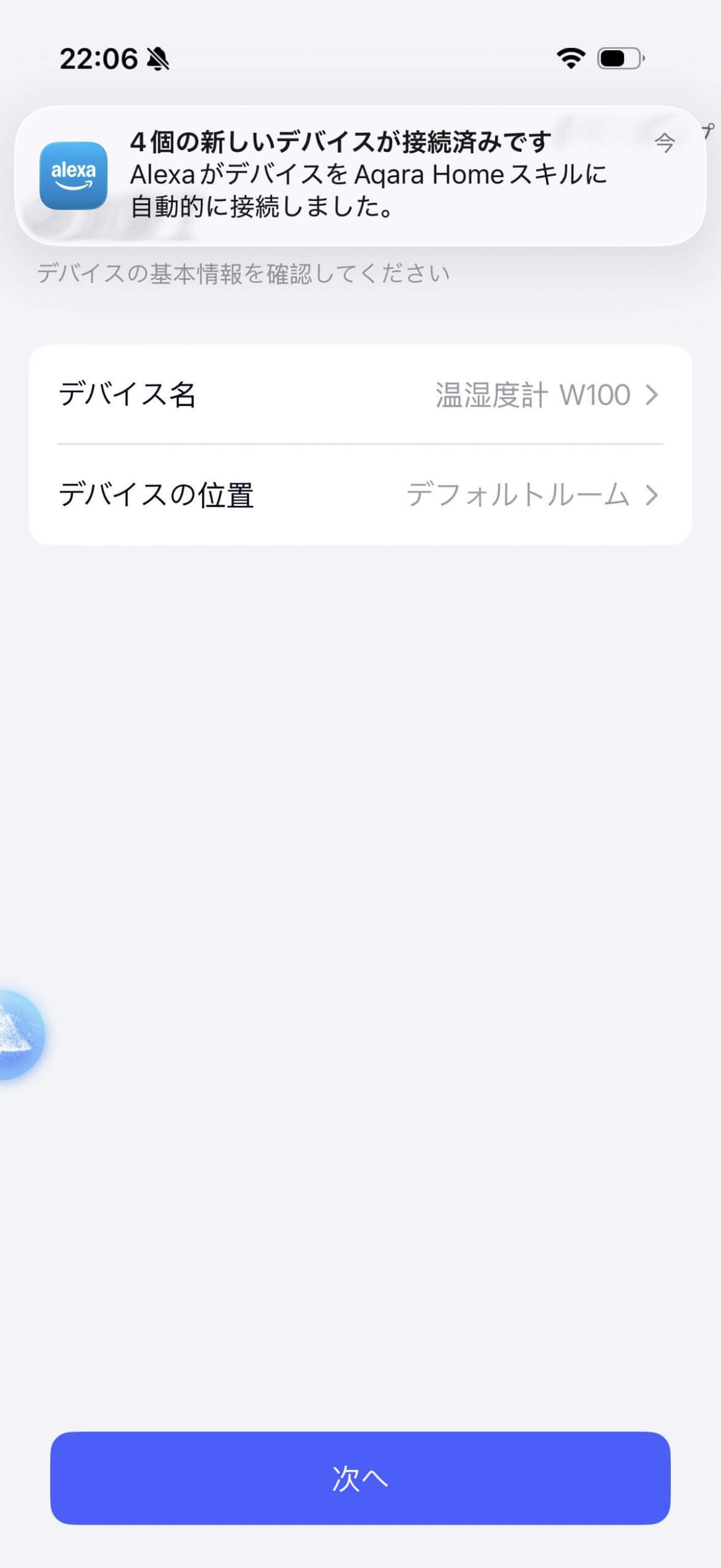
このことからAlexa連携はかなりスムーズに行えましたが、1.の「Aqara Homeアプリでセットアップ後、Thread経由で直接連携」する場合や、Aqaraデバイスを初めて登録する場合は、以下の手順で連携します。
Aqara製品を初めて連携or直接接続する場合
- Aqaraアプリのデバイス設定からMatterペアリングコードを発行。
- Alexaアプリを開き、「デバイス」>「+」>「デバイスを追加」>「Matter」の順に進み、コードをスキャン。
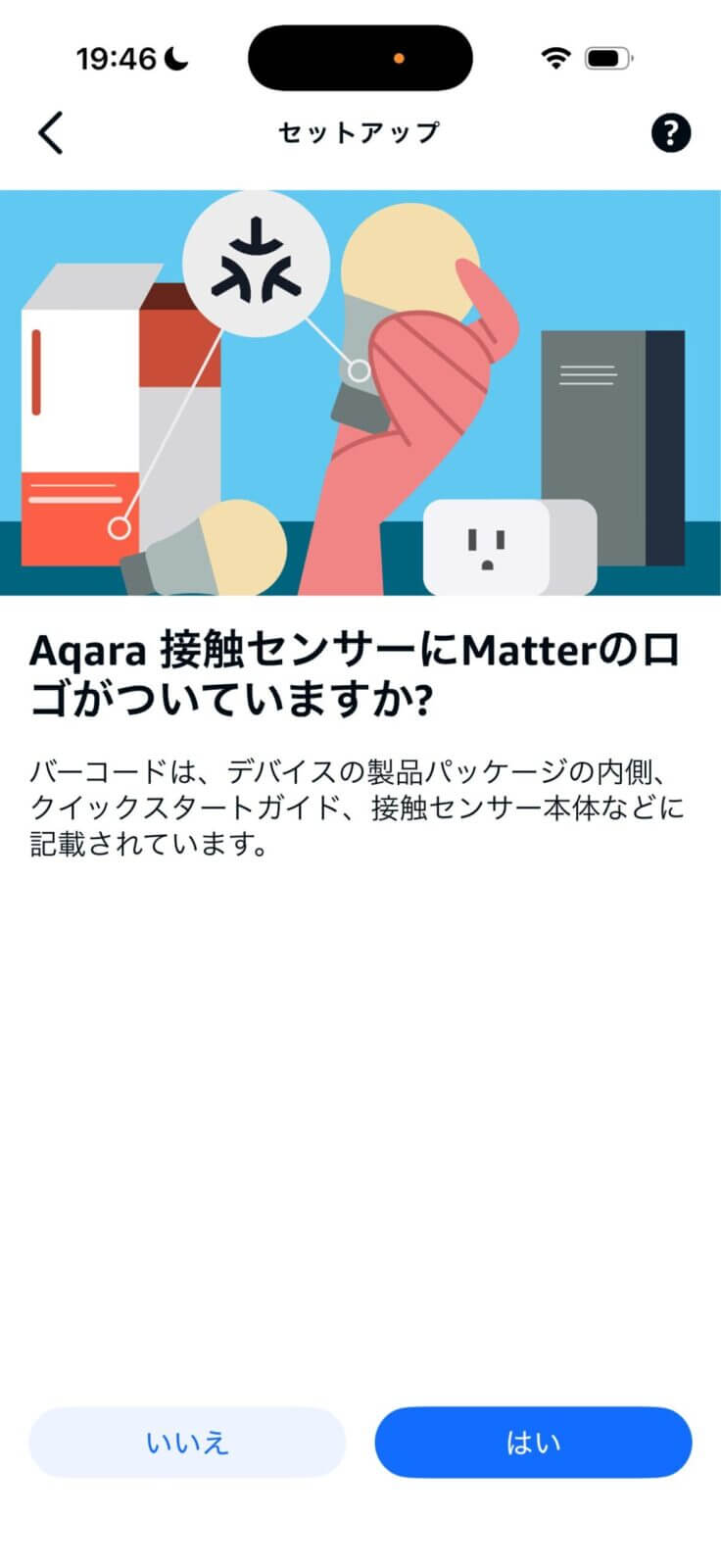
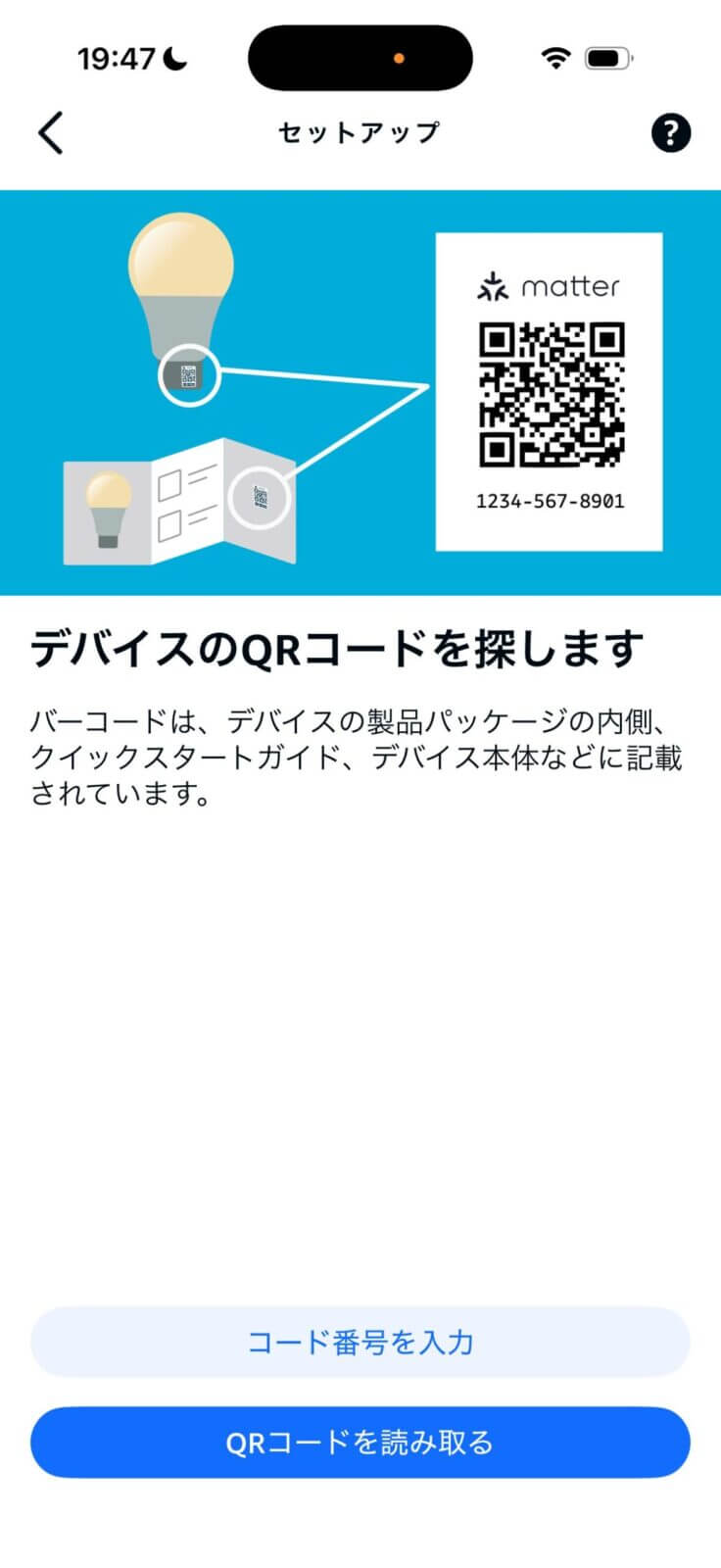
いずれにしても、Matterに対応している分Alexaとの連携もQRコードでデバイスを特定できるため、スムーズに連携ができるような作りになっています。
Alexaから温度や湿度を音声で確認できるようになるのは手軽です。ディスプレイのところに見に行く必要がないのは便利ですね。
M3ハブとのセット利用が前提
温湿度計 W100は単体でも温湿度計として使えますが、ワイヤレススイッチ機能やサーモスタット連携といった真価を発揮するには、Aqara M3ハブが必要です。
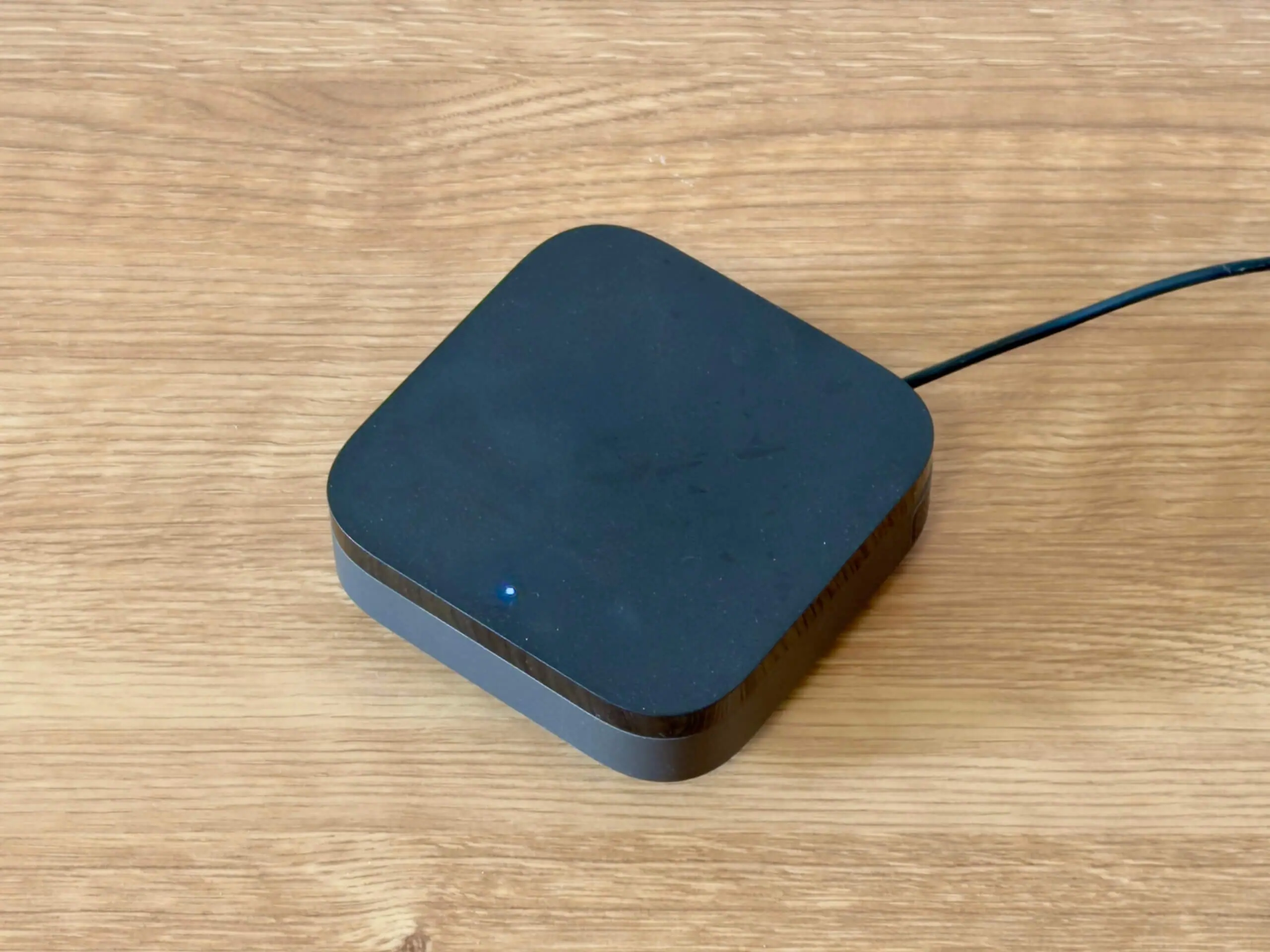
M3ハブをすでに持っている方にとっては最高の拡張デバイスですが、これからAqara製品を初めて導入する方はM3ハブも合わせて購入する必要がある点は認識しておきましょう。
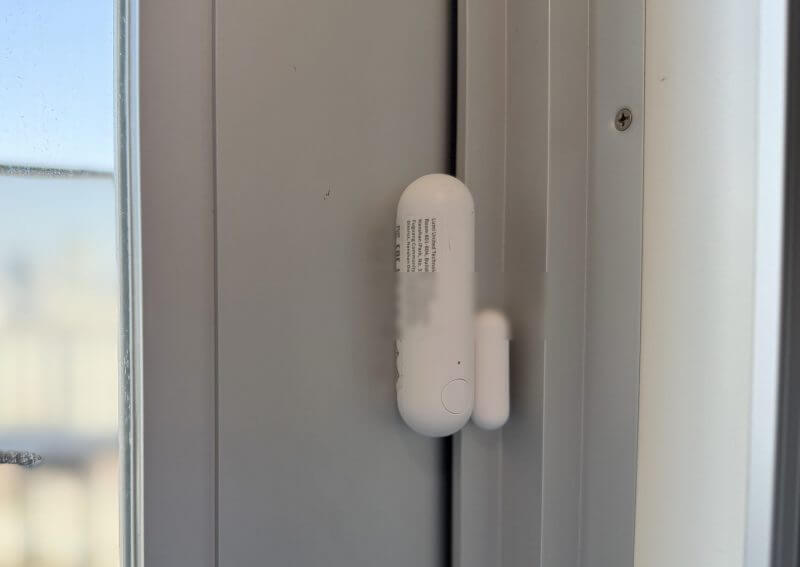
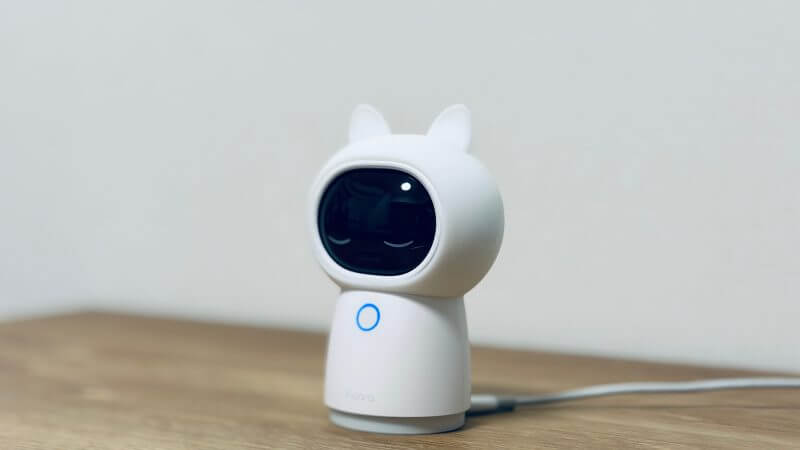
Aqara製品を組み合わせるなら、開閉状態を検知するAqara 開閉センサー P2レビューや、カメラ兼ハブとして使えるAqara Camera Hub G3レビューも比較候補になります。
まとめ
Aqara 温湿度計 W100は、温湿度の計測にとどまらない多機能なスマートセンサーです。
大画面ディスプレイによる視認性のよさ、ボタン操作の快適なレスポンス、そしてM3ハブとの連携によるエアコン操作やシーン制御。温湿度計という枠を超えた使い方ができるのが、この製品の一番の魅力です。
初期設定でThreadモードとZigbeeモードの選択に迷うかもしれませんが、Aqara M3ハブと組み合わせるならZigbeeモードを選べば問題ありません。
すでにAqaraのスマートホーム環境を構築している方にとって、W100は部屋の環境モニタリングとデバイス操作を1台でこなせる心強いデバイスです。
- Aqara製品を持っていない・導入予定がない方
- 温湿度の表示だけできれば十分な方
- 初期設定をできるだけ簡単に済ませたい方
- Aqara M3ハブをすでに使っている方
- 温湿度計+物理ボタンの操作デバイスを1台にまとめたい方
- エアコンの温度をボタンひとつで調整したい方
- 本格的なスマートホームを構築したい方