忙しい現代社会において、読書時間を確保するのは難しいと感じる方も多いのではないでしょうか。
仕事でのPC作業に加え、スマートフォンやゲームなどでディスプレイを見る時間も増えています。
筆者も、多忙な業務やPC作業が続き、読書時間の確保が難しく、目の疲れを感じることがあります。
そのような状況で、筆者はAlexaにKindle本を朗読してもらったり、Audibleを呼び出したりすることで、「ながら読書」の時間を確保しています。
Alexaの活用法として、この使い方は非常に便利だと感じているため、その方法を以下にまとめました。
※動画は旧機種のEchoとなります。


 ポチップ
ポチップ
Alexaに本を読んでもらう手段
Alexaに本を朗読してもらう方法は、主に「Kindle本の読み上げ」と「Audibleの読み上げ」の2パターンがあります。
どちらも、基本的な操作(呼びかけ)の言葉はほぼ共通しています。最初に一覧でまとめます。
Alexaでの作品検索コマンド
Alexaでの再生コントロールコマンド
では、それぞれのサービスについて紹介します。
Kindle本の読み上げ
Alexaは、Kindle本の朗読にも対応しています。
お持ちのKindle本を特別な設定なしで読み上げさせることが可能です。まずはこれを試してみるのが良いでしょう。
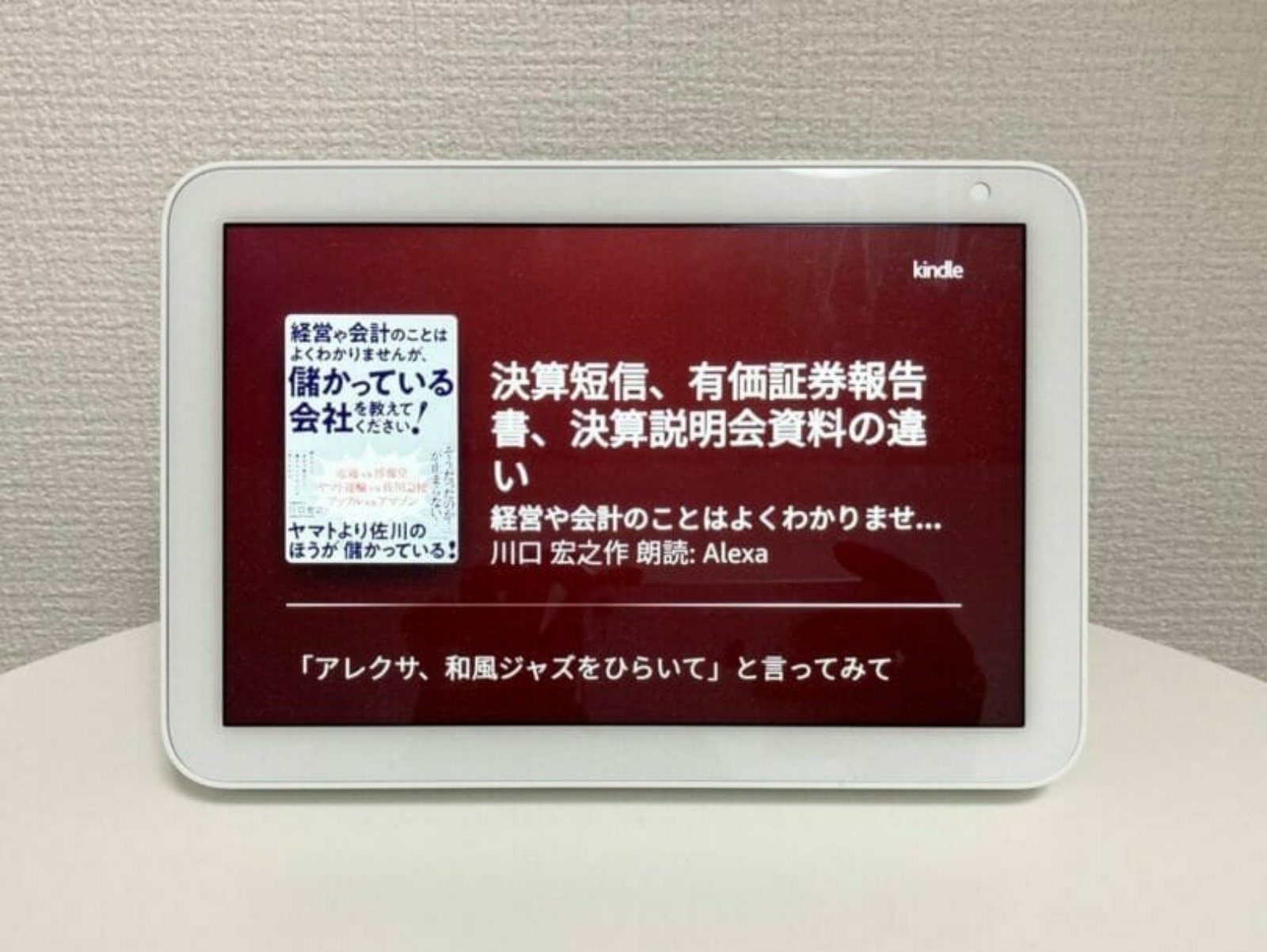
この機能は、Kindle本の読み上げ機能(TTS: Text-To-Speech)に対応している書籍に限定されます。
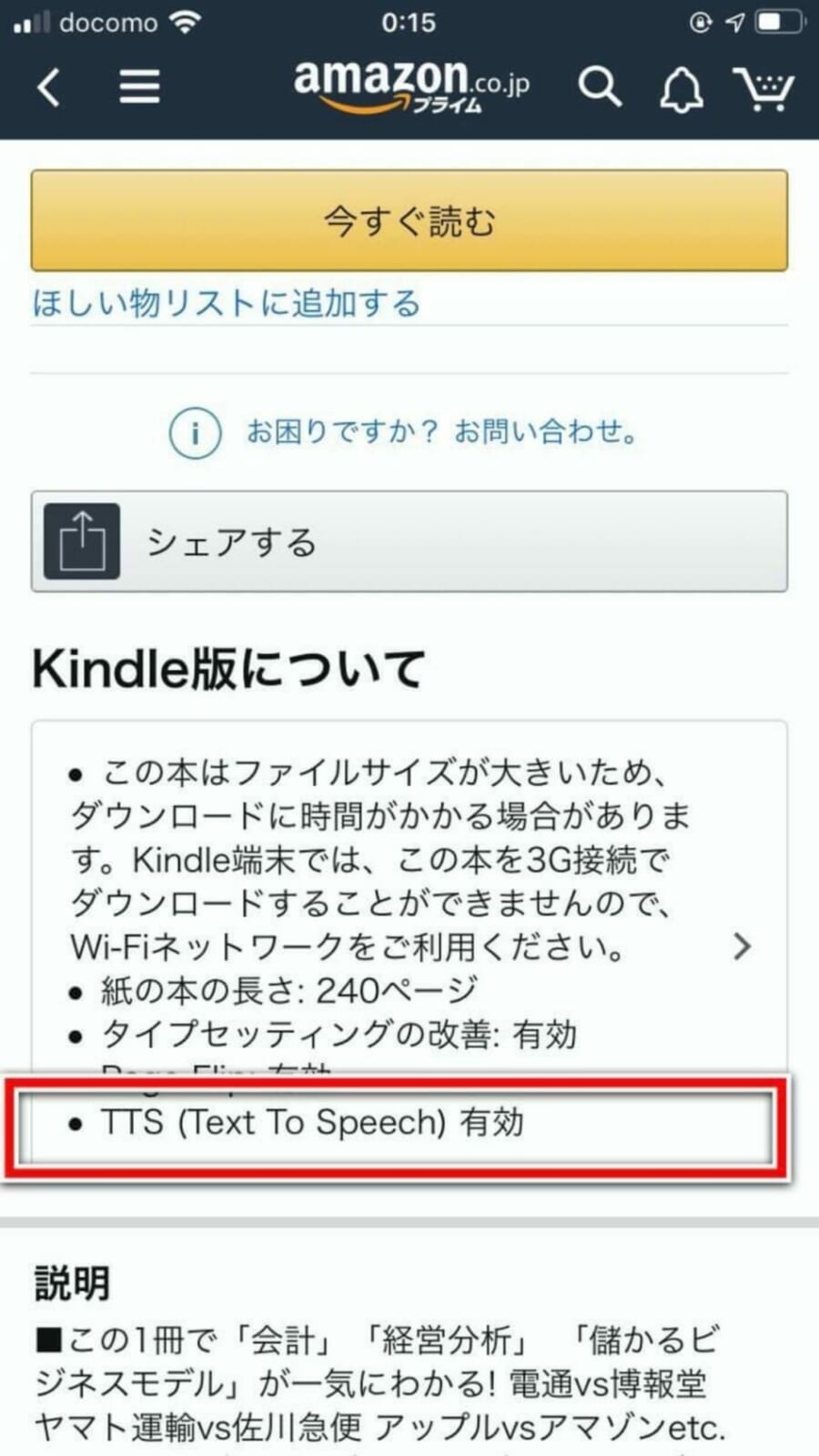
Alexaによって手持ちのKindle本をオーディオブックのように利用できるため、筆者は電子書籍をKindleで購入することが多いです。
Kindle読み上げの注意点
- Alexaによる合成音声での朗読のため、やや機械的な読み上げに感じられる場合があります(ただし、技術は向上しています)。
- 読み上げ速度を調節できません。
これらの点を解消できるのが、次に紹介する「Audible」による再生です。
Audibleの再生
Amazonは「Audible(オーディブル)」というオーディオブックサービスを提供しています。
プロのナレーターが朗読してくれるため、心地よく本を聴くことができます。
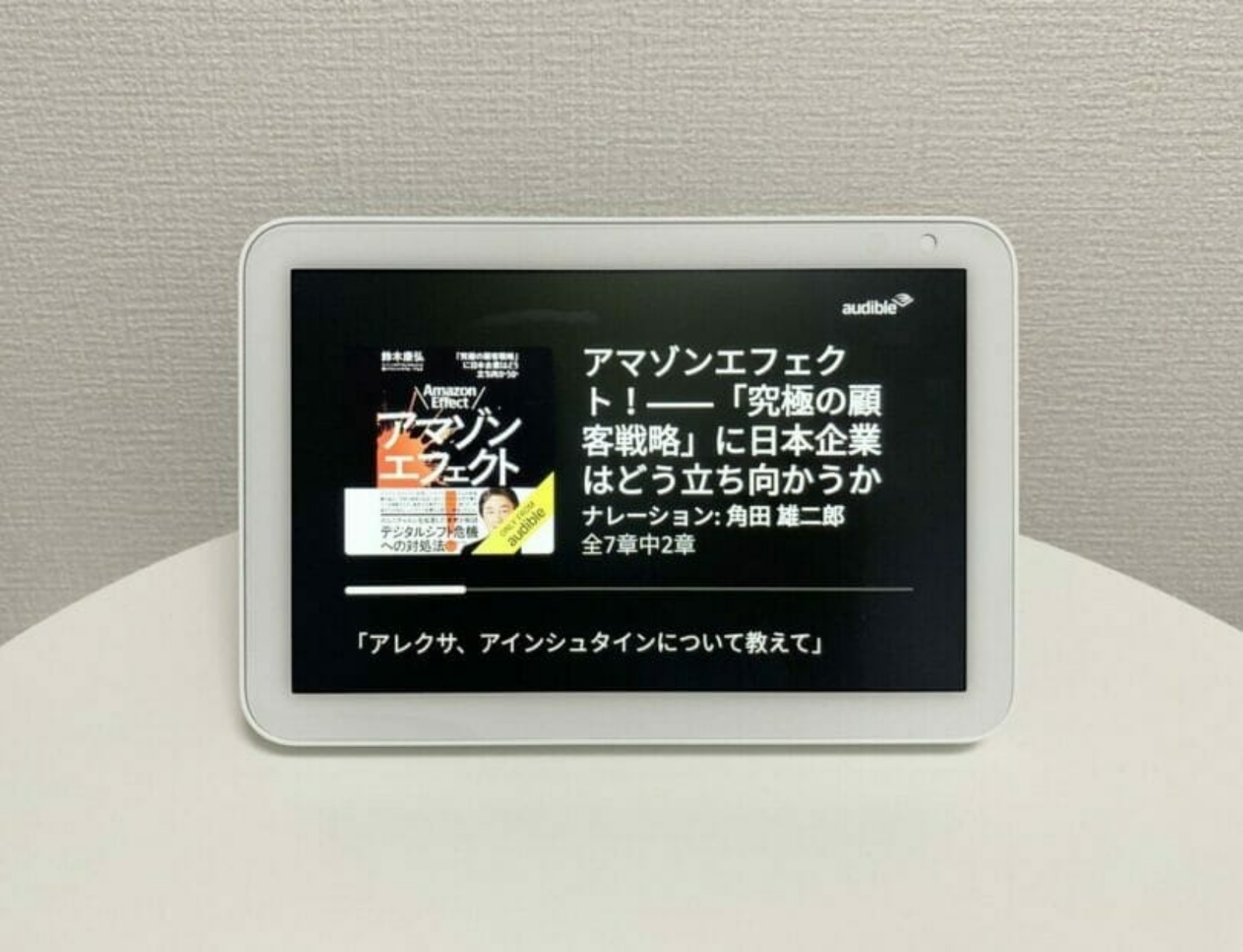
Audibleは朗読専用のサービスであるため、Kindleの読み上げ機能よりも利便性が高い点が特徴です。
Audibleを利用する主なメリットは以下のとおりです。
Audibleのメリット
- プロのナレーターによる読み上げなので、聴きやすい
- 倍速再生ができる
- 著者の指定で検索できる
一方で、Audibleの利用を検討する上での注意点として、Kindleに比べてラインナップがまだ少ないことや、月額1,500円(※記事執筆時点)の会費がかかる点が挙げられます。
利用頻度によっては、コストパフォーマンスが課題と感じるかもしれません。
ただし、一度購入した書籍は、解約後もAlexa(アプリ)経由で聴くことが可能です。
※聴き放題は解約したら視聴できなくなります。
Echo以外でもAlexaが朗読してくれる
Alexaといえば、Amazon Echoのようなスマートスピーカーで利用するのが一般的ですが、Echo以外にも様々なデバイスからAlexaを呼び出すことが可能です。
これらのデバイスを活用することで、自宅内に限らず、様々なシーンでAlexaによる朗読が利用できます。
筆者が使用している中で、便利だと感じたデバイスも併せてご紹介します。
Alexa対応のワイヤレスイヤホン
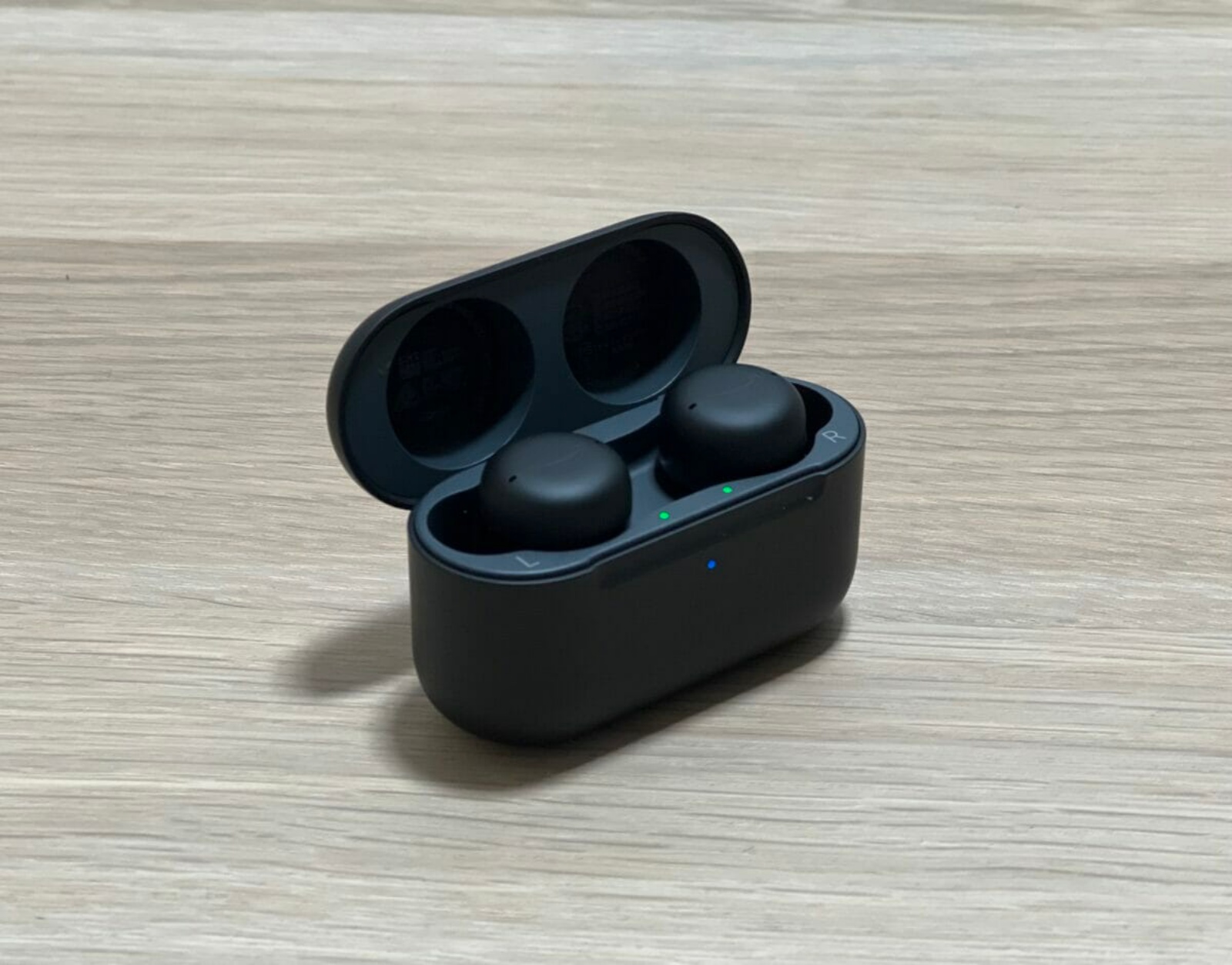
Alexaに対応したワイヤレスイヤホンであれば、イヤホンに話しかけてそのまま呼び出すことが可能です。
呼びかけの言葉(コマンド)は、Echoデバイスの場合と同様です。
この機能が特に便利だと感じるのは、ジョギングやランニング中などです。ハンズフリーで呼び出せるため、スマートフォンを操作する必要がありません。
例えば、純正のEcho Budsはハンズフリーで起動でき、本体に触れずにAlexaに話しかけて作品を検索できるため、利便性が高いと感じます。
FireタブレットのAlexaで再生
FireタブレットにもAlexaが標準搭載されているため、Echoデバイスのように利用できます。
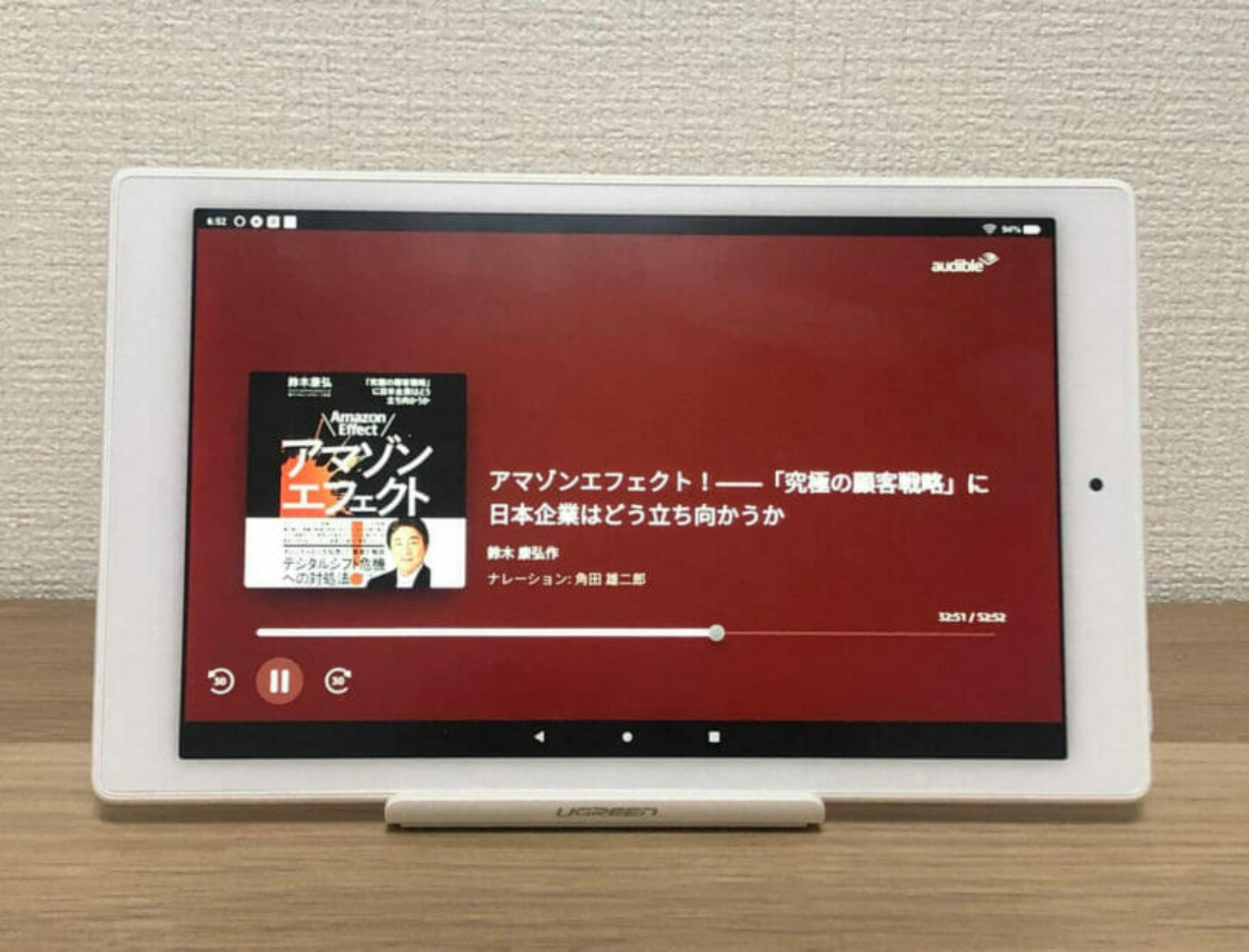
こちらも、呼びかけの言葉(コマンド)は同様に操作が可能です。
この用途でFireタブレットを使用する場合は、「Fire HD 8」または「Fire HD 10」を推奨します。これらにはAlexaに最適化された「Showモード」が搭載されているためです(Fire 7には搭載されていません)。
おわりに
Alexaに本を朗読してもらう方法について紹介しました。
この機能を活用することで「ながら視聴」が捗るほか、疲れて目を閉じている間でも読書が可能になるなど、利便性の高い機能です。
忙しい時でも難なく読書ができるので、ぜひ活用されてみてください。