
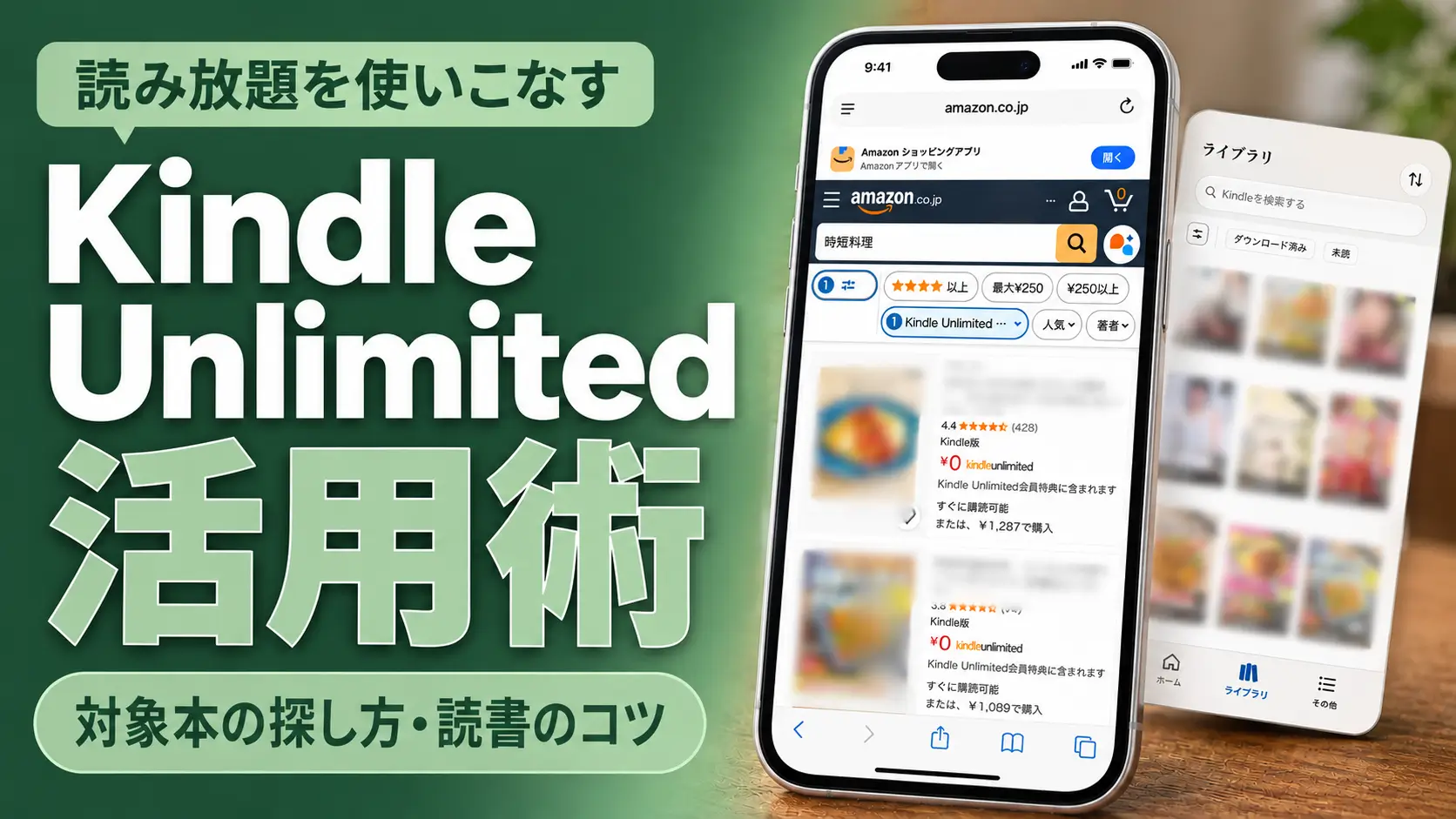
Kindle Unlimitedを活用するコツは、対象表示を確かめ、自分の目的に合う本を選ぶことです。読み終えた本を返却して次の本と入れ替えると、読み放題を使い続けやすくなります。
同時に利用できるのは20タイトルまでで、会員として利用を続けている間は返却期限がありません。20タイトルは1か月に読める総数ではなく、同時に借りておける上限です。読み終えた本や今は読まない本を返却すれば、新しい本を追加できます。
対象カタログは随時変わるため、作品名を並べたおすすめランキングは時間とともに古くなってしまいます。この記事では、対象作品が変わっても使える「探す→絞る→追加→ダウンロード→読む→返却」という方法を紹介します。まずは対象本の見分け方を押さえ、読む予定に合わせて利用中の本を入れ替えてみましょう。
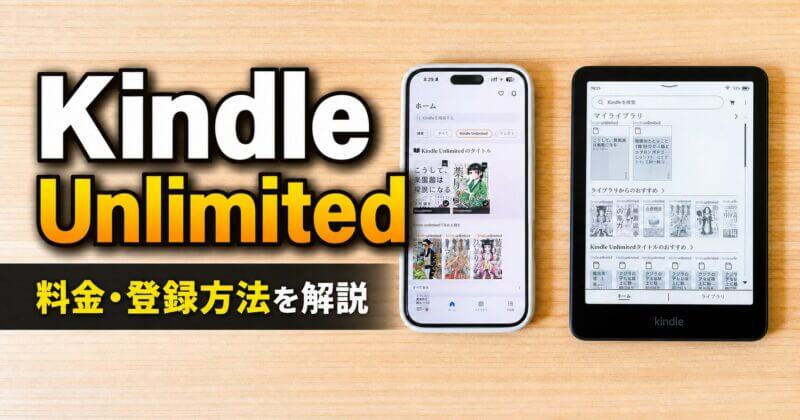
Kindle Unlimited対象本・購入本・サンプルを見分ける
Kindle Unlimitedは、対象カタログの本を会員として借りるサービスです。Kindleストアのすべての電子書籍が対象というわけではなく、利用した本を購入して所有する仕組みでもありません。
| 操作 | ライブラリでの扱い | 確認する表示 |
|---|---|---|
| Kindle Unlimitedで読む | 読み放題対象本を借りる | Unlimitedバッジ、読み放題利用ボタン |
| Kindle版を購入 | 購入済みコンテンツになる | 価格、購入ボタン、配信先 |
| サンプルを送信 | 試し読み部分だけを追加 | サンプル表示 |
「Kindle版」と表示されているだけでは、読み放題対象とは限りません。検索結果や専用ページで見つけた後も、商品詳細で「Kindle Unlimited」バッジ、または「Kindle Unlimitedで読む」に相当するボタンを確認しましょう。
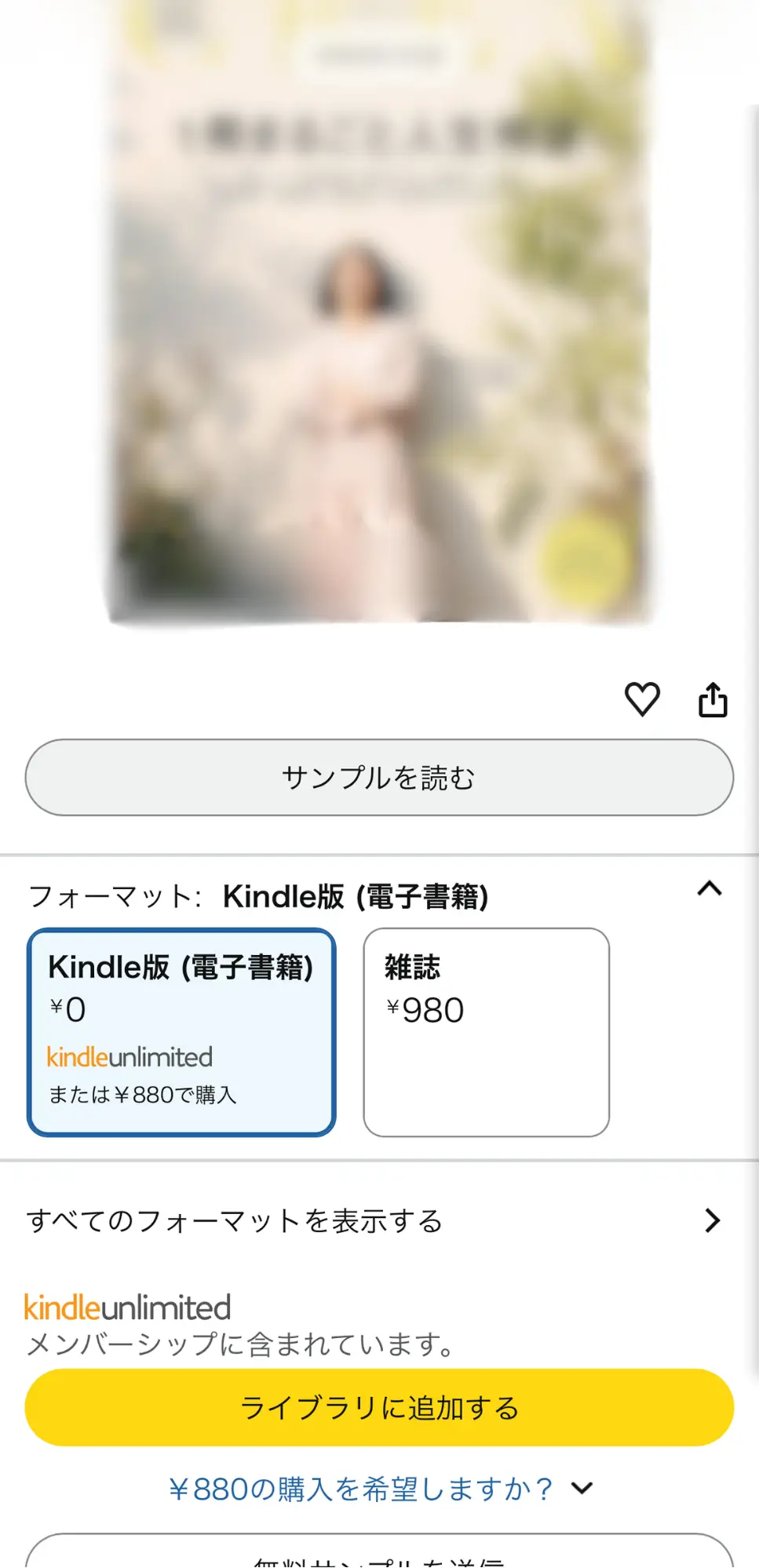
商品詳細に読み放題と購入の両方が表示される場合は、押す前にボタン名と価格を見てください。読み放題で試すつもりが、Kindle版を個別購入する操作になっていないか確認しましょう。対象表示やボタン名は端末、アプリ、商品種別、更新によって変わる場合があります。
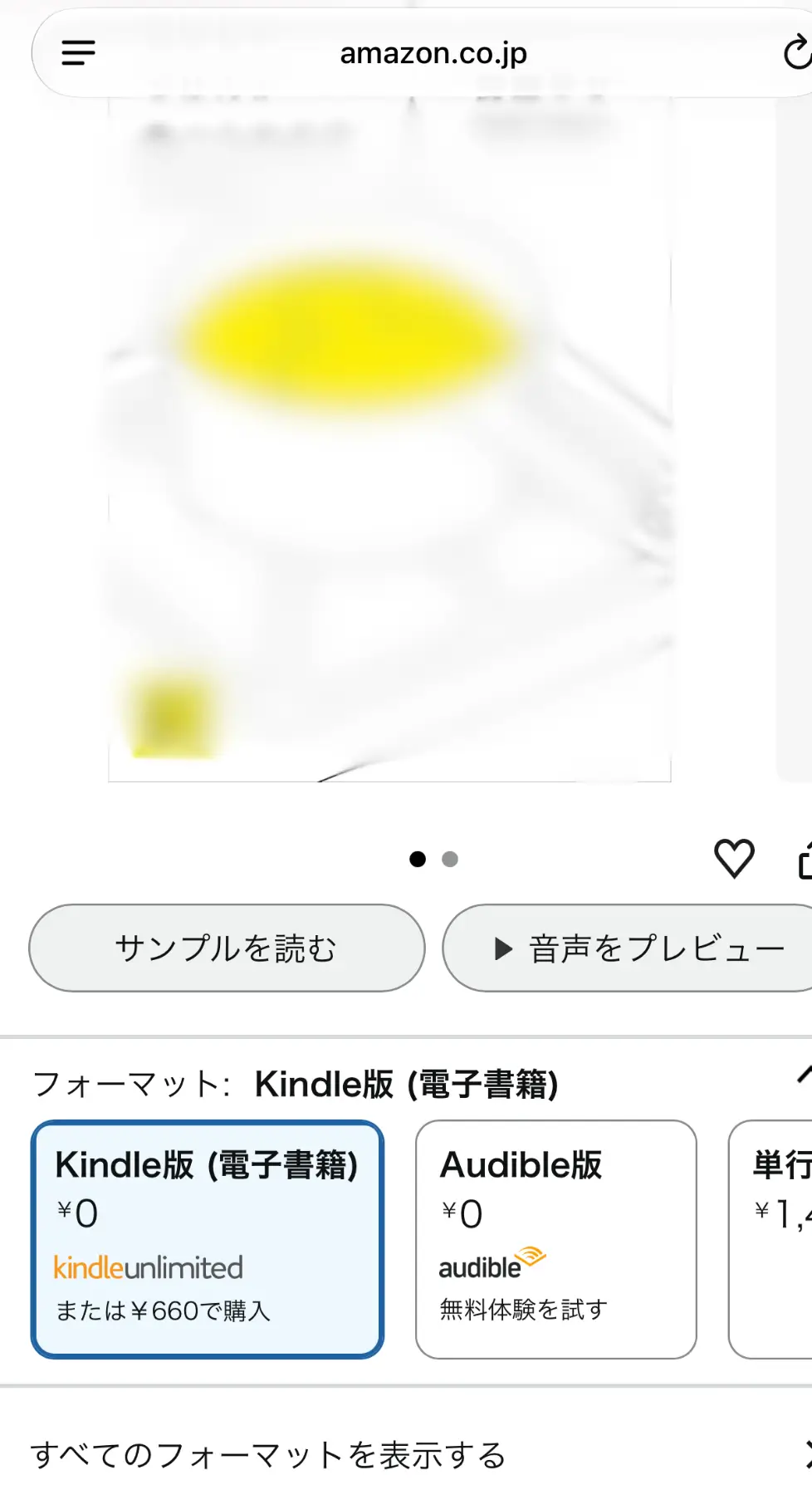
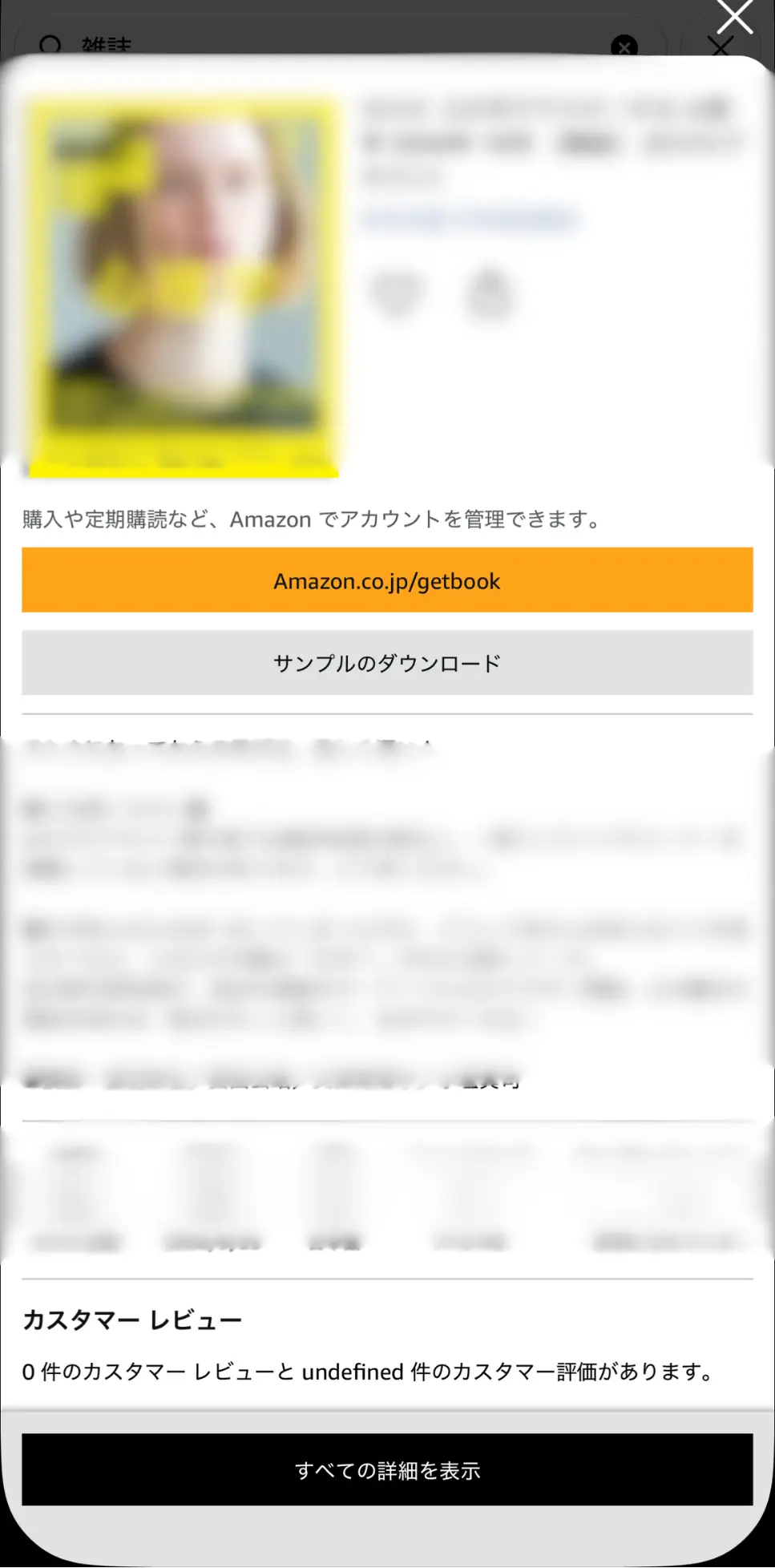
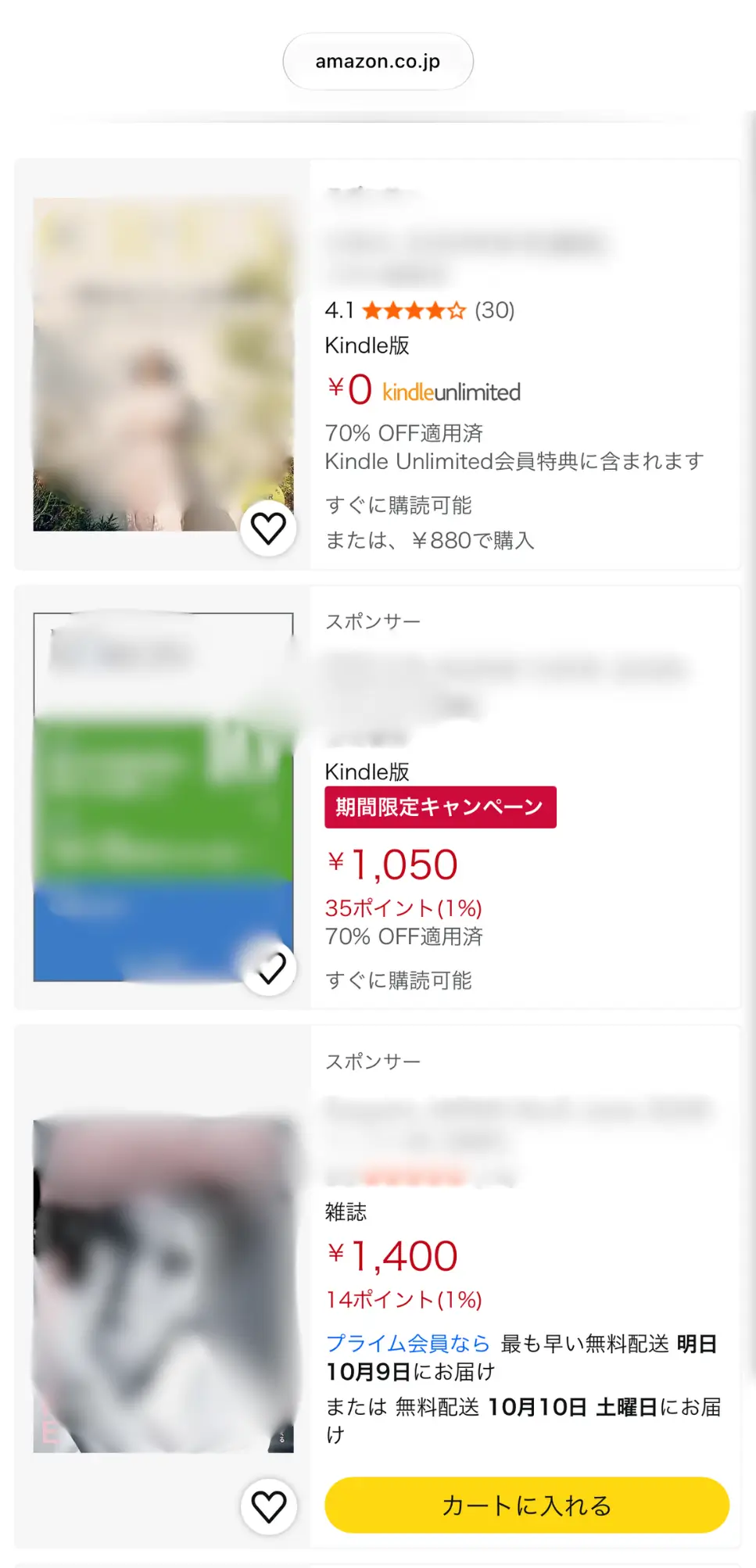
筆者はiPhoneのブラウザとKindleアプリで、同じ20件を比較しました。今回の検索結果に差はなく、ブラウザは絞り込み項目が豊富でした。
有料本の価格はブラウザに表示され、アプリではAmazonへのリンク先で確認できました。スポンサー表示を見たのはブラウザだけでした。
Kindle Unlimited対象本を探す3つのルート
読みたいものがどこまで決まっているかによって、探し方を変えると候補を絞りやすくなります。書名や著者名から検索する方法と、テーマやジャンルから探す方法を使い分けましょう。
書名・著者名が決まっている場合
Kindleストアで書名または著者名を検索し、Kindle Unlimited対象フィルターをオンにします。シリーズ作品は、1巻が対象でも続巻がすべて対象とは限りません。読みたい巻の商品詳細を一つずつ開き、対象バッジを確認しましょう。
テーマやジャンルが決まっている場合
「収納」「生成AI 入門」「英語 リスニング」のように、解決したいテーマを検索します。結果が多ければ、カテゴリー、著者、出版社、新着、カスタマーレビュー等の絞り込みを追加しましょう。絞り込み項目の名称や並びは画面幅、ブラウザ、アプリ更新によって変わるため、表示中の項目を確認してください。
何を読むか決まっていない場合
Amazon公式サイトのKindle Unlimited専用ページから、ジャンルや表示中のおすすめ枠を見てみましょう。おすすめ枠は、利用履歴、時期、アカウントにより変わる可能性があります。枠の名称を固定メニューとして覚えるのではなく、気になる本の商品詳細で対象を再確認してください。
検索結果にはスポンサー表示や購入本が混ざる場合があります。Unlimitedフィルターを選んだ後も、詳細ページの対象バッジを最終確認にしましょう。
気になる本は書名だけをメモしておき、実際に追加する日に対象表示を確認すると、候補を抱えすぎず、カタログ変更にも対応しやすくなります。
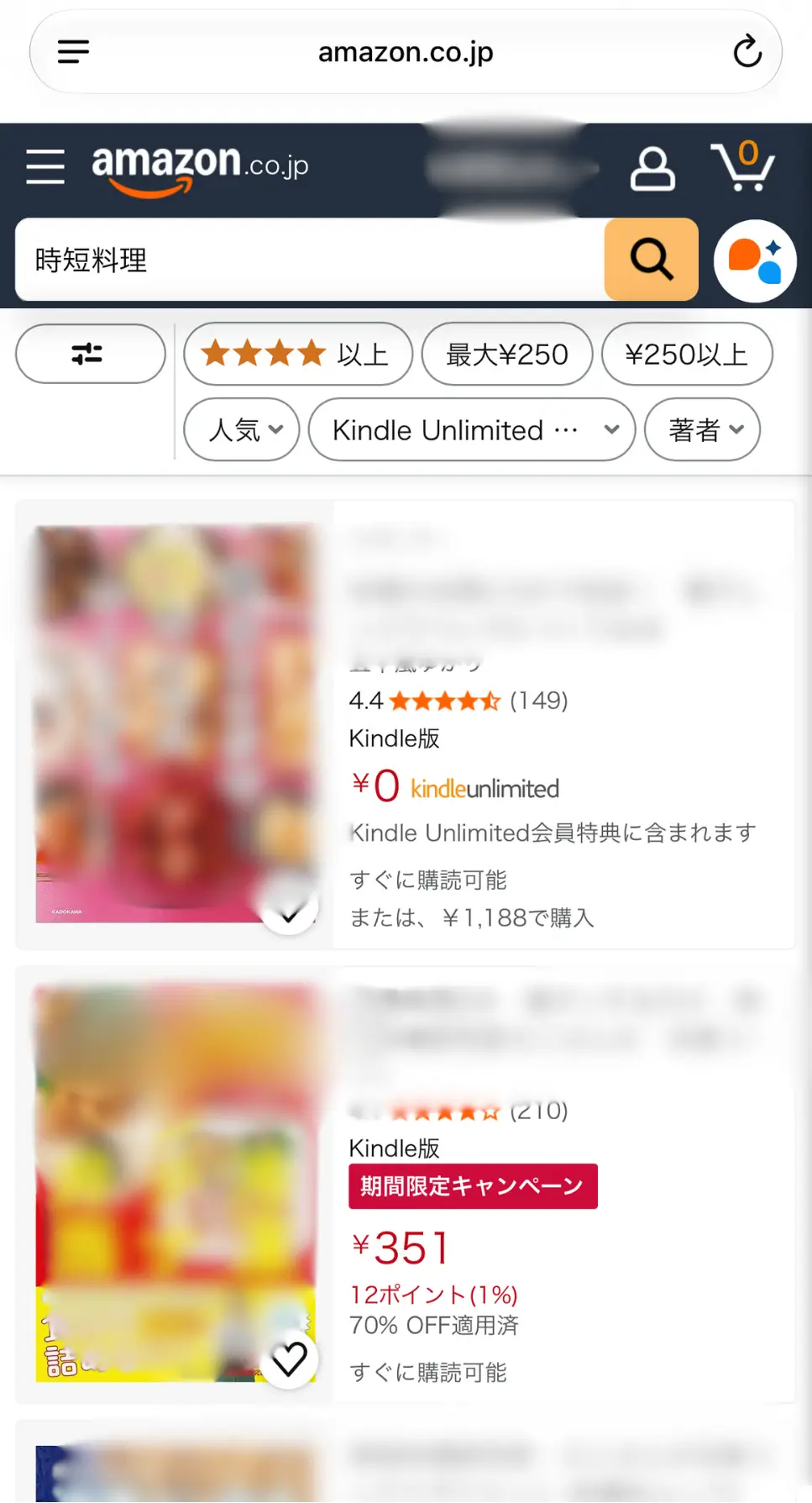
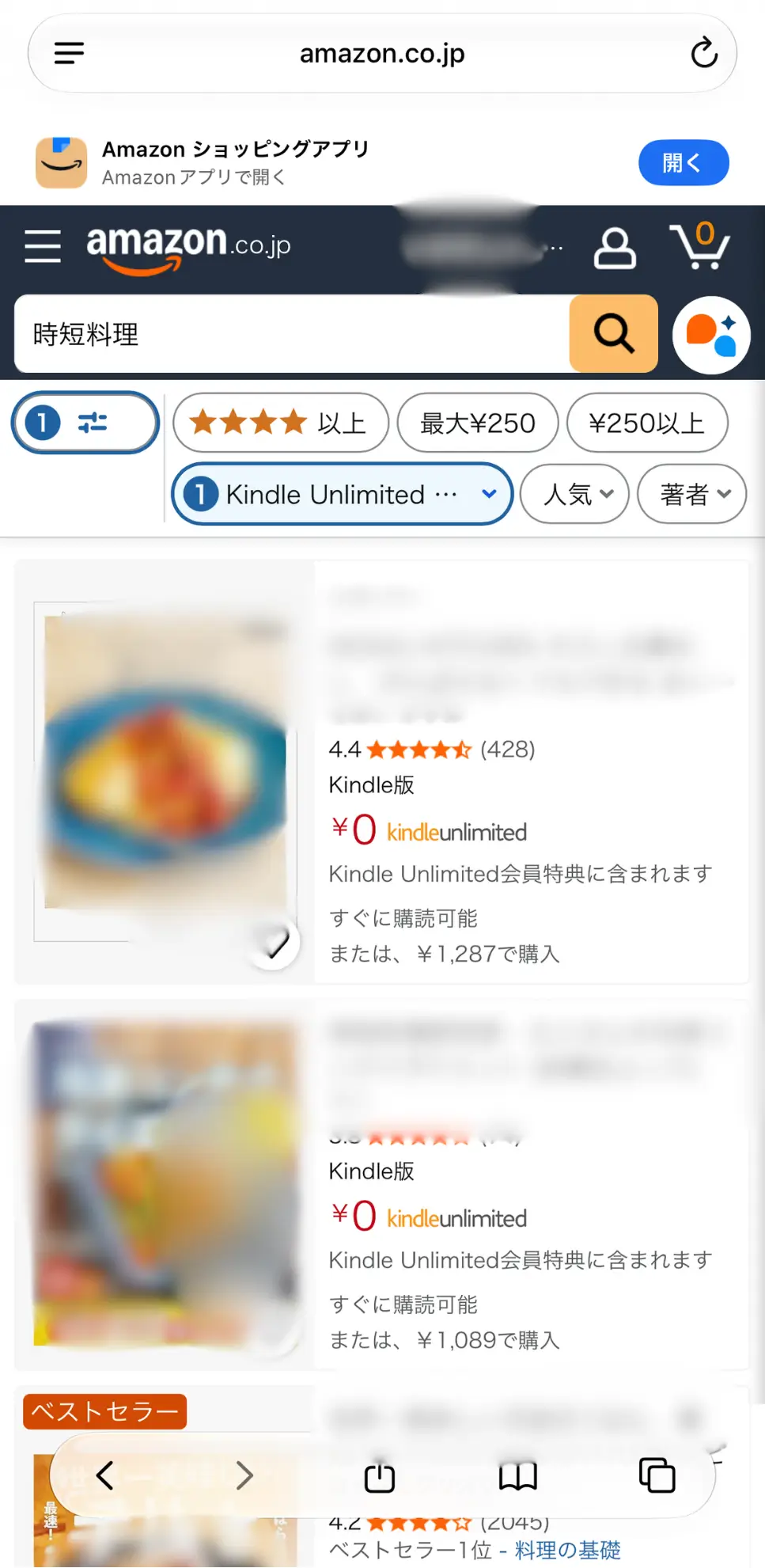
筆者はiPhoneで書名・著者・テーマの3通りを検索しました。ブラウザのテーマ検索では、スポンサー表示のある本が4件先に並びました。読み放題から探すならアプリ、価格やキャンペーンも比べるならブラウザが便利だと感じました。
自分に合うおすすめ本を5ステップで絞り込む
固定ランキングの上位から選ぶより、自分の目的から逆算すると、読みたい本を見つけやすくなります。商品説明や目次で内容を確かめ、少し読んでから続けるかを決める方法を紹介します。
- 読書目的を一つ決めます。
- ジャンルと検索語を選びます。
- Unlimited対象に絞ります。
- 商品説明、目次、レビュー、サンプルを確認します。
- ライブラリへ追加し、最初の数ページで続けるか決めます。
仕事の課題なら「職種+悩み」、暮らしなら「場所+解決したいこと」、学習なら「分野+入門/図解/資格」、小説なら作家・テーマ・受賞歴、マンガならシリーズ名と巻数を検索語にしてみましょう。
読み放題の利点は、普段なら購入を迷うジャンルも試せることです。最初の数ページや1章を読み、目的に合わなければ返却します。冊数を増やすこと自体を目標にせず、必要な情報に出会う、新しい作家を知る、気に入った本を購入候補にする、といった使い方ができます。
「今週読む本」「並行して参照する本」「次に読む候補」を分け、読む予定が薄い本は返却しましょう。この分け方はAmazonの機能ではなく、20タイトルの枠を詰まらせないための運用例です。冊数は自分の読書量に合わせてください。
筆者は表紙と目次を見て本を選び、それぞれ10分間試し読みしました。旬の野菜を扱う雑誌は夕食のレシピに、家電雑誌は購入の参考にするため継続しました。小説・マンガ・ビジネス書は一度読んで満足し、再読の予定がないため返却しました。
Kindle端末・アプリ・ブラウザを使い分ける
探す・追加する・読む・返却する、それぞれの操作は環境によって使いやすさが変わります。候補を比較するならブラウザ、外出先で読書するならアプリなど、用途に合わせて選べます。下の表では主な使いどころを比べました。
| 環境 | 主な使いどころ | 操作時のポイント |
|---|---|---|
| Kindle電子書籍リーダー | 読書に集中したいとき | ストアやメニューの表示は機種に合わせて確認 |
| iPhone/iPad・AndroidのKindleアプリ | 外出先で探す・読む | 対象本を検索・追加できる。返却時は利用終了の項目を確認 |
| PC/MacのKindleアプリ | パソコンで読書する | 同じAmazonアカウントのライブラリを使う |
| Webブラウザ | 検索条件や価格を見比べる | 商品詳細から追加する。Webで読めるかは本ごとに確認 |
Amazonの公式案内でも、Kindleアプリ内で対象本を検索して読み始める方法が紹介されています。
広い画面で候補を比較・絞り込みたいときはPCやスマホのWebブラウザ、外出先ですぐ探して読みたいときはKindleアプリ、読書へ集中したいときはKindle端末という使い分けが考えられます。
同じAmazonアカウントを使い、ダウンロードや同期時はインターネットへ接続します。本の形式や権利設定により、対応する端末や機能が異なることがあります。画面の項目名が本文と違う場合は、対象バッジや利用終了にあたる項目を目印にしてください。
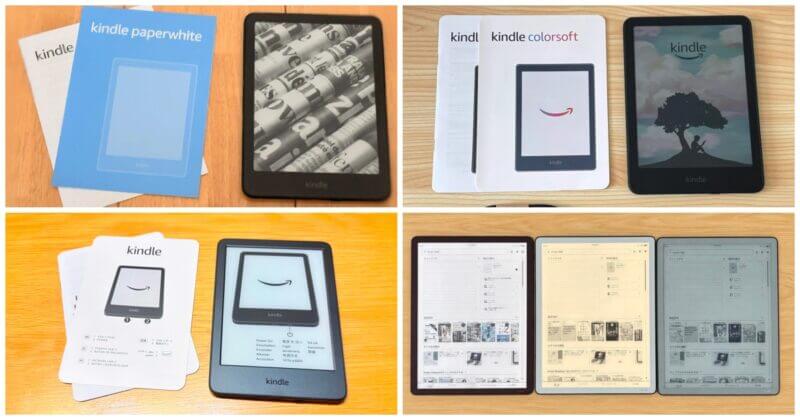
Kindle端末をまだ選んでいない場合は、Amazon Kindleの現行モデル比較をご覧ください。軽量モデルの持ち運びとダウンロード後の読書は、標準Kindleの実機レビューでも確認できます。
対象本をライブラリへ追加しダウンロードする
ライブラリへの追加は、その本を利用できる状態にする操作です。外出先で通信せずに読むには、読む端末へダウンロードしておきます。次の流れで、追加から読書までを確認しましょう。
- Kindle Unlimited対象本の商品詳細を開きます。
- バッジと読み放題利用ボタンを確認します。
- 「Kindle Unlimitedで読む」などを選びます。
- ライブラリへ追加されたことを確認します。
- 読む端末で表紙を選び、ダウンロードします。
- ダウンロード完了後に本を開きます。
「ライブラリへ追加」「読み放題で読む」「無料で読む」など、表示は端末・アプリ・更新によって異なる可能性があります。購入ボタンと価格が表示されている場合は、読み放題用の操作を選んでいるか確認してください。
外出先で読む本は、自宅等の通信が安定した場所で事前にダウンロードし、一度開けるか試しておきましょう。ダウンロード、同期には通信が必要です。対象カタログや会員資格の状態に関係なく、保存した本をいつまでもオフラインで読めるとは言い切れません。
同じAmazonアカウントで同期すると、対応するKindle環境で最後に読んだ位置、ハイライト、テキストメモを引き継げます。記録を残しておきたい場合は、返却する前にメモやハイライトを見直しておくと安心です。

筆者は、検証時にUnlimited対象だった『こころ』をKindle端末・iPhone・Androidの3端末で試しました。追加・保存後はオフラインでも読め、再接続後に読書位置・ハイライトが同期しました。通信オフ中の読書位置は他端末へ反映されませんでした。
20タイトルの利用枠を返却・入れ替えで循環させる
Kindle Unlimitedは同時に最大20タイトルを利用でき、返却期限はありません。20タイトルへ達したら、読み終えた本や今は読まない本を返却して次の本と入れ替えましょう。追加料金を支払って21タイトル目を借りる仕組みではありません。
筆者がiPhoneで返却した際は、ライブラリから「本の利用を終了」を選べました。表紙の長押しや3点メニューから、返却・利用終了にあたる項目を探します。
- Kindleアプリのライブラリを開きます。
- 返却したい本のメニューを開きます。
- 「本の利用を終了」など、返却にあたる項目を選びます。
- ライブラリから外れ、枠が空いたことを確認します。
- 次の対象本を追加します。
「ダウンロードを削除」は端末内の保存データだけを消す操作で、利用枠は空きません。20タイトルの枠を空けたい場合は「Kindle Unlimitedへ返却」「本の利用を終了」等を選びましょう。
端末やアプリによってメニューの出し方と項目名が異なります。「ダウンロードを削除」と「利用終了」の違いを確認すると、保存データだけを消してしまう混同を避けられます。
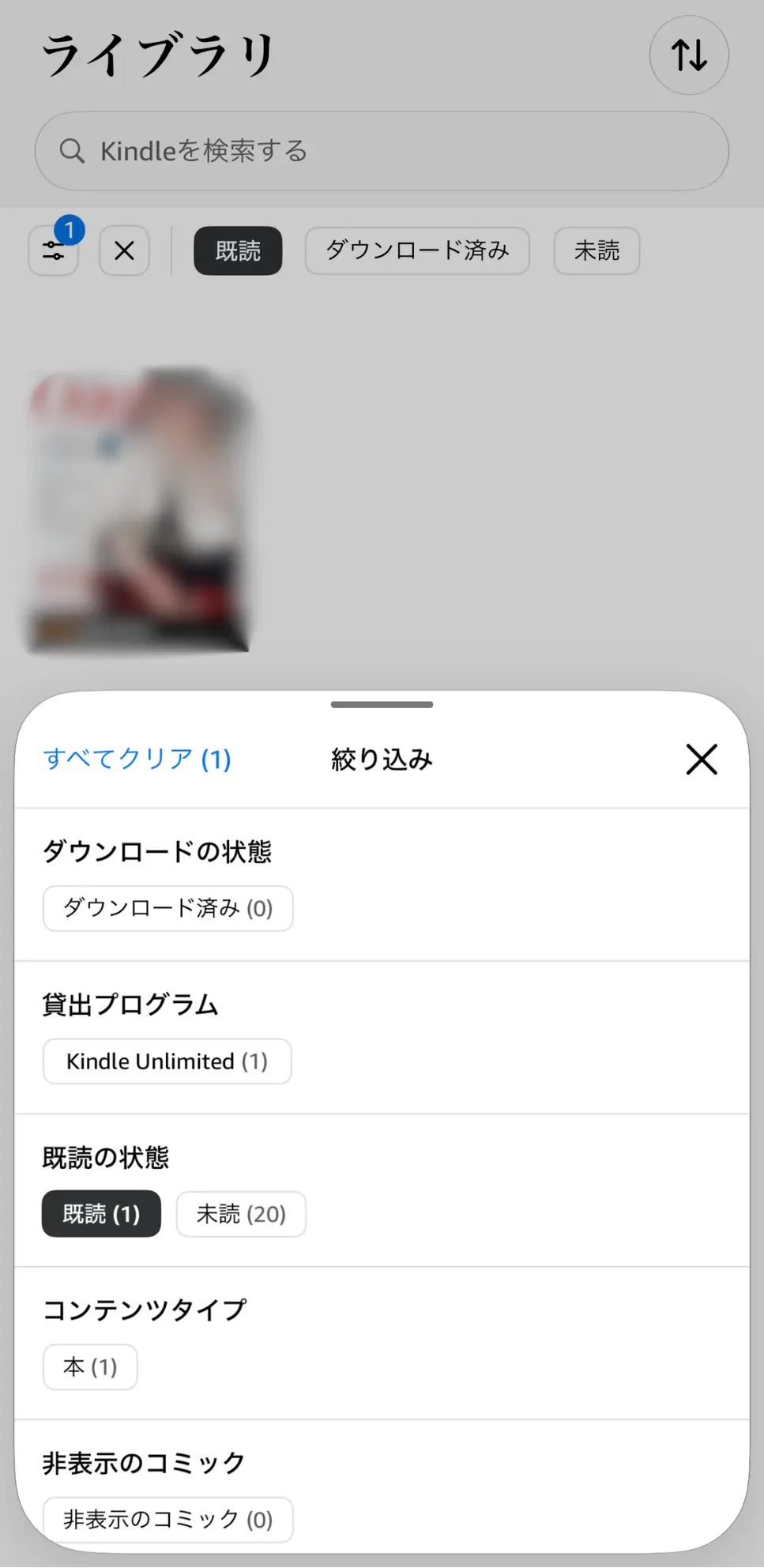
筆者はiPhoneで21冊目を追加すると上限通知が出て、返却する本を選べました。上限通知の画面では未読かどうか分からなかったため、ライブラリで既読に絞ってから「本の利用を終了」を選ぶと安心でした。返却後はすぐに新しい本を借りられました。「ダウンロードを削除」では利用枠は空きませんでした。
ライブラリを整理して読書習慣につなげる
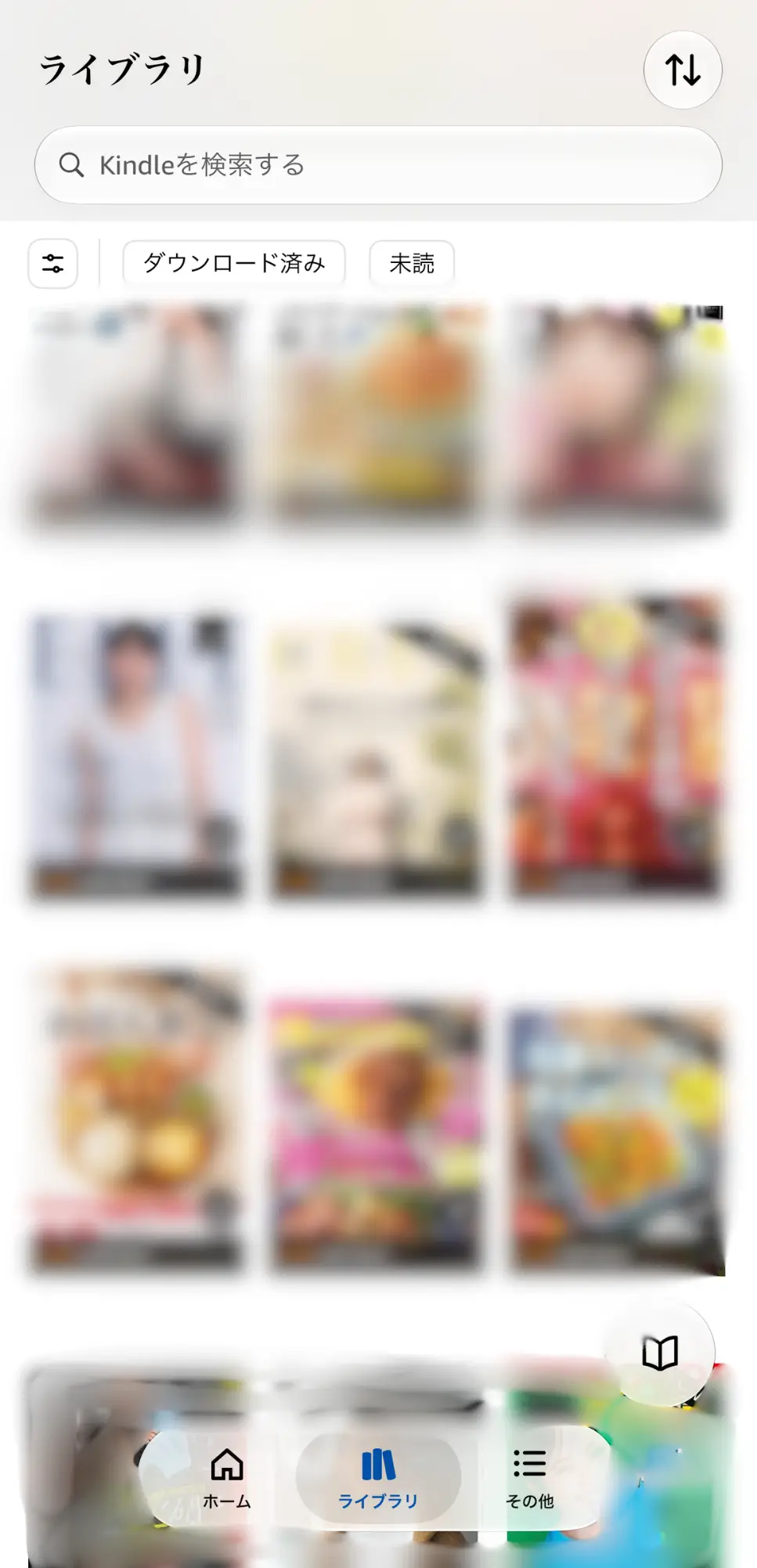
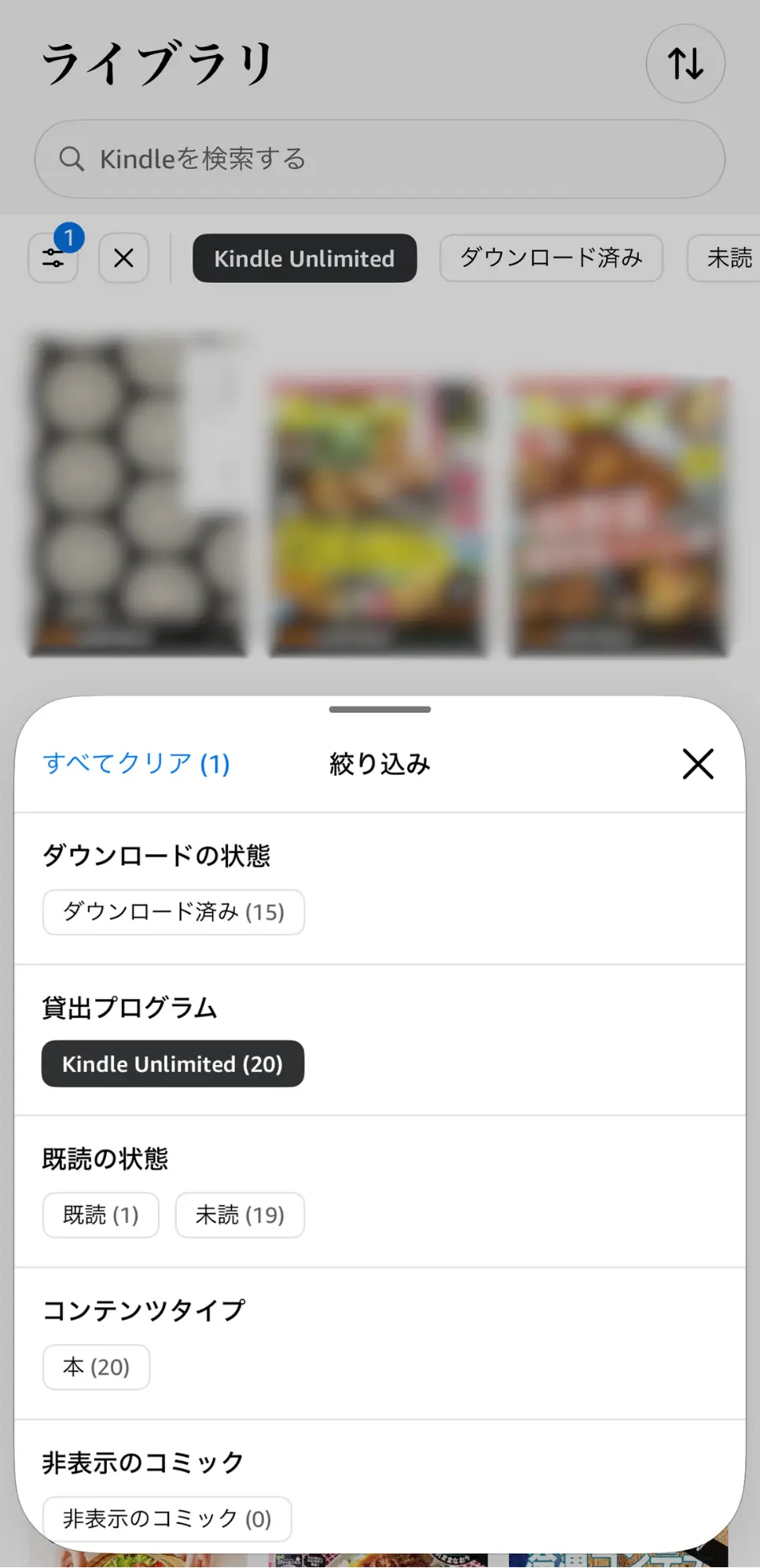
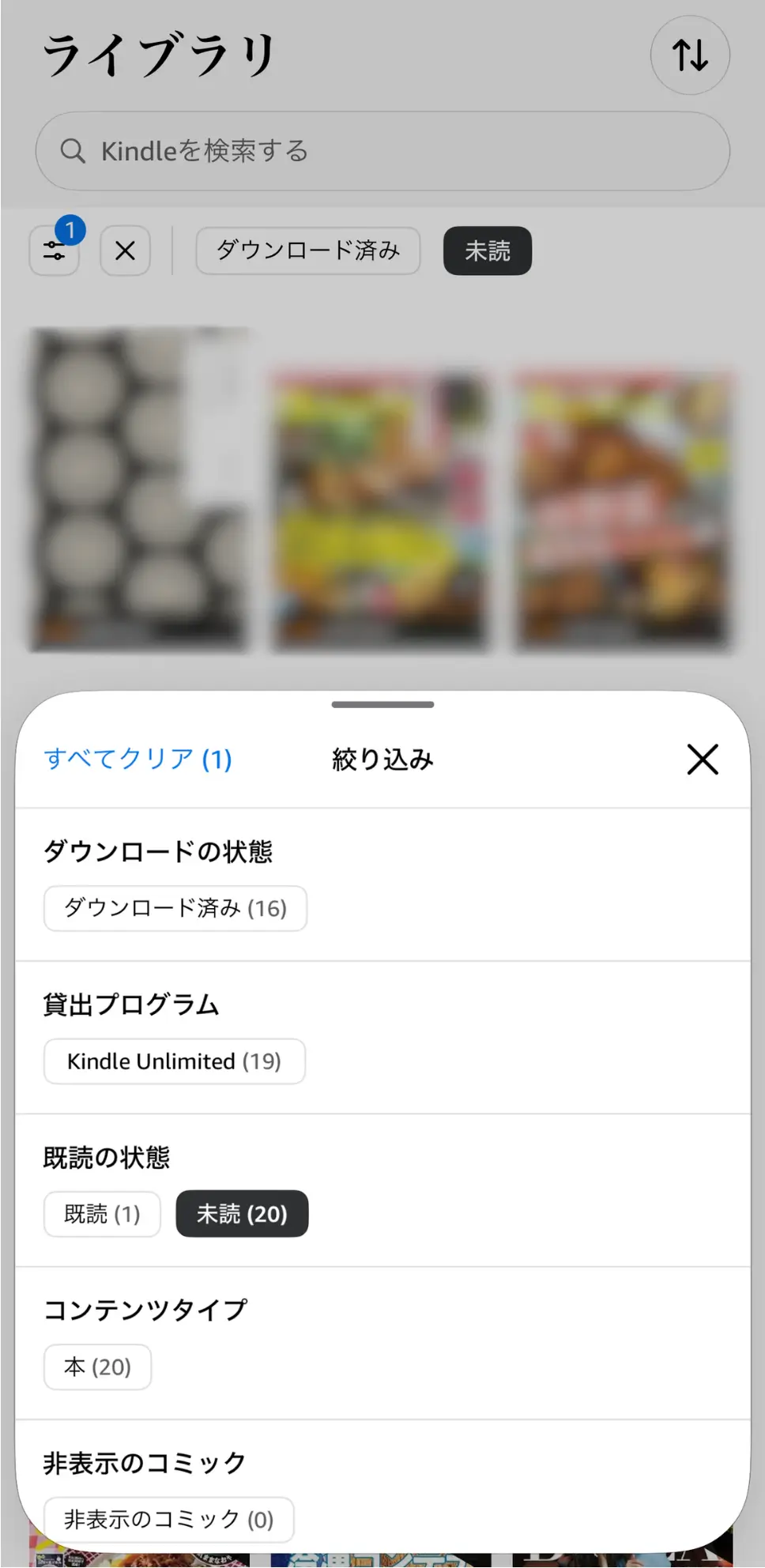
Kindleアプリのライブラリでは、Kindle Unlimitedフィルターで購入本などと分けられます。今回のiPhoneの画面では、既読/未読の絞り込みも使えました。読み終えた本や読む予定の薄い本を見つけ、返却候補を選ぶのに役立ちます。
次の流れを週1回ほど行うと、20タイトルが未読候補だけで埋まりにくくなります。
- Kindle Unlimitedフィルターをオンにします。
- 既読を表示し、返却候補を確認します。
- 未読のまま長期間置いている本を見直します。
- 読みかけはすぐ開ける位置へ並べます。
- 返却した数だけ、次に読む対象本を追加します。
「既読」は自動返却ではありません。最後まで読んでも借用状態は残るため、枠を空けるには返却が必要です。コレクションでジャンルや目的別に整理することもできますが、作成・同期範囲は端末やアプリにより異なり、コレクションへ入れても対象状態は変わりません。
読書の時間を「通勤の15分」「寝る前の1章」「休日の午前」など、生活の中へ置いてみましょう。外出用は軽量端末、寝る前や水回りで読む場合は対応機種の特徴を確認してください。Kindle Paperwhiteの実機レビューでは、画面、色調、防水と生活場面を紹介しています。
対応本を家事中等に聴く場合は、AlexaでKindle・Audibleを朗読する方法も参考になります。すべてのUnlimited本が音声に対応するわけではないため、対象表示を確認してください。
Kindle Unlimitedをうまく使えないときの対処
対象本の見分けから20タイトルの枠、同期まで、つまずきやすい場面を8つの症状に分けて整理しました。近い症状から確認してみてください。
| 症状 | 最初に確認すること | 最初の対処 |
|---|---|---|
| 購入本も混ざる | 対象フィルター、バッジ | 詳細ページで対象確認 |
| 対象本が見つからない | 検索語、絞り込み | 条件を一つずつ緩める |
| 21タイトル目を追加できない | 利用中タイトル数 | 1タイトル返却する |
| ダウンロード削除後も枠が空かない | 返却操作 | 利用終了を選ぶ |
| ライブラリに出ない | アカウント、通信、同期 | 同一アカウントで同期 |
| ダウンロードできない | 通信、容量 | Wi-Fiと空き容量を確認 |
| シリーズ途中が読めない | 巻ごとの対象表示 | 対象バッジを確認 |
| 音声で聴けない | ナレーション対応 | 対応表示を確認 |
1.対象バッジとボタンを確認する
Kindle版という表示だけで判断せず、Unlimitedバッジと読み放題利用ボタンを確認します。商品詳細が購入価格だけなら、現在の読み放題対象ではない可能性があります。
2.検索条件を一つずつ変える
結果が多すぎる場合は対象フィルター、カテゴリー、著者、レビュー等を足します。少なすぎる場合は、長い検索語を短くし、カテゴリーやレビュー条件を一つずつ外しましょう。
3.利用中20タイトルと返却を確認する
上限なら、既読または今は読まない本を1タイトル返却します。ダウンロード削除では枠が空きません。返却後に新しい本を追加しましょう。
4.Amazonアカウント・通信・同期を確認する
加入したアカウントとKindle端末・アプリのアカウントが同じか確認します。インターネットへ接続して手動同期し、ライブラリのUnlimitedフィルターを見てください。
5.容量と端末対応を確認する
ダウンロードできない場合は空き容量を確認します。読み終えた購入本のダウンロードデータ等を整理し、アプリ・端末を更新して再起動しましょう。すべての本が全端末、Web、ナレーションへ対応するとは限りません。
筆者は今回の20冊上限と、前回の購入本での通信・アカウント・同期の問題について、原因を解消すると数分以内に利用を再開できました。容量不足は試していませんが、今回保存した20冊の書籍データは約1.46GBでした。保存する本によって容量は異なるため、空き容量には余裕を持たせたいと感じました。
Kindle Unlimitedの活用に関するFAQ
Kindle Unlimitedを使うときに迷いやすい、対象表示や利用枠についてまとめました。利用環境による画面の違いや、解約後の扱いも確認できます。
- Kindle Unlimited対象本だけを検索できますか?
-
Kindle Unlimited専用ページ、Kindleストアの対象フィルター、KindleアプリのUnlimitedフィルターを使えます。検索後も商品詳細で対象バッジと読み放題利用ボタンを確認してください。
- 読み放題対象本と有料のKindle本はどう見分けますか?
-
「Kindle版」だけでなく、Kindle Unlimitedバッジと「Kindle Unlimitedで読む」に相当するボタンを確認します。購入価格と購入ボタンが併記される場合は、操作前に選択内容を見ましょう。
- 21タイトル目を利用したいときはどうしますか?
-
利用中の20タイトルから1タイトルを返却し、新しい対象本を追加します。20タイトルは月間総数ではなく同時利用の上限です。「ダウンロードを削除」では枠が空かないため、返却または利用終了を選びます。
- ダウンロードした本は対象外になった後や解約後も読めますか?
-
読み放題本は購入本ではありません。対象から外れた本や会員登録の終了後も、ずっと読めることを前提にしないでください。解約時は管理画面の利用終了日と条件を確認しましょう。
- Kindle端末がなくても利用できますか?
-
無料のKindleアプリを使い、スマートフォン、タブレット、コンピューター等で対象本を読めます。探索・追加・返却の画面は環境により異なり、すべての本がKindle for Webへ対応するとは限りません。
まとめ
Kindle Unlimitedの対象本は、検索結果と商品詳細のバッジ、読み放題利用ボタンで見分けます。書名・著者、テーマ・ジャンル、専用ページの3ルートを使い、商品説明、目次、レビュー、サンプルを確認して選びましょう。
読みたい本をライブラリへ追加してダウンロードし、最初の数ページを試します。続ける本、返す本、次の候補を分ければ、固定ランキングに頼らず自分向けの本を見つけ続けられます。
同時利用は20タイトルまでで返却期限はありません。枠が埋まったら返却・利用終了を選び、新しい本と入れ替えましょう。対象カタログや画面は変わるため、利用する日にAmazonの対象表示を確認すると安心です。