

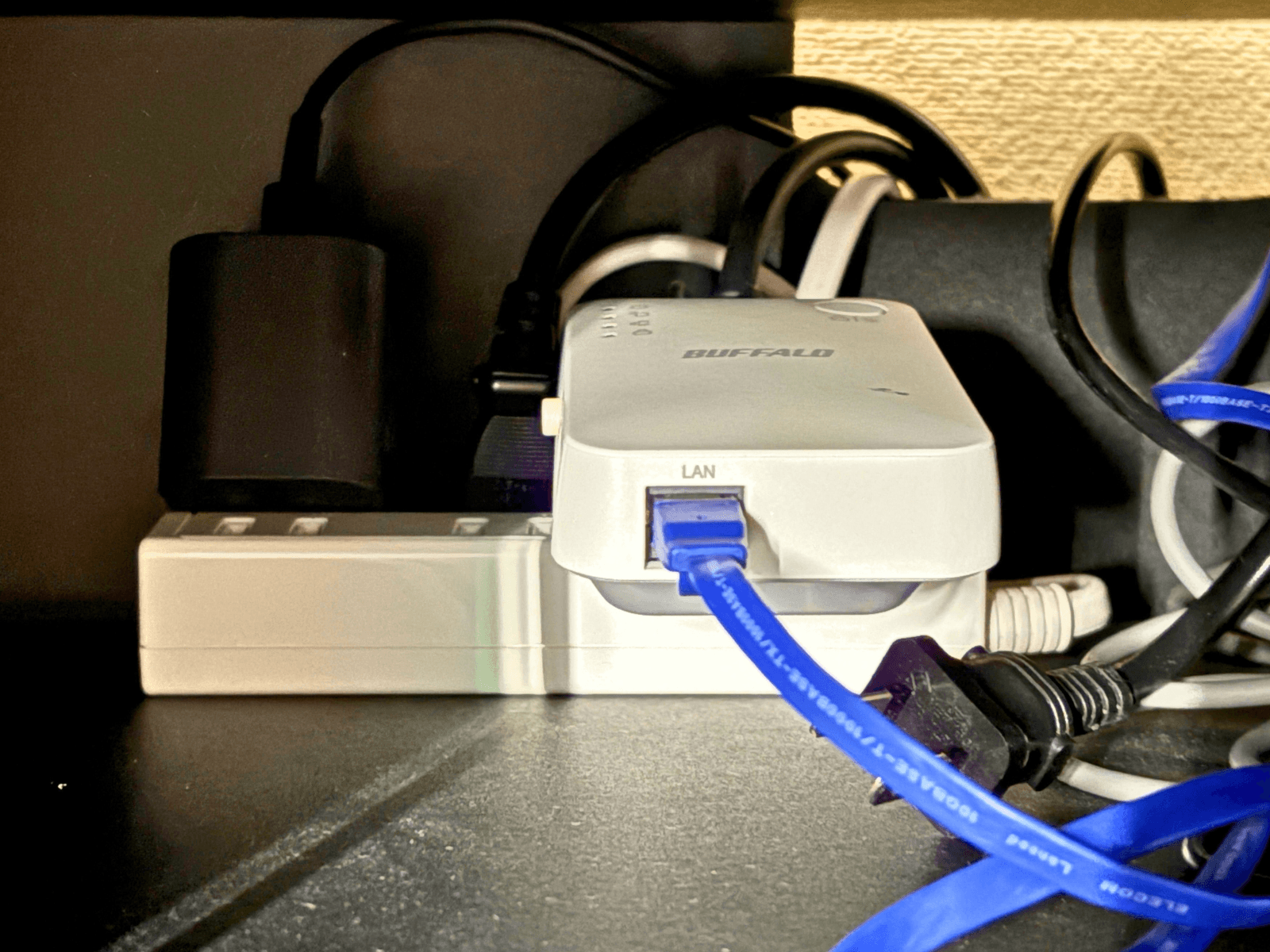
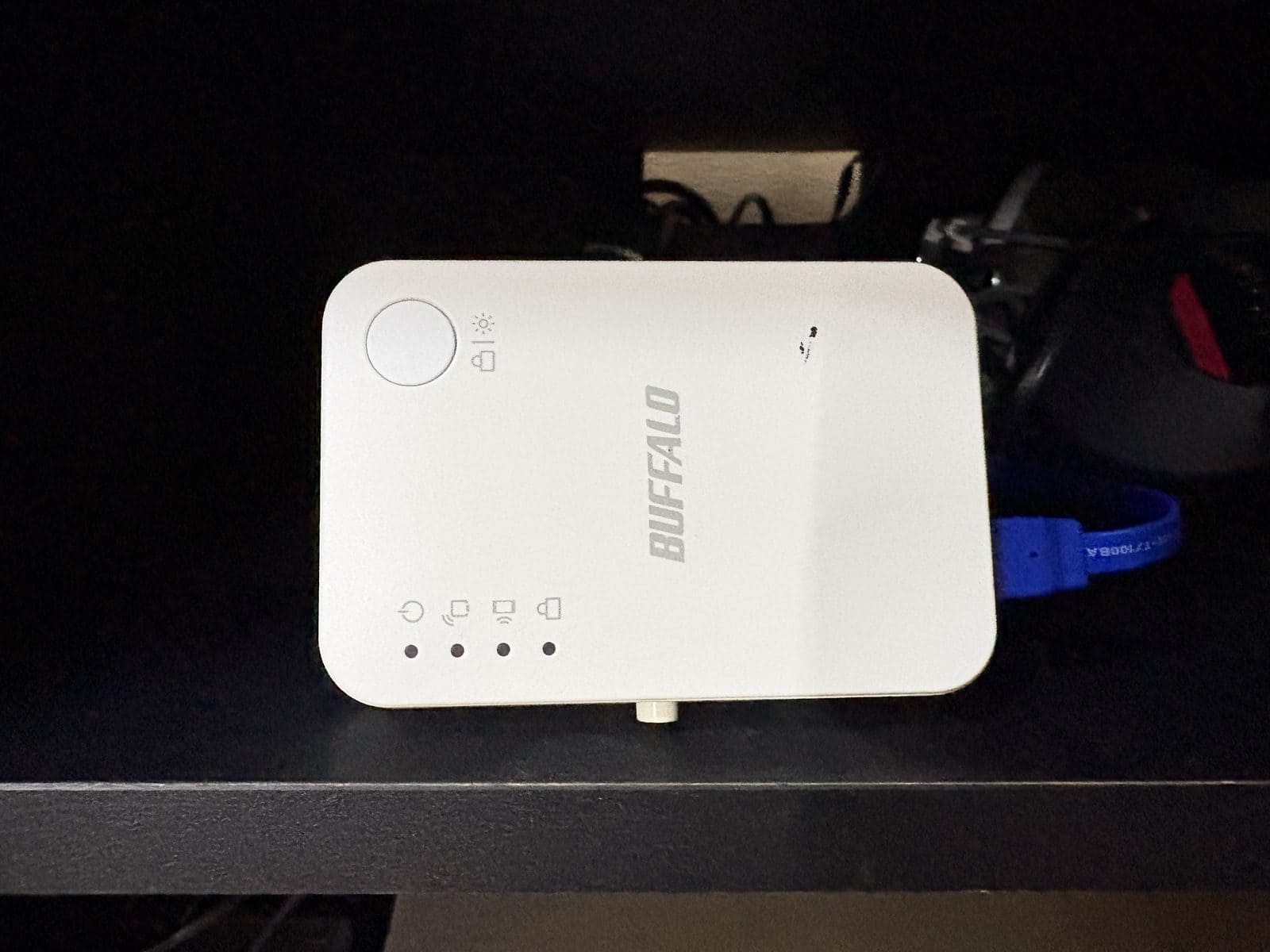
筆者の自宅では、BuffaloのWi-Fiルーターと、2階に設置した中継器を使用していました。
Wi-Fiの電波は家中に届いているものの、特に2階ではWebページや動画の読み込みを遅く感じることがあります。そこで、Wi-Fiルーターを新しいモデルへ交換すると、通信速度や使い勝手がどのように変わるのか実機検証することにしました。
今回使用したのは、Wi-Fi 7対応のメッシュWi-Fiルーター「Amazon eero 7」です。
本記事では、eero 7を2台設置し、設定方法や導入前後の通信速度、2階建て住宅での通信範囲、スマートホーム機器との連携を詳しくレビューします。
スマートフォンやパソコンだけでなく、EchoシリーズやNature Remo、SwitchBotなど、家庭内でインターネットへ接続する機器は増えています。通信速度だけでなく、多数の機器を安定して接続できるか、アプリでネットワークを管理しやすいかも、実際に体験してレビューします。
- TrueMesh・TrueRoam・TrueChannelがWi-Fi接続を自動調整
- eeroアプリでネットワークの状態を把握できる
- Matter・Thread・Zigbee対応のスマートホームハブ機能を搭載
- eero Plusでセキュリティと家族のネット利用を管理できる
- Wi-Fi 7対応でも6GHz帯は使用できない(上位モデルで対応)
- 2.4GHz帯専用のSSIDを設定できない


 ポチップ
ポチップ
Amazon eero 7のスペック
Amazon eero 7は、Wi-Fi 7に対応したデュアルバンドのメッシュWi-Fiルーターです。
2.4GHz帯と5GHz帯に対応し、最大無線通信速度は1.8Gbps。有線接続では最大2.3Gbpsに対応しています。
1ユニットあたりの最大Wi-Fi範囲は190㎡、同時接続台数は約120台です。ただし、通信速度やWi-Fi範囲は、住宅の構造や障害物、回線契約、接続端末などによって変わります。
| 項目 | eero 7 |
|---|---|
| Wi-Fi規格 | Wi-Fi 7/BE3400 |
| 周波数帯 | 2.4GHz・5GHz |
| アンテナ | 2.4GHz:2×2、5GHz:2×2 |
| 最大通信速度 | 有線最大2.3Gbps、無線最大1.8Gbps |
| Wi-Fi範囲 | 1ユニットあたり最大190㎡ |
| 同時接続台数 | 約120台 |
| 有線ポート | 2.5Gbps自動検知ポート×2 |
| 対応回線 | IPoE・PPPoE |
| サイズ | 幅130×奥行130×高さ64mm |
| 電源 | 15W USB-C電源アダプター |
| スマートホーム | Thread、Zigbee、Matterコントローラー、Works with Alexa |
| 管理方法 | eeroアプリ |
通信速度やWi-Fi範囲は、住宅の構造や障害物、回線契約、接続端末などによって変わります。
注目する点は、Wi-Fi 7対応でありながら、6GHz帯を使用しないデュアルバンドモデルである点です。
最上位クラスの通信性能を追求する製品というより、古いWi-Fiルーターから買い替え、設定や接続先に悩まず家庭内の通信環境を整えたい人に向いています。
eeroの使いやすさに加えて、6GHz帯やより高速な有線接続も求めるなら、上位モデルのeero Pro 7やeero Max 7が選択肢になります。3モデルの主な違いをまとめました。上位2モデルは今回実機検証していないため、以下はメーカー公称仕様の比較です。
| 項目 | eero 7 | eero Pro 7 | eero Max 7 |
|---|---|---|---|
| 最大有線速度 | 2.3Gbps | 4.7Gbps | 9.4Gbps |
| 最大無線速度 | 1.8Gbps | 3.9Gbps | 4.3Gbps |
| Wi-Fiバンド | デュアルバンド 2.4/5GHz | トライバンド 2.4/5/6GHz | トライバンド 2.4/5/6GHz |
| 有線ポート | 2.5Gbps×2 | 5Gbps×2 | 10Gbps×2 +2.5Gbps×2 |
| 1台あたりの最大Wi-Fi範囲 | 190㎡ | 190㎡ | 230㎡ |
通信速度やWi-Fi範囲は、住宅の構造や障害物、回線契約、接続端末などによって変わります。
6GHz帯を使いたいならeero Pro 7、10ギガ回線や複数の有線機器も活用したいならeero Max 7がおすすめです。eero Pro 7はポート数が2つ、1台あたりの公称Wi-Fi範囲が190㎡で、これらはeero 7と同じです。ポートの数や通信範囲を重視する場合は、速度だけでなくこの違いも確認しておくと選びやすくなります。
eero 7の外観と付属品
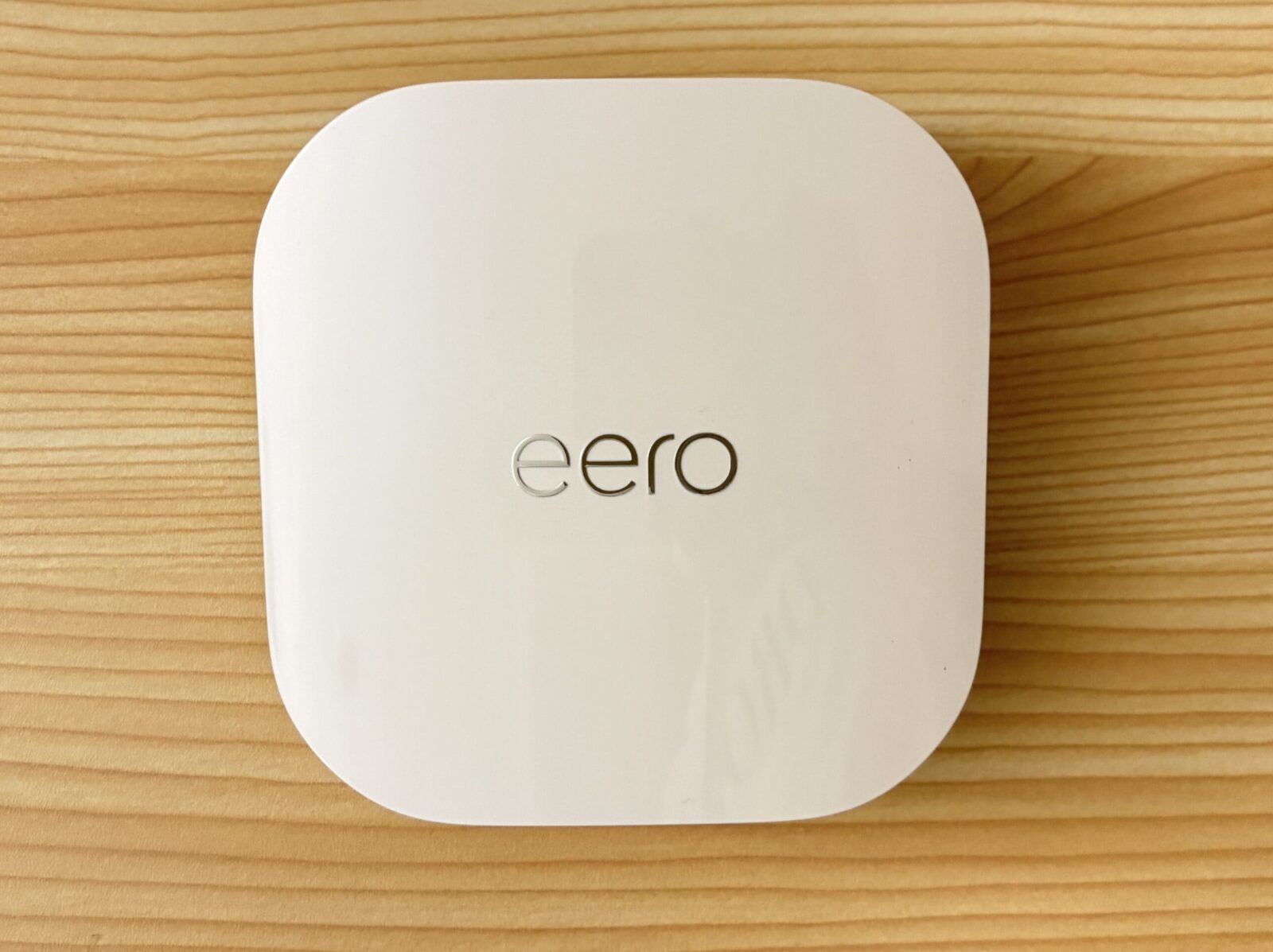
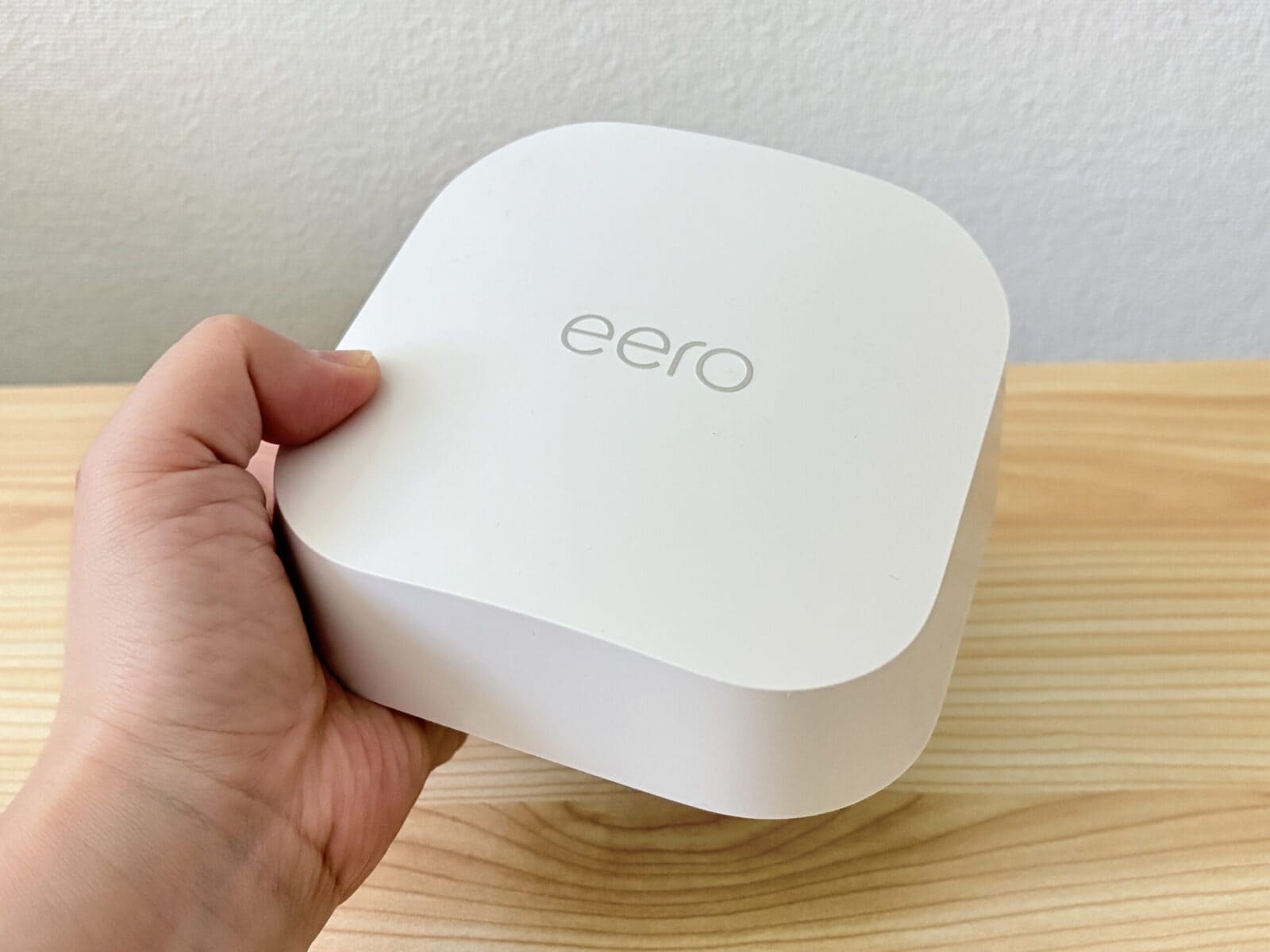
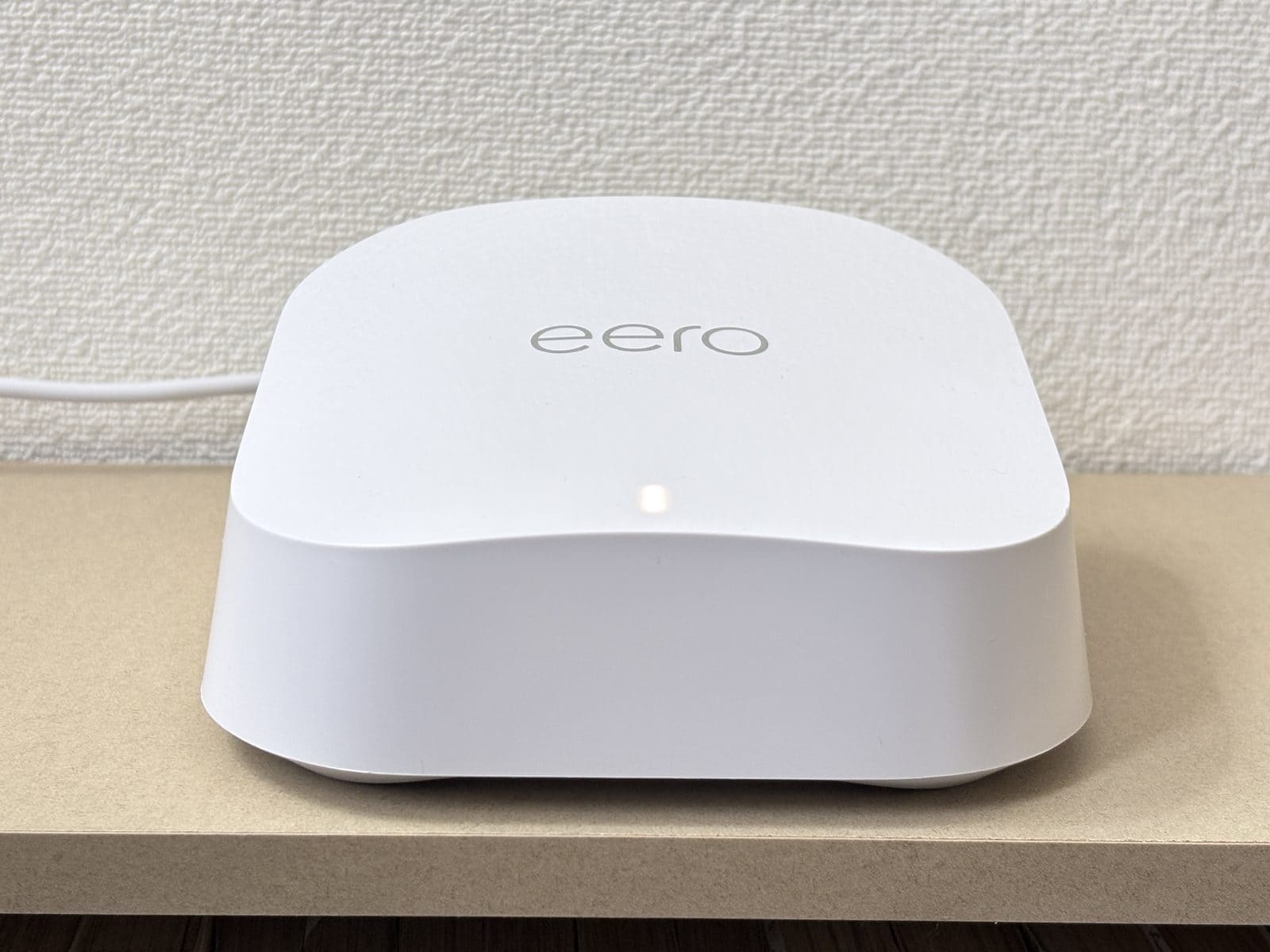
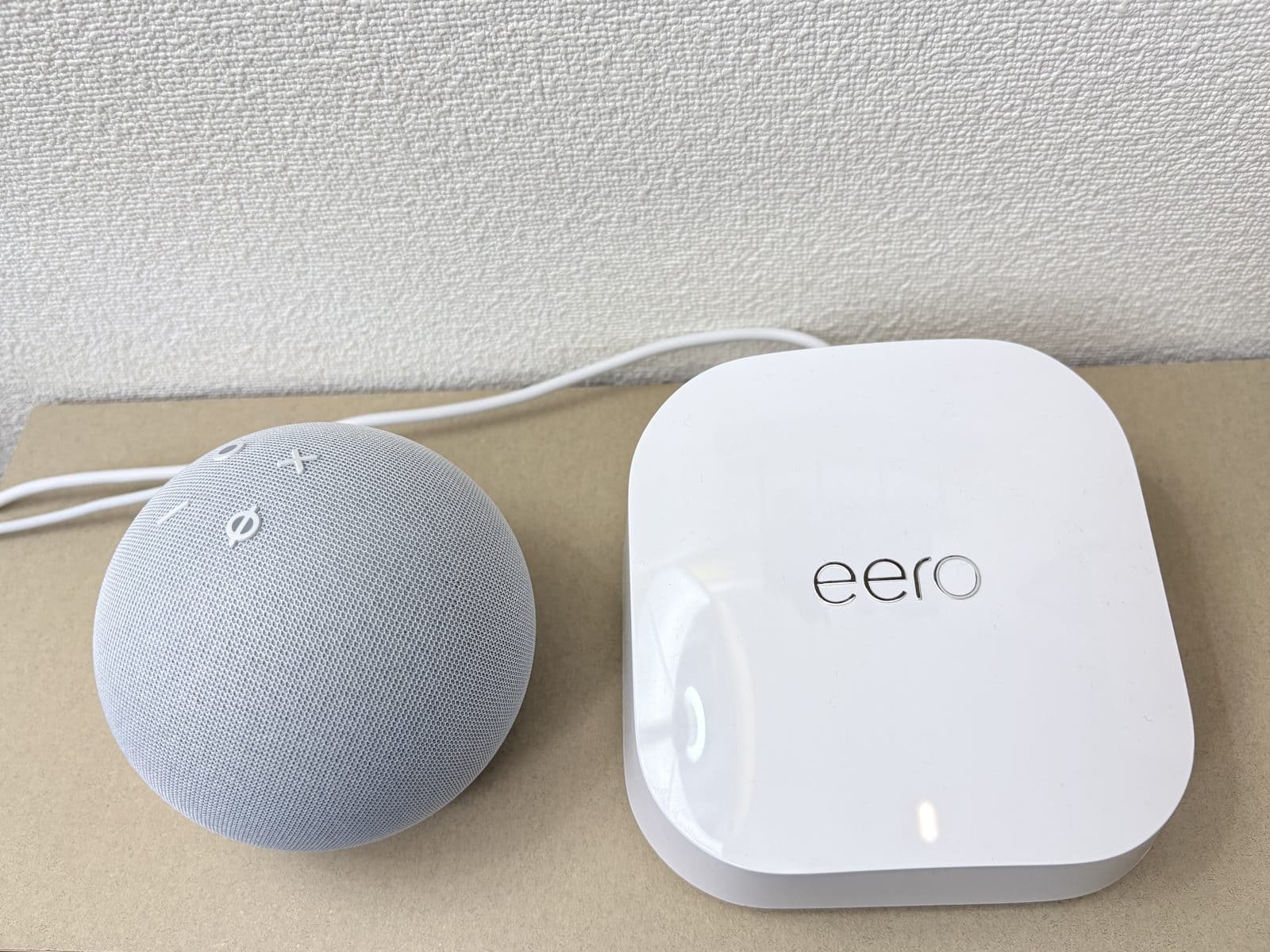
eero 7の本体は、角を丸くした白いスクエア型です。外付けアンテナがなく、一見すると従来の無線LANルーターには見えません。家電らしさを抑えたシンプルなデザインで、リビングや寝室にも違和感なく置けます。
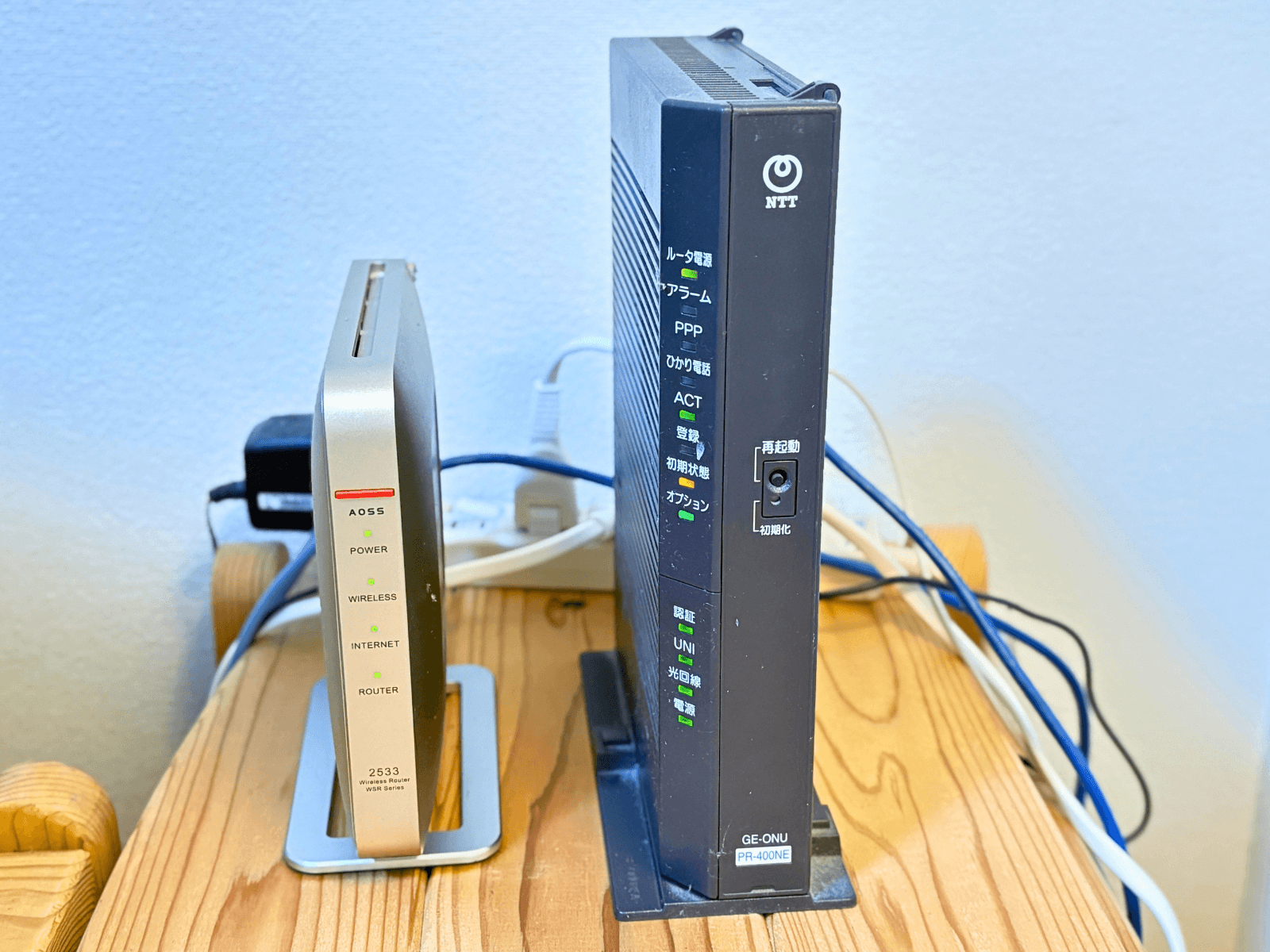
ただし、横に広い形状のため、筆者宅にあるNTTの縦型ルーターと並べると形が揃わず、見た目にはやや違和感がありました。既存の通信機器と並べる場合は、設置スペースだけでなく機器の高さや形状も確認しておくとよいでしょう。
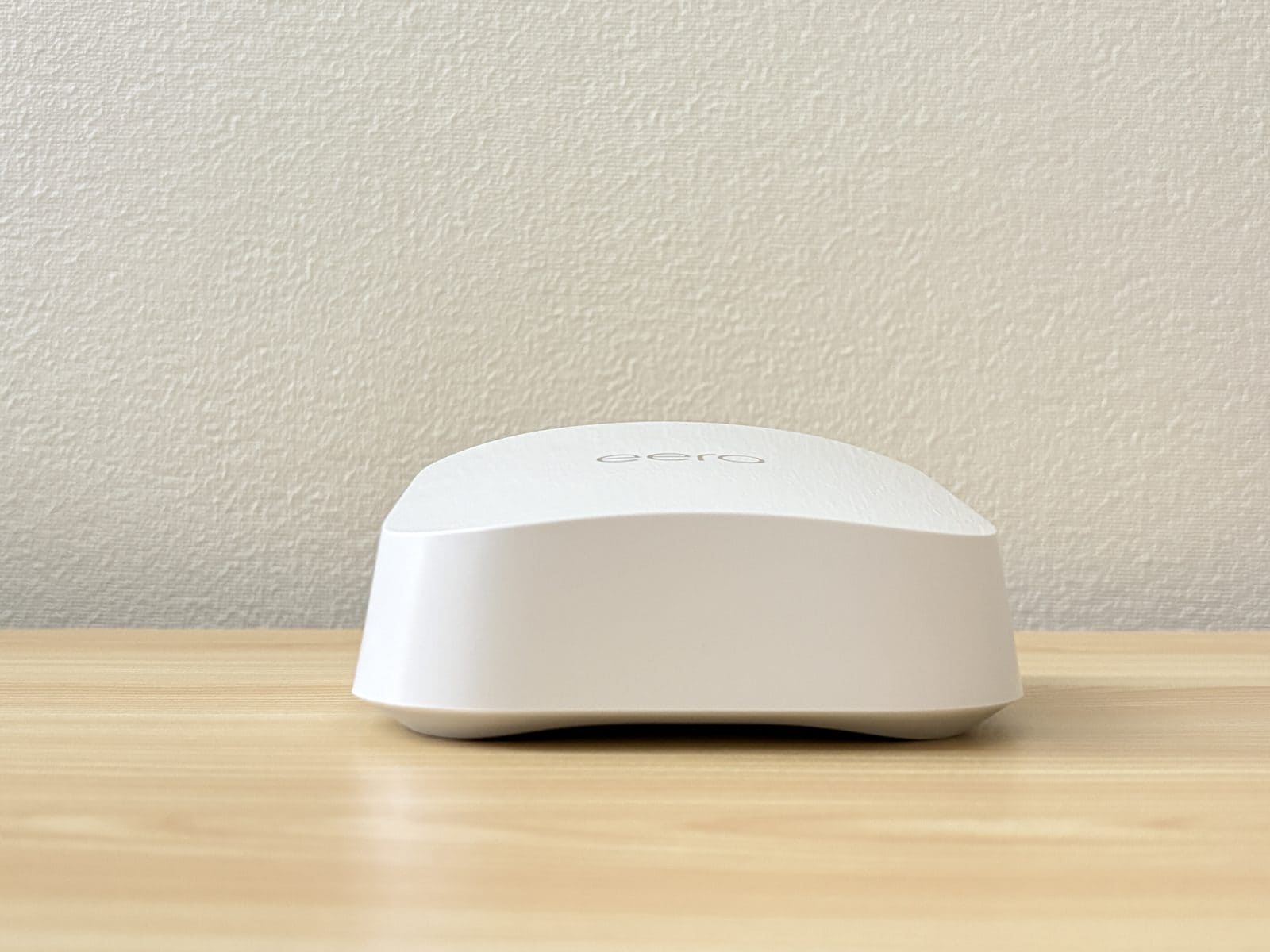
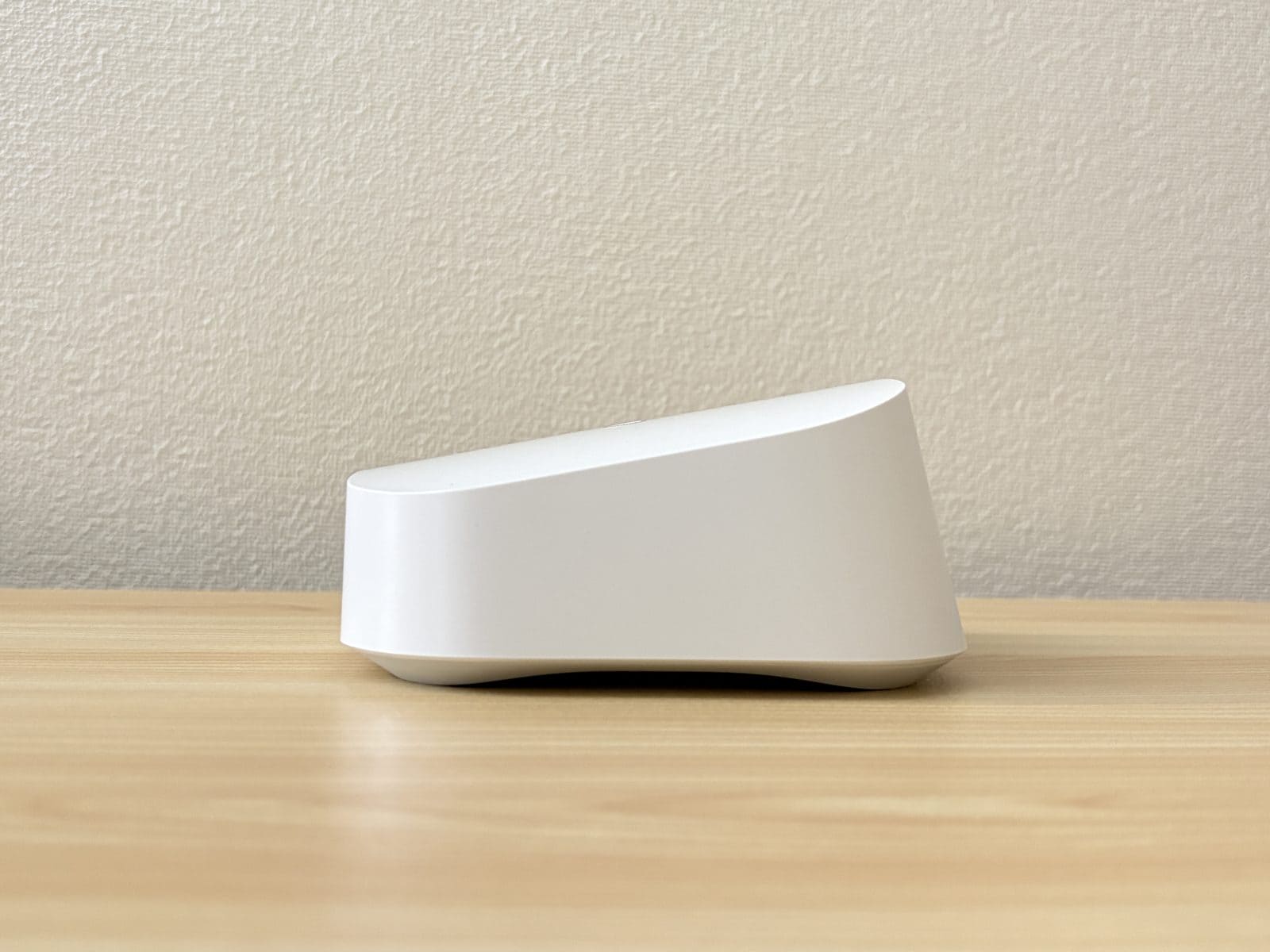
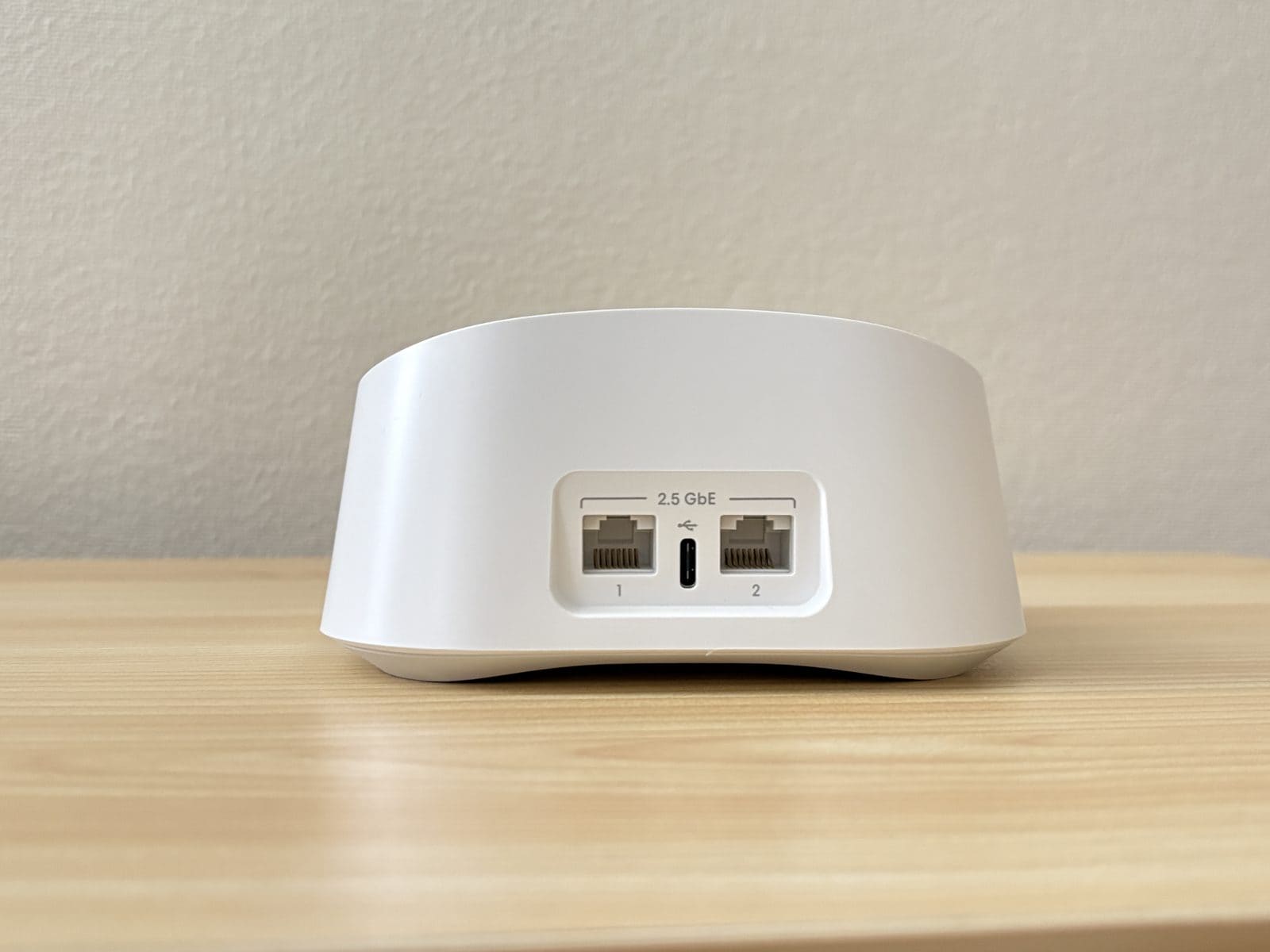
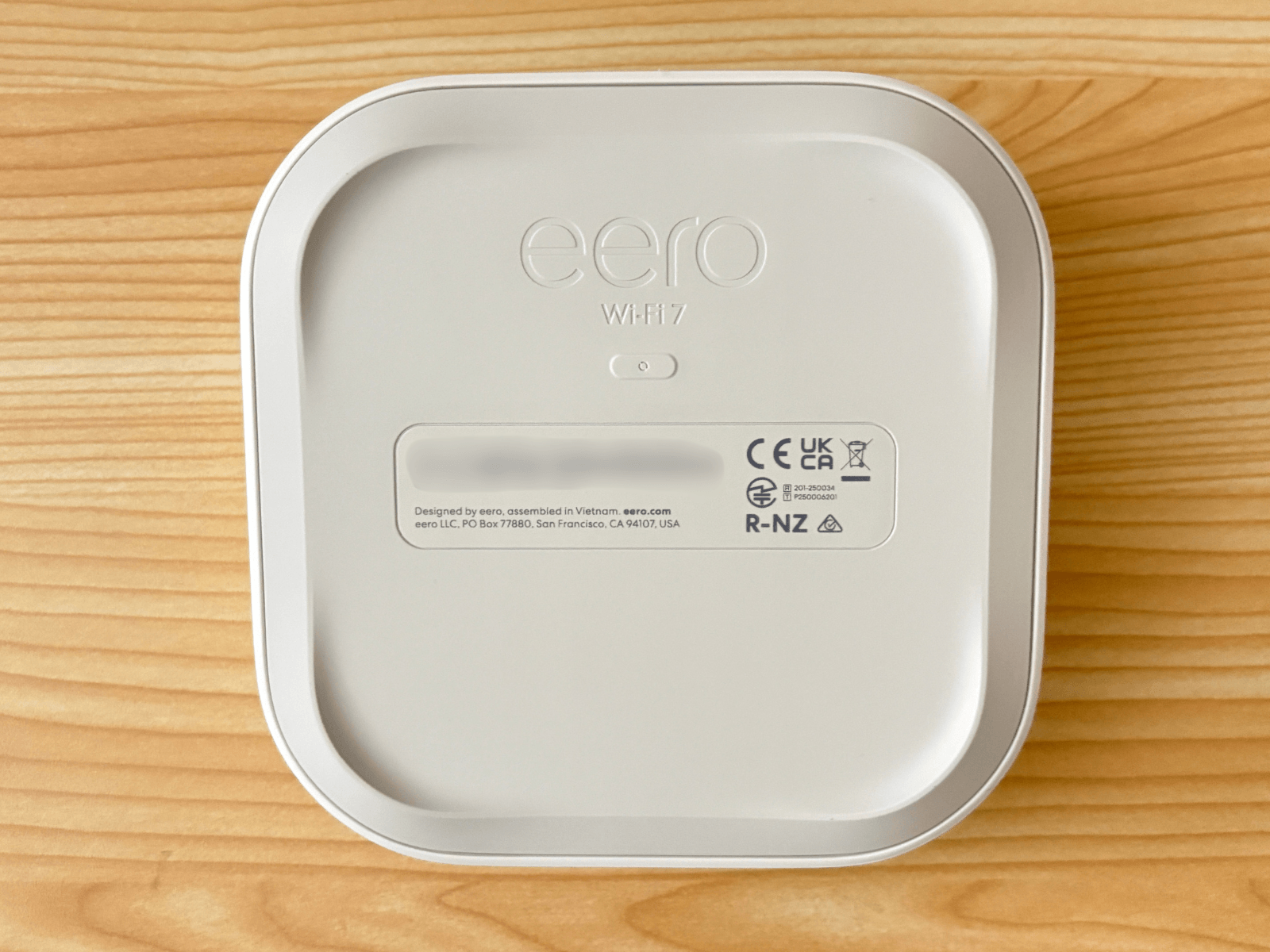
(一部モザイク処理をしています)
有線ポートは2つとも自動検知に対応しているため、WAN用・LAN用を意識せず、空いているポートへ接続できます。端子を確認して挿し分ける必要がないのは、初期設定時に便利だと感じました。
本体には目立つ通気口がありません。使用中に底面を触ると、人肌よりやや温かい程度で、気になるほどの発熱は感じませんでした。動作音もほとんど聞こえず、検証中は静かに動作しています。

従来使用していたBuffalo製ルーターのような複数のアクセスランプはありません。通信中もランプが頻繁に点滅しないため、暗い部屋へ設置しても光があまり気になりませんでした。
eero 7の付属品
付属品は以下のとおりです。
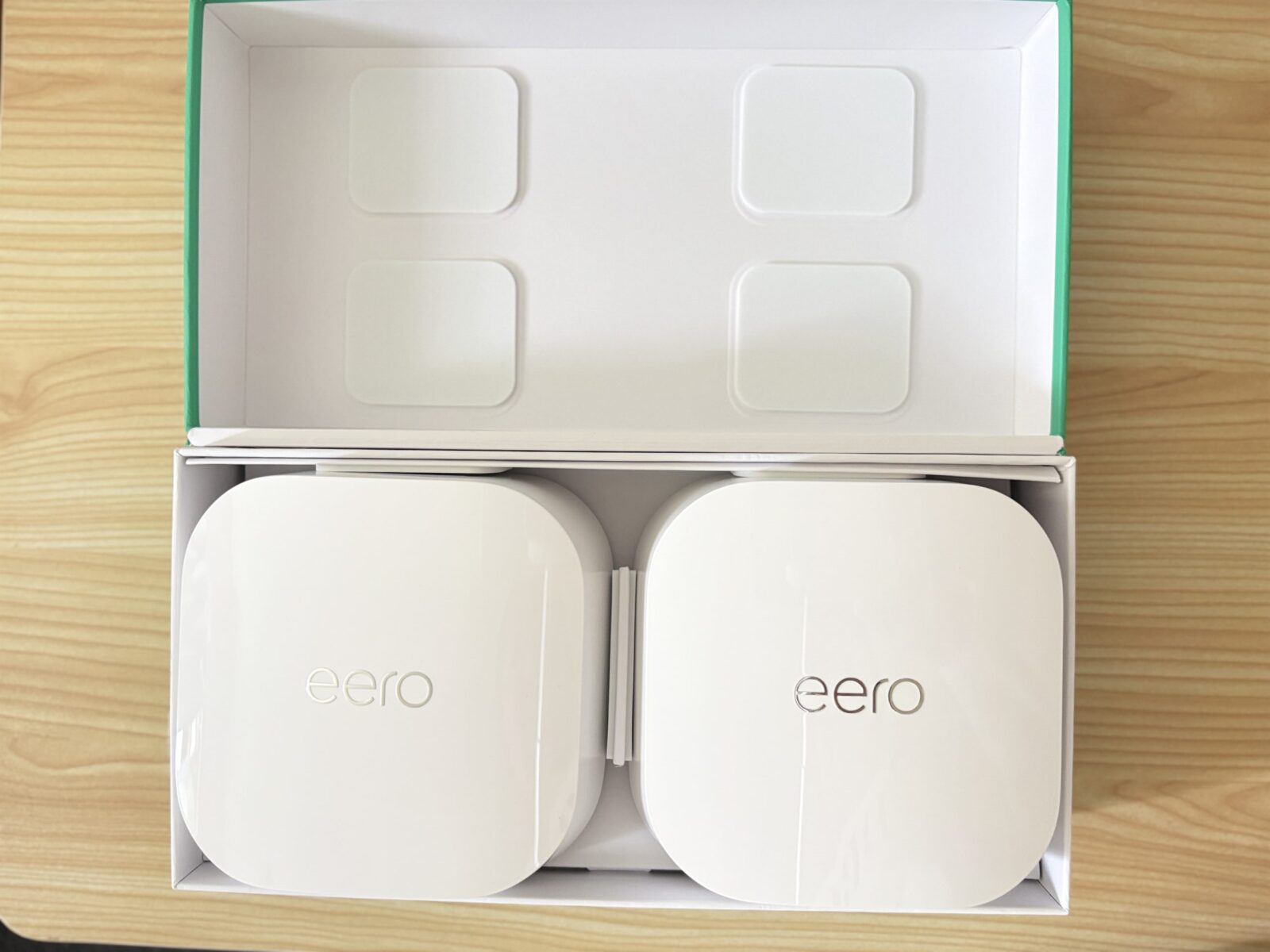
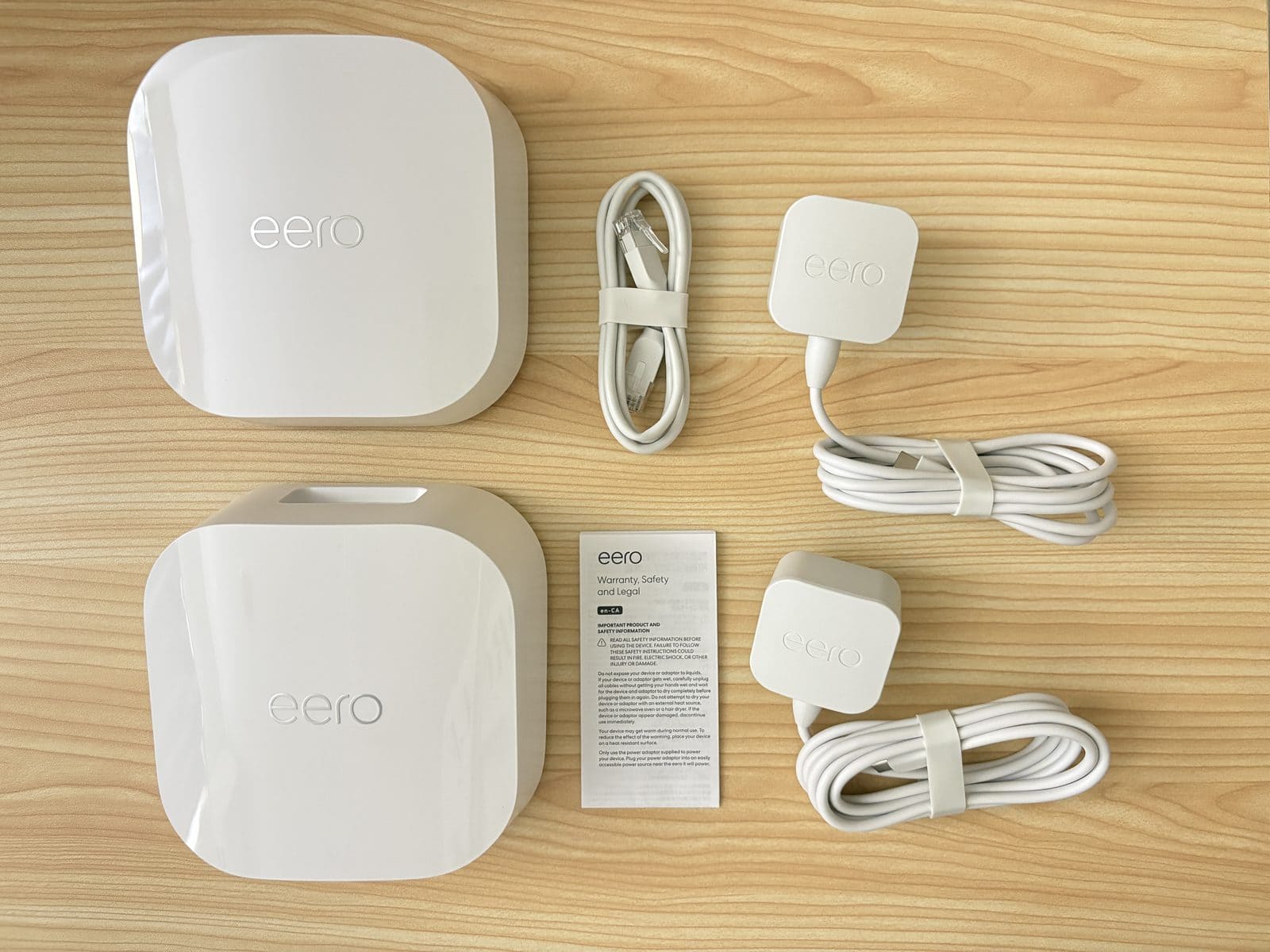
- eero 7本体
- USB-C電源アダプター 15W(5V/3A)
- LANケーブル CAT5e
- 説明書類
国内メーカーのWi-Fiルーターでは、本体のラベルや付属カードに初期SSIDとパスワードが記載されていることがあります。しかし、eero 7には接続情報を記載したカードやシールがなく、本体にも初期SSIDやパスワードは見当たりません。
eero 7は、初期設定時にeeroアプリからWi-Fi名とパスワードを自分で設定する仕組みです。付属品を確認した際は接続情報の記載がないことに驚きましたが、あらかじめ決められたSSIDを探す必要がなく、アプリの案内に沿って設定を進められました。
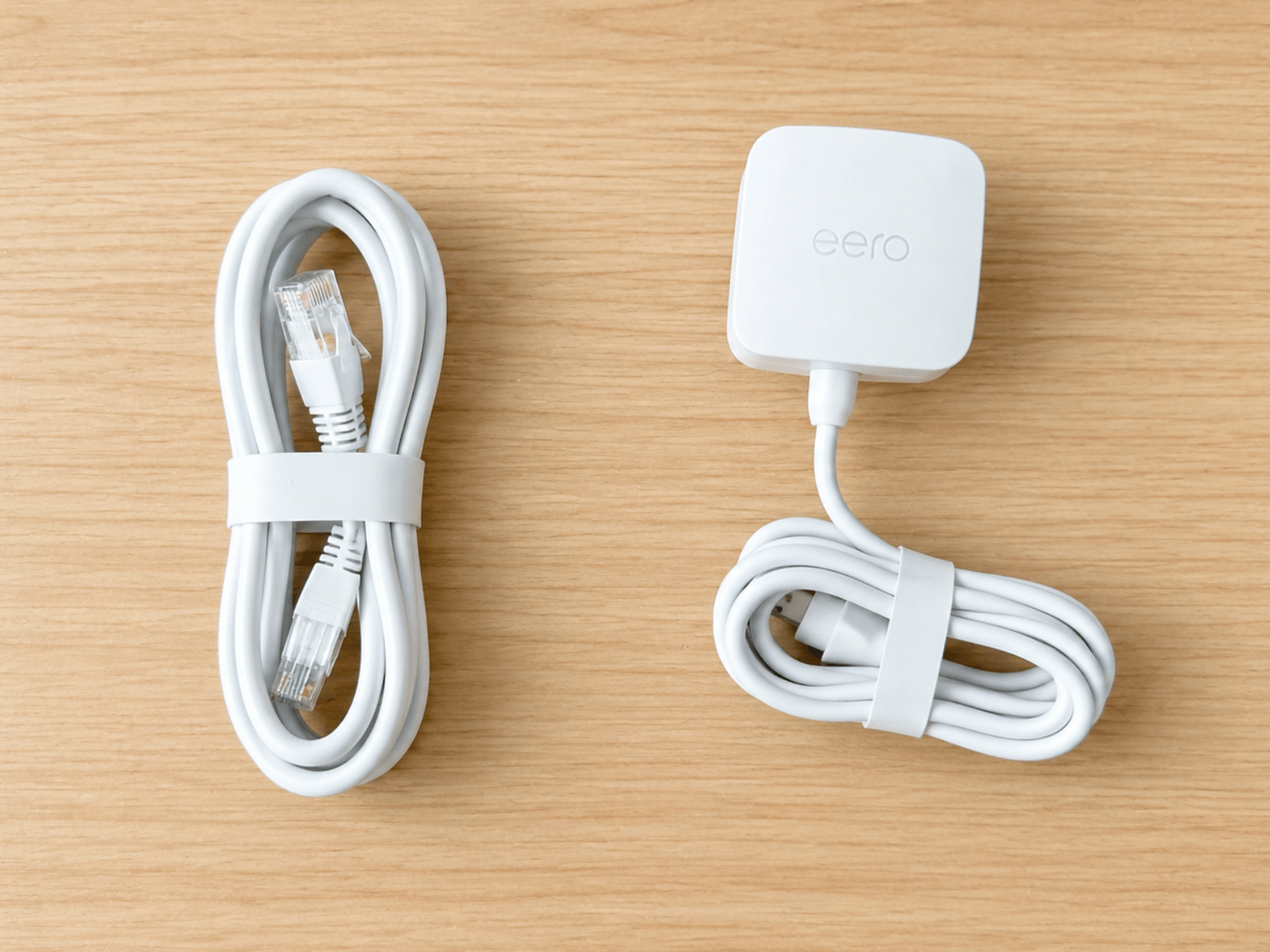
付属するLANケーブルはCAT5eで、長さは約0.9mです。ONUや既存ルーターとの距離があり、付属ケーブルでは届かない場合は、2.5Gbps通信に対応できるCAT6以上のLANケーブルを用意するとよいでしょう。一般家庭で数m程度延長するならCAT6で十分で、壁内配線など将来の10Gbps通信まで見据える場合はCAT6Aが選択肢になります。
電源端子はUSB Type-Cで、付属アダプターの出力は15W(5V/3A)です。端子形状が同じでも出力不足の充電器では正常に動作しない可能性があるため、基本的には付属の電源アダプターを使用しましょう。
eero 7の設定方法
eero 7の設定には、スマートフォンとeeroアプリを使用します。
今回は、家族がインターネットを使用している時間帯に初期設定を行ったため、通信環境を途切れさせないよう、まずPPPoE接続を行っているBuffalo製ルーターを残し、そのLANポートへ1台目のeero 7を接続しました。
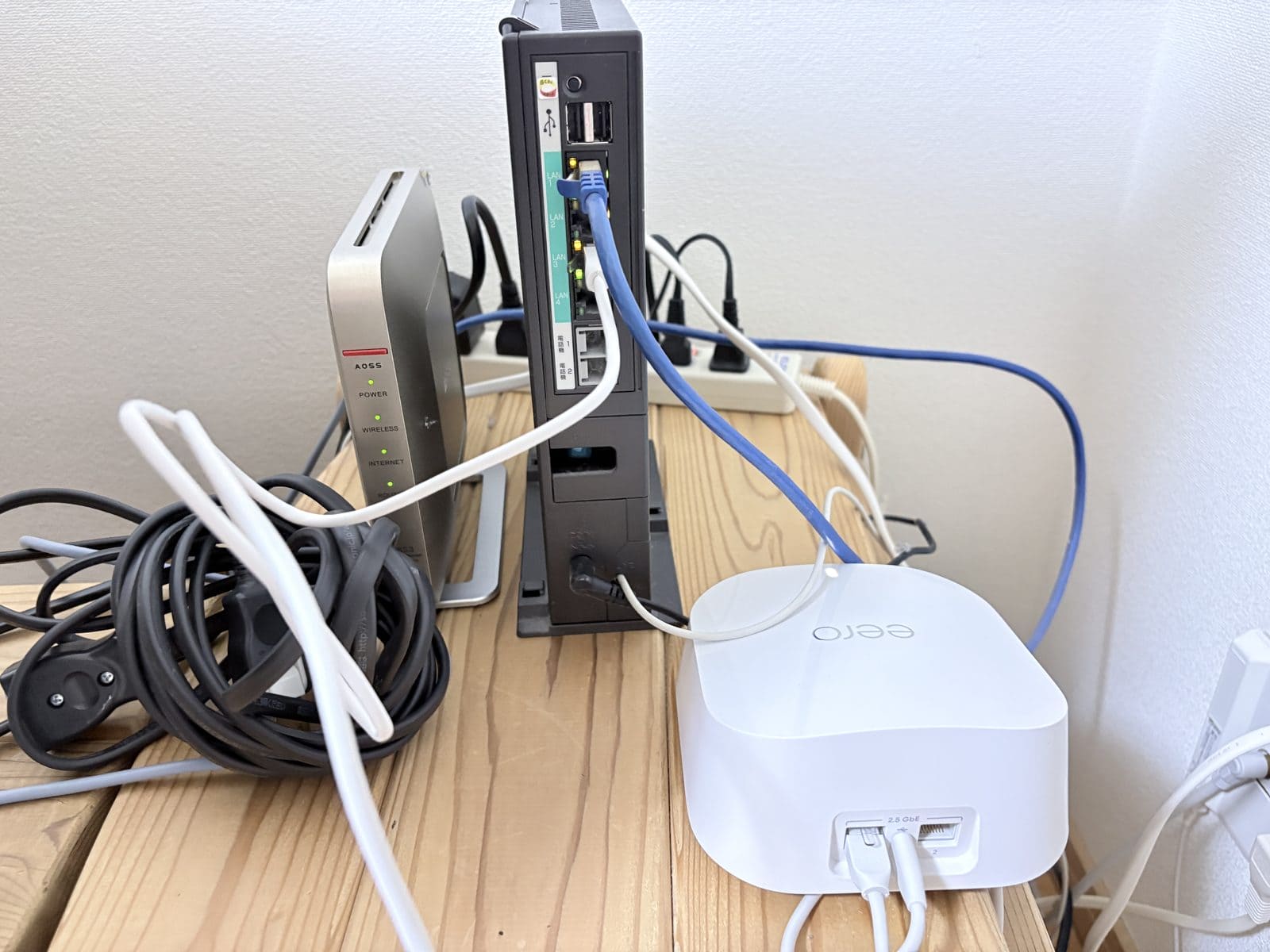
(検証時はBuffaloルーターは外しました)
eero 7を設置する手順
eeroアプリのダウンロード要件
- iOS 15以降
- Android 9.0以降(タブレットを含む)
- Bluetooth 4.0以降
- セットアップにはデバイスのデータ接続が必要
初期設定中はインターネット接続が必要です。既存ルーターを外す際はWi-Fiが一時的に切れるため、モバイルデータ通信が使えるスマートフォンで進めると安心です。
eeroアプリを開き、画面の案内に沿ってログインします。筆者はAmazonアカウントを使用しました。セットアップ中にスマートフォンのBluetoothや位置情報へのアクセスを求められた場合は、画面を確認して設定を進めます。
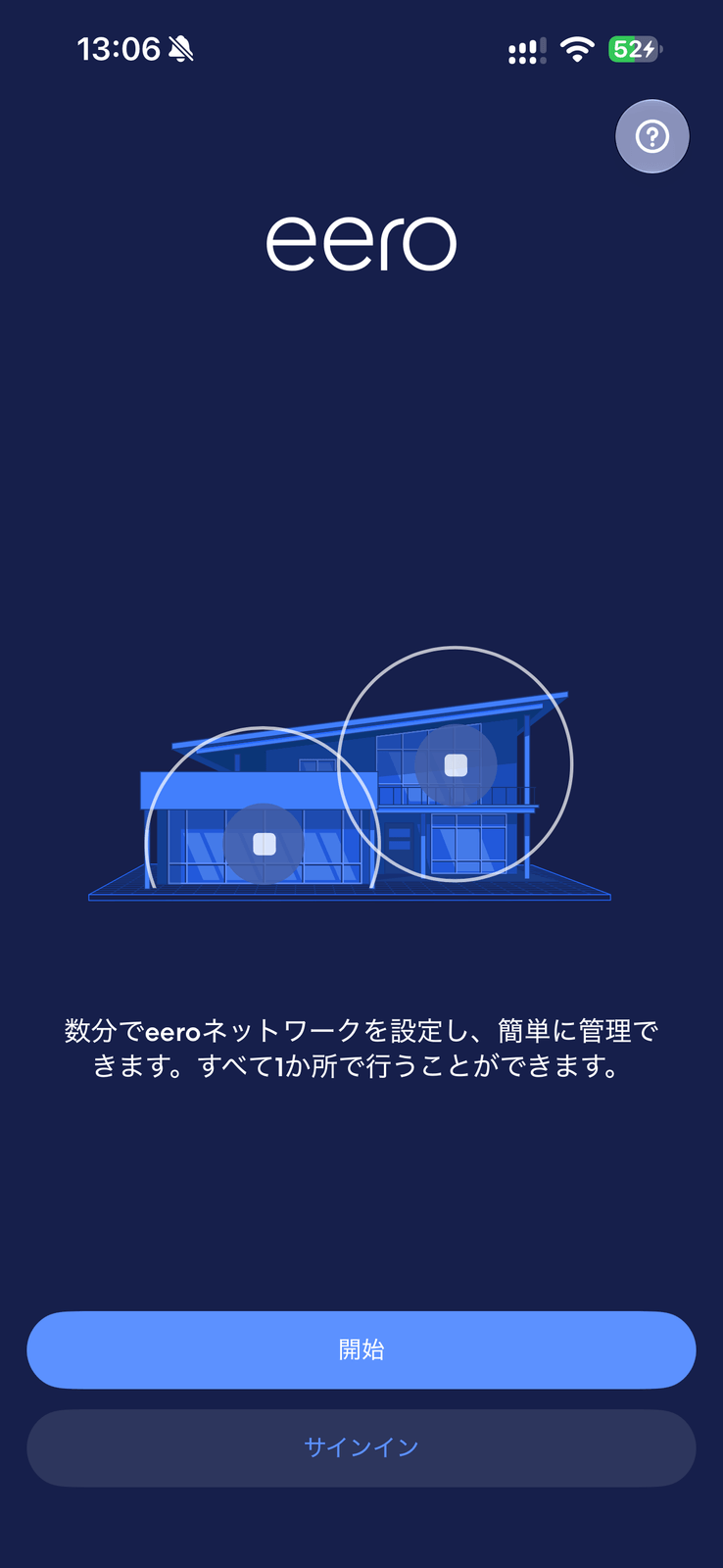
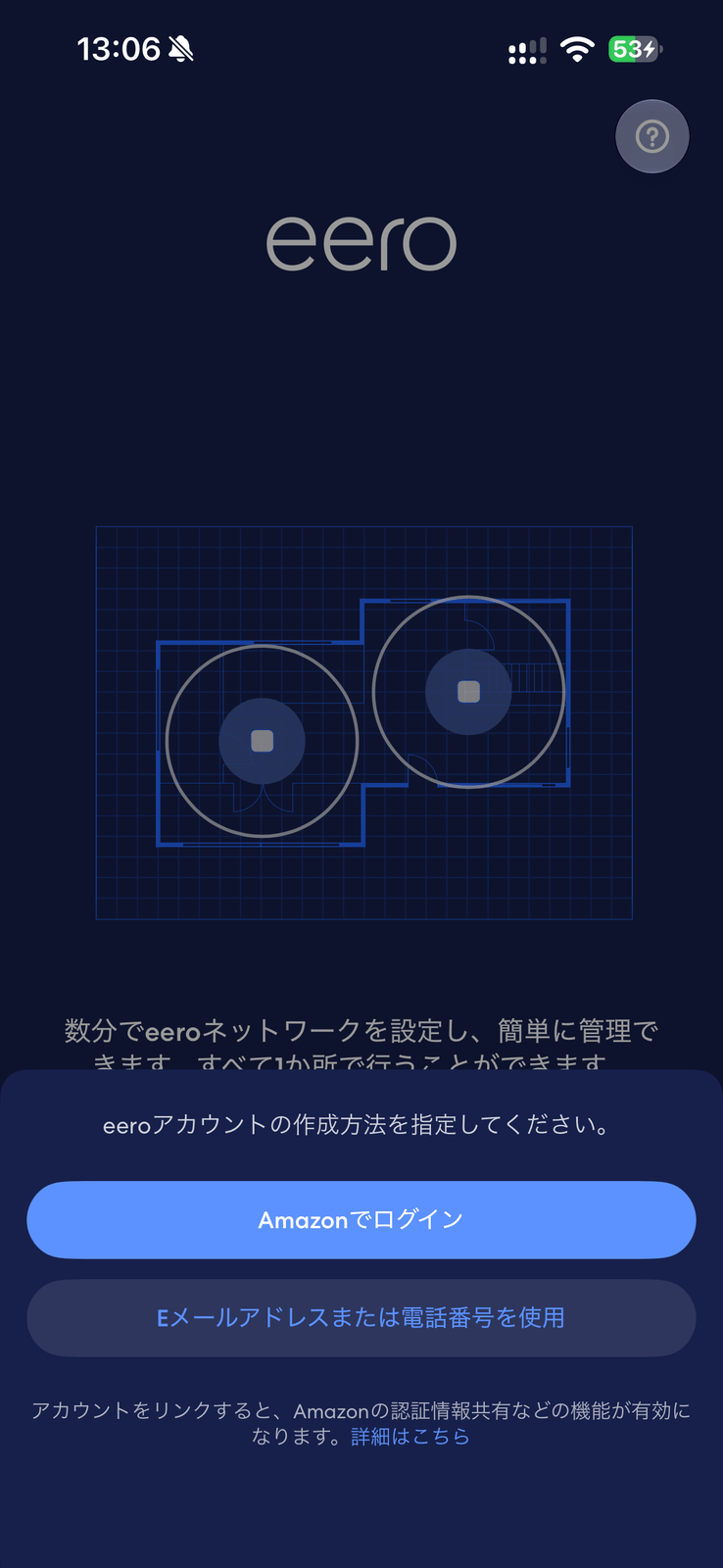
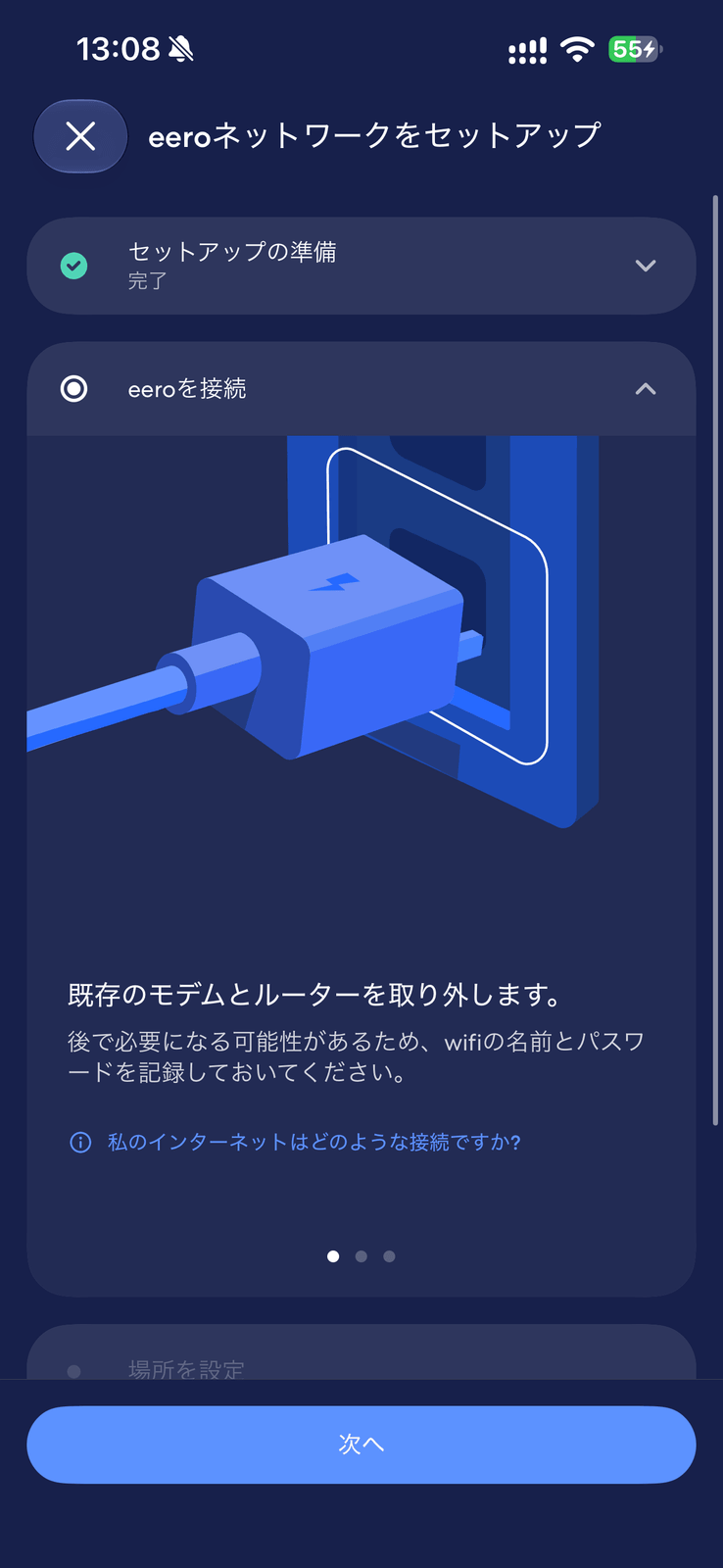
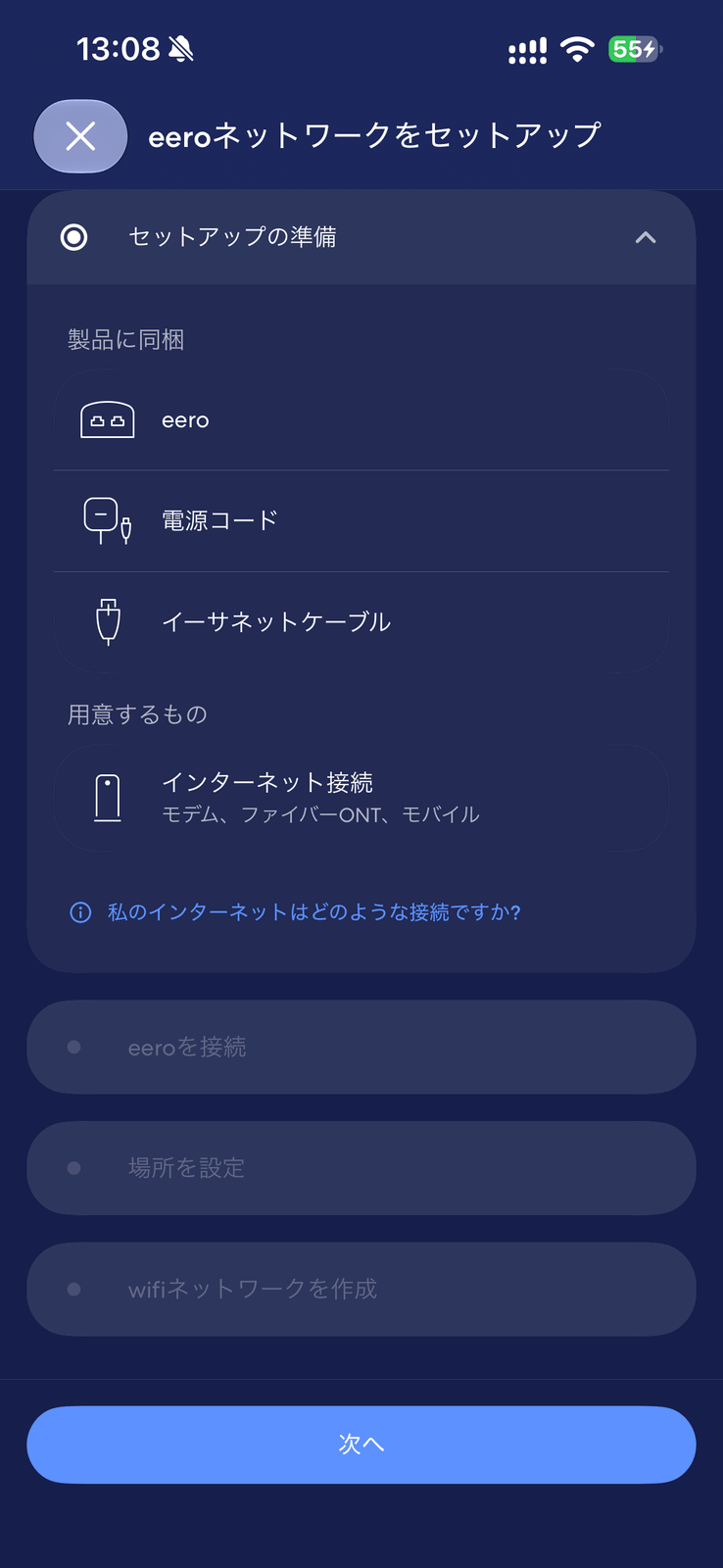
アプリの案内に従い、既存のONUやルーターの電源を抜きます。既存ルーターを外したあとも確認できるよう、これまで使っていたWi-Fi名とパスワードを控えておきましょう。アプリには、セットアップに必要な機器も一覧で表示されます。
筆者宅では家族がインターネットを使用していたため、通信を途切れさせないよう、まず既存のBuffalo製ルーターを残したまま、そのLANポートにeero 7を接続して初期設定しました。
初期設定と動作確認後はBuffalo製ルーターを外し、eero 7を直接接続しています。
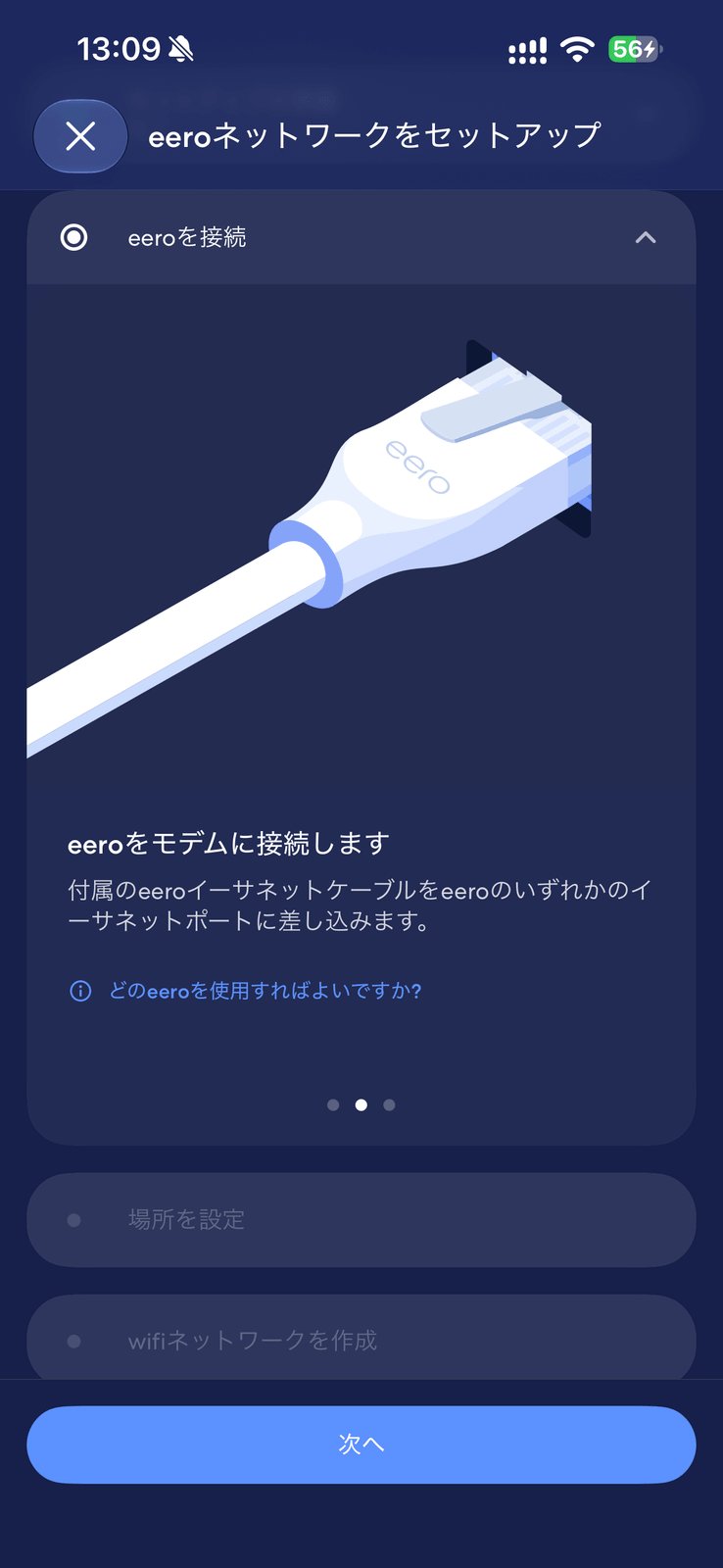
付属のLANケーブルで、ONUやモデムのLANポートと1台目のeero 7を接続します。続いてeero 7の電源を入れ、アプリが機器を認識するまで待ちます。
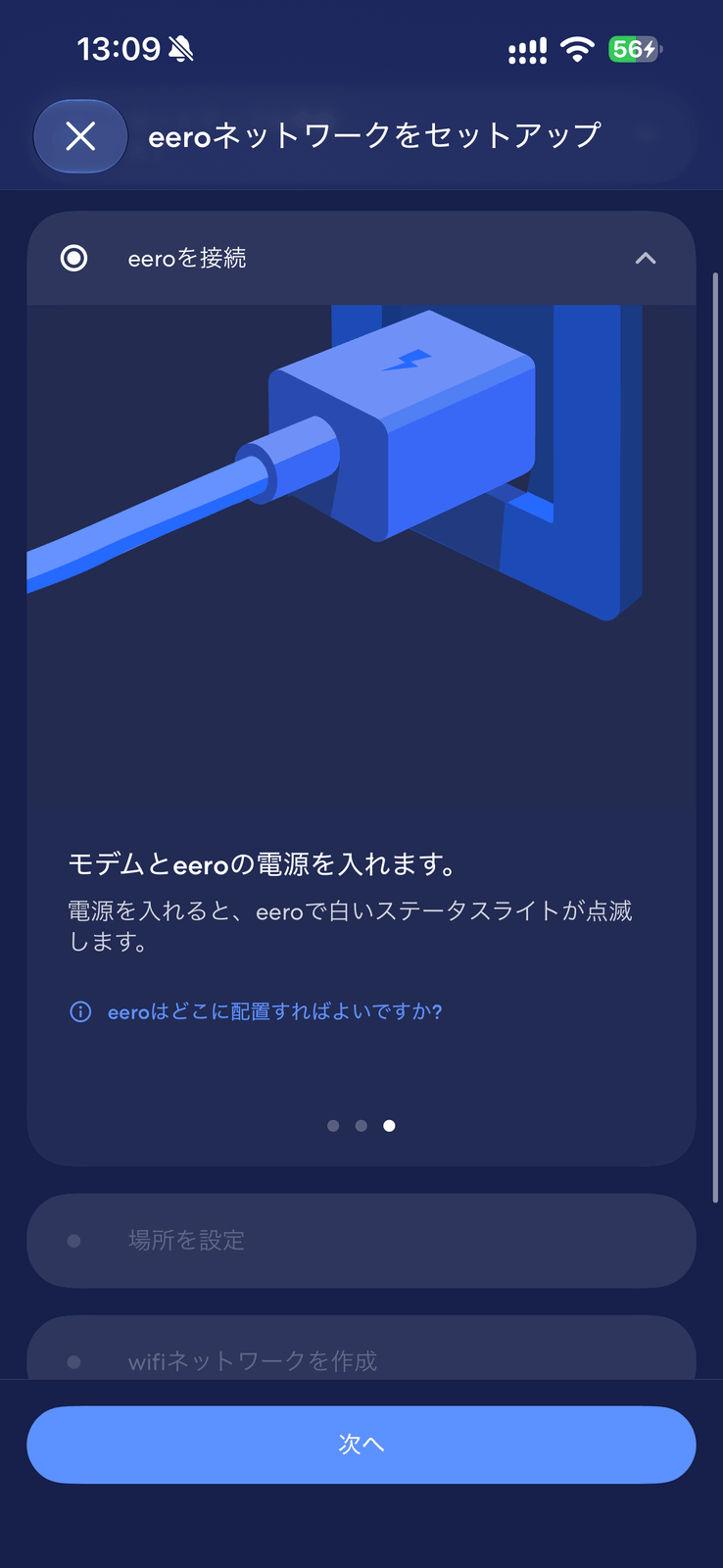
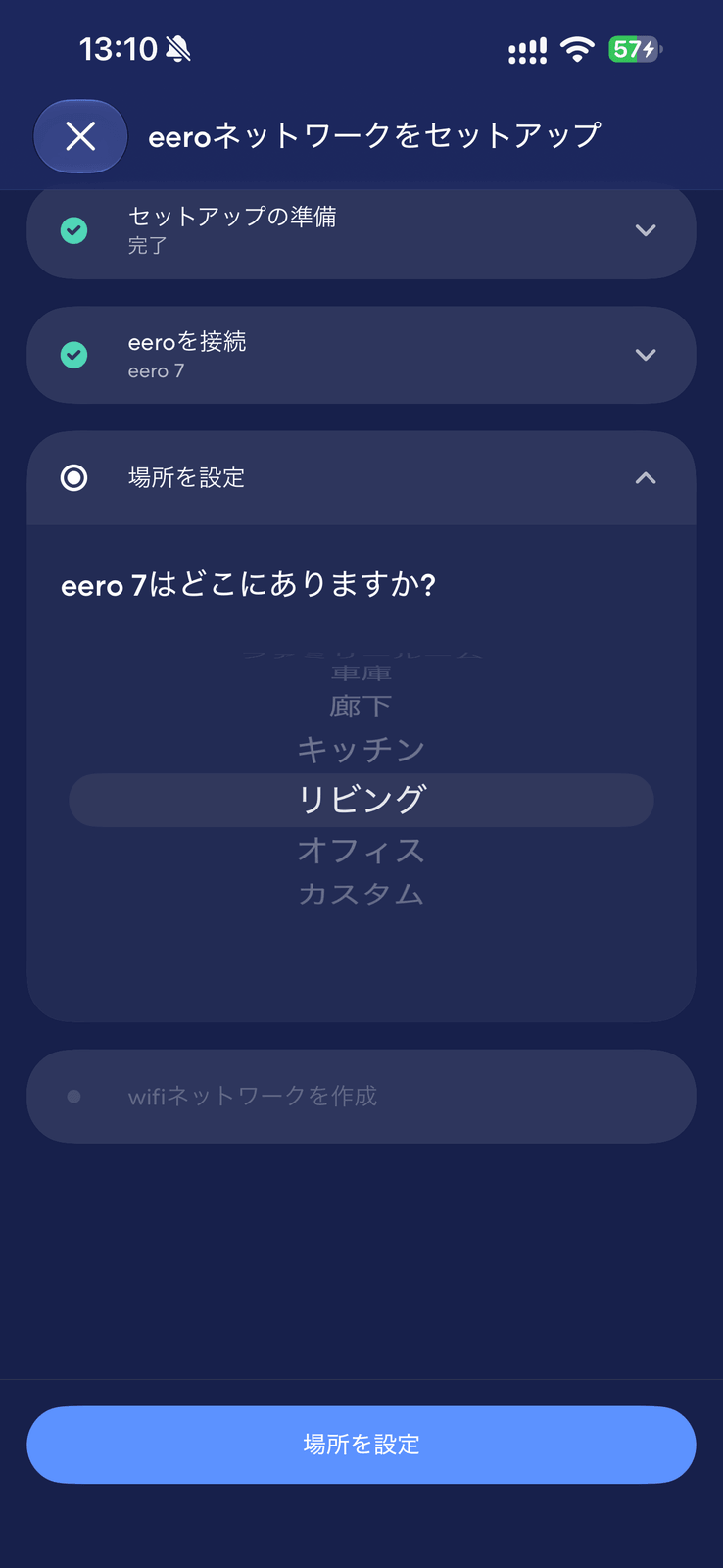
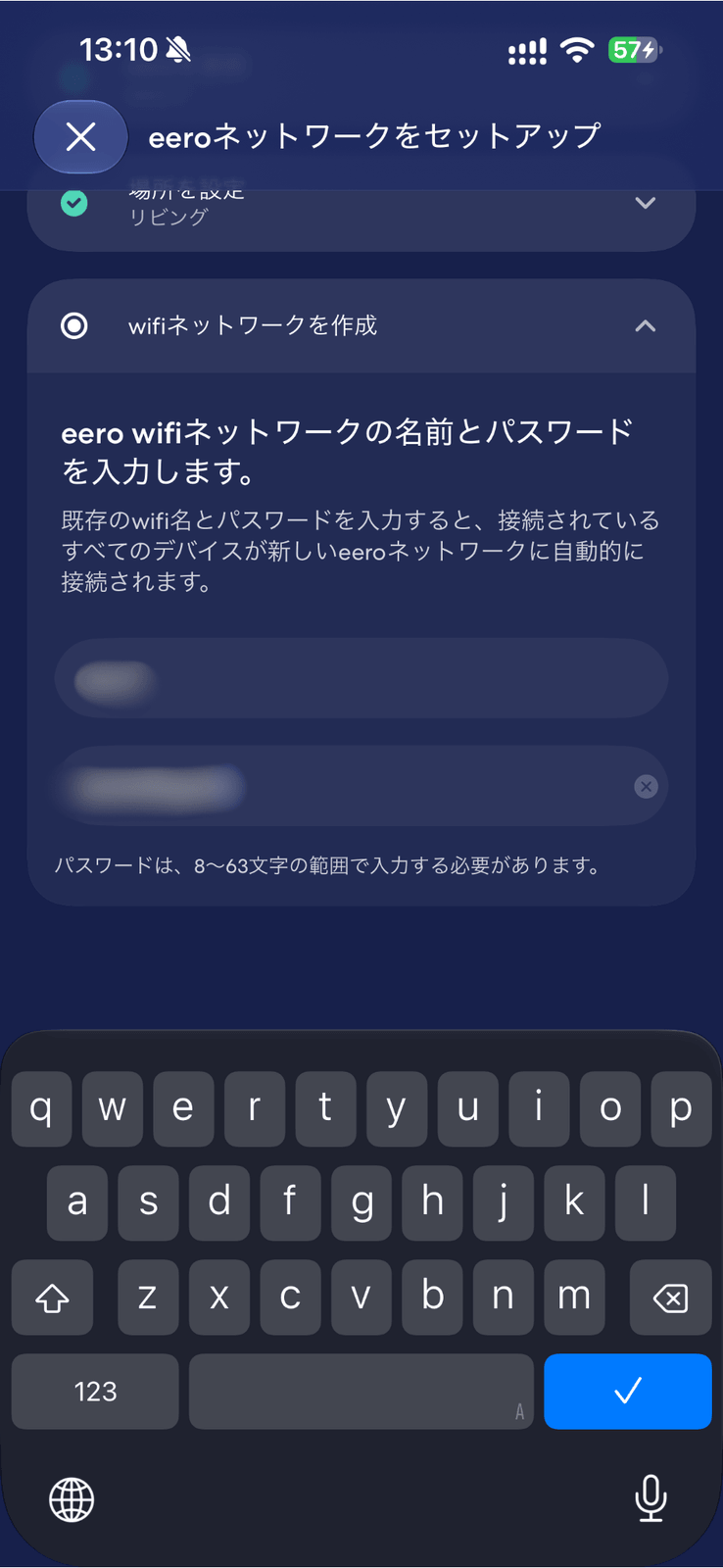
1台目のeero 7を設置した場所を選び、新しいWi-Fi名(SSID)とパスワードを入力します。以前と同じ名前・パスワードを設定すると、対応する機器は新しいネットワークへ自動で再接続できます。
eero 7の本体や付属品には、SSIDとパスワードの記載がありません。設定した内容はアプリで再確認できますが、スマートフォンが使えない場合にも備えて控えておくと安心です。
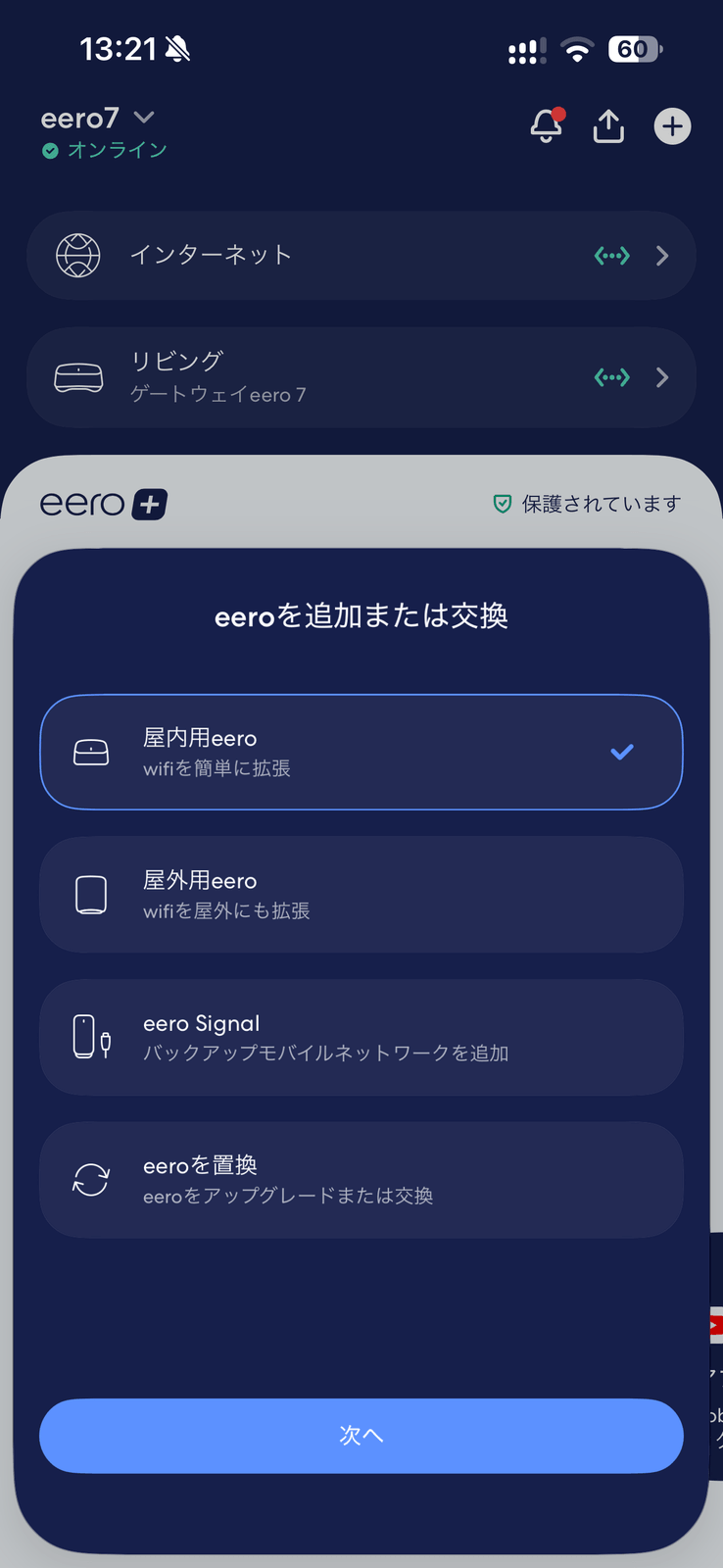
1台目の設定後、アプリ右上の「+」から「屋内用eero」を選び、2台目を追加します。筆者は2階に設置し、画面の案内に沿って接続しました。
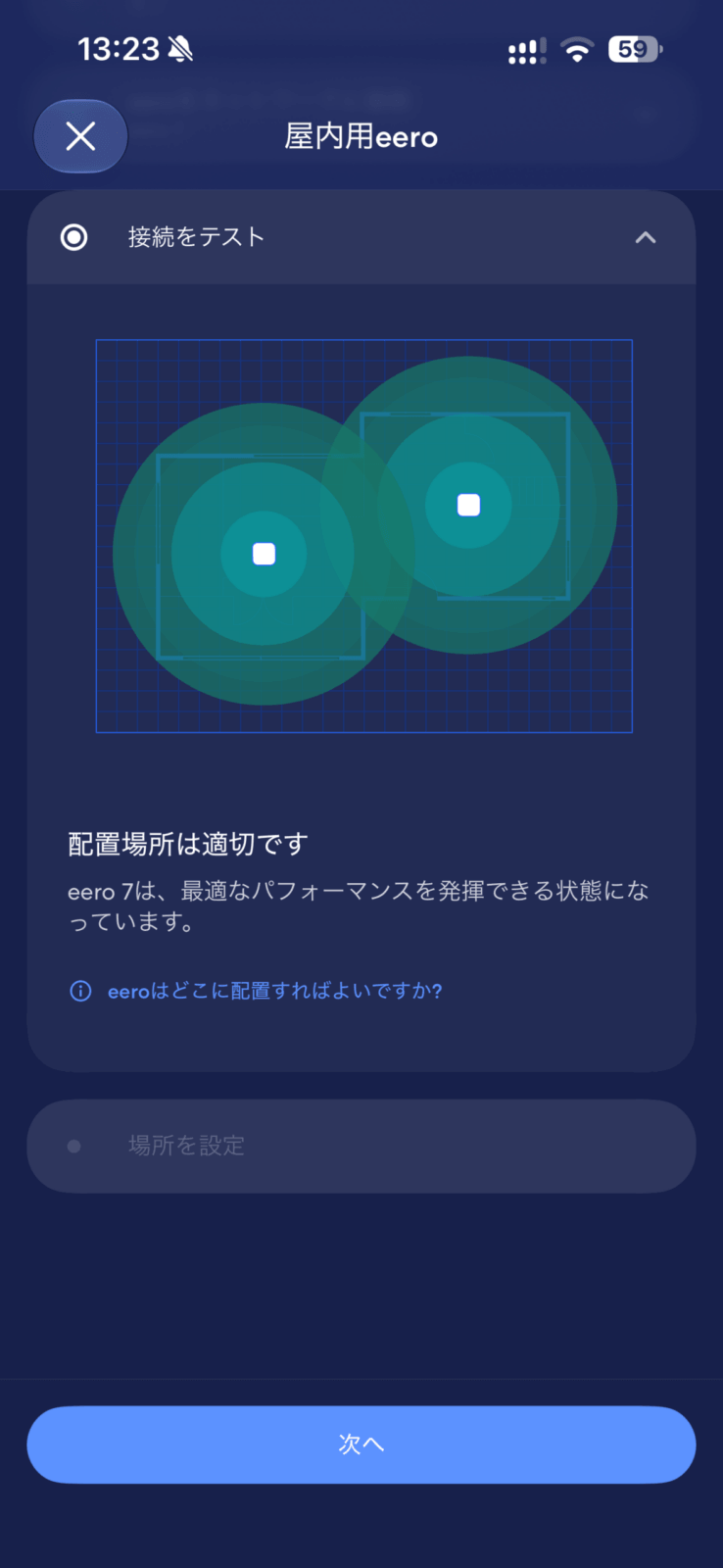
追加時には設置場所での接続テストが行われ、筆者宅では「配置場所は適切です」と表示されました。2台のeeroがつながる位置に置けているか、アプリ上で確認できるのは便利です。
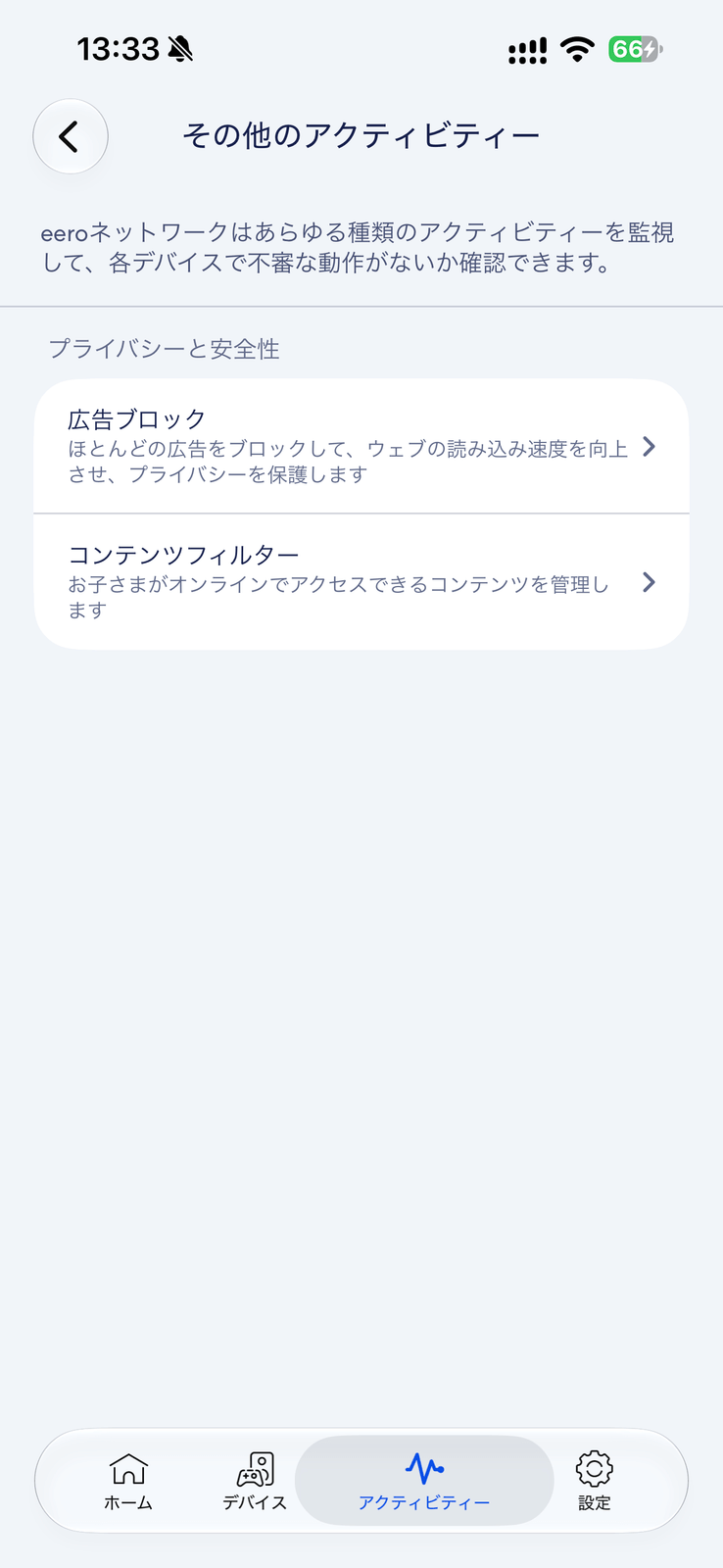
筆者のアプリにはeero Plusの初月無料体験が表示されたため、申し込んで機能を確認しました。加入後はアプリの「プライバシーと安全性」から、広告ブロックやコンテンツフィルターを設定できます。
eero Plusへの加入は、Wi-Fiを使い始めるために必須ではありません。各機能を試した感想は、後半のeero Plusの項目で紹介します。
1台目の接続から2台目の追加まで、初期設定には約30分かかりました。操作はeeroアプリの案内に沿って進められ、設定後には接続テストもあります。2台目を追加した際は、設置場所の通信環境まで確認してくれたので、画面を見ながら進められました。
アプリだけで設定が完結するため、初めてメッシュWi-Fiを使う人にも分かりやすいと感じました。
初回はBuffalo製ルーターの配下で動作を確認しました。その後、Buffaloを外してeero 7を2台設置し、通信速度を測定しています。測定時の「DHCPとNAT」は「自動」に設定しました。
eero 7を実際に使ってレビュー
ここからは、eero 7を自宅へ設置し、通信速度や通信範囲、スマートホーム機器との連携を検証します。
検証環境と測定方法
通信速度は住宅の構造や回線、測定端末、時間帯によって変わります。本記事では、次の条件をそろえて比較します。
交換前はBuffalo製ルーターと2階の中継器を使用し、交換後はBuffalo製ルーターを外してeero 7を設置しました。eeroアプリの「DHCPとNAT」は「自動」に設定しています。
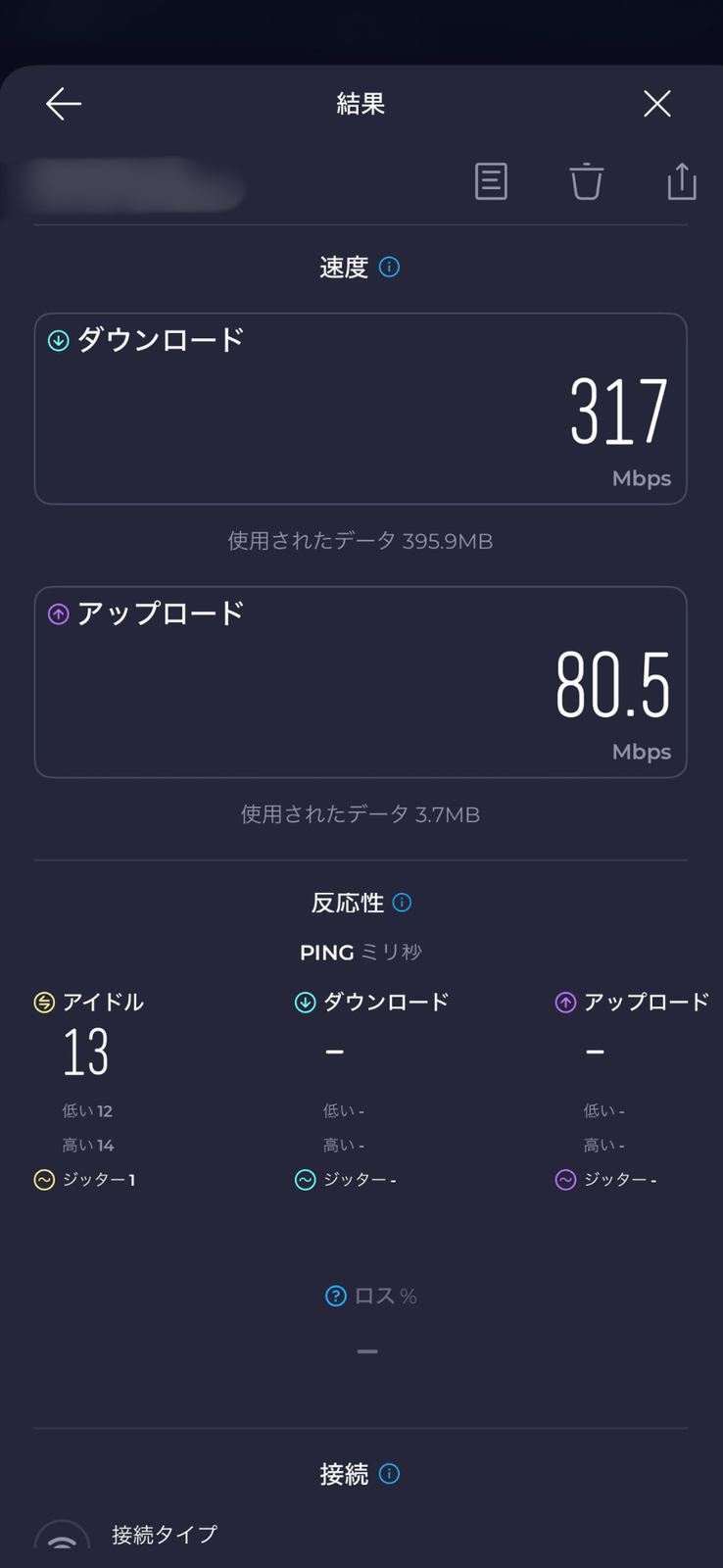
通信速度はiPhone 16 PlusのSpeedtestアプリで測定しました。1階のルーター付近、1階の離れた場所、2階の最も離れた部屋で測定し、各地点の3回分の平均値を掲載します。測定日時が異なるため、数値は筆者宅での結果としてご覧ください。
- 住宅:2階建て住宅(木造・延床面積84.00㎡)
- 契約回線・プラン:ドコモ光1GBマンション(タイプA)
- 測定端末:iPhone 16 Plus
- 測定アプリ:Speedtest
- 測定地点:1階・ルーター付近/1階・離れた場所/2階・中継器があった場所/2階・最も離れた部屋
- 測定回数:各地点で3回測定し、平均値を掲載
- 比較構成:旧環境(Buffalo製ルーター+中継器)/eero 7×1台/eero 7×2台
- 検証時の接続構成:Buffalo製ルーターを外し、eero 7を2台設置(DHCPとNATは「自動」)
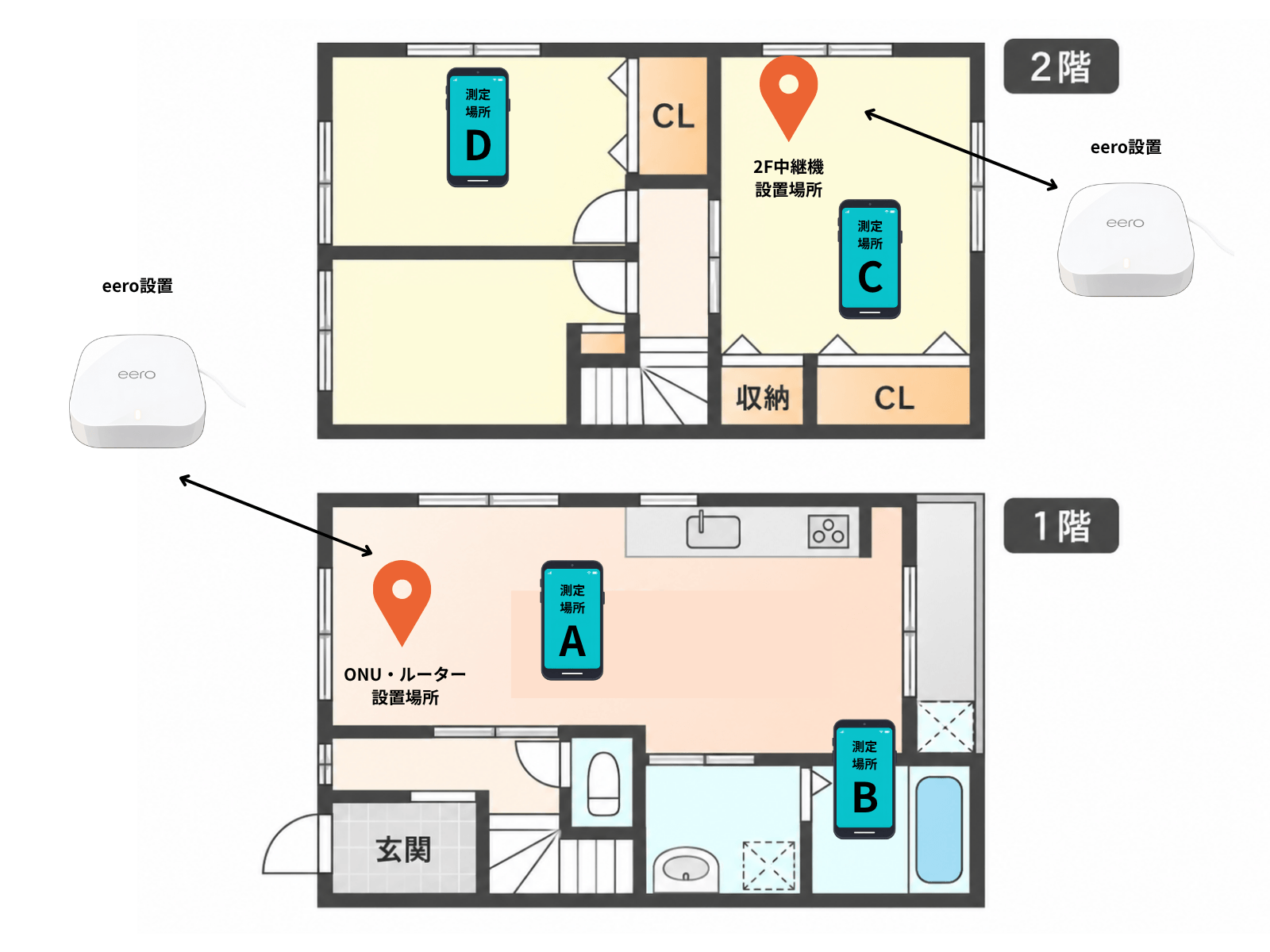
2.4GHz帯と5GHz帯のSSIDを別々に設定、iPhoneには両方の接続情報を保存していましたが、普段は2.4GHz帯へ接続したままで、より高速な5GHz帯へ自動的に切り替わっていませんでした。
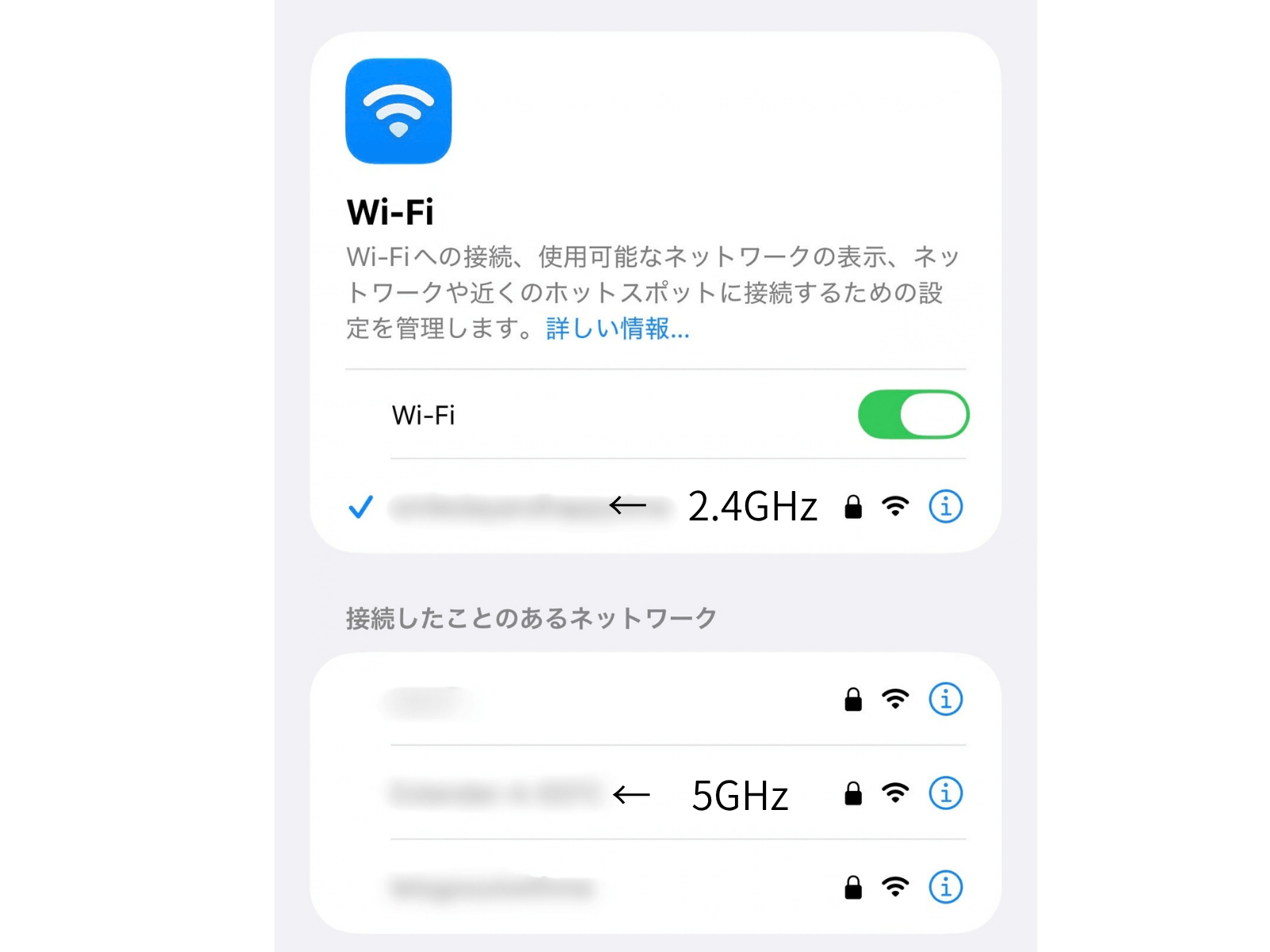
交換前の通信速度を4か所で測定
交換前は、普段iPhoneが接続していた2.4GHz帯で計測したあと、手動で5GHzへ変更して、家の中の4か所を測定しました。
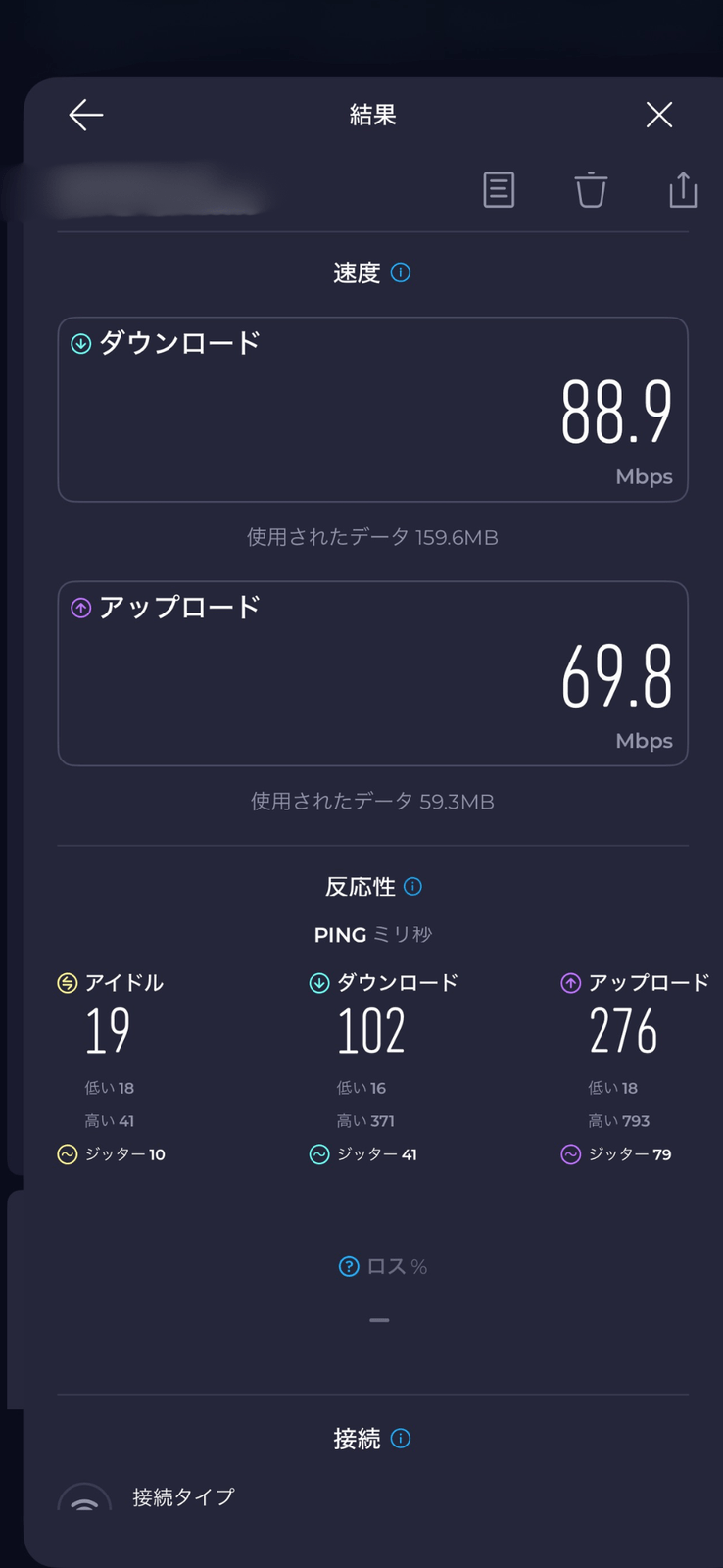
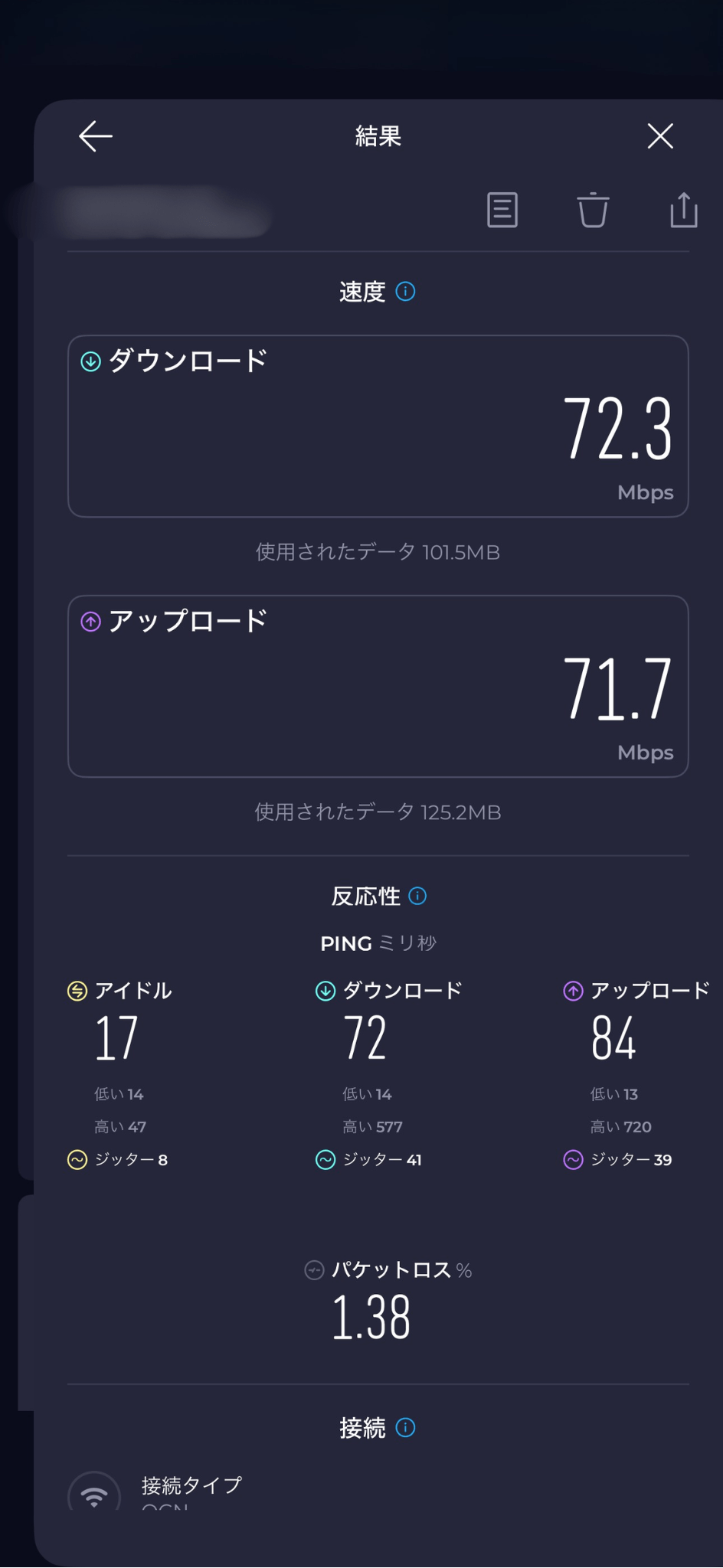
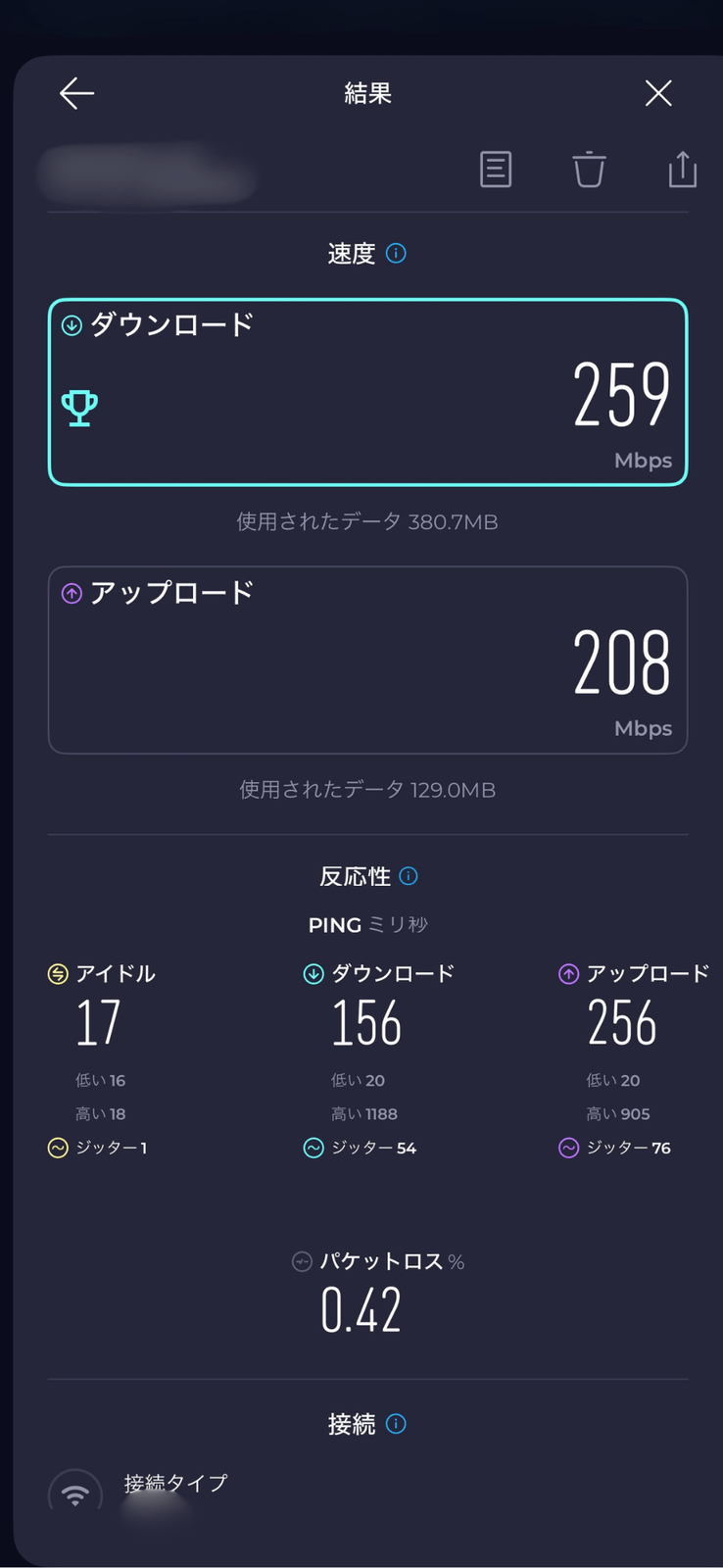
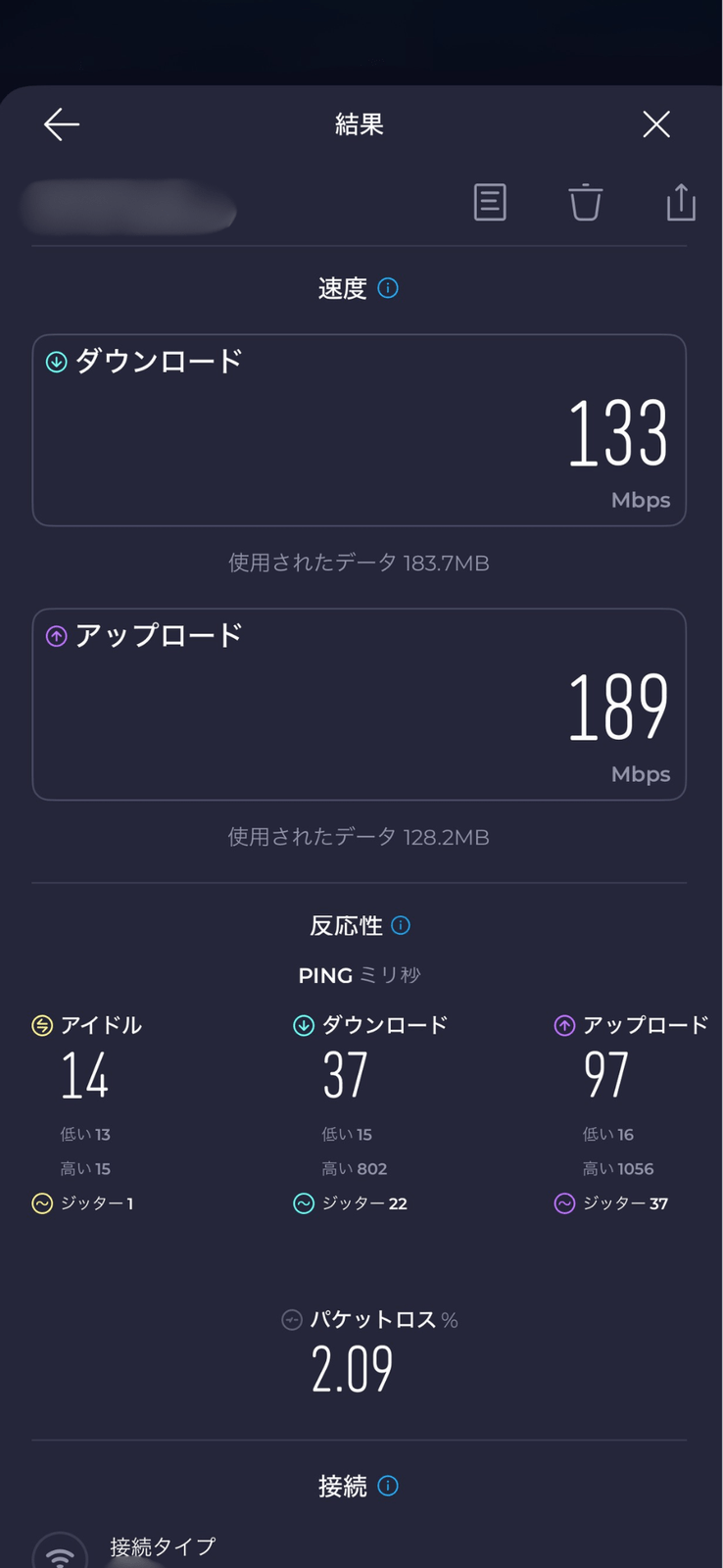
| 測定場所 | 下り平均 | 上り平均 | PING平均 |
|---|---|---|---|
| A:1階・ルーター付近 | 86.1Mbps(2.4GHz時61.7Mbps) | 69.1Mbps(2.4GHz時78.6Mbps) | 15.7ms |
| B:1階・ルーターから離れた場所 | 71.3Mbps(2.4GHz時84.1Mbps) | 72.1Mbps(2.4GHz時79.0Mbps) | 14.7ms |
| C:2階・中継器付近 | 252.7Mbps(2.4GHz時53.7Mbps) | 20.6.3Mbps(2.4GHz時62.5Mbps) | 16.0ms |
| D:2階・最も離れた部屋 | 123.0Mbps(2.4GHz時65.1Mbps) | 145.0Mbps(2.4GHz時80.8Mbps) | 17.7ms |
実測すると、2階の中継器付近では、2.4GHz接続時の下り速度が平均53.7Mbpsだったのに対し、5GHzへ手動で変更すると平均252.7Mbpsまで上がりました。
つまり、中継器が機能していなかったのではなく、スマートフォンが遅い方のネットワークへ接続し続けていたことになります。Wi-Fiの電波自体は家中に届いていましたが、2階の中継器付近でも下りは平均53.7Mbpsにとどまっています。
手動で5GHz帯に変更した後ではB地点を除いて速度が向上しましたが、その都度SSIDを確認して接続先を変更するのは手間に感じました。
eero 7設置後の通信速度
初回はBuffalo製ルーター配下のブリッジモードで動作を確認しました。最終的な速度比較は、Buffaloを外し、eero 72台をルーターモードでPPPoE接続してから行います。
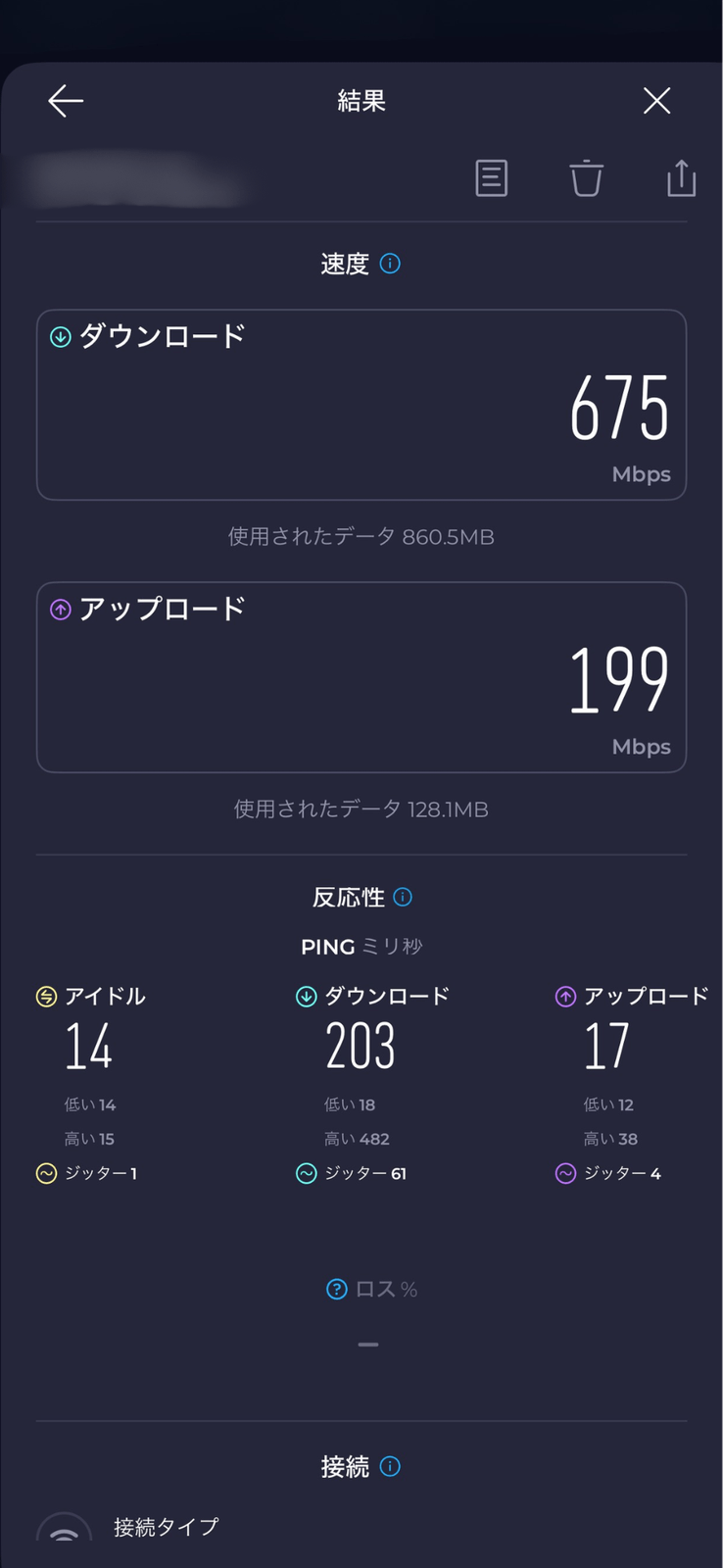
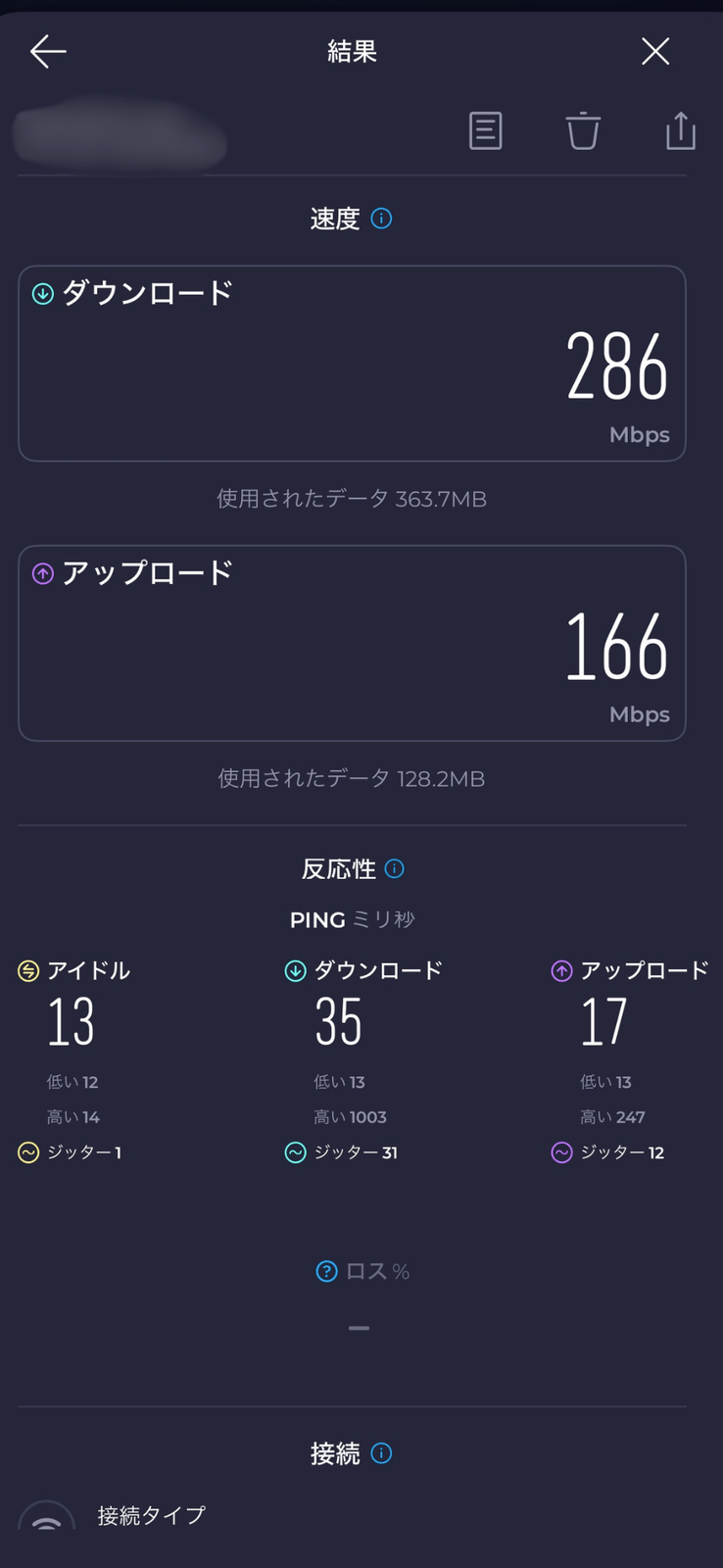
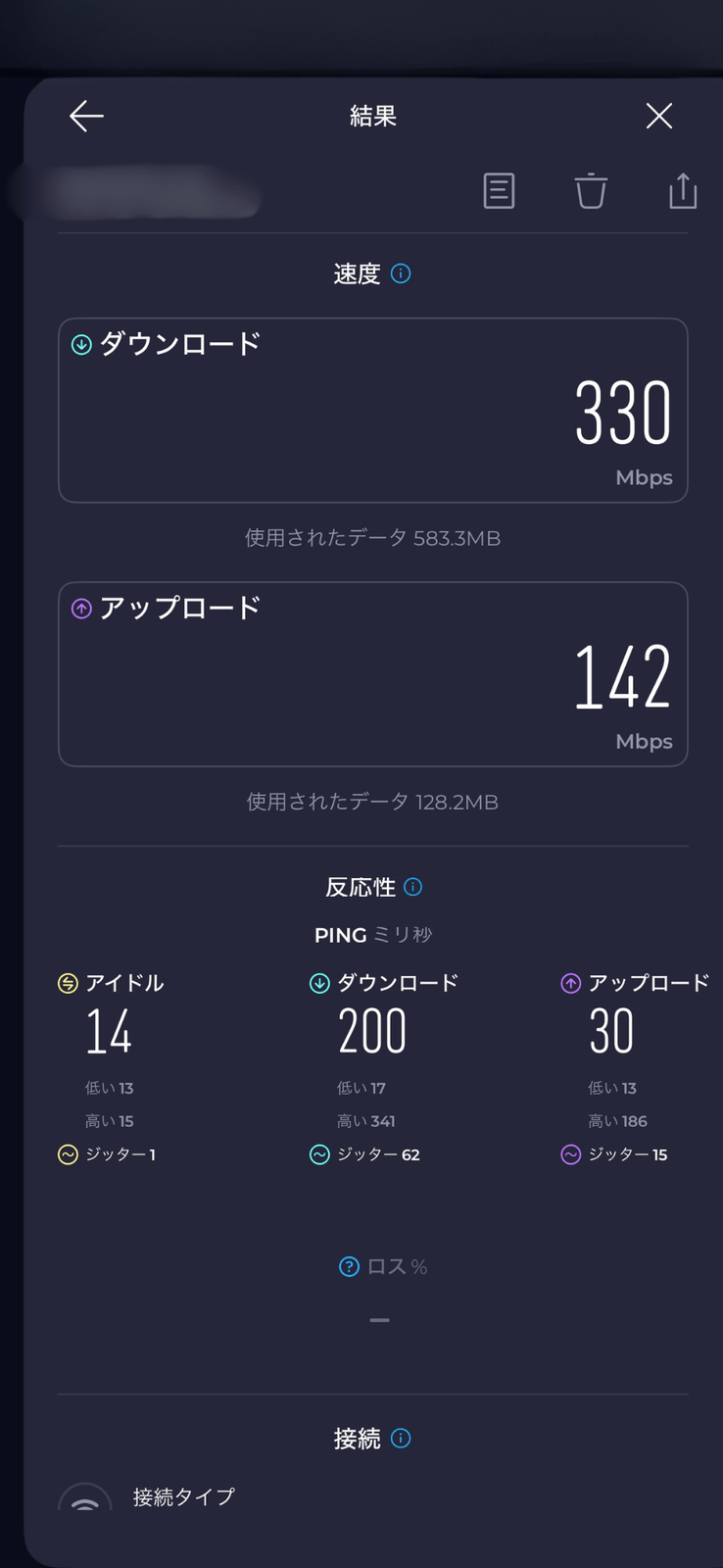
| 測定場所 | 旧環境・下り(5GHz) | eero 7・下り(2台設置時) | 旧環境・上り(5GHz) | eero 7・上り(2台設置時) |
|---|---|---|---|---|
| 1階・ルーター付近 | 86.1Mbps | 669Mbps | 78.6Mbps | 161Mbps |
| 1階・離れた場所 | 84.1Mbps | 272Mbps | 79.0Mbps | 169Mbps |
| 2階・中継器があった場所 | 252.7Mbps | 332 Mbps | 62.5Mbps | 143 Mbps |
| 2階・最も離れた部屋 | 123.0Mbps | 321Mbps | 80.8Mbps | 124 Mbps |
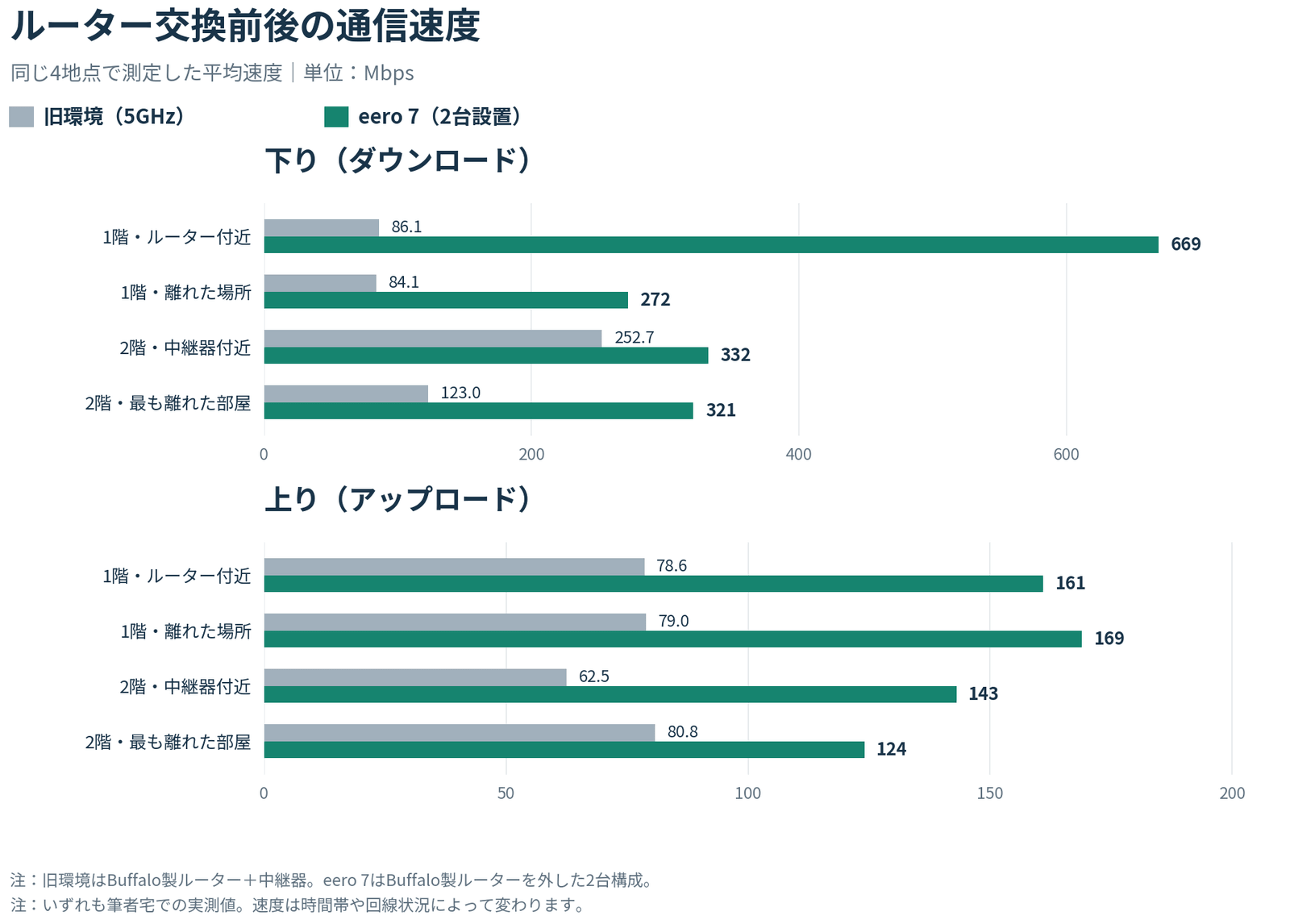
4カ所すべてで、eero 7の測定値が旧環境を上回りました。下り速度の差が最も大きかったのは1階のルーター付近で、86.1Mbpsから669Mbpsへ上がっています。2階の最も離れた部屋でも123Mbpsから321Mbpsとなり、離れた場所でも速度を保てました。
一方、旧環境でも中継器があった場所では下り252.7Mbpsが出ており、電波が届いていなかったわけではありません。筆者宅では、速度の数値に加えて、部屋を移動してもSSIDを切り替えずに使えたことが、日常で感じた大きな変化です。
なお、測定時間や回線の混雑状況は結果に影響します。この差のすべてをルーターの性能だけによるものとは判断できません。
2階建て住宅での通信範囲と使い心地
2階の最も離れた部屋では、eero 7が1台のとき、下り平均332Mbps・上り平均143Mbpsでした。2台目を追加したあとは、下り平均321Mbps・上り平均124Mbpsです。今回の測定では、2台目を追加しても速度はほぼ変わりませんでした。
| 2階・最も離れた部屋 | eero 7を1台設置 | eero 7を2台設置 |
|---|---|---|
| 下り平均速度 | 332Mbps | 321Mbps |
| 上り平均速度 | 143Mbps | 124Mbps |
| 5GHz帯のRSSI | −63dBm | −45dBm |
※RSSIは受信した電波の強さを示す数値。0に近いほど電波が強くなります。
一方、同じ場所で測った5GHz帯の電波強度(RSSI)は、1台構成の−63dBmから、2台構成では−45dBmに変わりました。2台目を置いたことで、この部屋ではより強い電波を受けられています。ただし、電波が強くなっても速度が必ず上がるわけではありません。
iPhoneでYouTubeを再生しながら1階と2階を行き来した際は、動画が止まることなく視聴を続けられました。eeroアプリ上でも接続先のeeroが変わるのを確認しましたが、表示が切り替わったのは移動先に着いて約3分後です。実際に接続先が切り替わった時刻は分からないため、ここで確認できたのは、移動中も動画を見続けられたことです。
また、2階のパソコンで4K動画を視聴しながら、スマートフォンでスマートホーム機器を操作したりWeb検索をしたりしても、動画の停止や操作上の困りごとはありませんでした。
なお、22時ごろに寝室で速度が大きく落ちる現象は、eero 7へ交換したあとも発生しています。現時点では原因を特定できていません。
eero 7をスマートホーム機器と接続した結果
eero 7へ交換後、Echoシリーズやスマートプラグなど、家庭内のスマートホーム機器の接続を確認しました。
- Echo Dot/Echo Show 5
- Amazonスマートプラグ
- SwitchBotプラグ
- Nature Remo
- Tapo Matter対応スマートプラグ
- Aqara LED Bulb T2
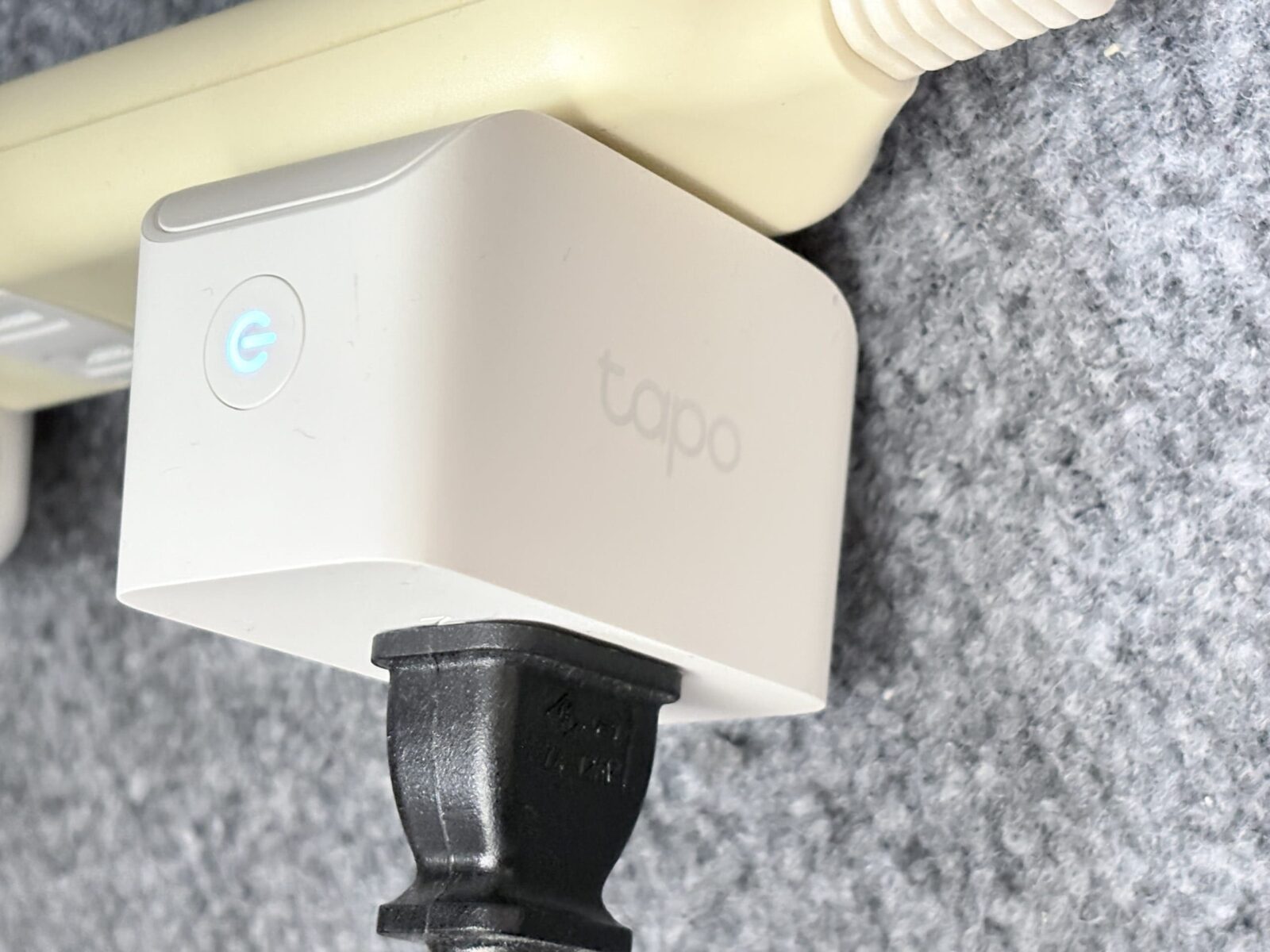
新たに追加したMatter対応のTapoスマートプラグは、Tapoアプリで初期設定をせずに、Alexaアプリから直接登録できています。プラグは2.4GHz帯を使用しますが、登録時にeero 7の5GHz帯を一時停止する必要もありませんでした。登録後はAlexaアプリから電源のオン・オフを操作できました。
ただし、Tapoアプリを使わずに登録できたのはプラグとAlexaがMatterに対応しているためで、eero 7だけの機能ではありません。一方、試したAqara LED Bulb T2はAlexaアプリで検出できず、接続には至りませんでした。原因は特定できていないため、Thread機器の使い勝手は今回評価していません。
eero 7はWi-Fiルーターに加え、Thread対応機器と家庭内ネットワークをつなぐ機能も内蔵しています。今後Matter over Thread対応の照明やセンサーを増やす場合には、その接続基盤として利用できます。
Amazon eero 7を使用して感じたメリット
ここからは、実際にeero 7を使用してみて感じたメリットを解説します。
独自ソフトウェアがWi-Fi接続を自動調整する
eero 7は、TrueMesh・TrueRoam・TrueChannelによって接続経路や接続先、Wi-Fiチャネルを自動で調整します。eeroアプリでは端末の現在の接続先を確認でき、eero Plusの「Wi-Fi無線分析」ではチャネルや混雑状況も見られます。ただし、各機能が働いた瞬間を示す画面ではありません。
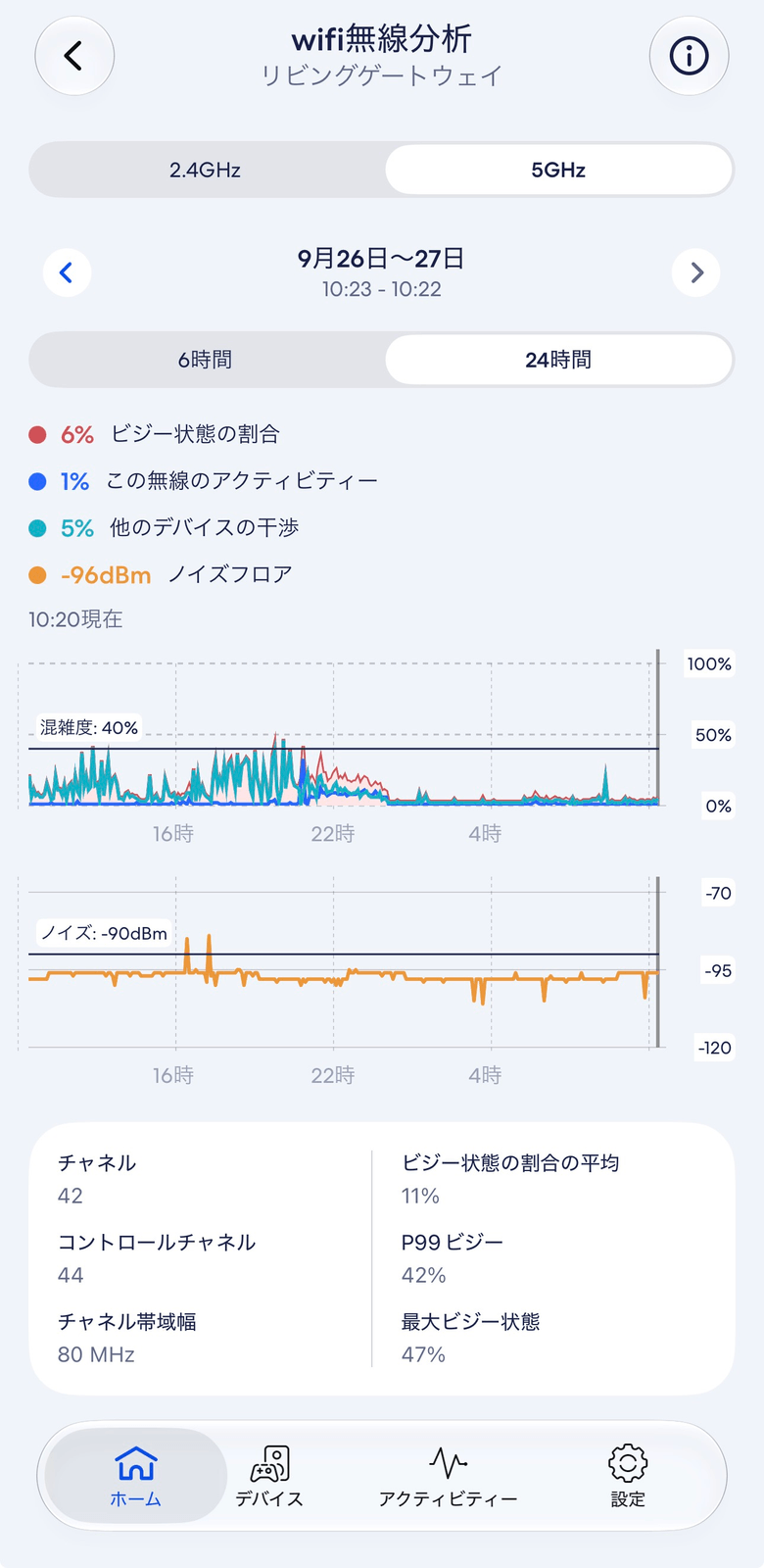
複数台のeeroを設置した場合は、部屋を移動したときの接続先や通信経路も自動で調整されます。スマートフォンを持って家の中を移動するたびに、利用者がSSIDを切り替える必要はありません。
eeroアプリでネットワークの状態を把握できる
eero 7の初期設定や接続端末の管理は、スマートフォンのeeroアプリから行います。
アプリでは、ネットワークへ接続しているスマートフォンやパソコン、スマート家電を一覧で確認できます。通信速度の測定やゲスト用ネットワークの発行にも対応しています。
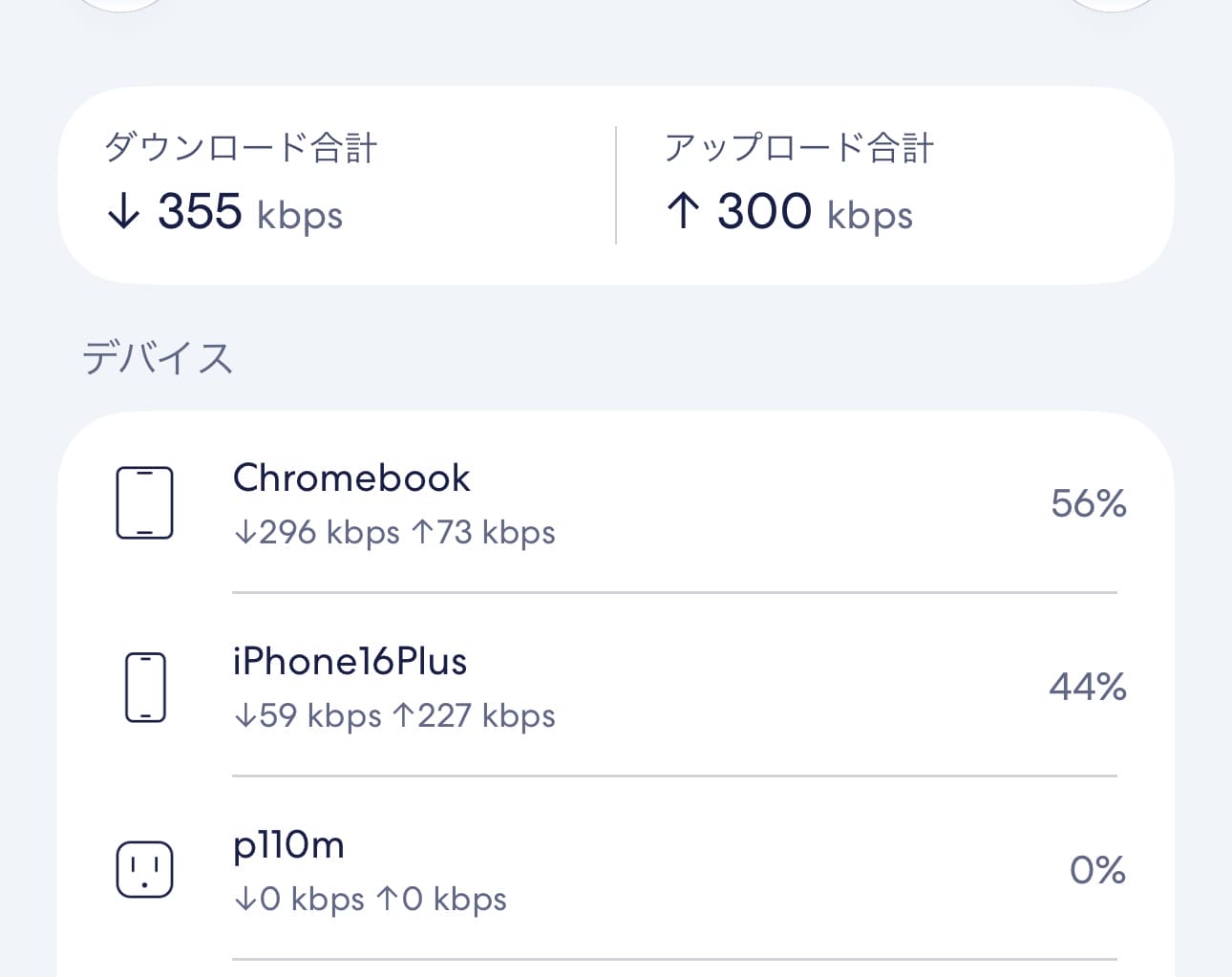
一般的なWi-Fiルーターの管理画面と比べて専門用語が少なく、家庭内のネットワークを視覚的に把握できる点が特徴です。
初回設定にかかった時間は約30分です。
接続端末と、各端末が接続しているeeroをアプリ上で一覧表示できるため、家庭内のネットワーク構成を把握しやすいと感じました。
eero Plusでセキュリティと家族のネット利用を管理できる
有料サービスのeero Plusへ加入すると、eeroアプリの管理機能をさらに拡張できます。
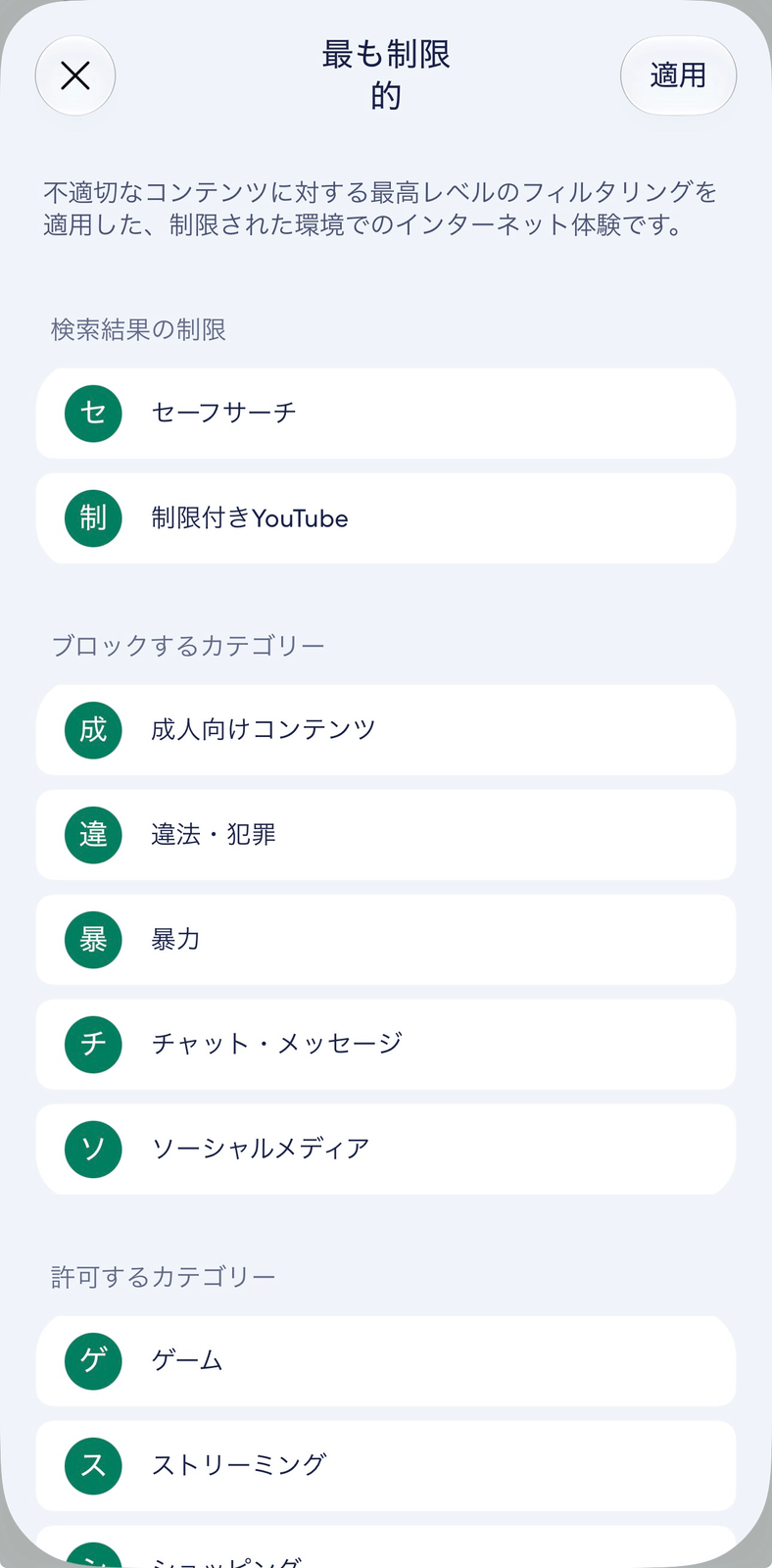
主な機能は、広告ブロック、脅威対策、コンテンツフィルター、利用履歴の確認、高度なWi-Fiスケジュールなどです。端末ごとにセキュリティアプリを導入するのではなく、ネットワークへ接続する機器をまとめて保護できる点がメリットです。
子どもが使用する端末をプロフィールへ登録すれば、利用時間や閲覧できるコンテンツも管理できます。スマートフォンやタブレット、ゲーム機など、家庭内の接続端末が多い場合に役立つサービスです。
Amazon eero 7を使用して感じたデメリット
eero 7はアプリ操作も分かりやすく、導入しやすいメッシュWi-Fiです。一方で、実際に感じたデメリットを解説していきます。
Wi-Fi 7対応でも6GHz帯は使用できない
eero 7はWi-Fi 7に対応していますが、使用できる周波数帯は2.4GHz帯と5GHz帯の2つです。Wi-Fi 6Eや一部のWi-Fi 7ルーターが対応する6GHz帯は使用できません。
6GHz帯は対応機器がまだ限られているものの、ほかの周波数帯と比べて混雑が少なく、高速通信を行えるのが特徴です。Wi-Fi 7対応スマートフォンやパソコンで6GHz帯を利用したい場合は、6GHz帯対応のスマートフォンやパソコンを活用したい人には、上位モデルのeero Pro 7をおすすめします。
2.4GHz・5GHz・6GHzの3つの帯域に対応しており、eero 7の「6GHz帯を使えない」という制約を補えます。さらに10ギガ回線や有線接続も重視するなら、同じく6GHz帯に対応するeero Max 7が候補です。端末側も6GHz帯に対応している必要があります。
一方、現在使用している端末が2.4GHz帯または5GHz帯にしか対応していない場合、6GHz帯非対応による影響はほとんどありません。
有線LANポートが2つしかない
eero 7に搭載されている有線LANポートは、最大2.5Gbps対応の2つです。
どちらも回線側と機器側を自動判別しますが、親機として設置する場合は、片方をONUやホームゲートウェイとの接続に使用します。そのため、パソコンやテレビ、オーディオなどに使用できるポートは実質1つです。
複数の機器を有線接続する場合は、別途スイッチングハブを用意する必要がありますが、もしより多くの有線ポートが必要な場合、それを4つ備えるeero Max 7がおすすめです。
10Gbps対応が2つ、2.5Gbps対応が2つあり、回線側に1つ使っても最大3つを機器用に使えます。eero Pro 7は5Gbps対応へ速度が上がりますが、ポート数は2つのため、ポート不足を補う目的ならMax 7が適しています。
2.4GHz帯専用のSSIDを常時設定できない
eero 7では、2.4GHz帯と5GHz帯で共通のSSIDを使用します。利用者が接続する周波数帯を選んだり、2.4GHz帯専用のSSIDを作成したりすることはできません。
2.4GHz帯のみ対応するスマート家電を初期設定するときは、eeroアプリから5GHz帯を一時的に停止できます。ただし、2.4GHz帯へ常に固定して運用したい場合には不便です。
この点はメッシュWi-Fiルーターではありがちな仕様(バンドステアリング機能)ですが、自動で切り替わるため都度設定せずに最適な方に切り替わるというメリットでもあります。
スマートホームデバイスで言えば、2.4GHz帯のみに対応する製品は多いですが、筆者宅では、2.4GHz帯を使用するMatter対応のTapoスマートプラグを接続できました。
周波数帯を手動で切り替えなくても設定でき、Alexaからの操作も確認できています。
ポチップ
eero 7が向いている人・向かない人
ここまでの体験をもとに、eero 7が「向く人」「向かない人」をまとめて解説します。
eero 7が向いている人
- 2階建ての家などで、部屋によってWi-Fiが不安定な人
筆者宅では2台設置後、YouTubeを再生したまま1階と2階を移動しても、動画が止まることはありませんでした。 - ルーターの設定や管理をアプリで済ませたい人
初期設定は約30分。2台目を置く場所の接続状態までアプリで確認でき、手順も追いやすかったです。 - 今後、Thread対応のスマートホーム機器を増やしたい人
eero 7はThreadボーダールーターを内蔵しています。ただし、今回の検証ではThread対応電球を登録できなかったため、機器との相性まで確認できたわけではありません。
独自ソフトウェアとアプリへネットワーク管理を任せ、設置後の手間を減らしたい人に適したWi-Fi 7ルーターです
eero 7が向かない人
- 2台目の追加で通信速度が大きく上がることを期待している人
筆者宅の2階で最も離れた部屋では、1台時の下り332Mbpsに対し、2台時は321Mbpsでした。電波の強さは改善しましたが、速度の向上は確認できませんでした。 - 2.4GHzと5GHzのWi-Fi名を分けて、接続先を自分で選びたい人
eeroは両方の周波数帯で同じWi-Fi名を使い、恒久的に分ける設定はできません。 - 6GHz帯を使いたい人
eero 7が対応するのは2.4GHz帯と5GHz帯です。6GHz帯が必要なら、対応する別モデルを検討する必要があります。
eeroのアプリ管理を気に入っていて、6GHz帯も使いたいならeero Pro 7がおすすめです。10Gbps対応ポートや有線機器をつなぐ数も重視するなら、eero Max 7が候補になります。
6GHz帯や豊富な有線LANポート、周波数帯ごとの詳細設定を求める人には、物足りなく感じる可能性があります。
eero 7についてよくある質問
eero 7について、購入前のよくある質問をまとめました。
まとめ|eero 7は設定の手間を減らしたい人におすすめ
eero 7は、家全体へWi-Fiを届けたい人はもちろん、次のようなeeroならではのメリットがありました。
- TrueMeshなどの独自技術がWi-Fi接続を自動で調整する
- 接続端末やネットワークの状態をアプリで把握できる
- eero Plusでセキュリティや家族のネット利用を管理できる
細かな通信設定を自分で変更するよりも、ネットワーク管理をルーターへ任せたい人におすすめです。
今回挙げた「6GHz帯を使えない」「有線ポートが少ない」という点が気になる人も、eeroシリーズの上位モデルなら選択肢が広がります。6GHz帯を活用するならeero Pro 7、10ギガ回線や複数の有線機器を活用するならeero Max 7がおすすめです。必要な通信性能やつなぐ機器の数に合わせて選んでみてください。
スマートフォンやパソコンだけでなく、スマート家電を含む家庭内ネットワークをまとめて管理したい人は、Amazon eero 7を検討してみてください。
ポチップ