「ごはんは19時」「今日は帰りが遅くなる」。家族へのちょっとした連絡にも、その人らしさが感じられたら。
スマホで伝えられることは増えましたが、家の中にも、ひと言を気軽に残せる場所があるとうれしいものです。
muiボードは、天然木の表面に触れると文字や絵が浮かび上がる、木製のスマートホームコントローラー。照明などの家電を操作するだけでなく、指で書いたメッセージや短い声を家族とやり取りできます。
筆者が約1週間使ってみて印象に残ったのは、思っていた以上に書きやすい手書きと、木の板から声が聞こえてくる体験でした。
スマートホームの操作に加えて、家族のちょっとした伝言を受け止める場所になる。今回の記事では、導入する価値を感じた理由を、レビューを通じてご紹介します。
- 指で書きやすく、木の手触りも心地よい
- 声の伝言に安心感があり、家族で使いやすい
- 表示が消えてもインテリアとしてなじむ
- ふだんのスマートホーム環境の延長で使える
- 価格と電源コードの通し方は、購入前に確認したい
mui Labとは
muiボードを開発するmui Labは、京都を拠点とする企業です。木の表面を操作するという独特なつくりには、人と自然とテクノロジーの穏やかな調和という同社の考え方が表れています。
mui Labが大切にしているのは「カーム・テクノロジー」。アメリカのマーク・ワイザーが提唱した「生活に溶け込む情報技術」の思想です。ここに日本的な美意識や暮らしの営み(気配、余白、天然素材など)を融合させて生まれたのが、mui Labのプロダクトです。
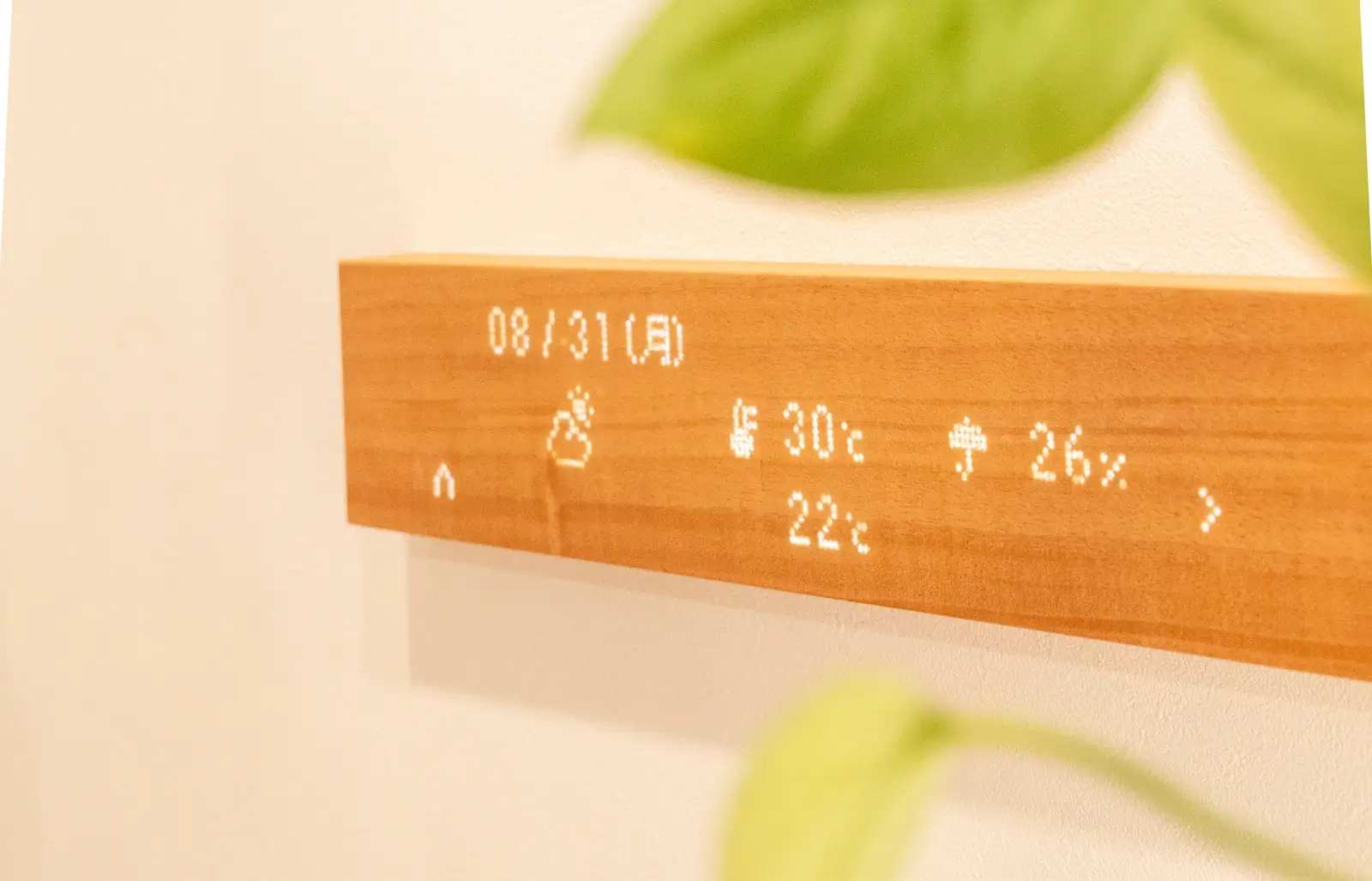
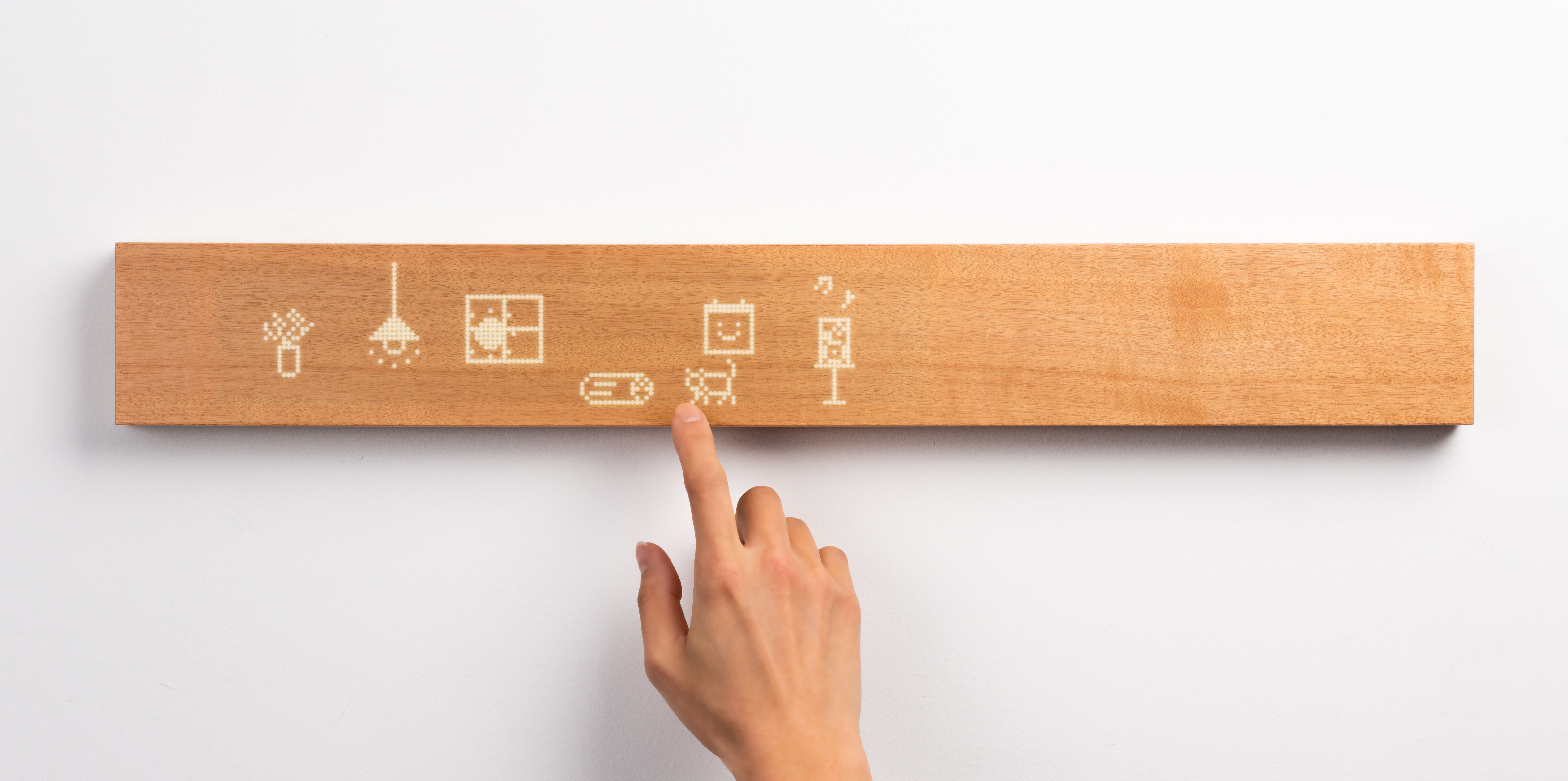
muiボードも、触れると白い光で文字やアイコンが現れ、表示が消えると木の表情に戻ります。今回使ってみても、文字が出ている間も見た目がうるささを感じず、表示が消える様子も自然でした。
必要なことを確かめたら、そのまま部屋に置いておける。この感覚に、同社の考え方が表れていると感じます。
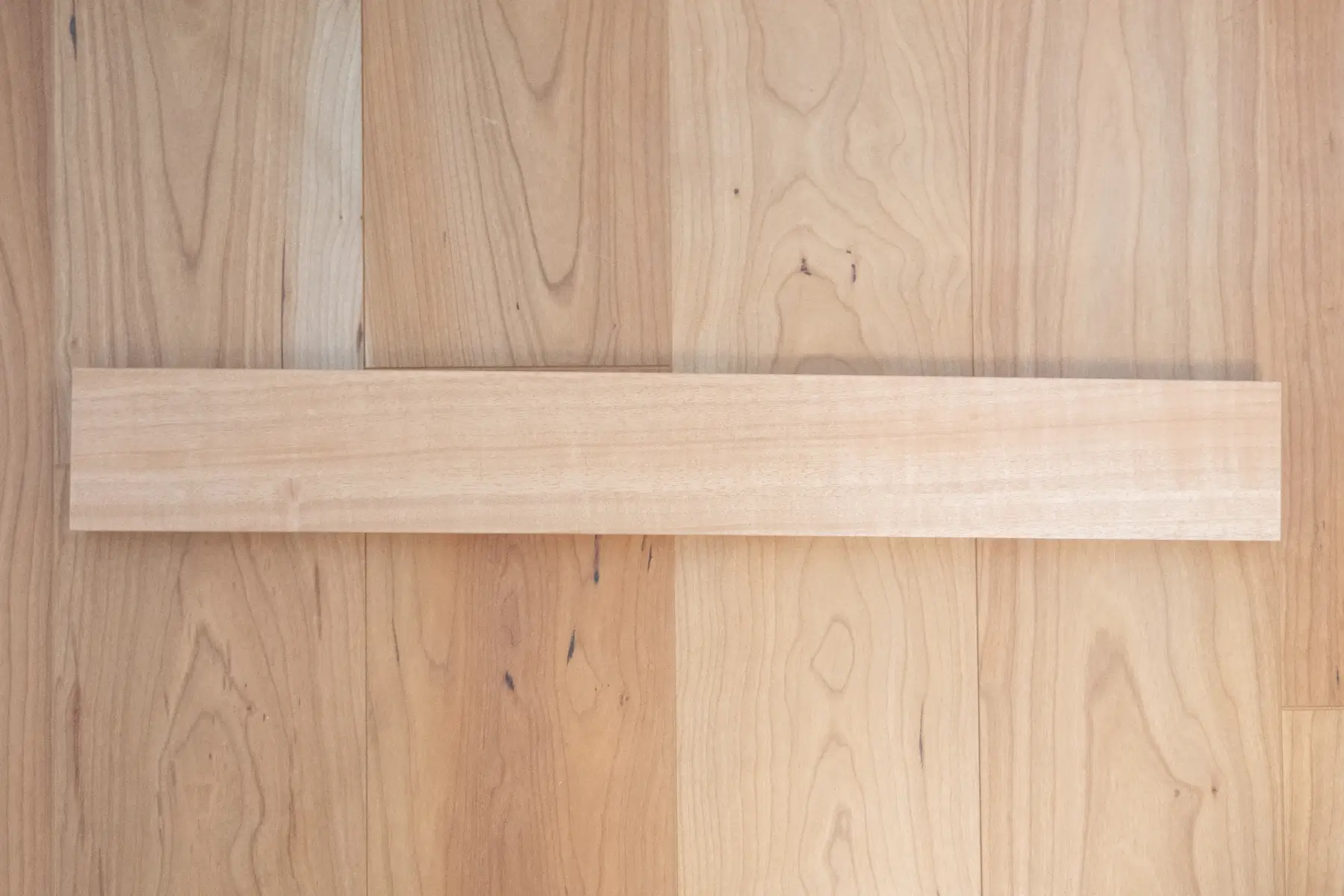
本体は横幅約59cm、奥行き2.6cmの細長い形です。壁に設置する前に、寸法と電源の条件を押さえておくと、置きたい場所を考えやすくなります。
| 項目 | 内容 |
|---|---|
| 製品 | muiボード(第2世代) |
| 本体寸法 | 幅585.8×高さ78.5×奥行26mm |
| 重量 | 850g |
| 素材 | 天然木 |
| 電源 | 付属ACアダプターを使用(AC100〜240V、50/60Hz) |
| 操作・入出力 | タッチパネル、スピーカー、マイク |
| 通信方式 | Wi-Fi |
| アプリ | mui Homeアプリ |
仕様や操作方法は、muiボード第2世代の公式ユーザーガイドで確認できます。
公式の購入案内では、住宅ローンへの組み込みで月々400円から、単品購入15万円とされています。最新の価格や購入条件は、メーカーに確認してみてください。
設置と初期設定
muiボードは、壁への取り付けと、Wi-Fi・スマホアプリの設定をして使います。家族が見やすく触れやすい高さや表示の見やすさ、コンセントまでの距離も、事前に想定しておくと良いです。
壁に固定する前に、使う高さと配線を考える
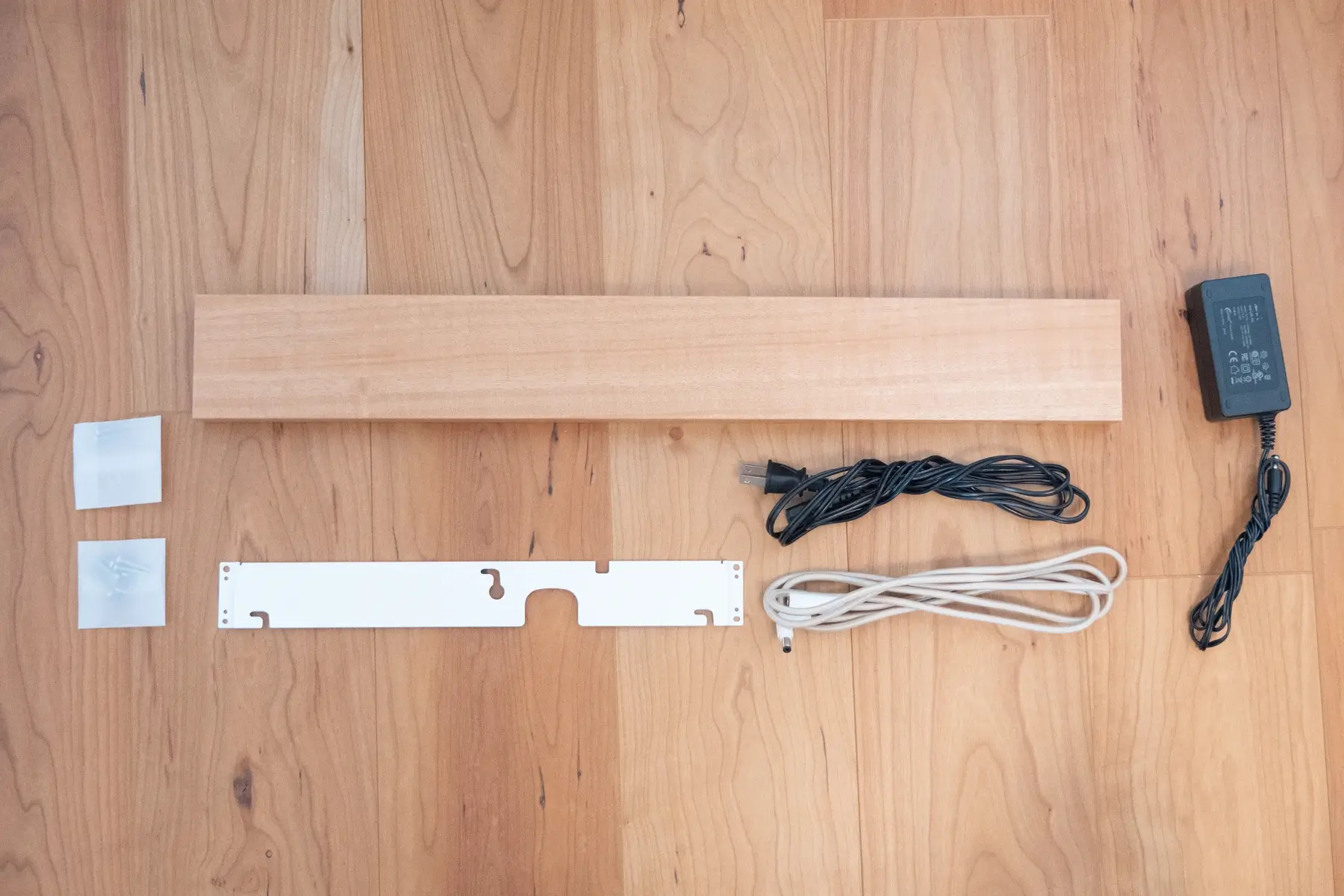
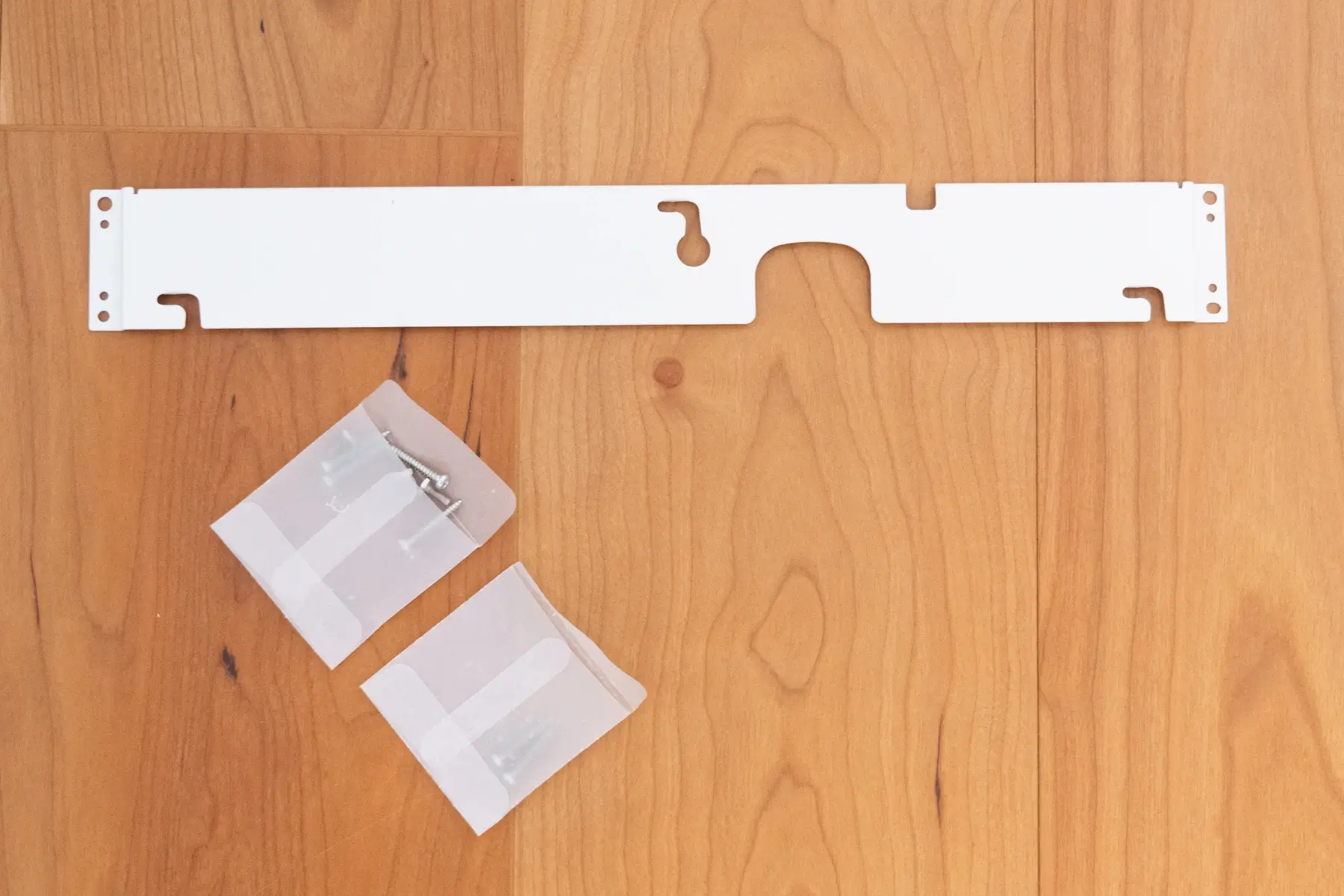
本体のほかに、電源アダプター、ケーブル、取り付け用のブラケットが付属します。ブラケットは、まず壁に固定し、その上から本体を引っ掛けて支えるための金具です。
写真のように本体の背面にも取り付け部分があり、正面からは金具が目立ちにくい構造になっています。
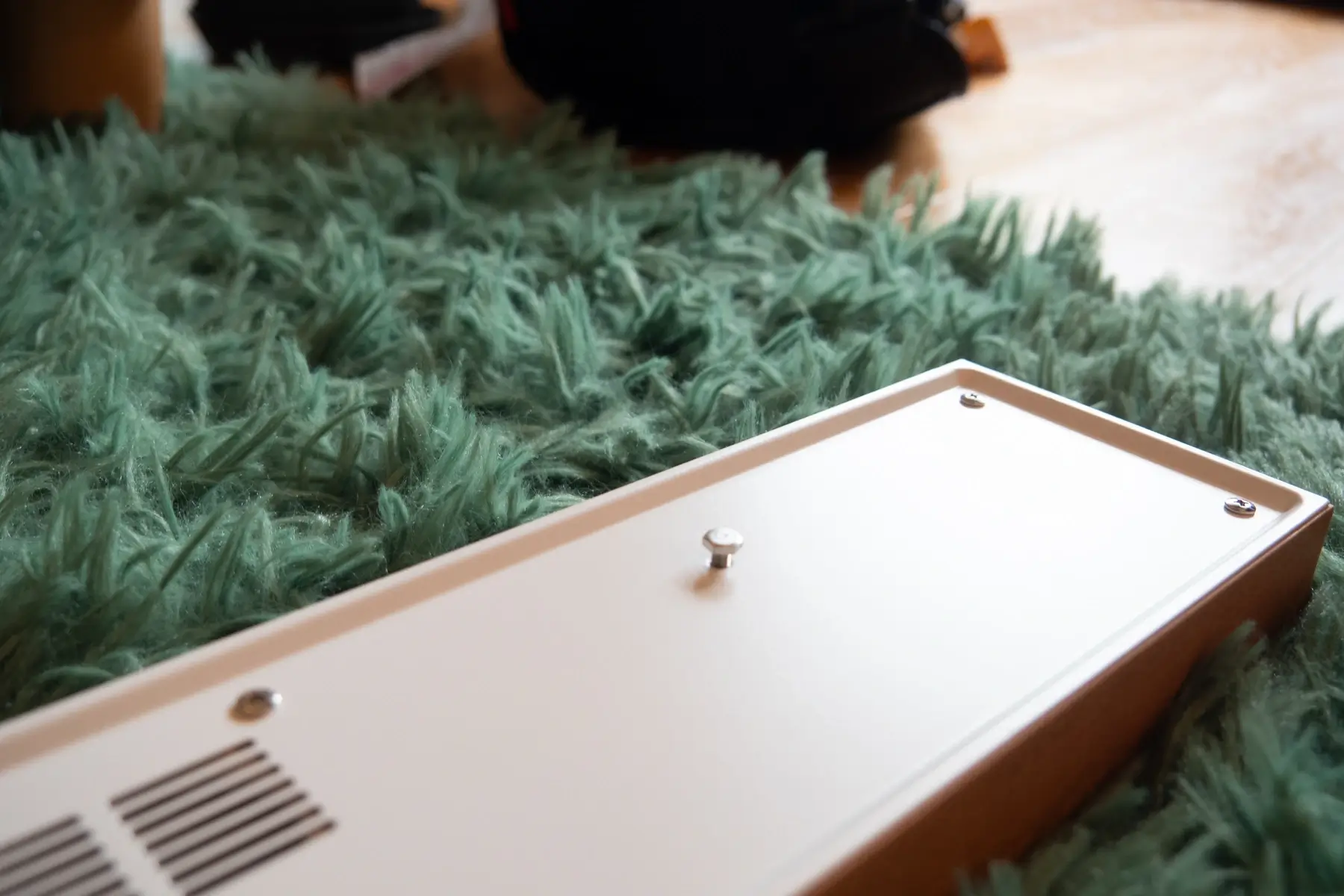
設置時には、壁の材質に合った方法でしっかり固定することが大切です。
公式の設置ガイドにある高さの目安は床から130〜145cm。文字を書いたり小さなアイコンに触れたりするため、家族が無理なく手を伸ばせる位置を、固定する前に確かめておきたいところです。
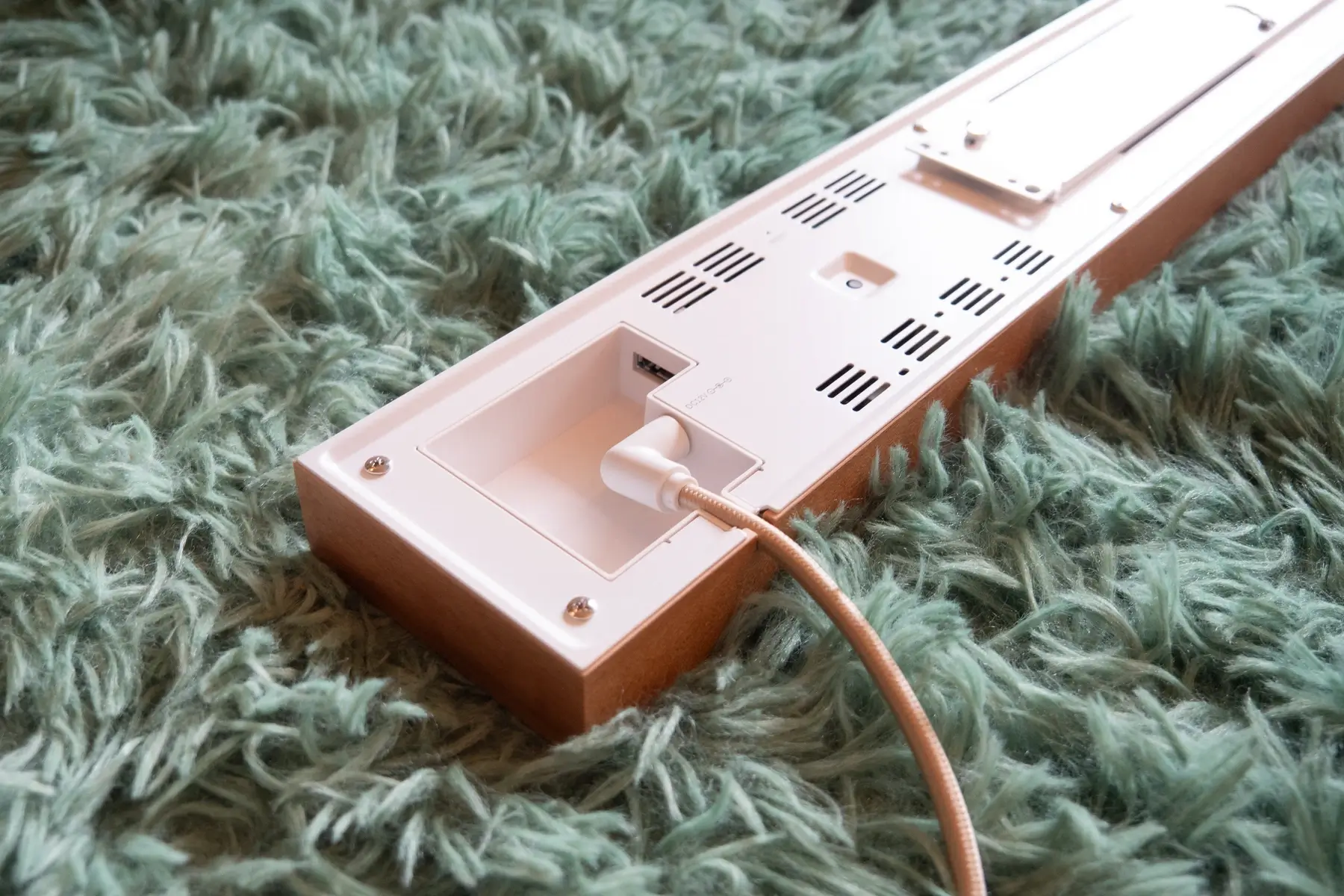
電源はコンセントから取るので、本体はケーブル接続です。配線は若干気になりましたが、この種の機器では必要なものですし、配線モールなどで隠せば、部屋の中で大きな違和感にはならないと感じます。取り付け前に、電源までの通り道を考えておくとよいです。
Wi-Fiにつなぎ、mui Homeアプリに登録する
電源を入れたら、本体の案内に沿って言語を選び、Wi-Fiにつなぎます。ネットワーク名の選択やパスワード入力も、木の表面に現れる文字を操作して進めます。
筆者の場合、初期設定で特に困ることはありませんでした。ソフトウェアの更新もあるので、初回は少し時間に余裕を持って始めるとよいでしょう。
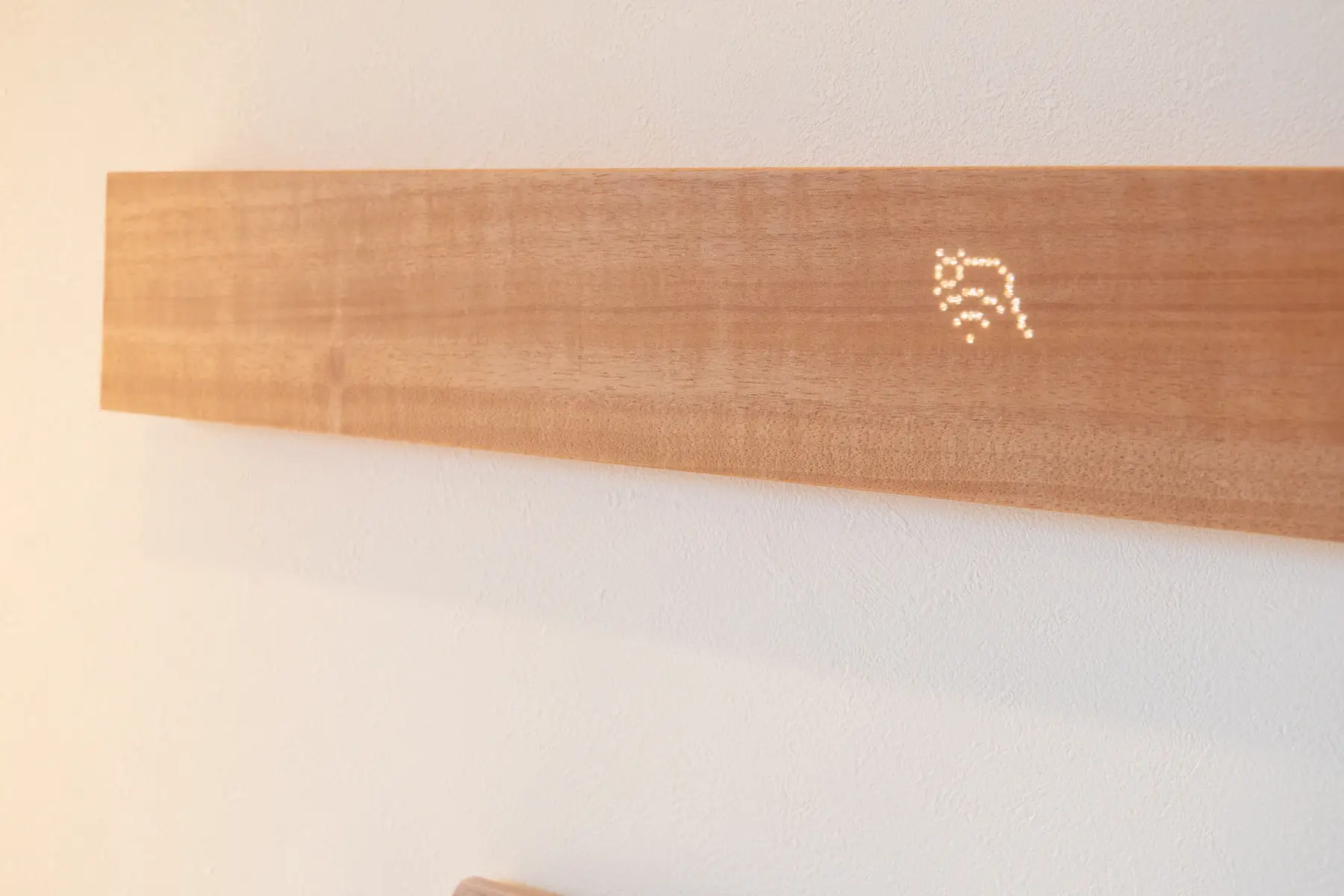
続いて、専用の「mui Homeアプリ」をスマホに入れ、アカウントを作成して本体を登録します。ボードの名前や設置場所などもここで設定します。現行マニュアルでは、対応するスマホの条件はiOS 17以降、Android 11以降と案内されています。
アプリにはメッセージやイベント、機器の管理などが並びます。家族が自分のスマホでも送受信したい場合は、「ハウスとファミリー」から招待し、参加の承認を行います。
家にあるボードを触るだけなら、一人ひとりがスマホを持つ必要はありません。外出先でも連絡を受け取りたい人から登録しておくと、使い始めやすくなります。
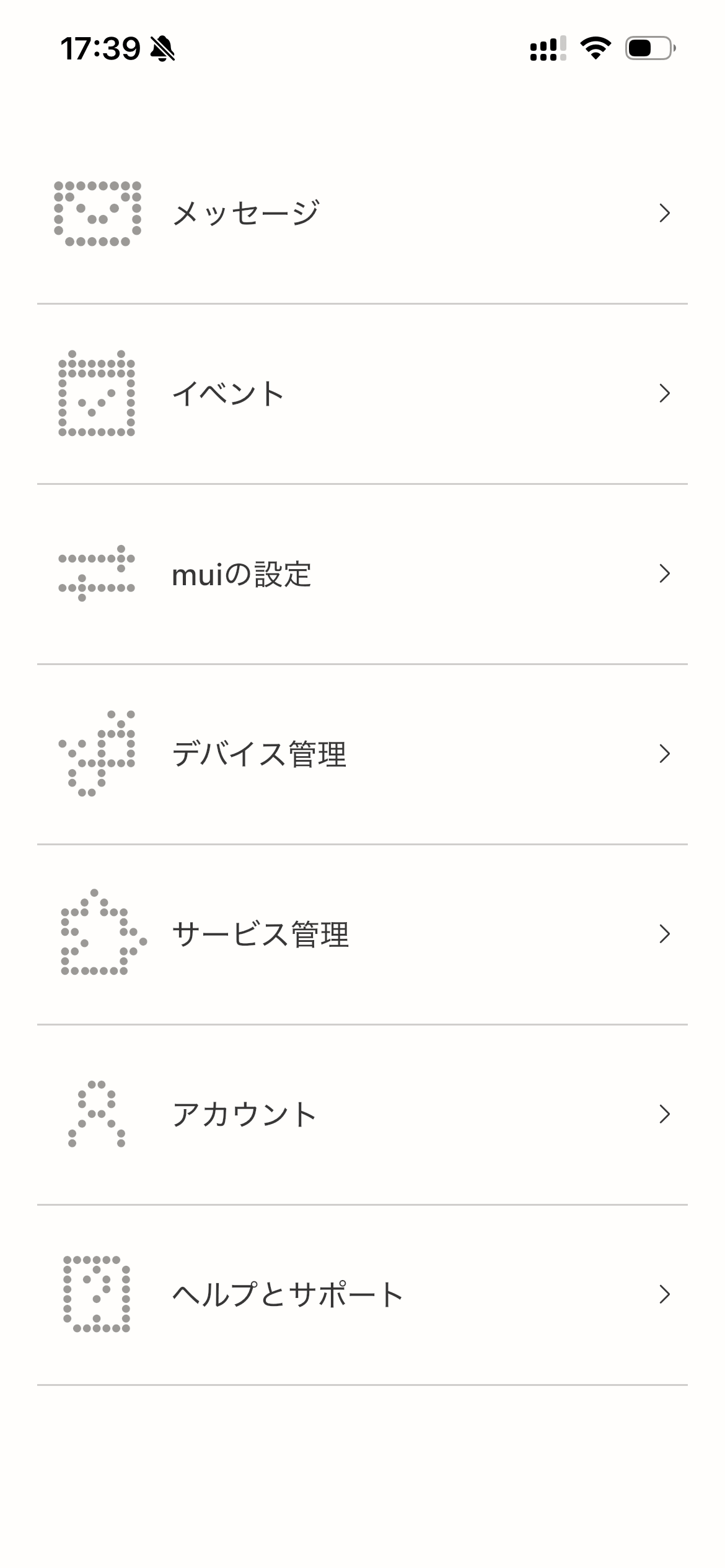
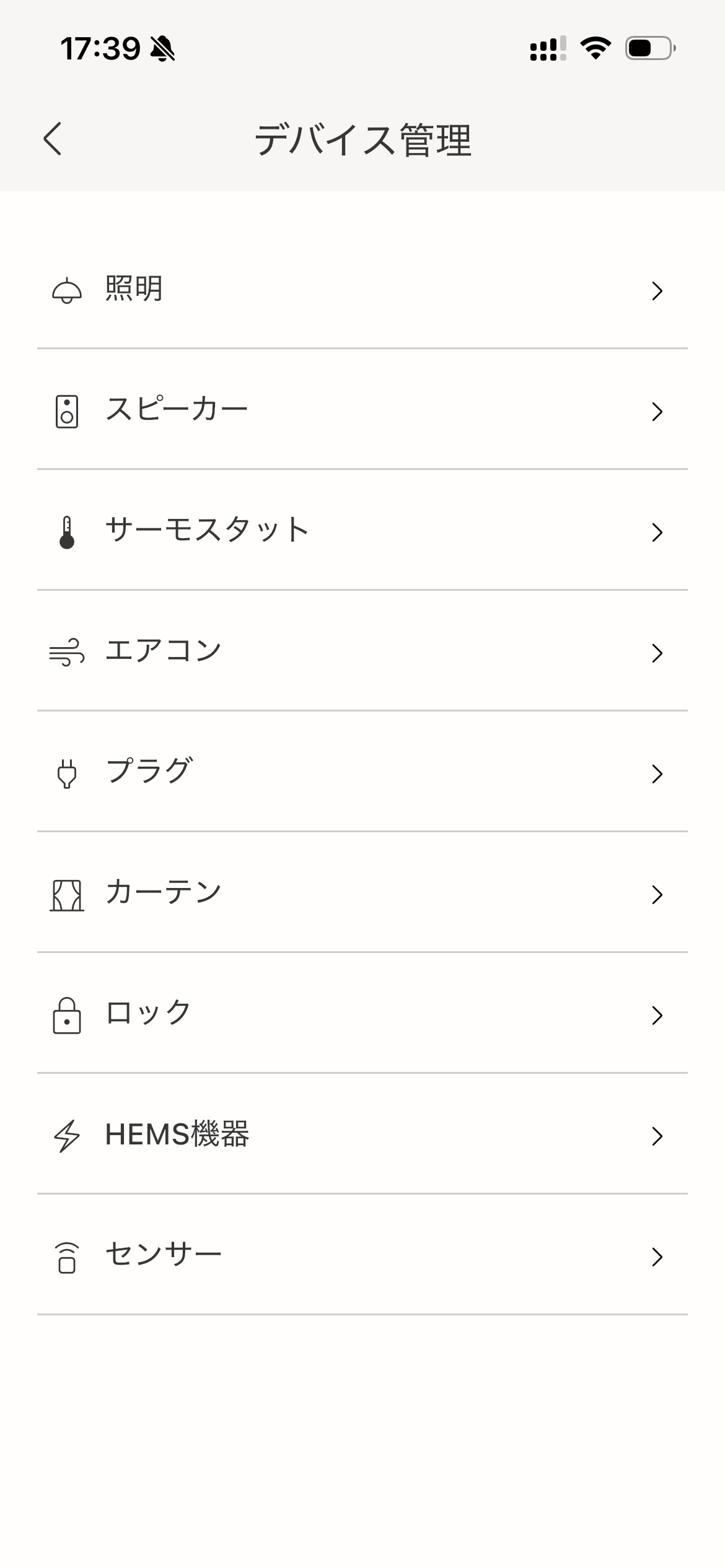
照明などをつなぐときは、アプリで機器の種類と接続方法を選びます。
筆者が少し身構えたのは、機器同士をつなぐ「API接続」に関わる設定でした。言葉だけを見ると難しそうですが、実際にはマニュアルに沿って画面を操作し、接続に必要な情報もコピーして貼り付けることで進められました。
試した範囲では、設定の難しさを強く感じる場面は少なかったです。
muiボード レビュー
約1週間使ってみて、単に機能的な使い勝手の良さだけでなく、家族へのひと言を手書きで残したり、木の板から声を聞いたりすることに、スマホとは違うよさがありました。
ここからは、家族で使った感想を交えながら、6つの特徴を紹介します。
木に書いた文字が、家族への伝言になる
muiボードでは、ペンを使わず、指で表面に文字や絵を描けます。書きやすさは良好で、反応も予想していたよりかなりよかったです。
「ごはん19:00」や「今日帰り遅い」などと、相手にしっかり伝わる文字として書けること、筆跡で誰が書いたかわかるのが特に印象に残りました。
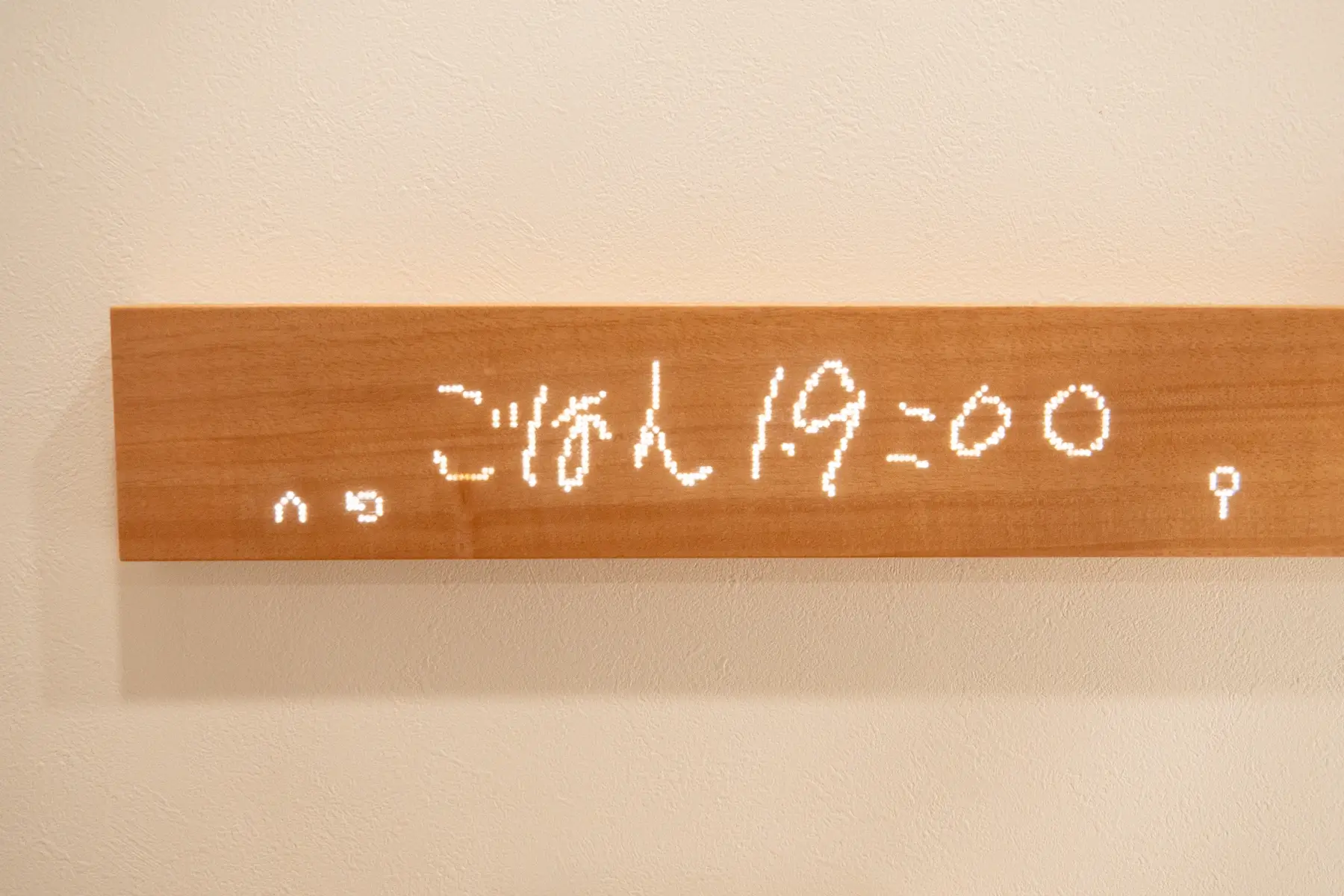
書いている間は、指先から木の手触りやぬくもりが伝わってきます。筆者は手汗をかきやすいのですが、それがあった場合でもべたつき等よる気持ち悪さを感じることもありませんでした。
手書きの精度も高く感じられ、木の質感を楽しむことと、伝言をきちんと書くことが両立しています。
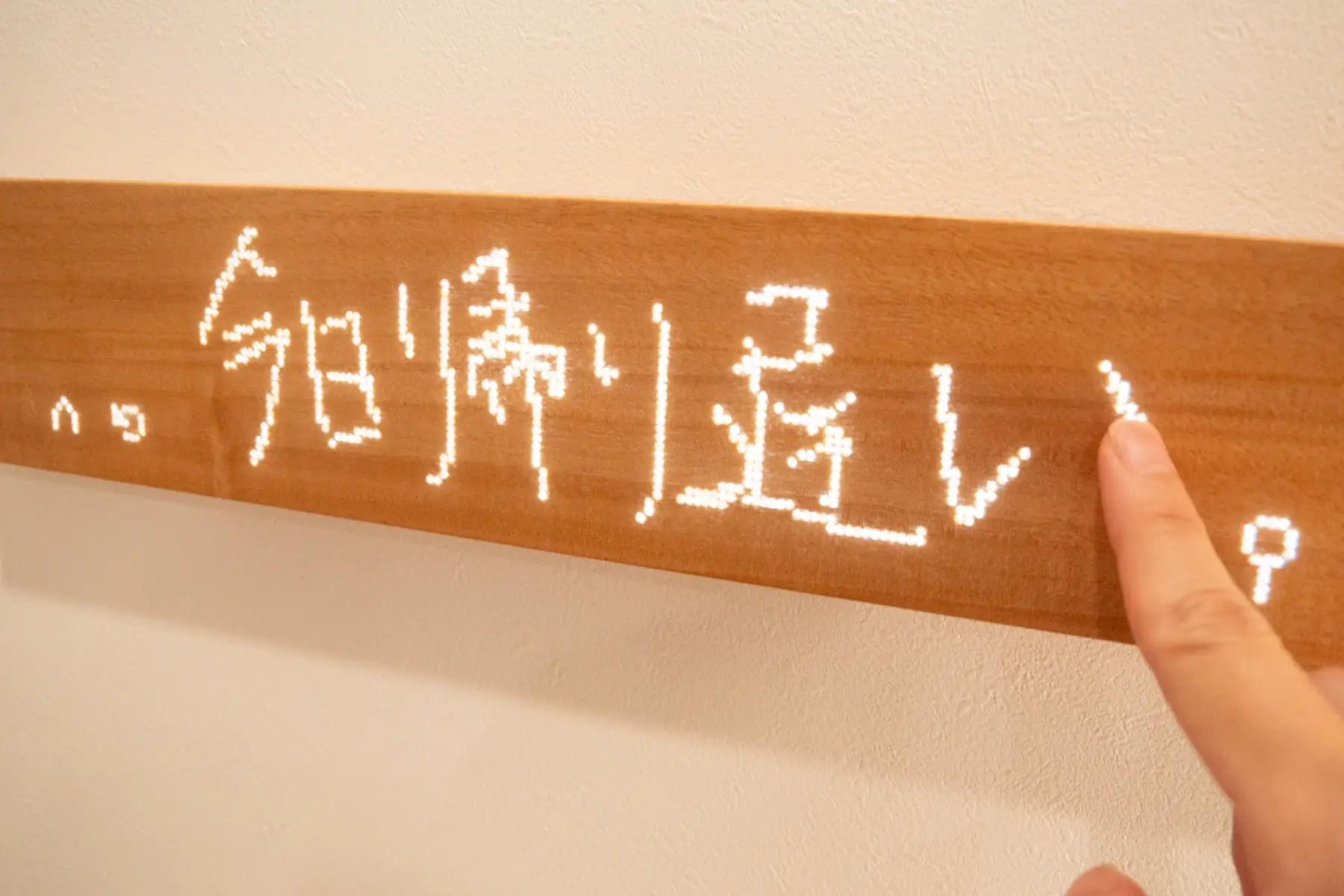
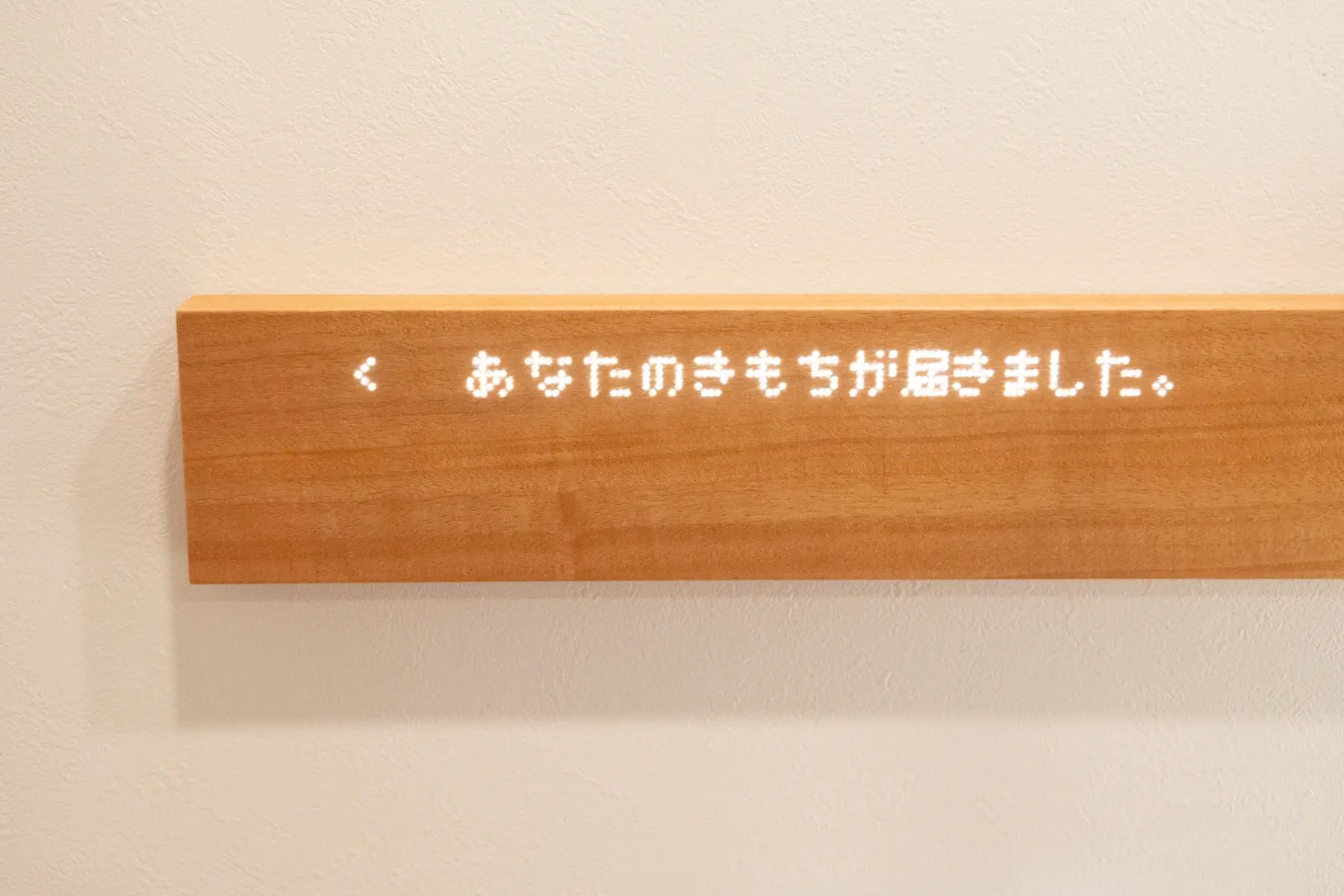
手書きメッセージの画面で書いた内容は、紙飛行機のアイコンから送信できます。外出中の家族がmui Homeアプリで受け取り、スマホから文字を送ってボードに表示することもできます。
家の中のボードと、外出先のスマホが、伝言を交わす場所としてつながります。「あなたのきもちが届きました」という表示も、muiボードの暖かみを感じ取れます。
紙飛行機や吹き出しの小さなアイコンにも、親しみやすいかわいらしさがあります。木の上に浮かぶやわらかな文字や、相手を思う言葉遣いまで含めて、家族へのひと言を気軽に残したくなるつくりです。
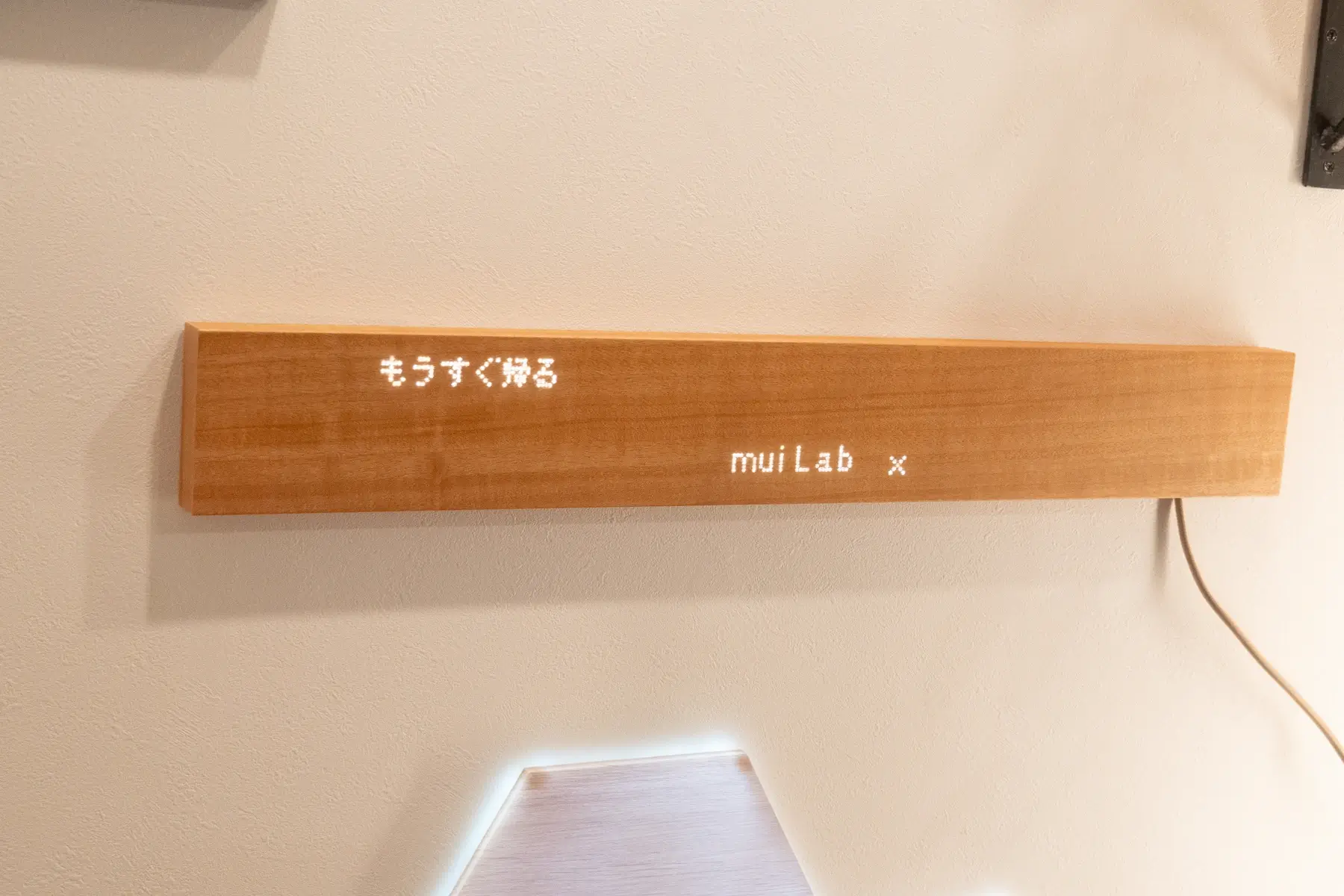
一方、その場に残しておきたい内容にはメモの機能があります。「ごはん19:00」のような言葉を、帰宅した家族へ残しておく使い方です。
家族にも書いてもらいましたが、書きやすさや反応については、筆者と同じように使い勝手がよいという感想でした。直感的に書けるので、子どもが手書きで伝言するのにもよさそうだと感じました。
筆者が気に入ったのは、送るのも受け取るのもシンプルなメッセージであることです。スマホのように多くの情報が同じ画面へ入ってこず、家族へのひと言を読み取れます。
文字の大きさや線の揺れ、「いってきます!!」の感嘆符まで、その人が書いた形で残る。筆跡で誰が書いたかがすぐ伝わる。家族の伝言板として、とても合っていると感じます。
短い声と筆跡を、あとから振り返れる
文字と並んで、muiボードには声を記録して送る機能があります。本体の吹き出しのアイコンに触れると録音が始まり、6秒で自動停止します。送信確認で「はい」を選ぶと送られ、家族のアプリで再生できます。
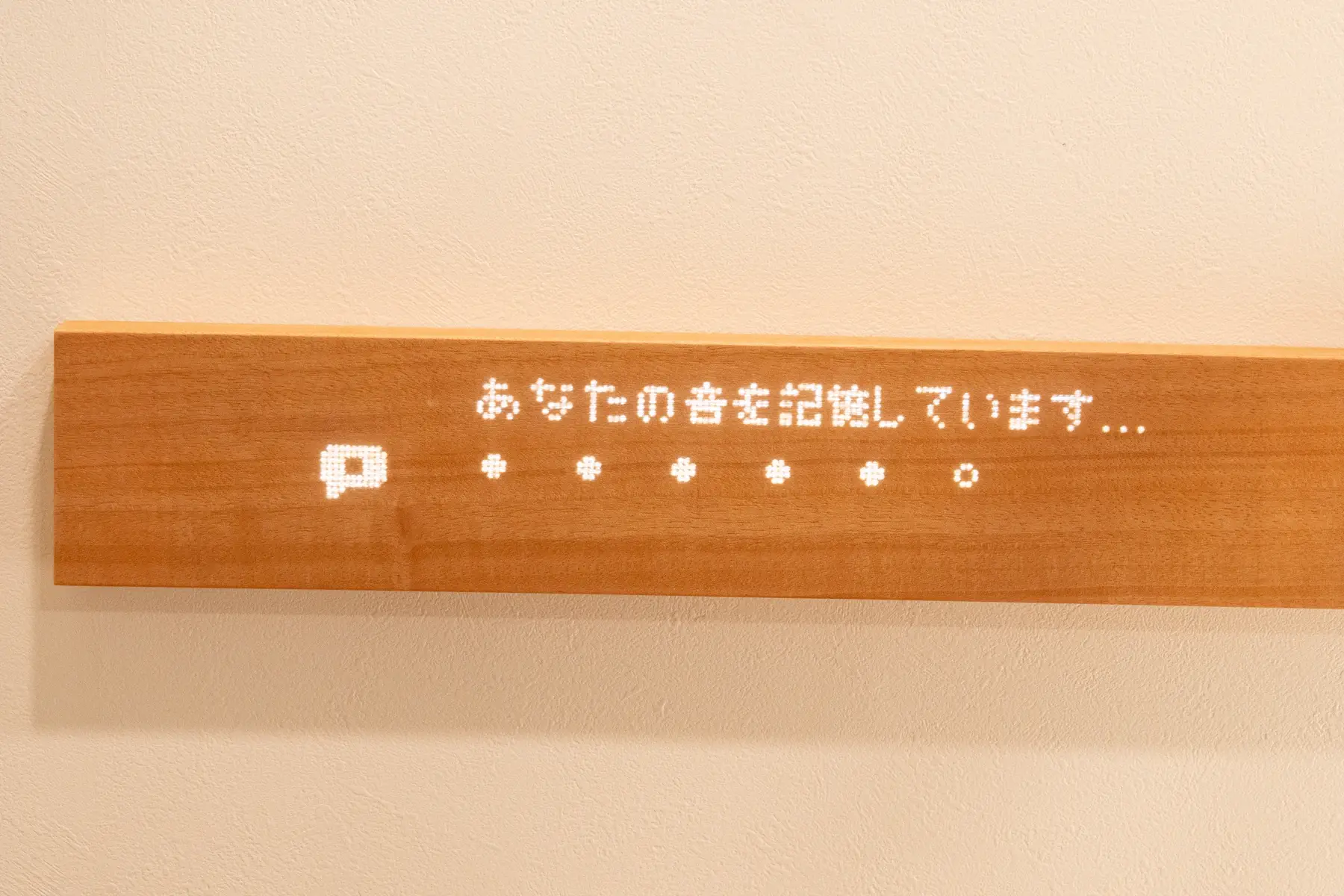
6秒は「おかえり」「今日もおつかれさま」といったひと言を伝えるには使える長さです。ここがあえて6秒に絞られていることにmuiボードの価値を感じました。長く余計な情報が残らず連絡に使えます。
筆者には、木の板から声が聞こえてくること自体が新鮮な体験でした。手書きにもぬくもりがありますが、声で受け取ると、さらに安心感があると感じます。
手書きと声のやり取りは、送った瞬間だけで終わりません。mui Homeアプリのメッセージ画面では過去の内容を確認でき、本体にも履歴を探すメールボックスがあります。日付をたどり、以前に届いた文字を読んだり、声を再生したりできます。
木の板に言葉を書き、そこから声も聞こえてくる。使ってみると、muiボードが家族のコミュニケーションの中心になる、というイメージを持てました。
文字の形だけでなく、声の調子にも相手らしさがあります。いつもの挨拶や短い伝言を、過去のやり取りとしてたどれることに、見た目以上の価値があります。
家族の予定を、目につく場所で確かめられる
予定の共有も、muiボードでできることの一つです。mui Homeアプリのイベント画面で日付と予定名を入力すると、本体にその内容を表示できます。
例えば「懇親会」などの予定を登録すると、木の表面に日付と名前、選んだアイコンが並びます。
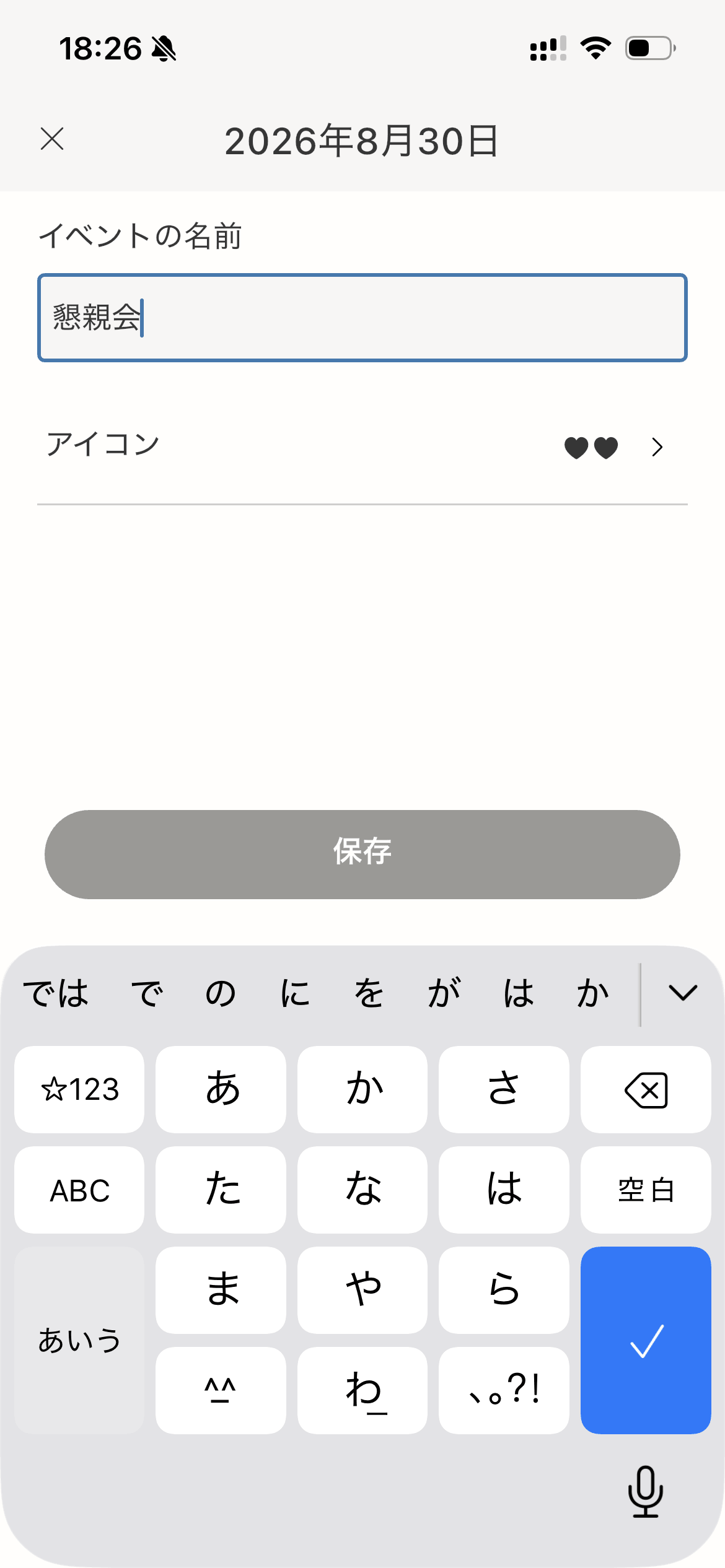
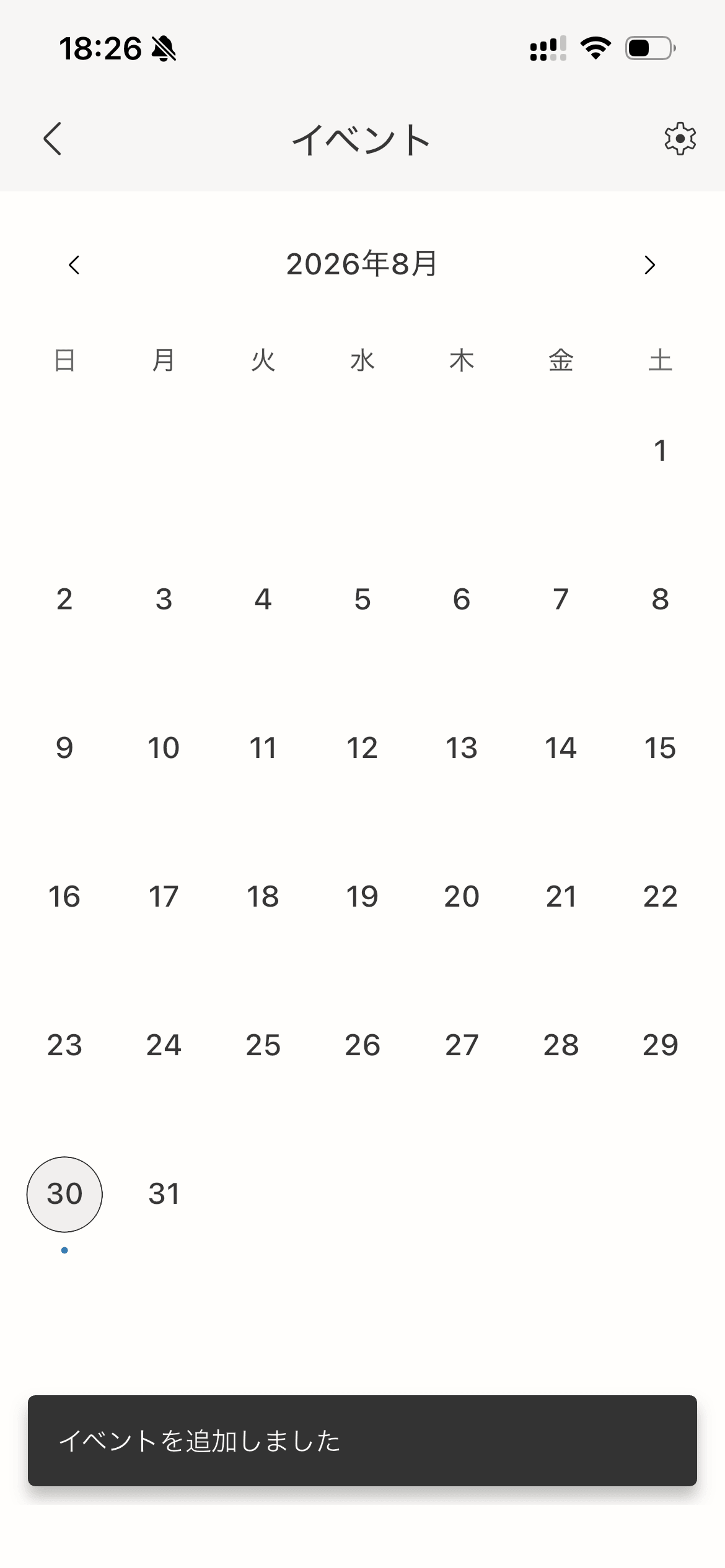
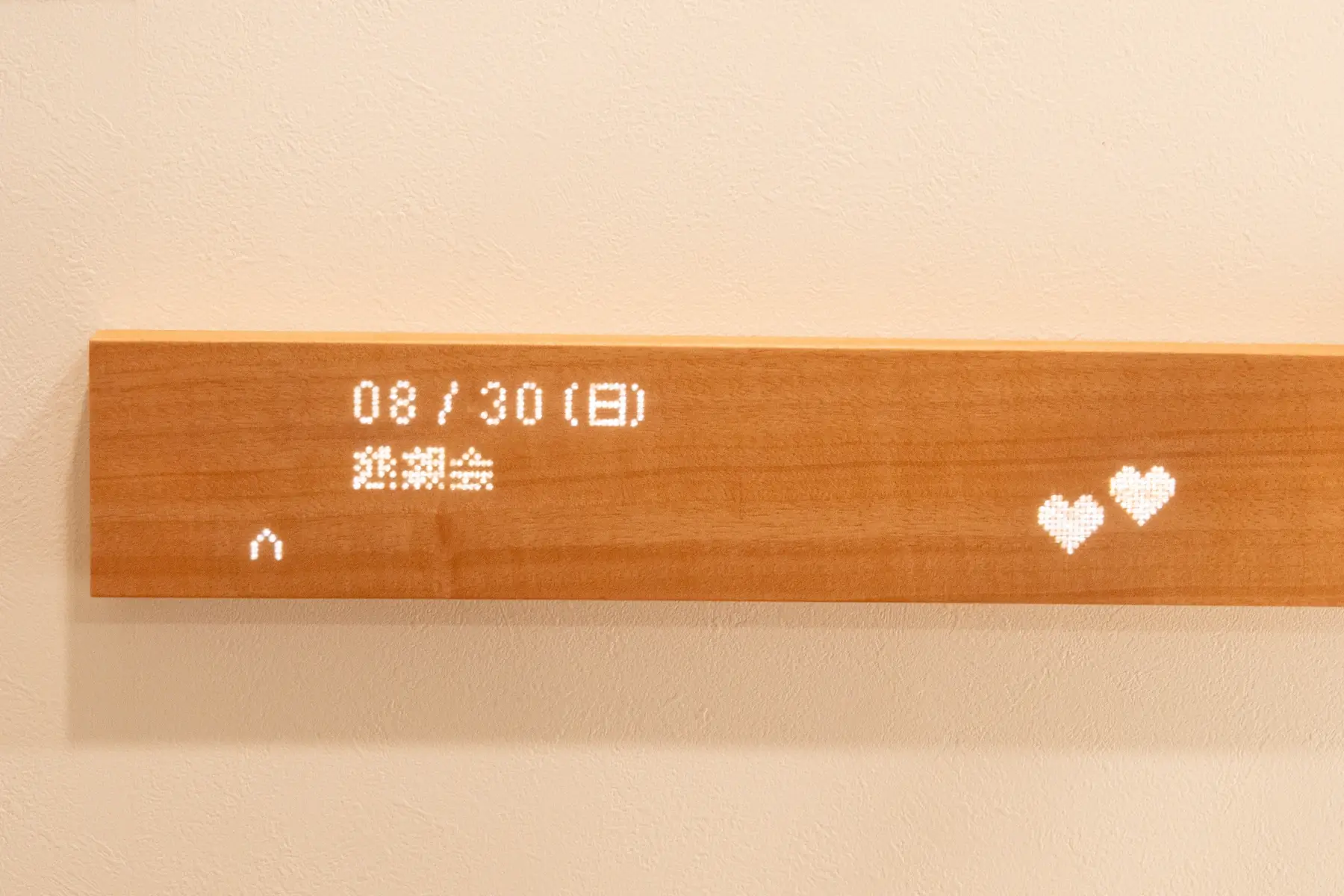
実際に使っていく中で特によいと感じたのは、予定と、予定にするほどでもない伝言を一緒に扱えることでした。
日付のある用事はカレンダーへ。ちょっと伝えておきたいことや、やっておいてほしいことは、メッセージや手書きで共有する。この使い分けが、日々の予定管理に合っていました。
何でも予定表へ登録するとなると、短い頼み事まで入力するのは少し大げさに感じます。muiボードなら、そうした内容を家族向けのひと言として残せます。
Googleカレンダーとつなぐ方法もあります。当日の複数の予定を切り替えて表示できますが、開始時刻を過ぎた予定、終日の予定、タスクは表示対象外です。ふだんの予定の入れ方と合うかを確認してから使うと、「登録したのに出ない」という戸惑いを減らせます。
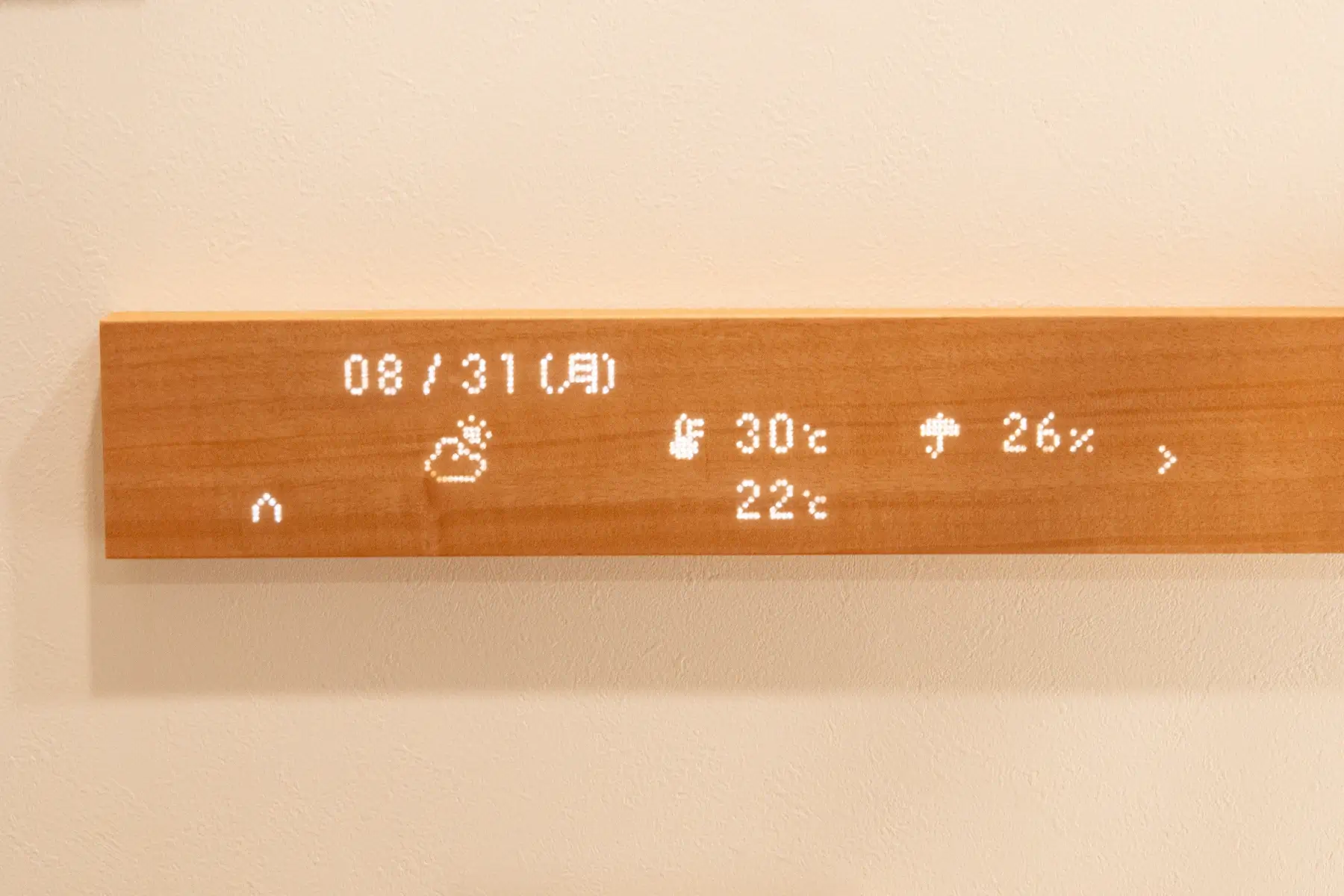
日付や天気も、本体で確かめられます。出かける前に予定を見て、必要なら家族へひと言残す。暮らしの流れに組み込みやすい機能の組み合わせだと感じました。
使わないときは木の板に戻り、部屋になじむ
muiボードの表面は天然木です。筆者には、壁に取り付けるウッドシェルフに近い見た目に感じられました。
文字が消えている間も、機器を使っていないというより、木のインテリアがそこにある印象です。表示の有無にかかわらず、部屋に置いておけるのがよかったところです。
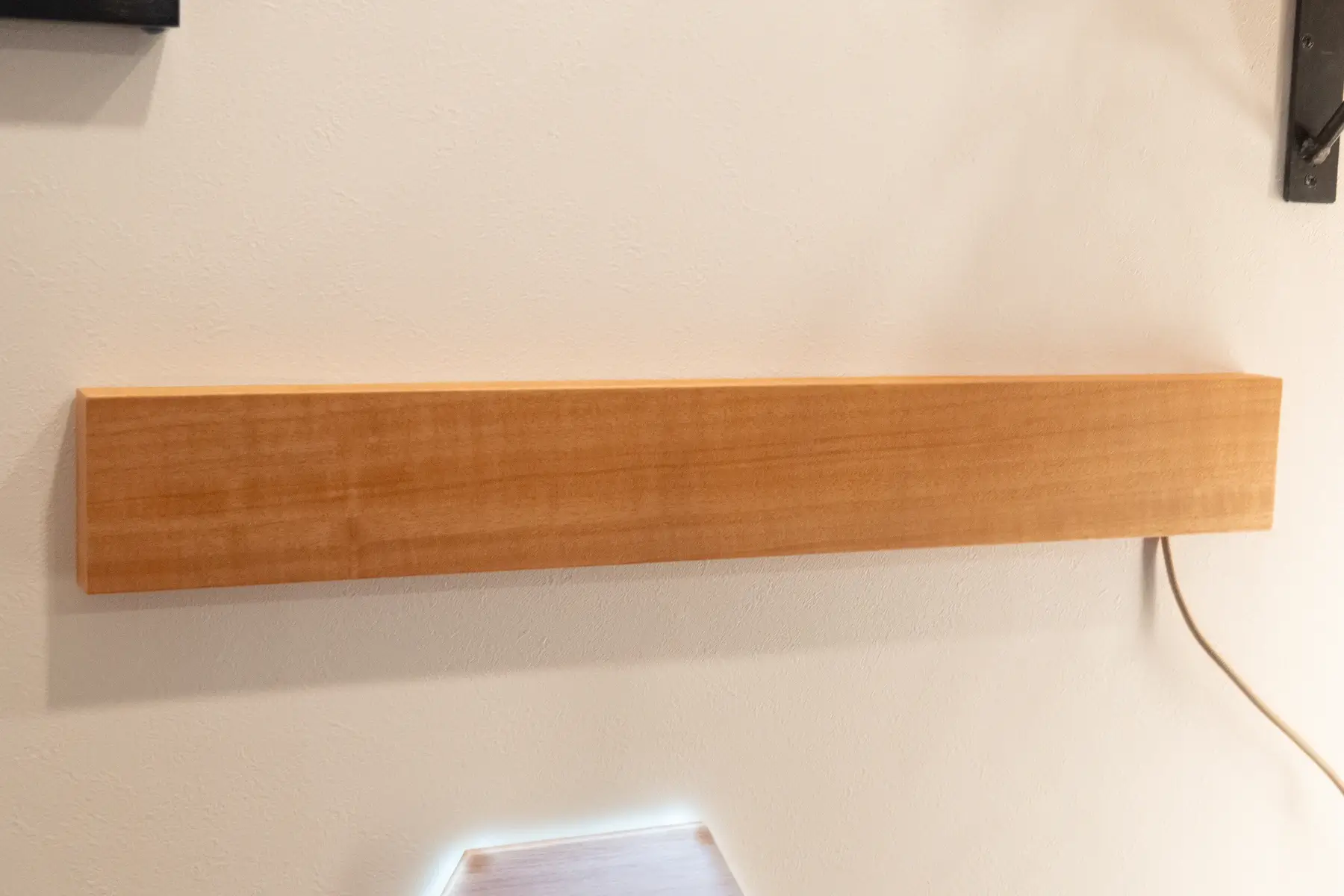
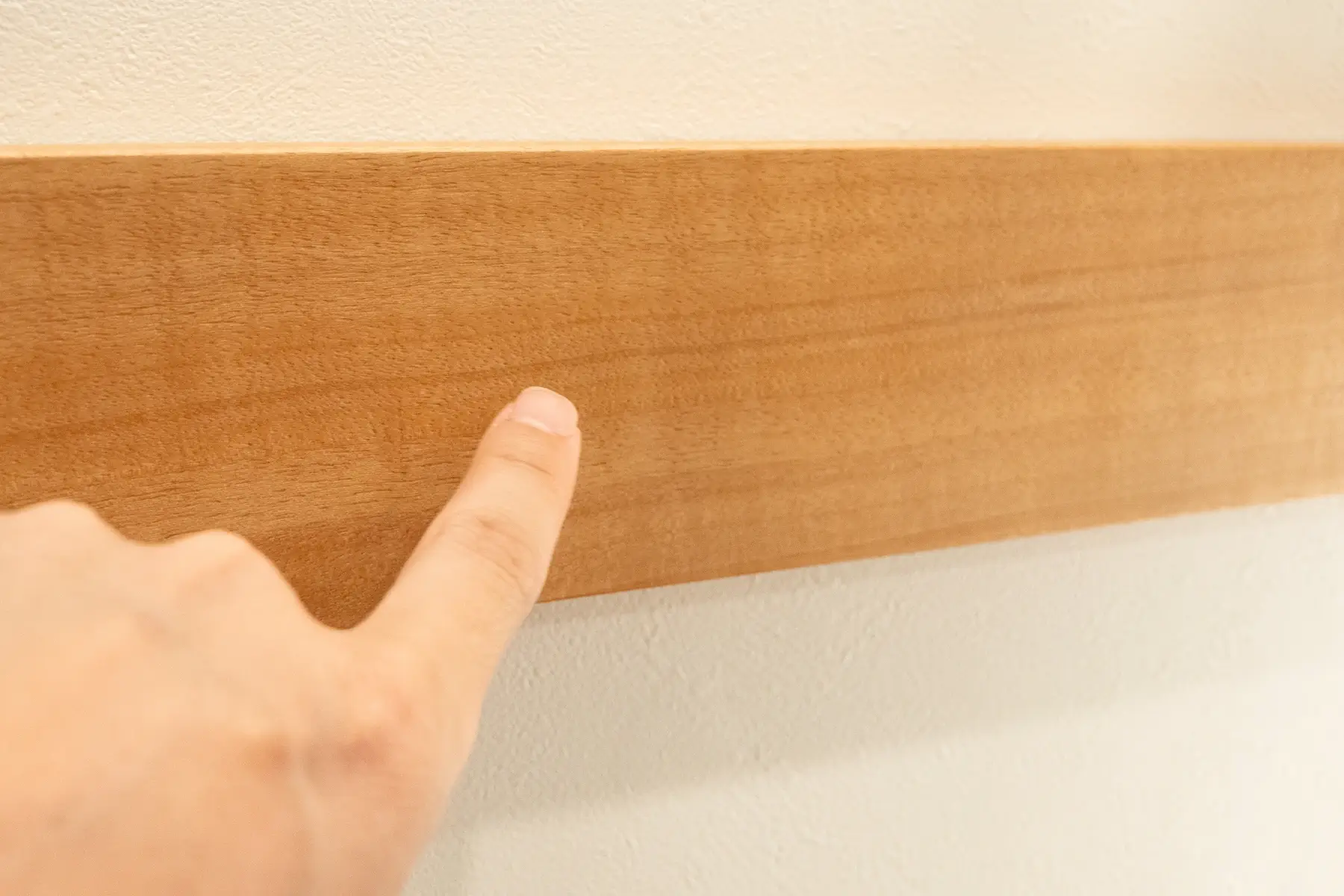
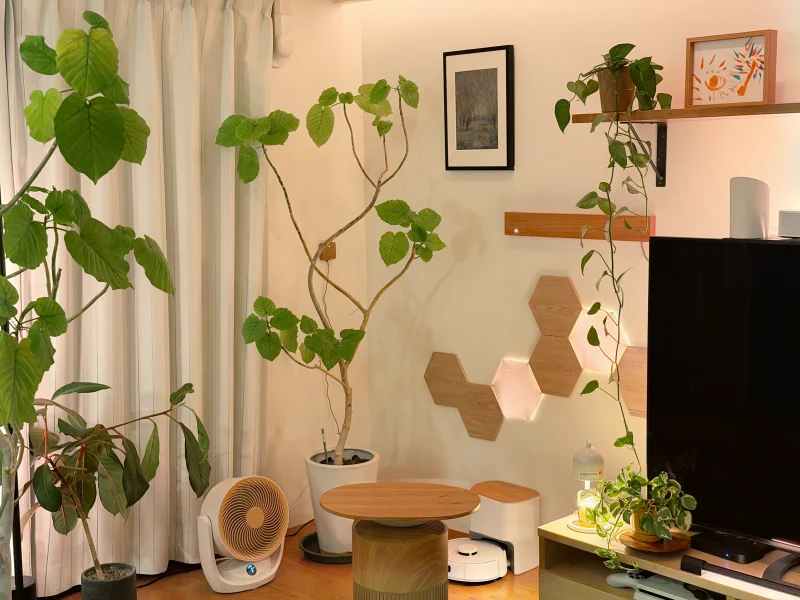
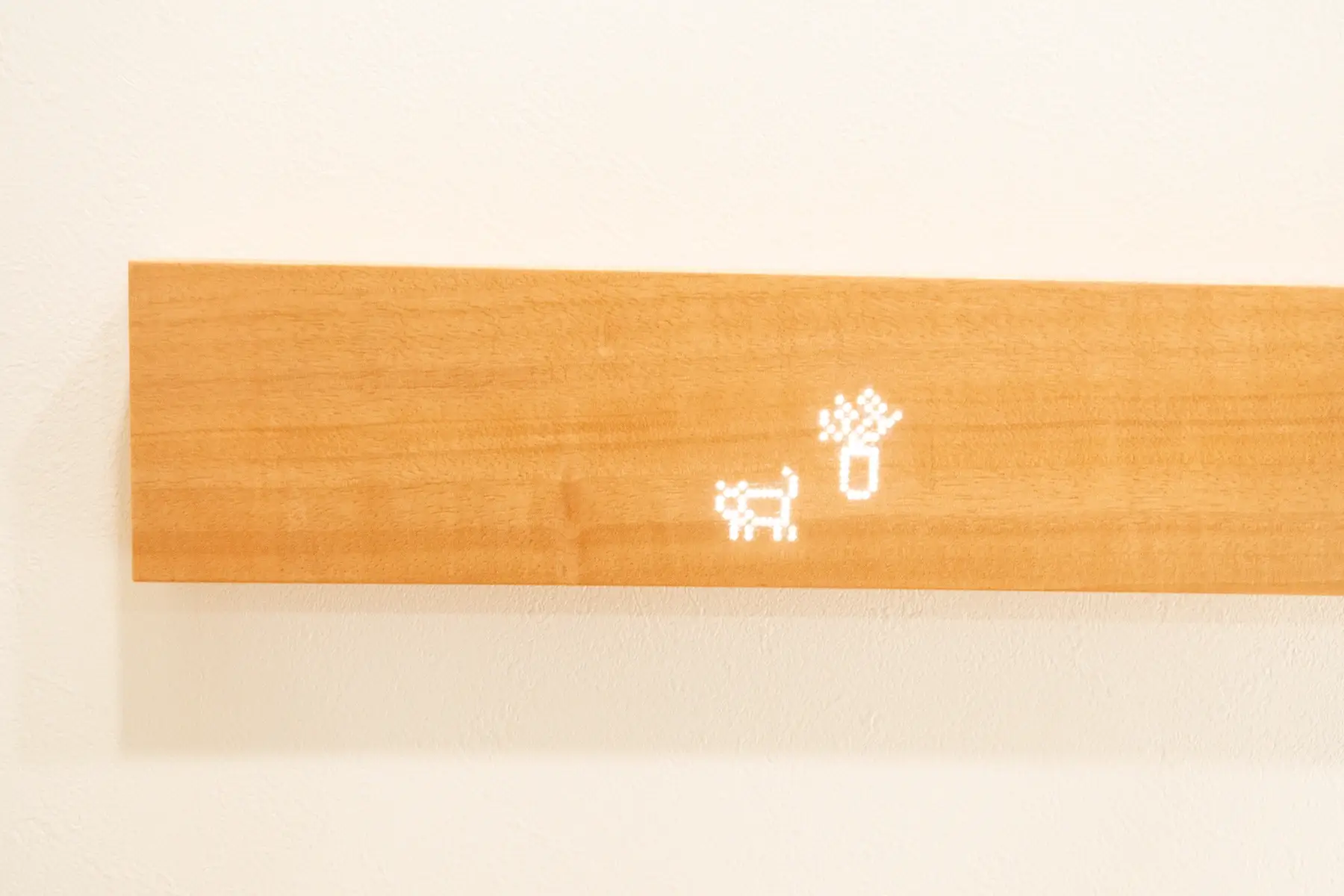
写真では観葉植物や木目の照明と近い場所に設置しています。木の表面に直接触れる感覚は、手書きするときにも伝わってきました。見た目だけを木に寄せたものではなく、実際に操作する部分から質感を感じられることが、この製品の魅力になっています。
家族の伝言板は、毎日目に入る場所に置きたいものです。その場所で画面が主張しすぎず、表示が消える様子も自然なのは、うれしい点でした。筆者の希望としては、バッテリーを備えたモデルもあると、配線や置き場所の自由度がさらに上がりそうです。
照明も、木の表面から操作できる
伝言板として使いながら、家電も操作できるのがmuiボードのもう一つの役割です。実際に本体へ触れて、室内の照明を消したり、再び点灯させたりできました。スマホを取り出さず、壁にある木のボードで明かりを変える操作ができます。
本体には、まとめて照明を扱う画面や、部屋ごとの明るさを操作する画面があります。筆者が連携した環境では、連携先で使っていたスマートホームの設定がmuiボード側にも反映されました。
一からすべてを組み直す感覚が少なく、ふだん使っている環境の延長で利用できるのがよかったです。今回の使用期間では、日常的に使ううえで問題は感じませんでした。
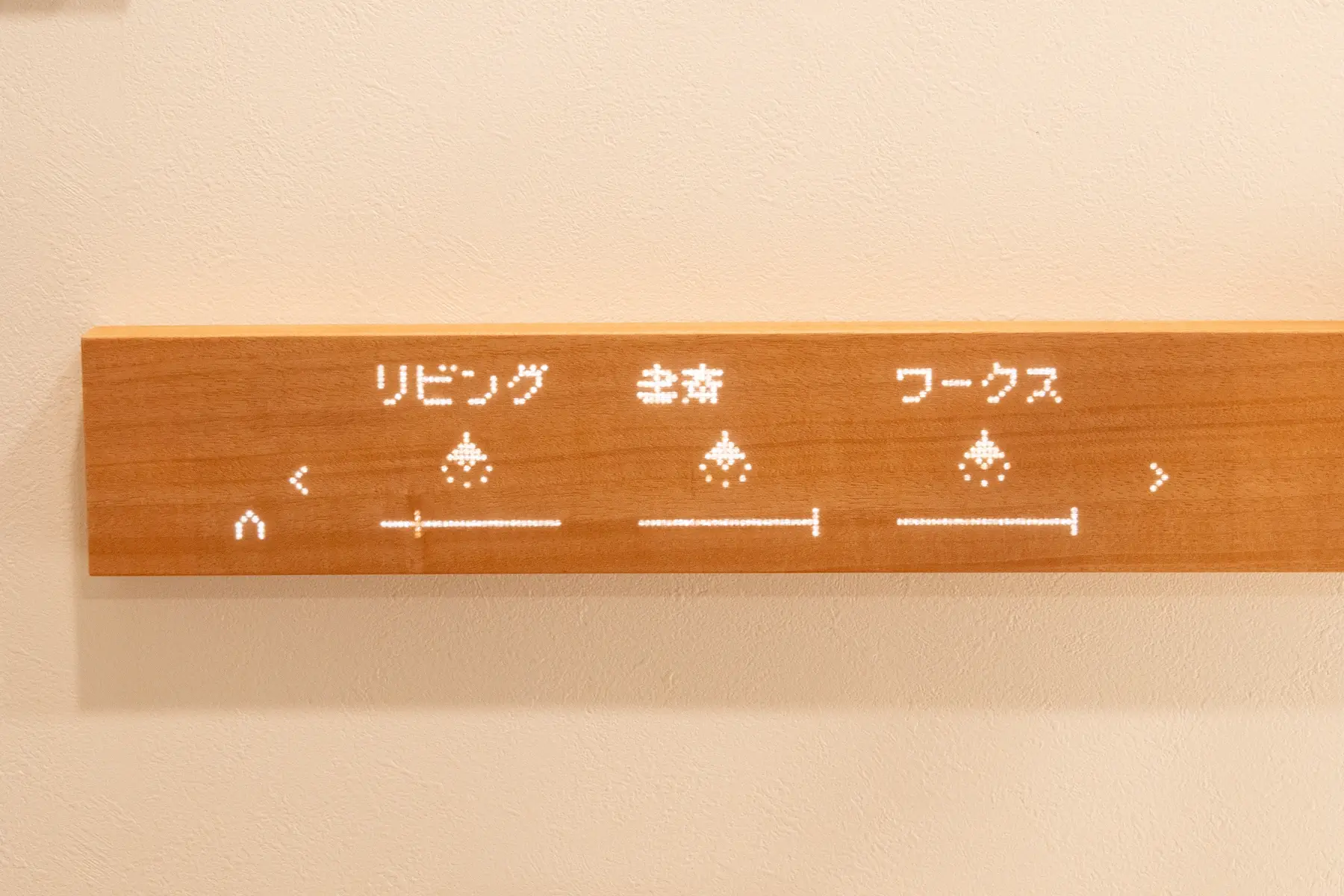
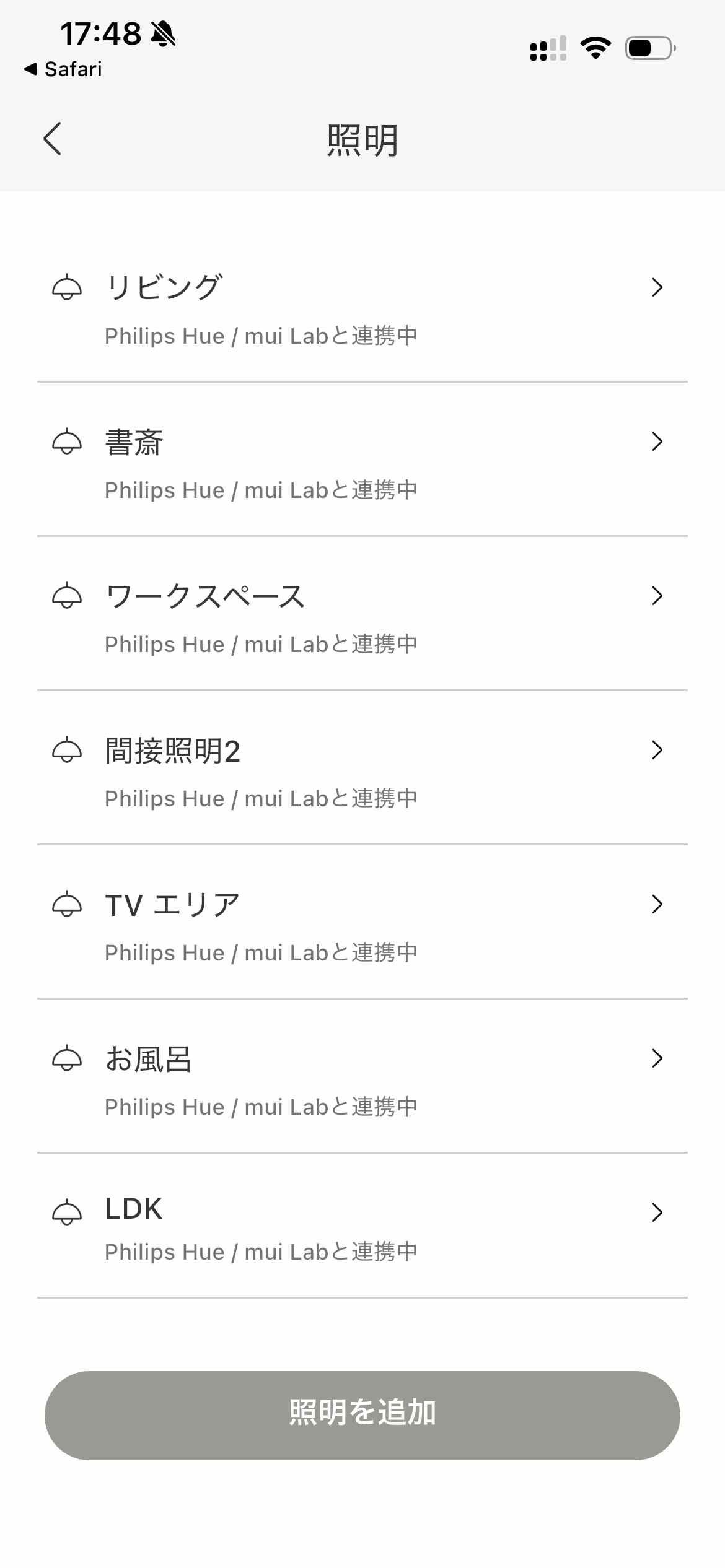
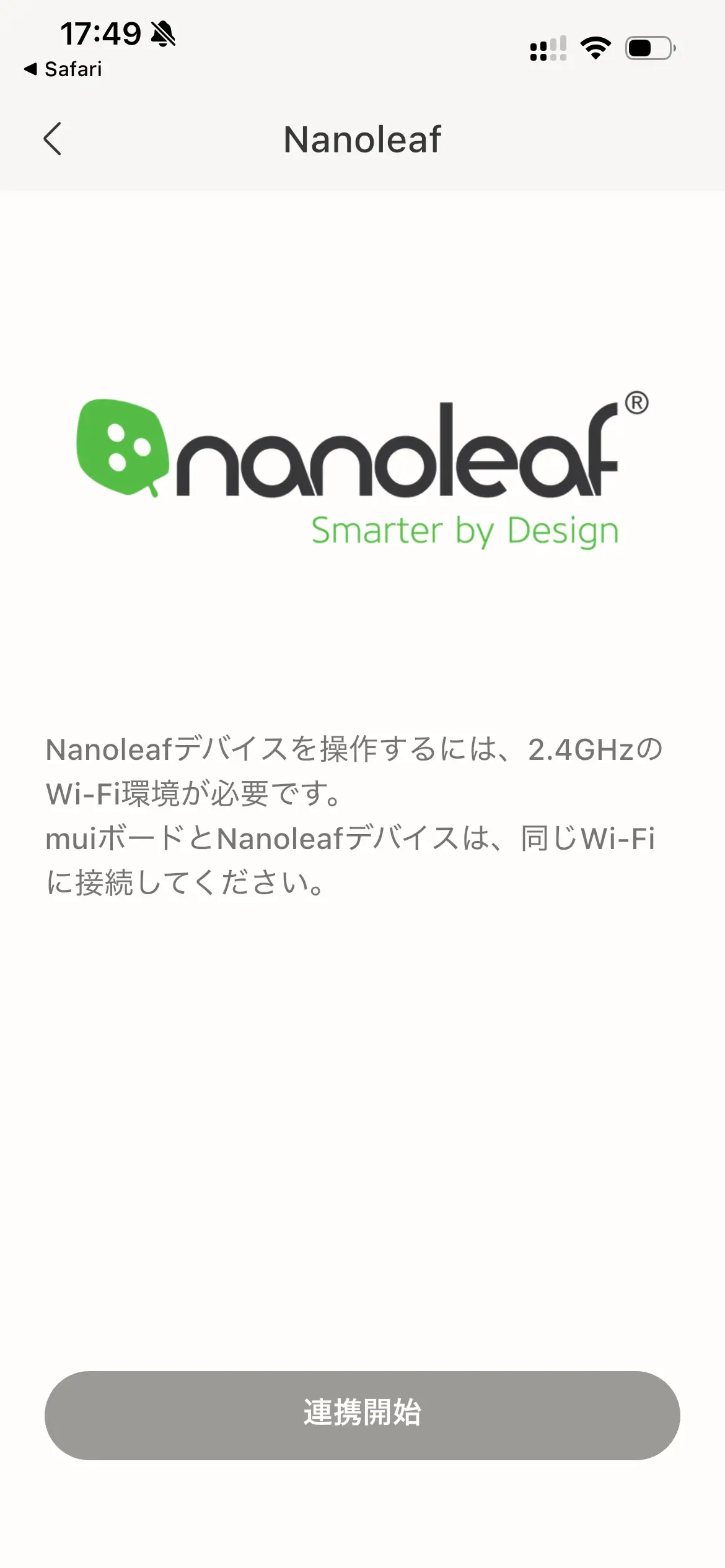
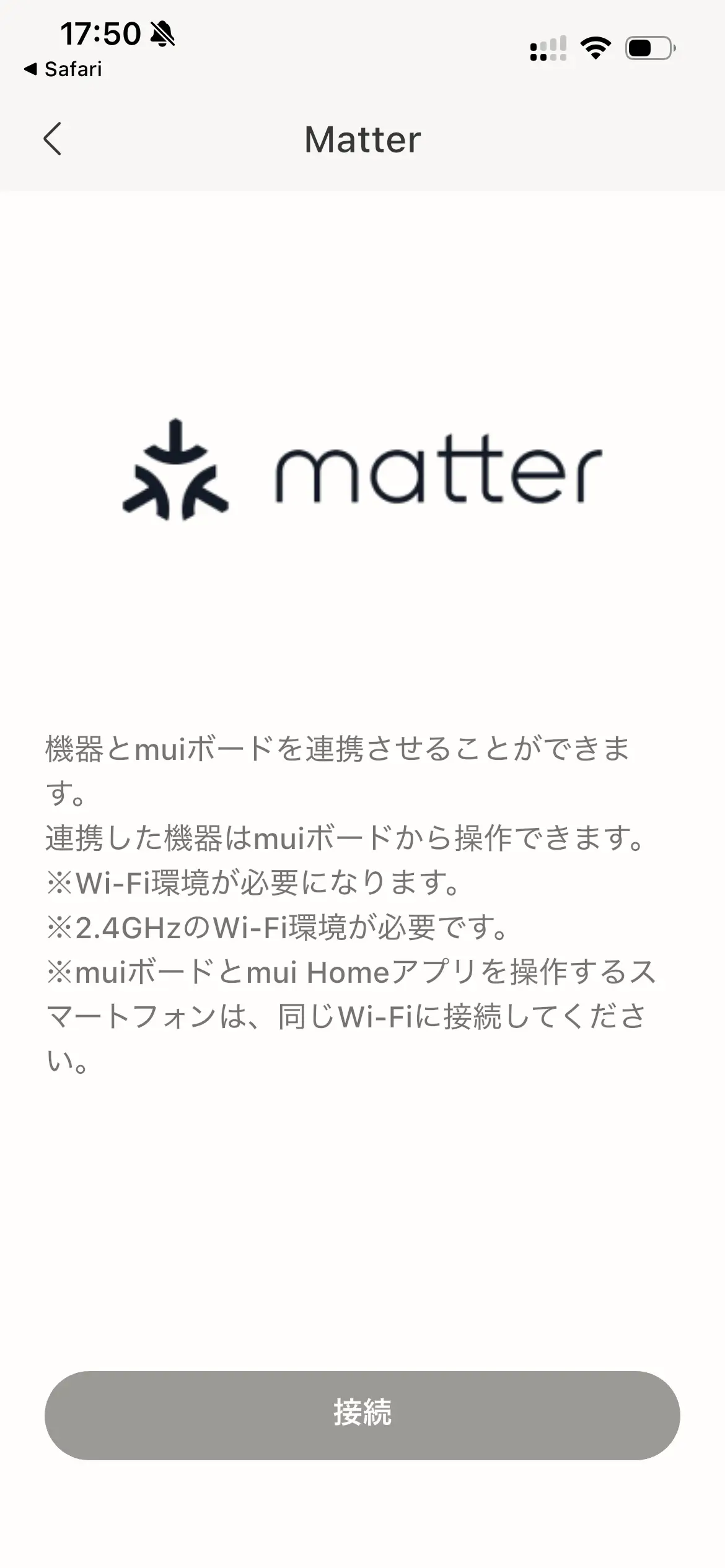
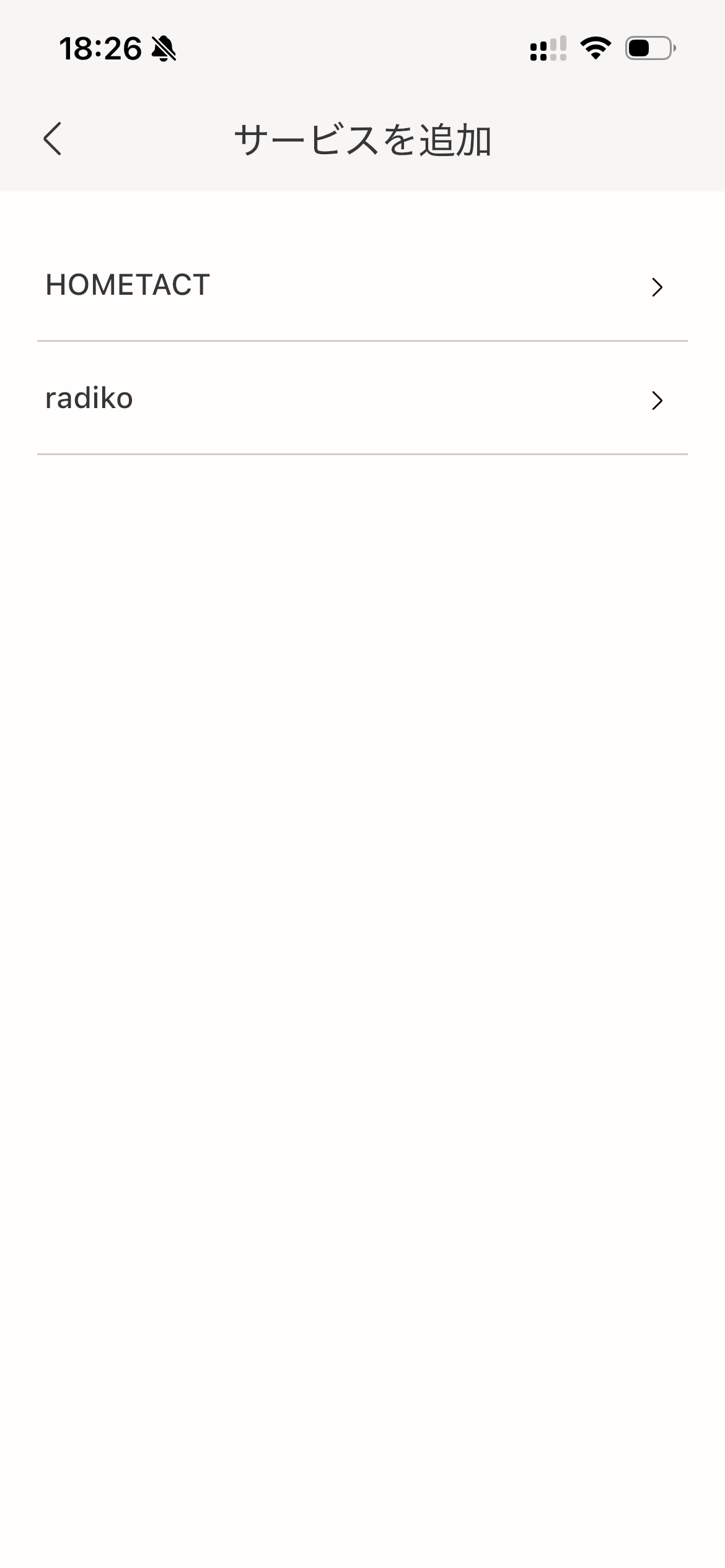
mui Homeアプリの機器一覧には、Philips HueやNanoleafなどの照明、Matterに対応する機器の追加案内があります。
Matterとは、異なるメーカーのスマートホーム機器を連携させるための共通規格です。使いたい家電を選ぶ際は、規格名に加えて、接続方法と機種ごとの対応状況も確認します。
たとえばPhilips Hueでは、照明をつなぐ専用機器「Hueブリッジ」が必要です。
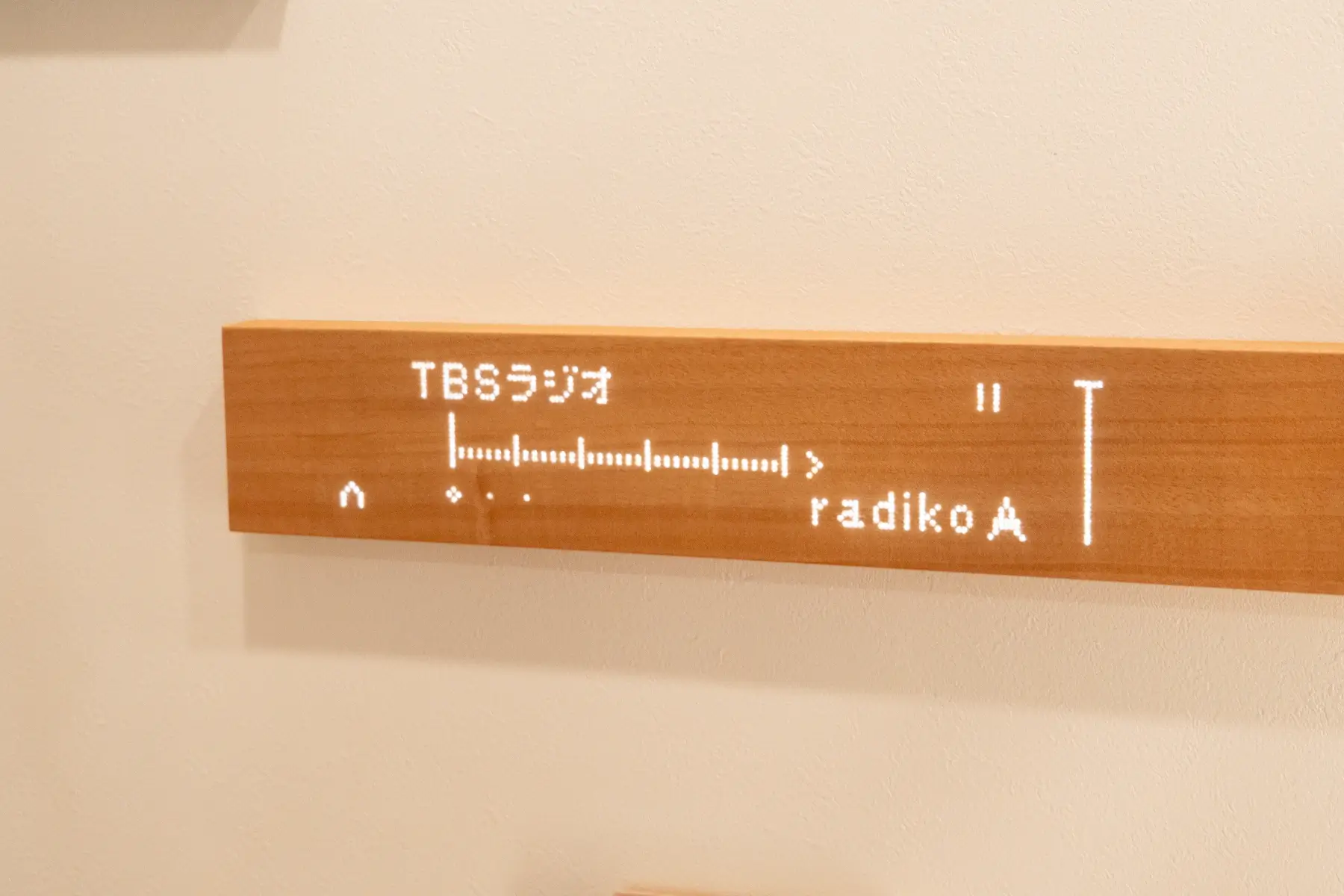
機能面で驚いたのは、ラジオ(radiko)の操作画面もあることでした。
家電を操作する場所に、音を楽しむ入口もある。連絡だけの専用機器にせず、家族が触れるきっかけを増やせる機能です。
指で遊び、タイマーでひと息つくきっかけに
木の表面に小さな猫が現れたり、タップするとピアノなどの楽器音とともに光の粒が広がったりする機能もあります。用事を伝えたり家電を動かしたりする以外に、触れること自体を楽しめる場面が用意されています。
こうしたアニメーションには、思わず目を向けたくなるかわいらしさがあります。子どもが興味を持って触れるきっかけにもなりそうです。遊びながらボードに親しめることも、家族みんなで使う伝言板としての魅力だと感じます。
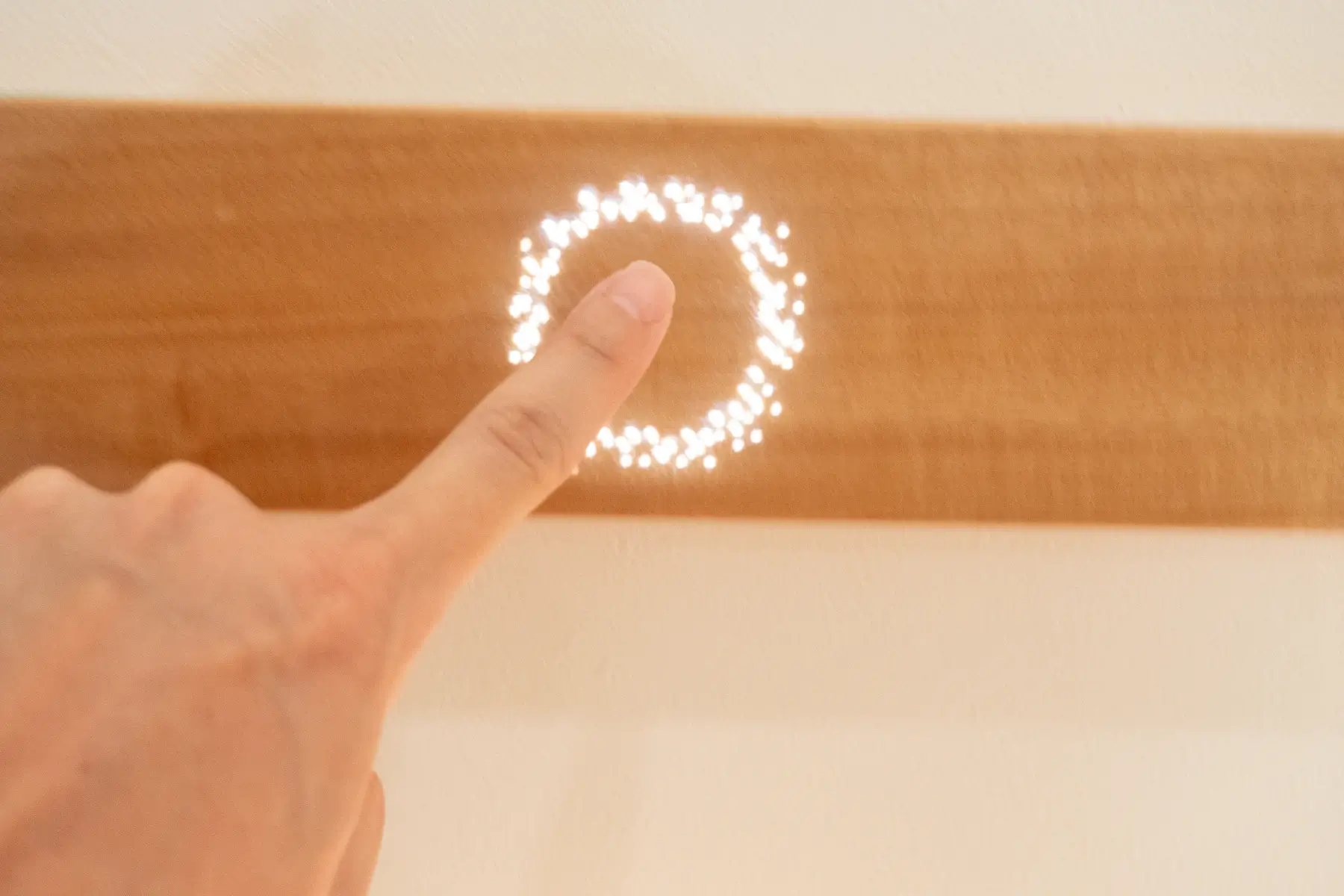
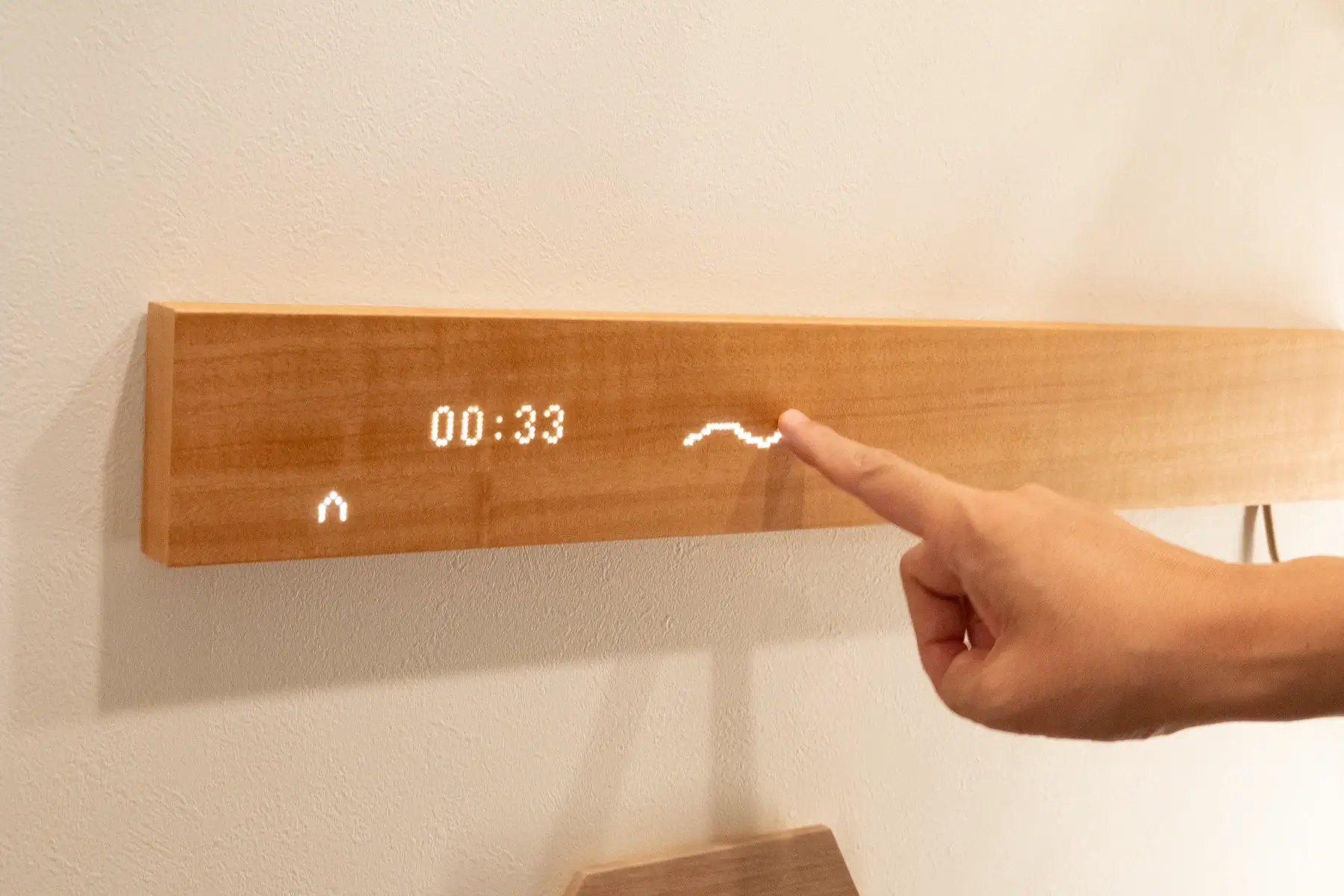
タイマーにも、木の表面ならではの見せ方があります。モーメントタイマーは、指で線を描いて時間を決める機能。
ろうそくの本数で時間を設定するタイマーもあり、写真では4本のろうそくで20分を表しています。動画には、ろうそくタイマーの残り時間が進む様子も収めました。
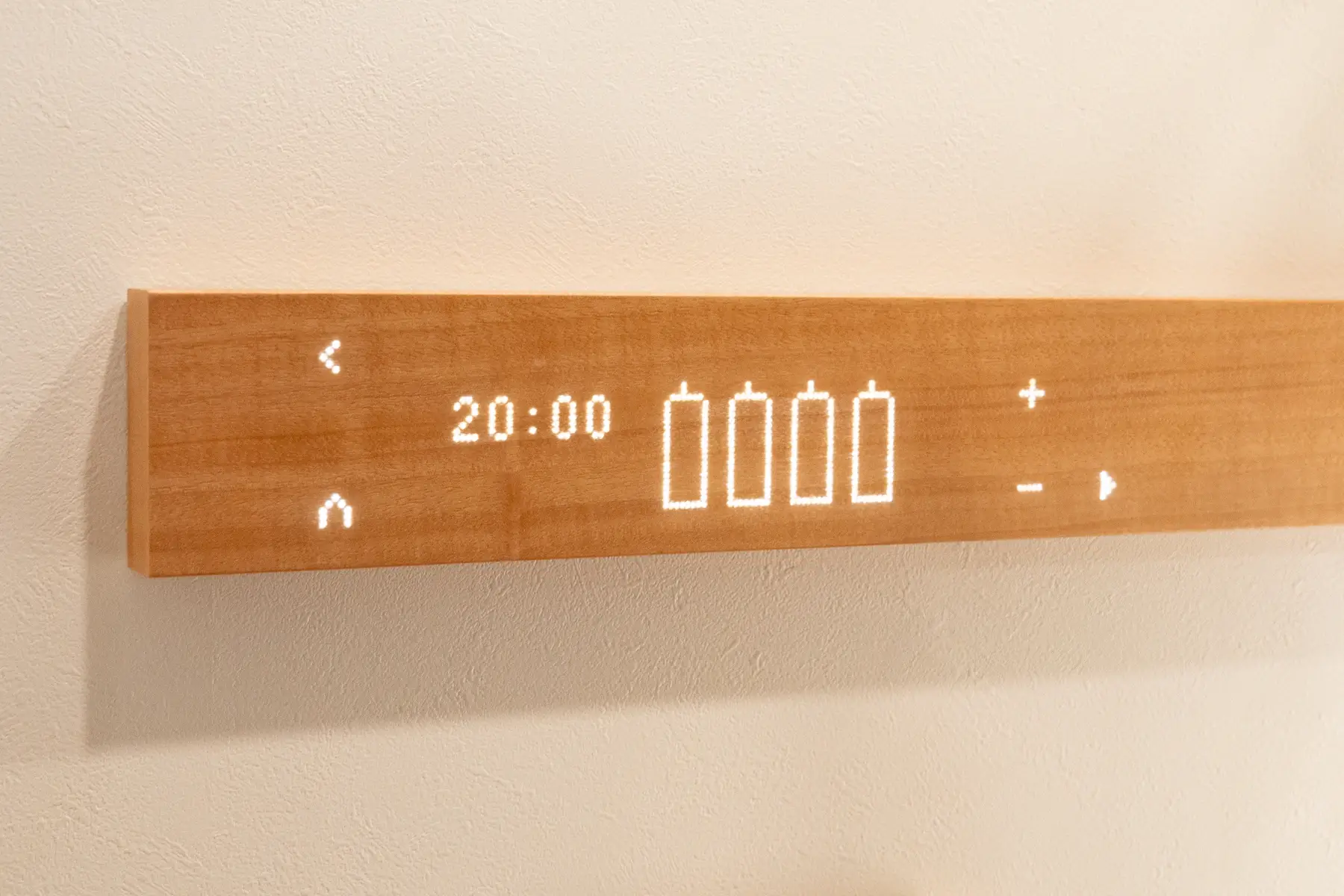
休憩の時間を決めるために木のボードへ触れ、そのままひと息つく。連絡や家電操作の用事がなくても、気軽に触れたくなる遊び心が盛り込まれています。
レビューまとめ
muiボードを約1週間使い、筆者は高価格でも導入する価値があると感じました。木のぬくもりと、手書きのアナログなよさがあり、スマートホームの操作もできる。
そのうえで、家族にもなじみやすいシンプルさがある。この組み合わせは、筆者にとってほかの製品で簡単に置き換えにくい魅力でした。
価格は気軽に買える金額ではありません。それでも、家電操作の便利さと、家族で言葉や声を交わす場所の両方に価値を感じるなら、検討したい製品です。
muiボードは、GX志向型住宅の補助金要件の一つである「高度エネルギーマネジメント(HEMS)」に正式対応したコントローラーです。住宅全体が所定の条件を満たすことで、新築時に110万円(地域により最大125万円)の補助金を受けられます。新築を検討している方にとって、補助制度を活用しながらお得に導入する選択肢になります。
筆跡や声が記録として残り、あとからその人らしい言葉を振り返れる。予定も家族が目にする場所で共有できる。デジタルでありながら、家族の間にぬくもりあるコミュニケーションを育めることが、muiボードを選びたくなる理由です。
手書きの挨拶、帰宅のひと言、楽しみにしている日の予定。そうした日常の小さなやり取りにも価値を感じる人に向いています。最後に本製品をおすすめできるご家庭・購入前に考えておきたいこともあわせてまとめます。
- 家族の筆跡や声を日々のやり取りとして残せることが魅力的に映る
- 予定や伝言を見える場所で共有したい
- 木の質感やぬくもり、部屋の雰囲気も大切にしたい
- 家族が自然に使う配置場所と電源の通し方
- つなぎたい家電の対応状況と追加機器
家族の声や筆跡を、家の中で受け取る。muiボードには、デジタルの便利さと、人の気配を一緒に置いておける魅力がありました。ぜひ手に取ってそのぬくもりに触れてみてください。導入方法や購入については、muiボードの公式案内をご覧ください。