

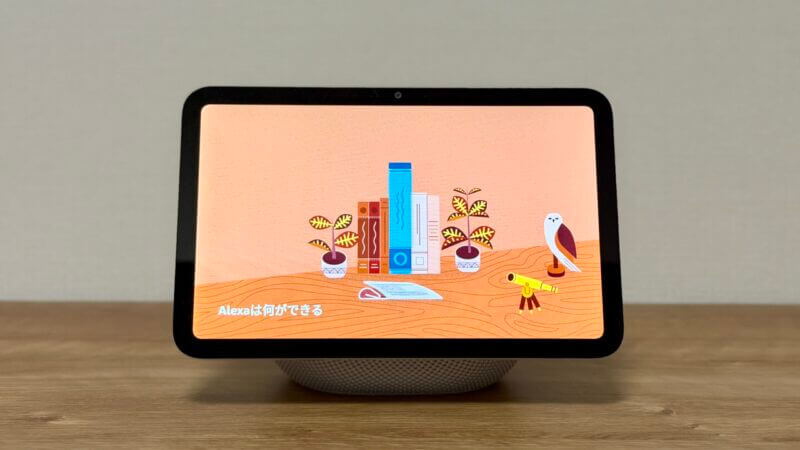
Alexaに声をかけてもエアコンがすぐ動くのか、設定前は不安に感じますよね。Alexaでエアコンを操作する方法は、メーカー提供連携と赤外線スマートリモコン経由の2つです。
どちらの方式でも、声をかけたあと、実機が動いたことまで確認することが欠かせません。
この記事では、メーカー提供連携と赤外線スマートリモコン経由という2つの方法の違いから、設定前の準備、それぞれの連携手順、音声操作の確認、うまく動かないときの対処までを順に解説します。


 ポチップ
ポチップ
Alexaでエアコンを操作する方法は2つ
Wi-Fi機能が付いていても、Alexaに対応しているとは限りません。エアコンの型番ごとに、メーカーの公式情報を確認しましょう。
| 確認項目 | メーカー提供連携 | 赤外線スマートリモコン経由 |
|---|---|---|
| 主な対象 | メーカーがAlexa対応を案内するエアコン | 赤外線リモコンで操作するエアコン |
| 必要なもの | 対応エアコン、指定アプリ・アカウント、必要に応じて無線LANアダプター、Alexa端末・アプリ | エアコン、元リモコン、対応スマートリモコン、専用アプリ・アカウント、Alexa端末・アプリ |
| 設定の入口 | メーカーアプリでエアコンを登録 | スマートリモコンのアプリでエアコンを登録 |
| 家電への最終経路 | メーカーのネットワーク機能 | スマートリモコンから赤外線を送信 |
| 設置上の要点 | エアコン側の通信要件を満たす | 赤外線が受光部へ届く位置に置く |
| 状態の扱い | 製品ごとに異なる | 表示と実機がずれることがある |
| 操作範囲 | 型番・メーカーサービスによる | プリセット・学習方式・スキルによる |
メーカーがAlexa対応を案内している場合
メーカーの公式アプリへエアコンを登録し、そのアカウントをAlexaと結びつけます。メーカーのサービスを経由する方式のため、機種によっては指定のアダプターが必要になります。
Alexa非対応でリモコンが赤外線式の場合
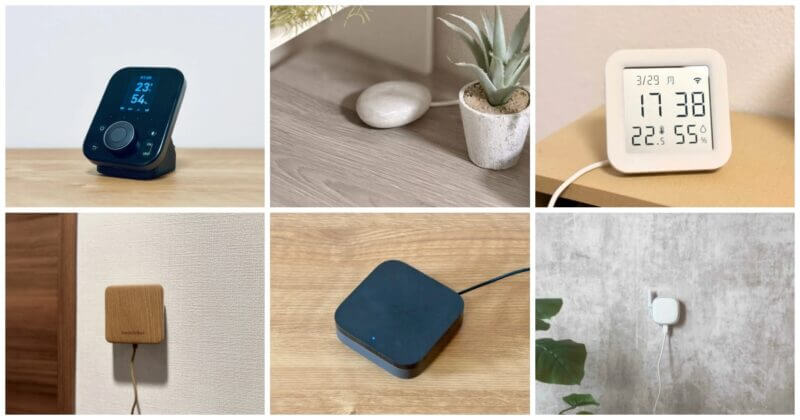
スマートリモコンがAlexaからの指示を受け取り、リモコンの代わりに赤外線信号を送る仕組みです。Echo本体から赤外線が出ているわけではないため、Bluetoothや無線周波数方式だけのリモコンは対象になりません。
迷ったときの判定順
シリーズ名だけで判断せず、数字や末尾の記号まで含めた正確な型番を控えます。
メーカー公式サイトで型番を検索し、Alexa対応の可否や指定アダプターの要否を確認します。
メーカーによる直接連携ができなくても、赤外線式のリモコンならスマートリモコンを利用できる可能性があります。
Alexa全体の基本操作や音声コマンドについては、総合ガイドで確認できます。

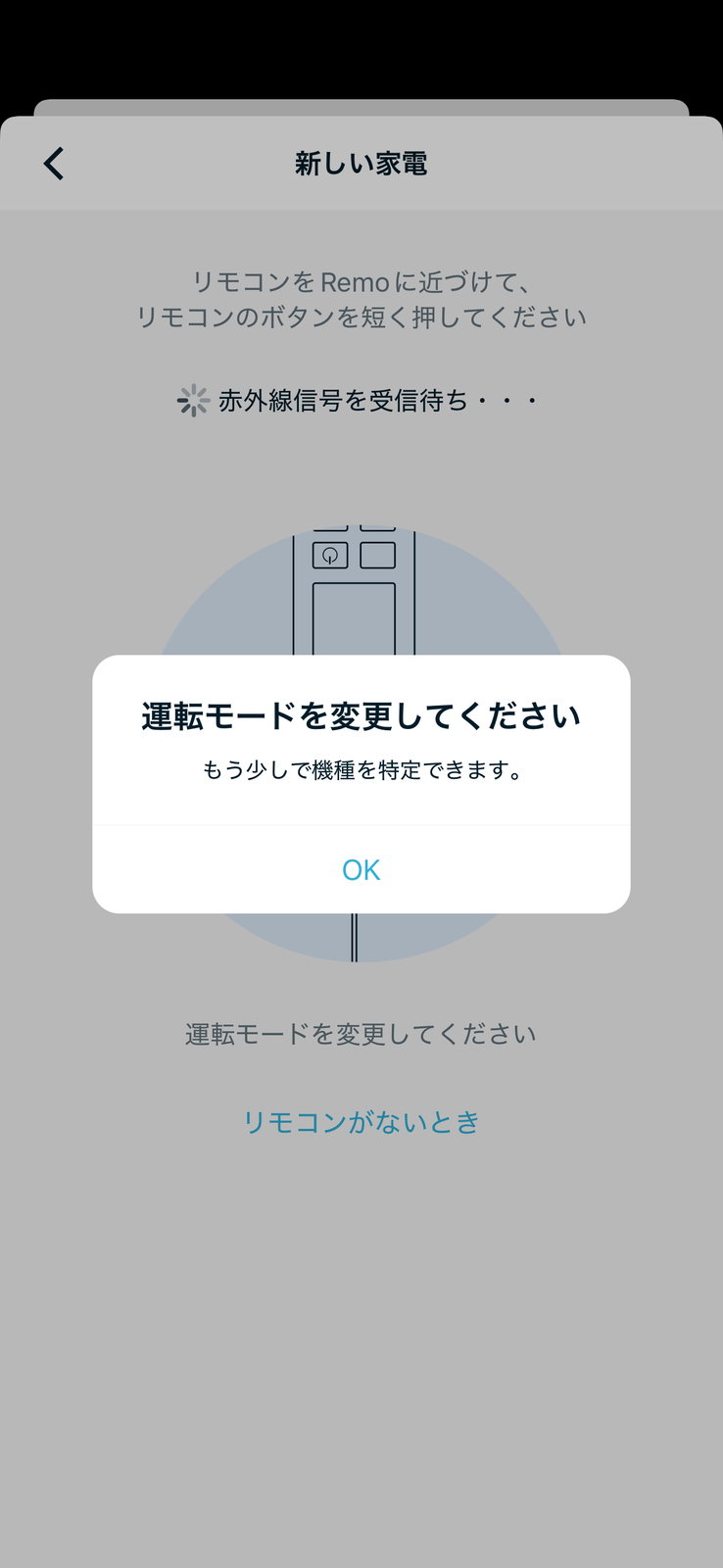
実際にRemo miniの初期設定を済ませた状態で、方式判定からAlexaの音声操作までを3回計測しました。所要時間は120秒、135秒、128秒で、平均128秒。3回とも実機の停止を確認できましたが、機種特定では運転モードの変更を2~3回求められました。
設定前に対応状況と安全を確認する
設定を始める前に、型番、通信環境、アカウント、元リモコンをひと通りそろえておきましょう。
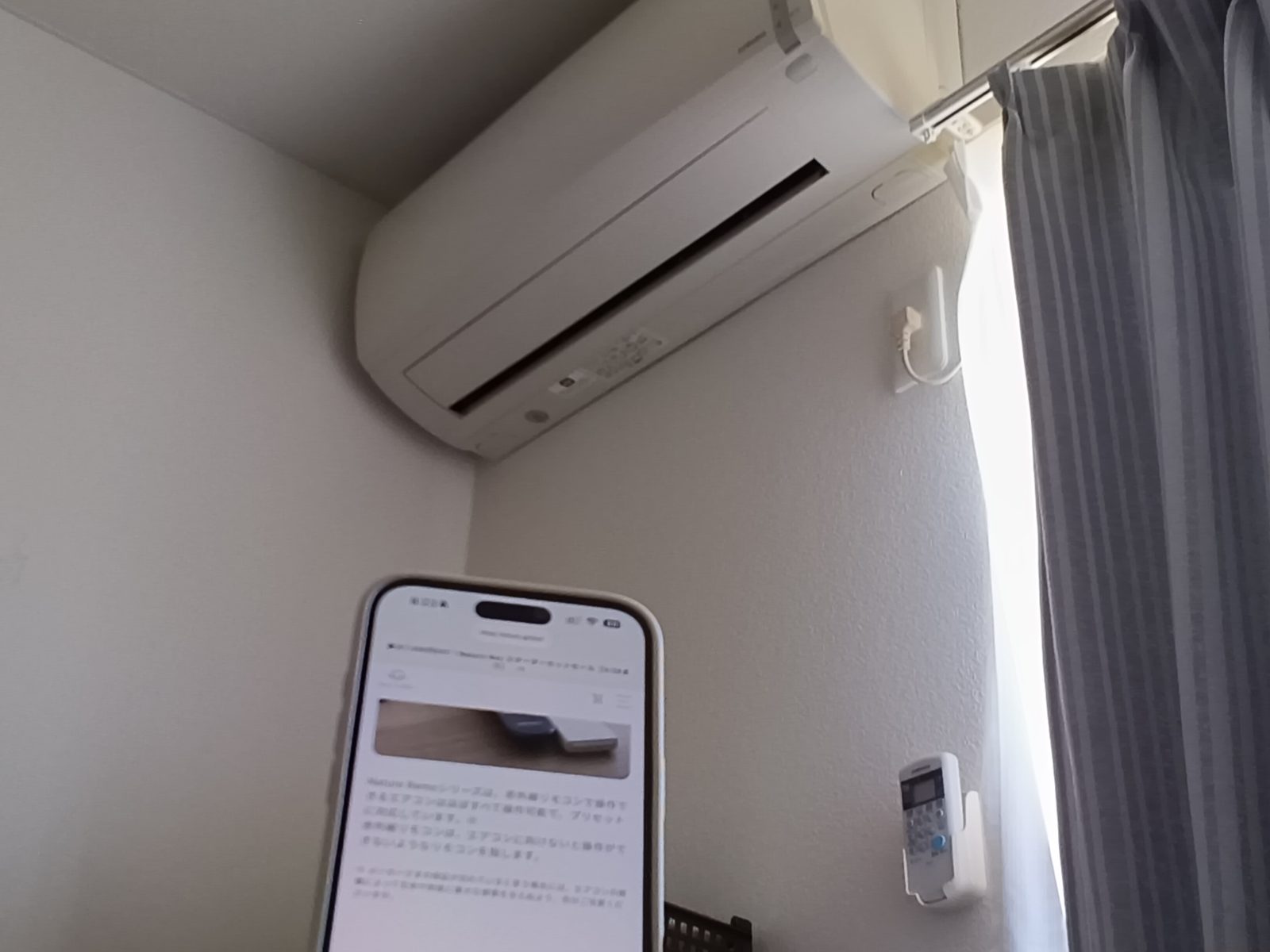
型番と必要機器を確認する
- エアコンの正確な型番
- メーカー公式のAlexa対応情報
- 内蔵Wi-Fiまたは指定無線LANアダプターの要否
- メーカーまたはスマートリモコンのアプリとアカウント
- セットアップ済みのAlexa端末・アプリ
- 赤外線方式では、正常に動く元リモコン
Wi-Fiの対応帯域は製品によって異なるため、取扱説明書で確認しておきましょう。
リモコンは設定後も保管する
設定が終わったあとも、リモコンは手元に残しておきましょう。通信障害や誤認識が起きたときに、手動で止められる手段になります。
赤外線が届く場所を確保する
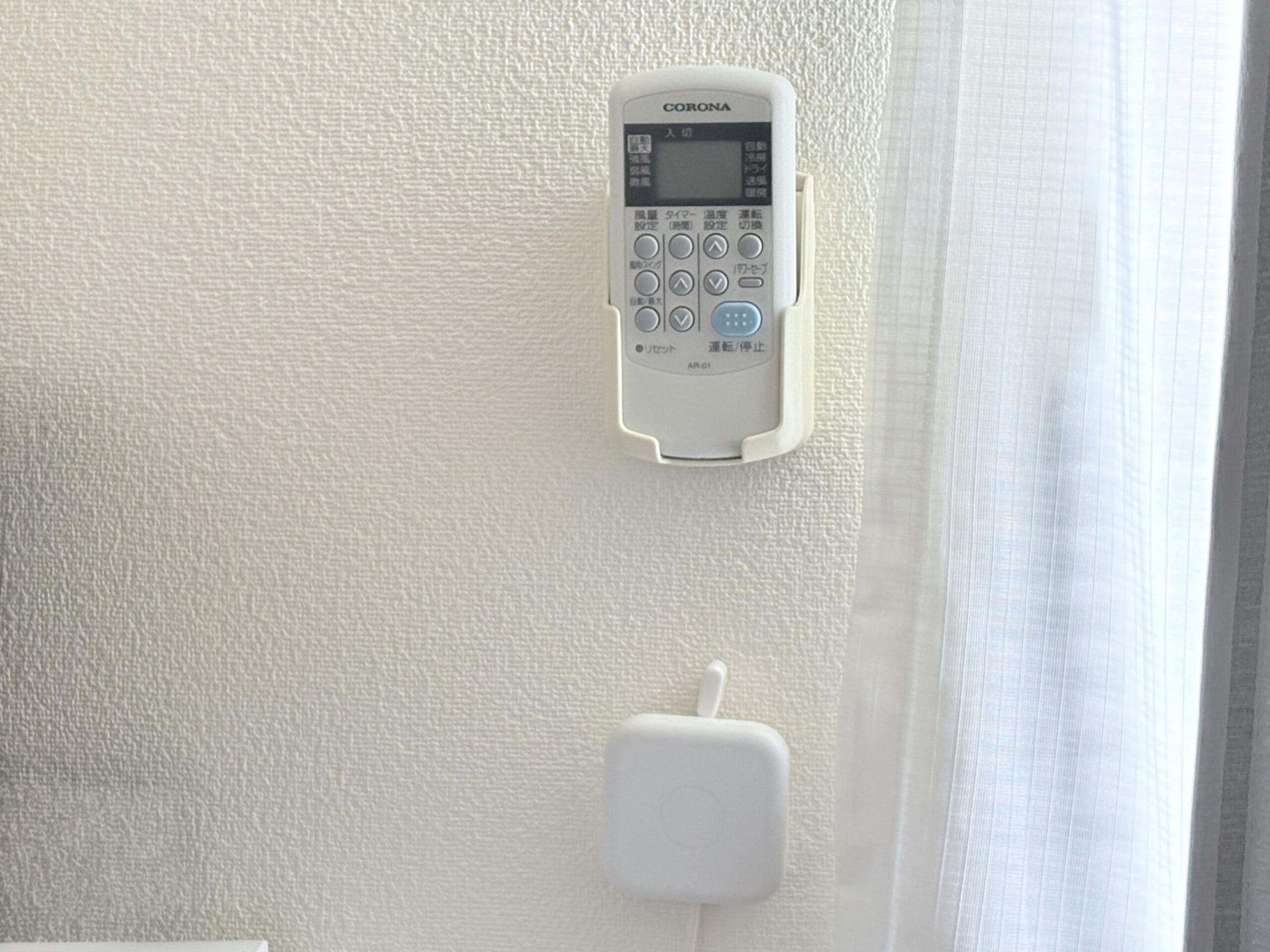
赤外線は壁や柱を通り抜けません。スマートリモコンは、エアコンと同じ部屋の、受光部を見通せる場所に置きましょう。Alexaが「完了しました」と答えても、家具や扉に遮られていると実機は動きません。
Nature Remo miniを見通せる位置、家具の陰、ドア付近に置き、電源操作を各10回実施しました。成功は順に10回、9回、10回で、反応はいずれも1~2秒。同じ部屋ではほぼ操作でき、見通せる位置とドア付近が最も安定しました。
外出先操作を始める前に室内を確認する
外出先からエアコンを動かす前に、在室者やペットの様子、窓の状態、本体の異音・異臭がないかを確認しましょう。Alexa端末とアプリを扱える人の管理も忘れずに行います。
Alexa対応エアコンをメーカー提供サービスで連携する
メーカー提供連携では、先にメーカーアプリだけでエアコンを動かしてみるのが基本です。Alexaと連携する前に単独で動くことを確かめておくと、あとから原因を切り分けやすくなります。
1. メーカーアプリへエアコンを登録する
公式の手順に沿ってエアコンを追加し、指定のアダプターが必要な機種は組み合わせも確認しましょう。登録が終わったら、メーカーアプリから電源のON/OFFを試して、実機が動くことを確かめてください。
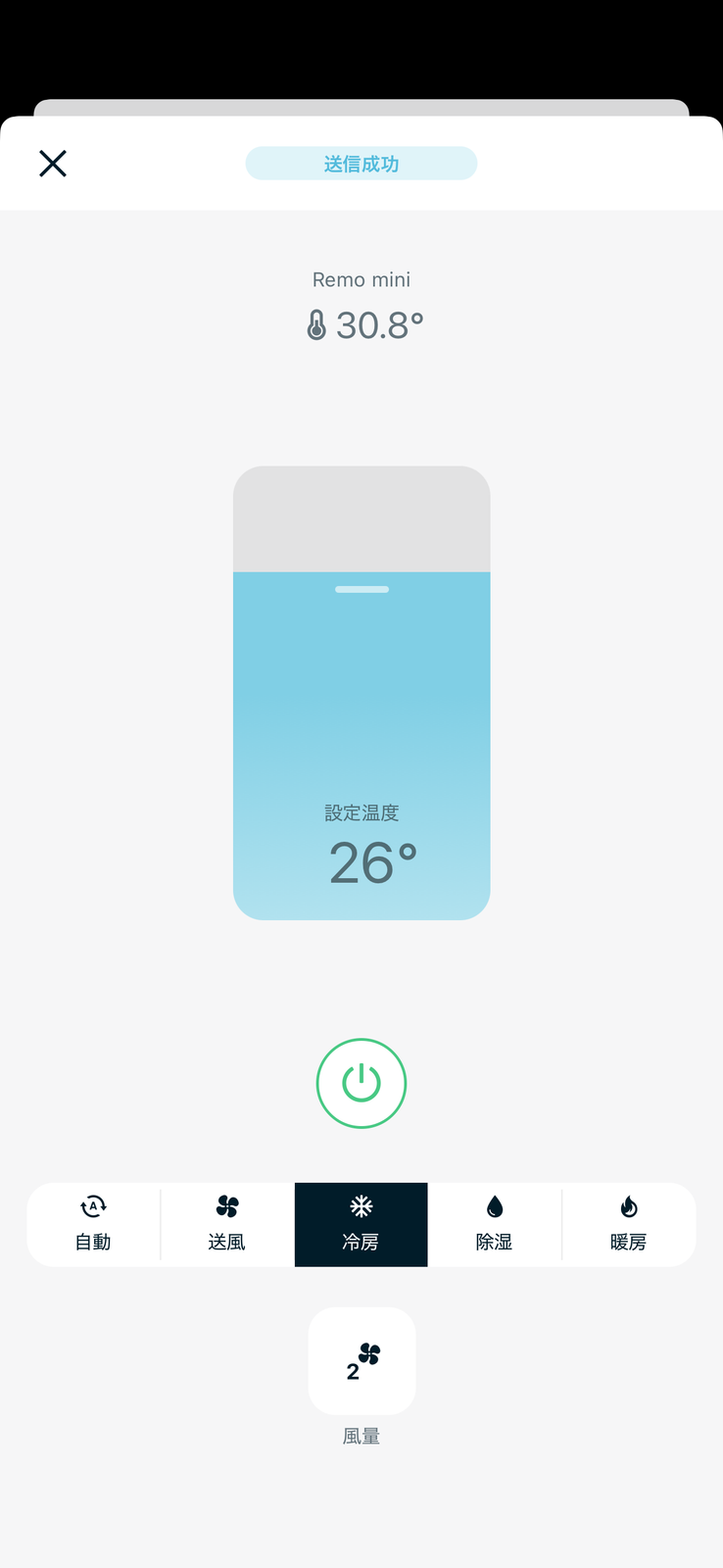
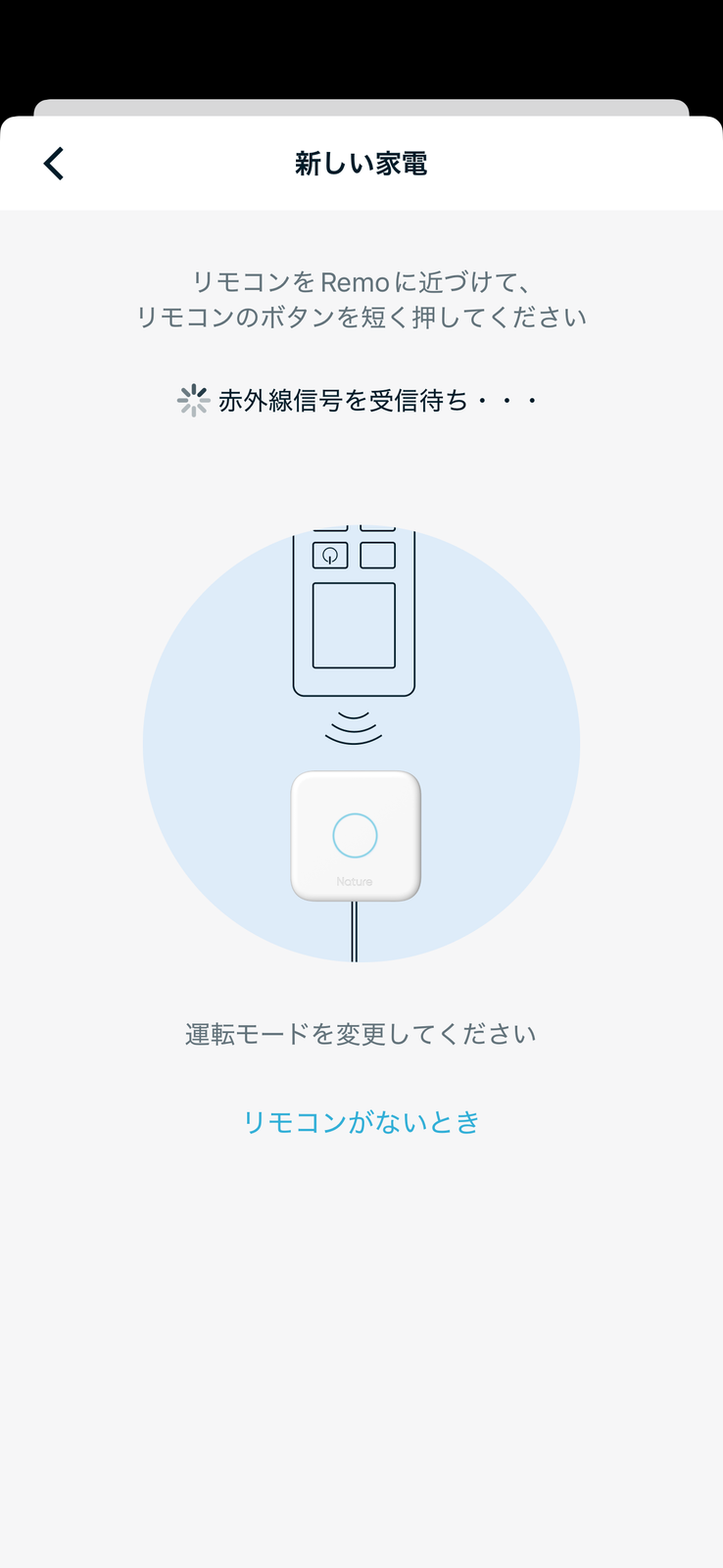
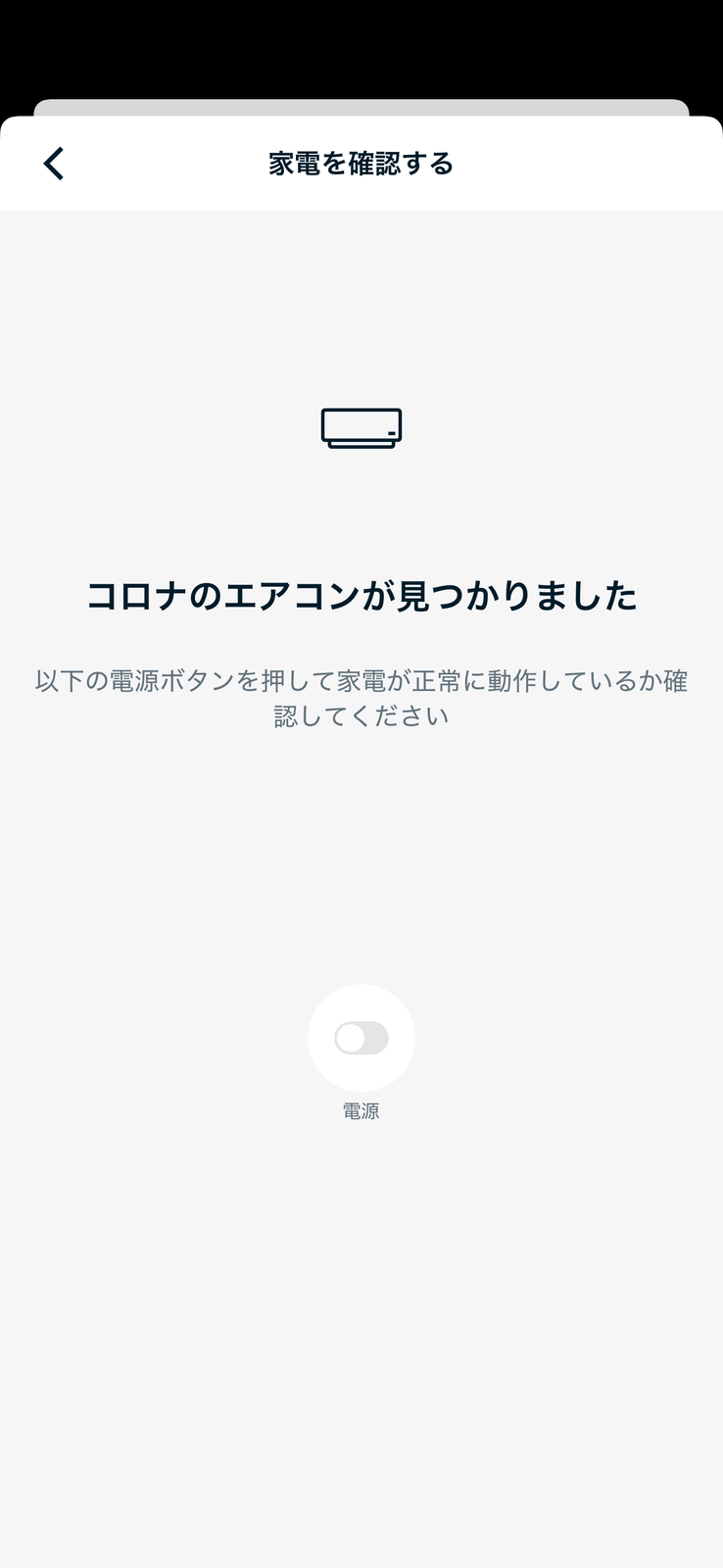
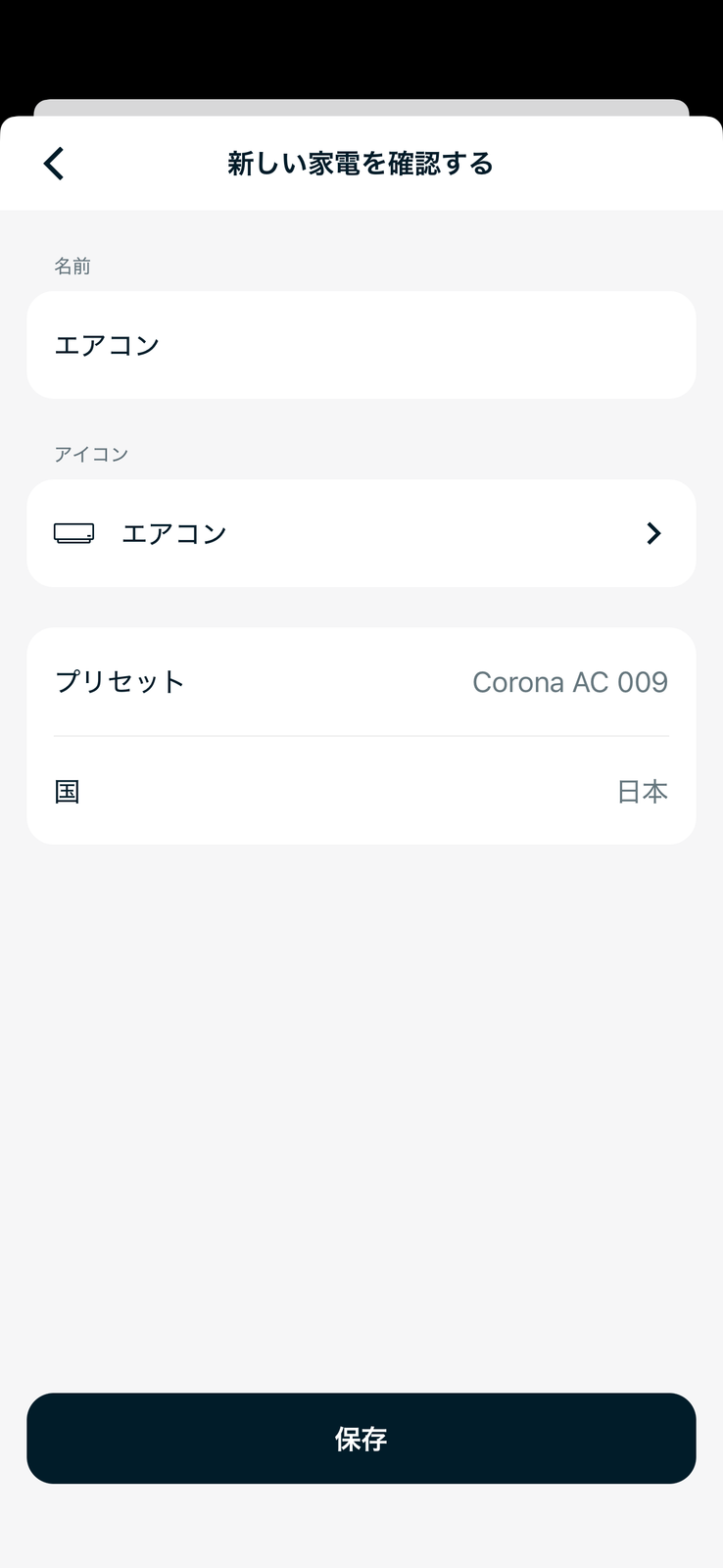
ただし、すべてのエアコンをメーカーアプリへ直接登録できるわけではありません。今回検証したコロナ「CSH-B2210」はメーカーアプリだけでは設定できず、Nature Remo miniやSwitchBot Hub Miniなど、赤外線操作に対応したスマートリモコン(ハブ)が必要でした。
2. Alexaスキルを有効にしてアカウントをリンクする
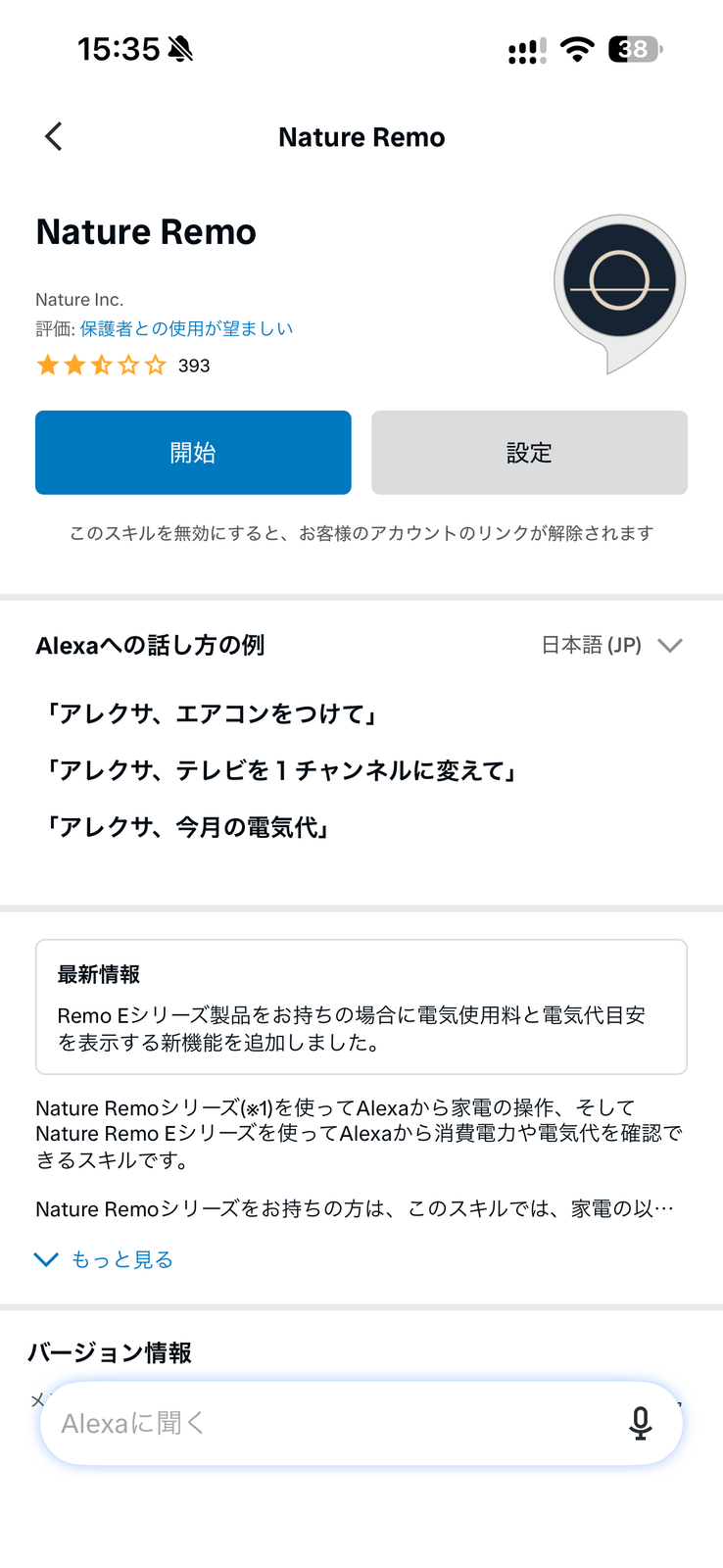
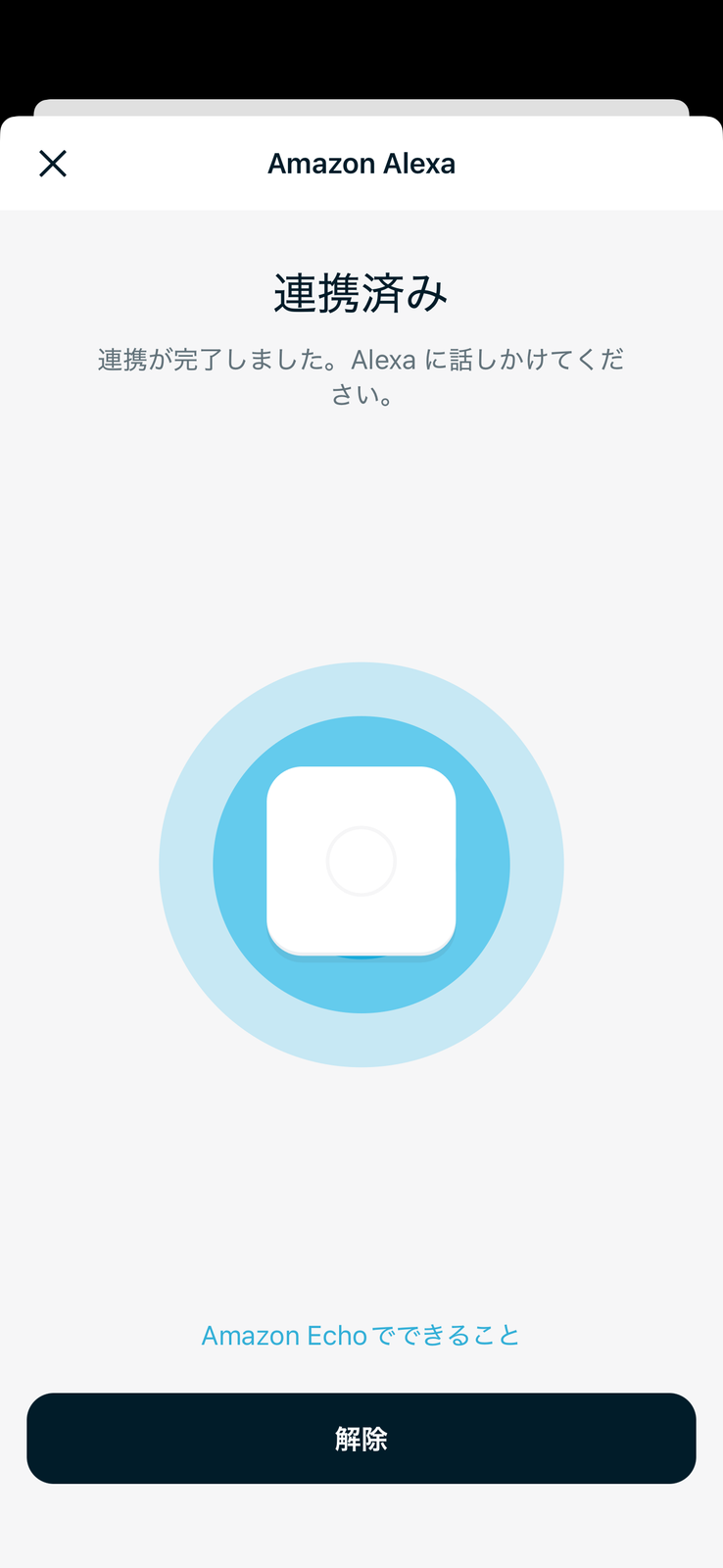
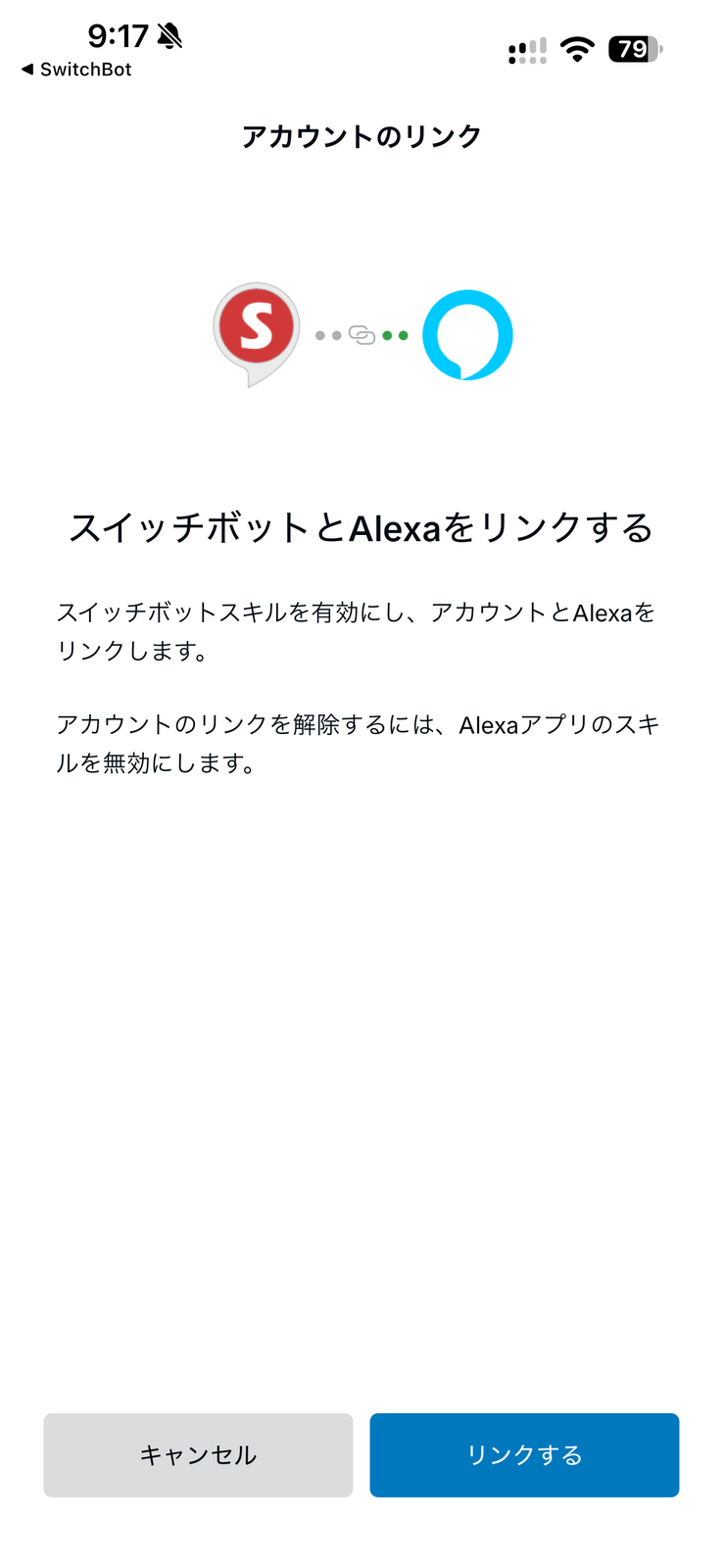
指定されたAlexaスキルを有効にし、メーカーアカウントをリンクしましょう。連携の入り口は、メーカーアプリ側にある場合とAlexaアプリ側にある場合の両方が考えられます。
3. Alexaでエアコンを検出する
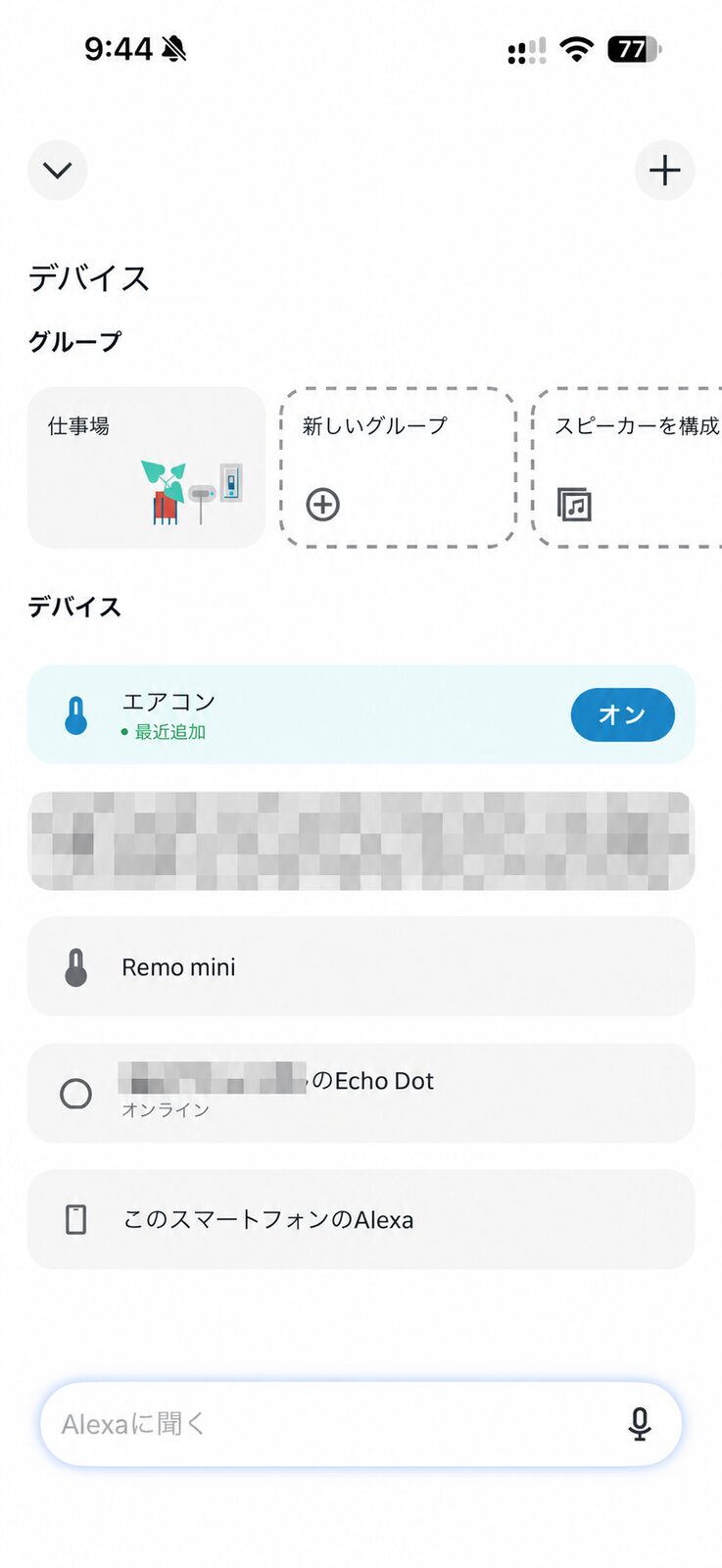
Alexaのデバイス一覧に同期されたエアコンを確認しましょう。別名で自動追加されていないかも探し、「リビングのエアコン」のように区別できる名前で1台ずつ試してみてください。
三菱電機「霧ヶ峰REMOTE」で確認できる範囲
「霧ヶ峰REMOTE」は、対応機種と無線LAN機能を組み合わせて用意し、「三菱電機スマート家電」スキルへリンクする仕組みです。「宅外操作」の設定が無効になっていると、音声操作はできません。
公式に確認できる操作は、電源、冷房・暖房・除湿、設定温度、モードと温度の確認です。自動モードは選べず、旧アダプターのMAC-884IF、886IF、888IFにも対応していません。
シャープ「COCORO AIR」は対象機種を確認する
シャープは、対象エアコンとCOCORO AIRを組み合わせたAlexa連携を案内しています。COCORO HOMEアプリとCOCORO MEMBERSのアカウントなどが必要ですが、電源以外の個別の操作範囲は機種ごとに確認が必要です。
既存エアコンをスマートリモコン経由で連携する
赤外線方式は、スマートリモコンの設置、エアコンの登録、専用アプリでの単独操作、Alexaとの連携という順番で進めます。
1. スマートリモコンを設置してアプリへ追加する
スマートリモコンを電源とネットワークにつなぎ、専用アプリへ登録しましょう。まずは本体がオンラインになっていることを確認してください。
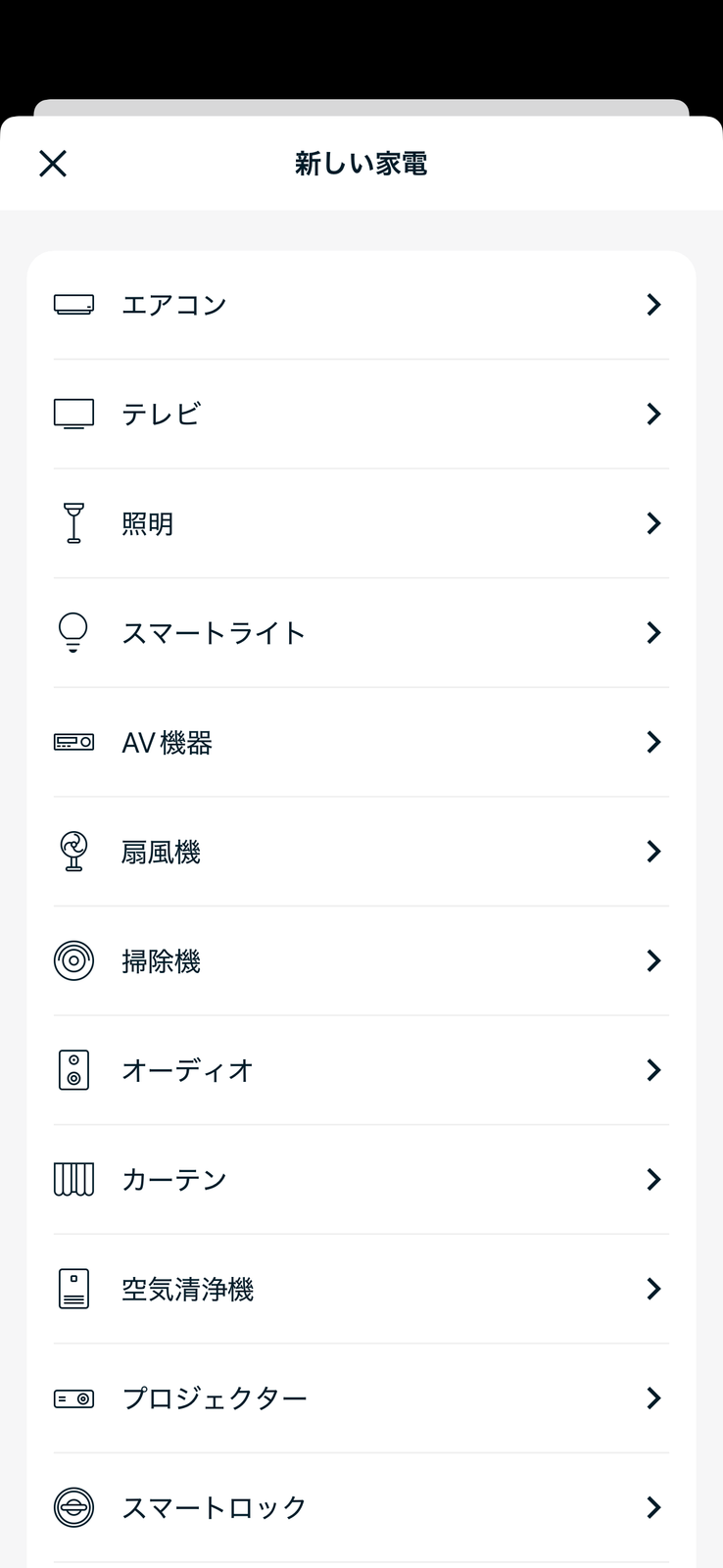
2. エアコンの元リモコンを登録する
アプリでエアコンの機種を選び、元リモコンを登録します。自動認識やプリセットが合わないときは、別の候補やカスタム学習を試してみましょう。
エアコンの赤外線信号には、モード、温度、風量、風向などがまとめて含まれている場合があります。学習ボタンを押すと、学習したときの状態全体に戻ってしまうことがあるため注意しましょう。
3. 専用アプリから実機を操作する
登録が終わったら、電源、温度、冷房・暖房を1項目ずつ試し、実機の反応と使えない操作を記録しましょう。ここを飛ばしてしまうと、あとで不具合が起きたときに、Alexa連携と赤外線登録のどちらが原因か分からなくなります。
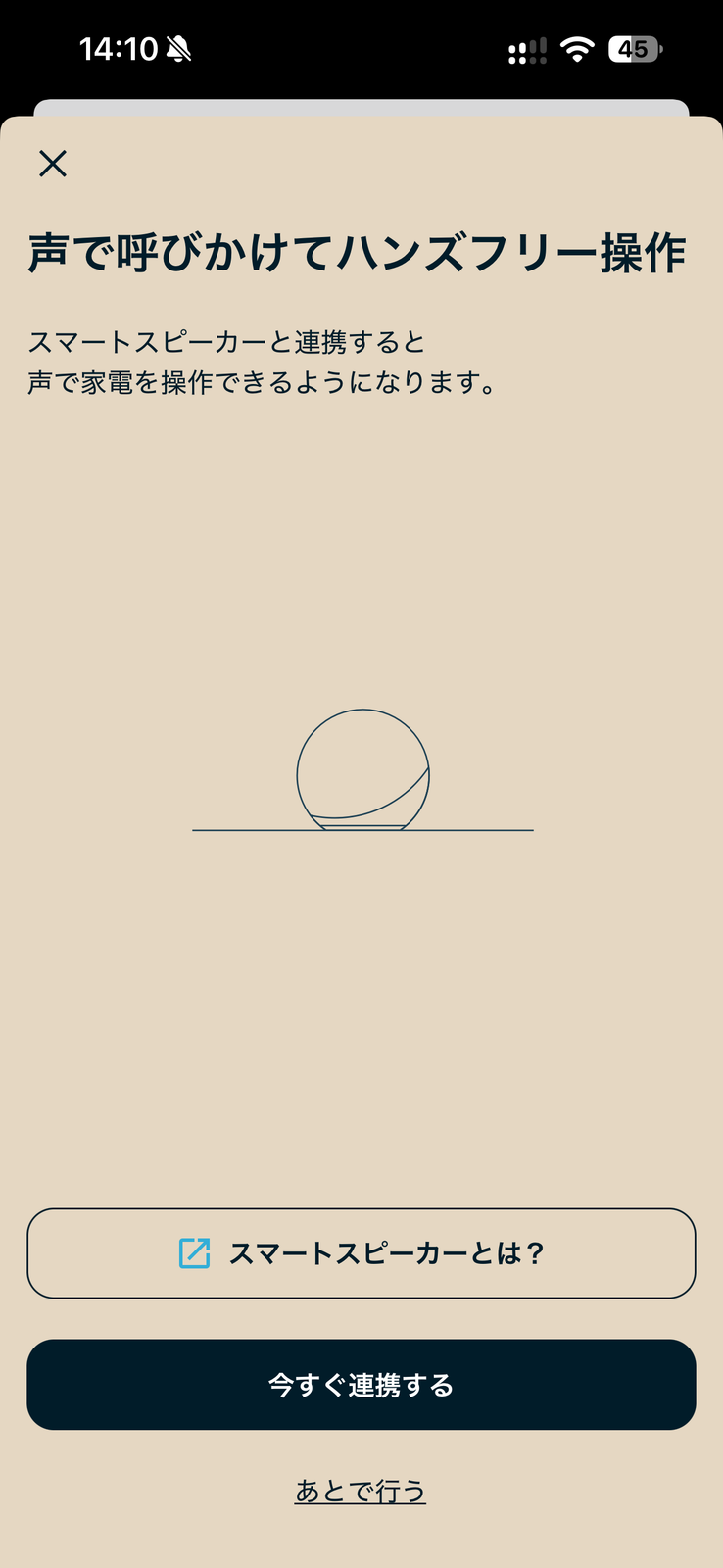
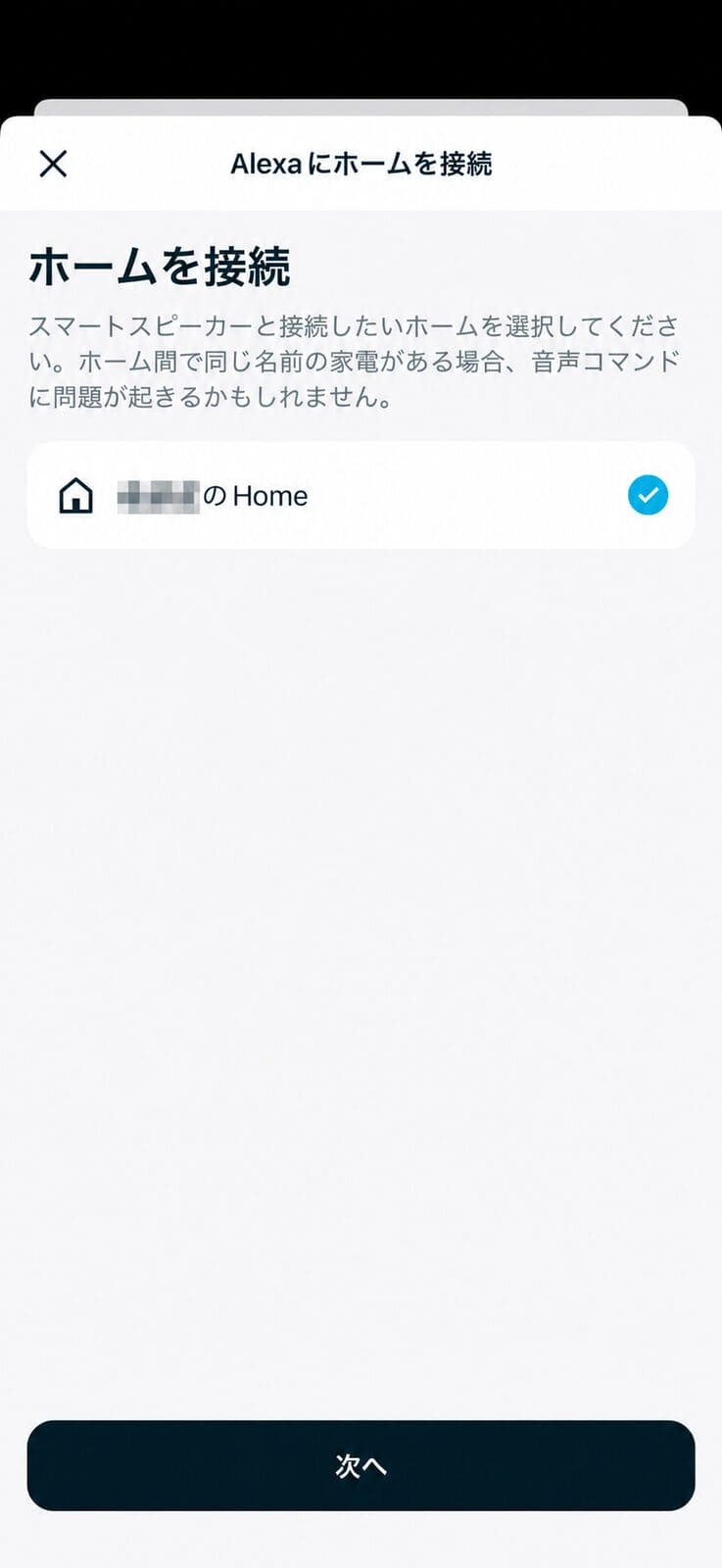
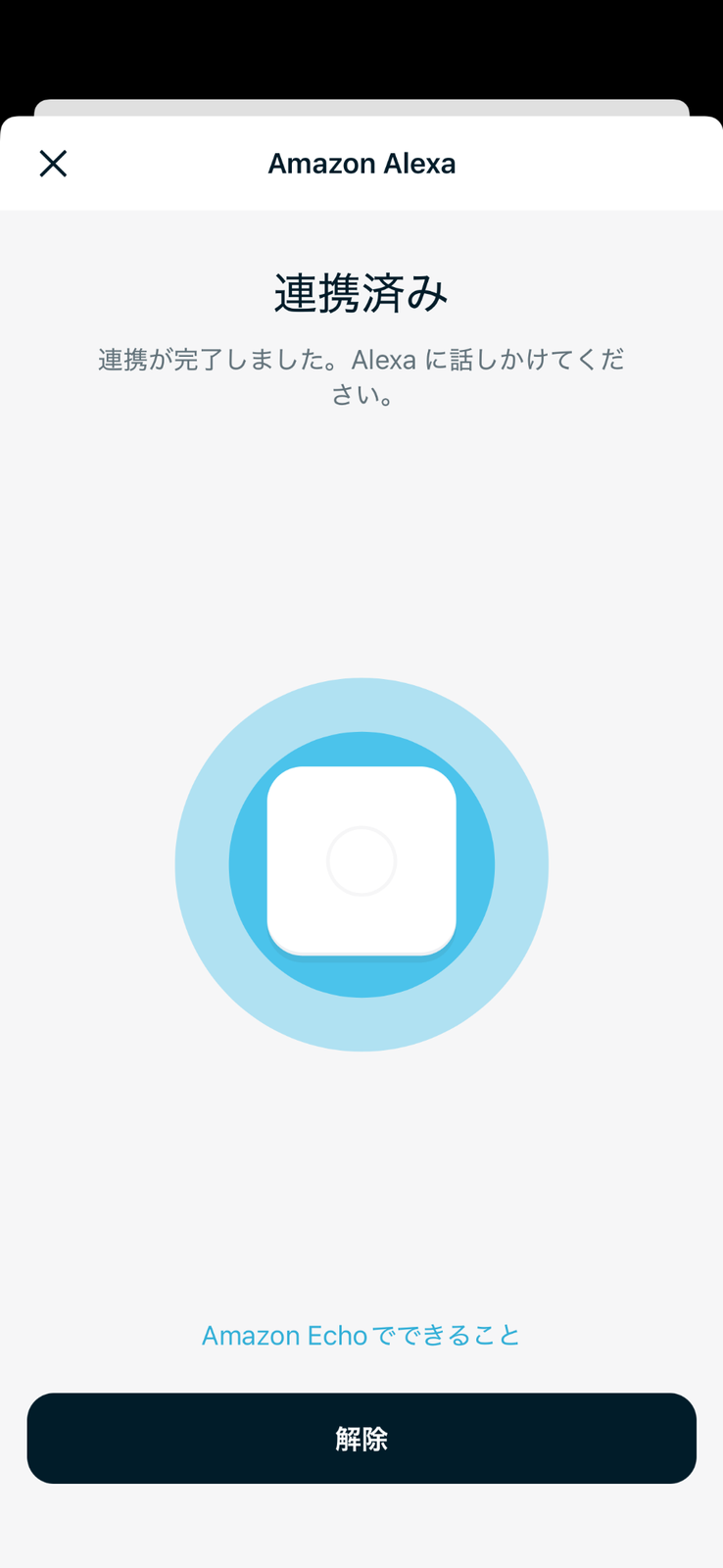
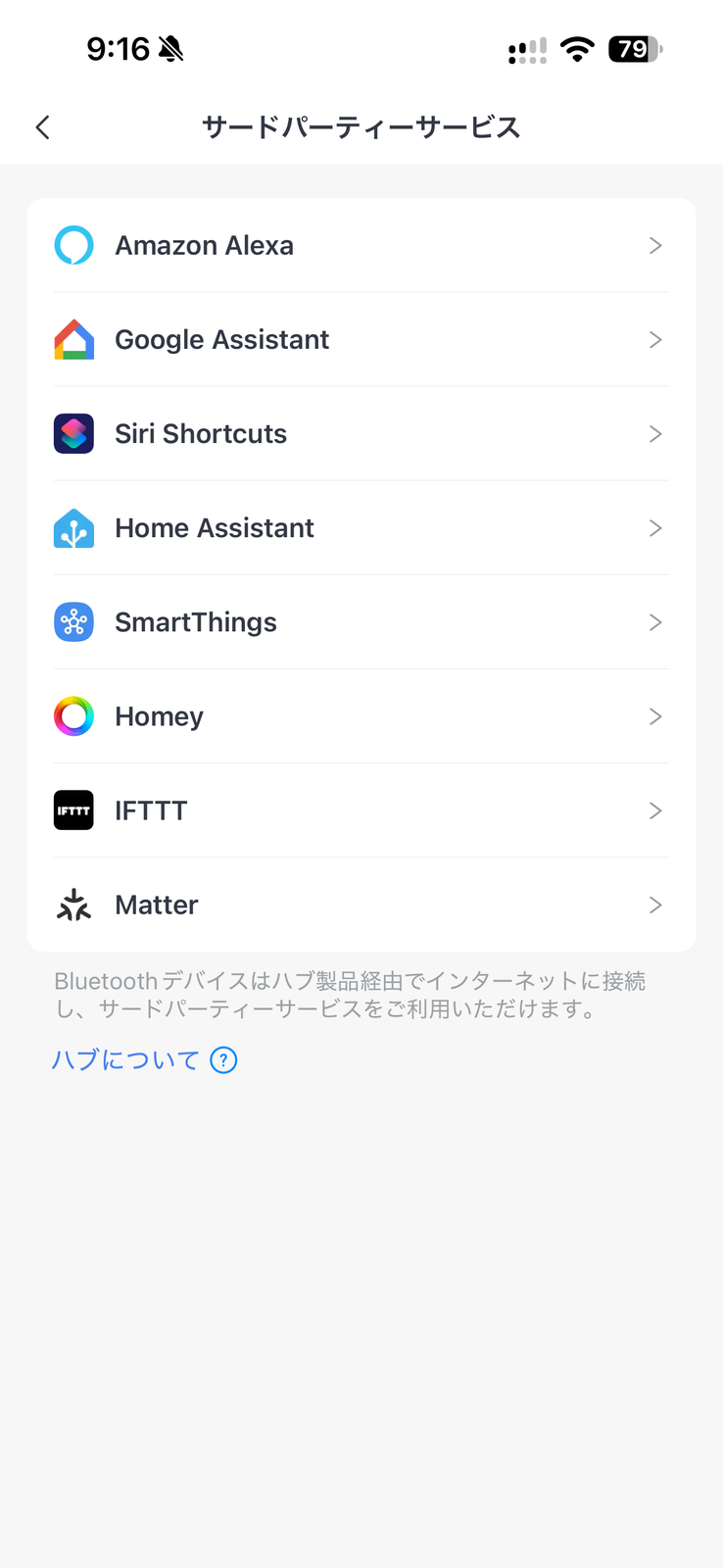
4. Alexaとアカウントを連携して検出する
指定された入り口からアカウントをリンクし、Alexaのデバイス一覧にエアコンが追加されたか確認してください。
SwitchBotは登録方法で音声操作の範囲が変わる
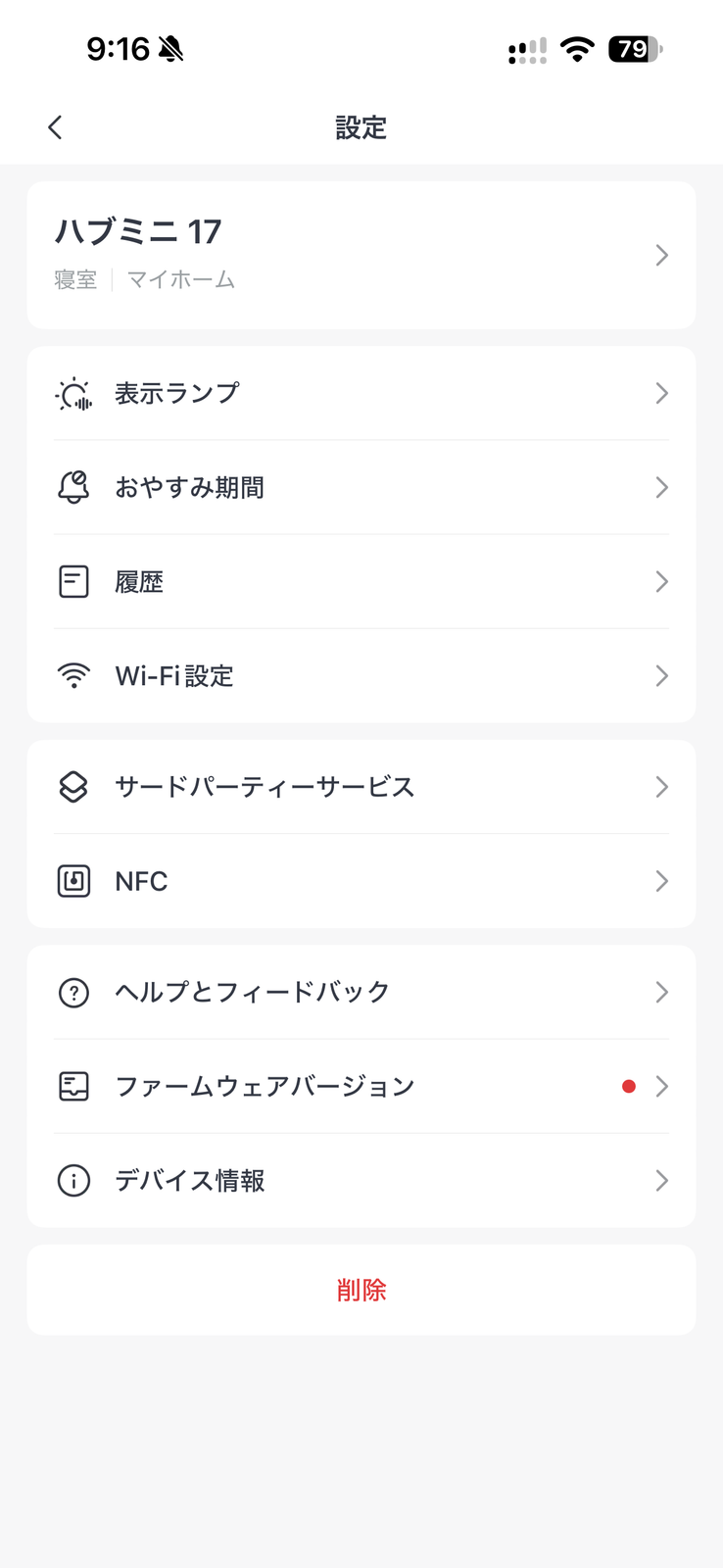
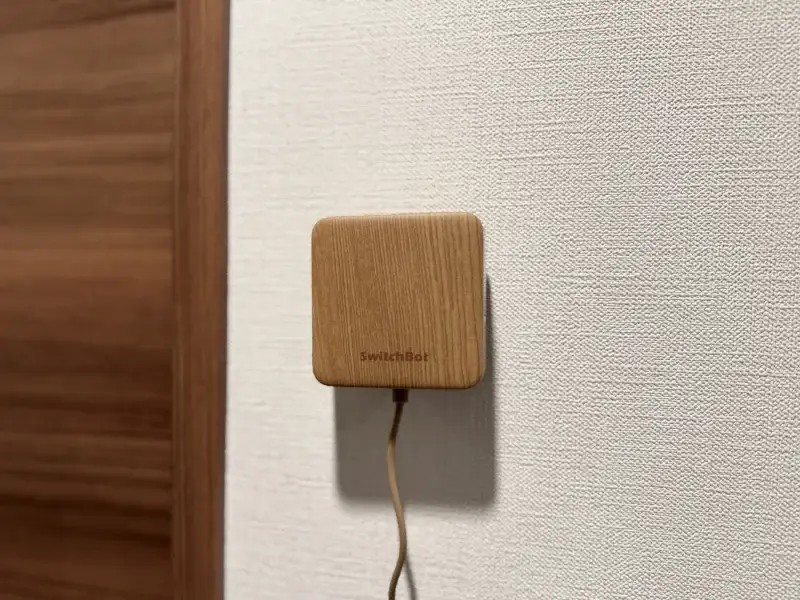
SwitchBotは、電源、冷房・暖房・除湿・自動・送風、設定温度、モードや温度の確認を案内しています。ただし登録方式によって操作範囲が変わり、カスタムボタンはAlexaからON/OFFしかできません。「その他」の学習リモコンは直接連携せず、SwitchBotのシーンを経由します。
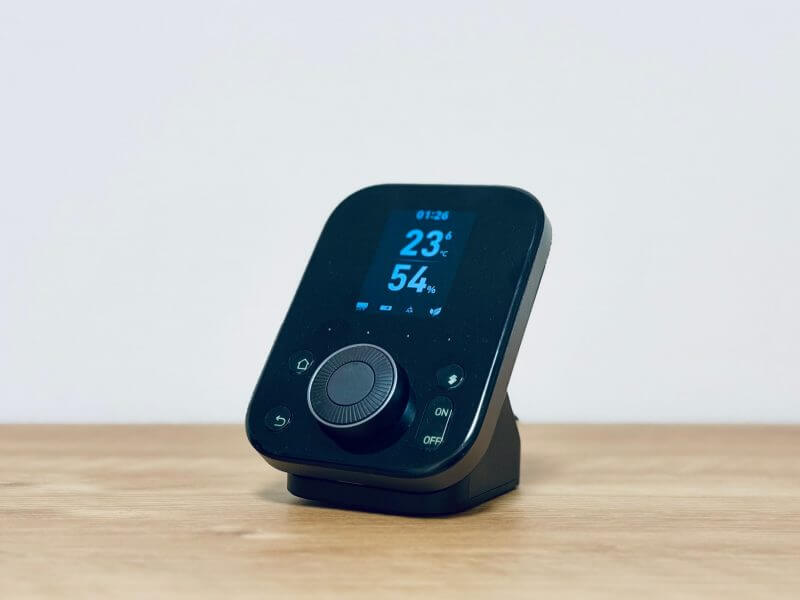
Nature Remoは風量やスイングも案内されている
Nature Remoは、電源、モード、設定温度、風量、スイングと、Remoが測った温度を答えてくれる機能を案内しています。ただし風量・風向に対応するのは一部機種のみです。除湿・送風のときに「現在カスタムモードです」と返答することがありますが、これは公式でも正常な動作とされています。
特殊機能の学習ボタンは、そのときの状態全体を送ってしまう可能性があります。季節が変わったタイミングで、意図しない冷暖房になっていないか改めて確認しましょう。
音声コマンドは電源から1項目ずつ試す
連携が終わったら、電源、温度、モードの順に試して、使える操作と使えない操作を切り分けていきましょう。
| 確認項目 | 発話例 | 確認する場所 | 注意点 |
|---|---|---|---|
| 電源ON | 「アレクサ、リビングのエアコンをつけて」 | 本体ランプ、吹き出し | Alexaの返答だけで判断しない |
| 電源OFF | 「アレクサ、リビングのエアコンを消して」 | 本体ランプ、送風停止 | 停止までの時間も見る |
| 温度指定 | 「アレクサ、リビングを24℃にして」 | 本体表示、体感、対応する状態表示 | 対応製品だけで試す |
| 温度変更 | 「アレクサ、設定温度を上げて」 | 設定値 | 相対変更が使えない登録方式もある |
| モード変更 | 「アレクサ、リビングを冷房にして」 | 吹き出し、本体表示 | 対応モードは製品ごとに異なる |
| 状態確認 | 「アレクサ、設定温度を教えて」 | Alexaの回答と実機 | 回答値が実機状態とは限らない |
ここで挙げた発話例は三菱電機、SwitchBot、Natureの公式情報にもとづいていますが、すべての製品で同じ操作が使えるわけではありません。
状態確認と実機状態は分けて考える
赤外線方式では、信号を受信できたか・実際に動作したかを確認できない場合があります。純正リモコンでの操作や信号が届かないことが原因で、表示と実機の状態がずれることもあります。
Nature側はSmart Eco Mode利用者向けの機能で、純正リモコンの「停止」信号だけを反映する仕組みです。SwitchBot Hub 3とは対応範囲が異なり、どちらも完全に状態を把握できているわけではありません。
「アレクサ、エアコンを26度にして」と指示すると、「サーモスタットは26度に設定されています」と返答がありました。Nature Homeにも26℃が即時反映され、エアコンから通常のリモコン操作時と同じ受信音を確認できました。温度差が小さかったため、運転音や風量の変化は判別できませんでした。
機器名は短く、重複を避ける
複数台ある場合は、「リビングのエアコン」のように区別できる名前を付けて、1台ずつ試しましょう。名称を変更したあとは、専用アプリとAlexa側、両方の表示を確認してください。
設定後は4段階で動作を確認する
次の4段階を順番に確認していくと、止まった場所から原因を絞り込めます。
まず専用アプリから電源を操作し、Alexaを使わなくてもエアコン本体が反応するか確認します。
Alexaアプリの「デバイス」を開き、エアコンの名前や登録先のグループが正しいか確認します。
「エアコンをつけて」など簡単な指示から試し、機器名と操作内容が正しく認識されるか確認します。
「エアコンをつけて」など簡単な指示から試し、機器名と操作内容が正しく認識されるか確認します。
Alexaの返答だけで判断せず、反応音、運転ランプ、フラップなど、エアコン本体の変化まで確認します。
温度を変更したあとは、本体の表示や風の様子も確認し、元リモコンを操作したあとに表示がずれていないかも確かめておきましょう。
エアコンを操作できないときの原因別チェック
まずは初期化せず、止まった段階から確認していきましょう。更新、再起動、再検出、再連携の順に試すのが基本です。
| 症状 | 最初に確認する場所 | 主な確認内容 |
|---|---|---|
| 専用アプリからも動かない | エアコン・スマートリモコン | 電源、ネットワーク、対応型番、赤外線の位置、プリセット |
| Alexaに表示されない | スキル・アカウント連携 | 正しいアカウント、リンク完了、自動追加済みか、再検出 |
| Alexaアプリでは動くが声で動かない | 音声認識・機器名 | 名前の重複、部屋名、認識された言葉、対応する発話 |
| Alexaは完了と答えるが実機が動かない | 赤外線・状態ずれ | 遮蔽物、受光部、別機器の選択、登録方式、実機電源 |
| 温度やモードだけ動かない | 製品別の操作範囲 | 型番、プリセット、カスタム登録、対応スキル |
専用アプリからも動かない場合は、本体の通信状態、スマートリモコンがオンラインになっているか、赤外線の位置、プリセットを確認しましょう。Alexaに表示されない場合は、正しいスキルとアカウントになっているか、別名で自動追加されていないか、再検出を試します。
Alexaアプリでは動くのに声で動かない場合は、機器名の重複と、実際に認識された言葉を見直しましょう。返答はあるのに実機が動かない場合は、赤外線の向き、遮る物、選ばれた機器を確かめてください。
外出先操作と自動化は安全確認から始める
外出先からエアコンを操作できると便利な反面、本当に安全なのか気になりますよね。スマートホームは、動いたことを確認し、必要なときに止められる状態まで含めて設計するものです。外出先操作や自動化は、まず在宅中に試してみてください。Nature Homeでは日時、位置情報、対応センサーを条件にできますが、使える条件は機種によって異なります。
開始前の安全チェック
- リストエアコン本体に異音・異臭・故障の兆候がない
- メーカーが対象機種の遠隔操作を認めている
- 在室者へ操作予定を伝え、手動で停止できる
- 乳幼児、高齢者、ペットの環境を機器だけに任せない
- 窓や扉、室内の状況を確認している
- 元リモコンを保管し、通信障害時の代替手段がある
- 音声やアプリの返答ではなく、実機の動作を確認できる
- 自動化の温度条件と実行時刻を在宅中に試している
ペットや、体温調節が難しい方の安全は機器だけに任せず、現地で確認する方法や手動で止められる代替手段も残しておきましょう。
よくある質問
ここでは、Alexaでエアコンを操作する方法についてよくある質問をまとめました。気になるものから確認してみてください。
まとめ
Alexaでエアコンを操作する方法は、メーカー連携と赤外線スマートリモコン経由の2つです。まず型番と公式の対応状況を確認し、使える方式を選びましょう。
専用アプリ、アカウント連携、デバイス検出、音声テストの順に進め、操作は1項目ずつ試していきます。完了の目安はAlexaの返答ではなく、実機が意図したとおりに動くことです。
元リモコンは手元に残し、外出先操作や自動化は、人やペット、室内の安全を確認できる範囲で活用しましょう。

 ポチップ
ポチップ