
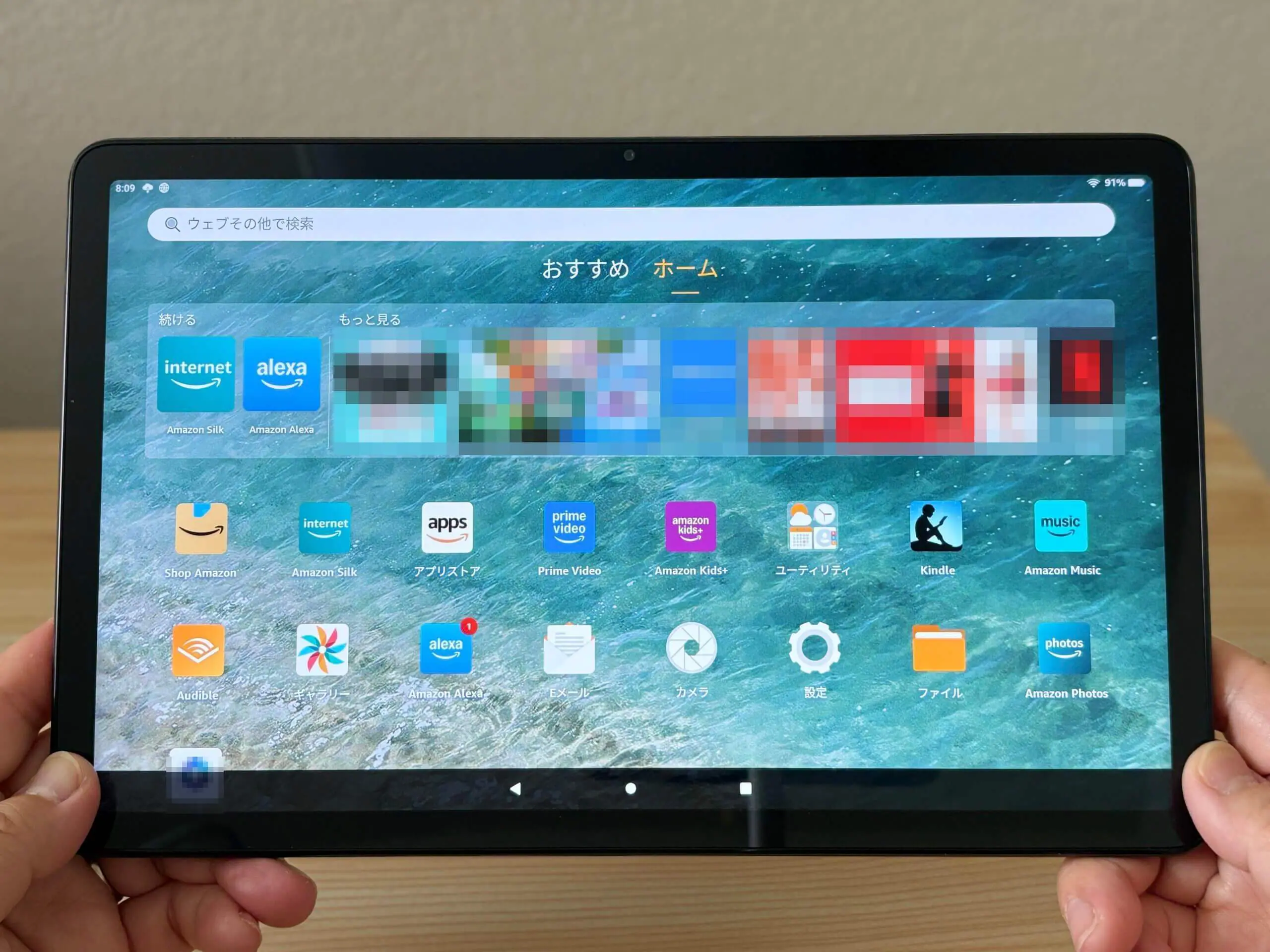
AmazonのFire Max 11は、11インチの大画面で動画や電子書籍を楽しめる、Fireタブレットシリーズの上位モデルです。
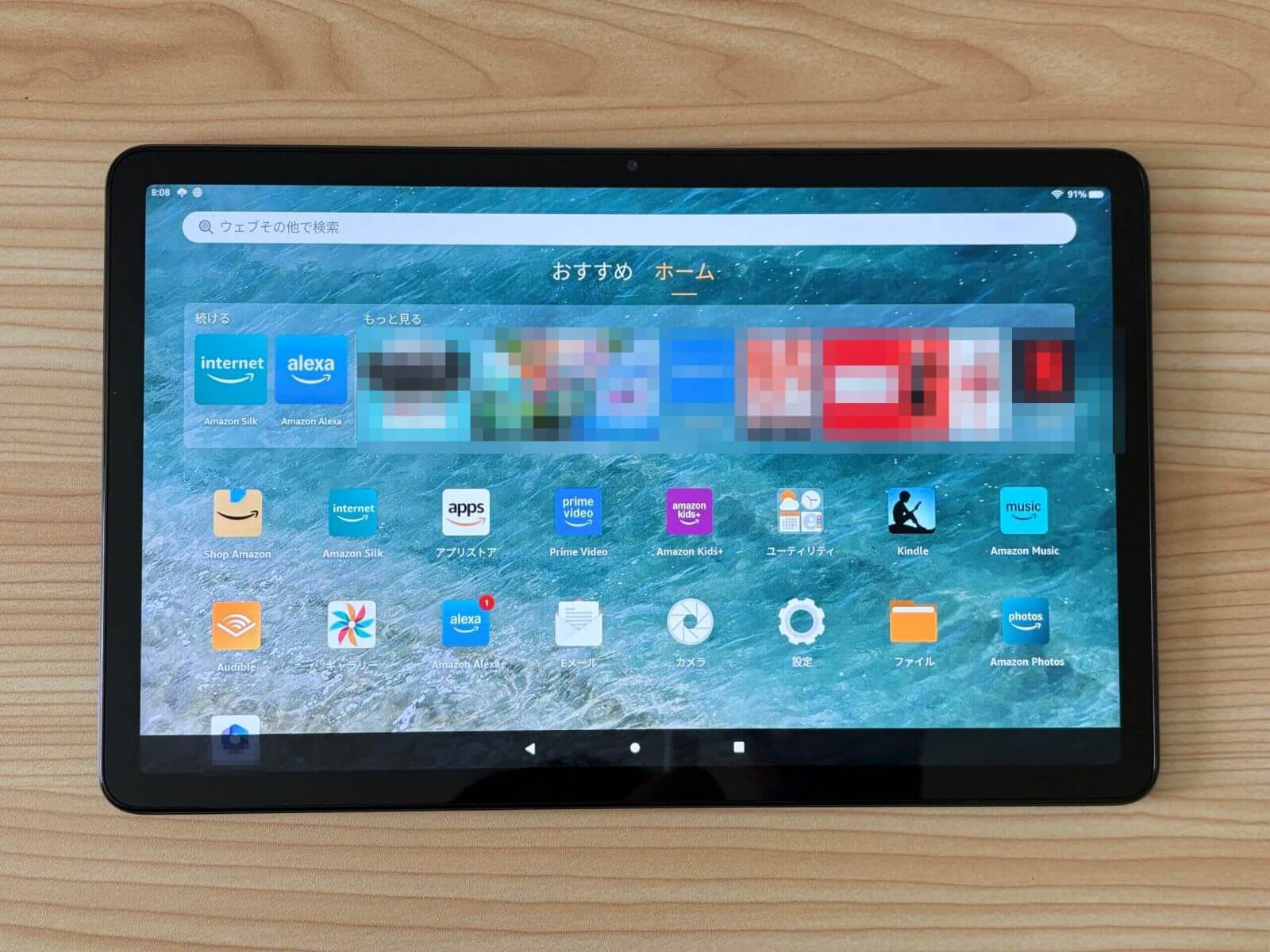
別売りのキーボード付きカバーを組み合わせれば、メール返信や文章の下書き、Web会議、ブラウザでの調べものにも使えます。
「iPadほど高くなくていいけれど、動画を見るだけのタブレットでは物足りない」「カフェで資料の下書きやメール返信もしたい」そんな人にとって、Fire Max 11は気になる選択肢ではないでしょうか。
実際に使ってみると、キーボード付きカバーを使った文章入力やメール返信、ブラウザでの調べものは十分こなせると感じました。
本記事では、家電製品アドバイザーである筆者が、Fire Max 11とキーボード付きカバーを実際に使って感じたメリット・デメリット、活用シーン、ほかのFireタブレットとの違いをわかりやすくレビューします。



Fire Max 11のスペック|大画面とキーボード対応が魅力
Fire Max 11の主なスペックを以下にまとめました。
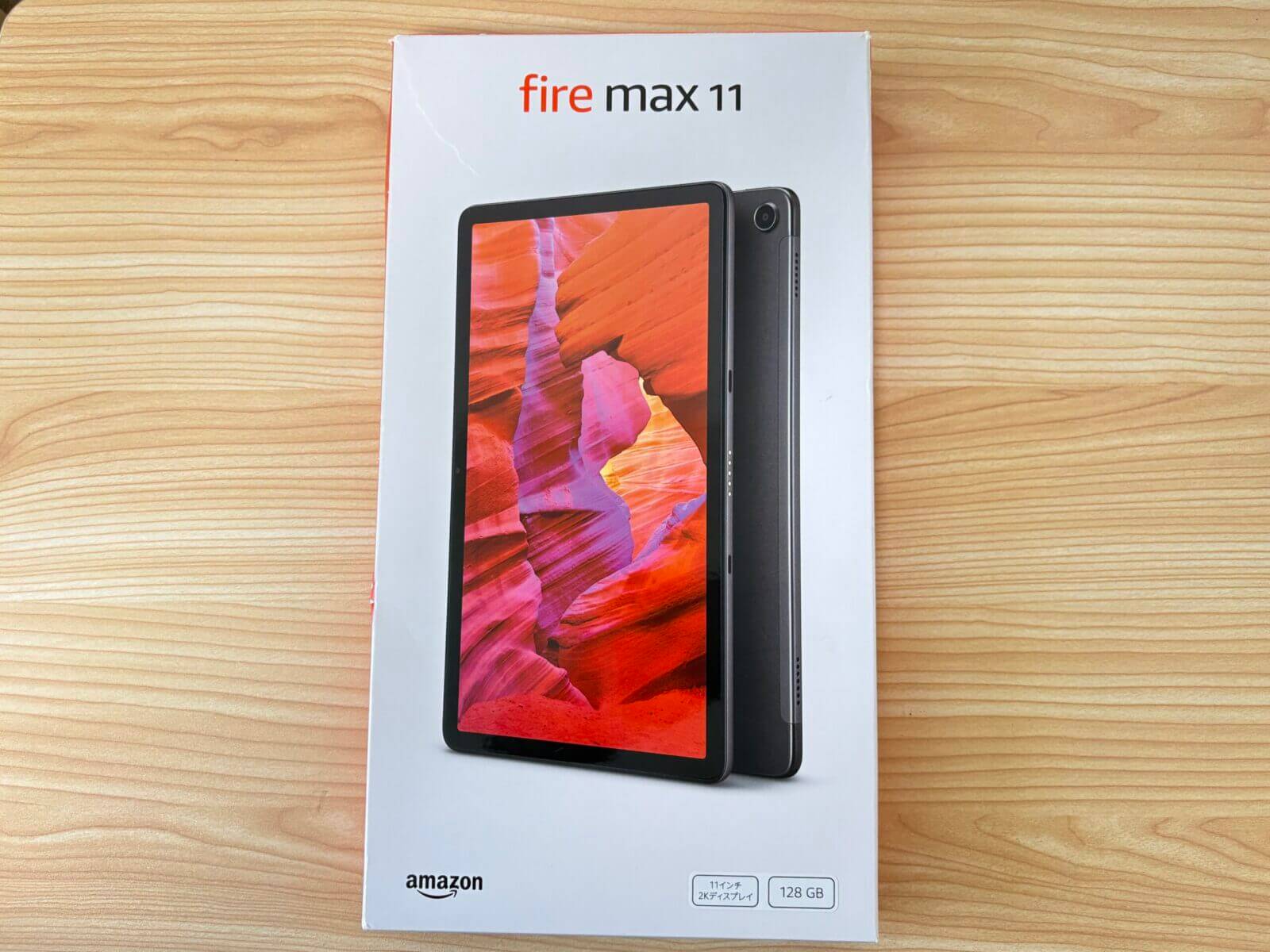
| 項目 | Fire Max 11 |
|---|---|
| ディスプレイ | 11インチ |
| 解像度 | 2K、2000×1200 |
| メモリ | 4GB |
| ストレージ | 64GB/128GB |
| プロセッサ | 8コアプロセッサ |
| バッテリー | 最大14時間 |
| 充電端子 | USB-C |
| 充電時間 | 同梱の9W充電アダプター使用時で約4.2時間 |
| Wi-Fi | Wi-Fi 6対応 |
| カメラ | フロント・リアともに8メガピクセル |
| 生体認証 | 指紋認証対応 |
| microSDカード | 最大1TBまで対応 |
| キーボード付きカバー | 対応(別売) |
| スタイラスペン | 対応(別売) |
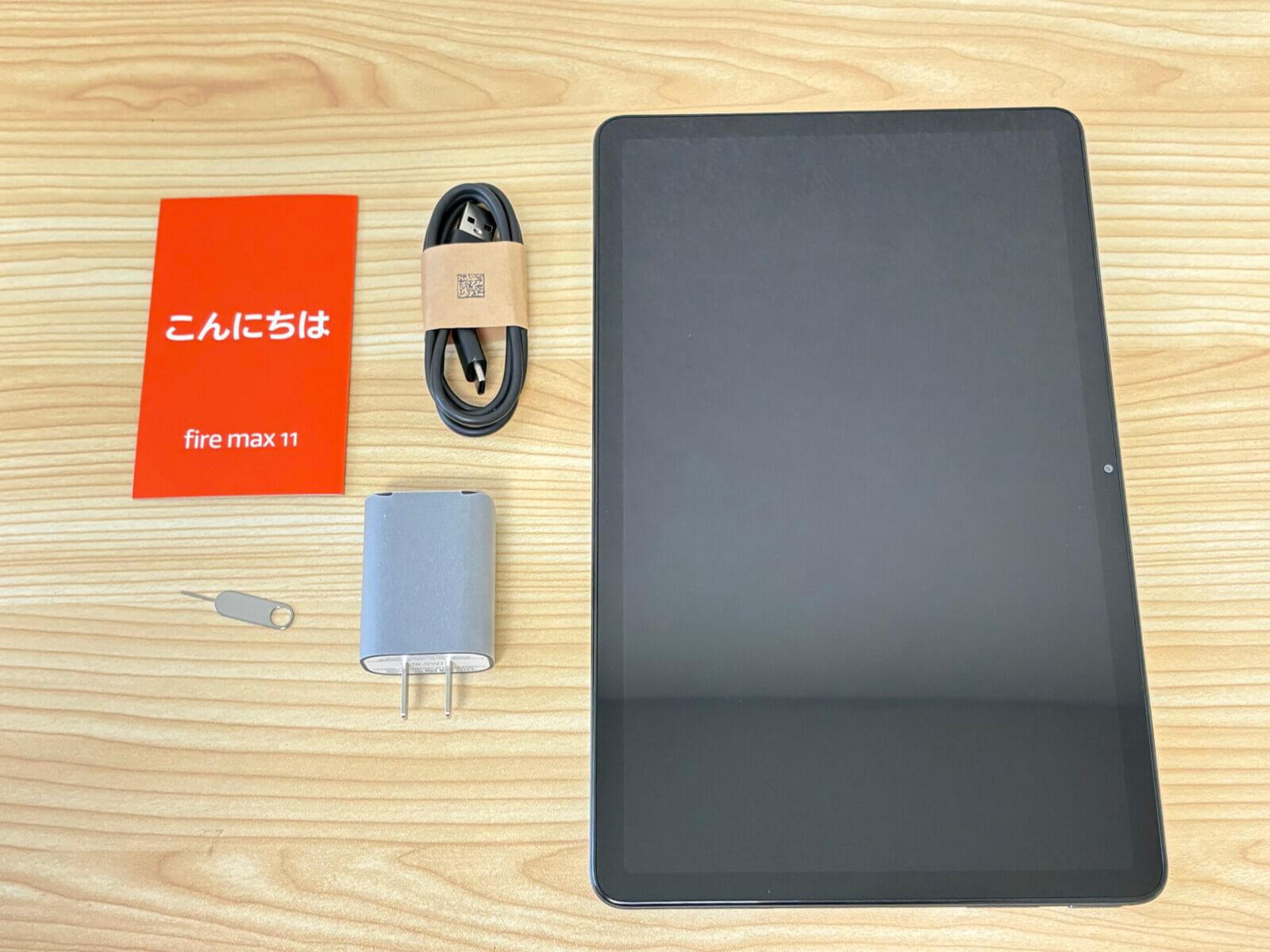
| 同梱品 | Fire Max 11タブレット、USB-C (2.0)ケーブル、9W電源アダプタ、SDカード取り出しピン、クイックスタートガイド |
引用:https://www.amazon.co.jp/%E5%88%9D%E7%99%BB%E5%A0%B4-Fire-MAX-11-%E3%82%BF%E3%83%96%E3%83%AC%E3%83%83%E3%83%88/dp/B0B2SFNGP4?th=1
Fire Max 11は、11インチの2Kディスプレイを搭載。解像度は2000×1200で、Prime Videoの映画やドラマもスマホより大きな画面で楽しめます。
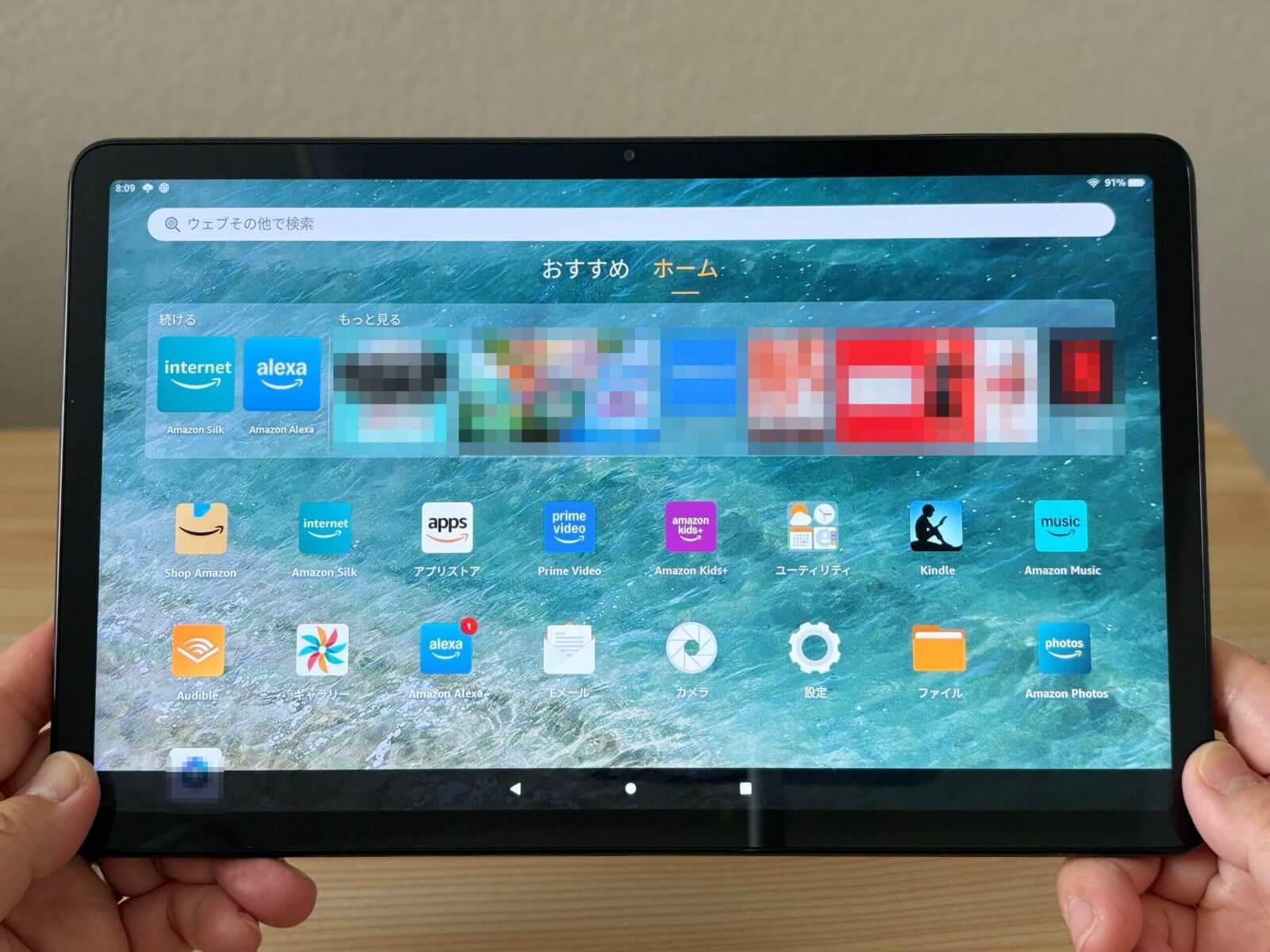
別売りのキーボード付きカバーを装着可能。組み合わせれば「パソコン寄り」の軽作業もこなすことができます。
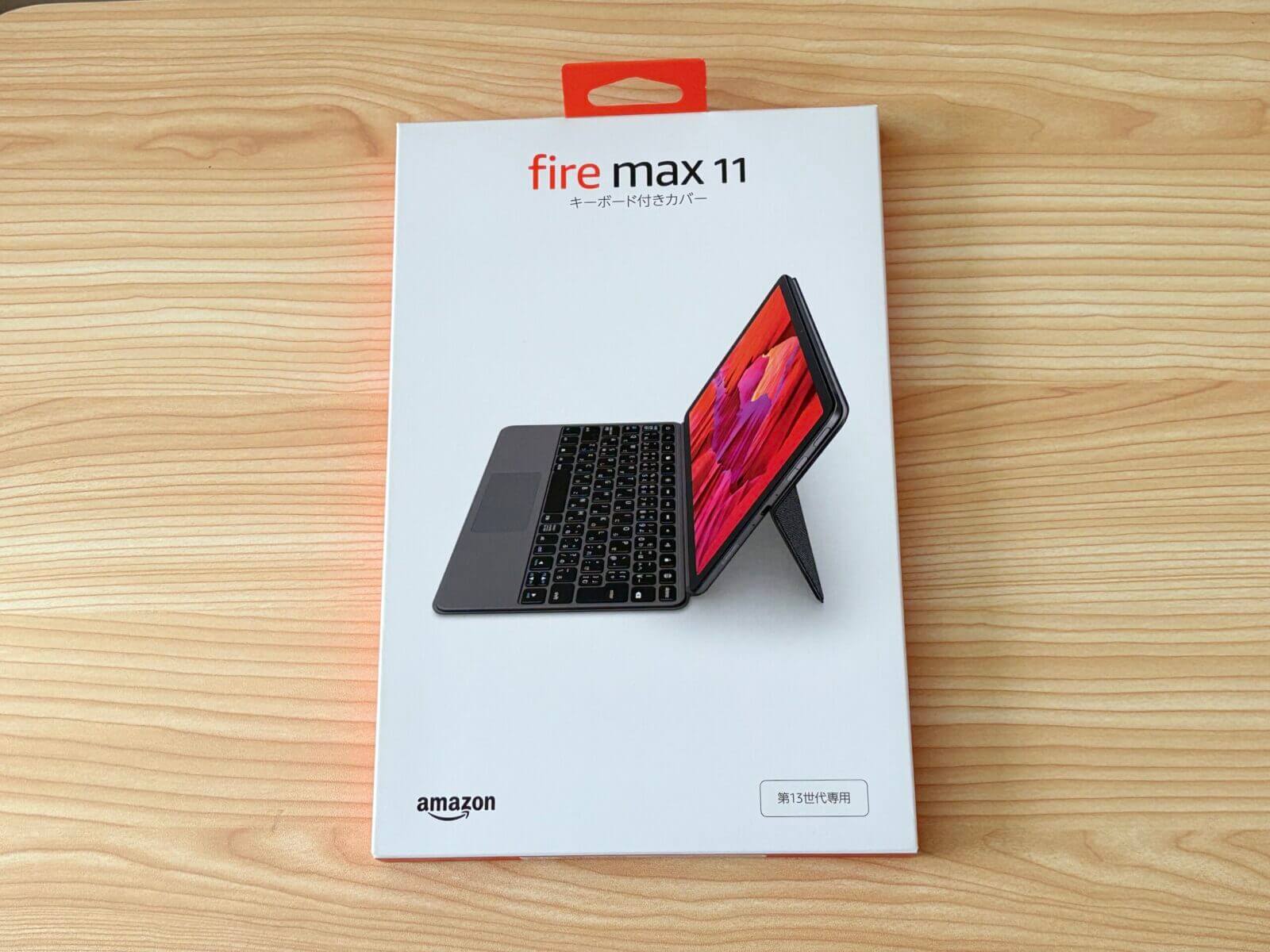
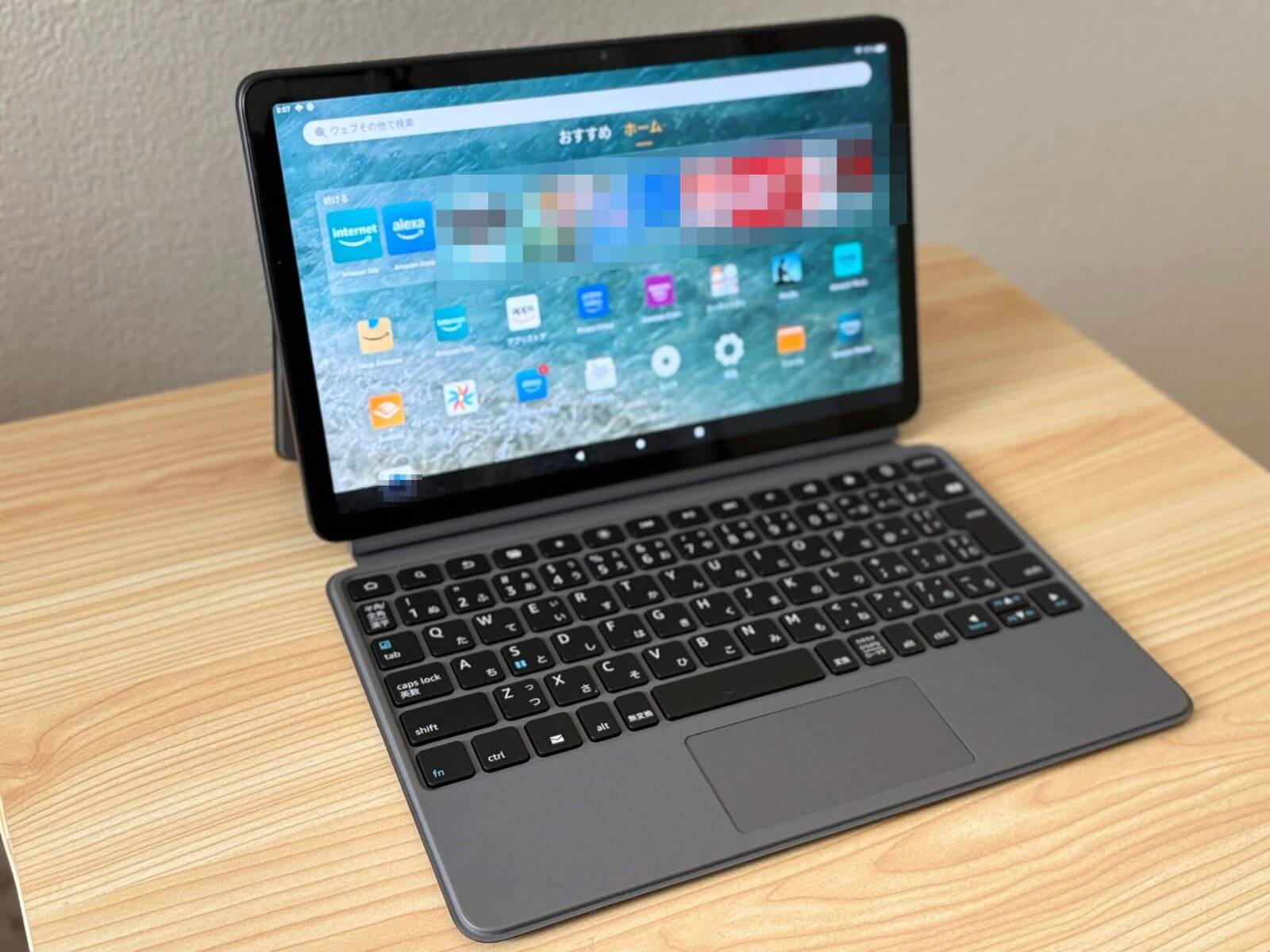

別売りのキーボードを付けると、文章入力やメール返信もしやすくなり、軽作業用としても使えるのが便利でした。
Fire Max 11のセットアップ手順|Amazonアカウント連携で始めやすい
Fire Max 11のセットアップは、画面の案内に沿って進める流れです。
Amazonアカウントでログインすると、Prime VideoやKindle、Amazon Photos、Amazon Kidsなどのサービスをすぐに使い始めることができます。
ここでは、初期セットアップ手順を紹介します。
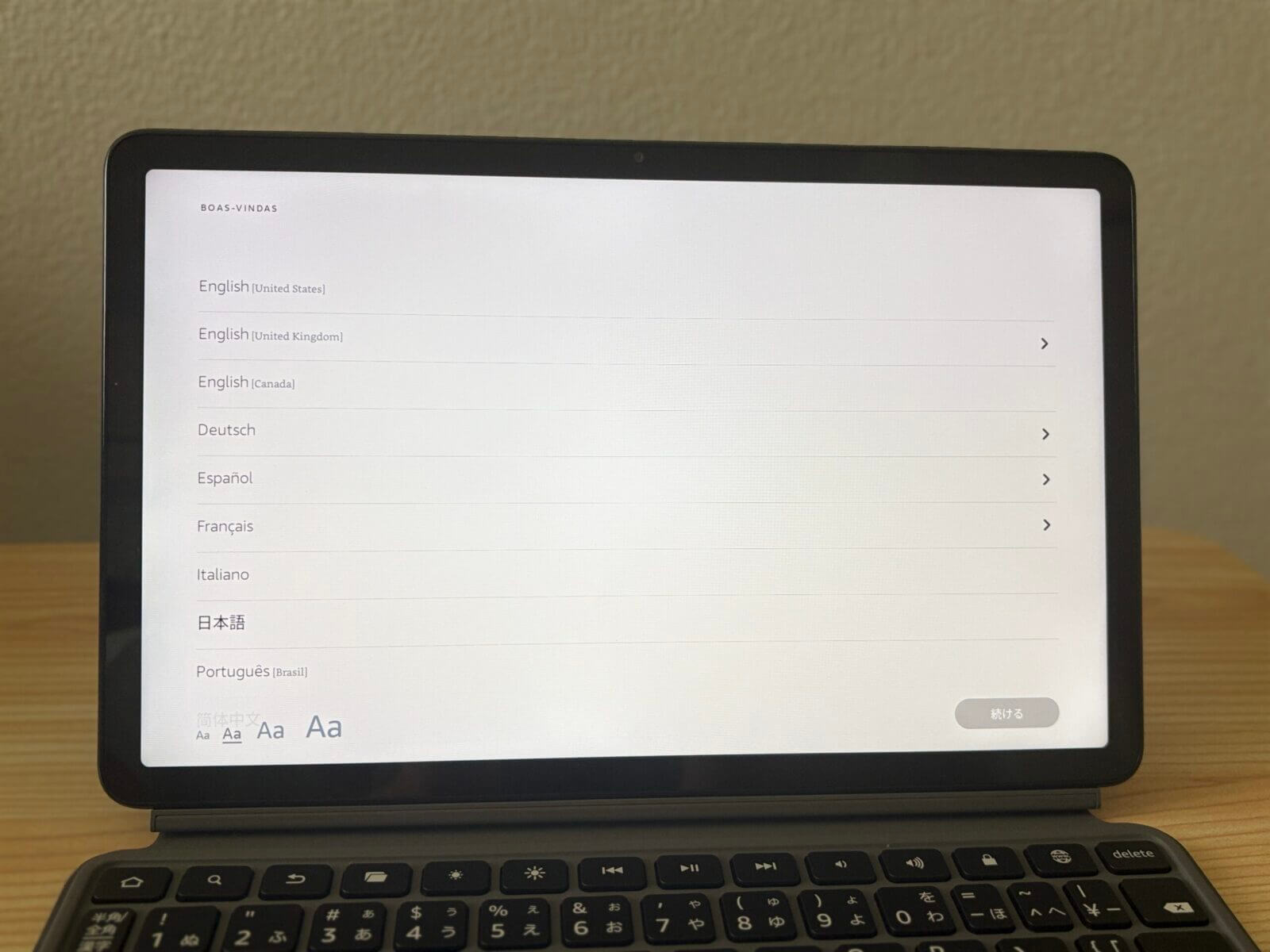
本体の電源ボタンを長押しし、使用する言語を選択します。
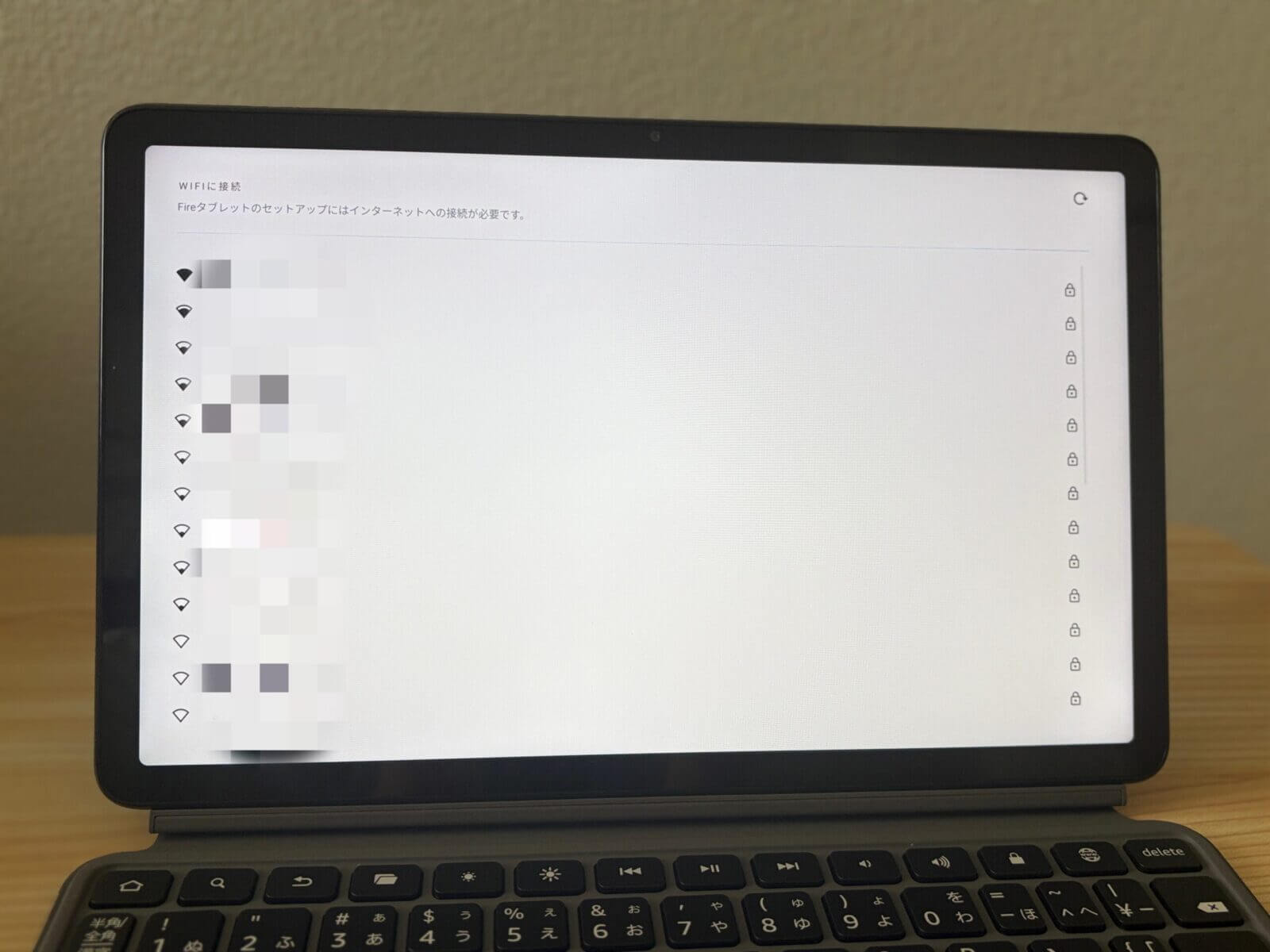
自宅や外出先のWi-Fiを選び、パスワードを入力して接続します。
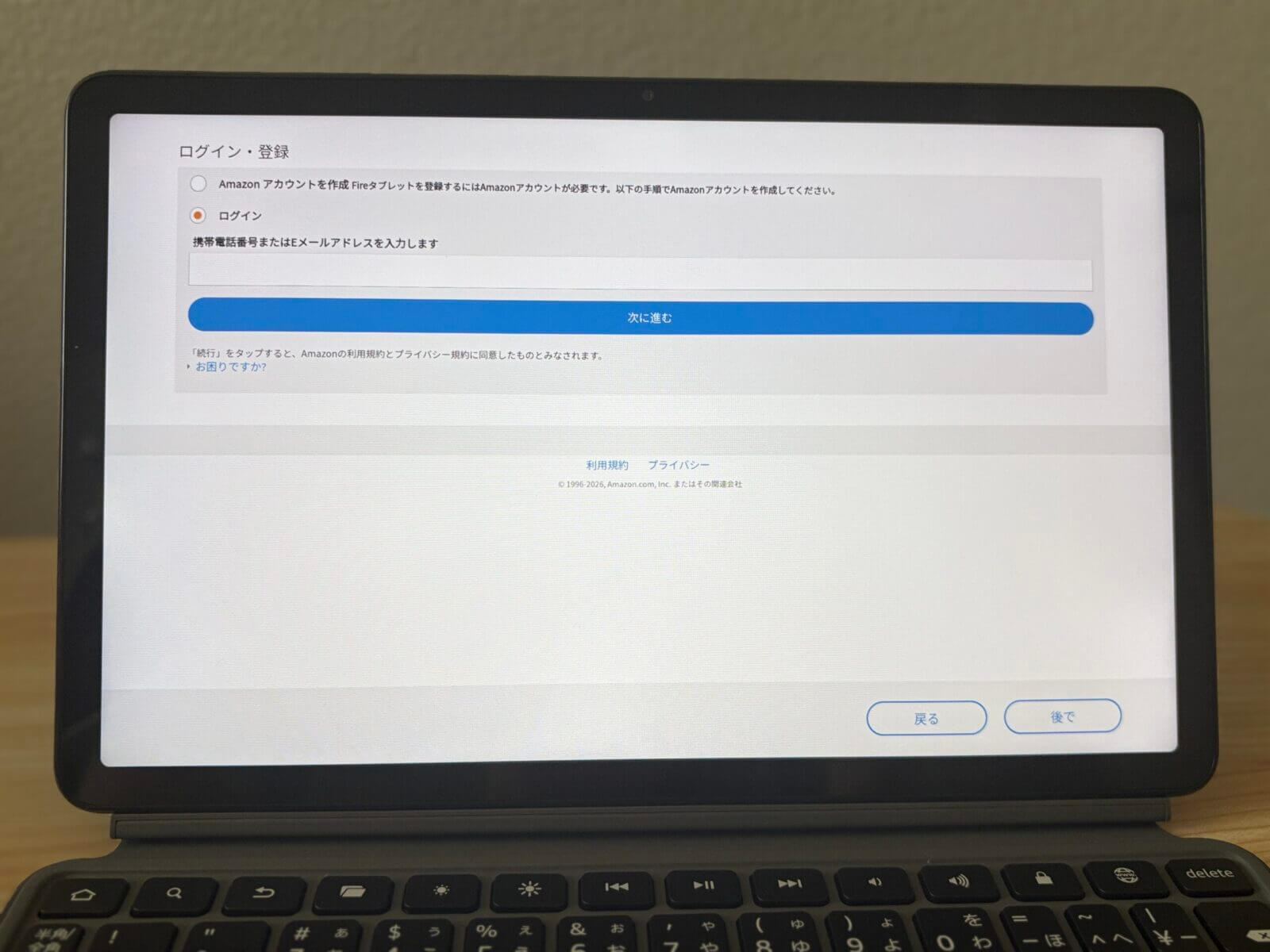
普段使っているAmazonアカウントでログインします。Prime VideoやKindle本など、Amazonサービスをすぐに使いやすくなります。
Fire Max 11は指紋認証に対応しています。ロック解除をスムーズにしたい人は、初期設定時に登録しておくと便利です。
初期セットアップは、上記の他にスマホの「Alexaアプリ」でも設定可能です。
Fire Max 11を使って感じたメリット3つ
Fire Max 11を使って感じたメリットは、動画や読書に加えて、文章入力やWeb会議まで1台で対応できることです。
実際に使って、特に便利に感じた点を3つ紹介します。
メリット①Prime VideoやKindleを大画面で楽しめる
スマホでPrime Videoを見ると、映画やドラマの字幕が小さく感じることがありますが、画面が大きいと字幕や映像の細かい部分まで確認しやすく、ひとり時間に映画を楽しむ端末として活躍しました。
Kindle本や雑誌、マンガを読むときも、画面の広さがメリットになります。文字だけの本はもちろん、写真や図が多い本も大きく表示できるため、内容を確認しながら読み進められます。
メリット②Microsoft 365系のアプリで文章入力やメール返信がしやすい
Microsoft 365系のアプリを使えば、WordやOneNote、Outlookなどを使った軽作業にも対応できます。本格的なパソコン作業には限界がありますが、文章入力やメール返信、Web会議のような用途なら十分こなせる印象です。
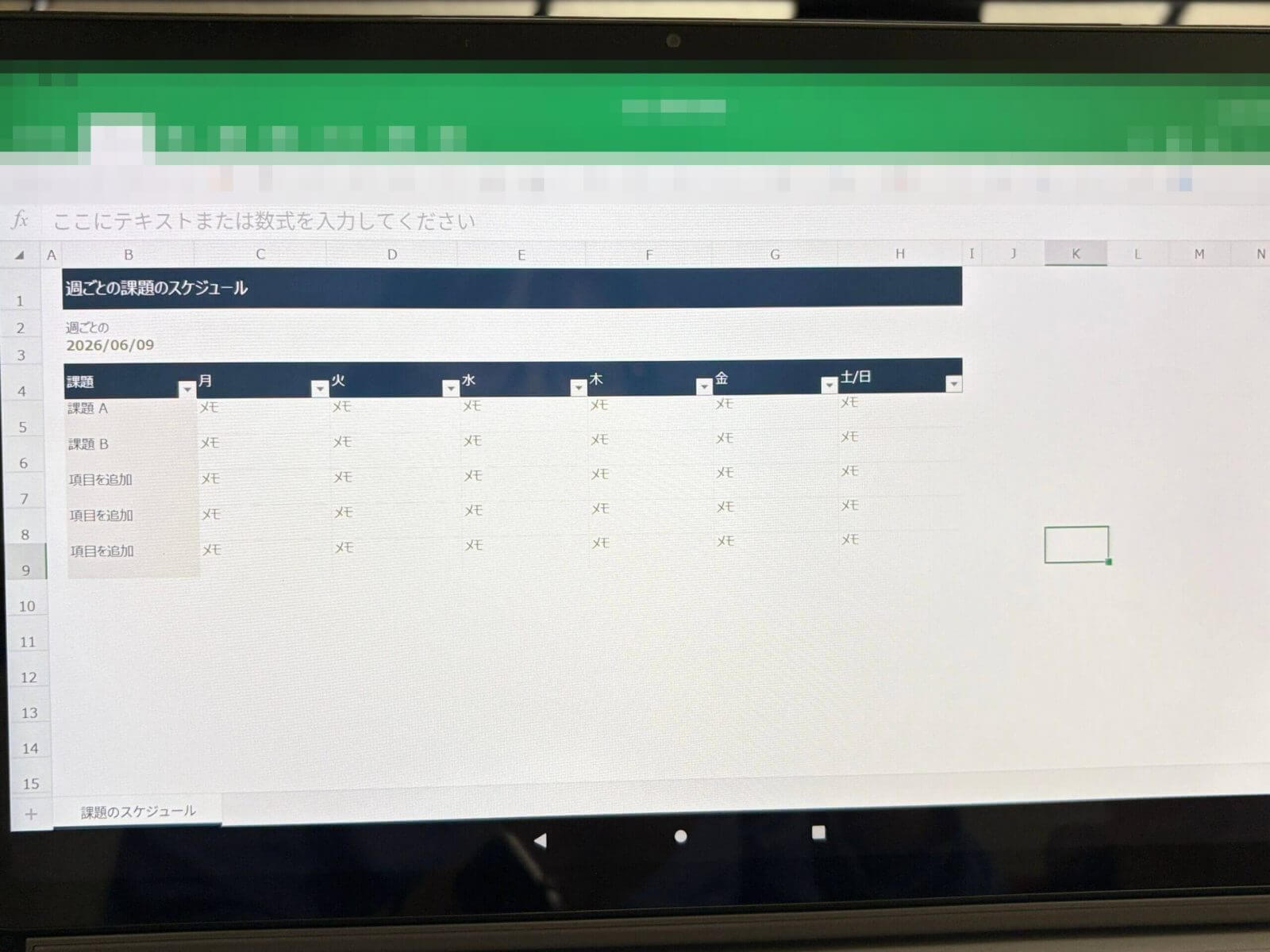
別売りのスタイラスペンでも操作できるため、マウスを用意しなくても直感的に操作できます。
メリット③Prime Video・Kindle・Amazon Kidsをまとめて使える
動画を見る、本を読む、音楽を聴く、写真を確認するなど、普段使っているAmazonのサービスを1台にまとめられるのが魅力です。
Prime Video:映画やアニメの視聴サービス
Kindle:雑誌や漫画の電子書籍コンテンツ
Amazon Music:音楽ストリーミングサービス
Alexa:ハンズフリーで天気やニュースの確認、スマート家電の操作が可能
Amazon Kids / Kids+:子供のペアレンタルコントロール機能
Amazonショッピング:注文や配送状況の確認、欲しいものリストチェック
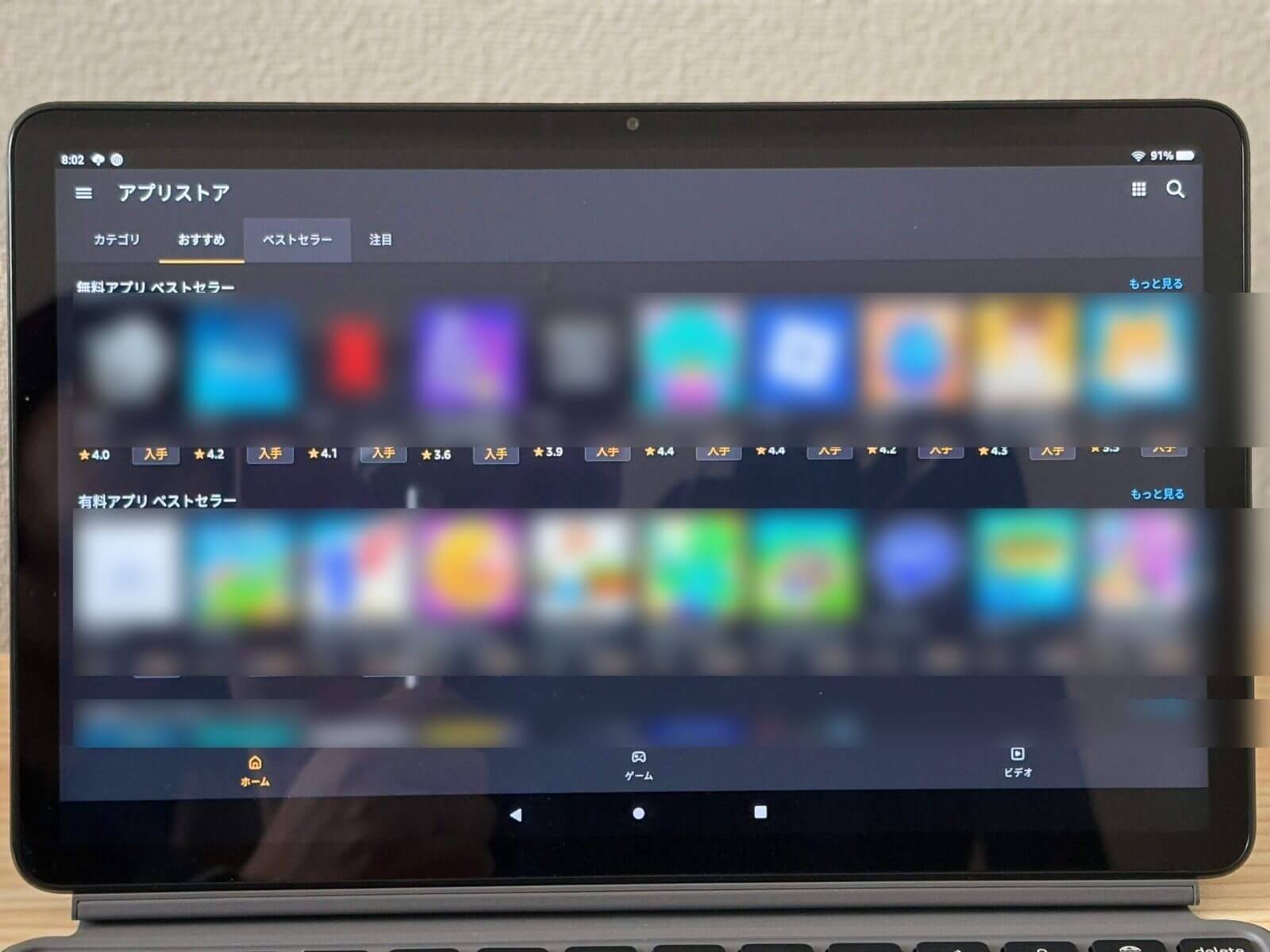
この他にも、Amazonアプリストアから各種アプリをダウンロードできます。(Google Playストアは標準搭載されていません)
Fire Max 11の活用シーン|カフェ作業から子ども用まで使える
Fire Max 11は、動画視聴だけでなく、キーボード付きカバーを組み合わせた文章入力や、子ども用タブレットとしても活用できます。
ここでは、実際に使って便利だと感じた活用シーンを紹介します。
カフェでメール返信やブログ下書きに使う
Fire Max 11は、キーボード付きカバーを取り付けると、カフェでの文章入力にも使えます。
文章を打ちながら気になることをブラウザで調べたり、Microsoft 365系のアプリでメモをまとめたりできるので、短時間の作業には十分対応できます。Microsoft Teamsを使ったWeb会議にも対応しているため、外出先での打ち合わせ用サブ端末としても候補になります。
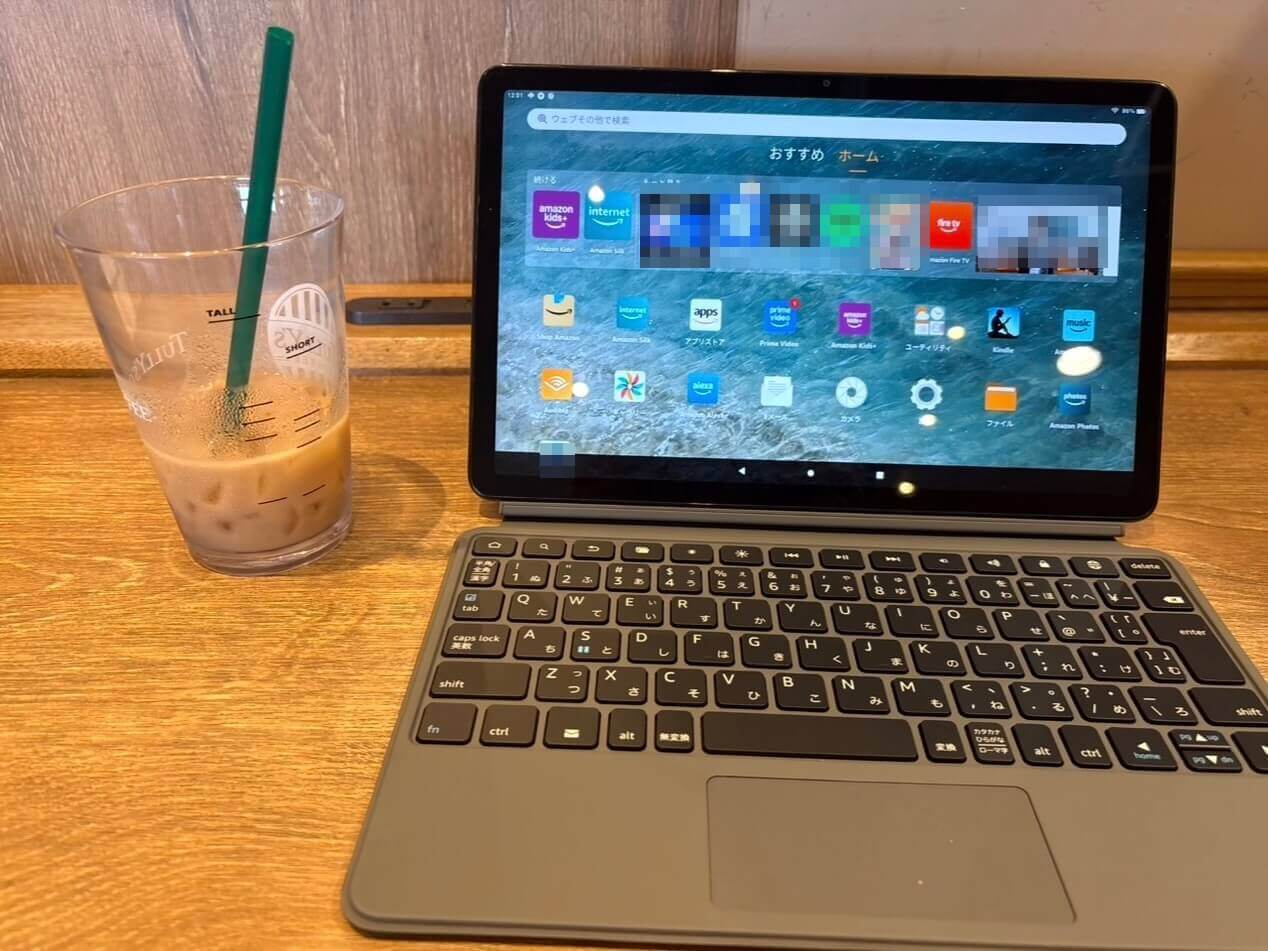
画像編集や複数画面を行き来する作業はパソコンのほうが快適。軽作業向けタブレットと考えるとよいでしょう。
ひとり時間にPrime Videoを大画面で楽しむ
Fire Max 11は、11インチの大画面でPrime Videoを楽しみたい人にも向いています。
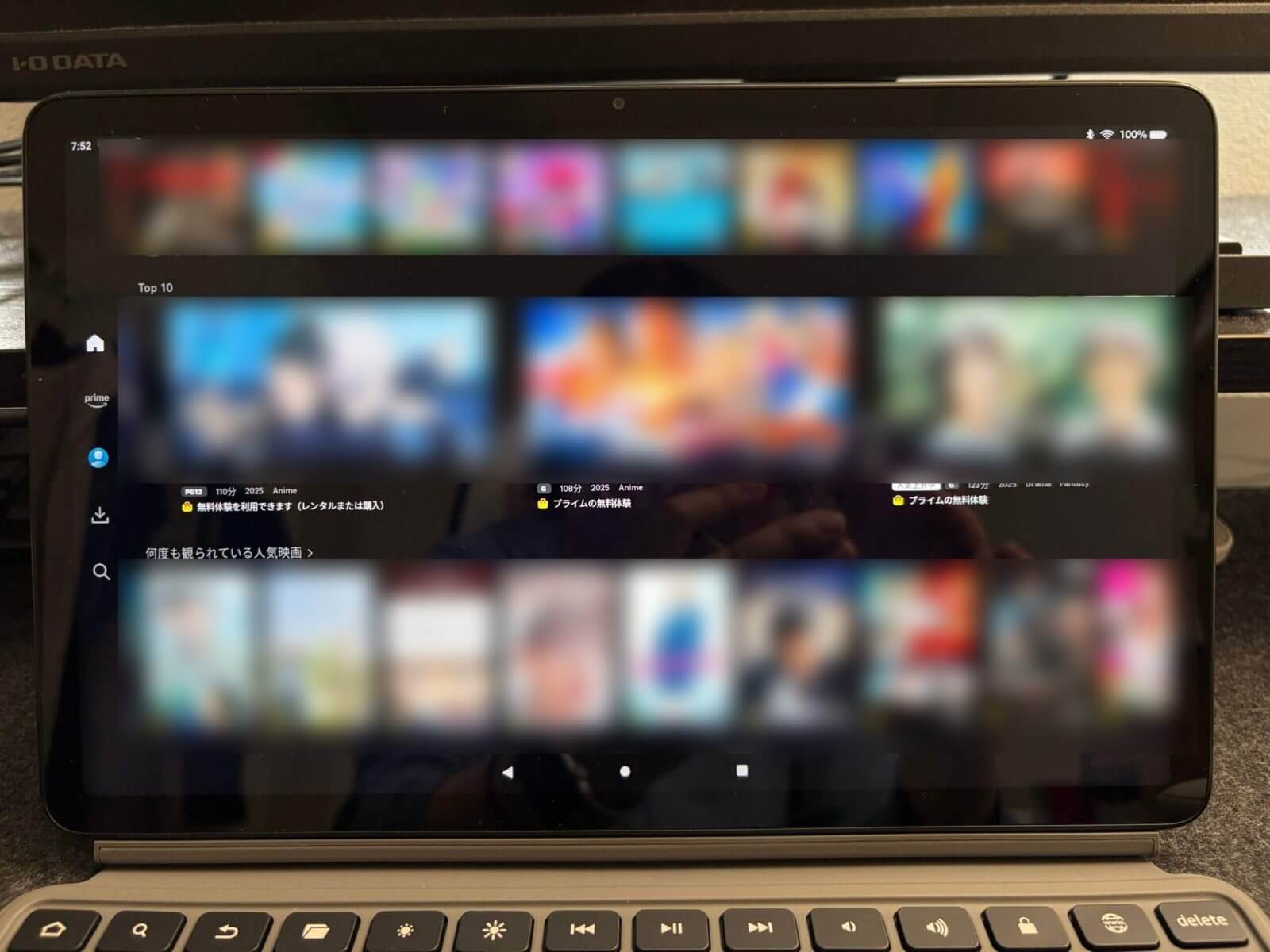
スマホより画面が大きいため、映画やドラマの字幕も見やすく、家事や仕事がひと段落したあとのひとり時間にぴったりです。タブレットなので、リビング・寝室・キッチンなど、見たい場所へ持ち運びやすいのも便利でした。
Amazonアカウントでログインすれば、Prime Videoだけでなく、Kindle、Amazon Music、Audible、Amazon Photosにもアクセスできます。映画を見る、電子書籍を読む、音楽を流す、写真を見返すなど、Amazonサービスを1台にまとめられるのはFireタブレットならではの魅力です。
Alexaにも対応しているため、料理中や家事の合間に、画面を触らずに操作できるのも便利でした。
Amazon Kidsで子ども用・家族共有タブレットにする
Amazon Kidsを使えば、子ども向けの動画、本、学習コンテンツを楽しめます。
ペアレント機能で利用時間やコンテンツを管理できるため、子どもにそのまま渡すのが不安な家庭でも設定しながら使えます。大人はカフェ作業や映画鑑賞、子どもはAmazon Kidsで動画や学習コンテンツを楽しむなど、家族で用途を分けられるのも魅力です。
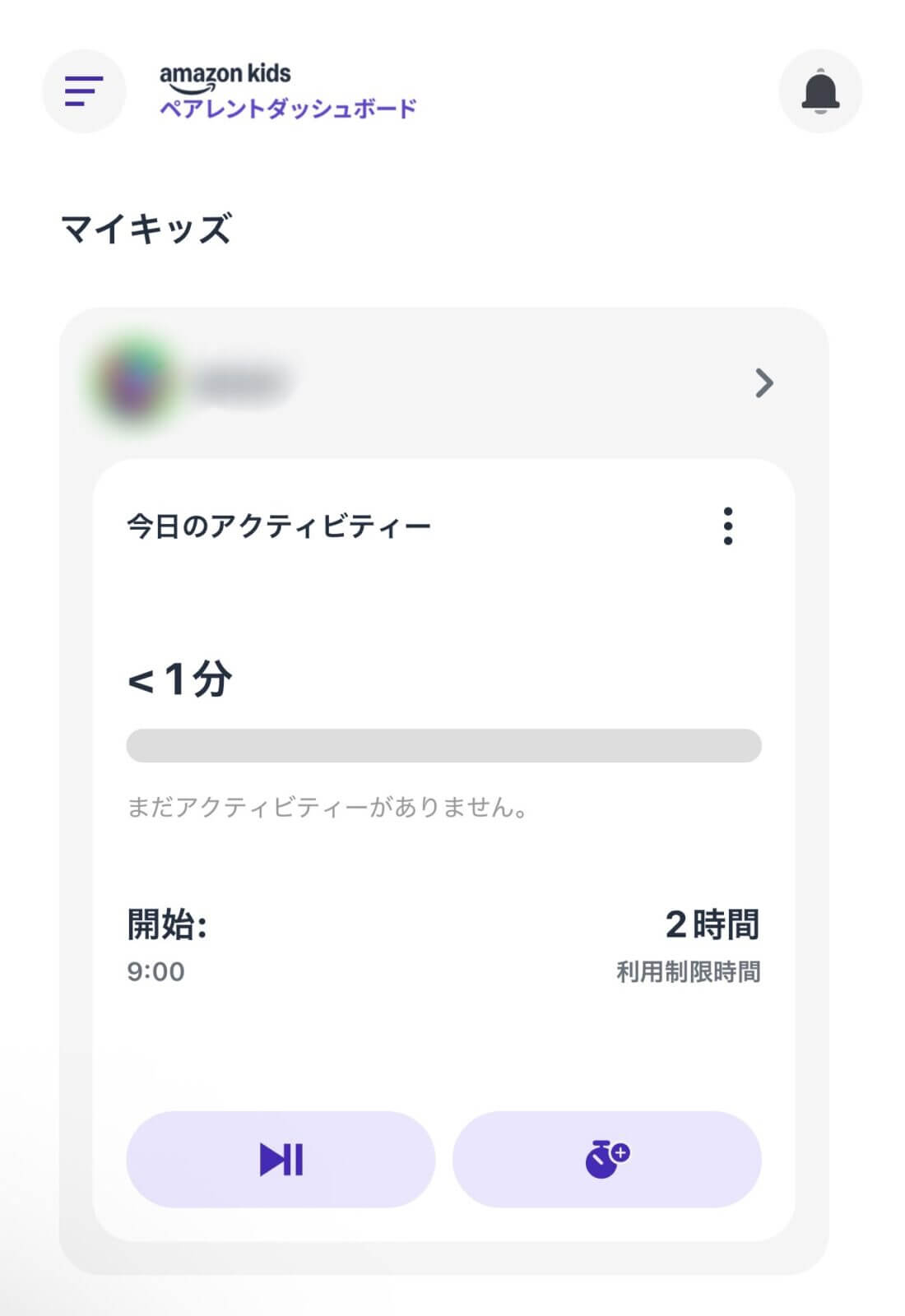
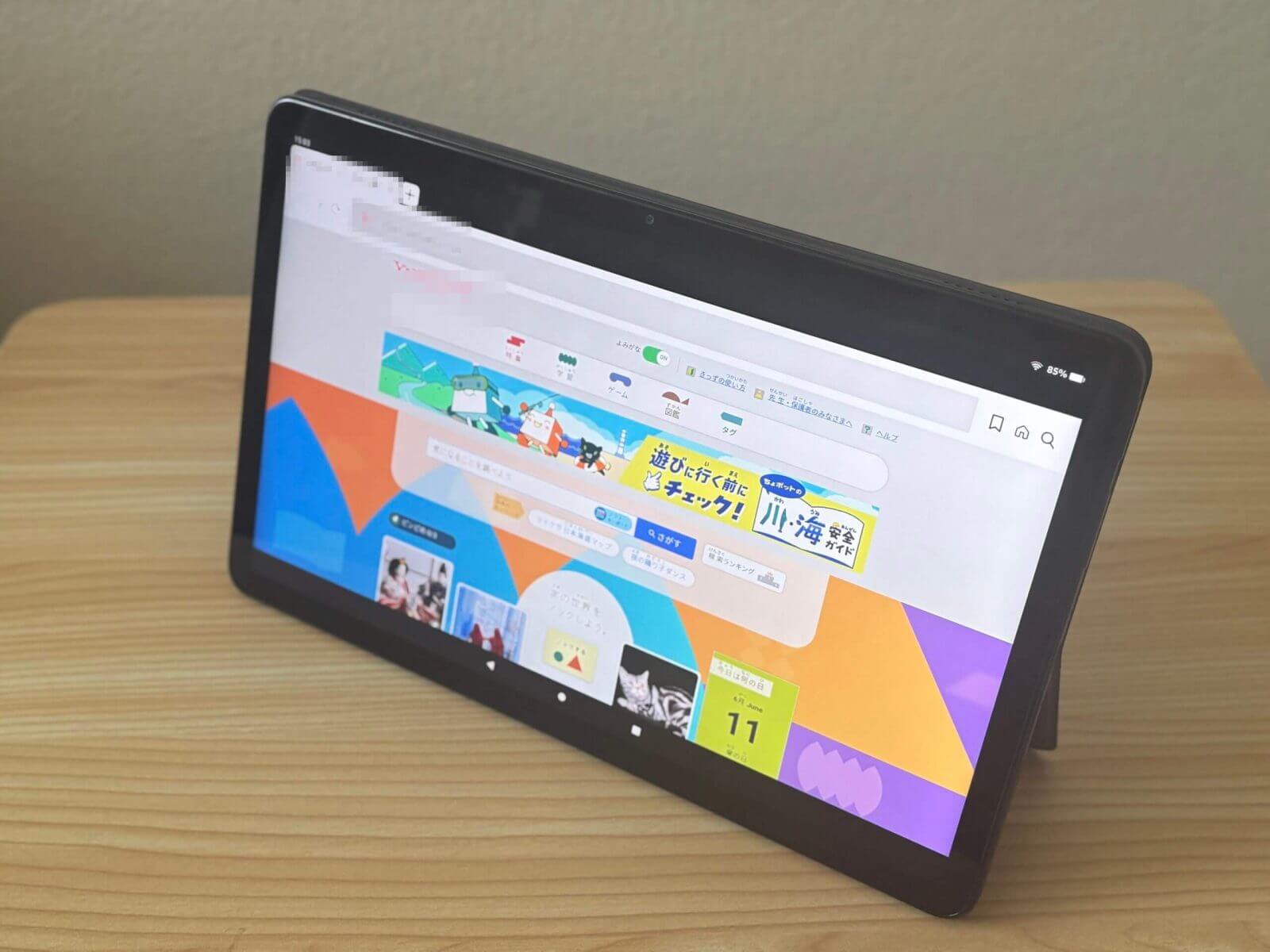
複雑な機能は使えないので、未就学児や低学年の「はじめてのタブレット」としてもおすすめです。
Fire Max 11のデメリット|PC代わりに使うなら注意したいこと
Fire Max 11は動画視聴や文章入力に活用できる一方で、購入前に知っておきたい注意点もあります。
デメリット① Google Playは標準では使えない
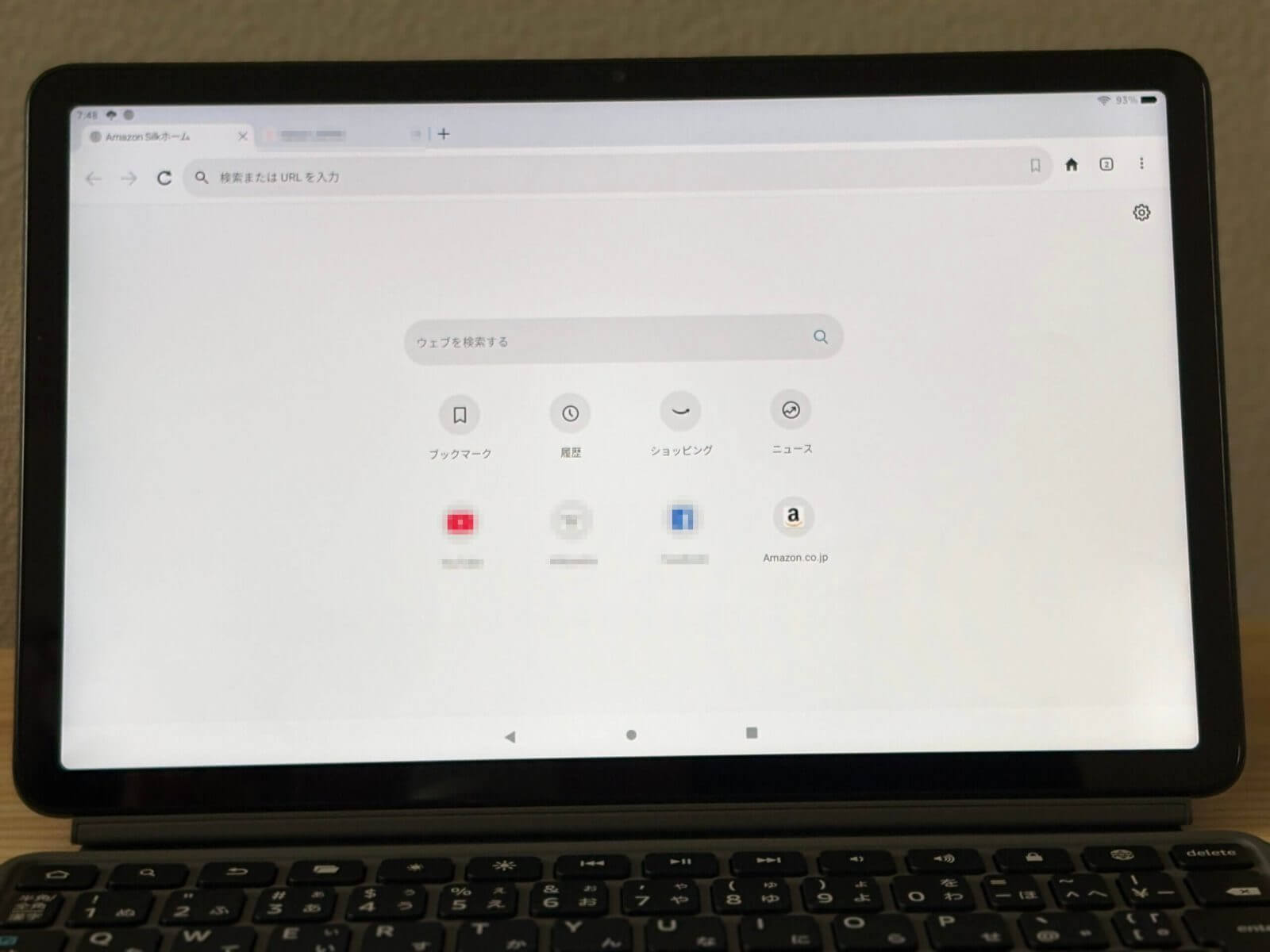
Fire Max 11はGoogle Playは非対応で、Amazonアプリストアを中心に使うタブレットです。
そのため、Google PlayからChromeやGoogle系アプリを入れる一般的なAndroidタブレットとは使い勝手が異なります。標準ブラウザはAmazon Silkなので、Chromeを普段使っている人は注意が必要です。
デメリット② キーボード付きで使うと重い
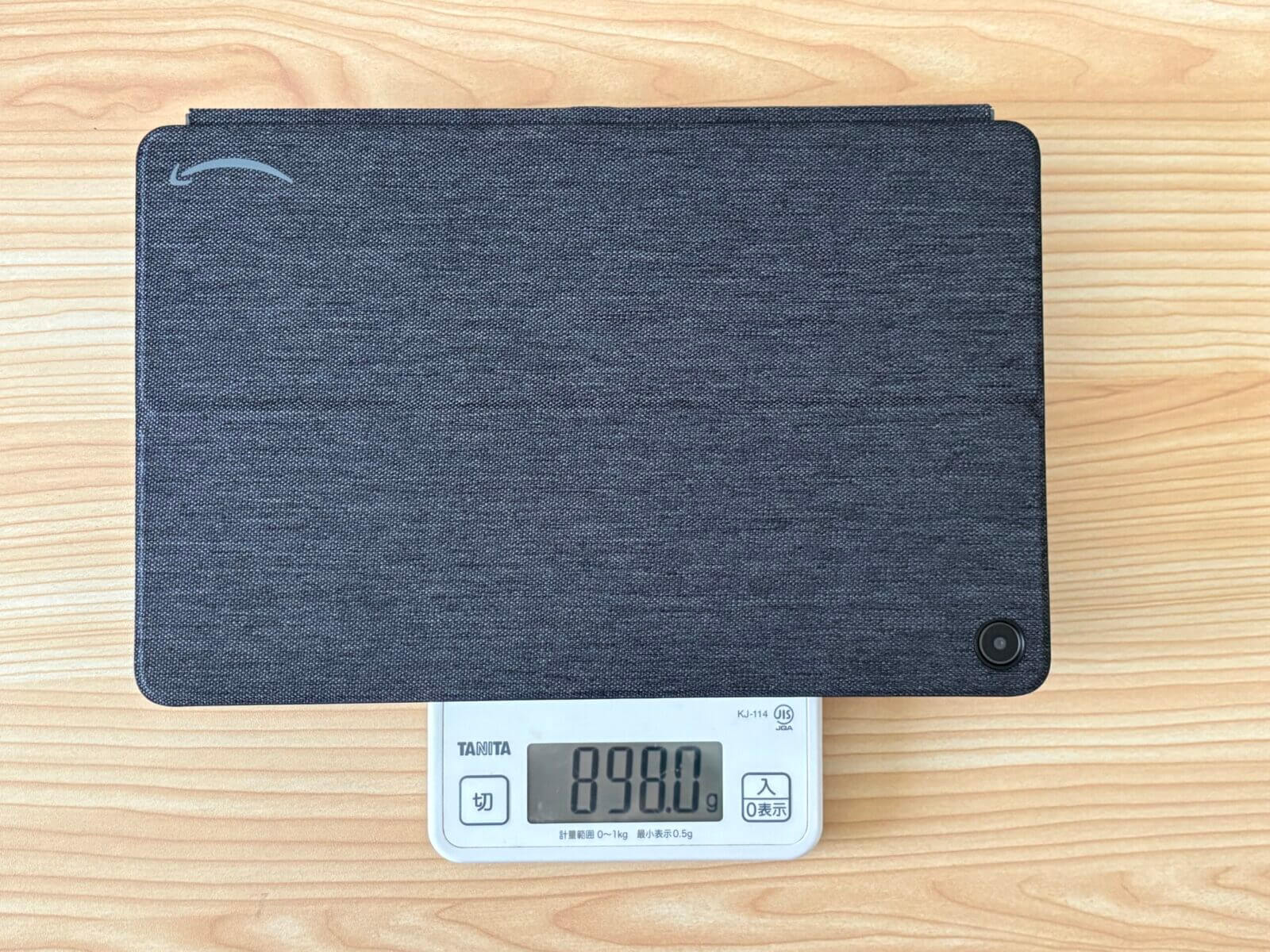
Fire Max 11は11インチの大画面モデルです。
本体だけでも存在感があり、キーボード付きカバーを装着すると約898gになり、さらに重さが増します。片手で気軽に持つタブレットというより、机に置いて使う端末だと感じました。
Fire Max 11と他モデルの違い|どんな人におすすめ?
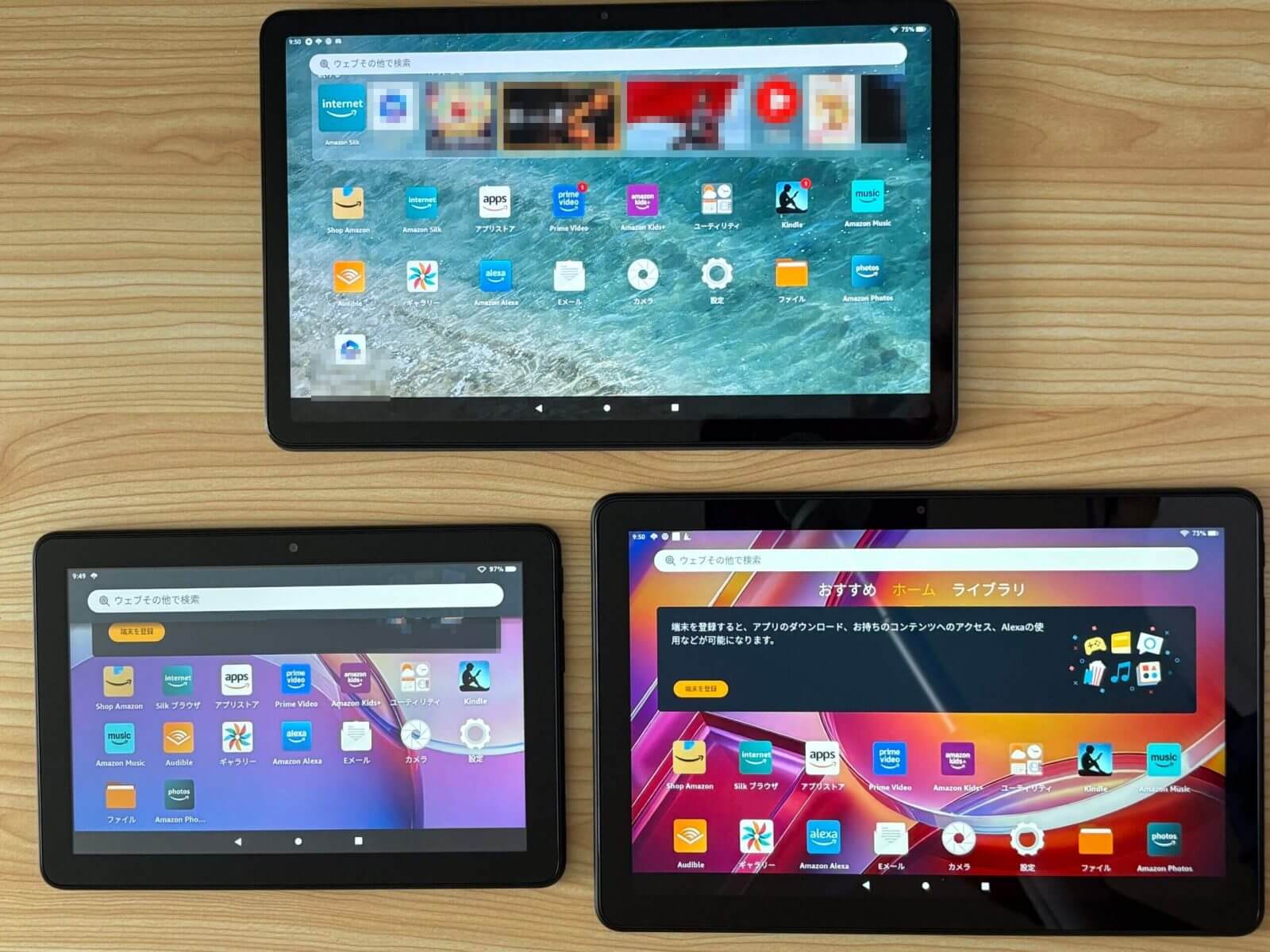
Fire Max 11を検討するときは、ほかのFireタブレットとの違いを整理しておくと選びやすくなります。
| モデル | 画面サイズ | 特徴 | 向いている人 |
|---|---|---|---|
| Fire HD 8 | 8インチ | 持ち運びと画面サイズのバランスがよい | 子ども用や寝室用のタブレットがほしい人 |
| Fire HD 10 | 10インチ | 動画や電子書籍を大きめ画面で楽しめる | 映画・マンガ・雑誌を中心に楽しみたい人 |
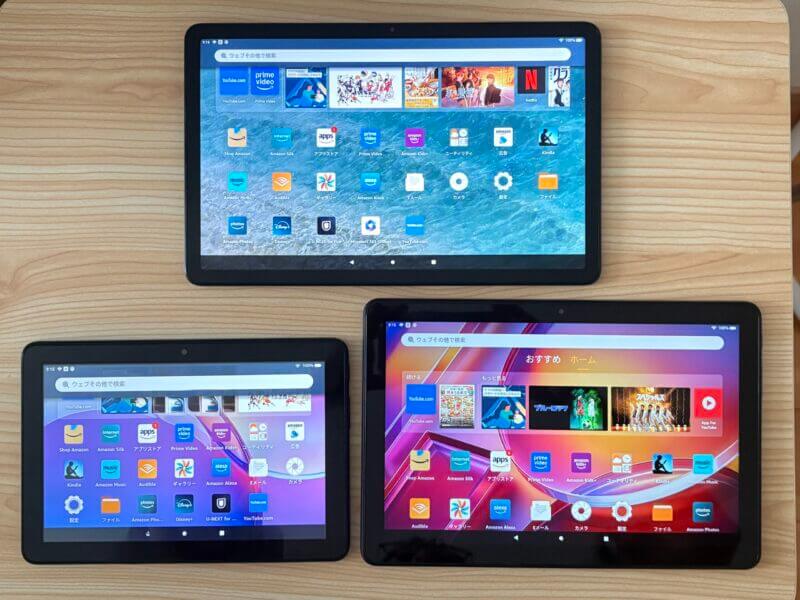
| Fire Max 11 | 11インチ | 大画面でキーボード付きカバーにも対応 | 動画・読書に加えて、文章入力やWeb会議もしたい人 |
Fire Max 11は普段使いのバッグに「ついでに入れておく」にはやや大きめですが、動画や読書だけでなく、趣味や仕事にも活用しやすいのが魅力です。
Fireタブレットの中でも、できることの幅を広げたい人に向いているワンランク上のモデルといえるでしょう。
とくに、以下のような人におすすめです。
- Prime VideoやKindleを大きな画面で楽しみたい人
- Microsoft 365やWeb会議をサブ端末で使いたい人
- iPadほど高くない大画面タブレットを探している人
動画や読書だけならFire HD 10でも十分ですが、キーボード付きで文章入力まで考えるならFire Max 11が候補になります。
価格帯や画面サイズごとの違いをまとめて見比べたい方には、Fireタブレット全機種を実機で比較した記事が参考になります。
まとめ|Fire Max 11は動画・読書・軽作業を1台で楽しみたい人向け
Fire Max 11は、Prime VideoやKindleを大画面で楽しみながら、キーボード付きカバーで文章入力やメール返信にも使えるタブレットです。
Google Playが標準で使えない点や、パソコンの完全な代わりにはなりにくい点には注意が必要ですが、動画・読書・ちょっとした作業を1台でまとめたい人にはおすすめです。
ただのタブレットだけに終わらせず、ちょっとパソコン寄りのタブレットを体験したい人は、Fire Max 11をチェックしてみてください。