
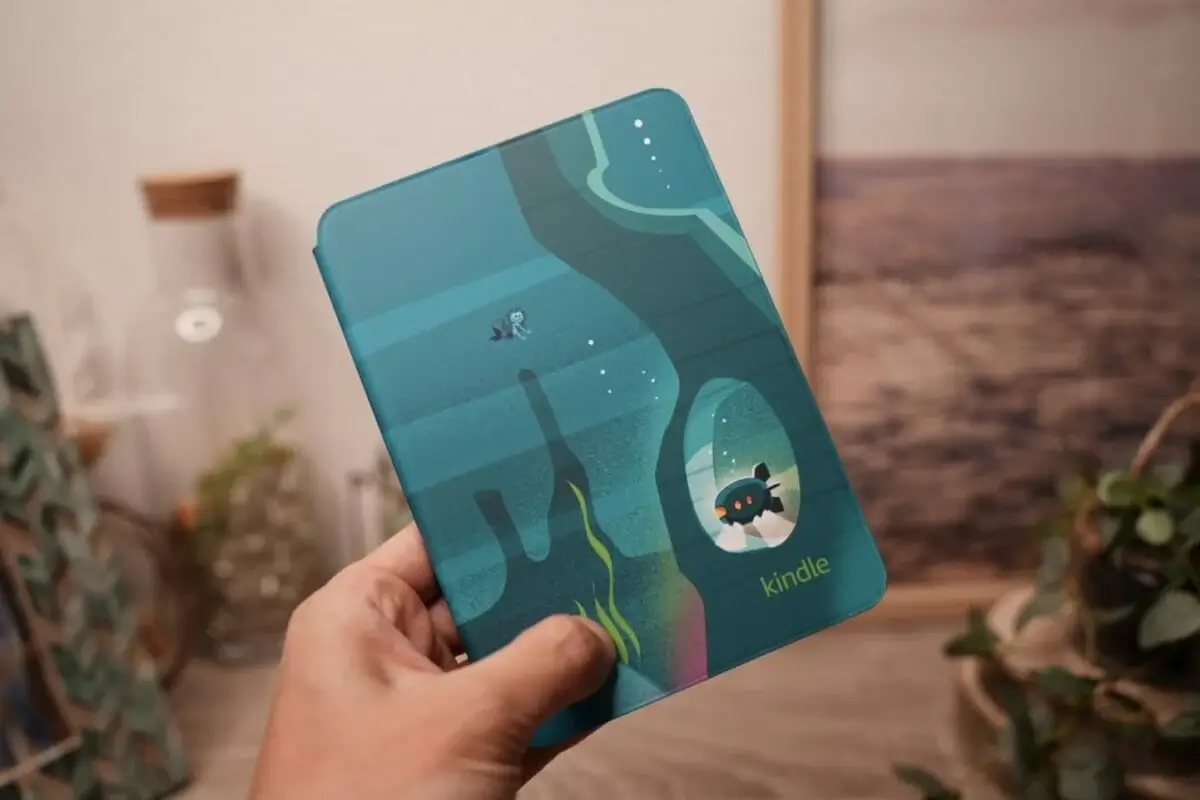
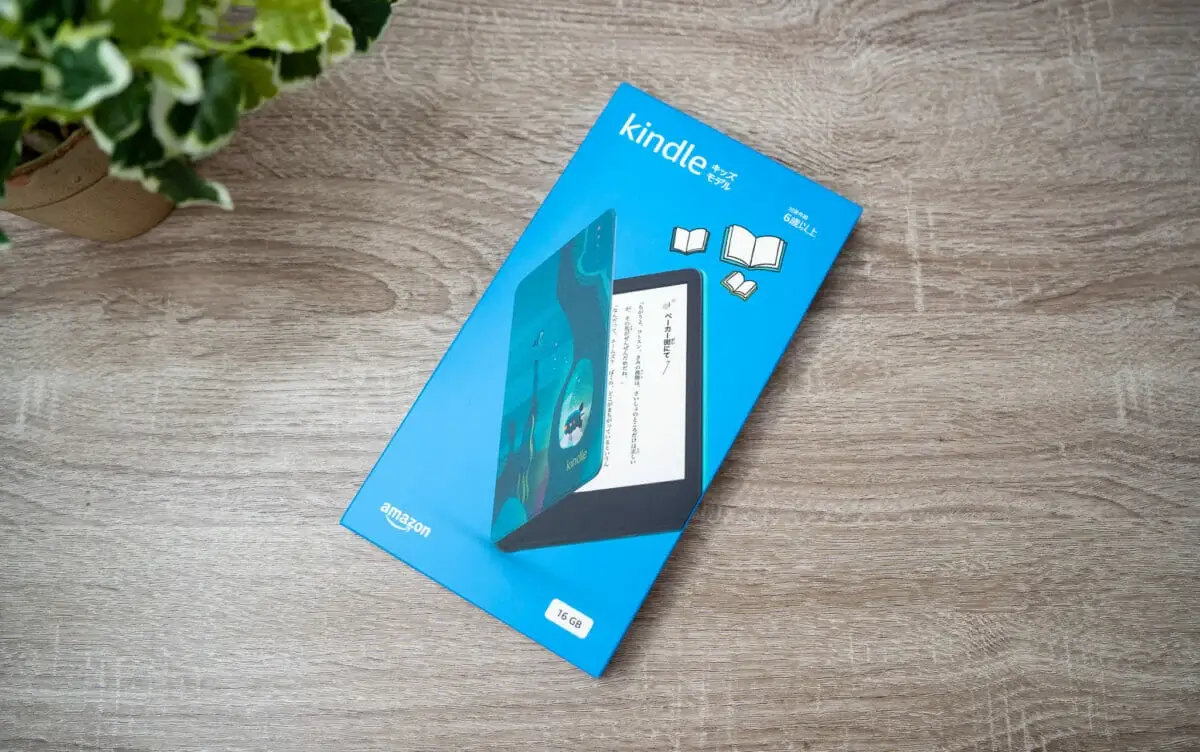
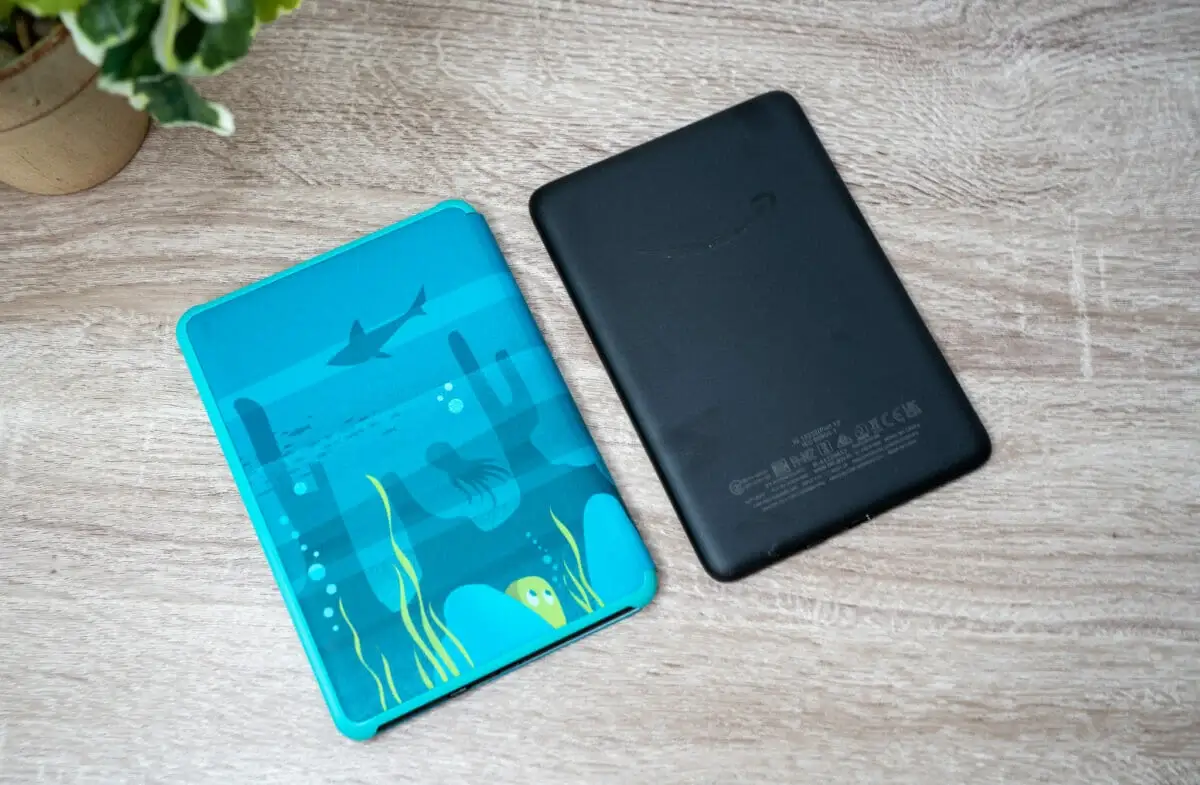
Kindleキッズモデルは、子どもが読書に集中しやすいように設計されたKindleのキッズ向けセットです。
キッズカバー、限定保証、Amazon Kids+の利用期間がセットになっており、保護者が読書時間や利用コンテンツを管理できます。
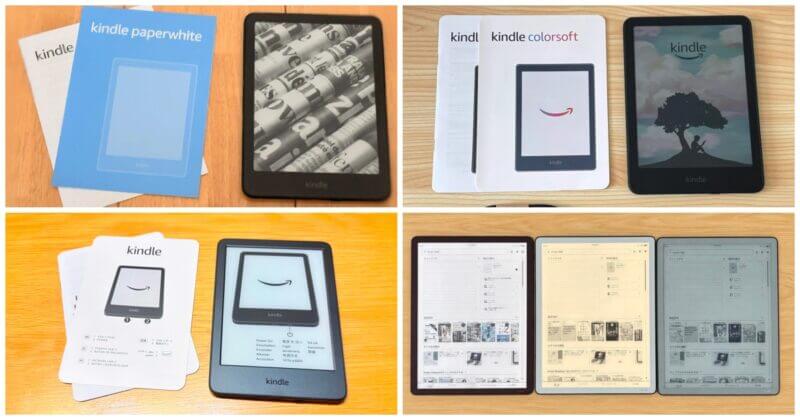
加えて、Kindle Paperwhite キッズモデルは2,000冊以上の子ども向け本が6か月間読み放題、Kindle Colorsoft キッズモデルは2,000冊以上が12か月間読み放題にもなっています。
本記事では、Kindleキッズモデルのメリット・注意点、通常のKindleとの違い、初期設定や解約方法を、日本向け現行ラインナップに合わせて解説します。
- 2,000冊以上の子ども向け本を一定期間読み放題で試せる
- ゲームや動画がなく、読書に集中しやすい
- 読書の進捗や利用時間を保護者が確認できる
- ペアレンタルコントロールで読書時間を制限できる
- バッテリー持ちが長く、充電の手間が少ない
- 2年間の限定保証が付く
- PaperwhiteキッズモデルのAmazon Kids+利用期間は6か月に短縮されている
- カラー表示で読みたい場合はColorsoftキッズモデルを選ぶ必要がある
- Fireタブレットのように動画やアプリは使えない


 ポチップ
ポチップ
 ポチップ
ポチップ
Kindleキッズモデルとは
Kindleキッズモデルは、Kindle端末本体にキッズカバー、限定保証、Amazon Kids+の一定期間利用が付いた子ども向けパッケージです。通常のタブレットとは違い、読書専用に近い使い方になるため、ゲームや動画に流れにくいのが大きな特徴です。
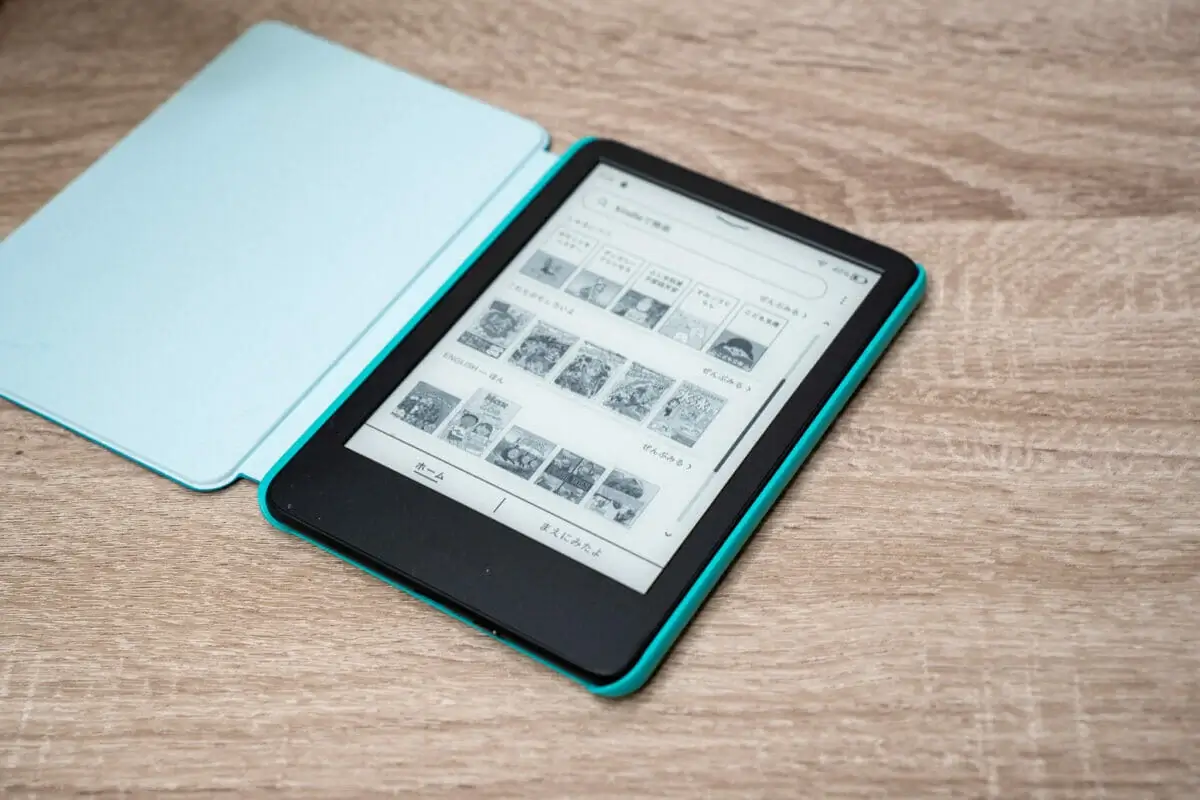
日本のAmazon.co.jpで現行販売されているキッズ向けKindleは、白黒表示の「Kindle Paperwhite キッズモデル」と、カラー表示対応の「Kindle Colorsoft キッズモデル」が中心です。海外では通常の「Kindle Kids」が展開されている地域もあるため、ここでは日本向けの販売状況を前提に整理します。
| 項目 | Kindle Paperwhite キッズモデル | Kindle Colorsoft キッズモデル |
|---|---|---|
| Amazon.co.jp通常価格 | 29,980円(税込、2026年6月時点) | 42,980円(税込、2026年6月時点) |
| 表示 | 白黒表示 | カラー表示対応(カラー対応コンテンツのみ) |
| 画面サイズ | 7インチ | 7インチ |
| 容量 | 16GB | 16GB |
| Amazon Kids+ | 6か月間利用付き | 12か月間利用付き |
| 対象本 | 2,000冊以上 | 2,000冊以上 |
| バッテリー | 最大12週間 | 最大8週間 |
| 防水 | IPX8等級 | IPX8等級 |
| 保証 | 2年間の限定保証 | 2年間の限定保証 |
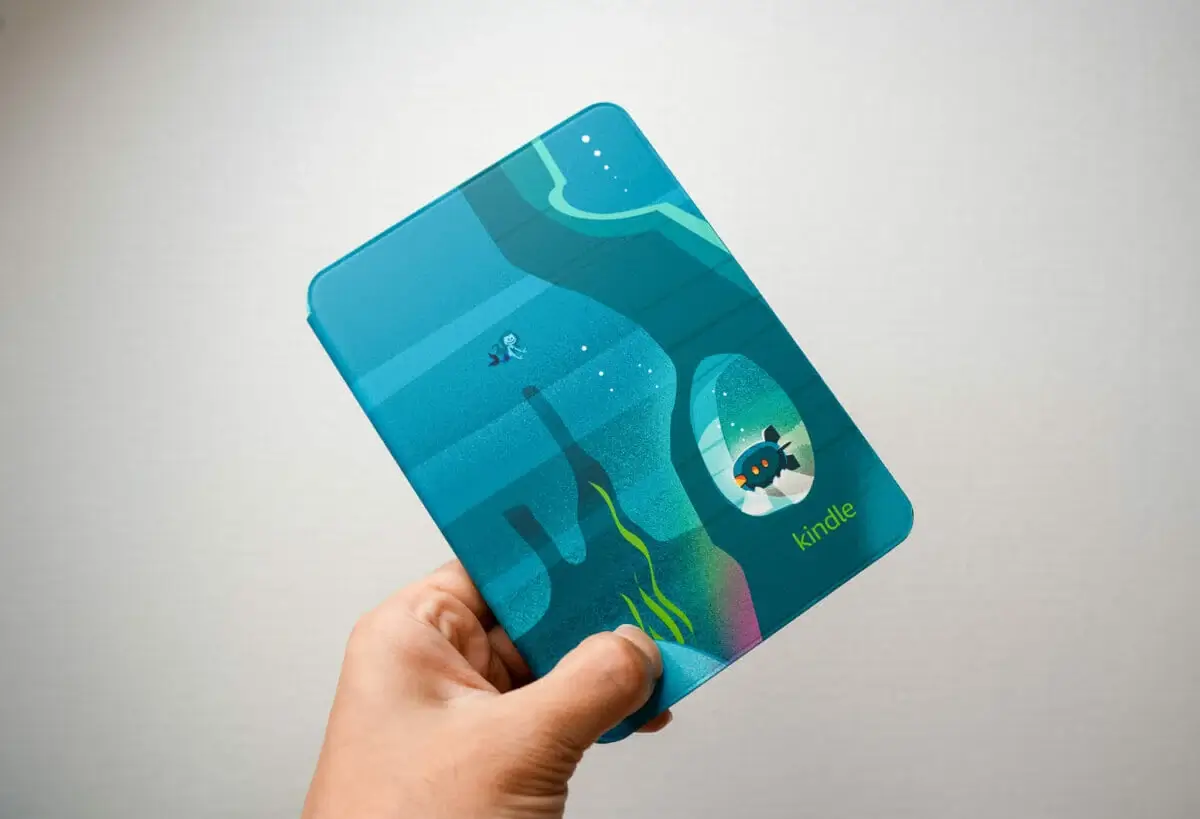
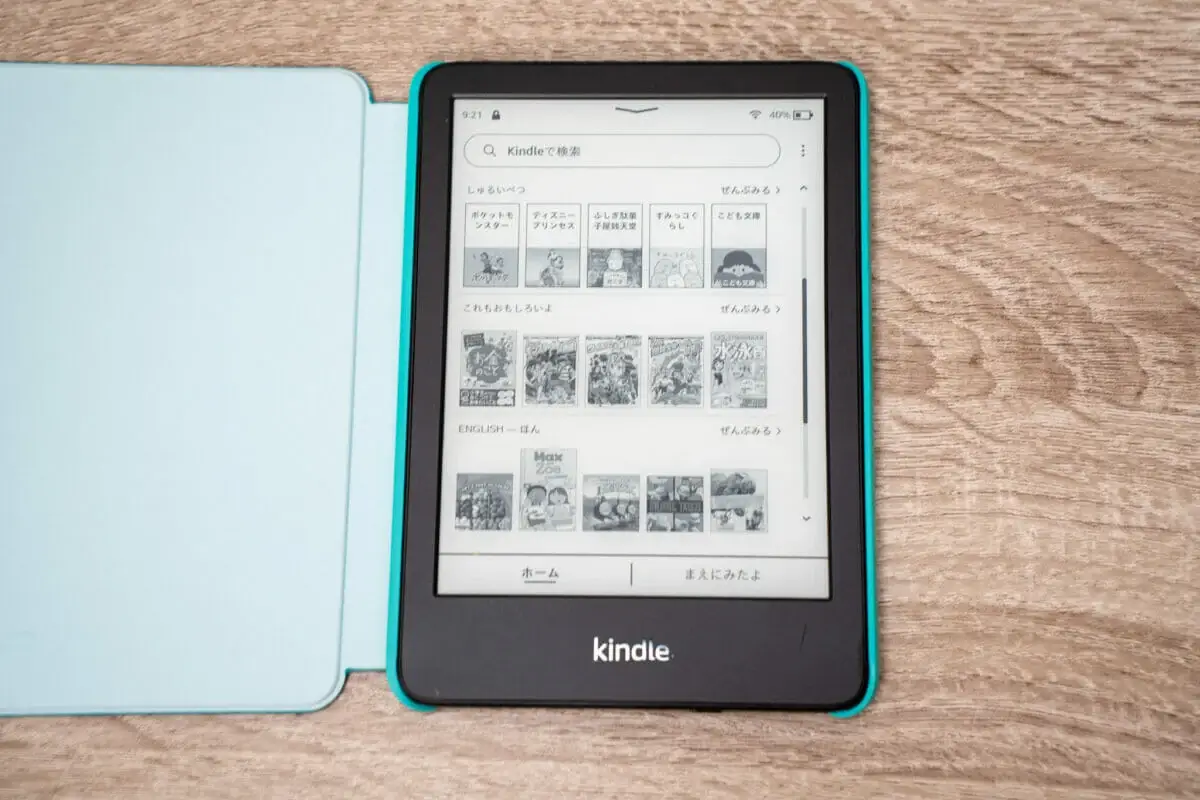
読書に集中させたいならPaperwhiteキッズモデル、図鑑・学習マンガ・挿絵の多い本も楽しませたいならColorsoftキッズモデルが候補になります。価格差が大きいため、まずは「カラー表示が本当に必要か」を基準に選ぶのが現実的です。
Kindleキッズモデルの特徴・メリット
まずは、本製品の良さをまとめていきます。
2,000冊以上の子ども向け本を一定期間読み放題で試せる
現行のKindleキッズモデルでは、Amazon Kids+に含まれる日本や世界の名作、児童文庫、学習マンガ、科学の本などを読み放題で試せます。
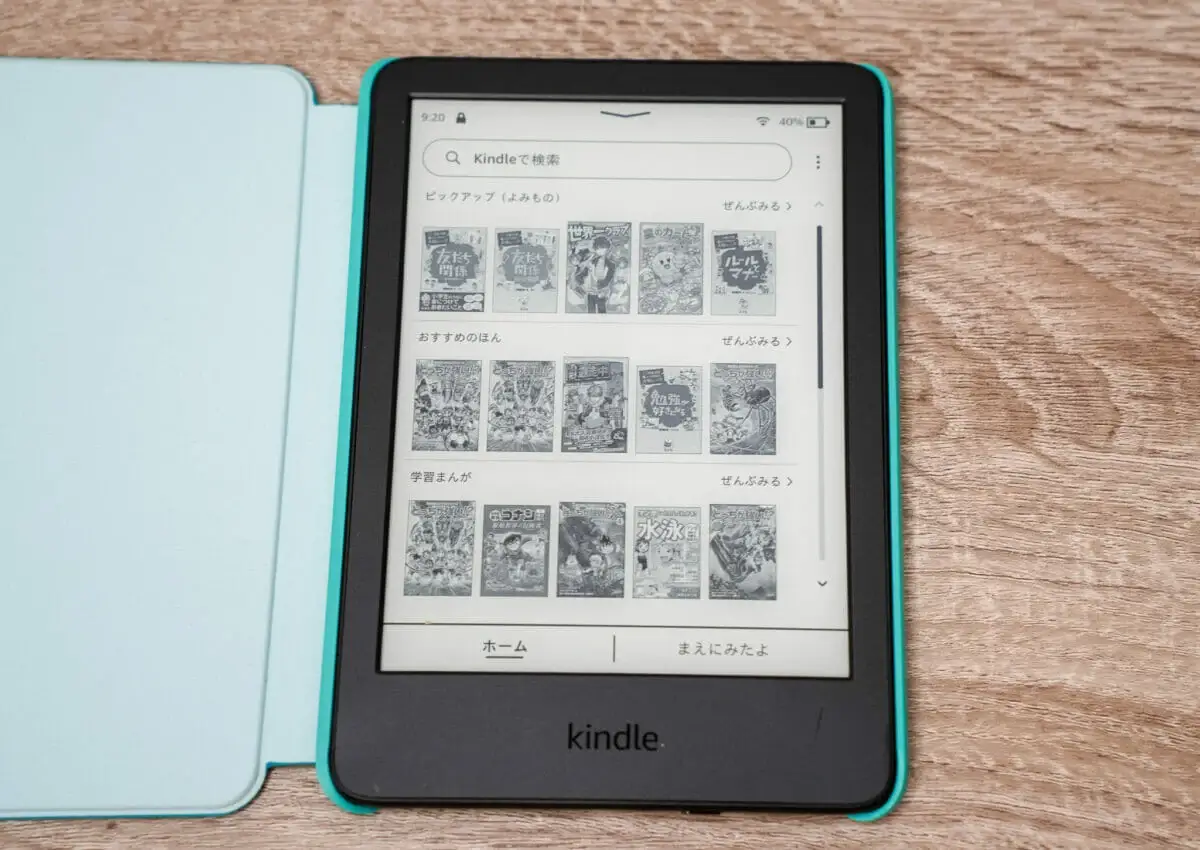
図書館や書店で子どもが毎回同じジャンルだけを選びがちな場合でも、読み放題なら少し違うジャンルに触れやすくなります。興味が広がるきっかけを作りやすい点は、紙の本にはないメリットです。
ゲームや広告がなく、読書に集中しやすい
Kindleキッズモデルは読書用の端末です。Fireタブレットのように動画やアプリを楽しむための端末ではないため、子どもが読書以外へ脱線しにくい設計になっています。
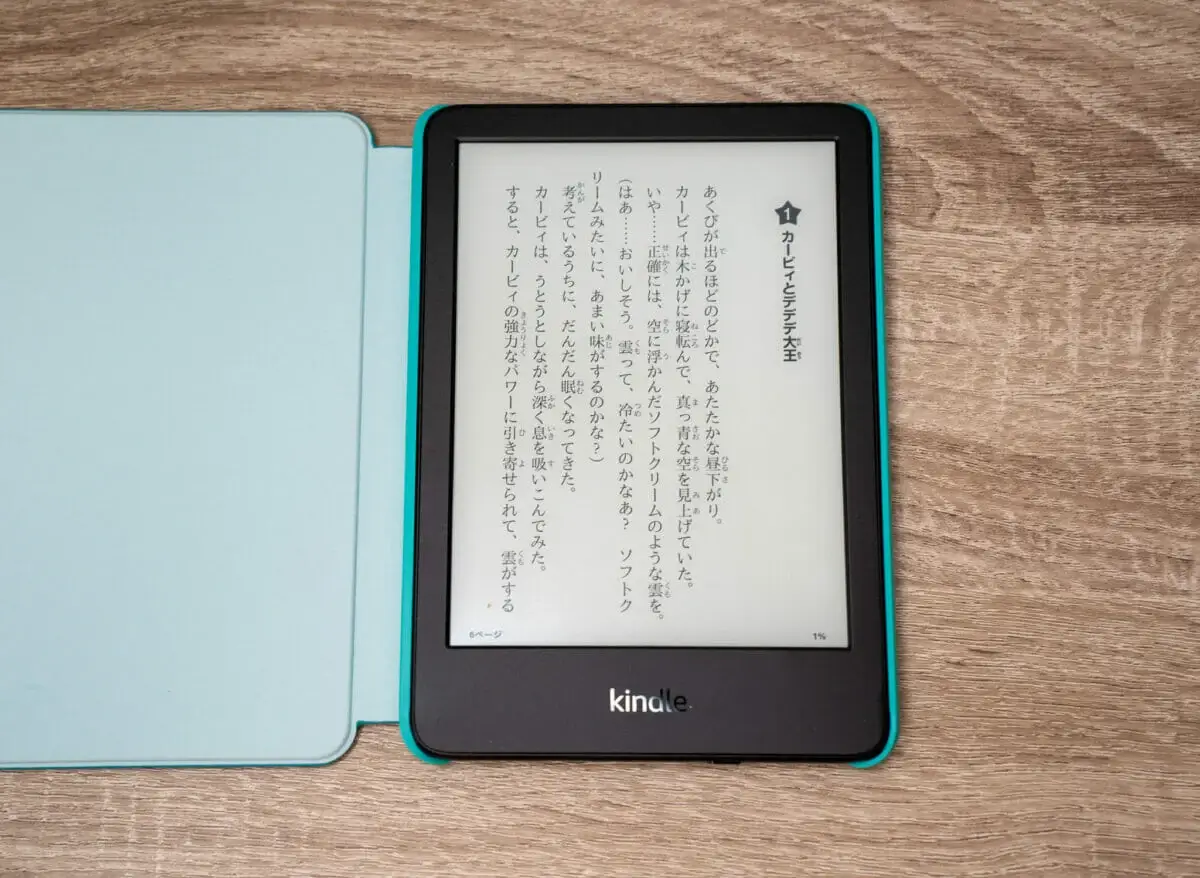
Amazon Kids+のコンテンツには広告やアプリ内課金、ソーシャルメディアへのリンクが表示されないため、家庭で安心して渡しやすいのもポイントです。
ただし、Amazon Kidsを終了して通常のKindleとして使う場合は、ロック画面に広告スクリーンセーバーが表示されることがあります。
子どもの読書の進捗を確認・読書時間の制限が可能
ペアレントダッシュボードを使うと、子どもが読んでいる本や読書時間、進捗を確認できます。単に「読んだ?」と聞くよりも、どの本に興味を持っているかを見守りやすくなります。
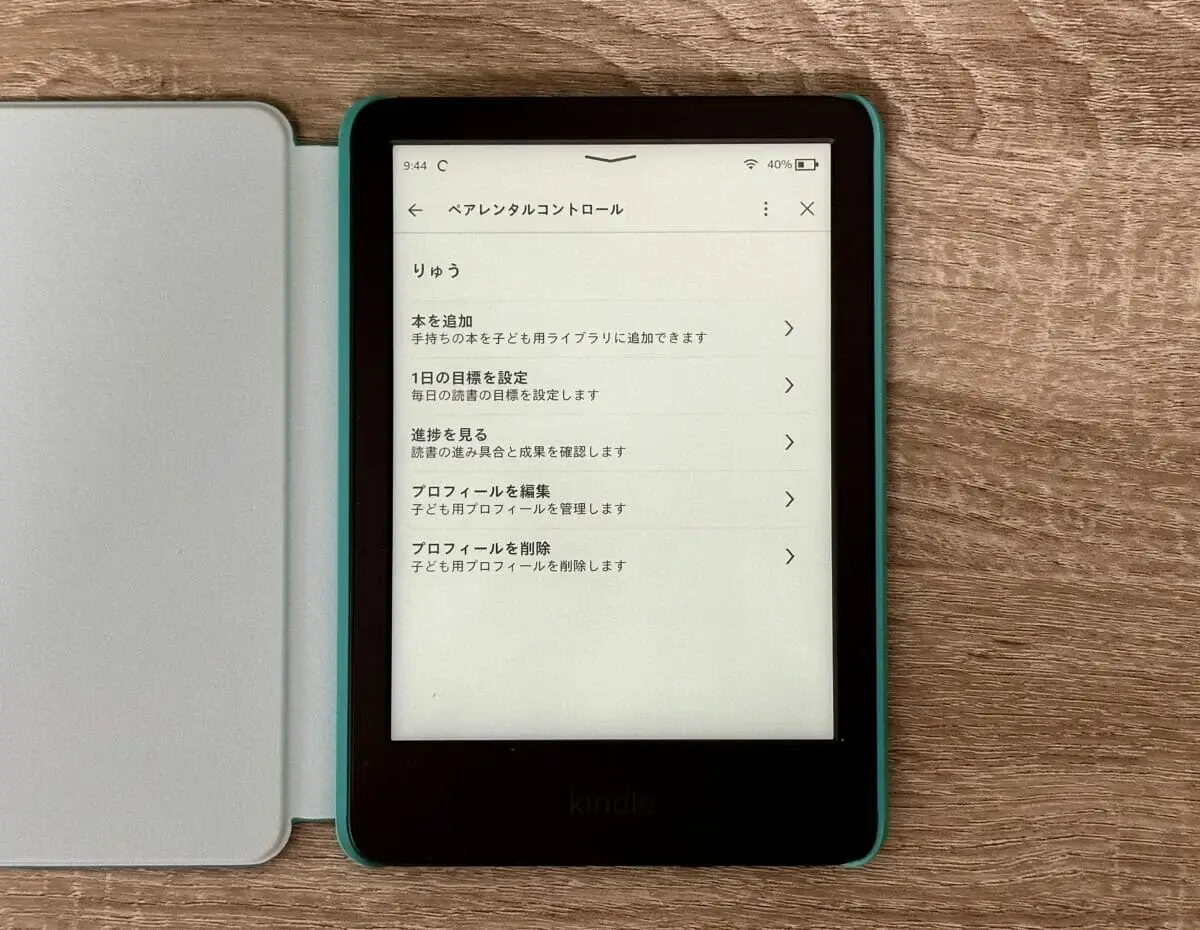
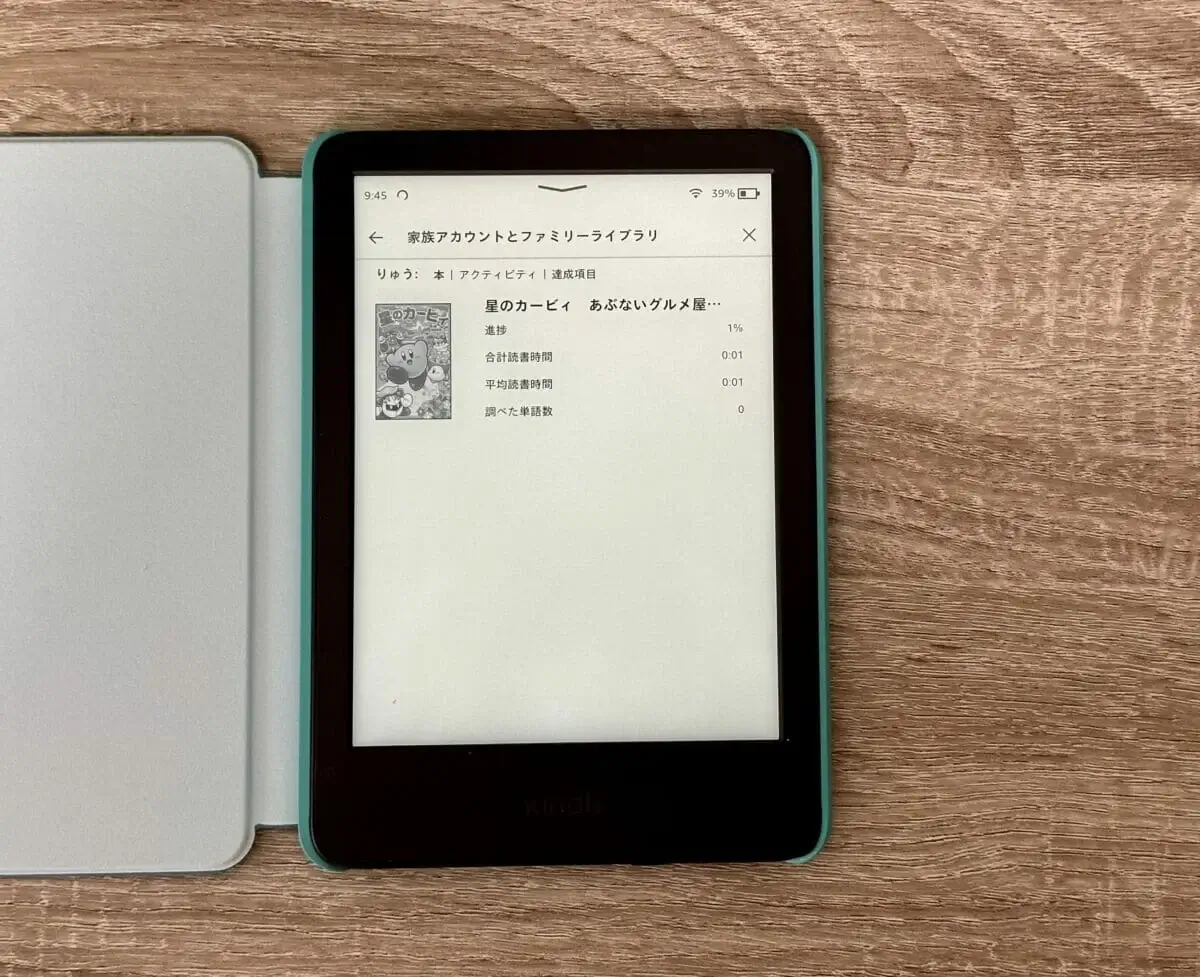
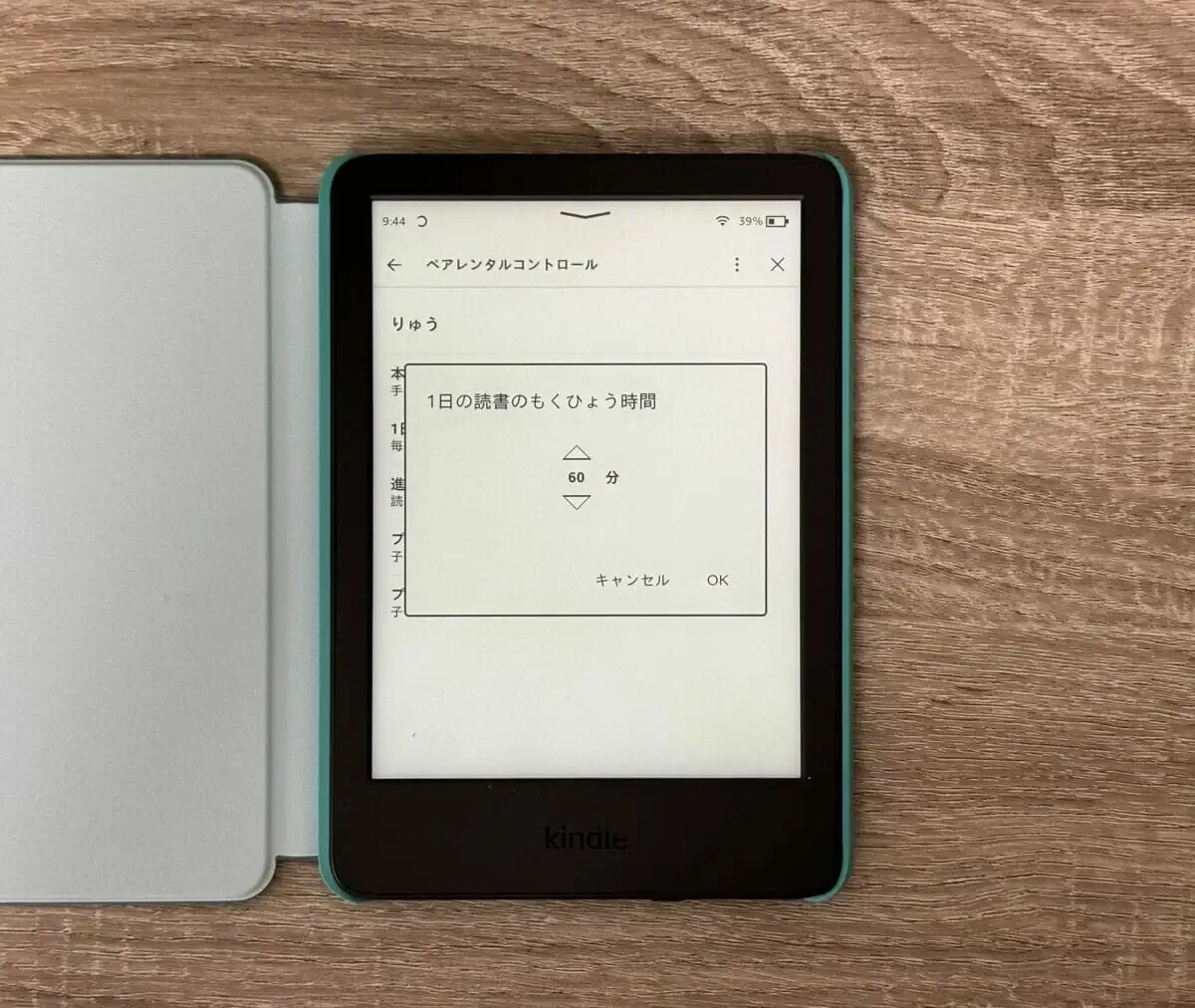
また、読書は良い習慣ですが、寝る直前まで夢中になりすぎると生活リズムに影響します。Kindleキッズモデルでは、ペアレンタルコントロールから1日の利用可能時間を設定できるため、家庭のルールに合わせて使いやすいです。
バッテリー持ちが長く、充電の手間が少ない
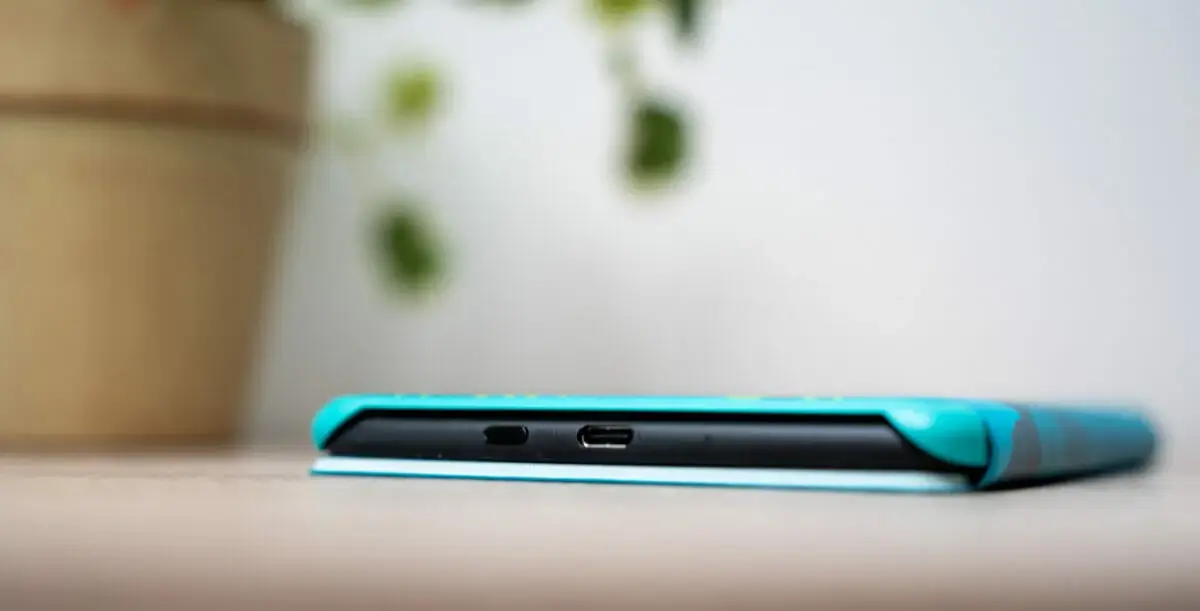
Kindle Paperwhite キッズモデルは最大12週間、Kindle Colorsoft キッズモデルは最大8週間のバッテリー持ちが案内されています。使い方によって変わりますが、毎日充電が必要なタブレットよりも管理が楽です。
2年間の限定保証が付く
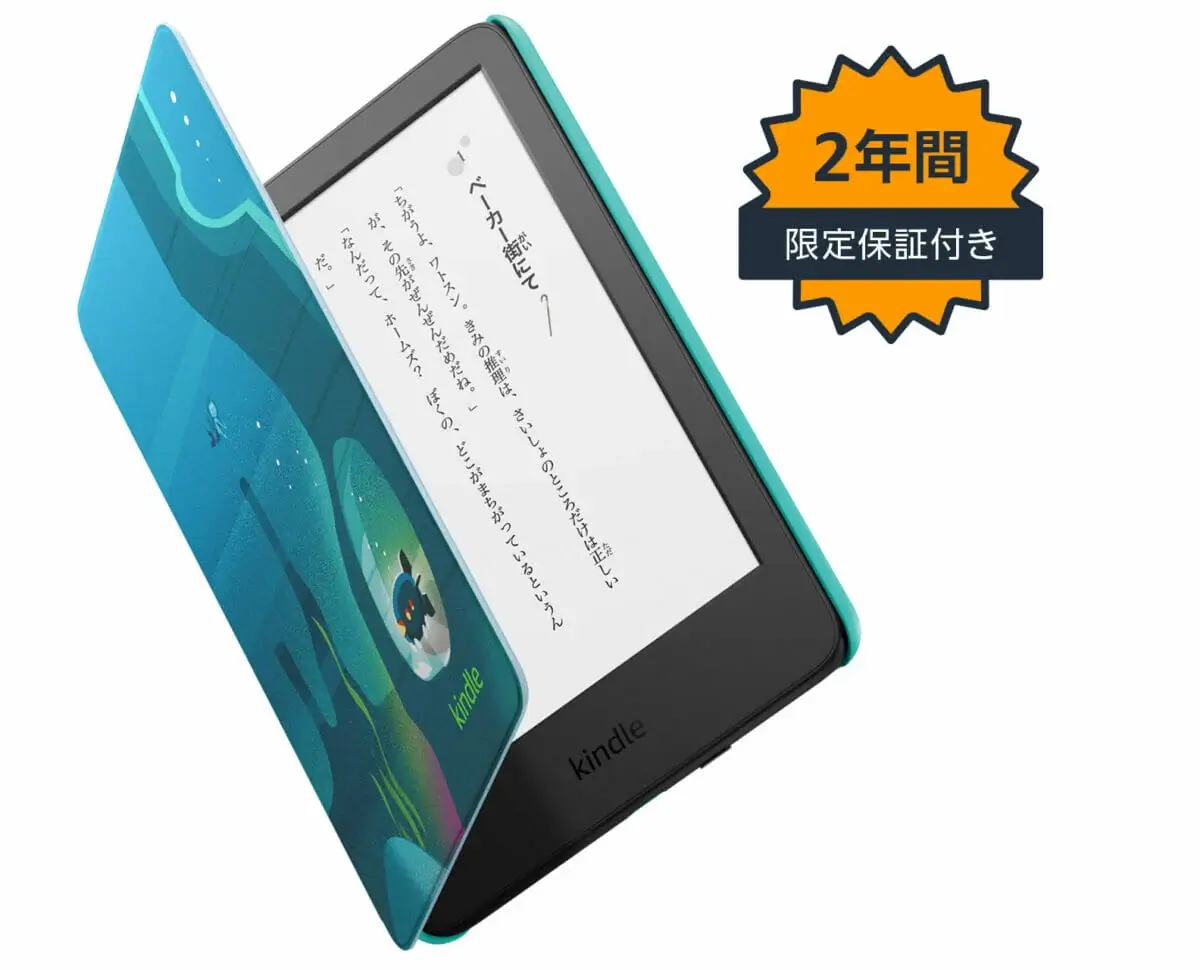
Kindleキッズモデルには2年間の限定保証が付いています。子どもが使うものなので、故障や不具合に備えやすい点は安心材料になります。ただし、交換対応には条件があり、すべての破損が無条件で対象になるわけではありません。購入前にAmazonの商品ページで対象範囲を確認しておきましょう。
Kindleキッズモデルのデメリット・注意点
つづいて、Kindleキッズモデルのデメリット・注意点をまとめます。
Amazon Kids+の付属期間はモデルによって違う
旧モデルではAmazon Kids+が1年間付く前提で語られることが多くありましたが、現行のPaperwhiteキッズモデルは6か月、Colorsoftキッズモデルは12か月と、モデルによって期間が異なります。
「キッズモデルなら1年間読み放題」と思い込むと、購入後に想定とズレる可能性があります。購入前に、商品ページのAmazon Kids+利用期間を必ず確認してください。
Amazon Kids+は付属期間後に有料期間へ自動更新される
Amazon Kids+は、追加料金なしで使える付属期間が終わると有料期間へ自動更新されます。継続して使うなら問題ありませんが、試して合わなかった場合は「お客様のメンバーシップおよび購読」またはペアレントダッシュボードから解約しておきましょう。
料金や条件は変更されることがあるため、記事内で固定して覚えるよりも、購入時点のAmazon Kids+の表示を確認するのが安全です。
白黒表示のモデルではカラーの図鑑やマンガを楽しみにくい
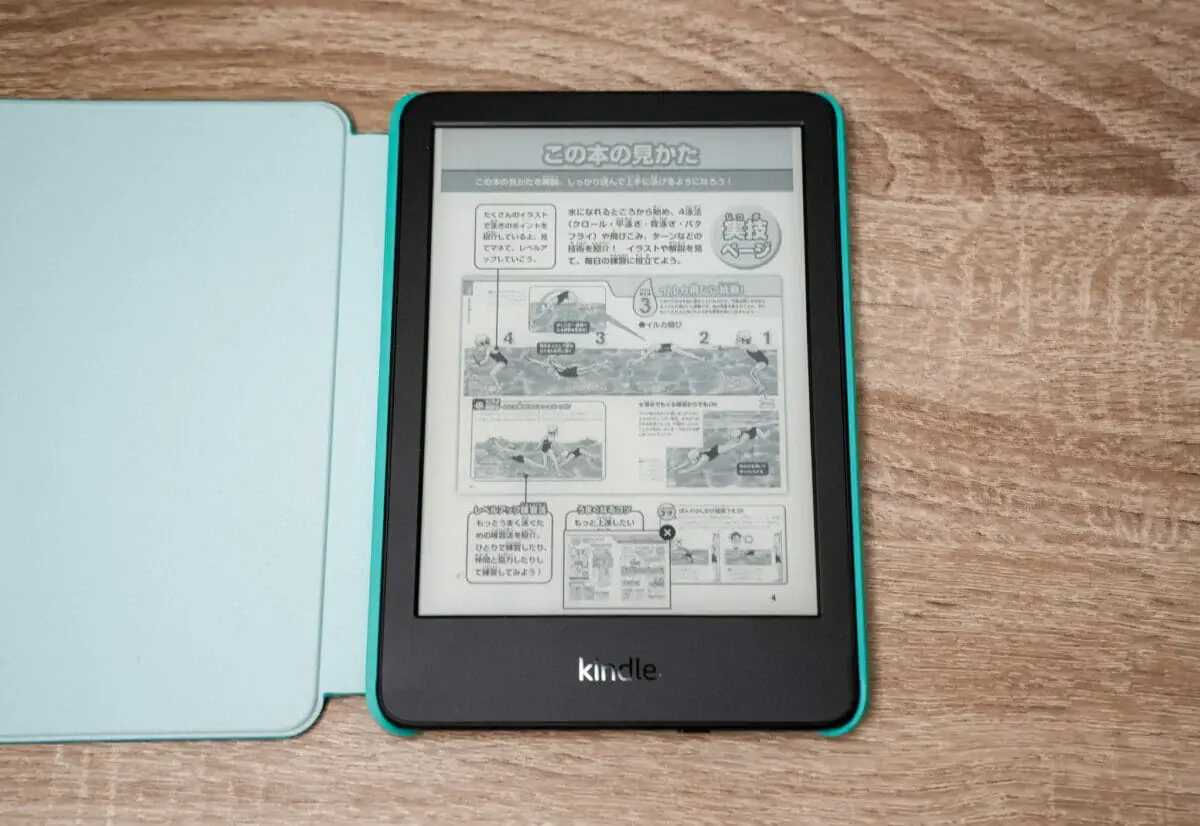
Kindle Paperwhite キッズモデルは白黒表示です。文字中心の児童書や小説には向いていますが、図鑑、学習マンガ、絵の多い本をカラーで楽しみたい場合は、Kindle Colorsoft キッズモデルやFireキッズタブレットの方が合うことがあります。
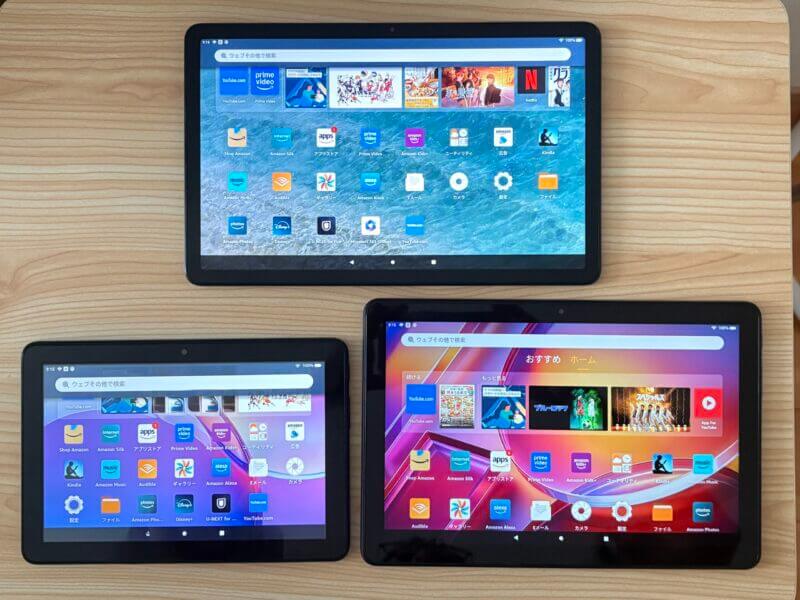
Fireタブレットのような動画・アプリ用途には向かない
Kindleキッズモデルは読書に特化した端末です。動画、ゲーム、学習アプリも使いたい場合はFireキッズモデルの領域になります。反対に、余計な機能を減らして読書だけに集中させたいなら、Kindleキッズモデルの方が扱いやすいです。
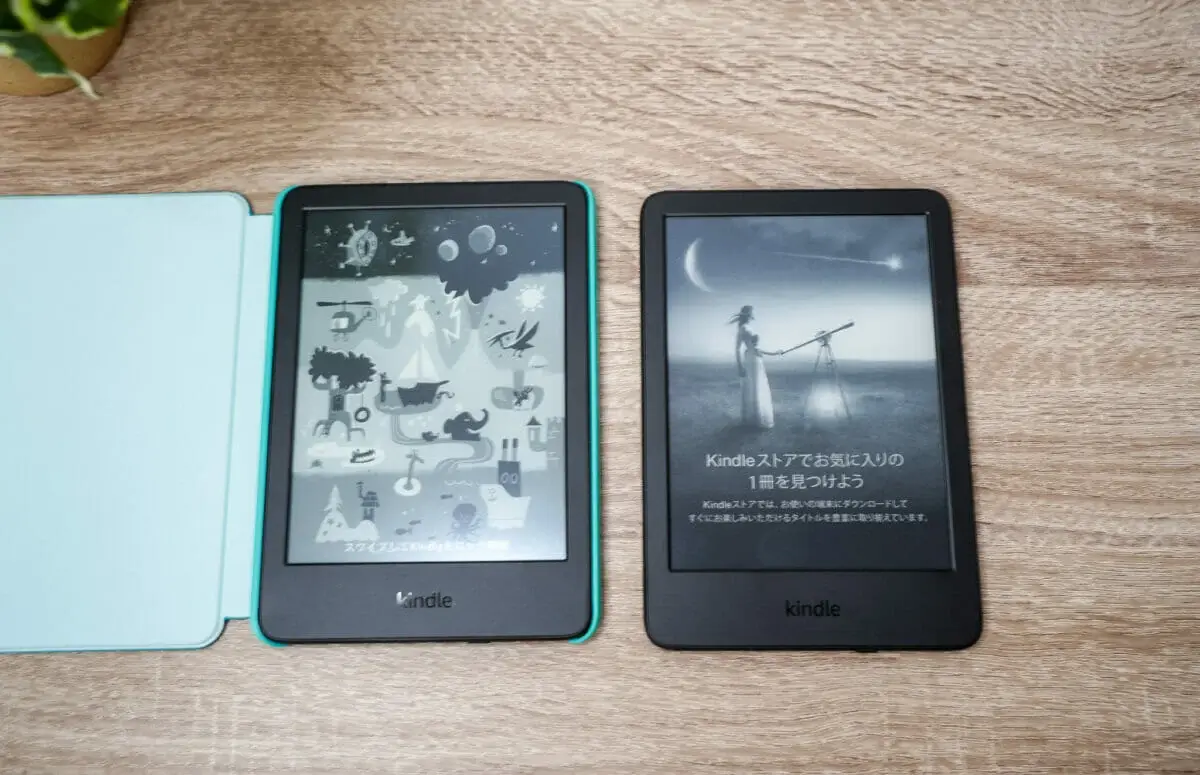
動画やアプリも使わせたい場合はFireタブレットのキッズモデルが候補になります。各モデルの違いは実機で比較した記事にまとめています。
通常のKindleとの違い
通常のKindleやKindle Paperwhiteとの違いは、本体性能だけではありません。キッズカバー、Amazon Kids+の利用期間、2年間の限定保証、子ども用プロフィールやペアレンタルコントロールを前提にした使い方がセットになっている点が大きな違いです。
Colorsoftキッズモデルを選ぶ場合は、通常のKindle ColorsoftやKindle Colorsoft Signature Editionとの違いも見ておきたいところです。キッズ版は16GB容量に、キッズカバー、Amazon Kids+の付属期間、2年間の限定保証がセットになったモデルです。一方で、Signature Editionにある32GB容量やワイヤレス充電などを重視するなら、通常版のColorsoft系も比較対象になります。
| 仕様 | Kindleキッズモデル | 通常のKindle / Kindle Paperwhite |
|---|---|---|
| カバー | キッズカバー付き | 別売り |
| 保証 | 2年間の限定保証 | 通常保証 |
| Amazon Kids+ | モデルにより6か月または12か月付き | 付属なし |
| 広告 | Amazon Kids+利用中はコンテンツ内広告なし | モデルや設定により広告表示あり |
| 管理機能 | 子ども用プロフィール・利用時間管理を前提に利用 | 大人用読書端末として利用 |
Kindleキッズモデルがおすすめな人
Kindleキッズモデルは、子どもに読書習慣を身につけさせたい家庭に向いています。特に、動画やゲームではなく、本を読む時間を自然に増やしたい場合に相性が良い端末です。
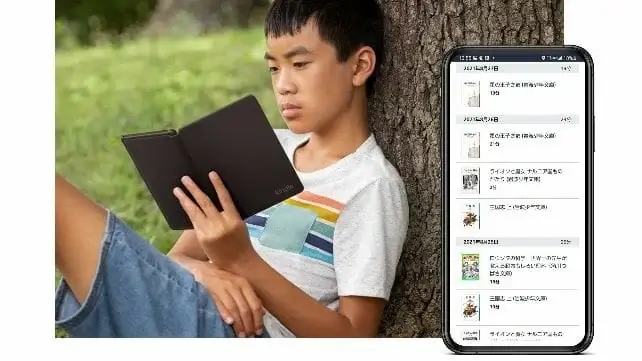
- 家に本を置くスペースを増やしすぎず、子ども向けの本を幅広く試したい家庭
- 動画やゲームよりも読書に集中できる端末を渡したい家庭
- 読書時間や読んでいる本を保護者がゆるく見守りたい家庭
- 図鑑や学習マンガも多く読むならColorsoft、文字中心ならPaperwhiteを選びたい家庭
一方で、動画学習、アプリ、ゲームも含めて子ども用端末を探しているなら、KindleではなくFireキッズタブレットも比較対象になります。
各種設定・解約方法
ここからは、Kindleキッズモデルの初期設定、ペアレンタルコントロール、大人用アカウントへの切り替え、Amazon Kids+の解約方法を整理します。画面は旧モデルの実機画面を含みますが、考え方は現行モデルでも大きく変わりません。実際の表示名や画面構成は、端末の世代やソフトウェア更新によって変わる場合があります。
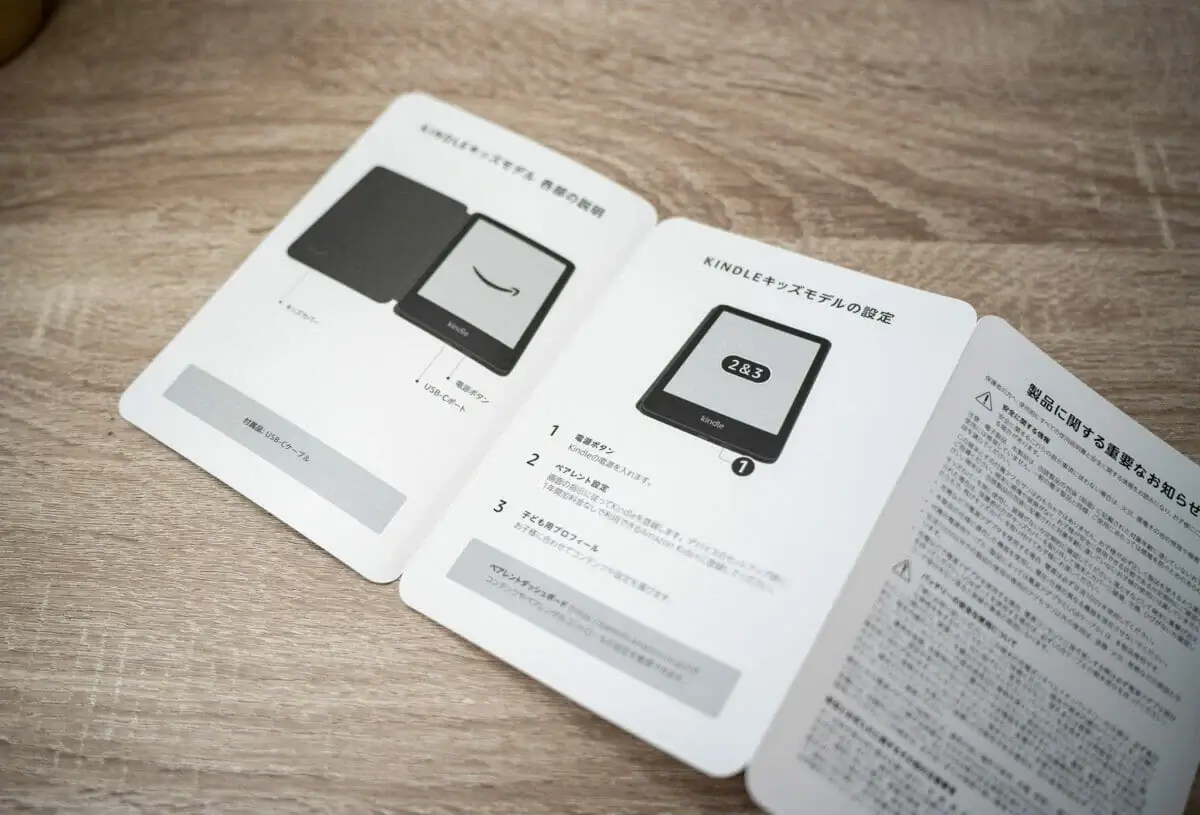
Kindleキッズモデルを利用開始するための設定方法
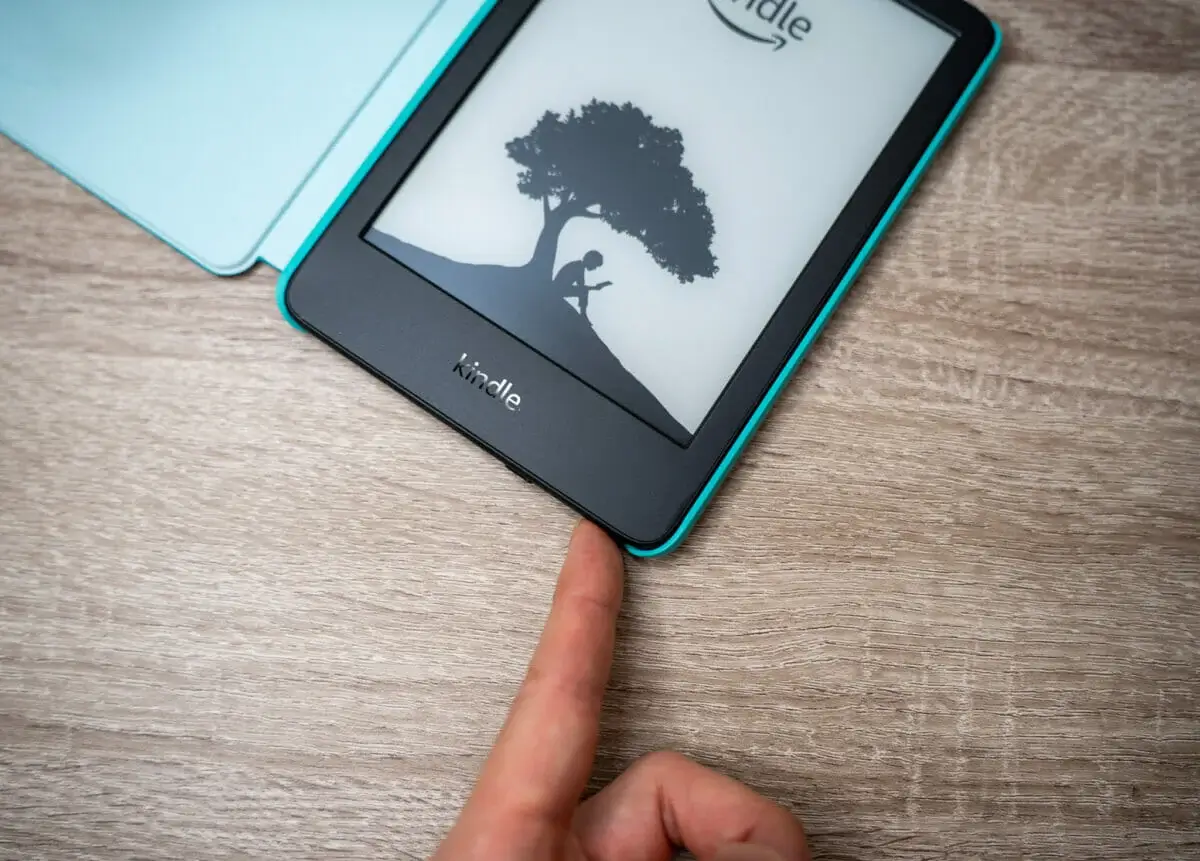
- 端末の電源を入れる
- 使用する言語を選択し、「開始」をタップする
- Wi-Fiに接続する
- Amazonアカウントでサインインする
- ペアレンタルコントロール用のPINを設定する
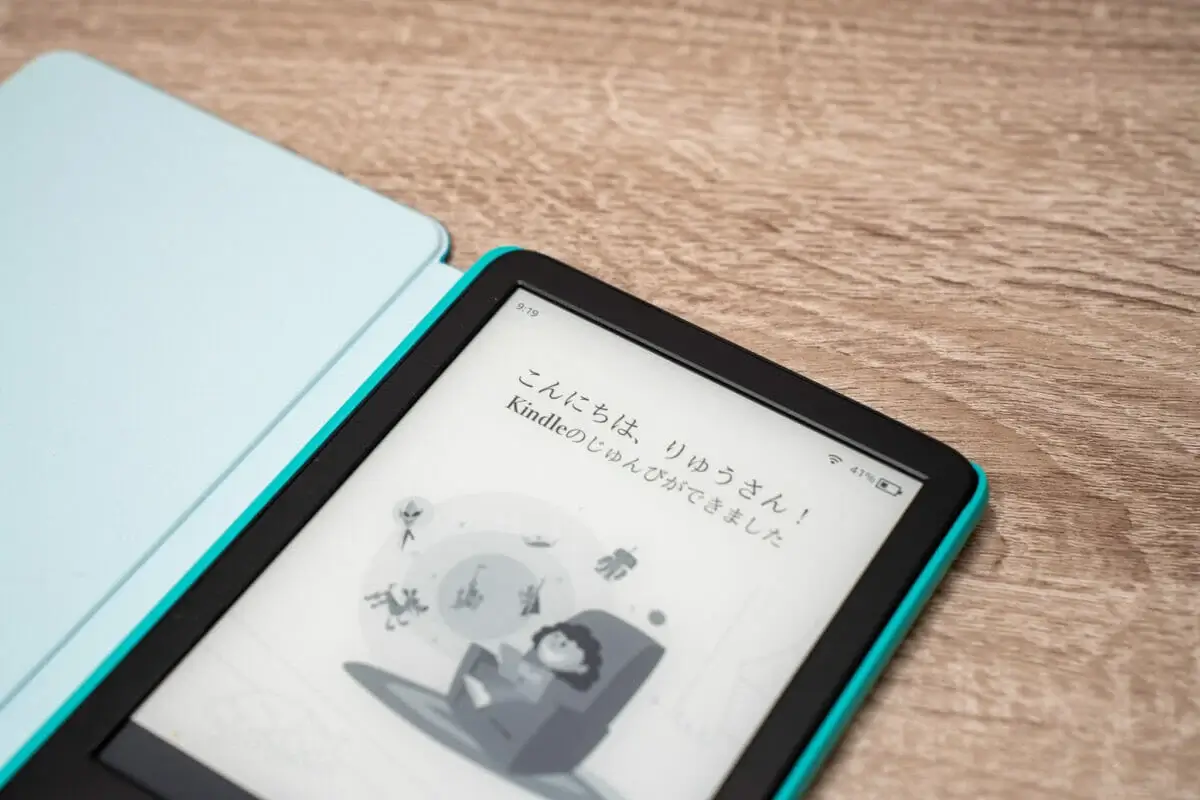
- 子ども用プロフィールを作成する
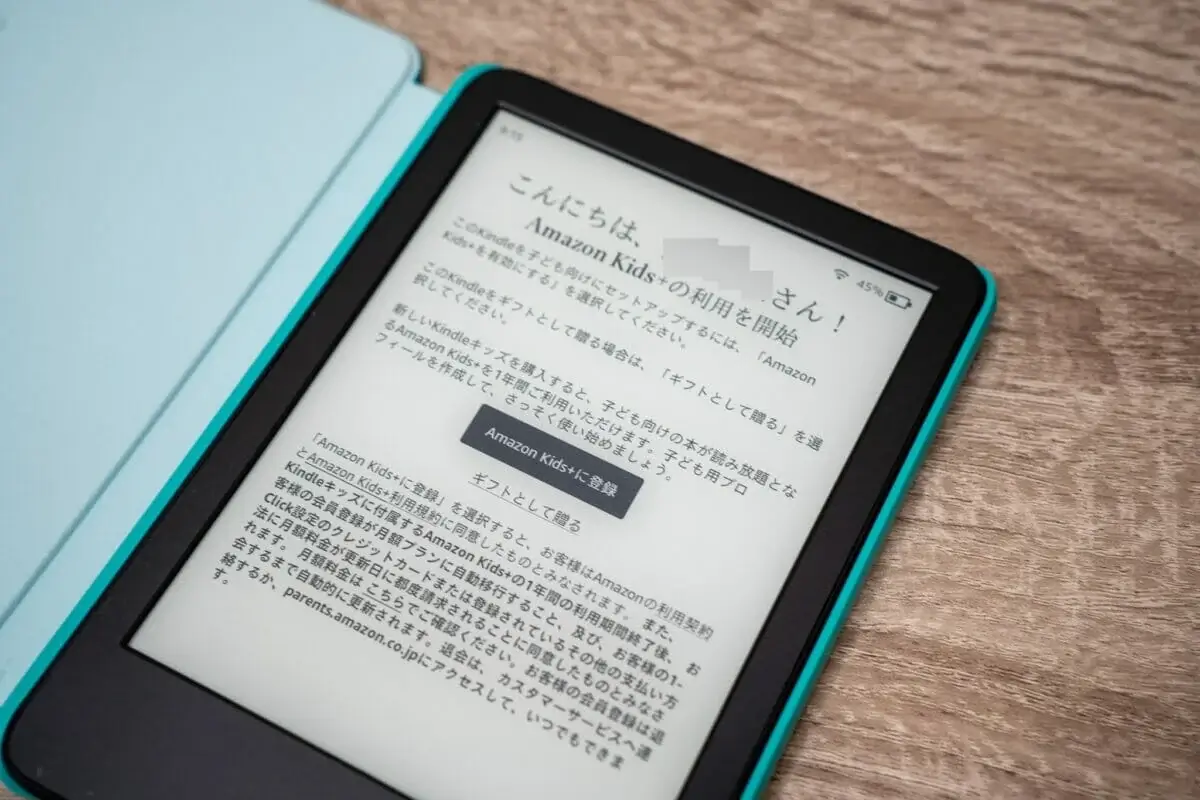
- Amazon Kids+の利用条件を確認し、必要に応じて開始する
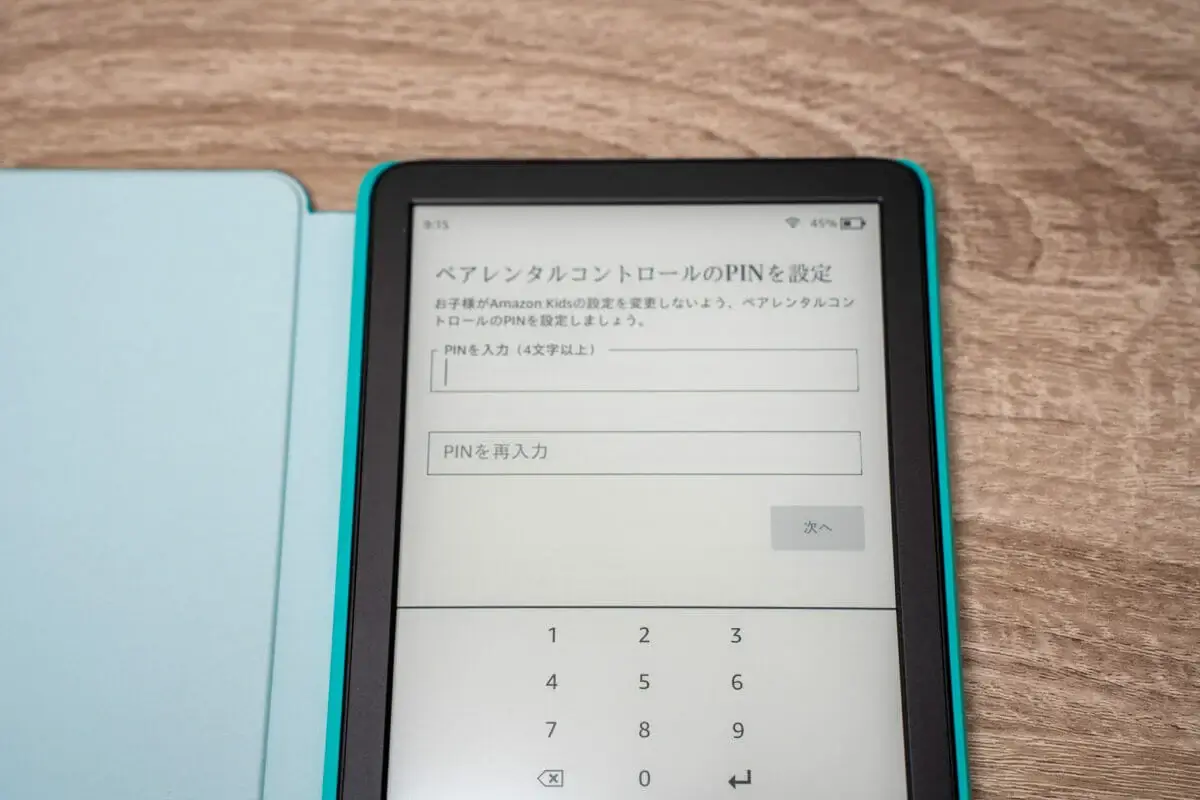
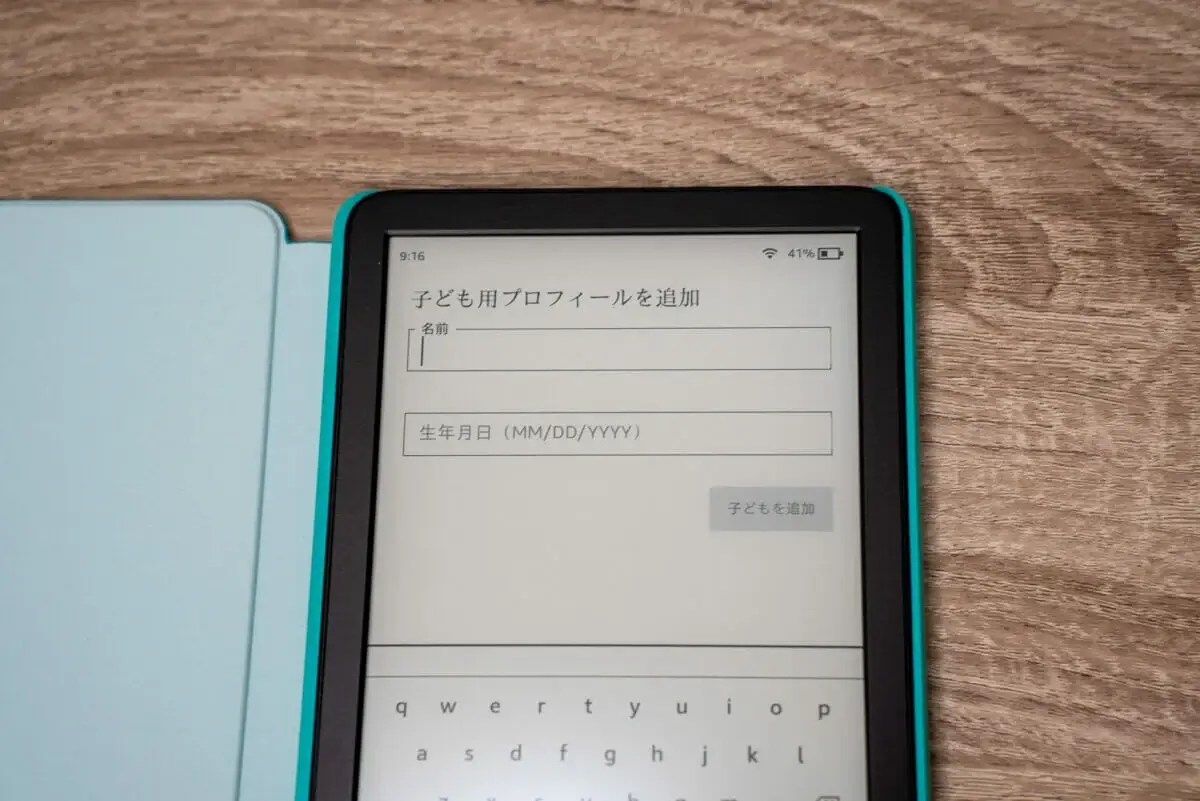
Kindleキッズモデルのペアレンタルコントロールを設定する方法
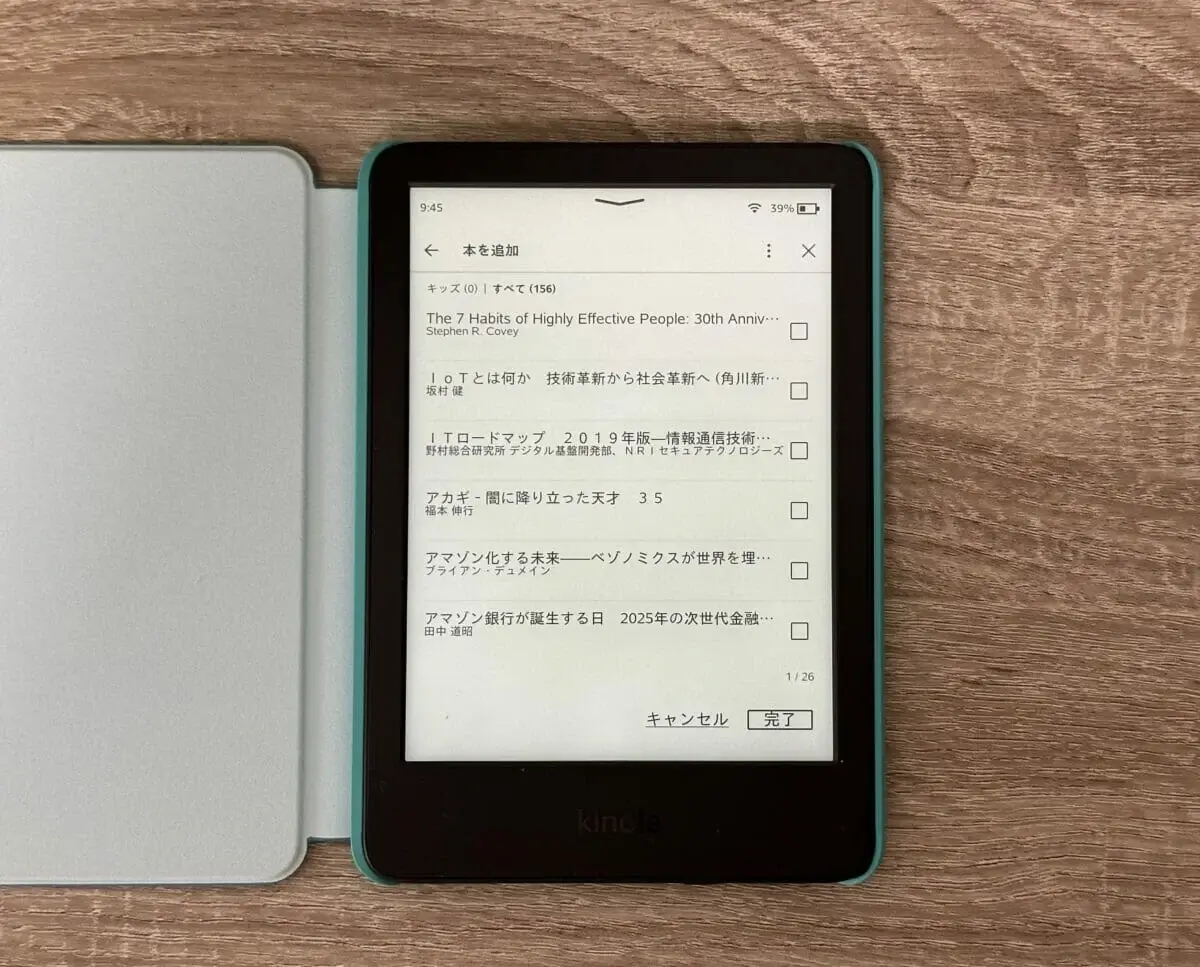
ペアレンタルコントロールでは、利用時間、読書目標、対象年齢、追加コンテンツなどを管理できます。子どもの年齢や生活リズムに合わせて、最初に設定しておくと安心です。
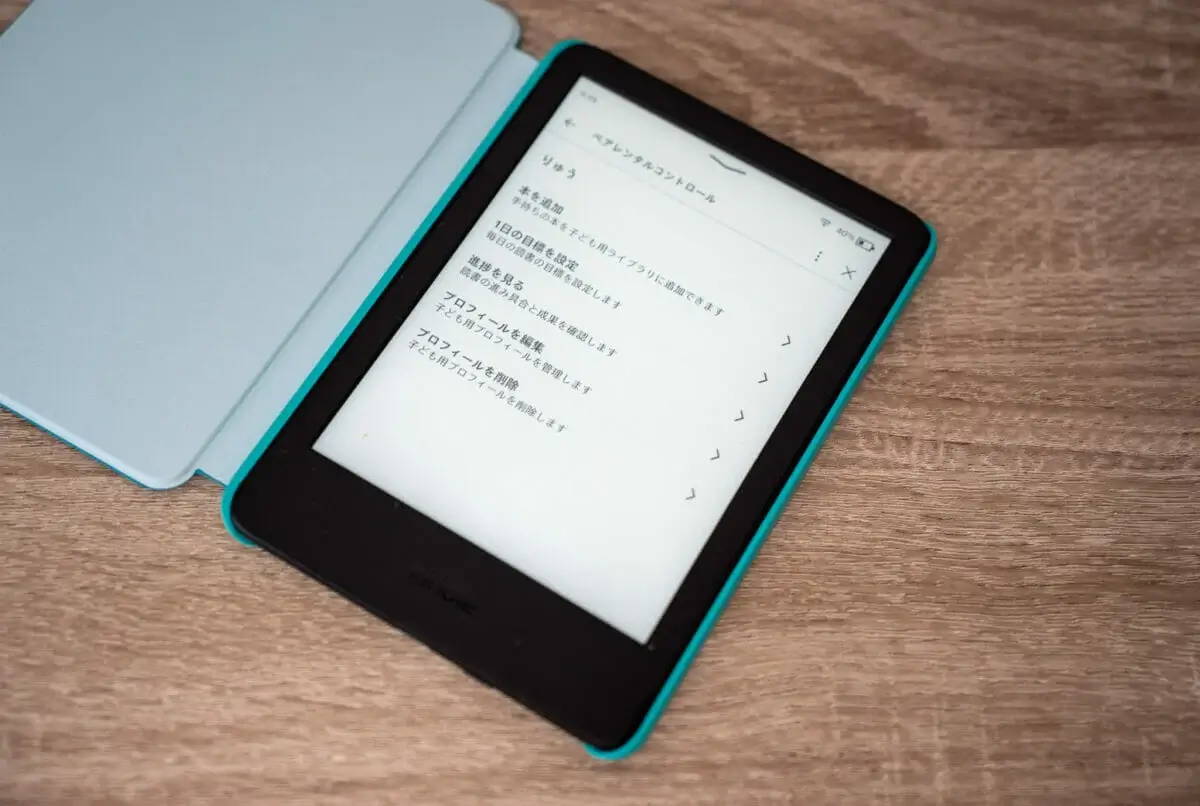
- 子ども用プロフィールの画面を開く
- 「1日の目標」や「タイムリミット」を選択する
- 利用可能時間や読書目標を設定する
- 必要に応じて、購入済みのKindle本を子ども用プロフィールへ追加する
Kindleキッズモデルを大人用アカウントに切り替える方法
Kindleキッズモデルは、子ども用プロフィールだけでなく、大人用プロフィールに切り替えて通常のKindleとしても使えます。家族で共有したい場合や、子どもが使わない時間に大人が読む場合にも便利です。
- 画面上部から下にスワイプする
- メニューから「プロフィールを切り替え」を選ぶ
- PINコードを入力する
- 切り替えたいプロフィールを選ぶ
Amazon Kids+の解約方法
Amazon Kids+を継続しない場合は、追加料金なしで使える付属期間が終わる前に解約手続きをしておきましょう。解約しても、購入済みのKindle本や通常のKindle端末としての利用は可能です。
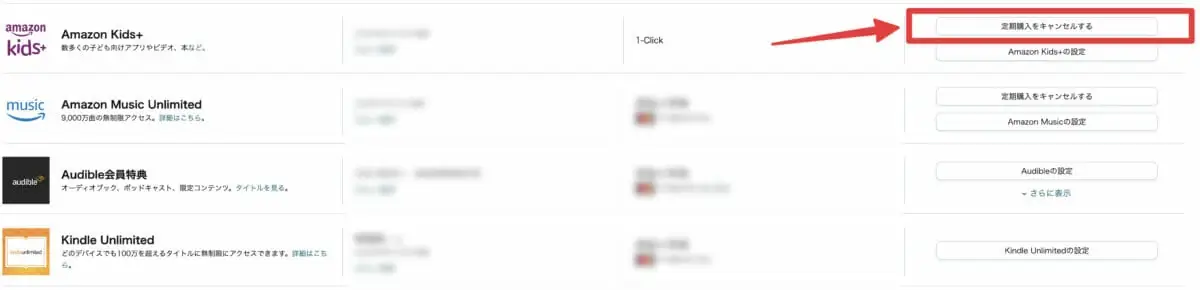
- Amazonの「お客様のメンバーシップおよび購読」を開く
- Amazon Kids+の項目を選択する
- 「定期購入をキャンセルする」を選ぶ
- 画面の案内に沿って解約を完了する
よくある質問
- Kindleキッズモデルは何歳から使えますか?
-
Amazonのキッズ向けKindleは、読書ができる年齢の子ども向けです。家庭では、ひらがなや短い文章を読み始める時期から、小学生の読書習慣づくりに使いやすい端末と考えるとよいでしょう。
- PaperwhiteキッズモデルとColorsoftキッズモデルはどちらがおすすめですか?
-
文字中心の本が多いならPaperwhiteキッズモデル、図鑑・学習マンガ・挿絵の多い本をカラーで読みたいならColorsoftキッズモデルが候補です。価格差が大きいので、カラー表示の必要性で選ぶのがおすすめです。
- Amazon Kids+の付属期間が終わるとどうなりますか?
-
付属期間後は有料期間へ自動更新されます。継続しない場合は、メンバーシップ管理画面やペアレントダッシュボードから解約手続きを行います。
- Fireキッズタブレットとの違いは何ですか?
-
Kindleキッズモデルは読書特化、Fireキッズタブレットは動画・アプリ・ゲームも使える多機能端末です。読書だけに集中させたいならKindle、幅広い学習/エンタメ用途ならFireが向いています。
おわりに
Kindleキッズモデルは、子どもに本を読むきっかけを増やしたい家庭に向いた読書端末です。
読書に集中できる端末を渡したいならPaperwhiteキッズモデル、カラーの図鑑や学習マンガも楽しませたいならColorsoftキッズモデルが有力です。購入前には、Amazon Kids+の付属期間、有料期間への自動更新、保証条件、最新価格を確認しておきましょう。
ポチップ
ポチップ