
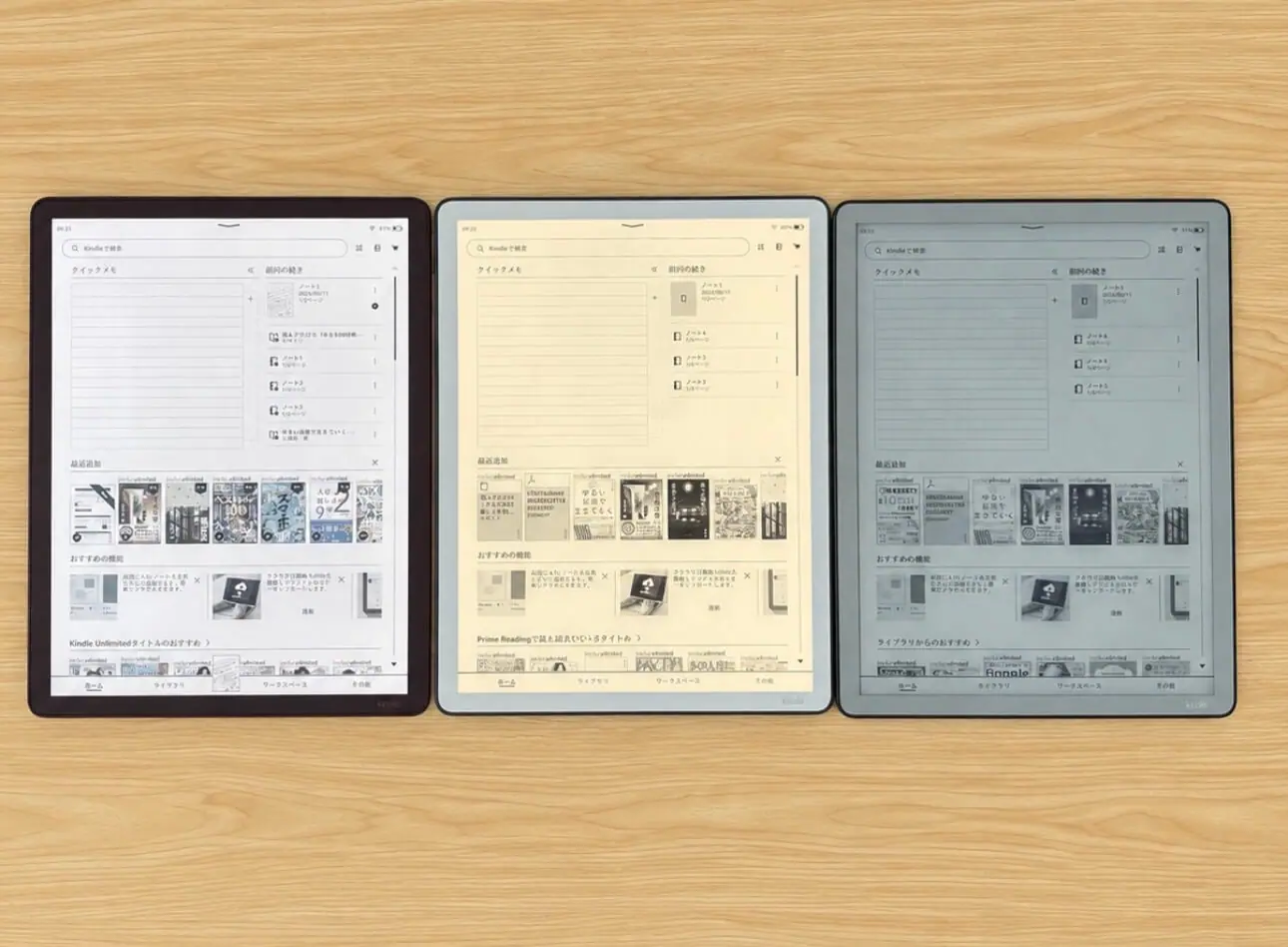
「本を読んでも、時間が経つと内容を忘れてしまう…」そんな悩みに役立つのが、手書きメモに対応したKindle Scribeシリーズです。
Kindle Scribeシリーズは、11インチの大画面ディスプレイとプレミアムペンを備えた電子書籍リーダーです。読書中の気づきや感想をその場で書き残せるため、読んだ内容を自分の言葉で整理しやすくなります。
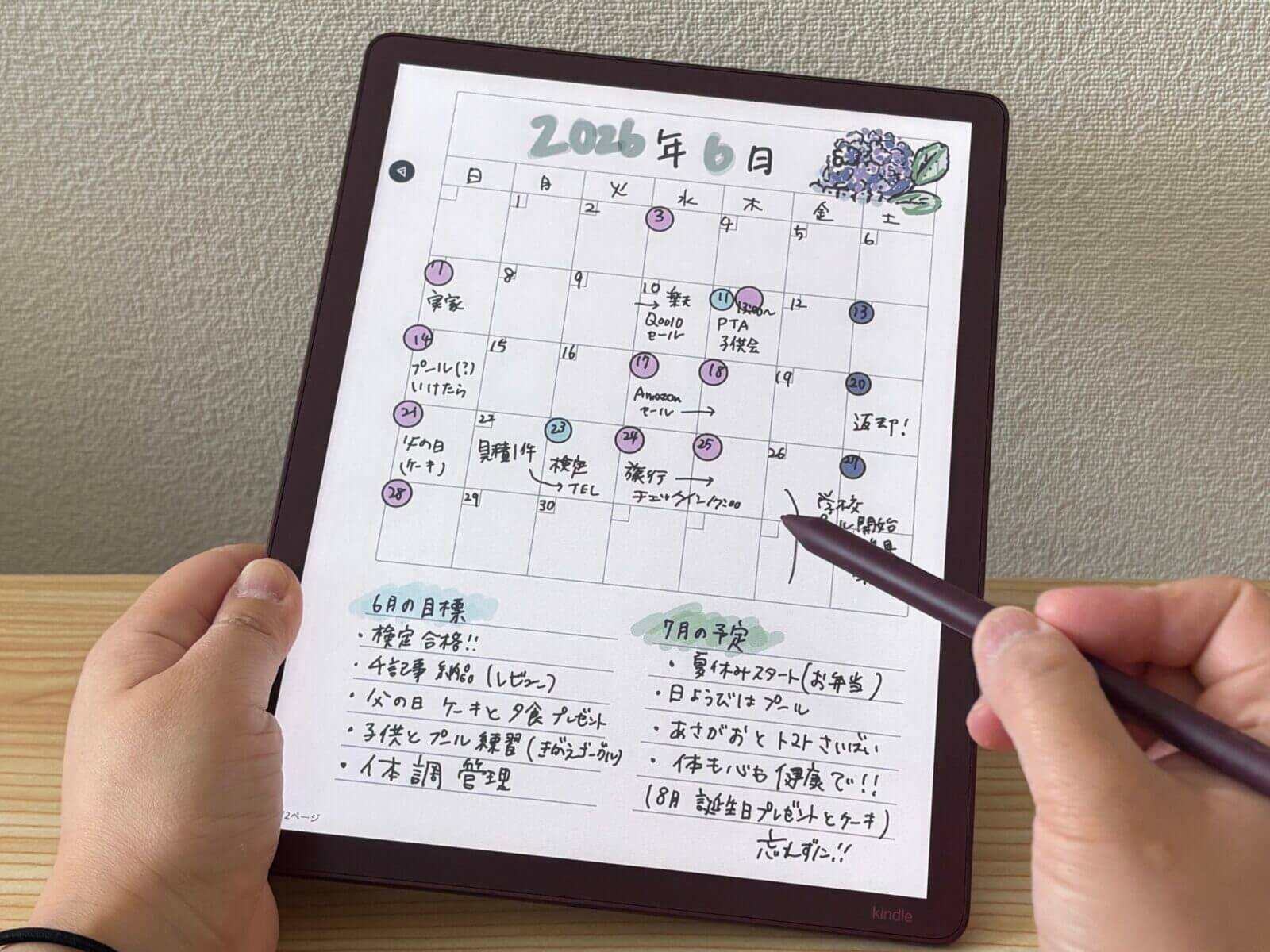
2026年5月に発表された新モデルでは、カラー表示に対応した「Kindle Scribe Colorsoft」、フロントライト搭載の「Kindle Scribe」、価格を抑えた「Kindle Scribeフロントライト非搭載モデル」の3機種が新登場しました。
本記事では、家電製品アドバイザーである筆者が、Kindle Scribeシリーズを実際に使って感じたメリット・デメリット、2024年発売の「Kindle Scribe Notebook Design」との違いをわかりやすく解説します。


 ポチップ
ポチップ
 ポチップ
ポチップ
 ポチップ
ポチップ
新型Kindle Scribeシリーズのスペックを比較
新型Kindle Scribeシリーズの主なスペックを以下にまとめました。
旧型にあたる、2024年発売の「Kindle Scribe Notebook Design」から進化した点も確認してみましょう。
Kindle Scribe Colorsoft|カラー表示とカラー手書きに対応
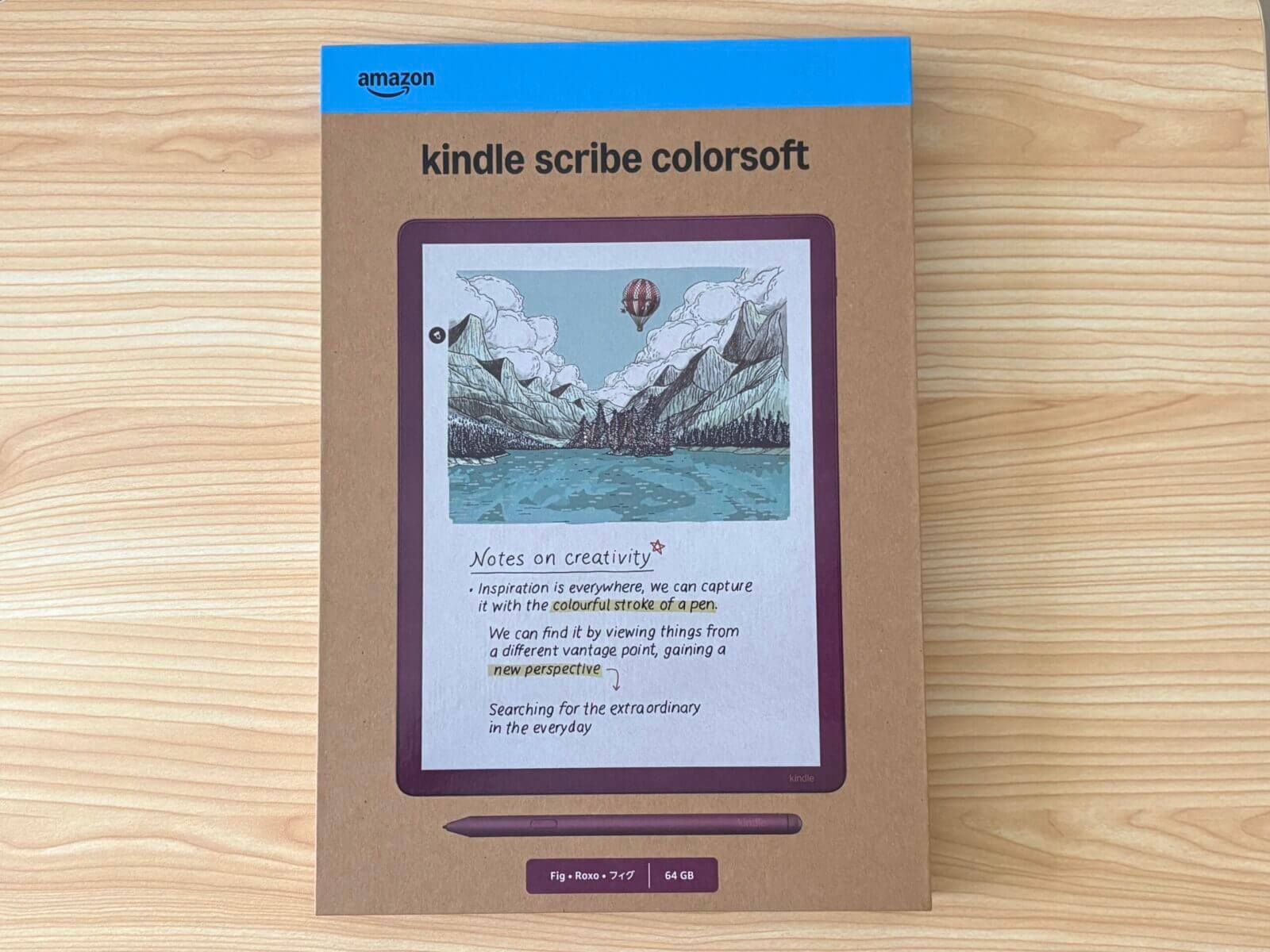
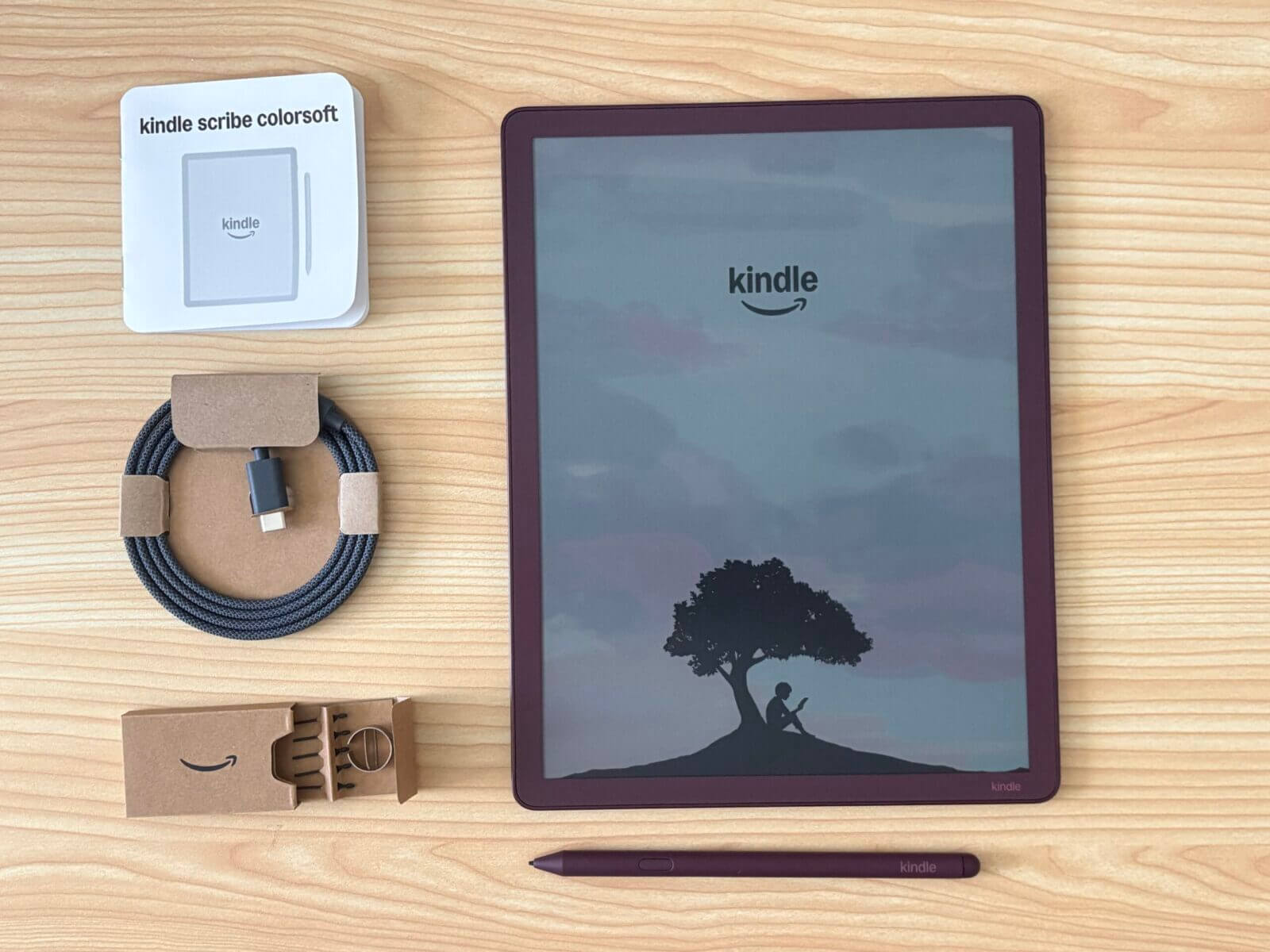
| 項目 | Kindle Scribe Colorsoft |
|---|---|
| スクリーンサイズ | 11インチカラーディスプレイ |
| 本体サイズ | 189 × 245 × 5.4mm |
| 重さ | 400g |
| ストレージ容量 | 32GB/64GB |
| カラー | グラファイト/フィグ |
| 価格 | 32GB:106,980円(税込)/64GB:115,980円(税込) |
| 特徴 | カラー表示・カラー書き込みに対応 |
Kindle Scribe Colorsoftは、32GB・64GBの2種類が用意され、カラーはグラファイトとフィグから選べます。価格は3モデルの中でも高めですが、カラーでノートやハイライトを整理できるのが大きな魅力です。
Kindle Scribe|フロントライト付きの標準モデル
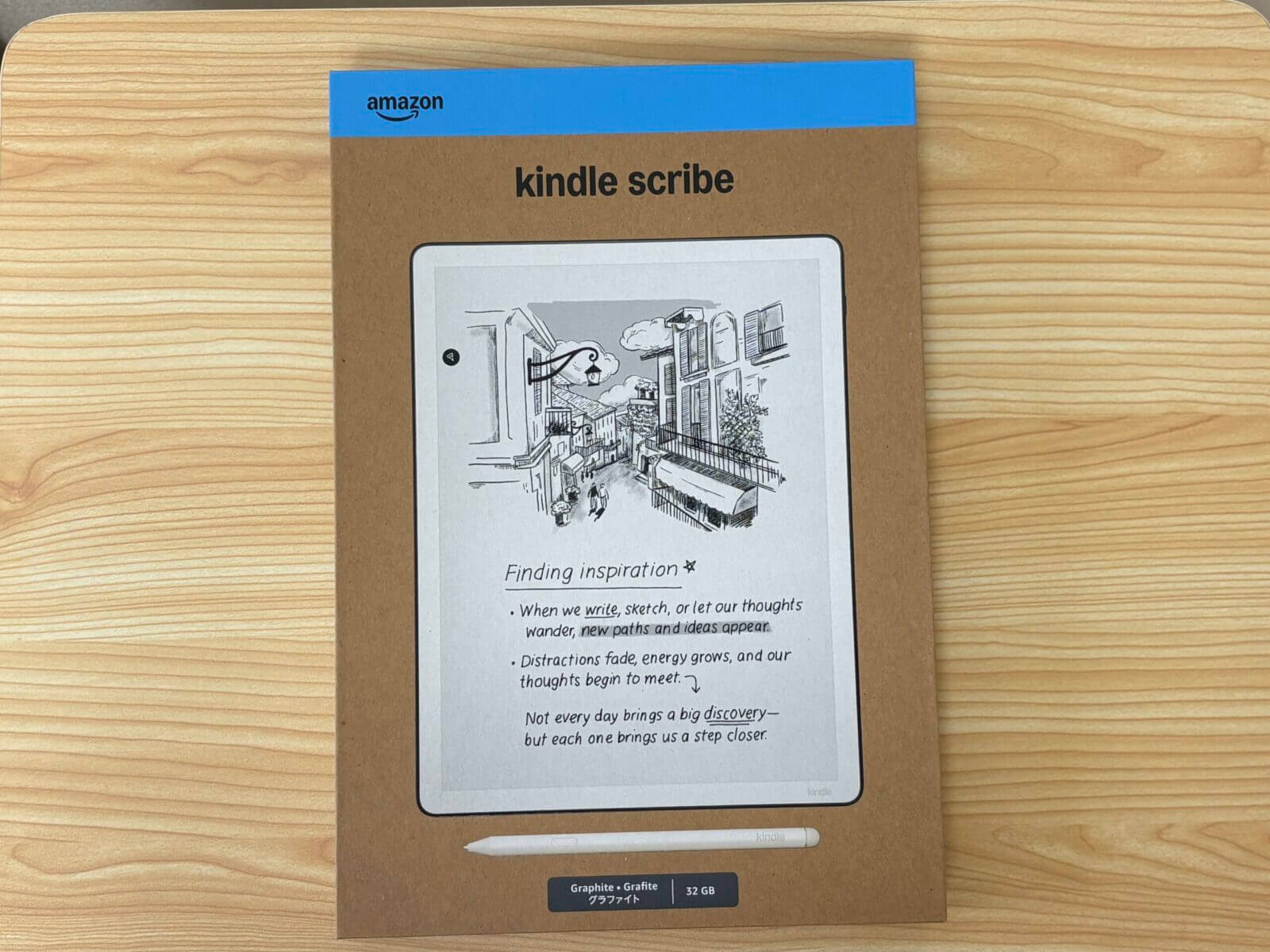
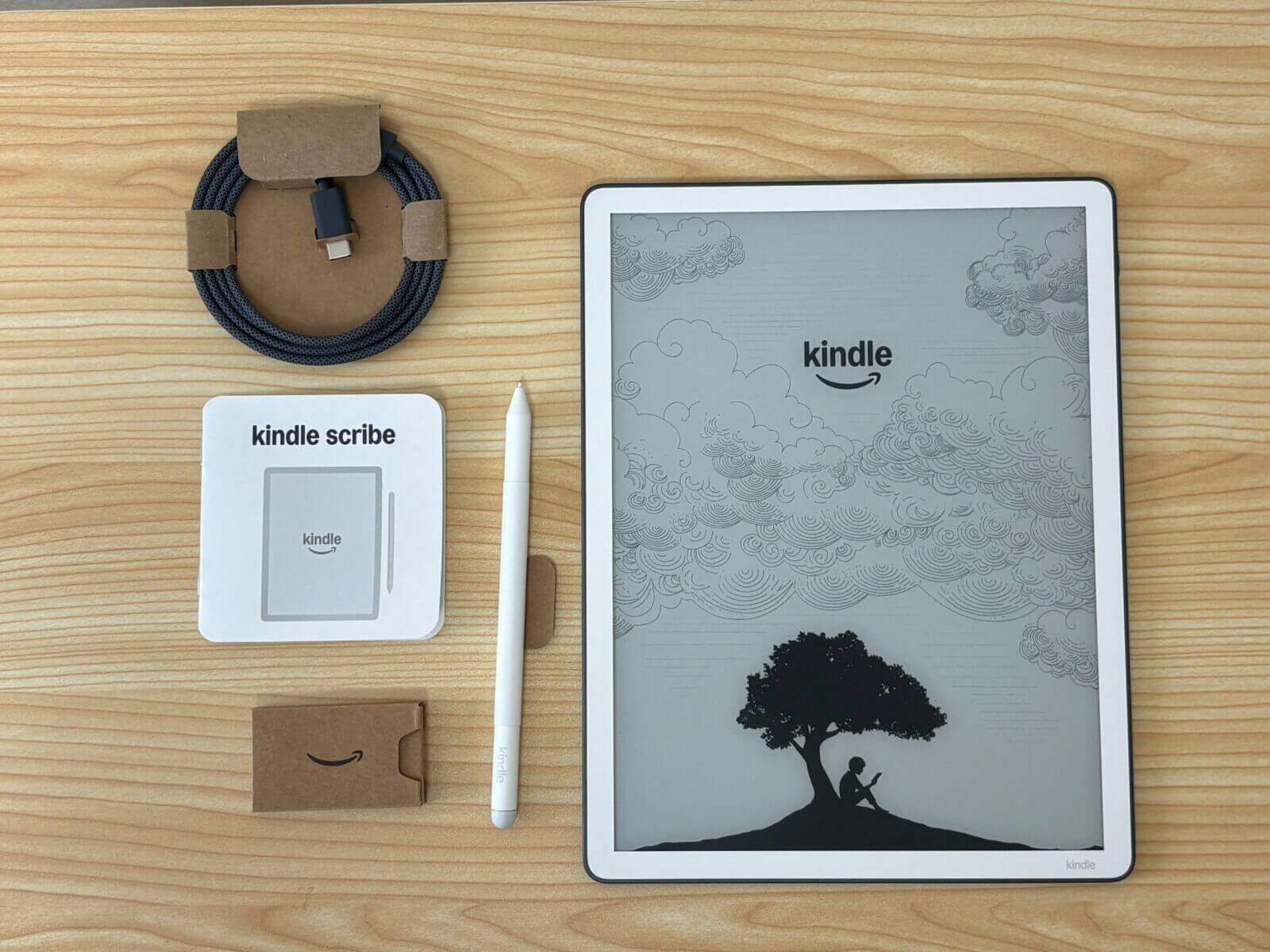
| 項目 | Kindle Scribe |
|---|---|
| スクリーンサイズ | 11インチディスプレイ |
| 本体サイズ | 189 × 245 × 5.4mm |
| 重さ | 400g |
| ストレージ容量 | 32GB/64GB |
| カラー | グラファイト |
| 価格 | 32GB:89,980円(税込)/64GB:98,980円(税込) |
| 特徴 | フロントライト搭載・読書メモやノート用途に使いやすい |
Kindle Scribeは、カラー表示には対応していませんが、フロントライトを搭載しているため、明るさを調整しながら読書や手書きメモができます。読書とノート機能をバランスよく使いたい人におすすめのモデルです。
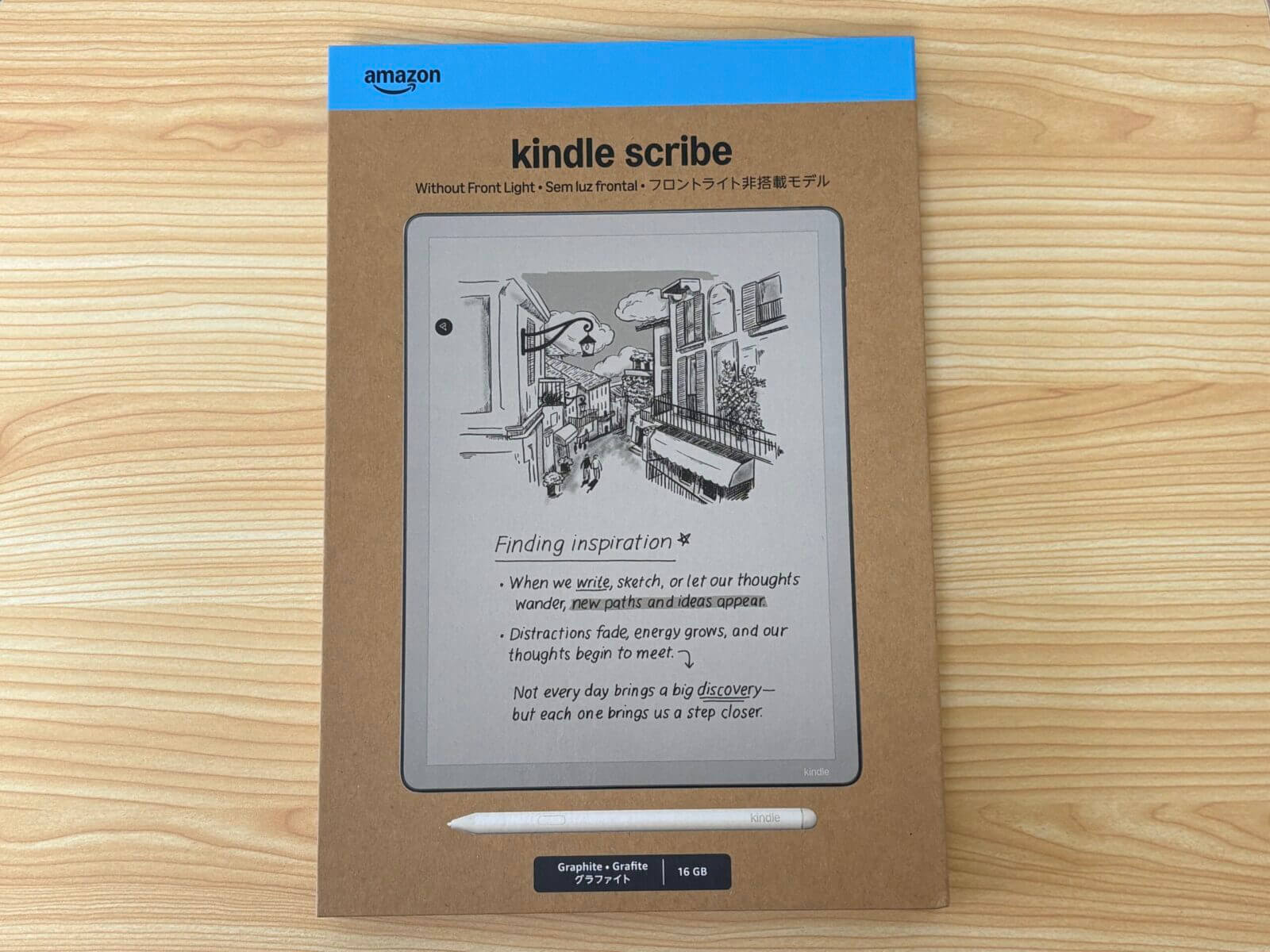
Kindle Scribeフロントライト非搭載モデル|価格を抑えたモデル
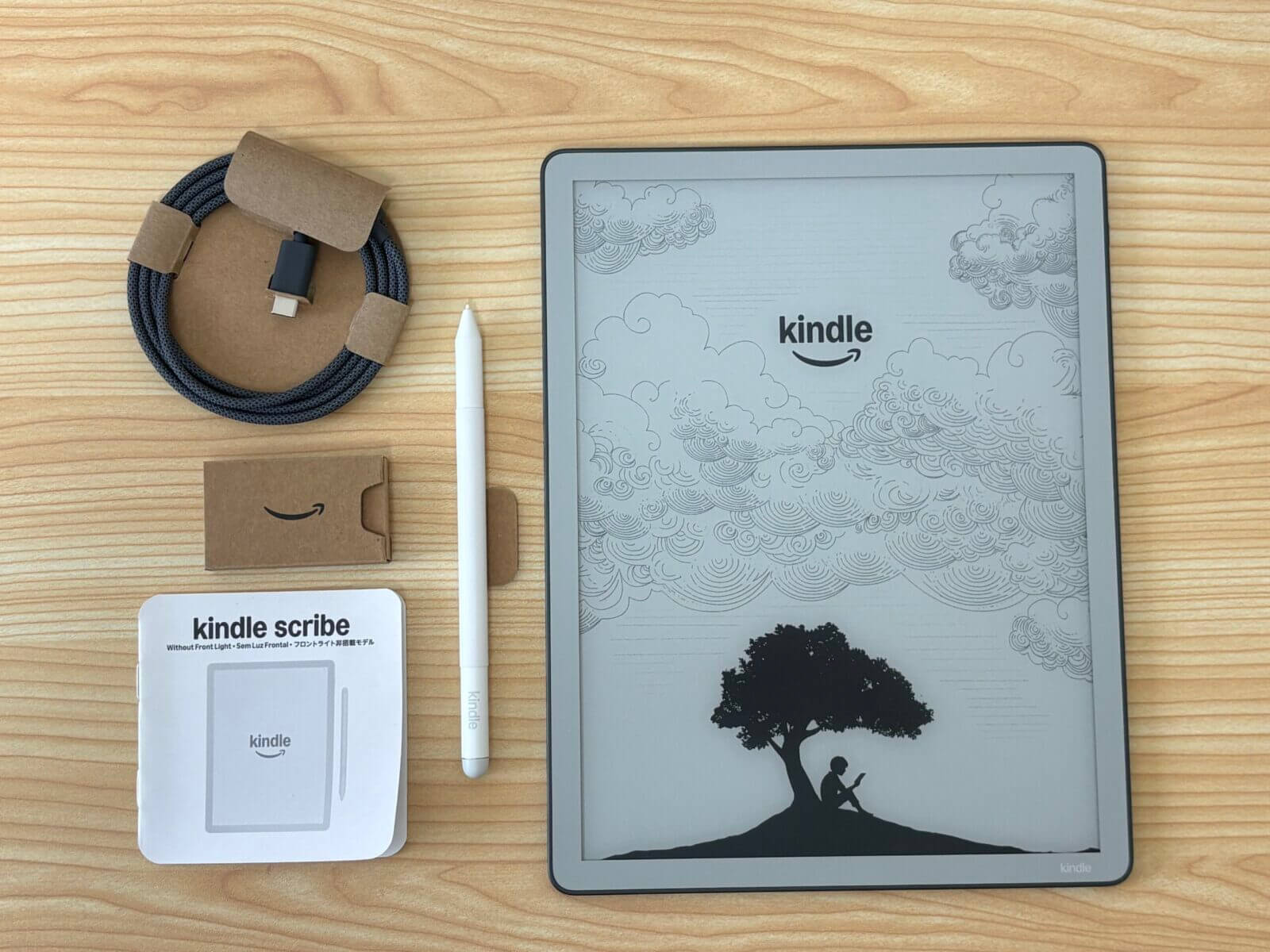
| 項目 | Kindle Scribeフロントライト非搭載モデル |
|---|---|
| スクリーンサイズ | 11インチディスプレイ |
| 本体サイズ | 189 × 245 × 5.4mm |
| 重さ | 400g |
| ストレージ容量 | 16GB |
| カラー | グラファイト |
| 価格 | 72,980円(税込) |
| 特徴 | フロントライト非搭載・価格を抑えやすい |
Kindle Scribeフロントライト非搭載モデルは、明るさ自動調整や色調調節ライトを搭載していません。そのため、暗い場所で読書することが多い人よりも、明るい場所でノートやPDF確認を中心に使いたい人に向いています。
新モデルの進化したポイント
新しいKindle Scribeシリーズは、旧型のKindle Scribe Notebook Designと比べて、画面サイズ・本体設計・動作速度・連携機能が進化しています。
大画面のディスプレイは、10.2インチからさらに大きく11インチへ。PDF資料やノートを表示したときに、画面の余白を活かしながら確認しやすくなりました。
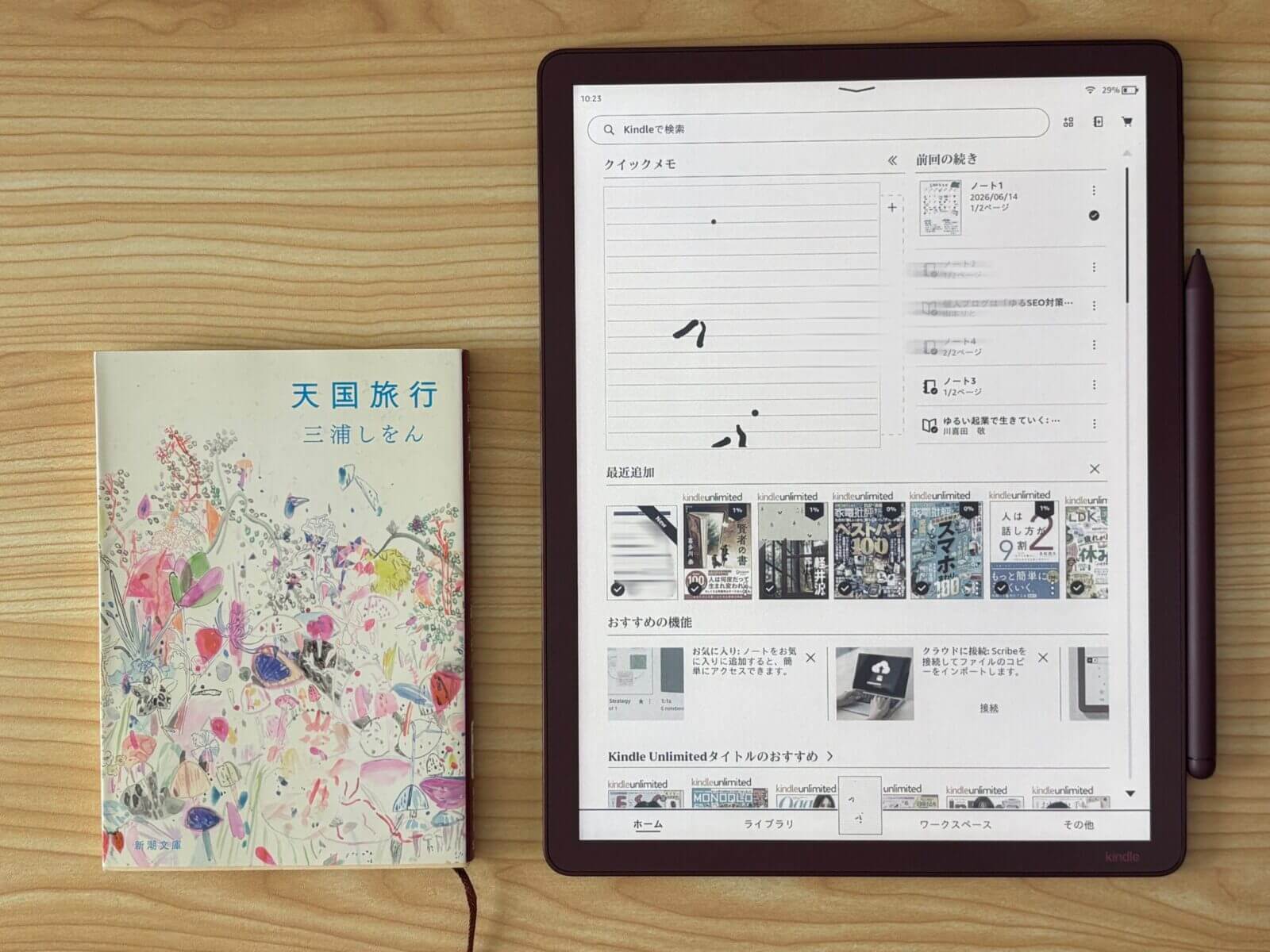
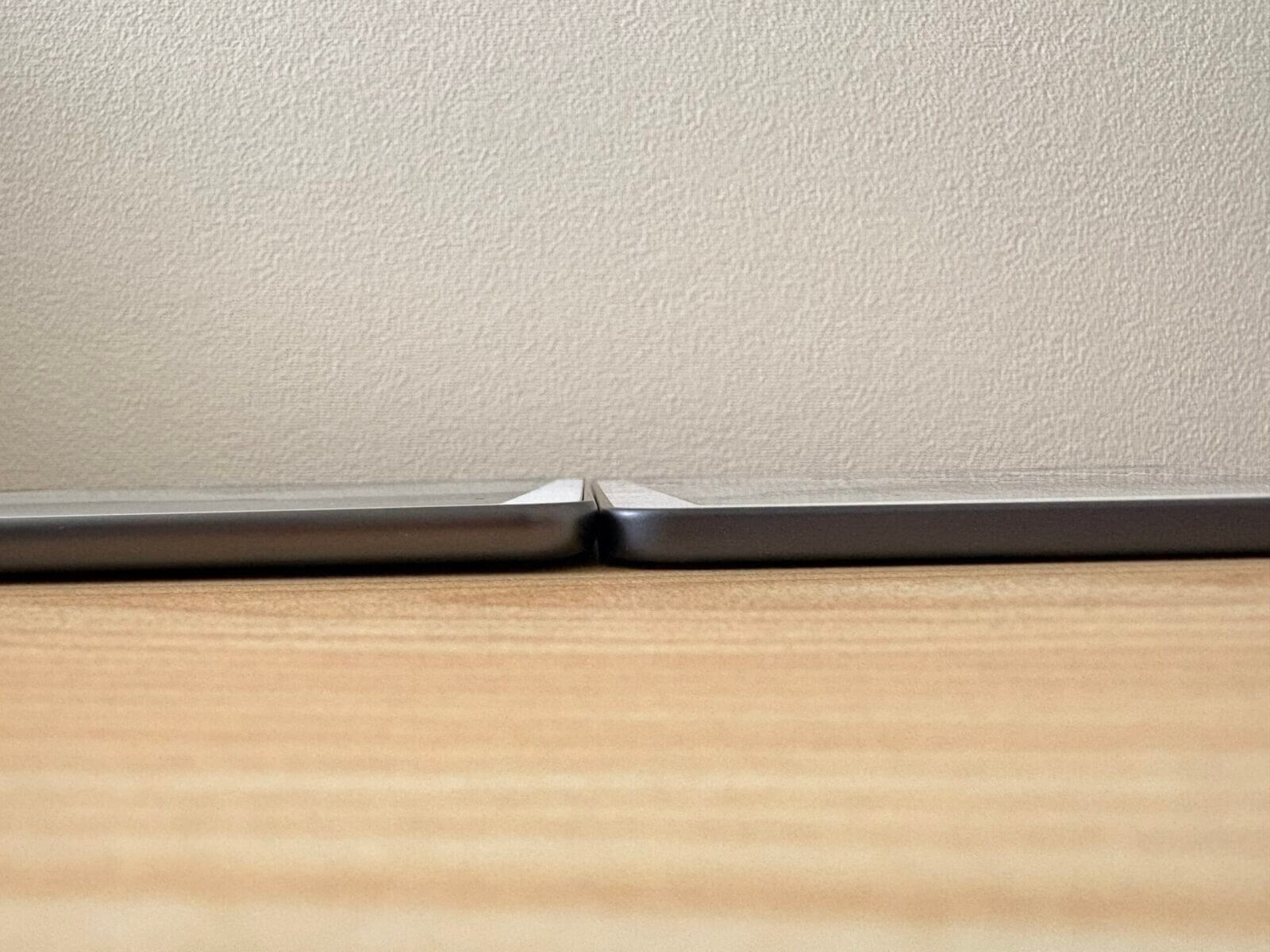
本体は旧型の約433gから約400gへ軽量化され、厚さも5.7mmから5.4mmへ薄くなっています。画面は大きくなった一方で、本体は薄く軽くなっているため、読書のみならず後述するビジネスシーンで活用する際にも、持ち運びのストレスは少なかったです。
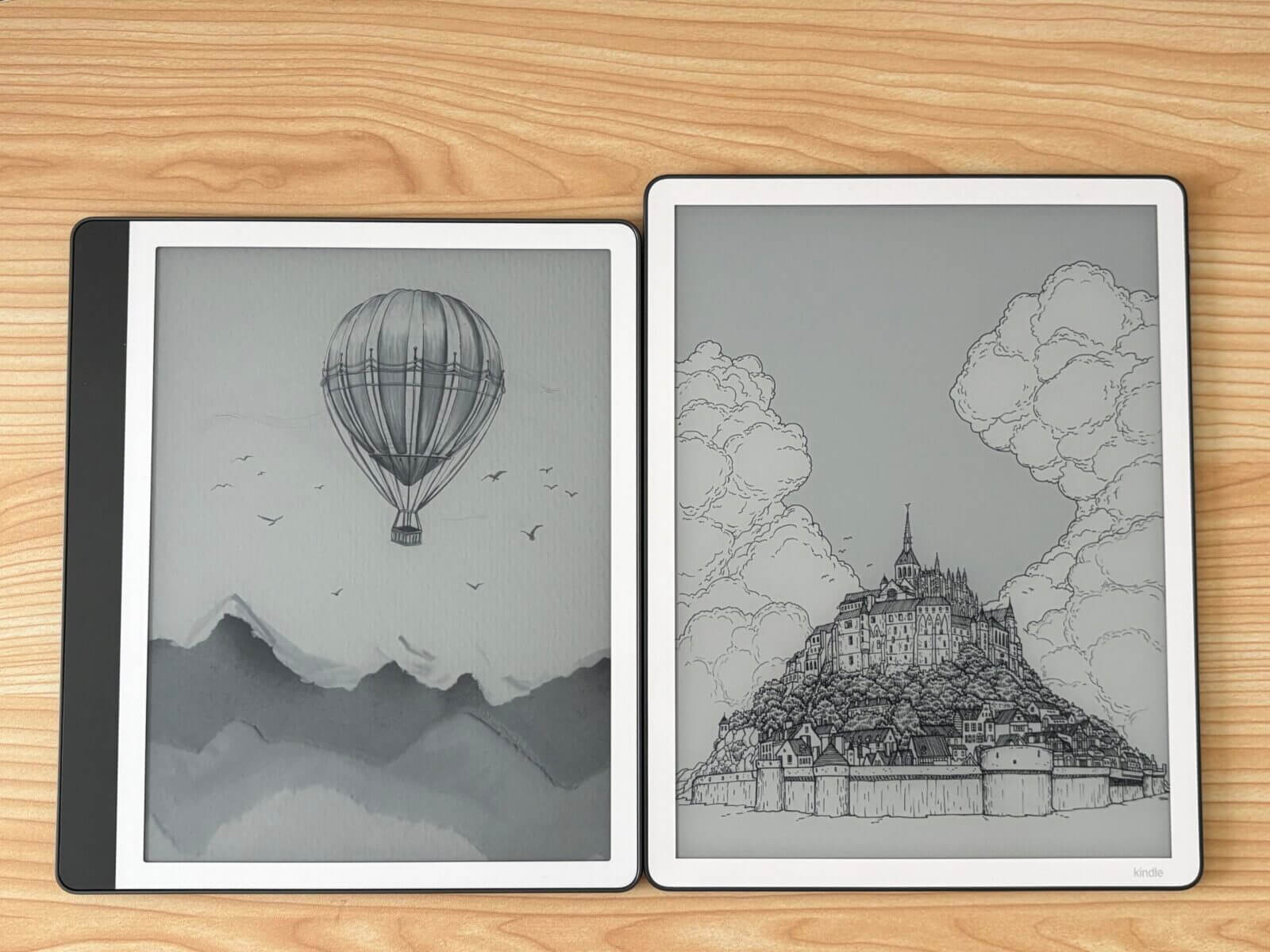
また、新モデルでは手書きとページめくりの速度が約40%向上しています。読書中に気づいたことをメモしたり、ページを移動したりするときの反応が良くなったと実感できました。
さらに、いままでは書いても本体にしか残せなかったノートを「Google Drive」や「Microsoft OneDrive」へ連携する機能も対応しました。クラウド上のPDFやドキュメントをKindle Scribeに取り込み、手書きメモを加えられます。

新しいKindleScribeは待望のクラウド連携機能付き!
自分のメモやノートのシェアが格段に便利になりました。
Kindle Scribeシリーズを使って感じたメリット
Kindle Scribeシリーズを使って感じたメリットは、読書と手書きメモを1台でまとめられることです。
小説を読むだけなら、Kindle Paperwhiteでも十分です。しかし、ビジネス書や実用書を読みながら気づきを書き残したい人にとっては、ペンでメモできるKindle Scribeシリーズならではの魅力があります。
ここでは、実際に使って感じたメリットを3つ紹介します。
メリット① 読書中の気づきをその場で手書きメモできる
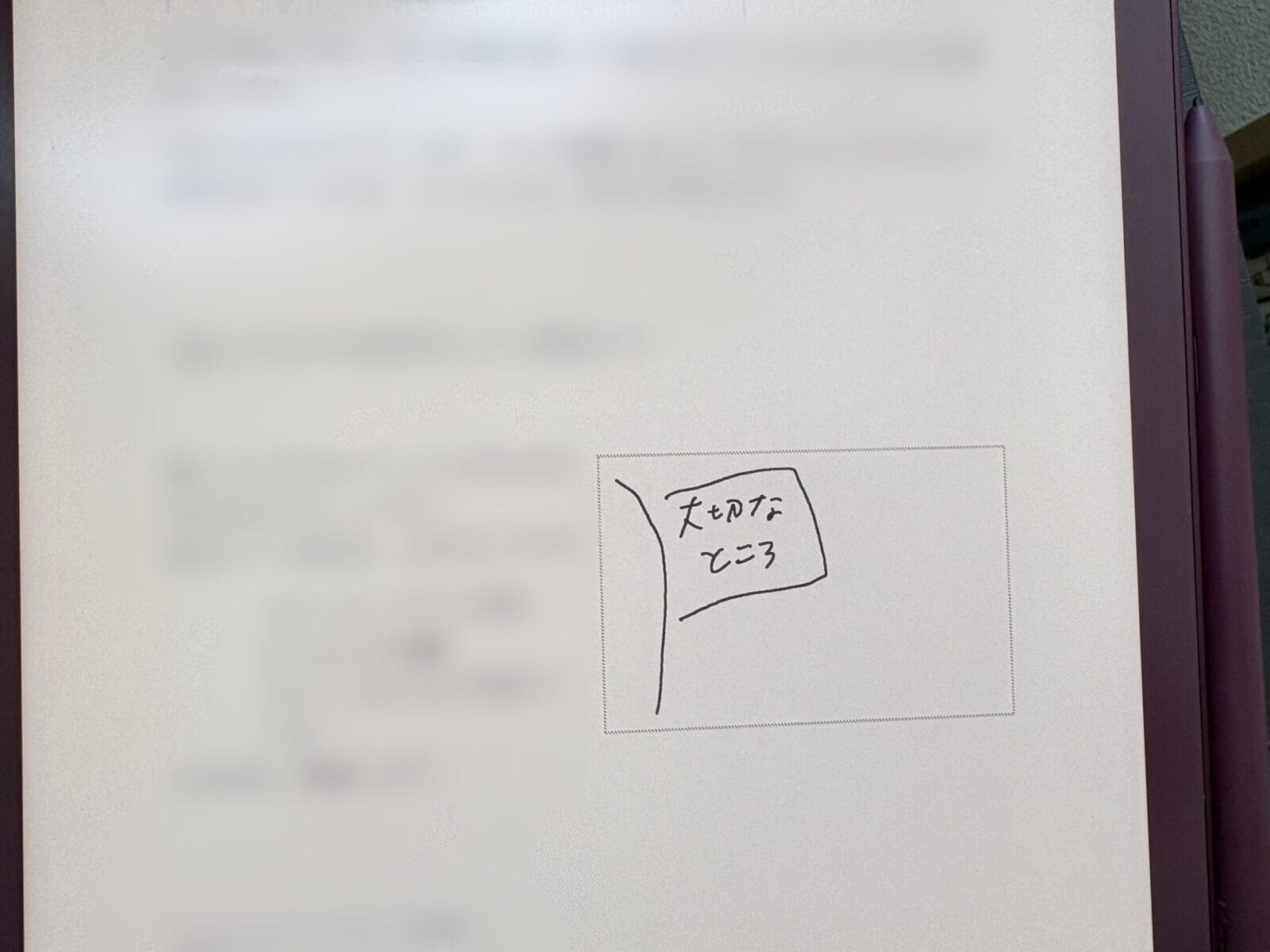
Kindle Scribeシリーズの大きな魅力は、読書中に浮かんだ気づきや感想を、その場でペンで書き残せることです。
対応しているKindle本では、本文の近くにメモを残せます。気になる文章にハイライトを付けるだけでなく、「なぜ気になったのか」「自分ならどう活かせるか」まで書き込めるのが便利です。
メリット② プレミアムペンで紙のノート感覚に近い手書きができる
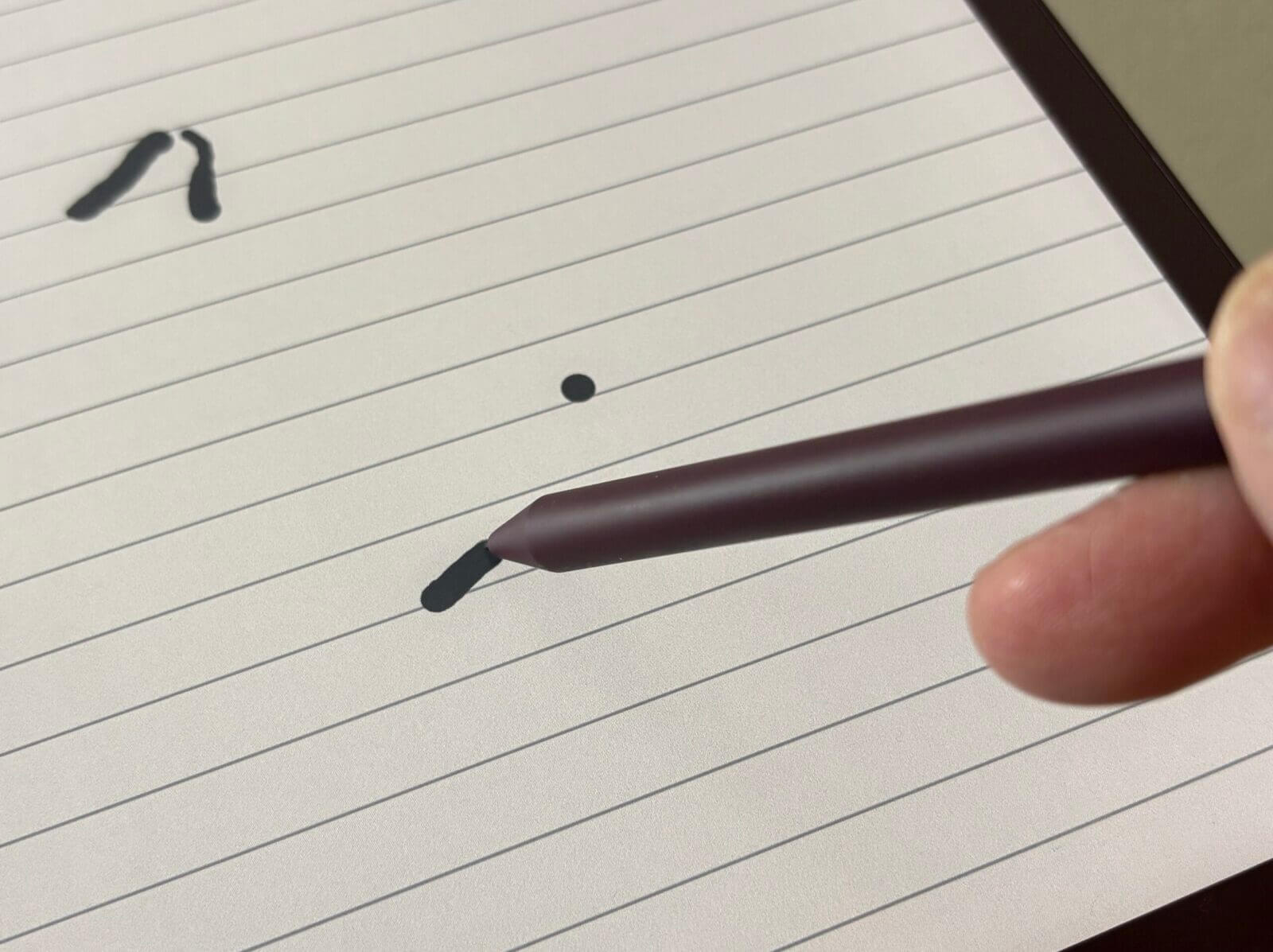
Kindle Scribeシリーズは、付属のプレミアムペンで手書き入力ができます。
実際に使ってみると、ペン先の反応がスムーズで、紙のノートに書くような感覚でメモできました。文字だけでなく、丸で囲む、矢印を引く、余白に感想を書くなど、自由に情報を整理できるのが魅力です。
新モデルでは、画面上をペンが滑るときの抵抗感や視差も改善されています。ペン先と文字の位置が自然に見えるため、紙に直接書いている感覚に近づいた印象です。
これにより、単に読書中にメモできるというだけでなく、ビジネスシーンでも討議メモやラフ案を書く際にストレスなく使えるほどの端末に進化した印象です。
メリット③ Colorsoftならカラーでメモやハイライトを整理できる
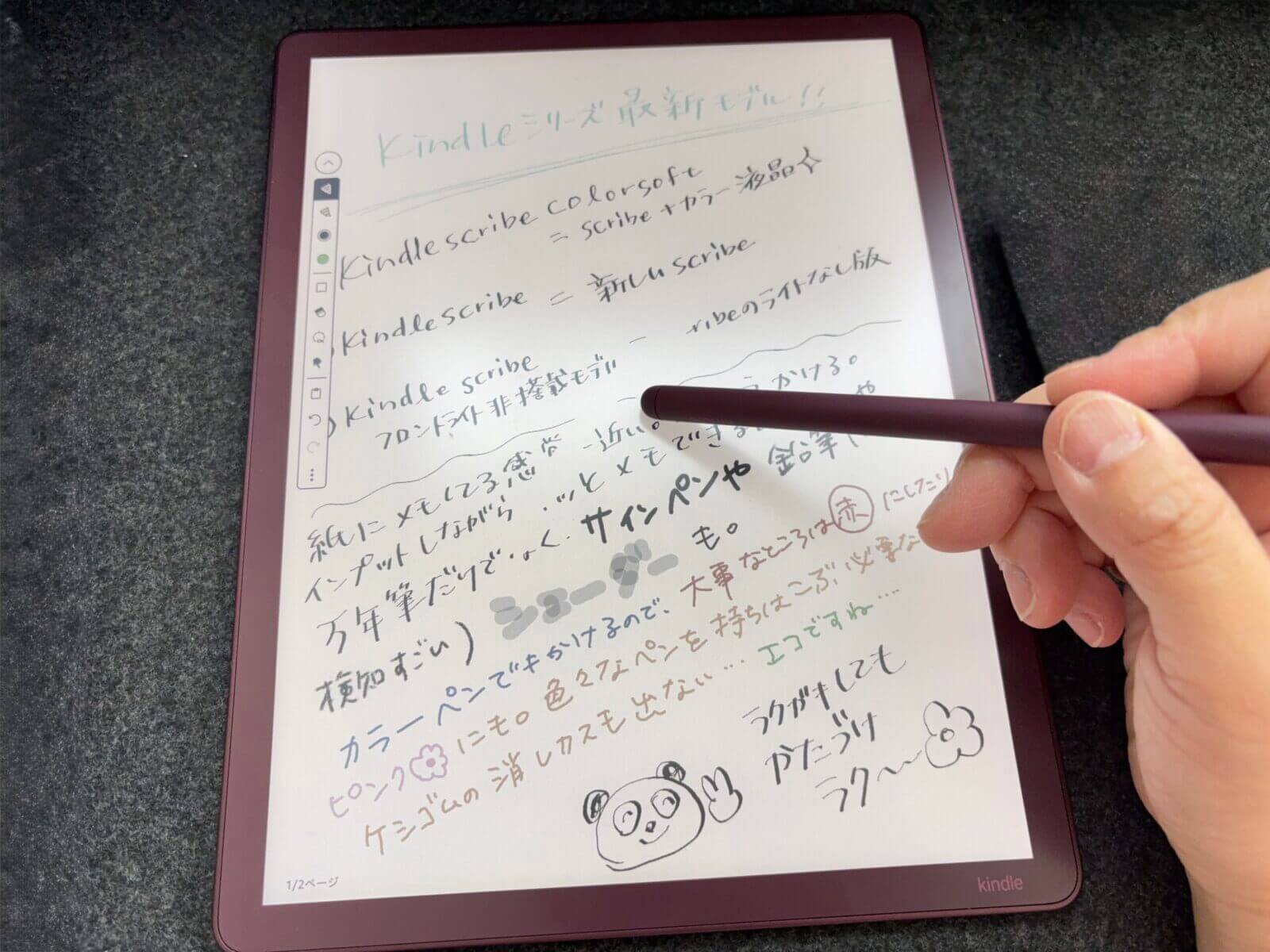
Kindle Scribe Colorsoftは、Kindle Scribeシリーズで初めてカラー表示に対応したモデルです。
本の表紙や図解をカラーで確認できるだけでなく、カラーのペンやハイライトを使ってメモを整理できます。重要な部分は黄色、あとで見返したい部分はピンク、仕事に使えそうな内容は青など、自分なりに色分けできるのが便利です。
ただし、カラー表示はカラー対応コンテンツのみが対象です。白黒の本を自動でカラーに変換する機能ではない点は確認しておきましょう。
読むだけで終わらせず、学んだことをあとから使える形に整理できるのは、本機の大きな魅力です。
Kindle Scribeシリーズの活用シーン
次に、筆者が実際に使って便利だと感じた活用シーンを紹介します。
カフェで読書しながら勉強ノートとして使う
Kindle Scribeシリーズは、カフェや外出先で読書しながら勉強ノートを作りたいときに便利です。
子育て中は、自宅でゆっくり読書や勉強をする時間を取りにくいことがあります。少し空いた時間にカフェで本を読みながら、気づいたことをその場で書き残せるのは大きな魅力です。
横書きの対応書籍であれば、本文の近くに手書きでメモを残せるため、そのときの感想やひらめきを忘れにくくなります。Kindle Scribe Colorsoftなら、色分けしながらメモを整理できるため、あとから見返すときにも内容を把握しやすいと感じました。
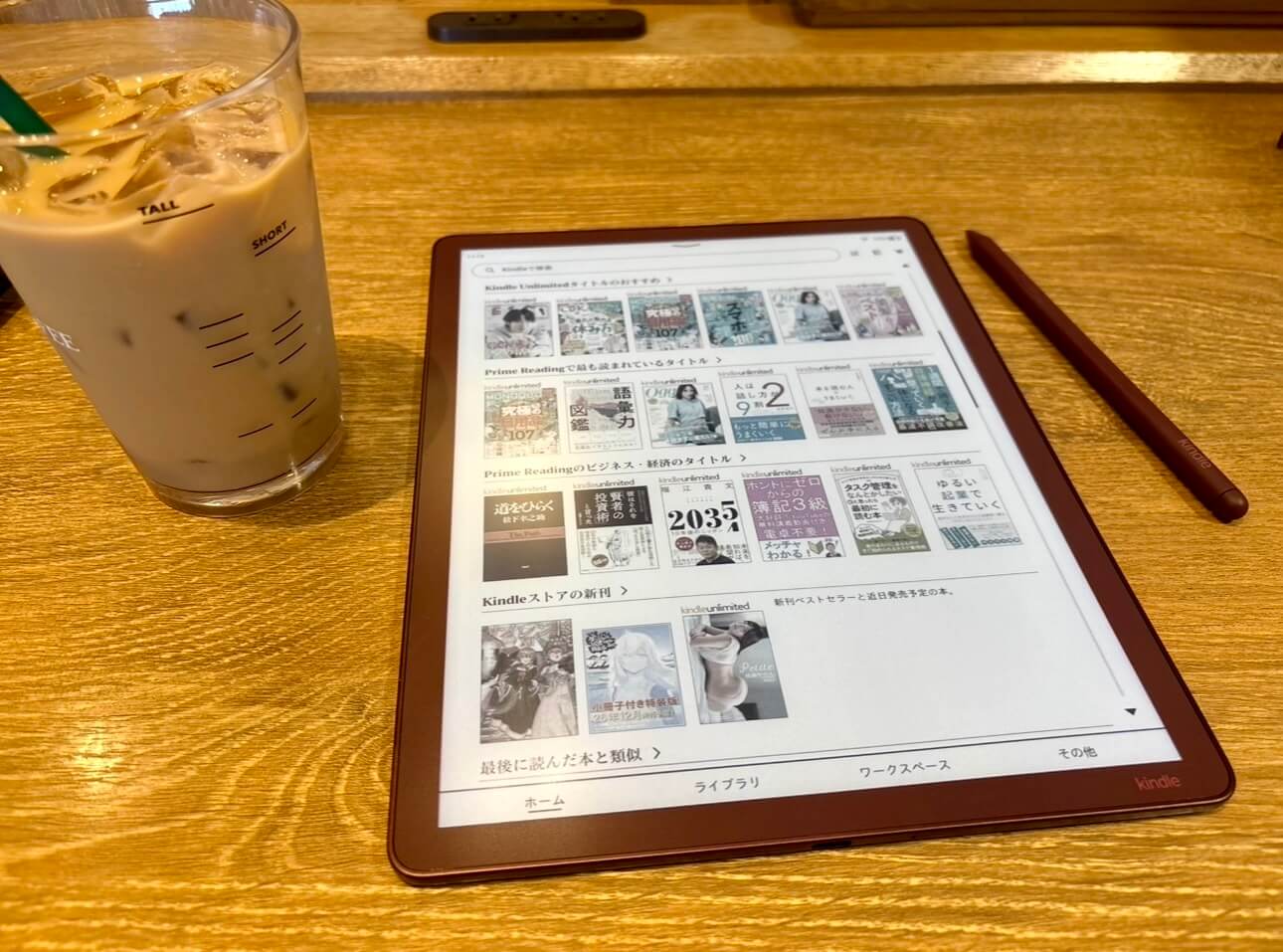
インプットだけでは流れてしまいやすい読書も、自分の言葉でメモを書き込むことで、あとから見返しやすい勉強ノートになります。
手帳代わりに予定やタスクを手書きする
紙の手帳はもちろん便利ですが、予定表、タスク管理、メモ帳を分けて使っていると、持ち歩くものが増えてしまいます。Kindle Scribeシリーズなら、月の予定やタスク、思いついたメモを1台にまとめられます。
ノート作成時に選べるテンプレートも豊富で、横罫や方眼だけでなく、チェックリスト、デイリープランナー、ウィークリープランナー、マンスリープランナー、習慣トラッカーなどが使用できます。
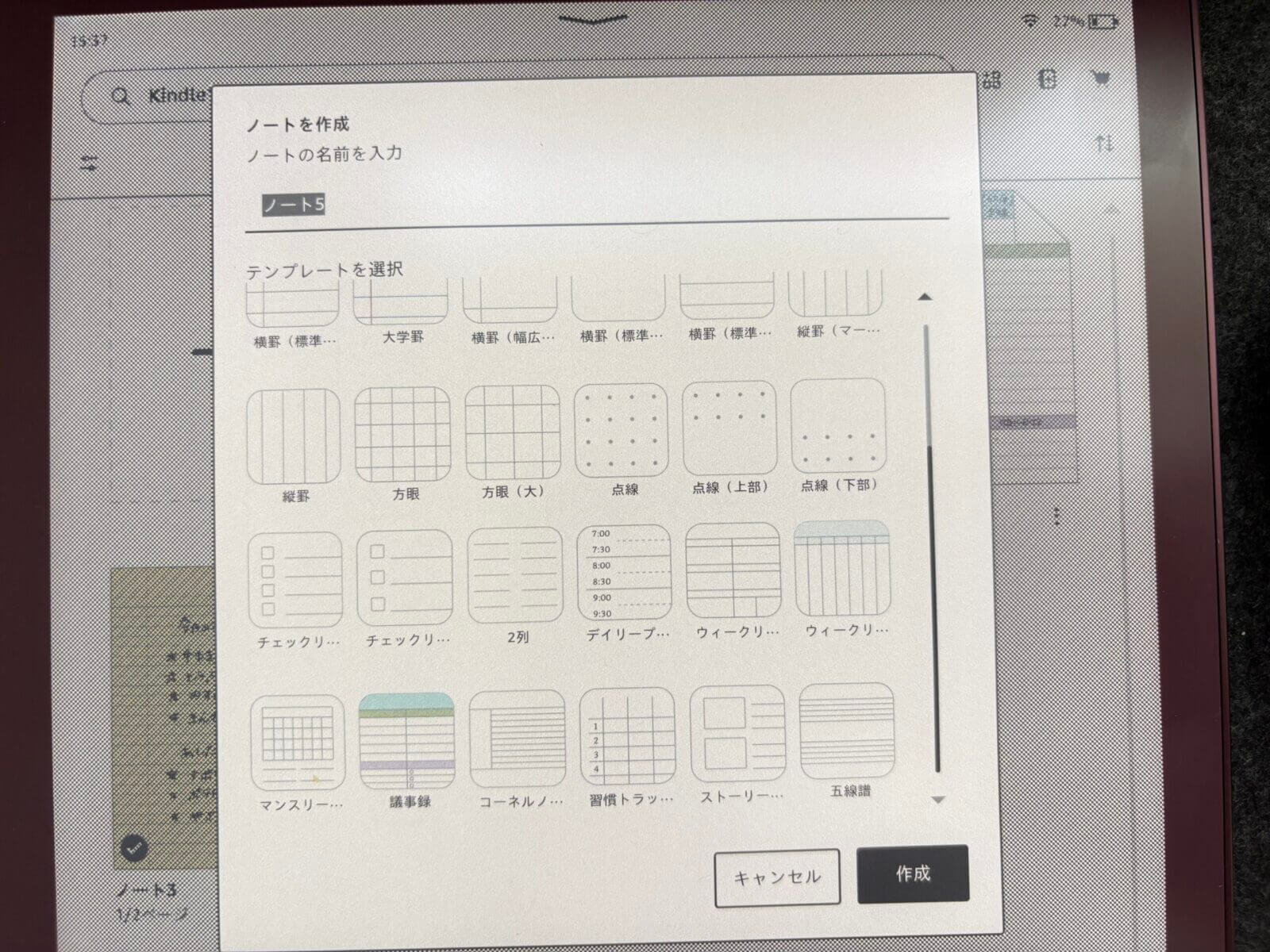
新モデルでは、ワークスペースでノート・本・ドキュメントをフォルダー別に整理できます。仕事用、読書メモ用、家族の予定用などに分けておくと、必要なメモを探しやすくなりました。
Googleカレンダーやタスク管理アプリのように通知してくれる機能ではありません。手書きで予定やタスクを整理する使い方に向いています。
PDFでダウンロードしたデータを整理する
Kindle Scribeシリーズは、PDFデータの整理にも活用できます。
新モデルはGoogle DriveやMicrosoft OneDriveと連携できるため、クラウド上に保存したPDFやドキュメントをKindle Scribeに取り込めます。毎月の電気代やデータ通信量のPDF、請求書、見積もり、仕事の資料などを確認するときにも便利です。
画面で読むだけだと流し読みになりやすい資料も、気になる部分にメモを書き込むことで内容を整理しやすくなります。
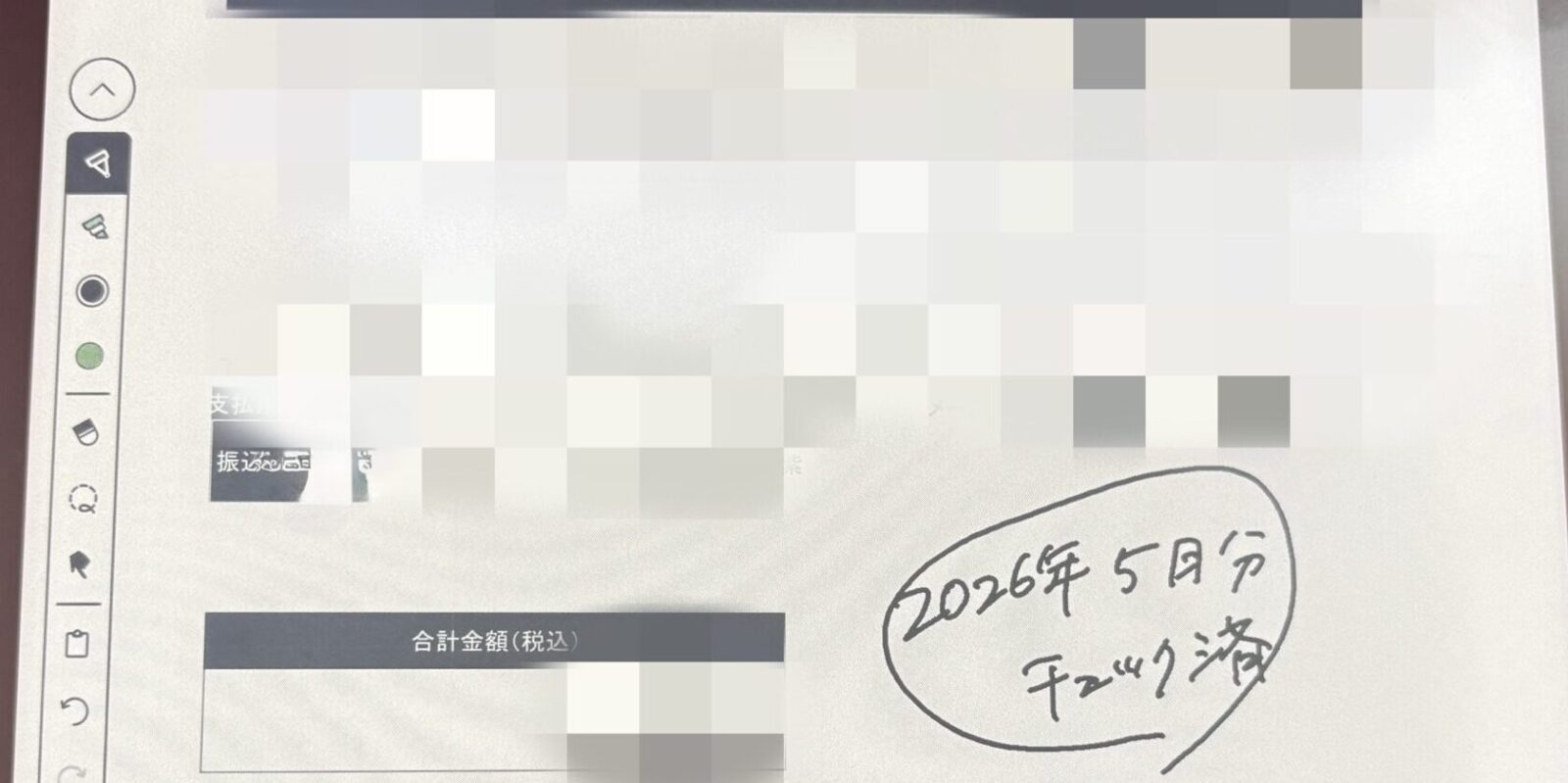
A4資料をそのままのサイズで表示するわけではありませんが、11インチ画面になったことで、旧モデルよりも資料を確認しやすくなったと感じました。
ビジネスユースで活用する
これまでのKindleは、どちらかというと読書向け・情報をインプットする製品でしたが、本製品はこれまで述べてきた特徴からも、ビジネスユースで使えるクオリティに進化したと感じました。
先述の通りタスクや予定表への細かい書き込みだけでなく、ビジネス文書などのカラーチャート等も見やすくなっています。データに直接書き込みしたりできるので、会議の際に重要なポイントをメモしたり、書き込みながら討論をしたりすることも可能です。
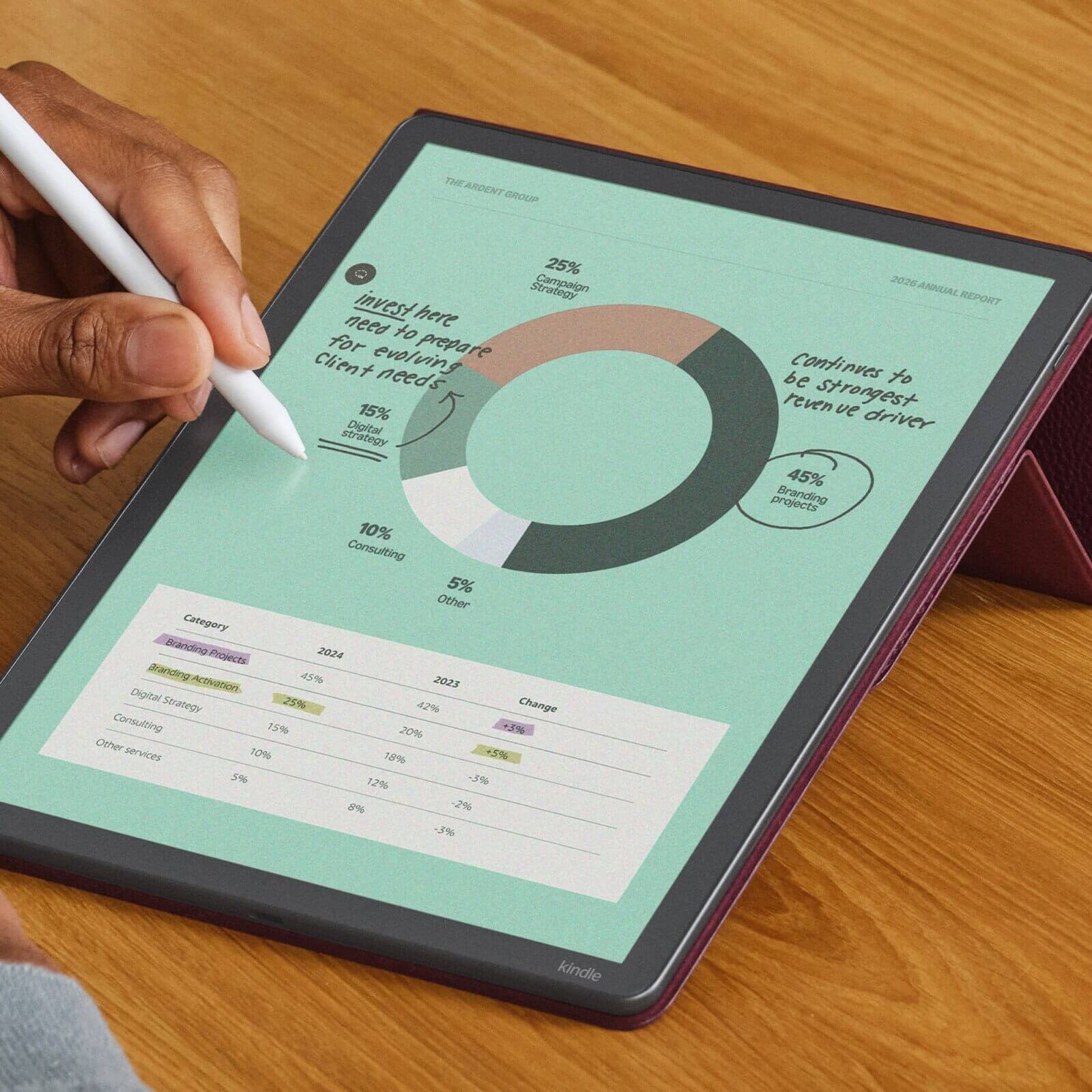
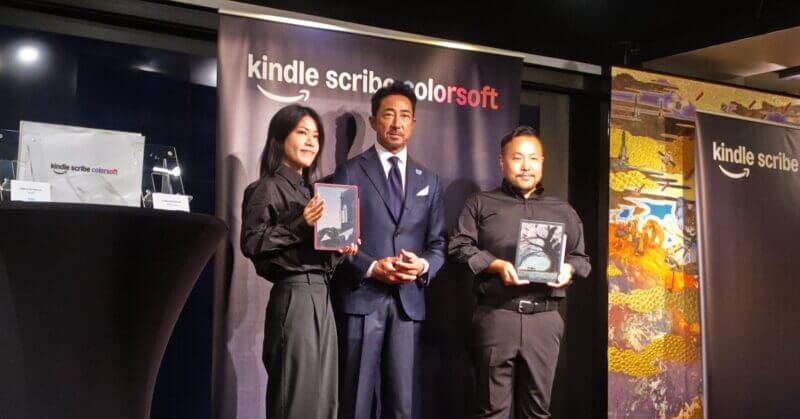
詳細はこちらの「Kindle Scribe 2026年最新モデル」体験会イベントレポートをご参考いただければと思いますが、メーカーであるAmazon社も特にこの点を訴求していました。
機能的な特徴として、従来のPCとのケーブル接続や、アプリによる「Send to Kindle」機能に加え、このモデルから、クラウド連携機能が搭載され、Google DriveとMicrosoft OneDriveからのファイルをインポートし、メモを追加することが可能です。エクスポートはMicrosoftのOneNoteに限定されますが、ノートを共有することが可能にもなっています。
また、先述の通り本体は旧型の約433gから約400gへ軽量化され、厚さも5.7mmから5.4mmへ薄くなっています。荷物からサッと取り出しメモをすることができ、出張の際にもストレスなく持ち運べるのが良さそうに感じました。
このような点から、Kindle Scribeの新モデルは、単に読書をするというだけでなく情報を付与し見せることもしやすくなった、情報のインプットだけでなくアウトプットにも活用できるデバイスに進化したと感じました。
新型Kindle Scribe シリーズのセットアップ手順
ここでは、使い始めるまでの手順を3ステップで紹介します。
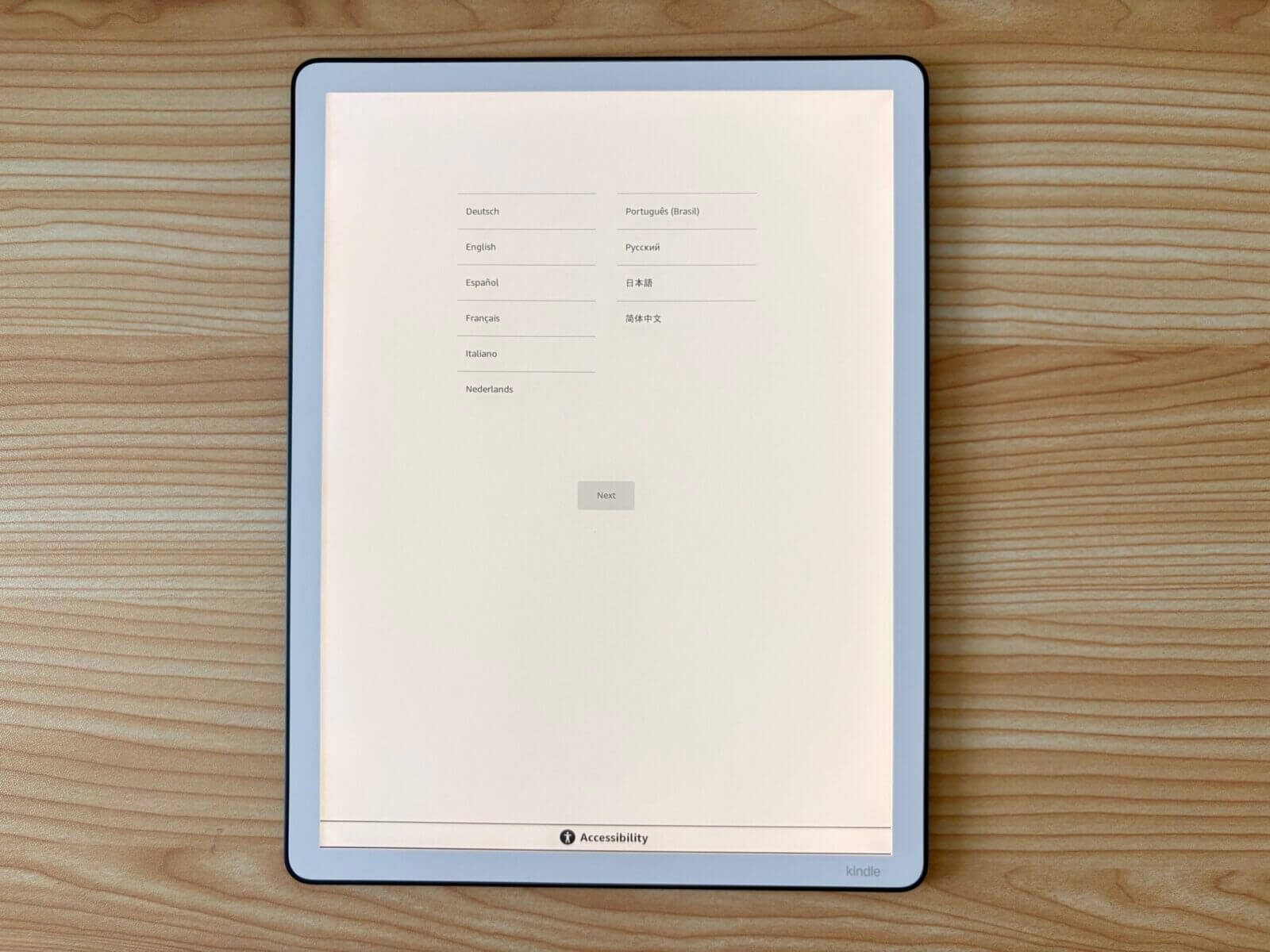
本体下部にある電源ボタンを押し、画面の案内に沿って「日本語」と居住地を選択します。
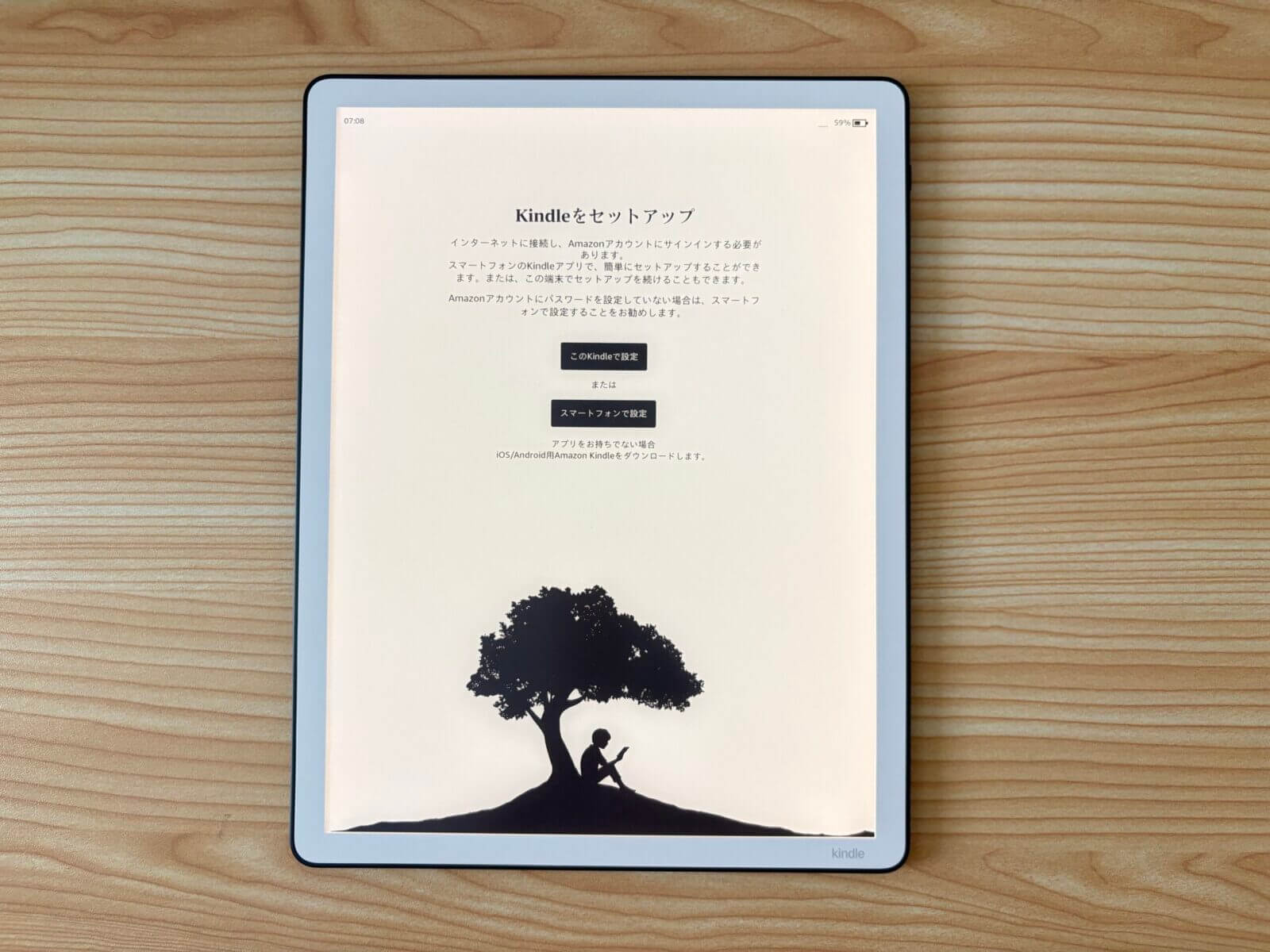
「スマートフォンで設定」または「このKindleで設定」を選びます。スマホで設定する場合は、BluetoothをオンにしてKindleアプリを開くと、端末を検出して設定を進められます。
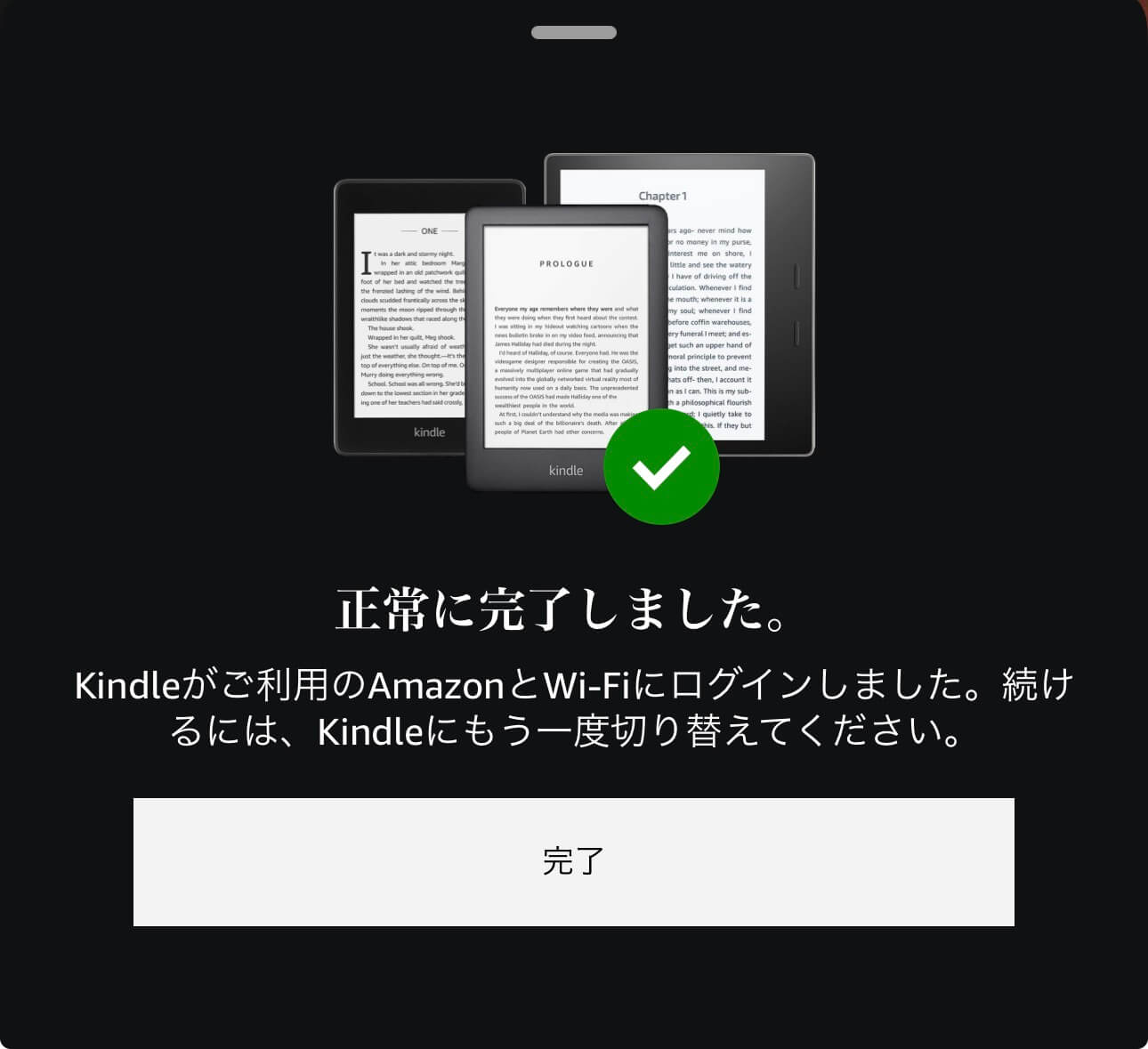
Kindle本体で設定する場合は、接続するWi-Fiを選び、パスワードを入力します。その後、Amazonアカウントでログインすれば設定完了です。
設定が終わったら、ライブラリから本をダウンロードしたり、ノートを新規作成したりできます。付属のプレミアムペンは設定不要ですぐに使えるため、最初に手書きノートのテンプレートを試してみるのもおすすめです。
スマホのKindleアプリを使うと、アカウント連携がスムーズでした。「スマートフォンで設定」を選ぶとわかりやすいです。
新型Kindle Scribe シリーズのデメリット・注意点
Kindle Scribeシリーズは、通常のKindleやタブレットとは使い方が少し違います。購入後に「思っていた用途と違った」とならないように、気になる点も確認しておきましょう。
デメリット① 縦書き小説やマンガには直接書き込みできない
Kindle Scribe Notebook Designは手書きメモが便利ですが、すべてのKindle本に直接書き込めるわけではありません。縦書き書籍でも付せんメモとして手書きメモを残すことはできますが、本文の横にメモ欄を作るような直接書き込みには対応していません。
本文の横にメモ欄を作れるのは一部の対応書籍のみです。縦書きの小説やマンガ、雑誌などでは、紙の本のように本文へ直接書き込めない点に注意しましょう。
横書きのビジネス書や実用書、PDF資料に書き込みたい人には便利ですが、読む本のジャンルによって使い勝手が変わります。
デメリット② 読むだけならオーバースペック
Kindle Scribeシリーズは11インチの大画面で、手書き機能にも対応しているぶん、価格もサイズも一般的なKindleより上がります。
読書中にメモを書きたい人や、PDF資料に書き込みたい人、勉強ノートやタスク管理、ビジネスユースまで含めて1台でまとめたい人には便利です。ただし、読むだけの用途なら機能を持て余す可能性があります。
小説中心ならKindle Paperwhite、カラーの本を読みたいだけならKindle Colorsoft、読んだ内容を書いて残したいならKindle Scribeシリーズという選び方をすると、買った後に後悔しにくいでしょう。
ポチップ
ポチップ
ポチップ
新型Kindle Scribeシリーズはどれがおすすめ?
新型Kindle Scribeシリーズは3種類。どれも11インチの大画面で読書や手書きメモに使えますが、カラー表示の有無やフロントライト、ストレージ容量に違いがあります。
違いを一覧表にまとめました。
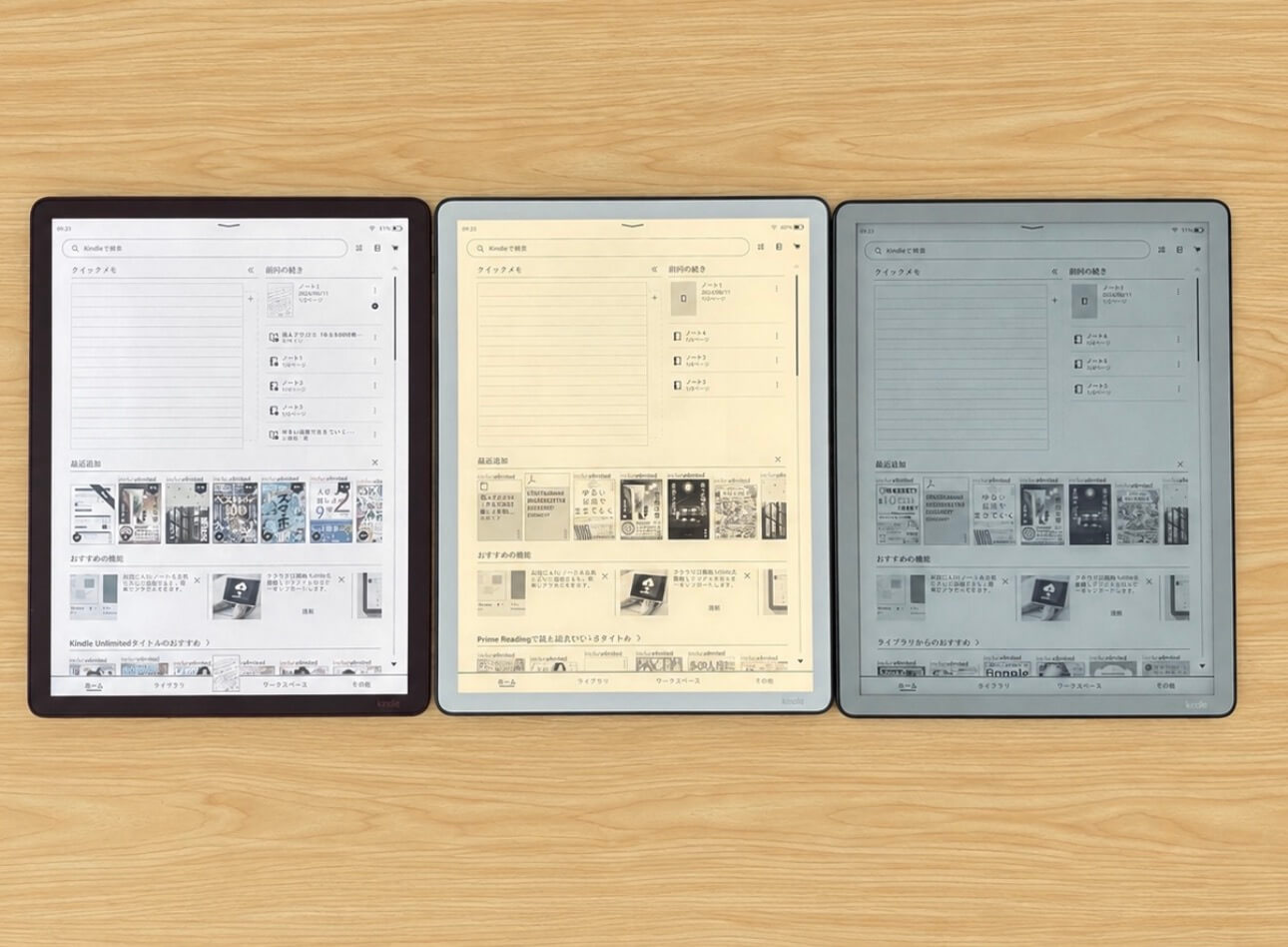
Kindle Scribe ColorSoft(左)、Kindle Scribe(中)、Kindle Scribeフロントライト非搭載(右)
| モデル | 画面サイズ | カラー対応 | 手書き対応 | 向いている人 |
|---|---|---|---|---|
| Kindle Scribe Notebook Design (2024年モデル) | 10.2インチ | なし | あり | クラウド連携が不要の人 |
| Kindle Scribeフロントライト非搭載モデル | 11インチ | なし | あり | 価格を抑えて手書きメモを使いたい人 |
| Kindle Scribe | 11インチ | なし | あり | フロントライト付きで読書メモを使いたい人 |
| Kindle Scribe Colorsoft | 11インチ | あり | あり | カラー表示と手書きメモを両方使いたい人 |
Kindle Scribe Colorsoftがおすすめな人
Kindle Scribe Colorsoftは、カラー表示やカラーでの書き込みを活用したい人におすすめです。
たとえば、図解入りの本や参考書、PDF資料を読むことが多い人は、カラー表示によって内容を把握しやすくなります。ハイライトやメモを色分けできるため、あとから見返したときにも情報を整理しやすいです。
また、ビジネスシーンで資料に書き込んだ内容をその場で共有したい場合にも、カラー表示・カラーでの書き込みの見やすさが光ります。
価格は3モデルの中でも高めですが、読書・ノート・資料確認を1台でまとめたい人なら、Colorsoftを選ぶ価値は十分あります。
Kindle Scribeがおすすめな人
Kindle Scribeは、フロントライトを搭載しているため、明るさを調整しながら読書できます。寝る前や室内の照明が暗い場所でも使いやすく、読書端末としての使い勝手を重視する人に向いています。
小説やビジネス書を読みながら気づいたことをメモしたり、ノート機能で考えを整理したりしたい人には、バランスのよいモデルです。
Kindle Scribeフロントライト非搭載モデルがおすすめな人
Kindle Scribeフロントライト非搭載モデルは、できるだけ価格を抑えて大画面の手書きKindleを使いたい人におすすめです。
自宅やカフェ、職場など、照明のある環境で使うことが多い人なら、フロントライト非搭載でも大きな不便を感じにくいでしょう。
一方で、寝る前の読書や暗い場所で使うことが多い人は、フロントライト搭載のKindle Scribeを選んだほうが安心です。
旧型から買い替えるべき人
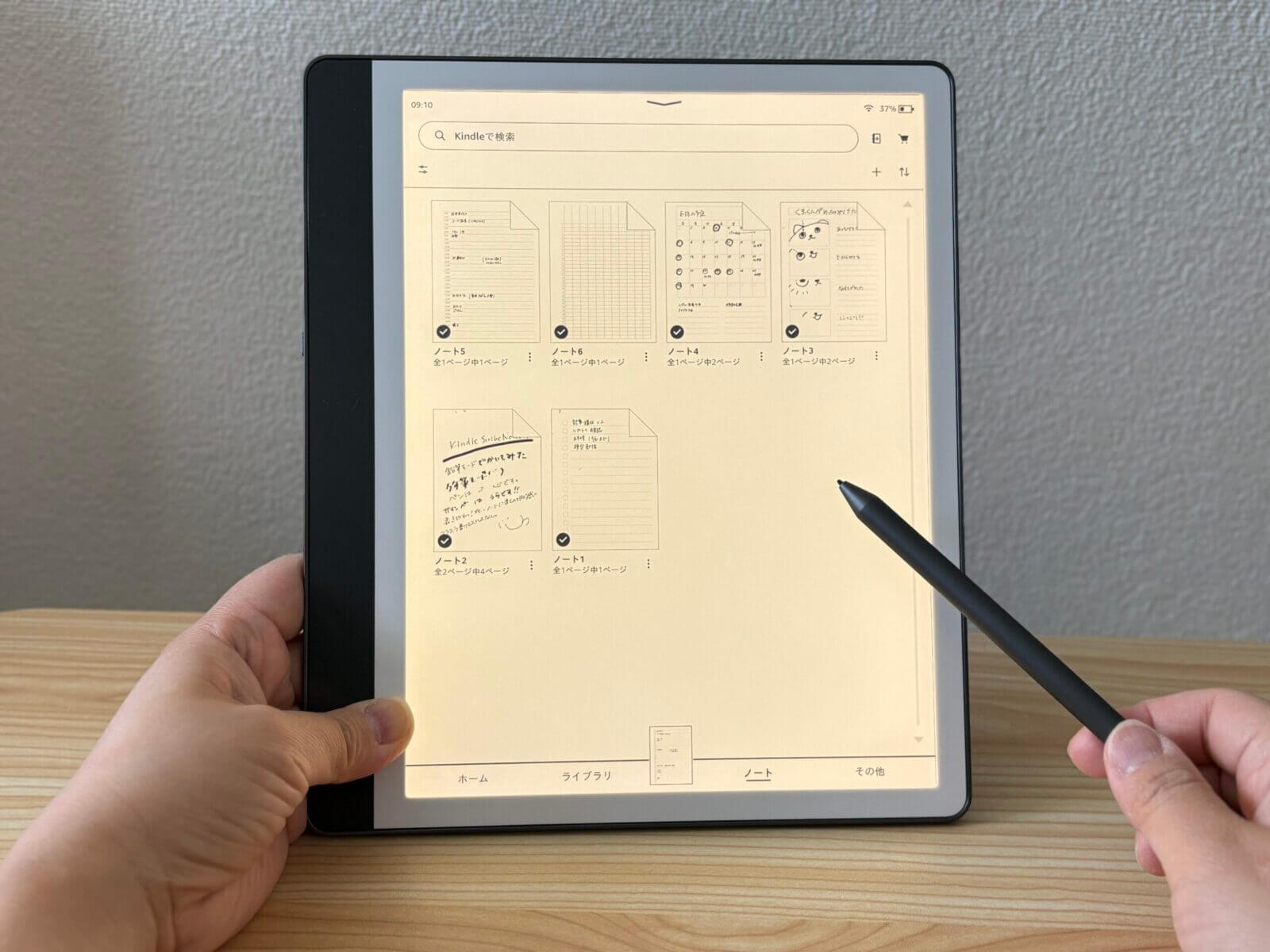
旧型Kindle Scribeを使っていて、画面サイズや手書きのしやすさ、データ連携に物足りなさを感じている人は、新型への買い替えもおすすめです。
さらに新モデルでは、Google DriveやMicrosoft OneDriveとの連携にも対応しました。クラウド上に保存したPDFやドキュメントをKindle Scribeに取り込み、手書きメモを加えられます。
一方で、旧型Kindle Scribeで読書メモやノート機能に不満がない場合は、急いで買い替える必要はありません。白黒表示で十分、今の使い方に満足しているなら、旧型をそのまま使い続けるのも選択肢です。
新型は、カラー表示を使いたい人、より軽く薄いモデルを選びたい人、Scribeを読書だけでなくノートや資料整理にも活用したい人に向いています。
まとめ|新型Kindle Scribe シリーズは読書をアウトプットにつなげたい人向け
Kindle Scribeシリーズは、大画面と手書きノート機能を備えた、読むだけでなく「書いて残せる」Kindleです。
読書中の気づきや感想をその場で書き残せる点は、Kindle Scribeシリーズならではの魅力。
さらに新モデルでは、カラー表示に対応したKindle Scribe Colorsoftや、Google Drive・OneDrive・OneNote連携、ワークスペース機能なども加わり、読書メモだけでなく資料の整理や他者への共有なども含めたビジネスシーンにも活用できる製品に進化しています。
読書を「読んで終わり」にせず、自分の言葉で整理して仕事や学びに活かしたい人は、新しいKindle Scribeシリーズをチェックしてみてください。
ポチップ
ポチップ
ポチップ