
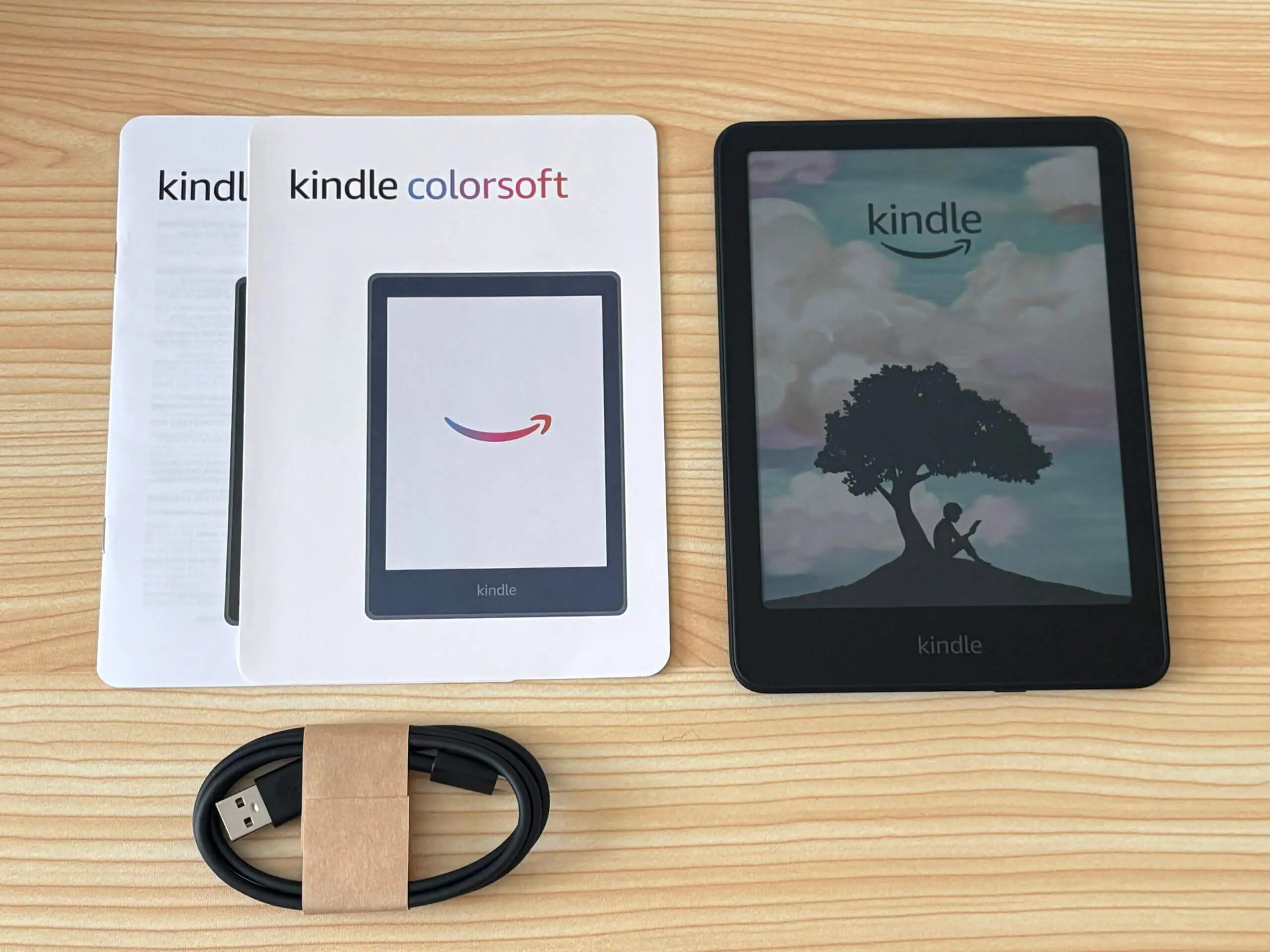
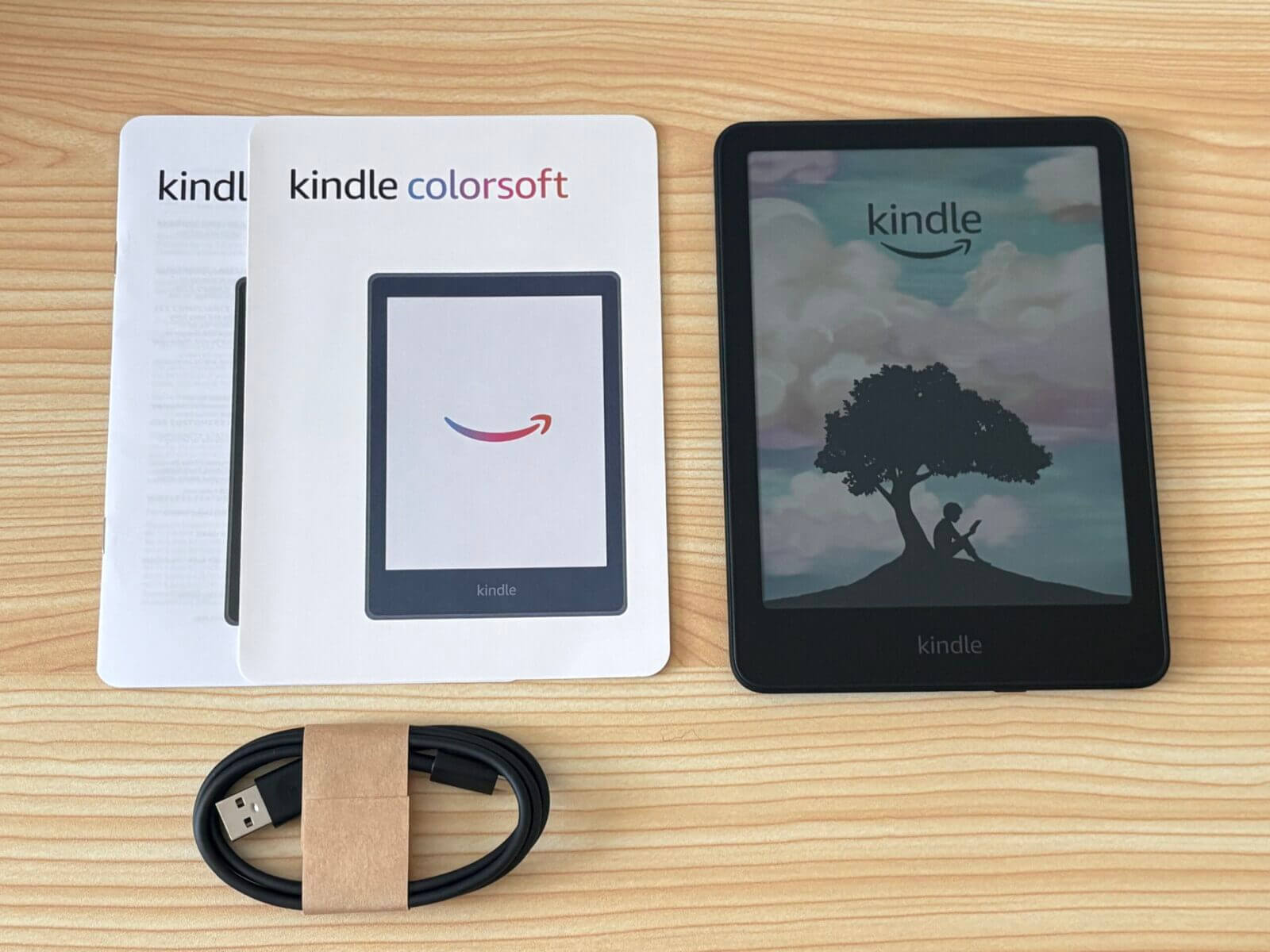
Kindle Colorsoftは、カラー表示に対応したKindleシリーズの電子書籍リーダーです。表紙や挿絵、図解、ハイライトをカラーで見られるため、白黒のKindleとは違った読書体験を楽しめます。
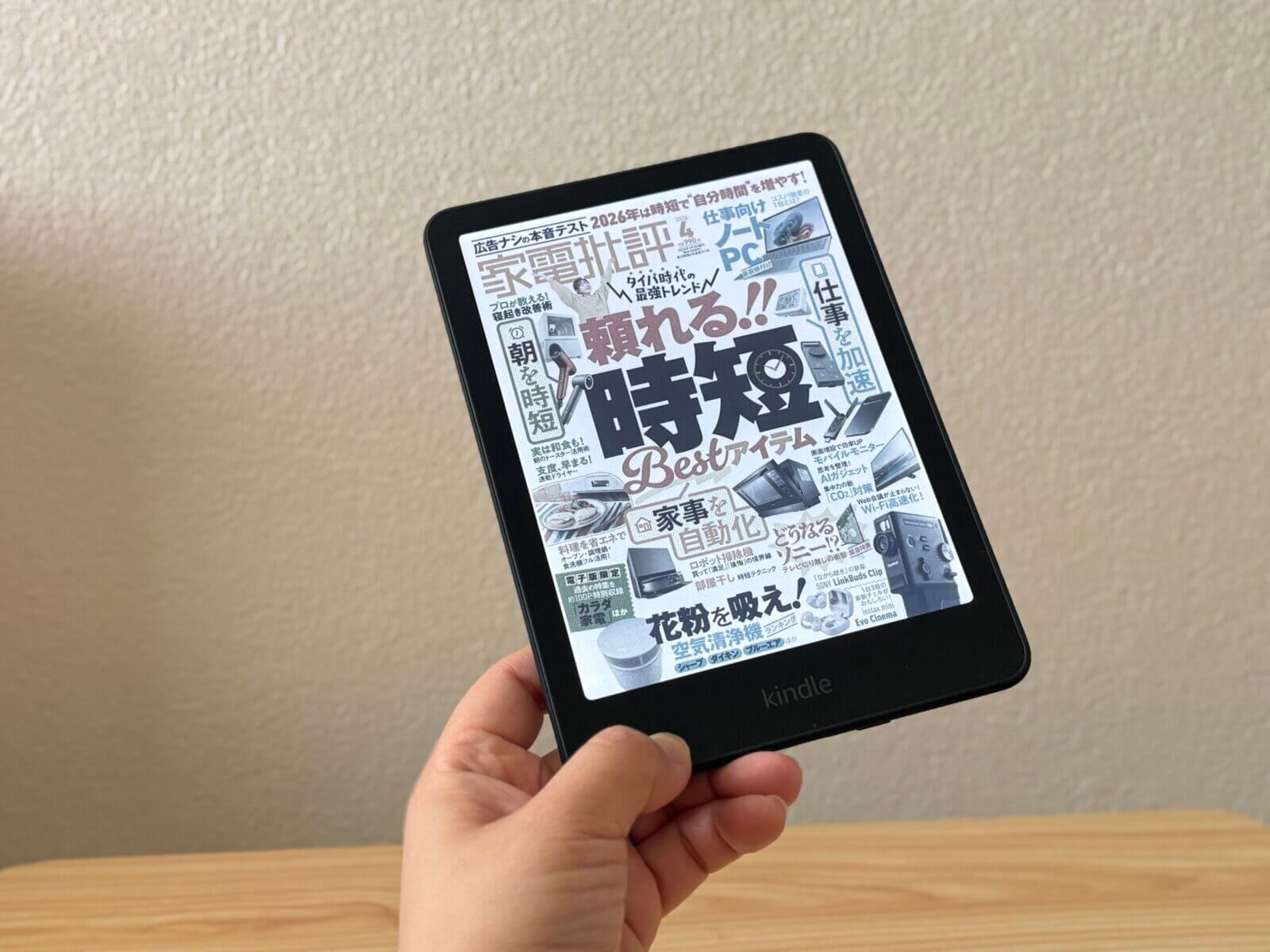
実際に使ってみると、レシピ本の料理写真を確認したり、子どもと絵本を読んだり、旅行ガイドで下調べしたりと、暮らしの中で便利に使える場面が多くありました。
本記事では、Kindle Colorsoftのメリット・デメリットや活用シーン、Paperwhiteとの違いを家電製品アドバイザーの視点でレビューします。


 ポチップ
ポチップ
Kindle Colorsoftのスペック
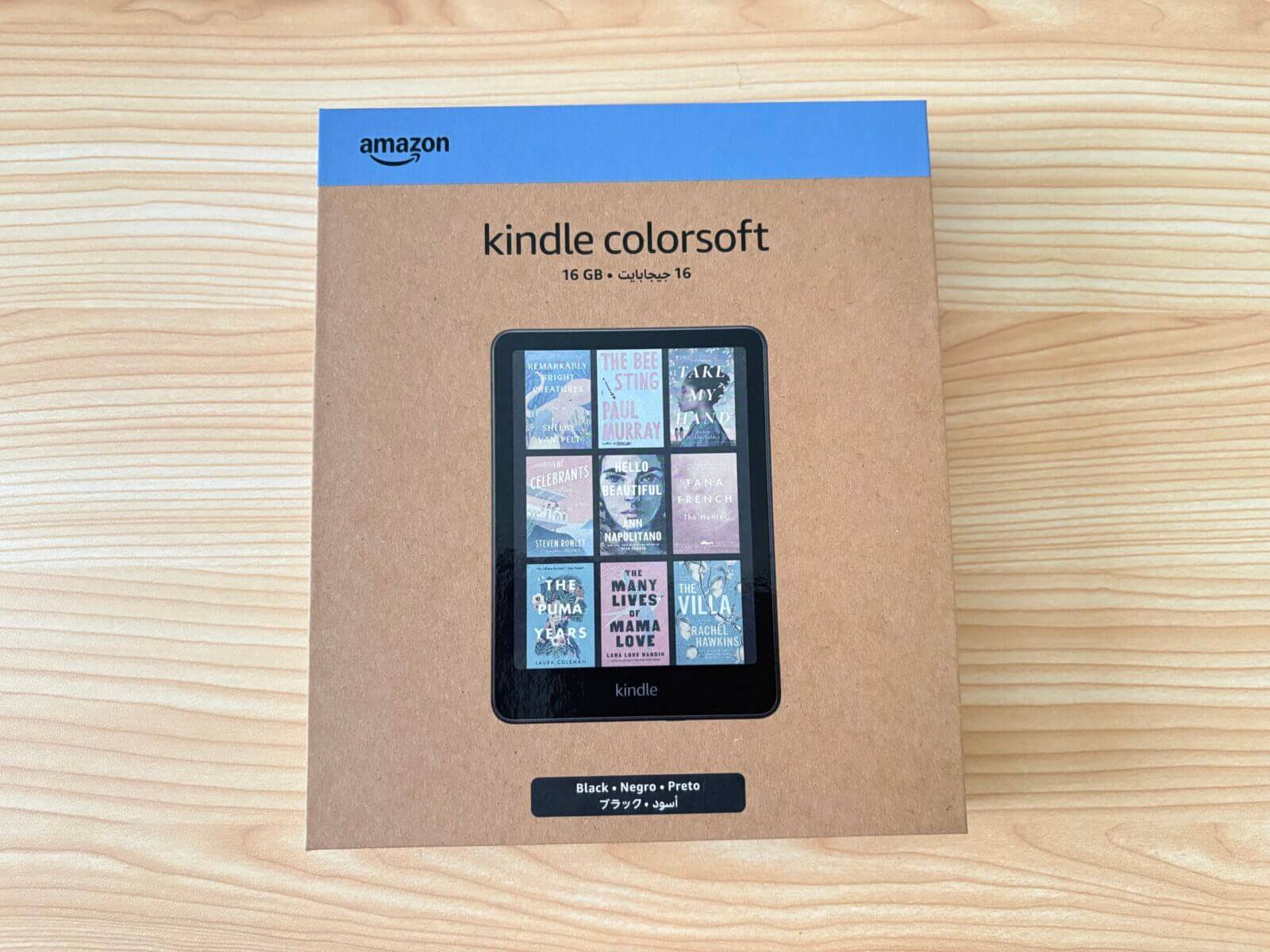
Kindle Colorsoftの主なスペックを以下にまとめました。
| 項目 | Kindle Colorsoft |
|---|---|
| ディスプレイ | 7インチカラーディスプレイ |
| 解像度 | 白黒300ppi/カラー150ppi |
| サイズ | 176.7 × 127.6 × 7.8mm |
| 重さ | 約215g |
| ストレージ | 16GB |
| 防水性能 | IPX8等級 |
| バッテリー | 最大8週間 |
| 充電端子 | USB-C |
| 充電時間 | 9W USB電源アダプター使用時で約2.5時間 |
| 色調調節ライト | 対応 |
| 対応フォーマット | Kindleフォーマット8(AZW3)、Kindle(AZW)、TXT、PDF、保護されていないMOBI、PRCに対応。PDF、DOCX、DOC、HTML、EPUB、TXT、RTF、JPEG、GIF、PNG、BMPは変換して対応 |
| 付属品 | Kindle Colorsoft本体、USB-C充電ケーブル、クイックスタートガイド |
Kindle Colorsoftは、7インチのカラーディスプレイを搭載した電子書籍リーダーです。白黒表示では300ppi、カラー表示では150ppiの解像度に対応しています。
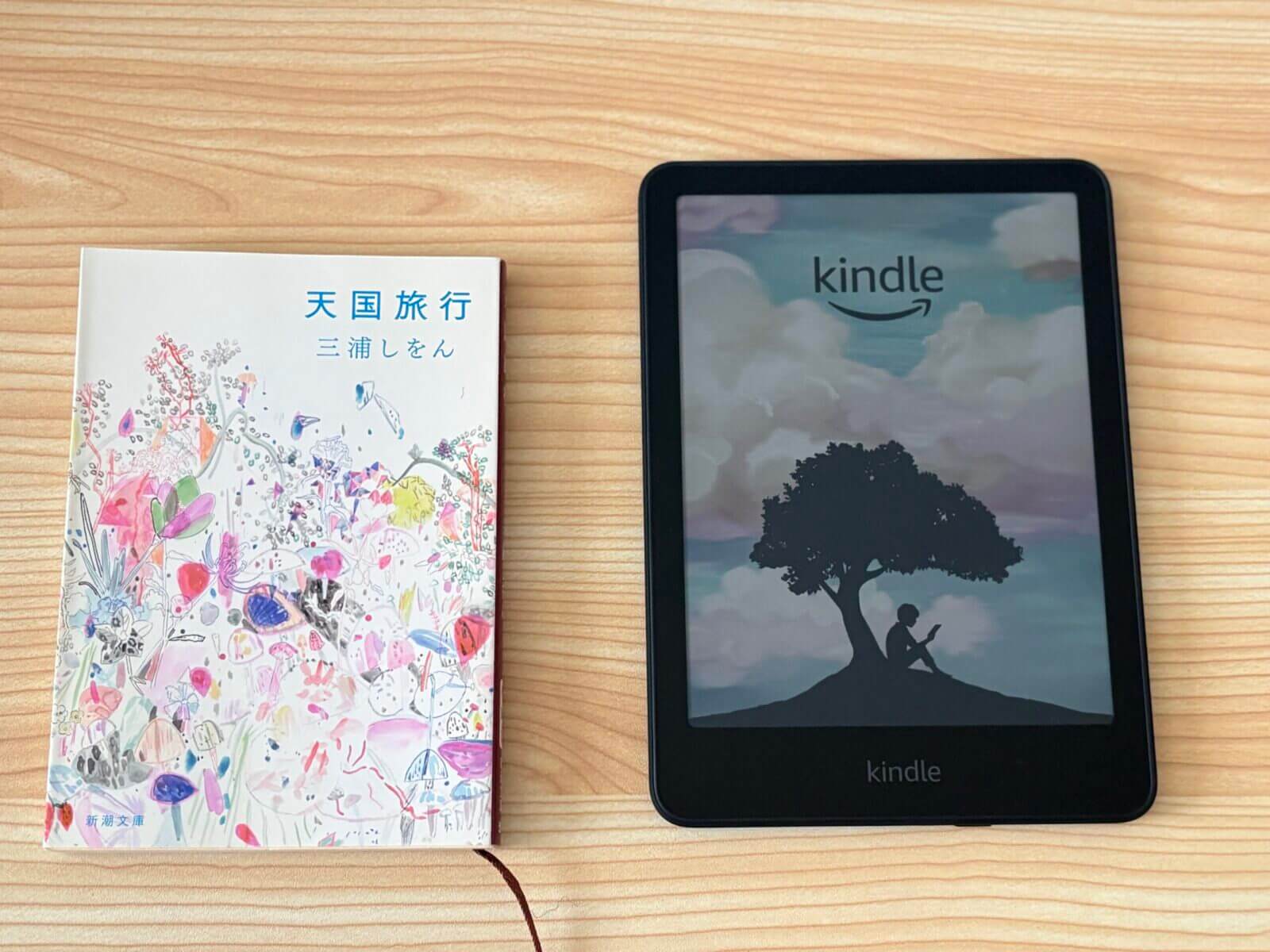
読書専用端末の使いやすさはそのままに、カラー表示によって本を選ぶ楽しさや見やすさが広がっています。
また、防水性能はIPX8等級に対応。キッチンや洗面所など、水まわりでも使いやすい仕様です。バッテリーは最大8週間持続するため、毎日充電する必要がないのも嬉しいポイントです。

カラー表示はタブレットのような鮮やかさとは少し違いますが、読書専用端末らしい、やさしい色味を感じます。
Kindle Colorsoftを使って感じたメリット
Kindle Colorsoftを使って感じたメリットは、白黒のKindleでは伝わりにくかった情報をカラーで確認できることです。
ここでは、実際に使って感じたメリットを3つ紹介します。
メリット① カラー表示で本を選ぶ楽しさが増える
これまでの白黒Kindleでも本を読むことはできますが、表紙がモノクロ表示になるため、小説以外は少し味気なく感じる場面がありました。
Kindle Colorsoftを使ってみると、ライブラリ画面にさまざまなジャケットが並び、表紙を見比べる楽しさが増えました。
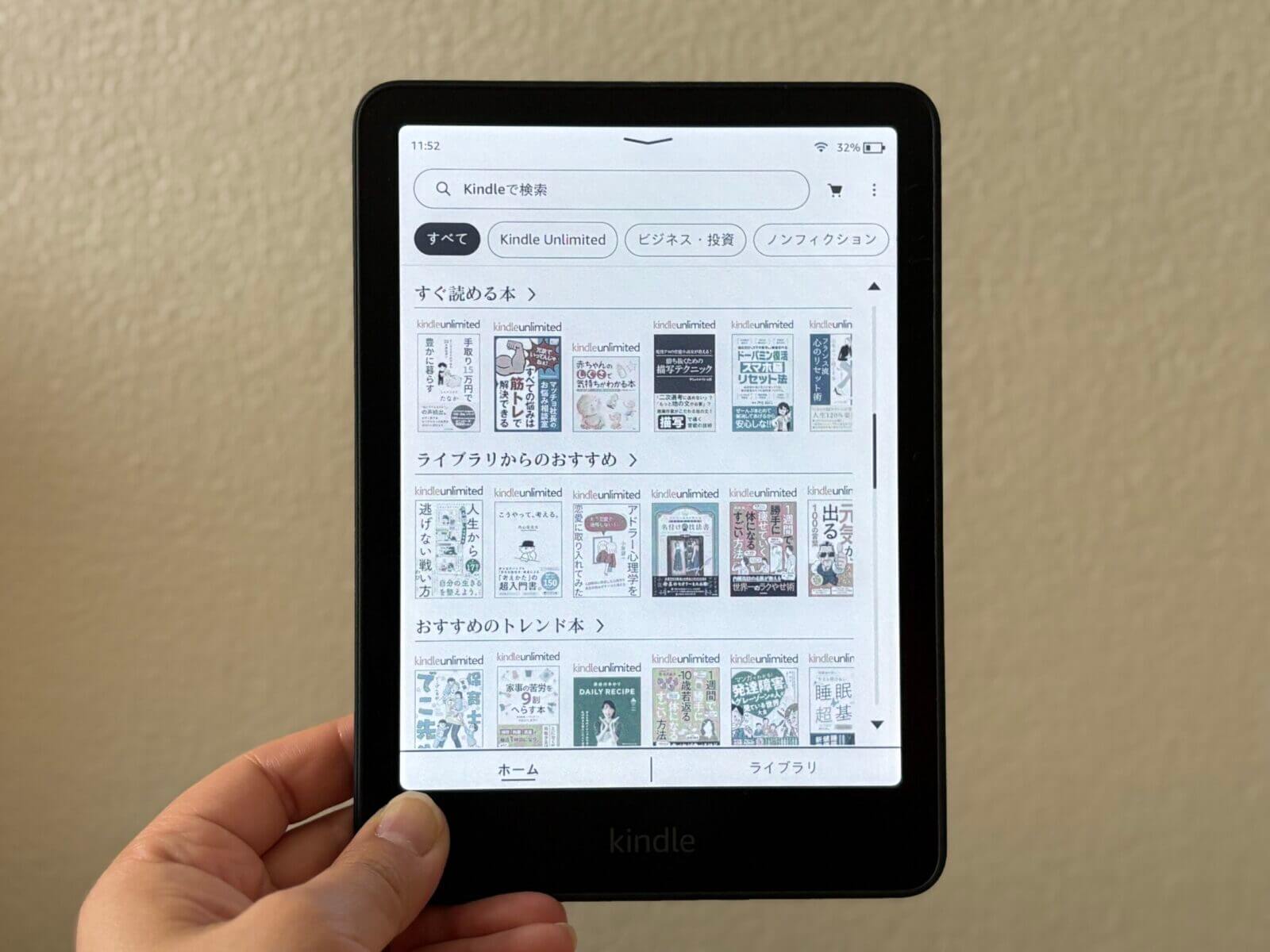
とくに、表紙のデザインや色づかいが印象的な本は、カラーで表示されるだけで目に留まりやすくなります。
Kindleシリーズの中でも、表紙の色合いやデザインまで楽しめるのはColorsoftの大きな魅力です。
メリット② 漫画・雑誌・図解本が白黒Kindleより見やすい
Kindle Colorsoftは、漫画のカラーページや雑誌、図解入りの本とも相性がよい端末です。
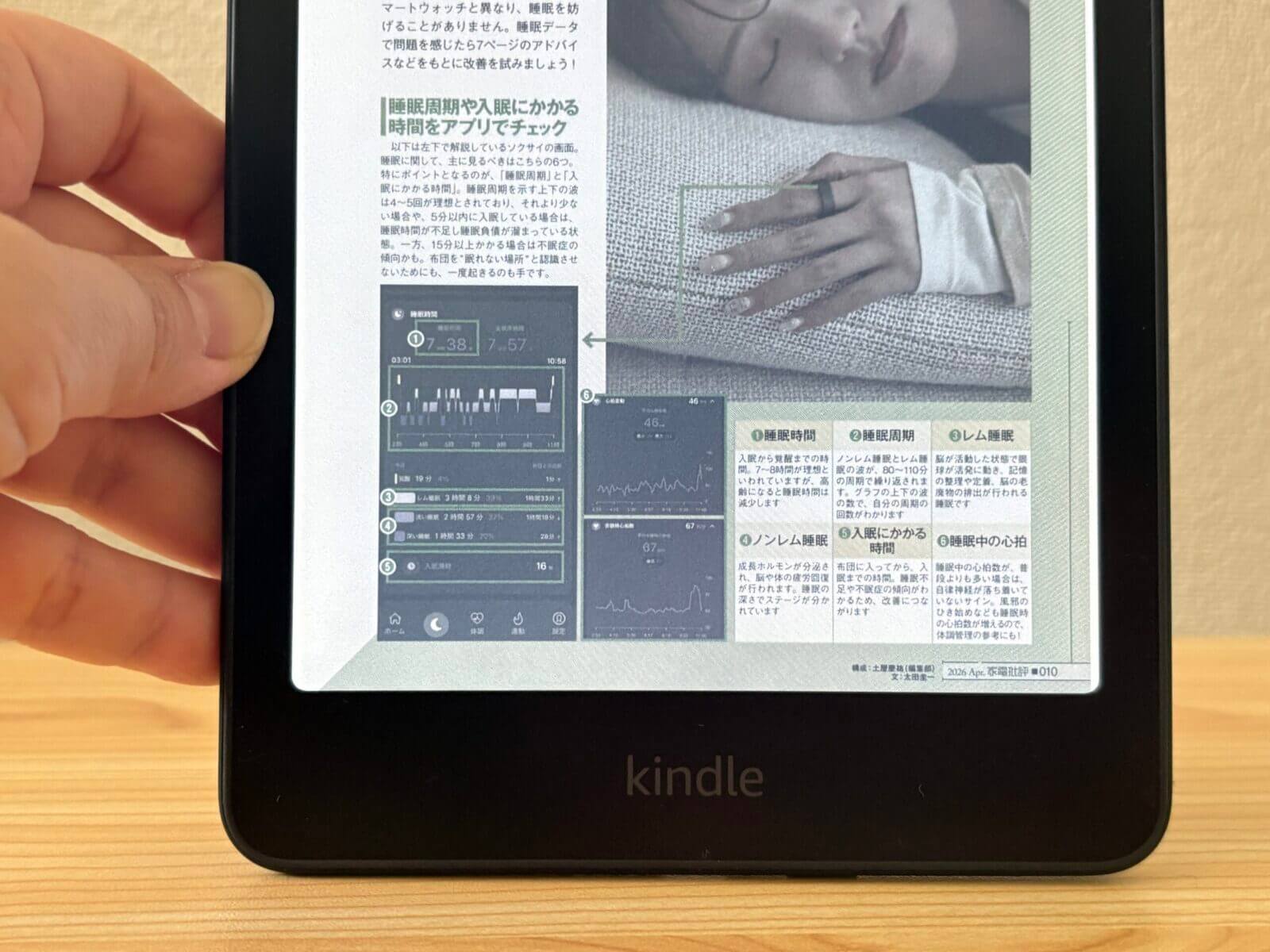
たとえば、レシピ本なら料理の完成イメージ、旅行ガイドなら観光地の雰囲気、図解本なら色分けされたポイントが見やすくなります。小説だけでなく、暮らしの中で使う本まで読みやすくなるのは大きなメリットです。
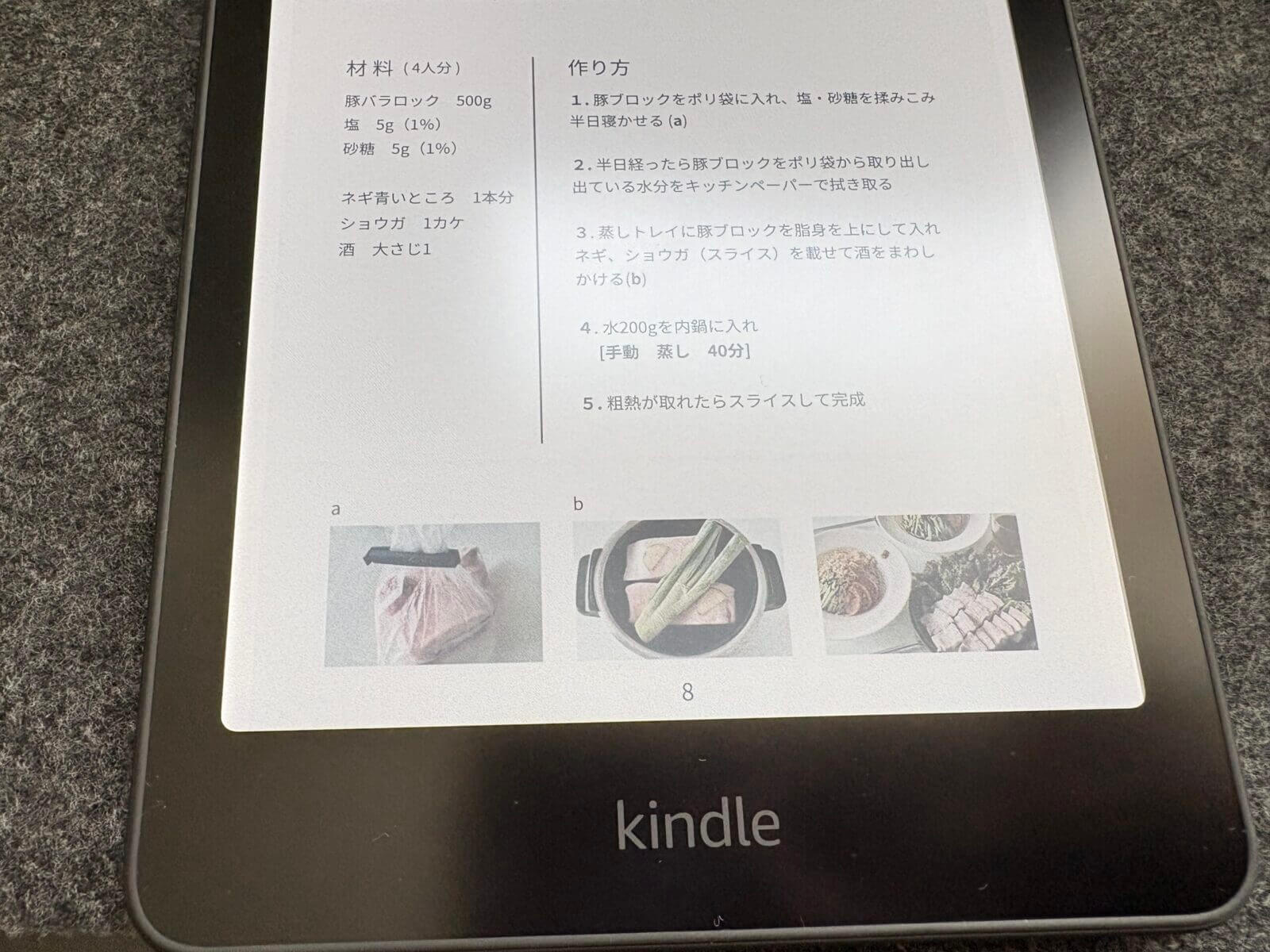
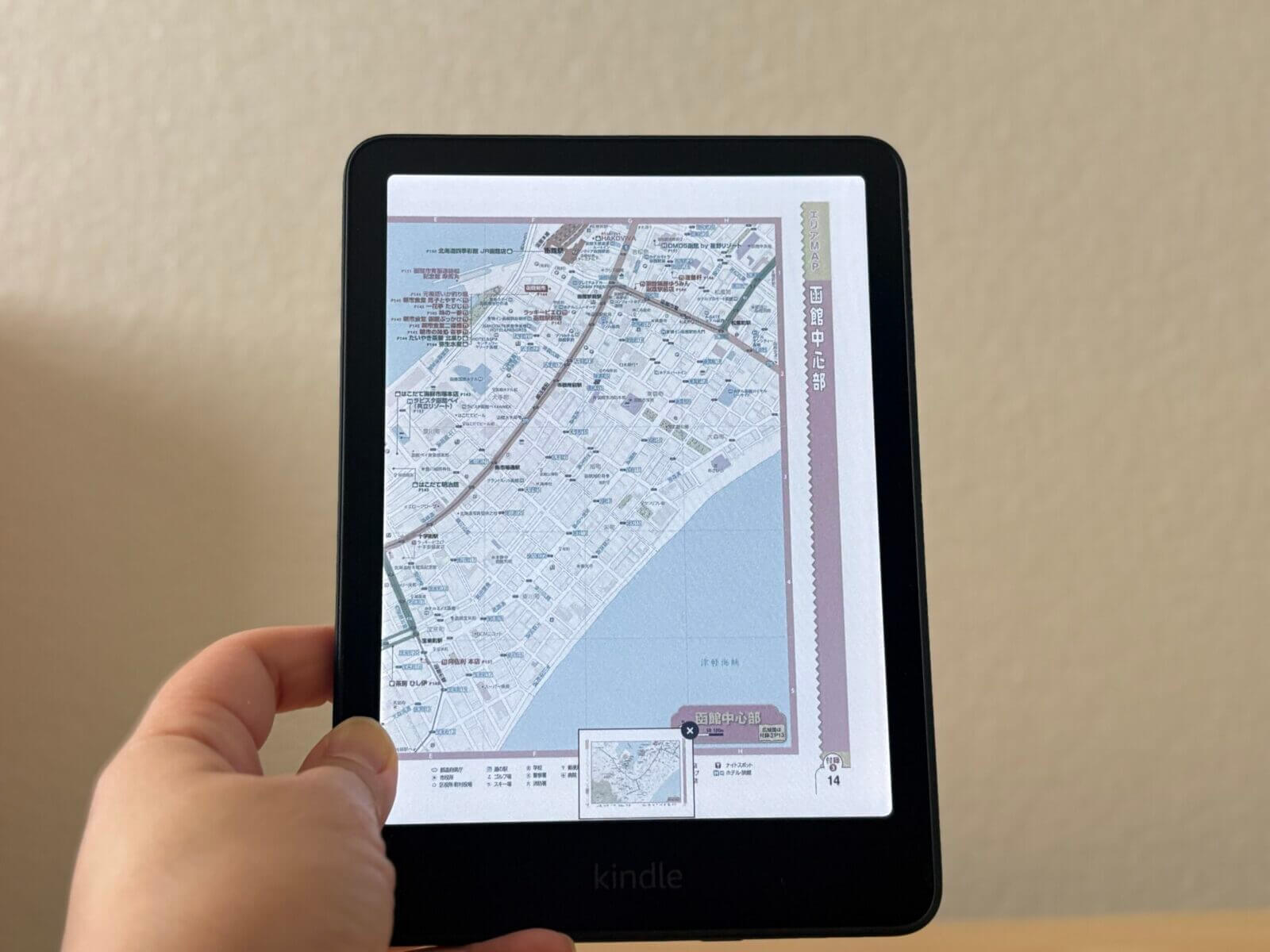
ただし、タブレットのような鮮やかなカラー表示とは少し違います。Kindle Colorsoftのカラーは、紙に印刷されたようなやさしい色味。風景や花の写真はスマホ表示のほうがわかりやすいシーンもありました。
メリット③ カラーハイライトで読書メモを整理しやすい
Kindle Colorsoftは、ハイライトをカラーで使い分けられる点も便利です。
重要な部分は黄色、あとで見返したい部分はピンク、仕事に使えそうな内容は青など、用途に合わせて色分けできます。自分なりのルールを決めておくと、読書メモとしても活用しやすいでしょう。
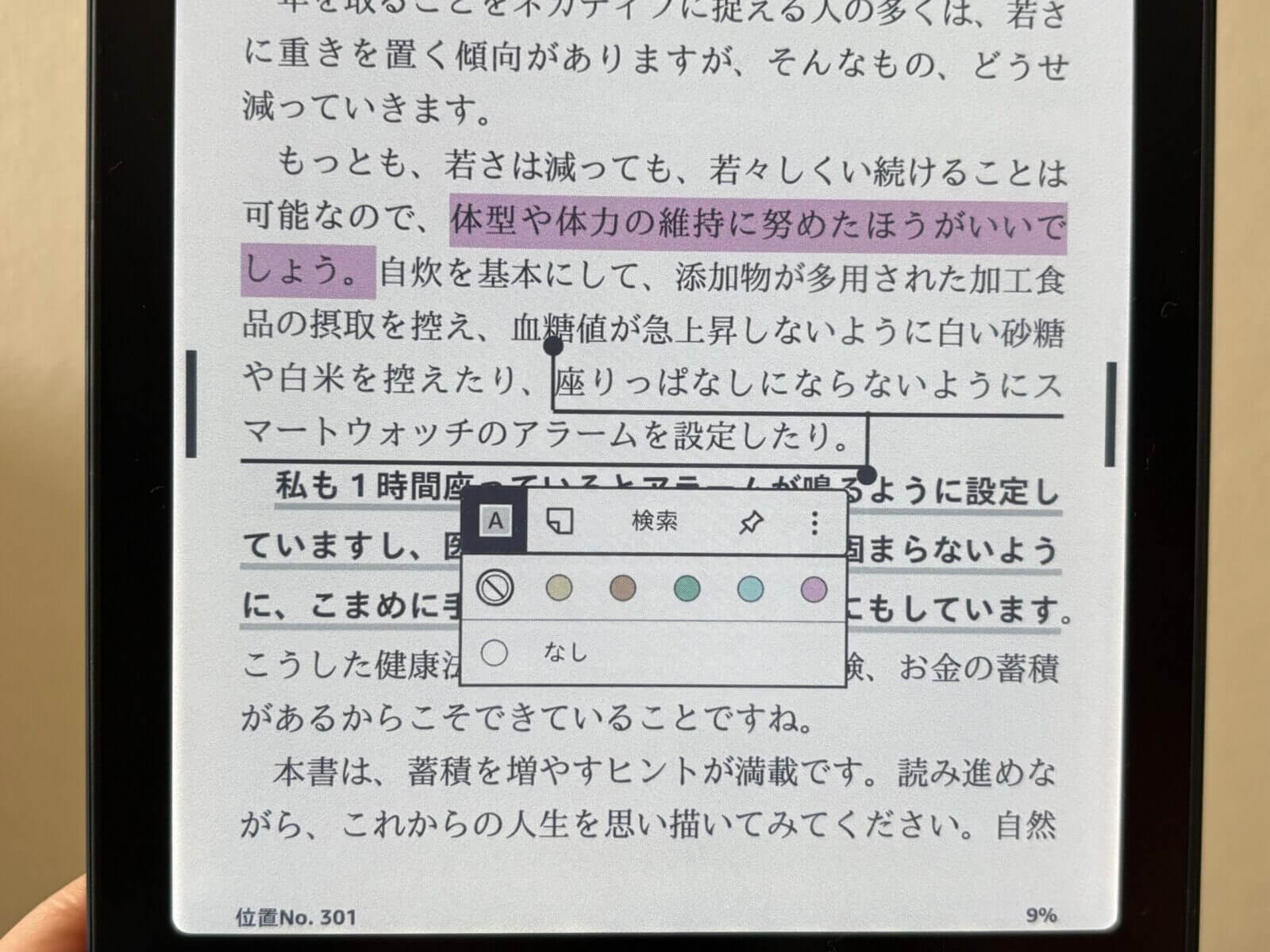
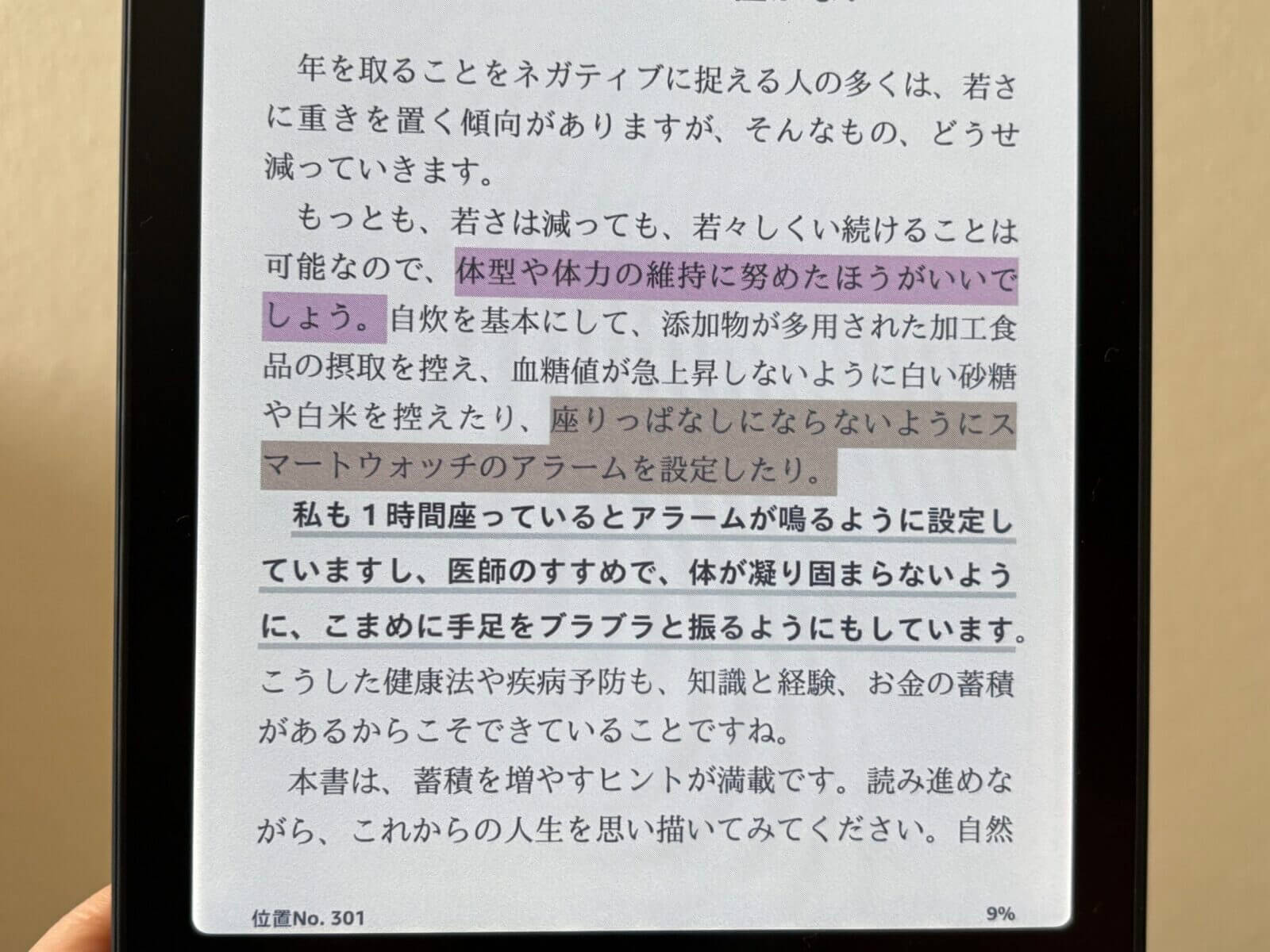
とくに、ビジネス書や実用書を読む人にとって、カラーハイライトは相性のよい機能。読んだ内容をそのまま終わらせず、あとからサッと見返して効率よくインプットする場面でも便利です。
Kindle Colorsoftの活用シーン|カラーだから広がる使い方
ここでは、実際に筆者がKindle Colorsoftを使ってみて、便利だと感じた活用シーンを紹介します。
レシピ本をカラーで見ながらキッチンで使う
Kindle Colorsoftを使って便利だと感じたのが、夕食の献立決めのときに「料理のレシピ本をカラーで確認できる」ことです。
白黒表示だと、料理の完成イメージや焼き色、盛り付けの雰囲気がわかりにくいことがあります。Colorsoftなら料理写真をカラーで見られるため、「どのくらい焼けばいいのか」「完成後はどんな見た目になるのか」をイメージしやすくなりました。
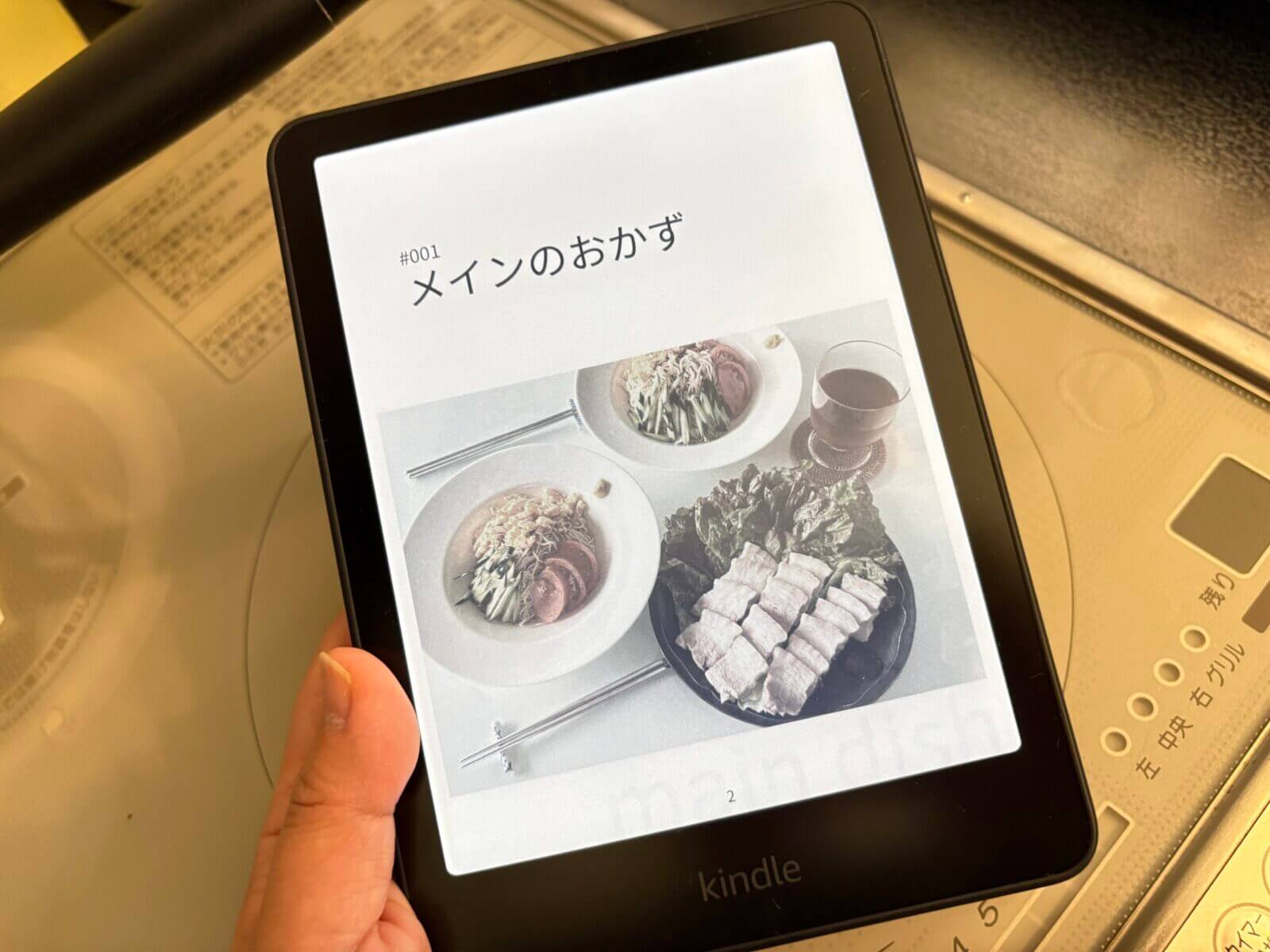
スマホでもレシピは見られますが、通知が気になったり、画面を触るたびに油汚れが気になったりすることも。Kindle Colorsoftは防水に対応しているため、キッチンでも使いやすいのが魅力です。
もちろん、水や油で汚れた手で直接触るのは避けたいところ。とはいえ、調理中のちょっとした確認用としては使いやすく、レシピ本を開きっぱなしにする感覚で使えました。
Amazon Kidsで子どもと絵本を楽しむ
Kindle Colorsoftは、子どもと一緒に絵本を見る用途にも向いています。
白黒表示のKindleでは、絵本の色づかいや挿絵の雰囲気が伝わりにくいことがありました。Colorsoftならカラーで表示できるため、子どもと一緒に「この絵かわいいね」「この色きれいだね」と会話しながら楽しめます。
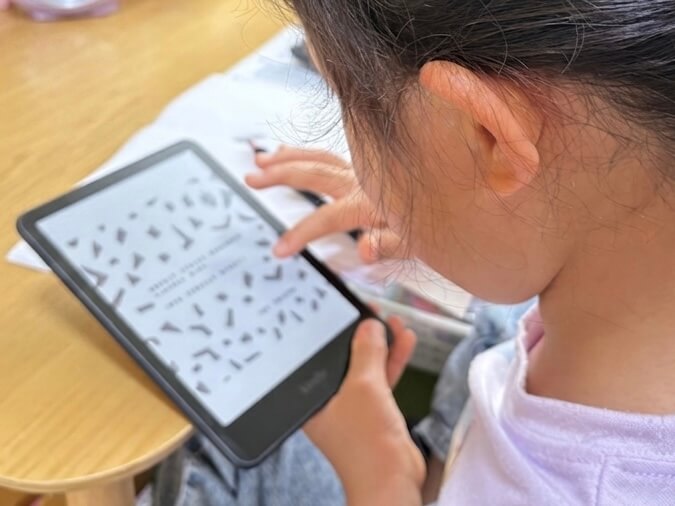
Amazon Kidsを使えば、子ども向けの本を探しやすくなるのも便利です。絵本や児童書を読む時間を作りたい家庭には、相性のよい使い方だと感じました。
Kindleで使用できるAmazon Kids機能については以下の表にまとめました。
| 項目 | 内容 |
|---|---|
| 機能名 | Amazon Kids/Amazon Kids+ |
| Kindleでできること | 子ども用プロフィールの作成、年齢に合った本の表示、読書時間・就寝時間の管理、読書の進捗確認など |
| 読めるコンテンツ | Amazon Kids+対象の児童書・学習まんが・子ども向け書籍など |
| 料金 | Amazon Kidsの子ども用プロフィール作成は追加料金なし。Amazon Kids+は月額制。 |
| 保護者向け管理機能 | ペアレントダッシュボードで利用時間、年齢フィルター、読書状況などを管理可能 |
| 注意点 | Kindleでは基本的に「読書向け」。Fireタブレットのように動画・アプリ・ゲームを楽しむ用途とは異なる |
タブレットのように動画やゲームまで使える端末ではありませんが、そこが逆にメリットでもあります。本を読むことに集中しやすいので、寝る前の親子読書にも取り入れやすいでしょう。
旅行ガイド本をカラーで読んで下調べする
旅行ガイド本との相性も、Kindle Colorsoftの魅力です。
るるぶやまっぷるのような旅行ガイドは、観光地の写真やお店の雰囲気、地図の色分けなど、カラーだからこそわかりやすい情報が多くあります。白黒表示では伝わりにくかった地図や写真の雰囲気も、Colorsoftならイメージしやすくなります。
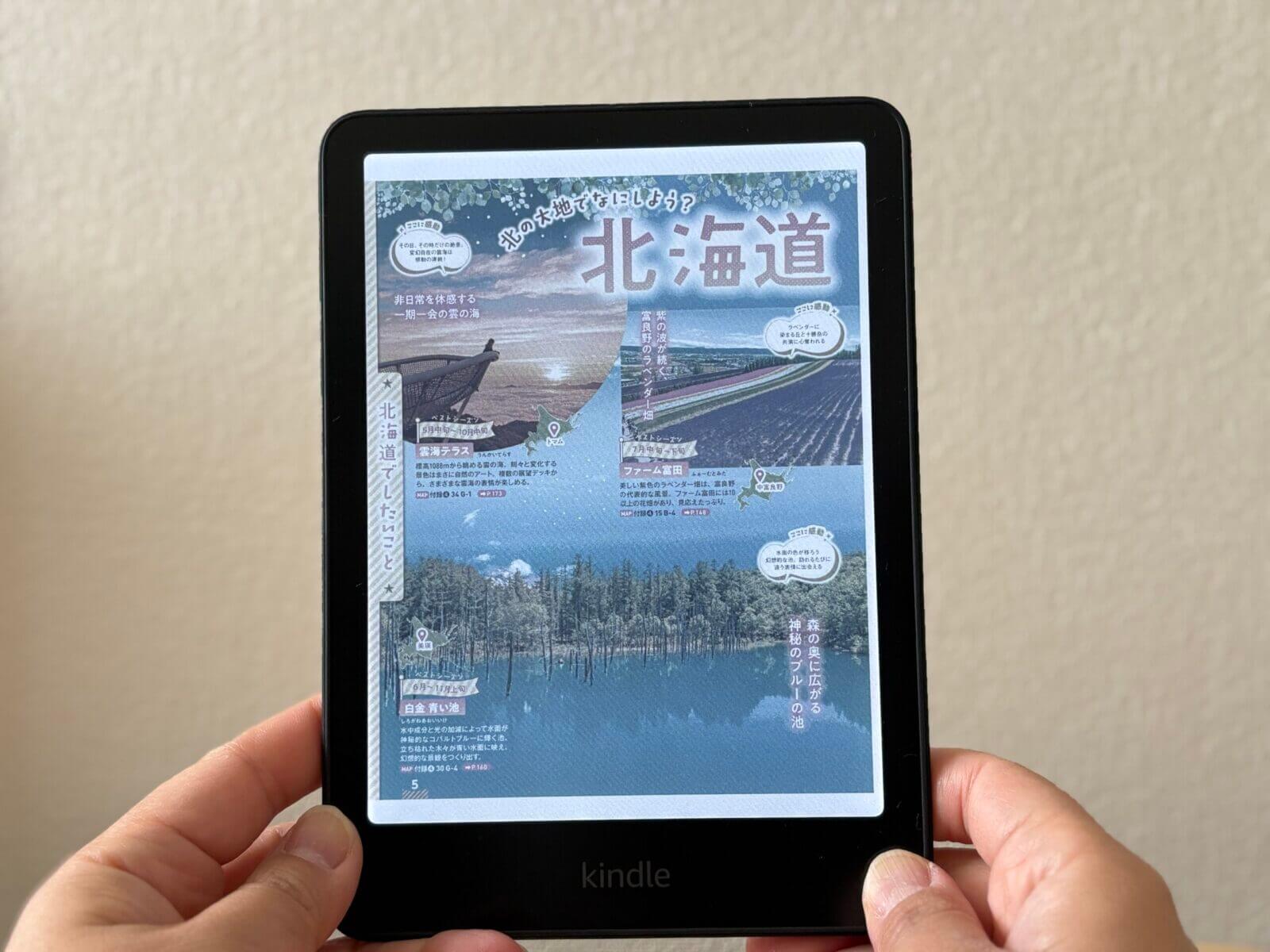
旅行前に「どこに行こうかな」と眺める時間も楽しくなりました。紙のガイドブックを何冊も持ち歩くとかさばりますが、Kindleなら複数の本を1台にまとめられるのも便利です。
旅が終わるとしばらく使わなくなるガイドブックも、Kindleなら本棚を圧迫せずに残しておけます。
Kindle Colorsoftのセットアップ手順
Kindle Colorsoftのセットアップは、スマホのKindleアプリを使うとスムーズです。
ここでは、使い始めるまでの流れを3ステップで紹介します。
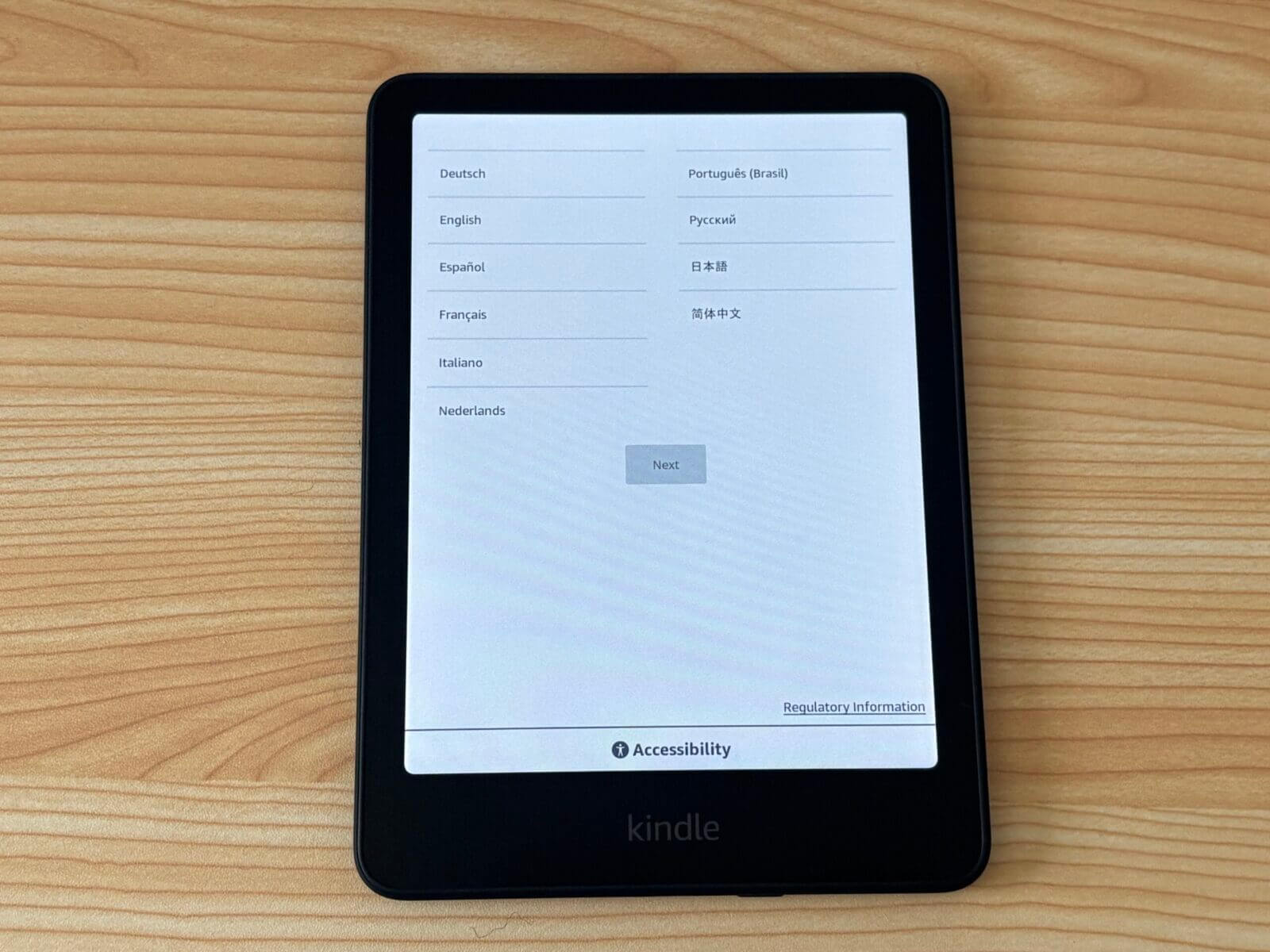
本体下部にある電源ボタンを押し、画面の案内に沿って「日本語」と居住地を選択します。
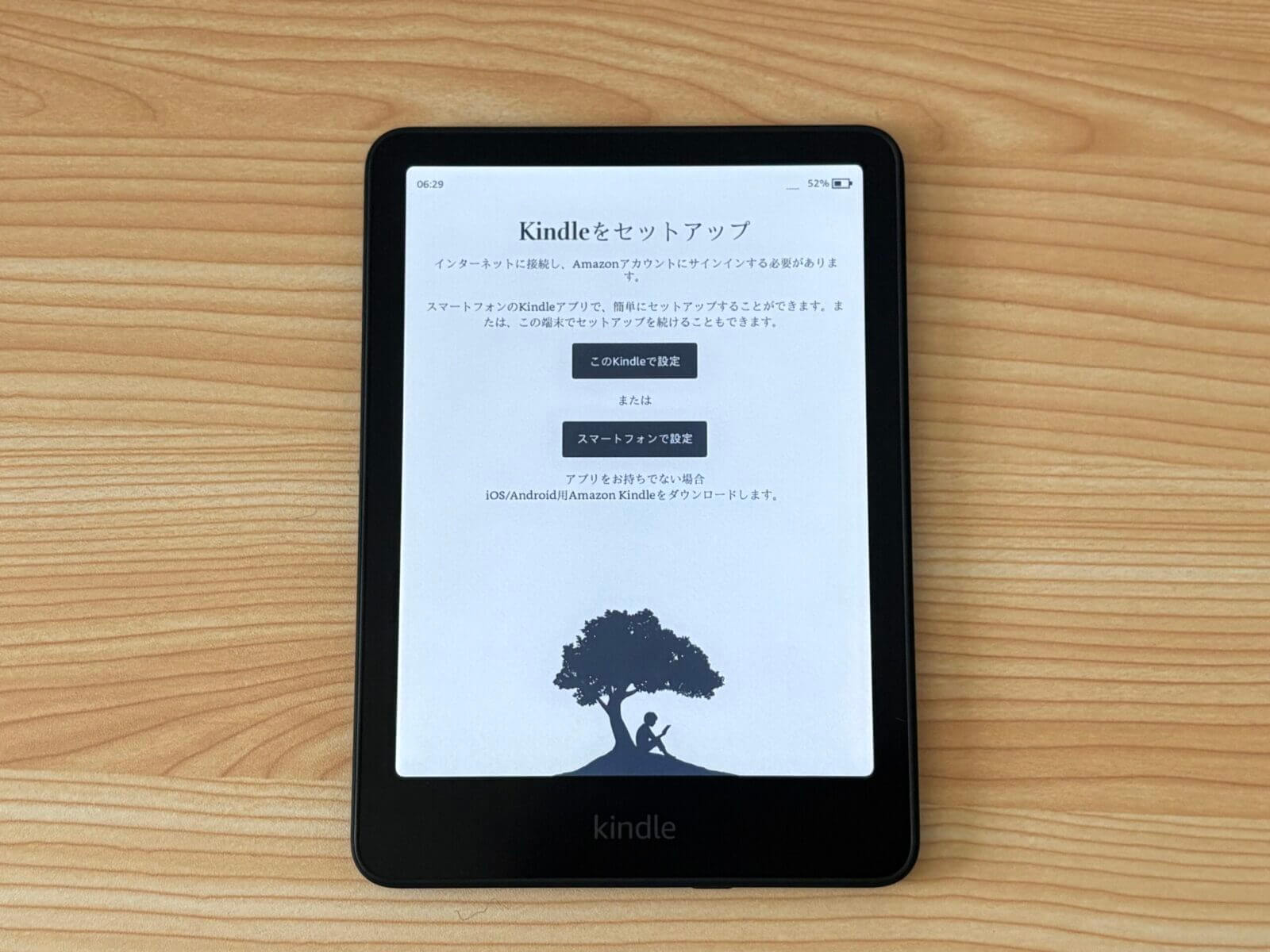
「スマートフォンで設定」または「このKindleで設定」を選びます。スマホで設定する場合は、BluetoothをオンにしてKindleアプリを開くと、端末を検出して設定を進められます。
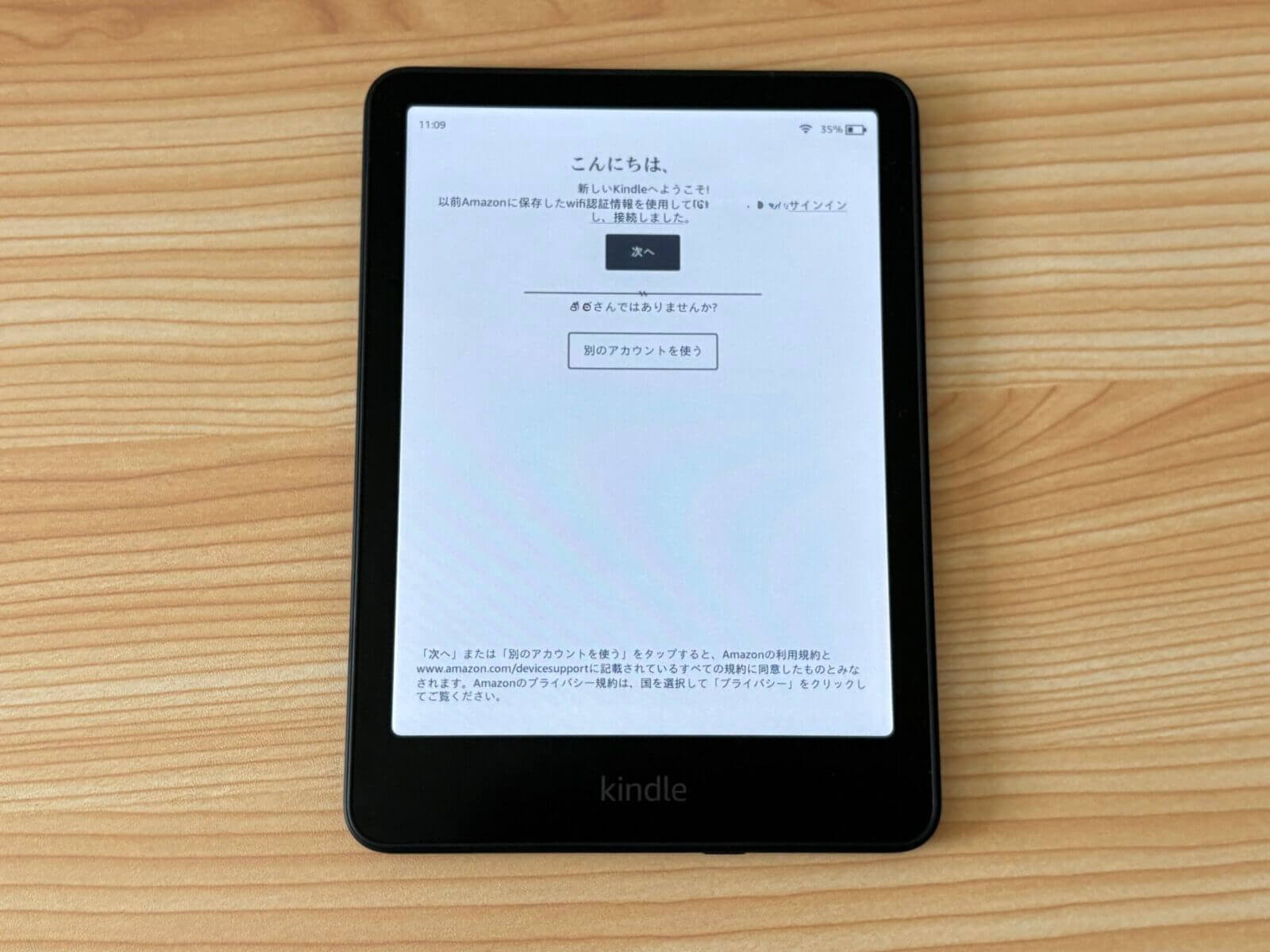
Kindle本体で設定する場合は、接続するWi-Fiを選び、パスワードを入力します。その後、Amazonアカウントでログインすれば設定完了です。
スマホのKindleアプリを使うと、Amazonアカウントとの連携がしやすく、初期設定の流れもシンプルです。設定が終わったら、ライブラリやストアから読みたい本を選んでダウンロードできます。
Kindle Colorsoftのデメリット・注意点
Kindle Colorsoftを実際に使ってみると気になる点もありました。
購入後に「思っていた使い方と違った」とならないように、デメリットや注意点も確認しておきましょう。
デメリット① カラー表示はタブレットほど鮮やかではない
Kindle Colorsoftのカラー表示は、スマホやタブレットのように鮮やかな発色ではありません。
レシピ本や旅行ガイドの雰囲気を確認するには十分使いやすいものの、写真の色味を細かく見たい場合は、スマホやタブレットのほうが見やすい場面もありました。
デメリット② 小説中心ならカラーの恩恵は少ない
小説を読むだけなら、Kindle Colorsoftのカラー表示を活かす場面はあまり多くありません。
Kindle Colorsoftの魅力は、表紙・挿絵・図解・ハイライトなどをカラーで見られることです。読む本の多くが小説の場合は、価格差も含めてPaperwhiteと比較して選ぶのがおすすめです。
Kindle ColorsoftとPaperwhiteはどっちがおすすめ?違いを比較
Kindle Colorsoftを検討するときに迷いやすいのが、Kindle Paperwhiteとの違いです。
どちらも7インチ画面で、防水性能や色調調節ライトに対応しています。大きな違いは、カラー表示に対応しているかどうかです。
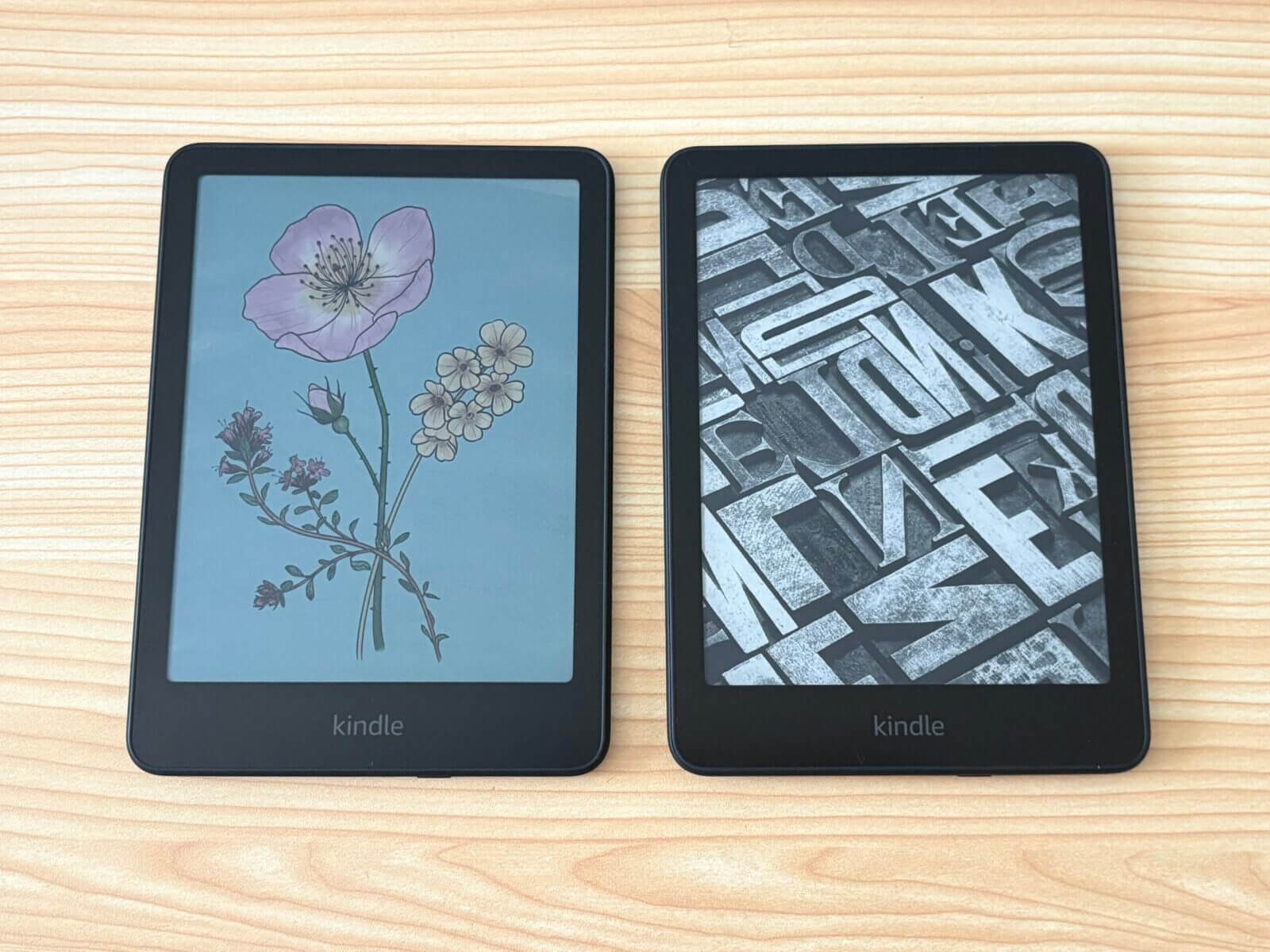
| 比較項目 | Kindle Colorsoft | Kindle Paperwhite |
|---|---|---|
| 画面サイズ | 7インチ | 7インチ |
| 表示 | カラー対応 | 白黒 |
| 解像度 | 白黒300ppi/カラー150ppi | 300ppi |
| バッテリー | 最大8週間 | 最大12週間 |
| 防水性能 | IPX8等級 | IPX8等級 |
| 色調調節ライト | 対応 | 対応 |
| 向いている人 | レシピ本・絵本・旅行ガイド・図解本をカラーで楽しみたい人 | 小説やビジネス書を中心に読みたい人 |
小説や文章中心のビジネス書を読むことが多いなら、Kindle Paperwhiteでも十分満足できるでしょう。本文は白黒表示が中心のため、カラー表示を活かす場面は多くありません。
一方で、レシピ本や絵本、旅行ガイド、図解入りの本を読むならColorsoftがおすすめです。写真や挿絵、表紙の色合いまで確認でき、内容の雰囲気をより楽しめます。
Kindle Colorsoftがおすすめな人
Kindle Colorsoftは、以下のような人におすすめです。
- レシピ本をカラーで見たい人
- 子供向け絵本
- 漫画のカラーページも楽しみたい人
- 本の表紙をカラーで見ながら選びたい人
- カラーハイライトで読書メモを整理したい人
Kindle Colorsoftは、ただ文字を読むだけでなく、カラーがあることで内容をイメージしやすくなる本と相性がよい端末です。
まとめ|Kindle Colorsoftで読書の楽しみが広がる
Kindle Colorsoftは、「本を読む」だけでなく「カラーで本を楽しむ」ためのKindleだと感じました。
特にレシピ本・絵本・旅行ガイド・図解本を読む機会が多い人なら、従来モデルとの違いを感じやすいでしょう。
一方で、小説中心ならPaperwhiteでも十分です。
自分がよく読む本にカラーの価値があるか、ぜひ一度考えてみてください。Kindle Colorsoftが、毎日の読書時間の楽しみを広げてくれるかもしれません。
ポチップ