「毎回同じ操作を繰り返すのが地味に面倒」と感じたことがあるなら、iPhoneの「ショートカット」がその手間を減らしてくれます。
よく使う操作を順番に並べておき、1回のタップやSiriへの呼びかけで実行できる機能です。アプリを開いて毎回同じ項目を選ぶ手間を減らせるほか、時刻や充電開始などをきっかけに動かす「パーソナルオートメーション」も作れます。
ショートカット、パーソナルオートメーション、ホームオートメーションは役割が異なります。この記事では、初めての作り方からおすすめレシピ、安全な共有方法、スマートホームへ広げる入口まで解説します。

結論|ショートカットでできること
まずは全体像をつかんでおきましょう。ショートカットには似た名前の仕組みが3つあり、それぞれ役割が異なります。混同すると、あとで「動くはずなのに動かない」と戸惑う原因になります。
3つの仕組みを目的で使い分ける
3つの仕組みを、開始条件と使う場面で比較します。
| 仕組み | 始めるきっかけ | 使う場面 |
|---|---|---|
| ショートカット | タップやSiriなどの操作 | 写真の加工やメモ作成をまとめる |
| パーソナルオートメーション | 時刻、到着、充電など端末の条件 | 自分のiPhoneで通知や処理を始める |
| ホームオートメーション | 時刻、人の到着、家の機器やセンサーの状態 | 対応照明などを家の仕組みとして動かす |
ショートカットは「何をするか」、オートメーションは「いつ始めるか」と考えると理解しやすくなります。たとえば、写真を縮小して共有する一連の処理はショートカットです。
その処理を特定のアプリを開いたときに始める仕組みがパーソナルオートメーションです。一方、家族が帰宅したら玄関の照明を点灯する仕組みは、条件を満たす機器とホーム環境を使うホームオートメーションです。
この区別を曖昧にすると、「自分のiPhoneでは動くのに家族の端末では動かない」「外出中に照明を操作できない」といった行き違いが起こります。
最初は個人で完結する短いショートカットから始め、必要になった段階で自動化やスマートホームへ広げるのが安全です。
最初は小さなレシピで試す
初めて作るなら、一つ一つの処理である「アクション」を1〜3個組み合わせたレシピから始めましょう。
コピーした内容を一時的に保存する場所を、クリップボードと呼びます。
「クリップボードを取得」「テキストを整える」「メモを作成」のように、入力と結果が見えるものは仕組みを理解しやすく、失敗しても影響を限定できます。
反対に、最初から外部サービスへデータを送る、ファイルを削除する、複数の相手へメッセージを送るレシピを作ると、どこで意図しない動作が起きたのか分かりにくくなります。まずは結果をプレビューし、問題がなければ保存や送信へ進む構成にしましょう。
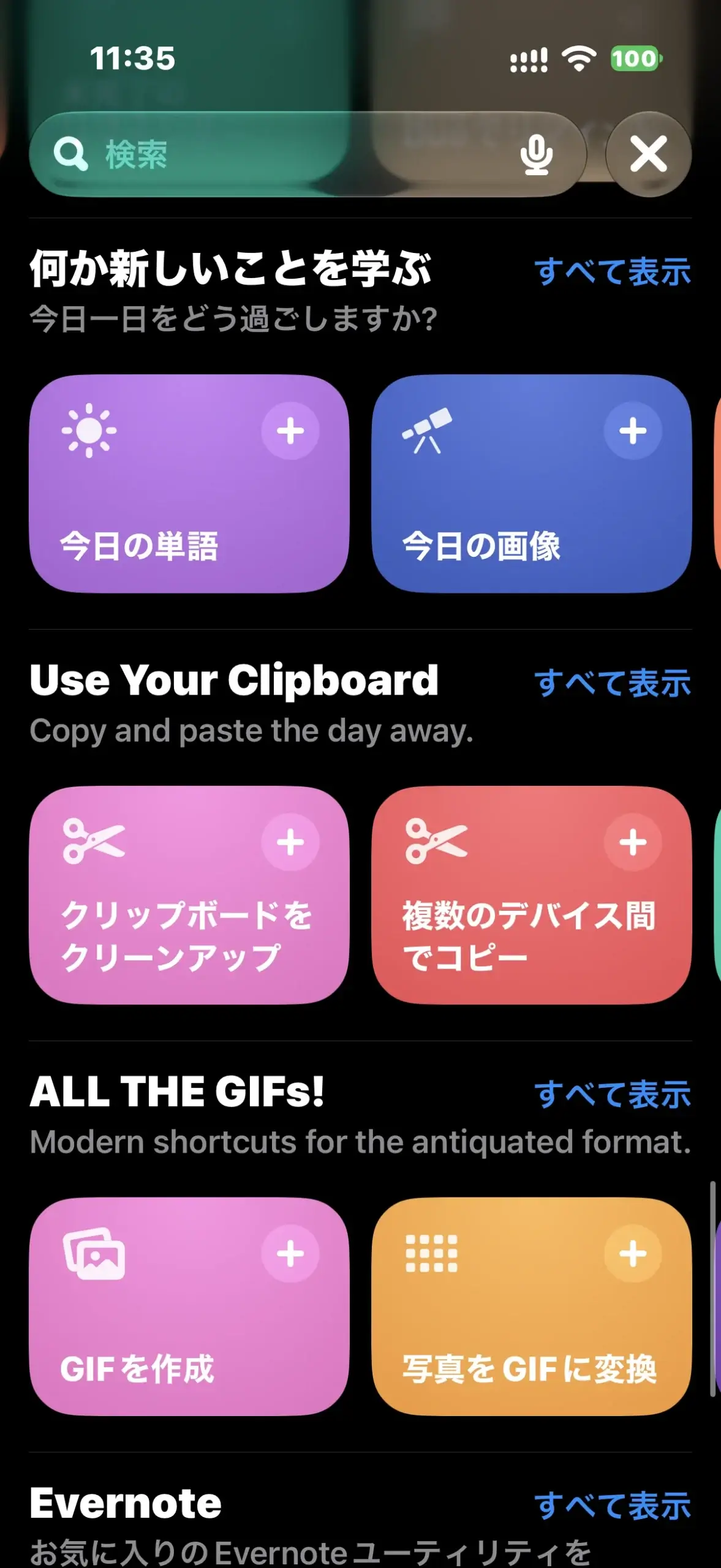
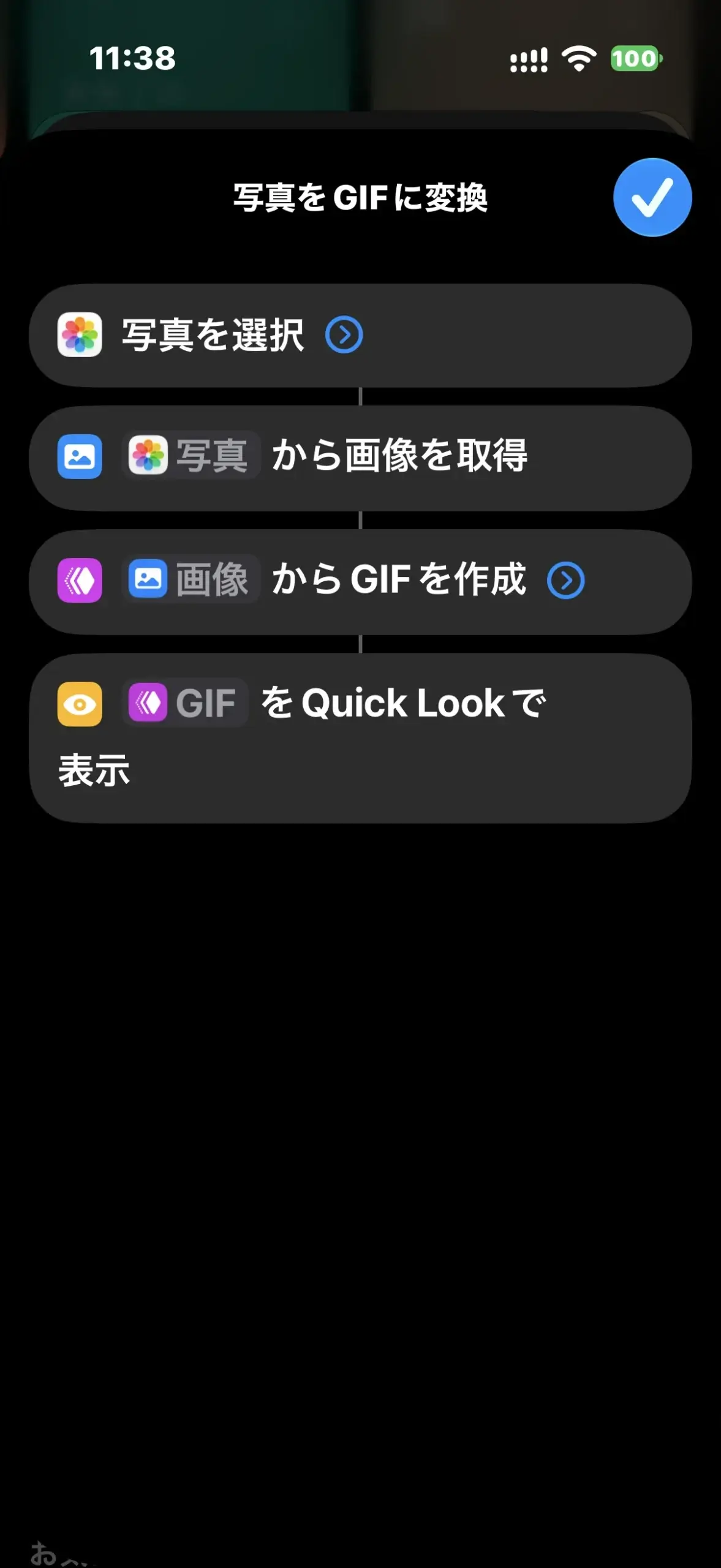
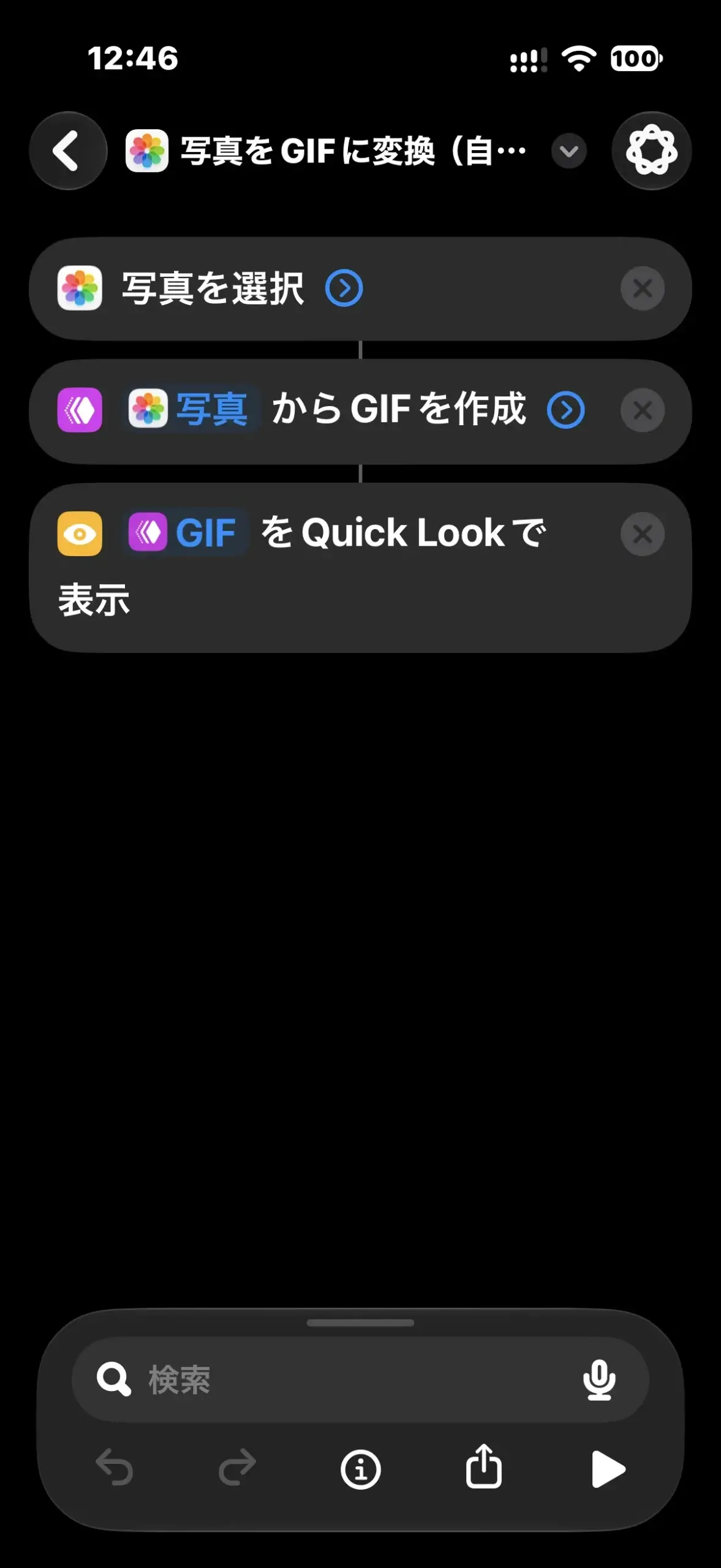
筆者はiPhone 17 Pro(撮影時のOSはiOS 27)で、ギャラリー版と自作版を比べました。写真のサイズ変更レシピが見当たらず、比較には「写真をGIFに変換」を使っています。GIFは画像形式の一つで、複数の写真を順番に表示するアニメーションも作れます。
ギャラリー版は追加から実行まで約15秒・9タップで、迷う場面はありませんでした。縦長と横長の写真を混ぜると仕上がりがゆがみ、レシピ内に調整用の設定も見当たりません。一覧の写真は、長押しすると向きを確認できました。
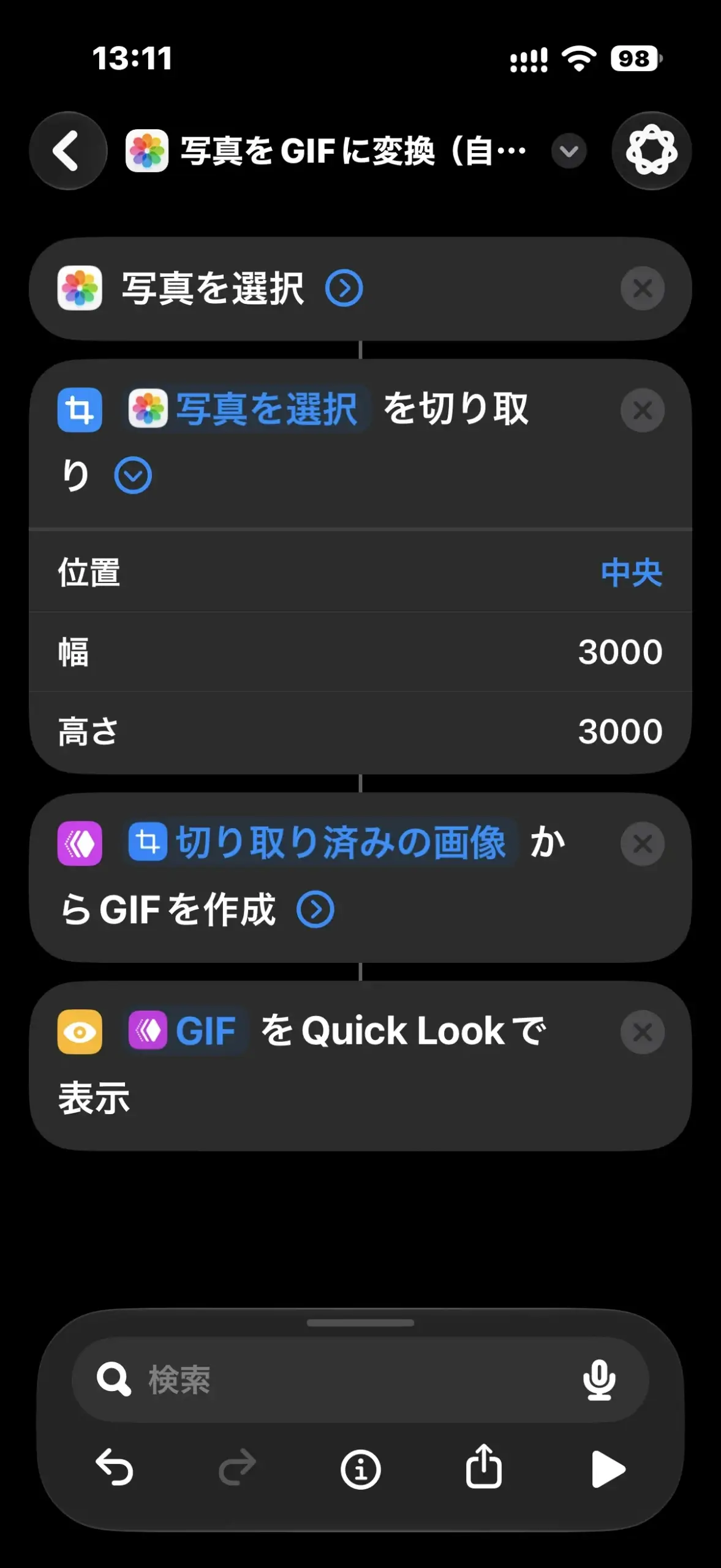
自作版では「画像を切り取り」を加え、写真を正方形にそろえるとゆがみが解消しました。変数をつなぎ直すところで戸惑い、完成までは約34分かかっています。
調整を加えるときは、短いレシピの結果を見ながら、一つずつ処理を増やすと変更の影響を確認できます。
ショートカットとオートメーションの違い
「ショートカット」と「オートメーション」という言葉は似ていますが、始まり方も管理される場所も別物です。ここでその違いを整理しておきましょう。
ショートカットは操作をまとめたレシピ
ショートカットは、複数の「アクション」を上から順に実行します。アクションは「写真を選択」「画像のサイズを変更」「共有シートを表示」のような一つの処理です。
前のアクションの結果を次のアクションへ渡せるため、毎回同じ手順を繰り返す必要がなくなります。
実行方法は一つではありません。ショートカットアプリの一覧、ウィジェット、ホーム画面のアイコン、Siri、検索、共有シートなど、用途に合う入口を選べます。
対応するiPhoneではアクションボタンや背面タップを入口にすることもできます。
ショートカットは、基本的にはユーザーが開始する仕組みです。実行中に入力、アクセス許可、アプリの認証、端末のロック解除が必要になることもあります。「タップしたら必ず最後まで無人で終わる」とは限りません。
2種類のオートメーションを混同しない
パーソナルオートメーションは、自分のiPhoneやiPadに関する条件をきっかけにします。
指定時刻、日の出・日の入り、到着・出発、充電器への接続、集中モードなどを選び、端末上のアクションや既存ショートカットを実行できます。
ホームオートメーションは、ホームアプリの家、メンバー、対応アクセサリやセンサーを使う仕組みです。時刻、人の到着・出発、アクセサリやセンサーの状態などを条件にして、照明や空調などを動かします。
ホームオートメーションのアクションはホームハブから実行され、iCloud経由で同期されます。個人端末の自動化とは管理場所も前提条件も異なります。
家電メーカーのアプリやAlexaの定型アクションも自動化に使えますが、Appleのホームオートメーションとは別の仕組みです。選択肢を比べたい人は、Alexaの定型アクションの設定例も参考にしてください。
初めてのショートカットを作る
ここからは、実際に手を動かして最初の1つを作る手順を見ていきます。既存のレシピを使う方法と、ゼロから自分で組み立てる方法の両方を紹介します。
ギャラリーから追加して中身を見る
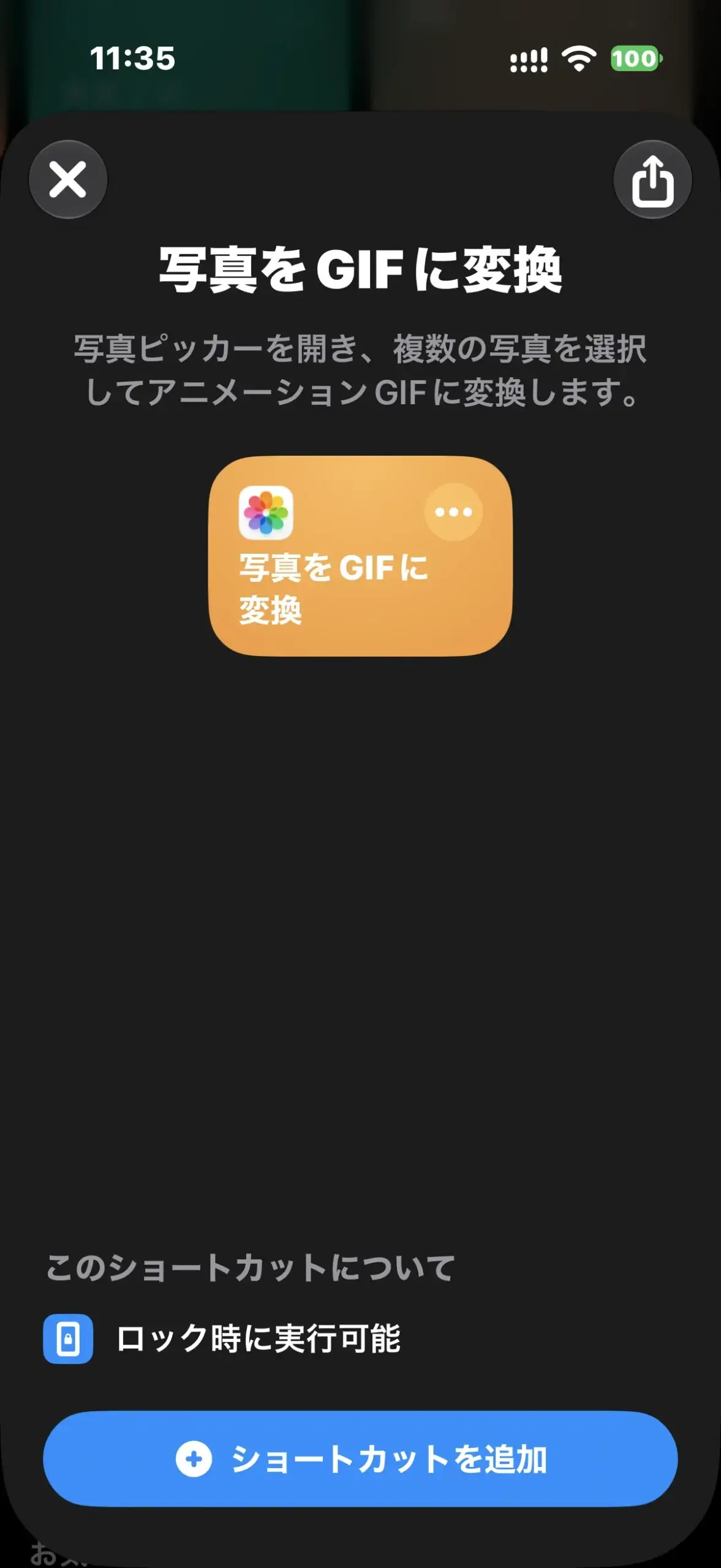
ショートカットアプリの「ギャラリー」には、用途別のレシピが並びます。撮影した環境では、レシピの詳細を開くと説明とカードが表示され、カード右上の「…」からアクションを確認できました。
処理のプレビューを見てから詳細へ戻り、「ショートカットを追加」で確定します。このGIFレシピでは追加時の質問は表示されませんでした。
ギャラリーの利点は、完成形を動かしながら仕組みを学べることです。追加したら、一覧で長押しするなどして編集画面を開き、どのアクションがどの順番で並んでいるかを見てみましょう。
ギャラリー外で配布されるショートカットは、Appleによる内容確認がされていないものです。名前だけで判断せず、写真・連絡先・位置情報へのアクセス、削除・移動、送信先を確認しましょう。
Web APIは外部サービスとデータをやり取りする機能、JavaScriptはWebページで処理を動かすプログラムです。これらを使う処理では、外部URLと実行内容も確認する必要があります。
1〜3アクションのレシピを自作する
筆者が試したところ、追加ボタンを押すと「ショートカットでどのような操作を実行しますか?」という文章入力の画面が開きました。
アクションを手で並べるには、右上の「編集」へ切り替えます。検索やカテゴリから処理を追加し、実行したい順番に並べて、右下の実行ボタンで結果を確かめる流れです。
たとえば「クリップボードの文章をメモへ保存」なら、クリップボードを取得し、必要ならテキストを整え、メモを作成する順です。
最初は削除や自動送信を含めず、結果が見えるアクションで止めておくと修正しやすくなります。筆者が試した「変更を説明」への入力は、既存の内容へ継ぎ足す挙動ではなく作り直す挙動でした。
手で細かな調整をする場合は、編集画面でアクションを確認すると変更内容を追いやすくなります。
名前はSiriでも呼びやすい短い言葉にします。「送る」「開く」のような既存操作と紛らわしい名前より、「会議メモを作る」「写真を小さくする」のように目的が分かる名前が向いています。似たレシピを増やすときは、用途や保存先も名前へ含めましょう。
アクション・変数・入力の基本
ショートカット作りでつまずきやすいのが、データの受け渡しです。ここでは「入力」と「出力」という基本的な考え方と、変数の使い方を確認します。
入力から出力までを一本道で考える
各アクションが受け取るデータを「入力」、処理して次へ渡す結果を「出力」と呼びます。
撮影した自作GIFでは、選んだ写真を「画像を切り取り」へ渡し、切り取り済みの画像からGIFを作り、Quick Look(結果をプレビューする機能)で表示しました。前の処理の結果を次の処理につなぐのが、組み立ての基本です。
うまく動かない場合は、各アクションが期待するデータの種類を確認しましょう。文章を必要とする欄へ画像を渡したり、1件を想定した処理へ複数の項目を渡したりすると、確認画面が出る、何も返らない、意図しない1件だけが使われることがあります。
同じGIFショートカットに写真1枚、写真6枚、テキストを渡したところ、結果に違いがありました。筆者の確認では、6枚なら動くGIFになり、1枚では警告が出ないまま動かない画像が表示されました。
画像の欄へテキスト「りんご」を渡すと、エラーは出ず、文字入りの白いページがPDFとして表示されました。このとき、選んだ写真は使われていません。
エラーが出ないことと、意図した結果になることは別です。各アクションが何を受け取り、何を渡しているかを確かめると原因を追いやすくなります。
変数と条件分岐は必要になってから加える
変数は、文章、画像、日付、辞書データなどを一時的に参照する入れ物です。前のアクションの結果をそのまま参照する「マジック変数」は、初心者でも流れを追いやすい方法です。
「毎回尋ねる」「クリップボード」「現在の日付」などの特殊変数や、値を明示的にセットする手動変数もあります。
条件分岐は、「入力がある場合だけ続ける」「平日なら仕事用の処理を選ぶ」のように結果を分ける機能です。便利ですが、分岐を増やすほどテストの組み合わせも増えます。まず一本道で完成させ、失敗時の扱いを決めてから条件を一つずつ追加しましょう。
変数名には「入力」「結果」ではなく、「選択した写真」「整形後テキスト」「保存先フォルダ」のように中身が分かる名前を付けます。
実行方法とホーム画面・Siri
作ったショートカットは、いろいろな入口から呼び出せます。よく使うものをウィジェットやボタンへ配置すれば、毎回アプリの一覧から探す手間を減らすことができます。
アプリ・ウィジェット・ホーム画面・Siriから実行する
ショートカットアプリのコレクションでは、レシピのタイルをタップして実行できます。編集画面の実行ボタンは、作成途中の動作確認に向いています。
日常的に使うものは、ショートカット用ウィジェットやホーム画面のアイコンへ配置すると探す手間を減らせます。
Siriからは、原則としてショートカット名を呼びかけます。名前が似ている、音声認識しにくい、端末がロック中でアプリを開く必要がある、といった場合は途中で止まることがあります。声だけで完了させる前提にせず、ロック中と解除後の両方で試しておきましょう。
検索からショートカットを探す方法や、Apple Watchから実行できるレシピもあります。すべてのショートカットがすべての端末で同じように動くわけではないため、使う端末ごとに表示と権限を確認しましょう。
共有シート・アクションボタン・背面タップを使う
写真、Webページ、選択中の文章などを処理するレシピは、別のアプリの共有シート(共有ボタンから開く操作一覧)から実行すると、選択中の内容を処理へ渡せます。
ショートカットの詳細で共有シートへの表示と受け付ける入力を設定し、対象アプリからテストしましょう。
対応するiPhoneではアクションボタンにショートカットを割り当てられます。背面タップもアクセシビリティ設定から実行入口にできます。
機種によってはApple Pencil Proを使うiPadやNFCタグから始める方法もありますが、対応端末と設定が必要です。
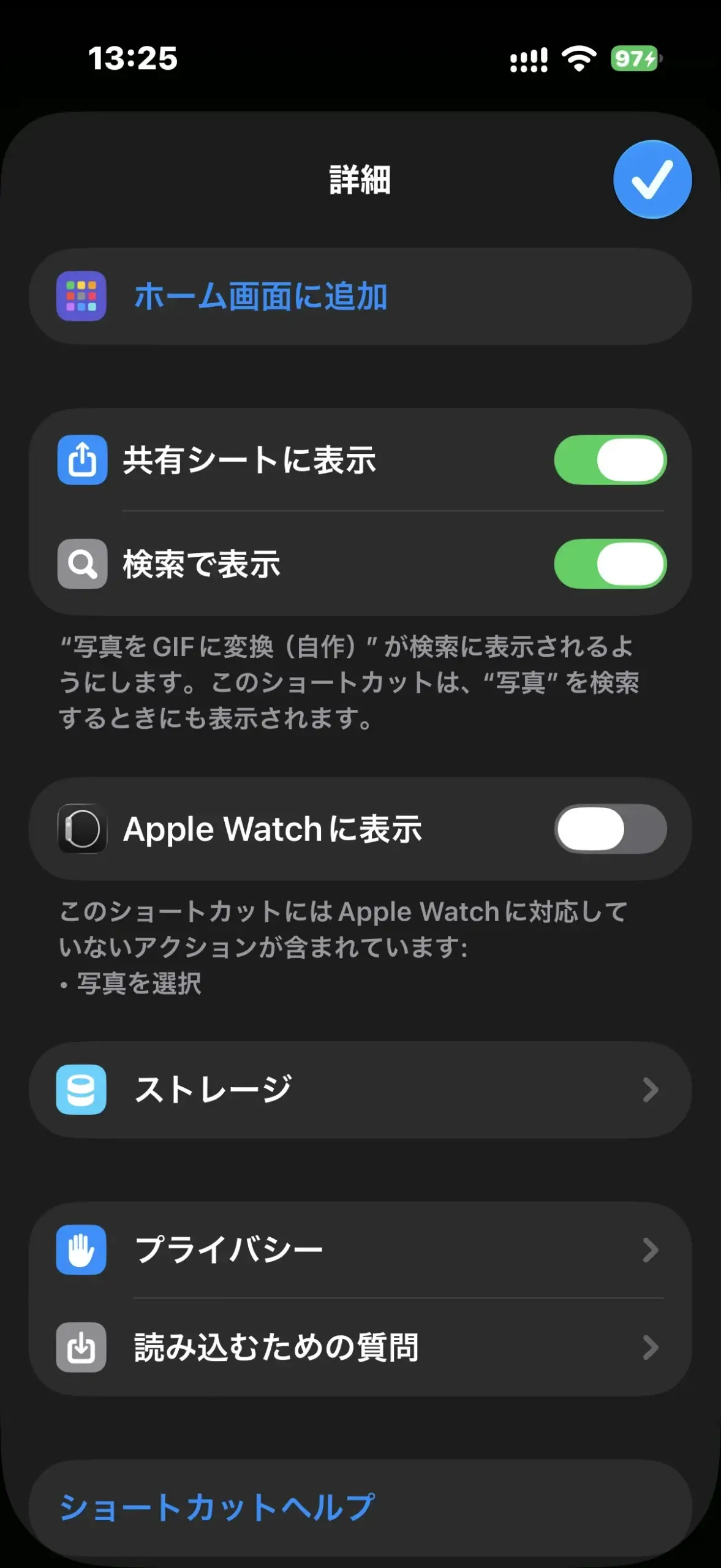
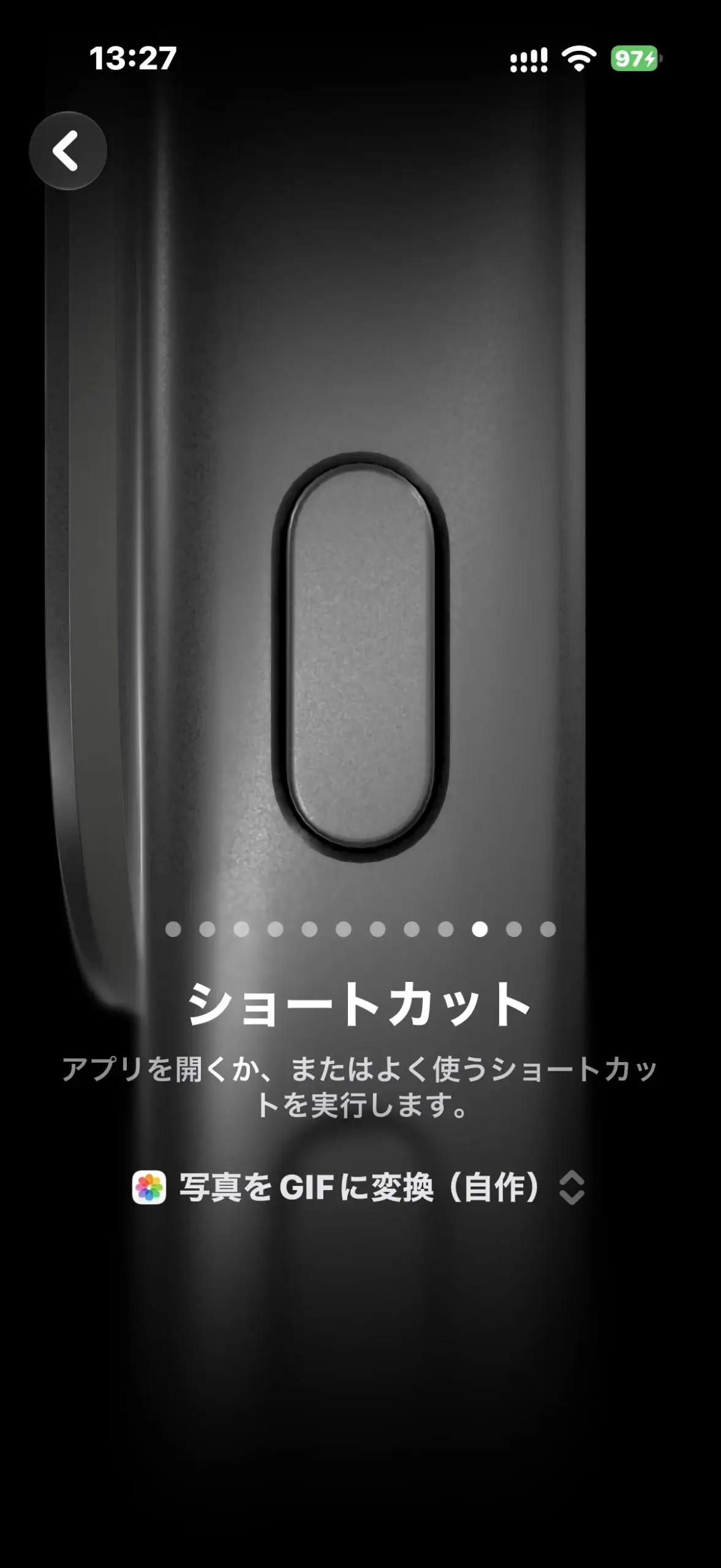
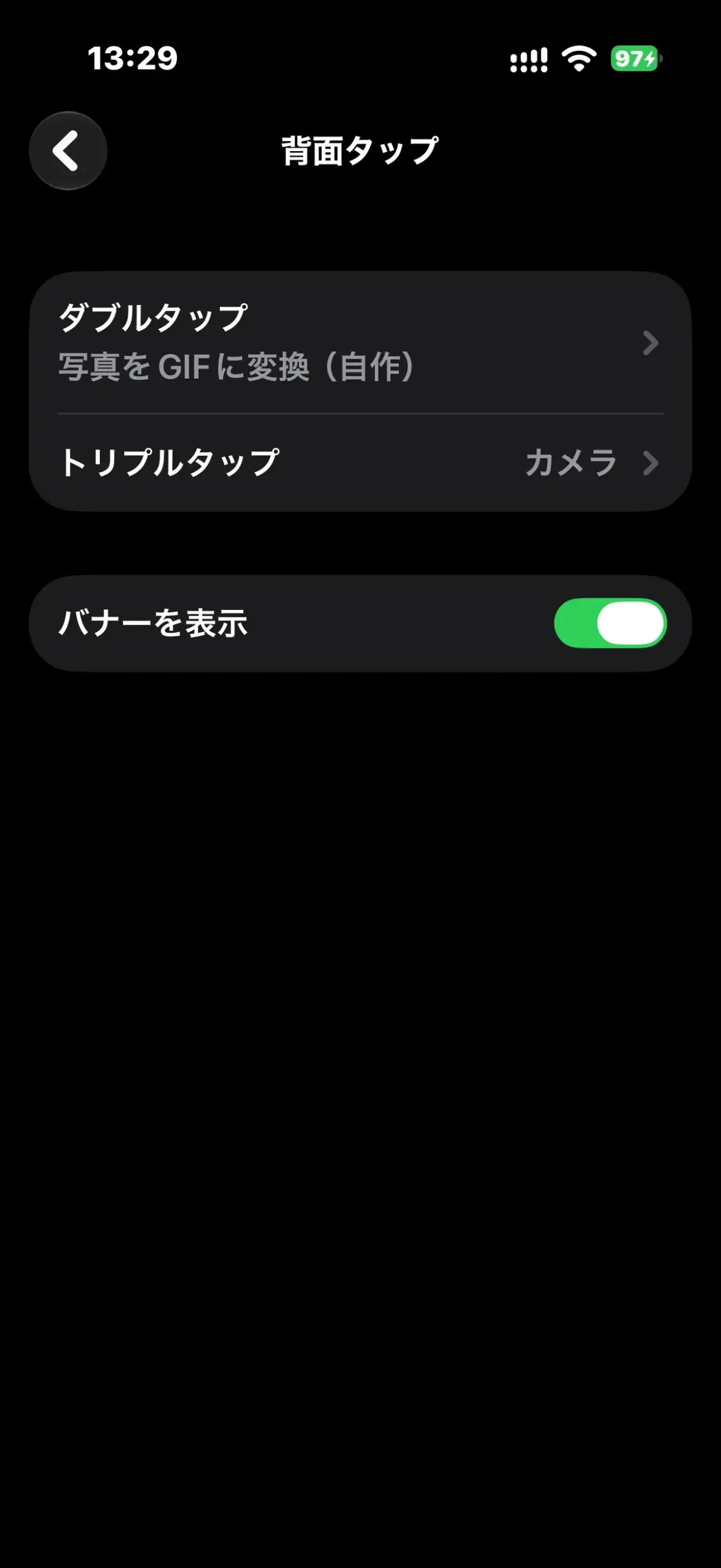
筆者は同じ自作レシピを、アプリ、ウィジェット、Siri、共有シート、アクションボタン、背面タップから起動しました。
アプリとウィジェットは迷わず使え、背面タップではロックを解除せずに写真選択まで進みました。アクションボタンは側面の位置に少し慣れが必要でした。
共有シートから実行したときは、写真アプリで選んだ写真が引き継がれず、写真選択からやり直しになりました。レシピの先頭が「写真を選択」だったためです。
共有中の写真を使うなら、「ショートカットの入力」を受け取る構成へ合わせる必要があります。
Siriは「写真をGIFに変換(自作)」という名前では反応せず、「GIFを作る」に変えると起動できました。今回の結果は同じ端末・レシピでの確認であり、ロック中の実行や音声認識の成否は処理と設定によって変わります。
開始方法を増やしすぎると、どこに登録したか分からなくなります。頻繁に使うレシピだけをウィジェットやボタンへ置き、低頻度のものはアプリ内のフォルダで整理すると管理しやすくなります。
日常で使えるおすすめレシピ
写真、文章、予定など、日常で使うデータからレシピの目的を選ぶと、作った後も使い続けやすくなります。ここでは、処理の流れが分かりやすい例と、自動化を始めるときの考え方を紹介します。
写真の縮小とPDF化
画像を共有することが多い人は、「写真を選択」「画像のサイズを変更」「クイックルックで確認」「共有シートを表示」の順で作ると、元画像を残したまま送信用データを用意できます。
保存を自動化する前にプレビューを挟み、縦横比、画質、ファイルサイズを確認しましょう。
複数の画像や書類をまとめたい場合は、選択した項目からPDFを作り、プレビュー後に保存先を選ぶ構成が分かりやすいです。ページ順が重要なため、ファイル名や選択順を確認します。
共有後に元のスクリーンショットを削除するレシピは、削除前に対象一覧と確認を表示し、確認なしで消す設計は避けましょう。
テキスト・予定・QRコードを整える
コピーした文章を整えてメモに残すレシピでは、クリップボードを取得し、不要な空白を置換し、結果を表示してからメモを作成します。
出典URLも一緒に保存したい場合は、共有シートからWebページのタイトルとURLを受け取る構成にしましょう。
次の予定を取得して地図を開くレシピは、カレンダーへのアクセスと予定に登録された場所が必要です。いきなり経路案内を始めるより、予定名、開始時刻、場所を表示し、選択後に地図を開くほうが誤操作を防げます。
URLをQRコードへ変換するレシピは、共有したいページのURLを受け取り、QRコードを生成してプレビューします。QRコード自体に安全性が備わるわけではないため、短縮URLや送信先が不明なURLをそのまま配布しないようにしましょう。
自動化候補は通知やプレビューから始める
初めての自動化では、充電器へ接続したら通知する、特定の集中モードになったらチェックリストを開く、指定時刻に今日の予定を表示する、といった影響を確認しやすい処理が向いています。
動画アプリを開いたときに画面の向きに関する設定を切り替える場合は、終了側の条件と元へ戻す動作も試しておきましょう。
低電力モード、CarPlay、NFCタグなどをきっかけにする方法もありますが、表示されるトリガーは端末や環境で異なります。NFCタグやアクションボタンなど、対応する機器が必要な入口は「どのiPhoneでも同じ」と考えないでください。
自動送信、自動削除、解錠、支払い、健康・位置情報の外部送信を、確認なしで動かす設計はおすすめしません。重要な処理は対象と内容をプレビューし、ユーザーが最終確認できる段階を残しましょう。
パーソナルオートメーションを作る
ここからは、時刻や充電といった個人の端末に関する条件をきっかけに、処理を自動で始める設定を見ていきます。まずは通知のように結果を確認しやすい処理を選ぶと、作成から停止まで試しやすくなります。
トリガーを選んでテストする
開始条件を「トリガー」と呼びます。筆者の撮影環境では、オートメーションの追加も文章入力から始まり、「編集」へ切り替えると、検索欄の下の「オートメーション」カテゴリから条件を選べました。実行したい処理を手動で試してから、時刻や充電などのトリガーをアクションの先頭へ置きます。
たとえば充電の通知なら、「電源が接続されたとき」の下に「通知を表示」を並べます。実際にケーブルを挿して、通知が届くかを確認します。自動実行を一時的に止める場合は、トリガー設定の「オートメーション」スイッチをオフにすると、内容を残して停止できます。
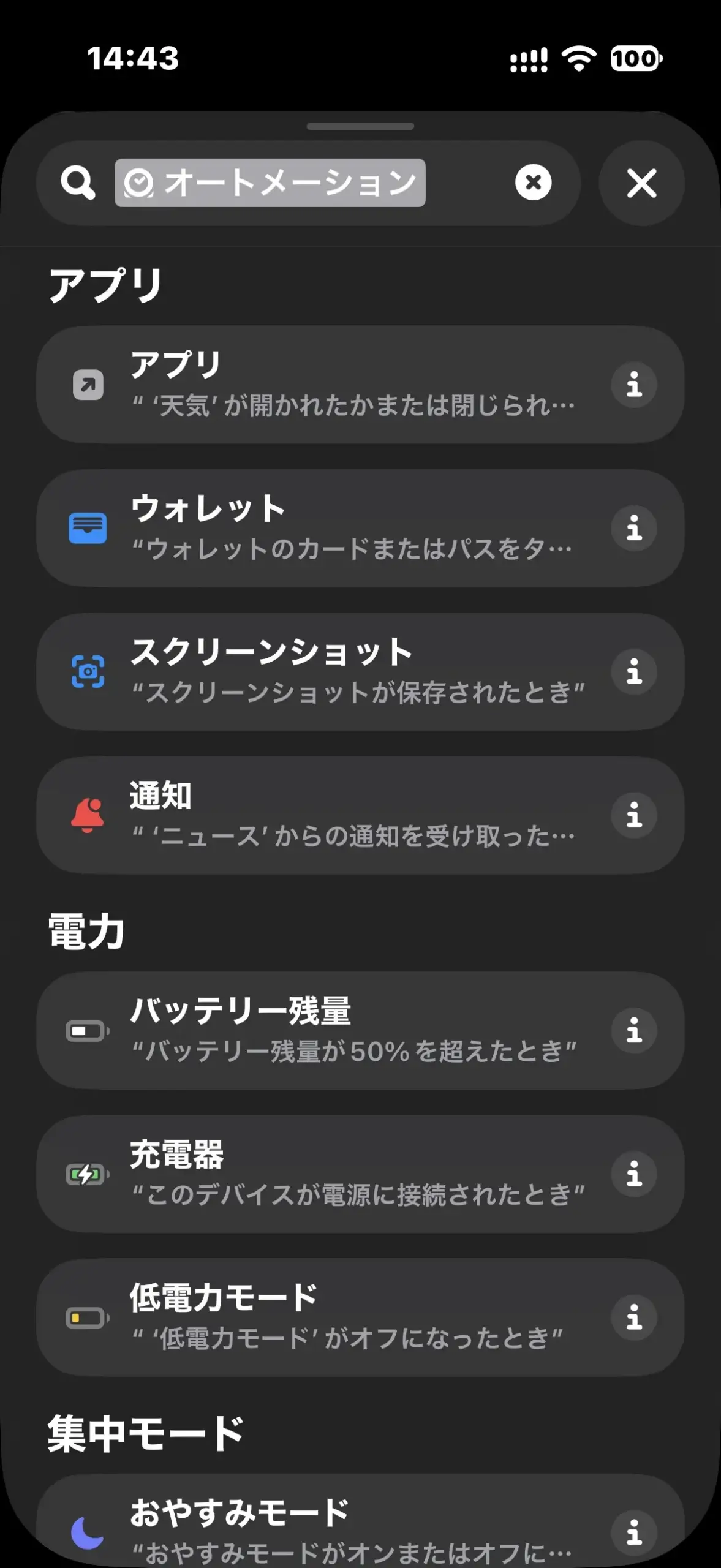
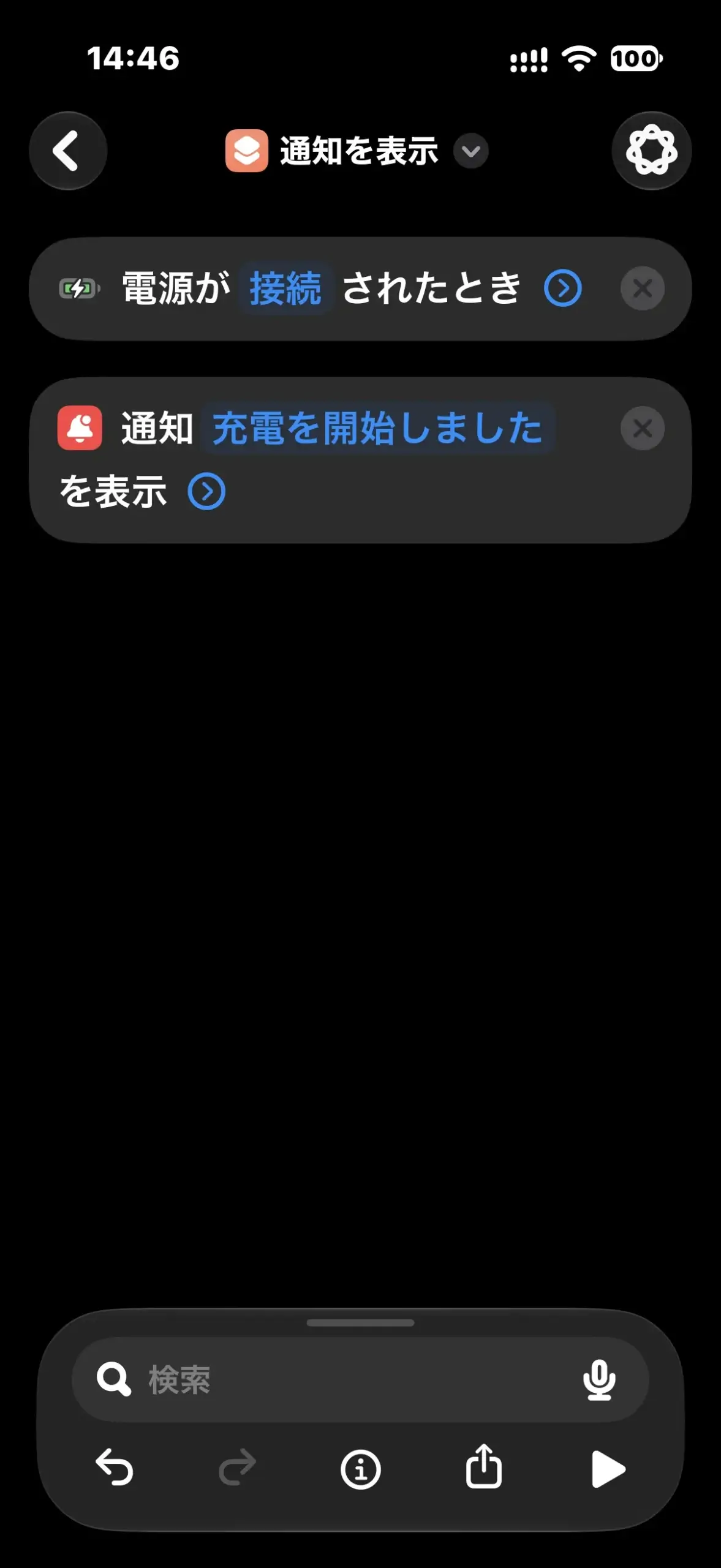
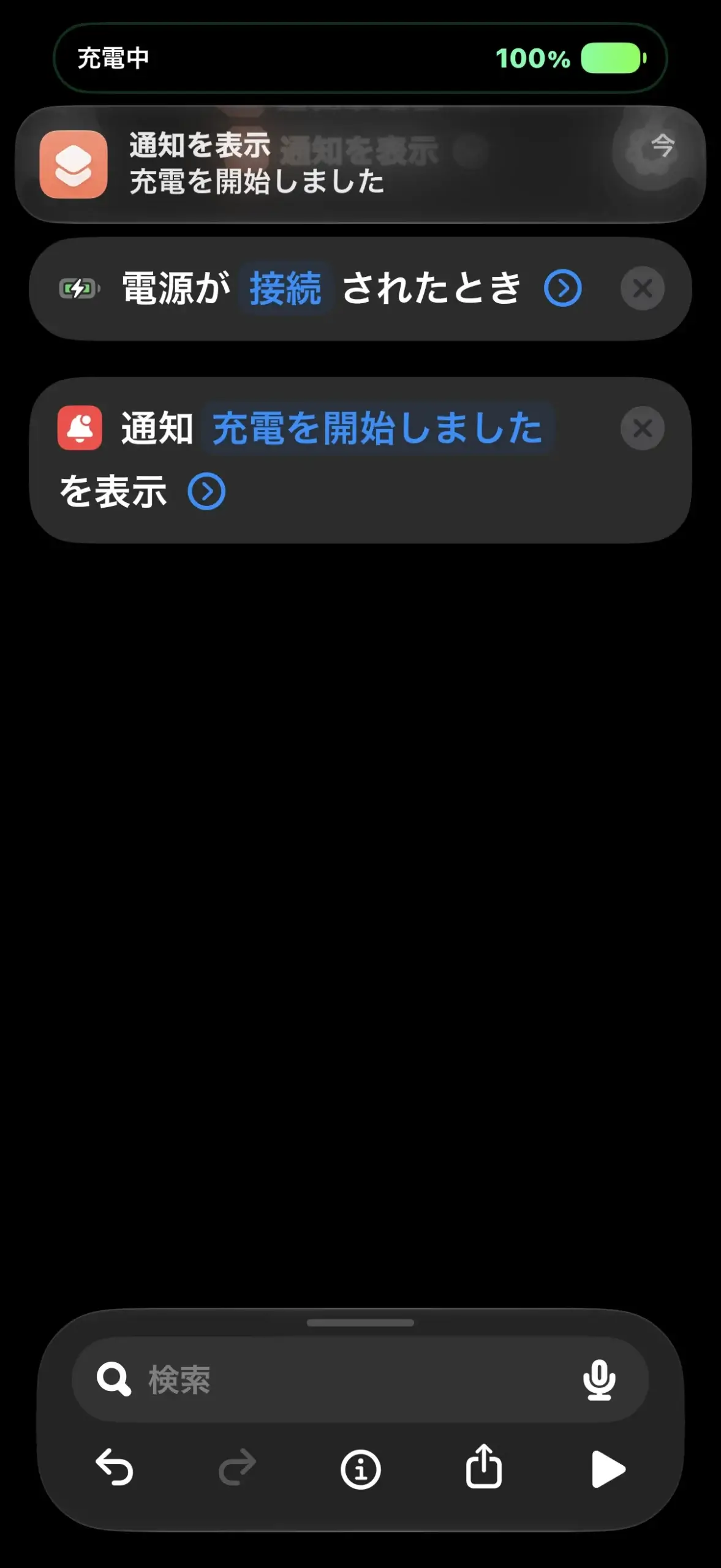
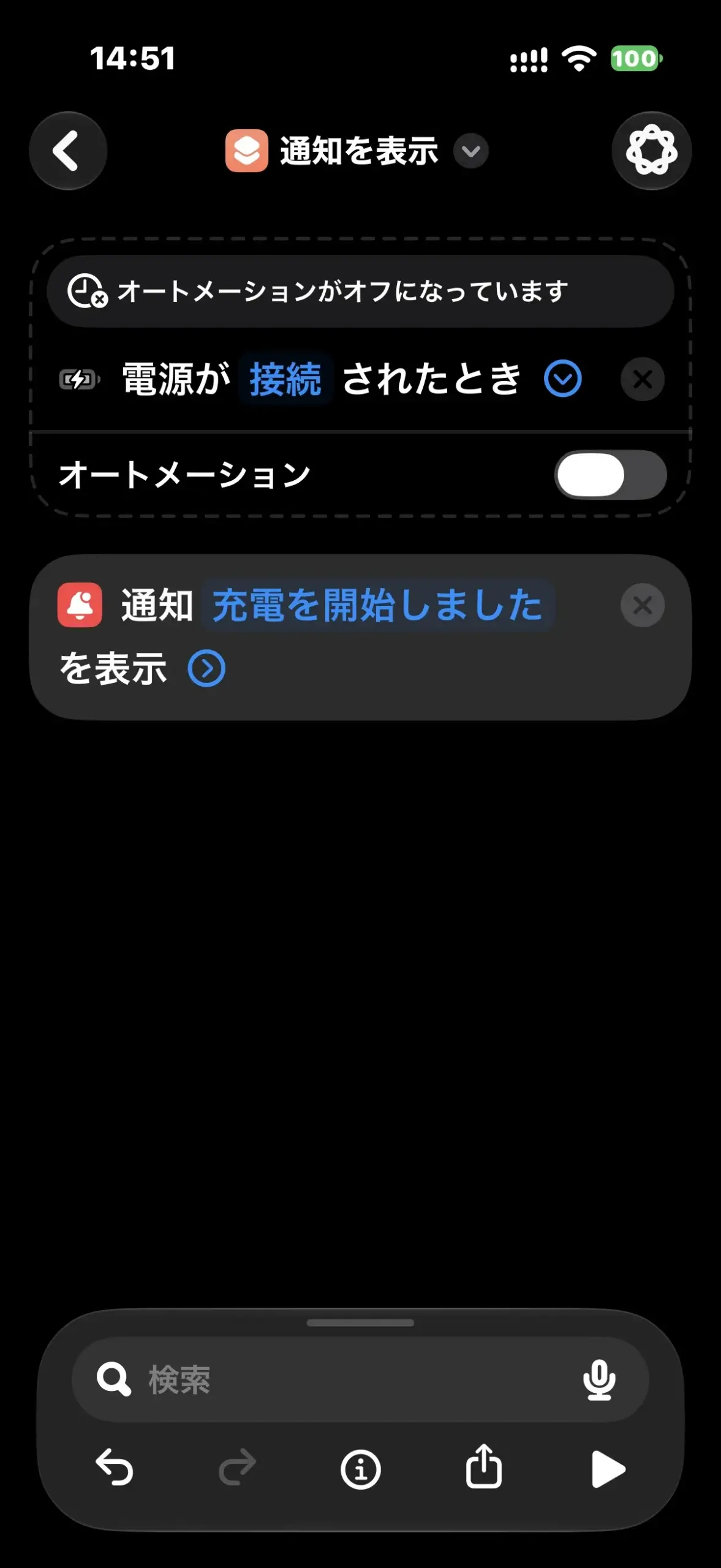
筆者は同じiPhone 17 Proで、時刻、充電、集中モードを開始条件にして通知を表示するレシピを試しました。指定時刻には画面を開いていてもロック中でも通知が届き、「電源が接続されたとき」はケーブルを挿した直後に通知が出ました。
「おやすみモードがオフになったとき」も、オフにした直後に通知が届きました。今回の3種類では確認画面で止まる場面はありません。トリガー設定の「オートメーション」をオフにすると、条件を満たしても何も起きなくなりました。
確認なしでの実行は一律ではない
自動実行の条件は、トリガーだけでなく各アクションにもあります。筆者が通知を表示する処理で確認なしに動かせた結果を、送信や認証を伴うすべての処理へ広げることはできません。
パーソナルオートメーションには、設定によって確認なしで開始できるトリガーがあります。ただし、トリガーが開始しても、個々のアクションが権限、アプリへのサインイン、端末のロック解除、決済や安全確認を求めれば途中で止まることがあります。
到着・出発など位置情報を使うトリガーも、必ず同じ場所と秒数で動くとは限りません。位置情報の許可、通信状態、測位精度、設定した境界、端末の状態によって判定が変わります。重要な連絡や解錠を位置トリガーだけへ任せず、実行結果を通知し、手動で代替できる方法を残しておきましょう。
動かないときは、まずオートメーションが有効か、トリガーの条件が成立したか、各アクションの権限があるかを順番に見ていきます。複雑なレシピはアクションを一時的に減らし、通知やクイックルックを途中に置くと、どこまで進んだか確認できます。
スマートホームで使う入口
ショートカットの考え方は、家全体を動かすホームオートメーションにもつながります。ここでは、始める前に知っておきたい前提条件を確認します。
ホームオートメーションの前提を確認する
ホームオートメーションでは、ホームアプリへ家を設定し、対応アクセサリを追加したうえで、時刻、人の到着・出発、アクセサリやセンサーの状態などをトリガーにします。家族と共有する場合は、メンバーの権限と、誰の到着・出発を条件にするかも確認しておきましょう。
ホームハブは、家の機器をまとめて扱う中継役です。ホームオートメーションはホームハブから実行され、iCloud経由で同期されます。
Threadは、スマートホーム機器向けの通信方式です。Threadを使う機器の自動化や通知、外出先からの操作には、Thread対応のApple TV 4KやHomePod(第2世代)、HomePod miniなど、機器と機能に合う環境が必要です。
すべてのHome対応機器でThreadを使うわけではないため、Appleのホームオートメーションの説明と対象製品の条件を照合しましょう。
製品選びから確認したい人は、スマートホームでできることと始め方と、MatterでApple Homeに機器をまとめる仕組みを参照してください。
Matter(メーカーの異なる対応機器を一緒に扱うための規格)対応という表示だけで、すべての機能、アプリ、ハブ要件が同じになるわけではありません。


照明やシーンから安全に試す
最初の例には、帰宅後に照明を点灯する、就寝時刻にリビングの照明を暗くする、といった結果を目で確認しやすい操作が向いています。
ホームアプリでオートメーションを作り、条件、対象アクセサリ、動作を設定したら、その場でテストしましょう。外部データや複雑な条件が必要な場合は、ホームオートメーションをショートカットへ変換して処理を追加できる場合があります。
ただし、玄関の自動解錠、警報の解除、火気・暖房・健康に関わる制御を、位置情報や単一センサーだけで自動化するのは避けた方が良いです。対象製品の安全機能、家族の在宅状況、誤検知、通信断、手動操作への戻し方を先に決めておきましょう。
Siriショートカットと家電連携の具体例は、eRemote 6をSiriショートカットで操作する例やHomeLinkで暮らしを自動化した実例も参考になります。
スマートロックを含む自動化では、SwitchBotロックUltraの自動化と安全上の注意のように、安全機能と手動で戻す手段を製品ごとに確認してください。
共有・権限・安全上の注意
便利なショートカットほど、共有や外部連携で思わぬリスクを持ち込みやすくなります。ここでは、安心して使い続けるための確認ポイントをまとめます。
外部ショートカットは全アクションを点検する
外部から受け取ったショートカットは、名前や説明ではなくアクションの中身を確認します。特に、次の項目は実行前に点検してください。
- 外部URLとWeb APIの送信先
- Webページ上で動くJavaScript
- ファイルや写真の削除・移動
- メッセージ、メール、投稿の宛先と本文
- 写真、連絡先、カレンダー、位置情報、ヘルスケアなどの権限
- 支払い、解錠、アカウント操作につながる処理
Webページ上のJavaScriptは、ページ内の情報へアクセスできる可能性があります。実行には権限や「スクリプトの実行を許可」に関する設定が必要な場合がありますが、その設定を有効にすれば安全になるわけではありません。
作成者とコードを信頼できない場合は実行しないでください。
初回アクセス時には「1度だけ許可」「常に許可」「許可しない」などの選択が表示される場合があります。必要性が分からなければ許可せず、ショートカットの詳細にあるプライバシー設定で個別権限を見直しましょう。
許可をやり直したいときは、プライバシーをリセットして再確認します。
共有前に個人情報を分離する
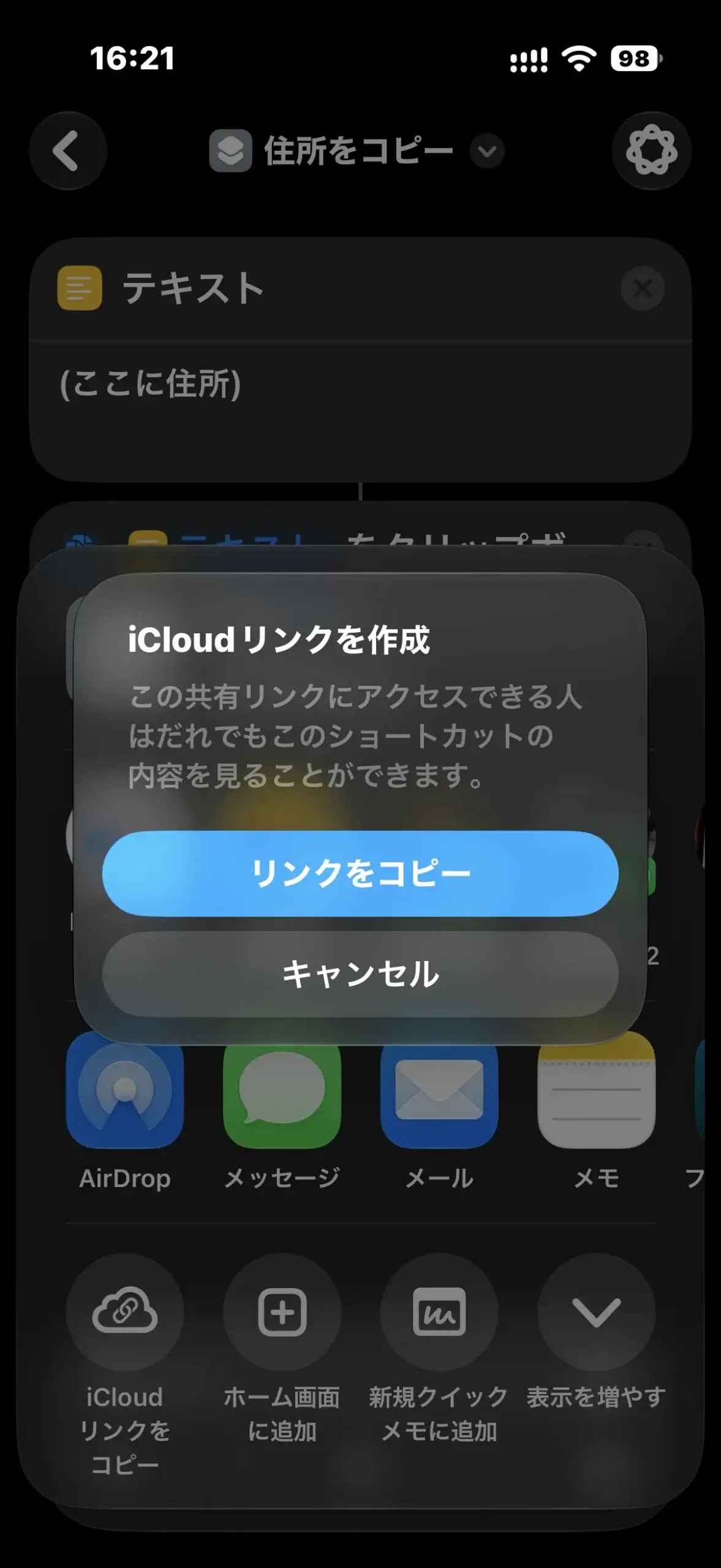
ショートカットはiCloudリンクやファイルで共有できます。リンクを知る人は内容を見て、コピーを保存・変更・再配布できる可能性があります。共有前に、本文や変数へ個人情報・秘密情報が残っていないか確認しましょう。
ファイル共有では「全員」または「私を知っている人」などの選択肢が表示される場合があります。後者では連絡先情報がファイルへ埋め込まれるため、配布相手と目的を確認してください。共有するショートカットは、埋め込まれた内容とともにAppleへ送信されます。
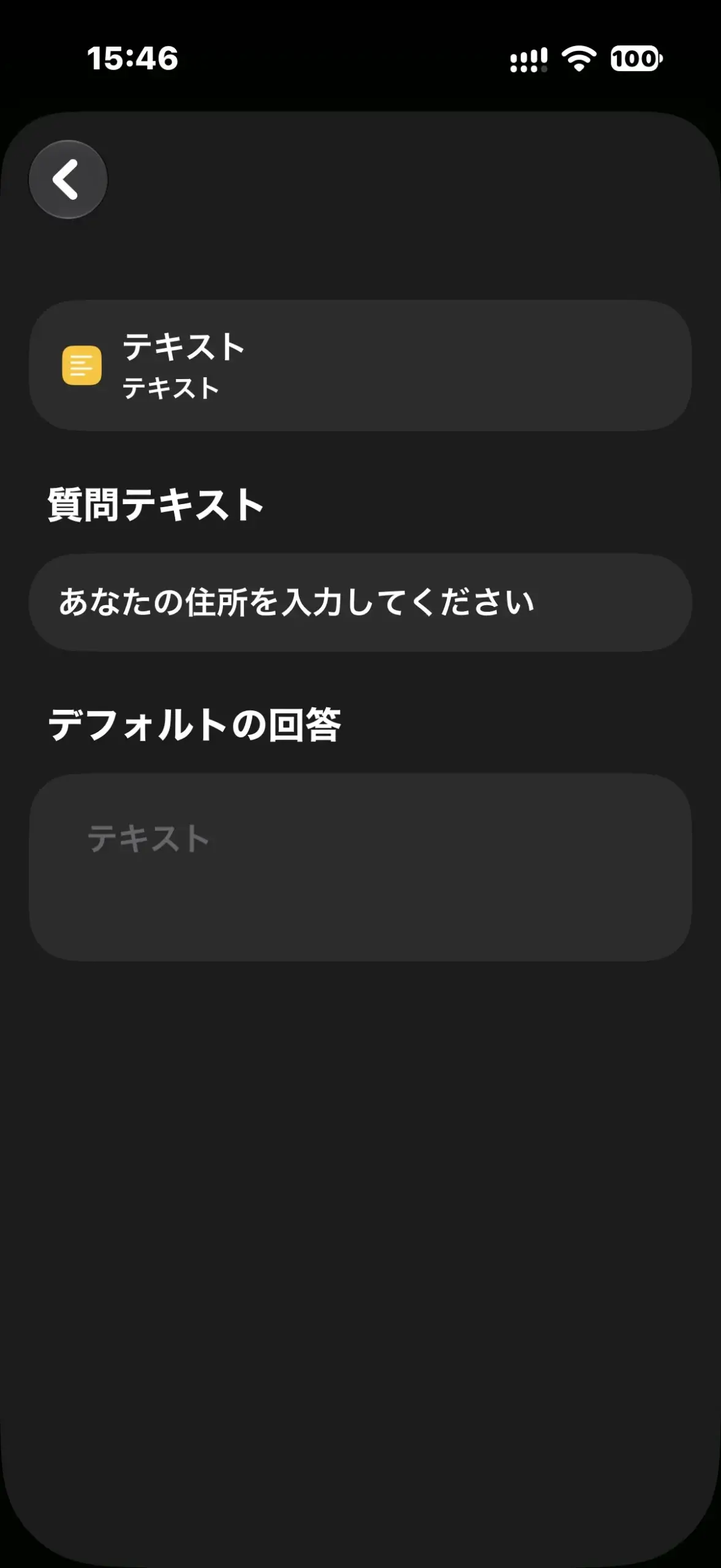
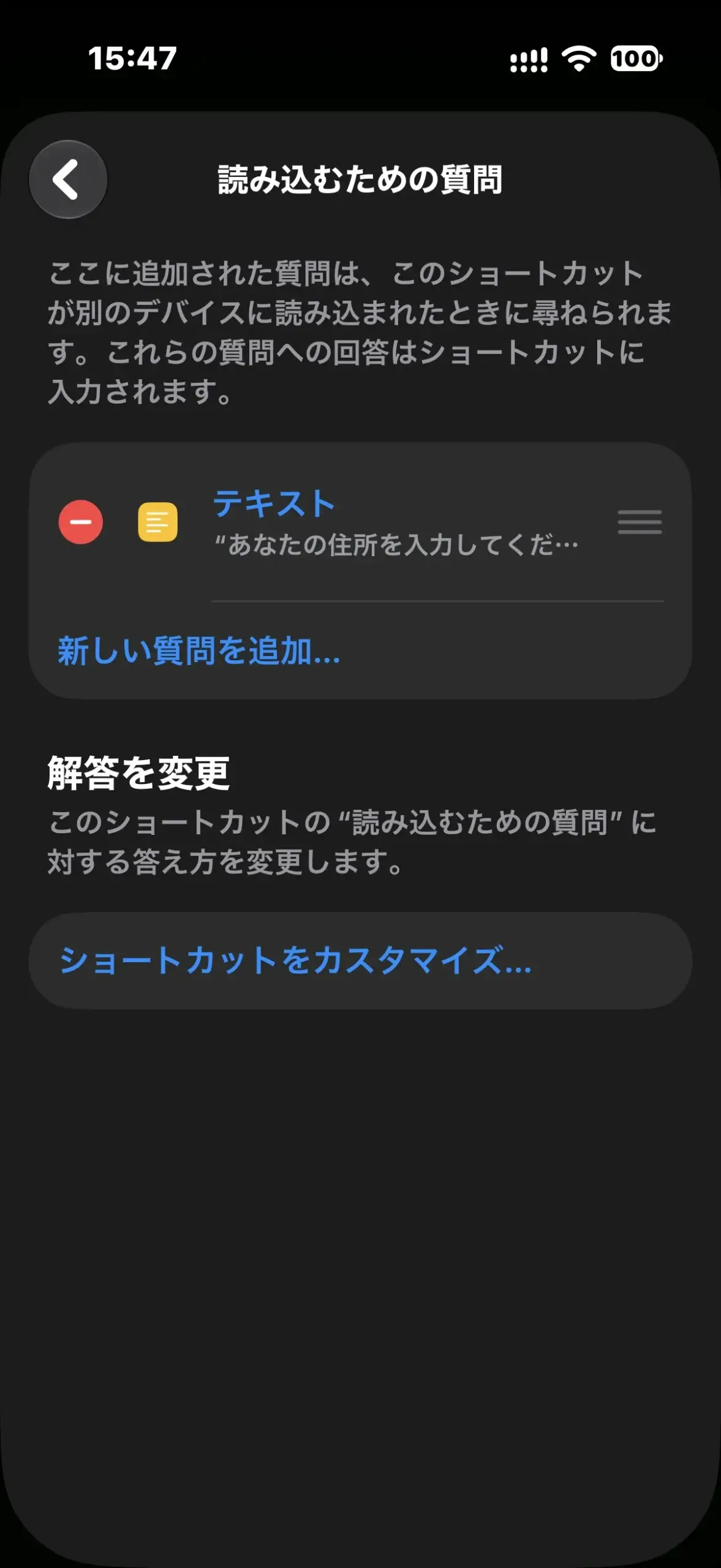
住所や電話番号、保存先など受け手によって異なる値は、詳細画面の「読み込むための質問」で尋ねる形にできます。筆者の設定例では、テキストに「あなたの住所を入力してください」という質問を追加しました。
共有前に「ショートカットをカスタマイズ」で質問を試し、受け手が自分の値へ変更できるか確かめます。APIキー(外部サービスへアクセスするための秘密の情報)やパスワードは、テキストや変数へ直接書いたまま共有しないでください。
動かないときは入口から順に切り分ける
ショートカットが動かないときは、次の順番で確認すると原因を絞りやすくなります。
- ショートカットアプリの編集画面から手動実行できるか
- 入力の種類と件数が各アクションに合っているか
- 写真、位置情報、連絡先、カレンダーなどの権限があるか
- 対象アプリへのサインインや端末のロック解除が必要ではないか
- オートメーションが有効で、トリガー条件が成立しているか
- ホームの場合はハブ、アクセサリ、メンバー、通信状態が条件を満たすか
途中に通知、結果を表示、クイックルックなどを置くと、どのアクションまで進んだか分かります。アプリやOSの更新後に項目名や動作が変わった場合は、一度に全部作り直さず、失敗するアクションだけを置き換えてテストしましょう。
使わなくなった自動化は、トリガーを無効にして予期しない実行を止め、不要な権限も取り消します。iCloudリンクの停止は、Appleの共有停止の手順で案内されています。
共有リンクをSafariで開き、そこからショートカットアプリへ戻って「共有を停止」を選ぶ方法です。共有を止めても、受け手が保存済みのコピーや外部サービス側のデータまで消えるわけではありません。
よくある質問
ここでは、ショートカットについてよく寄せられる質問をまとめました。気になるものから確認してみてください。
- iPhoneショートカットは無料で使えますか?
-
ショートカットアプリはiPhoneで利用でき、基本的なレシピの作成や実行に追加料金はかかりません。ただし、レシピから呼び出す有料アプリ、Webサービス、通信、対応アクセサリには別途費用がかかる場合があります。
- ショートカットとオートメーションは何が違いますか?
-
ショートカットは複数の操作をまとめたレシピで、タップやSiriなどからユーザーが始めるのが基本です。パーソナルオートメーションは時刻や充電など個人端末のトリガー、ホームオートメーションは家や対応アクセサリのトリガーで処理を始めます。
- オートメーションは確認なしで必ず実行できますか?
-
必ずではありません。確認なしで開始できるトリガーはありますが、個々のアクションが権限、認証、ロック解除、安全確認を求めれば途中で止まることがあります。端末とレシピごとにテストしてください。
- 共有されたショートカットは安全ですか?
-
安全とは限りません。外部URL、Web API、JavaScript、削除・移動、送信、写真・連絡先・位置情報などの権限を全アクションで確認します。作成者や処理内容を信頼できない場合は実行しないでください。
- スマートホームはiPhoneだけで自動化できますか?
-
機能と環境によります。ホーム、対応アクセサリ、メンバー設定、ホームハブ、通信環境などが必要になる場合があります。Threadを使う機能では対応するホームハブ等が求められる場合もありますが、すべてのHome対応機器にThreadが必須ではありません。
まとめ
iPhoneショートカットは、写真や文章を扱う短いレシピから始めると、入力と結果のつながりを理解しやすくなります。ギャラリーの処理内容を確認し、結果をプレビューしてから保存や共有へ進むことが基本です。
自動化へ広げるときは、自分の端末のパーソナルオートメーションと、家の機器を扱うホームオートメーションを使い分けましょう。実行する入口と停止する方法まで試しておけば、毎日の小さな操作から安心して減らせます。
iPhoneショートカットは使いこなすととても便利なので、今回の記事内容をもとにぜひ色々試されてみてください!