

誕生日のプレゼント候補を伝えたいけれど、本名や住所まで知られるのは不安、という方も多いですよね。
この記事では、ほしい物リストで見直したい設定と、リストの作成から共有、共有後の見え方の確かめ方、共有のやめ方まで、実際のアプリ画面で順番に紹介します。
ほしい物リストを匿名で共有するときに見直す設定
ほしい物リストには「匿名にする」というボタンはなく、いくつかの設定を組み合わせて、名前や住所が見える範囲を調整する仕組みです。まずは見直したい設定と、共有したときに誰に何が伝わるのかを整理します。
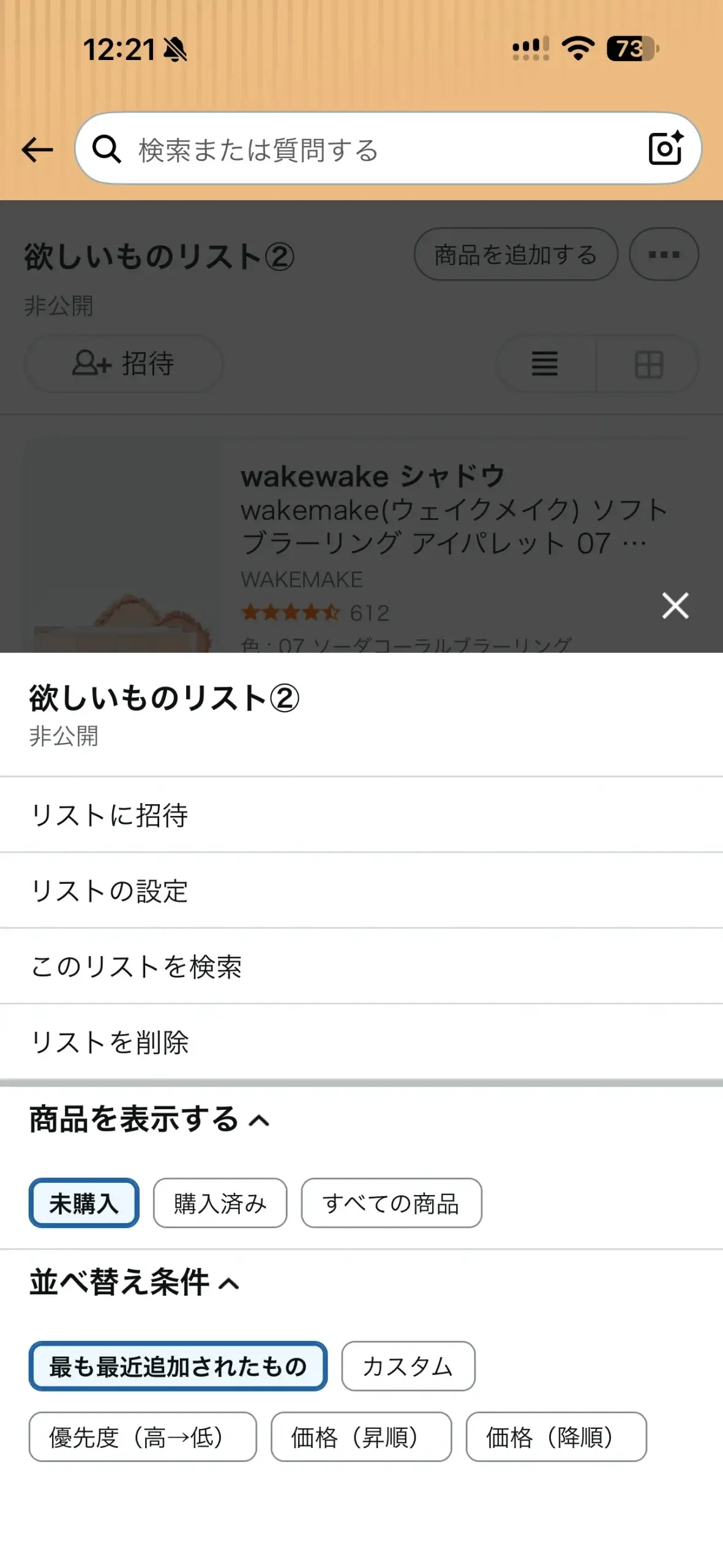
設定はすべて、リストのメニューにある「リストの設定」(「リストを管理」画面)で変えられます。
| 設定項目 | 匿名で共有するときの考え方 |
|---|---|
| リスト名 | 本名や地名、学校名などを入れない |
| 受取人 | リストを見る人に表示されるので、本名を出したくない場合は表示を見直す |
| 誕生日・内容 | 空欄でも作れる。個人を推測できる情報は書かない |
| 公開/非公開の設定 | 特定の相手に送るなら、公開ではなく「招待」のリンクで共有する |
| お届け先住所 | 贈り物をリストから直接届けてもらうなら設定する。届け先を相手に任せたくない場合は「登録しない」も選べる |
| 配送先住所を出品者と共有する | オンにすると、Amazon以外の出品者に受取人の氏名や住所が提供される |
| サプライズにする | プレゼントの中身を事前に知りたくないかどうかで選ぶ |
気をつけたいのは、リストを見る人と、商品を届ける人とで、伝わる情報が違うことです。
リストの設定画面には、Amazonがギフトの購入者と住所を直接共有することはない、と案内されています。その一方で、注文を届けるために出品者や配達パートナーと住所を共有する場合があり、配達状況の更新や追跡によって、購入者に住所が表示される場合もあるとされています。
| 相手 | 伝わる可能性がある情報 |
|---|---|
| リストを見る人 | リスト名、受取人名、商品、価格、コメントなど |
| リストから購入する人 | 上記に加え、配達状況の更新や追跡を通じて住所が表示される場合がある |
| 出品者・配達業者 | 商品を届けるための受取人の氏名や住所など |
筆者にて新規リストを作成して設定を保存し、ログアウト状態と別アカウントで共有URLを開いたところ、どちらもリスト名・商品名・価格は表示されました。登録した住所の番地や電話番号は表示されませんでした。
ほしい物リストを作成して商品を追加する
匿名で共有したいときは、ふだん使っているリストとは別に、共有用のリストを新しく作ると管理しやすくなります。ここでは、Amazonショッピングアプリでの作り方と、商品の追加、設定画面の開き方を紹介します。
画面は2026年10月時点のiPhone版アプリのものです。表記は更新で変わることがあります。
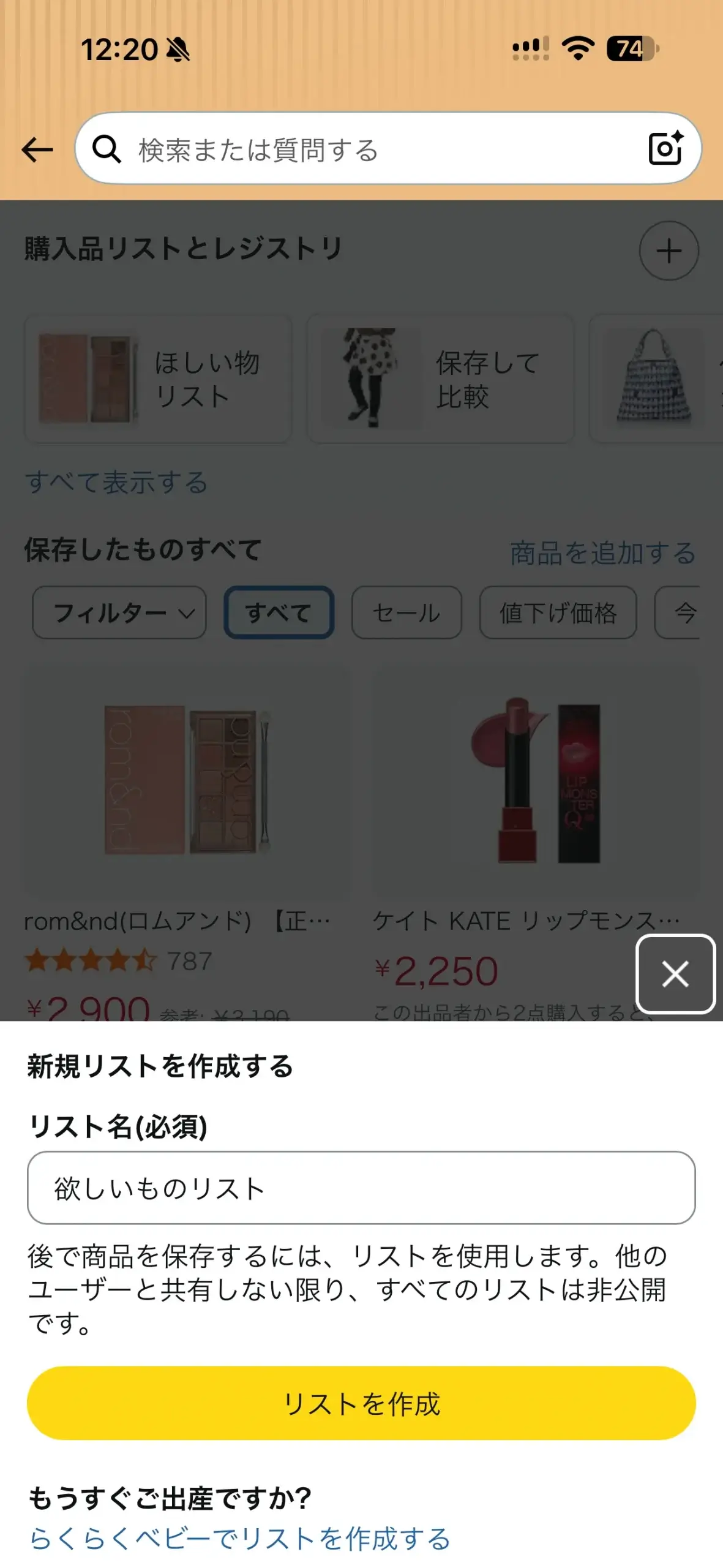
- リストの一覧画面(「購入品リストとレジストリ」)で「+」を押す
- 「新規リストを作成する」でリスト名を入力し、「リストを作成」を押す
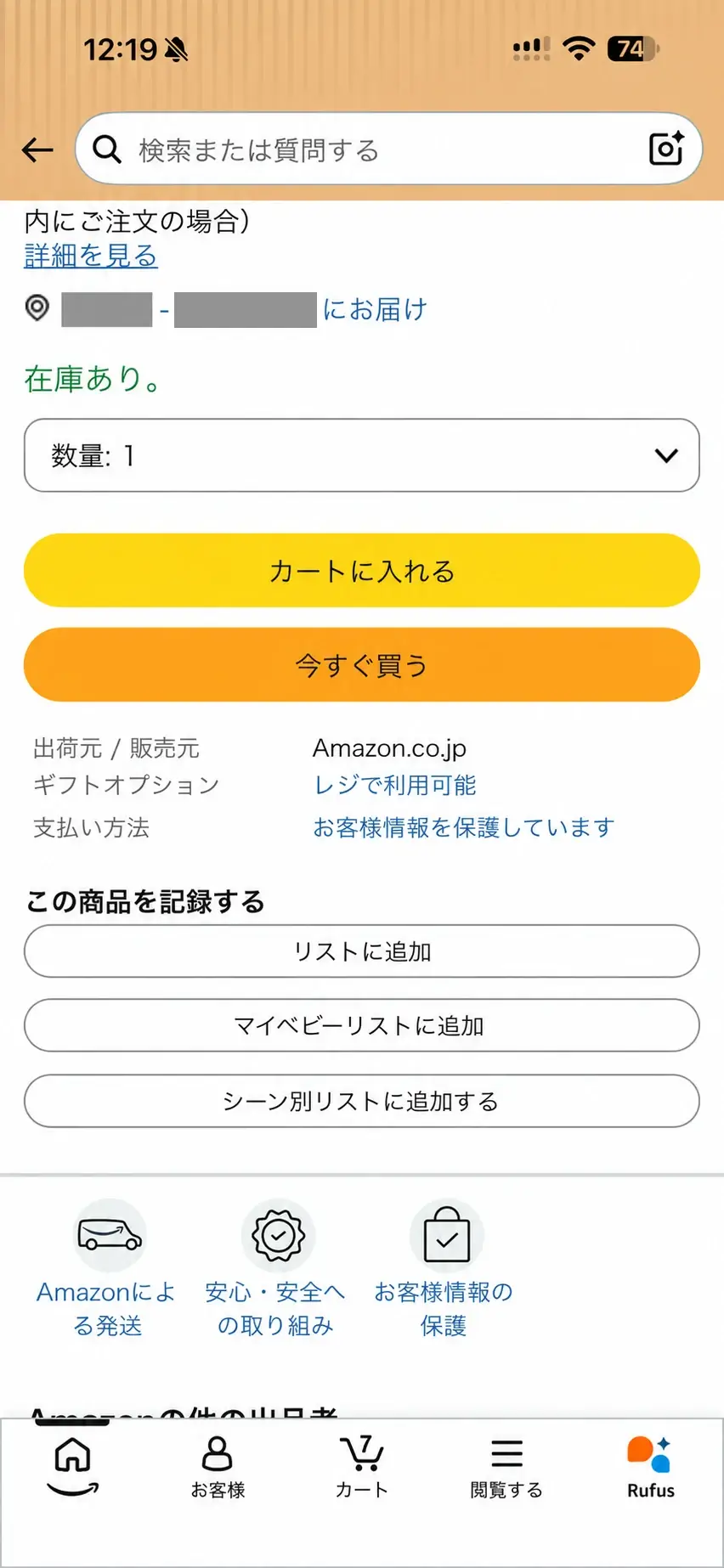
- 追加したい商品の詳細画面で「リストに追加」を押し、作ったリストを選ぶ
- リストを開き、右上の「…」から「リストの設定」を選ぶ
- 「リストを管理」画面で各項目を設定し、「変更を保存」を押す
パソコンのブラウザでは、「アカウント&リスト」から「ほしい物リスト」を開き、「リストを作成する」から同じように作れます。
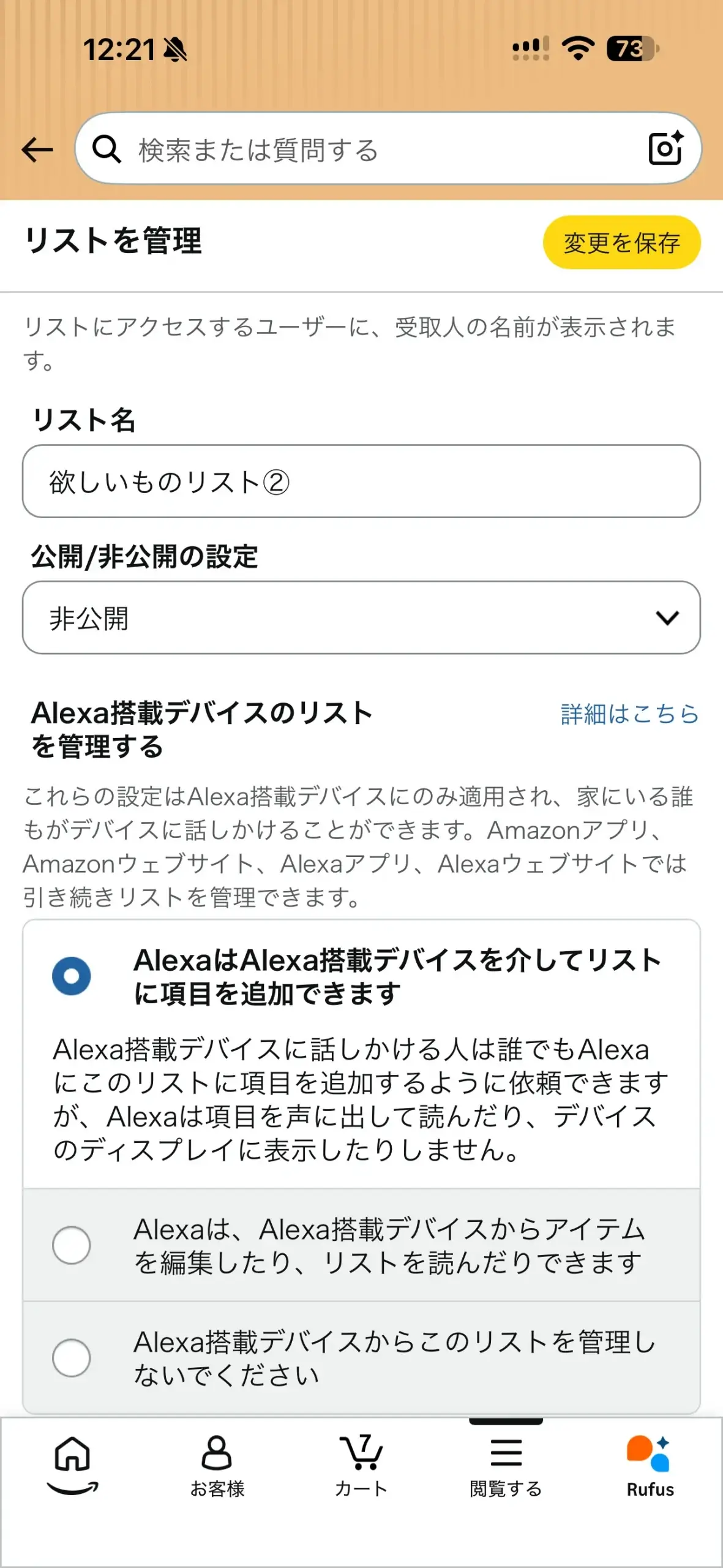
この画面では、EchoなどのAlexa搭載デバイスから声でリストに商品を足せるかどうかも選べます。家族がEchoに話しかけて共有用のリストに商品が入ってしまうのを避けたいなら、「Alexa搭載デバイスからこのリストを管理しないでください」を選んでおくと安心です。
PCのブラウザ版では「リストに追加」の表示に少し迷い、作成から設定確認まで約2分かかりました。iPhone版アプリでもほぼ同じ流れで、新規リスト作成、商品追加、設定確認まで迷わず完了しました。

公開範囲・リスト名・受取人名を整える
リストを見る人に表示される情報は、主にリスト名と受取人名、商品の一覧です。公開範囲の選び方と、名前まわりで気をつけたい点をまとめます。
公開範囲は「招待」のリンク共有から始める
作ったばかりのリストは非公開で、自分にしか見えません。家族や友人など決まった相手に見せたいときは、公開にするより、リストの「招待」から作るリンクを直接送る方法が向いています。
| 公開範囲 | 見られる人 | 向いている使い方 |
|---|---|---|
| 非公開 | 自分だけ | 自分用の買い物メモ |
| 招待のリンクで共有 | リンクを知っている人 | 家族や友人など、決まった相手に送る |
| 公開 | 誰でも | 団体の支援募集など、広く知らせたいとき |
リンクを知っている人なら誰でも見られるので、受け取った人が別の人へ転送することもできます。SNSやブログに貼ると、実質的には公開と同じだと考えておくと判断しやすいでしょう。
リスト名・受取人名・内容に個人情報を入れない
リスト名は、閲覧画面の見出しとしてそのまま表示されます。「〇〇(本名)の誕生日リスト」のような名前は避け、「ほしいものリスト」など、誰のものか分からない名前にしておくと安心です。
「リストを管理」画面には、受取人の名前がリストを見る人に表示されると書かれています。本名を出したくない場合は、受取人の表示を見直したうえで、別アカウントやログアウト状態で実際の見え方を確かめておくと確実です。
ただし、受取人名をニックネームにしても荷物が確実に届くかどうかは、Amazonの公式情報では確認できませんでした。荷物はお届け先として登録した住所あてに届くので、リスト上の名前の見え方と、配達で困らないかどうかは分けて考えておくと安心です。
設定画面には「誕生日」や「内容」の欄もあります。「内容」はリストを探しやすくするための欄なので、匿名で共有したいなら空欄のままで問題ありません。
お届け先住所と出品者への住所共有を設定する
住所に関係する設定は、リストに結び付けるお届け先住所と、出品者への住所共有の2つです。どちらも、贈り物を受け取れるかどうかと、住所が誰に伝わるかに関わります。
お届け先住所はアドレス帳の住所から選ぶ
リストのお届け先住所は、Amazonのアドレス帳(「お客様のご住所」)に登録した住所から選びます。新しい住所を使いたいときは、先にアドレス帳へ追加してから、リストの設定で選び直す流れです。
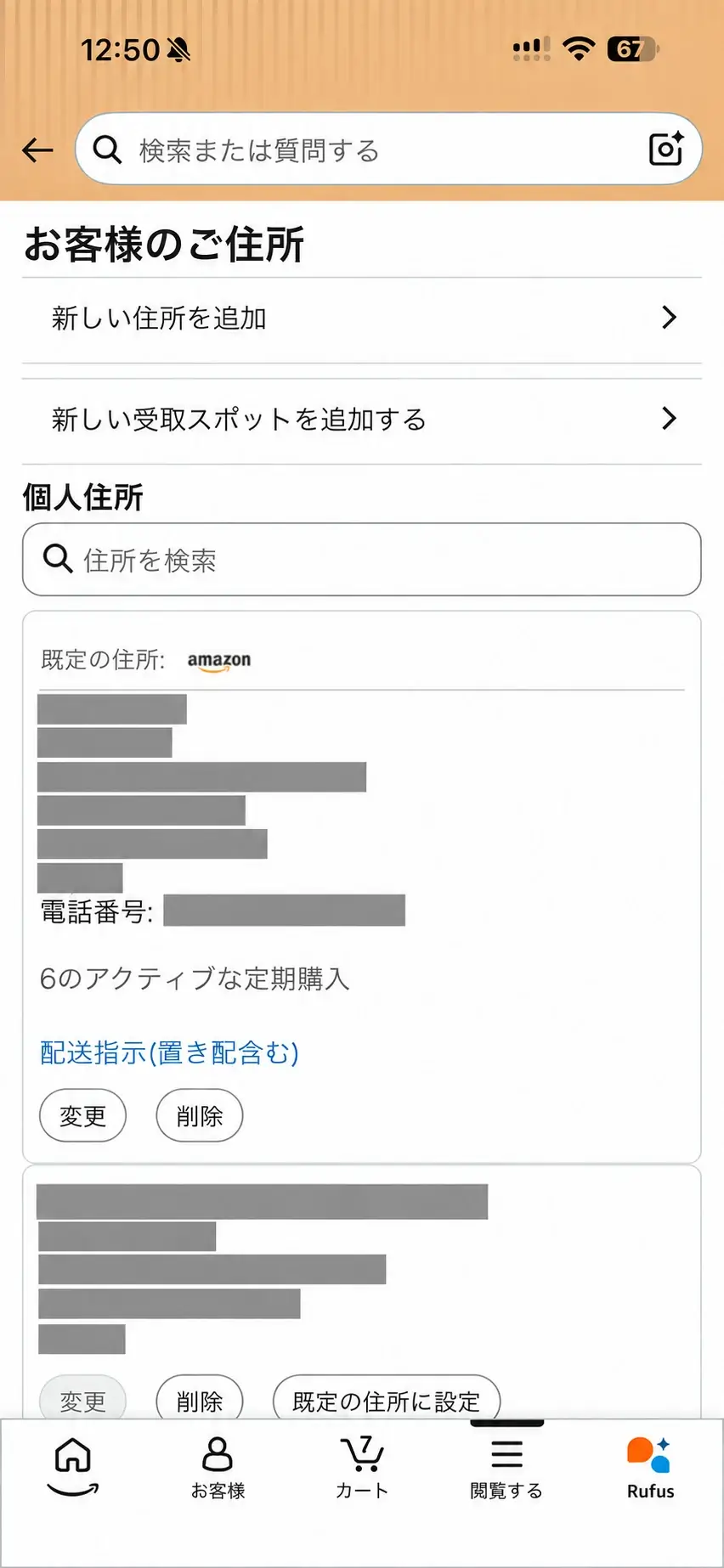
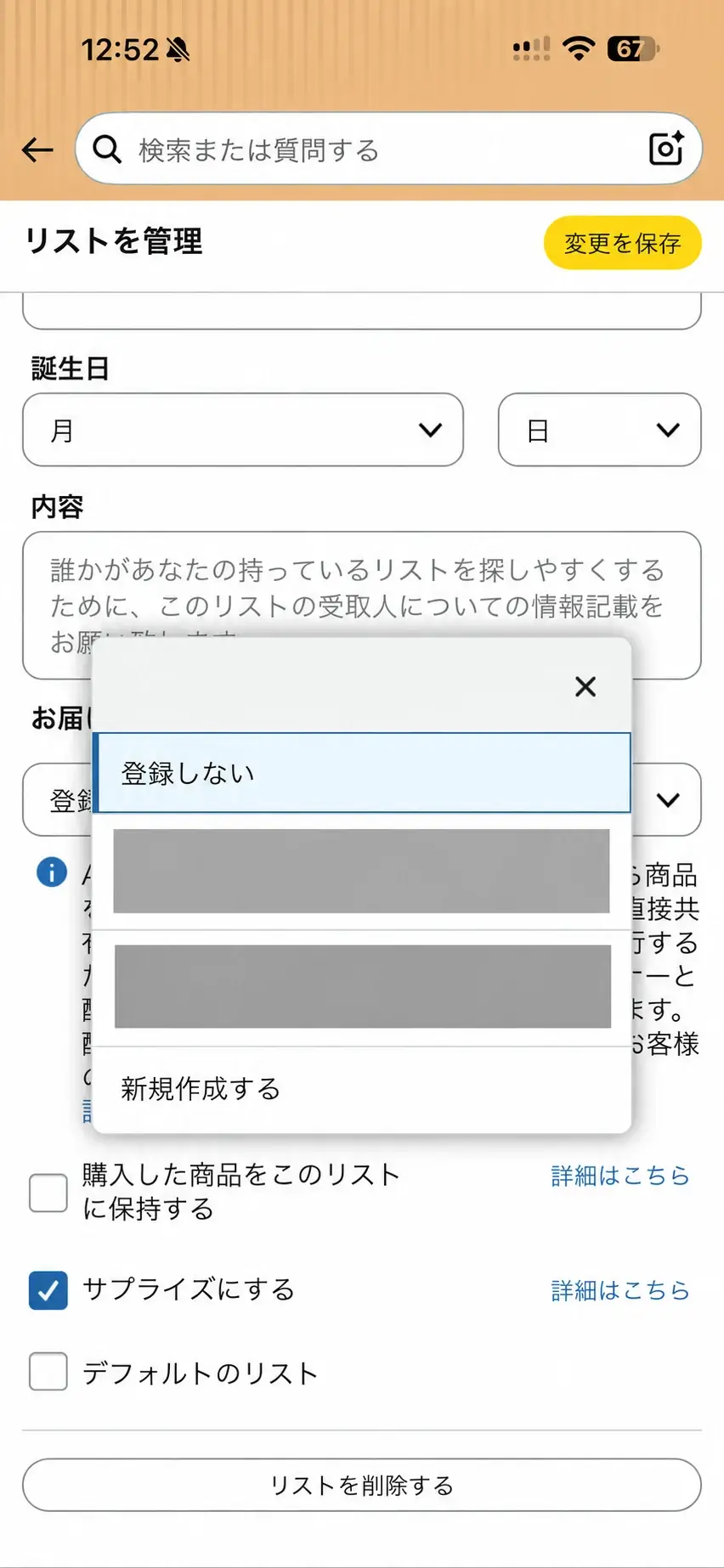
筆者にて「お客様のご住所」で既定の住所を変えると、リストにもすぐ反映されました。リスト側は保存済みの住所から選ぶ方式で、別の住所を選んでも既定の住所は変わらず、元へ戻した変更もすぐ反映されました。
引っ越しなどで住所を変えたあとは、共有中のリストの設定を開き、お届け先が意図した住所になっているかを見ておくと安心です。
住所をどうしても知られたくない場合は、お届け先住所を「登録しない」にして、リストを「ほしい物を伝える」ためだけに使う方法もあります。受け取り方は、贈ってくれる相手と別に相談することになります。
「配送先住所を出品者と共有する」の意味
リストの設定で、もう一つ見ておきたいのが「配送先住所を出品者と共有する」という項目です。Amazonの案内によると、ここに同意すると、Amazonで販売している出品者に、受取人氏名、お届け先住所、電話番号、匿名化されたメールアドレスが提供されます。
なお、メールアドレスはシステムの都合で匿名化されない場合がある、とも注記されています。
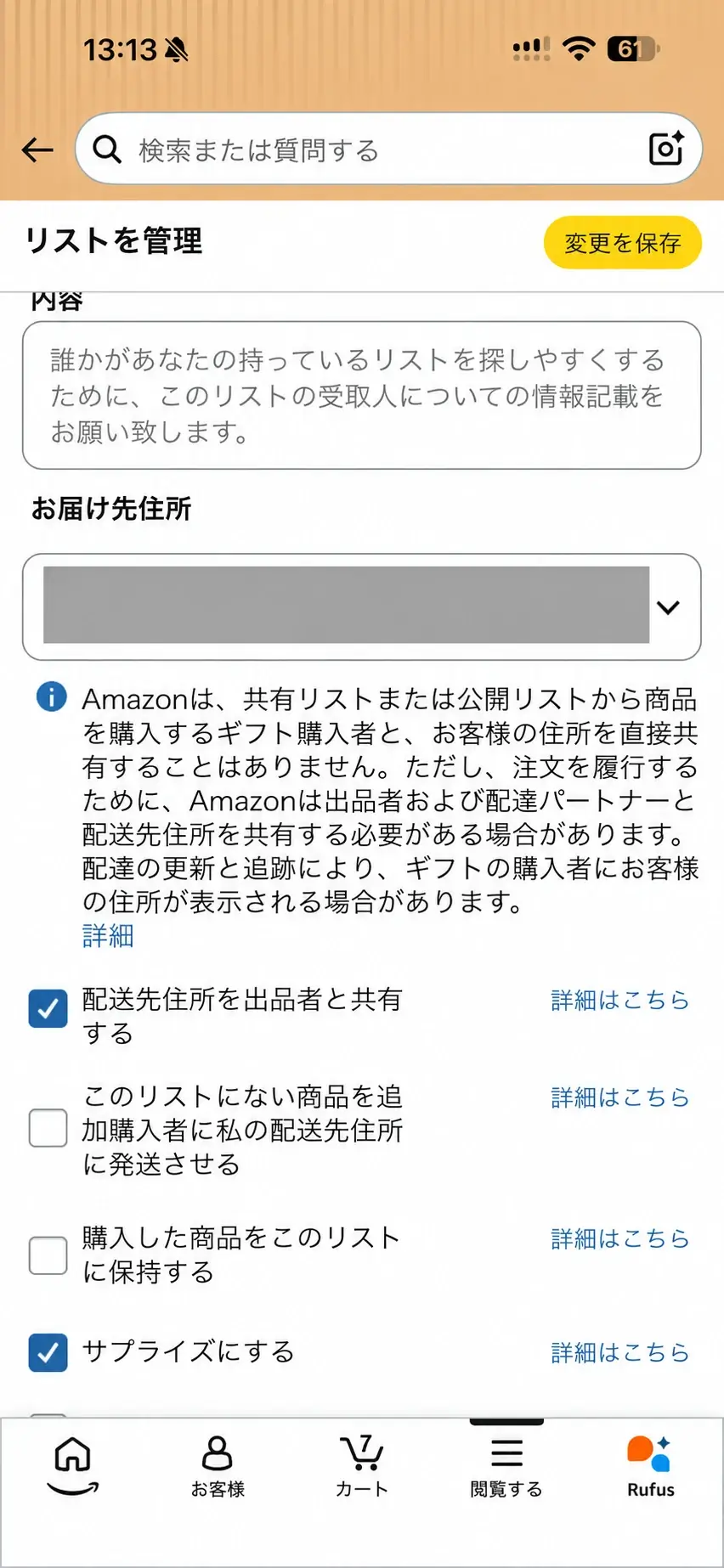
オンにすると、Amazon以外の出品者の商品もリストのお届け先へ送ってもらいやすくなる一方、住所などを受け取る相手が増えます。出品者に伝わる範囲をできるだけ抑えたいなら、オフにしたうえで、商品詳細の「出荷元/販売元」がAmazon.co.jpの商品を中心に選ぶと安心です。
ただし、設定画面の案内どおり、注文を届けるためにAmazonが出品者や配達パートナーと住所を共有する場合はあります。オフにすれば住所が誰にも伝わらない、というわけではありません。
筆者にて「配送先住所を出品者と共有する」をオン/オフし、販売元・出荷元が異なる3つの組み合わせを別アカウントで確認しました。
サプライズ設定と購入済みの表示を選ぶ
リストの設定には、贈り物の購入状況の見え方に関わる項目もあります。プレゼントとして楽しみたいのか、必要な数を管理したいのかで選び方が変わります。
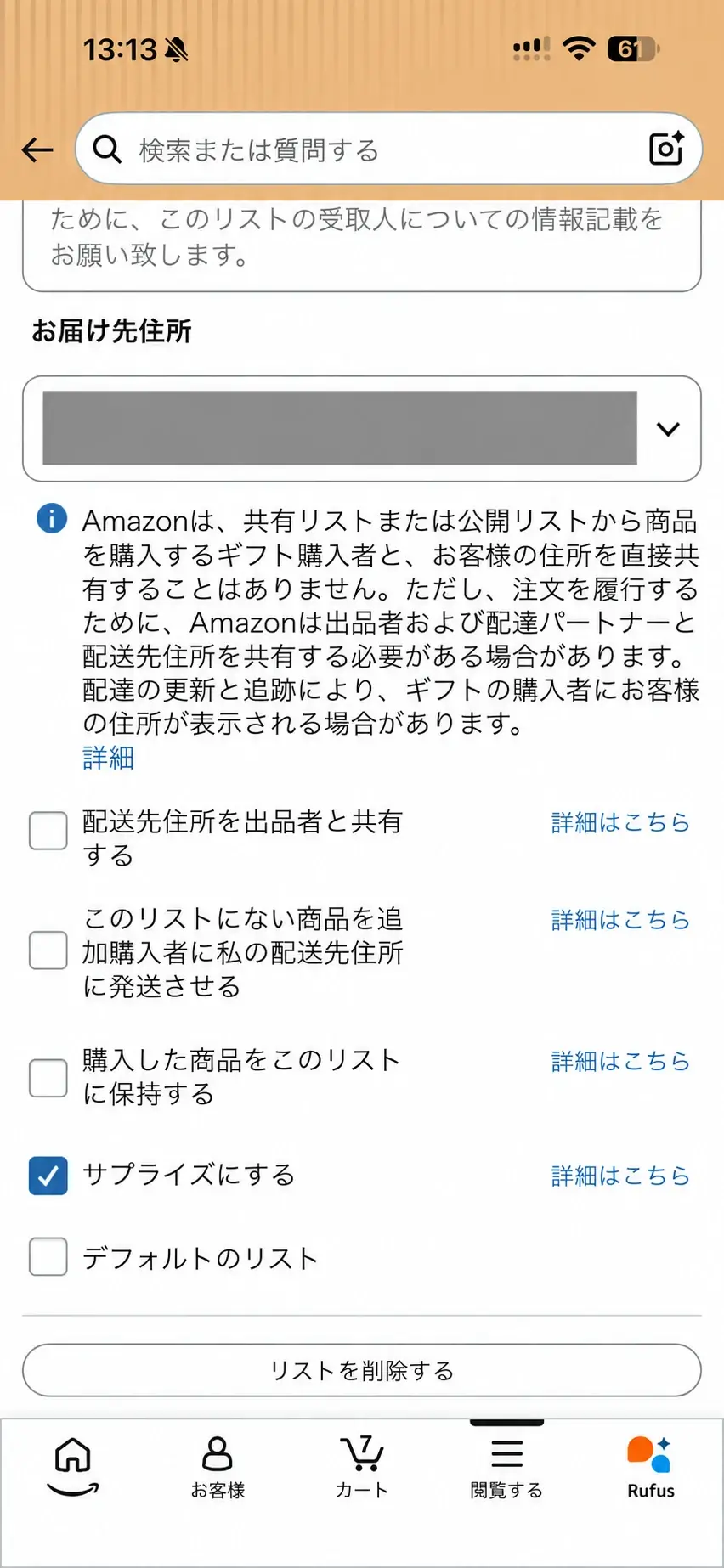
「サプライズにする」は、何が贈られるかを届くまで知らずにいたい人向けの設定です。リストには「未購入」「購入済み」で商品を絞り込む表示もあり、同じ商品が重ねて贈られるのを防ぐ手がかりになります。
一方、Amazonは被災地支援のリストを作る団体に対して、「サプライズにする」のチェックを外すよう案内しています。必要な数がそろったかを自分で確かめたい場合は、オフのほうが扱いやすいでしょう。
共有リンクを作って相手に送る
設定を保存したら、リストの「招待」から共有用のリンクを作ります。見るだけのリンクと、編集もできるリンクの2種類があるので、送る前に違いを押さえておきます。
- 共有したいリストを開き、「招待」を押す
- 「他のユーザーを招待」で「表示のみ」の欄を使う
- 「リンクのコピー」「Eメール」「テキストメッセージ」などから送り方を選ぶ
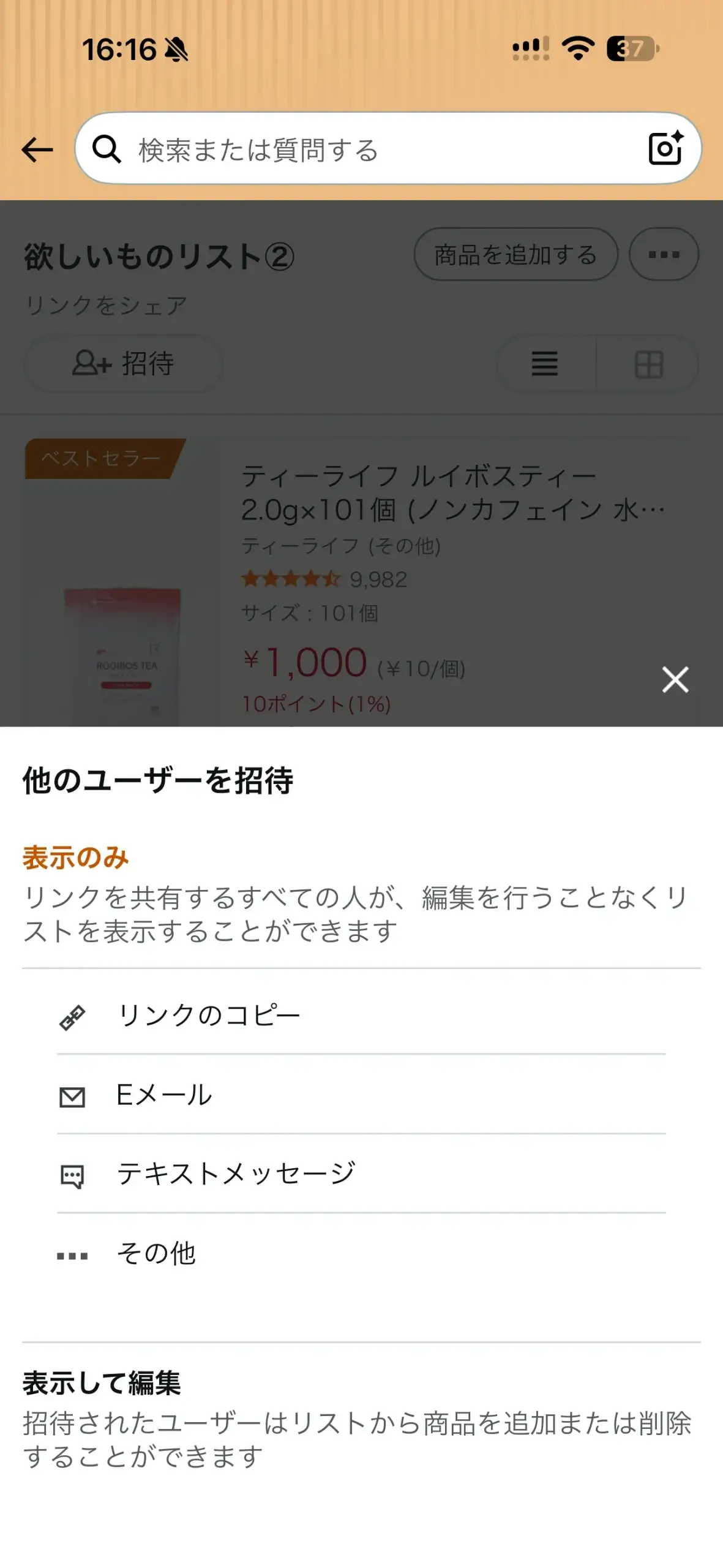
「表示して編集」で招待した人は、リストの商品を追加・削除できます。プレゼントを贈ってもらう目的なら「表示のみ」で十分です。
招待のリンクを作ったあとのリストでは、リスト名の下の表示が「非公開」から「リンクをシェア」に変わっていました。メールやLINEなどで相手に直接送ると、思わぬ人の目に触れにくくなります。
共有前にログアウト状態と別アカウントで見え方を確かめる
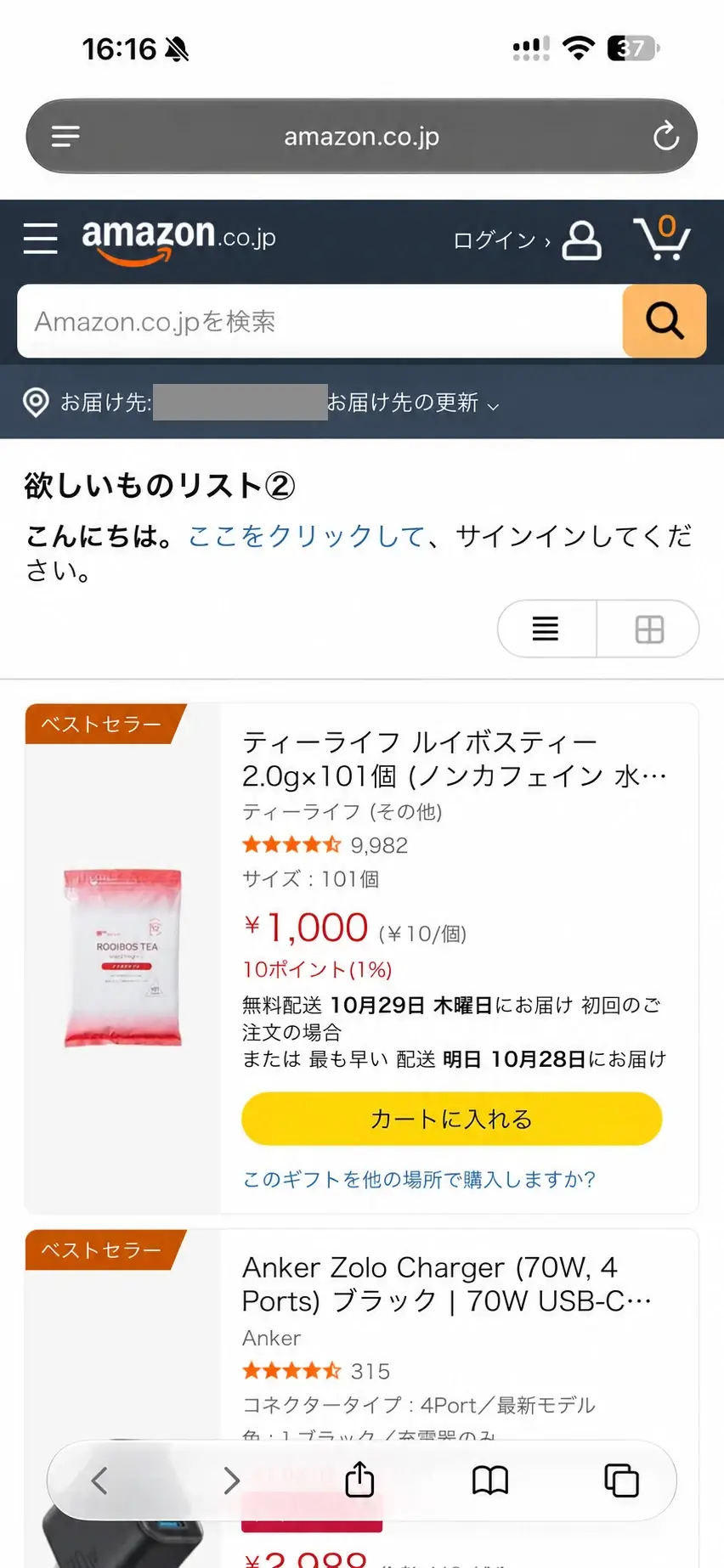
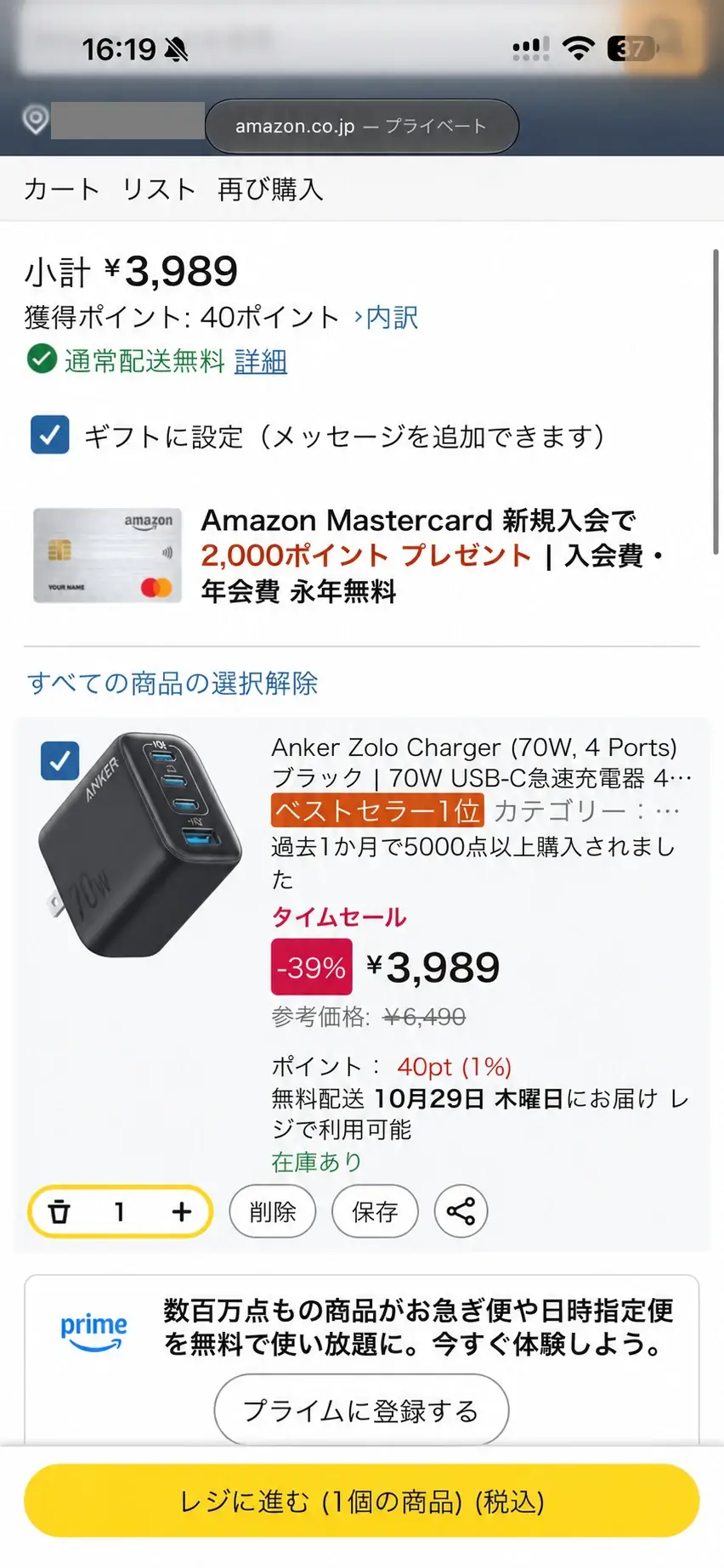
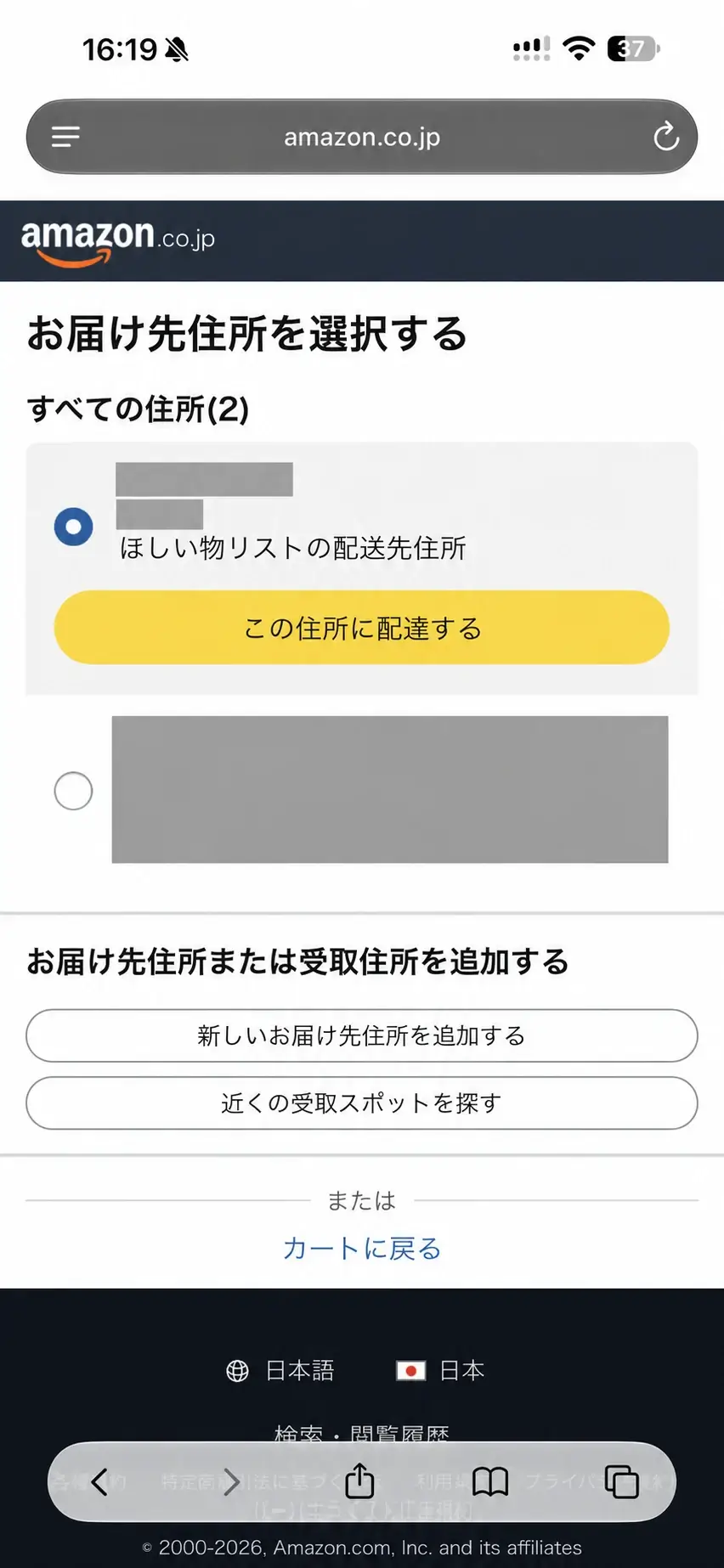
設定画面だけでは、相手にどう見えているかは分かりません。リンクを送る前に、ログアウトした状態と別のAmazonアカウントで共有ページを開き、購入の直前まで進めて見え方を確かめておくと安心です。
- ブラウザのプライベートモードなど、Amazonにログインしていない状態で共有リンクを開く
- リスト名、受取人名、商品やコメントに、見せたくない情報がないかを見る
- 家族のアカウントなど別のアカウントで開き、商品をカートに入れてレジに進む
- お届け先の選択画面でどう表示されるかを見て、注文は確定せずに戻る
プライベートモードでも、端末によってはAmazonにログインしたままのことがあります。画面に「ログイン」の表示があるかどうかで、どの立場で見ているかを確かめると確実です。
共有をやめるときの注意点
誕生日が過ぎたときなど、共有をやめたい場面もありますよね。筆者の確認では、リストを非公開に戻しても、一度送ったリンクから見られる状態が続いていました。
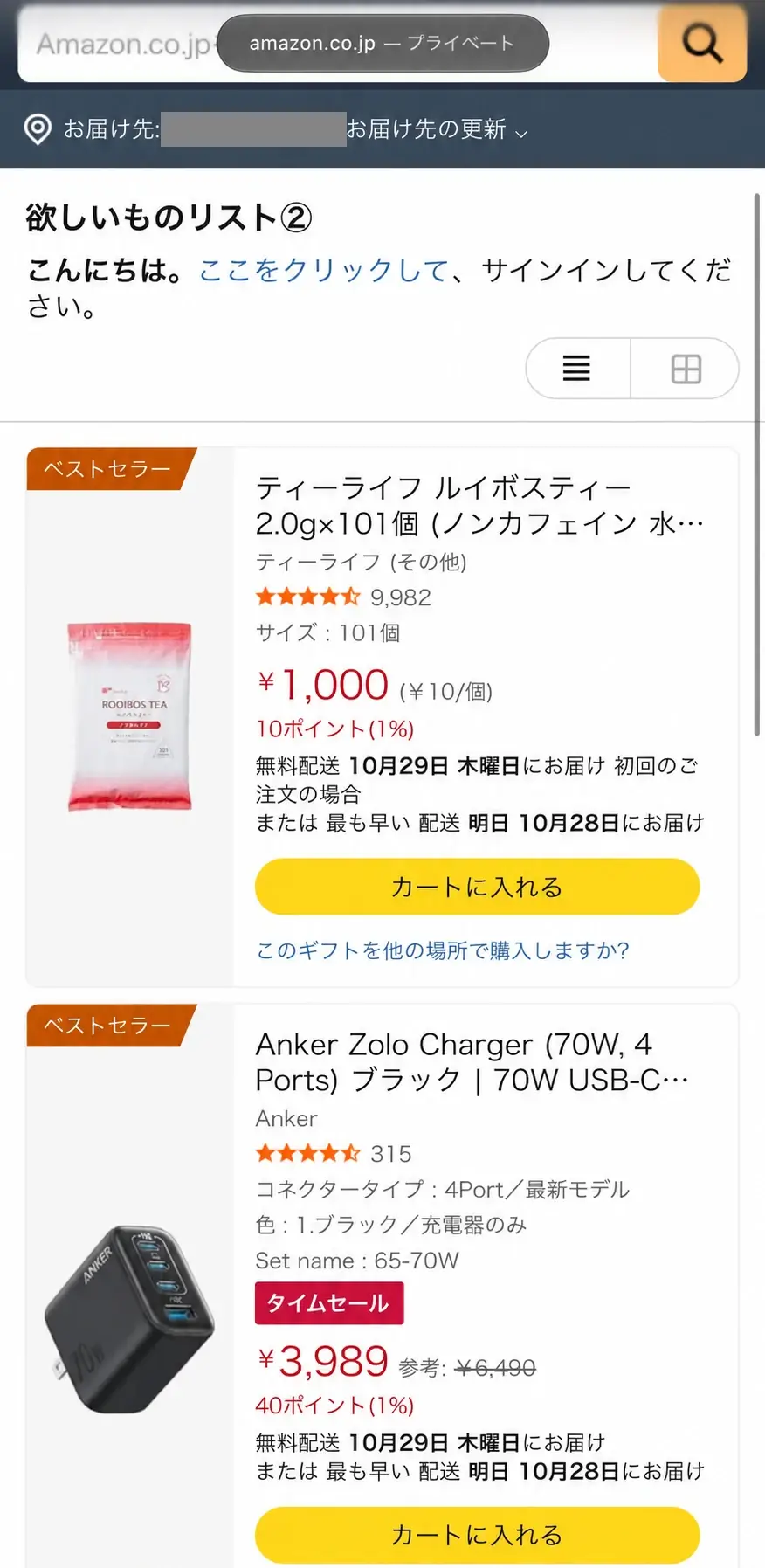
招待で取得した同じURLを、ログアウト状態と別アカウントで確認しました。リストを非公開へ戻した後も同じURLから閲覧でき、画面の見た目にも変化はなく、共有停止は確認できませんでした。
共有をやめたいときは、非公開に戻したあと、ログアウト状態でリンクを開き直して確かめるのが確実です。見られる状態が続いていたら、お届け先住所を「登録しない」に変える、リストを削除して必要なら新しく作り直す、といった対応が考えられます。
SNSやブログにリンクを載せていた場合は、その投稿も消しておくと、新しく見られる機会を減らせます。
ほしい物リストの匿名共有についてよくある質問
ほしい物リストを匿名で使うときに、よく寄せられる疑問をまとめました。気になるものから読んでみてください。
- ほしい物リストは完全に匿名で使えますか?
-
完全な匿名にはできません。リストを見る人に本名や住所を見せない設定はできますが、商品を届けるために出品者や配達業者へ住所が伝わることがあり、配達状況の追跡で購入者に住所が表示される場合もあります。
- リンクを送った相手以外にも見られますか?
-
リンクを知っている人なら誰でも見られるので、受け取った人が転送すれば、その先の人も見られます。リンクは信頼できる相手に直接送り、SNSなど不特定多数が見る場所には載せないほうが安心です。
- 受取人名をニックネームにしても荷物は届きますか?
-
ニックネームで確実に届くかどうかは、Amazonの公式情報では確認できませんでした。荷物はお届け先として登録した住所あてに届くので、表札などと合わない名前で登録すると、受け取りで困るおそれがあります。
まとめ
Amazonのほしい物リストは、リスト名と受取人名に本名を使わず、「招待」の表示のみのリンクで送れば、見る人に本名や詳しい住所を見せずに共有できます。出品者に伝わる範囲を抑えたいなら「配送先住所を出品者と共有する」をオフにし、Amazonが発送する商品を中心に選ぶと安心です。
ただし、商品を届けるために住所が出品者や配達業者へ伝わることはあり、完全な匿名にはなりません。住所を知られたくない場合は、お届け先を「登録しない」にする方法もあります。
設定を保存したら、ログアウト状態と別アカウントで一度開いてみて、思ったとおりの見え方になっているかを確かめてから、大切な人にリンクを送ってみてください。