

商品ページにクーポンが出ているのに、どこを押せば使えるのか、レジで入れるコードと何が違うのか、迷ってしまうことがありますよね。
この記事では、Amazonクーポンの種類と探し方、それぞれの使い方、注文前に割引を確かめる場所、使えないときに見直す点を、実際のアプリとパソコンの画面で紹介します。
Amazonクーポンは2種類ある
Amazonのクーポンは、割引を受け取る方法によって操作する場所が違います。まずは、目の前のクーポンがどちらのタイプかを見分けられるようにしておきましょう。
| 種類 | 見つける場所 | 使い方 |
|---|---|---|
| 商品ページで適用するタイプ | クーポン一覧、対象商品の商品ページ | 商品ページの「クーポン価格」にチェックを入れてから購入する |
| クーポンコードを入力するタイプ | Amazonのキャンペーンの案内など | 注文手続きの支払い方法の画面で、コードを入力して「適用」を押す |
割引の中身は、「1,000円OFF」のように金額を引くものと、「15%OFF」のように割合で引くものがあります。どちらのタイプでも、割引額は注文確定の画面の金額欄に表示されます。
Amazonクーポンの探し方
クーポンが付いた商品は、Amazonのクーポン一覧ページでまとめて探せます。ここではAmazonショッピングアプリでの開き方を中心に、パソコンでの開き方と絞り込みの方法も紹介します。
- 画面下の「閲覧する」(≡)を押す
- 「カテゴリー別にショッピング」の「セール・お得な情報」を開く
- 一覧の中の「Amazonクーポン」を押す
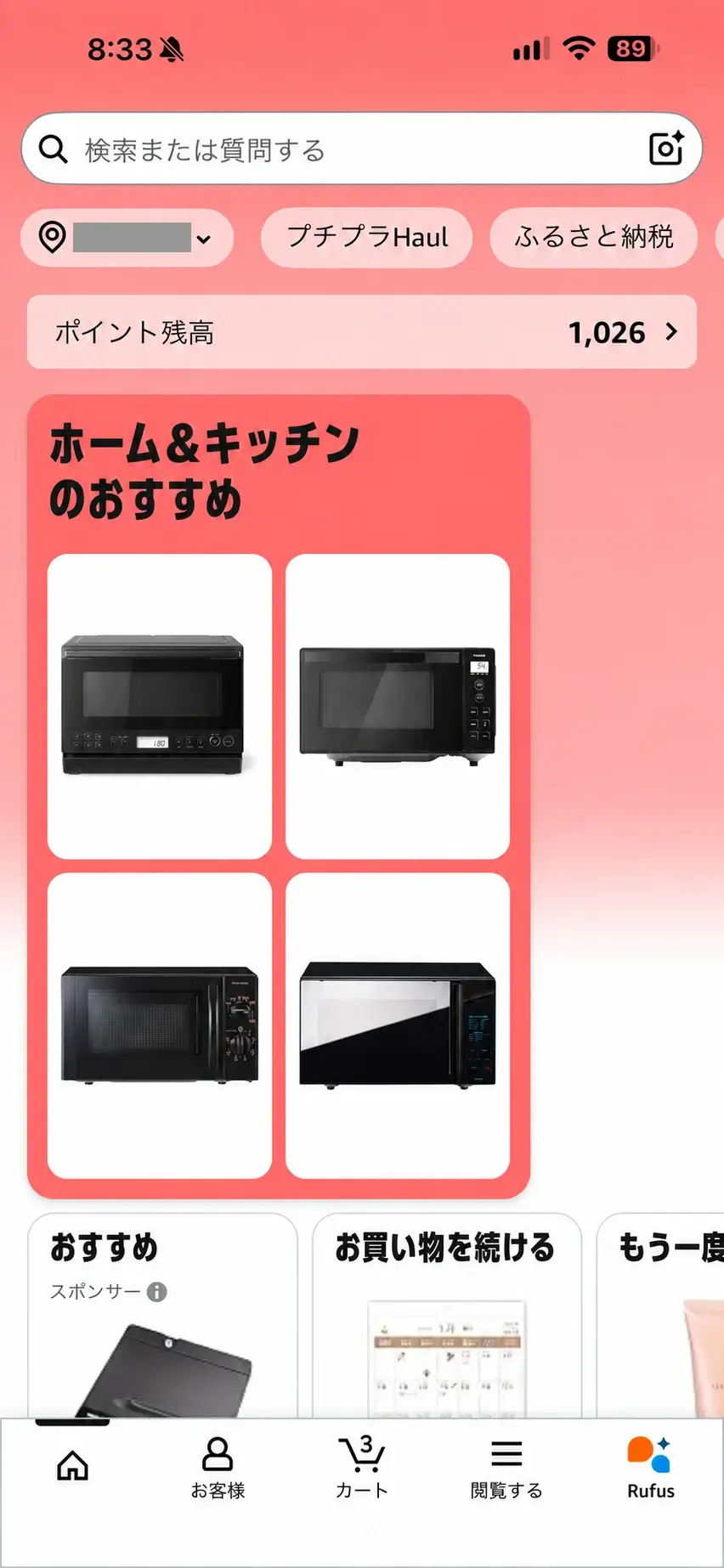
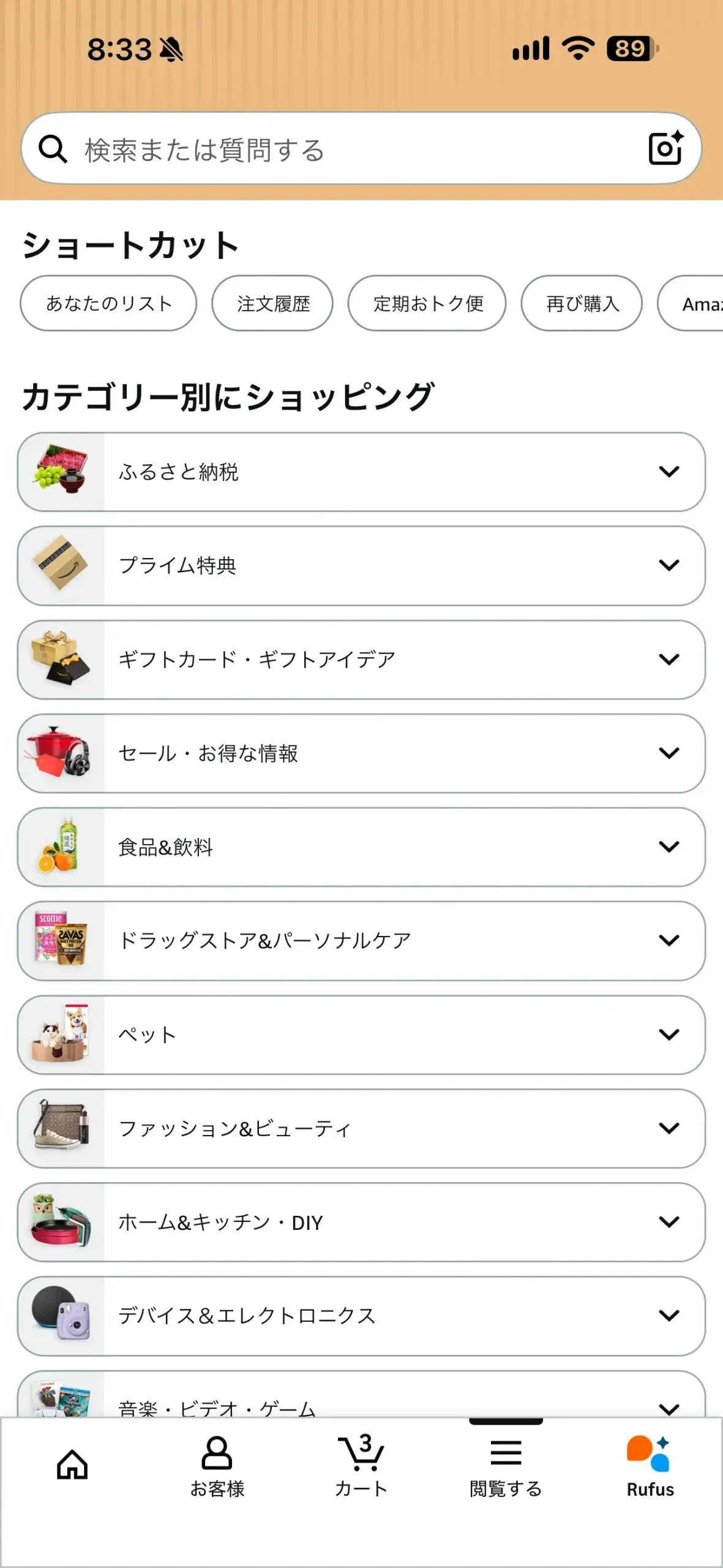
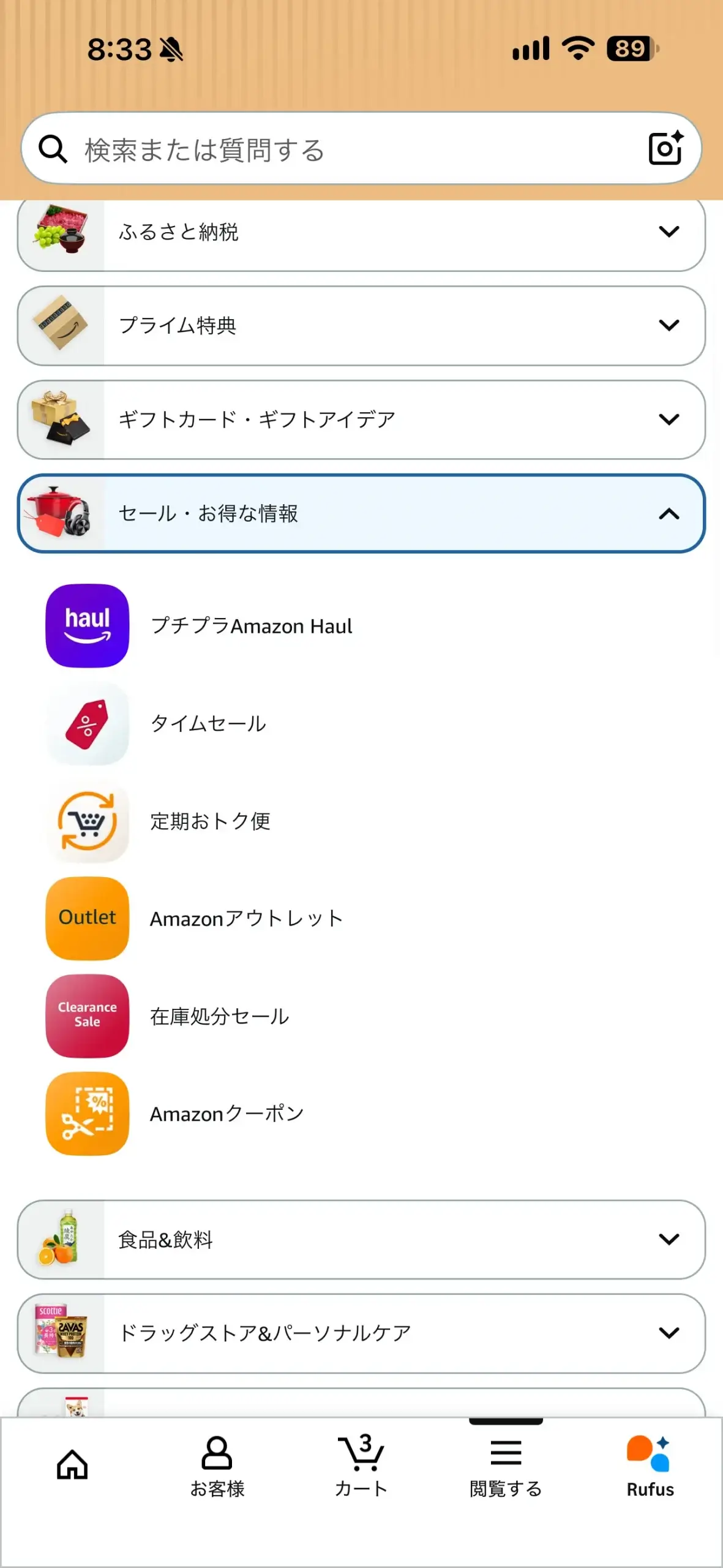
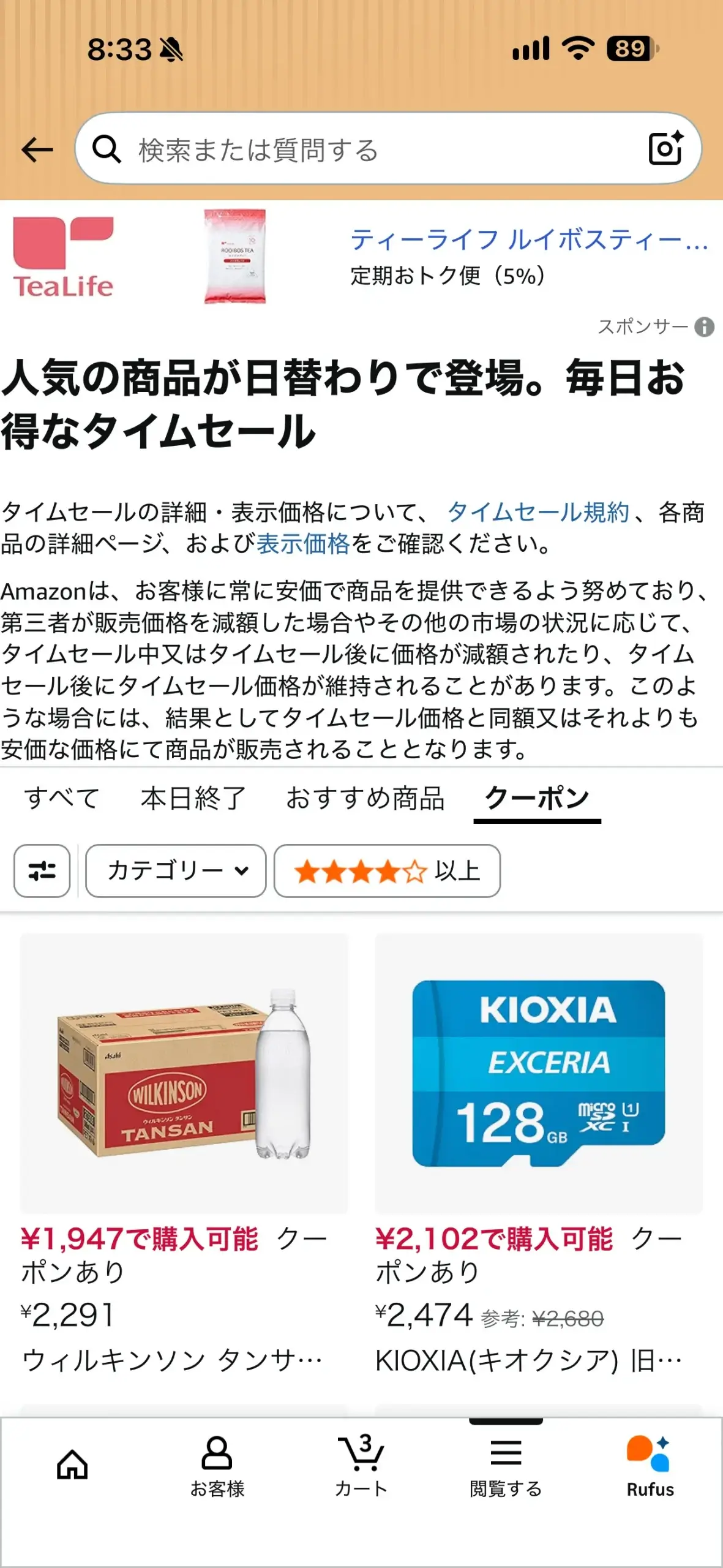
一覧には「¥2,102で購入可能 クーポンあり」のように、クーポンを使ったあとの価格が商品ごとに出ています。
パソコンでは、検索窓で「タイムセール」と検索してタイムセールページを開き、「クーポン」を選ぶと同じ一覧が表示されます。Amazonの公式ガイドによると、カテゴリー、ブランド、カスタマーレビュー、価格、割引率で絞り込めます。
SNSやメールで見かけたクーポンコードは、本物とは限りません。使う前に、Amazonのアプリや公式サイトを自分で開き、同じキャンペーンが案内されているかを確かめておくと安心です。
商品ページでクーポンを適用する方法
商品ページにクーポンが表示されている商品は、チェックを入れてから購入すると割引されます。チェックの場所と、規約で見ておきたいポイントを実際の画面で紹介します。
- 対象商品の商品ページを開く
- 色やサイズなど、買いたい選択肢を選ぶ
- 「クーポン価格」の横の「規約」で、割引率や有効期限を確かめる
- 「クーポン価格」のチェックボックスにチェックを入れる
- カートに入れて注文手続きへ進み、注文確定前の画面で割引を確かめる
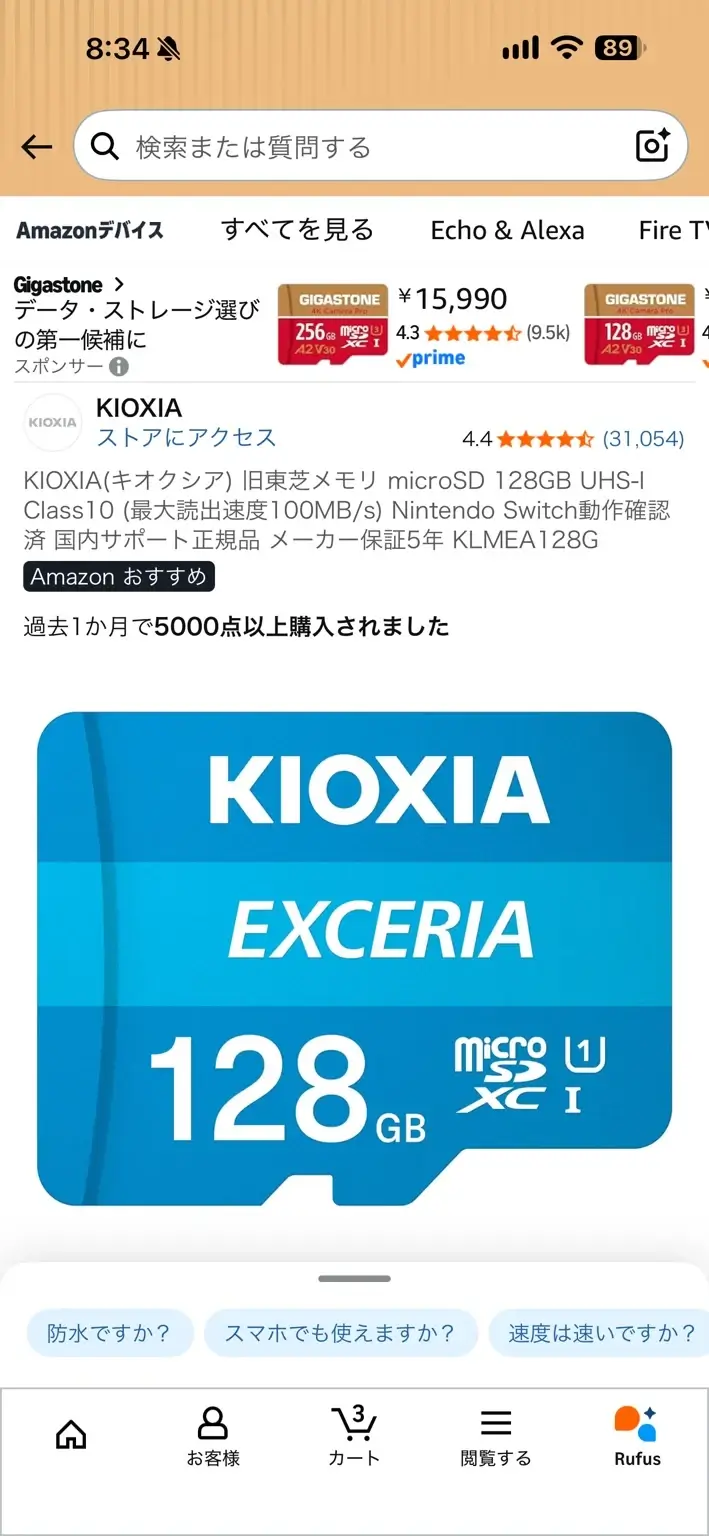
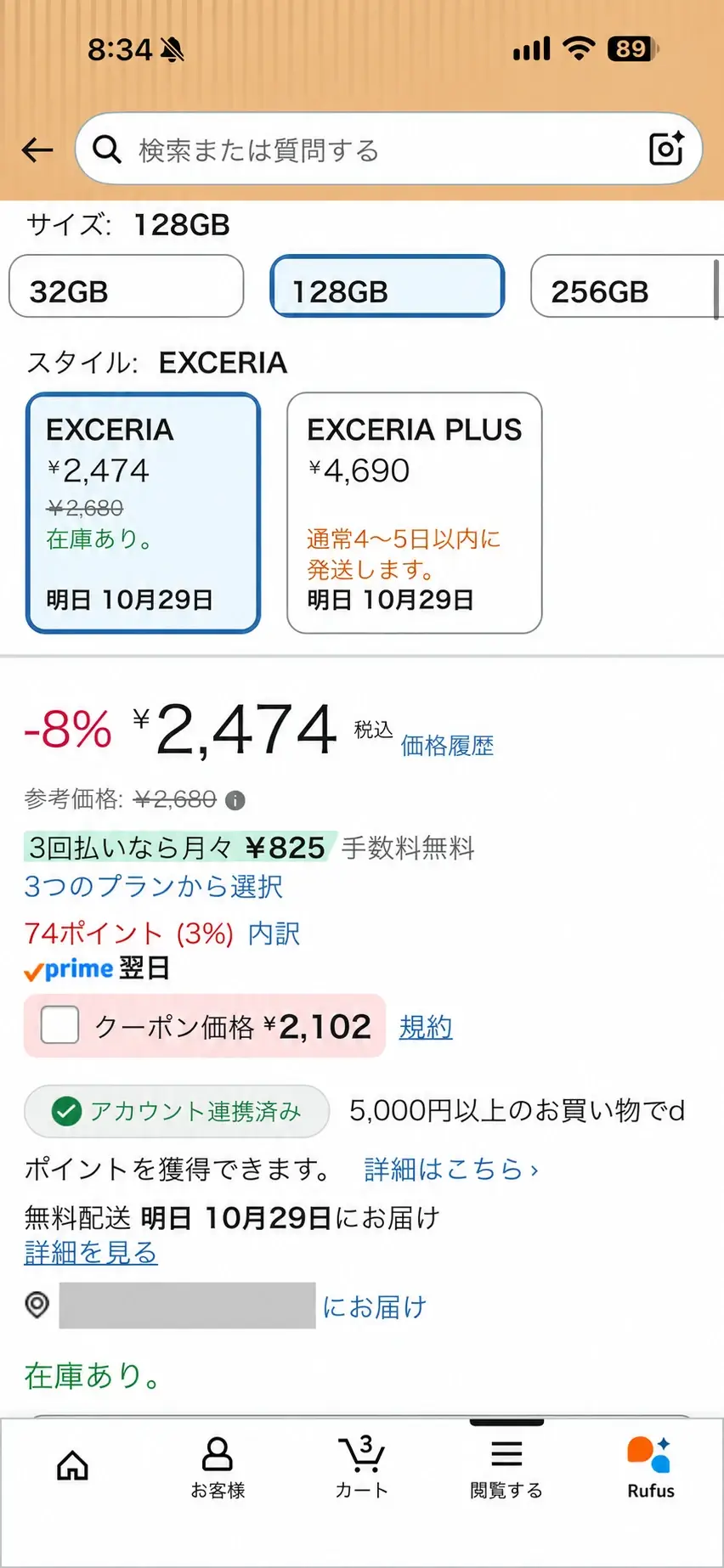
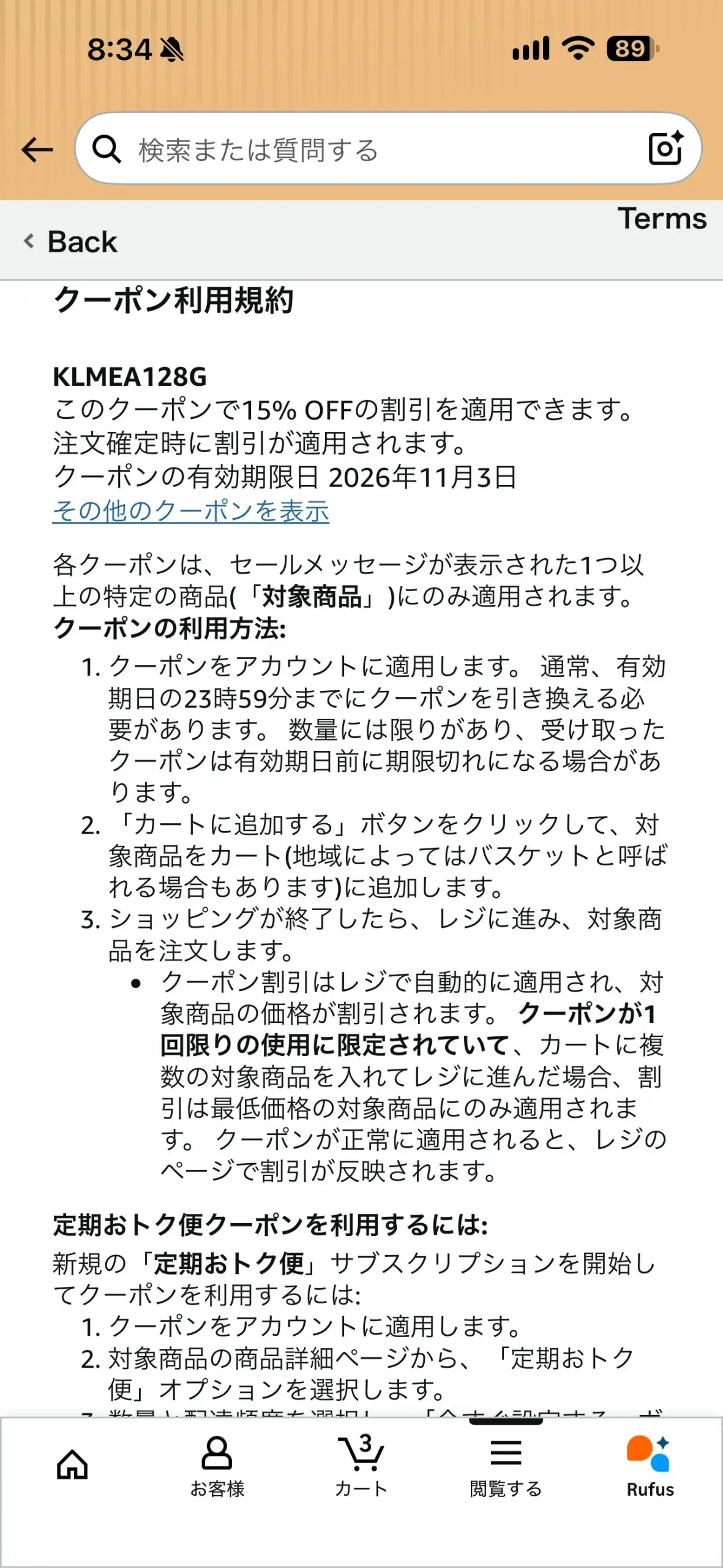
規約には、クーポンは通常、有効期日の23時59分までに引き換える必要があり、数量に限りがあるため期日より前に終わる場合もある、と書かれています。気になるクーポンは早めにチェックを入れておくと安心です。
また、1回限りのクーポンで、カートに対象商品を複数入れてレジに進んだ場合は、いちばん安い対象商品にだけ割引されるとも書かれています。
同じ商品名でも、色や容量、セット数が変わると対象外になることがあります。選択肢を切り替えたら、クーポンの表示が残っているかを見直しておきましょう。
筆者が試したところ、128GBは15%OFFを適用でき、注文直前の画面では2,474円から371円引きの2,103円でした。商品ページの2,102円表示とは1円の差があり、256GBにはクーポンがありませんでした。
クーポンコードを入力する方法
クーポンコードを使うタイプは、商品ページではなく、注文手続きの支払い方法の画面でコードを入力します。スマホのアプリとパソコンでは入力欄の場所が少し違うので、それぞれ紹介します。
Amazonの公式ガイドでは、コードは半角で入力し、同じコードを何度も入れないよう案内されています。公式の画面に表示された文字列を、そのまま正確に入れるのが確実です。
スマホのアプリで入力する
- 商品をカートに入れ、「レジに進む」を押す
- 「支払い方法の選択」の画面を開く(注文確定の画面からは「支払い方法を変更する」で開ける)
- 「支払い方法の選択」の下にある「Amazonギフトカード・Amazon種類別商品券またはクーポン」の欄にコードを入力し、「適用」を押す
- 「続行」を押して注文確定の画面に戻り、割引を確かめる
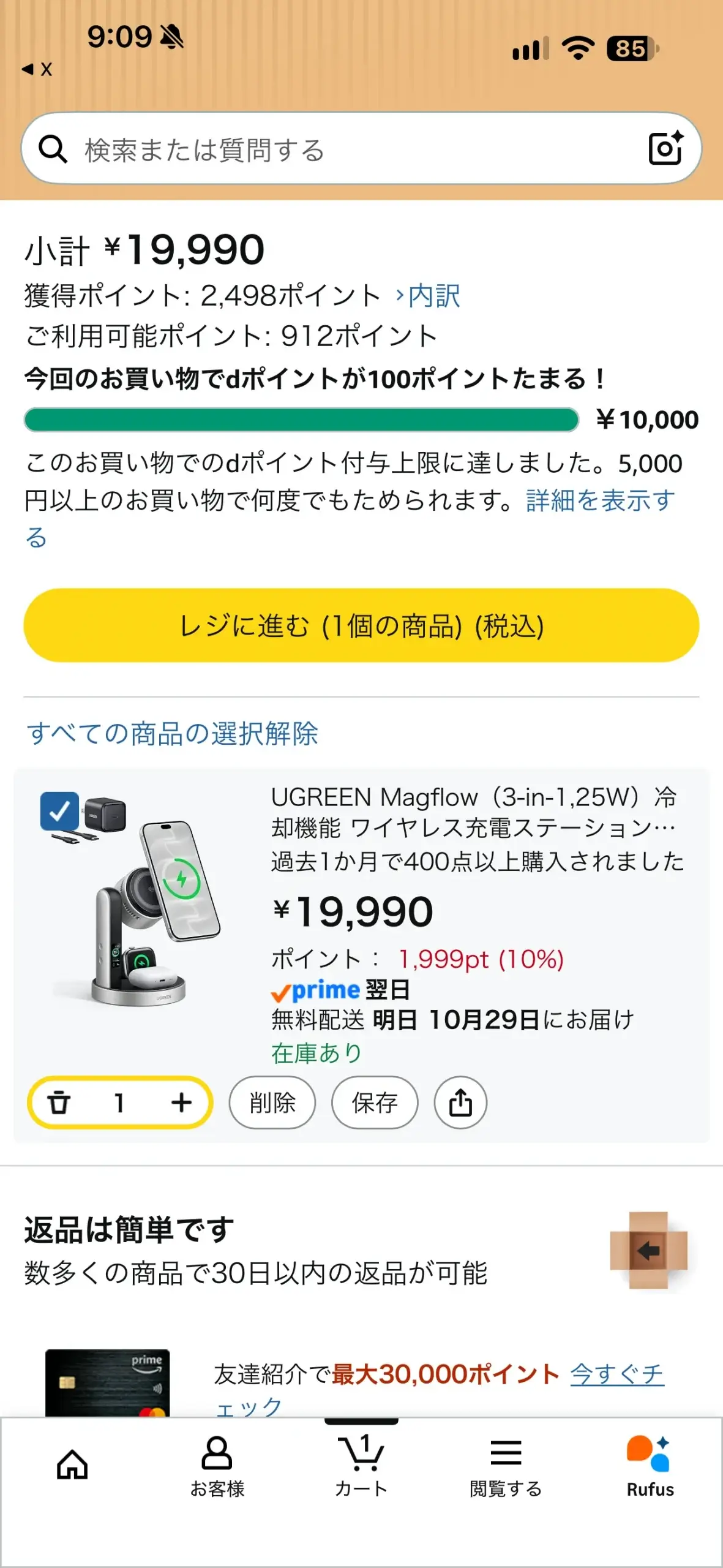
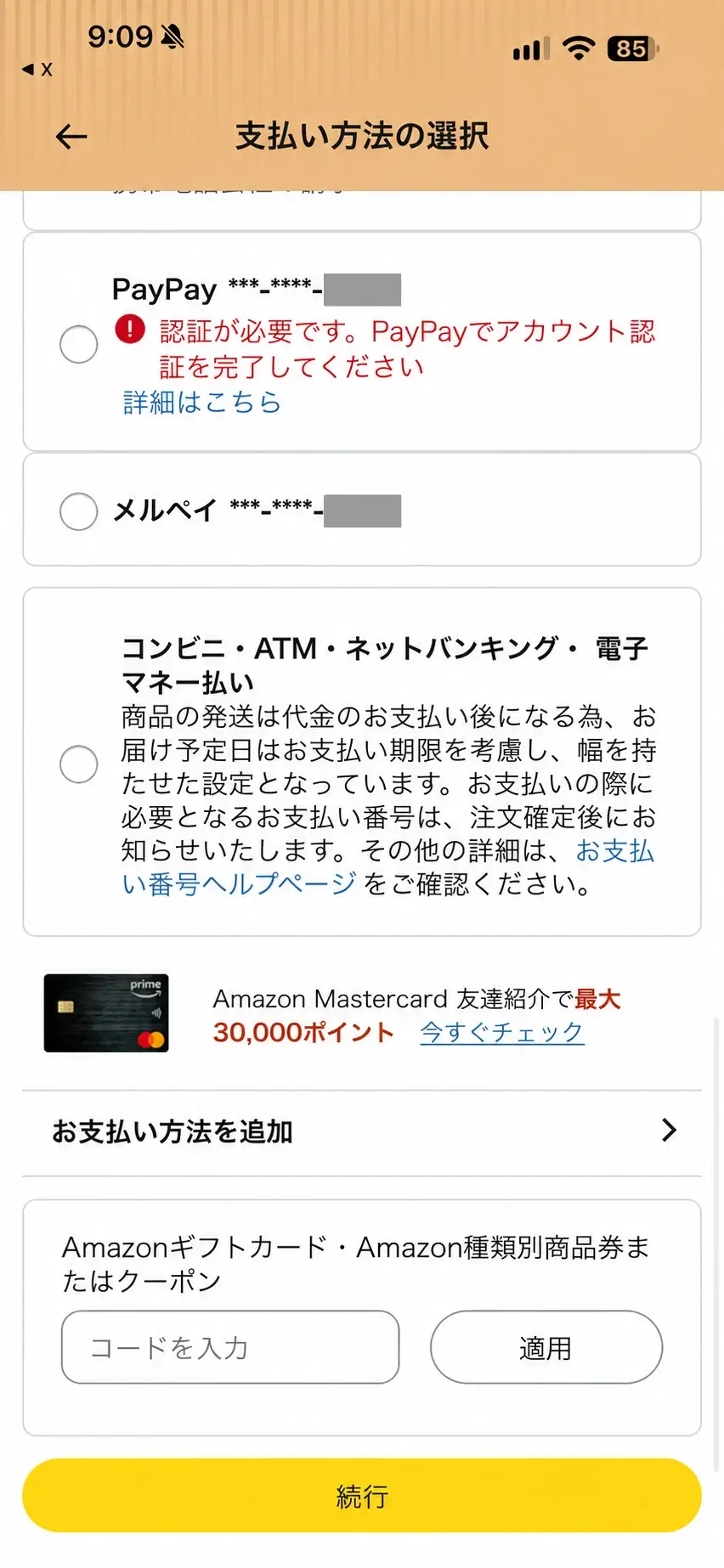
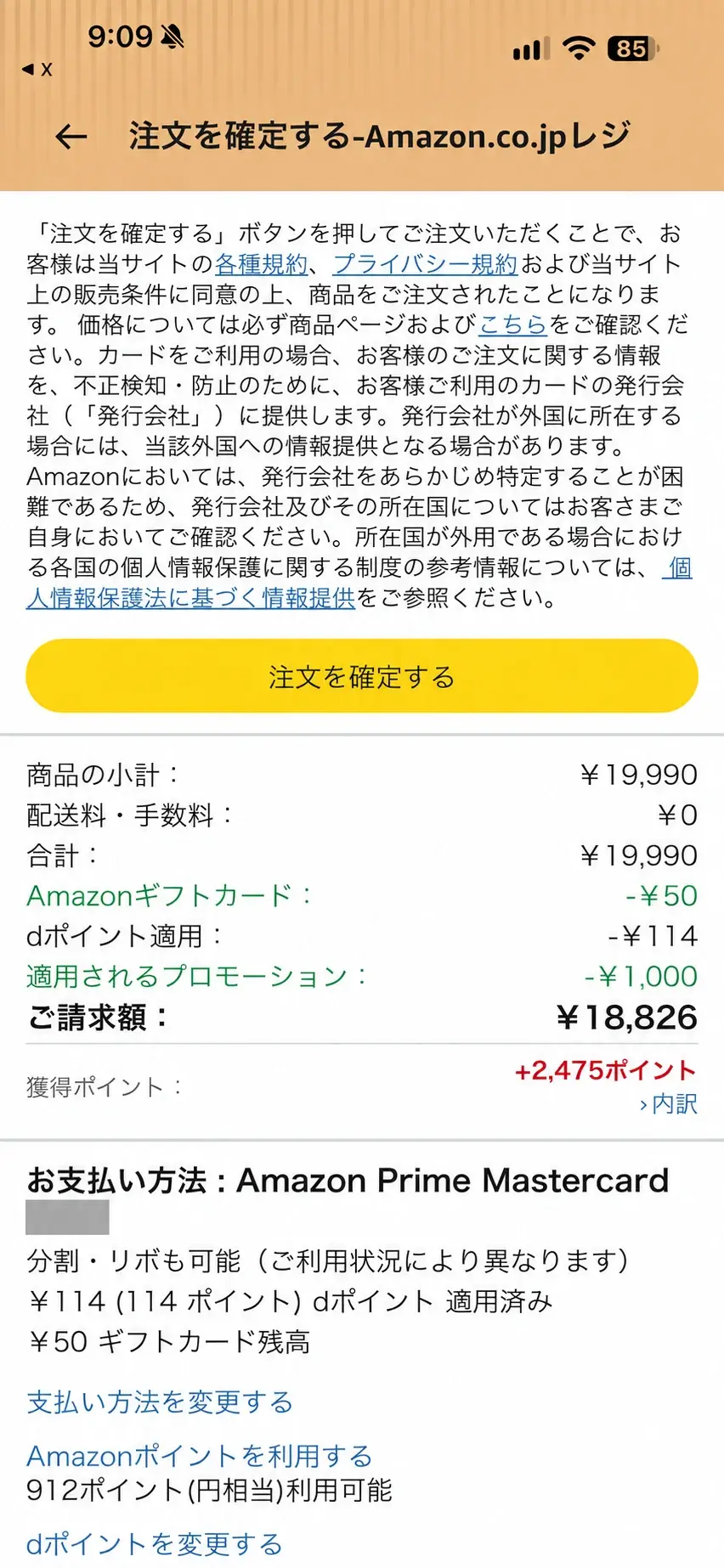
この例では、コードの割引に加えて、ギフトカードの残高とdポイントも同じ注文で使われています。
パソコンで入力する
- 商品をカートに入れ、注文手続きに進む
- お支払い方法の欄にある「ギフトカード、商品券、プロモーションコードを使用する」を押す
- 「ギフトカード、バウチャーまたはクーポンコードを入力してください」の欄にコードを入力し、「適用」を押す
- 注文内容の金額欄で、割引と請求額を確かめる
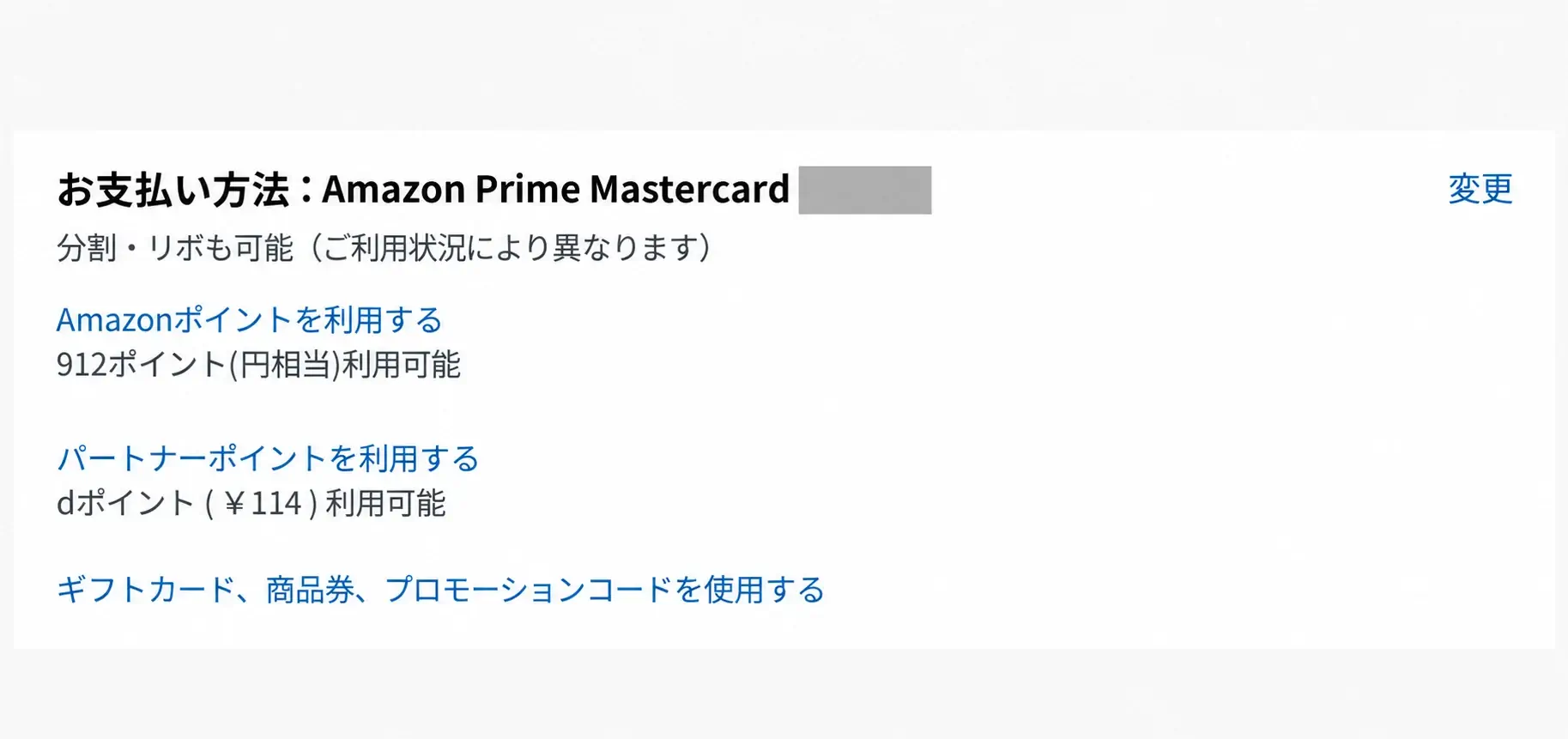
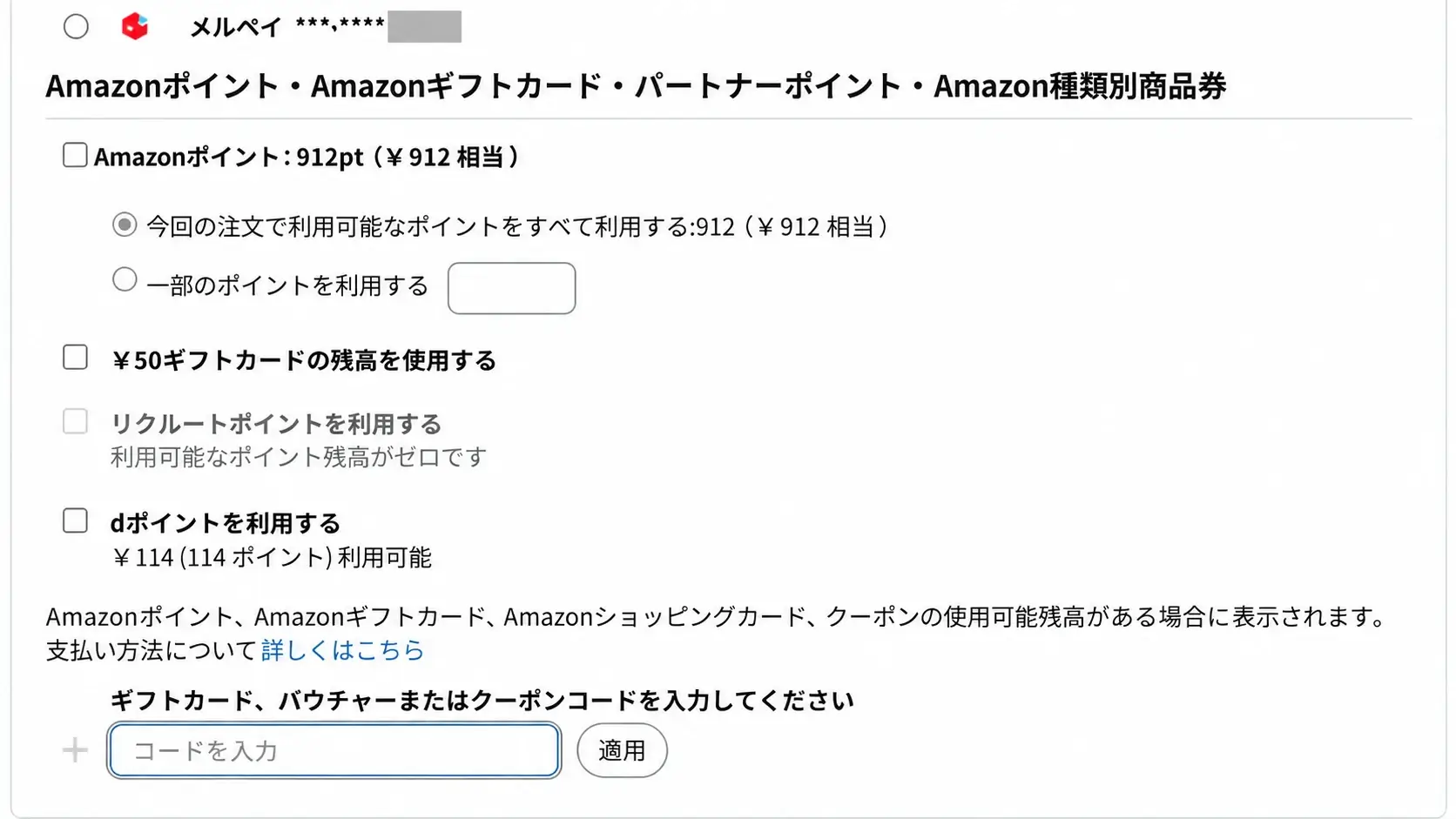
パソコンとスマートフォンで同じコードを入力したところ、どちらも問題なく適用されました。注文確定前の割引欄と支払総額にも差はなく、表示結果は同じでした。
注文を確定する前に割引を確かめる
クーポンにチェックを入れたり、コードを入力したりしたあとは、注文確定の画面で割引が反映されているかを見ておくことが大切です。Amazonの公式ガイドによると、確定済みの注文にあとからクーポンを使うことはできません。
商品ページで適用したクーポンは、カートの商品の下に「注文確定時に、¥1,000 OFFが適用されます。」のように表示されます。注文確定の画面で、金額欄に割引の行が加わり、ご請求額が下がっていれば反映済みです。
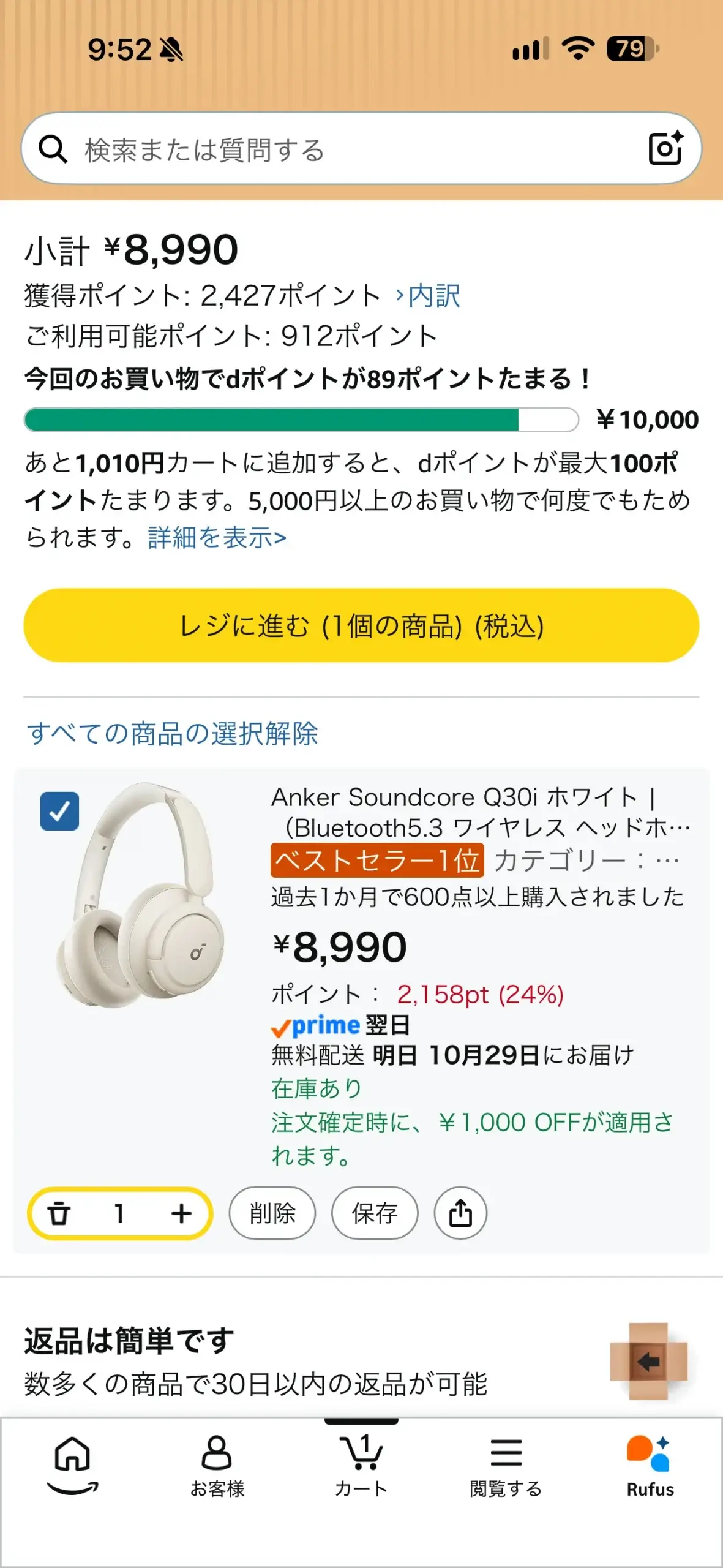
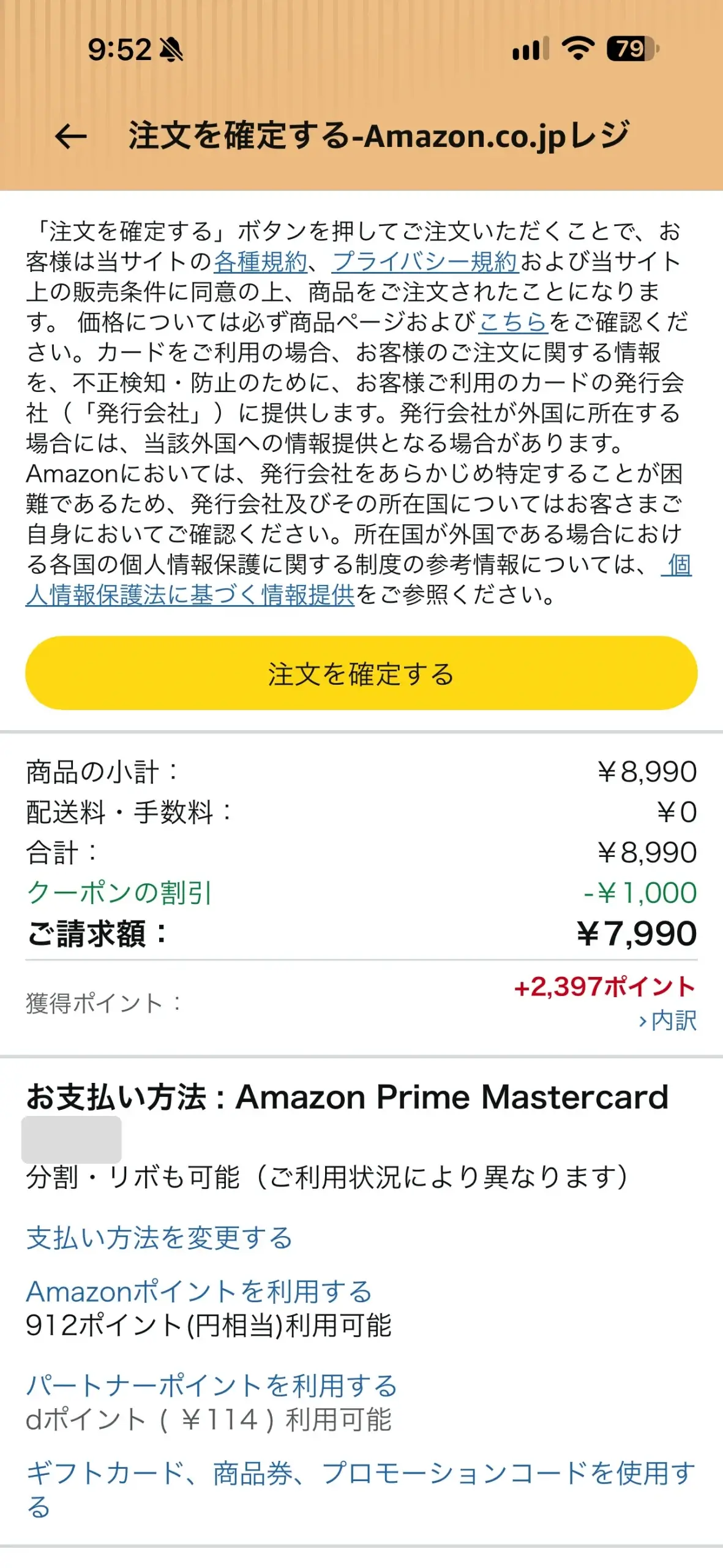
今回の画面では、商品ページのクーポンは「クーポンの割引」、コードの割引は「適用されるプロモーション」という名前の行で表示されていました。
金額欄では、割引の行のほかに、配送料・手数料と、最後のご請求額もあわせて見ておくと、思っていた金額との違いに気づきやすくなります。
注文確定前でも「支払い方法を変更する」から、クーポンの適用あり・なしを切り替えられました。割引額と支払総額も変わるため、注文前に適用状態と金額を最終確認したほうが安心です。
クーポンが使えないときに見直すこと
クーポンが反映されないと、もやもやしますよね。同じ操作を繰り返すより、よくある原因を順番に見直したほうが早く解決できます。
Amazonの公式ガイドで挙げられている原因と、商品ページで起きやすい原因を表にまとめました。
| 原因 | 見直すこと |
|---|---|
| 有効期限が切れている | 規約やキャンペーンの案内で、期限と、数量限定で先に終わっていないかを見る |
| 注文が条件を満たしていない | 注文金額、初回注文限定、お一人様1回限りなどの条件に当てはまるかを見る |
| 複数のクーポンを使おうとしている | 1回の注文で使えるクーポンは1枚。使いたいものを1つ選ぶ |
| コードの入力が間違っている | 半角で入力し、余分な空白がないかを見る。同じコードを何度も入れない |
| 選んだ商品が対象と違う | 色、容量、セット数、数量が、クーポンの対象と同じかを商品ページで見る |
それでも反映されない場合は、注文を確定せずに、Amazonのカスタマーサービスに問い合わせると確実です。
クーポンを使う前に支払総額で比べる
クーポンの割引率が大きいと、つい選びたくなりますよね。ただ、クーポン付きの商品がいちばん安いとは限らないので、候補どうしを支払総額で比べておくと安心です。
同じ用途のQ30iとQ20iを数量1・送料無料で比較しました。Q30iはクーポン適用後7,990円、Q20iはクーポンなしで6,990円となり、最終的にはQ20iが1,000円安い結果でした。
クーポンを使うために、必要のない商品や数量を増やすと、割引のあとでもかえって支出が増えてしまいます。買いたいものが決まっているなら、数量と送料をそろえたうえで、最後のご請求額どうしを比べるのが分かりやすい方法です。
セールの時期は、値下げやポイント還元、クーポンが同時に並ぶこともあります。セールごとの狙い目や、本当に安いかの見分け方は、次の記事で詳しく紹介しています。
Amazonクーポンについてよくある質問
Amazonのクーポンについて、よく寄せられる疑問をまとめました。気になるものから読んでみてください。
- 注文を確定したあとにクーポンを使えますか?
-
使えません。Amazonの公式ガイドでは、確定済みの注文にはクーポンを適用できないと案内されています。注文確定の画面で割引の行が出ているかを確かめてから、「注文を確定する」を押すと安心です。
- 同じクーポンの対象商品を2つカートに入れたら、両方割引されますか?
-
1回限りのクーポンの場合は、いちばん安い対象商品にだけ割引されると、クーポンの規約に書かれています。複数買う予定があるときは、規約の内容と注文確定前の金額を見ておくと確実です。
- ポイントやギフトカードとクーポンは一緒に使えますか?
-
この記事の画面の例では、コードの割引とギフトカードの残高、dポイントを同じ注文で使えました。ただし、キャンペーンごとに条件が違うことがあるため、注文確定前の金額欄でそれぞれが反映されているかを見ておくと安心です。
まとめ
Amazonのクーポンは、アプリなら「セール・お得な情報」の「Amazonクーポン」、パソコンならタイムセールページの「クーポン」で探せます。商品ページのタイプはチェックを入れてから購入し、コードのタイプは支払い方法の画面で入力して「適用」を押します。
どちらのタイプも、割引は注文確定の画面の金額欄に表示され、確定後にあとから使うことはできません。注文確定の画面で割引の行とご請求額を見てから注文すると、使い忘れを防げます。
クーポンの割引だけで決めず、候補の商品を支払総額で比べながら、上手にお得な買い物を楽しんでみてください。