

MacBookのバッテリーがどのくらい劣化しているかは、残量表示だけでは判断できません。「バッテリーの状態」と最大容量、システム情報の充放電回数を組み合わせると、現在の健康状態を把握しやすくなります。
最大容量が下がることや充放電回数が増えることは、充電式バッテリーの経年変化です。1つの数値だけで交換時期を決めず、実際の駆動時間や「修理サービス推奨」の表示も確認します。
この記事では、MacBookのバッテリー状態を確認する方法と、劣化を抑えるための標準充電設定を解説します。健康状態の把握と、日常的に見直せる設定を中心に紹介します。
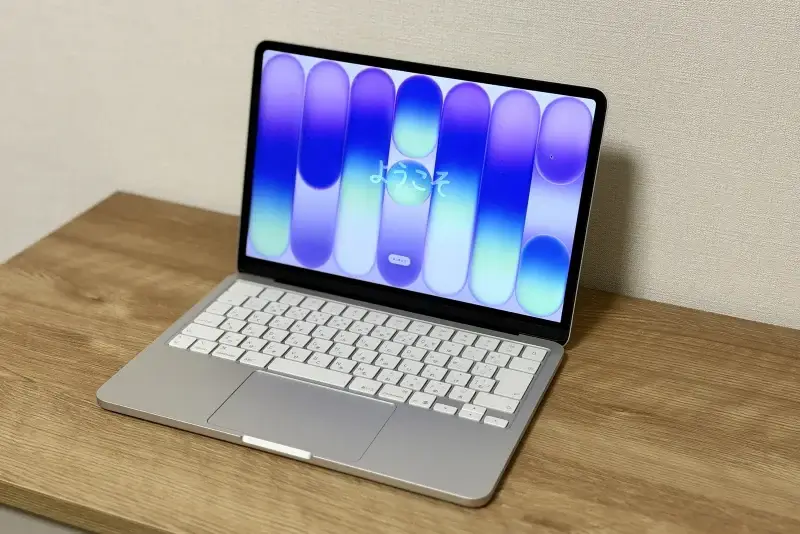
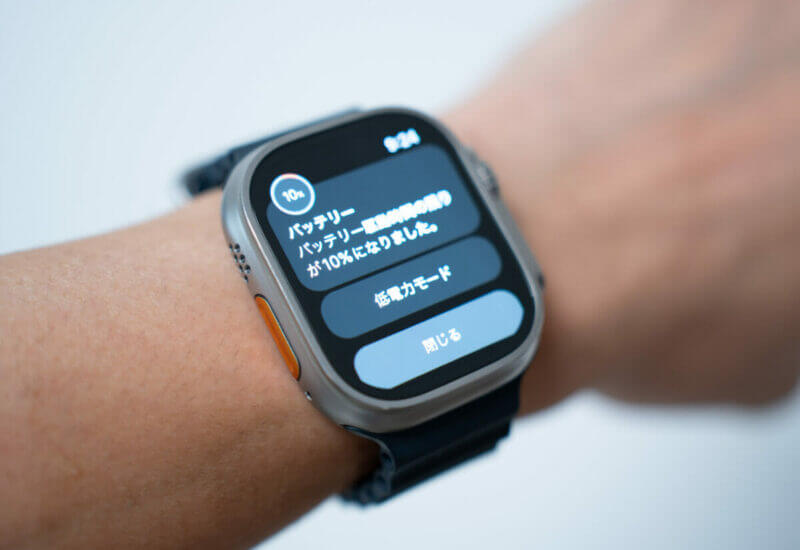
MacBookのバッテリー状態は3つの情報で確認する
最初に見るのは、状態、最大容量、充放電回数の3つです。それぞれ意味が異なるため、数値を横に並べて現在の使い方と比べます。
充電器につないでも増えない、「充電停止中」と表示されるといった症状は、給電や最適化が関係する場合があります。こうした表示だけで劣化とは判断できないため、まずは状態と容量の情報を確認すると分かりやすいでしょう。
| 確認項目 | 分かること | 判断の注意 |
|---|---|---|
| バッテリーの状態 | 正常か、修理サービスが推奨されるか | macOSが示す状態を優先する |
| 最大容量 | 新品時と比べた容量の基準 | 駆動時間そのものではない |
| 充放電回数 | 容量100%分を使った累積回数 | 充電器を挿した回数とは一致しない |
数値は確認した日付、Macのモデル、macOSと一緒にメモしておくと、数か月後の変化を比べられます。短期間の小さな変化だけで異常と決めず、表示や使い勝手が継続して変わるかを確認してください。
バッテリーの状態と最大容量を確認する
現在のmacOSでは、「システム設定」の「バッテリー」から状態を確認できます。Macの機種やOSによって表示される項目が異なる場合があります。
Appleは、他社製アプリの数値よりもmacOSが報告するバッテリー状態情報を参考にするよう案内しています。まず標準画面の表示を基準にします。
「正常」か「修理サービス推奨」かを見る
- 画面左上のアップルメニューを開きます。
- 「システム設定」を選びます。
- サイドバーの「バッテリー」をクリックします。
- 「バッテリーの状態」の表示を確認します。
- 情報ボタンがある場合はクリックします。
「正常」と表示されていれば、バッテリーは正常に機能しています。「修理サービス推奨」は、蓄電容量が新品時より少なくなっているか、正常に機能していないことを示します。
最大容量は新品時との比較として読む
対応するMacでは、「バッテリーの状態」の情報画面に最大容量が表示されます。最大容量は、新品時と比較したバッテリー容量の基準です。現在の充電残量とは別の数値です。
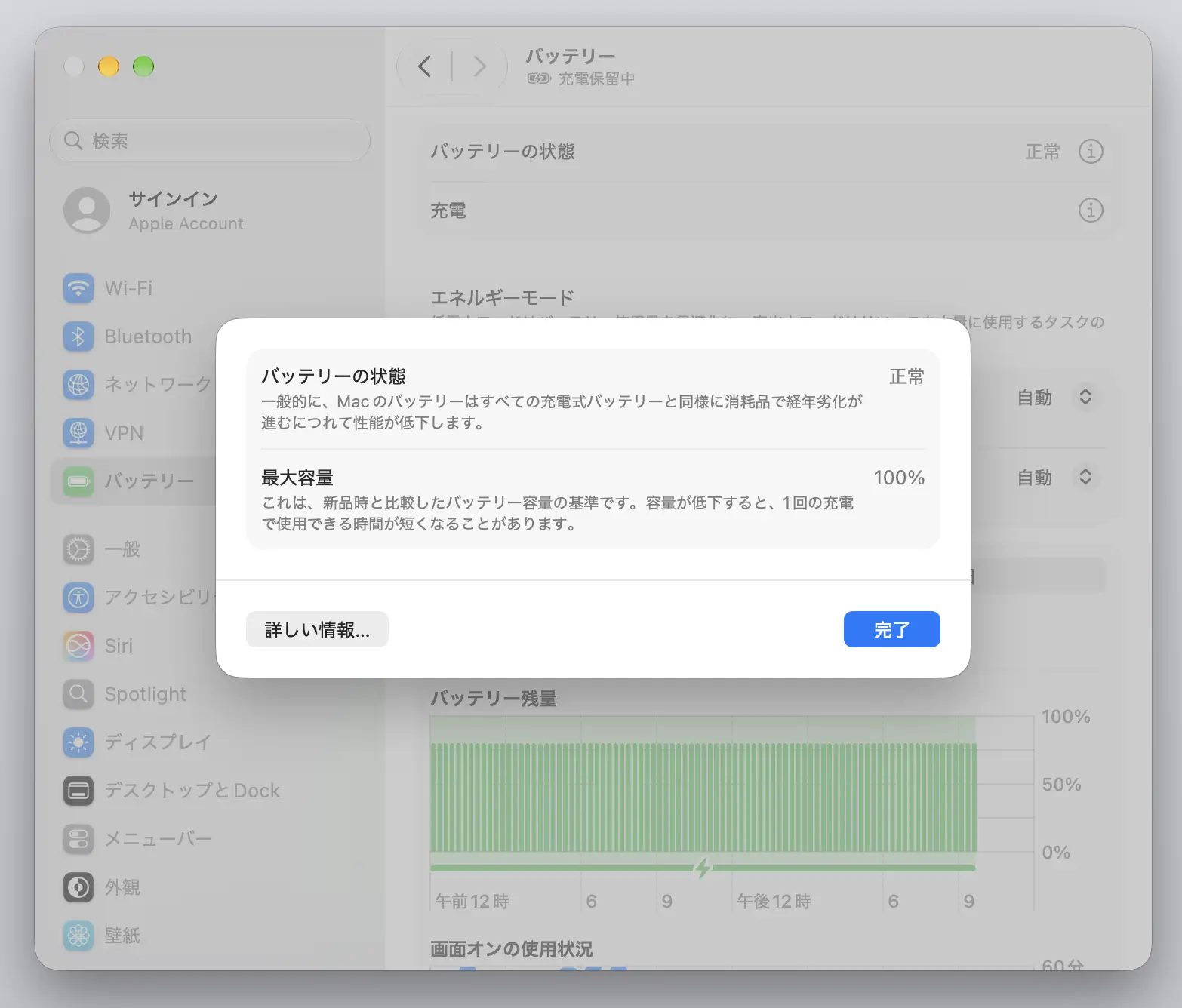
最大容量だけで、実際に何時間使えるかは決まりません。画面の明るさ、通信、アプリの負荷、接続機器、温度などでも駆動時間は変わるため、普段の作業で不便があるかも合わせて見ます。
古いMacで「バッテリーの状態」が表示されない場合は、Optionキーを押しながらメニューバーのバッテリー状況メニューを開くと、「間もなく交換」などの表示を確認できる場合があります。表示方法が違うときは、モデルとmacOSを確認してください。
MacBookの充放電回数をシステム情報で確認する
充放電回数は、バッテリー容量を合計で100%分使ったときに1回と数えます。50%分を使って充電する操作を2回行った場合、合計で1回分になるため、コンセントにつないだ回数とは異なります。
Appleが示す最大充放電回数はMacBookのモデルによって異なります。確認した数値を一律の基準へ当てはめず、モデル別の公式一覧と比較してください。
- Optionキーを押しながらアップルメニューを開きます。
- 「システム情報」を選びます。
- 左側の「ハードウェア」内にある「電源」を選びます。
- 「バッテリー情報」で「充放電回数」を確認します。
- Apple公式のモデル別上限と比較します。
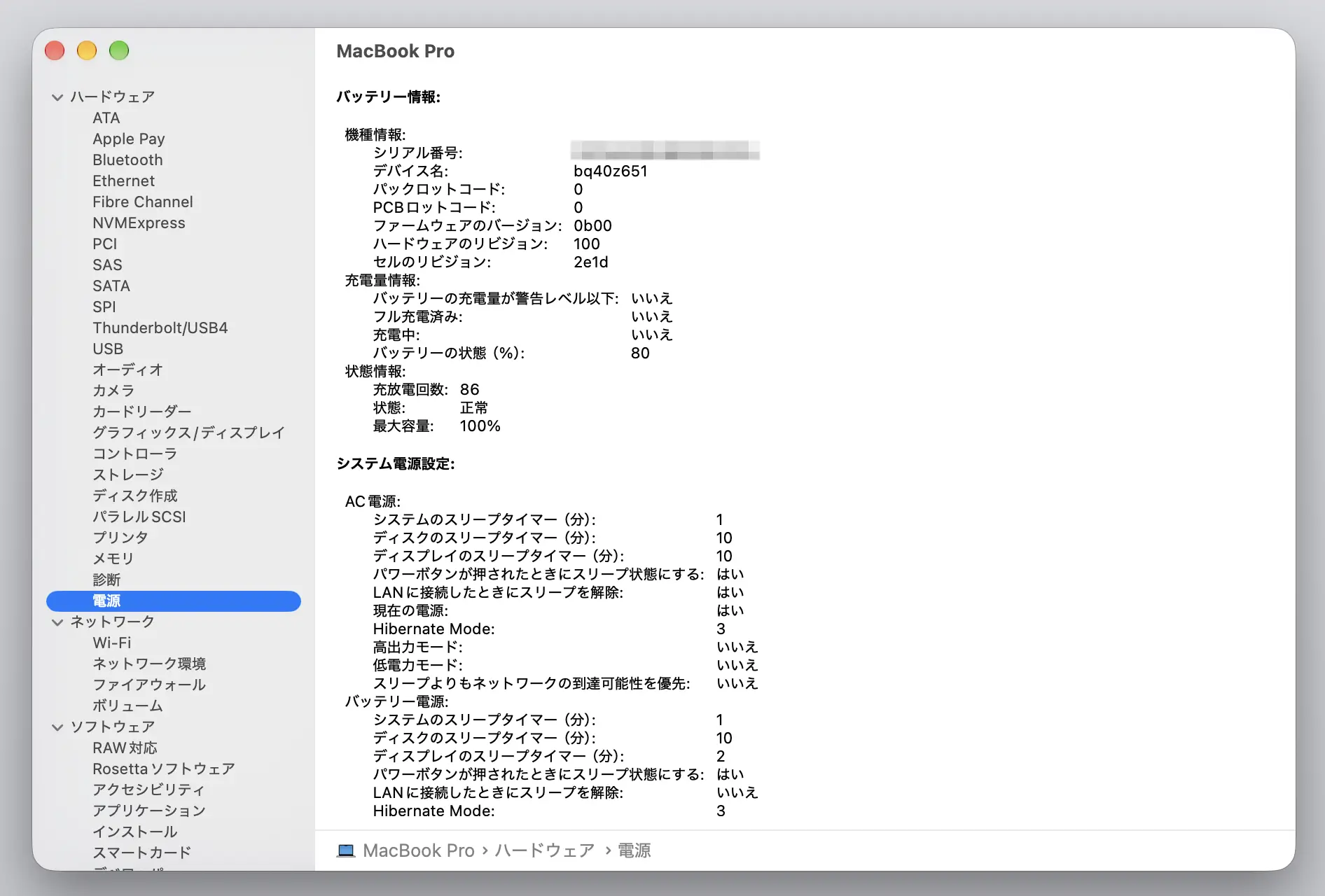
たとえば、1日ごとに100%まで充電した回数を数えても、システム情報の値とは一致しません。充放電回数は使用量の累積を示す目安として使い、日々の小さな増減を気にしすぎないことが大切です。
Appleは、通常の条件下で使われたバッテリーが最大充放電回数に達した時点でも、本来の蓄電容量の80%を維持するよう設計していると案内しています。ただし、温度の履歴や充電パターンなどでも経年劣化は進みます。
バッテリー充電の最適化を確認する
「バッテリー充電の最適化」は、Macが毎日の充電傾向を学習し、フル充電の状態が長く続く時間を減らすための機能です。macOS Big Sur 11以降で利用できます。
80%を超える充電が遅れ、「充電保留中」と表示されても、設定による正常な動作の場合があります。劣化を抑える目的なら、理由なく常時オフにする必要はありません。
最適化のオン・オフを確認する
- 「システム設定」>「バッテリー」を開きます。
- 「充電」または「バッテリーの状態」の横にある情報ボタンをクリックします。
- 「バッテリー充電の最適化」の状態を確認します。
- 外出前に100%が必要な場合は、バッテリー状況メニューの「今すぐフル充電」を確認します。
充電の最適化は、毎日の使い方をもとに充電完了のタイミングを調整します。いつも同じ残量で止める固定上限とは仕組みが異なります。
対応Macでは充電上限を設定する
充電上限はmacOS Tahoe 26.4以降を搭載したAppleシリコンのMacが対象です。「充電」の情報画面で80〜100%の間から上限を選べます。
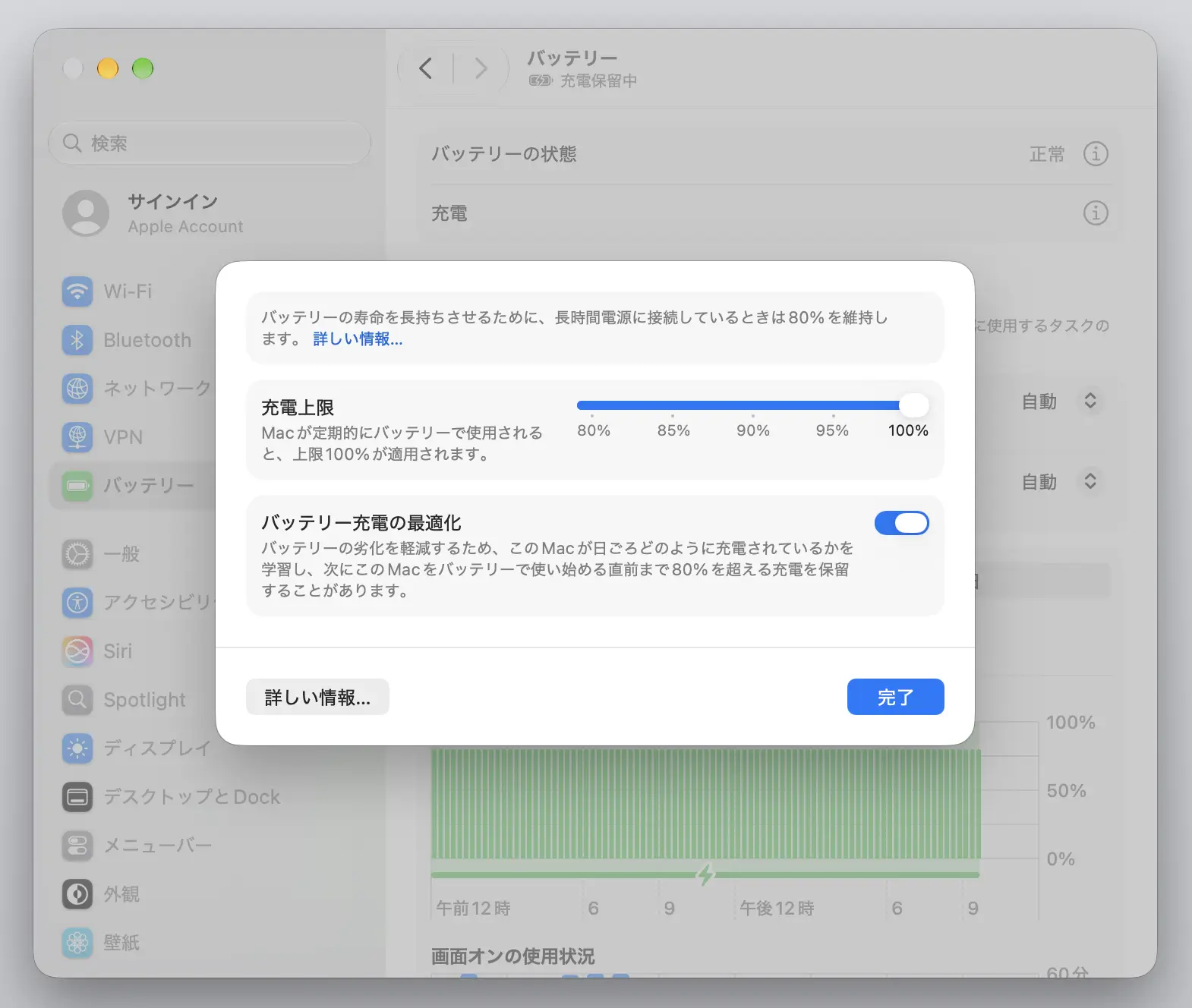
上限付近で充電が止まり、「上限○%まで充電されました」と表示されるのは設定に沿った動作です。必要なときは「今すぐフル充電」を選べます。また、残量推定の精度を保つため、最適化や上限を使っていても、ときどき100%まで充電されます。
充電上限が表示されない場合は、故障ではなくMacやmacOSが対応条件を満たしていない可能性があります。非公式な方法で固定上限を作る前に、標準の最適化を確認してください。
日常の温度と置き方を見直す
バッテリーの劣化は、製造からの時間だけでなく、温度の履歴や充電パターンなどが組み合わさって進みます。特定の残量を厳密に維持するより、極端な高温を避け、標準の管理機能を使うほうが続けやすいでしょう。
Appleが案内するMacノートブックの使用に適した周囲温度は10〜35℃です。駐車中の車内、寝具の上、通気をふさぐ場所など、熱がこもりやすい環境で使い続けないでください。
- 通気のよい安定した机の上で使う
- 高温になる車内へ置いたままにしない
- ベッドや枕、厚い布で通気をふさがない
- macOSのソフトウェアアップデートを適用する
- バッテリー充電の最適化を用途に合わせて利用する
- 長時間の持ち出し前だけ必要に応じてフル充電する
毎回0%まで使い切ってから充電する必要はありません。充放電回数は合計100%分の使用で数えられるため、継ぎ足し充電の回数そのものを減らすことを目標にしなくても構いません。
筆者が2026年10月2日にMacBook Pro(M4)、macOS Golden Gate 27.0.1で確認したところ、状態は「正常」、最大容量は100%、充放電回数は86回でした。バッテリー充電の最適化はオン、充電上限は100%の設定でした。
MacBookのバッテリー状態に関するよくある質問
ここでは、最大容量、充放電回数、80%で止まる動作など、数値を見たあとに迷いやすい点をまとめます。状態は1つの数値だけでなく、macOSの表示と実際の使い勝手で判断してください。
設定項目はMacとmacOSによって異なります。表示されない機能がある場合は、対応条件を公式ページで確認します。
- 最大容量が何%なら交換ですか?
-
最大容量だけで一律に交換時期を決めるのではなく、「修理サービス推奨」の表示と実際の駆動時間を確認します。不便がある場合はAppleへ点検や修理を相談してください。
- 充放電回数は充電した回数ですか?
-
違います。合計でバッテリー容量100%分を使った時点で1回と数えるため、少量の充電を複数回行っても、それだけで同じ回数増えるわけではありません。
- 80%で充電が止まるのは劣化ですか?
-
最適化や充電上限が働いている可能性があります。バッテリー状況メニューと「充電」の設定を確認し、外出前など必要なときは「今すぐフル充電」を使えます。
- 電源につないだまま使ってもよいですか?
-
標準の最適化や、対応Macの充電上限を使いながら利用できます。熱がこもる場所を避け、必要な持ち出し時間に合わせて設定を選んでください。
- バッテリー確認アプリの数値を使ってもよいですか?
-
Appleは、他社製アプリの状態情報が精度を欠く場合があるとして、macOSが報告する情報を参考にするよう案内しています。まずシステム設定とシステム情報を基準にしてください。
まとめ|状態・最大容量・充放電回数を一緒に見る
MacBookのバッテリー状態は、「システム設定」>「バッテリー」で状態と最大容量を確認し、システム情報の「電源」で充放電回数を確認します。数値はモデル、macOS、確認日と一緒に残すと変化を追いやすくなります。
劣化を抑えるには、バッテリー充電の最適化と、対応Macでは充電上限を活用します。周囲温度10〜35℃を目安に通気のよい場所で使い、1つの数値だけで交換を判断しないことが大切です。
MacBookの本体サイズや日常の使い心地はMacBook Neoの実機レビューで確認できます。充電器を含む周辺機器選びはガジェットのおすすめ記事も参考になるのでぜひチェックしてみてください。
