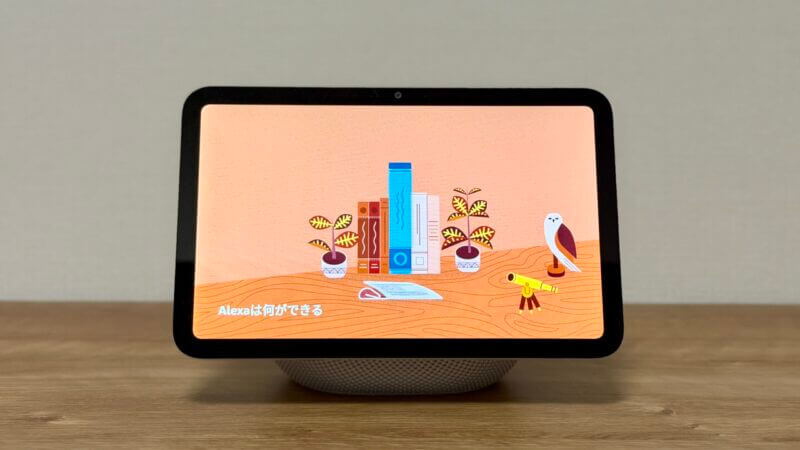
「SwitchBotの照明をAlexaからも声で動かせたら便利なのに」と思ったことはありませんか。AlexaとSwitchBotを連携すると、照明やエアコン、カーテンなどを声で操作できるようになります。
まずSwitchBotアプリで対象機器を動かせる状態にしてから、Alexaアプリでアカウントをつなぎましょう。
「リンク完了」の表示で終わらせず、Alexaアプリへの表示、音声での認識、実際の家電の動作までしっかり確認することが大切です。
この記事では、連携の全体像から、事前に必要なものとハブの要否、SwitchBotアプリ側での準備、Alexaアプリでのスキル連携、そしてうまくいかないときの原因の切り分け方まで、手順に沿って順番に紹介します。
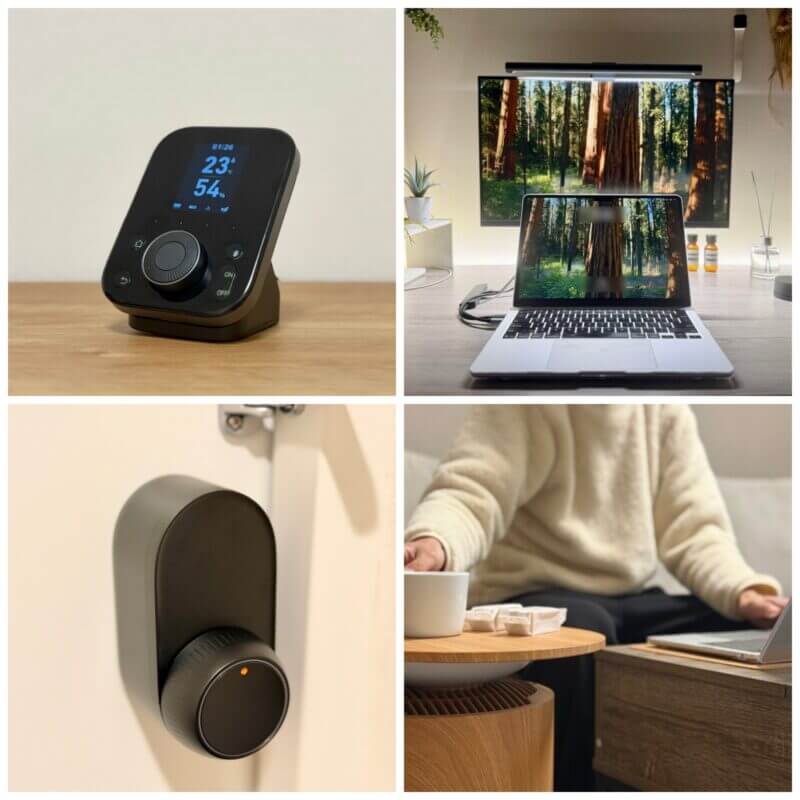


 ポチップ
ポチップ
 ポチップ
ポチップ
AlexaとSwitchBotの連携は5ステップ
設定の流れをつかんでおくと、途中でつまずいたときにも戻る場所が分かりやすくなります。全体像は次の5ステップです。
- SwitchBotアプリに操作したい製品を登録する
- SwitchBotアプリから対象機器を操作できるか確かめる
- AlexaアプリでSwitchBotスキルを有効にする
- SwitchBotアカウントをリンクし、デバイスを検出する
- Alexaアプリと音声の両方で操作し、実機の動作を見る
なお、スキルとは、Alexaに外部サービスの機能を追加する仕組みのことです。
| 確認する場所 | 完了した状態 |
|---|---|
| SwitchBotアプリ | 対象機器をアプリから操作できる |
| アカウント連携 | SwitchBotとのリンク完了が表示される |
| Alexaのデバイス一覧 | 対象機器が表示される |
| Alexaアプリ | 画面上の操作で対象機器が動く |
| Echoへの呼びかけ | 音声を認識し、実際の機器が動く |
最後の「実機が動く」ところまで確認できて、はじめて連携完了と考えましょう。 途中で止まってしまったときは、後半にある診断表から、該当する段階に戻って見直してみてください。
筆者にてSwitchBotハブミニへ登録済みの寝室のエアコンで、スキルの再有効化からアカウントリンク、Alexaによる実機操作までを確認したところ、連携完了までの時間は体感で約5分、実機の動作確認は1〜2分ほどでした。
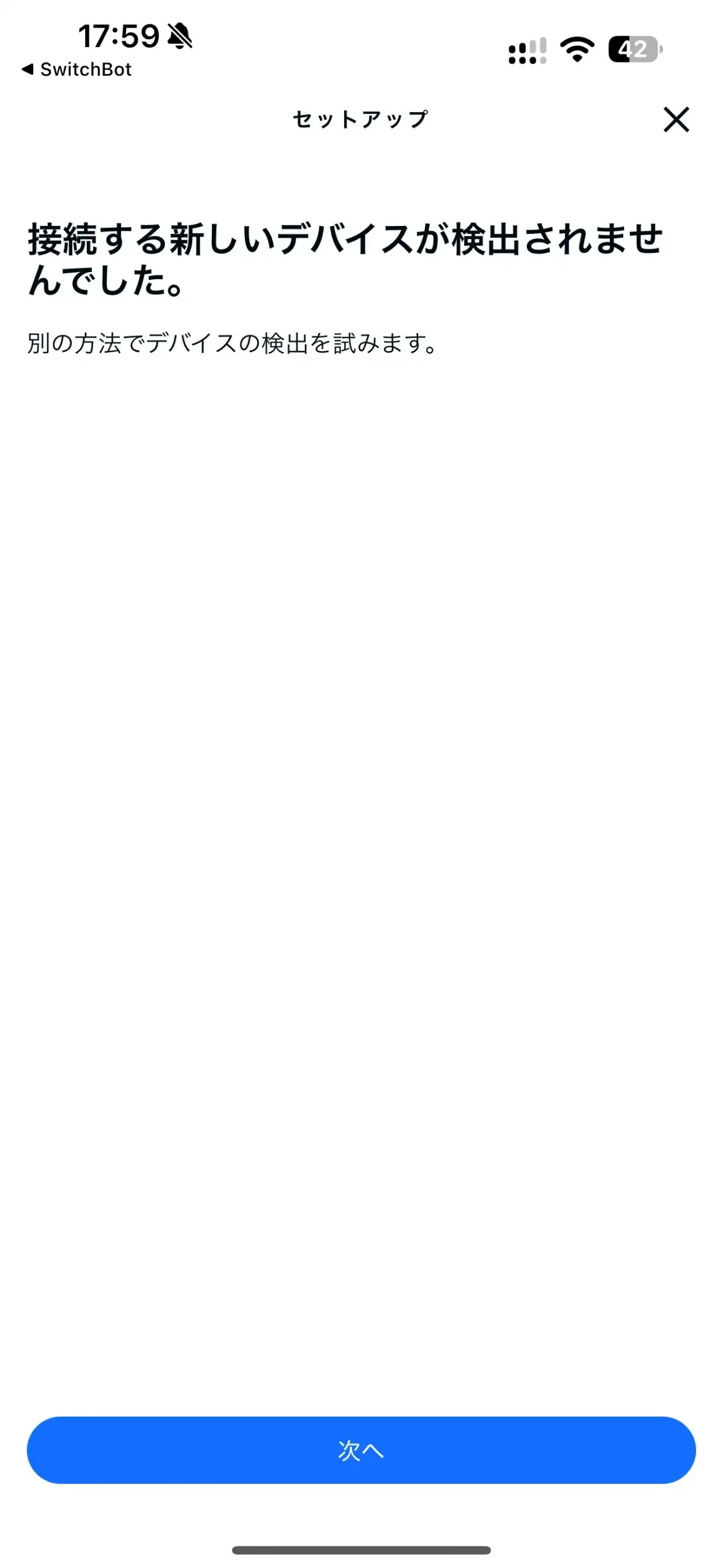
再連携後の自動検出では「新しいデバイスが検出されませんでした」と表示され、一度迷いました。それでもAlexaアプリから操作するとエアコンが動き、既存の機器が登録されたまま使えることを確認できました。個別に手動で設定しなくても登録済みになっていたようです。
連携前に必要なものとハブの要否を確認する
Alexa・SwitchBotの両方のアプリとアカウント、操作したいSwitchBot製品、Alexa搭載端末を用意しましょう。アプリはあらかじめ最新版に更新し、製品ごとの条件も確認しておいてください。
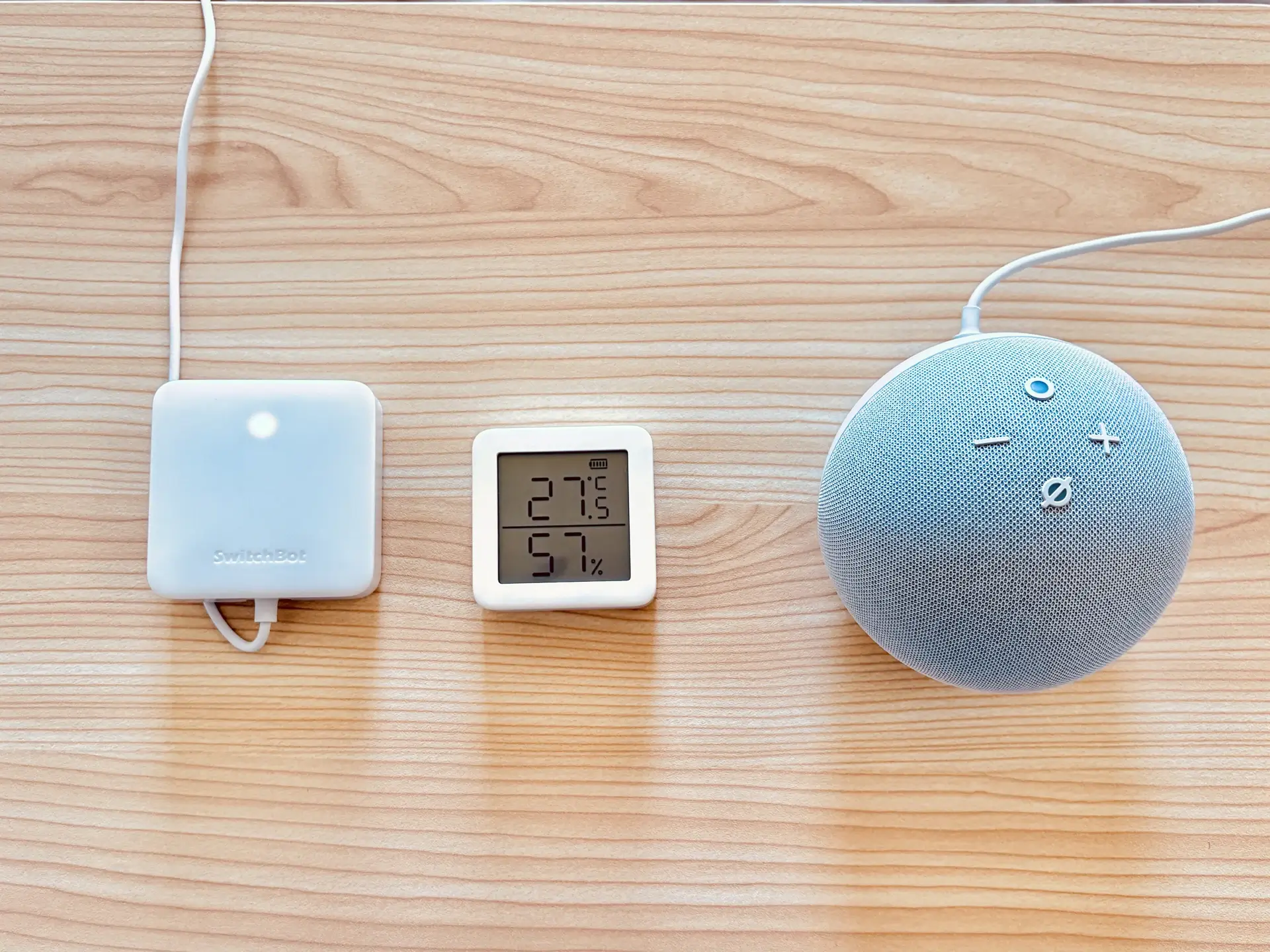
ハブが必要かは製品の通信方式で考える
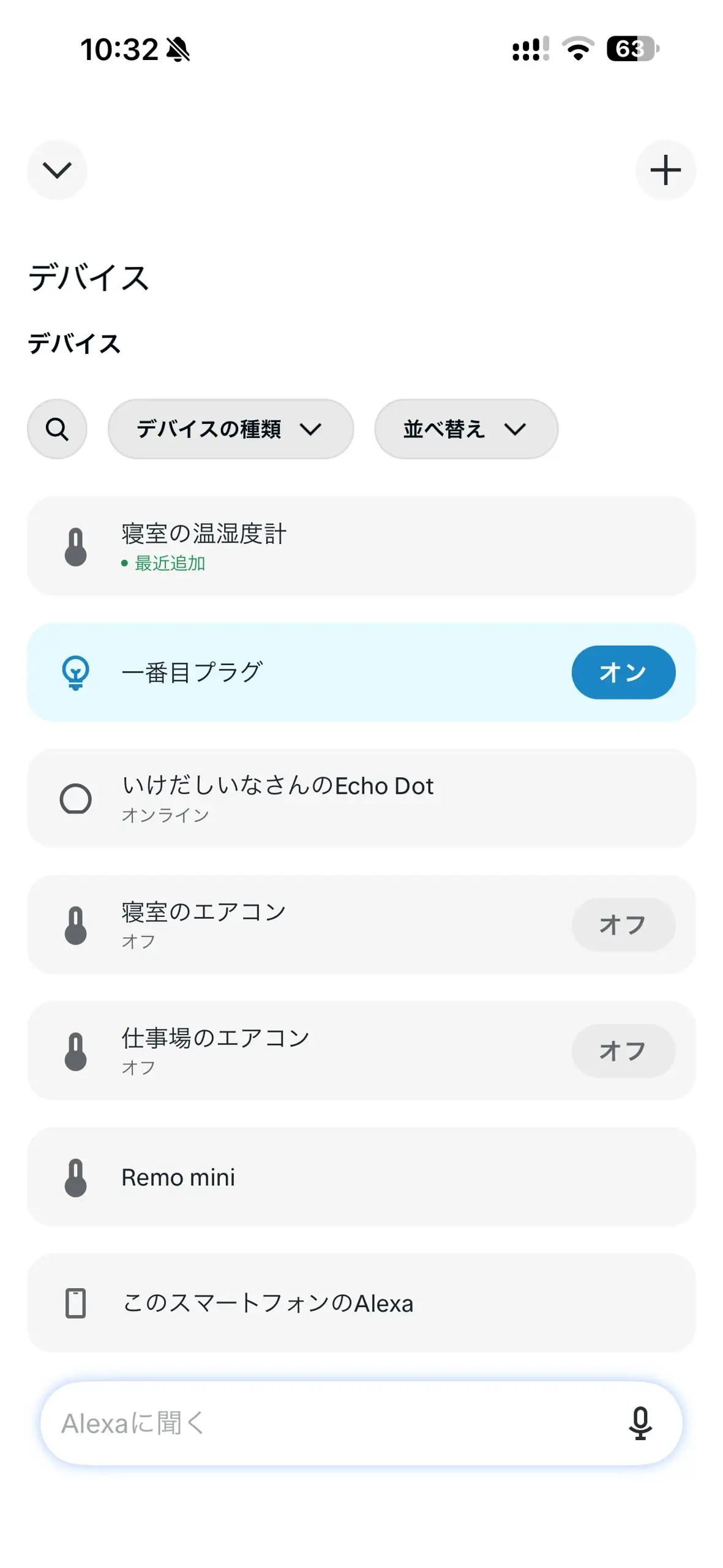
ハブは、SwitchBot製品をネットワークへつなぐための中継機器です。Bluetooth(近距離の無線通信)製品では対応ハブが橋渡し役になりますが、別売のハブを必須としていない製品もあります。
| 製品タイプ | 連携前に見ること | ハブの考え方 |
|---|---|---|
| Bluetooth通信製品 | SwitchBotアプリへの登録、対応ハブとの接続 | Alexa連携では原則、対応ハブを使う |
| Wi-Fiへ直接つながる製品 | 製品別のAlexa対応と設定条件 | 別売ハブを必須としていない製品もある |
| 赤外線家電 | ハブへリモコンを登録し、家電が動くか | 赤外線リモコン登録に対応するハブが必要 |
| スマートロック | 製品別の対応ハブと安全設定 | 遠隔・音声操作には対応ハブが必要 |
ハブが必要かどうかと、赤外線への対応状況は、対象製品の公式サポートで確認してください。
筆者は、温湿度計とハブの距離を変えて、接続表示とAlexaの応答を比べました。ハブから1m以内、同じ部屋の約4m、ドア1枚を閉めた隣室の約6mの3条件です。
| 温湿度計の設置場所 | ハブとの接続表示 | Alexaの回答 |
|---|---|---|
| ハブから1m以内 | 緑の表示が2本 | 温度・湿度とも3回中3回 |
| 同じ部屋の約4m | 緑の表示が2本 | 温度・湿度とも3回中3回 |
| ドア1枚を閉めた隣室の約6m | 緑の表示が2本 | 温度・湿度とも3回中3回 |
今回の環境では、ドアを閉めた隣室でも温度と湿度を確認できました。壁やドアの材質、設置場所によって通信状況は変わるため、使いたい場所でハブとの接続表示とAlexaの応答を確かめておきましょう。
Alexaアカウントとの組み合わせにも注意する
SwitchBotアカウントとAlexaアカウントは、1対1でしか結びつけられません。
複数のAlexaアカウントへリンクすると、最後にリンクしたアカウントだけが操作できるようになります。
ホームの参加者は所有者と同じ扱いにはならないため、家族で使うアカウントは先に決めておきましょう。
SwitchBotアプリ側で対象機器を準備する
まずはSwitchBotアプリだけで、対象機器を操作してみましょう。ここで動かない場合は、Alexa側の設定には進まないでください。
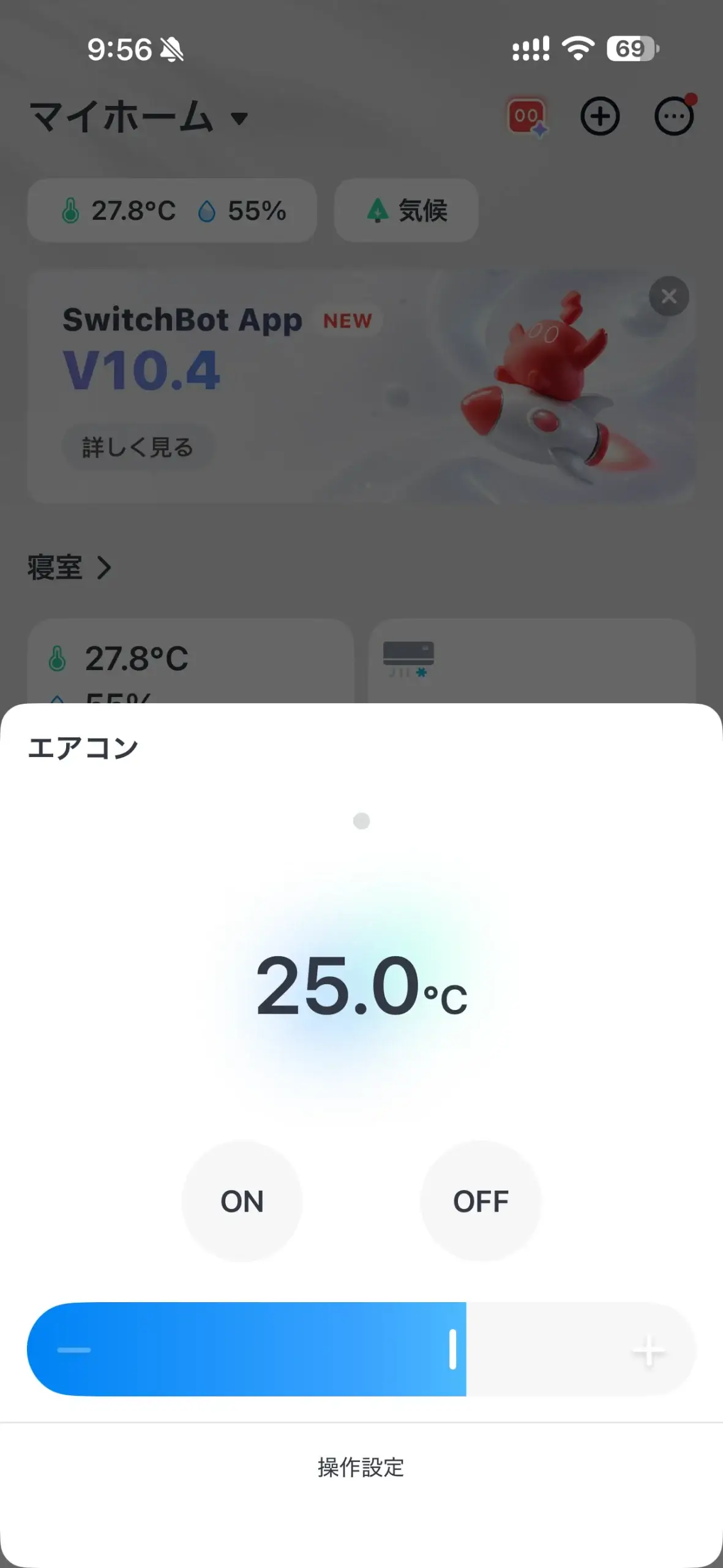
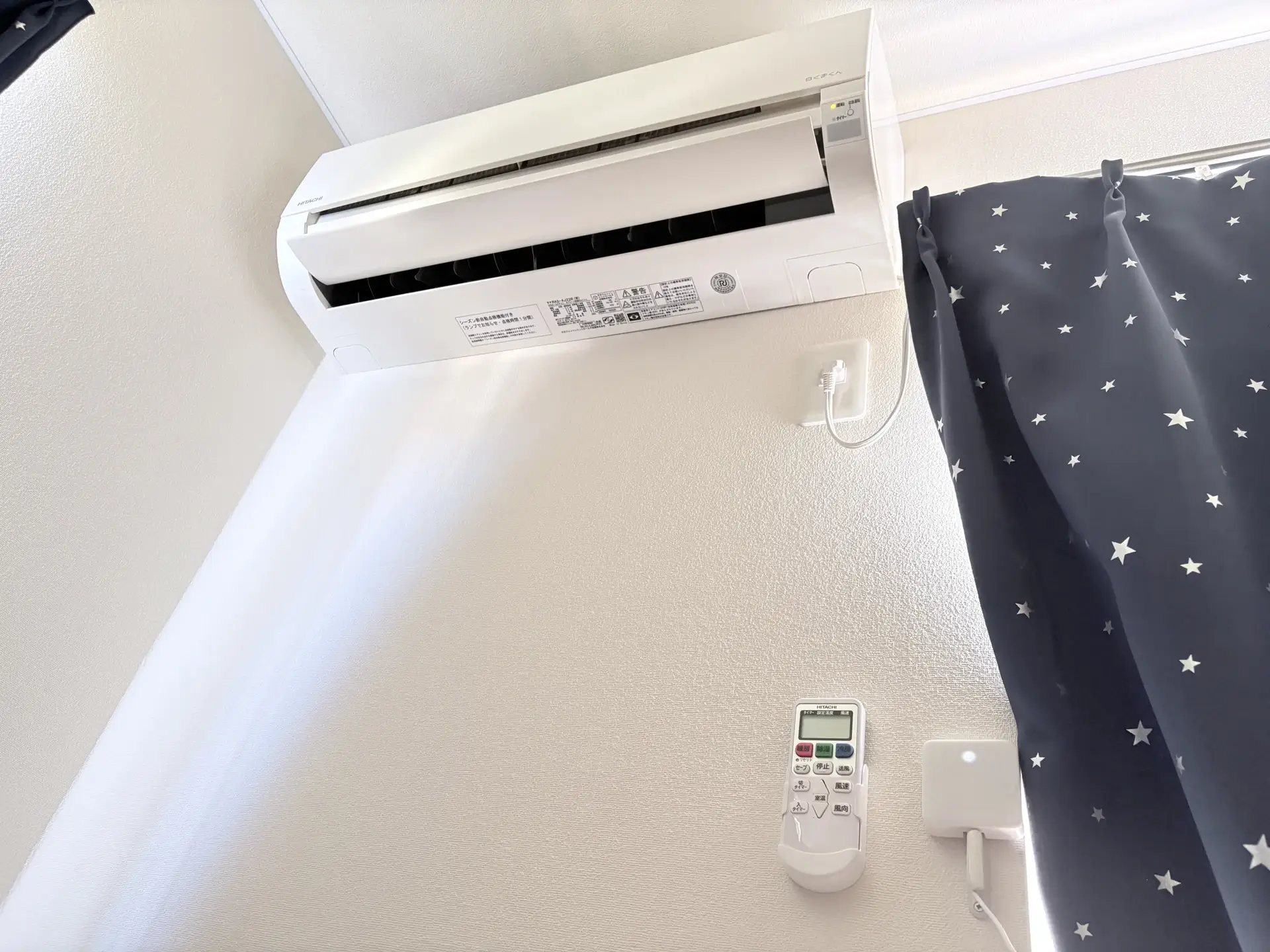
Bluetooth製品はハブとの接続状態を見る
アプリ9.0以降では、Bluetooth製品の旧「クラウドサービス」を手動でオンにする操作は不要になりました。筆者の確認したアプリでは、ホーム画面右下の「プロフィール」から「ハブを管理」へ進み、使用するハブを選ぶと通信状態を確認できました。
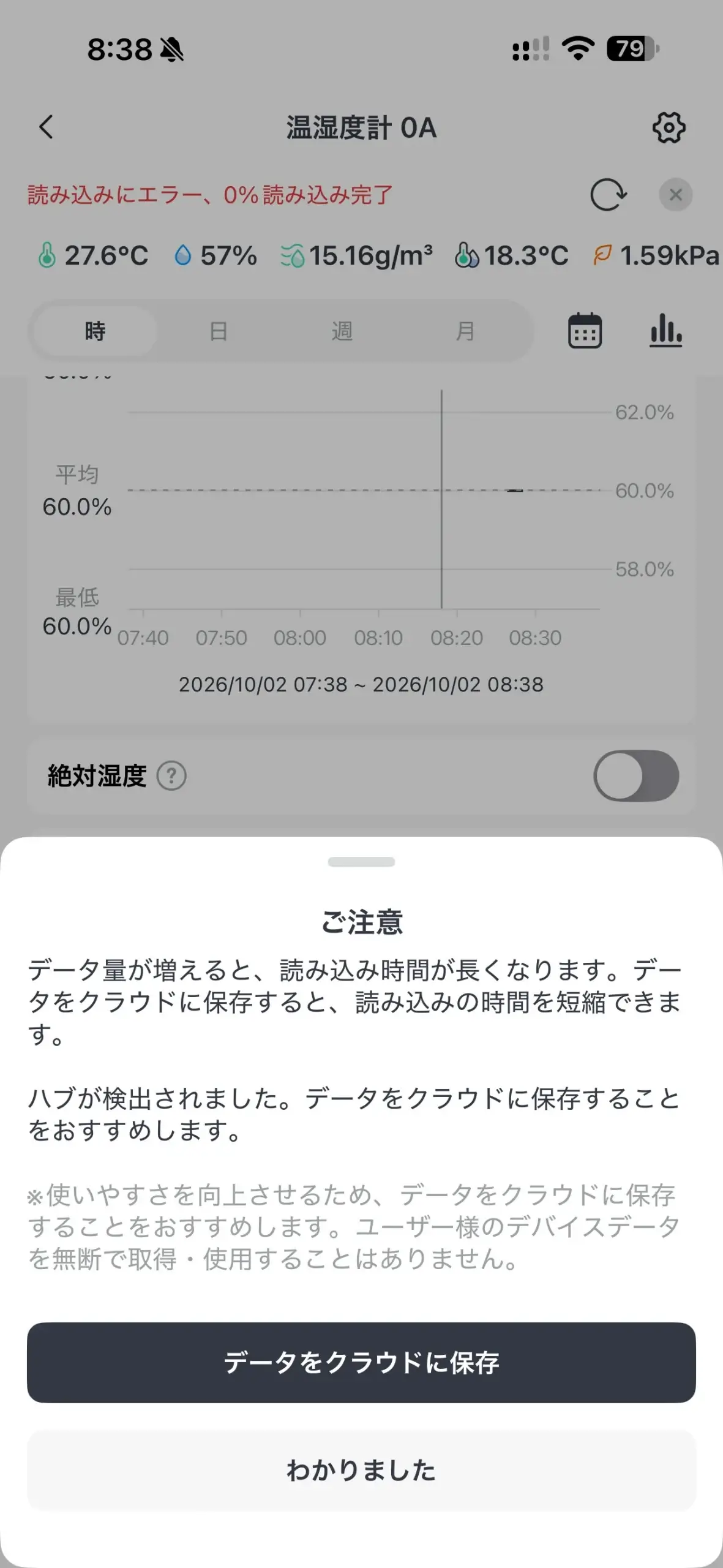
温湿度計シリーズでは、初回にグラフ画面の下部で「データをクラウドに保存」を選ぶ操作が必要です。旧「クラウドサービス」のスイッチがなくなったことと、この保存操作は異なります。詳しくはSwitchBot公式の温湿度計とAlexaの連携方法で確認できます。
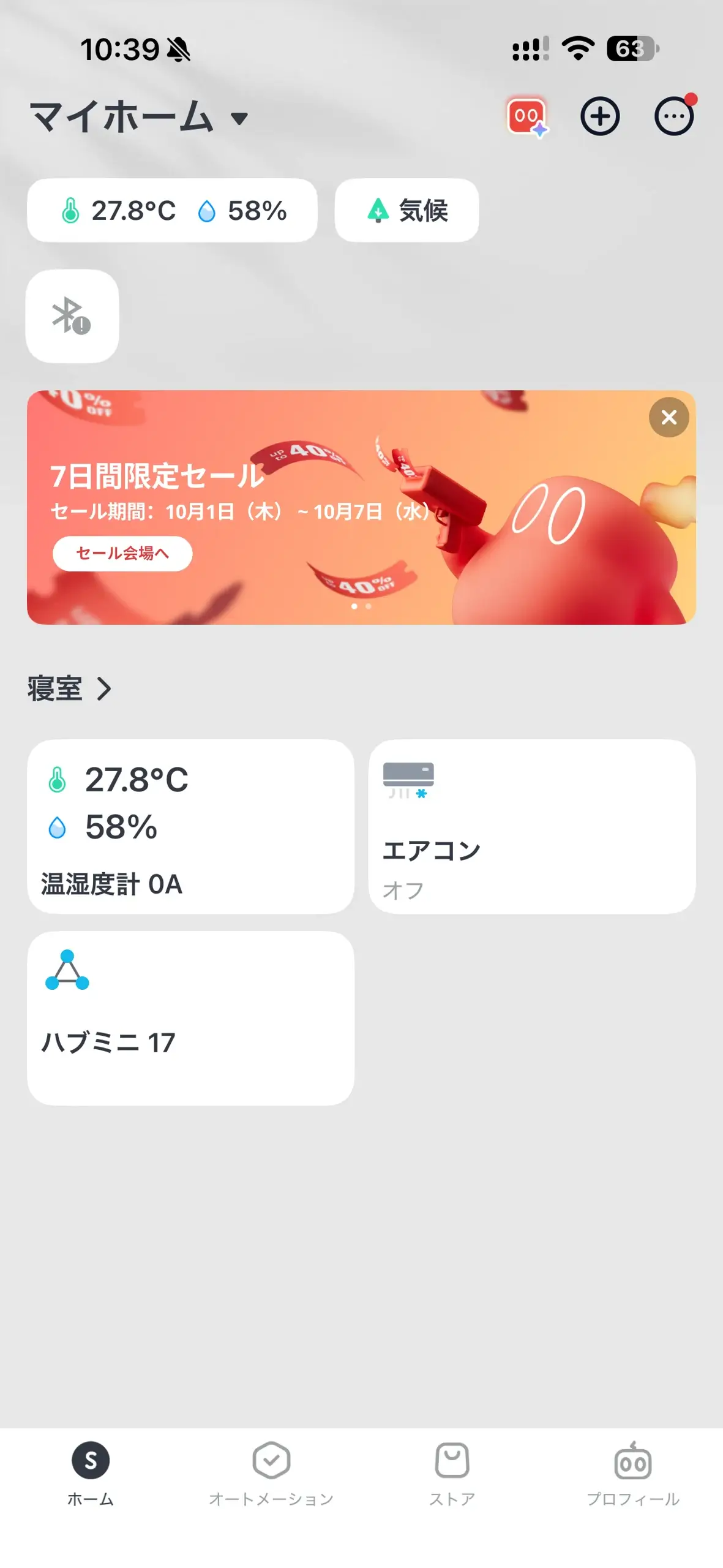
筆者の温湿度計でも、追加直後はAlexaへ測定値が表示されませんでした。SwitchBotアプリで「データをクラウドに保存」を選ぶと温度が表示されたため、ハブとの通信状態に加えて、Alexa側で数値が見えるかまで確かめておくと安心です。
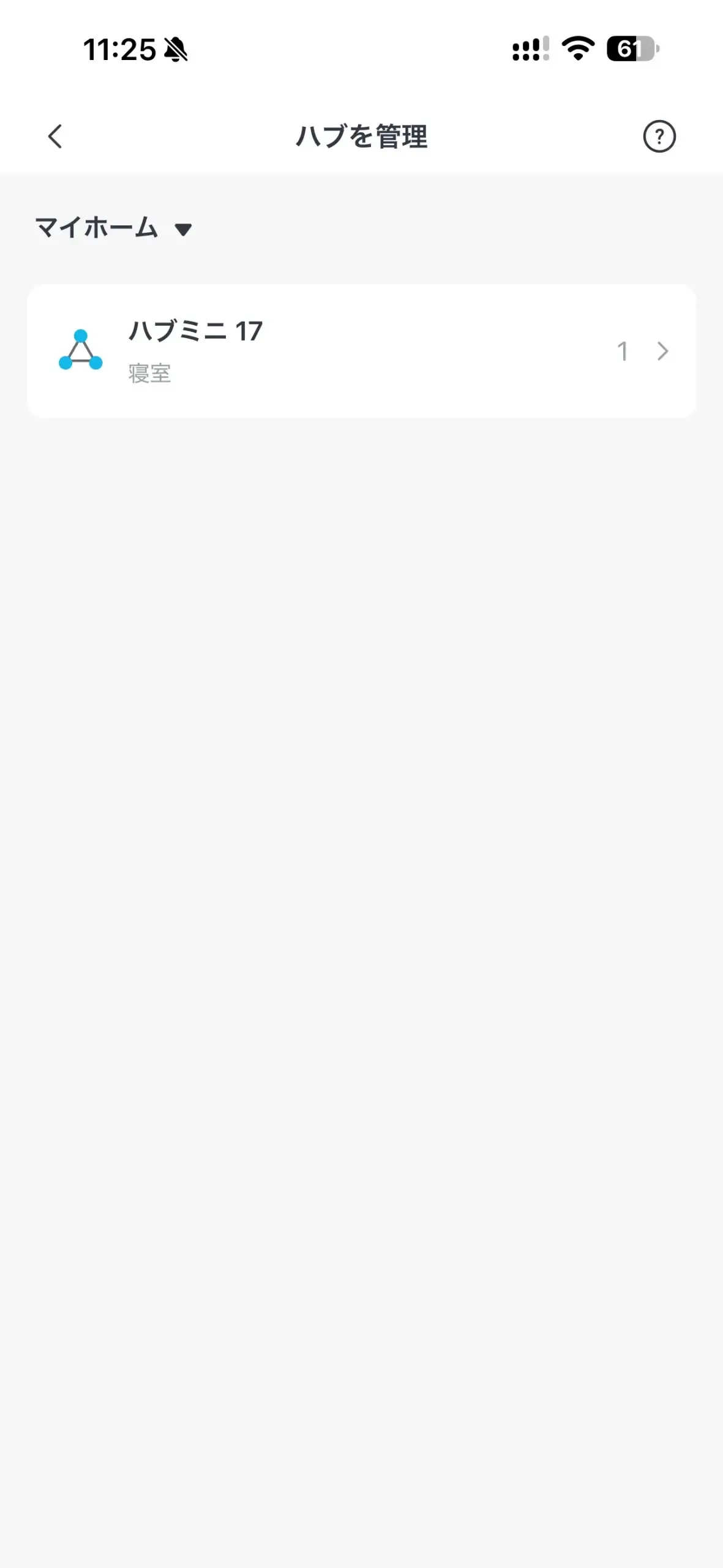
赤外線家電はリモコン登録後の動作まで確かめる
赤外線家電は、対応ハブへリモコンを登録したうえで、SwitchBotアプリから実機を動かして確認します。
「その他」モードは通常Alexaに表示されないため、操作はSwitchBotのシーンとしてまとめておきましょう。
AlexaアプリでSwitchBotスキルを有効にして連携する
AlexaアプリではSwitchBotスキルを有効にし、使っているSwitchBotアカウントへリンクします。以下の順番で進めると、スキルを選ぶ画面から連携完了までを確認できます。
- Alexaアプリを開いてログインする
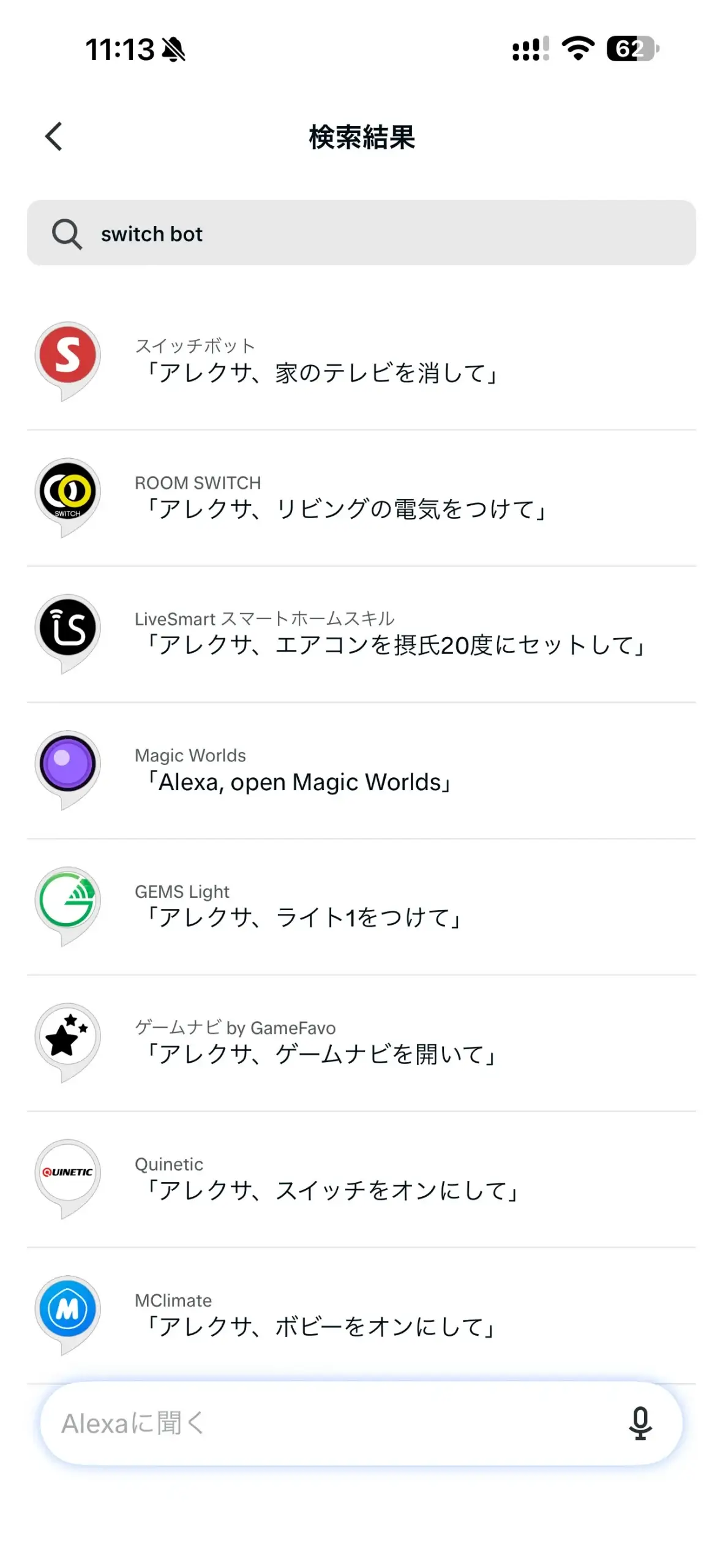
- 「その他」を開き、「スキル・ゲーム」へ進む。筆者のAlexaアプリでは、画面左上の三本線メニューから「その他」を開けました。
- 検索欄へ「SwitchBot」と入力する
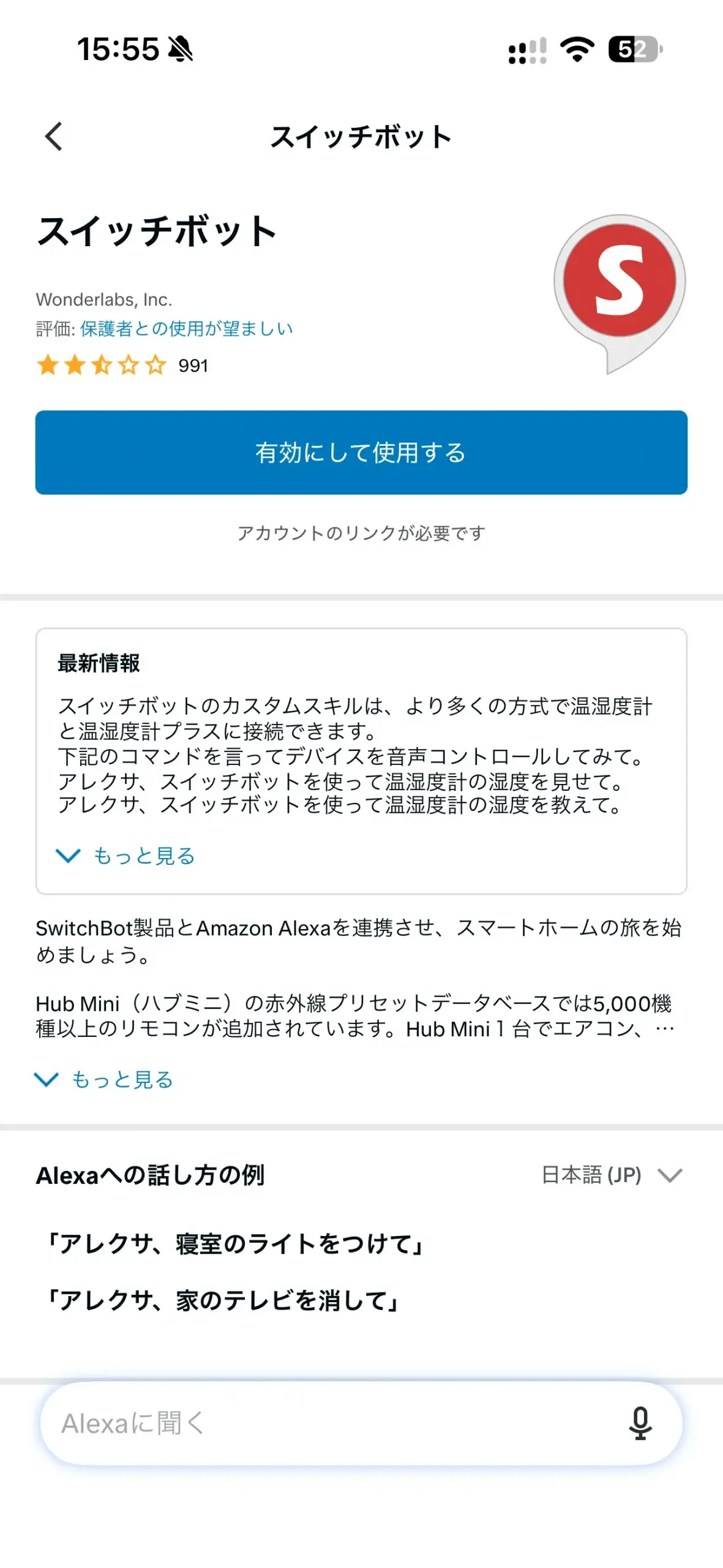
- 表示されたSwitchBotのスキルを選ぶ
- 「有効にして使用する」をタップする
- SwitchBotアプリへ切り替わったら、必要に応じてログインする
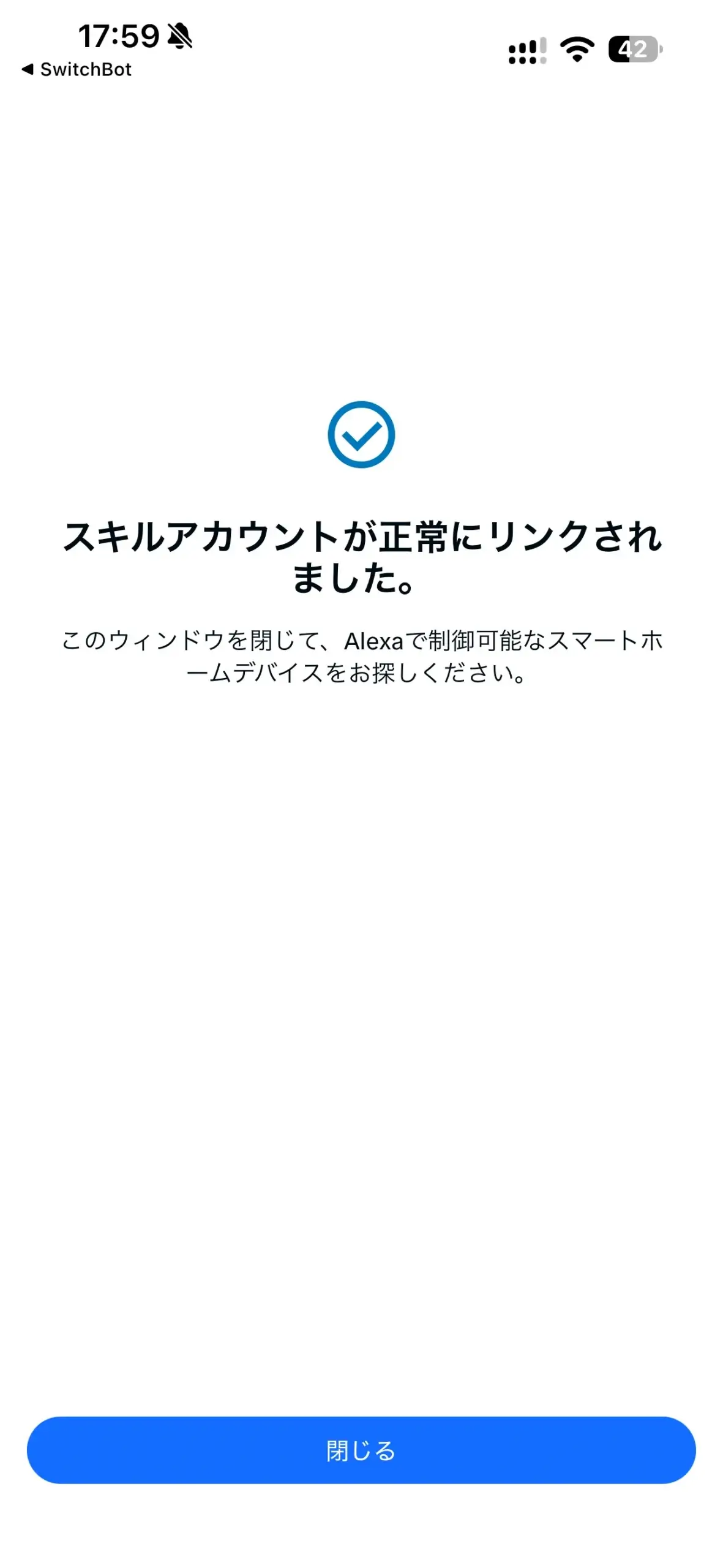
- SwitchBotアプリへ切り替わったら「連携へ」をタップし、アカウントリンクの完了を待つ
- 「閉じる」をタップし、Alexa側のデバイス検出結果を確認する
筆者のAlexaアプリでは、SwitchBotスキルの詳細画面で、評価の下に青い「有効にして使用する」ボタンが表示されました。タップするとアカウントリンクの画面へ進み、連携を完了できました。アプリによってメニューの位置が異なるため、「その他」や三本線メニューを目印に探してみてください。
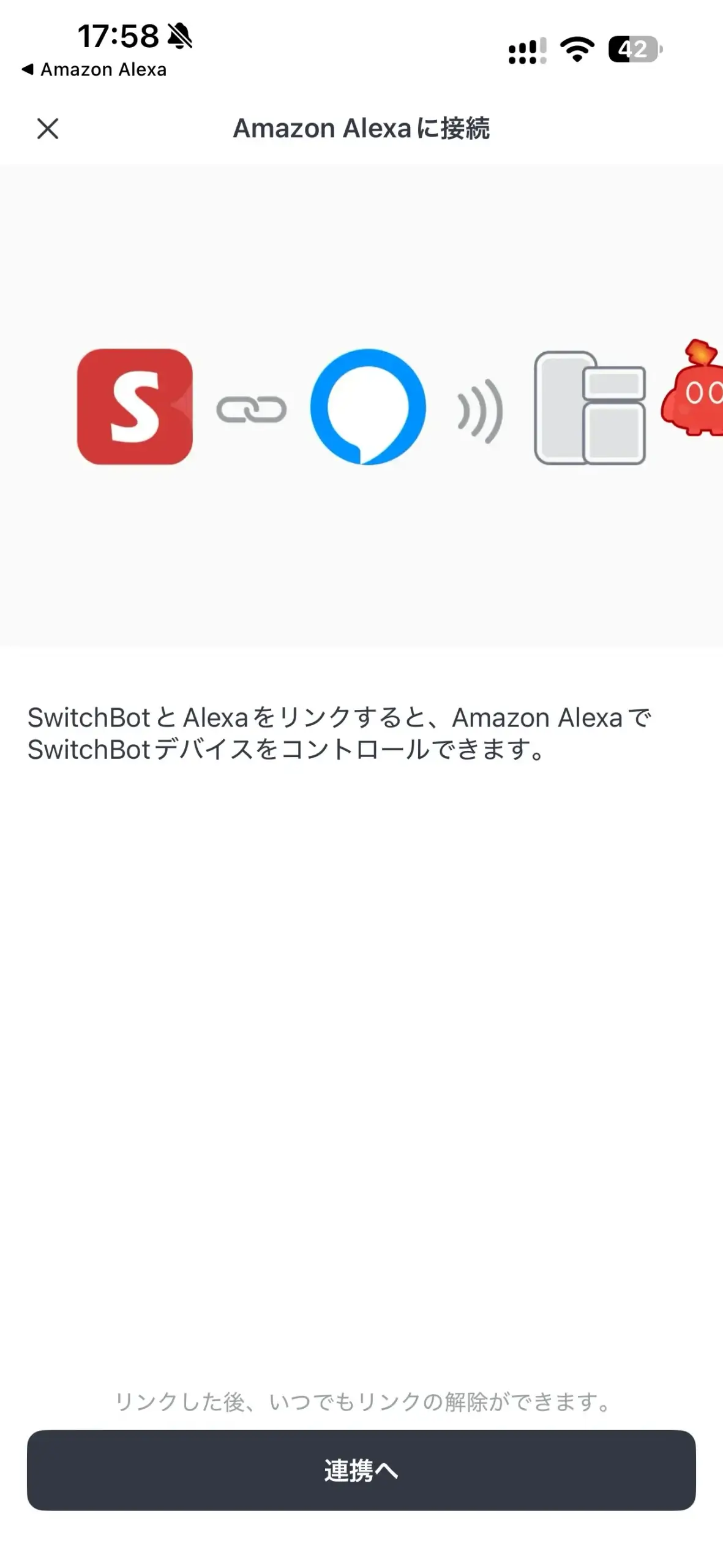
筆者のSwitchBotアプリでは、温湿度計とハブミニの設定画面に「サードパーティーサービス」があり、どちらも「Amazon Alexa」を選べました。ここでは、Alexaアプリを起点とする手順を紹介しています。
筆者の体感では、スキルの有効化は約1分、作成済みアカウントとの連携も約1分で完了しました。自動検出で新しいデバイスが見つからず、約2分ほど確認に迷いましたが、登録済みのエアコンは一覧に残り、操作できました。時間は今回の再連携での体感の目安です。
デバイス検出後はアプリ・音声・実機を順に確認する
自動検出の後は、対象機器がAlexaの一覧にあるか、アプリから操作できるかを確認します。音声の認識と家電の動作を順に見ることで、設定済みの表示だけでは分からない問題も見つけやすくなります。
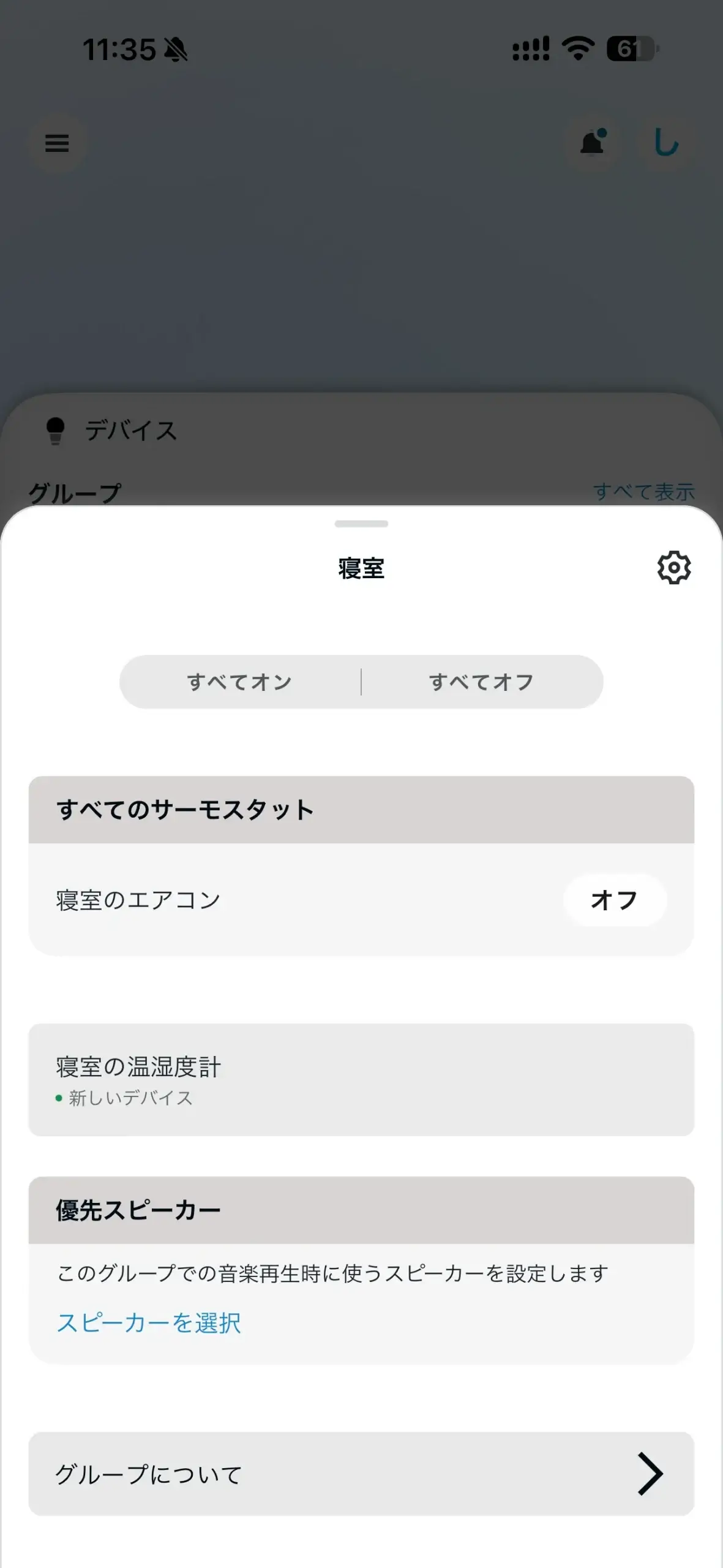
Alexaアプリから動かして確認できたら、次にEchoへ短く呼びかけてみましょう。例は「アレクサ、リビングの照明をつけて」です。Alexaの応答だけでなく、実際に機器が動いたかどうかまで見届けてください。
筆者の温湿度計は、SwitchBotアプリでは数値を確認でき、Alexaの一覧にも表示されましたが、Alexa側の測定値は「–」のままでした。「データをクラウドに保存」を選ぶと温度が表示され、湿度も音声で確認できるようになりました。機器が一覧にあることと、測定値が取得できることは、別々に確認するのが大切です。
機器名が伝わらないときは音声履歴を見る
Alexaアプリの音声履歴では、機器名がどう認識されたかを確認できます。「その他」から「Alexaプライバシー」→「音声履歴を確認」へ進み、聞き取られた内容を見てみましょう。
筆者も、Echoに温湿度計のデバイス名で呼びかけた際、1回回答を得られませんでした。「温湿度計」と呼びかけ直すと数値を回答したため、音声履歴を見ながら呼び方を変えることで切り分けられました。
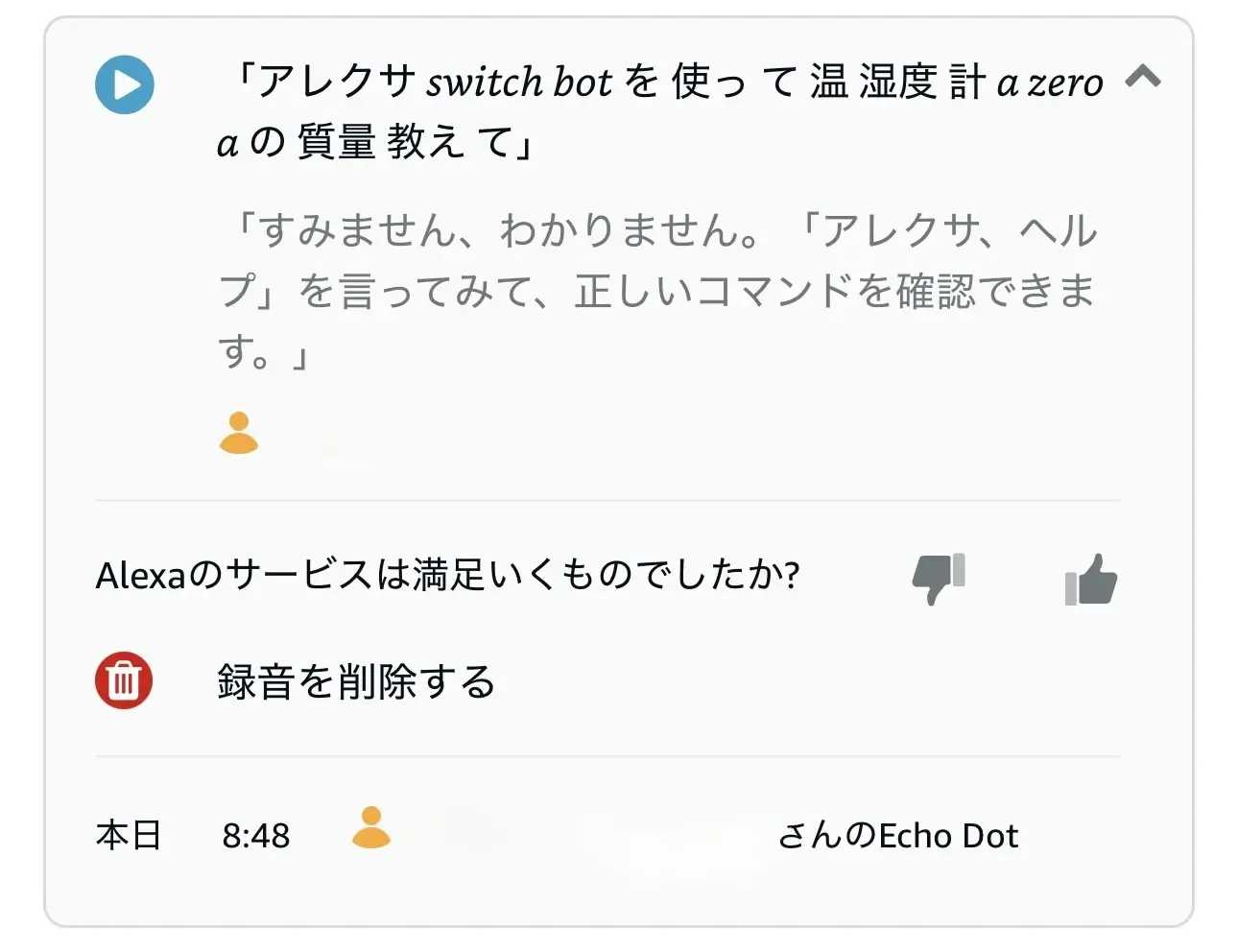
温湿度計の湿度を聞くときは「アレクサ、スイッチボットを使って○○の湿度を教えて」と呼びかけます。○○には登録した機器名を入れます。公式の案内では、機器名に「温湿度計」を含めることも条件です。
たとえば「寝室温湿度計」のような名前にすると、聞きたい機器を伝えやすくなります。温度を聞く場合とは呼びかけが異なるので、公式の音声コマンド例も確認してみてください。
複数の温湿度計があると、指定した機器とは別の湿度を読み上げる場合があることも公式に案内されています。読み上げた値が対象機器の値か、アプリと照合しましょう。
シーンとスマートロックは通常の照明と分けて考える
Alexa上のSwitchBotシーンはオン操作に対応するため、オン用とオフ用は別々に作っておきましょう。スマートロックを音声で解錠するには、Alexa側のPIN設定が必要です。
PINは第三者へ共有せず、音声操作を許可する範囲を確認して設定してください。
連携できない・デバイスが見つからない場合
うまくいかないときも、最初からすべてやり直す必要はありません。止まっている段階を、次の4つに分けて考えましょう。
| 症状 | 止まっている段階 | 次に確認すること |
|---|---|---|
| SwitchBotアプリでも動かない | 製品・ハブ側 | 製品登録、電源、ハブ接続、赤外線登録 |
| Alexaの一覧に表示されない | 検出・アカウント側 | 再検出、連携アカウント、対応条件 |
| Alexaアプリでは動くが声で動かない | 音声認識側 | デバイス名、音声履歴、呼びかけ |
| Alexaが応答しても実機が動かない | 家電・操作側 | SwitchBotアプリで再確認、登録した操作 |
Alexaにデバイスが表示されない場合
「アレクサ、新しいデバイスを検出して」と頼んでみましょう。それでも表示されない場合は、対応ハブとの接続、リンクしたアカウント、「その他」モードを使っていないかを確認します。
「デバイスが応答していません」と表示される場合
電源やハブの接続、SwitchBotアプリでの動作を見直しても応答しない場合は、Alexa側で再検出や再連携を試せます。デバイスを削除する場合は、関連する定型アクションやグループも確認してから進めてください。
筆者は、AlexaアプリのSwitchBotスキル詳細画面で「スキルを無効にする」を選び、確認画面の「無効」をタップしました。その後、「有効にして使用する」から「連携へ」と進み、アカウントリンクを完了しています。
この再連携でも、自動検出では新しいデバイスが見つかりませんでしたが、登録済みのエアコンは一覧に残り、実機を操作できました。「検出されなかった」という表示だけで失敗と決めず、既存の機器が使えるかを見ることも大切です。
それでも改善しない場合は、製品名、症状、試した手順、Alexaの音声履歴をまとめ、SwitchBotアプリのフィードバック機能から相談しましょう。スクリーンショットを添付する際は、氏名やメールアドレスなどの個人情報を隠してください。
SwitchBotスキル連携とMatter連携は別の方式
この記事で解説している主な手順は、SwitchBotスキルを使うクラウド連携です。
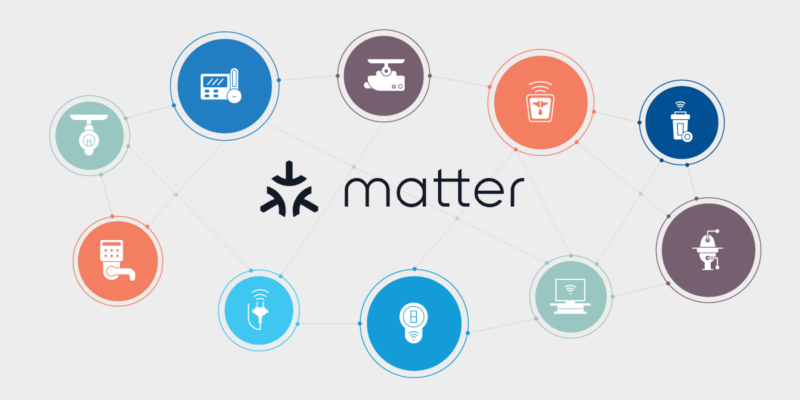
一方、Matter(マター)は、異なるメーカーの機器をつなぎやすくする共通規格で、これとは別の接続方式にあたります。
| 比較点 | SwitchBotスキル連携 | Matter連携 |
|---|---|---|
| 接続の考え方 | SwitchBotのアカウントとクラウドを使う | 対応機器をMatterでAlexaへ追加する |
| 必要な条件 | SwitchBotスキル、両アカウント、製品別条件 | Matter対応のEchoやeeroなどに加え、直接Matterに対応するSwitchBot製品、または対応ハブを介してつなぐ製品 |
| この記事での扱い | 初回連携の基本ルート | 条件が異なる別ルート |
Matterを使う場合は、Alexa側のMatter対応端末と、SwitchBot製品または対応ハブの条件を別に確認する必要があります。機器によって使える操作も異なるため、この記事ではSwitchBotスキルを使う方法を案内します。
よくある質問
ここでは、AlexaとSwitchBotの連携についてよく寄せられる質問をまとめました。気になるものから確認してみてください。
- SwitchBotとAlexaの連携にハブは必須ですか?
-
製品によって異なります。Bluetooth製品や赤外線家電では対応ハブが必要ですが、別売のハブを必須としていない機器もあります。
- デバイスが自動検出されない場合はどうしますか?
-
まずAlexaの一覧に既存の機器が残っているかを確認し、必要に応じて再検出を試します。筆者の再連携では、新しいデバイスは検出されませんでしたが、登録済みのエアコンは一覧に残り、そのまま操作できました。機器自体が表示されない場合は、SwitchBotアプリでの動作、ハブとの接続、連携アカウント、製品ごとの条件を見直しましょう。
- 家族の別Alexaアカウントでも使えますか?
-
連携は1対1でしか結べません。複数のAlexaアカウントへリンクすると、最後にリンクしたアカウントだけが操作できるようになります。
- 「その他」で登録した赤外線家電が表示されないのはなぜですか?
-
「その他」モードは、通常Alexaには表示されません。操作をSwitchBotのシーンにまとめる方法が、代わりの手段になります。
- Matterで追加した方がよいですか?
-
必要な機器や設定が異なるため、一概にはおすすめできません。対応するEchoや、SwitchBot製品・ブリッジの対応状況を確認したうえで、別の方式として検討してみてください。
まとめ
AlexaとSwitchBotの連携は、SwitchBotアプリ側で対象機器を操作できる状態にしてから、AlexaアプリでSwitchBotスキルを有効にしてアカウントをリンクする、という流れで進めます。
設定が終わったら「リンク完了」の表示だけで終わらせず、Alexaアプリでの操作、音声での認識、実際の家電の動作まで確認しておくと安心です。
製品によってハブが必要かどうかが変わるため、Bluetooth製品や赤外線家電を使う場合は、対応ハブの有無を先に確認しておきましょう。
うまく動かないときは、SwitchBotアプリ側、検出・アカウント側、音声認識側、家電・操作側のどこで止まっているかを順に切り分けると、原因を見つけやすくなります。
Matterを使った連携は条件が異なる別ルートなので、まずはSwitchBotスキルでの連携を基本として試してみてください。
ポチップ
ポチップ