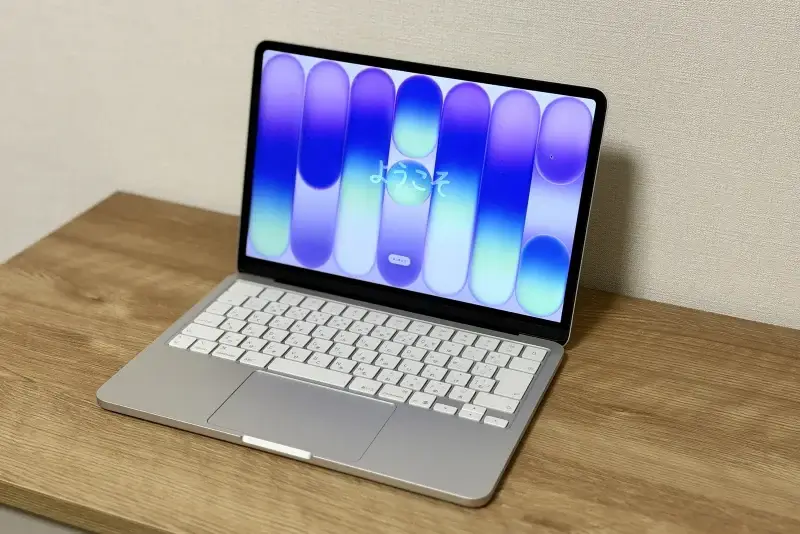
「Apple Intelligenceって結局何ができるの?」と気になっている方も多いのではないでしょうか。Apple Intelligenceは、対応するiPhone・iPad・Macなどで、文章の要約や書き直し、通知の整理、画像生成、写真検索などを助けてくれる機能群です。
日本語には2025年4月から対応し、2026年9月17日時点では、日常で試せる機能が増えてきています。
ただし、利用できる範囲は対応機種、OS、言語、空き容量で変わります。iOS 27などの新機能は提供が始まっていますが、Siri AIはまず英語ベータからの提供で、日本語ベータは2026年10月予定です。
この記事では、iOS 27・iPadOS 27・macOS Golden Gate 27を基準に、Apple Intelligenceで今できること、日本語の対応状況、利用条件、プライバシー、スマートホームとの関係を整理します。
結論|Apple Intelligenceの対応条件とできること(日本語向け)
まずは、日本語でいま使える機能と、そのために整えておきたい条件を先に確認しましょう。細かい使い方は後の章でひとつずつ見ていくので、ここでは全体像をつかんでおくと安心です。
Apple Intelligenceの対応条件
Apple Intelligenceでは、文章の校正・要約、メールや通知の要点整理、画像生成、写真の自然な言葉での検索、録音内容の要約などを日本語で利用できます。
SiriからChatGPTへ質問を引き継いだり、画面やカメラで見ているものを調べたりする機能も、対応条件を満たせば使えます。
一方で、利用できる範囲は機種・OS・言語・地域・アプリによって変わります。「Apple Intelligenceをオンにすれば全機能が同じように動く」と考えず、使いたい機能ごとに条件を確認しておくと、迷わないです。
| 確認項目 | 目安 | 注意点 |
|---|---|---|
| 対応機種 | iPhone 15 Proモデル、iPhone 16モデル以降、M1以降のiPad・Macなど | 同じOSに更新できても非対応機種があります |
| OS | 次世代の機能はiOS 27・iPadOS 27・macOS Golden Gate 27が基準 | 最新版への更新が推奨されます |
| 言語 | デバイス言語とSiriの言語を同じ対応言語にする | 言語データの準備に時間がかかる場合があります |
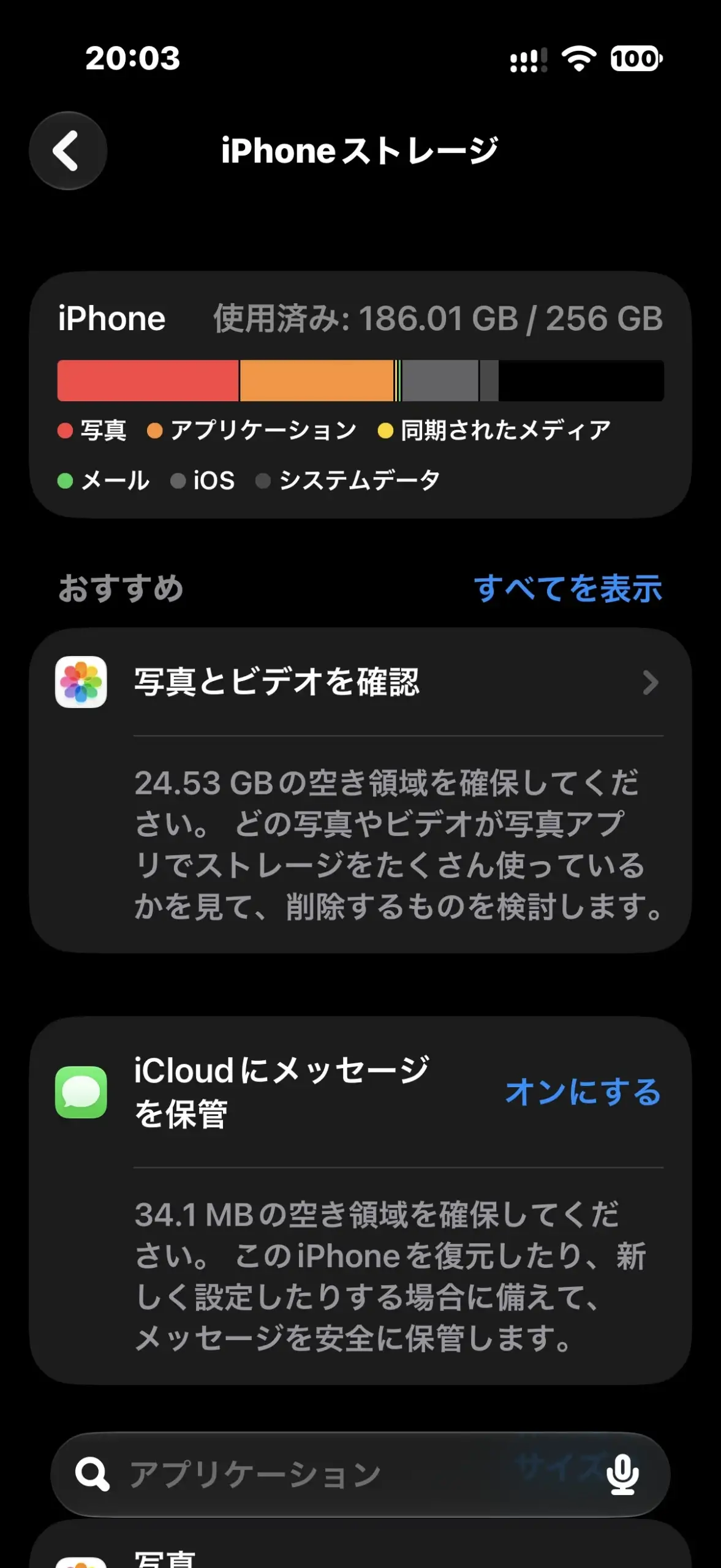
| 空き容量 | 機種に応じ最大8GBまたは14GBのストレージが必要 | モデルの保存や更新に追加容量が必要になる場合があります |
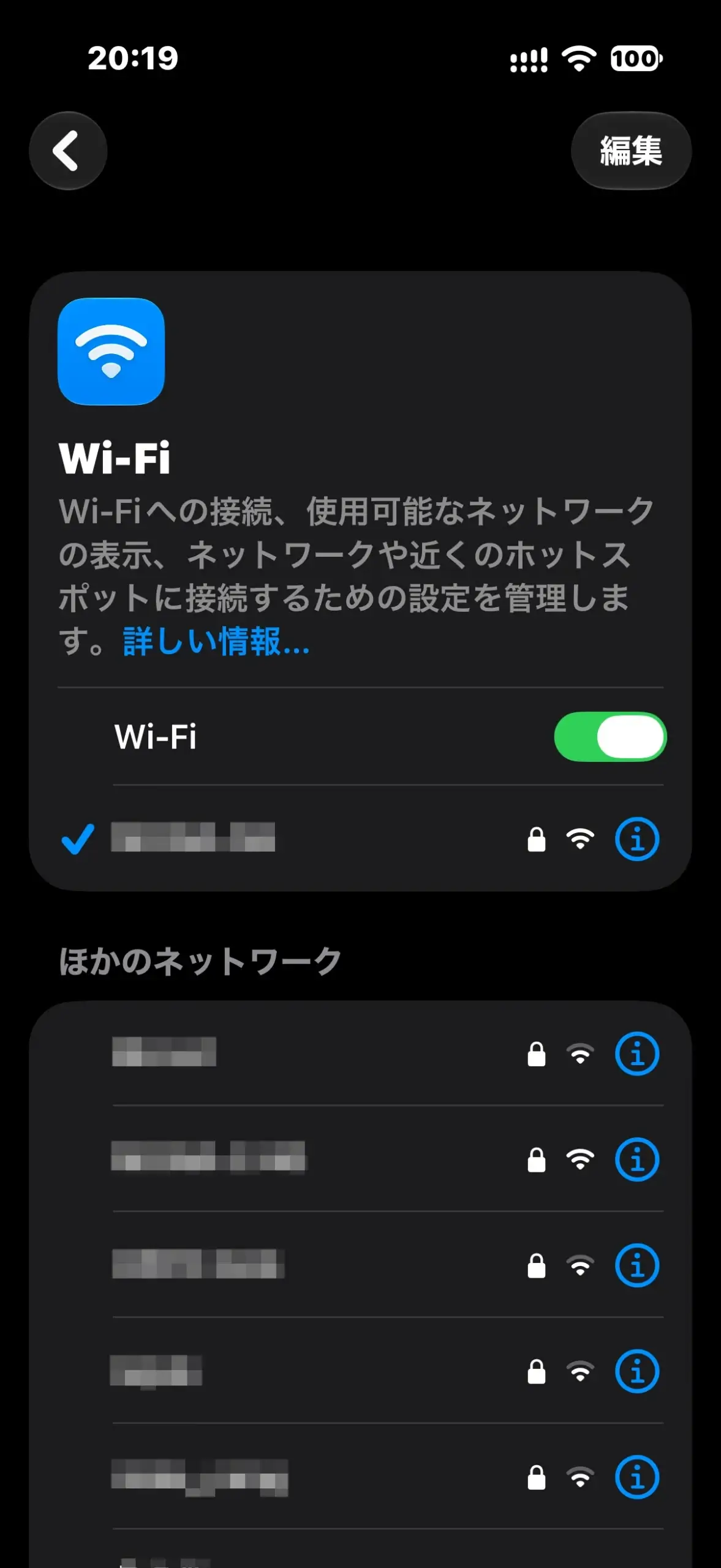
| 通信・電源 | 初期準備はWi-Fi接続と電源接続が安心 | モデルのダウンロード完了まで待ちます |
機能を「現行」と「今後」に分ける
OS27本体、日本語対応済みのApple Intelligence、英語から提供を始めたSiri AIを分けて確認しましょう。
| 分野 | 現在できること | 主な利用端末 | 日本語 | 提供状況 |
|---|---|---|---|---|
| 文章 | 校正、書き直し、要約、箇条書き・表への整理 | iPhone・iPad・Macなど | 対応 | 現行 |
| 通知・メール | 通知や長文メールの要約、優先表示、返信候補 | iPhone・iPad・Macなど | 対応 | 現行 |
| 写真・画像 | 自然言語検索、不要物の除去、画像生成、ジェン文字(Genmoji) | 対応するiPhone・iPad・Macなど | 対応 | 現行 |
| 視覚認識 | カメラや画面の内容を検索、翻訳、予定化 | 対応するiPhone | 条件付きで対応 | 現行 |
| Siri | 話し直しの理解、文字入力、前後関係の維持、ChatGPTへの引き継ぎ | 対応端末 | 対応 | 現行 |
| Siri AI | 個人文脈の理解、画面認識、アプリ内操作、専用アプリ | Apple Intelligence対応のOS27端末 | 2026年10月にベータ提供予定 | 英語ベータは提供開始済み |
| ホーム向けAI | 通知の集約、HomeKitセキュアビデオの説明・検索 | 対応iPhone・iPad等、対応ホームハブ。映像機能は対象iCloud+プランも必要 | 対応 | OS27で提供開始済み |
Apple Intelligenceとは何か
ここからは、Apple Intelligenceがそもそもどんな仕組みなのかを見ていきます。似た名前の機能との違いも合わせて整理すると、迷わず使い分けられるようになるはずです。
一つのアプリではなくOSに組み込まれた機能群
Apple Intelligenceは、単独で開いて使う一つのアプリではありません。文章入力欄、メール、写真、通知、Siri、ショートカットなど、OSや対応アプリの中に現れる複数の機能をまとめた名称です。
そのため、入口は機能によって異なります。文章なら選択メニューの「作文ツール」、写真なら検索欄や編集画面、音声ならSiri、カメラや画面ならビジュアルインテリジェンスから利用します。
処理は端末内で完結する場合と、より大きな計算が必要なときにPrivate Cloud Computeという専用クラウドを使う場合があります。さらに、利用者が許可すると、外部サービスであるChatGPTへ質問を引き継ぐ場合もあります。
| 処理先 | 主な役割 | 利用者が確認したい点 |
|---|---|---|
| 端末内 | 対応端末上で処理できる作業 | 端末の空き容量とモデル準備 |
| Private Cloud Compute | 大きな計算が必要な作業 | Apple Intelligenceレポートで処理履歴を確認可能 |
| ChatGPT | 外部モデルに質問や作成を依頼 | 送信確認、添付内容、アカウント連携の有無 |
Siri・ショートカット・ホームとの違い
Apple製品には似た役割の機能がいくつもあるため、何が実行主体なのかを分けて考えると理解しやすくなります。
| 機能 | 主な役割 | 例 |
|---|---|---|
| Apple Intelligence | 情報の理解、要約、生成、提案 | メールを要約する、文章を書き直す |
| Siri | 音声・文字による依頼の入口 | 「リビングの照明を消して」と頼む |
| ショートカット・オートメーション | 手順や条件を組み合わせて実行 | 帰宅時に複数の操作を順に動かす |
| Appleのホームアプリ | 対応機器、部屋、シーン、センサーを管理 | 照明やエアコン、鍵の状態を確認する |
たとえば音声で照明を消した場合、依頼を受ける入口はSiri、機器を管理して操作する基盤はホームアプリです。Apple Intelligenceは言葉の理解を助けることはありますが、それ自体がMatter対応家電を直接管理する仕組みではありません。
対応機種・OS・日本語・空き容量
ここでは、Apple Intelligenceを使うために整えておきたい機種・OS・言語・容量の条件を確認します。設定を始める前に、ひととおり目を通しておくとスムーズです。
対応端末を先に確認する
iPhoneはiPhone 15 ProとiPhone 15 Pro Max、iPhone 16以降、iPhone Airが対象です。
iPadはM1以降のチップを搭載するモデルとA17 Pro搭載のiPad mini、MacはM1以降のモデルとMacBook Neo(A18 Pro)が対象です。Apple Vision Proも対応します。
同じ世代に見える端末でも対応状況は異なります。たとえばiPhone 15とiPhone 15 Plusは対象外で、iPhone 15 Proモデルは対象です。購入前や設定前に、モデル名とチップを確認しておきましょう。
Apple Watchでは、近くにある対応iPhoneを介して一部機能を使えます。ただし、ライブ翻訳などはApple Watch側にも追加の世代条件があります。HomePodやApple TV 4Kはホームハブとして重要ですが、Apple Intelligenceを端末上で動かす対応機種一覧には含まれません。
OS・言語・容量・通信を確認する
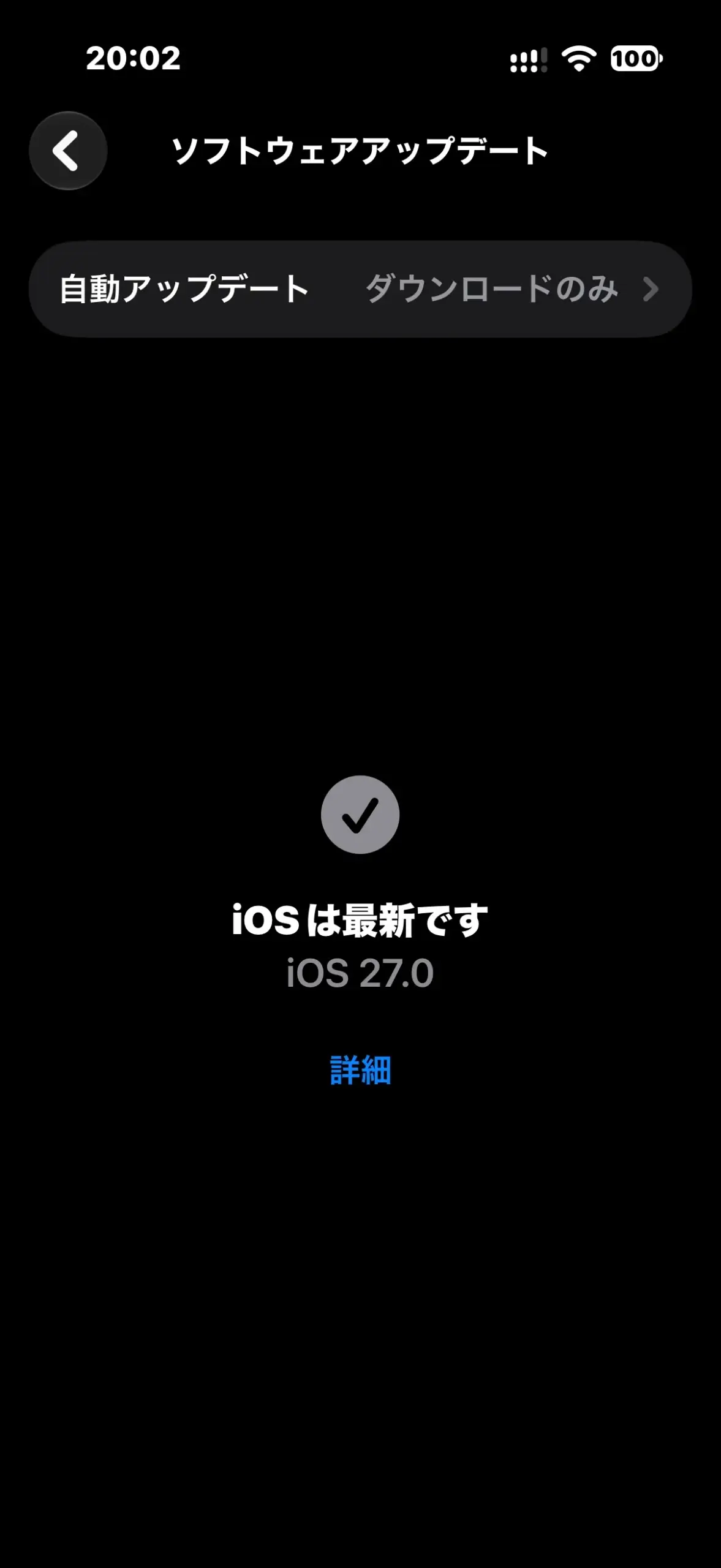
日本語対応は2025年4月に始まり、iOS・iPadOS 18.4、macOS 15.4以降で従来の対応機能を使えます。この記事で紹介する次世代機能は、対応端末をiOS 27・iPadOS 27・macOS Golden Gate 27へ更新した環境が基準です。
Siri AIの日本語ベータは2026年10月の予定です。
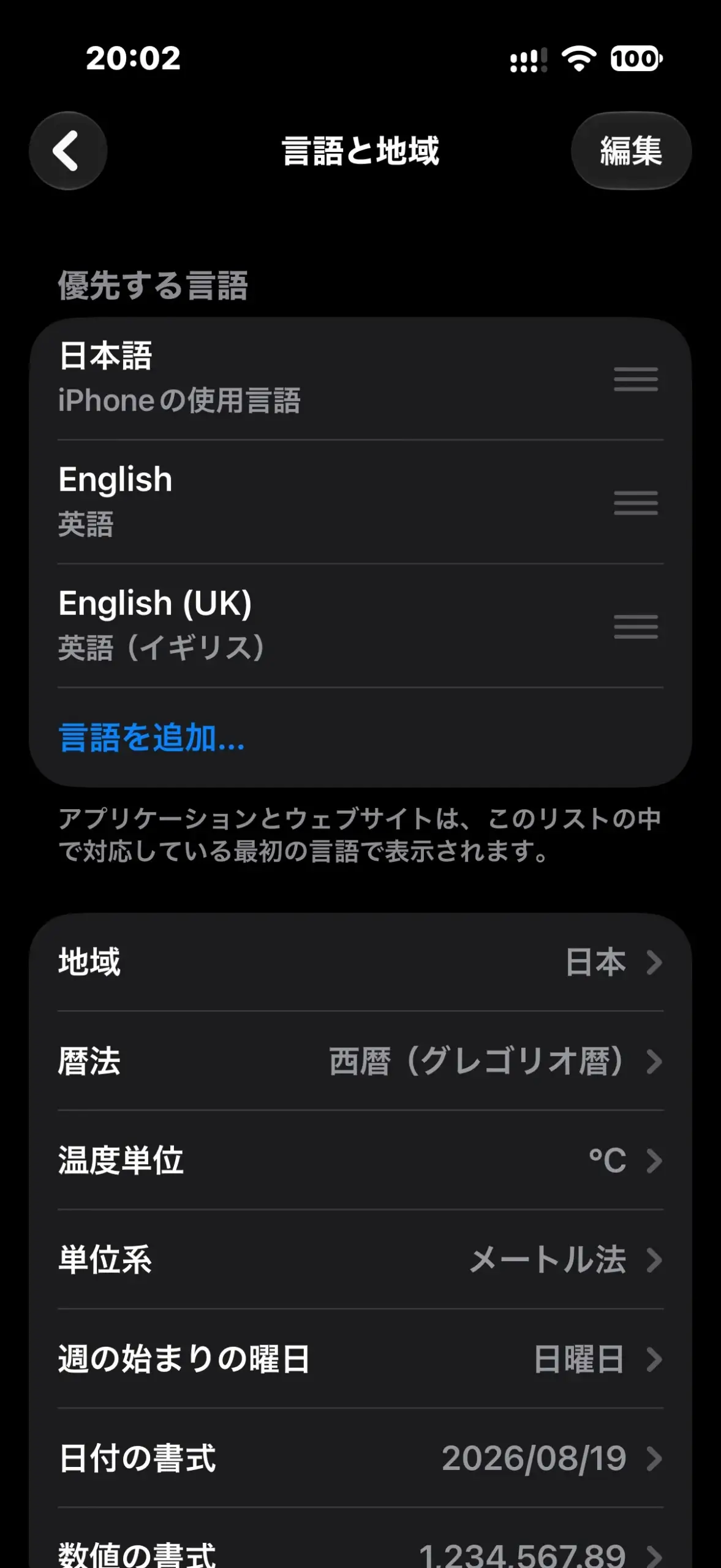
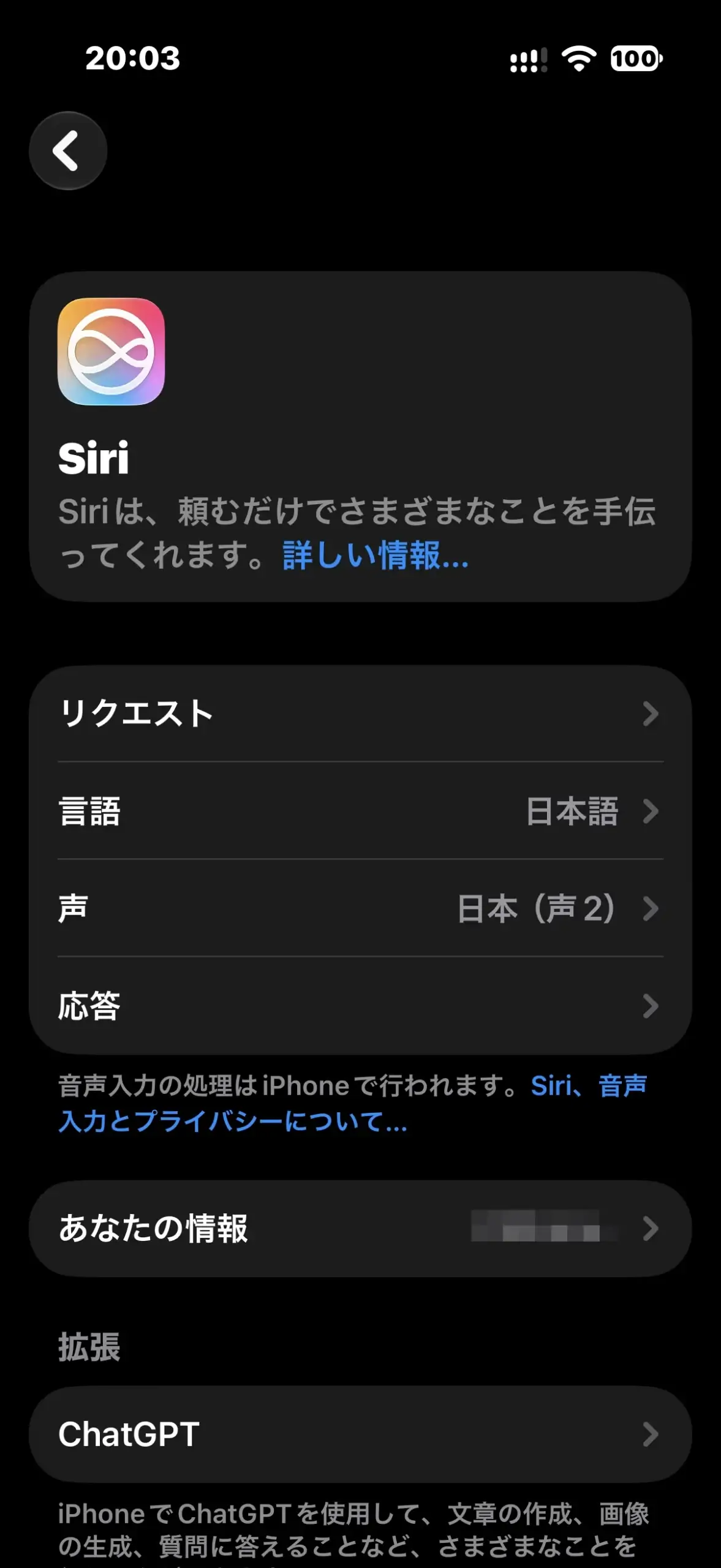
次に、デバイスの言語とSiriの言語を同じ対応言語にそろえます。言語を変更した直後は、Siri用データや端末内モデルの準備が終わるまで機能が表示されない場合があります。
必要なストレージは機種によって異なり、Appleの案内では最大8GBまたは14GB、Apple Watchは最大1.5GBです。端末の必要条件を確認し、初期設定時はWi-Fiと電源につないでモデルの準備を待ちましょう。
最初に試したい3つの機能
ここからは、実際に触ってみると分かりやすい代表的な3つの機能を紹介します。まずは身近な作業から試すと、Apple Intelligenceの使い勝手をつかみやすくなります。
なお、生活場面別には次のようなところで利用するのがおすすめです。
生活場面別のおすすめ
| 場面 | 入力 | 得られる結果 | 最後の確認 |
|---|---|---|---|
| 朝 | 複数の通知 | 要点と優先候補 | 原文、日時、送信者 |
| 会議後 | 録音・メモ | 文字起こしと要約 | 決定事項、担当、期限 |
| 買い物 | 商品やラベル | 検索・翻訳 | 型番、価格、成分 |
| 外出 | ポスターや看板 | 予定候補・場所検索 | 日時、住所、予約条件 |
| 家の中 | 家族向け文章 | 校正・語調変更 | 宛先、個人情報、ニュアンス |
作文ツールで短い文章を整える
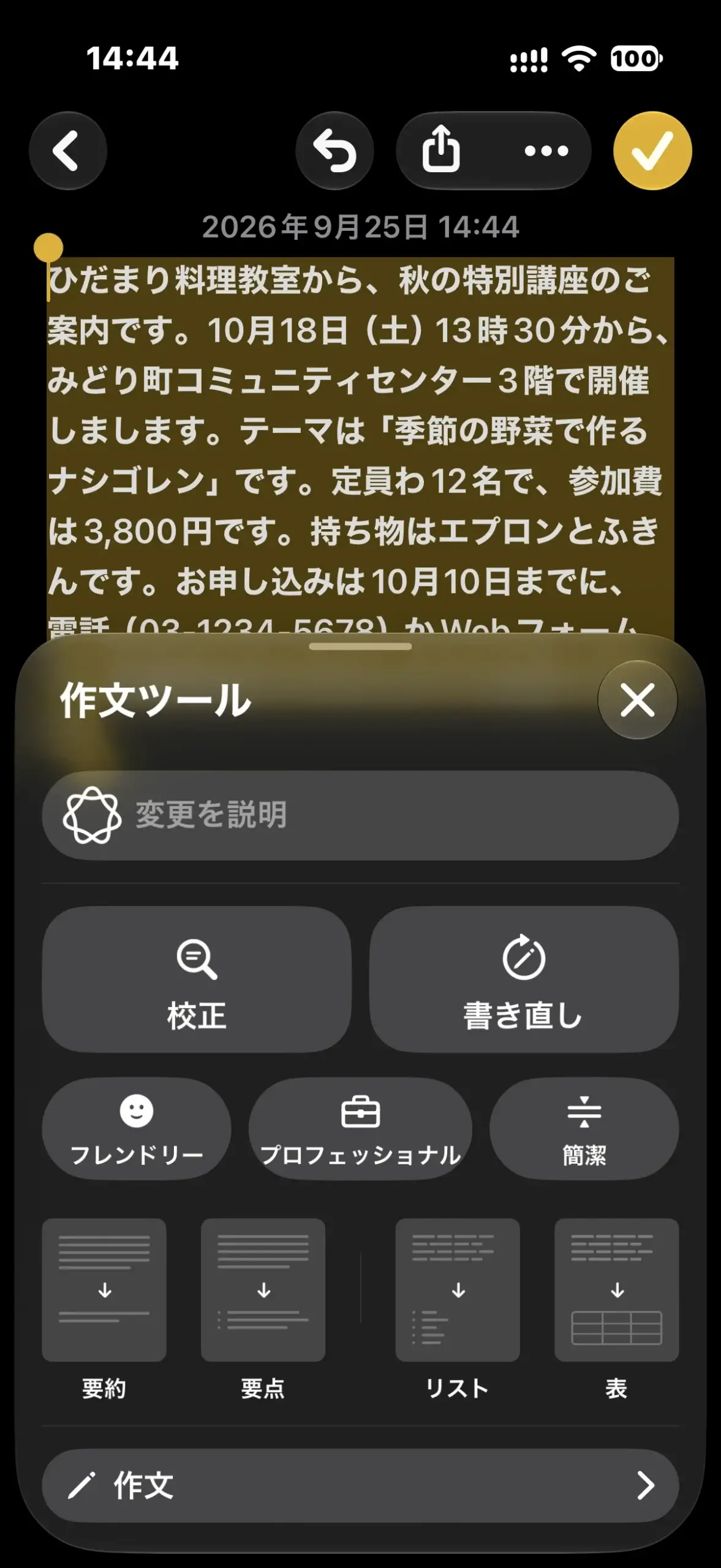
最初は、メモに100〜200字程度の文章を書き、文章を選択して作文ツールを開く方法が分かりやすいです。「校正」なら誤字や表現を整え、「書き直し」なら同じ内容を自然な文章へ変えられます。
要約、箇条書き、表への変換も選べます。元の文章にない事実が加わっていないか、固有名詞や数値が変わっていないかを確認してから使いましょう。
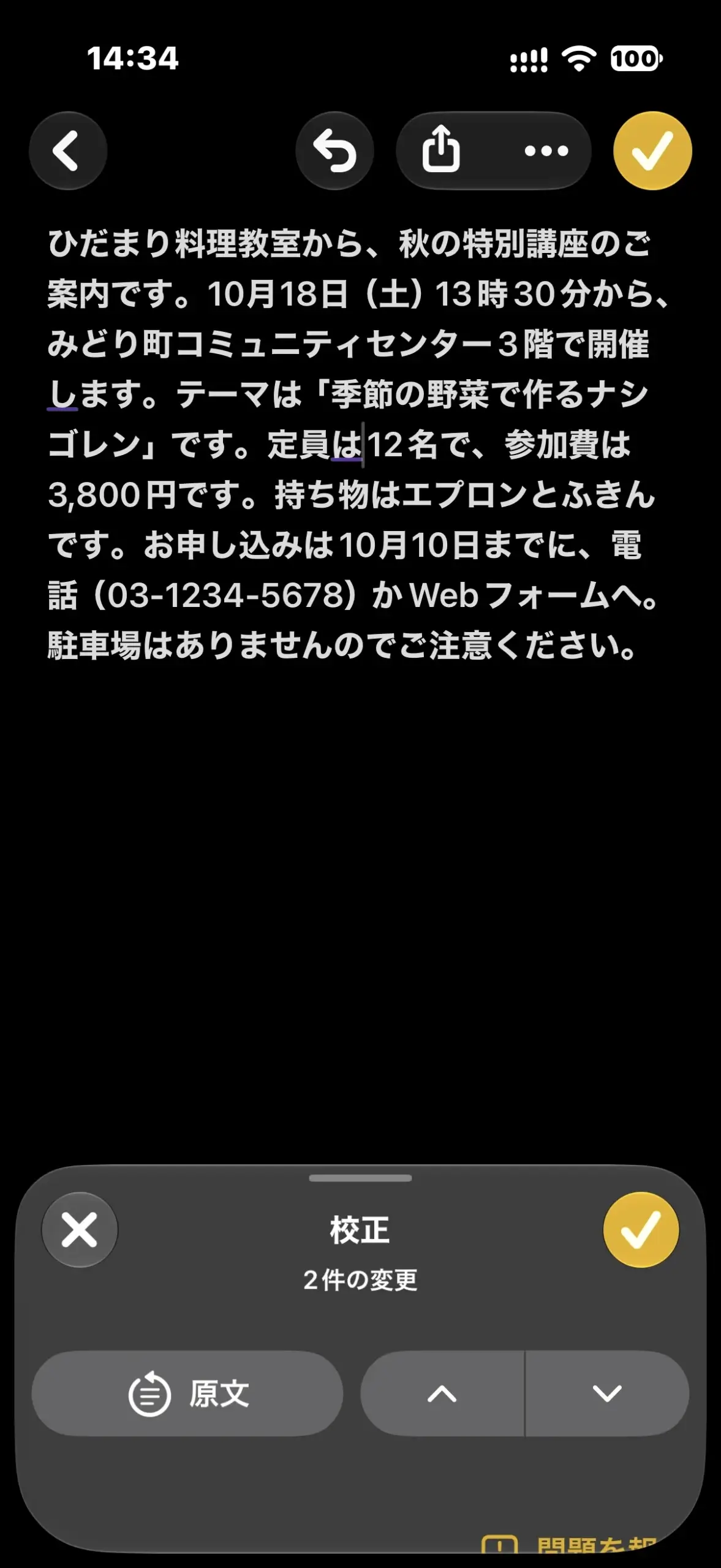
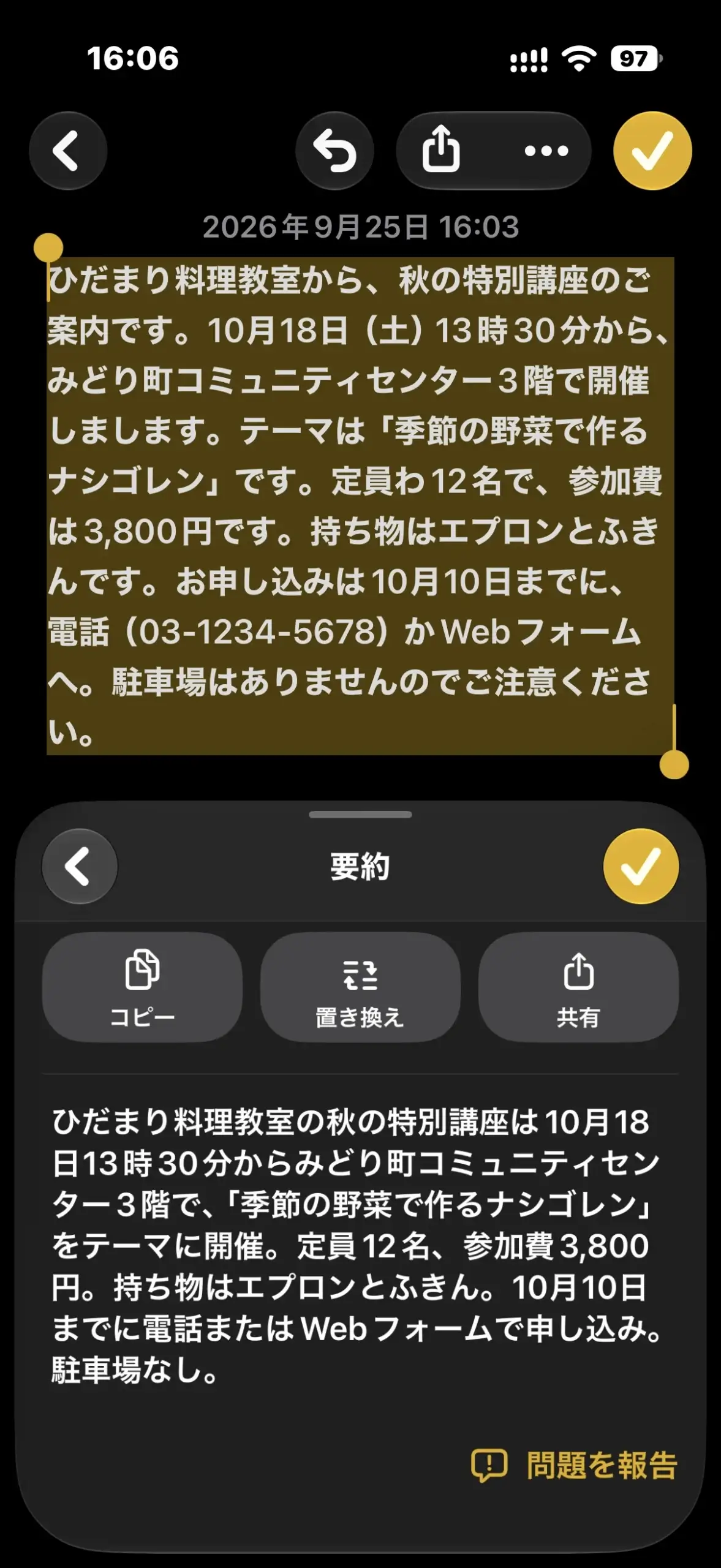
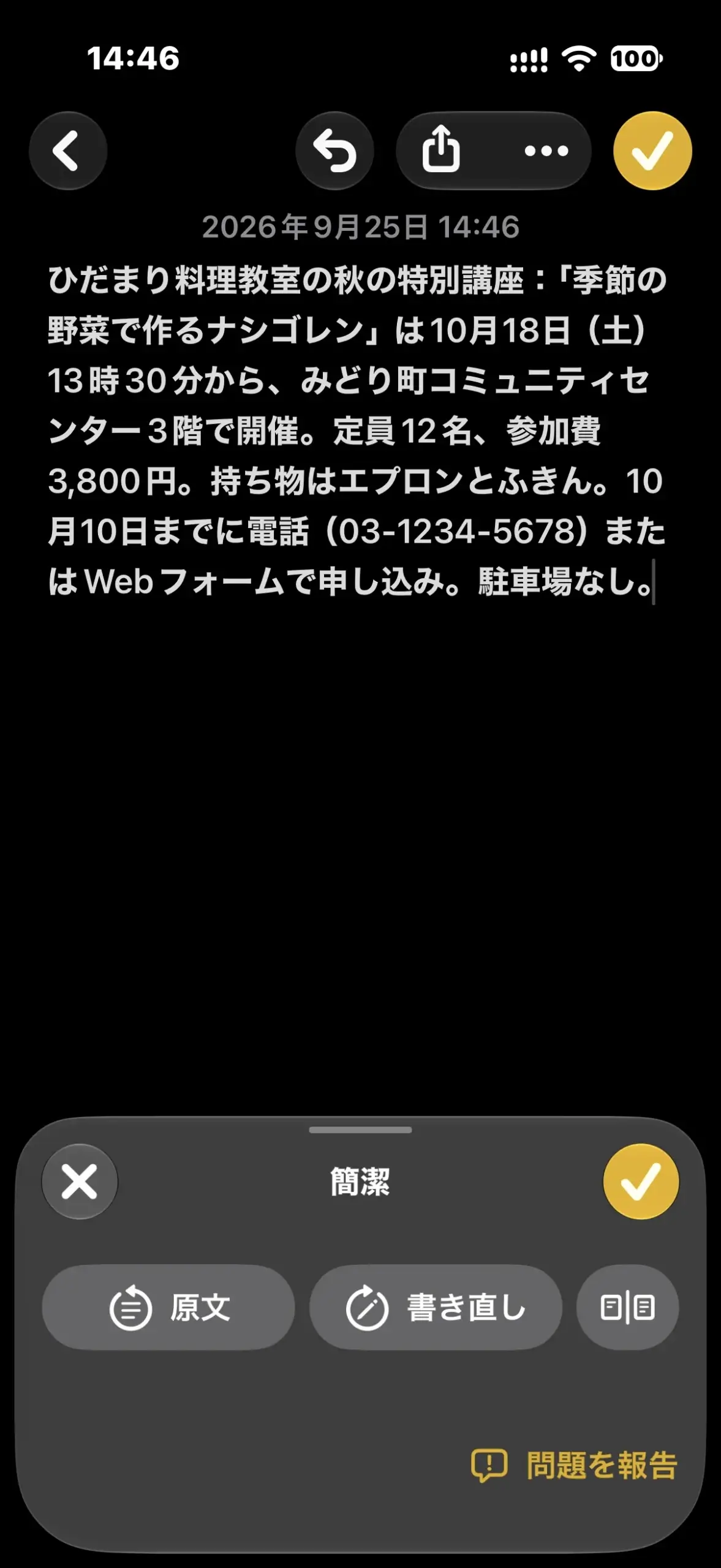
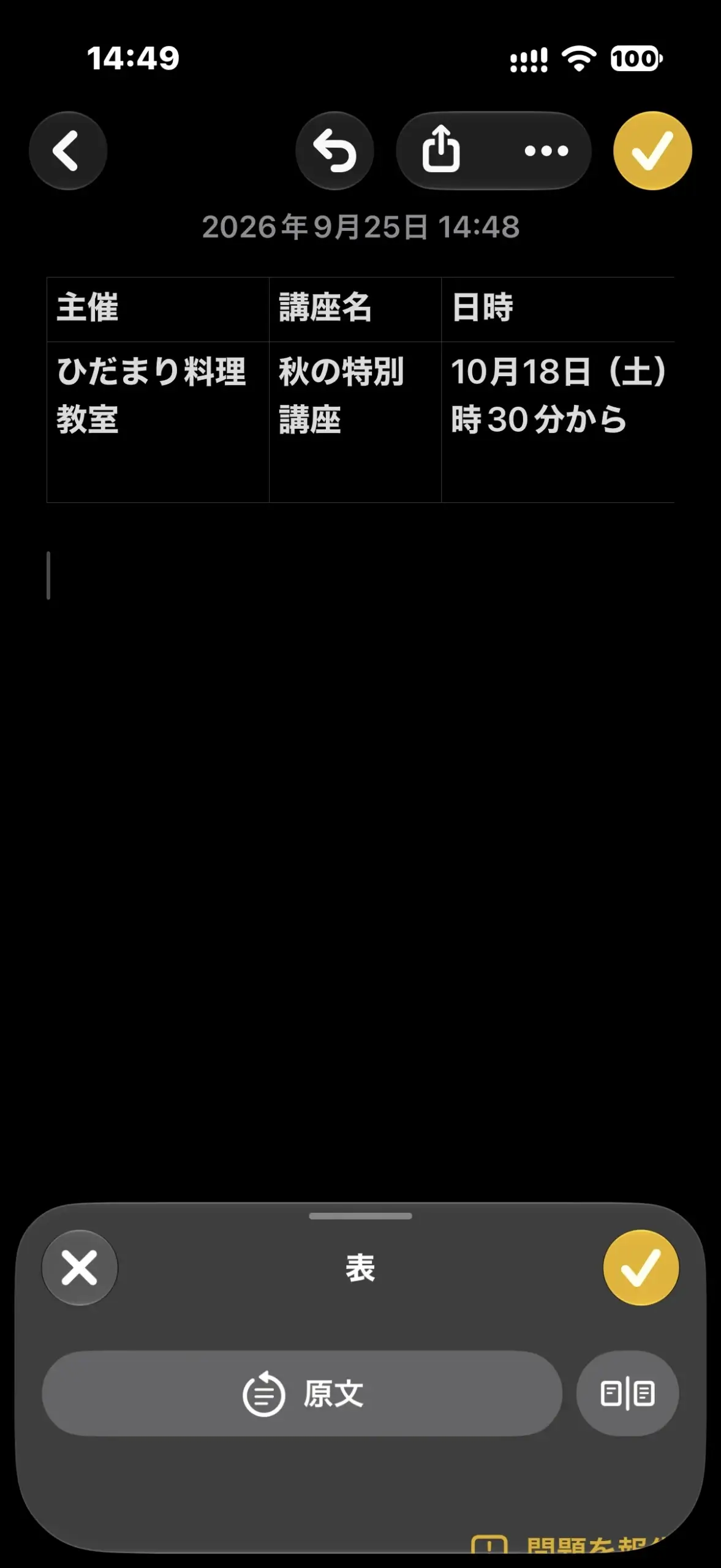
筆者のiPhone 17 Proのメモで、誤字を2か所入れた180字の案内文を作文ツールの校正・要約・簡潔・表で処理しました。校正は「しまします」「定員わ」の2件を正しく直し、語尾の「です」の連続は残ったままです。要約は短く読みやすい一方、電話番号と曜日の「(土)」が抜けていました。
簡潔では電話番号まで原文どおり残っています。表は11列に整理され、情報の抜けはありません。ただしiPhoneでは3列しか見えず、横にスワイプして全項目を確認しました。
要約を案内文として使うなら、連絡先と日時は原文との照合が必要です。

通知要約は元の通知と見比べる
長い通知や複数件の通知は、要点を短くまとめて表示できます。重要そうな通知を上に出す機能や、必要な通知だけを通しやすくする集中モードもあります。
ただし、通知要約は原文そのものではありません。予約変更、決済、配送、家族からの連絡など判断に影響する内容は、通知を開いて元の文章を確認してください。
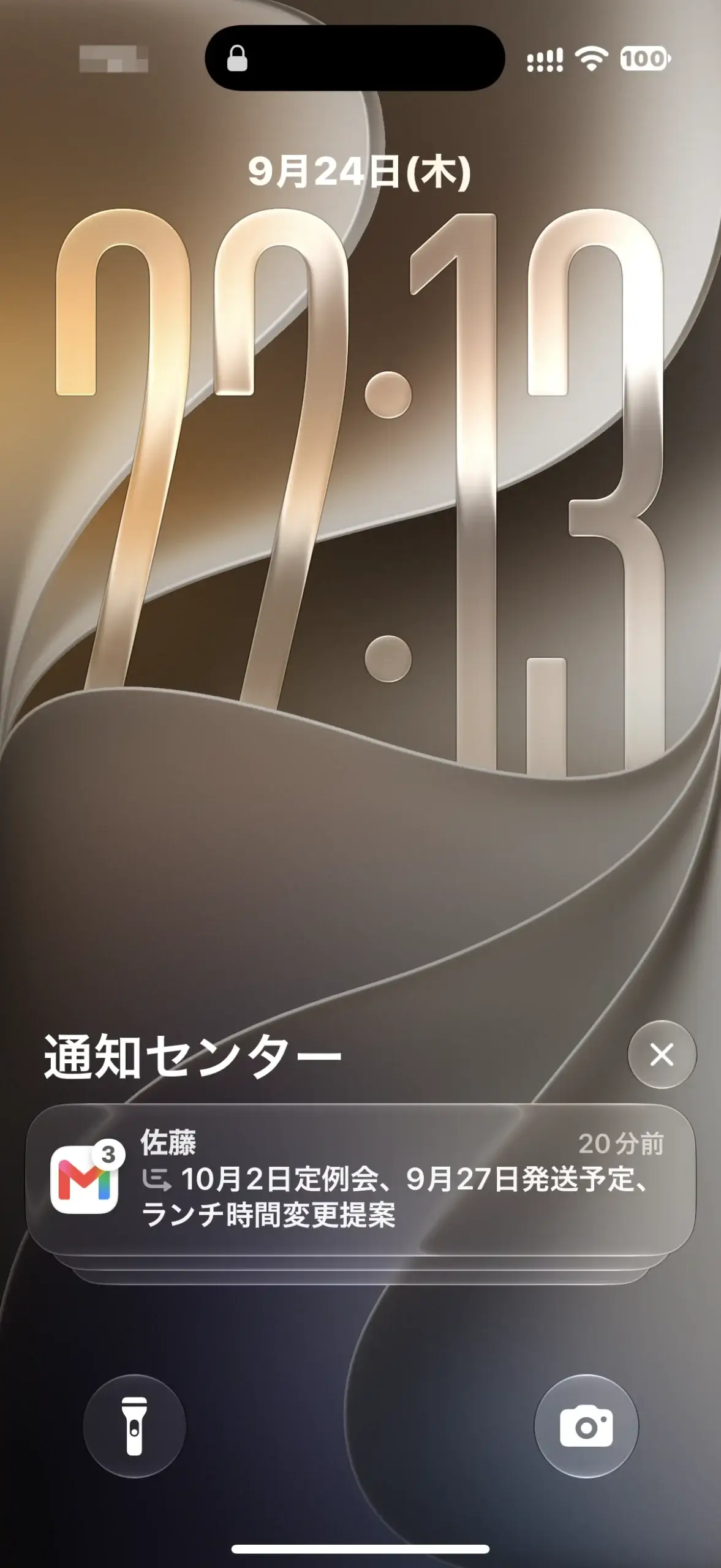
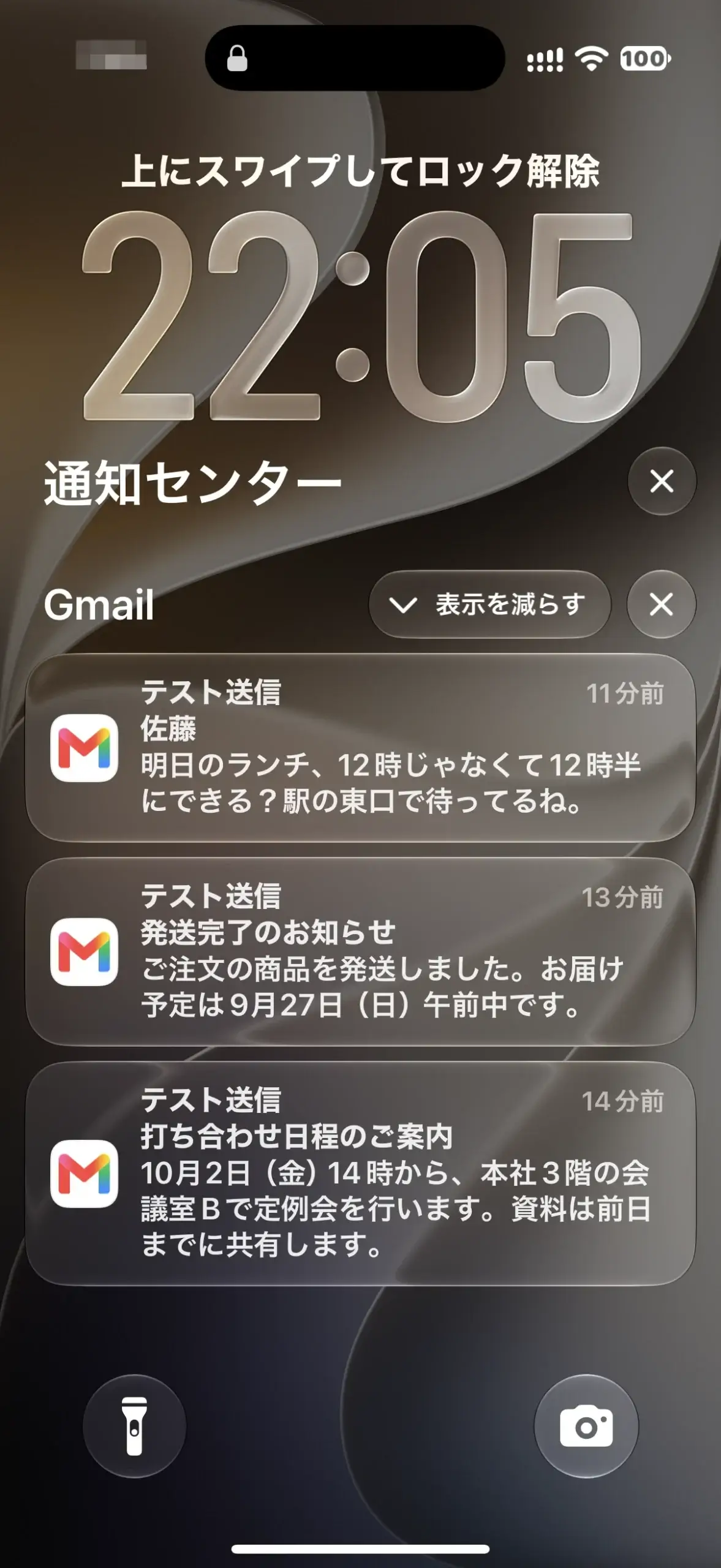
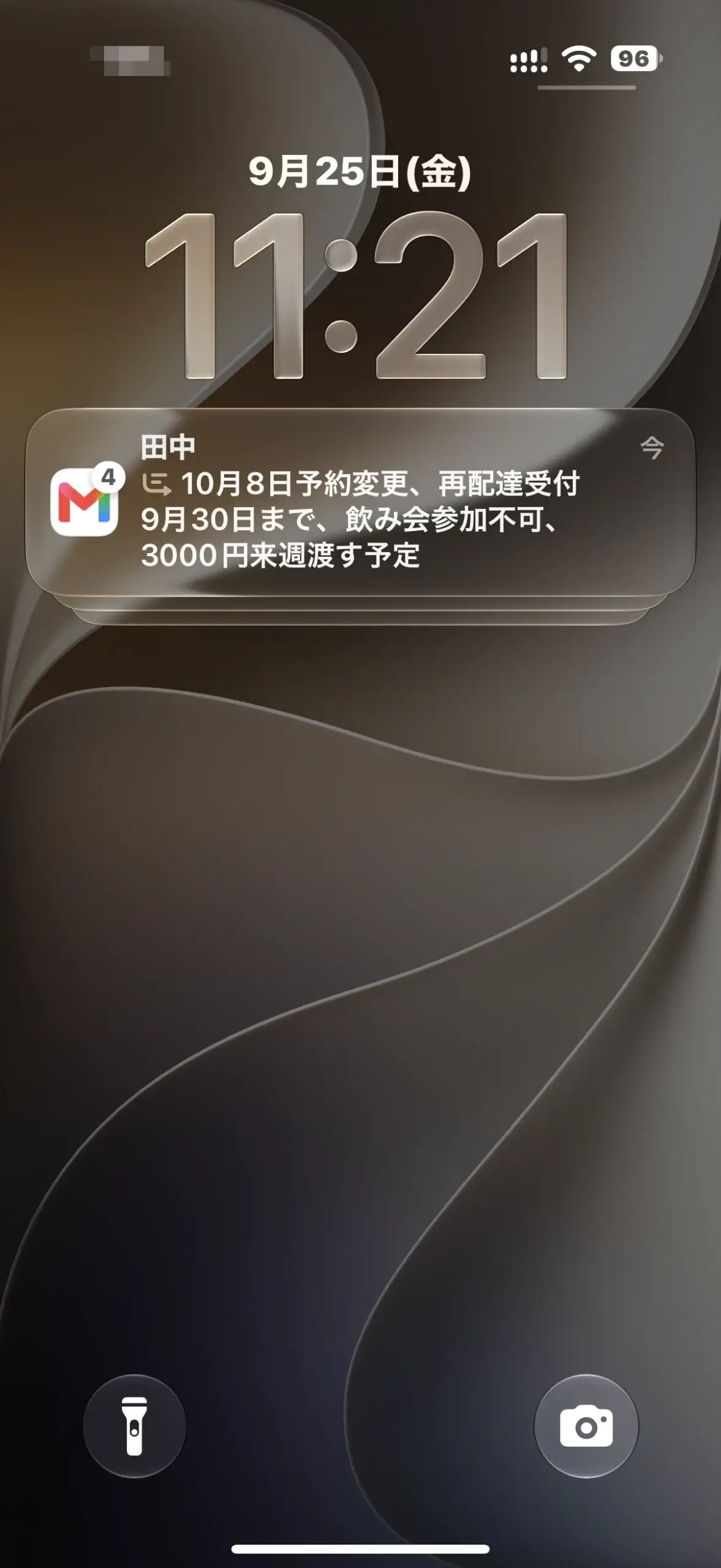
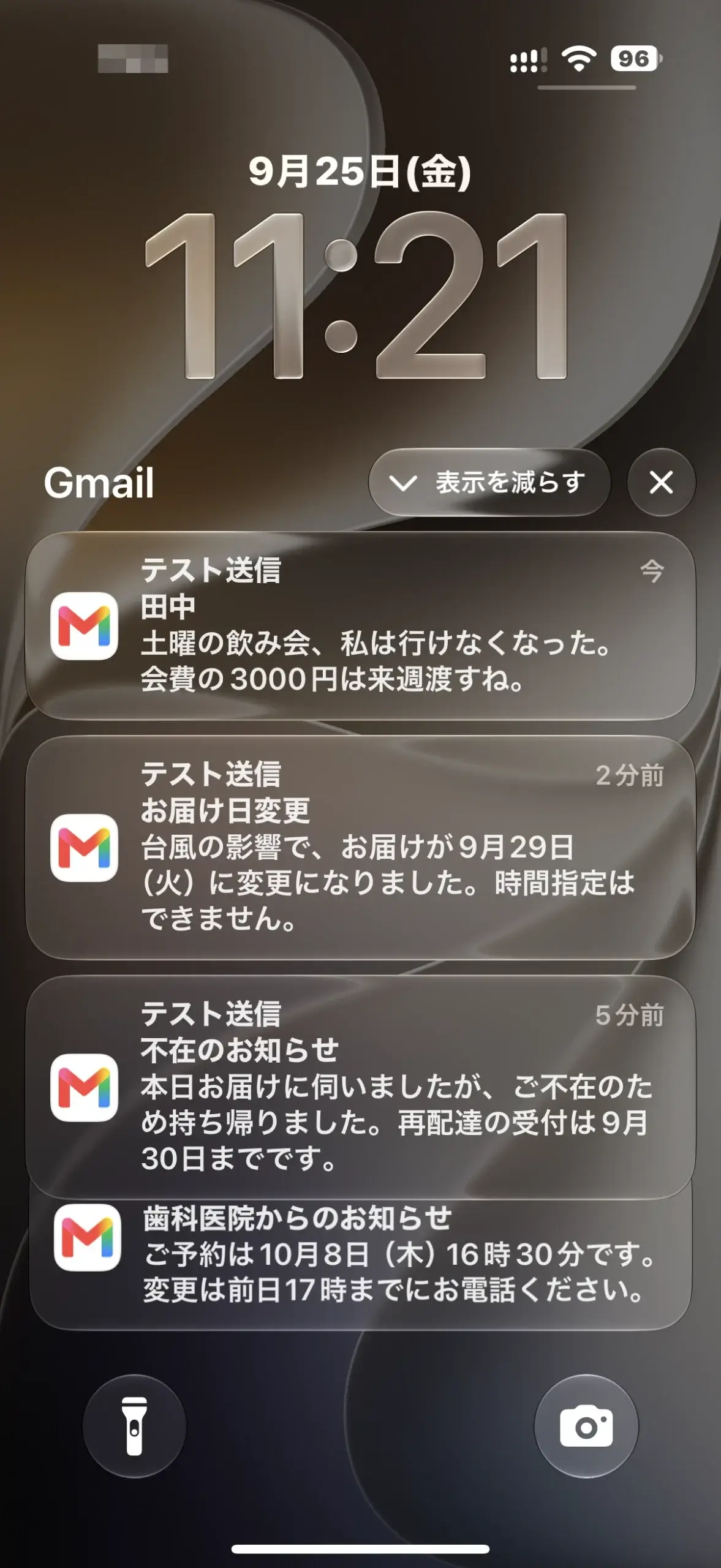
筆者のiPhone 17 Pro(iOS 27.0)とGmailアプリで、予定・配送・会話のテスト通知を2日間に分けて各3件受け取り、要約と元の通知を見比べました。日付はおおむね要約に残りましたが、「前日17時まで」という変更期限は一度も表示されませんでした。「お届け予定」が「発送予定」に、予約の案内が「予約変更」に言い換えられた例もあります。
この環境では、要約で届いたことに気づき、期限や時刻は元の通知を開いて確かめる使い方が合っていました。
写真検索は自然な言葉で試す
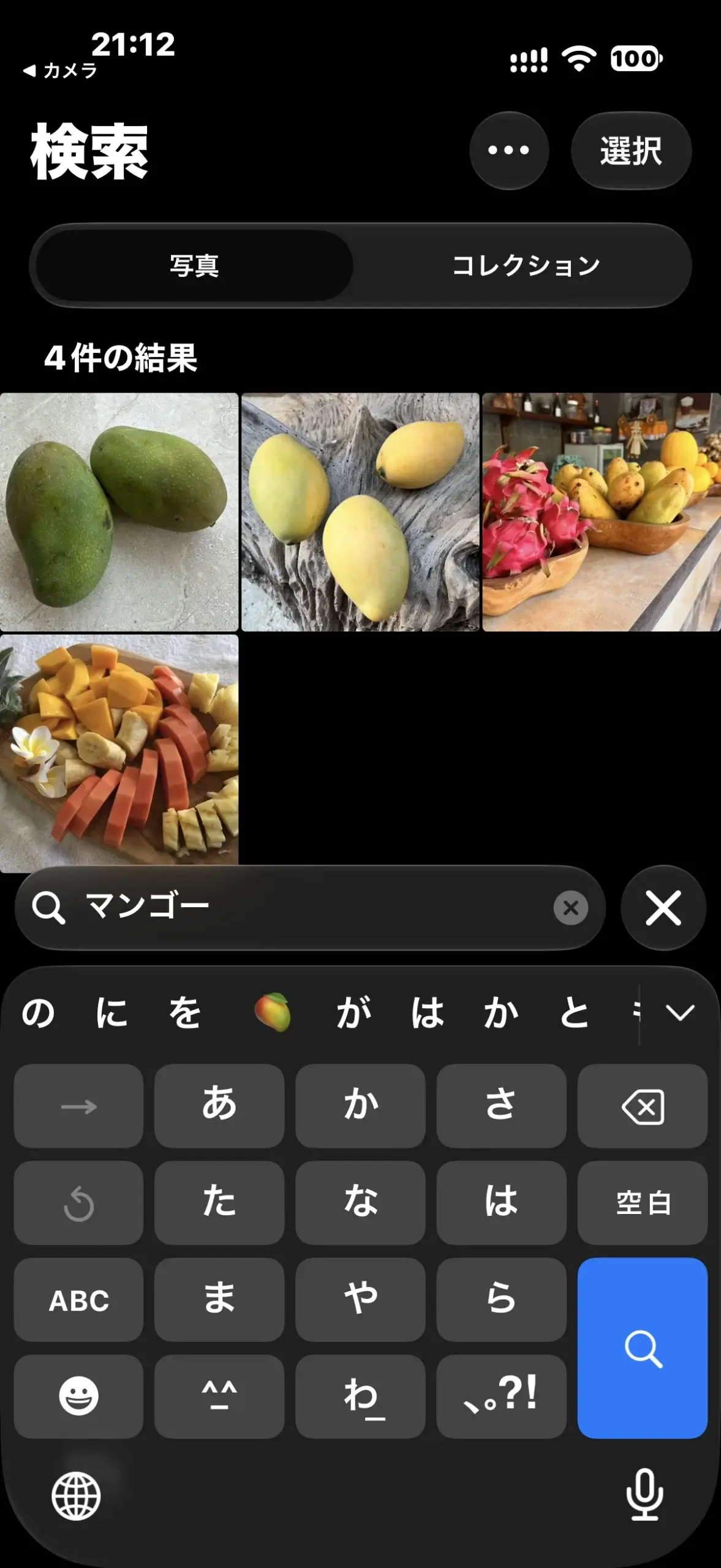
写真アプリでは、「赤い傘を持っている写真」「海辺で犬が走っている動画」のように、見た内容を自然な言葉で検索できます。撮影日や場所を覚えていないときに役立ちます。
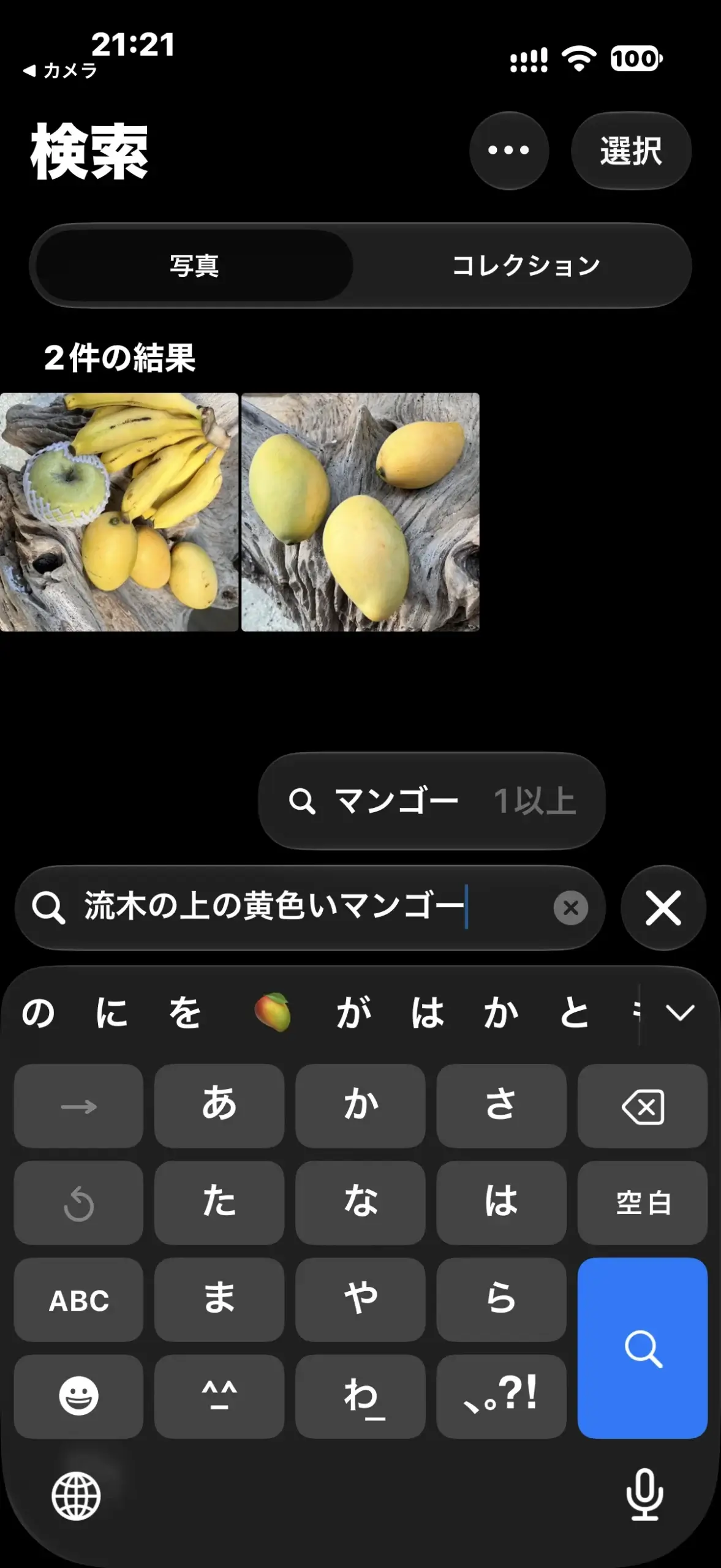
自分が結果を把握している写真で試すと、検索語の違いを比べやすくなります。今回の画面では「マンゴー」で4件、「流木の上の黄色いマンゴー」で2件の結果が表示されました。人、場所、物、動作などを加えると、探したい写真に絞れる場合があります。
文章・メール・通知を整理する
ここでは、文章の作成や整理から、メールや通知の扱い方までをまとめて確認します。仕事や日常のやり取りで負担を減らしたい場面に役立つ内容です。
作文ツールは入力と確認をセットにする
作文ツールは、校正、書き直し、要約、要点抽出、リスト化、表形式への整理に向いています。文章の雰囲気を親しみやすく、プロフェッショナルに、簡潔になどへ変えることもできます。
空白から文章を作る「作成」に相当する機能は、ChatGPT拡張を利用する場面があります。Apple Intelligenceだけの端末内処理だと決めつけず、送信確認の表示を読んでから進めてください。
| 入力する情報 | 得られる結果 | 人が確認すること |
|---|---|---|
| 自分で書いた案内文 | 校正・語調変更 | 日時、価格、固有名詞 |
| 長い会議メモ | 要約・要点 | 決定事項、担当者、期限 |
| 複数項目の説明 | リスト・表 | 項目の欠落、並び順 |
| 空白からの作成依頼 | ChatGPTによる草案 | 外部送信、事実、著作権、表現 |
仕事の重要文書や契約に関わる文章は、そのまま確定しないでください。元資料との照合、責任者の確認、機密情報を入力してよい環境かという三点が必要です。
メールとメッセージは優先順位づけに使う
メールでは長いスレッドの要約、優先メッセージの表示、返信候補などを利用できます。メッセージでも内容の要約やスマート返信が役立ちます。
向いているのは、全文を読む前に「急ぎか」「誰の行動が必要か」を判断する使い方です。最終的な返信は、相手との関係、文脈、添付ファイルを見て整えます。
電話、FaceTime、メッセージのライブ翻訳も、対応する言語・機種・OSの条件下で利用できます。医療や法律、金銭など誤解の影響が大きい場面では、翻訳結果だけで意思決定しないでください。
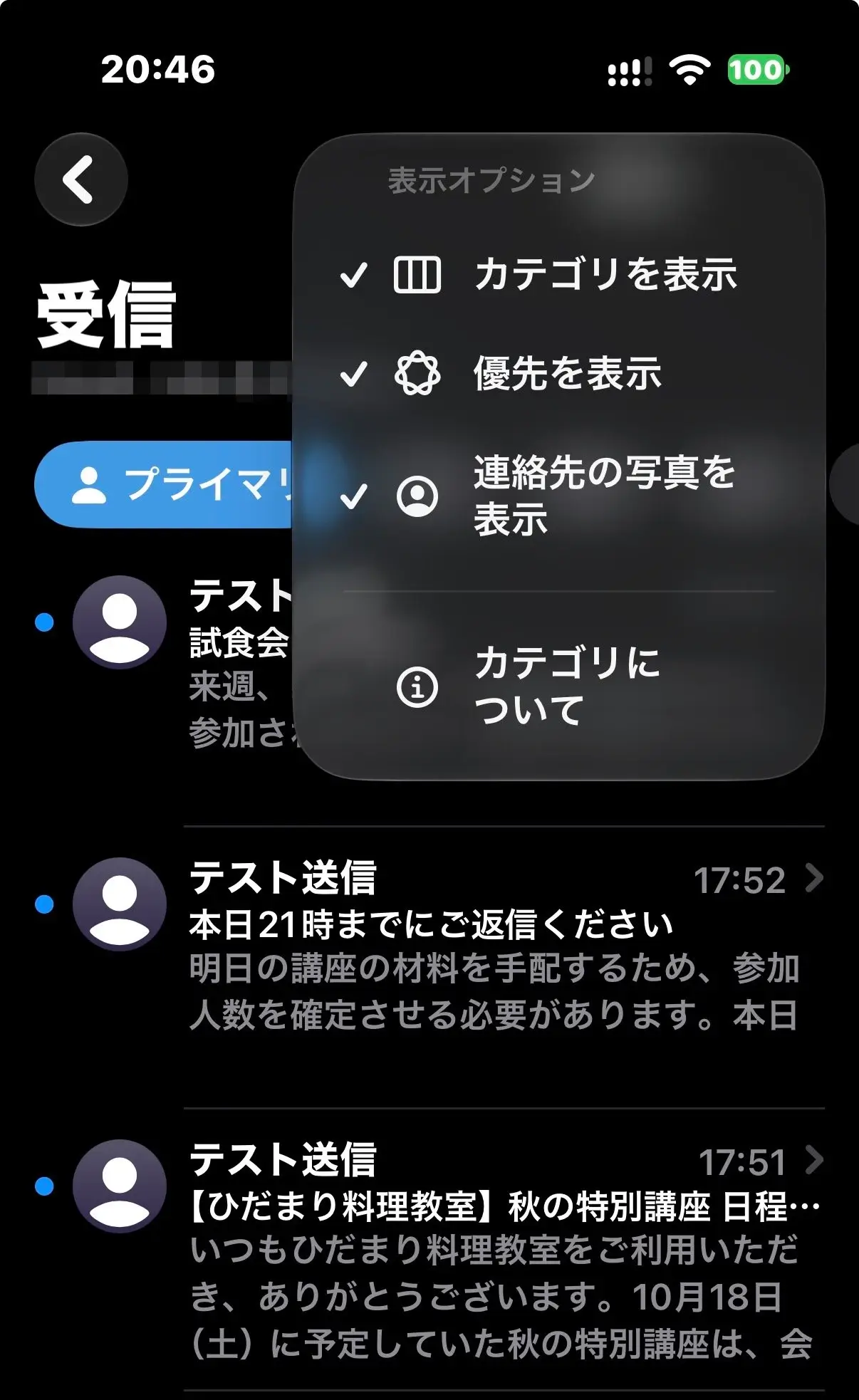
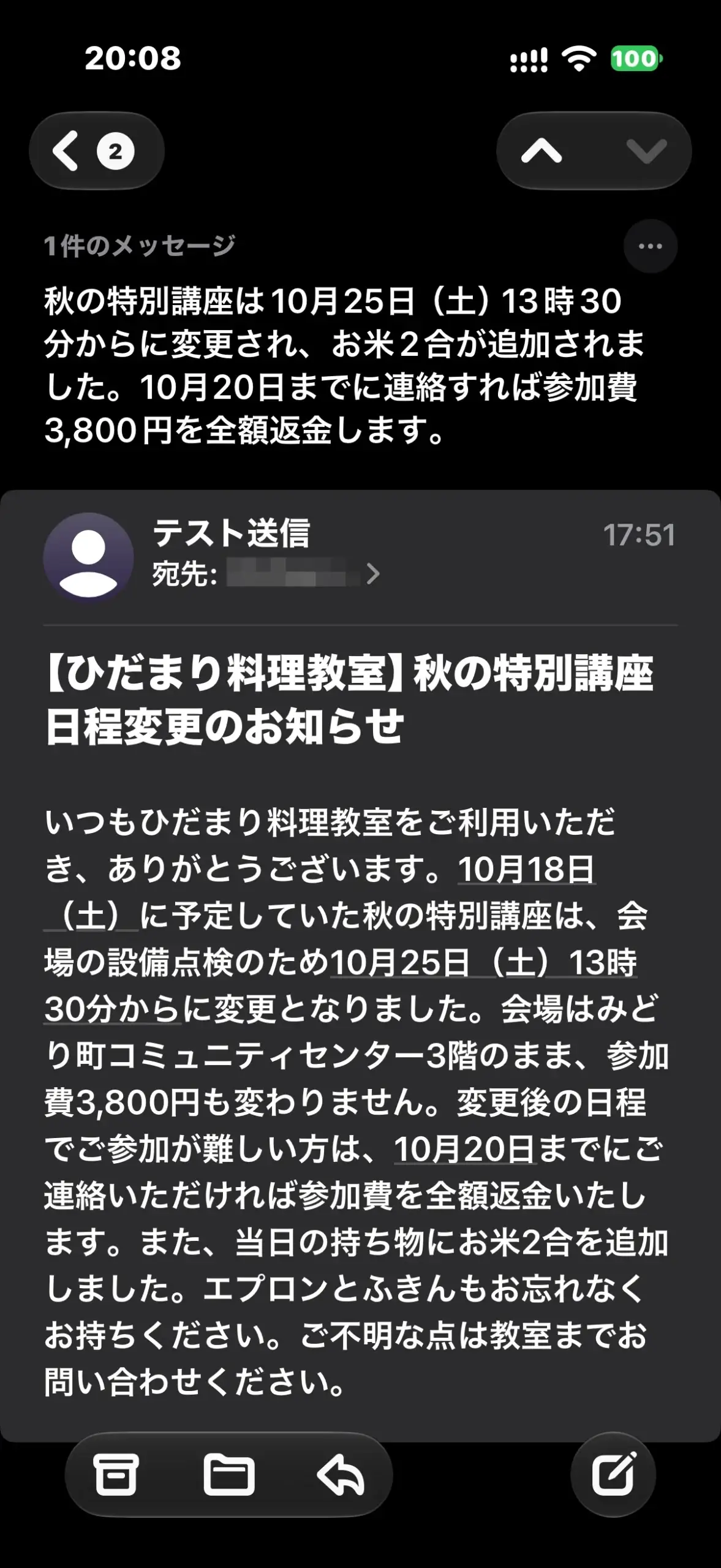
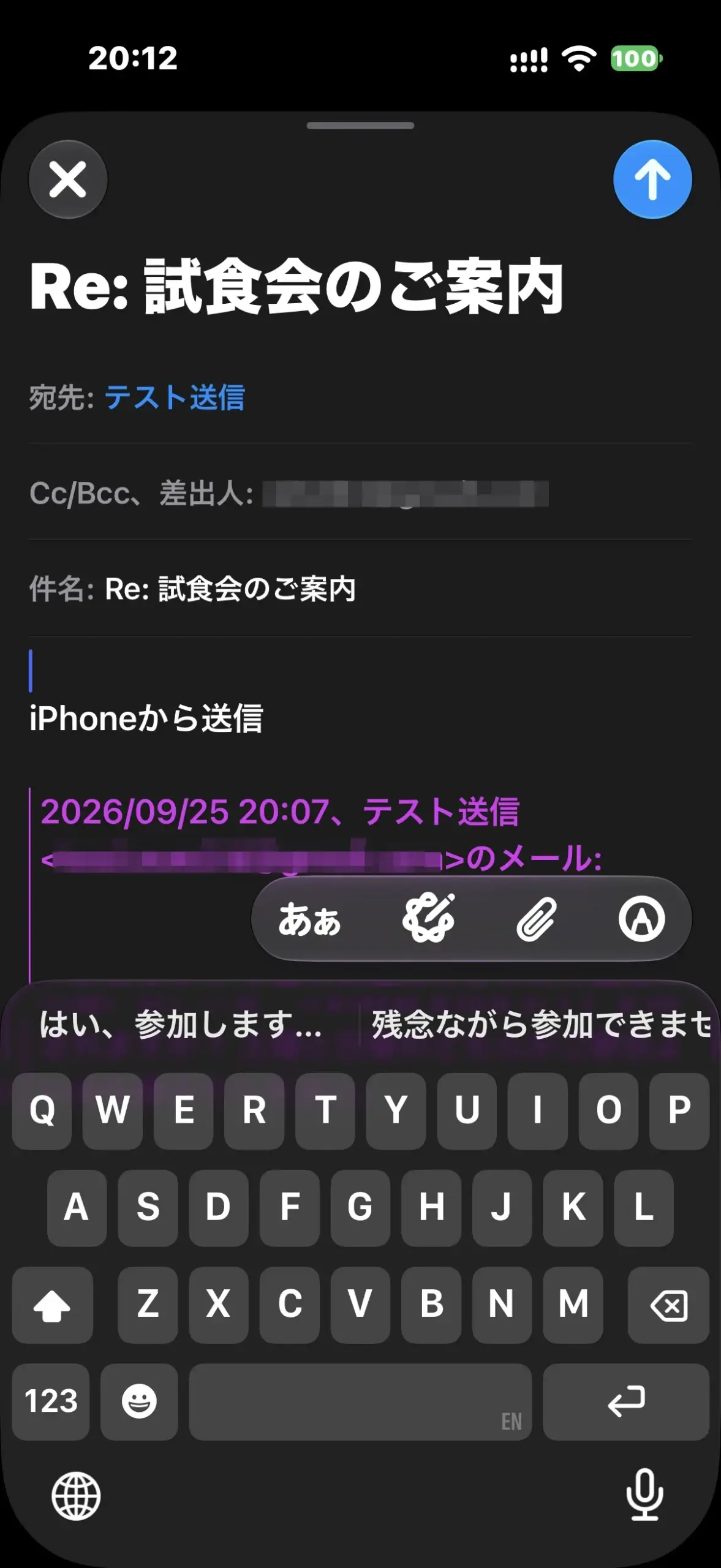
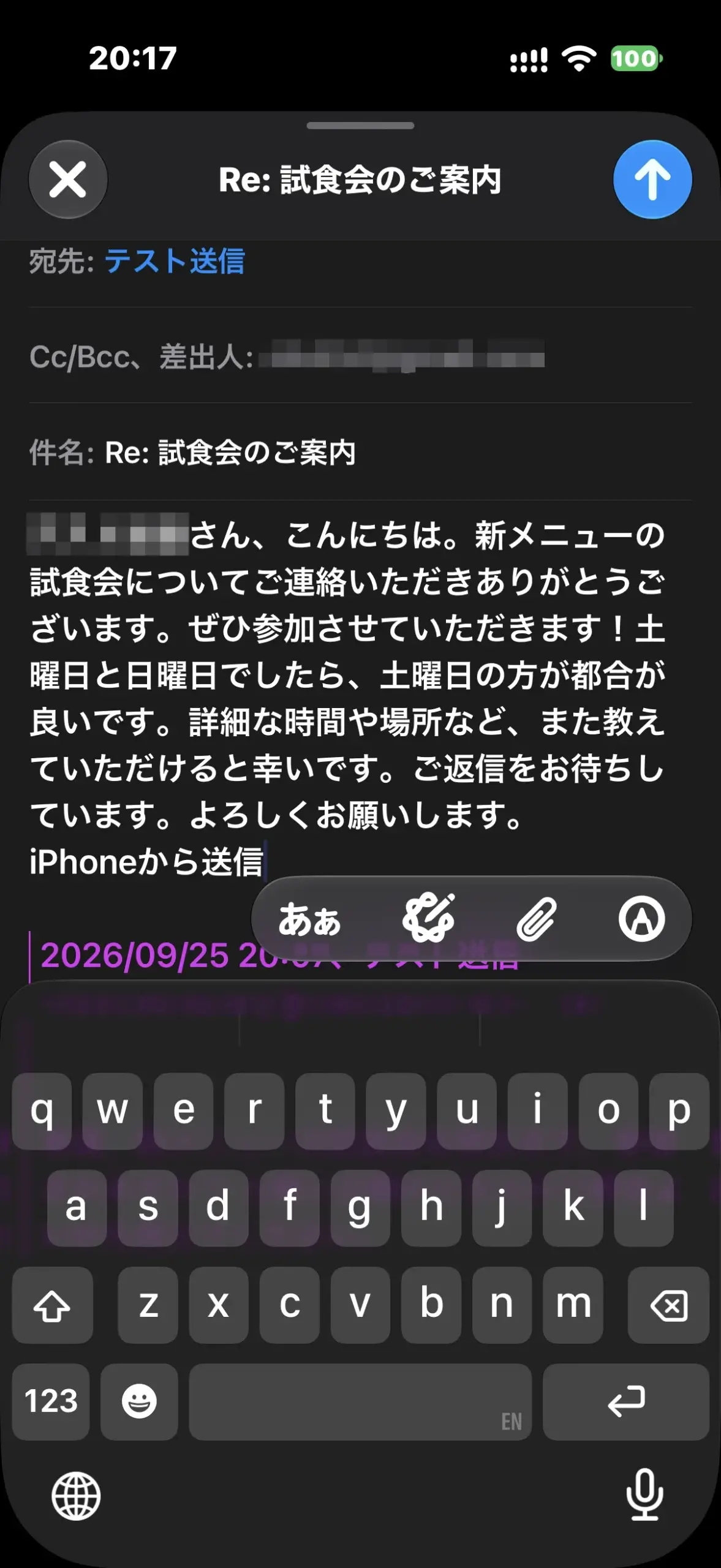
筆者のテストでは、「優先を表示」がオンでも、期限付きのメールは優先表示されませんでした。一覧のプレビューにも要約は付かず、本文を開いた画面で要約を確認しています。返信画面では回答の候補が表示されましたが、期日のある連絡を見つける作業は自分でも続ける必要がありました。
通知要約と時間指定要約を区別する
Apple Intelligenceの通知要約は、通知本文を短くまとめる機能です。一方、時間指定要約は、指定した時刻に通知をまとめて届ける従来の整理機能です。
前者は内容の圧縮、後者は届くタイミングの整理と考えると分かりやすいです。緊急連絡を見落とさないよう、連絡先やアプリごとの通知設定も合わせて確認しましょう。
写真・画像・ビジュアル認識を使う
この章では、写真の検索や画像生成、カメラを使った認識機能を紹介します。目で見て試しやすい機能が多いので、実際に触りながら確認してみてください。
写真検索・クリーンアップ・メモリームービー
写真アプリには自然な言葉による検索やメモリームービーに加え、OS27で空間リフレームと拡張が加わり、クリーンアップも強化されました。写真の構図や写る範囲を変えられますが、元画像を残して仕上がりを確認しましょう。
クリーンアップは背景の小さな写り込みには便利ですが、複雑な輪郭や大きな被写体を消すと不自然になる場合があります。元画像を残し、拡大して境界を確認してから共有しましょう。
Image Playground・ジェン文字(Genmoji)・Image Wand
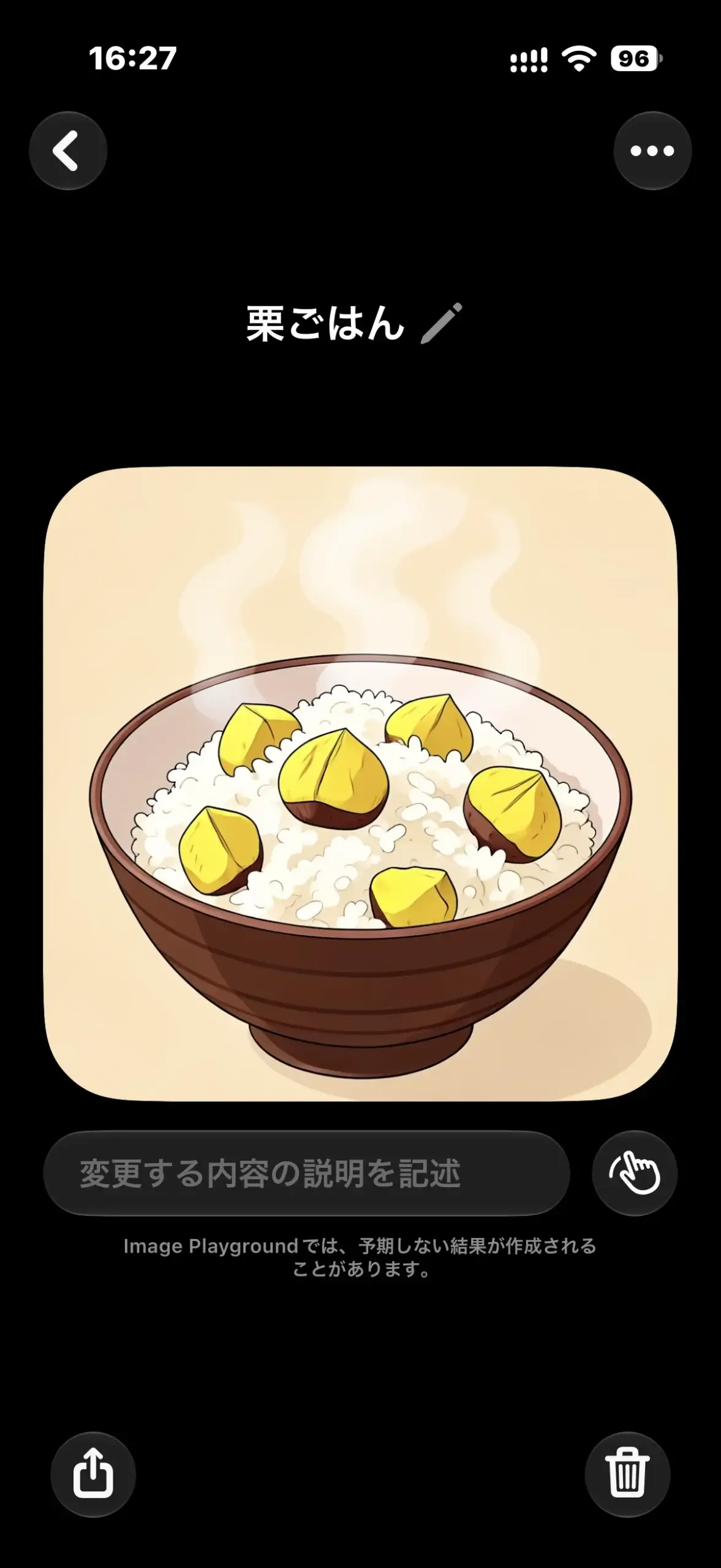
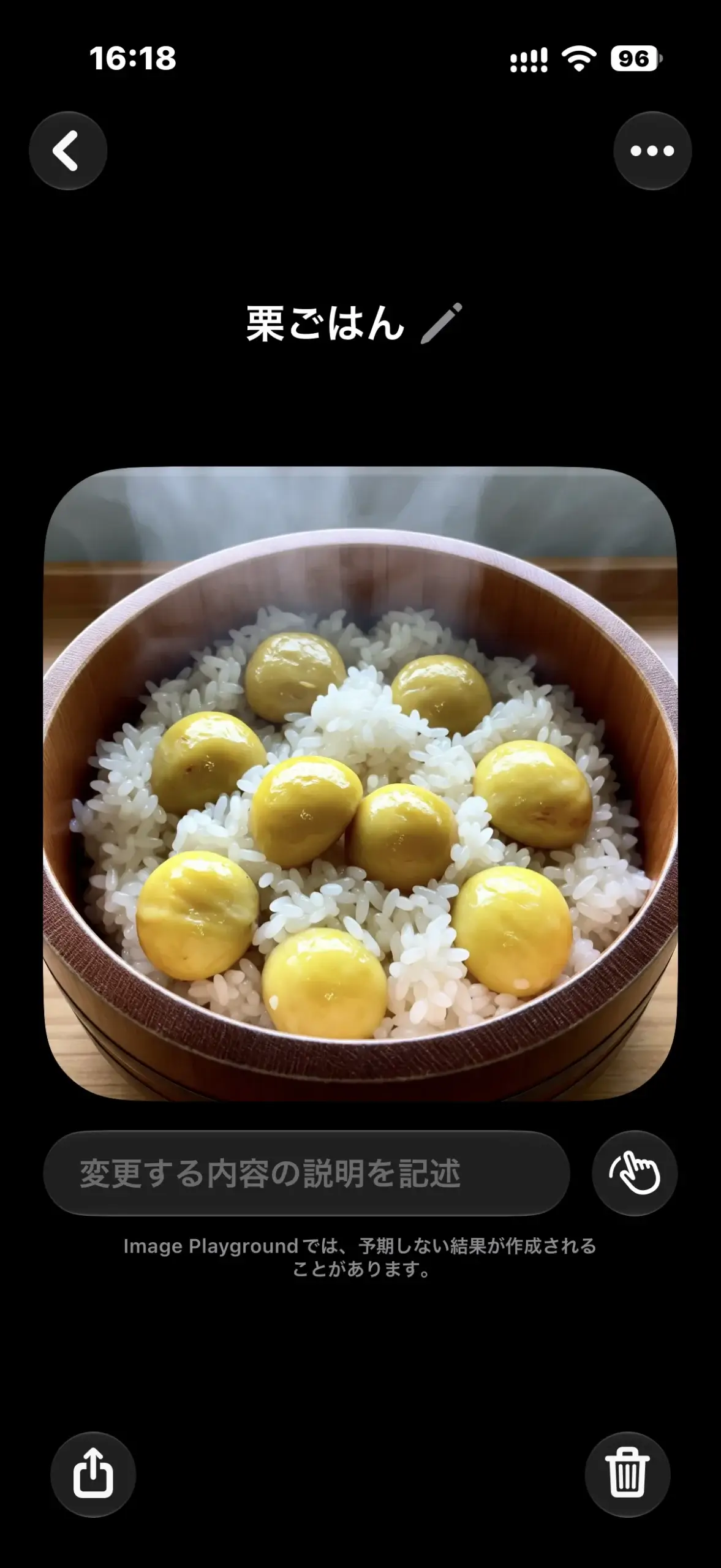
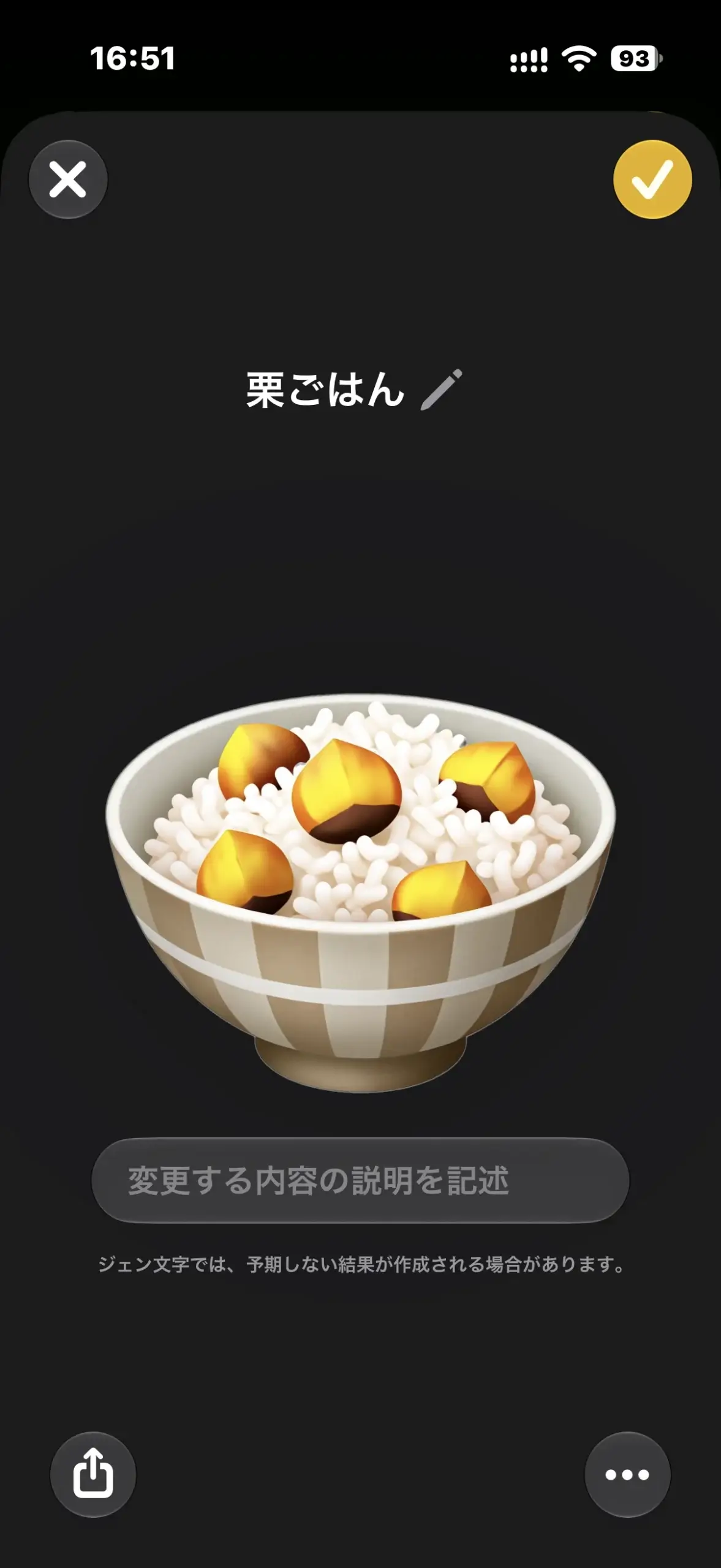
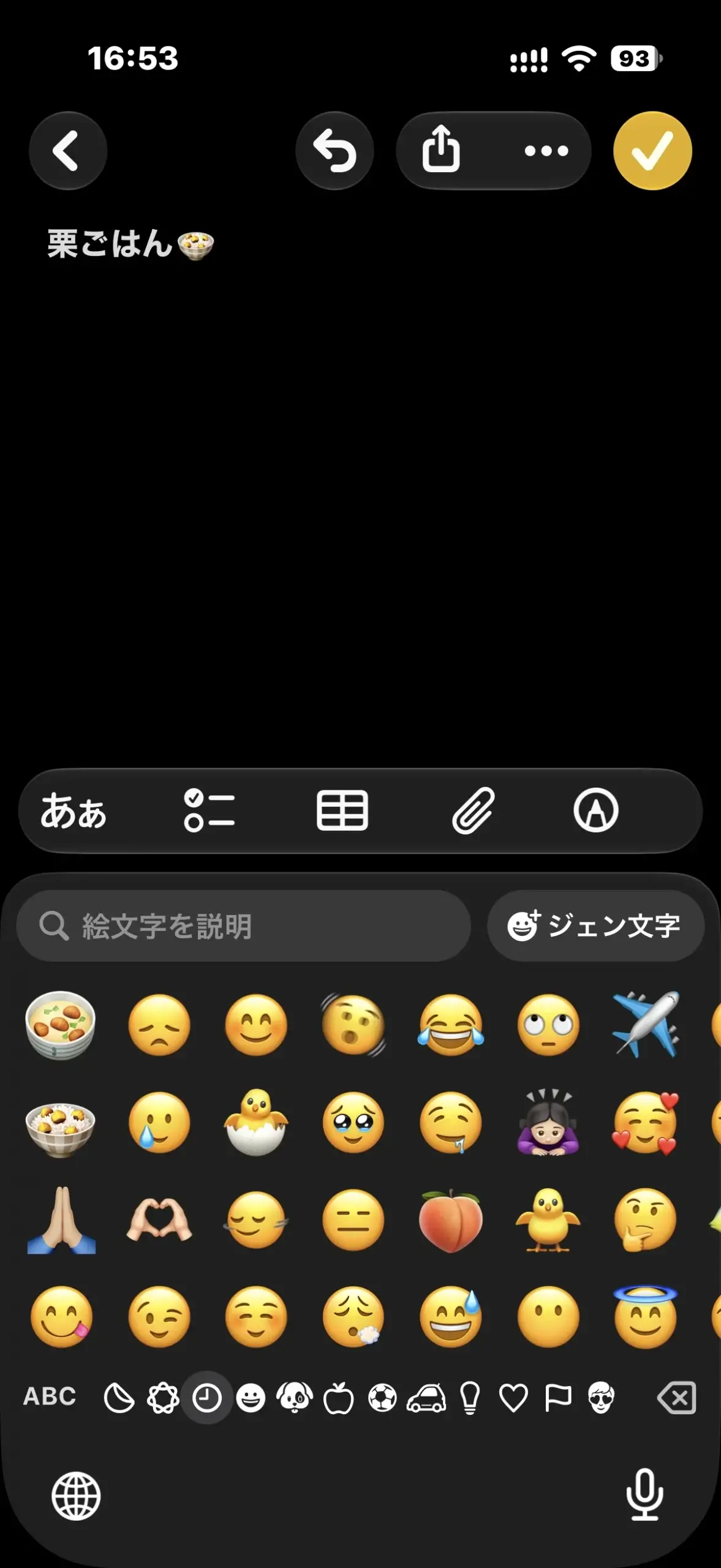
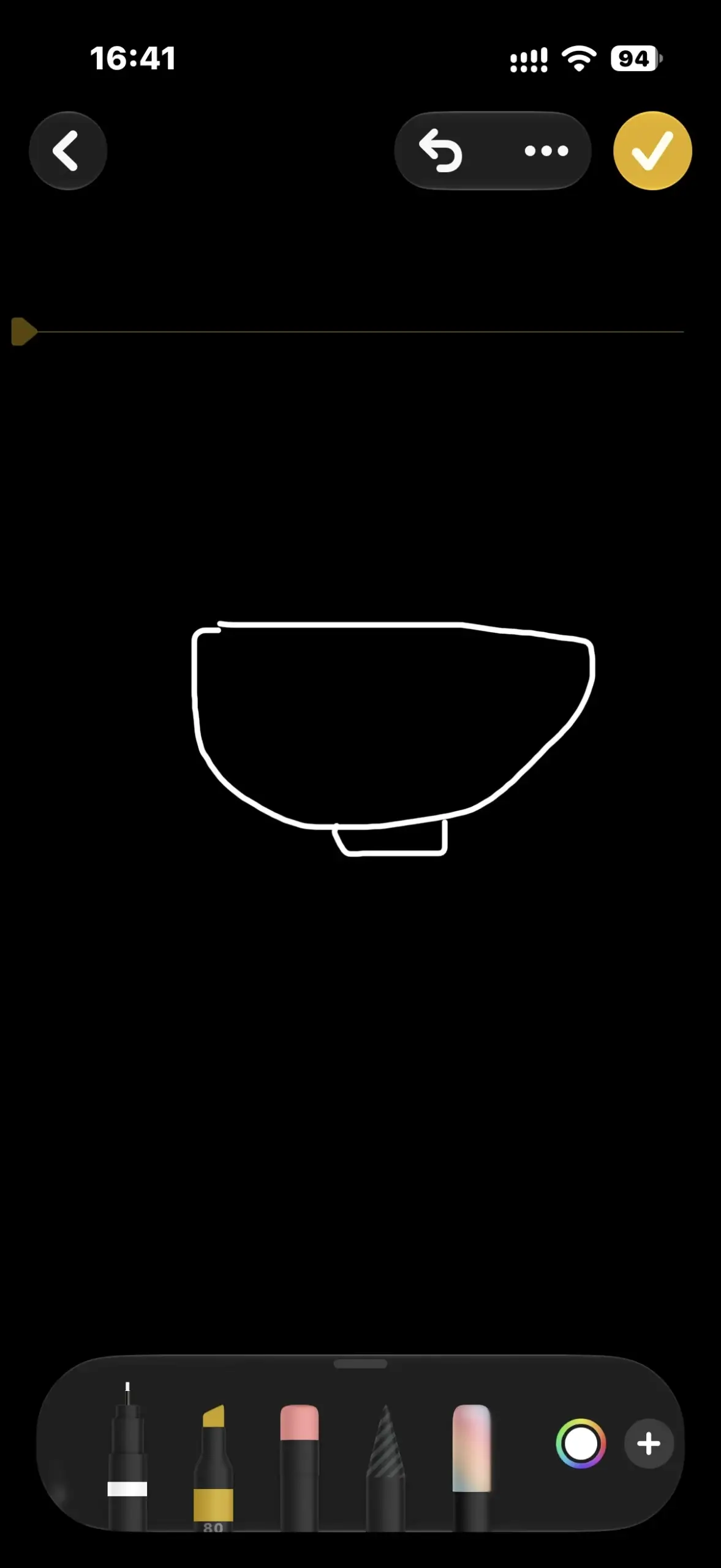
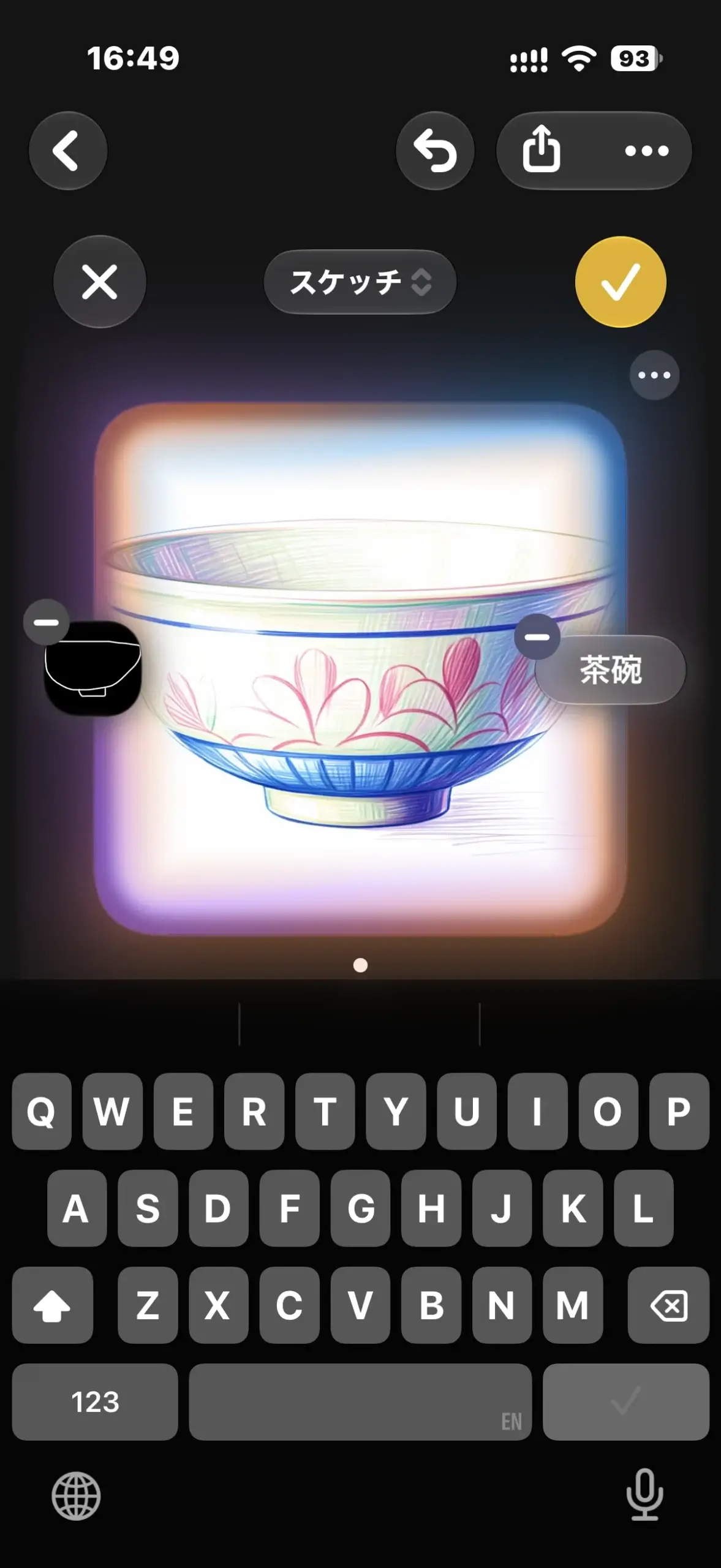
OS27のImage Playgroundは、イラストに加えて写真のような表現など、幅広いスタイルの画像を生成・編集できます。ジェン文字(Genmoji)は独自の絵文字、Image Wandはメモ内のスケッチや文脈を使った画像作成に使います。
作成結果は毎回同じとは限りません。人物、文字、手指などを確認してから使いましょう。一部の生成機能には1日あたりの使用制限があり、外部サービスを利用する場合は送信先と確認表示も確認します。
ビジュアルインテリジェンスで画面や周囲を調べる
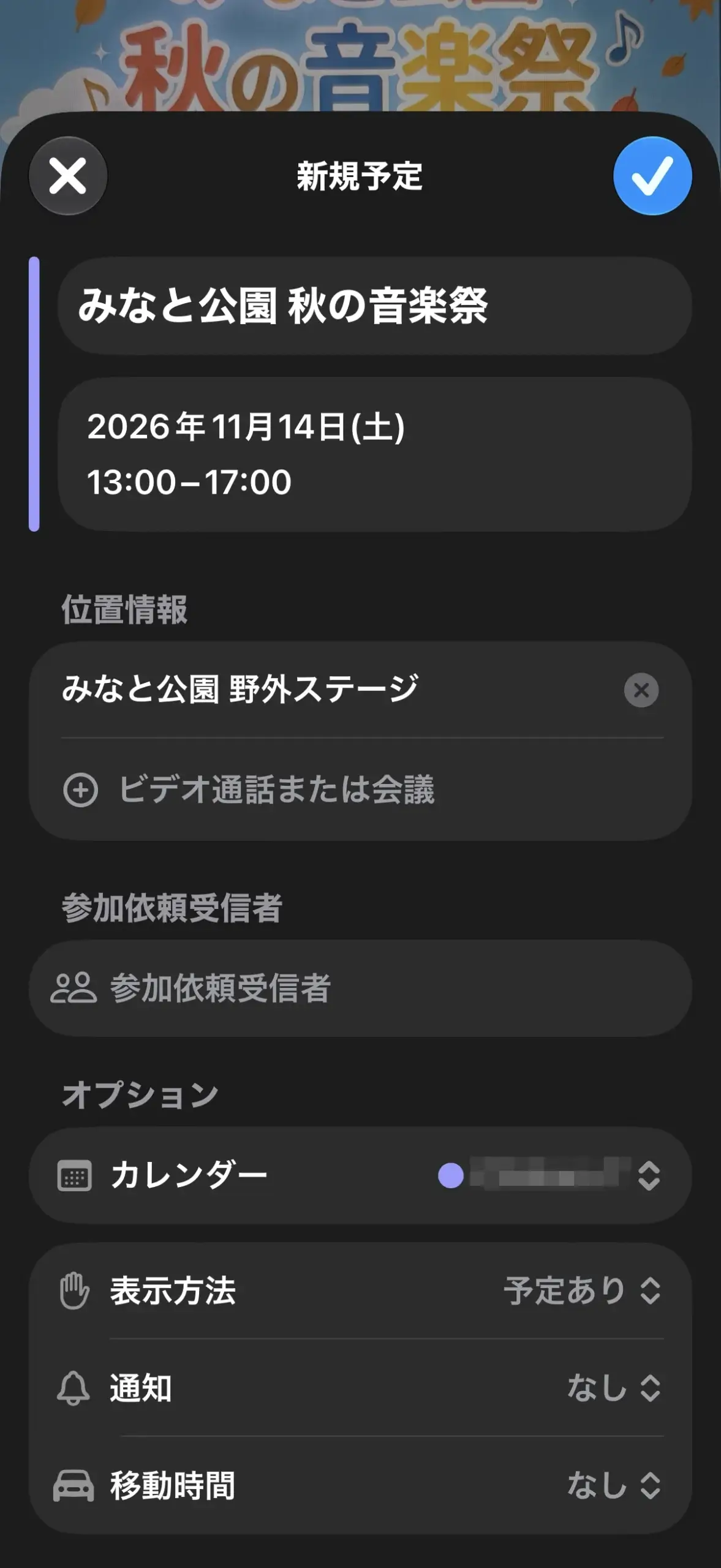
ビジュアルインテリジェンスは、カメラで見ているものや画面上の内容をもとに、検索、要約、翻訳、読み上げ、予定への追加などを支援します。植物や動物、場所、商品を調べたり、ポスターの日時をカレンダー候補にしたりできます。
起動方法は機種やSiriのバージョンによって異なります。従来のビジュアルインテリジェンスと、OS27で加わったカメラのSiriモードを区別しましょう。新しいSiriモードは2026年9月17日時点では英語での提供です。日本語の従来機能と同じ画面・条件で使えるわけではありません。
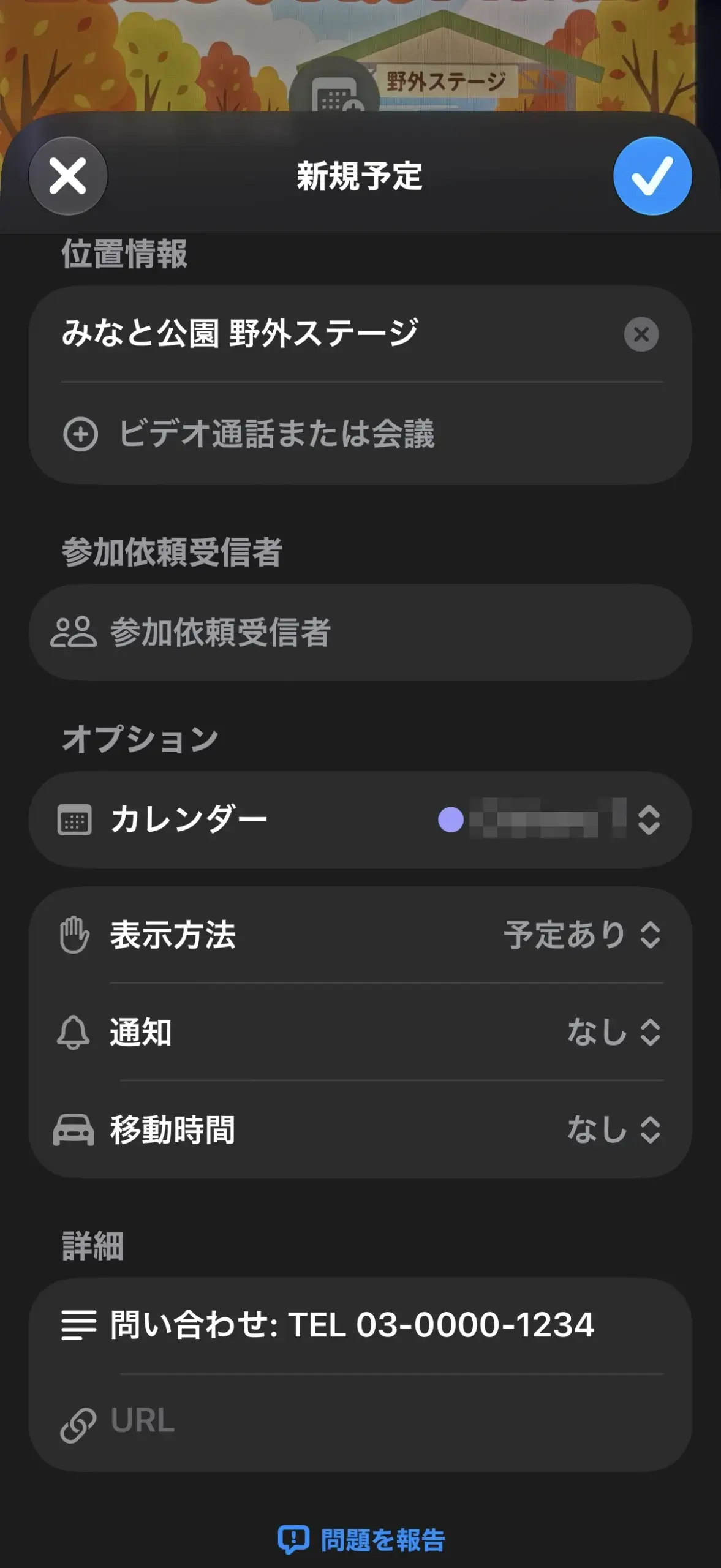
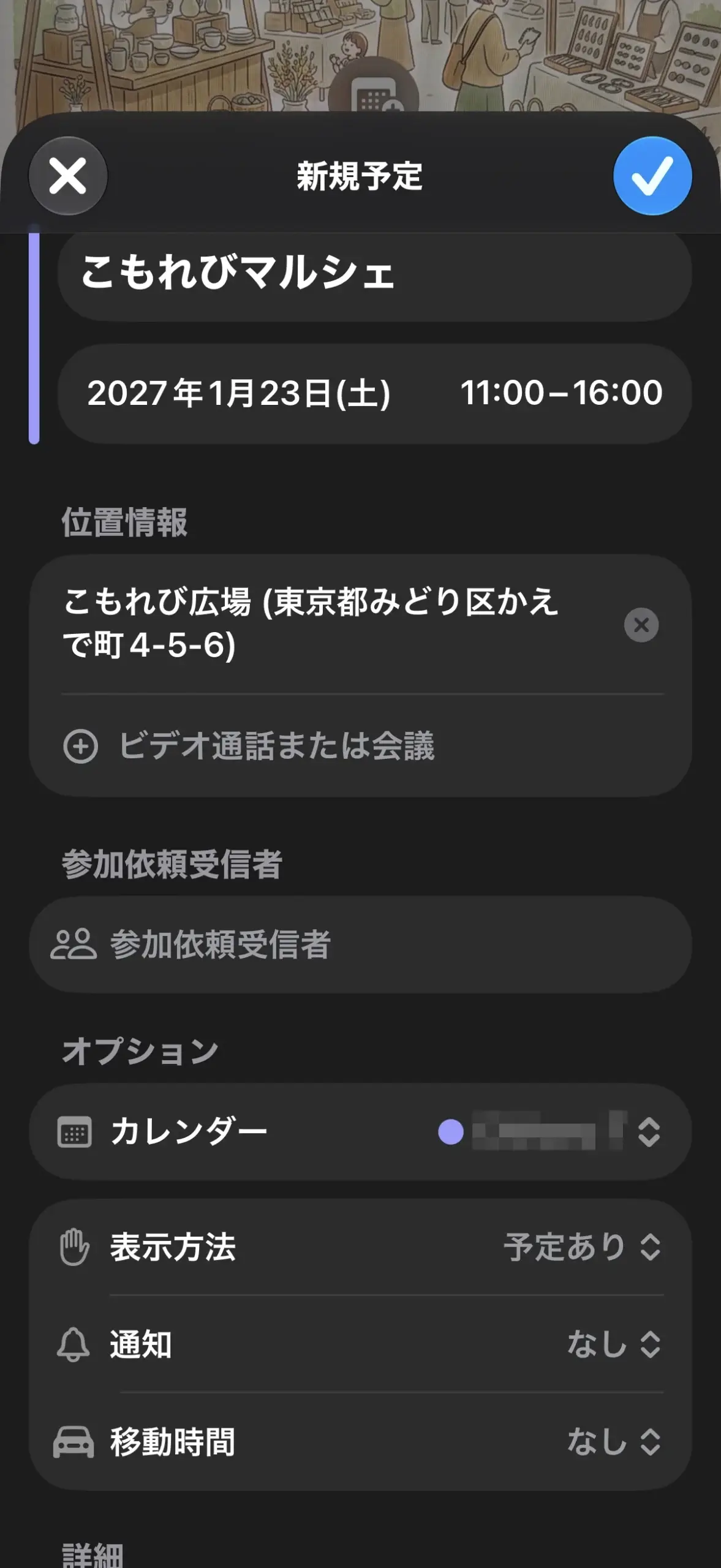
筆者のiPhone 17 Pro(iOS 27.0)のビジュアルインテリジェンスで、Macの画面に表示した架空のイベントポスター3枚を読み取り、カレンダーの予定を作りました。3枚とも予定名・日時・場所は修正なしで入り、電話番号も予定の詳細欄に入っています。一方、場所欄の書き方はポスターごとに異なり、1枚では詳細欄の改行が「\n」という記号のまま残りました。
詳細欄は新規予定の画面を下までスクロールしないと見えないため、保存する前にそこまで確認しておくと安心です。


SiriとChatGPT連携を使い分ける
ここでは、現行のSiriでできることと、外部サービスであるChatGPTへ引き継がれる場面の違いを整理します。どこまでがApple単独の処理かを意識しておくと安心です。
現在のSiriで変わったこと
対応端末ではSiriの見た目が変わり、言い直しや言葉の詰まりを含む依頼を理解しやすくなりました。続けて質問したときに前の内容を保ちやすく、画面下部をダブルタップして文字でSiriへ入力することもできます。
Apple製品の設定や使い方を尋ねる機能も利用できます。Siri AIの個人文脈の理解や画面認識・アプリ内操作は、まず英語ベータで提供され、日本語ベータは2026年10月予定です。現在の日本語Siriの使い方と混ぜないようにしましょう。
ChatGPTへ渡る時の確認ポイント
Siriが自分だけでは答えにくい依頼をChatGPTへ引き継ぐことがあります。作文ツール、Image Playground、ビジュアルインテリジェンス、ショートカットから使う場面もあります。
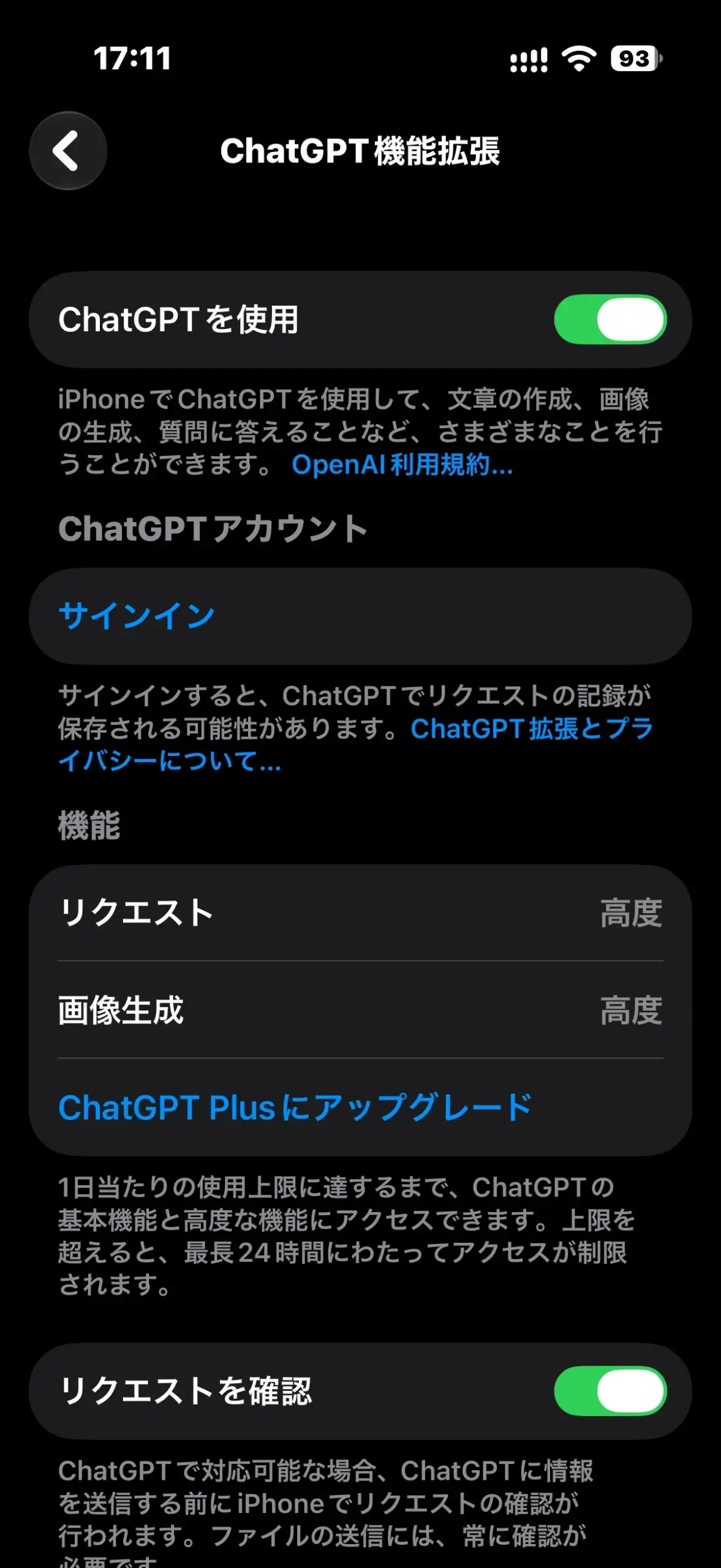
ChatGPTアカウントがなくても利用できますが、設定画面で拡張機能を有効にする必要があります。通常は送信前に確認が表示され、写真やファイルを送る場合は必ず確認されます。「ChatGPTに聞いて」と直接頼んだ場合や設定変更後は確認の出方が変わるため、送信先を意識しておきましょう。
| 比較項目 | 端末内 | Private Cloud Compute | ChatGPT |
|---|---|---|---|
| 運営 | Apple端末 | Appleの専用クラウド | 外部サービス |
| 主な用途 | 小規模な理解・生成 | より大きな計算 | 外部モデルへの質問・作成 |
| アカウント | Apple製品の利用環境 | Apple Intelligenceの処理 | なしでも可、連携も可 |
| 確認 | 機能の操作時 | レポートで処理確認が可能 | 送信確認と添付内容を確認 |
| 注意点 | 端末の紛失・共有 | 対応機能ごとの処理経路 | ログイン時は連携先の方針が適用 |
プライバシーと情報の確認方法
Apple Intelligenceを安心して使うには、データがどこでどう処理されるかを知っておくことも大切です。ここでは、処理の仕組みと、あとから確認する方法を整理します。
三つの処理経路を理解する
Apple Intelligenceは、可能な処理を端末内で行い、より大きな計算が必要な場合にPrivate Cloud Computeを使います。専用クラウドへ送るのは処理に必要なデータに限り、処理後は保存しない仕組みと説明されています。
Appleは、個人データや操作内容を基盤モデルの学習には使わないとしています。ただし、端末を家族で共用する場合の画面表示、バックアップ、コピーした文章の扱いなど、利用者側の情報管理は別に必要です。
ChatGPTは別の外部サービスです。アカウントなしで使う場合と、ChatGPTアカウントへログインして使う場合では、適用される方針が異なります。機密情報、個人情報、未公開資料は、送信の必要性を判断してから扱ってください。
Apple Intelligenceレポートで確認する
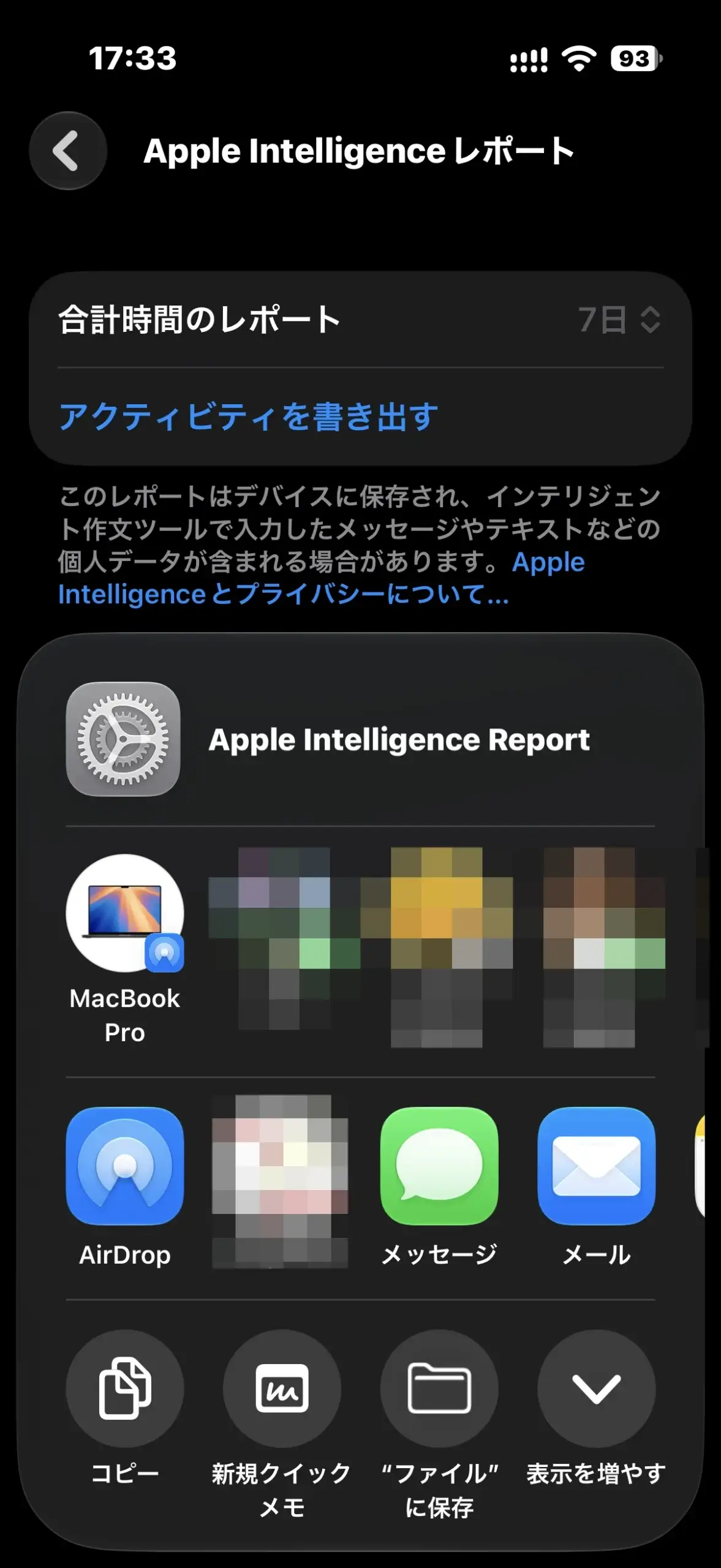
設定の「プライバシーとセキュリティ」からApple Intelligenceレポートを開くと、直近15分または7日間の処理情報をJSON形式で書き出せます。今回のiPhoneでは、期間の選択肢に「オフ」もありました。
レポートには、Private Cloud Computeへの依頼に加え、Apple Intelligenceの拡張機能に送信された依頼も含まれます。利用時刻や依頼内容と照合すると、外部に何を送ったかを振り返る手掛かりになります。詳細はApple Intelligenceとプライバシーでも説明されています。
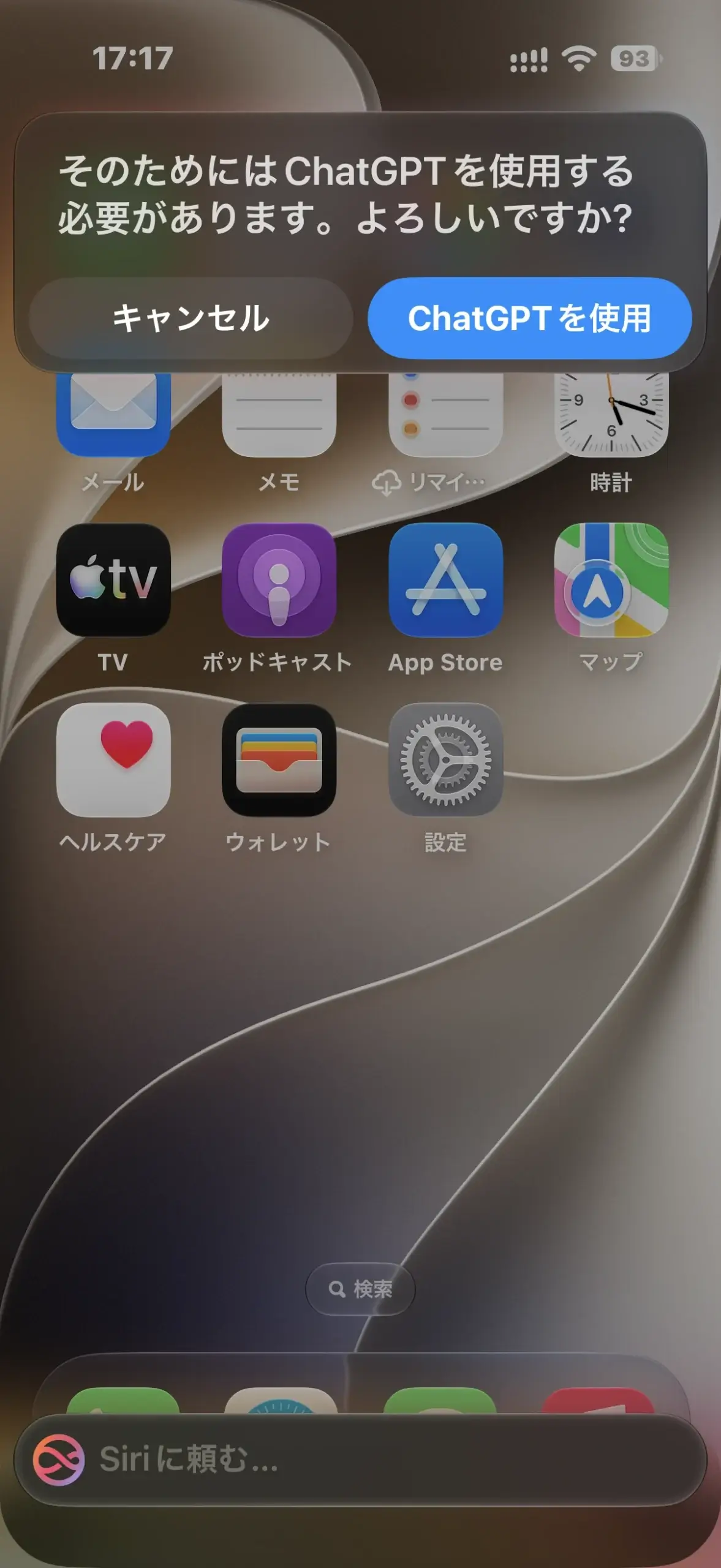
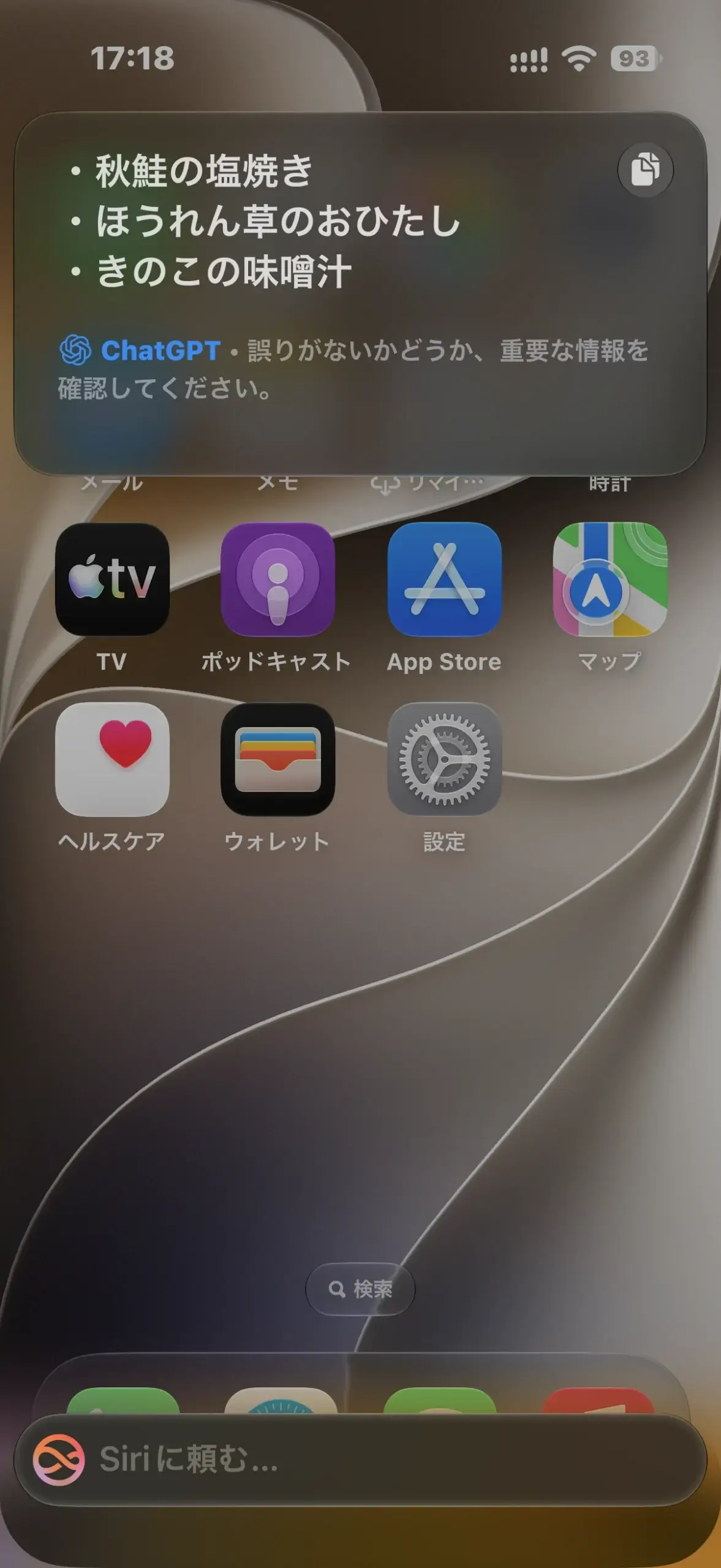
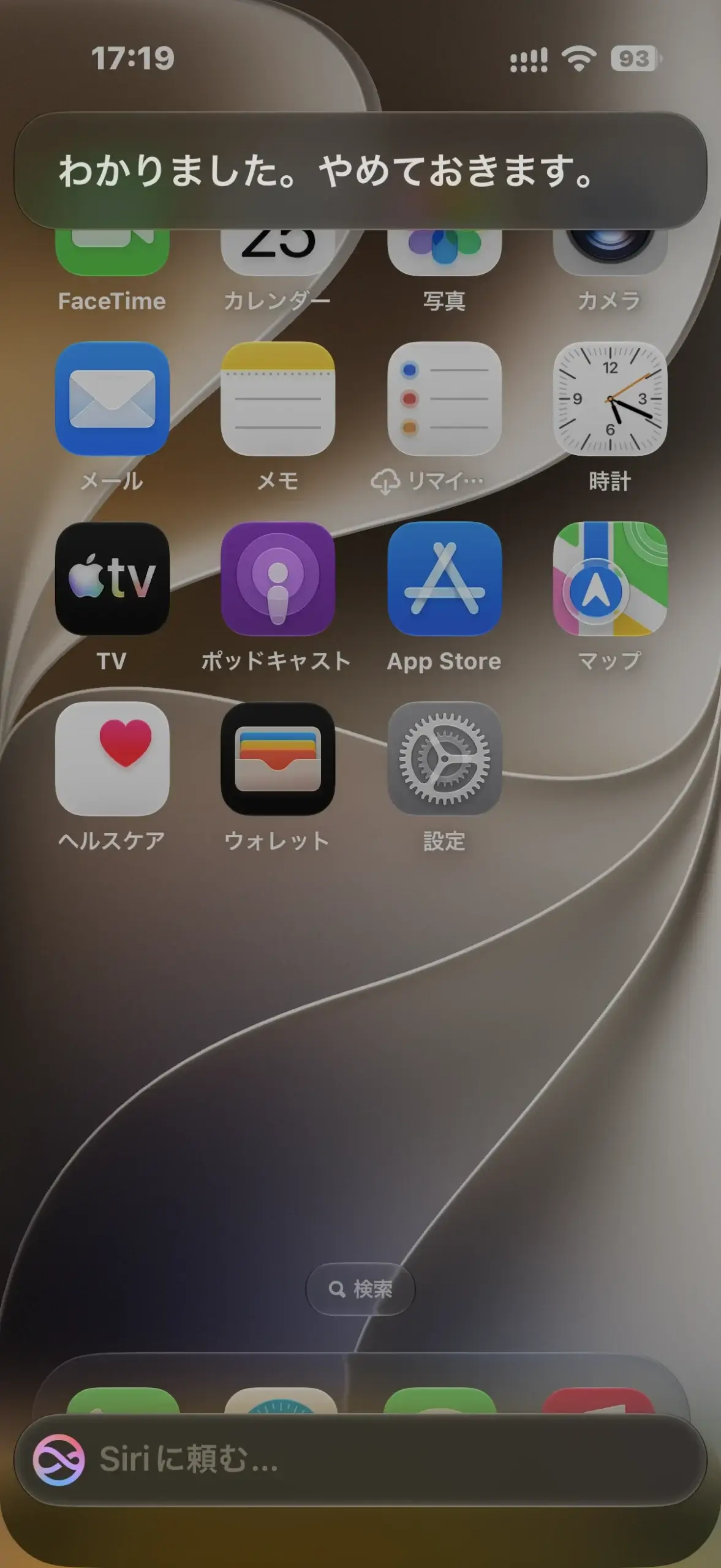
筆者のiPhone 17 Pro(iOS 27.0)で、ChatGPT拡張をアカウント未接続のまま有効にして試しました。Siriに「栗ごはんに合うおかずを3つ考えて」と文字で頼むと、送信前にChatGPTを使うかの確認が出ます。「ChatGPTを使用」を選ぶと回答が表示され、送信先がChatGPTであることも画面に明記されていました。
Apple Intelligenceレポートを7日間で書き出すと、ChatGPTへの依頼が送った回数分、依頼文と回答の全文つきで残っていました。確認画面でキャンセルした依頼は、記録に残っていません。同じ日に作文ツールや画像生成も使いましたが、Private Cloud Computeの記録は0件です。
今回確認したレポートは、外部に何を送ったかを後から確かめる手掛かりになりました。PCCの記録が0件でも、すべて端末内で処理されたとは限りません。依頼文や回答を含む書き出しファイルは、内容を確認してから共有しましょう。

スマートホーム×AIの役割を分ける
スマートホームを使っている方は、Apple IntelligenceとSiri、ホームアプリの役割の違いも押さえておくと安心です。ここでは、家電を動かす仕組みの分担を整理します。

家電操作の主体はSiriとホームアプリ
照明を消す、室温を確認する、シーンを実行する、鍵やガレージの状態を調べるといった家の操作は、Siriとホームアプリの役割です。Apple Intelligenceが対応家電を直接登録・管理するわけではありません。
ホームアプリでは、時間、在宅状況、アクセサリやセンサーの状態を条件にオートメーションを作れます。家の外からの操作や一部の自動化には、HomePodやApple TV 4Kなどのホームハブが関わります。
メーカーをまたぐ機器連携の基礎を確認したい場合は、Matterで変わるスマートホームを参照してください。Siriとホームハブの利用例は、HomePod miniのレビューでも確認できます。
音声による家電操作の流れは、Siriが依頼を受け、ホームアプリの管理情報と対応する機器を通じて実行されます。Apple Intelligenceは言葉の理解や生成を助けますが、Matter機器を直接管理する役割ではありません。
| 要素 | 担う役割 | 家電操作との関係 |
|---|---|---|
| Apple Intelligence | 情報の理解・要約・生成 | 操作を助ける情報処理 |
| Siri | 音声や文字の依頼を受け付ける | 「照明を消して」と頼む入口 |
| ホームアプリ・ホームハブ | 機器・部屋・シーン・自動化を管理 | 対応条件に応じて操作を実行 |
| Matter対応機器 | 照明・鍵などの実際の動作 | ホームに登録した機器が動く |
ショートカットに生成機能を組み込む
対応OSのショートカットでは、端末内モデル、Private Cloud Compute、作文ツールや設定済みのChatGPTを処理に組み込めます。OS27では「ショートカットを説明」により、自然な言葉で処理の作成や変更を依頼する機能も加わりました。
ただし、生成結果は毎回同じとは限りません。鍵、火気、暖房、見守りなど安全性に関わる操作を、曖昧な生成結果だけで無確認実行する設計は避けてください。条件分岐、確認画面、失敗時の停止を入れ、実機で繰り返し試すことが重要です。
機能が表示されない時の確認
機能が見当たらないときは、闇雲に設定をいじる前に、順番通りに確認していくのが近道です。ここでは、確認する項目を順序立てて紹介します。
上から順に確認する
機能が見当たらない場合は、複数の設定を同時に変えず、次の順番で確認します。
- 端末がApple Intelligence対応機種か
- OSが最新か
- 機種に応じた必要ストレージがあるか
- デバイス言語とSiriの言語が同じ対応言語か
- 言語データの準備が終わっているか
- 「Apple IntelligenceとSiri」で機能がオンか
- Wi-Fiと電源に接続し、モデルの準備を待ったか
- スクリーンタイムで作文ツール、画像、拡張機能が制限されていないか
- 使いたい機能の機種・言語・地域・OS条件を満たすか
Apple Intelligenceをオフにすると端末内モデルが削除されます。再びオンにする際はモデルの準備が必要になるため、原因確認の最初に安易なオン・オフを繰り返さない方がよいでしょう。
SiriとChatGPTは個別設定も見る
Siriだけ反応しない場合は、Siriへ話しかける設定と文字入力設定を確認し、端末を再起動します。Siriの設定自体が表示されない場合は、一部のVPNプロファイルがSiriを制限していないか確認します。
ChatGPT連携だけ利用できない場合は、拡張機能が設定済みか、年齢・地域条件、スクリーンタイムの制限、連携アカウントの利用上限を見ます。利用できる地域ではない場合、設定変更だけでは解決しません。
OS27で使える機能と日本語提供予定を確認する
OS27ではApple Intelligenceの新機能が提供され始めています。日本語で使える機能と、Siri AIの日本語ベータの開始予定を確認しましょう。
Siri AIは英語ベータを提供、日本語は10月予定
2026年6月に発表された次世代Siriでは、個人の文脈や画面上の内容を踏まえ、複数アプリをまたぐ作業を支援する方向が示されています。より深い調査、個人向けの提案、複雑な操作も含まれます。
2026年9月14日から、Siri AIは対応するOS27端末で英語のベータ提供を開始しました。日本語ベータは2026年10月予定と発表されています。端末、言語、地域による条件と使用制限があります。
記事やSNSで「Apple Intelligenceなら画面を理解して何でも代行できる」と紹介されていても、現行機能か将来予定かを確認してください。提供時期、対象端末、言語、地域がそろうまでは、現在の端末で利用できる前提にしないことが大切です。
ホーム向けの通知・映像機能も提供開始
OS27では、ホームの関連通知をまとめる機能と、HomeKitセキュアビデオの説明・検索が提供されています。日本語も対応言語に含まれます。これらは機器を動かすオートメーションとは異なり、家で起きたことを確認する機能です。
利用にはホームアプリでのApple Intelligence有効化と対応ホームハブが必要です。通知の集約は対応iPhoneまたはiPadの位置情報設定、映像の説明・検索はホーム所有者の対応端末と対象iCloud+プランなどの条件も確認してください。
| 時期 | 提供状況 | 日本語で利用するときの見方 |
|---|---|---|
| 2025年4月 | Apple Intelligenceが日本語対応を開始 | 従来機能は対応OSと端末で利用可能 |
| 2026年9月 | OS27とSiri AI英語ベータを提供 | OS27の提供と日本語Siri AIの提供は別 |
| 2026年10月予定 | Siri AI日本語ベータ | 予定はAppleの最新案内で確認 |
よくある質問
ここでは、Apple Intelligenceについてよく聞かれる質問をまとめました。気になるものから確認してみてください。
- Apple Intelligenceの利用条件は何ですか?
-
対応機種、必要なOS、対応言語、機種に応じた必要ストレージをそろえ、設定でApple Intelligenceをオンにします。ChatGPT連携はアカウントなしでも利用できますが、アカウントを接続した場合は、そのプランや利用上限が適用されることがあります。
- 日本語ですべての機能を使えますか?
-
日本語は主要な対応言語ですが、すべての機能が全端末・全地域で同時に利用できるわけではありません。機能ごとに機種、OS、言語、地域の条件を確認してください。Siri AIの日本語ベータは2026年10月予定で、2026年9月17日時点では英語から提供されています。
- iPhone 15で利用できますか?
-
iPhone 15とiPhone 15 Plusは対象外です。iPhone 15世代では、iPhone 15 ProとiPhone 15 Pro Maxが対応します。iPhone 16シリーズ以降も対象ですが、個別機能の条件は別に確認が必要です。
- Apple Intelligenceが表示されない時はどうしますか?
-
対応機種、最新OS、機種に応じた必要ストレージ、デバイス言語とSiri言語、機能のオン設定を順番に確認します。Wi-Fiと電源に接続し、端末内モデルと言語データの準備が終わるまで待ってください。
- Apple Intelligenceだけでスマート家電を自動操作できますか?
-
家電の登録・管理・操作の基盤はホームアプリで、音声の入口はSiri、複数手順や条件実行はショートカットやオートメーションです。生成機能を手順の一部に使うことはできますが、安全性に関わる操作には確認と停止条件を設けてください。
まとめ
Apple Intelligenceは、文章、通知、写真、音声、画面上の情報を整理する場面で役立ちます。まず対応条件をそろえ、短い文章の校正や写真検索など、結果を自分で確かめやすい機能から始めるのがおすすめです。
日本語で使える機能、ChatGPTへの外部連携、Siri AIの言語別提供状況を区別すれば、過度に期待せず便利な部分を生活へ取り入れられます。スマートホームでは、Siri、ショートカット、ホームアプリ、Matter対応機器の役割を分け、安全に動く設計を優先しましょう。