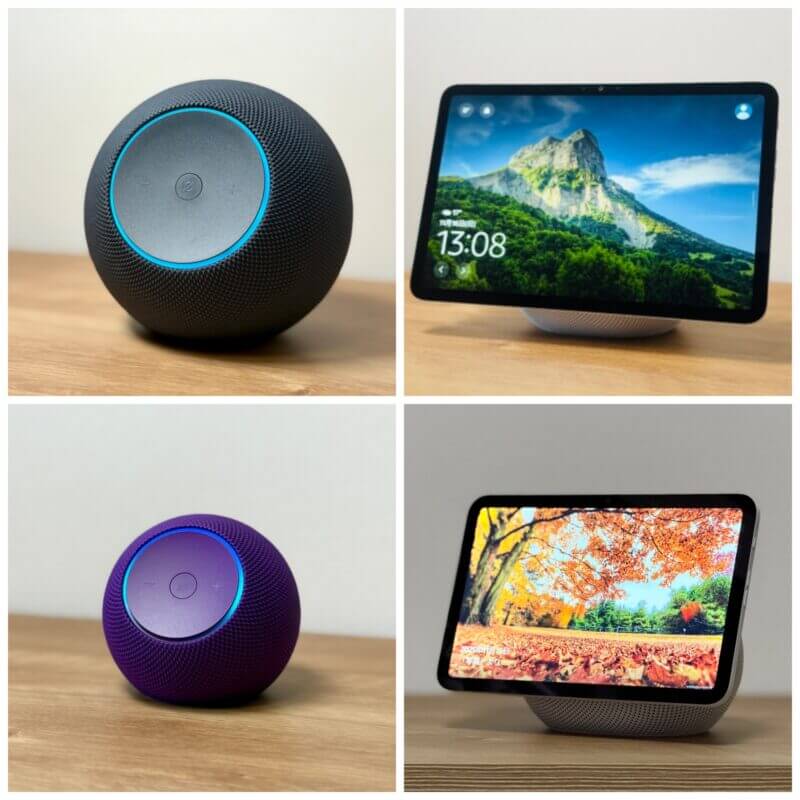
「Amazon Alexa」アプリは、Echoの初期設定や端末の管理、対応家電の操作、リマインダー、定型アクションなどに使用する公式アプリです。Echoを初めて使うときは、アプリの入手からログイン、Wi-Fi接続、音声応答の確認まで順番に進めます。
この記事では、Alexaアプリの入手方法や初回ログイン、Echoの追加手順に加えて、デバイス管理、リスト、リマインダー、定型アクション、音声履歴の確認方法を紹介します。アプリが動かないときや、記事と画面が異なるときの対処方法もまとめました。
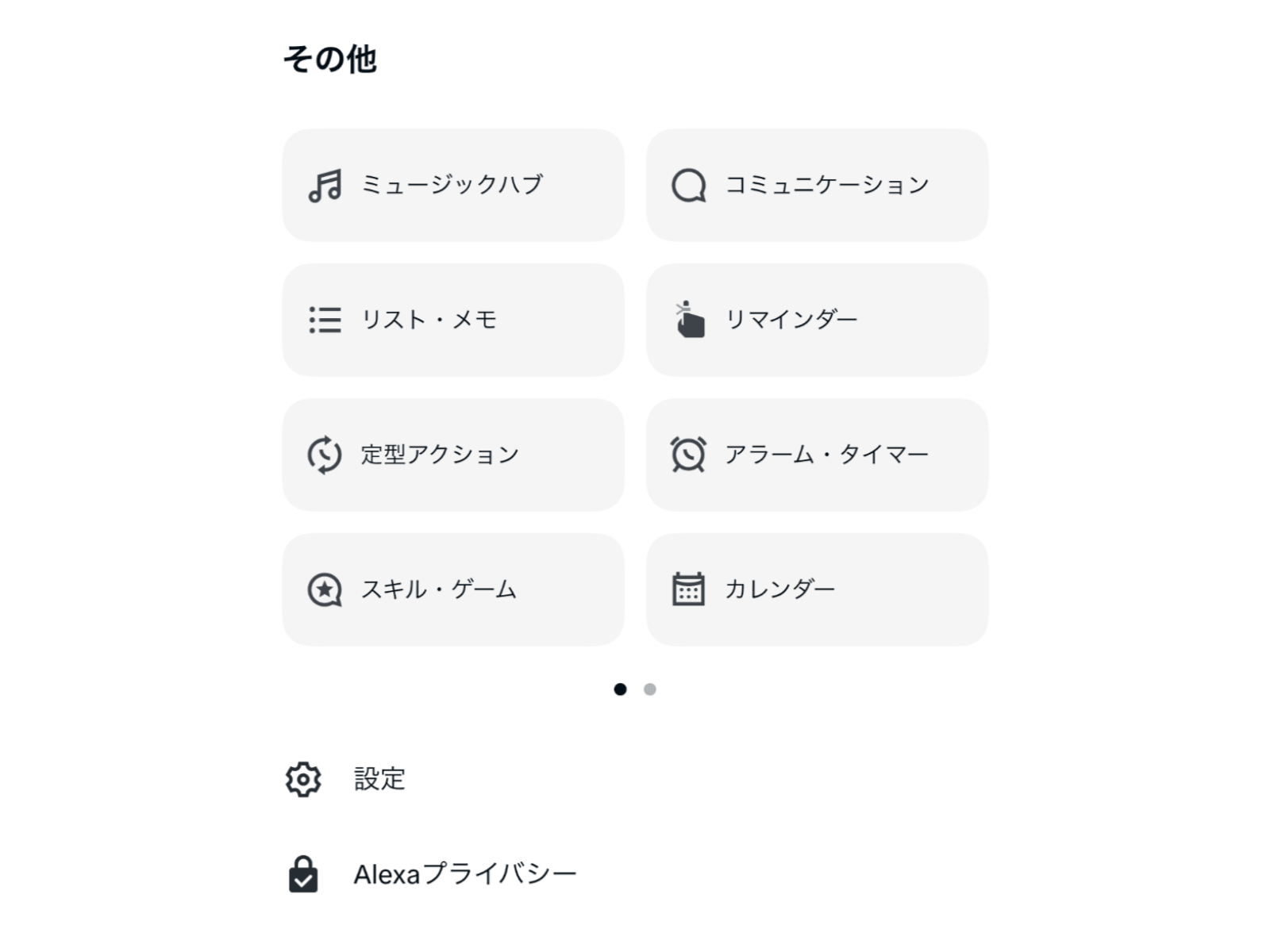
なお、2026年9月にiPhone版で確認したところ、アプリを開くと「デバイス」が表示され、各機能は左上のメニューボタンにある「その他」から選ぶ構成でした。画面の名称や配置は、OSやアプリの更新によって変わる場合がありますので注意してください。


 ポチップ
ポチップ
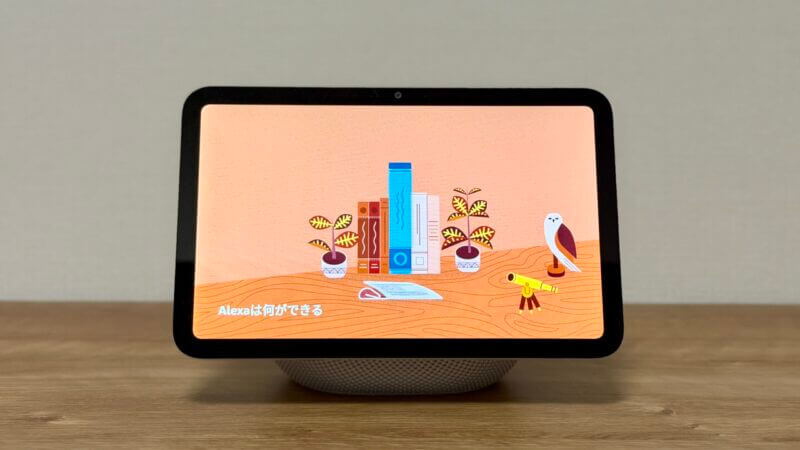
AlexaアプリはEchoの設定・管理の入口
Alexaは音声アシスタント、EchoはAlexaを使う端末、Alexaアプリは設定・管理の入口という関係です。
リスト、リマインダー、音楽、スマートホーム、定型アクション、通話、音声履歴もこのアプリから扱えます。初日は、Echoの一覧表示と音声応答を目標にしてみましょう。
やりたいこと別|Alexaアプリの開き方
| やりたいこと | 開く場所 |
|---|---|
| Echoや家電を確認・操作する | アプリ起動後の「デバイス」 |
| リストやリマインダーを開く | 左上のメニューボタン →「その他」→「リスト・メモ」または「リマインダー」 |
| 定型アクションを設定する | 左上のメニューボタン →「その他」→「定型アクション」 |
| 音声履歴を確認する | 左上のメニューボタン →「その他」→「Alexaプライバシー」→「音声履歴を確認」 |
2026年9月にiPhone版で確認したところ、アプリを開くと「デバイス」が表示され、各機能は左上のメニューボタンから「その他」を開いて選ぶ構成でした。画面構成はアプリの更新によって変わる場合があります。
初期設定の前に準備するもの
セットアップの途中で止まらないよう、次の5点を先に手元へそろえておきましょう。
| 準備するもの | 確認するポイント |
|---|---|
| スマートフォンまたはiPad | 2026年7月時点でiOS・iPadOS 17.0以降。AndroidOSは10.0以降(Android 11以前は一部機能が制限される) |
| Amazonアカウント | Echoを登録・利用するアカウントでログインできること |
| Amazon Alexaアプリ | App StoreまたはGoogle Playの公式配信版。セットアップ前に最新版へ更新 |
| Echo本体と付属電源 | 安定して電源へ接続できる場所に置く |
| 自宅のWi-Fi情報 | 接続先のSSIDとパスワードを確認。記事用画像には写さない |
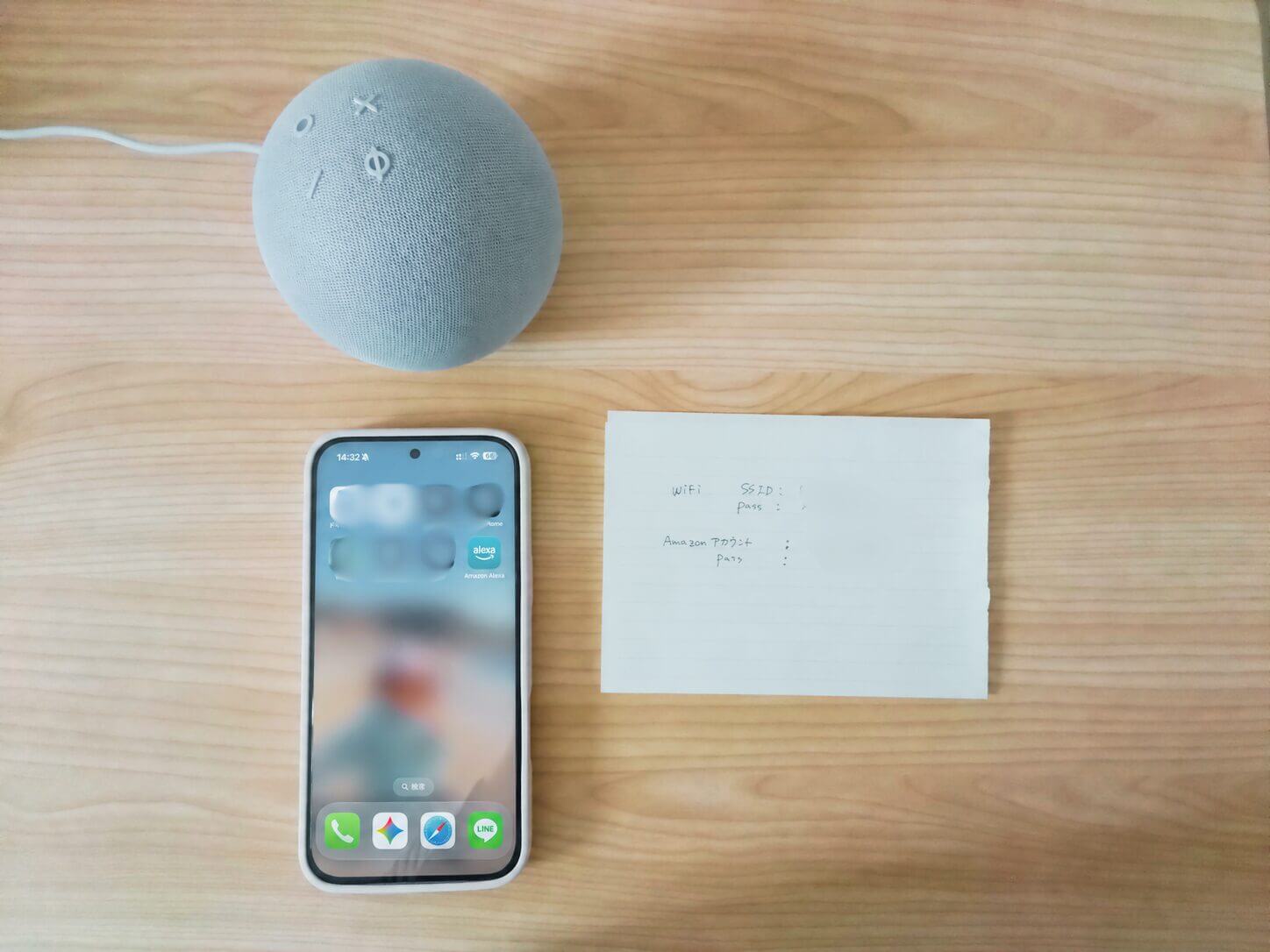
初回設定では、使用する機能に応じて端末の利用許可を求められる場合があります。今回のiPhone版では、Echoのセットアップや接続に使用するBluetoothの許可がログイン前に表示されました。表示される項目はOSや利用状況によって異なるため、画面の説明を確認して選びましょう。
公式Alexaアプリを入手してログインする
ここでは、公式アプリを見分けて入手し、ログインするまでの流れを順番に見ていきます。まず配信元を確認するところから始めましょう。
App StoreまたはGoogle Playで公式アプリを選ぶ
iPhone・iPadはApp Store、AndroidはGoogle Playで「Amazon Alexa」を検索し、アプリ名とAmazonの公式配信元を確認します。
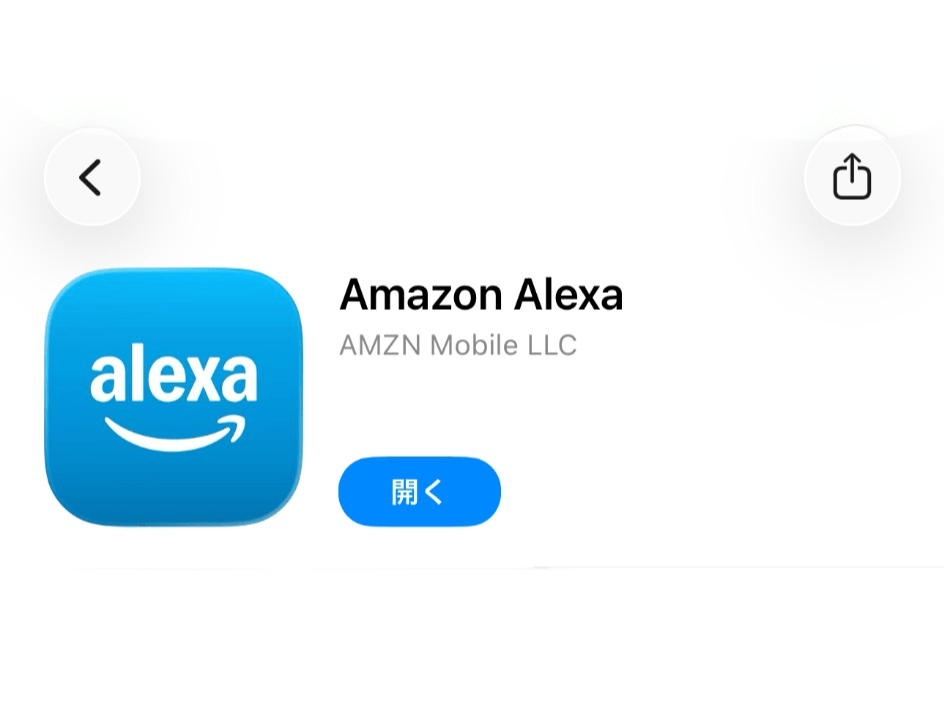
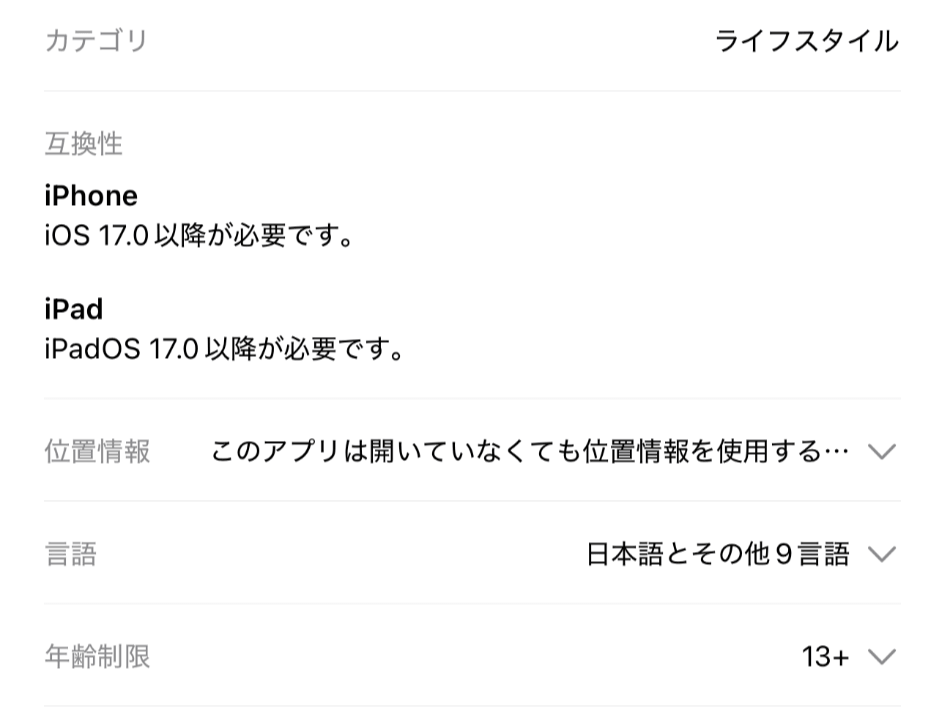
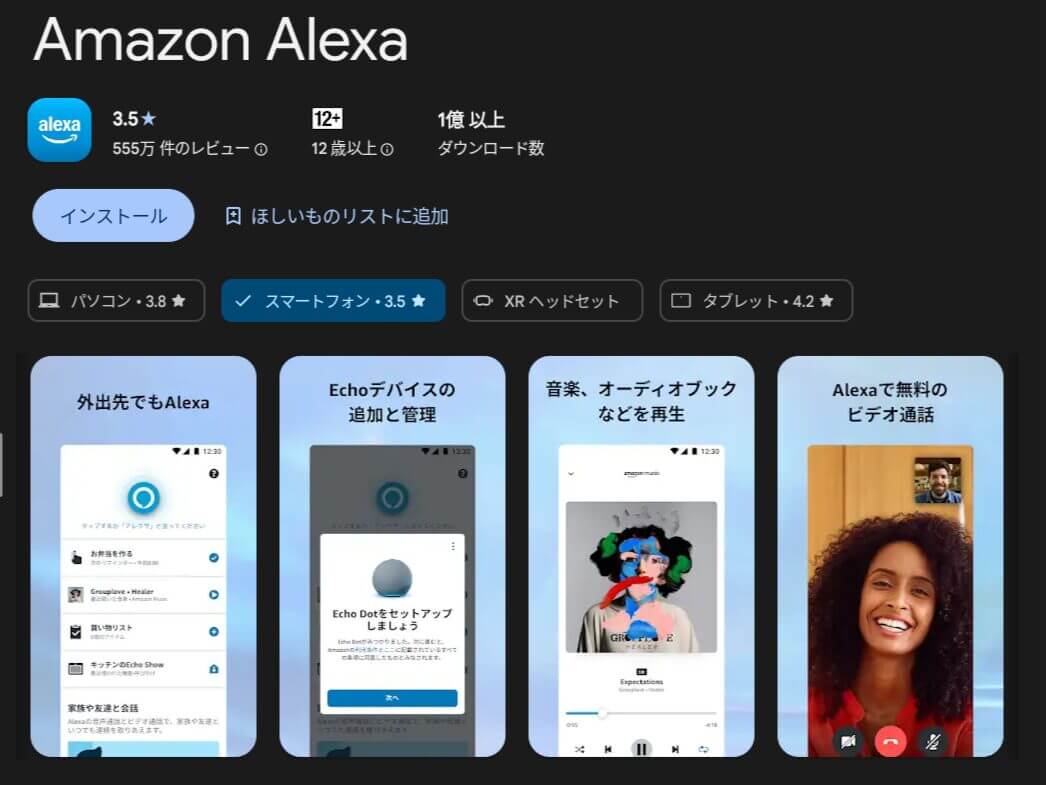
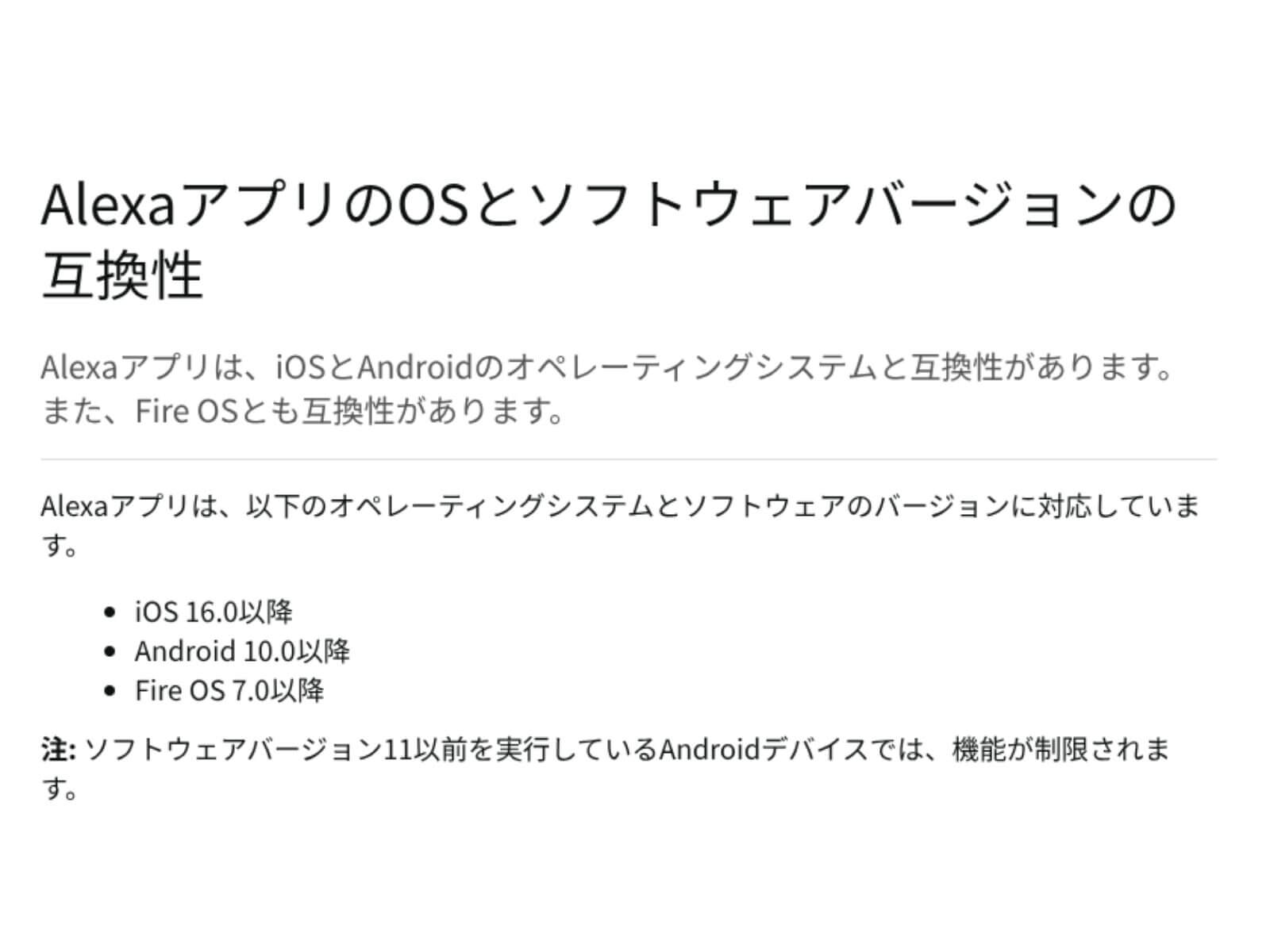
iPhone版はiOS 17.0以降、iPad版はiPadOS 17.0以降が必要です。Android版Alexaアプリは、Android 10.0以降に対応しています。ただし、Android 11以前の端末では一部の機能が制限されます。
対応OSや利用できる機能は端末、OS、アプリのバージョンによって異なるため、インストール前にGoogle Playで最新の対応条件を確認してください。
Echoで使うAmazonアカウントへログインする
アプリを開き、Echoを登録・利用するAmazonアカウントでログインします。家族で複数アカウントを使う場合は、管理に使うアカウントを先に決めておきましょう。
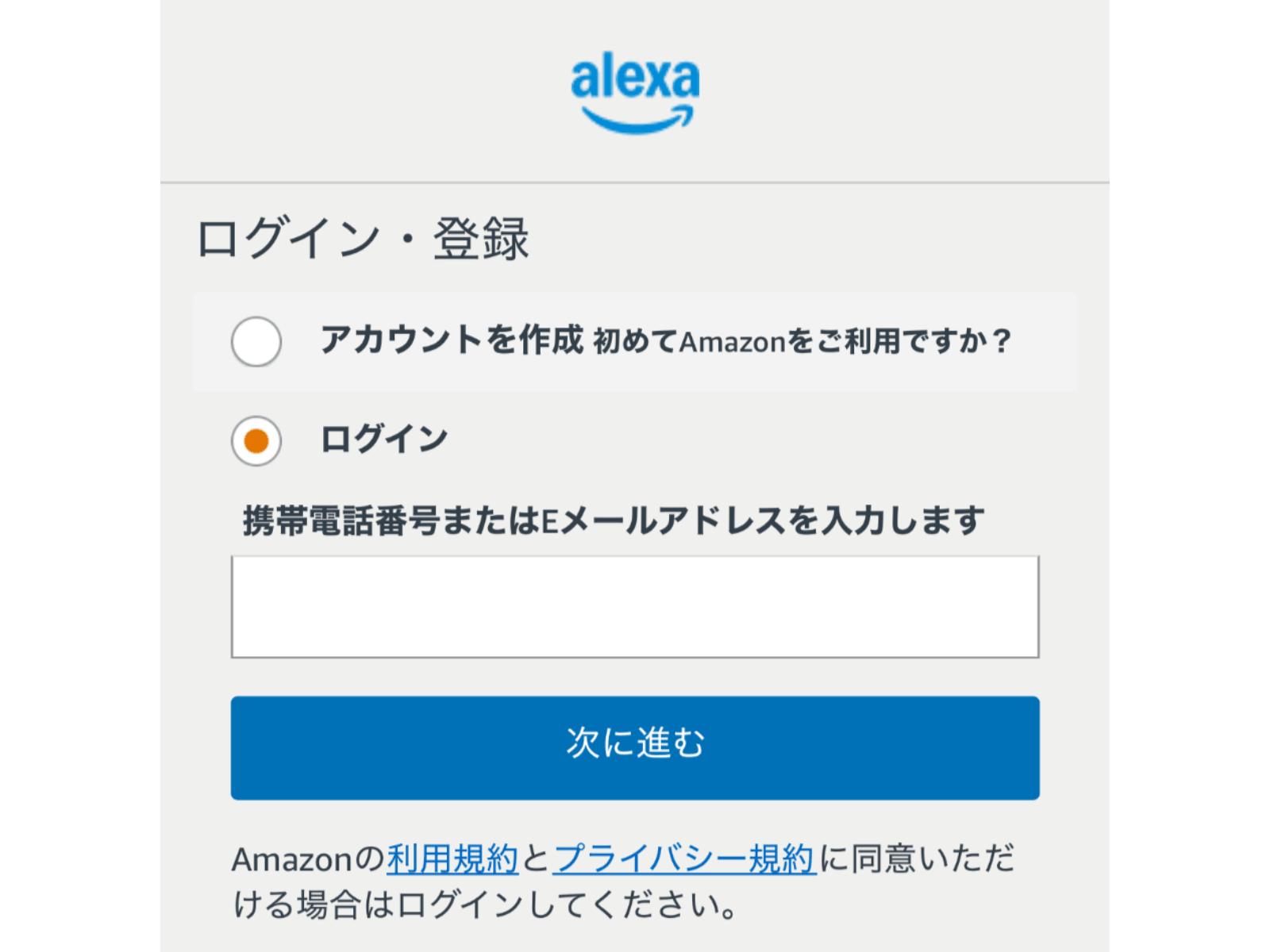
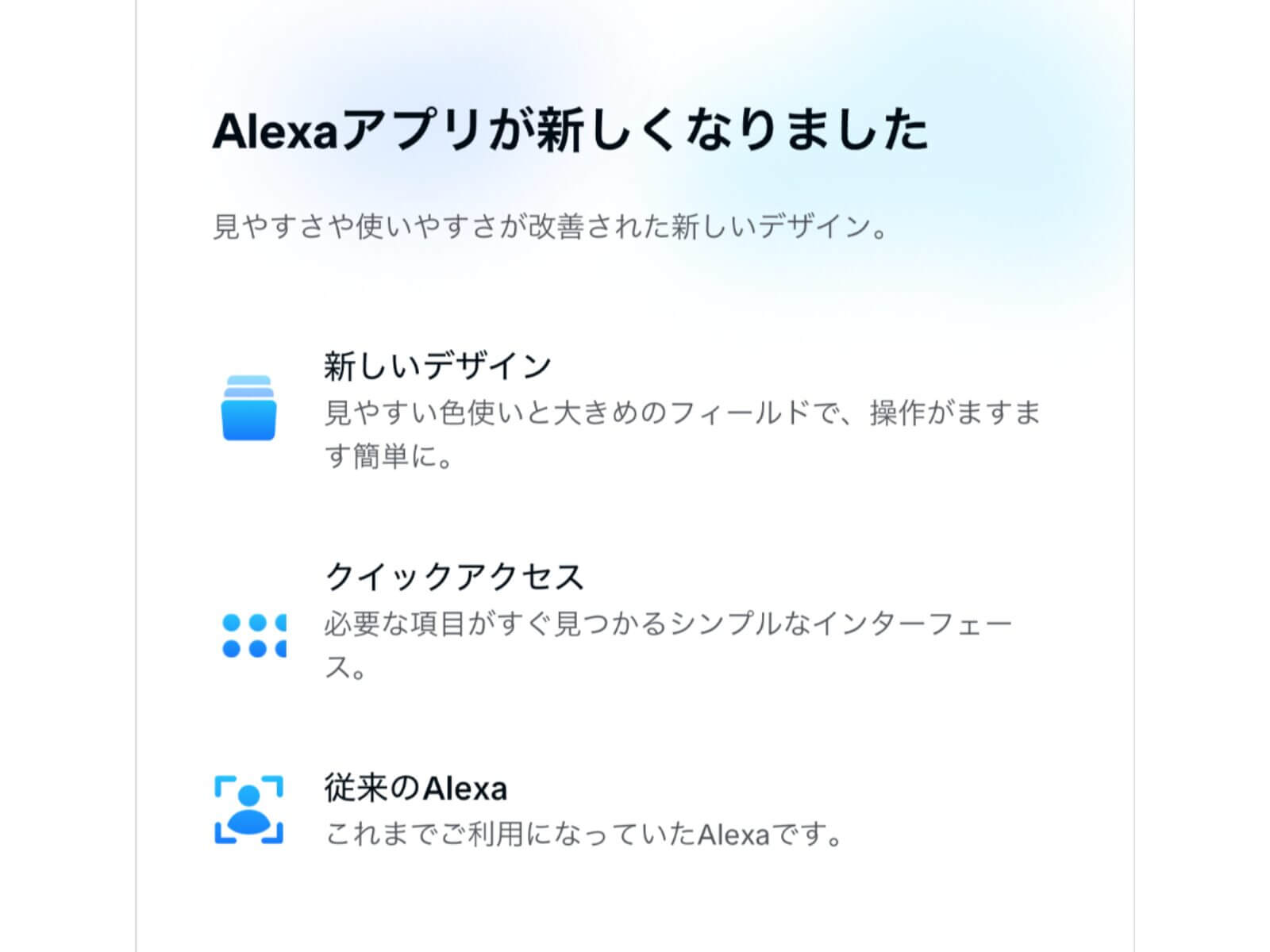
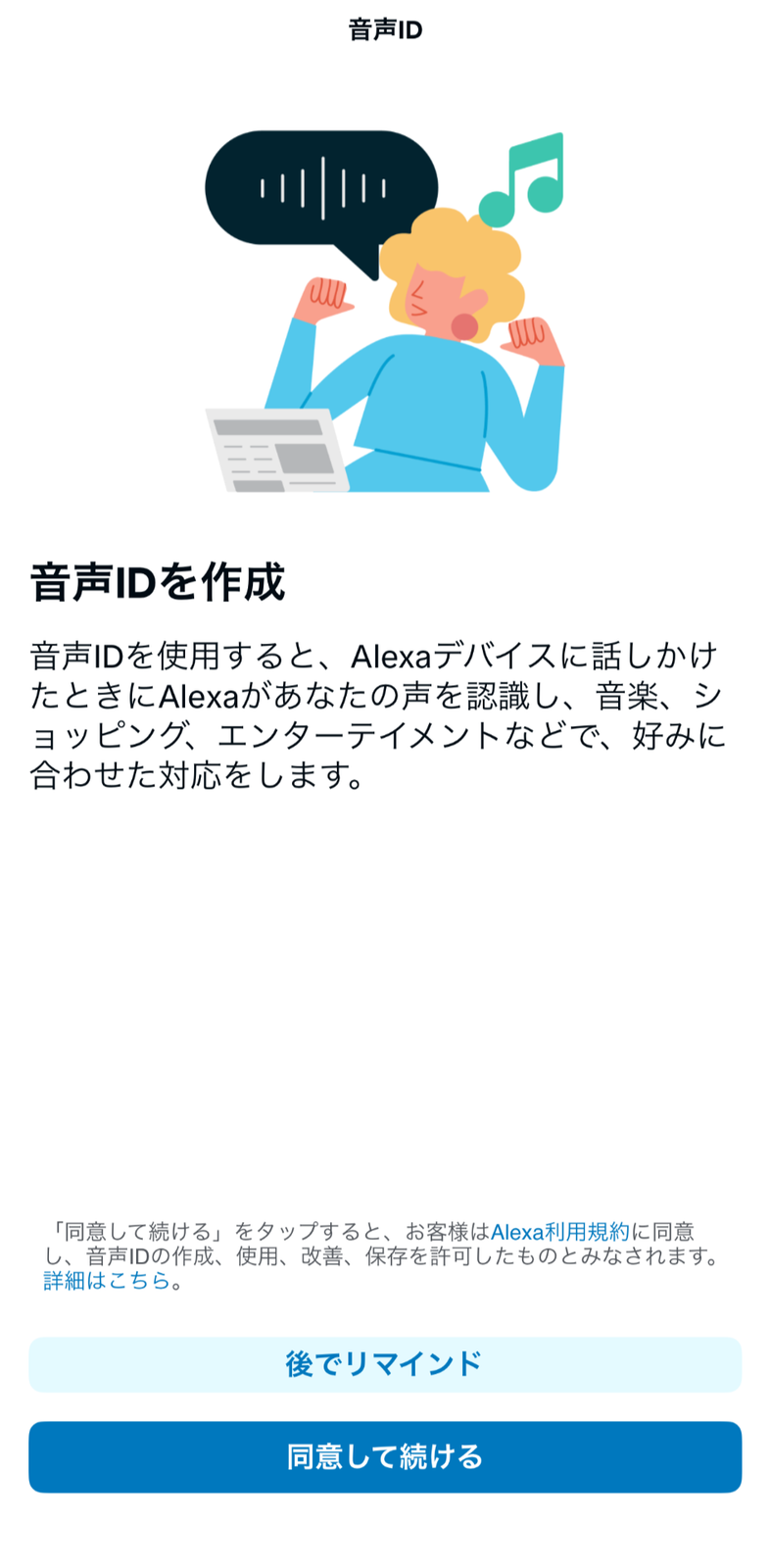
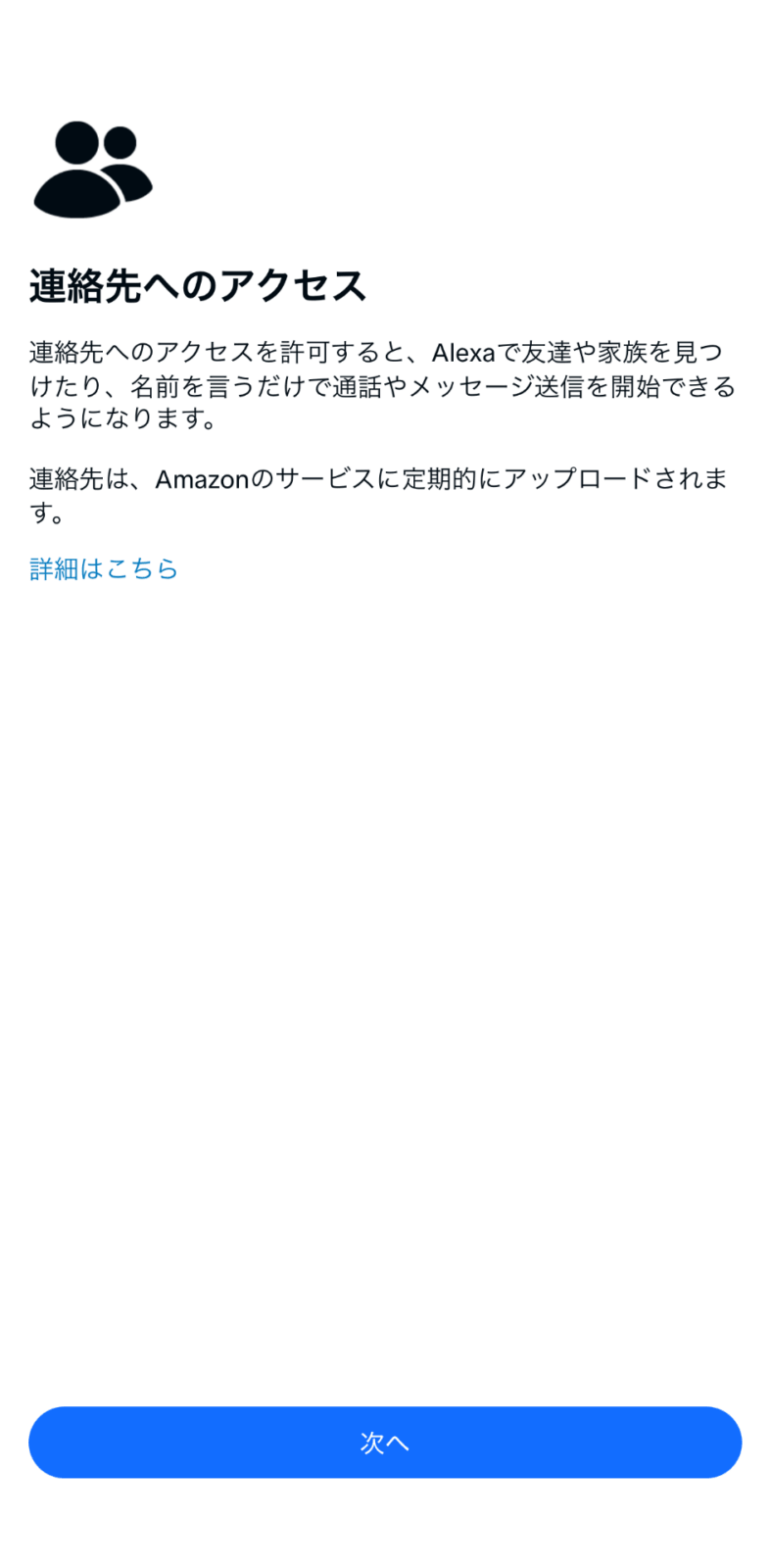

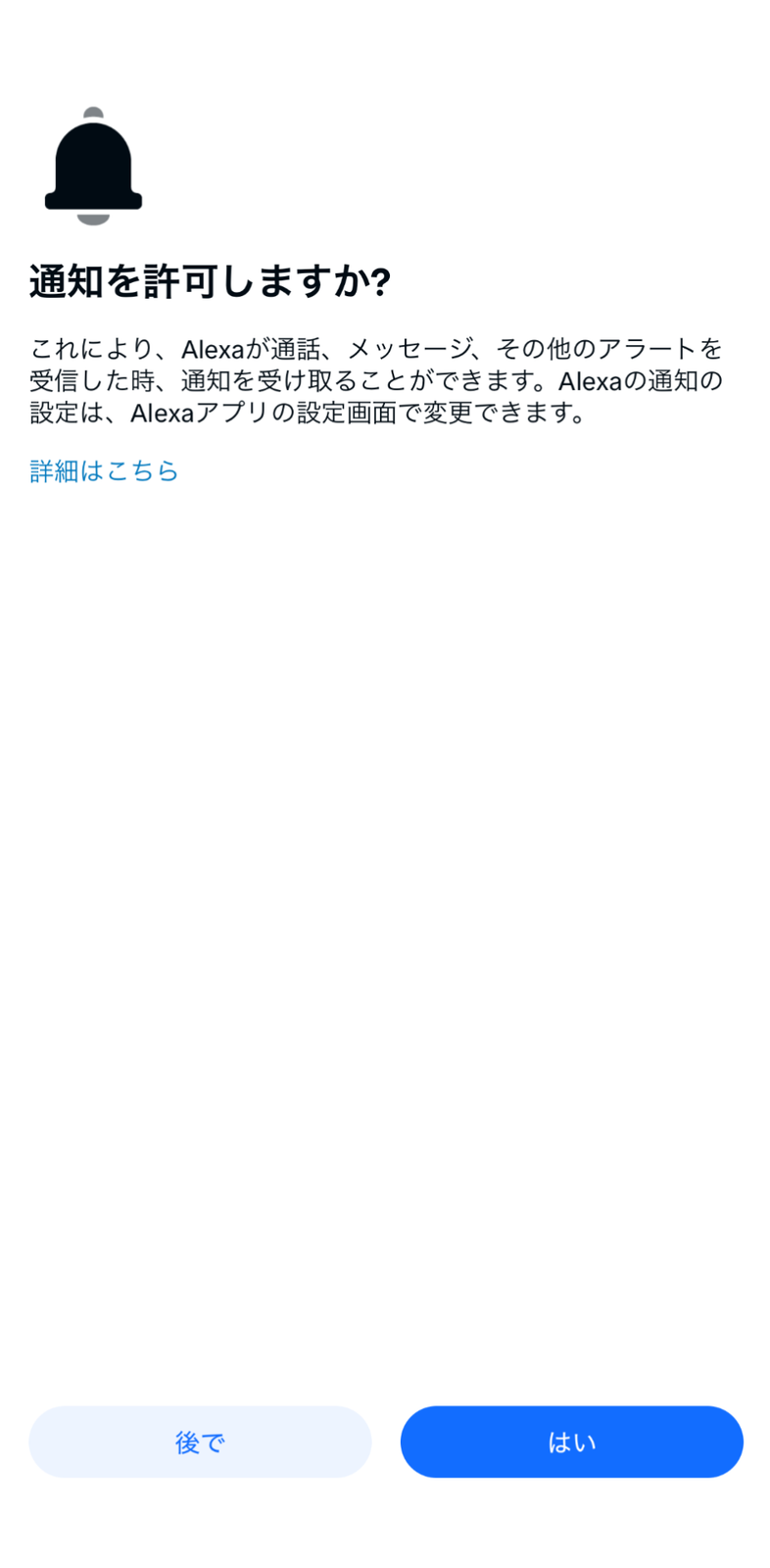
今回のiPhone版では、ログイン後に音声ID、連絡先、電話番号、通知、ファミリープロフィールの案内が表示されました。音声IDや家族の追加は後回しにでき、電話番号はスキップできます。連絡先や電話番号は通話・メッセージ機能に関わるため、利用する機能に合わせて設定しましょう。
EchoをAlexaアプリへ追加する
Echoを電源につなぎ、Alexaアプリを開きます。ここから先は、Echoが自動で検出される場合と、自分で追加する場合の2パターンに分かれます。
Echoが自動で表示された場合
Echoが検出されると、「Echo Dotをセットアップする準備ができました」と表示されます。対象の機種であることを確認し、「同意して続ける」をタップして画面の案内に従いましょう。
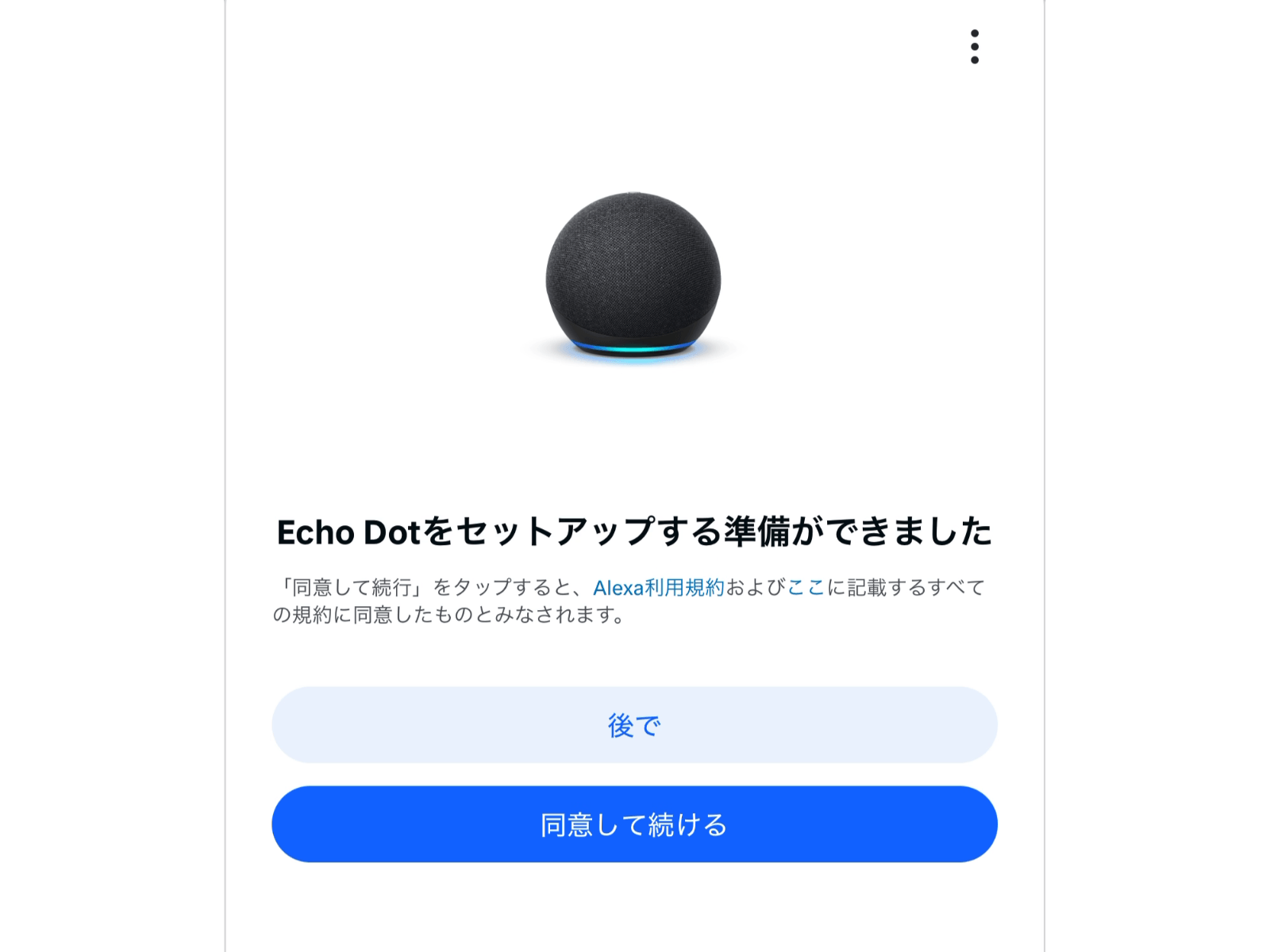
自動検出の案内は、すぐに表示されない場合があります。Echoがオレンジ色に点灯していることを確認し、少し待ってから操作してください。
自動で表示されない場合
「デバイス」画面右上の「+」をタップし、「デバイスを追加」→「Amazon Echo」→「Echo、Echo Dot、Echo Popなど」の順に選びます。その後は画面の案内に従ってセットアップを進めましょう。
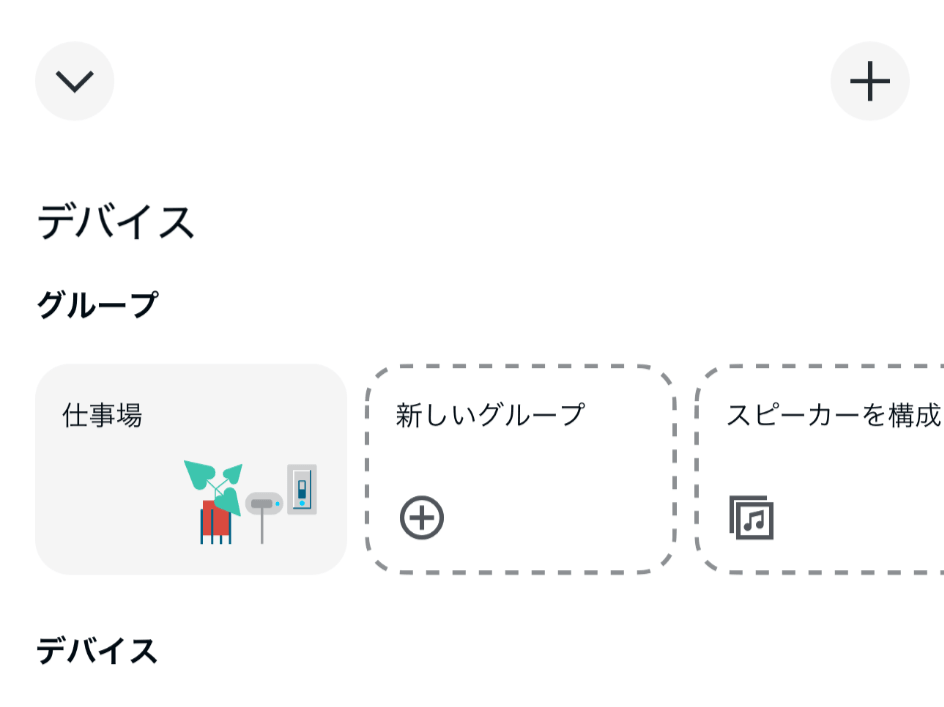
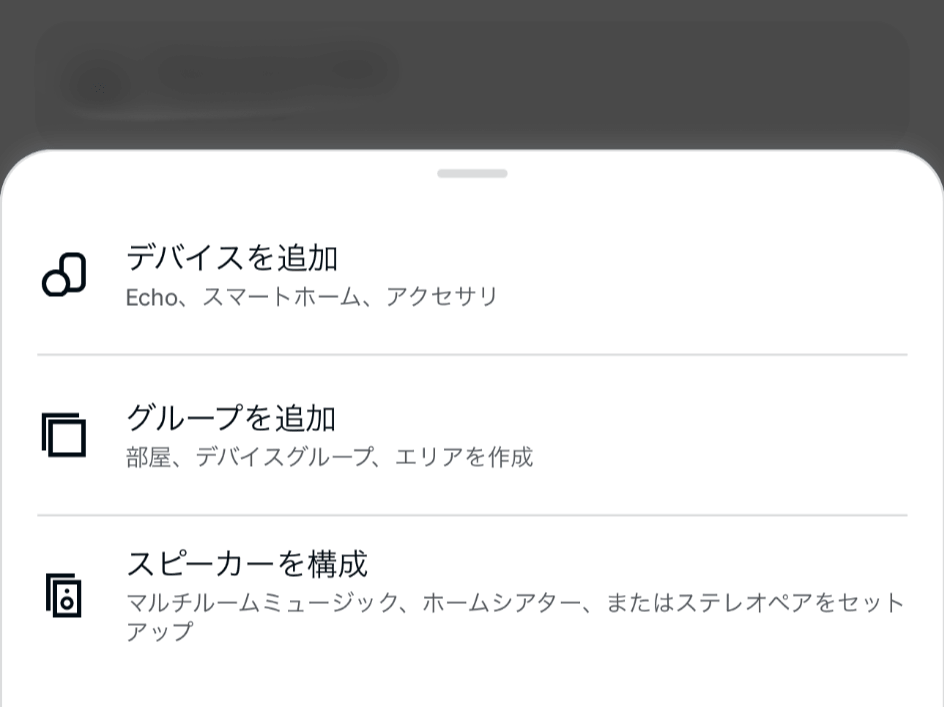
今回Echo Dotを初期化して再設定したところ、自動検出の案内がすぐには表示されず、待っている間にもどかしさを感じました。一方、案内が出てからは選ぶ項目が少なく、操作自体は分かりやすいと感じました。画面収録の開始からWi-Fi接続完了までは約1分52秒で、設定後は問題なく音声で応答しました。
Wi-Fiと設置場所を設定する
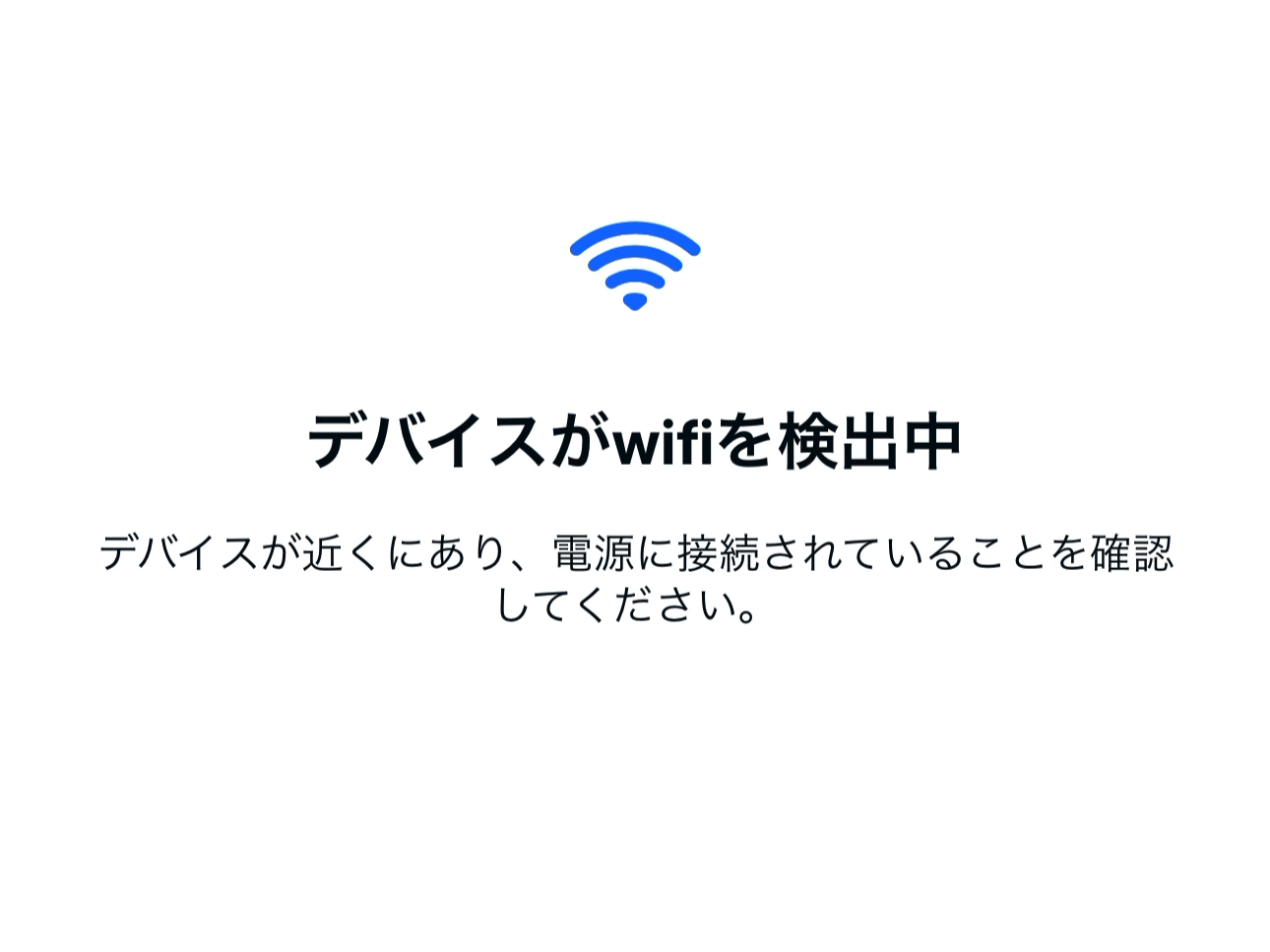
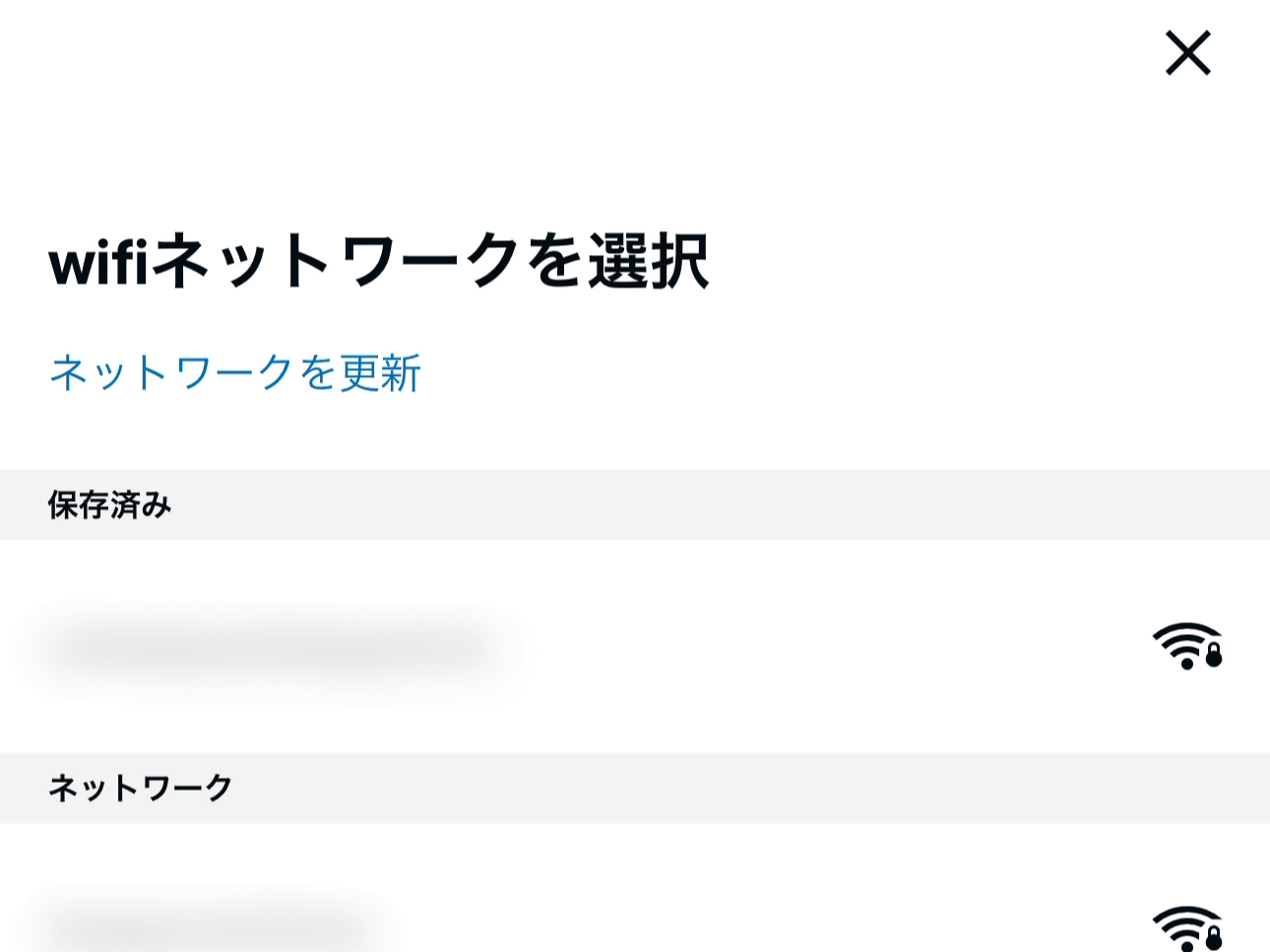
Echoが検出されると、保存済みのWi-Fiへの接続が自動で始まる場合があります。接続が進まない場合は「ネットワークを更新」をタップし、自宅のWi-Fiを選びましょう。必要に応じてパスワードを入力します。
「デバイスがWi-Fiに接続されました」と表示されたら、画面の案内に従って設置する部屋などを設定します。
SSIDはWi-Fiの名前です。普段スマートフォンが接続しているWi-Fiと照合し、SSIDやパスワードが記事用の画像に写らないよう注意しましょう。
設定完了を4項目で確かめる
セットアップ後は次の4点を確認します。
- アプリのデバイス一覧に、設定したEchoが表示される
- 対象Echoの設定画面を開ける
- 意図したAmazonアカウント、部屋・グループ、端末名になっている
- Echoへ簡単に話しかけると音声で応答する
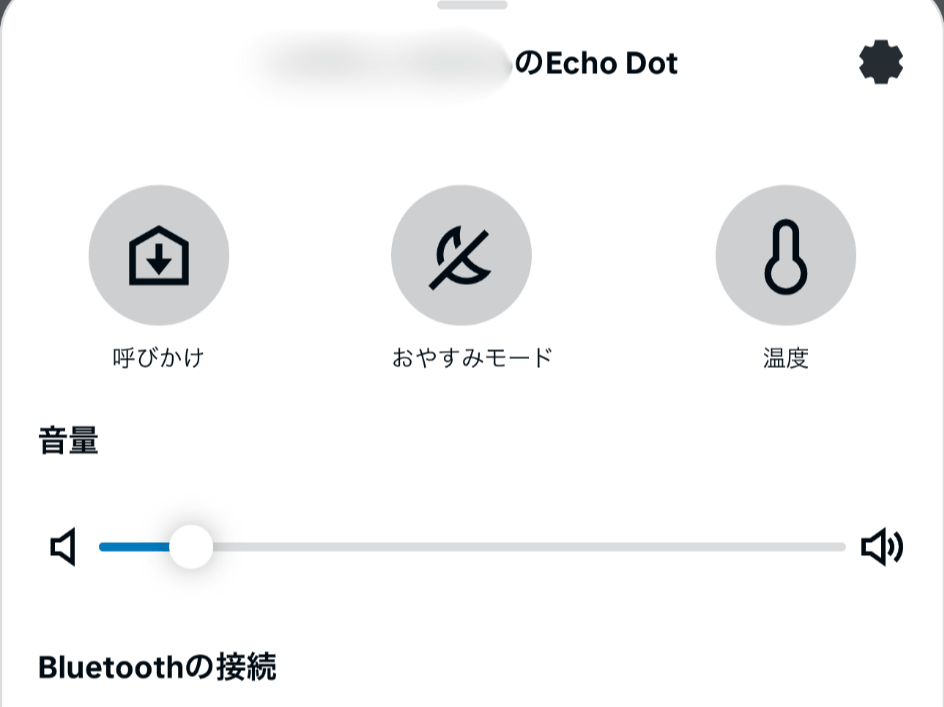
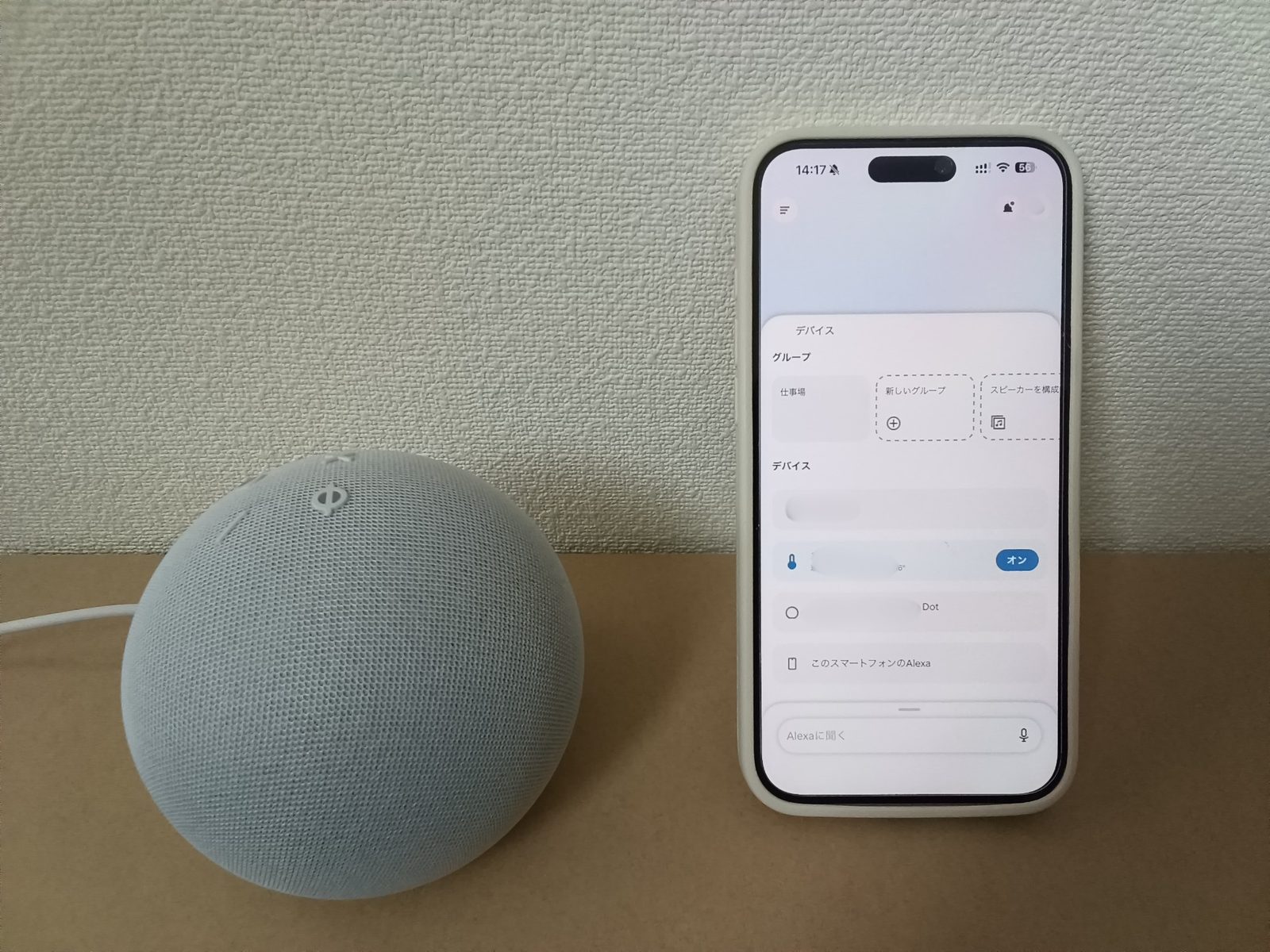
Echoの初期設定を3回行ったところ、Wi-Fi接続完了まではいずれも約1分50秒で、所要時間の差は2〜3秒ほどでした。設定後はデバイス一覧に表示され、問題なく音声で応答しました。
「デバイス」と「その他」の見方
Echoを追加したら、機器を管理する「デバイス」と、各機能をまとめた「その他」の場所を覚えておきましょう。
起動後に表示される「デバイス」
今回確認したiPhone版では、Alexaアプリを開くと「デバイス」が表示されました。登録したEchoやスマートホーム機器の一覧、接続状態、グループなどを確認できます。対応家電は、この画面から電源のオン・オフなどを操作することも可能です。
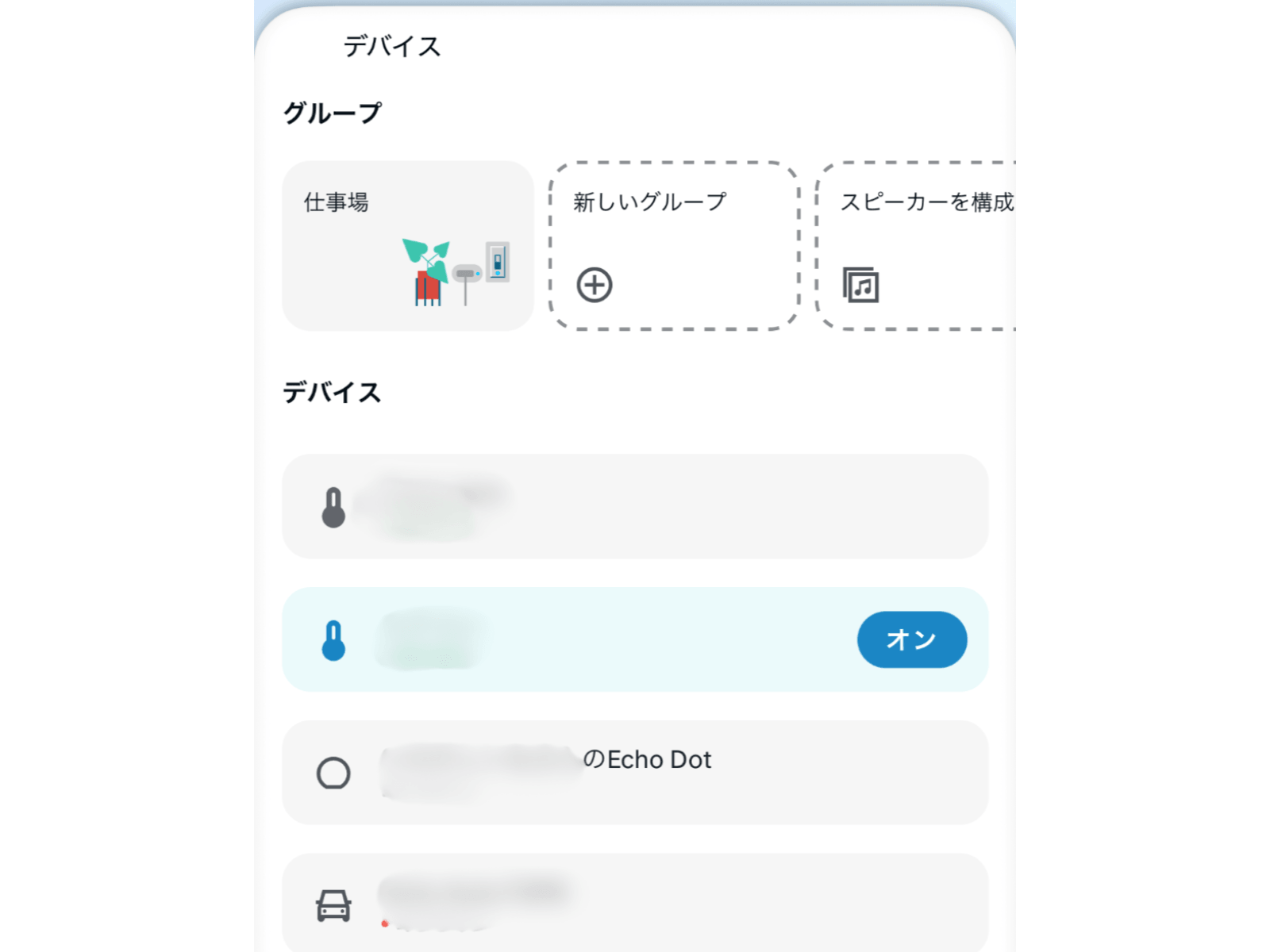
今回確認したiPhone版では、アプリを開くと「デバイス」が表示されました。対象のEchoを選び、右上の歯車アイコンをタップすると設定画面を開けます。「その他」には端末設定への直接の入口がないため、「デバイス」から探すのが分かりやすいと感じました。
各機能を探せる「その他」
画面左上のメニューボタンをタップすると、「その他」が開きます。リスト・メモ、リマインダー、定型アクション、スキル・ゲーム、Alexaプライバシーなどは、この画面から選べます。
最初に試したい基本操作
セットアップが終わったら、次の操作でアプリとEchoのつながりを確認してみましょう。詳しい設定は専門記事へ分けて紹介しています。
リスト、リマインダー、タイマー
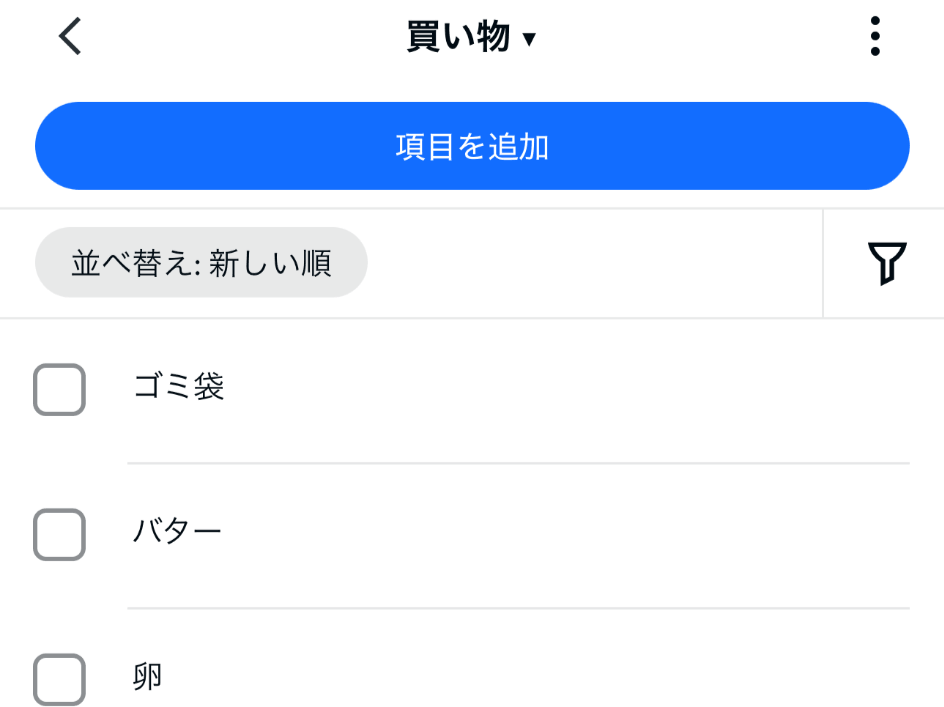
Alexaアプリでは、買い物リストへの項目追加や、リマインダー、タイマー、アラームの管理ができます。
画面左上のメニューボタンから「その他」を開き、「リスト・メモ」「リマインダー」「アラーム・タイマー」のいずれかを選びましょう。今回は買い物リストへ項目を追加し、指定した日時のリマインダーが表示されることを確認できました。
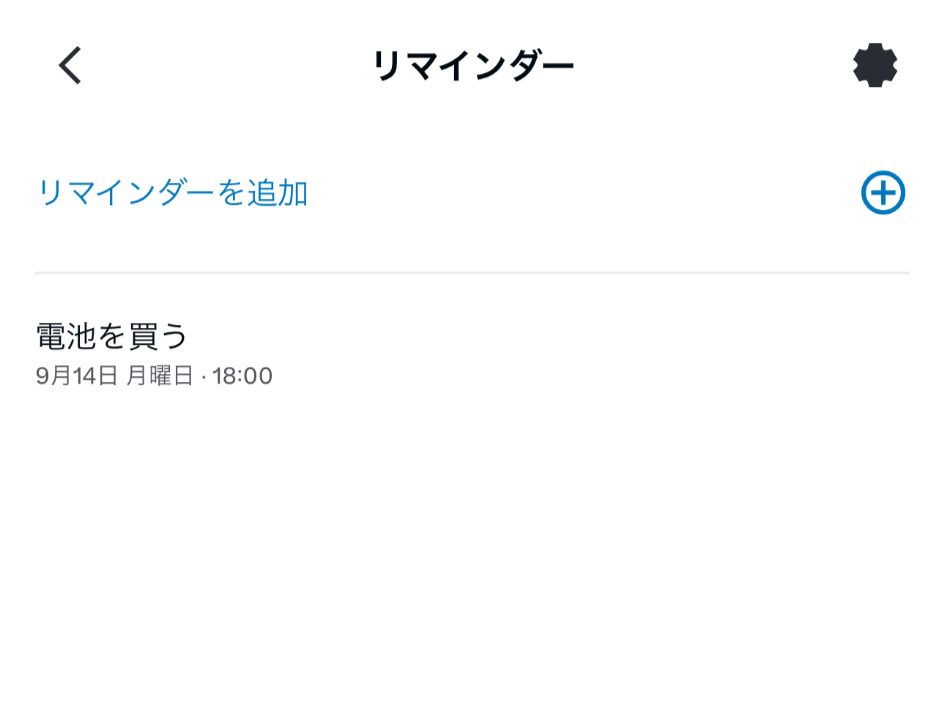
リマインダーなどの通知を受け取りたい場合は、Alexaアプリとスマートフォンの両方で通知が許可されていることも確認してください。
音楽、スマートホーム、定型アクション
音楽に関する機能は、画面左上のメニューボタンから「その他」→「ミュージックハブ」の順に進むと確認できます。利用できるサービスや登録・契約条件は、音楽サービスによって異なります。
スマートホーム機器は、アプリ起動後の「デバイス」から確認・操作できます。
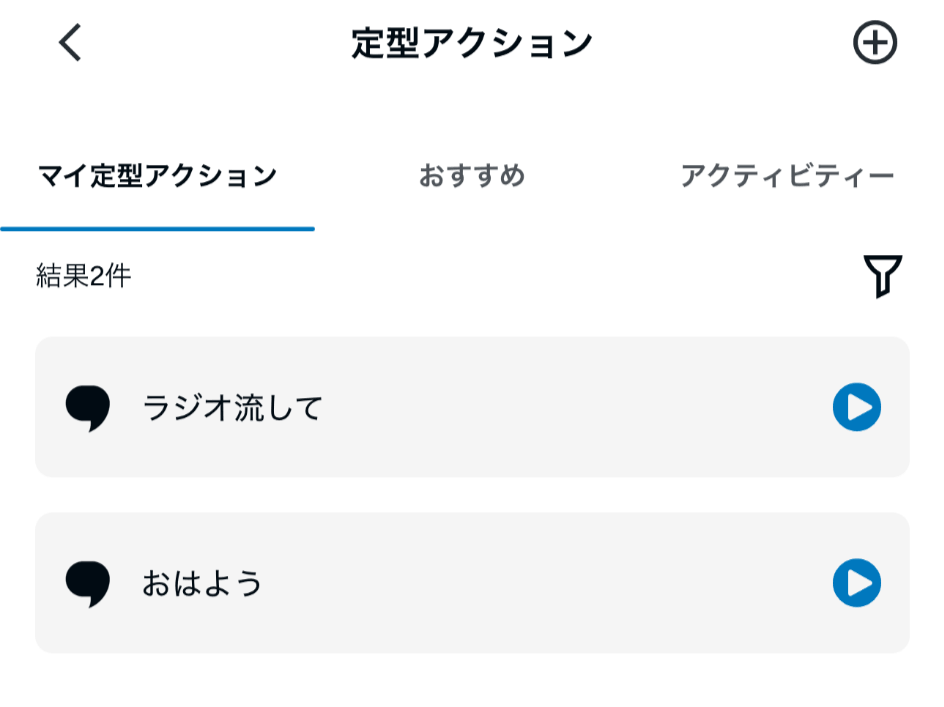
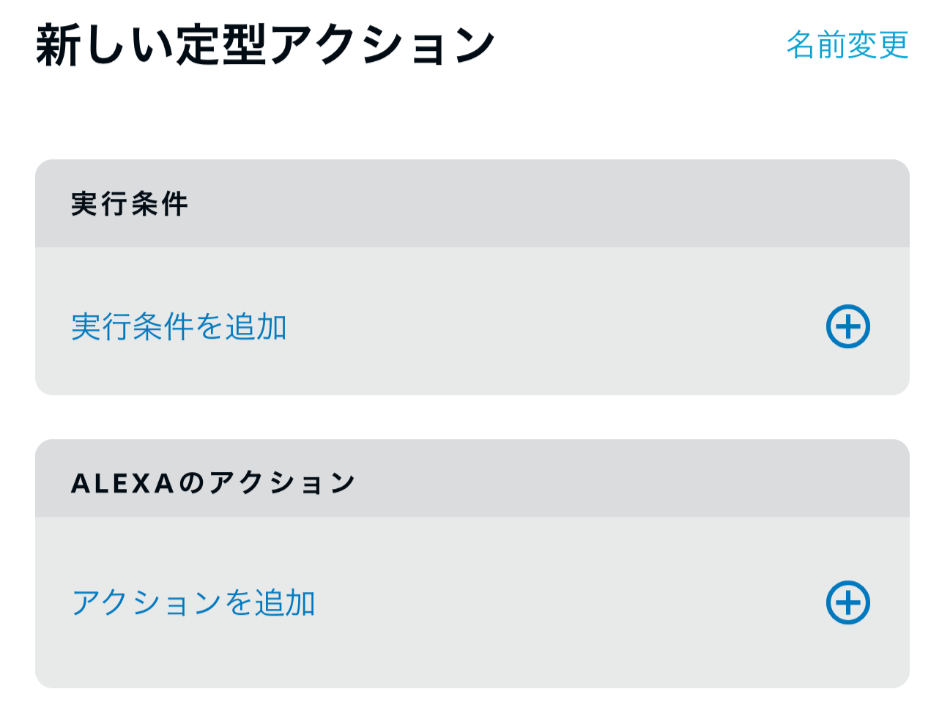
定型アクションを設定する場合は、「その他」→「定型アクション」の順に進み、右上の「+」をタップします。「実行条件を追加」で開始のきっかけを選び、「アクションを追加」でAlexaに実行させる操作を設定しましょう。
呼びかけ・通話を使う前に条件を確認する
対応Echoへ「呼びかけ」て会話できますが、初期設定では無効です。双方の許可と、相手の連絡先保存が必要になります。
登録には電話番号とSMS認証が必要で、通信料が生じる場合があります。連絡先は定期的に取り込まれ、保存されます。
Alexaコール・メッセージは電話の代わりではなく、110番・119番へ発信することはできません。
呼びかけ・通話を使う場合は、電話番号の登録や連絡先へのアクセスなどの設定が必要です。利用する相手や端末によって必要な設定が異なるため、Alexaアプリに表示される案内を確認してください。
音声履歴とプライバシー
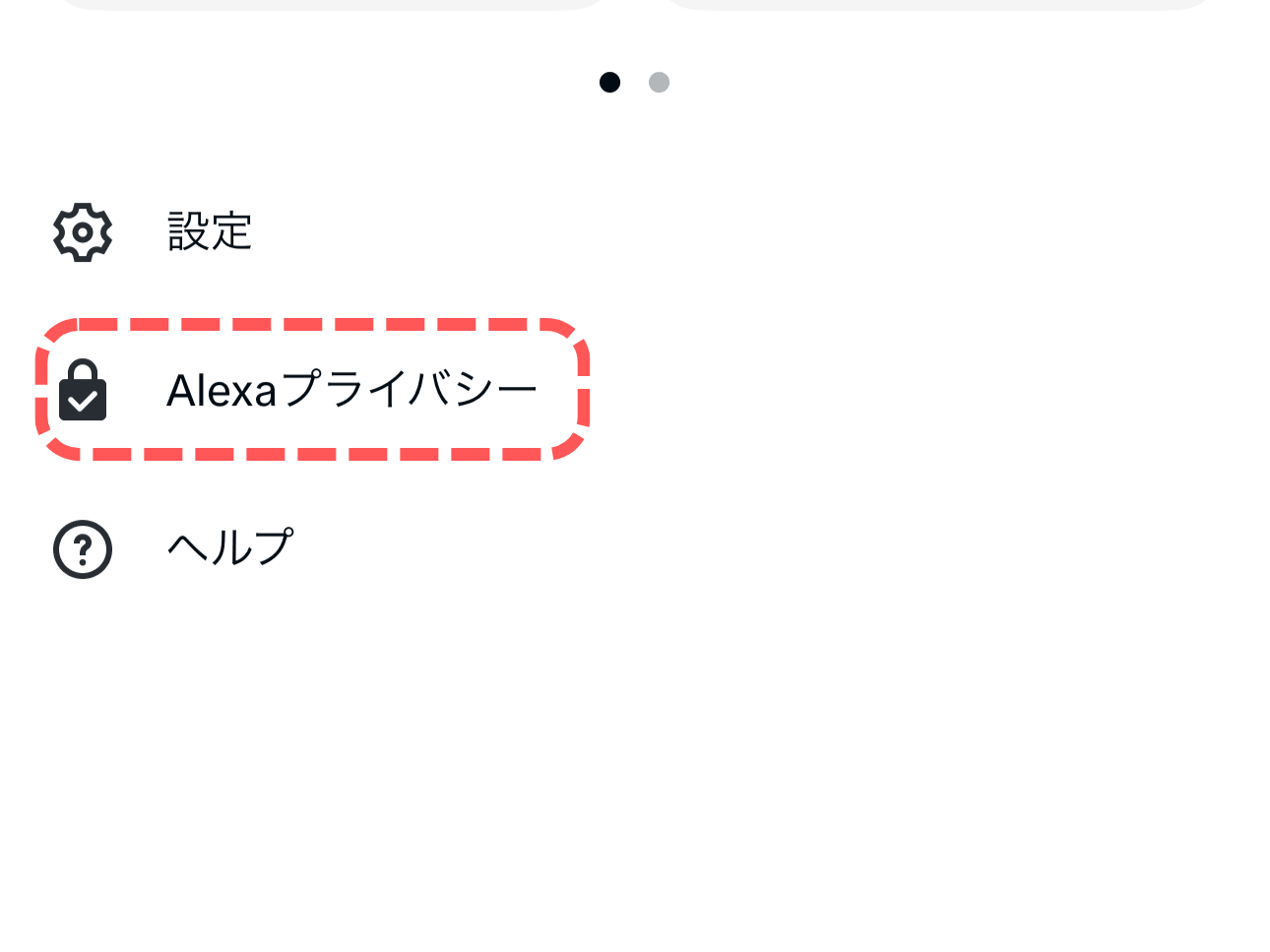
音声履歴は、画面左上のメニューボタンから「その他」→「Alexaプライバシー」→「音声履歴を確認」の順に進むと管理できます。期間やデバイス、プロフィールなどで履歴を絞り込み、録音内容の確認や削除が可能です。
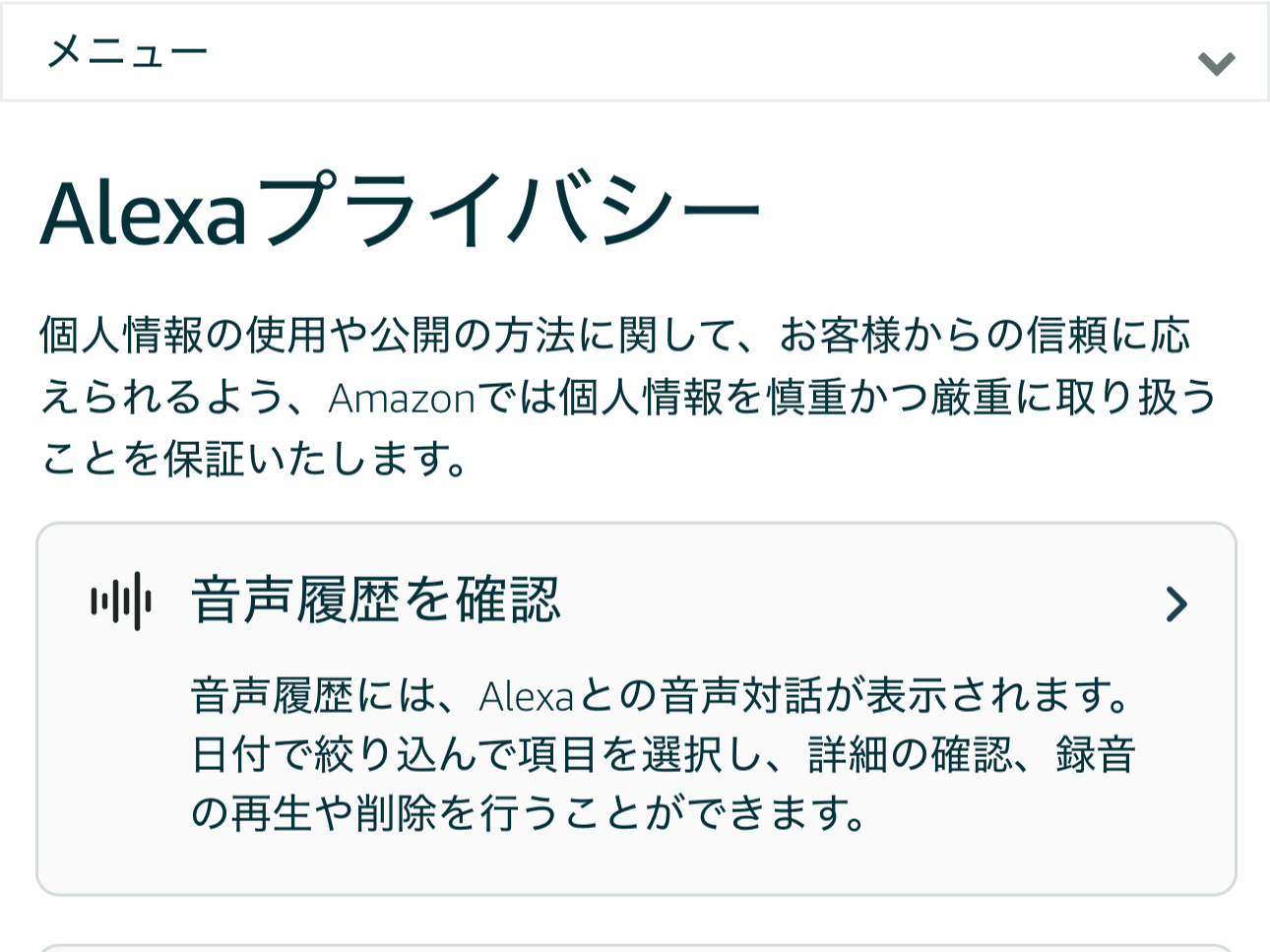
家族で使用している場合は、対象のプロフィールやデバイスを確認してから操作しましょう。音声履歴のスクリーンショットを使用するときは、発話内容や端末名などの個人情報を隠してください。
アプリが動かない・画面が違うとき
Alexaアプリがうまく動かない場合は、当てはまる症状から順番に確認しましょう。
| 症状 | 最初に確認すること | 次の対応 |
|---|---|---|
| アプリが遅い、反応しない | スマートフォンの通信状態とアプリの更新状況 | アプリの強制終了、サインアウトと再ログイン、再インストールを順に試す |
| Echoが自動表示されない | Echoの電源とオレンジ色のライト、Bluetoothの設定と許可 | 「デバイス」右上の「+」→「デバイスを追加」から手動で追加する |
| Wi-Fi接続で止まる | 選択したSSIDとパスワード、スマートフォンの通信状態 | 「ネットワークを更新」から接続先を選び直す |
| 記事とアプリの画面が違う | iOS・Androidの違い、アプリのバージョン | 「デバイス」「その他」など、目的に近い入口から探す |
| 通知が届かない | Alexaアプリとスマートフォン側の通知許可 | 対象のリマインダーや定型アクションの設定を見直す |
サインアウトや再インストールを行う前に、Amazonアカウントへ再ログインできることを確認しておきましょう。今回の確認では、Alexaアプリを再インストールして同じAmazonアカウントでログインすると、登録済みのEchoやスマートホーム機器が再び表示されました。
Alexaアプリのよくある質問
ここでは、Alexaアプリについてよく寄せられる質問をまとめました。当てはまるものから確認してみてください。
まとめ
Alexaアプリは、EchoをWi-Fiへ接続し、端末やスマートホーム機器、各種機能を管理するためのアプリです。公式ストアからアプリを入手してAmazonアカウントでログインしたら、Echoを追加し、デバイス一覧への表示と音声応答を確認しましょう。
今回確認したiPhone版では、アプリを開くと「デバイス」が表示されました。Echoや家電の確認・操作は「デバイス」、リストやリマインダー、定型アクション、音声履歴などは、左上のメニューボタンから「その他」を開いて選びます。
Echoが自動で表示されない場合は、「デバイス」右上の「+」から手動で追加できます。うまく設定できないときは、アプリの更新状況、Echoの電源、Bluetoothの許可、Wi-FiのSSIDとパスワードを順番に確認してください。
ポチップ