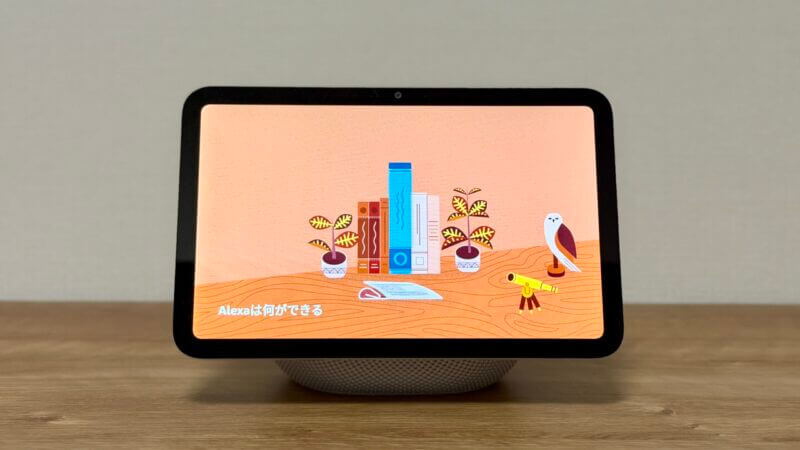
「アレクサ」と呼びかけても反応してくれないと、故障かなと不安になりますよね。でも、いきなり初期化する必要はありません。電源、マイク、通信、アプリ、連携先の順に確認していけば、原因の多くは自宅で見つけられます。
同じ「反応しない」でも、赤いライトが点いている場合と、青く光るのに返事がない場合とでは、最初に試すことが変わります。まずは目の前のEchoのライトと、同じWi-Fiにつないだスマートフォンの様子を確認して、原因をしぼり込んでいきましょう。
この記事では、30秒でできる診断から、ライトの色別の原因の見分け方、Wi-Fiやアプリの確認、家電だけ動かないときの切り分け、そして初期化を検討する場合の注意点まで、症状に応じて順に確認していきます。

Alexaが反応しないときの30秒診断
細かい手順に入る前に、30秒でできる簡単なチェックから始めましょう。Echoのライトの色と、アクションボタンを押したときの反応を見るだけで、原因のありかをある程度見分けられます。
あわせて、スマートフォンやパソコンが同じWi-Fiでインターネットにつながるかも試してみてください。
| いま起きている症状 | まず試すこと | 疑うべき場所 |
|---|---|---|
| ライトも音も出ない | 電源とアクションボタンを確認 | 電源、本体 |
| 赤いライトが点く | マイクオフを解除 | マイク |
| 青く光るが返事をしない | 雑音、Wi-Fi、再起動を確認 | 聞き取り、通信 |
| ウェイクワード(Alexaを起動する呼びかけ語)に反応しない | いま設定されている呼びかけ語を確認 | 呼びかけ、設定 |
| Wi-Fi変更後から反応しない | Echoの接続先を更新 | SSID(Wi-Fiのネットワーク名)、パスワード |
| Alexaアプリだけ固まる | アプリを強制停止 | アプリ |
| 特定の家電だけ動かない | メーカーアプリで操作 | 家電、スキル |
| 複数台が同時に動かない | 別端末の通信を確認 | 家庭内ネットワーク、外部サービス |
筆者がおすすめする順番は、「設定が消えない対処」から試すことです。 電源とライトの確認、再起動、Wi-Fiやアプリの見直しをひと通り試しても改善しないときに、はじめて機種別の初期化を検討しましょう。
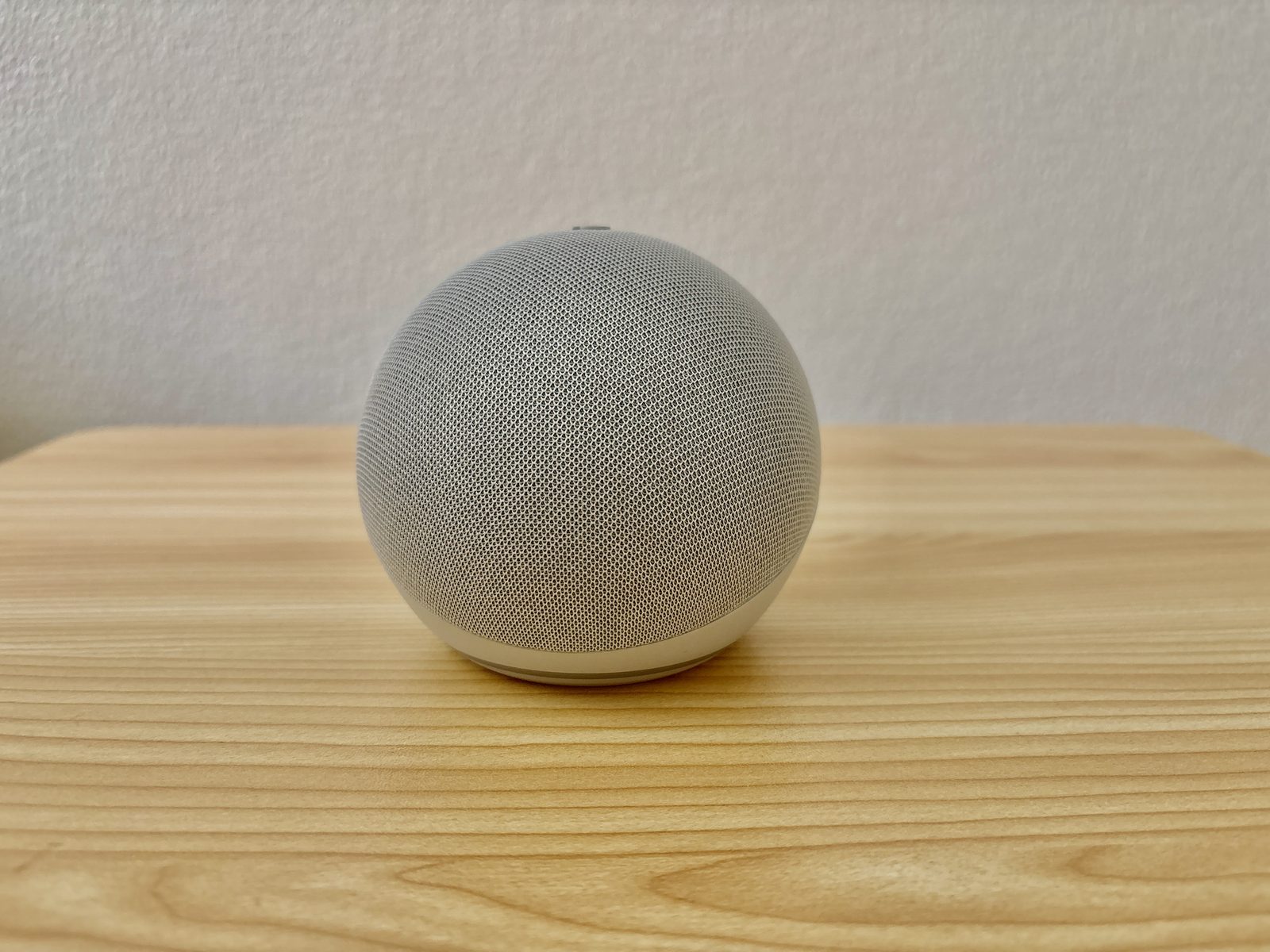
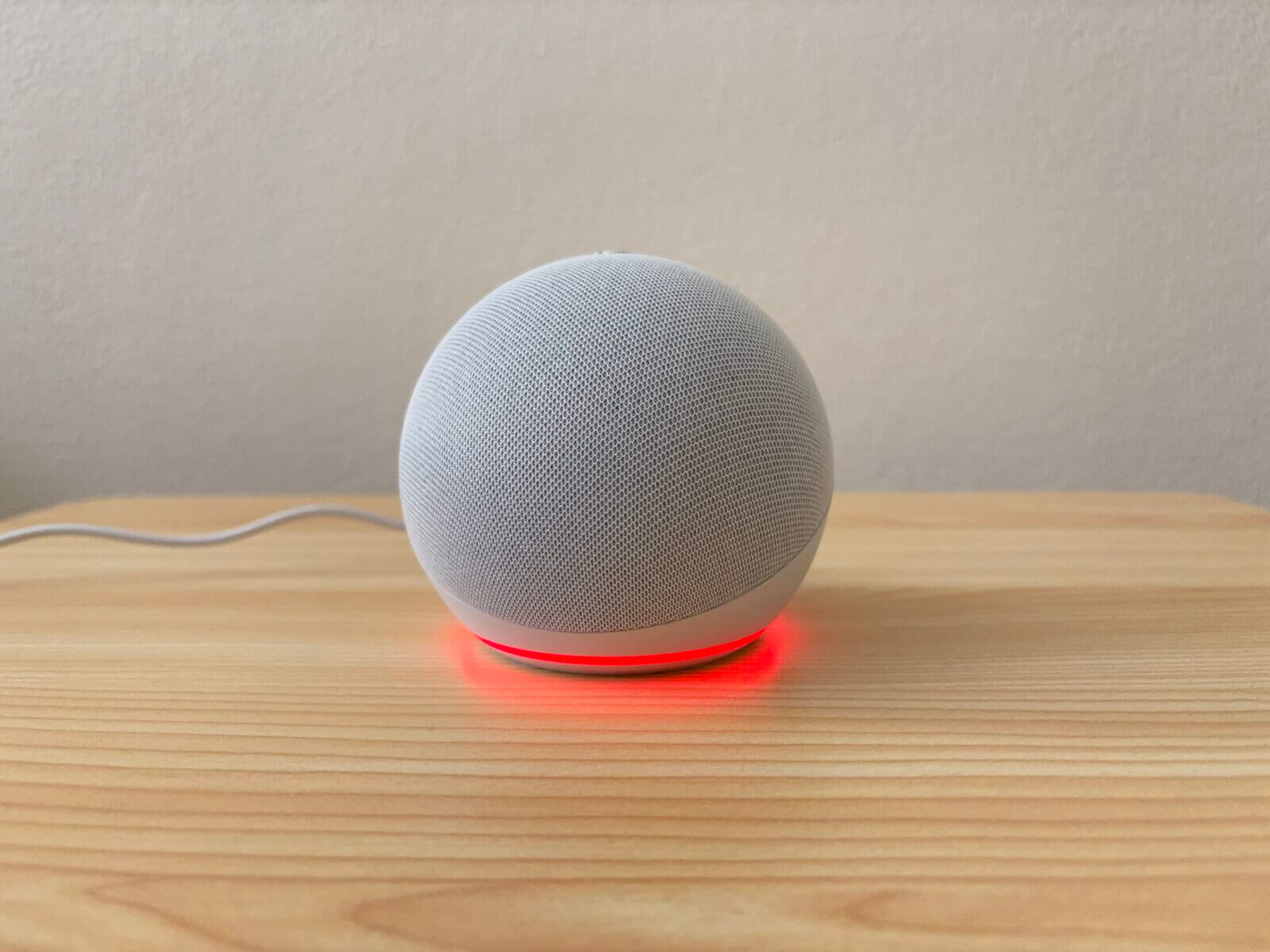
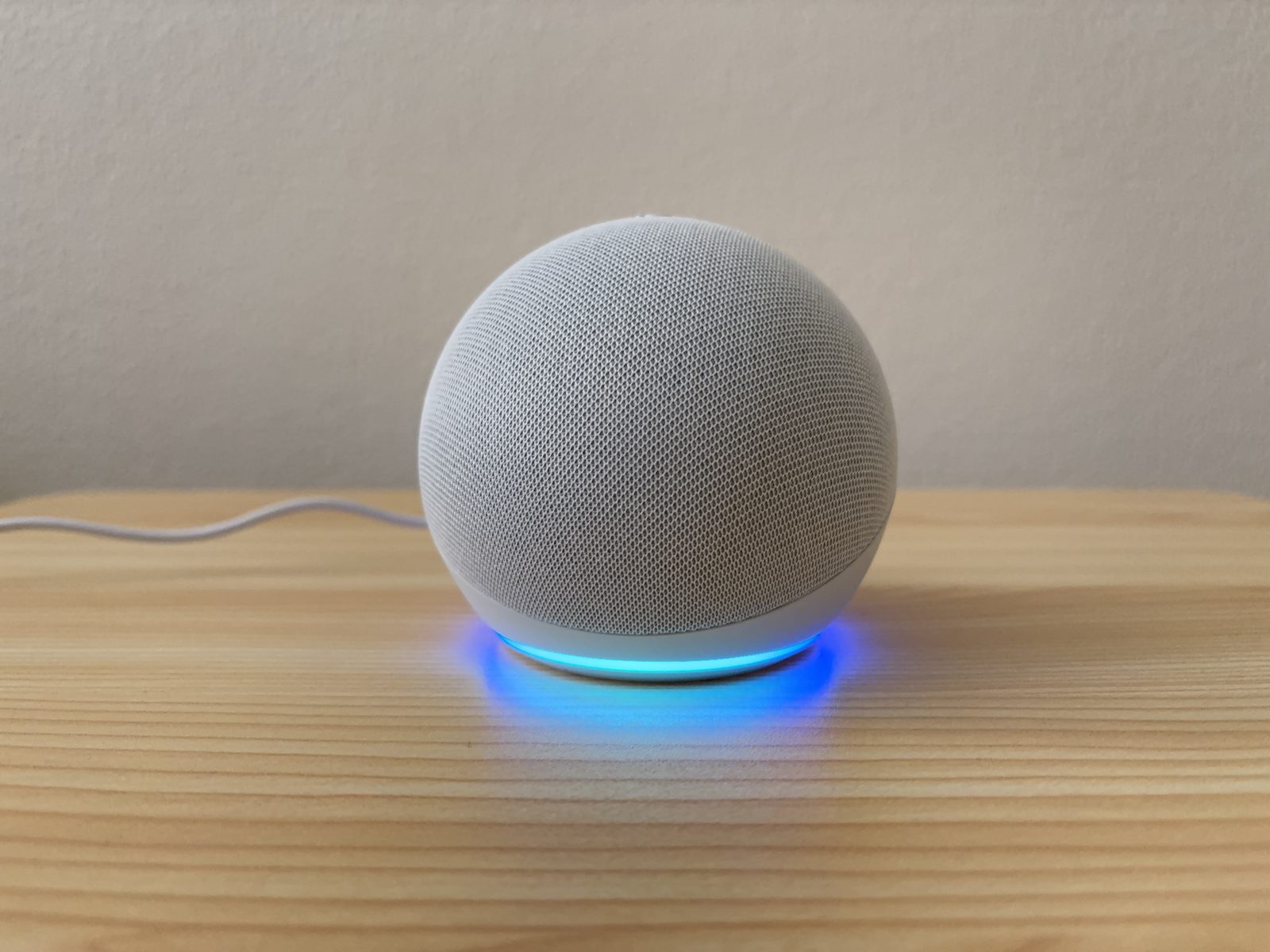
筆者と家族3人に状態を見てもらったところ、判断までの平均は電源オフ6秒、赤2.3秒、青2.7秒でした。赤と青はすぐ判別できましたが、消灯時はボタンを押しても反応しないことが、電源オフと判断する手がかりになりました。
ライトの色と本体の反応から原因を見分ける
ここからは、症状別に確認のしかたを見ていきます。ライトの色と本体の反応は、Echoが今どんな状態にあるかを教えてくれる大切なサインです。
ご自宅のEchoに当てはまるものから読み進めてください。
ライトも音も出ない場合
まず、端末に付属していた電源アダプターを使って、コンセントとEchoがしっかりつながっているかを確認しましょう。画面のないEchoスピーカーなら、本体のアクションボタンを押して反応があるかも見てみてください。
ボタンを押しても何も起こらない場合は、声の聞き取り以前に、電源まわりや本体そのものに原因がある可能性が高くなります。電源タップにつないでいるなら、タップのスイッチが入っているかもあわせて見直しましょう。
赤いライトが点く場合
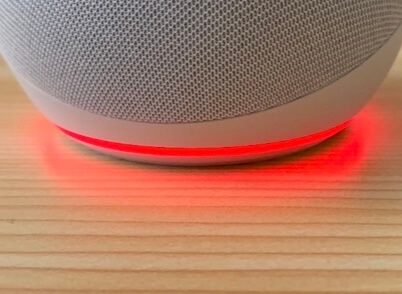
Echoの赤いライトは、マイクがオフになっていて声を聞き取れない状態のサインです。本体のマイクオフボタンを押して解除し、もう一度、いま設定しているウェイクワードで呼びかけてみてください。
青く光るが返事をしない場合
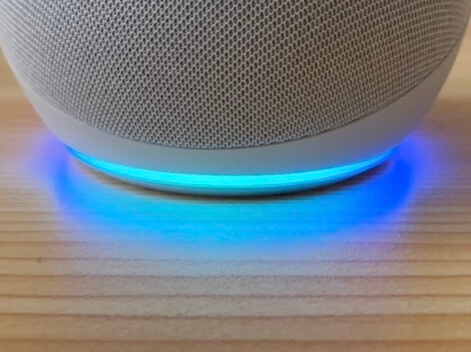
青いインジケーターが光るのは、Alexaが声を聞き取ろうとしているサインです。ただし、青く光っているからといって、インターネット接続やその先の処理まで正常とは限りません。
まずはEchoを壁ぎわから離し、ほかのスピーカーやテレビの音が届きにくい場所へ移してみましょう。静かな場所でも症状が変わらないなら、インターネット接続の確認と再起動に進みます。
同じ内容を10回ずつ話しかけテストしたところ、静かな部屋は青点灯・正答とも10回、テレビを音量22でつけた約2m先では青7回・正答5回、壁ぎわでは各9回でした。青く光っても、テレビ音で正しく聞き取れない場合がありましたので、ご注意ください。
ウェイクワードにだけ反応しない場合
日本向けに用意されているウェイクワードは「アレクサ」「アマゾン」「エコー」「コンピューター」の4種類です。家族がいつのまにか設定を変えていた、というケースもあるため、いま設定されている呼びかけ語をまず確認しましょう。
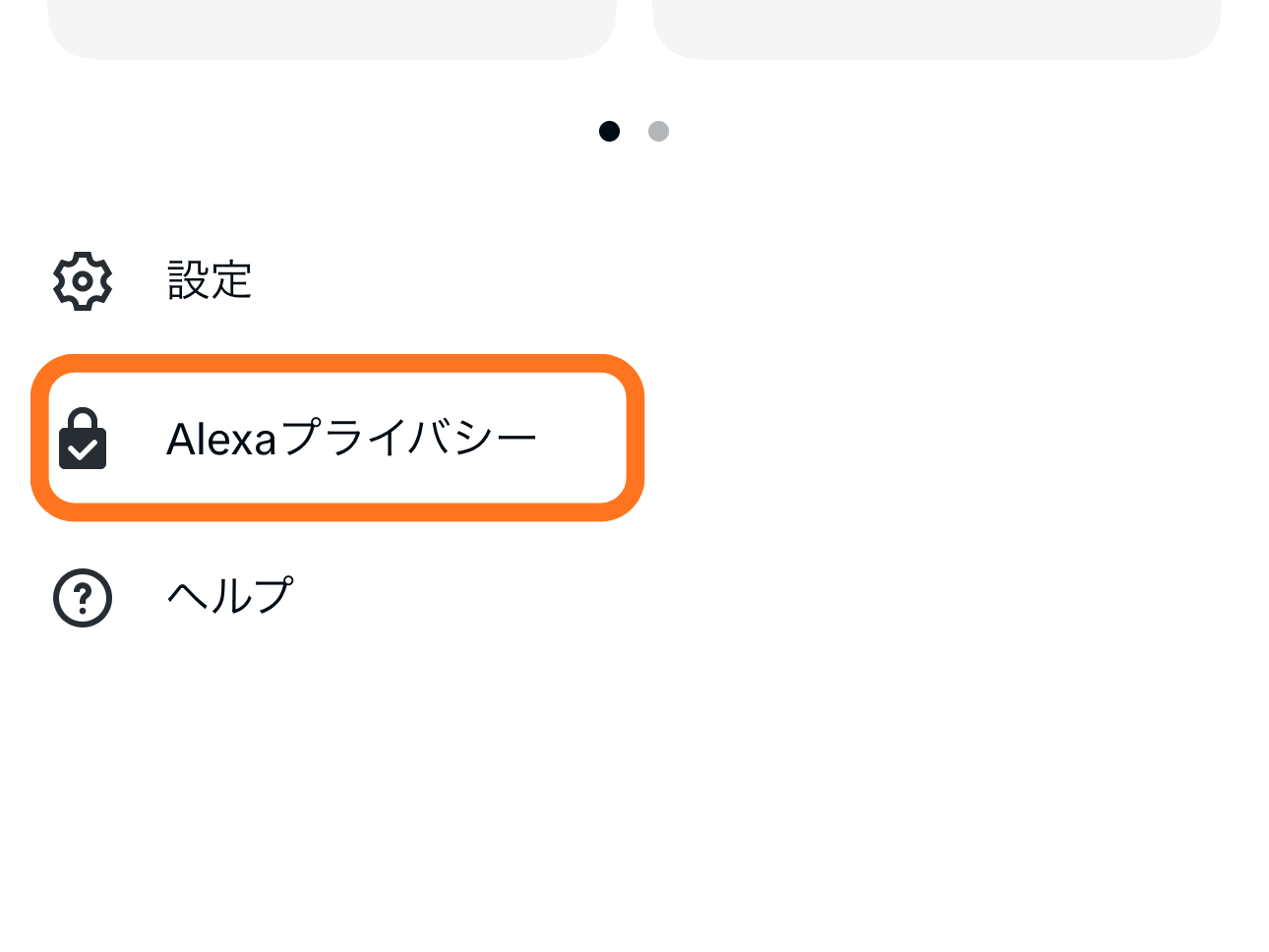
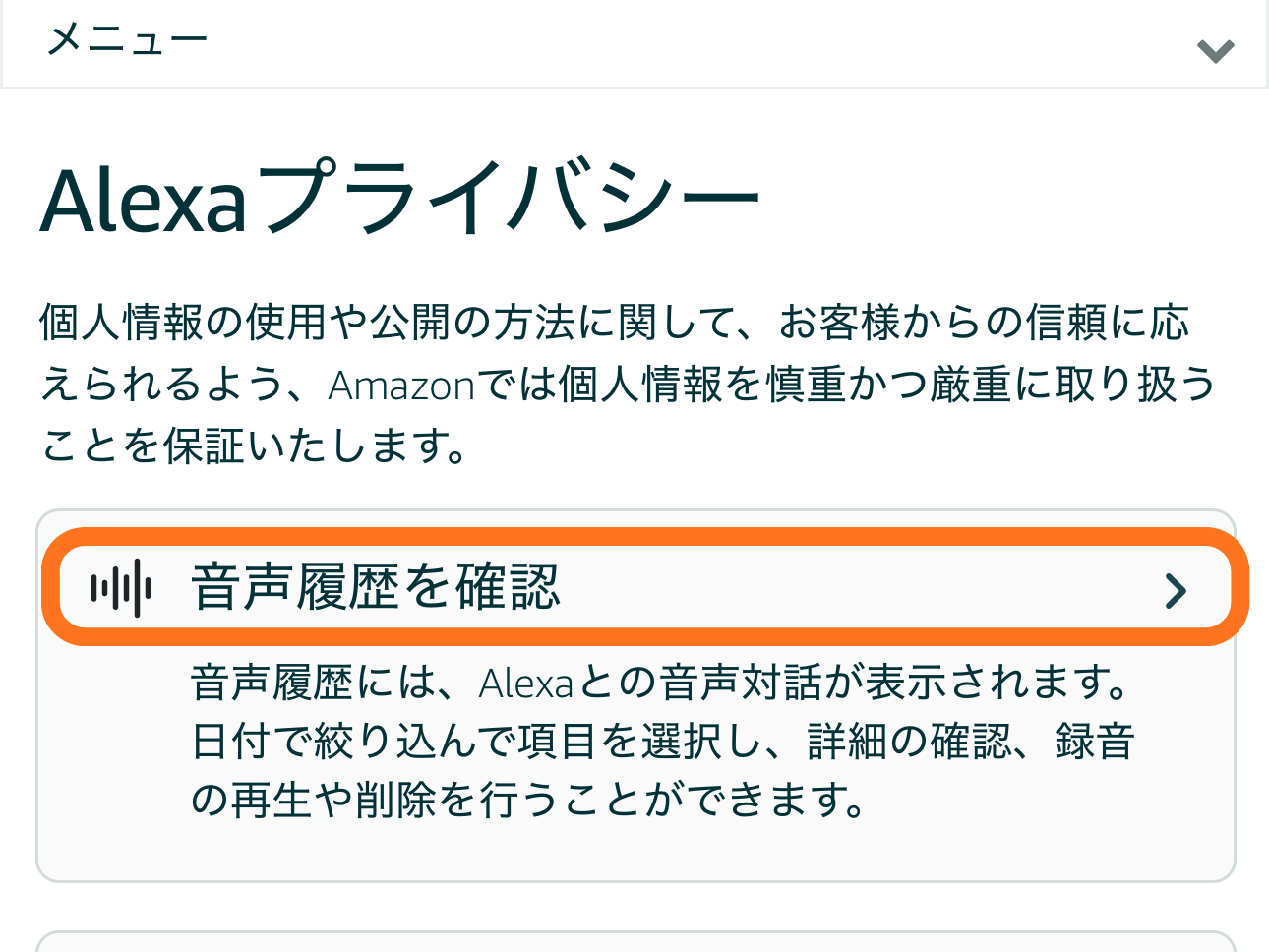
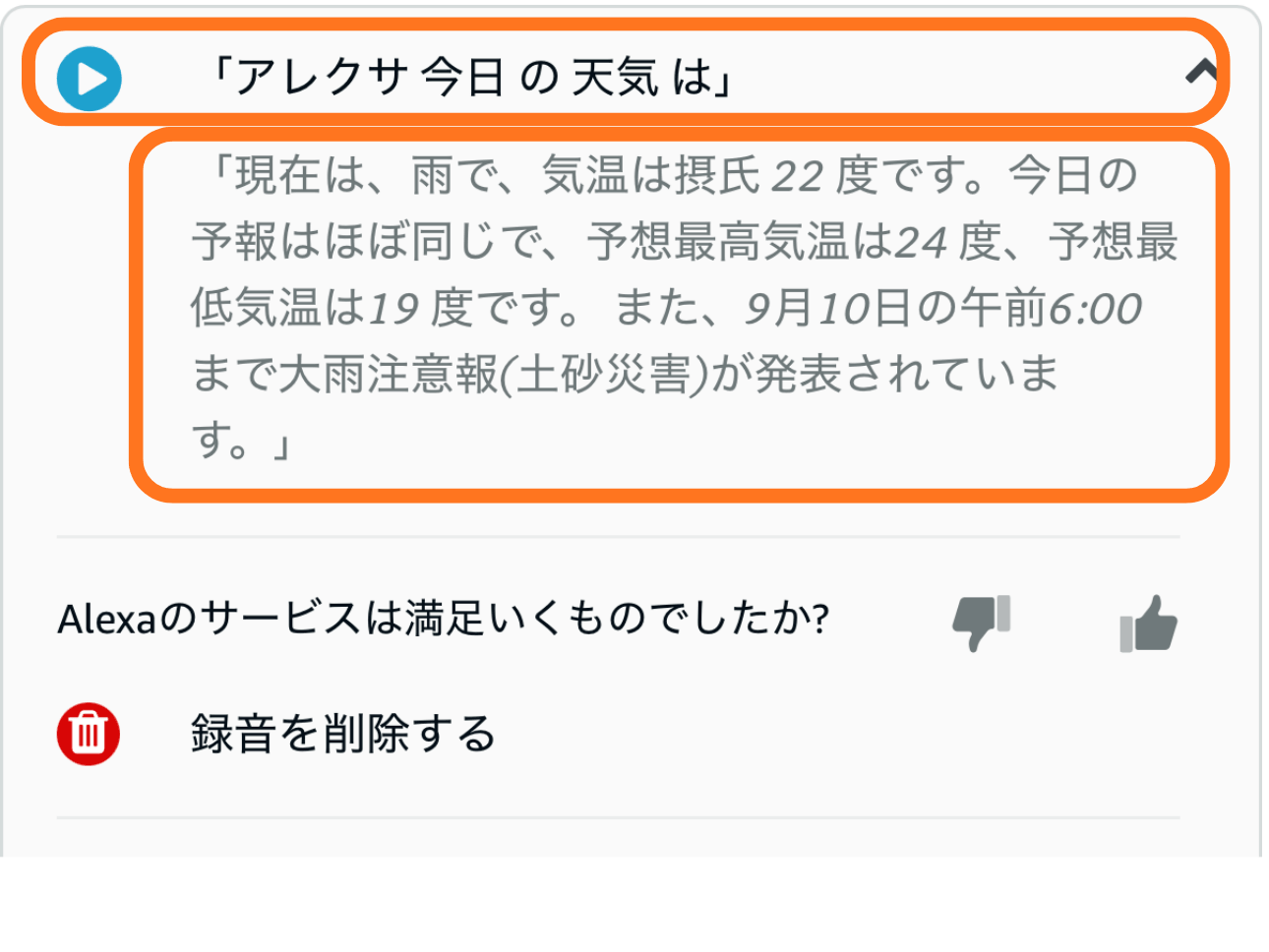
また、Alexaアプリでは、Echoが声をどう聞き取ったかの履歴を確認できます。左上のメニュー→「Alexaプライバシー」→「音声履歴を確認」と進むと、呼びかけやお願いがどのように認識されたかが分かります。
再起動してWi-Fiとルーターを確認する
ライトとマイクに問題が見つからなければ、次はEchoの再起動を試します。Wi-Fi接続トラブルの一般的な公式案内では、電源アダプターをいったん外し、30秒待ってからつなぎ直すとされています。
なお、Amazonの機種別ページでは、待ち時間が10秒、15秒、30秒と表記に差があります。お使いの機種の公式説明に別の時間が書かれているときは、そちらを優先してください。
別の端末でもインターネットを確認する
Echoと同じWi-Fiにつないだスマートフォンやパソコンで、インターネットにつながるかを確認してみましょう。ほかの端末もつながらないなら、原因はEchoではなく、自宅のネットワーク側にある可能性が高くなります。
ルーターやモデムを再起動するときは、お使いの型番の公式説明書に従ってください。ルーターの「再起動」と「初期化」はまったく別の操作で、初期化すると接続設定が消えてしまうため、先に行わないよう注意しましょう。
Echoの置き場所を確認する
一般的なWi-Fiトラブルの対処では、Echoを無線ルーターから約10m以内に置くことが目安とされています。電子レンジやベビーモニターのように、電波の妨げになりやすい機器からも離しておきましょう。
距離だけでなく、壁や家具の配置も電波に影響します。いったんルーターの近くへEchoを移して、反応が変わるか比べてみてください。
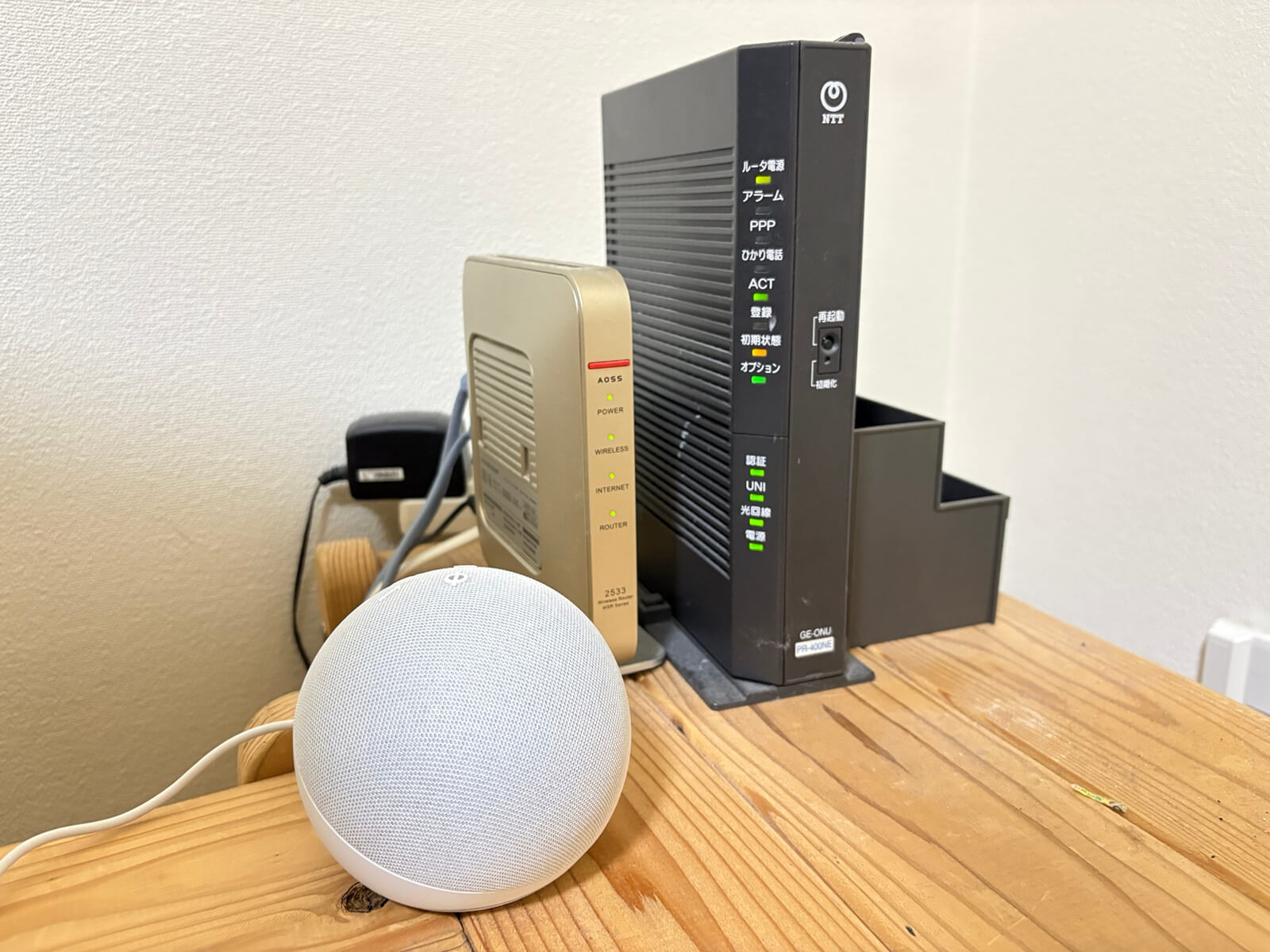
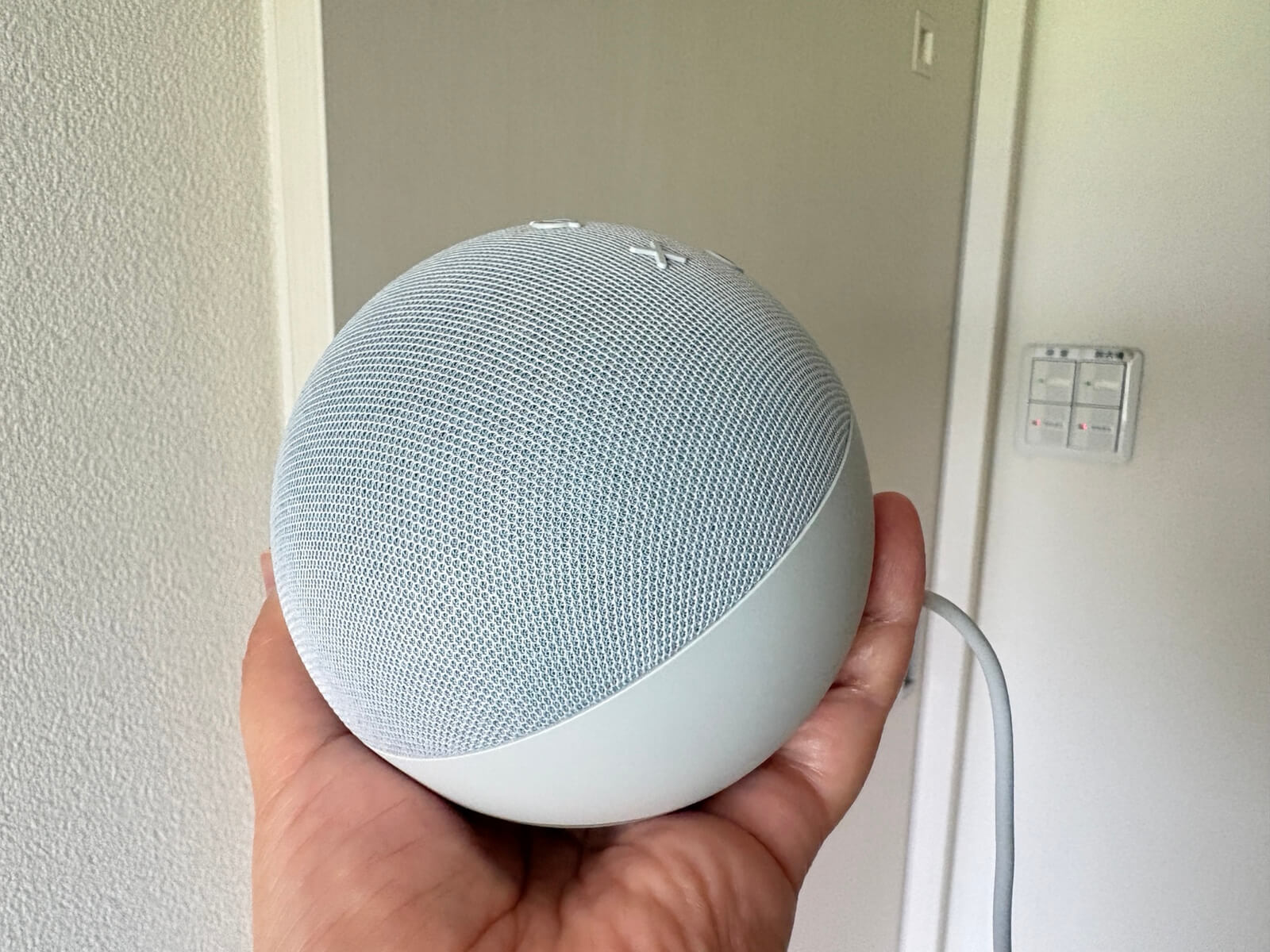
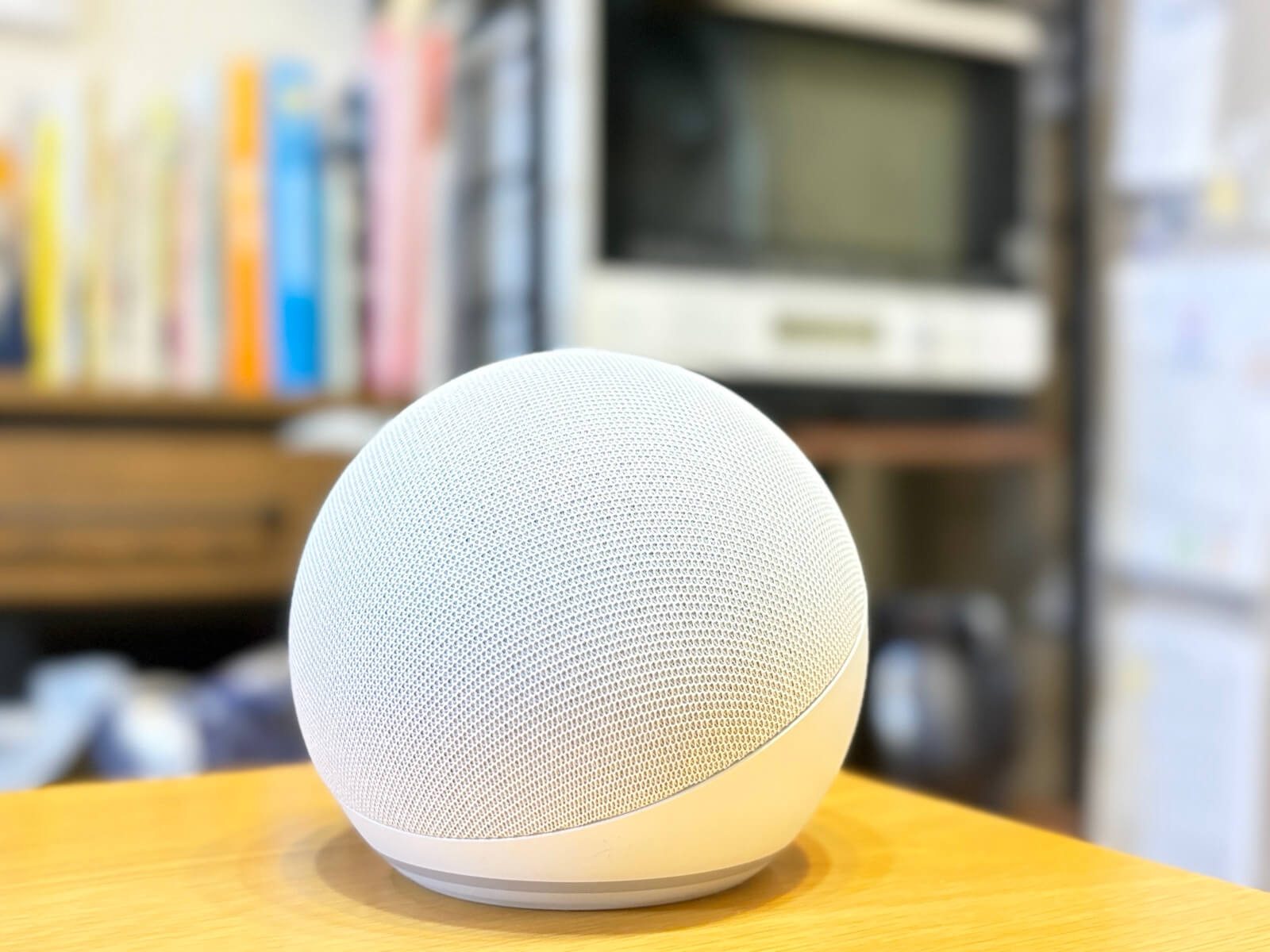
筆者宅でルーター付近、普段の設置場所、壁1枚を挟んだ脱衣所で各5回呼びかけ、すべて返答しました。脱衣所での再起動後や別の階、動作中の電子レンジ横でも反応しましたが、設置場所によって反応しない場合があるため、このような確認をされてみてください。
Wi-Fi変更後はEchoの接続先を更新する
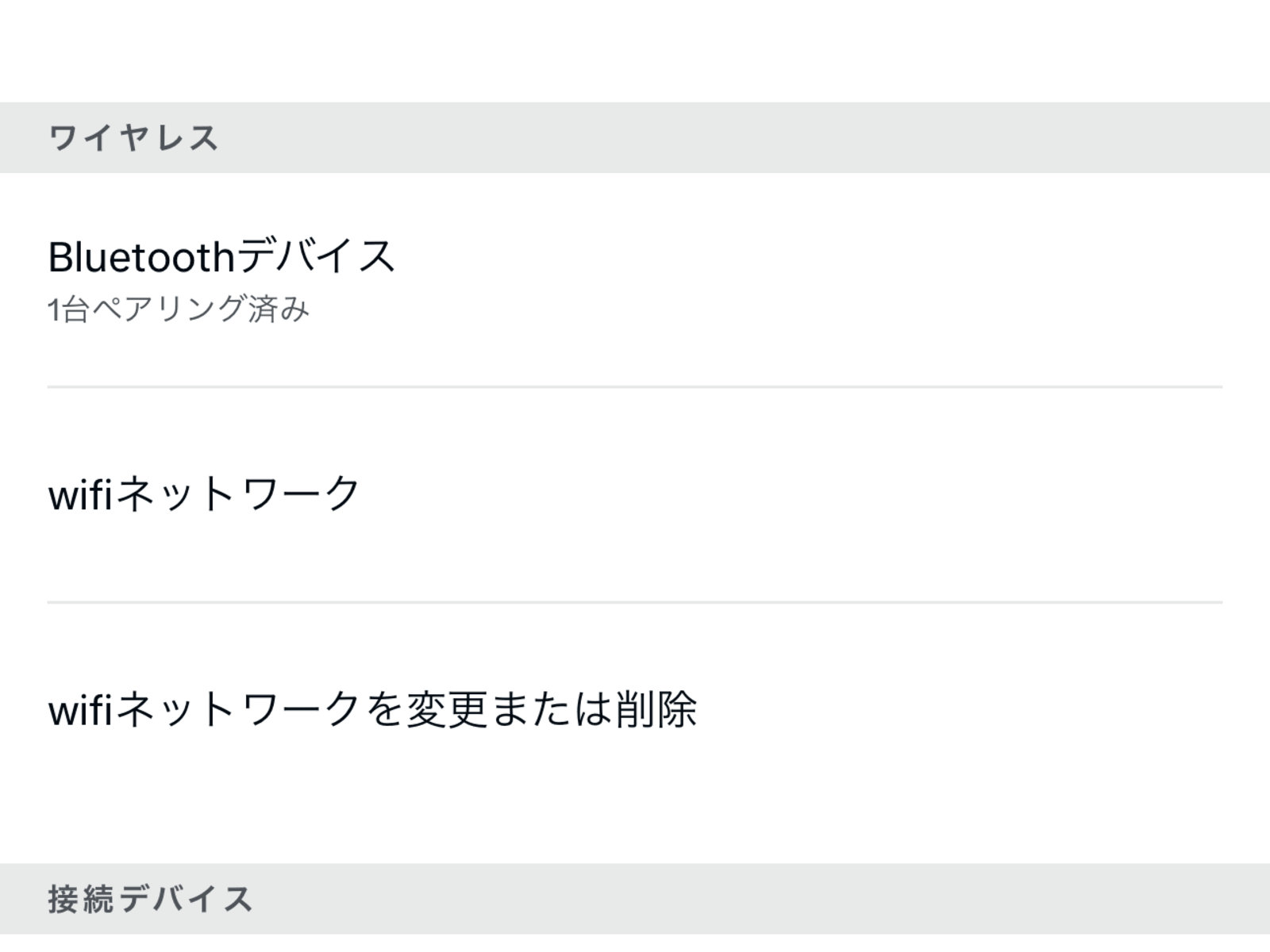
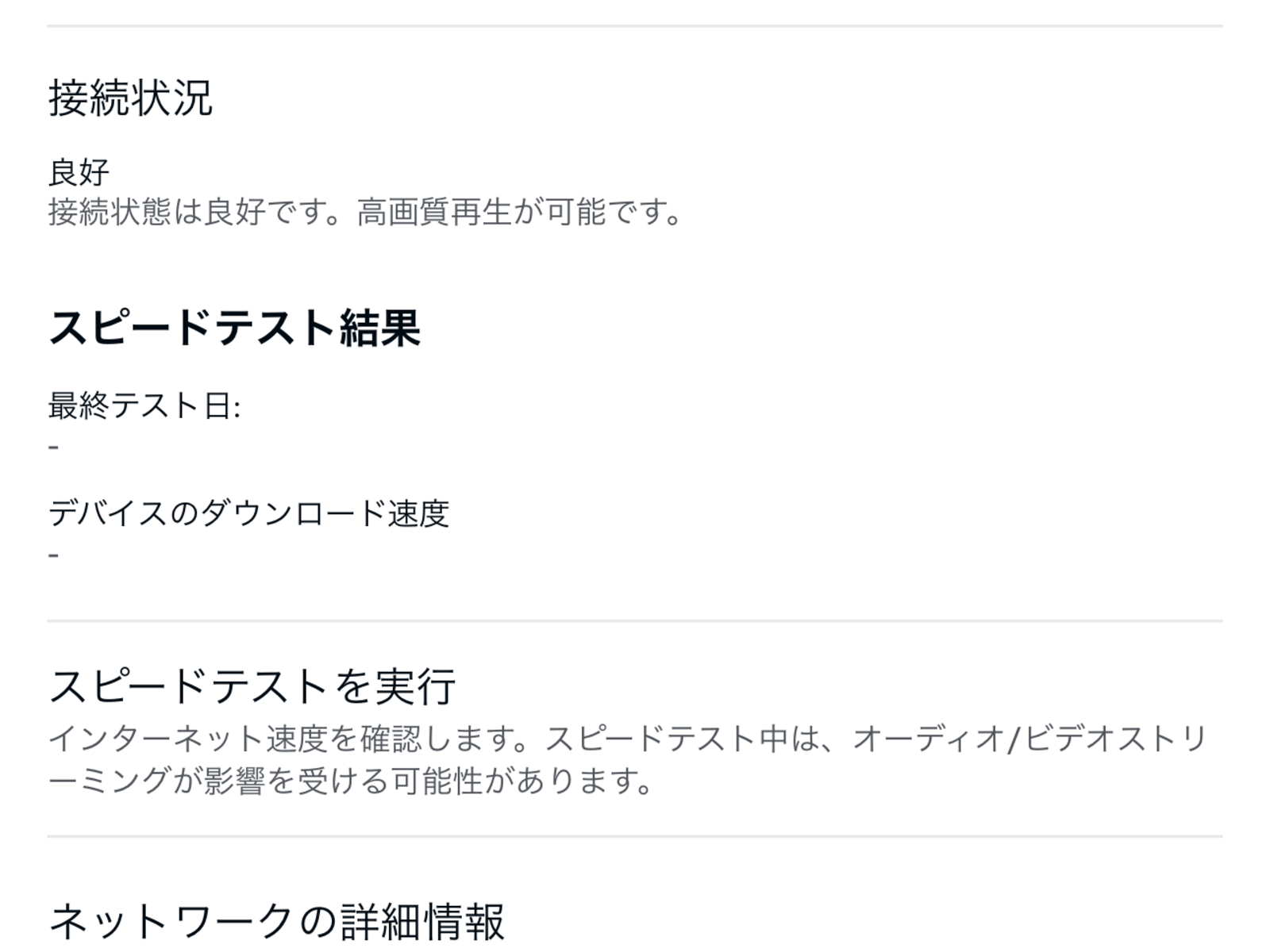
Wi-Fiのパスワードやルーター、回線事業者を変えたあとは、Echo側の接続先も新しいWi-Fiに更新する必要があります。
画面のないEchoの場合は、Alexaアプリの「デバイス」から対象の端末を選び、「デバイスの設定」の中でWi-Fiネットワークを変更しましょう。
画面付きのEchoなら、端末の画面から直接接続先を変更できます。設定項目の名前や場所はアプリや機種によって変わるため、この記事では「接続先を見直す」ところまでをご案内します。
Alexaアプリと端末設定を確認する
Echo本体は返事をするのに、アプリだけ動きが遅い・画面が固まるという場合は、Alexaアプリ側に原因がある可能性があります。公式の案内では、アプリの強制停止、サインアウト、アンインストール後の再インストール、の順で試します。
セットアップが途中で進まなくなる場合は、Alexaアプリが最新バージョンになっているかも確認しましょう。再インストールしたあとは、それまで使っていたAmazonアカウントでサインインしてください。
なお、Echo本体のソフトウェアは、インターネットにつながっていれば自動で更新されます。
現在のバージョンは、Alexaアプリの「デバイス」→対象端末→「デバイスの設定」→「その他」→「バージョン情報」で確認できます。
Alexaは返答するのに家電だけ動かない場合
天気や時刻には答えてくれるのに、照明やエアコンだけ動かない。そんなときも、Echoをすぐに初期化する必要はありません。本体、Alexaアプリ、メーカーアプリ、連携設定、家電の5つの段階に分けて、順番に原因を探していきます。
「アレクサ、今日の天気は?」など、家電と関係のない質問をします。返答があれば、Echo本体とインターネット接続は動いているため、家電側の確認へ進みます。
Alexaアプリのデバイス画面から、対象家電をオン・オフします。アプリでは動く場合、Echoの聞き取りやウェイクワード側に原因がある可能性があります。
Nature Homeなど、家電メーカーの公式アプリから同じ家電を操作します。ここでも動かなければ、家電やハブの電源・通信状態を確認しましょう。
家電、ハブ、Echo、ルーターを一つずつ再起動し、接続が戻ってから再度操作します。この段階では、まだ初期化する必要はありません。
メーカーアプリでは動くのにAlexaアプリでは動かない場合は、該当スキルを一度無効にして再度有効にし、メーカーアカウントを連携し直します。
Amazon以外のメーカーのWi-Fi対応家電で、Matter認証を受けていない製品の場合は、先にメーカーのアプリで機器を設定してから、必要なAlexaスキルを有効にします。Matter(マター)とは、異なるメーカーのスマートホーム機器をつなぎやすくする共通規格です。
Alexaに家電の操作を頼んだあとは、実際に照明が点いたか、エアコンが動き出したかを目で確かめてください。音声では返答があっても、家電側が動いていないことがあるためです。
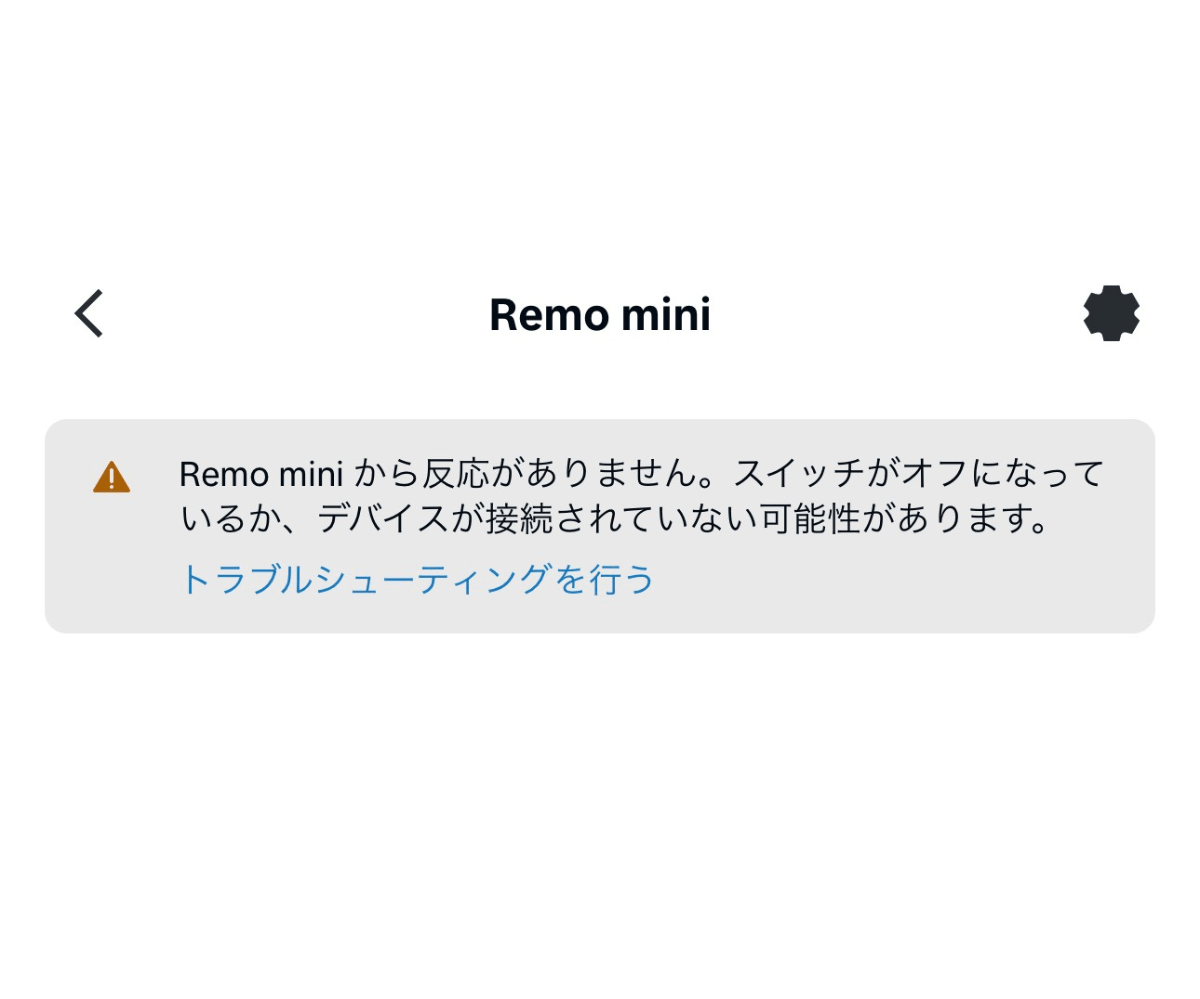
実際にNature Remo mini 2の電源を抜くと、音声と2つのアプリすべてでエアコンを操作できず、Nature Homeにはオフラインと表示されました。再接続から約18秒で復旧し、連携機器の電源確認で原因を絞り込めました。

解決しない場合は?
これまで確認してきた内容でも解決しない場合は、以下の2点を試してみてください。
状況を記録して相談する
家の中の複数のEchoや家電が同時に反応しなくなると、サービス障害を疑いたくなりますが、それだけでは断定できません。
自宅のWi-Fi、回線事業者、Alexaのクラウド、連携先のサービスのどこに原因があっても、似たような症状が起こるためです。
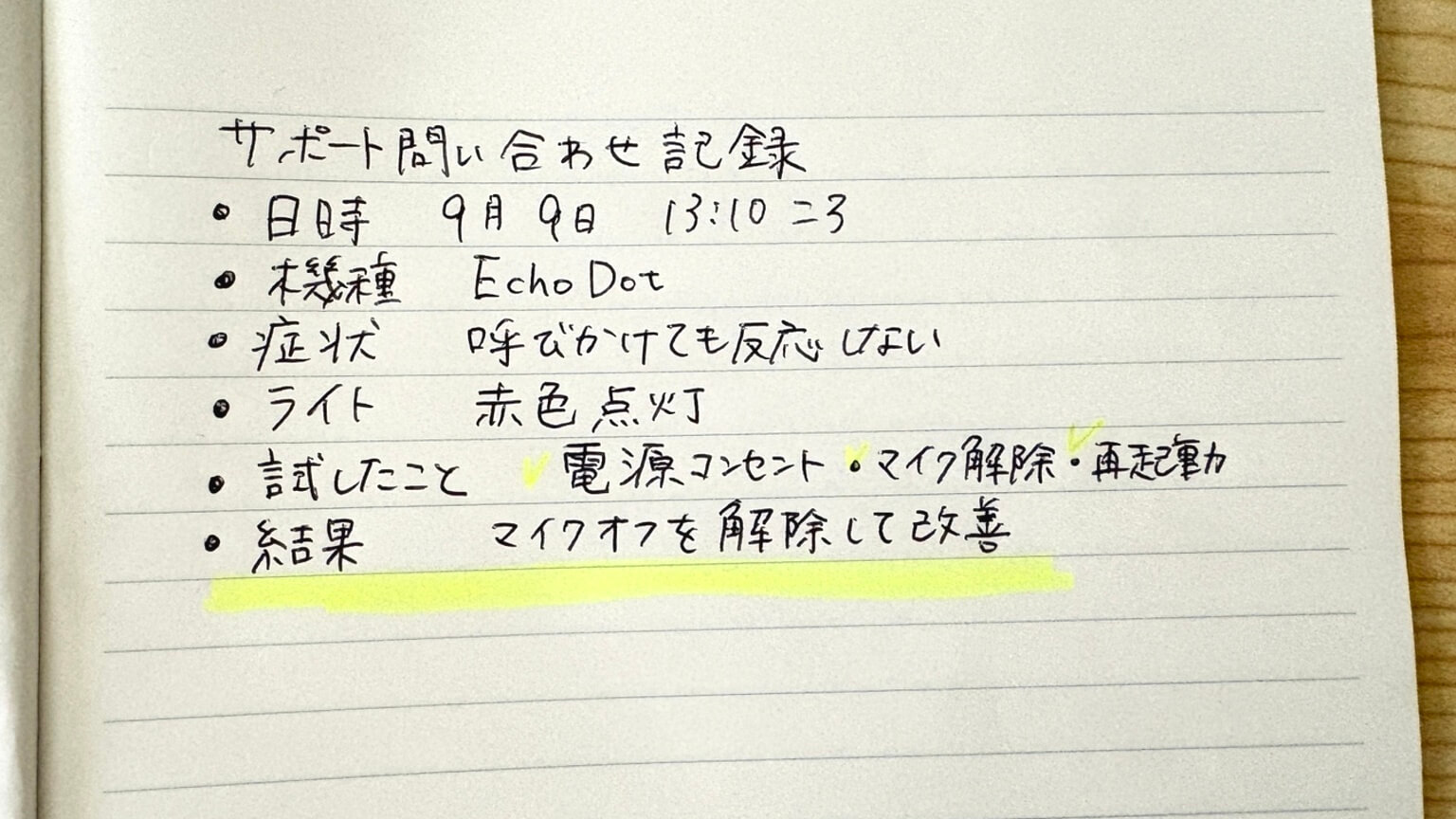
サポートに相談する前に、次の情報をメモしておくと、やり取りがスムーズになります。
- 症状が始まった日時
- Echoの機種名と世代
- ライトの色と点灯のしかた
- アクションボタンへの反応
- 別端末が同じWi-Fiで通信できたか
- 反応しない対象がEcho全体か、特定の家電だけか
- 再起動、アプリ確認など試した手順と結果
Amazonカスタマーサービスでは、ログインしたあと「Kindle、Alexa、その他のAmazonデバイス」を選ぶと、対象端末の相談に進めます。
保証があるかどうかと期間は、購入した製品・機種・販売形態によって変わります。注文履歴や購入時の条件を確認してください。(現行のEcho全機種に共通する保証期間は、アカウントサービス等で個別に確認してください)
なお、Amazonアウトレットで販売されているAmazonデバイスには、Amazonデバイス限定保証が付きません。正常に動作しない場合は、カスタマーサービスに相談してトラブルシューティングを受けましょう。
最後の手段:初期化
再起動は電源を入れ直すだけの操作ですが、初期化は設定を消して購入時に近い状態へ戻す操作です。工場出荷時設定に戻すと、機種によっては個人情報や端末設定、スマートホームの接続情報まで消えてしまいます。
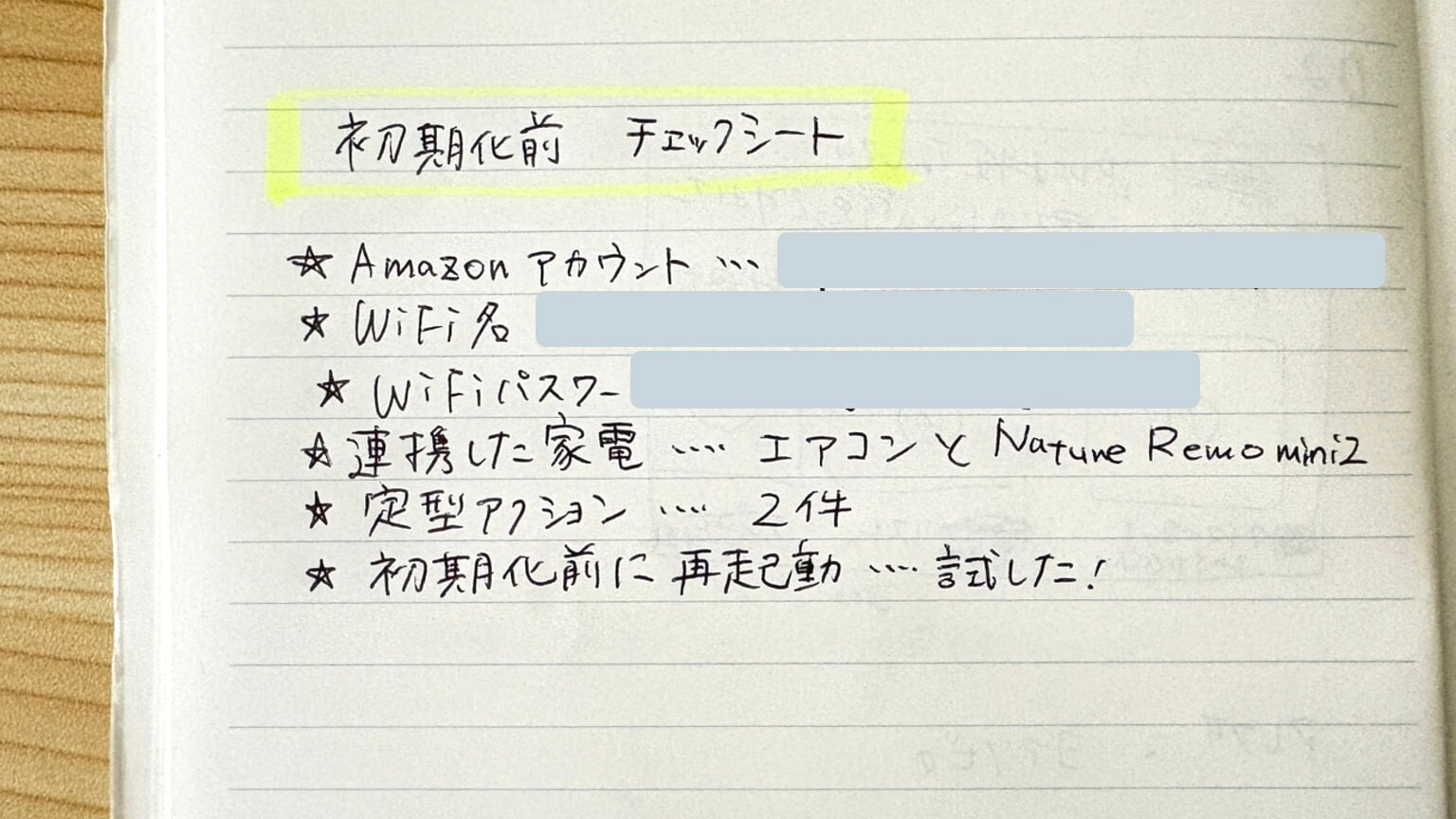
初期化に進む前に、再設定で必要になる次の項目を手元にまとめておきましょう。
Echoを初期化する前に確認
- Echoの正確な機種名と世代
- 再設定に使うAmazonアカウント
- Wi-FiのSSIDとパスワード
- 再接続が必要な家電、スキル、グループの一覧
- 現在の端末名、ウェイクワード、定型アクションの記録
初期化に使うボタンの組み合わせや長押しの時間は、Echoの世代や画面の有無、Echo Hubかどうかによって異なります。まずお使いの機種名を確かめて、その機種向けの手順を調べるようにしてください。
一部の機種には、スマートホームの接続を残したままリセットできる選択肢も用意されています。ただし、すべての機種で使えるわけではないため、お使いの機種の公式ページで「何が消えるのか」を確認してから進めましょう。
よくある質問
ここでは、Alexaが反応しないときによくある疑問をまとめました。当てはまるものから確認してみてください。
まとめ
Alexaが反応しないときは、いきなり初期化する前に、電源、マイク、通信、アプリ、連携先の順で確認すると、原因の多くは自宅で見つけられます。
ライトの色や本体の反応を見れば最初に試すことの見当がつき、改善しなければ再起動やWi-Fi、アプリの見直しへと進めていけます。
- 光らない・音も出ない → 電源とコンセント
- 赤く光っている → マイクオフを解除
- 青く光るのに返答しない → 周囲の音・話す距離・音声履歴
- 返答するのに家電が動かない → 連携機器の電源・メーカーアプリ
天気には答えるのに家電だけ動かないときは、Echo本体、Alexaアプリ、メーカーアプリ、家電の順に切り分けると原因を絞り込みやすくなります。
初期化は設定が消えてしまう最後の手段なので、再設定に必要な項目を控えたうえで検討しましょう。それでも解決しない場合は、症状を記録してからサポートに相談すると、やり取りがスムーズになります。