

Fire TV Stick(ファイヤースティック)の動作が重い、画面が固まると、故障したのかなと心配になりますよね。
そんな時は、まず再起動を試してみましょう。画面を操作できるなら「設定」から、操作できないなら電源を外して起動し直す方法を選べます。
再起動は、通常はアカウントやアプリを消さずに端末を起動し直すだけの操作です。端末上の情報を削除してしまう工場出荷状態への初期化とは、まったく別のものです。
この記事では、いまの画面の状態に合わせた再起動方法の選び方から、再起動しても改善しない時に確認すべき原因の順番までを解説します。
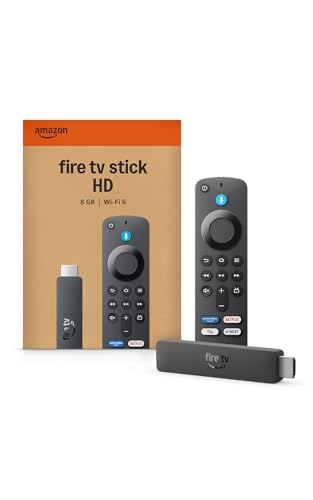

 ポチップ
ポチップ
Fire TV Stickを再起動する2つの方法
まずは、いまの画面の状態からどちらの方法を使うかを選びます。途中で正常に操作できるようになったら、それ以上の対処は必要ありません。
| 状態 | 選ぶ方法 | 操作 |
|---|---|---|
| ホーム画面や設定を操作できる | 設定メニューから再起動 | 設定→My Fire TV→再起動 |
| 画面が固まり、リモコンやアプリでも操作できない | 電源から再起動 | 電源コードまたはアダプターを外し、3秒後に再接続 |
再起動を試して効果が出やすいのは、ホーム画面全体の反応が遅い、複数の画面で操作を受け付けない、読み込み表示がずっと続く、といった症状です。特定のアプリだけが落ちる場合や、Wi-Fiだけが切れる場合は、再起動したあとで症状別の確認に進んでみてください。
再起動する前に3つ確認する
再起動する前に、更新中ではないか、手元のモデルは何か、どの画面で止まったかという3つを確認しておきましょう。あわてて電源を抜く前に、ここだけ目を通しておくと安心です。
更新中は給電を切らない
ソフトウェア更新中と分かる画面が出ている時は、すぐに電源を外さず、画面の案内を優先してください。通常のフリーズと更新中の待機を混同しないよう注意しましょう。
モデルに合う電源の位置を確認する
Fire TV Stick HD(第2世代)のDirect Powerと、電源アダプター方式のモデルでは、電源を外す位置が異なります。
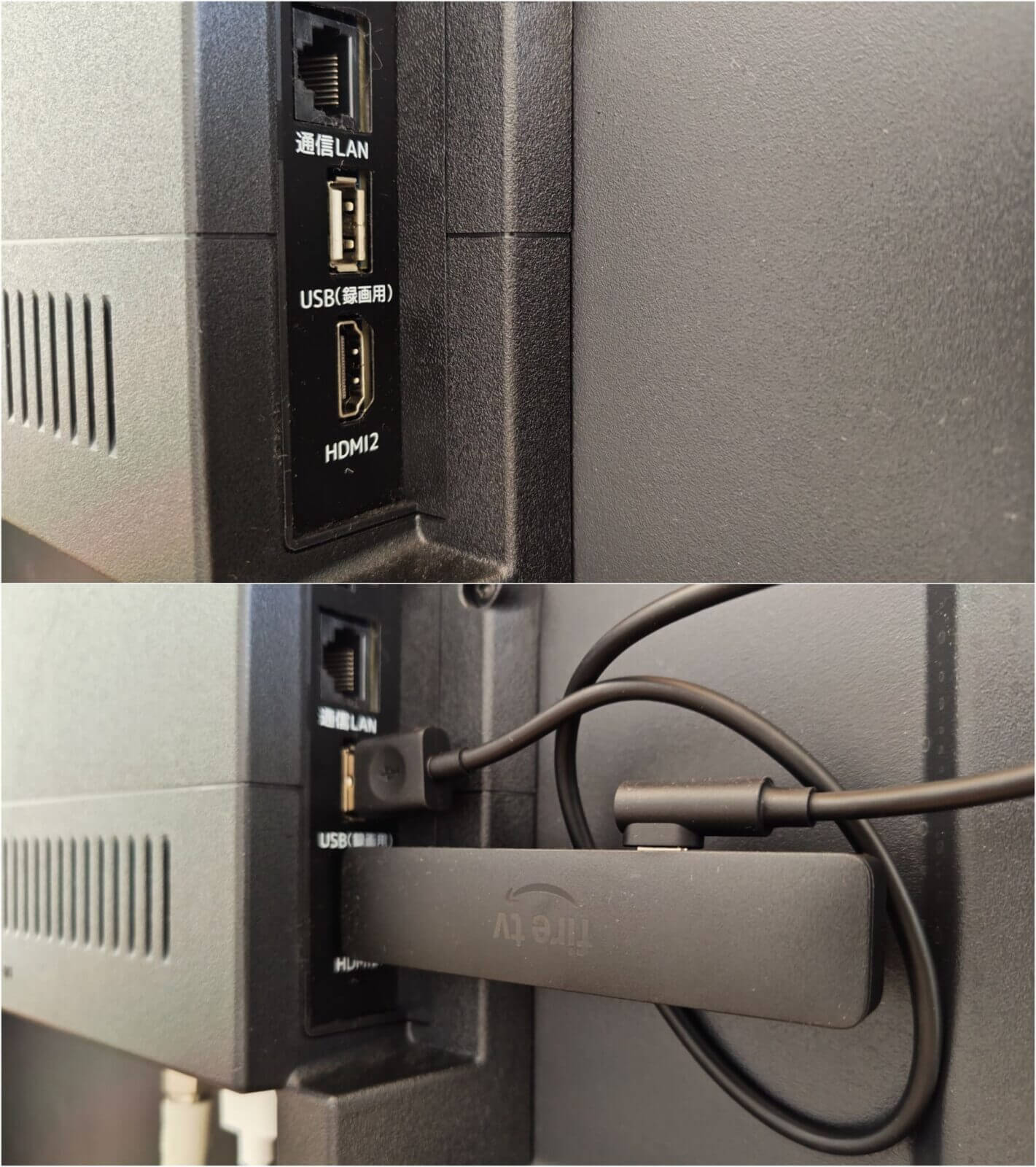
以下も合わせてご参考ください。
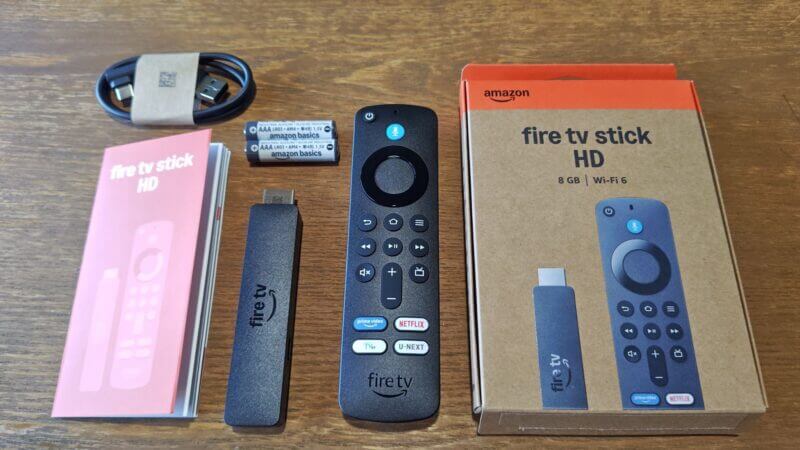
4K Selectなど電源アダプター方式のモデルは、本体・ケーブル・アダプターの構成を確認してください。別モデルの抜き方をそのまま使わないようにしましょう。
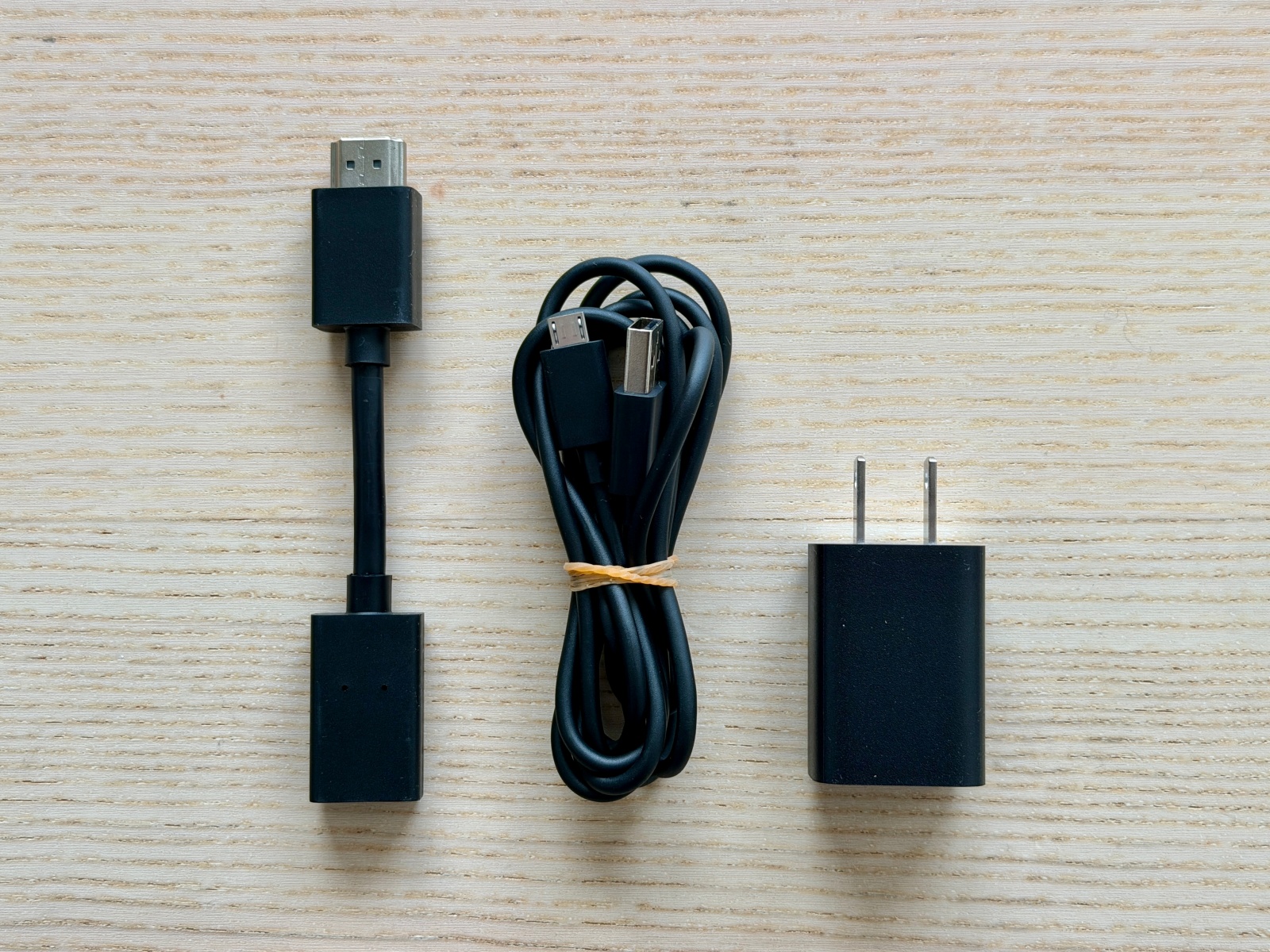

再起動と「リセット」を区別する
再起動、リモコンのリセット、工場出荷状態への初期化は、それぞれ別の操作です。「リセットしてください」という説明を見かけた時は、何を対象にする操作なのかを先に確認するようにしてください。
設定メニューからFire TV Stickを再起動する
画面を操作できる場合は、設定メニューから再起動する方法を使います。
リモコンのホームボタンを押してホーム画面へ戻り、右端にある歯車のアイコンを選びましょう。
設定項目の中から「My Fire TV」を探し、決定ボタンを押してください。
確認画面でもう一度「再起動」を選ぶと、Fire TV Stickの再起動が始まります。
画面が暗くなったりFire TVロゴが表示されたりしますが、電源を抜かずに待ちましょう。
操作の遅れやフリーズなど、再起動前に発生していた症状が改善したか確認してください。
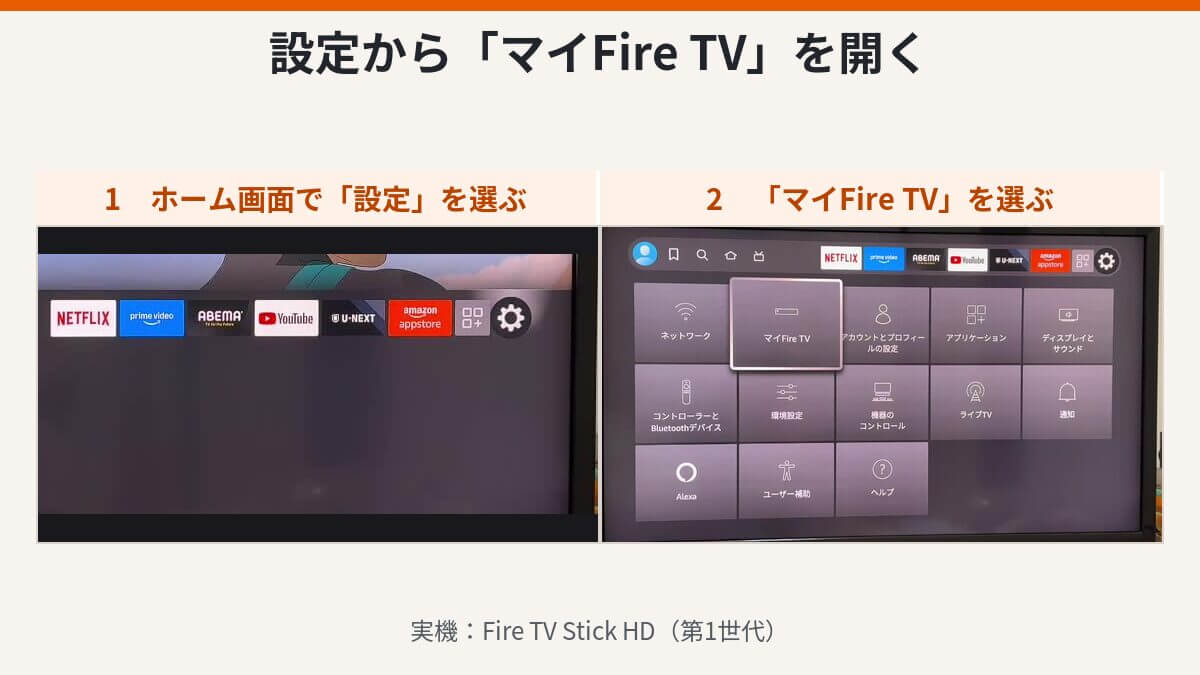
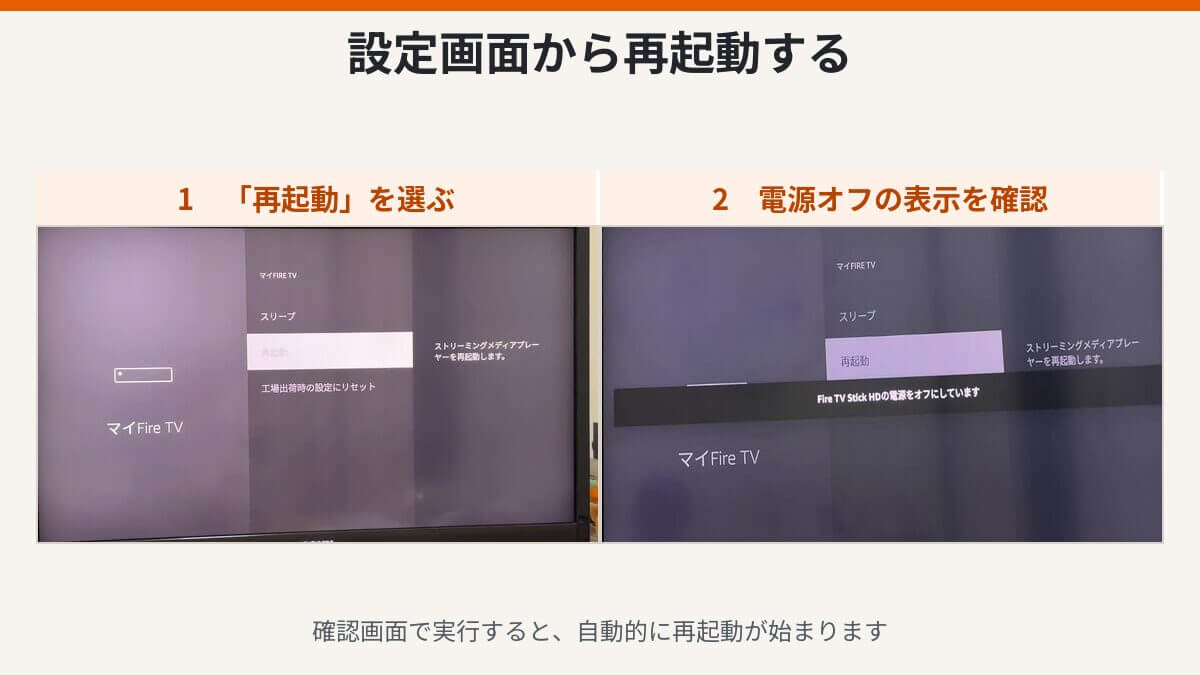
Fire TV Stick HD(第1世代/Fire OS 7.7.1.5)で確認したところ、日本語UIでは「マイFire TV」と表示されていました。再起動は「設定」→「マイFire TV」→「再起動」の順に進みます。「再起動」を選ぶと、「ストリーミングメディアプレーヤーを再起動します。」という確認画面が表示されました。機種やFire OSのバージョンによって、項目名や表示位置が異なる場合があります。
Fire TV Stick HD(第1世代)を使い、設定メニューから5回再起動しました。プロフィール選択画面が表示されるまでは32〜36秒で、平均34.4秒でした。1回目はPIN入力画面で操作を受け付けない場面がありましたが、残り4回は問題なく操作できました。
画面が固まった時は電源から再起動する
設定を開けない場合は、Fire TV端末の電源コードまたはアダプターを外し、3秒後に接続し直します。
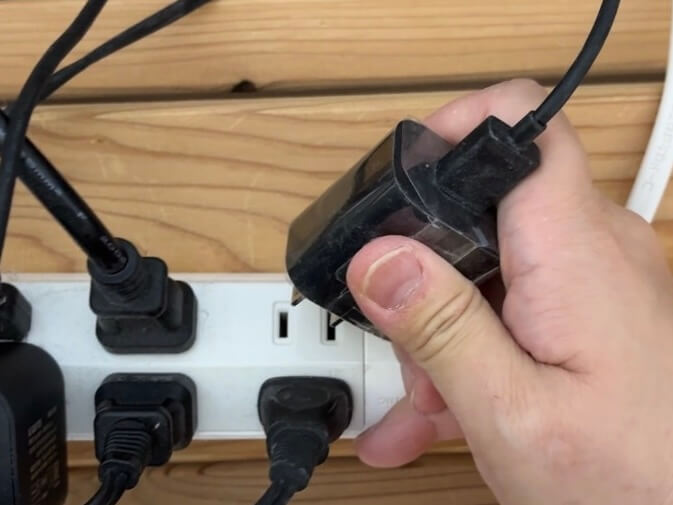
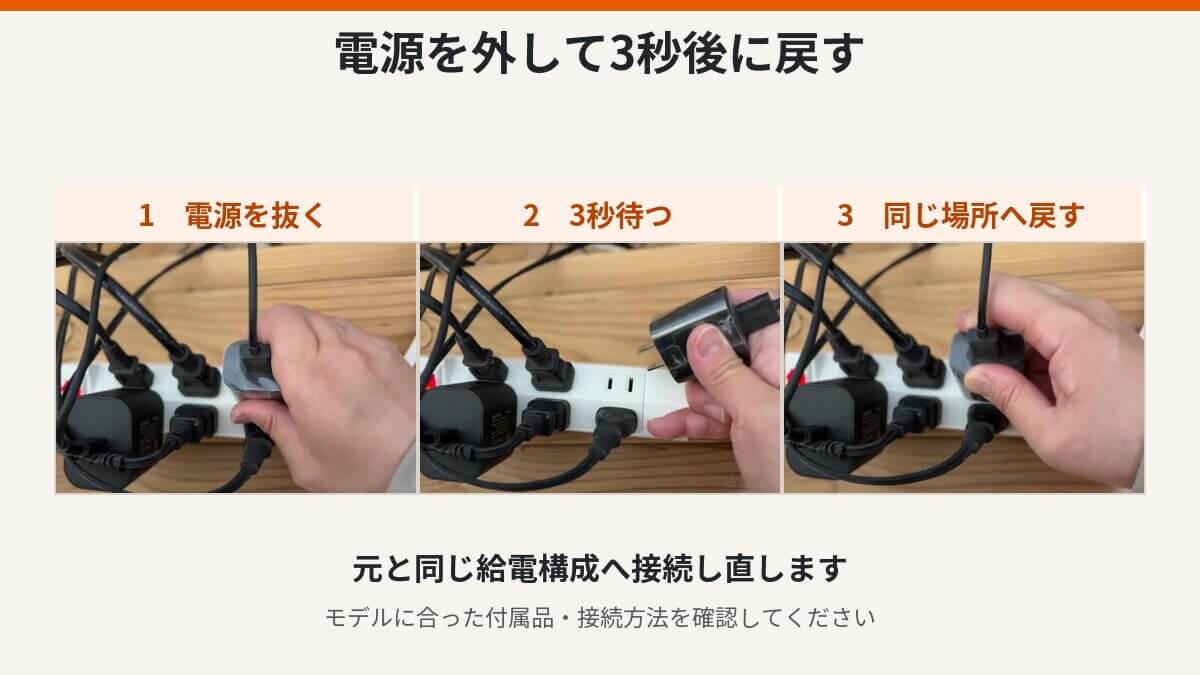
本体やパッケージの製品名と、コンセントまたはテレビのUSB端子のどちらから給電しているかを確認しましょう。
テレビのHDMI端子ではなく、Fire TV Stickへ給電している電源コードや電源アダプターを外します。
すぐに接続し直さず、そのまま3秒数えて待ちましょう。
外す前と同じ電源コードや電源アダプターを使い、緩みがないように接続し直します。
ホーム画面が表示されたら、リモコンの反応と再起動前に止まっていた操作を試してみてください。
通常の再起動では、テレビのHDMI端子から本体を抜く必要はありません。給電側を外す手順と、HDMI経路を確認する手順を混同しないよう気をつけてください。
Fire TV Stick HD(第1世代)の電源アダプターをコンセントから抜き、3秒後に再接続する操作を3回試しました。プロフィール選択画面が表示されるまでは32秒、34秒、33秒で、平均33秒でした。3回目はリモコン検出エラーが出ましたが、約1分待つとログイン画面へ復帰しました。
なお、Fire TV Stick HD(第2世代)は、付属のケーブルを使ってテレビのUSB端子から直接給電できるほか、必要に応じて別売りの対応電源アダプターも使用できます。給電方法はモデルによって異なるため、付属品や取扱説明書を確認してください。
電源を外す3秒・10秒・1分は症状で使い分ける
電源を外す待機時間は、3秒、10秒、1分と、対象の症状や手順によって異なります。数字を混同しないよう、まずは全体像を整理しておきましょう。
| 待機時間 | 対象 | 次に確認すること |
|---|---|---|
| 3秒 | 通常のFire TV端末再起動 | ホーム画面、リモコン、元の症状 |
| 10秒 | 使用中のWi-Fi接続不良 | Wi-Fiオン・オフ、登録削除・再接続 |
| 1分 | ダウンロード済みアプリのクラッシュ・起動不良 | キャッシュ、データ、再インストール |
| 1分 | 初期設定中のWi-Fi接続不良 | 初期設定のネットワーク手順 |
通常の再起動では、毎回1分外す必要はありません。反対に、Wi-Fiやアプリの不調では3秒へ短縮せず、それぞれ該当する時間に従ってください。
再起動しても重い時は原因を分けて確認
再起動を試しても改善しない時は、①特定アプリ、②空き容量・キャッシュ、③ソフトウェア更新、④Wi-Fi、⑤給電、⑥端末年数・Amazon製品サポートの順に確認していきます。
| 再起動後の症状 | 次の確認 | 注意点 |
|---|---|---|
| 一つのアプリだけ重い・落ちる | キャッシュ、データ、再インストール | キャッシュとデータを同じ影響として扱わない |
| Wi-Fiだけ切れる | 10秒再接続、ネットワーク再設定 | 通常再起動の3秒と分ける |
| ホーム画面全体が重い | 空き容量、ソフトウェア更新、給電 | 原因をメモリ不足だけに断定しない |
| 再起動を繰り返す | 給電、更新、HDMI経路 | 故障と決めつけない |
| ロゴから進まない | 付属電源、最大25分、別HDMI | 25分はこの症状だけ |
| 長期使用で改善しない | モデル、更新対応、Amazon製品サポート | 寿命年数や故障を断定しない |
特定アプリだけ重い・落ちる
ダウンロード済みのアプリが期待通りに動かない場合は、Fire TVの再起動に加えて、キャッシュやデータの消去、アプリのアンインストールと再インストールが候補になります。
この場合、Fire TVの「設定」>「アプリケーション」>「インストール済みアプリを管理」を開いて対処します。全アプリのキャッシュを一括で消去する操作と、対象アプリを選んでキャッシュを消去する操作は別のものになっているので注意です。
まずはキャッシュ消去を検討し、データ消去はログイン状態や保存内容への影響をアプリごとに確認してから行いましょう。Clear Data後の影響は一律には決められません。
| アプリ・端末の操作 | 対象範囲 | 操作前の確認 |
|---|---|---|
| キャッシュ消去 | 全アプリ一括、または特定アプリ | 「すべてのアプリケーションキャッシュを消去」(全アプリ一括)と「キャッシュを消去」(特定アプリ)いずれかを確認 |
| データ消去 | 選択したアプリ | ログイン・保存内容への影響を確認 |
| アプリ再インストール | 選択したアプリ | アカウント情報と再ログイン方法を用意 |
| 工場出荷状態への初期化 | Fire TV端末全体 | アカウント情報などが削除されるため、ここでは利用しない |
それでも改善しなければ、対象アプリをアンインストールして再インストールします。サービス側のアカウント情報を確認し、再ログインできる状態にしてから進めてください。
試しにYouTubeのキャッシュ消去前後で、それぞれ3回ずつ起動しました。キャッシュ容量は10.56MBから0Bに減り、ログイン選択画面もそのまま維持されました。消去前は初回5秒、以降は1〜2秒、消去後はいずれも1秒で起動しましたが、YouTubeのロゴが表示されたのは消去前の初回のみでした。
YouTubeのデータを消去すると、データ容量は94.21KBから12.29KBへ減り、ログアウトされました。
「使ってみる」を選ぶとQRコードによるログイン画面が表示され、再ログイン後は登録チャンネルと再生履歴が元に戻りました。
空き容量とソフトウェア更新を確認する
端末全体が重い時は、空き容量と更新の状況を確認します。30日以上使っていないアプリがあり、空き容量が少ない場合、Fire TVはストレージ最適化によってバックグラウンドでキャッシュを自動的に消去することがあります。この機能は無効化できません。
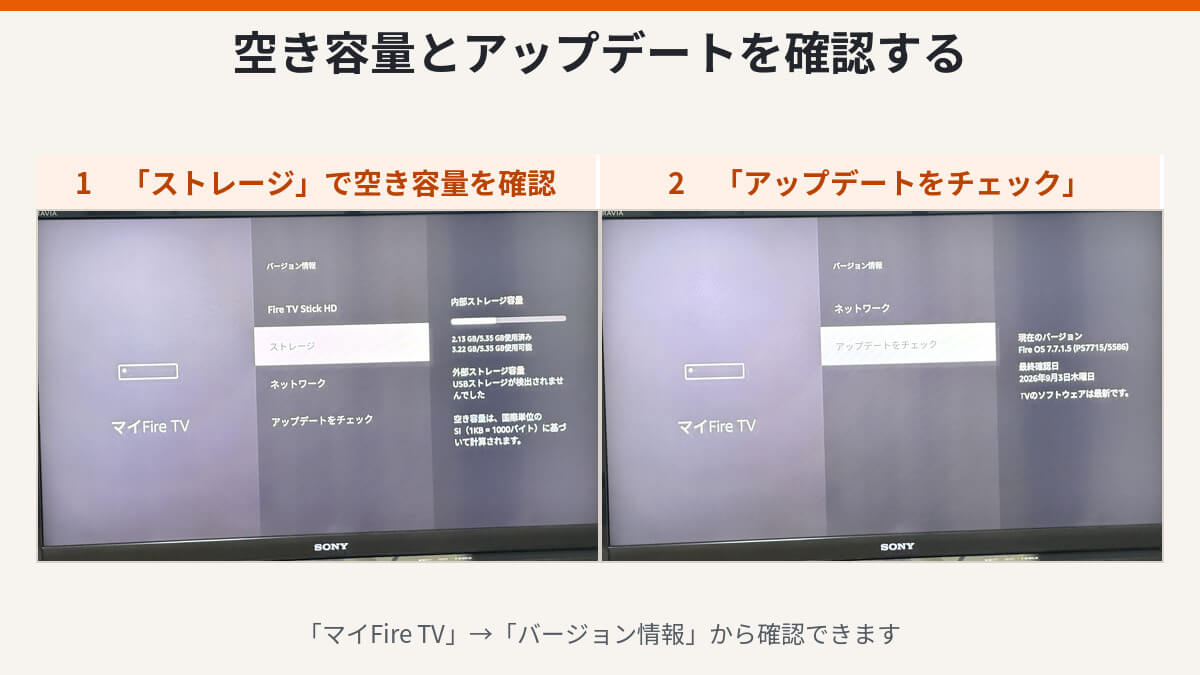
定期的に再起動すれば速くなるとは確認できていません。頻度を決めず、症状が出た時にその都度原因を切り分けるようにしましょう。
電源を1分外して再接続すると、約35秒でプロフィール選択画面が表示されました。直後はリモコンが約5秒反応しませんでしたが、その後は正常に操作できました。空き容量は3.22GBあり、Fire OS 7.7.1.5もだったため、容量と更新に目立った問題はないと判断しました。
Wi-Fiだけ不安定な場合
使用中にWi-Fi接続が不安定な時は、Fire TVの電源を外して10秒後に再接続します。改善しなければ、Wi-Fiのオフ・オン、対象ネットワークの登録削除と再接続へ進みましょう。
給電方法を見直す
再起動を繰り返す、ホーム全体が安定しないといった場合は、手元のモデルと付属品を確認します。特に、テレビのUSB端子に直接接続して電源が取れるモデルと取れないモデルがあったり、アダプターの出力仕様の関係で、別の家電の電源アダプターを用いたりすると、起動しない場合もあるので注意です。
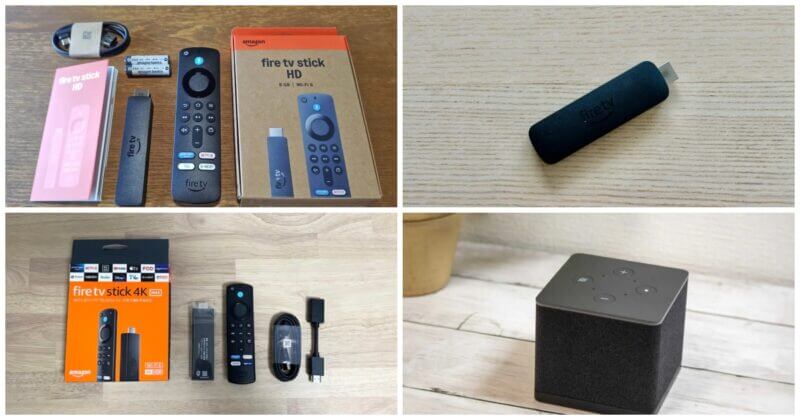
手元のモデルが分からない場合は、機種比較記事で外観と名称を確認できます。
再起動を繰り返す・ロゴから進まない時
再起動を繰り返す場合は、電源不足、更新、端末側の問題など複数の候補が考えられます。原因を一つに決めつけず、モデルに合う付属電源、HDMIハブを外したテレビ直結、別のHDMI端子を順に確認してみてください。
Fire TVロゴから進まない場合は、端末再起動、付属電源、HDMI経路を確認したうえで、電源を入れたまま最大25分または画面が変わるまで待ちます。
最大25分は、あくまでロゴ停止時の対処であり、通常の再起動時間ではありません。黒画面や「信号なし」が続く場合の詳しい対処は、この記事で扱う再起動の範囲を超えるため、電源・HDMI・テレビ入力を確認した段階で起動・映像不良の診断へ切り替えてください。
ポチップ
再起動・スリープ・初期化の違い
似た言葉に見えても、端末への影響は操作によって異なります。ここで整理しておくと、あとで混同しにくくなります。
| 操作 | 目的 | 端末情報への影響 | 本記事での扱い |
|---|---|---|---|
| 再起動 | Fire TVを起動し直す | 通常、アカウントやアプリを残す | 最初に試せる |
| スリープ | 一時的に待機状態にする | 再起動とは異なる | 不具合復旧の代用にしない |
| リモコンのリセット | 物理リモコンの接続状態を戻す | Fire TV本体の初期化ではない | リモコン記事で扱う |
| 工場出荷状態への初期化 | Fire TVを購入時に近い状態へ戻す | アカウント情報、ダウンロード済み内容、アプリ内購入を含む端末情報を削除 | 基本対処として勧めない |
初期化には、設定から行う方法と、戻るボタン+ナビゲーションリング右側を10秒押す操作があります。ここでは違いの説明にとどめます。再起動で改善しないからといって、それだけの理由ですぐに実行しないよう注意してください。
スマートホームでは電源操作を自動化したくなる場面もありますが、Echoやスマートプラグを安全な共通再起動方法として案内することはできません。更新中の電源断を避けるためにも、電源の自動オフを再起動の代用にしないようにしましょう。
Fire TV Stickの再起動でよくある質問
ここでは、Fire TV Stickの再起動についてよく寄せられる質問をまとめました。気になるものから確認してみてください。
まとめ|Fire TV Stickの不調は、画面の状態に合わせて再起動を
Fire TV Stickの動作が重い、画面が固まるといった時は、まず再起動を試してみましょう。通常の再起動なら、アプリやAmazonアカウントを残したまま端末を起動し直せます。 画面を操作できるかどうかで、次のように方法を選べます。
| いまの状態 | 再起動の方法 |
|---|---|
| ホーム画面や設定を操作できる | 「設定」→「マイFire TV」→「再起動」を選ぶ |
| 画面が固まり、設定を開けない | Fire TV Stickに給電している電源コードやアダプターを外し、3秒待って接続し直す |
ソフトウェア更新中の表示が出ている場合は、電源を抜かずに画面の案内に従ってください。また、Wi-Fi接続不良やアプリの起動不良では、電源を外す待機時間が異なるため、本文の症状別の手順を参考にすると安心です。
再起動後は、止まっていた画面やアプリを開き、元の症状が改善したかを確かめましょう。まだ不調が続く場合は、特定のアプリだけで起きるのか、端末全体の動作が重いのかを確認すると、次に試す対処を絞り込めます。アプリのキャッシュ、空き容量、ソフトウェア更新、Wi-Fi、給電方法が主な確認先です。
再起動で直らなくても、すぐに初期化や買い替えをする必要はありません。 ひと通り確認しても改善しない時は、Amazon公式のFire TVヘルプも合わせてご参考ください。
ポチップ