
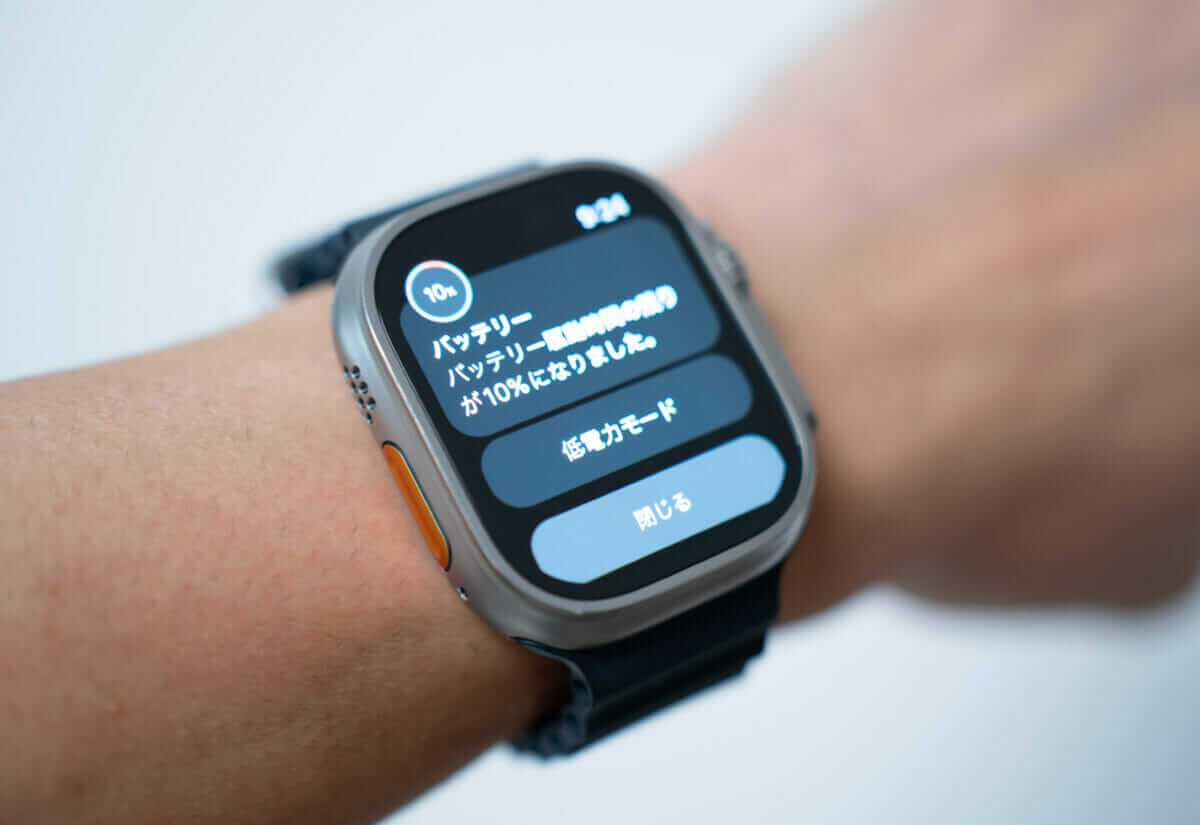
Apple Watchは日常生活を便利にしてくれるウェアラブルデバイスですが、「バッテリーの持ちが悪い」と感じている方も多いのではないでしょうか。
Apple Watchの公称バッテリー駆動時間は、現行モデルでSeries 11が最大24時間、Ultra 3が最大42時間、SE 3が最大18時間です。毎日の充電が前提とはいえ、使い方次第では1日持たないこともあります。
しかし、設定を見直すだけでバッテリー消費を大幅に抑えることができます。この記事では、Apple Watchのバッテリーを長持ちさせるための具体的な方法を、効果の高い順に解説します。
現行のwatchOS 26に加え、2026年6月のWWDCで発表された次期watchOS 27(2026年秋に配信予定)の情報も踏まえ、Apple Watch Series 11/Ultra 3/SE 3など2026年時点の最新環境に合わせた内容にしています。
時間がない人向け:まず試したい即効設定
- 低電力モードをオン(設定→バッテリー)。最大約2倍の駆動時間で、もっとも効果が高い設定です
- 常時表示をオフ(設定→画面表示と明るさ→「常にオン」)。手首を下げると画面が消え、体感でかなり長持ちします
- 「手首を上げてスリープ解除」をオフ。日常動作での意図しない点灯を減らせます
まずはこの3つだけでも効果を実感できます。以下では、これらを含めた設定を効果の高い順にくわしく解説します。

 ポチップ
ポチップ
 ポチップ
ポチップ
 ポチップ
ポチップ
まずはwatchOSのアップデートから
バッテリー設定を見直す前に、まずApple Watchのシステムソフトウェア(watchOS)が最新バージョンになっているか確認しましょう。
watchOSのアップデートにはバッテリー関連の最適化が含まれていることが多く、最新のwatchOS 26にアップデートするだけでバッテリー持ちが改善されるケースもあります。
なお、次期OSのwatchOS 27は2026年6月のWWDCで発表され、2026年秋に正式配信される見込みです。配信後はまず端末をwatchOS 27へアップデートしたうえで、本記事の各設定を見直すのがおすすめです(配信までは現行のwatchOS 26が最新版です)。
アップデート方法はiPhone経由とApple Watch単体の2通りがあります。
iPhoneでOSをアップデートする方法
iPhoneからApple WatchのOSをアップデートする手順は以下のとおりです。
- iPhoneの「Watch」アプリを開く
- 「一般」→「ソフトウェアアップデート」をタップ
- アップデートが表示されたら「ダウンロードしてインストール」をタップ
- Apple Watchが充電器に接続された状態で、バッテリー残量が50%以上あることを確認する
- iPhoneとApple WatchがBluetooth接続圏内にあることを確認する
アップデートには30分〜1時間程度かかる場合があります。就寝前に充電器に載せた状態でアップデートを開始するのがおすすめです。
Apple WatchでOSをアップデートする方法
Apple Watch単体でもアップデートできます。Wi-Fi接続が必要になるため、あらかじめネットワーク環境を確認しておきましょう。
- Apple Watchで「設定」アプリを開く
- 「一般」→「ソフトウェアアップデート」をタップ
- アップデートが見つかったら「インストール」をタップ
- Apple Watchが充電器に接続されており、バッテリー残量50%以上であることを確認する
Apple Watch Series 6以降のモデルであれば、Wi-Fi経由で直接アップデートできます。
Apple Watchの充電を長持ちさせる方法
ここからは、Apple Watchのバッテリーを節約するための具体的な設定方法を紹介します。効果の大きいものから順に解説していますので、上から順番に試してみてください。
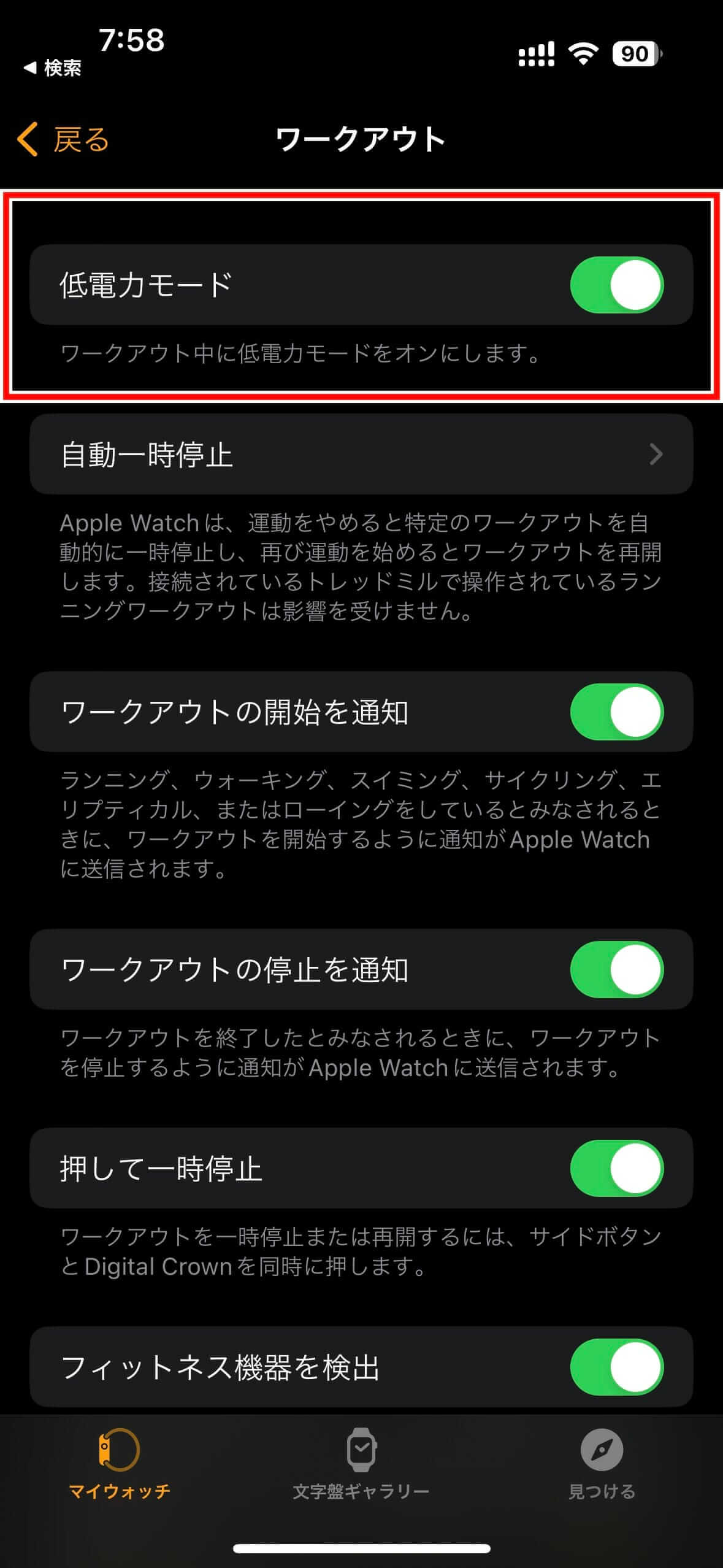
低電力モードを使う(最も効果が高い)
watchOS 9以降で利用できる「低電力モード」は、バッテリー節約に最も効果の高い設定です。
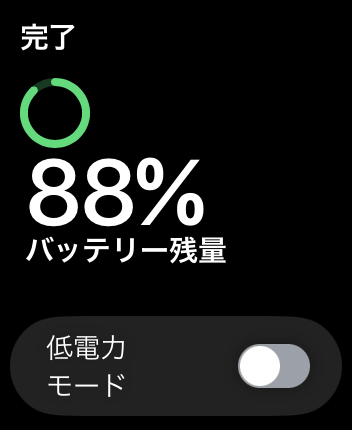
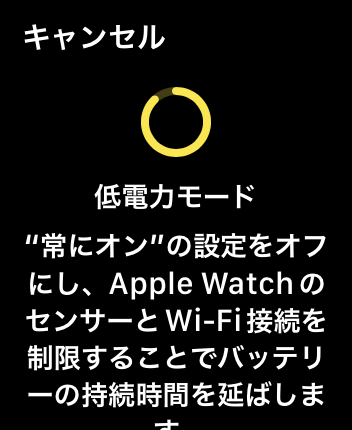
低電力モードをオンにすると、常時表示ディスプレイのオフ、バックグラウンド処理の制限、心拍数の自動測定停止など、複数の省電力設定が一括で適用されます。Appleの公式情報では、通常使用時の最大約2倍のバッテリー駆動時間が実現できるとされています。
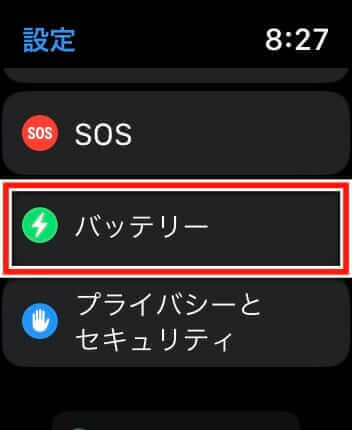
- Apple Watchで「設定」→「バッテリー」を開く
- 「低電力モード」をオンにする
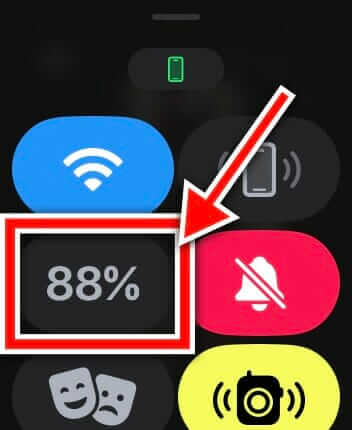
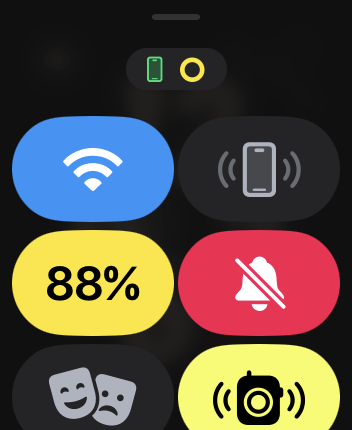
- または、コントロールセンター(画面下からスワイプアップ)からバッテリーアイコンをタップしてオンにする
低電力モード中はワークアウトの自動検出やWi-Fi接続の一部機能が制限されますが、通知の受信や基本的な操作は問題なく利用できます。
不要な通知をオフ
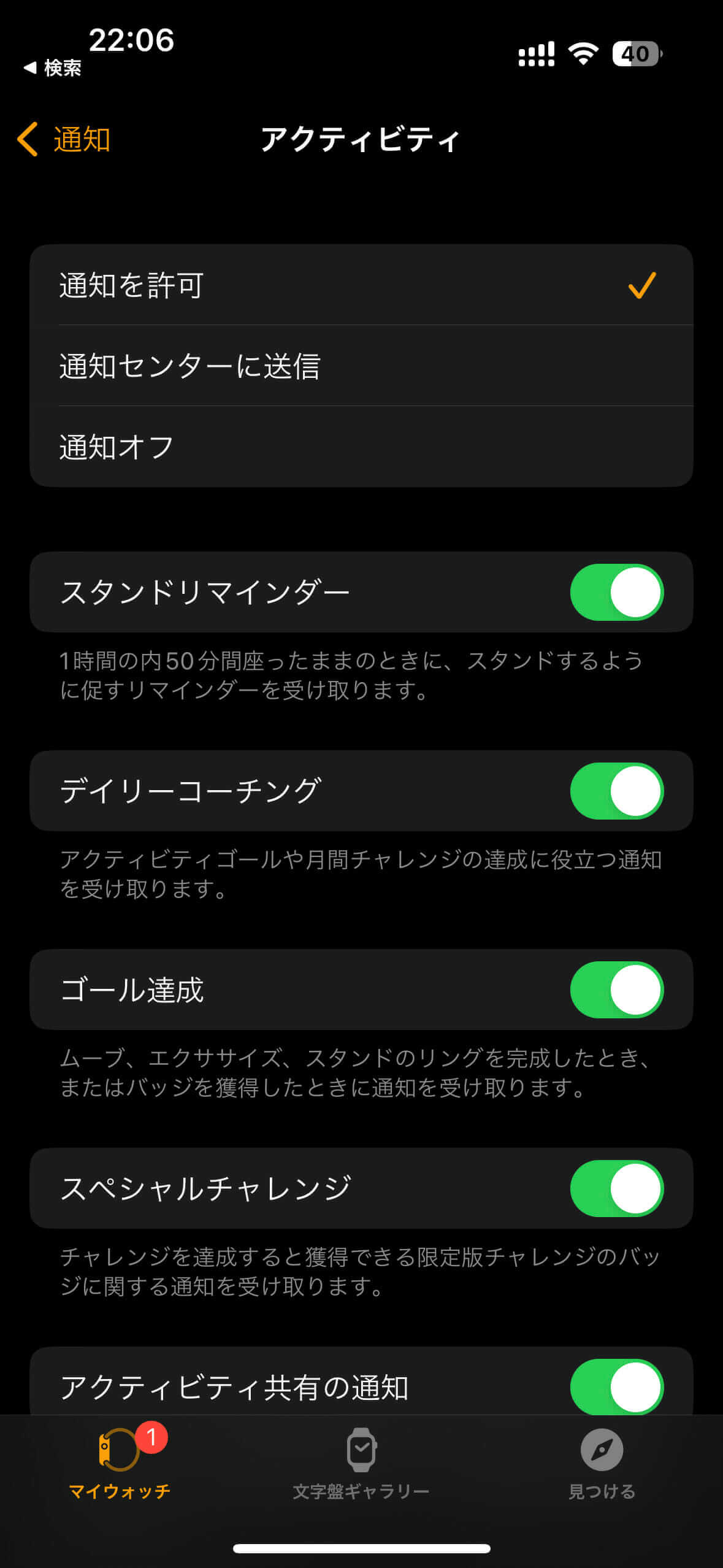
Apple Watchは通知を受信するたびに画面が点灯し、触覚フィードバック(振動)も発生します。これらはバッテリーを消費する主な要因のひとつです。
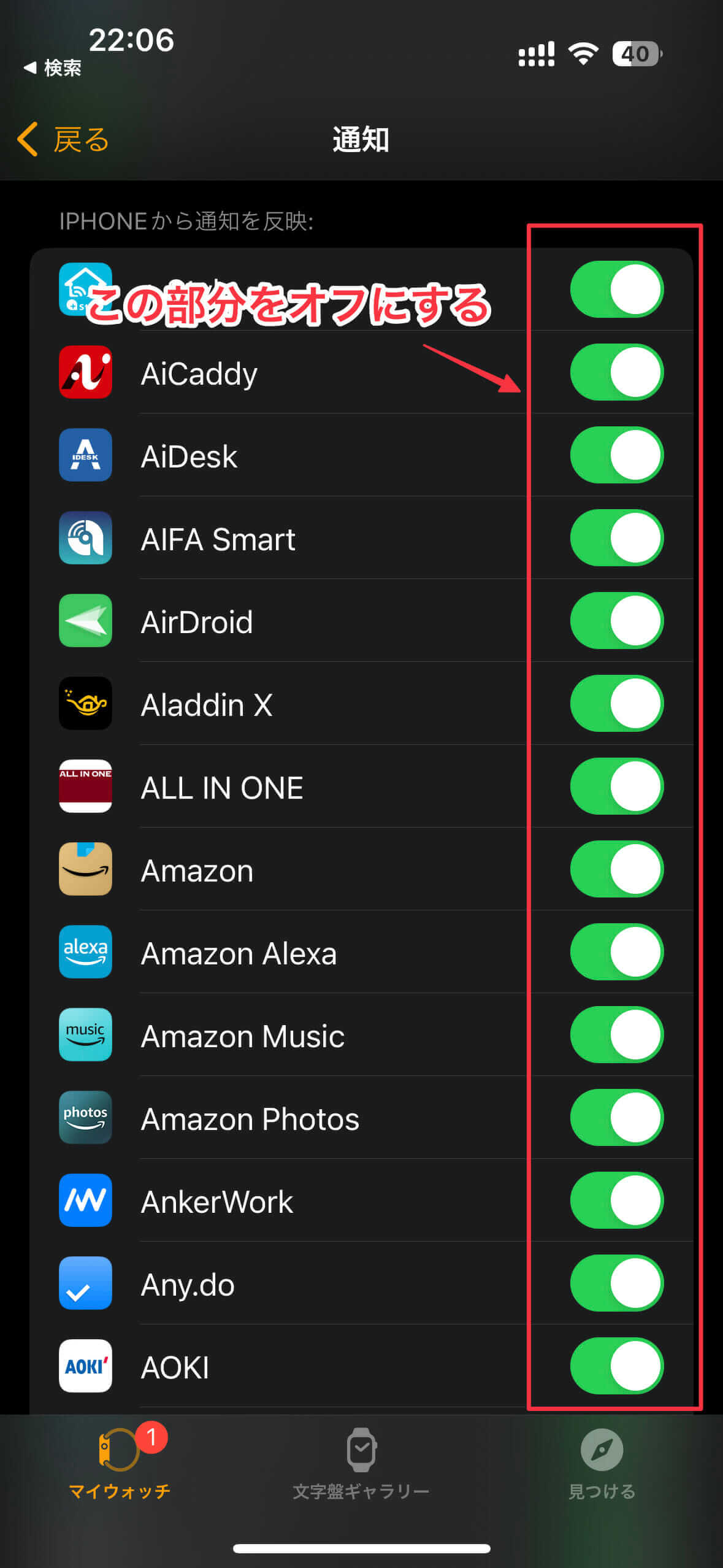
すべてのアプリ通知がApple Watchに届く必要はありません。本当に必要な通知だけをオンにしておくことで、バッテリー消費を抑えられます。
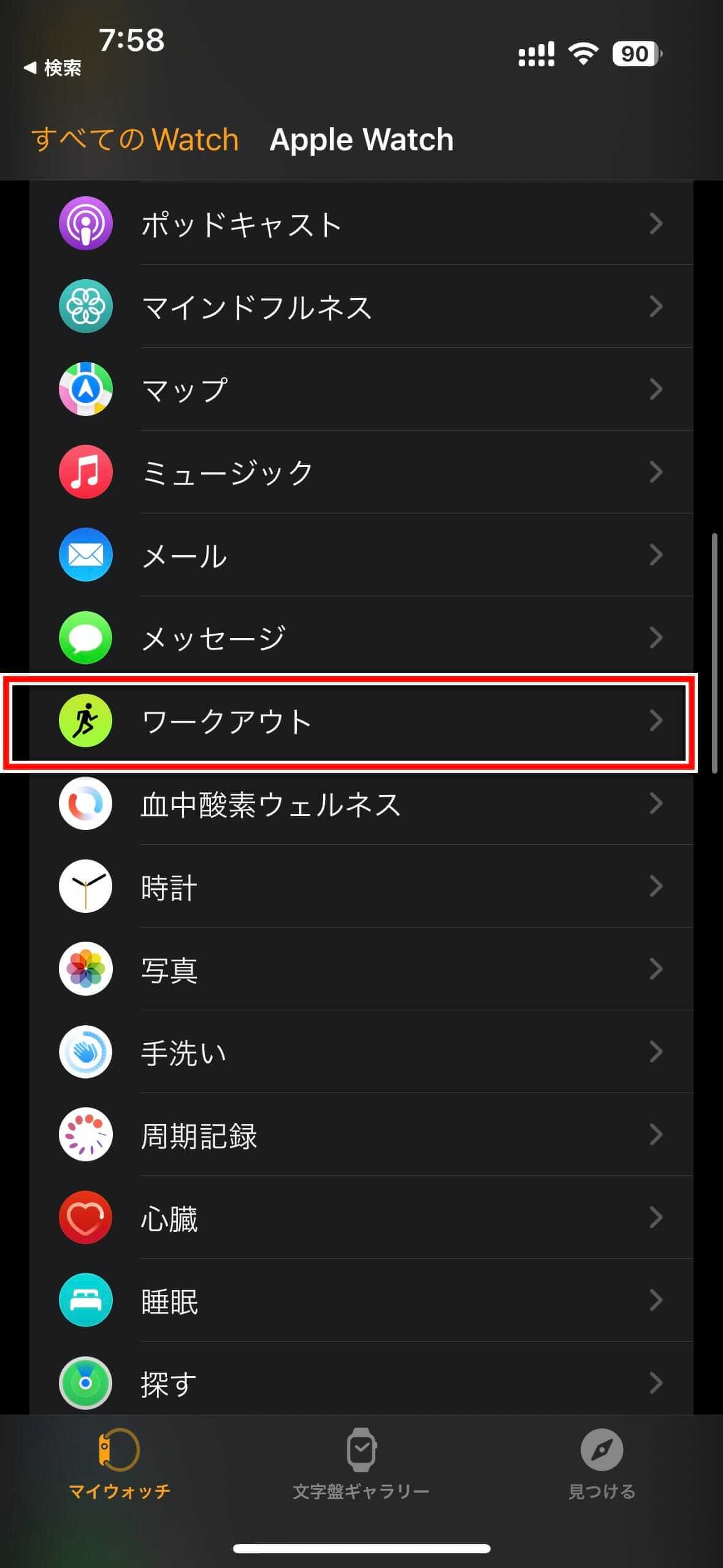
- iPhoneの「Watch」アプリを開く
- 「通知」をタップ
- 各アプリの通知設定を個別にオフにする
メッセージや電話など、すぐに確認が必要なアプリだけをオンにしておくのがおすすめです。SNSやニュースアプリなどはオフにしても困ることは少ないでしょう。
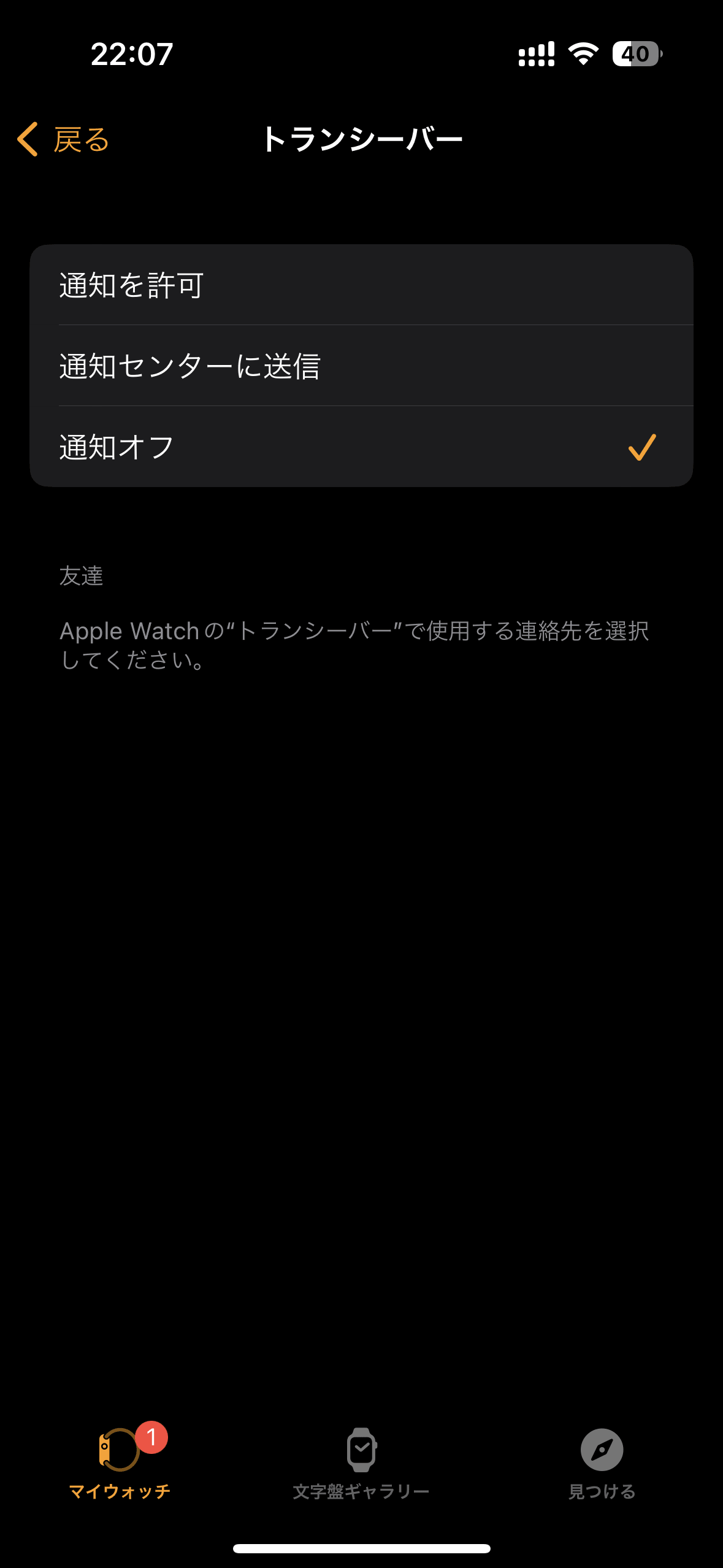
トランシーバー機能をオフ
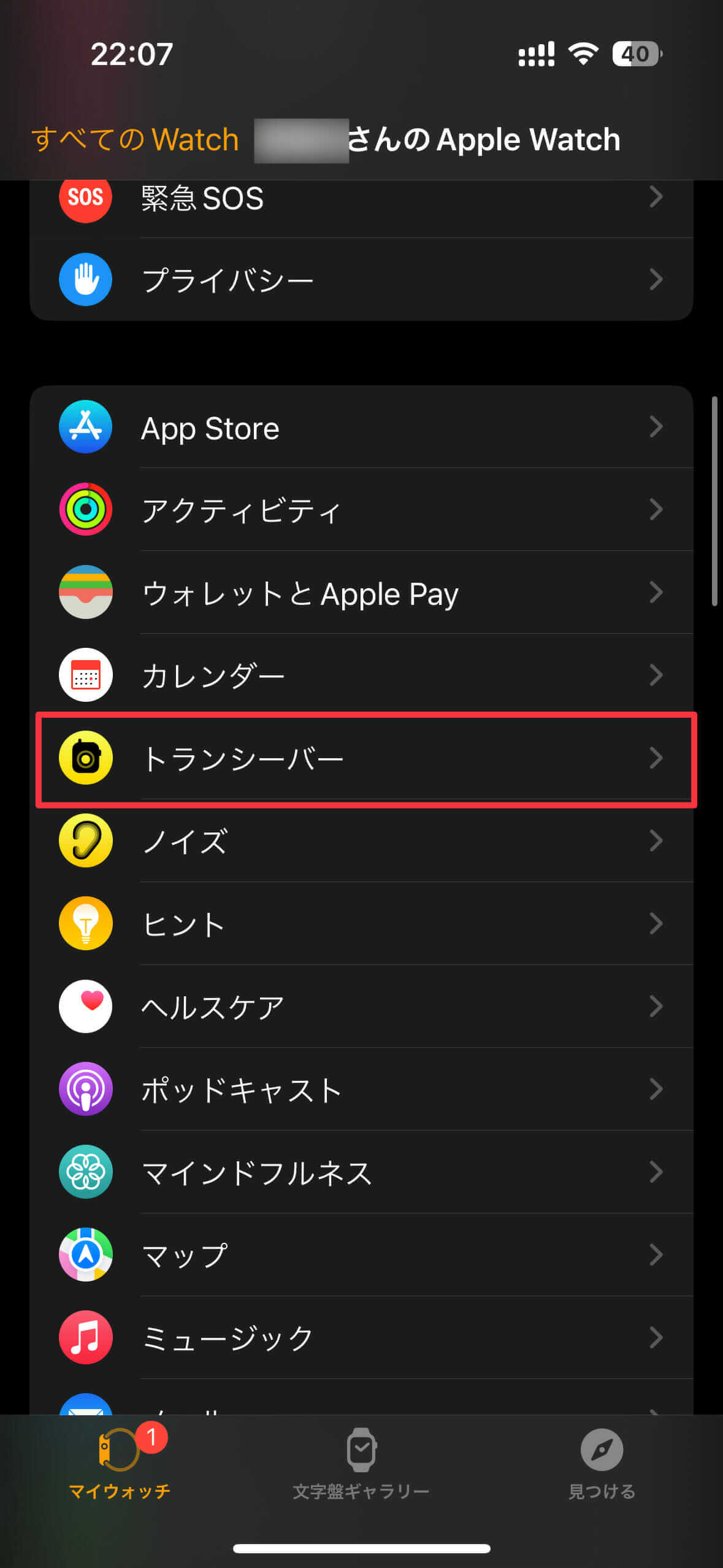
トランシーバーは、Apple Watch同士でリアルタイムに音声通話ができる機能です。便利な機能ですが、常時待受状態のためバックグラウンドでバッテリーを消費し続けます。
普段使わない場合は、オフにしておきましょう。
- Apple Watchで「設定」→「トランシーバー」を開く
- 「トランシーバー」のトグルをオフにする
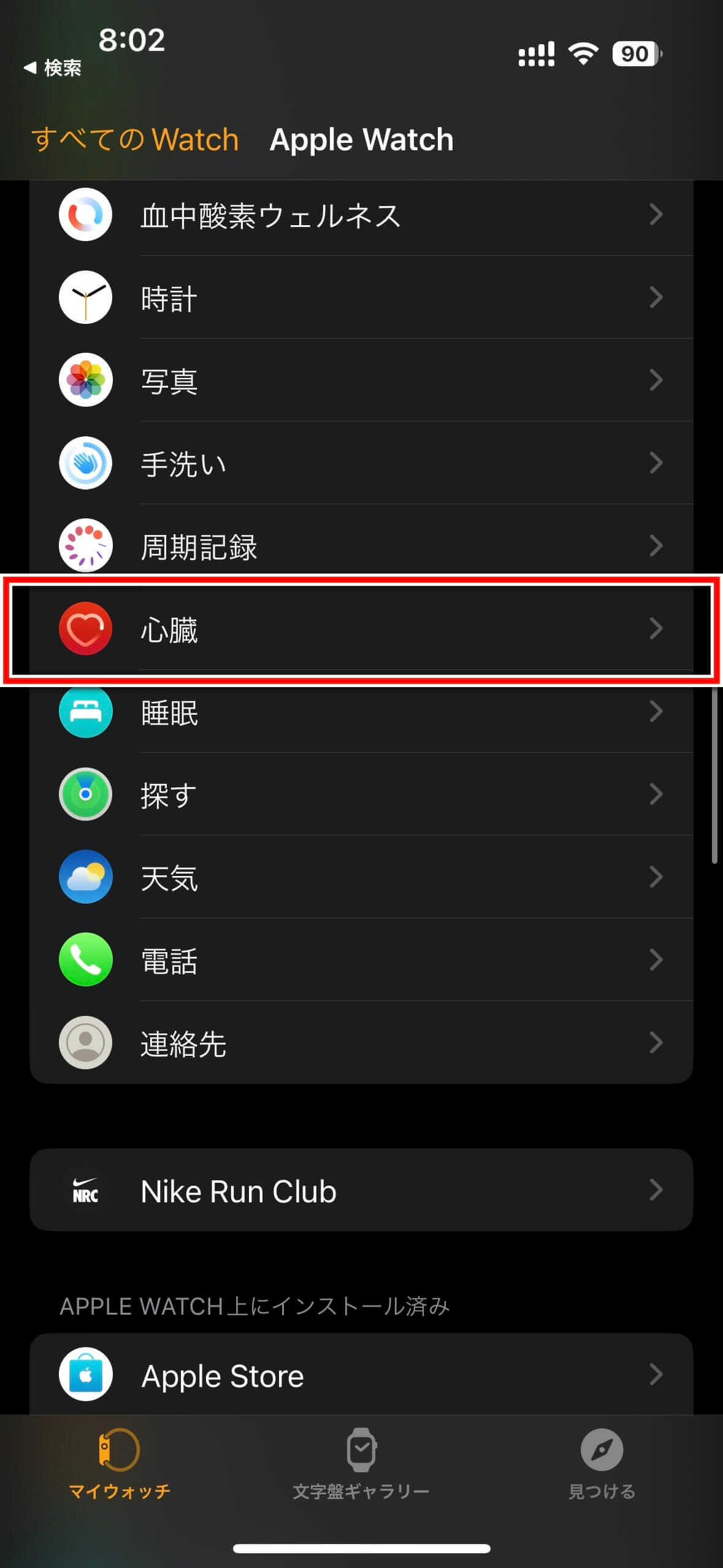
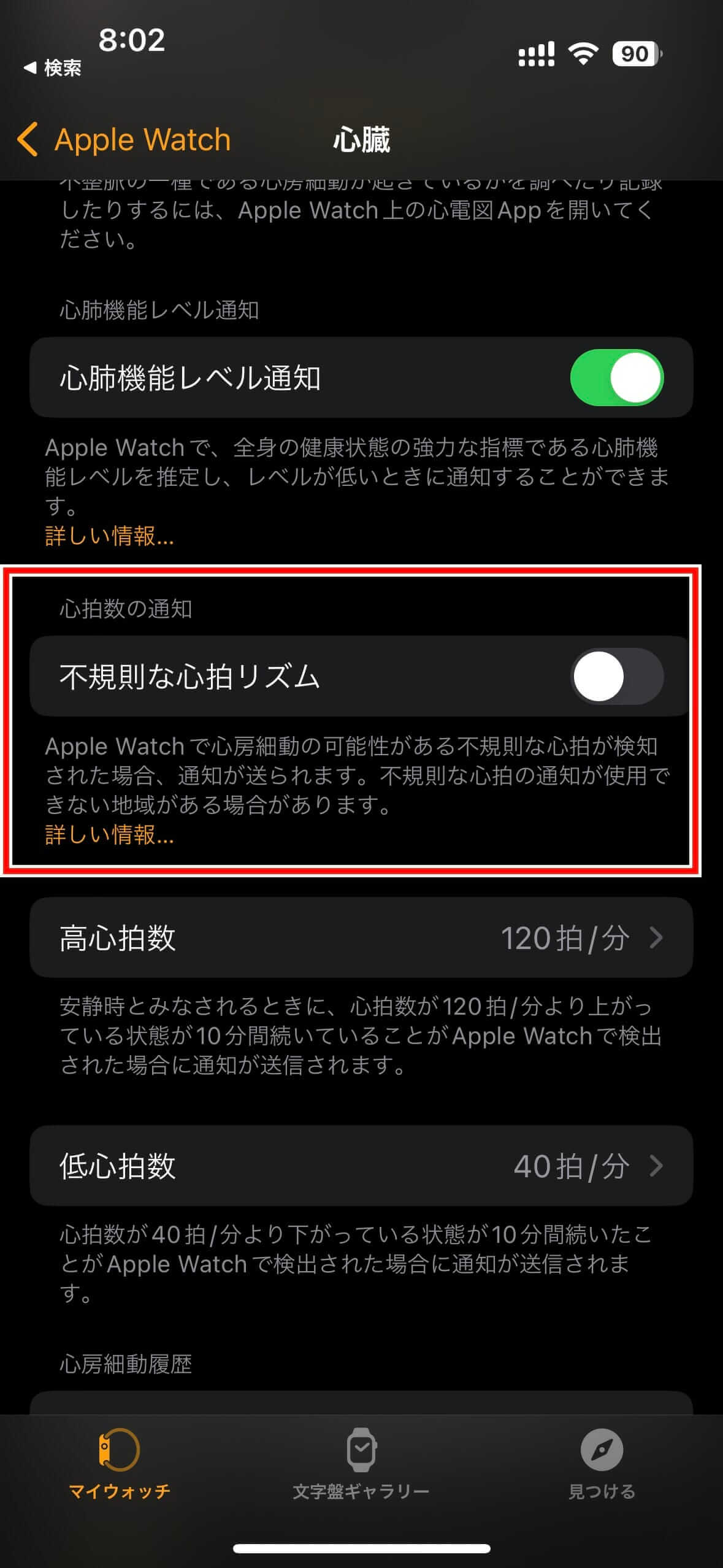
心拍センサーをオフ
Apple Watchの心拍センサーは、一定間隔でバックグラウンド測定を行っています。健康管理に活用している場合は有効のままがよいですが、使っていない場合はオフにすることでバッテリーを節約できます。
- iPhoneの「Watch」アプリを開く
- 「マイウォッチ」→「プライバシーとセキュリティ」をタップ
- 「フィットネストラッキング」を選び、「心拍数」をオフにする
なお、心拍センサーをオフにすると、ワークアウト中のカロリー計算精度が下がる点には注意が必要です。運動時の心拍計測を重視する場合は、この設定はオンのままにしておくことをおすすめします。
ディスプレイ表示を調整(明るさ+常時表示オフ)
ディスプレイの明るさと常時表示は、バッテリー消費に大きく影響します。2つの設定を見直すだけでも効果があります。
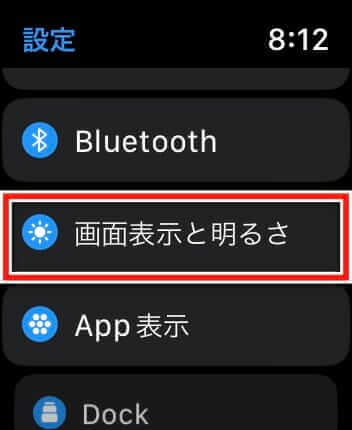
- Apple Watchで「設定」→「画面表示と明るさ」を開く
- 明るさスライダーを左(暗い方向)に調整する
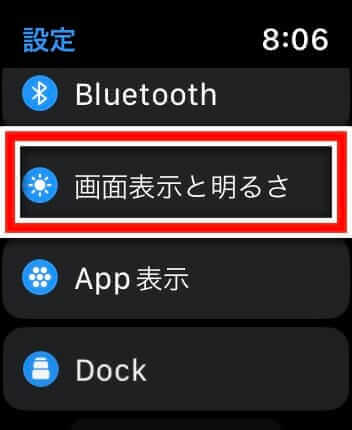
- Apple Watchで「設定」→「画面表示と明るさ」を開く
- 「常にオン」をオフにする
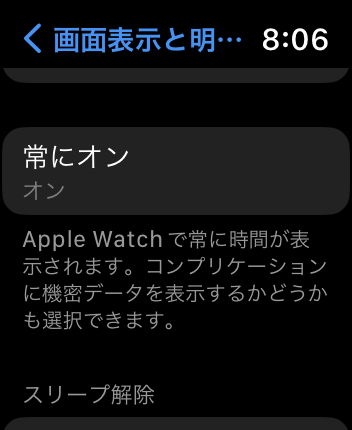
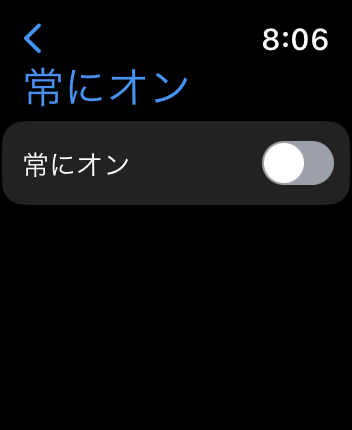
常時表示をオフにすると、手首を下げたときに画面が完全に消灯するようになります。常時表示をオフにするだけでも、体感でかなりのバッテリー節約効果があります。
Bluetoothを常にオン
「Bluetoothをオフにしたほうがバッテリーが持つのでは?」と考えるかもしれませんが、実は逆です。
BluetoothがオフになるとApple WatchはiPhoneとの通信にWi-Fiを使うようになり、Wi-FiのほうがBluetooth Low Energy(BLE)よりも消費電力が大きくなります。
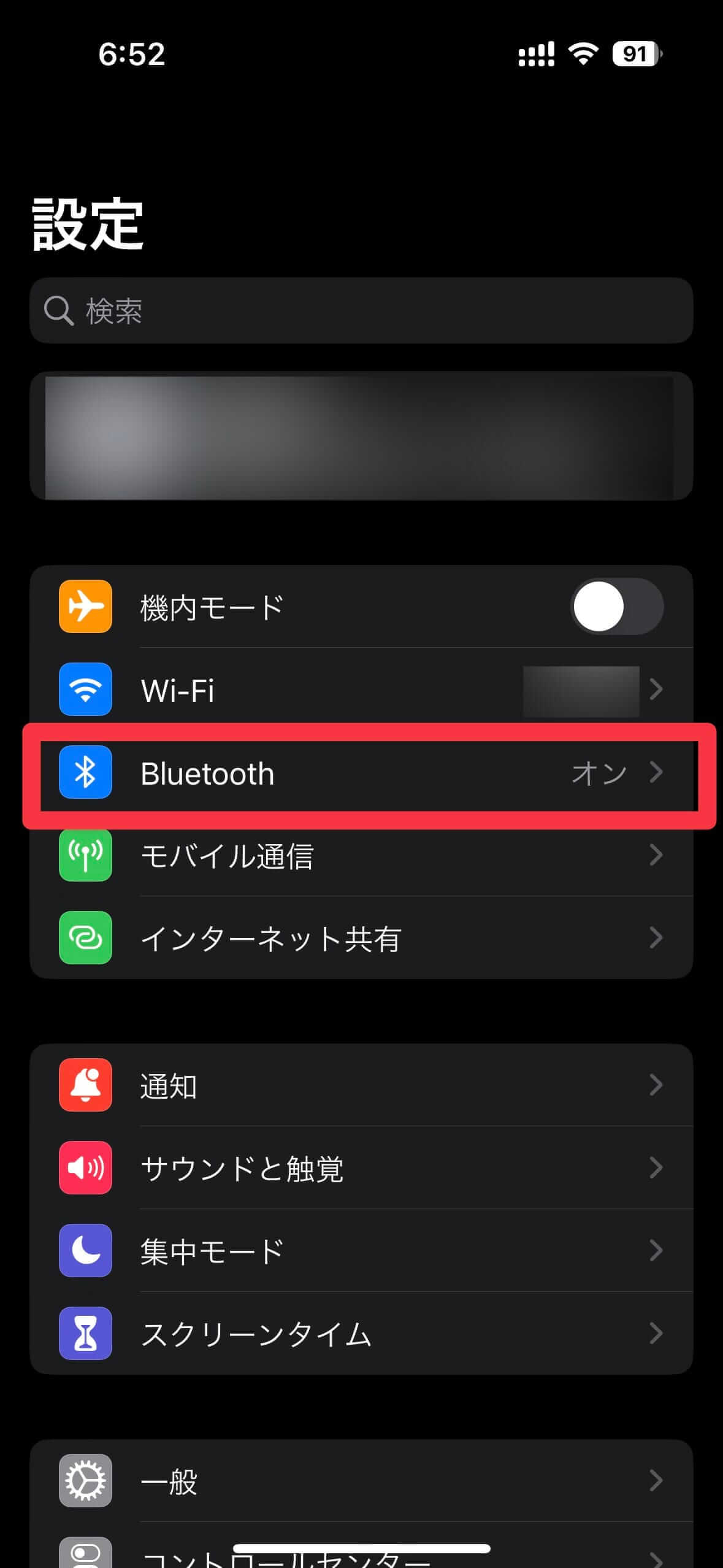
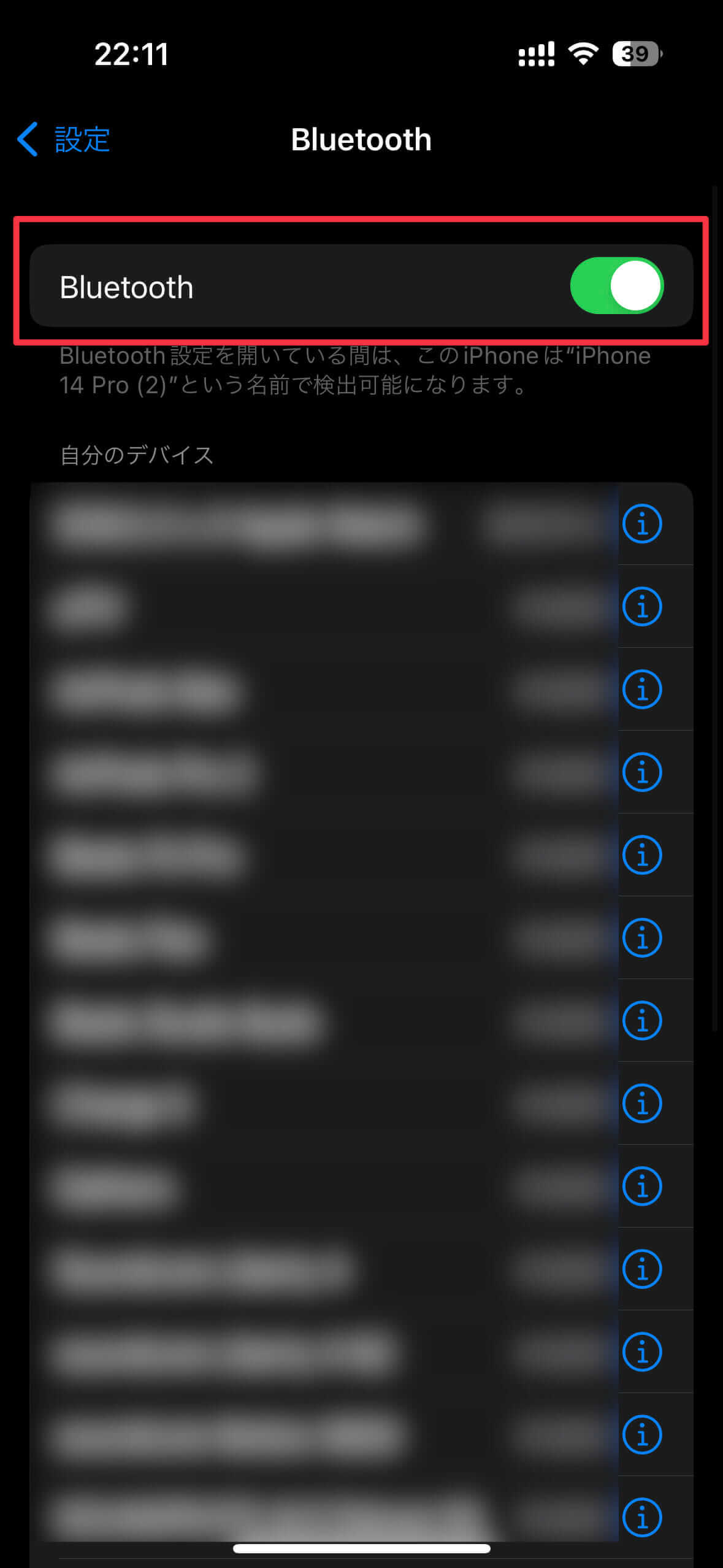
Bluetoothは常にオンにしておくのが、バッテリーを長持ちさせるための基本です。
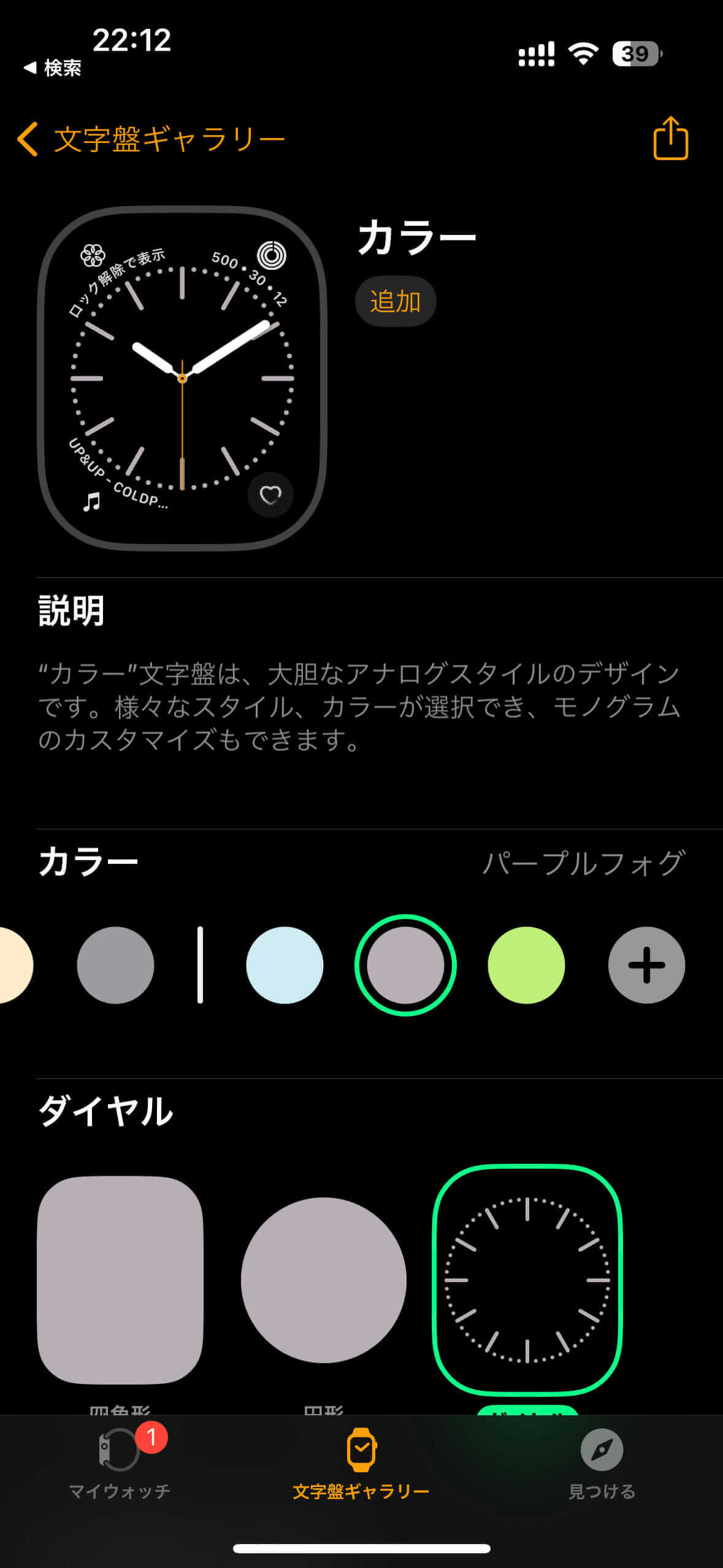
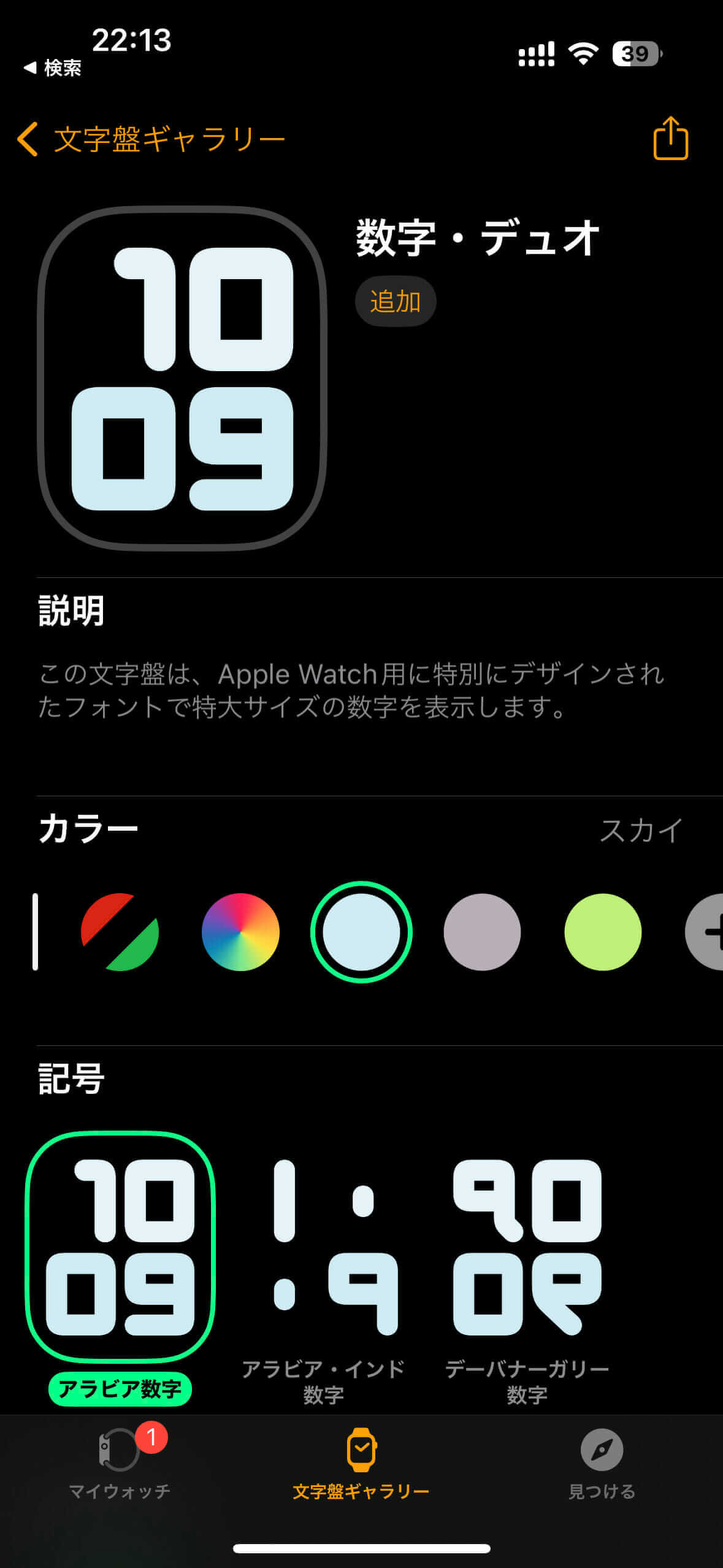
文字盤の設定を調整
文字盤に多数のコンプリケーション(情報表示)を配置していると、それぞれのコンプリケーションが定期的にデータを更新するため、バッテリー消費が増加します。
バッテリーを節約したい場合は、以下のポイントを意識しましょう。
- コンプリケーションの数を最小限にする
- アニメーション付きの文字盤(ミー文字、万華鏡など)を避ける
- シンプルな文字盤(モジュラー、インフォグラフなど)を選ぶ
シンプルな文字盤に変更するだけで、1日のバッテリー消費を数%抑えることができます。
サウンドと触覚を調整
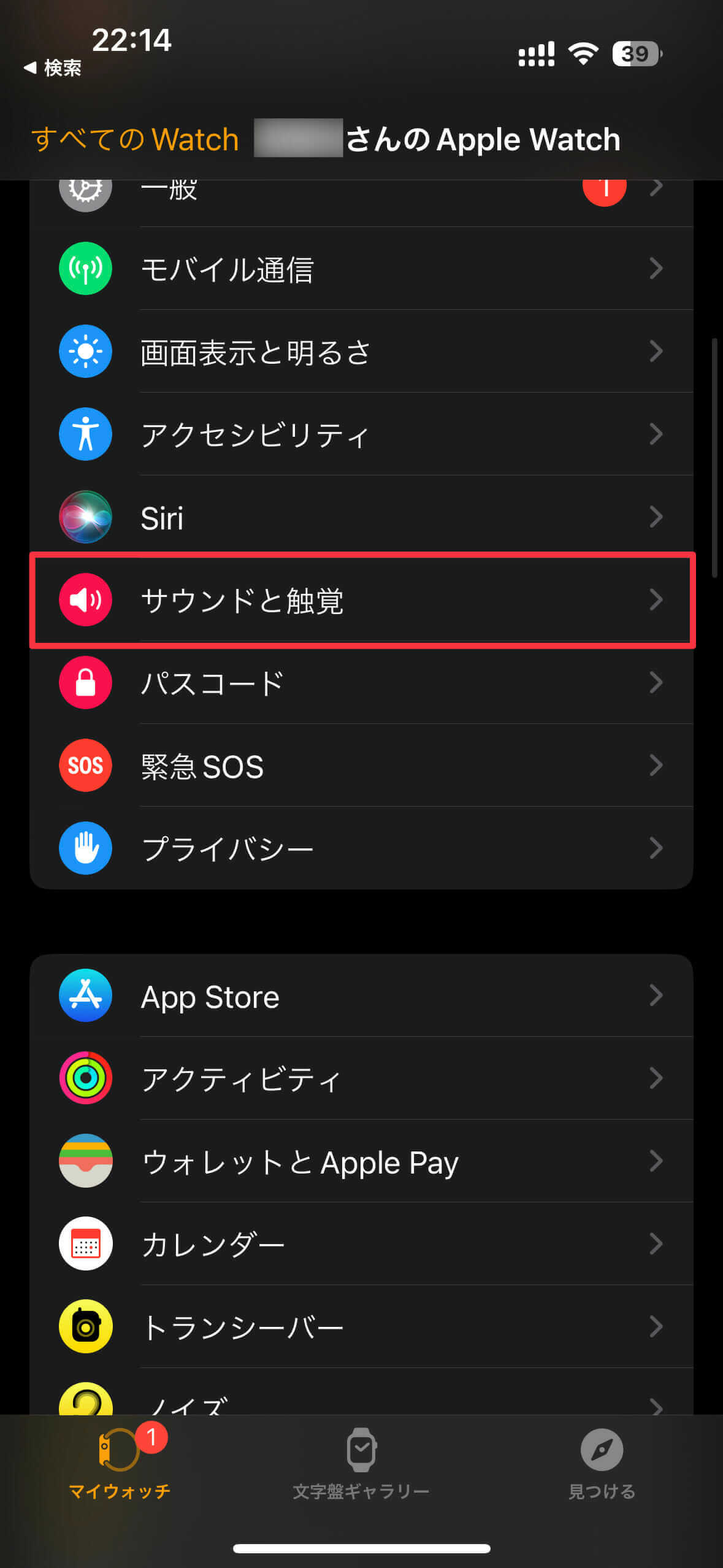
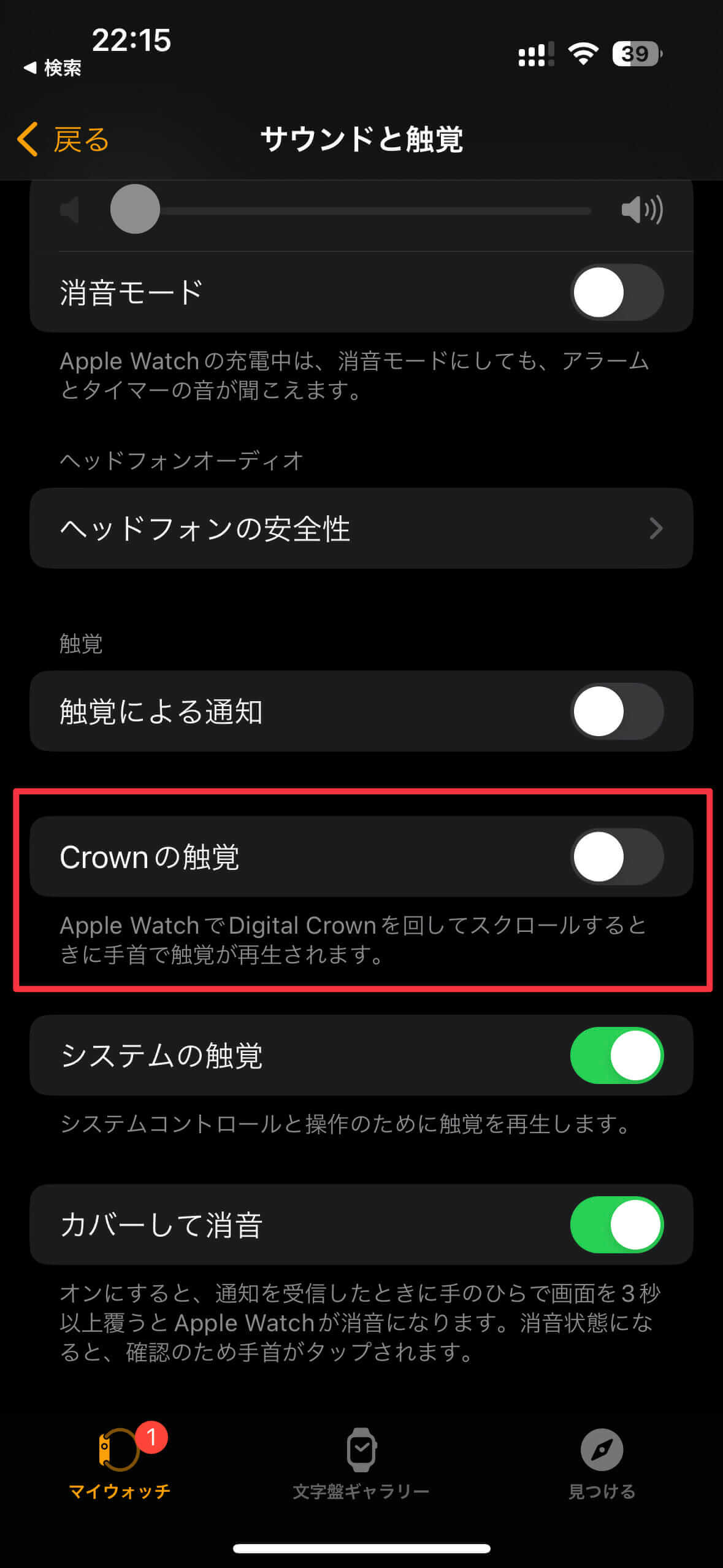
通知時のサウンドや触覚フィードバック(手首への振動)もバッテリーを消費する要因です。特に触覚フィードバックの強さはデフォルトで「目立つ」に設定されていることがあります。
- Apple Watchで「設定」→「サウンドと触覚」を開く
- 「触覚による通知」を「デフォルト」に変更する
- 消音モードを活用し、必要時以外はサウンドをオフにする
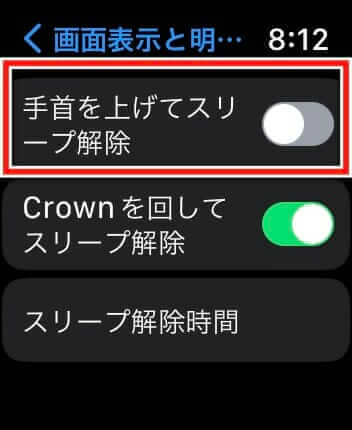
「手首を上げて画面をスリープ解除」をオフ
Apple Watchはデフォルトで、手首を上げるたびに画面が点灯する設定になっています。日常の動作で意図せず画面が点灯するケースも多く、その都度バッテリーが消費されます。
- Apple Watchで「設定」→「画面表示と明るさ」を開く
- 「手首を上げてスリープ解除」をオフにする
この設定をオフにすると、画面をタップするかDigital Crownを押すことでスリープ解除するようになります。ひと手間増えますが、バッテリー節約効果は高い設定です。
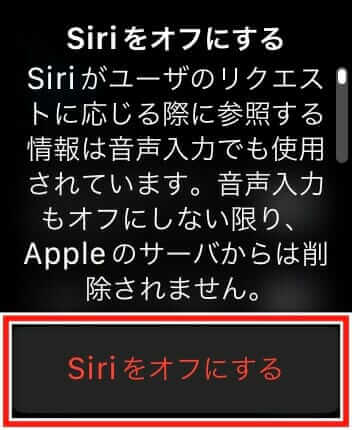
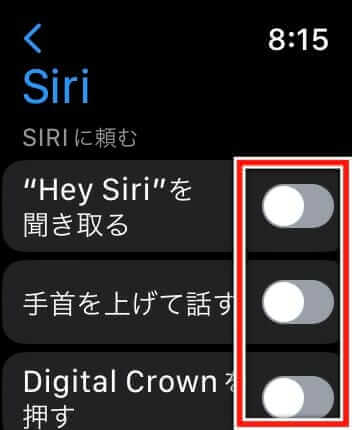
Siriをオフ
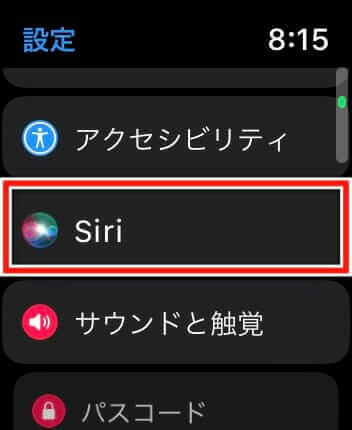
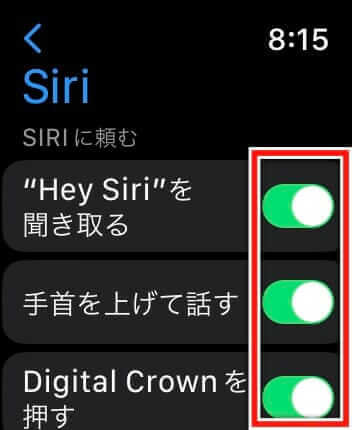
Siriはデフォルトで「手首を上げて話す」や「Hey Siri」の音声検出が有効になっており、常にマイクが待受状態になっています。Siriの使用頻度が低い場合はオフにしておきましょう。
- Apple Watchで「設定」→「Siri」を開く
- 「”Hey Siri”を聞き取る」をオフ
- 「手首を上げて話す」をオフ
Siriが不要な場合でも、Digital Crownを長押しすれば手動で起動できます。完全に無効化しなくても、音声検出だけをオフにするのが現実的な方法です。
「アプリのバックグラウンド更新」をオフ
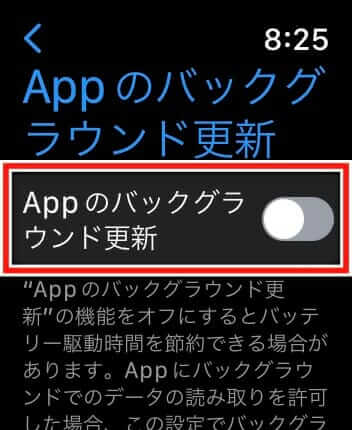
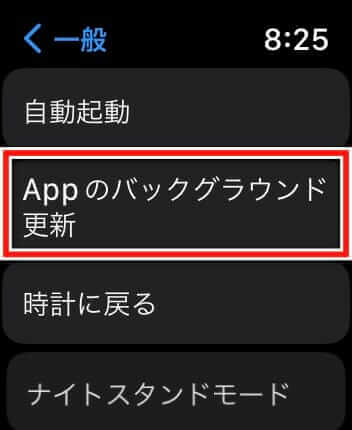
バックグラウンド更新は、アプリが使われていない間もデータを取得し続ける機能です。天気アプリやニュースアプリなどが定期的に情報を更新するため、バッテリーを消費します。
- Apple Watchで「設定」→「一般」→「Appのバックグラウンド更新」を開く
- 全体をオフにするか、不要なアプリのみ個別にオフにする
ワークアウト系のアプリなど、リアルタイムのデータ取得が必要なアプリだけをオンにしておけば、日常利用に支障はほとんどありません。
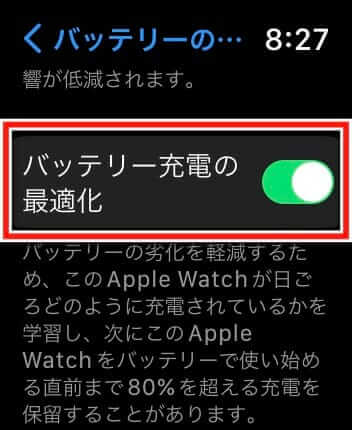
「バッテリー充電の最適化」をオン
「バッテリー充電の最適化」は、充電パターンを学習してバッテリーの劣化を抑える機能です。80%まで充電した後、完全充電のタイミングを遅らせることでバッテリーの寿命を延ばします。
さらにwatchOS 10以降・Apple Watch Series 6/SE以降では、充電の上限を80%で止める「充電上限の最適化」も選択可能になりました。常時充電ケーブルに載せておく運用をしている人は、こちらを有効にすると劣化をより強く抑えられます。
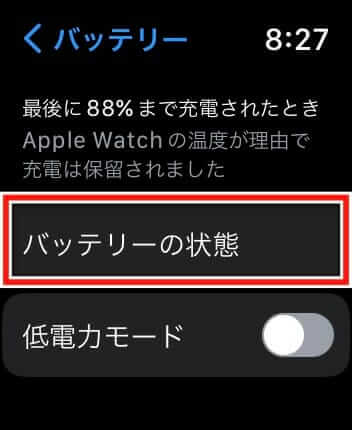
- Apple Watchで「設定」→「バッテリー」→「バッテリーの状態」を開く
- 「バッテリー充電の最適化」がオンになっていることを確認する
この機能はデフォルトでオンになっていますが、念のため確認しておきましょう。長期的なバッテリー寿命を延ばすために、常にオンにしておくのがおすすめです。
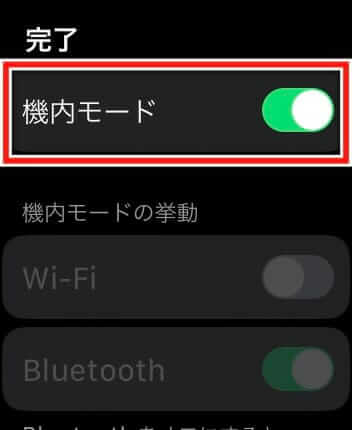
機内モードを使う
一時的にバッテリーを節約したい場合は、機内モードが有効です。機内モードをオンにすると、Wi-Fi・Bluetooth・モバイル通信がすべてオフになり、大幅にバッテリー消費を抑えられます。
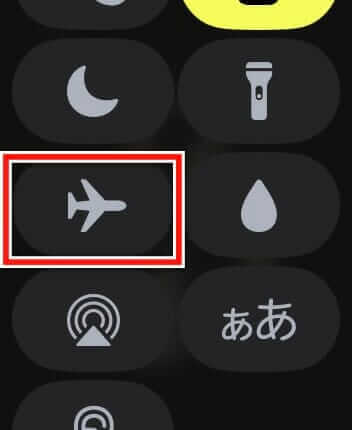
- Apple Watchの画面を下から上にスワイプしてコントロールセンターを開く
- 飛行機アイコンをタップして機内モードをオンにする
映画館や会議中など、通知を受け取る必要がない場面で活用するとよいでしょう。ただし、機内モード中はiPhoneとの通信も切断されるため、通知の受信やデータの同期はできなくなります。
バッテリーの充電残量を20〜80%に保つ
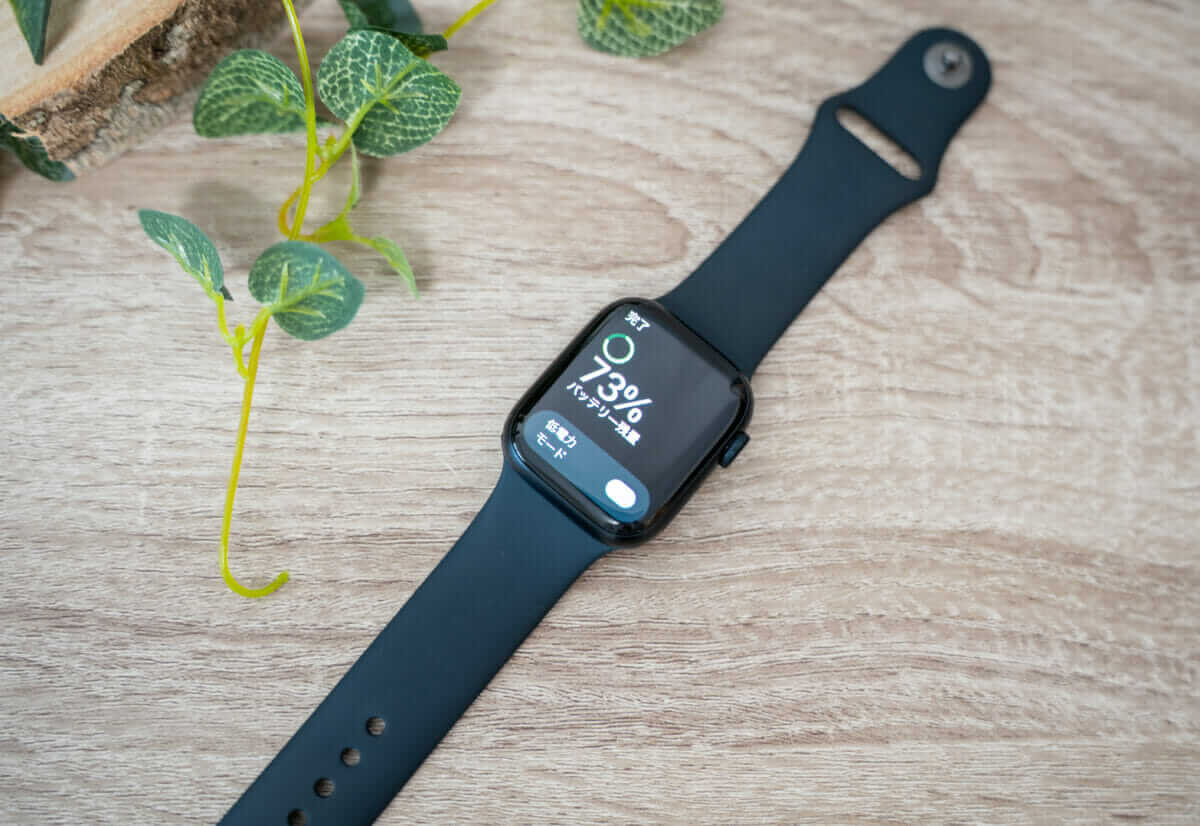
リチウムイオンバッテリーは、0%まで放電したり100%まで満充電を繰り返したりすると劣化が早まるといわれています。
理論的にはバッテリー残量を20〜80%の範囲で維持すると、長期的にバッテリーの健康状態を保ちやすいとされています。
ただしApple自身は「バッテリー充電の最適化機能がユーザーの充電習慣を学習して自動で調整する」という立場をとっており、通常は最適化機能をオンにしておけば十分です。
気になる人は「毎日完全に使い切ってから充電する」ような運用を避け、こまめに継ぎ足し充電する程度を意識すればOKです。
どうしてもバッテリーがすぐになくなる時の対処法
上記の設定を試してもバッテリーの減りが改善しない場合は、バッテリー自体の劣化やハードウェアの問題が考えられます。ここでは、根本的な対処法を紹介します。
バッテリーを交換する(Apple Store / 正規代理店)
Apple Watchの「設定」→「バッテリー」→「バッテリーの状態」から、バッテリーの最大容量を確認できます。この数値が80%を下回っている場合は、バッテリーの交換を検討する時期です。
バッテリー交換はApple StoreまたはApple正規サービスプロバイダで依頼できます。AppleCare+に加入している場合、バッテリー最大容量が80%未満であれば無償で交換してもらえます。
- バッテリー最大容量が80%未満
- フル充電しても半日持たない
- 購入から2年以上経過している
AppleCare+未加入の場合、バッテリー交換費用はモデルによって異なり、Apple公式のサービス料金ではApple Watch(アルミニウム)で7,800円程度、Apple Watch Ultraで15,800円程度が目安です。最新の金額はモデル別にApple Support(修理サービス料金)でご確認ください。
モバイルバッテリーを持ち歩く
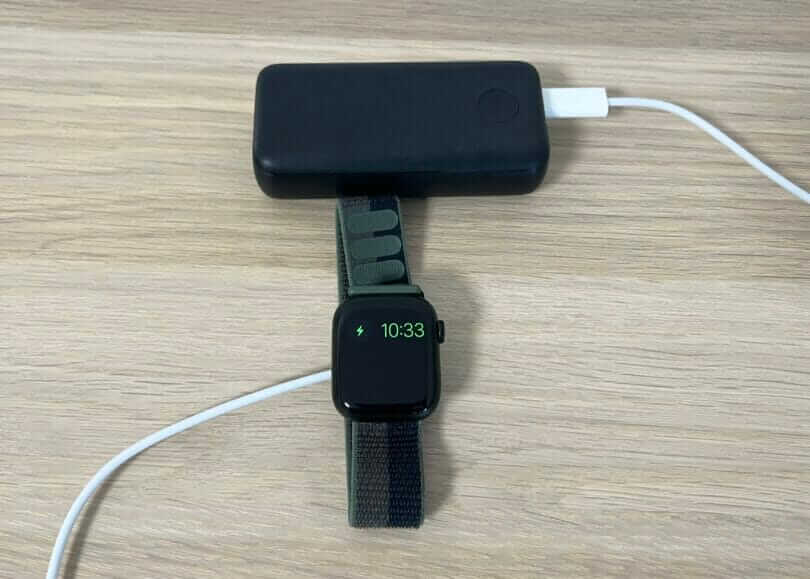
外出先でのバッテリー切れが心配な場合は、Apple Watch対応のモバイルバッテリーを携帯するのも有効な方法です。
最近ではApple Watch用のマグネット充電に対応した小型モバイルバッテリーが多数販売されています。キーホルダーサイズのものもあり、持ち運びの負担はほとんどありません。
選ぶ際は、Apple Watch対応のマグネット充電(Qi2やMFi認証)に対応しているか確認しましょう。
Apple Watchを買い替える(Series 11 / Ultra 3 / SE 3)
古いモデルを使用している場合は、新しいモデルへの買い替えも有力な選択肢です。Apple Watchは世代が上がるごとにチップの省電力性能が向上しており、新しいモデルほどバッテリー効率が改善されています。
2026年7月時点で購入できる主なモデルは以下のとおりです(価格は2026年7月18日の改定後のもの。円安を反映した国内のみの価格改定で、モデルにより数千円〜1万円台の値上げがありました)。
Apple Watch Series 11
- バッテリー駆動時間: 最大24時間(低電力モードで最大38時間)
- 新世代チップ搭載で処理効率と省電力性能が向上
- 高血圧通知や5G通信に新対応
- 価格: 71,800円(税込)〜(チタンモデルは125,800円〜)
Apple Watch Ultra 3
- バッテリー駆動時間: 最大42時間(低電力モードで最大72時間)
- 大容量バッテリー搭載で圧倒的なスタミナ
- 衛星通信にも対応し、アウトドアやスポーツ用途にも最適
- 価格: 142,800円(税込)〜
Apple Watch SE 3
- バッテリー駆動時間: 最大18時間(低電力モードで最大36時間)
- 価格: 41,800円(税込)〜
- はじめてのApple Watchとしてコスパ重視ならこのモデル
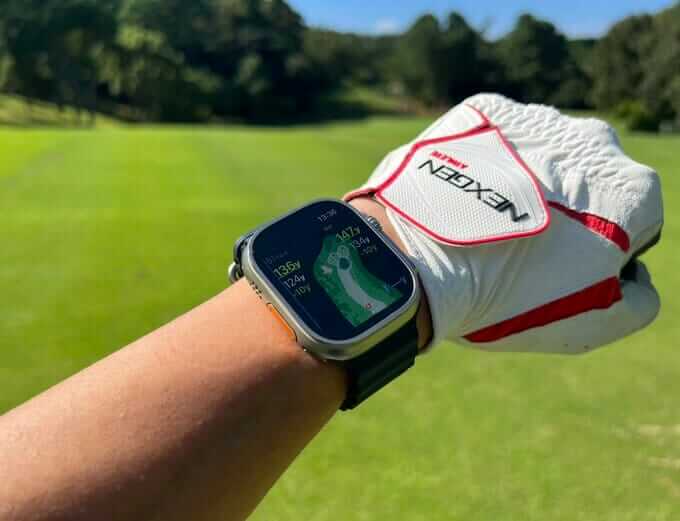
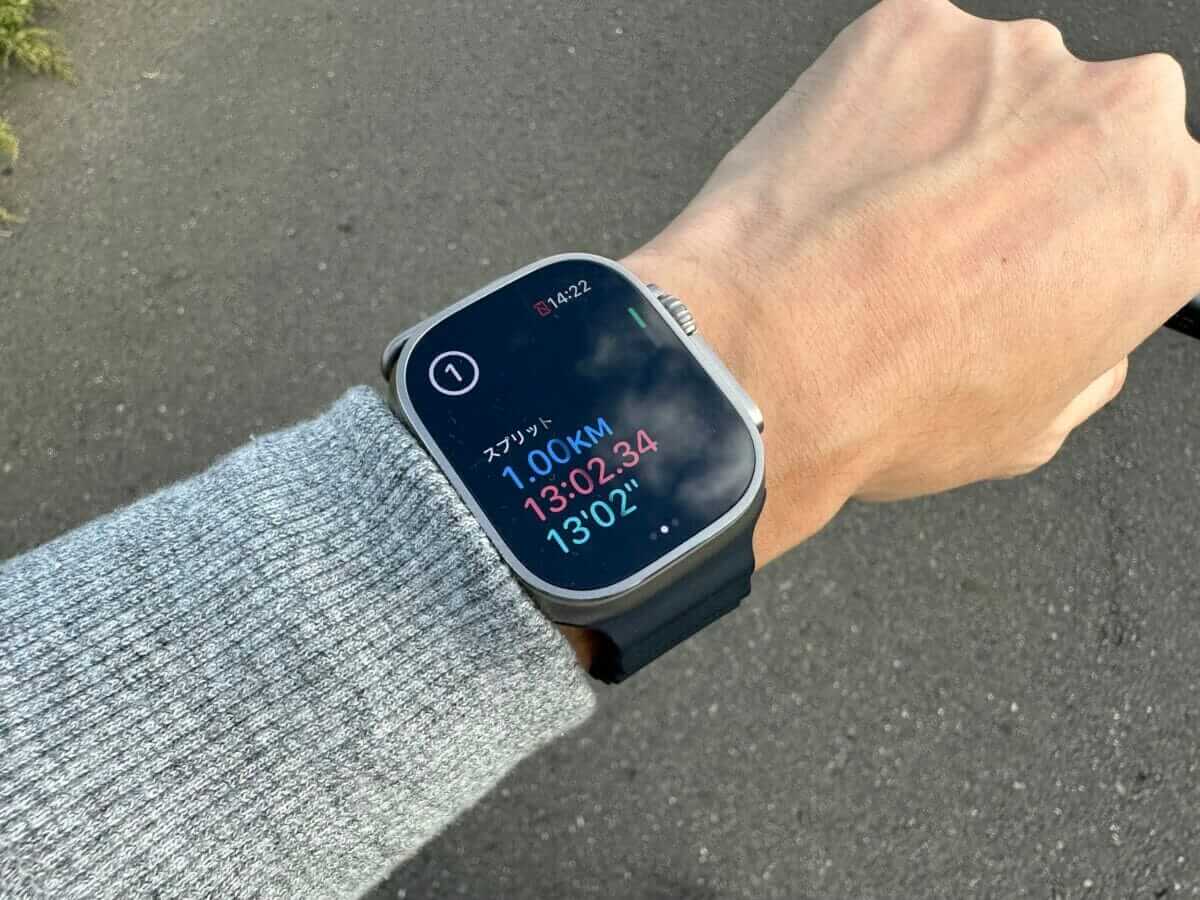
バッテリー持ちを最優先するなら、Apple Watch Ultra 3が最も長時間使えます。日常使いがメインであれば、Series 11でも十分なバッテリー性能を備えています。価格を抑えたい場合は、SE 3も選択肢に入れてみてください。
ポチップ
ポチップ
ポチップ
よくある質問(FAQ)
- 省電力モードと低電力モードの違いは?
-
watchOS 8以前に搭載されていた「省電力モード」は、時刻表示のみに制限するモードでした。通知の受信やアプリの利用はできません。
一方、watchOS 9以降の「低電力モード」は、通知の受信やアプリの基本操作を維持しながらバッテリー消費を抑えるモードです。日常利用を続けながらバッテリーを節約できるため、実用性が大幅に向上しています。
現在のwatchOS 26では低電力モードの利用がおすすめです。省電力モード(バッテリー残量が極端に少ない場合に自動的に切り替わるモード)は引き続き存在しますが、通常は低電力モードを活用すれば十分です。
- 充電ケーブルは正規品でなくてもよい?
-
Apple Watch用の充電ケーブルはサードパーティ製も販売されていますが、Apple純正品またはMFi認証を取得した製品の使用をおすすめします。
非認証の充電ケーブルでは充電速度が遅くなったり、充電が途中で停止したりする不具合が報告されています。また、品質の低い製品はApple Watch本体やバッテリーに悪影響を与える可能性もあります。
Apple Watch Series 7以降のモデルは高速充電に対応していますが、高速充電を利用するにはApple純正のUSB-C磁気充電ケーブルが必要です。
- バッテリーは何年持つ?
-
Apple Watchのバッテリーは、通常の使用で約2〜3年が交換の目安とされています。Appleの公式見解では、現行モデルは1000回の充電サイクル後もバッテリーの最大容量が80%を維持するよう設計されています(従来モデルは500サイクルでした)。
使用環境や充電の仕方によって劣化スピードは異なりますが、購入から2年以上経過してバッテリーの減りが明らかに早くなった場合は、「バッテリーの状態」を確認してみてください。
まとめ
Apple Watchのバッテリーを長持ちさせるには、まずwatchOS 26へのアップデートを行い、その後に各種設定を見直すのが効果的です。
実際に利用していて、特に効果の大きかった設定をまとめると、以下のとおりです。
特に効果の大きかった設定
- 低電力モードの活用(最大2倍の駆動時間)
- 不要な通知のオフ
- 常時表示ディスプレイのオフ
- Siriの音声検出をオフ
- 「手首を上げてスリープ解除」をオフ
- バックグラウンド更新の制限
すべての設定を一度に変更する必要はありません。バッテリーの減り具合を確認しながら、効果の高い設定から順に試していくとよいでしょう。
それでもバッテリーの減りが改善しない場合は、バッテリー交換や新しいモデルへの買い替えも選択肢に入れてみてください。Apple Watch Series 11やUltra 3は省電力性能が大幅に向上しており、より快適に使えるようになっています。
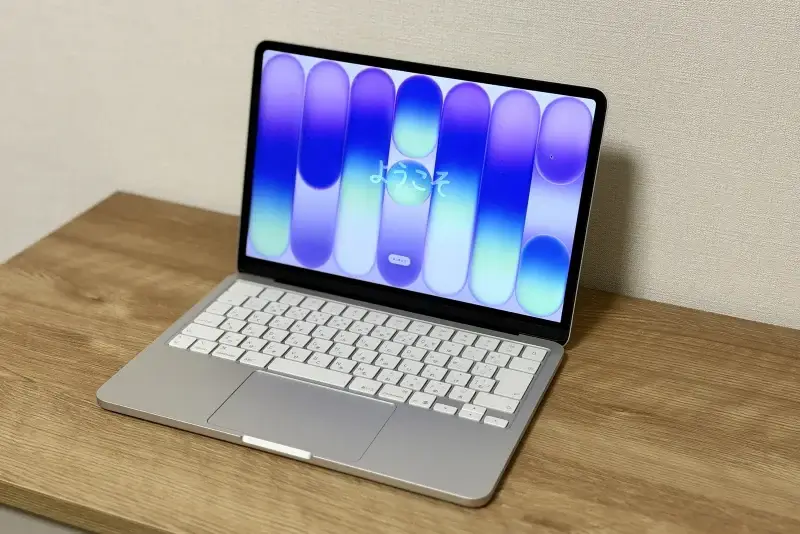
同じくコスパに優れたApple製品として「MacBook Neo」も実機レビューしています。
 ポチップ
ポチップ
ポチップ
ポチップ
ポチップ
ポチップ